 Notice-Facile
80 TITANIUM, 80 XS 8 GO, 80XS- GEN10 - Tablet ARCHOS - Manual de utilização gratuito
Encontre gratuitamente o manual do aparelho 80 TITANIUM, 80 XS 8 GO, 80XS- GEN10 ARCHOS em formato PDF.



Baixe as instruções para o seu Tablet em formato PDF gratuitamente! Encontre o seu manual 80 TITANIUM, 80 XS 8 GO, 80XS- GEN10 - ARCHOS e retome o controlo do seu dispositivo eletrónico. Nesta página estão publicados todos os documentos necessários para a utilização do seu dispositivo. 80 TITANIUM, 80 XS 8 GO, 80XS- GEN10 da marca ARCHOS.
MANUAL DE UTILIZADOR 80 TITANIUM, 80 XS 8 GO, 80XS- GEN10 ARCHOS
Conteudo da embalagem. 86
Inicio. 87
Descrição do ARCHOS 88
Assistente de instalacao. 90
Ligaoauma redeWiFi 91
A interface AndroidTM 92
Familiarizar-se com Android™ 96
Para aver mais informacoes, consulte as Perguntas freqentes em www.archos.com. Certificque-se de que os consulta antes de colocar a hipotese de revolver qualer produits. O seu problema pode ser insignificante. Como muitas vezes atulizamos e melhoramos os��ros produits, o seu software do dispositovo pode ter um aparência ligeiramente diferente ou functionalidades modificadas das aparecidas neste Guia de Inicio Rápido.

Conteudo da embalagem
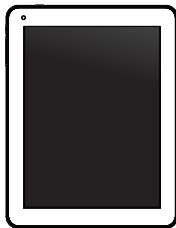
ARCHOS 80 TITANIUM

Guia do usuario

Garantia, avisos legais e de segurarça

Cabo USB
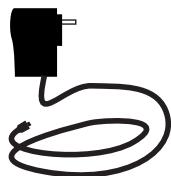
Carregador
Inicio
Carregar a bateria
- Conecte o cabo de alimentacao fornecido ao conector de alimentacao ARCHOS e para uma tomada de parede.
O dispositivo ARCHOS &, a!. - Pressione o botão ON/OFF para ligar o produits.
Pode utilizes o seu aparelho ARCHOS quando this is a reallocar.
- Carregue o dispositivo completeness ante de uso-loPGA primaira vez.
- Use aparas o carregarador fornecido.
SUGESTÖES:
Para receber uma assistência mais completeness, registe o seu produto.
No caso de um computations.com/register.
Descrição do ARCHOS
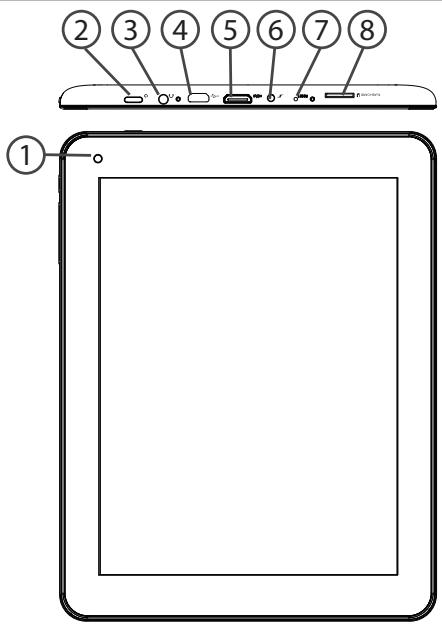
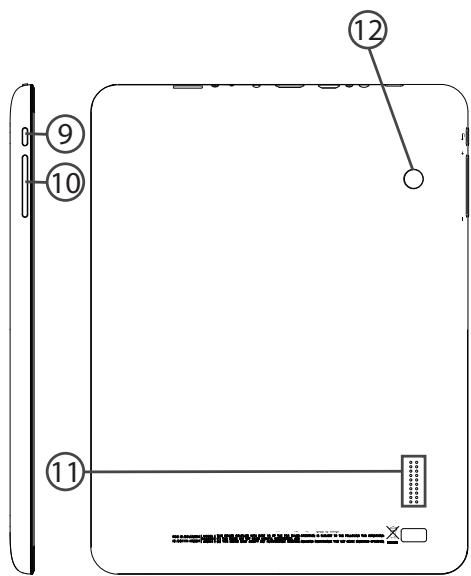
① Webcam
② Botao Power
Saía para auricuales
4 Porta micro-USB
Saía de video mini-HDMI*
6 Conector de alimentacao
⑦ Repor hardware
Slot para cartão micro SD
9 Botão Inicio
Botoes de volume
11 Coluna
12 Cama
- Com Mini-HDMI optional para cabo HDMI.
Assistente de instalacao
Quando inicial o ARCHOS pela primarya vez, o assistente de instalacao irá ajuda-lo a configurar o seu aparecido :
- Idiom
- Data e hora
-RedeWiFi - Minha localização
- Aplicações de terreiros
SUGESTÖES:
Definir os parâmetros do seu dispositivo na area da rede WiFi você está regularamente usingo.
Linhação a uma rede WiFi
AVISO: Certifique-se de que se encontraruma zona WiFi. Pode acederrapidamente as definiçõesWiFiapartirda barrodo estado no canto inferior direito do eça.
Seraçãopresentadasasdefiniçõesrápidas.
- Toque em "Definições" para Abrir o menu de definições WiFi.
- Se a funcionalidade WiFi estiver desligada,(deslie o comutador WiFi para a posicao "LIGADO". Depois da funcionalidade WiFi estar ligada, o ARCHOS irá procurar redes WiFi ao alcance.
- Toque no nome da rede à qual pretende ligar-se. As redes privadas aparecem com o icone de umcadeado e irãorequirecer a introducao da suaPALavra-passe.
SUGESTÖES:
- Quando introduzir unaPALavra-passeWiFi, recomendamos que seleccione"Mostrarpalavra-passe para que possa ver os caracteres que está a digitar.
- Para obter aPALAVRA-PASS (ou definições)WiFi correcta para a rede,contacte a operadora da rede WiFi.
- Se a sua funcionalidade WiFi estiver ligada e estiver dentro da area de alcance de uma rede à quando tenha effectuado uma ligação, ou seu ARCHOS irá tentar automaticamente ligar-se à mesma.
A Interface Android™
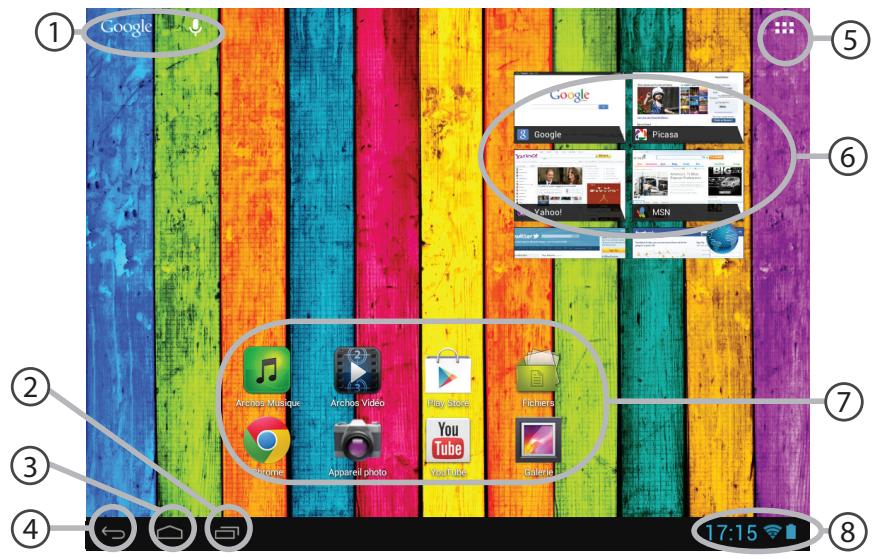
GoogleTM Search
Toque para efectuar una pesquisa de texto ou una busca por voz.
"Aplicações recentes"
③ "Ecrá Principal"
"Anterior"
(5) "Todas as Aplicações"Toquealebiconeparavisualizartodasasplicacoesewidgetsinstaladosno seu ARCHCHOS.Estaoaquitodasasplicacoesdescarregadas.
⑥ Widget
(7) Aplicações Android™
Toque para iniciar uma aplicacao.
8 Barra do estado
Apresenta notificacoes e definições rápidas.


A Interface Android™
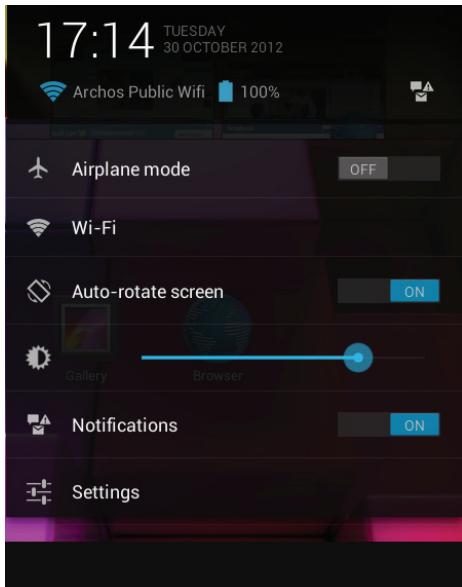
As Definções rápidas
- Modo de avião:
Para activar/desactivar todas as ligações sem fios, especialmente durante yoos.
-WiFi:
Para ligar/desligar a sua ligação WiFi.
- Rodar eça automaticamente:
Paraactivar/desactivar a orientacao automatica do estrainquanto roda o ARCHOS.
- Brilho:
Paraajustarobrilhoodeecra.
- Notificacoes:
Para activar/desactivar as notificacoes recebidas.
- Definções:
Para aceder a todas as suas definições.
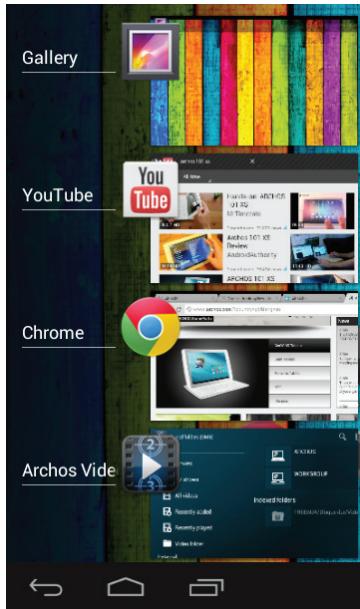
Aplicações recentes
Abre uma lista de imagens em:tamanho reduzido das aplicacoes queutilizou recentemente:
- Para Abrir uma aplicação, toque na mesma.
- Para encerra uma aplicação, mova-a para a esquerda ou para a direita.
Familiarizar-se com Android™
O ecra inicial alargado:
Navegue entre os differentes painés do eça inicial movendo-os para a esquerda e para a direita.
Mover um item do ecran inicial:
Toque continuallyamente com o dedo no mesmo até aparecer a greha de posicionamento; em seguida, deslize-o para a posicao pretendida e solte o dedo.
Remover um item do.eclipseINAL:
Toque continuallyamente no mesmo, deslize o seu dedo para o topo do ecra e largue-o sobre o icone "Remover".
Desinstalar um item:
A partir do écran "Todas as aplicações", toque continuamente no mesmo,DSLize o seu dedo para o topo do écran e largue-o sobre o caixote "Desinstalar".
Criar pastas de aplicacoes:
Largue o icone de uma aplicacao sobre outro num ecran inicial e osinous ficas combinados.
Widgets:
Toque no icone "Todas as aplicacoes" no seu eça inicial. Toque em "Widgets" no topo do eça. A partir do eça "Widgets principal", pode movimentar os widgets da mesma forma que o faz com os icones das aplicações.
Alterar a imagem deargo:
Mantenha o dedo no érá sobre uma localização vazia, em seguida seleciona a partir da lista.
Bloquear o ecra tíctil:
A partir do paine de definições rápidas na barra do estado, toque nas "Definições". Desloque para baixo e toque em "Segança". Toque em "Bloquear eça". Toque no tipo de bloqueio que pretende utilizes. Depois de definir aque um bloqueio, está presentado um eça de bloqueio sempre que activar o eça, a Solicitar o padrão, o PIN ou outras chavesspecificada.


Resolução de problemas
Se o aparelho bloquear:
Prima o botão LIGAR/DESLIGAR durante 10 segundos ou utilize a opçao Reiniciar o hardware. Para usar a opçao Reiniciar o hardware, prima o botão "orificio de reinicio"utilizando um objecto pontiagudo, como um palito.
Se o seu aparelho não ligar:
- Carregue o aparelho.
- Prima o botão LIGAR/DESLIGAR durante 10 segundos ou utilize a opção Reiniciar o hardware.
Para usar a opçao Reiniciar o hardware, prima o botao "orificio de reinicio".
Se pretender augmentar a autonoma da bateria:
Diminua o brinho do eça e deslgue as ligações sem fios, se não estiverem a ser realizadas.
Encerre todas as aplicacoes que não estejam a ser realizadas.
Se a receção WiFi for demasiado lenta:
Certifique-se de que não está afastado do punto de ligação WiFi.
Atualizar o firmware do disposito: http://www.archos.com/support.
Redefinir as configurações de sua conexão.
Contacte a sua operadora da ligação WiFi.

Copepknne
Codepximoe ypaKOBkn 100
Hauano pa6oTb1. 101
Oncanhe yctpoiCTBa. 102
Mactep nactpoikn. 104
Поdkлоченke сети Wi-Fi.. 105
Inertepfenc AndroidTM 106
3HaKOMCTBO c AndroidTM 110
UcTpaHene HeNoIaIOK. 112
3aOnONHHTeBHOHmOpMaueHbO6PbTcE Kpa3dny Yacto 3aDaBaEMbIX BONPcOB INyKPOBOCTBY NpIb30BaTeJI
Ibn BaWero yctpoCTBa HcAteW. archos.com. O83aTeBHO npOToTHe Ix pReZde, Ycm 3aDyMbIBatcb
OoB3Bpate YctpoCTBa. Bawa np6bMeMoKET OKa3bTa He CTObY k3HaNTbeHbN. Mbl cacto 6OBHJRE
n UyUyShaem CBOIO npOdykMIO, PO3OMy rpaOHueckn INTEpFoeic nIIy fYHKIOHAJBHoCTb PporpaMMHOrO
OobceuHnBa YoBcTOPTBa Mory T HeCKoJIbKO OTNIuATcBcT ONpeCTabNeHHbIX B HactoJeM KpaTKOM
pykoTcCTBe NOIb30BaTeJIa.
Copeximoe ypaKOBKn
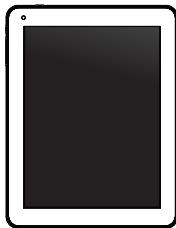
ARCHOS 80 TITANIUM

KpaTKoe pyKOBOdCTBO

TapaHTnN nHCTpyKcNn P06e3OpacHoCTn
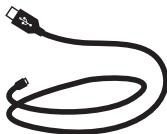
Ka6eIb USB
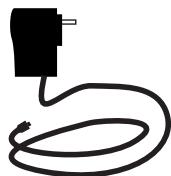
3apdHoe yctpoNCTBO

