 Notice-Facile
80 TITANIUM, 80 XS 8 GO, 80XS- GEN10 - Tablet ARCHOS - Gratis gebruiksaanwijzing en handleiding
Vind de handleiding van het apparaat gratis 80 TITANIUM, 80 XS 8 GO, 80XS- GEN10 ARCHOS in PDF-formaat.



Download de handleiding voor uw Tablet in PDF-formaat gratis! Vind uw handleiding 80 TITANIUM, 80 XS 8 GO, 80XS- GEN10 - ARCHOS en neem uw elektronisch apparaat weer in handen. Op deze pagina staan alle documenten die nodig zijn voor het gebruik van uw apparaat. 80 TITANIUM, 80 XS 8 GO, 80XS- GEN10 van het merk ARCHOS.
GEBRUIKSAANWIJZING 80 TITANIUM, 80 XS 8 GO, 80XS- GEN10 ARCHOS
Wat zit er in de doos? 72
Aandeslag. 73
Beschrijving ARCHOS 74
Installatiewizard. 76
Vertrouwd raken met AndroidTM 82
Problemen oplossen. 84
Raadpleeg voor meer informatie de veelgestelde vragen (FAQ's) op www.archos.com. Zorg ervoor dat u ze leest alvorens te overwegen het product te returneren. Uw probleem kan wel eens een probleemje blijken. Omdat we onsze producten voordturdend aanpassen en verbeteren, kan de software van uw apparaat er een beetje anders uitzien of een Licht gewijzigde functionaliteit hebben dan Voorgesteld in deze Snelstartgids.

Wat ziterinde doos?
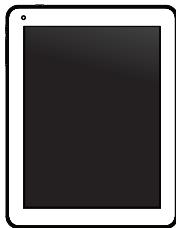
ARCHOS 80 TITANIUM

Gebruikershandleiding

Garantie, wettelijk mededelingen en veiligheidsvoorschriftem
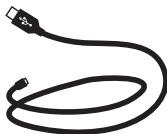
USB-kabel
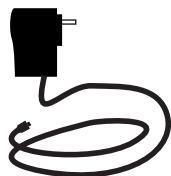
Lader
Aandeslag
De batterijen laden
- Laad uw apparaat op door de stekker van uw voedingskabel in de stroomaansluiting te steken.
Het ARCHOS -apparaat begint op te laden. - Druk op de AAN/UIT-knop om het apparaat UIT.
U sunt uw ARCHOS gelebruiken terwijl hij worden opgeladen.
- Laad het apparaat de eerste keer helemaal op.
- Gebruikuitsluitend de meegeleverde oplader.
TIPS:
Registreer uw product om de volledige service te ontvangen.
Als u een computer hebt, ga dan maar www.archos.com/register.
Beschrijving ARCHOS
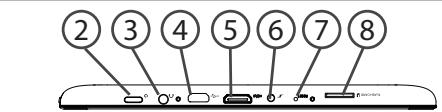
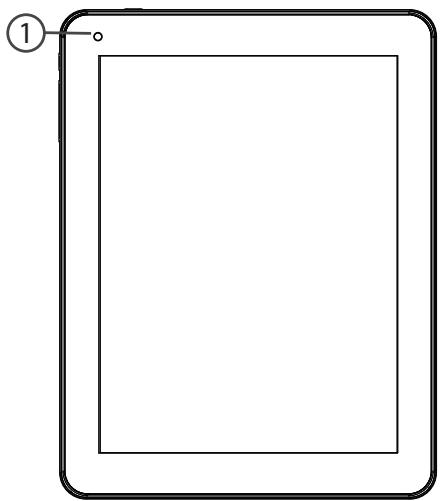
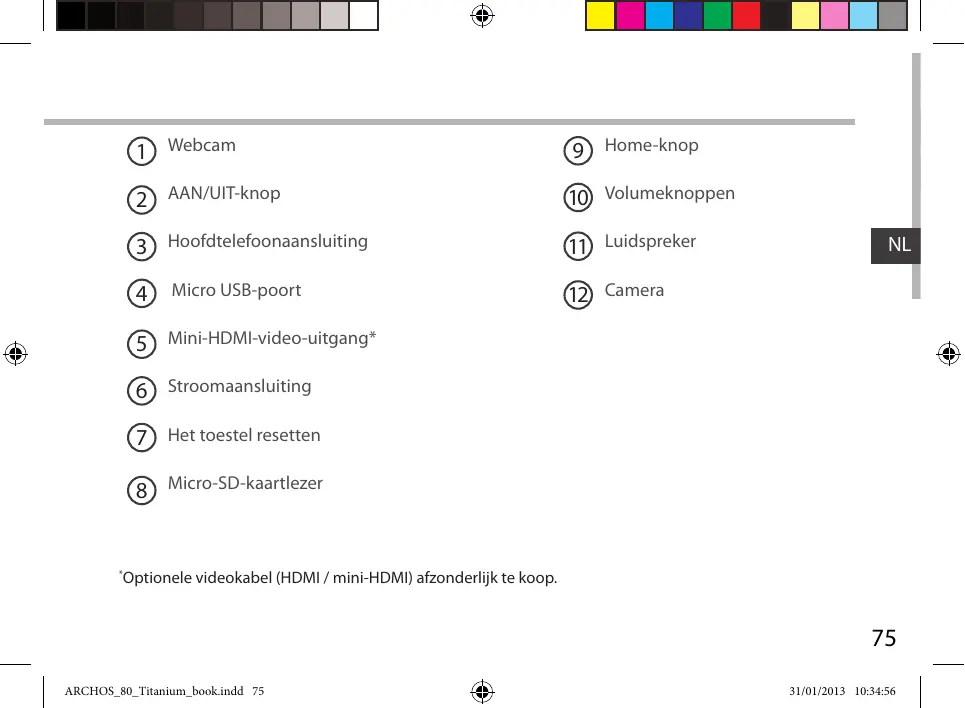
① Webcam
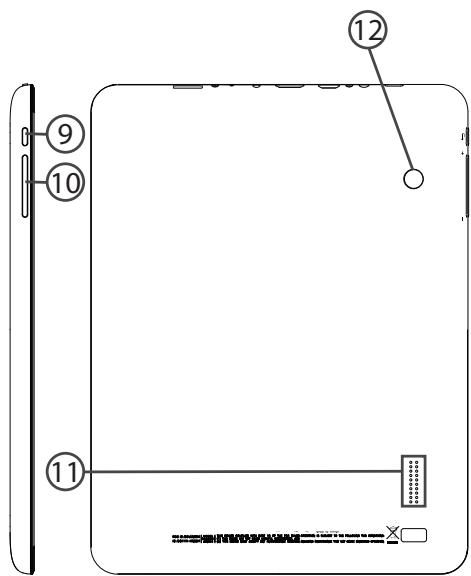
AAN/UIT-knop
③ Hoofdtelefoonaansluiting
(4) Micro USB-poort
⑤ Mini-HDMI-video-uitgang*
(6) Stroomaansluiting
(7) Het toestel resetten
Micro-SD-kaartlezer
Home-knop
10 Volumeknoppen
Luidspreker
12 Camera
*Optionele videokabel (HDMI / mini-HDMI) afzonderlijk te koop.
Installatiewizard
De eerste keer dat u uw ARCHOS inschakelt, za de installmentwizard u helpen bij het instellen van uw apparaat :
-Taal
- Datum en tijd
-WiFi-verbinding
- De locatieservice
-Toepassingen van derden
TIPS:
Definier de parameters van het apparaat op het gebied van het WiFi-network zult u regelmatig gezruikt.
WAARSCHUWING: Zorg ervoor dat u zich in een WiFi-zone bevindt.
UCNT snel toegang tot deWiFi-installingen krijgen vanaf de statusbalk in derrechtberedenhoek van het scherm.
- Tik op deijd in de statusbalk. Het statusesdashboard worden weergegeven.
- Tik een tweedemaal op deijd in het statusdashboard.
- Tik op "Installingen" om het menu WiFi-installingen te openen.
- Als de WiFi is uitgeschakeld, schuift u de WiFi-schakelaar in de stand "AAN". Zodra de WiFi is ingeschakeld,.gaat de ARCHOS zoekenaar WiFi-netwerken die zich binnen het bereik bevinden.
- Tik op de naam van het netwerk waarmeu verbinding wilt make.
Privé-netwerken worden weergegeven met een slotje en vragen u om uw wachtwoord in te voeren.
TIPS:
- Bij het invoeren van een WiFi-wachtwoord, raden wij u aan «Wachtwoord weergeven» te selecteren, zodate u de tekens kutzn die u aan het typen bent.
- Neem voor het juiste WiFi-wachtwoord (of instellingen) voor het network contact op met de WiFi-networkprovider.
- Als uw WiFi is ingeschakeld en u zich binnen het bereik van een network bevindt waarmee u al eerder verbinding hebt gemaakt, za ARCHOS automatisch proberen er opnieuw verbinding mee te make.


De Android™-Interface
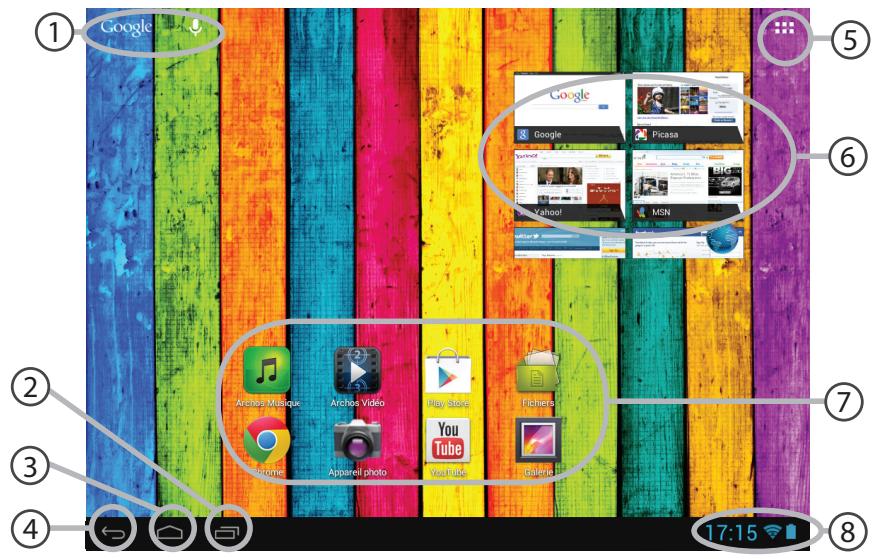
GoogleTM Search
Tik voor zoeken op tekst of zoeken met stem.
(2) "Recente apps"
"Startpqagina"
(4) "Terug"
(5) "Alle Apps"Tik op dit pictogram om alle applicaties en widgets weiter te gehen die op uw ARCHOS zich geinstalleerd. Al uw gedownloade applicaties bevinden zich hier.
⑥ Widget
⑦ Android™-apps
Tik erop om een applicatie te starten.
(8) Statusbalk
Geeft meldingen en snelinstellingen weeR.
De Android™-Interface
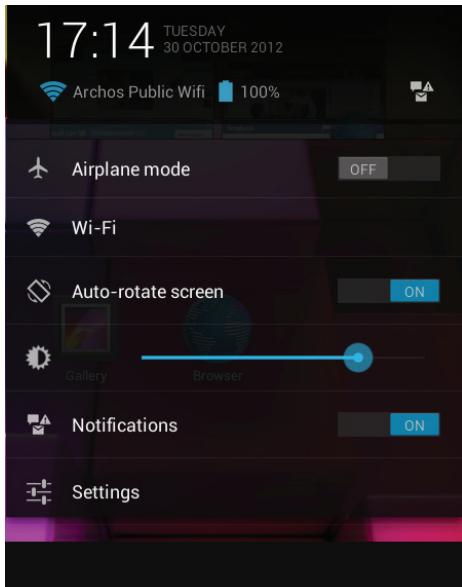
De Snelinstellingen
-Vliegmodus:
Om alle draadloze verbindingen te activeren/deactiveren, in het bijzonderijdens het vliegen.
-WiFi:
Om uw WiFi-verbinding aan/uit te zetten.
- Scherm automatisch draaien:
Om de automatische orientatie van het scherm te activeren/deactiveren als u uw ARCHOS draait.
- Helderheid:
Om de helderheid van het scherm aan te passen.
- Meldingen:
Om binnenkomende meldingen te activeren/deactiveren.
-Instellingen:
Om al uw instellingen te openen.
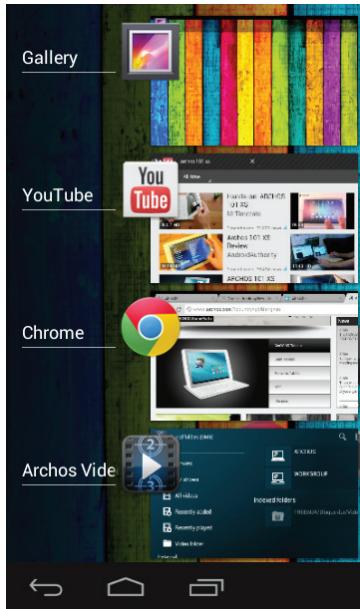
Recente apps
Hiermee opent u een lijst van miniatuurafbeeldingen van apps waarmee u onlangs hebt gewerkt:
- Om een app te openen, tikt u erop.
- Om een app te sluiten, veegt u er van links of rechts over.
Vertrouwd raken met Android™
Het uitgebreide startschem:
Navigeren:tussen deverschillendestartschermpanelen door er van links en rechts overheen te vegen.
Het verplaatsen van een item op het startschem:
Tik en houd uw vinger op+zijn plaatst tot de positioneringsrasterlijnen verschijnen, dan schuift u deze maar de gewenste locatie en LAST uw vinger verrolgens weeer los.
Het verwijderen van een item op het startschem:
Tik en houd uw vinger op het item en schuif dit cervolgens waar de bovenkant van het scherm enzet het op het pictogram "Verwijderen".
Verwijdersen van een item:
Tik in de schermen "Alle apps" op het item en houd uw vingeraar, schuifervolgens uw vinger in de richting van de bovenkant van het scherm enplaats het item op de prullenbak "Verwijderen".
Het aanmaken van applicatiemappen:
Plaats op een startschem het ene app-pictogram op het andere, en de twee pictogrammen worden gecombineerd.
Widgets:
Tik in uw startschem op het pictogram "Alle apps". Tik op "Widgets" aam de bovenkant van het scherm. Vanaf het Widgets-hoofdschem=kunt u widgets opdezelfde manier verplaatsen als app-pictogrammen.
Uw wallpaper wijdigen:
Houd uw vinger op het scherm op een lege plek en kaakervolgens een selectie uit de lijst.
Het vergrendelen van het aanraakschem:
Tik vanuit het snelinstelleningen-database op instellenen. Scroll maar beneden en tik op verilgheid. Tik op Scherm vergrendelen. Tik op het type slot dat u wilt gebruiken. Nadat u hier een slot hebts ingesteld, wordt er een vergrendelschem weergegeven wanner uw scherm 'wakker' worden, dat om het patroon, de PIN of een andere specifieke toets vraagt.
Problemen oplossen
Als uw apparaat vast zit:
Druk gedurende 10 seconden op de AAN/UIT-knop of maak gebruik van de hardware-reset. Druk voor de hardware-reset op de knop 'in het gaatje' met behulp van een scherp voorwerp zoals een tandenstoker.
Als uw apparaat Niet inschakelt:
- Laad uw apparaat op.
- Druk gedurende 10 seconden op de AAN/UIT-knop of kaak gebruik van de hardware-reset.
Als u de levensduur van uw batterij wilt verlengen:
Verminder de helderheid van het scherm en schakel de draadloze verbindingenuit indien deze Niet in gebruik zich.
Als uw apparaat te traag werkt:
Sluit alle applicaties die op dat moment nicht worden gebruikt.
Als uw WiFi-ontvangst te laag is:
Zorg ervoor dat u zich nicht ver van de WiFi-hotspot bevindt.
Update de firmware van het apparaat: http://www.archos.com/support.
Reset de instelleningen van uw WLAN-verbinding.
Neem contact op met uw WiFi-verbindingsprovider.


