
50 PLATINIUM, 50 HELIUM - Smartphones ARCHOS - Manual de utilização gratuito
Encontre gratuitamente o manual do aparelho 50 PLATINIUM, 50 HELIUM ARCHOS em formato PDF.



Perguntas dos utilizadores sobre 50 PLATINIUM, 50 HELIUM ARCHOS
0 pergunta sobre este aparelho. Responda às que conhece ou faça a sua.
Faça uma nova pergunta sobre este aparelho
Baixe as instruções para o seu Smartphones em formato PDF gratuitamente! Encontre o seu manual 50 PLATINIUM, 50 HELIUM - ARCHOS e retome o controlo do seu dispositivo eletrónico. Nesta página estão publicados todos os documentos necessários para a utilização do seu dispositivo. 50 PLATINIUM, 50 HELIUM da marca ARCHOS.
MANUAL DE UTILIZADOR 50 PLATINIUM, 50 HELIUM ARCHOS
Conteúdo da embalagem....120
Descrição do dispositivo....121
Montagem....124
Preparação....126
O assistente....127
Ligação 3G & Wi-Fi....128
Ecrã da conta Google e contactos......130
Ações no ecrã tátil....132
Familiarizar-se com Android™....133
Resolução de problemas....136
Para mais informações, consulte as perguntas frequentes (FAQs) em www.archos.com.
Certifique-se de que as lê antes de devolver qualquer produto. O seu problema ter uma resolução muito simples. Como atualizamos e melhoramos frequentemente os nossos produtos, o software do seu dispositivo pode ter uma aparência ou funcionalidade ligeiramente diferente daquela que é apresentada neste Guia de Referência Rápida.
PT

Conteúdo da embalagem
Verifique se tem os seguintes itens na embalagem do seu produto:
- ARCHOS 50 Platinum
- Bateria
- Headset
- Micro adaptador de SIM
- Cabo USB
- Carregador
- Guia do usuário
- Garantia, avisos legais e de segurança
Os itens fornecidos com o seu dispositivo e os acessórios disponíveis podem variar entre regiões e fornecedores de serviços.
Os itens fornecidos foram concebidos exclusivamente para o seu dispositivo e podem ser incompatíveis com outros dispositivos.
O uso de acessórios não aprovados pode resultar em mau funcionamento do seu dispositivo.
Descrição do dispositivo
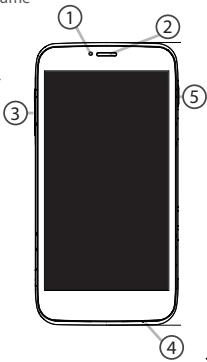
① Webcam
② Coluna
③ Botões de volume
④ Microfone
⑤ Ligar/desligar
Descrição do dispositivo
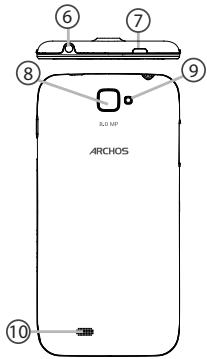
⑥ Entrada do auricular
⑦ Porta Micro-USB
⑧ Câmara
⑨ Flashlight
⑩ Coluna
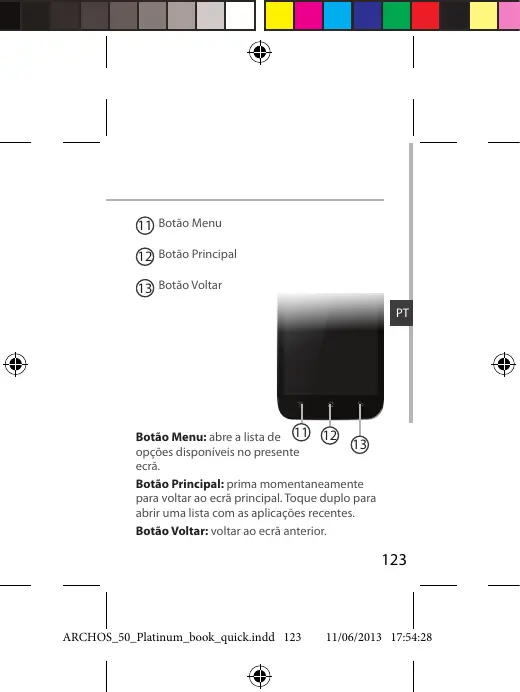
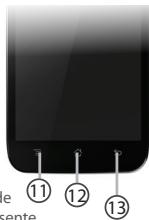
⑪ Botão Menu
⑫ Botão Principal
⑬ Botão Voltar
PT
Botão Menu: abre a lista de opções disponíveis no presente ecrã.
Botão Principal: prima momentaneamente para voltar ao ecrã principal. Toque duplo para abrir uma lista com as aplicações recentes.
Botão Voltar: voltar ao ecrã anterior.
123

Montagem
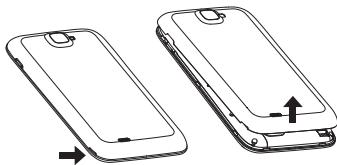
- Remova a tampa traseira.
Não dobre ou torça a tampa traseira em demasia. Isso pode danificar a tampa.
- Para introduzir o seu cartão SIM 3G, deslize-o com a face virada para baixo na direção da ranhura 2G/3G (ranhura 1).
Para introduzir o seu cartão SIM padrão, deslize-o com a face virada para baixo na direção da ranhura 2G (ranhura 2).
- Para introduzir um cartão de memória, empurre a ranhura para cartões de memória para cima e levante a tampa. Introduza o cartão de memória.
Fecha a tampa e empurre para baixo.
-
Alinha os quatro pontos de contacto da bateria com os pontos de contacto do dispositivo e empurre levemente a bateria até encaixar.
-
Reponha a tampa da bateria, empurrando-a para o lugar até ouvir um estalido.
Carregue completamente a bateria antes de usar o seu dispositivo pela primeira vez.

- Mantenha premido o botão ligar/desligar para ligar o dispositivo.
Pode ser solicitado o código PIN quando liga o seu dispositivo. - O código PIN é fornecido com o seu cartão SIM.
- Seleccione "OK".
Siga as instruções de configuração que aparecem no ecrã na primeira vez que liga o seu dispositivo. Para usar aplicações que interagem com o servidor do Google, terá de iniciar sessão na sua conta Google ou criar uma conta nova.
Desligar
Mantenha premido o botão ligar/desligar para ligar o dispositivo e em seguida selecione "Power off" (Desligar) > OK.

Assistente de instalação
Quando iniciar o ARCHOS pela primeira vez, o assistente de instalação irá ajudá-lo a configurar o seu aparelho :
- Idioma
- Data e hora
- Rede WiFi
- Minha localização
PT
Dicas:
O ecrã tátil é desligado automaticamente após um determinado período de inatividade. Prima o botão ligar/desligar para ligar o ecrã.
127
Ligação 3G & WiFi
Ligação 3G
É possível ligar-se à Internet sem definições adicionais graças ao seu cartão SIM 3G. O ARCHOS terá sinal apenas se a área tiver cobertura 3G ou EDGE por parte da sua operadora móvel.
Enquanto estiver ligado à rede 3G, o ícone 3G será exibido na barra de estados.
O ícone de dados móveis deve estar ativo para ser possível aceder à Internet.
Arraste a barra de estados para baixo e toque no ícone de dados móveis para ativá-lo.
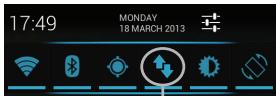
ícone de dados móveis
128

Ligação WiFi
AVISO: Certifique-se de que se encontra numa zona WiFi.
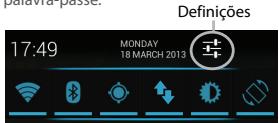
Pode aceder rapidamente às definições WiFi a partir da barra do estado.
- Arrasta a barra de estados para baixo.
É exibido o painel de controlo dos estados. - Toque em "Definições" para abrir o menu de definições WiFi.
- Se a funcionalidade WiFi estiver desligada, deslie o comutador WiFi para a posição "LIGADO".
Depois da funcionalidade WiFi estar ligada, o ARCHOS irá procurar redes WiFi ao alcance. - Toque WiFi.
- Toque no nome da rede à qual pretende ligarse. As redes privadas aparecem com o ícone de um cadeado e irão requerer a introdução da sua palavra-passe.
PT
129
Ecrã da conta Google e contactos
Adicionar uma conta Google
Uma conta Google garante-lhe o uso de todas as aplicações e serviços Google.
- Vá a "Settings" (Definições) > "Accounts" (Contas) > "Add account" (Adicionar conta).
- Seleccione "Google" como tipo de conta.
- Realize os passos que aparecem no ecrã para introduzir os dados da sua conta.
A conta permita-lhe aceder a serviços como a Play Store, Gmail, Talk, Maps e muitas outras aplicações.
- Vá a "Settings" (Definições) >"Accounts" (Contas) >"Google"
- Seleccione a sua conta. É exibida a lista das informações que podem ser sincronizada.
Verifique se marcou todos os campos que deseja sincronizar. Será feita uma cópia de segurança dos dados e pode reavê-los em caso de perda do seu dispositivo ou cartão SIM.

Guardar os seus contactos
Os contactos ficam sempre disponíveis na Web e podem ser sincronizados com qualquer dispositivo Android configurado com a mesma conta Google.
- Introduza no dispositivo o cartão SIM que contém os seus contactos.
- A partir do ecrã principal ou do ecrã de todos os aplicativos, selecione a aplicação People (Pessoas)
- Toque no botão Menu > "Import/Export" (Importar/Exportar).
Em "Import/export contacts" (Importar/exportar contactos), selecione "Import from SIM card" (Importar do cartão SIM). - Vá a "Settings" (Definições) >"Accounts" (Contas) >"Google"
- Seleccione a sua conta Google. Verifique se a opção "Contacts" (Contactos) está marcada.
- Seleccione o botão Menu e depois "Sync now" (Sincronizar agora). Os contactos serão guardados na sua conta Google.
PT

Ações no ecrã tátil
Tocar
Toque uma vez para selecionar ou abrir um menu, opção ou aplicação.
Tocar e manter
Toque num item e continue a pressionar por mais de 2 segundos.
Arrastar
Toque num item e mova-o para um novo local.
Toque duplo
Toque rapidamente duas vezes num item.
Percorrer
Percorra o ecrã para cima, baixo, esquerda ou direita, rapidamente com o dedo para explorar listas ou ecrãs.
Apertar
Coloque dois dedos afastados no ecrã e depois junte-os.

Familiarizar-se com Android™
O ecrã inicial alargado:
Navegue entre os diferentes painéis do ecrã inicial movendo-os para a esquerda e para a direita.
Botão Principal:
Prima momentaneamente para voltar ao ecrã principal.
Toque duplo para abrir uma lista com as aplicações recentes.
Mover um item do ecrã inicial:
Toque continuamente com o dedo no mesmo até aparecer a grelha de posicionamento; em seguida, deslize-o para a posição pretendida e solte o dedo.
Remover um item do ecrã inicial:
Toque continuamente no mesmo, deslize o seu dedo para o topo do ecrã e largue-o sobre o ícone Remover.
PT


Familiarizar-se com Android™
Desinstalar um item:
A partir do ecrã Todas as aplicações, toque continuamente no mesmo, deslize o seu dedo para o topo do ecrã e largue-o sobre o caixote Desinstalar.
Criar pastas de aplicações:
Largue o ícone de uma aplicação sobre outro num ecrã inicial e os dois ícones ficarão combinados.
Widgets:
Toque no ícone Todas as aplicações no seu ecrã inicial. Toque em Widgets no topo do ecrã. A partir do ecrã Widgets principal, pode movimentar os widgets da mesma forma que o faz com os ícones das aplicações.
Alterar a imagem de fundo:
Mantenha o dedo no ecrã sobre uma localização vazia, em seguida seleccione a partir da lista.

Bloquear o ecrã táctil:
A partir do painel de definições rápidas na barra do estado, toque nas definições. Desloque para baixo e toque em Segurança. Toque em Bloquear ecrã. Toque no tipo de bloqueio que pretende utilizar. Depois de definir aqui um bloqueio, será apresentado um ecrã de bloqueio sempre que activar o ecrã, a solicitar o padrão, o PIN ou outra chave especificada.
PT

Resolução de problemas
O meu telemóvel está bloqueado e não liga
Verifique os contactos da bateria, remova e reinstale a bateria e ligue de novo o telemóvel. Verifique o nível de carga da bateria e ponha-a a carregar durante, pelo menos, 20 minutos.
O meu telemóvel não consegue ligar-se a uma rede ou é exibida a mensagem "Sem cobertura de rede"
Tente ligar em outro local. Verifique a cobertura de rede da sua operadora.
Não é possível fazer chamadas
Verifique se o seu telemóvel está ligado a uma rede e se essa rede está disponível.
Não é possível receber chamadas
Verifique se o seu telemóvel está ligado e tem uma ligação a uma rede (verifique se a rede está disponível).
PIN do cartão SIM bloqueado
Contacte a sua operadora para obter o código PUK (Chave pessoal de desbloqueio).
Configurar uma nova rede 3G
Se o seu dispositivo não for capaz de estabelecer automaticamente uma ligação 3G À rede da sua operadora, contacte a operadora para obter os parâmetros de ligação.
Toque em "Settings" (Definições).


Selezione "Wireless & networks" (Redes e Wi-Fi) > "More" (Mais)... > "Mobile networks" (Redes móveis).
Selecione "Network settings" (Definições da rede).
Em "Network operators" (Operadoras), seleciona a sua operadora.
Em "Access Point Names" (Nomes de pontos de acesso), selecione o nome do ponto de acesso correto e introduza os parâmetros fornecidos pelo seu fornecedor 3G.
PT

- Conteúdo da embalagem
- Descrição do dispositivo
- Montagem
- Desligar
- Assistente de instalação
- Dicas:
- Ligação 3G & WiFi
- Ligação 3G
- Ligação WiFi
- Ecrã da conta Google e contactos
- Adicionar uma conta Google
- Guardar os seus contactos
- Ações no ecrã tátil
- Tocar
- Tocar e manter
- Arrastar
- Toque duplo
- Percorrer
- Apertar
- Familiarizar-se com Android™
- O ecrã inicial alargado:
- Botão Principal:
- Mover um item do ecrã inicial:
- Remover um item do ecrã inicial:
- Desinstalar um item:
- Criar pastas de aplicações:
- Widgets:
- Alterar a imagem de fundo:
- Bloquear o ecrã táctil:
- Resolução de problemas
Marca : ARCHOS
Modelo : 50 PLATINIUM, 50 HELIUM
Categoria : Smartphones