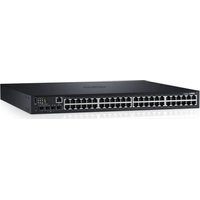
N1548 - Interruptor DELL - Manual de utilização gratuito
Encontre gratuitamente o manual do aparelho N1548 DELL em formato PDF.


| Tipo de produto | Switch de rede gerenciado Gigabit Ethernet |
| Modelo | Dell Networking N1548 |
| Número de portas RJ-45 | 48 portas 10/100/1000BASE-T |
| Portas SFP+ | 4 portas 10G SFP+ (SR, LR, CR) |
| Dimensões (L x P x A) | 440 x 257 x 43,5 mm |
| Peso | Aproximadamente 4,5 kg |
| Alimentação interna | 100 W, 100-240 VCA, 50-60 Hz |
| Alimentação redundante | Suporte do módulo RPS720 (não incluso) |
| Empilhamento | Até 4 switches em topologia anel via portas SFP+ |
| Porta console | RJ-45, RS-232, taxa de 9600 bauds padrão |
| Porta USB | USB 2.0 Tipo A para pendrive (FAT-32) |
| Botão de reinicialização | Orifício no painel frontal (reinicialização física) |
| Ventilação | 2 ventiladores internos, fluxo de ar lateral |
| Temperatura de operação | 0 °C a 45 °C (32 °F a 113 °F) |
| Umidade de operação | 8% a 85% sem condensação |
| Montagem | Rack 19 polegadas 1U ou autônomo (pés fornecidos) |
| Funções de gerenciamento | CLI, Web (HTTP/HTTPS), SNMP, Telnet, SSH |
| Assistente de configuração inicial | Dell Easy Setup Wizard (via console) |
| PoE | Não PoE (modelo N1548) |
| Conformidade regulatória | NOM (México): 100-240 VCA, 50-60 Hz |
Perguntas frequentes - N1548 DELL
Perguntas dos utilizadores sobre N1548 DELL
0 pergunta sobre este aparelho. Responda às que conhece ou faça a sua.
Faça uma nova pergunta sobre este aparelho
Baixe as instruções para o seu Interruptor em formato PDF gratuitamente! Encontre o seu manual N1548 - DELL e retome o controlo do seu dispositivo eletrónico. Nesta página estão publicados todos os documentos necessários para a utilização do seu dispositivo. N1548 da marca DELL.
MANUAL DE UTILIZADOR N1548 DELL
Guia de Noções Básicas
Comutador N1500 Series
Guia de Noções Básicas
Notas, Avisos e Advertências

NOTA: Uma NOTA fornece informações importantes para ajudar você a usar melhor o comutador.

AVISO: Um AVISO indica um potencial de danos ao hardware ou de perda de dados e diz a você como evitar o problema.

ADVERTÊNCIA: Uma ADVERTÊNCIA indica um potencial de danos à propriedade, risco de lesões corporais ou mesmo risco de vida.
Índice
1 Introdução 73
2 Visão geral do Dell Networking N1500 Series 73
3 Visão geral do hardware....74
Painel frontal do Dell Networking N1500 Series . . . . 74
Portas do comutador....76
Porta de console 77
Porta USB. 77
Botão Redefinir....78
LEDs da porta e do sistema. 79
LED principal da pilha e Exibição do número da pilha. 79
Painel traseiro do Dell Networking N1500 Series . . . 80
Fontes de alimentação ..... 80
Sistema de ventilação 81
Resumo do modelo Dell Networking N1500 Series. . . 81
4 Instalação do Dell Networking N1500 Series 82
Preparação do local 82
Desembalar o comutador N1500 Series ..... 83
Conteúdo da embalagem 83
Procedimento de desembalagem. 83
Montagem em rack do comutador N1500 Series ..... 84
Instalar em um rack. 84
Instalar como um comutador autônomo ..... 85
Empilhar vários comutadores ..... 86
Criar uma pilha de comutadores ..... 86
5 Iniciar e configurar o comutador Dell Networking N1500 Series ..... 89
Conectar um comutador N1500 Series em um terminal. 90
Conectar um comutador na fonte de energia ..... 92
Conexão de energia AC e DC. 92
Inicializar o comutador 93
Executar a configuração inicial. 94
Habilitar gerenciamento remoto ..... 94
Procedimento de configuração inicial ..... 95
Sessão de exemplo....96
Exemplo do console do assistente de configuração fácil Dell 97
Próximos passos ..... 100
6 Informações da norma NOM (apenas para o México) ..... 101
Introdução
Este documento fornece informações básicas sobre os comutadores Dell Networking N1500 Series, incluindo a forma de instalar o comutador e executar a configuração inicial. Para obter informações sobre como configurar e monitorar os recursos do comutador, consulte o Guia de Configuração do Usuário, disponível no site da Web de Suporte da Dell em dell.com/support para obter as atualizações mais recentes de documentação e de firmware.
Este documento contém as seguintes seções:
- Visão geral do Dell Networking N1500 Series
- Visão geral do hardware
- Instalação do Dell Networking N1500 Series
- Informações da norma NOM (apenas para o México)
- Iniciar e configurar o comutador Dell Networking N1500 Series

NOTA: Os administradores dos comutadores são altamente recomendados para manterem os comutadores Dell Networking com a última versão do sistema operacional Dell Networking. A Dell Networking aprimora continuamente os recursos e as funções do sistema operacional da Dell com base nos que recebemos de você, o cliente. Para a infraestrutura crítica, é recomendado testar previamente a nova versão em uma parte não crítica da rede para verificar a configuração da rede e a operação com a nova versão do sistema operacional Dell.
Visão geral do Dell Networking N1500 Series
Os comutadores Dell Networking N1500 Series são modelos de Ethernet empilháveis de 1 Gigabit 2/3 de camada e incluem os seguintes modelos:
• Dell Networking N1524
- Dell Networking N1524P
• Dell Networking N1548
- Dell Networking N1548P
Visão geral do hardware
Esta seção contém informações sobre as características do dispositivo e configurações modulares de hardware dos comutadores Dell NetworkingN1500.
Todos os modelos Dell Networking N1500 não PoE são comutadores montáveis em rack, 1U, com as seguintes dimensões físicas:
- 440 × 257 × 43.5 ~mm (L × P × ) .
- 17,3 x 10,1 x 1,7 polegadas (L x P x A).
Todos os modelos Dell Networking N1500 PoE são comutadores montáveis em rack, 1U, com as seguintes dimensões físicas:
- 440 x 387 x 43,5 mm (L x P x A).
- 17,3 x 15,2 x 1,7 polegadas (L x P x A).
Painel frontal do Dell Networking N1500 Series
As imagens a seguir mostram os painéis frontais dos quatro modelos de comutador no Dell Networking N1500 Series.
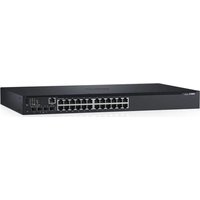
Figura 1-1. Dell Networking N1548 com 48 portas 10/100/1000BASE-T (Painel frontal)
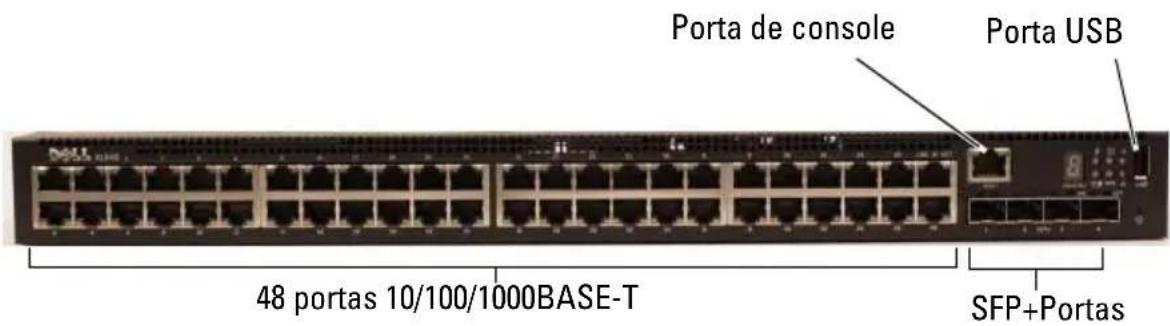
Além das portas do comutador, o painel frontal de cada modelo do Dell Networking N1500 Series inclui as seguintes portas:
- porta console
• p o r t a U S B
Figura 1-2. Detalhes do Dell Networking N1524
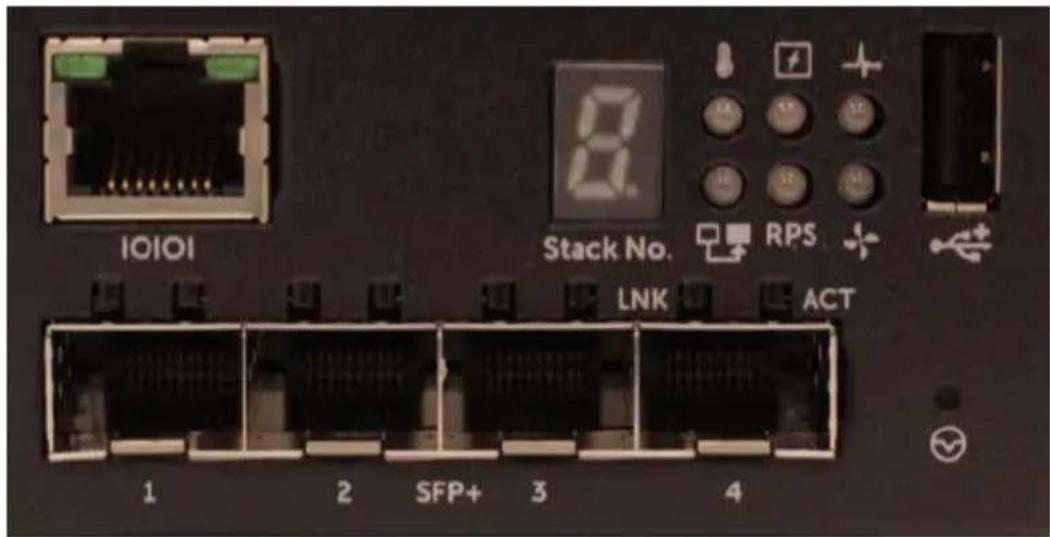
O painel frontal do comutador Dell Networking N1500 Series, mostrado na Figura 1-2, tem LEDs de status para alarme por excesso de temperatura, status de energia interna e de integridade do sistema na linha superior. A linha inferior dos LEDs de status exibe o mestre da pilha, o status da fonte de alimentação redundante (RPS 720) e o status de alarme do ventilador.
Figura 1-3. Detalhes do Dell Networking N1524P
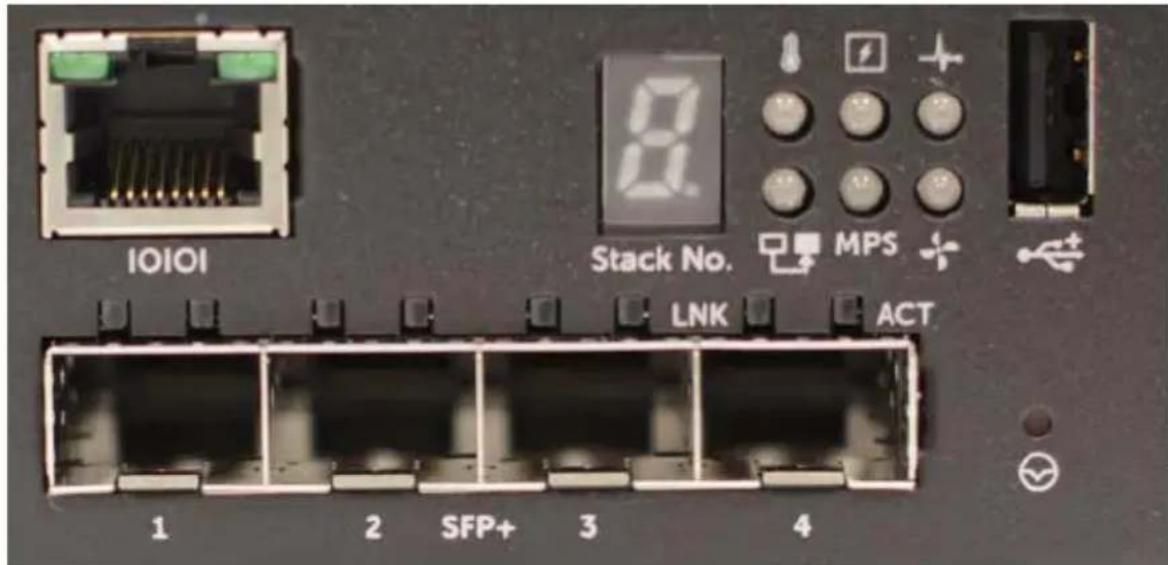
O painel frontal do Dell Networking N1500P Series, mostrado na Figura 1-3, tem LEDs de status para alarme por excesso de temperatura, status de energia interna e de integridade do sistema na linha superior. A linha inferior dos LEDs de status exibe o mestre da pilha, o status da fonte de alimentação modular de (MPS 1000) e o status de alarme do ventilador.
Portas do comutador
O Dell Networking N1524/N1524P painel frontal fornece 24 portas Gigabit Ethernet (10BASE-T, 100BASE-TX e 1000BASE-T) RJ-45 que suportam auto-negociação de velocidade, controle de fluxo e modo duplex. Os modelos Dell Networking N1500 Series suportam quatro portas SFP+ 10G.Os transceptores SFP+ compatíveis com Dell são vendidos separadamente.
O Dell Networking N1548/N1548P painel frontal fornece 48 portas Gigabit Ethernet (10BASE-T, 100BASE-TX e 1000BASE-T) RJ-45 que suportam auto-negociação de velocidade, controle de fluxo e modo duplex. O N1548/N1548P suporta quatro portas SFP+ 10G.Os transceptores SFP+ compatíveis com Dell são vendidos separadamente.
As portas do comutador do painel frontal têm as seguintes características:
- O comutador detecta automaticamente a diferença entre cabo cruzado e reto nas portas RJ-45 e escolhe automaticamente a configuração MDI ou MDIX para coincidir com a outra extremidade.
- As portas RJ-45 suportam velocidades de 10/100/1000 Mbps de modo total duplex meio-duplex em cabo 5 UTP de categoria padrão, usando tecnologias 10BASE-T, 100BASE-TX e 1000BASE-T. A operação de 1000BASE-T requer a auto-negociação para ser ativada.
- As quatro portas SFP+ suportam transceptores SFP+ (SR, LR) e transceptores SFP+ de cobre twin-ax (CR) mais transceptores SFP operando a 1G. As portas SFP+ operam somente no modo total duplex.
- As portas do N1524P/N1548P painel frontal suportam PoE (15,4W) e PoE+ (25,5W).
Porta de console
A porta de console Dell Networking está localizada no lado direito do painel frontal e está rotulada com um símbolo. A porta de console fornece capacidade de comunicação serial, que permite a comunicação usando o protocolo RS-232. A porta serial fornece uma conexão direta com o comutador e permite o acesso à CLI a partir de um terminal de console conectado na porta através do cabo serial fornecido (com conectores RJ-45 YOST para DB-9 fêmea).
A porta de console é configurável separadamente e pode funcionar como um link assíncrono de 1.200 bauds a 115.200 bauds.
A Dell CLI suporta, somente, a alteração da velocidade. Os padrões são taxa de baud 9.600, 8 bits de dados, sem paridade, 1 bit de parada, sem controle de fluxo.
Porta USB
A porta USB Dell Networking está localizada no lado direito do painel frontal e está identificada com um símbolo. A porta USB fêmea Tipo A suporta uma unidade de memória flash compatível com USB 2.0. O comutador Dell Networking pode ler ou gravar em uma unidade flash formatada como FAT-32. Use a unidade flash USB para copiar imagens e arquivos de configuração do comutador entre a unidade flash USB e o comutador. A unidade flash USB também pode ser usada para mover e copiar imagens e arquivos de configuração de um comutador para outros comutadores na rede.
A porta USB não suporta nenhum outro tipo de dispositivo USB.
Botão Redefinir
O botão Redefinir do Dell Networking está localizado no lado direito do painel frontal e está identificado com um símbolo ☺. O botão Redefinir é acessado por meio do pinhole e permite que você execute uma reinicialização forçada no comutador. Para usar o botão Redefinir, insira um clipe de papel desdobrado ou uma ferramenta similar no pinhole. Quando o comutador completar o processo de inicialização após a redefinição, ele retoma a operação com a configuração salva mais recentemente. Todas as alterações efetuadas à configuração em execução que não foram salvas na configuração de inicialização antes da redefinição são perdidas.
LEDs da porta e do sistema
O painel frontal contém LEDs (Light Emitting Diodes [diodos emissores de luz]) que indicam o status dos links da porta, fontes de alimentação, ventiladores, empilhamento e o status geral do sistema.
Para obter mais informações sobre o status que os LEDs indicam, consulte o Guia de Configuração do Usuário.
LED principal da pilha e Exibição do número da pilha
O LED principal da pilha Dell Networking está localizado no lado direito do painel frontal e está identificado com um símbolo 📄 LED principal de pilha indica se o comutador está funcionando como a unidade mestre ou como um membro da pilha.
Tabela 1-1. Indicador de LED do mestre da pilha
| LED Status Descrição | ||
| Mestre da pilha | Verde contínuo | Mestre da pilha ou comutador autônomo |
| Apagado Membro da pilha | ||
O painel N° da pilha exibe o número da unidade para o membro da pilha. Se um comutador não fizer parte de uma pilha (em outras palavras, é uma pilha de um comutador), o LED principal de pilha se acende e o número da unidade é exibido.
As imagens a seguir mostram os painéis traseiros dos comutadores Dell Networking N1500 e N1500P Series.
Figura 1-4. Painel traseiro do N1500 Series

Figura 1-5. N1524P/N1548P Painel traseiro

Fontes de alimentação

AVISO: Remova o cabo de energia das fontes de alimentação antes de remover o módulo de fonte de alimentação. A alimentação não pode estar conectada para a inserção no chassi.

NOTA: A unidade interna de fonte de alimentação e ventiladores nos comutadores N1500 Series não são removíveis.
Dell Networking N1524 e N1548
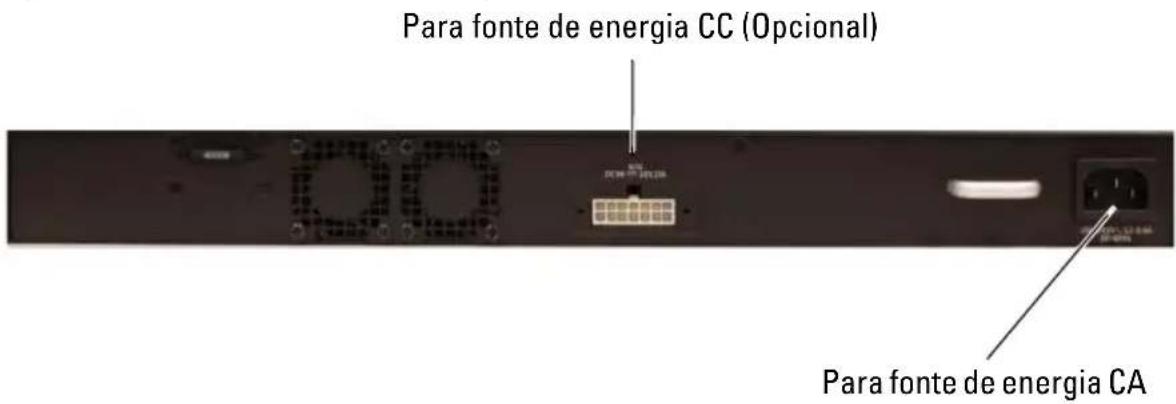
O comutador N1524 possui uma fonte de alimentação interna de 40 watts. O N1548 tem uma fonte de alimentação interna de 100W. Para requisitos de alimentação redundante, conecte um RPS720 Dell Networking (não fornecido) no conector RPS DC IN de 14 pinos na traseira do comutador.
Dell Networking N1524P e N1548P
O Dell Networking N1524P e os comutadores N1548P têm uma fonte de alimentação interna de 600 watts alimentando até 17 Dispositivos alimentados em potência total PoE+ (450 W). Para portas PoE+ adicionais, conecte um MPS1000 Dell Networking (não fornecido) no conector MPS DC IN de 16 pinos na traseira do comutador.

NOTA: A potência PoE é alocada dinamicamente. Nem todas as portas requerem potência total PoE+.
Sistema de ventilação
Dois ventiladores internos fixos resfriam os comutadores N1500 Series.
Resumo do modelo Dell Networking N1500 Series
Tabela 1-2. N1500 Series Resumo do modelo
| Nome do modelo de marketing | Descrição Unidade da fonte de alimentação | Número do modelo de normalização | Número do tipo de normalização |
| Dell Networking N1524 | Portas, 24x1G/4x10G SFP+ | 40W E15W E15W001 | |
| Dell Networking N1524P | Portas, 24x1G PoE+/4x10G SFP+ | 600W E16W E16W001 | |
| Dell Networking N1548 | Portas, 48x1G/4x10G SFP+ | 100W E15W E15W002 | |
| Dell Networking N1548P | Portas, 4x10G 48x1G PoE+/SFP+ | 600W E16W E16W002 |
Instalação do Dell Networking N1500 Series
Preparação do local
Os comutadores N1500 Series podem ser montados em um rack padrão de 48,26 cm (19 polegadas) ou colocados em uma superfície plana.
Certifique-se de que o local de instalação escolhido atende os seguintes requisitos:
- Energia — O comutador é instalado perto de uma tomada de 100–240 VAC, 50–60 Hz de acesso fácil.
- Espaço livre — há espaço livre adequado tanto na frente quanto atrás para permitir o acesso do operador. Reserve um espaço livre para cabos, conexões de energia e ventilação.
- Cabeamento — o cabeamento é roteado de forma a evitar fontes de ruídos elétricos, como transmissores de rádio, amplificadores de difusão, linhas de força e dispositivos de iluminação com luz fluorescente.
- Temperatura ambiente— O intervalo de temperatura ambiente de operação do comutador é de 0 a 45 °C (32 a 113 °F) em umidade relativa de até 95%, sem condensação.

NOTA: Diminua a temperatura máxima em 1 °C (1,8 °F) para cada 300 m (985 pés) acima de 900m (2955 pés).
- Umidade relativa — a umidade relativa de operação é de 8% a 85% (sem condensação) com uma gradação máxima de 10% por hora.
Desembalar o comutador N1500 Series
Conteúdo da embalagem
Ao retirar cada comutador da respectiva embalagem, verifique se os seguintes itens foram fornecidos:
• Um comutador Dell Networking
- Um cabo fêmea RJ-45 para DB-9
- Um kit de montagem em rack: dois suportes de montagem, parafusos e porcas do gabinete
- Um conjunto de suportes de borracha auto-adesivos para uma configuração autônoma (são incluídas quatro unidades)
Procedimento de desembalagem

NOTA: Examine a embalagem antes de retirar o comutador. Informe o fabricante imediatamente se notar sinais de danos.
1 Coloque a embalagem em uma superfície plana e limpa e corte todas as tiras que envolvem a caixa.
2 Abra a embalagem ou retire a parte superior da mesma.
3 Retire cuidadosamente o comutador e coloque-o em uma superfície limpa e segura.
4 Retire todo o material de embalagem.
5 Inspezione o produto e os acessórios para confirmar que eles não estão danificados.
Montagem em rack do comutador N1500 Series

ADVERTÊNCIA: Leia as informações de segurança em Informações de segurança e de normalização, bem como as informações de segurança para outros comutadores que serão conectados ou darão suporte ao comutador.
O conector de energia CA está no painel traseiro do comutador.
Instalar em um rack

ADVERTÊNCIA: Não use kits de montagem em rack para sustentar o comutador sob mesas ou estantes, ou para fixá-lo na parede.

AVISO: Desconecte todos os cabos do comutador antes de prosseguir. Remova todos os suportes auto-adesivos da parte inferior do comutador, caso estejam fixados.

AVISO: Quando montar vários comutadores em um rack, faça-o de baixo para cima.
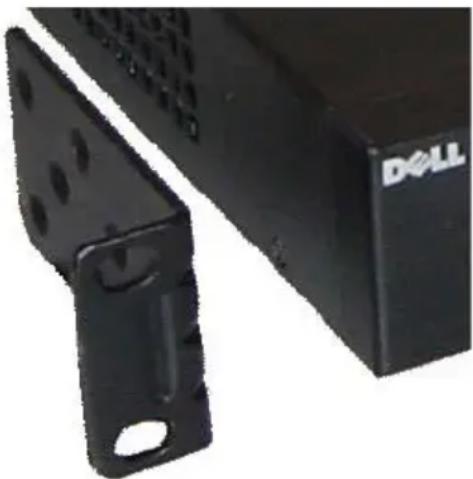
1 Coloque o suporte para montagem em rack fornecido em um lado do comutador, certificando-se de que os orifícios de montagem do comutador estejam alinhados com os orifícios de montagem do suporte de montagem em rack. Figura 1-6 ilustra onde montar os suportes.
Figura 1-6. Fixar os suportes
2 Insira os parafusos fornecidos nos orifícios de montagem em rack e aperteos com uma chave de fenda.
3 Repita o processo para instalar o suporte de montagem em rack no outro lado do comutador.
4 Insira o comutador no rack de 48,26 cm (19 polegadas), certificando-se de que os orifícios de montagem em rack do comutador estejam alinhados com os orifícios de montagem do próprio rack.
5 Fixe o comutador no rack com os parafusos do rack ou com porcas e parafusos do gabinete com arruelas (dependendo do tipo de rack disponível). Aperte os parafusos no fundo antes de apertar os parafusos no topo.

AVISO: Certifique-se de que os parafusos de rack fornecidos se adaptam nos orifícios com rosca do próprio rack.

NOTA: Certifique-se de que os orifícios de ventilação não estejam obstruídos.
Instalar como um comutador autônomo

NOTA: É fortemente recomendável a montagem do comutador em um rack.
Instale o comutador em uma superfície plana se não for instalá-lo em um rack. A superfície deve suportar o peso do comutador e de seus cabos. O comutador é fornecido com quatro suportes de borracha auto-adesivos.
1 Fixe os suportes de borracha auto-adesivos nos locais marcados no fundo do comutador.
2 Coloque o comutador em uma superfície plana e certifique-se de que ele tenha ventilação adequada, deixando 5 cm (2 polegadas) em cada lado e 13 cm (5 polegadas) na parte traseira.
Empilhar vários comutadores
É possível empilhar até quatro comutadores N1500 Series usando portas SFP+.

NOTA: Os comutadores N1500 Series suportam o empilhamento somente com outros comutadores N15xx Series. Não empilhe comutadores N1500 Series com comutadores N2000, N3000 ou N4000 Series.
Quando vários comutadores são conectados usando as portas de pilha, eles passam a operar como uma única unidade, com até 192 portas de painel frontal RJ-45. A pilha funciona e é gerenciada como uma única entidade.

NOTA: Se você estiver instalando uma pilha de comutadores, montar e efetue o cabeamento da pilha antes de ligá-la e configurá-la. Quando uma pilha é ligada pela primeira vez, os comutadores escolherão um Comutador mestre, o qual poderá ocupar qualquer posição na pilha. O LED mestre no painel frontal é iluminado na unidade mestre.
Criar uma pilha de comutadores
Crie uma pilha configurando pares de portas SFP+ como empilhamento. Esta etapa deve ser completada em todos os comutadores a serem empilhados antes de conectar as unidades adjacentes, usando as portas de empilhamento SFP+ no painel frontal do comutador.

NOTA: As portas de pilha devem ser configurados em pares. A opção Te1/0/1 pode ser configurada com Te1/0/2 ou Te1/0/3 pode ser configurada com Te1/0/4. Não são permitidas outras combinações.
Figura 1-7 na página 87 mostra os comutadores conectados em uma topologia de anel, que é a topologia recomendada para uma pilha.
1 Conecte um transceptor SR, LR ou CR e cabo em qualquer uma das portas de empilhamento SFP+ do topo e no comutador diretamente abaixo dele.
2 Repita esse processo até todos os dispositivos estarem conectados.
3 Use transceptores adicionais e um cabo para conectar as outras duas portas de empilhamento SFP+ restantes, para que seja montada uma topologia de anel.
4 Ligue um comutador e o deixe inicializar completamente (1-2 minutos) antes de continuar. Em seguida, ligue cada um dos comutadores conectados na sequência, começando com o comutador diretamente conectado no comutador ligado mais recentemente, e deixe que todos os comutadores fiquem totalmente prontos antes de ligar o próximo comutador. À medida que cada comutador é ligado, o mestre da pilha pode baixar o código novo para o comutador recém-ligado e recarregue-o. Aguarde até que esse processo seja completado antes de ligar o comutador adjacente.
Figura 1-7.
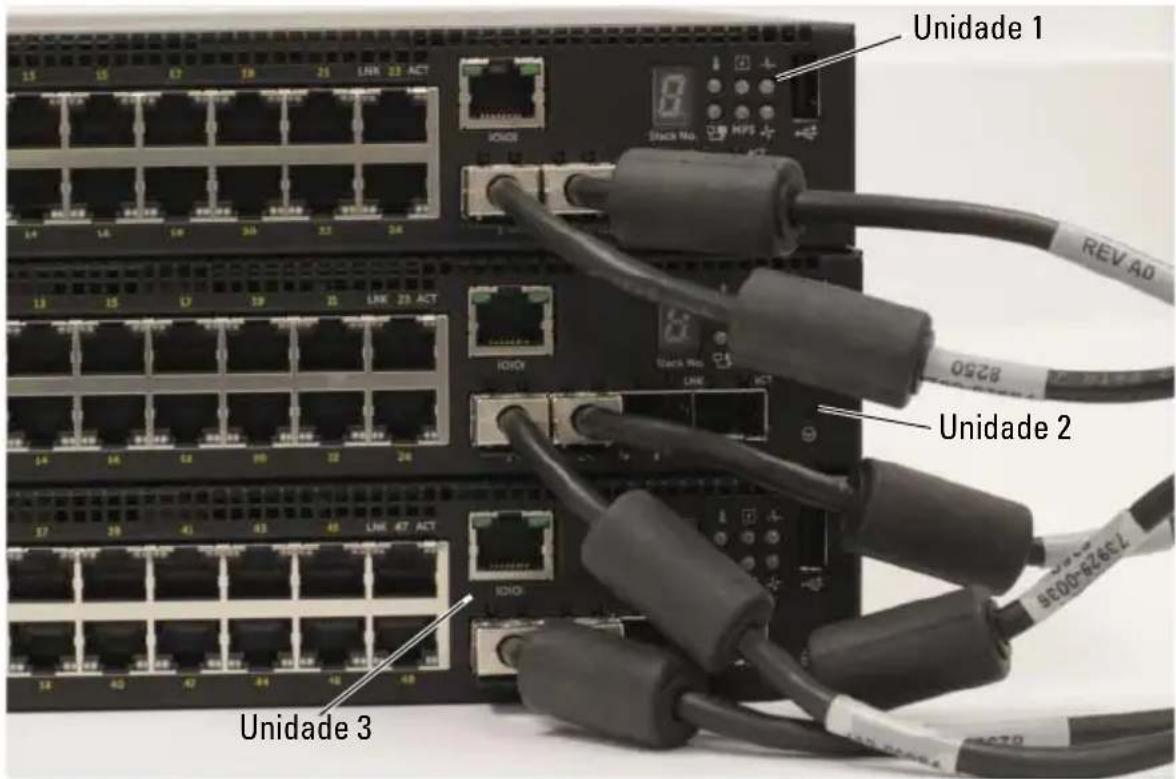
A pilha na Figura 1-7 está conectada em uma topologia de anel e tem as seguintes conexões físicas entre os comutadores:
- A porta SFP+ esquerda Te1/0/1 na Unidade 1 (topo) está conectada na porta SFP+ direita Te2/0/2 na Unidade 2.
- A porta SFP+ esquerda Te2/0/1 na Unidade 2 (centro) está conectada na porta SFP+ direita Te3/0/2 na Unidade 3.
- A porta SFP+ esquerda Te3/0/1 na Unidade 3 (fundo) está conectada na porta SFP+ Te1/0/2 na Unidade 1.
O recurso de empilhamento suporte uma unidade de Espera ou de backup que assume a função da unidade Mestre nas falhas da pilha. Assim que uma falha Mestre for detectada na pilha, a unidade de Espera permite o plano de controle na nova unidade Mestre e sincroniza todas as outras unidades de empilhamento com a configuração atual. A unidade de Espera mantém uma cópia sincronizada da configuração em execução para a pilha. A unidade de Espera é selecionada automaticamente na pilha; contudo, você pode usar o CLI para selecionar outro membro da pilha como Espera. Consulte o Guia de Configuração do Usuário ou o Guia de Referência de CLI para obter mais informações.
Iniciar e configurar o comutador Dell Networking N1500 Series
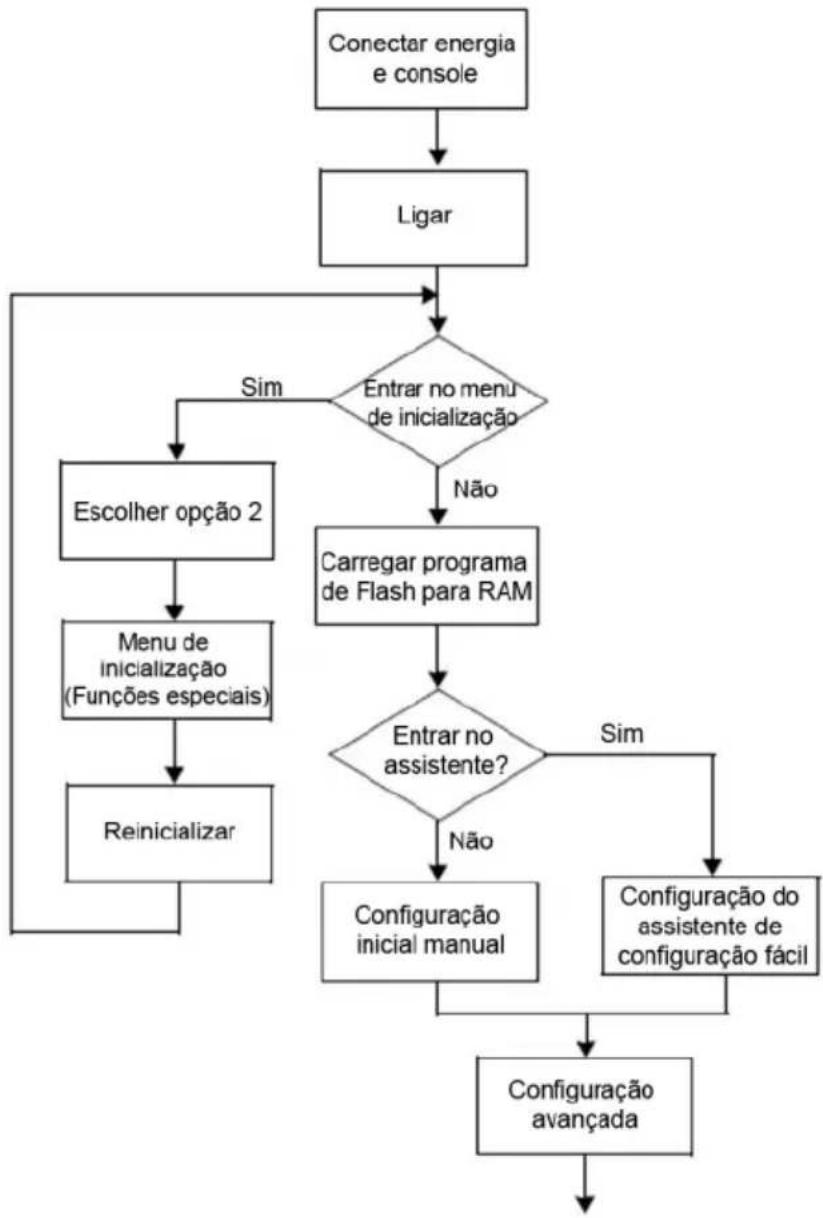
O fluxograma a seguir fornece uma visão geral das etapas que você usa para fazer a configuração inicial depois que o comutador é desempacotado e montado.
Figura 1-8. Fluxograma de instalação e configuração
flowchart
graph TD
    A["Conectar energia e console"] --> B["Ligar"]
    B --> C{Entrar no menu de inicialização}
    C -->|Sim| D["Escolher opção 2"]
    C -->|Não| E["Carregar programa de Flash para RAM"]
    D --> F["Menu de inicialização (Funções especiais)"]
    F --> G["Reinicializar"]
    E --> H{Entrar no assistente?}
    H -->|Sim| I["Configuração do assistente de configuração fácil"]
    H -->|Não| J["Configuração inicial manual"]
    I --> K["Configuração avançada"]
    J --> K
    K --> L["End"]
Conectar um comutador N1500 Series em um terminal
Após completar todas as conexões externas, conecte um terminal serial em um comutador para configurar o comutador.

NOTA: Antes de continuar, leia as Notas de Versão do produto. Você pode fazer download das Notas de Versão no site da Web de suporte técnico da Dell em dell.com/support.

NOTA: Recomendamos que obtenha a versão mais recente da documentação do usuário no site da Web de suporte técnico da Dell em dell.com/suporte.
Para monitorar e configurar o comutador através do console serial, use a porta de console no painel frontal do comutador (consulte Figura 1-1 em página 74) para conectá-lo a um terminal VT100 ou em um computador executando o software de emulação do terminal VT100. A porta de console é implementada como um conector DTE (Data terminal equipment - Equipamento terminal de dados).
Para usar a porta de console, o seguinte equipamento é necessário:
- Terminal compatível com VT100 ou um computador com uma porta serial executando o software de emulação de terminal VT100, como o Microsoft HyperTerminal.
- Um cabo serial (fornecido) com um conector RJ-45 para a porta de console e conector DB-9 para o terminal.
Proceda da seguinte forma para conectar o terminal à porta de console do comutador:
1 Conecte o conector DB-9 do cabo serial ao terminal ou ao computador que está rodando o software de emulação de terminal VT100.
2 Configure o software de emulação de terminal da seguinte forma:
a Seleccione a porta serial adequada (por exemplo, COM 1) para ser conectada ao console.
b Configure a taxa de dados para 9600 bauds.
c Configure o formato de dados em 8 bits de dados, 1 bit de parada e sem paridade.
d Configure o controle de fluxo para nenhum.
e Seleccione o modo de emulação de terminal para VT100.
f Seleccione as Terminal keys (teclas do terminal) para as teclas de função, de seta e Ctrl. Certifique-se de que a configuração é para as Teclas do terminal (não teclas do Microsoft Windows).
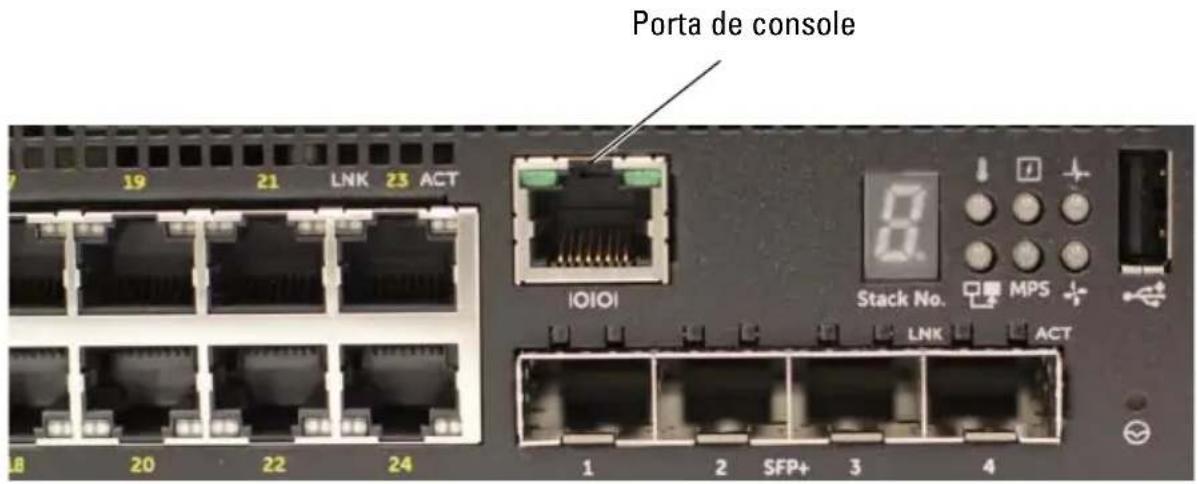
3 Conecte o conector RJ-45 do cabo diretamente na porta do console do comutador. A porta do console Dell Networking está localizada no lado direito do painel frontal e está identificado com um símbolo |O|O|, conforme mostrado em Figura 1-9 página 91.

NOTA: O acesso de console serial para o gerenciador de pilha está disponível a partir de qualquer porta serial através de CLI local. Somente é suportada uma sessão de console serial de cada vez.
Figura 1-9. Painel frontal do N1524P com a Porta de console
Conectar um comutador na fonte de energia

AVISO: Leia as informações de segurança no manual Informações de Segurança e Normativas, bem como as informações de segurança para outros comutadores que serão conectados ou darão suporte ao comutador.
Todos os modelos de comutador N1500 Series têm uma fonte de alimentação interna. Os receptáculos de energia estão localizados no painel traseiro.
Conexão de energia AC e DC
1 Certifique-se de que a porta de console do comutador esteja conectada em um terminal VT100 ou emulador de terminal VT100 através do cabo fêmea RJ-45 para DB-9.
2 Usando um cabo de alimentação padrão de 5 pés (1,5 m) com aterramento de segurança conectado, conecte o cabo de alimentação na tomada de CA no painel traseiro (consulte a Figura 1-10 na página 93). Os modelos Dell Networking N1500P Series requerem um cabo de alimentação C15 para NEMA 5-15P (disponível separadamente).
3 Conecte o cabo de alimentação em uma tomada CA aterrada.
4 Se você estiver usando uma fonte de alimentação CC redundante ou modular, como Dell Networking comutadores RPS720 para PoE ou Dell Networking comutadores MPS1000 para PoE, concete o cabo de alimentação CC no receptáculo CC localizado no painel traseiro. Na Figura 1-10 na página 93, a fonte de alimentação redundante está no meio e está identificada como RPS nos comutadores N1524 e N1548. A fonte de alimentação modular está identificada como MPS nos comutadores N1524P e N1548P.
Figura 1-10. Conexão de alimentação CA e CC em um comutador N1548
Inicializar o comutador
Quando ativar a energia com o terminal local já conectado, o comutador passará pelo teste automático de inicialização (POST). O POST é executado toda vez que o dispositivo é inicializado e examina os componentes de hardware para determinar se o comutador está funcionando corretamente antes da inicialização ser concluída. Se o POST detectar um problema crítico, o fluxo do programa será interrompido. Se o POST for executado com sucesso, o firmware válido será carregado na RAM. As mensagens do POST são exibidas no terminal e indicam êxito ou falha do teste. O processo de inicialização demora aproximadamente 60 segundos.
O menu Inicializar é invocado automaticamente após a primeira parte do POST estar completado. Para acessar o menu Inicializar, selecione 2 no menu quando solicitado. No menu Inicializar, você pode executar tarefas de configuração como, por exemplo, reinicializar o sistema para os padrões de fábrica, ativar a imagem de backup ou recuperar uma senha. Para obter mais informações sobre as funções do menu Inicializar, consulte o Guia de Referência da CLI.
Executar a configuração inicial
O procedimento de configuração inicial têm como base as premissas a seguir:
- O comutador Dell Networking não possui uma configuração salva.
- O comutador Dell Networking foi inicializado com sucesso.
- A conexão do console é estabelecida e o prompt de Assistente de configuração fácil da Dell aparece na tela de um terminal VT100 ou equivalente.
A configuração inicial do comutador é efetuada através da porta de console. Após a configuração inicial, pode gerenciar o comutador a partir da porta de console já conectada ou remotamente através de uma interface definida, durante a configuração inicial.

NOTA: O comutador não é configurado com um nome de usuário padrão, senha ou endereço IP.
Antes de efetuar a configuração inicial do comutador, obtenha as seguintes informações do administrador da rede:
- O endereço IP a ser atribuído à interface de gerenciamento.
- A máscara de sub-rede IP para a rede.
- O endereço IP do gateway padrão da interface de gerenciamento.
Como alternativa, o comutador pode ser configurado para inicializar usando o DHCP e obterá um endereço IP e a máscara de sub-rede automaticamente. Estas configurações são necessárias para permitir o gerenciamento remoto do comutador através de uma conexão Telnet (cliente Telnet) ou IITTP (navegador da Web).
Habilitar gerenciamento remoto
Nos comutadores Dell Networking N1500 Series, use qualquer uma das portas no painel frontal para gerenciamento em banda. Por padrão, todas as portas do comutador são membros da VLAN 1.
O Assistente de configuração fácil da Dell inclui prompts para configurar as informações de rede da interface VLAN 1 no comutador N1500 Series. É possível atribuir um endereço IP estático e a máscara de sub-rede ou habilitar o DHCP e habilitar que uma rede de servidor DHCP atribua as informações.
Consulte o Manual de referência de CLI para obter informações sobre os comandos CLI que você usa para configurar as informações de rede.
Procedimento de configuração inicial
Efetue a configuração inicial usando o Assistente de configuração fácil da Dell ou usando a CLI. O assistente é iniciado automaticamente quando o arquivo de configuração do comutador está vazio. É possível sair do assistente a qualquer momento digitando [ctrl+z] , mas todos os parâmetros de configuração especificados serão descartados e o comutador irá usar os valores padrão.

NOTA: Se você não executar o Assistente de configuração fácil da Dell ou não responder ao prompt inicial do Assistente de configuração fácil no prazo de 60 segundos, o comutador entra no modo CLI. Redefina o comutador com uma configuração de inicialização vazia para reexecutar o Assistente de configuração fácil da Dell.
Para obter mais informações sobre como fazer a configuração inicial usando a CLI, consulte o Guia de Referência da CLI. Este Guia de Noções Básicas mostra como usar o Assistente de configuração fácil da Dell para a configuração inicial do comutador. O assistente define a seguinte configuração no comutador:
- Estabelece a conta de usuário com privilégios inicial com uma senha válida. O assistente configura uma única conta de usuário com privilégios durante a configuração.
- Ativa o logon de CLI e o acesso HTTP para uso somente da configuração de autenticação local.
- Define o endereço IP para a interface de roteamento de VLAN 1, da qual todas as portas são membros.
- Define a string de comunidade SNMP a ser usada pelo gerente de SNMP em um dado endereço IP. Ignore esta etapa se o gerenciamento de SNMP não for usado para o comutador em questão.
- Especifica o endereço IP do sistema de gerenciamento da rede ou permite o acesso de gerenciamento a partir de todos os endereços IP.
- Configura o endereço IP do gateway padrão para a interface VLAN 1.
Sessão de exemplo
Esta seção descreve uma sessão Assistente de configuração fácil da Dell. Os valores a seguir serão usados na sessão de exemplo:
- A sequência da comunidade SNMP a ser usada é public.
- O endereço IP do sistema de gerenciamento de rede (NMS) é 10.1.2.100.
- O nome de usuário é admine a senha é admin123.
- O endereço IP para a interface de roteamento VLAN 1 interface de roteamento é 10.1.1.200 com uma máscara de sub-rede de 255.255.255.0.
• O g a t e 10.1a.ly p a d r ã o é
O assistente de configuração configura os valores iniciais conforme definido acima. Após concluir o assistente, o comutador está configurado como a seguir:
- O SNMPv2 é ativado e a sequência de comunidade é configurada conforme definido acima. O SNMPv3 é desativado por padrão.
- A conta de usuário admin é configurada conforme definido.
- Um sistema de gerenciamento da rede é configurado. Na Management Station, você pode acessar as interfaces SNMP, HTTP e CLI. Você também pode optar por permitir que todos os endereços IP acessem essas interfaces de gerenciamento por meio da seleção do endereço IP (0.0.0.0).
- Um endereço IP está configurado para a interface de roteamento VLAN 1.
- Um endereço de gateway padrão é configurado.

NOTA: No exemplo abaixo, as opções possíveis do usuário ou os valores padrão estão entre []. Se pressionar
Exemplo do console do assistente de configuração fácil Dell
O exemplo a seguir contém a sequência de prompts e as respostas associadas à execução de uma sessão de exemplo Assistente de configuração fácil da Dell, usando os valores de entrada listados anteriormente.
Depois que o comutador concluir o POST e inicializar, o sistema exibirá a seguinte caixa de diálogo:
NOTA: Se estiver configurado, o nível de acesso padrão é definido como o acesso disponível mais alto para a interface de gerenciamento SNMP. A princípio, somente o SNMPv2 será ativado. O SNMPv3 é desativado até que se volte a configurar o acesso de segurança para SNMPv3 (por exemplo, ID do motor, visualizar, etc.).
Depois de concluir a configuração inicial descrita nesta seção, conecte qualquer uma das portas do comutador do painel frontal para sua rede de produção para gerenciamento remoto na banda.
Se o DHCP foi configurado para o endereço IP da interface de gerenciamento VLAN 1, a interface irá adquirir seu endereço IP de um servidor DHCP na rede. Para descobrir o endereço IP atribuído dinamicamente, use a conexão de porta do console para emitir o seguinte comando:
- Para a interface de roteamento VLAN1, digite mostrar vlan 1 da interface IP.
Para acessar a interface do administrador do comutador Dell OpenManage, digite o endereço IP da interface de gerenciamento VLAN 1 no campo de endereço de um navegador da Web. Para acessar o gerenciamento remoto para CLI, digite o endereço IP da interface de gerenciamento VLAN 1 em um cliente SSII ou Telnet. Como alternativa, pode continuar a usar a porta de console para o acesso a CLI local para o comutador.
O N1500 Series comutador suporta recursos de comutação rápida básicos como VLANs e protocolo de árvore de abrangência. Use a Interface de gerenciamento baseada na Web ou a CLI para configurar os recursos de que sua rede requer. Para obter mais informações sobre como configurar os recursos do comutador, consulte o Guia de Configuração do Usuário ou o Guia de Referência CLI, disponível no site de suporte: dell.com/support.
Informações da norma NOM (apenas para o México)
As informações a seguir são fornecidas no produto descrito neste documento de acordo com os requisitos das Normas Oficiais Mexicanas (NOM):
Tabela 1-3. Informações de NOM
| Informações requeridas Detalhes | |
| Exportador: Dell Inc. | |
| One Dell WayRound Rock, TX 78682 | |
| Importador: Dell Computer de México, S.A. de C.V. | |
| Pasco de la Reforma 2620 - 11o PisoCol. Lomas Altas11950 México, D.F. | |
| Destino da entrega: Dell Computer de México, S.A. de C.V. | |
| al Cuidado de Kuchnc & Nagel de México S. de R.L.Avenida Soles No. 55Col. Peñon de los Baños15520 México, D.F. | |
| Tensão de alimentação: | Dell Networking N1524, N1524P, N1548, N1548P:100V-240 VCA |
| Frequência: Dell Networking | N1524, N1524P, N1548, N1548P:50-60 Hz |
| Consumo máximo da corrente do estado fixo: | N1524:• Circuito de 110 V: ~ 0,48A• Circuito de 220V: ~ 0,37AN1524P:• Circuito de 110 V: ~ 5,24A• Circuito de 220V: ~ 2,63AN1548:• Circuito de 110V: 0,42A• Circuito de 220V: 0,4A |
Tabela 1-3. Informações de NOM (continuação)
| Informações requeridas Detalhes | |
| N1548P: | |
| Circuito de 110 V: ~ 5,23A | |
| Circuito de 220V: ~ 2,76A | |
| NOTA: Os valores atuais mostradas aqui são para o consumo de uma única fonte de alimentação. | |
Dell Networking
Conmutador N1500 Series

- Comutador N1500 Series
- Guia de Noções Básicas
- Notas, Avisos e Advertências
- Índice
- Desembalar o comutador N1500 Series ..... 83
- Montagem em rack do comutador N1500 Series ..... 84
- Empilhar vários comutadores ..... 86
- Iniciar e configurar o comutador Dell Networking N1500 Series ..... 89
- Conectar um comutador N1500 Series em um terminal. 90
- Conectar um comutador na fonte de energia ..... 92
- Inicializar o comutador 93
- Executar a configuração inicial. 94
- Informações da norma NOM (apenas para o México) ..... 101
- Introdução
- Visão geral do Dell Networking N1500 Series
- Visão geral do hardware
- Painel frontal do Dell Networking N1500 Series
- Portas do comutador
- Porta de console
- Porta USB
- Botão Redefinir
- LEDs da porta e do sistema
- LED principal da pilha e Exibição do número da pilha
- Fontes de alimentação
- Dell Networking N1524 e N1548
- Dell Networking N1524P e N1548P
- Sistema de ventilação
- Resumo do modelo Dell Networking N1500 Series
- Instalação do Dell Networking N1500 Series
- Preparação do local
- Desembalar o comutador N1500 Series
- Conteúdo da embalagem
- Procedimento de desembalagem
- Montagem em rack do comutador N1500 Series
- Instalar em um rack
- Instalar como um comutador autônomo
- Empilhar vários comutadores
- Criar uma pilha de comutadores
- Iniciar e configurar o comutador Dell Networking N1500 Series
- Conectar um comutador N1500 Series em um terminal
- Conectar um comutador na fonte de energia
- Conexão de energia AC e DC
- Inicializar o comutador
- Executar a configuração inicial
- Habilitar gerenciamento remoto
- Procedimento de configuração inicial
- Sessão de exemplo
- Exemplo do console do assistente de configuração fácil Dell
- Informações da norma NOM (apenas para o México)
- Dell Networking
- Conmutador N1500 Series
Marca : DELL
Modelo : N1548
Categoria : Interruptor