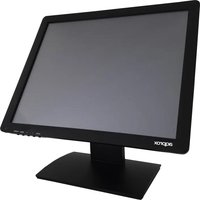
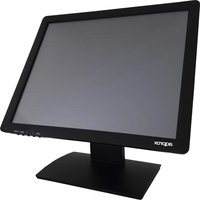
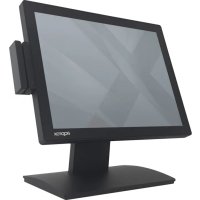
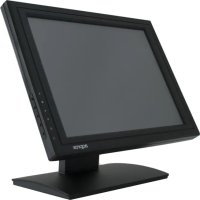
appMT19W5 - Monitor Aqprox - Manual de utilização gratuito
Encontre gratuitamente o manual do aparelho appMT19W5 Aqprox em formato PDF.


| Tipo de produto | Monitor de tela tátil resistiva de 5 fios |
| Marca | Aqprox |
| Modelo | appMT19W5 |
| Diagonal da tela | 19 polegadas (48 cm) |
| Formato de exibição | 4:3 padrão |
| Resolução máxima | 1280 x 1024 pixels |
| Tipo de painel | TFT LCD |
| Contraste | 350:1 |
| Luminosidade | 300 cd/m² |
| Tempo de resposta | 5 ms |
| Ângulo de visão horizontal | +80° / -80° |
| Ângulo de visão vertical | +80° / -80° |
| Tipo de toque | Resistivo 5 fios |
| Entrada de vídeo | VGA (RGB analógico 0.7Vp-p) |
| Alimentação | Adaptador de energia 100-240V AC / 12V DC 4A |
| Consumo elétrico | Menos de 30 W |
| Dimensões (L x A x P) | 425 x 355 x 50 mm |
| Peso | Aproximadamente 4,5 kg |
| Temperatura de operação | 0 a 50 °C |
| Umidade de operação | 20 a 80 % |
| Ajustes OSD | Contraste, luminosidade, posição, fase, etc. |
| Funções táteis avançadas | Calibração de 4/9 pontos, teste de desenho, suporte a múltiplas telas, rotação |
| Compatibilidade de sistema | Windows, Linux, Mac OS, DOS |
| Limpeza | Pano macio e seco sem produtos químicos |
| Segurança | Não abrir, evitar líquidos, ventilação não obstruída |
| Reciclagem | Respeitar a diretiva WEEE (2002/96/CE) |
Perguntas frequentes - appMT19W5 Aqprox
Perguntas dos utilizadores sobre appMT19W5 Aqprox
0 pergunta sobre este aparelho. Responda às que conhece ou faça a sua.
Faça uma nova pergunta sobre este aparelho
Baixe as instruções para o seu Monitor em formato PDF gratuitamente! Encontre o seu manual appMT19W5 - Aqprox e retome o controlo do seu dispositivo eletrónico. Nesta página estão publicados todos os documentos necessários para a utilização do seu dispositivo. appMT19W5 da marca Aqprox.
MANUAL DE UTILIZADOR appMT19W5 Aqprox
Muito obrigado por adquirir e usar este Monitor de Pantalha Táctil, por favor comprove que todos os acessórios estão incluídos uma vez aberta a caixa. Por favor leia este Manual do Usuário detidamente e conserve-o para maior uso antes de conectar os acessórios, de os ligar e iniciar.
CARACTERÍSTICAS
- O monitor pode usar-se como POS, monitor de PC, TV portátil, etc.
• Perfeito para o uso em pontos de venda (POS), sistemas VOD, Juke Box e muitas outras aplicações no hospital. - Ecrã sensível, reconhece o tato do lápis, do dedo, da mão com luvas ou ferramentas.
• Monitor excecional e duradouro.
ESPECIFICAÇÕES
| Tipo de painel LCD | TFT cristal líquido |
| Formato de display | 4:3 standard LCD |
| Resolução máx. | 1280 x 1024 |
| Tamanho | 380(H) x 408(W) x 55(D) mm. (17") / 425(H) x 355(W) x 50(D) mm. (19") |
| Contraste | 800:1 |
| Brilho | 300 cd/m2 |
| Tempo de resposta de | 5 ms |
| Ângulo visão esq./direita | +80° -80° o +60° -60° |
| Acima/abaixo | +80° -80° o +55° o 55° |
| Consumo | <30W |
| Tipo de pantalha tátil | 5-fios |
| Sinal de entrada de vídeo | RGB analógico 0.7Vp-p |
| Modo de display | VGA, SVGA, XGA |
| Botões do painel frontal | Interruptor de aceso, indicador LED, opções OSD, botões para ajustar +/-, configuração do ecrã automático, seletor de OSD |
| Ajustes OSD | Contraste, brilho, ajuste automático, colocação da imagem, fase, posição horizontal, posição vertical, sinal de entrada, computador VGA |
| Transformador | Corrente alterna: 100-240V/1.8A 50-60HzCorrente contínua: 12V / 4A |
| Condições de funcionamento | Temperatura 0/50°C, humidade 20-80% |
| Condições de armazenamento | Temperatura -20/-60°C, humidade 20-80% |
| Autentificação | FCC, CE, ROHS |
NOTAS DE SEGURANÇA
Problema: o ecrã não mostra a imagem
Se o indicador LED está apagado: Comprove se o cabo está ligado corretamente.
Se o indicador LED está vermelho: Comprove a ligação do vídeo. Assegure-se também de que o seu computador está aceso.
Se o indicador LED está verde: Comprove se o computador excede a resolução máxima suportada.
Problema: Imagem instável (com ondas, treme, etc.)
Comprove se a atualização do vídeo coincide com a sua máquina.
AVISO IMPORTANTE
Limpeza
- Por favor use um pano suave e macio para limpar o ecrã LCD.
- Não exercer pressão enquanto se limpa a superfície do ecrã LDC.
- Por favor não use água ou outro produto químico para limpar a superfície do ecrã LCD, pode danificá-la.
Precauções
Antes de usar o produto, por favor, leia este apartado com detidamente.
1. Não bloqueie nem tape a rede de ventilação situada debaixo do monitor.
- Não use ferramentas afiadas ou metálicas na zona tátil do ecrã ou na rede de ventilação, pode provocar curto de circuito ou danificar o produto.
- Deligue o cabo de alimentação se não for usar o produto num longo período de tempo.
- Não tente desmontar nenhuma peça do produto, pode provocar danos e perder o período da garantia.
- Não exerça pressão no ecrã LCD, é muito frágil.
- Por favor, desligue o cabo de alimentação nestes casos:
- Se não for usar o produto durante um longo período de tempo
- Se o cabo estiver danificado.
CONEXÃO
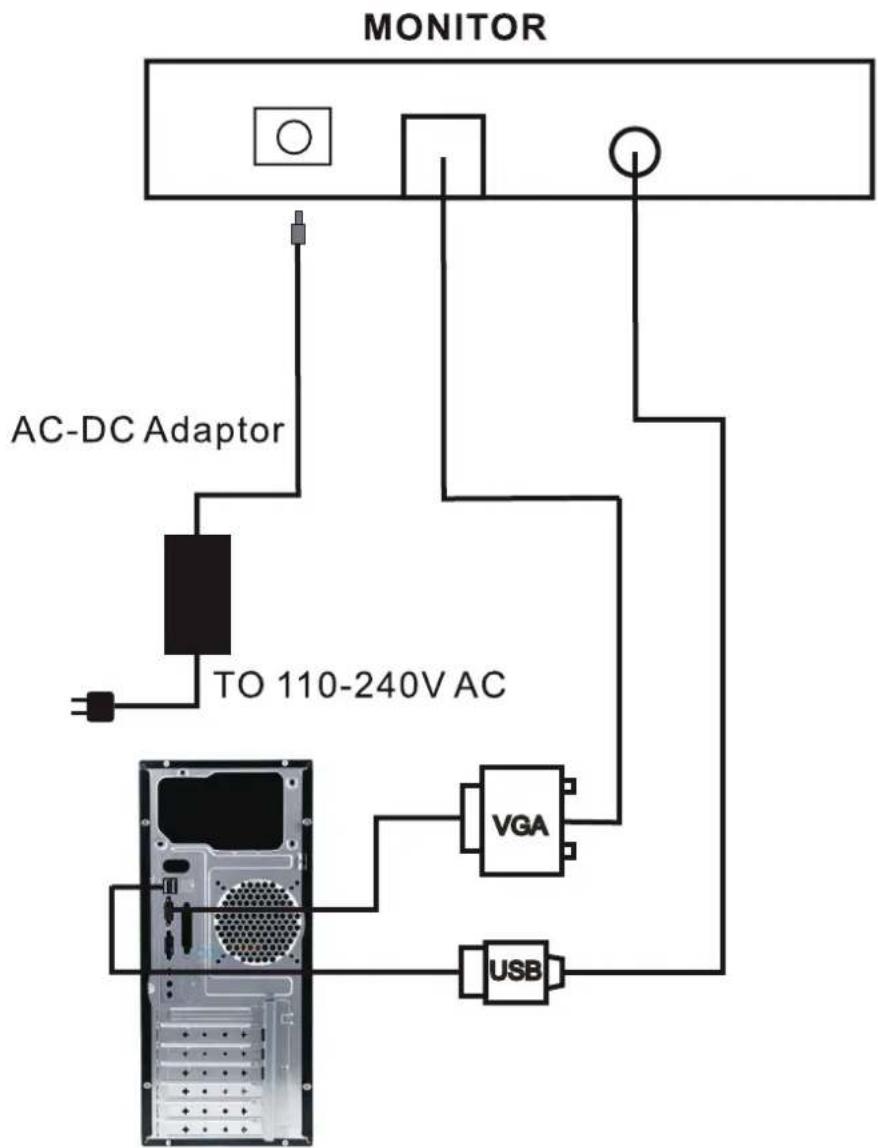
flowchart
graph TD
    A["MONITOR"] --> B["AC-DC Adaptor"]
    B --> C["TO 110-240V AC"]
    C --> D["VGA"]
    C --> E["USB"]
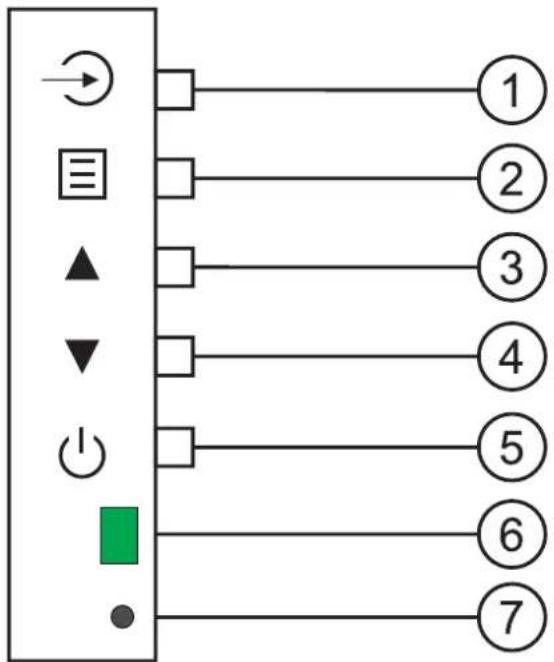
PAINEL FRONTAL
flowchart
graph TD
    A["Power Source"] --> B["Function Key 1"]
    A --> C["Function Key 2"]
    A --> D["Function Key 3"]
    A --> E["Function Key 4"]
    A --> F["Function Key 5"]
    A --> G["Green Indicator"]
    A --> H["●"]
- Ajuste automático do ecrã
- Menu OSD: Sair do Menu atual
- Ícone direita: Descer / Subir o parâmetro de ajuste escolhido no menu
- Ícone esquerda: Subir / Descer o parâmetro de ajuste escolhido no menu
- ON/OFF: Acende ou apaga o monitor
- Indicador de alimentação LED: a luz verde indica que está em funcionamento, a luz vermelha que está em standby
- Sensor de comando à distancia.
OPERAÇÕES BÁSICAS
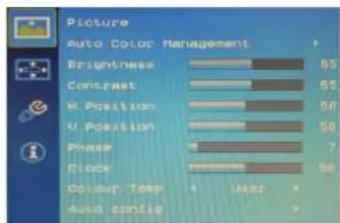
Pressionar o botão MENU para ver o menu seguinte. Pressionar MENU de novo para entrar no modo COLOUR, pressionar UP/DOWN para escolher uma opção, e pressionar o botão MENU para confirmar, depois pressionar UP/DOWN para ajustar.
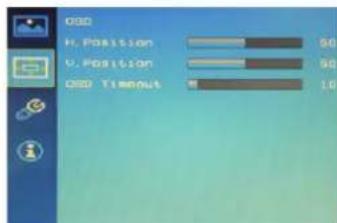
Pressionar o botão MENU para ver o menu seguinte. Pressionar o botão MENU de novo para entrar no modo PICTURE, pressionar o botão UP/DOWN para escolher uma opção e pressionar o MENU para confirmar, depois pressionar UP/DOWN para ajustar.
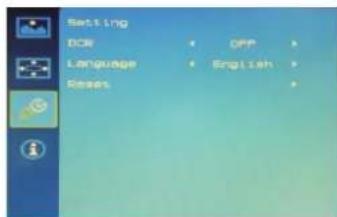
Pressionar o botão MENU para ver o menu seguinte. Pressionar o botão MENU de novo para entrar no modo FUNCTION, pressionar o botão UP/DOWN para escolher uma opção e pressionar o MENU para confirmar, depois pressionar UP/ DOWN para ajustar.

Pressionar ➤ : Ajuste automático do ecrã
CONFIGURAÇÃO
eGalaxyTouch é o software que contém os controladores do painel tátil para os conectores RS232, PS/2 y USB.
Ajuda para a configuração
A calibração e o teste de desenho do painel tátil realizam-se através deste utilitário.
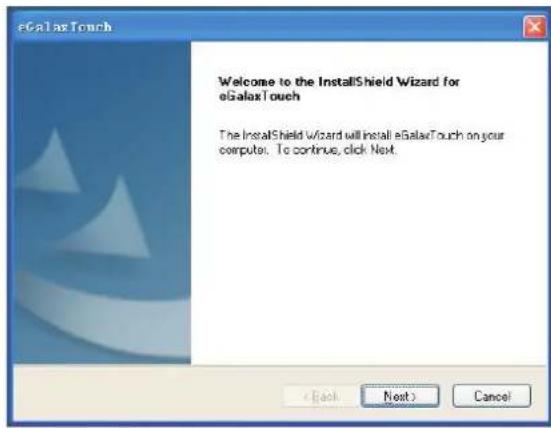
- Insira o CD eGalaxyTouch no CD-Rom.
- Abra o diretório Win2000 XP.
- Faça duplo click em Setup.exe, e o Windows começará a iniciar o programa de instalação.
- Faça click no botão [Next>] para continuar com a instalação.
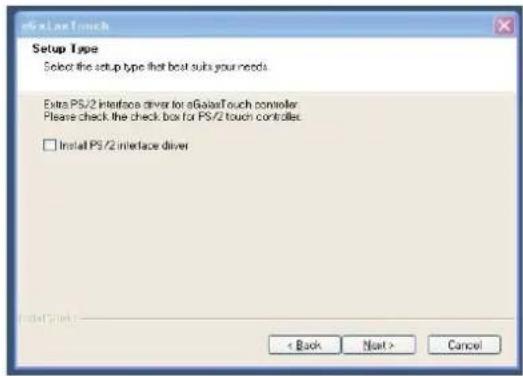
- Comprove que a casa do controlador PS2 está ativa. Por defeito está desativa. Faça click no botão [Next>] para continuar com a instalação.
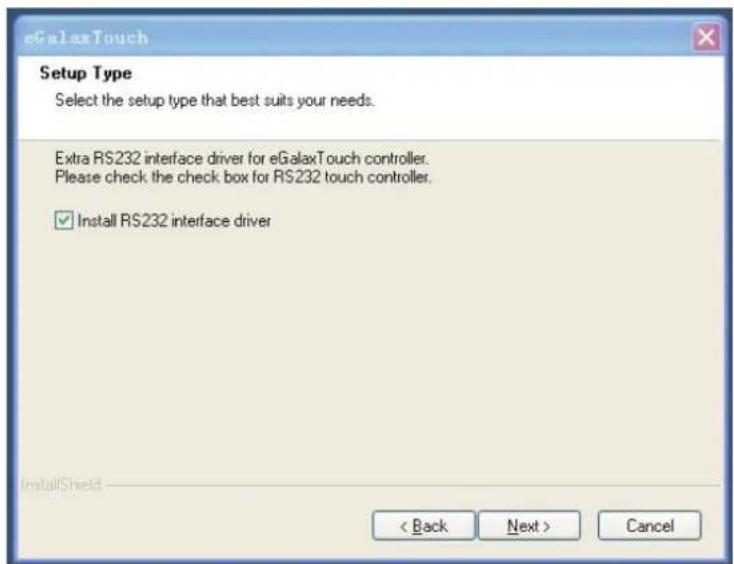
- Escolha o modo de instalação que melhor se adapta às suas necessidades. Há um utilitário de acessórios do eGalaxyTouch para escolher, Auto 4Pts Calibration Utility. Os usuários podem instalar o utilitário que desejem ativando a casa. Faça click no botão [Next>] para continuar com a instalação.
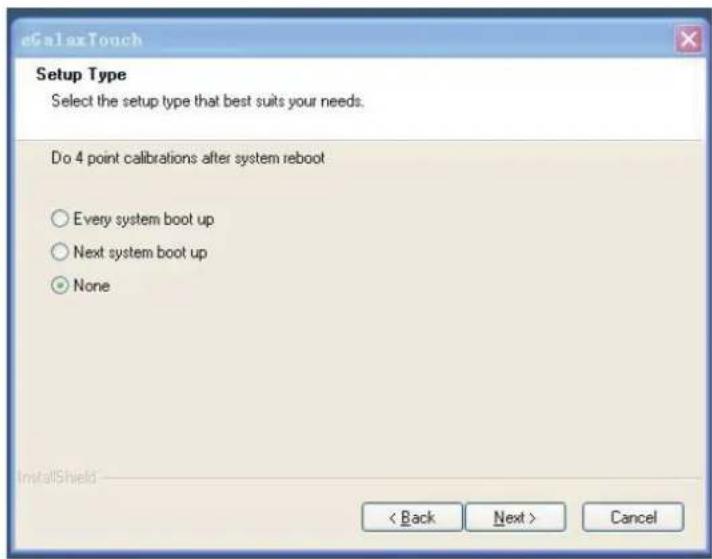
- Por favor, selecione a opção de 4 pontos de calibração quando o sistema comece. Faça click no botão [Next>] para continuar com a instalação.
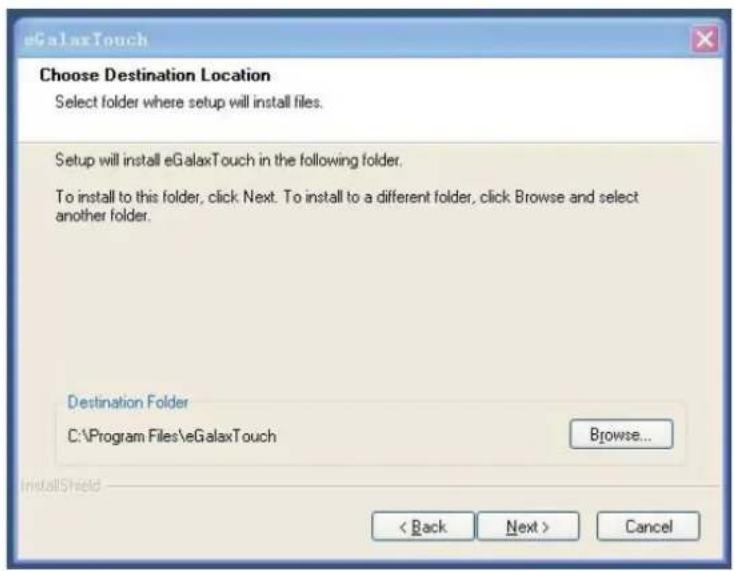
- Para ecolher a rota de instalação, por favor, faça click no botão "Browse".

- Seleccione o diretório apropriado onde se guardarão os ficheiros de instalação. Faça click no botão [Next>] para continuar com a instalação.
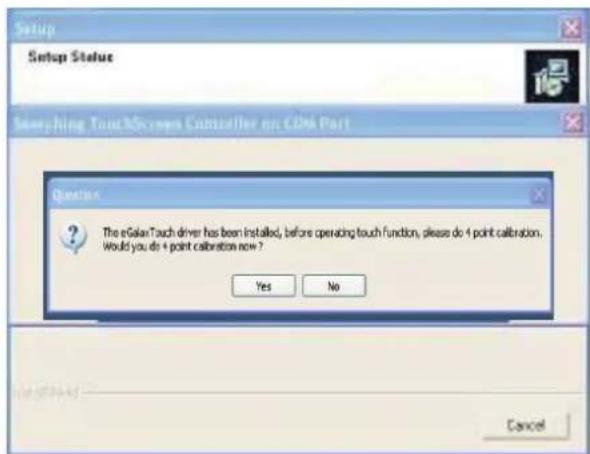
- Durante a instalação, o programa scaneará a porta Com para o controlador RS232 do eGalaxyTouch. Uma vez feito isto, mostrar-se-á uma janela.
Faça click em "Yes" para adicionar o controlador na porta COM especificada automaticamente.

- A instalação está completa. O dispositivo USB encontrar-se-á automaticamente assim que estiver ligado ao computador. Os usuários poderão ver a janela da aplicação.
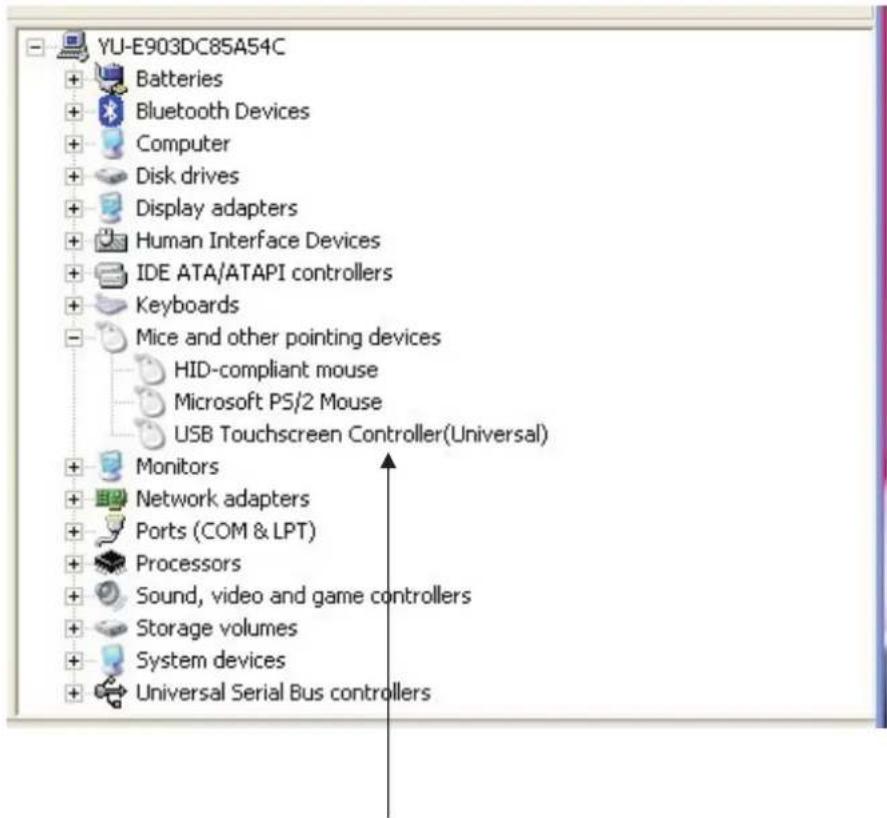
- Os usuários podem comprovar o estado dos controladores no administradores de dispositivos. Se o controlador estiver corretamente instalado, mostrar-se-á similarmente à imagem.
Os controladores do eGalaxyTouch funcionam corretamente
UTILIDADES DE CONFIGURAÇÃO
Há várias pestanas de propriedades nas ferramentas de configuração do eGalaxyTouch. Cada pestana contém diferentes funções para efetuar os ajustes. Pelo que os usuários podem manejar facilmente todos os controladores do eGalaxyTouch através dos utilitários do eGalaxyTouch.
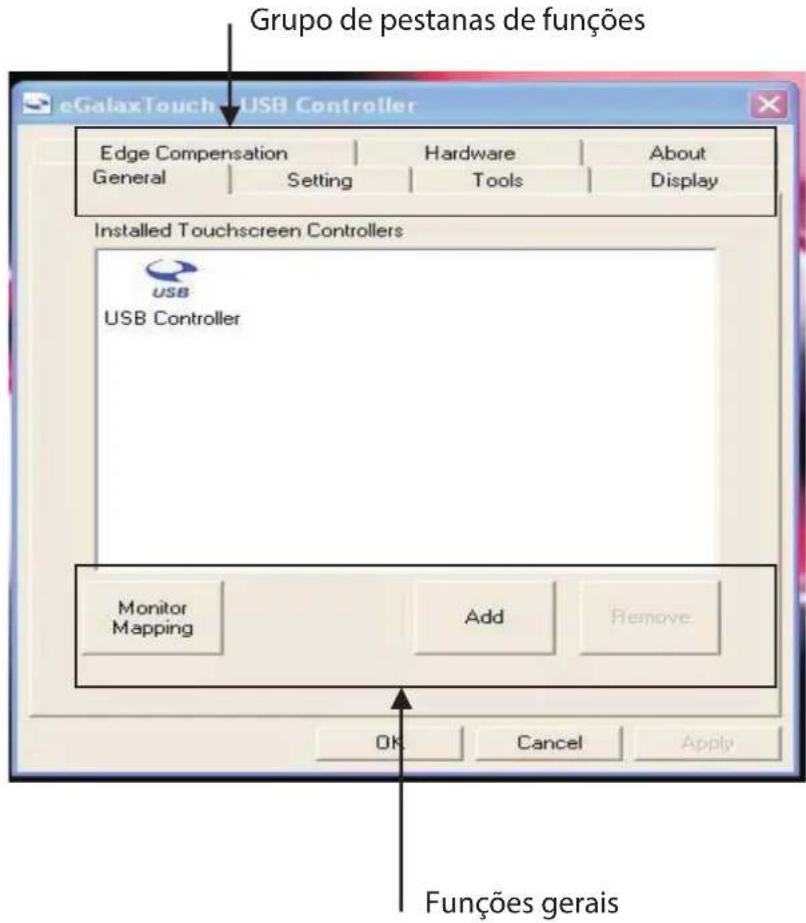
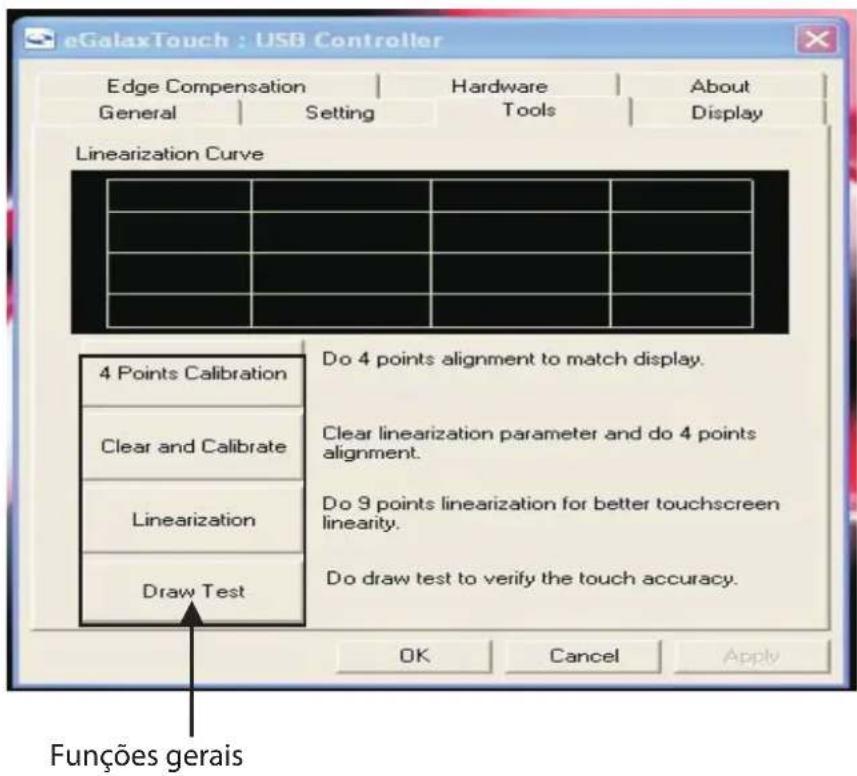
A pestana de "General" contém as funções de adicionar/eliminar teste de desenho (devices Add/Remove Draw Test) e na pestana de "Tools" os 4 pontos de calibração/apagar calibração/calibração avançada (4 Points Calibration/Clear Calibration/Linearization).
4 Pontos de Calibração
Defina a posição dos 4 pontos de calibração no ecrã com o painel. Pressione [4 points calibration], e se mostrará como se segue:
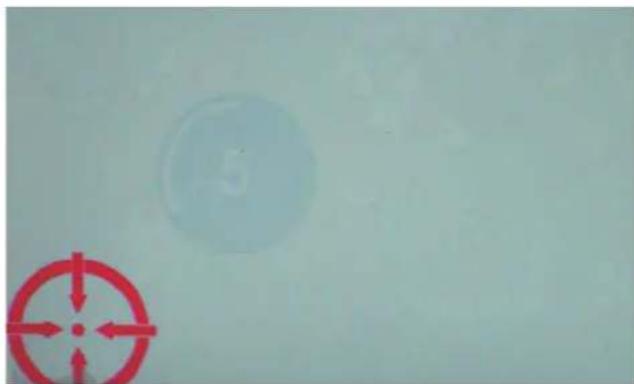
Toque no ícone intermitente no painel até que deixe de se ouvir ou de piscar.
Teste de desenho
Defina a posição do desenho no ecrã com o painel. Faça click no botão de [Draw Test]. Mostrar-se-á um quadro azul como o que se segue:
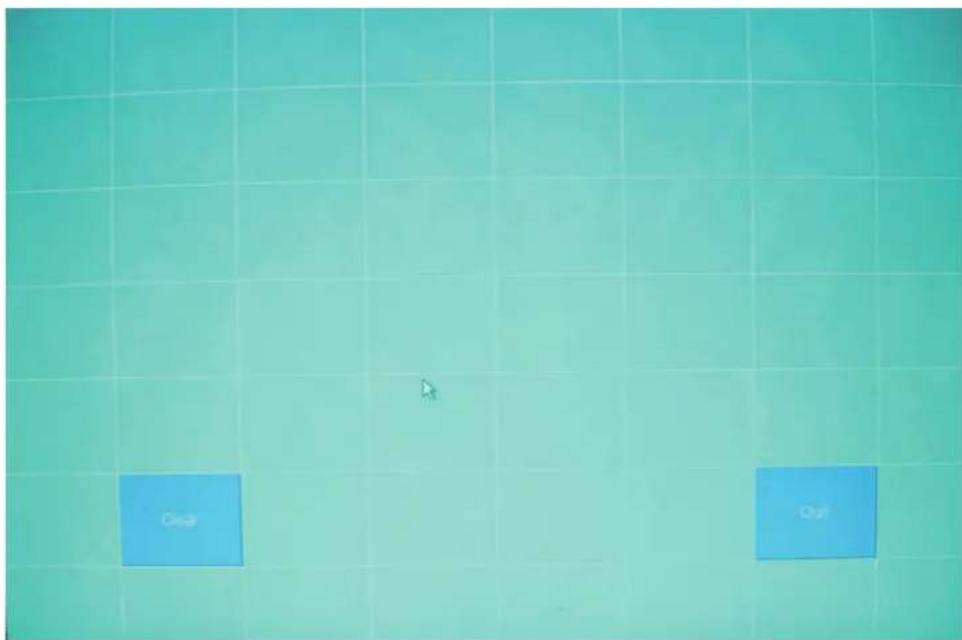
Na janela do teste de desenho, os usuários podem fazer click no botão [Clear] para apagar o ecrã. Também se pode fazer click em [Quit] ou pressionar o botão direito do rato para sair deste desenho.
Na janela de teste do desenho, os usuários podem verificar o correto funcionamento do ecrã tátil.
ESPECIFICAÇÕES DO CONTROLADOR TÁTIL
| Requerimentos de potência | +5VDC (Máximo 100mA, típico 70mA, 50mV máxima onda de pico a pico) |
| Temperatura de funcionamento | 0° a 50°C |
| Temperatura de armazenamento | -40° a 80°C |
| Humidade relativa | 95% al 60°C |
| Protocolo | USB 2.0 |
| Resolução | 2048x2048 |
| Taxa de apresentação | Max. 160 puntos/seg |
| Tempo de resposta | Resistivo, max. 35ms |
| Pin out definição | 5 fios: X+, Y+, X-, Y- |
| Resistência do painel | 200-900 ohm |
| Normativas aprovadas | FCC-B, CE |
| Calibração | Rápida de 4 pontos e avançada de 9 pontos |
| Compensação | 25 pontos exatos de verificação |
| Teste de desenho | Verificação da posición e lineal |
| Línguas | 10 línguas para Windows |
| Características avançadas | 1. Admite rotação do ecrã2. Admite multiecrã3. Suporta QVGA4. Suporta contacto contínuo |
| Ajustes do controlador | 1. Admite multiplos controladores2. Permite incrementar y tirar controladores desde o software3. Permite trocar controladores sem reiniciar |
| Emulador do rato | 1. Emulação do botão direito/esquerdo2. Normal/click ao tato/click ao soltar3. Botão direito automático |
| Notificação do som | 1. Opções de som (Sem som/ subir/descer som)2. Ajuste da frequência3. Ajuste da duração |
| Duplo click | 1. Configuração da velocidade do duplo click2. Configuração da área do duplo click |
| Sistema operativo suportado | 1. Windows 95/98/ME/NT4/2000/XP/10/Windows XP Tablet PC Edition2. Windows CE 2.12/3.0/.NET3. Linux (RedHat/Fedora/Mandrake/Suse/YellowDog)5. MS Dos: Suporta resoluções: 320x200, 640x200, 640x350, 640x480, 800x600, 1024x768 and 1280x1024 |
| Porta COM suportado | 1. Suporta COM 1-COM 256 para Windows e Linux2. Suporta COM 1-COM 8 para DOS |
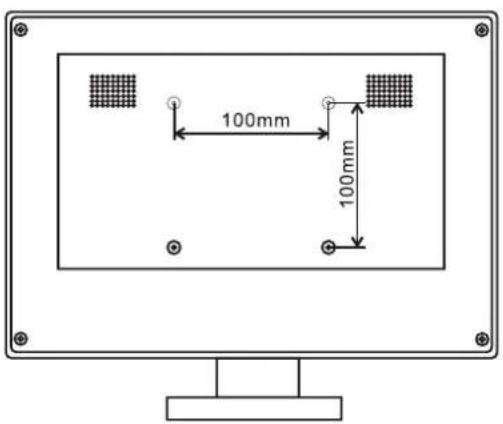
DIMENSÕES VESA
SOLUÇÃO DE PROBLEMAS
O primeiro passo na resolução de problemas do sistema dum monitor tátil é determinar se o problema é relativo ao software, ao hardware do computador ou do próprio ecrã tátil.
Não confunda os problemas de hardware ou software do computador com os problemas do monitor tátil. A maneira mais fácil de verificar se o erro é do hardware/software é experimentar o monitor noutro computador.
Os problemas de hardware podem ser causados pelo painel tátil, controladores, cabos, alimentação, ou pela integração dos componentes do painel tátil no display. Os problemas de software estão determinados por um teste básico de funcionalidade do hardware. Se o hardware transmite coordenadas corretamente, então o problema é do driver do software de calibração.
Problema: Não há imagem no ecrã.
Comprove que todas as ligações I/O e de alimentação estão instaladas corretamente. Assegure-se de que os pines dos conetores não estão partidos. Reconfigure a resolução do seu computador para a fazer menor ou igual a 1024x768.
Problema: aparece a imagem parcial ou incorreta.
Comprove se a resolução do seu computador é maior do que a do display LCD. Reconfigure a resolução do seu computador para a fazer menor ou igual a 1024x768.
Problema: A imagem tem linhas verticais intermitentes. A imagem mostrada é instável e intermitente.
Verifique e reconfigure a frequência de atualização vertical da sua placa gráfica para que seja compatível com o ecrã LCD.
Problema: A imagem move-se.
Assegure-se de o cabo (o adaptador) VGA está bem ligado.
INSTRUÇÕES DE SEGURANÇA, MANUTENÇÃO E RECICLAGEM
- Atenção: Nunca abra o aparelho, as partes internas estão em perigo de choque elétrico.
- Não instale esta unidade perto de água, numa cave húmida, no exterior sem proteção ou em qualquer área classificada como húmida.
- Não insira objetos de nenhum tipo na unidade através dos orifícios, pois eles podem entrar em contato com pontos de tensão e provocar curto-circuitos nas peças e causar incêndios ou choques elétricos. Não derrame qualquer tipo de líquido na unidade.
- Sempre use cabos aprovados e recomendados pelo fabricante.
- Nunca deitar fora o produto numa fonte de calor ou fogo.
- Mantenha sempre o produto à temperatura ambiente, no máximo 30°C.
- Limpe o produto com um pano seco e macio. Sempre com o aparelho desligado!
- Siga as regulamentações locais para deitar fora o produto.
RECICLAGEM
AEEREI-RAE 558 - Neste manual, o símbolo do caixote do lixo riscado com uma cruz indica que o produto está sujeito a uma diretiva europeia, a 2002/96 / CE, sobre produtos elétricos ou eletrónicos, as baterias e acumuladores e outros acessórios que devem necessariamente ser objeto de recolha seletiva.
No final da vida útil do aparelho, faça uso dos recipientes de reciclagem. Este gesto ajudará a reduzir os riscos para a saúde e preservar o meio ambiente.
As câmaras municipais e os distribuidores fornecer-he-ão os detalhes essenciais sobre reciclagem do seu aparelho antigo. Se este aparelho tiver uma bateria interna, ela deve ser removida e depositada separadamente para a sua reciclagem correta.

Importado por / Imported by:
APPROX IBERIA S. L.
CIF: B-91202499
APPROX TPV
Tlf.: 954 323 886
Email: soporte@approxpv.es
MADE IN PRC
aqprox
www.approxtpv.es
- CARACTERÍSTICAS
- NOTAS DE SEGURANÇA
- Problema: o ecrã não mostra a imagem
- Problema: Imagem instável (com ondas, treme, etc.)
- AVISO IMPORTANTE
- Limpeza
- Precauções
- CONEXÃO
- PAINEL FRONTAL
- OPERAÇÕES BÁSICAS
- CONFIGURAÇÃO
- Ajuda para a configuração
- UTILIDADES DE CONFIGURAÇÃO
- Pontos de Calibração
- Teste de desenho
- SOLUÇÃO DE PROBLEMAS
- Problema: Não há imagem no ecrã.
- Problema: aparece a imagem parcial ou incorreta.
- Problema: A imagem move-se.
- INSTRUÇÕES DE SEGURANÇA, MANUTENÇÃO E RECICLAGEM
- RECICLAGEM
Marca : Aqprox
Modelo : appMT19W5
Categoria : Monitor