Optimus Pro - Smartphone LG - Manual de utilização gratuito
Encontre gratuitamente o manual do aparelho Optimus Pro LG em formato PDF.


Perguntas dos utilizadores sobre Optimus Pro LG
0 pergunta sobre este aparelho. Responda às que conhece ou faça a sua.
Faça uma nova pergunta sobre este aparelho
Baixe as instruções para o seu Smartphone em formato PDF gratuitamente! Encontre o seu manual Optimus Pro - LG e retome o controlo do seu dispositivo eletrónico. Nesta página estão publicados todos os documentos necessários para a utilização do seu dispositivo. Optimus Pro da marca LG.
MANUAL DE UTILIZADOR Optimus Pro LG
Este manual permite-lhe iniciar-se na utilização do seu telefone. Se necessitar de mais informação, visite o www.lg.com.
- Parte do conteúdo deste manual poderá apresentar diferenças em relação ao seu telefone, dependendo do software do telefone ou do seu operador.
- Este telefone não é recomendável para aqueles com problemas visuais devido ao teclado do seu ecrã táctil.
- Copyright ©2011 LG Electronics, Inc. Todos os direitos reservados. LG e o logótipo da LG são marcas registadas do LG Group e respectivas entidades relacionadas. As restantes marcas são propriedade dos respectivos proprietários.
- Google, Google Maps, Gmail, YouTube, Google Talk e Android Market são marcas comerciais da Google, Inc.
text_image
LGConteúdo
Directrizes para uma utilização segura e efi ciente ......6
Aviso importante .....14
Ler antes de utilizar o telemóvel!......24
Conhecer o seu telefone .....27
Instalar o cartão SIM e a bateria .....29
Carregar o seu telefone .....30
Instalar o cartão de memória ....31
Formatar o cartão de memória 32
O seu ecrã inicial ....33
Sugestões relativamente ao ecrã táctil ......33
Bloquear o telefone ....33
Desbloquear o ecrã .....34
Inicio 35
Adicionar widgets ao seu ecrã inicial ....35
Voltar a aplicações utilizadas recentemente ....36
Gaveta de notifi cação .....36
Introdução de texto .....38
Introduzir letras acentuadas ..39
Introdução de números .....39
Confi guração da conta
Google......40
Criar a sua conta Google .....40
Iniciar sessão na sua conta do Google ....40
Chamadas....42
Fazer uma chamada .....42
Fazer chamadas para os seus contactos ....42
Atender e rejeitar uma chamada 42
Ajustar o volume da chamada 42
Fazer uma segunda chamada 43
Ver o seu registo de chamadas 43
Defi nições de chamadas.....44
Contactos......45
Procurar um contacto .....45
Adicionar um novo contacto ..45
Contactos favoritos .....45
Mensagens/E-mail......47
Mensagens......47
Enviar uma mensagem .....47
Caixa encadeada 48
Utilizar ícones emotivos .....48
Alterar as suas defi nições de mensagem ....48
Confi gurar o seu e-mail .....48
Conta de e-mail Microsoft Exchange ....48
Outra conta de e-mail (POP3, IMAP) 49
Compor e enviar e-mail .....50
Trabalhar com pastas de contas .....52
Adicionar e editar contas de e-mail ....52
Câmara 53
Conhecer o ecrã da câmara ..53
Tirar uma fotografi a rápida ....54
Depois de tirar a fotografi a ....54
Utilizar as defi nições avançadas .....55
Ver as suas fotografi as guardadas ....57
Câmara de vídeo .....58
Conhecer o ecrã da câmara ..58
Gravar um vídeo curto .....59
Após fi lmar um vídeo......59
Conteúdo
Utilizar as defi nições avançadas 60
Ver os seus vídeos gravados 61
As suas fotografi as
e vídeos ......62
Ajustar o volume durante a visualização de um vídeo .....62
Defi nir uma fotografi a como fundo ......62
Multimédia....63
Ver modelo ....63
Vista de cronologia .....63
Menu de opções As minhas imagens....63
Enviar uma fotografi a .....63
Enviar um vídeo ......64
Utilizar uma imagem .....64
Criar uma apresentação de diapositivos ....64
Transferir fi cheiros utilizando dispositivos de armazenamento de massa USB ......65
Música....65
Reproduzir uma música .....65
Utilizar o rádio ......67
Procurar estações .....67
Repor os canais ....68
Ouvir rádio ....68
Utilitários ......69
Confi gurar o seu alarme .....69
Utilizar a sua calculadora .....69
Adicionar um evento ao calendário ....69
Alterar a sua vista de calendário ....70
Gravar um som ou voz .....71
Enviar a gravação de voz .....71
A Web 72
Browser....72
Opções de utilização .....72
Adicionar e aceder aos favoritos ....73
Alterar as defi nições do browser Web....73
Defi nições ....74
Sem fi os e redes .....74
Defi nições de chamadas.....74
Som....74
Ecrã 74
Localização e segurança .....75
Aplicações....76
Contas e sincronização .....76
Privacidade....76
Armazenamento....77
Pesquisa ....77
Acessibilidade....77
Data e Hora 77
Acerca do telefone .....77
Wi-Fi 78
Activar o Wi-Fi ....78
Efectuar ligação a redes Wi-Fi 78
Tethering USB 79
Tethering Wi-Fi 79
Actualização de Software .....80
Actualização do software do telefone....80
DivX Mobile DIVX ....81
Acessórios ....82
Especifi cações técnicas .....83
Resolução de problemas .....84
Directrizes para uma utilização segura e efi ciente
Leia estas simples orientações. O incumprimento destas orientações básicas pode dar origem a situações perigosas ou ilegais.
Exposição a energia de radiofrequência
Informações sobre a exposição a ondas de rádio e a Velocidade Específica de Absorção (SAR). Este telemóvel do modelo LG-C660 foi concebido em conformidade com os requisitos de segurança aplicáveis relativamente à exposição a ondas de rádio. Estes requisitos baseiam-se em directrizes ciêntíficas, que incluem margens de segurança concebidas para garantir a protecção de todas as pessoas, independentemente da sua idade e estado de saúde.
As directrizes da exposição a • ondas de rádio utilizam uma unidade de medição conhecida como Velocidade Específica de Absorção, ou SAR. Os testes de SAR realizam-se utilizando métodos normalizados com o telemóvel a transmitir ao seu mais alto nível de potência certificada em todas as bandas de frequência utilizadas.
- Embora existam muitas diferenças entre os níveis de SAR dos vários modelos de telefones LG, todos eles foram concebidos de forma a cumprir às directrizes relevantes para a exposição a ondas de rádio.
- O limite de SAR recomendado pela International Commission on Non-Ionizing Radiation Protection (ICNIRP) é de 2 W/kg em média por 10 g de tecido.
O valor mais alto da SAR para este modelo de telefone, testado pela DASY4 para utilização ao ouvido, é de 1.28 W/kg (10 g) e, quando utilizado junto ao corpo, é de 1.12 W/Kg (10 g).
Informações de dados de SAR • para os residentes em países/ regiões que adoptaram o limite de SAR recomendado pelo Institute of Electrical and Electronics Engineers (IEEE), que é de 1,6 W/ kg em média por 1 g de tecido.
Cuidados e manutenção do produto

ATENÇÃO
Utilize apenas baterias, carregadores e acessórios aprovados para utilização com este modelo de telefone específico. A utilização de quaisquer outros tipos pode invalidar qualquer aprovação ou garantia aplicável ao telemóvel e pode ser perigoso.
Não desmonte esta unidade.
Leve-a a um técnico qualificado da assistência quando necessitar de ser reparada.
Os serviços de reparação durante a vigência da garantia poderão incluir, ao critério da LG, peças ou placas de substituição, novas ou recondicionadas, sob a condição de que as suas funcionalidades sejam idênticas às das peças que são substituídas.
- Mantenha a unidade afastada de quaisquer dispositivos eléctricos como televisores, rádios e computadores pessoais.
- A unidade deve ser mantida afastada de fontes de calor, tais como irradiadores ou fogões.
- Não deixe cair.
Não sujeite esta unidade a • vibrações mecânicas ou choques.
- Desligue o telefone em qualquer área onde seja obrigatório por regulamentações especiais. Por exemplo, não utilize o telefone em hospitais, pois pode afectar dispositivo médico sensível.
Directrizes para uma utilização segura e efi ciente
Não manuseie o telefone com as mãos molhadas, enquanto está a ser carregado. Pode provocar choques eléctricos e danificar gravemente o seu telefone.
- Não carregue o telefone próximo de material inflamável, pois o equipamento pode aquecer e originar perigo de incêndio.
- Utilize um pano seco para limpar o exterior da unidade (não utilize solventes como benzina, diluente ou álcool).
- Não carregue o telefone sempre que este estiver em bolsas.
- Deverá carregar o telefone numa área bem ventilada.
- Não sujeite esta unidade a fumo ou pó excessivo.
- Não mantenha o telemóvel próximo de cartões de crédito ou títulos de transporte; pode afectar as informações existentes nas bandas magnéticas.
- Não toque no ecrã com objectos pontiagudos, pois poderá danificar o telefone.
Não exponha o telefone a líquidos • ou humidade.
Utilize os acessórios como auriculares com cuidado.
Não toque na antena desnecessariamente.
Não utilize, toque nem tente retirar ou reparar vidro partido, lascado ou rachado. Os danos no ecrã de vidro causados por uma utilização incorrecta ou abusiva não são abrangidos pela garantia.
- O telemóvel é um dispositivo electrónico que gera calor durante o seu normal funcionamento O contacto directo e excessivamente prolongado com a pele na ausência de ventilação adequada poderá causar desconforto ou queimaduras leves. Por isso, tenha cuidado com o seu manuseamento durante ou imediatamente após a sua utilização.
Funcionamento eficiente do telemóvel
Todos os telemóveis podem sofrer interferências que podem afectar o seu desempenho.
Não utilize o telefone próximo de equipamento médico sem pedir autorização. Evite colocar o telefone junto a pacemakers, por exemplo no bolso da camisa.
- Alguns aparelhos auditivos podem interferir com os telemóveis.
- Pequenas interferências podem afectar televisores, rádios, computadores, etc.
Segurança na estrada
Verifique a legislação e as disposições regulamentares relativamente à utilização de telemóveis nas áreas onde conduz.
Não segure no telemóvel enquanto • conduz.
- Preste total atenção à condução.
Encoste e estacione antes de fazer • ou atender uma chamada, se assim o exigirem as condições de condução.
- A energia de RF pode afectar alguns sistemas electrónicos do seu veículo, tais como o auto-rádio ou o dispositivo de segurança.
- Se o seu veículo estiver equipado com airbag, não o obstrua com dispositivo sem fios instalado ou portátil. Poderá originar falhas no airbag ou provocar danos graves devido a um desempenho inadequado.
- Se estiver a ouvir música no exterior, certifique-se de que o volume se encontra num nível razoável, de modo a perceber o que se passa à sua volta. Este aspecto é particularmente importante próximo de estradas.
Directrizes para uma utilização segura e efi ciente
Evite provocar danos auditivos
Poderá provocar danos auditivos se estiver exposto a sons de volume elevado, por longos períodos de tempo. Recomendamos, por isso, que não ligue ou desligue o telefone junto ao ouvido. Também recomendamos a utilização de volumes de música e de chamadas de acordo com um nível razoável.
Ao utilizar auscultadores, diminua o volume se não conseguir ouvir as pessoas a falar perto de si ou se a pessoa ao seu lado conseguir ouvir o som dos auscultadores.
NOTA: o excesso de volume de som dos auriculares pode provocar a perda de audição.
Peças de vidro
Algumas peças do seu telefone são constituídas por vidro. Este vidro poderá partir se deixar cair o seu telefone numa superfície rígida, ou se sofrer um impacto significativo. Se o vidro partir, não lhe toque nem tente retirá-lo. Não utilize o seu telemóvel até que o vidro seja substituído por um centro de assistência autorizado.
Área de explosão
Não utilize o telefone em locais onde estejam a decorrer explosões. Respeite as regulamentações e siga eventuais regulamentações ou regras.
Atmosferas potencialmente explosivas
Não utilize o telefone em postos de abastecimento.
Não utilize próximo de • combustíveis ou produtos químicos.
- Não transporte ou guarde gases inflamáveis, líquidos ou explosivos no compartimento do seu veículo onde se encontra o telemóvel e os seus acessórios.
A bordo de aviões
Os dispositivos sem fios podem provocar interferências em aviões.
Desligue o seu telefone antes de • embarcar num avião.
- Não o utilize em terra sem autorização da tripulação.
Crianças
Mantenha o telefone num local seguro, fora do alcance das crianças. Contém peças pequenas que, se desprendidas, podem resultar em risco de sufocação.
Chamadas de emergência
A chamada de emergência pode não estar disponível em todas as redes móveis. Portanto, nunca deve depender apenas do telemóvel para as chamadas de emergência. Verifique junto do seu fornecedor de serviços local.
Directrizes para uma utilização segura e efi ciente
Informações e cuidados com a bateria
Não precisa de descarregar • completamente a bateria antes de a recarregar. Ao contrário de outros sistemas de baterias, não existe qualquer efeito de memória que possa comprometer o desempenho da bateria.
- Utilize apenas baterias e carregadores LG. Os carregadores LG foram concebidos para maximizar a vida da bateria.
- Não desmonte ou provoque curto-circuitos na bateria.
- Mantenha os contactos metálicos da bateria limpos.
- Substitua a bateria quando esta deixar de ter um desempenho aceitável. A bateria pode ser recarregada centenas de vezes até precisar de ser substituída.
-
Carregue a bateria caso não tenha sido utilizada por um longo período de tempo, para maximizar a sua capacidade.
-
Não exponha o carregador da bateria à luz directa do sol nem o utilize em condições de grande humidade, tais como a casa de banho.
Não deixe a bateria em locais quentes ou frios, pois pode deteriorar o desempenho da bateria. -
A substituição da bateria por um tipo de bateria incorrecto poderá originar o risco de explosão.
- Elimine as baterias usadas de acordo com as instruções do fabricante. Faça a reciclagem sempre que possível. Não coloque as baterias usadas junto com o lixo doméstico.
- Se precisar de substituir a bateria, leve-a ao centro de assistência ou revendedor autorizado da LG Electronics mais próximo para obter ajuda.
Desligue sempre o carregador da tomada quando o telefone estiver totalmente carregado, para evitar o consumo desnecessário do carregador.
A duração real da bateria • dependerá da configuração de rede, definições do produto, padrões de utilização, das condições ambientais e da bateria.
Aviso importante
Verifique se quaisquer problemas que tenha encontrado com o seu telefone são descritos nesta secção, antes de levar o telefone à assistência ou ligar para um representante da assistência.
1. Memória do telefone
Se o espaço disponível na memória do telefone for inferior a 10%, o telefone não pode receber mensagens novas. Precisa de verificar a memória do telefone e eliminar alguns dados, tais como aplicações ou mensagens, de modo a libertar mais espaço de memória.
Gerir aplicações
1 No ecrã inicial, toque no separador Aplicações e seleccione Definições > Aplicações > Gerir aplicações
2 Quando forem apresentadas todas as aplicações, percorra-as e seleccione a aplicação que pretende desinstalar.
3 Toque em Desinstalar e toque em OK para desinstalar a aplicação seleccionada.
2. Optimizar a duração da bateria
Prolongue a duração da bateria entre carregamentos desligando as funcionalidades em segundo plano que não necessita de executar constantemente. Pode monitorizar como as aplicações e os recursos do sistema consomem a carga da bateria.
Prolongar a duração da bateria
Desligue as comunicações de rádio que não esteja a utilizar. Se não estiver a utilizar o Wi-Fi, Bluetooth ou o GPS, desligue estas opções.
- Reduza o brilho do ecrã e defina um limite de tempo mais curto para o ecrã.
- Desligue a sincronização automática para o Google Mail™, Calendário, Contactos e outras aplicações.
Algumas aplicações que • transferiu podem reduzir a duração da bateria.
Verificar o nível de carga da bateria
No ecrã inicial, toque no 1 separador Aplicações e seleccione Definições > Acerca do telefone > Estado.
2 O estado (Se encontra em carregamento ou não) e o nível (percentagem de carregamento total) da bateria são apresentados no topo do ecrã.
Monitorizar e controlar a utilização da bateria
No ecrã inicial, toque no 1 separador Aplicações e seleccione Definições > Acerca do telefone > Uso da bateria.
2 A parte superior do ecrã apresenta o tempo de utilização da bateria. Indica quanto tempo passou desde a última vez que foi ligado
a uma fonte de alimentação ou, se ligado a uma fonte de alimentação, quanto tempo esteve antes a utilizar a carga da bateria. São presentadas no ecrã as aplicações ou serviços que utilizam a carga da bateria, desde o que consome mais até ao que consome menos.
3. Instalação de um sistema operativo de código aberto
Se instalar e utilizar no telefone um sistema operativo (SO) de código aberto em vez do SO fornecido pelo fabricante, o telefone poderá não funcionar correctamente.
AVISO: se instalar e utilizar um sistema operativo diferente do fornecido pelo fabricante, o telefone deixa de estar abrangido pela garantia.
Aviso importante
AVISO: para proteger o telefone e os dados pessoais, transfira aplicações apenas de fontes fidedignas, tais como o Android Market™. Se encontrarem aplicações instaladas de forma incorrecta no telefone, este pode não funcionar normalmente ou poderão ocorrer erros graves. Deverá desinstalar todas essas aplicações e todos os seus dados e definições do telefone.
4. Utilizar o padrão de desbloqueio
Defina o padrão de desbloqueio para proteger o seu telefone. Abre um conjunto de ecrãs que o guiam no processo de desenho de um padrão de desbloqueio do ecrã.
Atenção: crie uma conta Gmail antes de definir um padrão de desbloqueio.
AVISO: precauções a ter ao utilizar o padrão de bloqueio.
É muito importante que se lembre do padrão de desbloqueio que definiu. Não poderá aceder ao seu telefone se utilizar um padrão incorrecto 5 vezes. Tem 5 oportunidades para introduzir o seu padrão de desbloqueio, PIN ou palavra-passe. Se tiver esgotado as cinco oportunidades, pode tentar novamente passados 30 segundos.
Se não conseguir lembrar-se do seu padrão de desbloqueio, PIN ou palavra-passe:
Se iniciou sessão na conta 1 Google no telefone mas introduziu de forma incorrecta o padrão 5 vezes, toque no botão Esqueci-me do padrão. Em seguida irá ser-lhe pedido para iniciar sessão com a sua conta do Google para desbloquear o telefone. Se não tiver criado uma conta no Google no telefone ou Se tiver esquecido dos dados da sua conta, terá de efectuar uma reinicialização de fábrica.
2 Se esqueceu do PIN ou da senha, deve executar uma reinicialização total.
Atenção: se efectuar uma reinicialização total, todas as aplicações e dados de utilizador serão eliminados.
Lembre-se de fazer uma cópia de segurança de todos os dados importantes antes de efectuar a
Reinicialização Total.
5. Utilizar reinicialização total
Se não for reposto para o estado original, utilize Reinicialização total para inicializar o telefone.
Quando o telefone se encontra desligado, prima continuamente a tecla Início + tecla de diminuição de volume + tecla Ligar e Desligar durante mais de dez segundos. Quando for apresentado o logótipo da LG no ecrã, solte a tecla Ligar e Desligar.
Após ser apresentado o ecrã de reinicialização total, solte as outras teclas.
Deixe o telefone em repouso durante mais de um minuto enquanto este efectua a reinicialização total, em seguida o telefone voltará a ligar-se.
Atenção: se efectuar uma reinicialização total, todas as aplicações e dados de utilizador
Aviso importante
serão eliminados. Não será possível voltar atrás.
Lembre-se de fazer uma cópia de segurança de todos os dados importantes antes de efectuar a reinicialização total.
6. Ligar a Redes Wi-Fi
Para utilizar o Wi-Fi no seu telefone, aceda a um ponto de acesso sem fios, ou "hotspot". Alguns pontos de acesso encontram-se abertos e pode estabelecer ligação aos mesmos de forma simples. Outros encontram-se ocultos ou utilizam funcionalidades de segurança; deve configurar o telefone para poder estabelecer ligação aos mesmos.
Desligue o Wi-Fi quando não o utilizar para aumentar a duração da bateria.
Activar o Wi-Fi e efectuar ligação a uma rede Wi-Fi
No ecrã inicial, toque no 1 separador Aplicações e seleccione Definições > Sem
fios e redes > Definições de Wi-Fi.
2 Toque em Wi-Fi para activá-lo e iniciar a pesquisa de redes Wi-Fi disponíveis.
- É apresentada uma lista das redes Wi-Fi disponíveis. As redes seguras são indicadas por um ícone de bloqueio.
3 Toque numa rede para se ligar a ela.
- Se a rede estiver aberta, ser-lhe-á pedido que confirme que pretende estabelecer ligação a essa rede tocando em Ligar.
- Se a rede for segura, ser-lhe-á pedido que introduza uma palavra-passe ou outras credenciais. (Pergunte ao administrador da sua rede quanto aos detalhes.)
7. Utilizar um cartão microSD
As imagens, bem como os ficheiros de música e vídeo, só podem ser guardadas na memória externa.
Antes de utilizar a câmara integrada precisa de inserir primeiro um cartão de memória microSD no seu telefone.
Se não inserir um cartão de memória, não será possível guardar as fotografias e vídeos realizados com a câmara.

AVISO:
Não insira ou remova o cartão de memória quando o telefone estiver ligado. Caso contrário, poderá danificar o cartão de memória, assim como o telefone, e os dados armazenados no cartão de memória poderão ficar corrompidos. Para remover o cartão de memória de forma segura, seleccione Aplicações > Definições > Armazenamento > Retirar o cartão SD.
8. Abrir e alternar entre aplicações
É fácil realizar várias tarefas simultaneamente com o Android, pois pode manter mais do que uma aplicação em execução ao mesmo tempo. Não é preciso sair de uma aplicação antes de abrir outra. Utilize e alterne entre várias aplicações abertas. O Android gere cada aplicação, parando e iniciando-as conforme necessário, para assegurar que as aplicações em espera não consomem recursos desnecessariamente.
Parar aplicações
1 No ecrã inicial, toque no separador Aplicações e seleccione Definições > Aplicações > Gerir aplicações.
2 Seleccione a aplicação pretendida e toque em Forçar paragem para parar a aplicação.
Aviso importante
SUGESTÃO Voltar a aplicações recentes
Prima continuamente na tecla Início. Será apresentado um ecrã com a lista das aplicações utilizadas recentemente.
9. LG PC Suite
O LG PC Suite IV é um programa que o ajuda a ligar o telefone a um PC utilizando um cabo de comunicação de dados USB. Uma vez efectuada a ligação, poderá utilizar as funções do telemóvel no PC.
Principais funções do LG PC Suite IV
Criar, editar e eliminar dados do telefone de forma fácil.
- Sincronizar dados do telemóvel com dados do PC (contactos, calendário, mensagens SMS, favoritos e registo de chamadas.)
- Transferir ficheiros multimédia de forma fácil (fotografias, vídeos e música) arrastando e largando os ficheiros entre o PC e o telefone.
- Transferir as mensagens SMS do telefone para um PC.
- Actualizar software sem perder dados.
10. Ligar o telefone a um computador utilizando a ligação USB
NOTA: para sincronizar o telefone com o PC utilizando o cabo USB é necessário instalar o LG PC Suite no PC. Transfira o programa a partir do website da LG (www.lg.com). Aceda a www.lg.com e seleccione a sua região, país e idioma. Para obter mais informações, visite as várias páginas do site.
O LG-C660 não é compatível com:
- LG Air Sync (Sincronização Web, R-Click)
- OSP (Telefone no Ecrã)
- Tarefas no Calendário
- Notas
- Aplicações Java
Após instalar o PC Suite IV poderá encontrar o respectivo manual de utilizador no menu Ajuda.
1 Utilize o cabo USB para ligar o telefone a uma porta USB do computador. Uma vez efectuada a ligação, receberá uma notificação a informar que a ligação USB foi efectuada.
2 Abra a gaveta de notificação e toque em USB ligado.
3 Toque em Activar o armazenamento USB para confirmar que pretende transferir ficheiros entre o cartão micro SD do telefone e o computador.
Receberá uma notificação quando o telefone efectuar ligação como dispositivo de armazenamento USB. O cartão micro SD é instalado como uma unidade do computador. Pode agora copiar ficheiro para o cartão microSD.
Aviso importante
11. Desbloquear o ecrã ao utilizar uma ligação de dados
O ecrã escurece se não tocar no mesmo durante algum tempo durante a utilização de uma ligação de dados. Para ligar o seu ecrã LCD, simplesmente toque nele.
Nota: se desinstalar o PC Suite IV, os controladores USB e Bluetooth não serão removidos automaticamente. Assim, estes terão de ser desinstalados de forma manual.
SUGESTÃO! Para utilizar novamente um cartão microSD no telefone tem de abrir a gaveta de notificação e tocar em Desligar armazenamento USB. Durante este período, não pode aceder ao cartão microSD a partir do telefone, por isso não pode utilizar aplicações que utilizem o cartão microSD, tais como Câmara, Galeria e Música. Para desligar o telefone do computador, siga cuidadosamente as instruções indicadas no computador para desligar dispositivos USB de modo correcto e evitar a perda de informações incluídas no cartão.
1 Desligue de forma segura o dispositivo USB do computador.
2 Abra a gaveta de notificação e toque em Desligar armazenamento USB.
3 Toque em Desligar na caixa de diálogo apresentada.
12. Segure o telefone na vertical
Segure o telemóvel na vertical, como segura num telefone normal.
Ao efectuar/receber chamadas ou ao enviar/receber dados, evite segurar na parte inferior do telefone onde se encontra localizada a antena. Deste modo poderá afectar a qualidade da chamada.
13. Quando o ecrã bloqueia
Se o ecrã bloquear ou o telefone não responder quando o tentar utilizar:
Remova a bateria, insira-a novamente e, em seguida, ligue o telefone. Se, mesmo assim, não funcionar, contacte o centro de assistência.
14. Não ligue o telefone enquanto ligar/ desligar o PC.
Certifique-se de que desliga o cabo de dados entre o telefone e o PC; deixar o cabo ligado poderá causar erros no PC.
Ler antes de utilizar o telemóvel!
Como guardar ficheiros de música/vídeo no telefone
Ligue o seu telefone ao PC utilizando o cabo USB.
No ecrã inicial, toque e arraste para baixo a barra de estado. Seleccione USB ligado > Activar o armazenamento USB > Abrir pasta para ver ficheiros.
Se não instalou o controlador de plataforma LG Android no PC, terá de defini-lo manualmente.
Para obter mais informações, consulte Transferir ficheiros utilizando armazenamento de massa USB.
Guarde ficheiros de música ou vídeo do PC para o espaço de armazenamento amovível do telefone.
Pode copiar ou mover • ficheiros do PC para o dispositivo de armazenamento amovível do telefone usando um leitor de cartões.
- Se existir um ficheiro de vídeo com um ficheiro de legendas (ficheiro *.smi ou *.srt com o mesmo nome que o ficheiro de vídeo), coloque-os na mesma pasta para apresentar as legendas automaticamente ao reproduzir o ficheiro de vídeo.
- Ao fazer transferências de ficheiros de música ou de vídeo, deve assegurar-se de que respeita os direitos de autor. Tenha em atenção que ficheiros corruptos ou ficheiros com extensões incorrectas poderão danificar o telefone.
Mover contactos do telefone antigo para o actual
Exporte os seus contactos sob a forma de um ficheiro CSV do seu telefone antigo para o PC utilizando um programa de sincronização com o PC.
Transfira o PC Suite IV em 1 www.lg.com e instale-o no PC. Execute o programa e ligue o seu telemóvel Android ao PC utilizando o cabo USB.
Importar / Exportar e seleccione o ficheiro CSV guardado no PC.
Se os campos no ficheiro CSV 3 importado forem diferentes dos do LG PC Suite IV, será necessário mapear os campos. Depois de mapear os campos, clique em OK. Os contactos serão adicionados ao PC Suite IV.
4 Se o PC Suite IV detectar a ligação do telefone LG-C660 (utilizando o cabo USB), clique em Sincronizar ou em Sincronizar contactos para sincronizar os contactos guardados entre o PC e o telefone.
Enviar dados do telefone através de Bluetooth
Enviar dados utilizando o Bluetooth: pode utilizar o Bluetooth para enviar dados executando uma aplicação correspondente, não a partir do menu Bluetooth como nos telemóveis normais.
* Enviar imagens: execute a aplicação Galeria e, em seguida, seleccione Imagem > Menu. Clique em Partilhar e, em seguida, seleccione Bluetooth. Verifique se o Bluetooth se encontra ligado e, em seguida, seleccione Procurar dispositivos.
Seleccione, na lista, o dispositivo para o qual pretende enviar dados.
Ler antes de utilizar o telemóvel!
* Exportar contactos: execute a aplicação Contactos. Toque no endereço que pretende exportar. Prima Menu e seleccione Partilhar > Bluetooth. Verifique se o Bluetooth se encontra ligado e, em seguida, seleccione Procurar dispositivos.
Seleccione, na lista, o dispositivo para o qual pretende enviar dados.
* Enviar contactos multi- seleccionados: execute a aplicação Contactos. Para seleccionar mais do que um contacto prima a tecla Menu e toque em Selecção múlt. Seleccione os contactos que deseja enviar ou prima a tecla Menu e toque em Seleccionar todos > Partilhar > Bluetooth. Verifique se o Bluetooth se encontra ligado e, em seguida, seleccione Procurar dispositivos. Seleccione, na lista, o dispositivo para o qual pretende enviar dados.
*Ligar ao FTP (este telefone apenas é compatível com o servidor FTP): seleccione "Definições" > "Sem fios e redes" > "Definições Bluetooth". Seleccione a caixa de verificação Detectável; em seguida poderá procurar pelo telefone a partir de outros dispositivos. Procure o serviço FTP que pretende e ligue ao servidor FTP.
- Se pretende procurar este telefone a partir de outros dispositivos, aceda a Definições > Sem fios e redes > Definições Bluetooth.
Seleccione a caixa de verificação Detectável.
A caixa de verificação é limpa após 120 segundos.
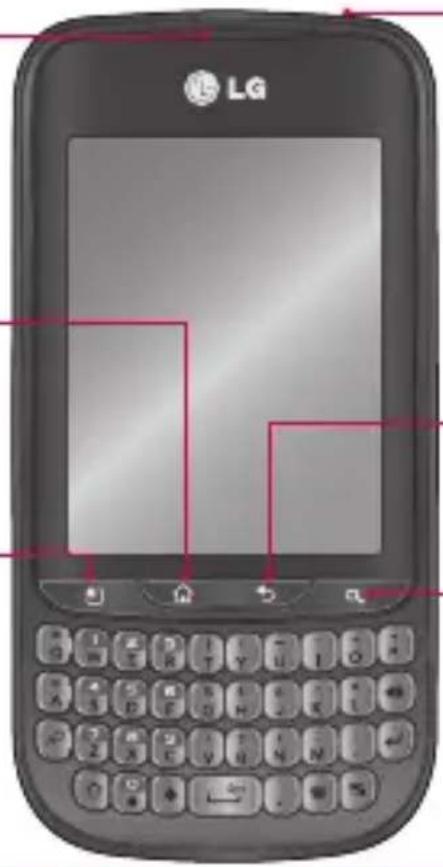
Conhecer o seu telefone
Para ligar o telefone, prima continuamente a tecla Ligar e Desligar durante 3 segundos.
Para desligar o telefone, prima a tecla Ligar e Desligar durante 3 segundos e, em seguida, toque em Desligar.
Auricular
Tecla Início
- Regressa ao ecrã inicial a partir de qualquer ecrã.
Tecla Menu
- Verifique que opções estão disponíveis.
text_image
LGTecla Ligar/Desligar/Bloquear
- Liga/desliga o telefone ao premir continuamente a tecla. - Desliga e bloqueia o ecrã.
Tecla Voltar
- Volta para o ecrã anterior.
Tecla procurar
- Pesquisa a Web e conteúdos no telefone.

AVISO: se colocar um objecto pesado sobre o telemóvel ou Se ar sobre ele, pode danificar o LCD e as funcionalidades do ecrã . Isso poderá causar avarias no sensor.
SUGESTÃO! Prima a tecla Menu sempre que toca numa aplicação para verificar que opções estão disponíveis.
SUGESTÃO! O LG-C660 não é compatível com a função de chamadas de vídeo.
SUGESTÃO! Se o LG-C660 apresentar erros ou não o conseguir ligar, retire a bateria, volte a inseri-la e, depois, ligue-o passados 5 segundos.
Conhecer o seu telefone
- No ecrã inicial: controla o volume de toque.
- Durante uma chamada: controla o volume dos auscultadores.
- Durante a reprodução de música: controla o volume continuamente.
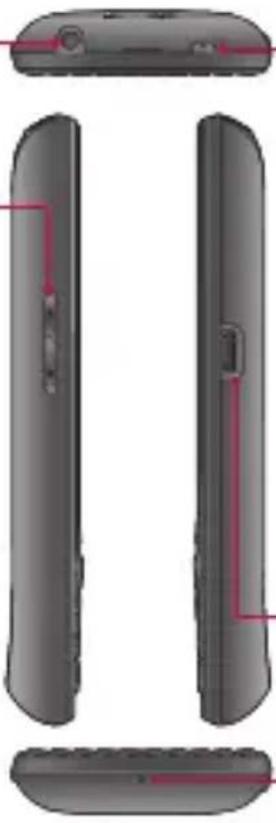
- Liga/desliga o telefone ao premir continuamente a tecla.
- Desliga o ecrã e bloqueia o telefone.
Carregador, micro conector do Cabo USB
Microfone
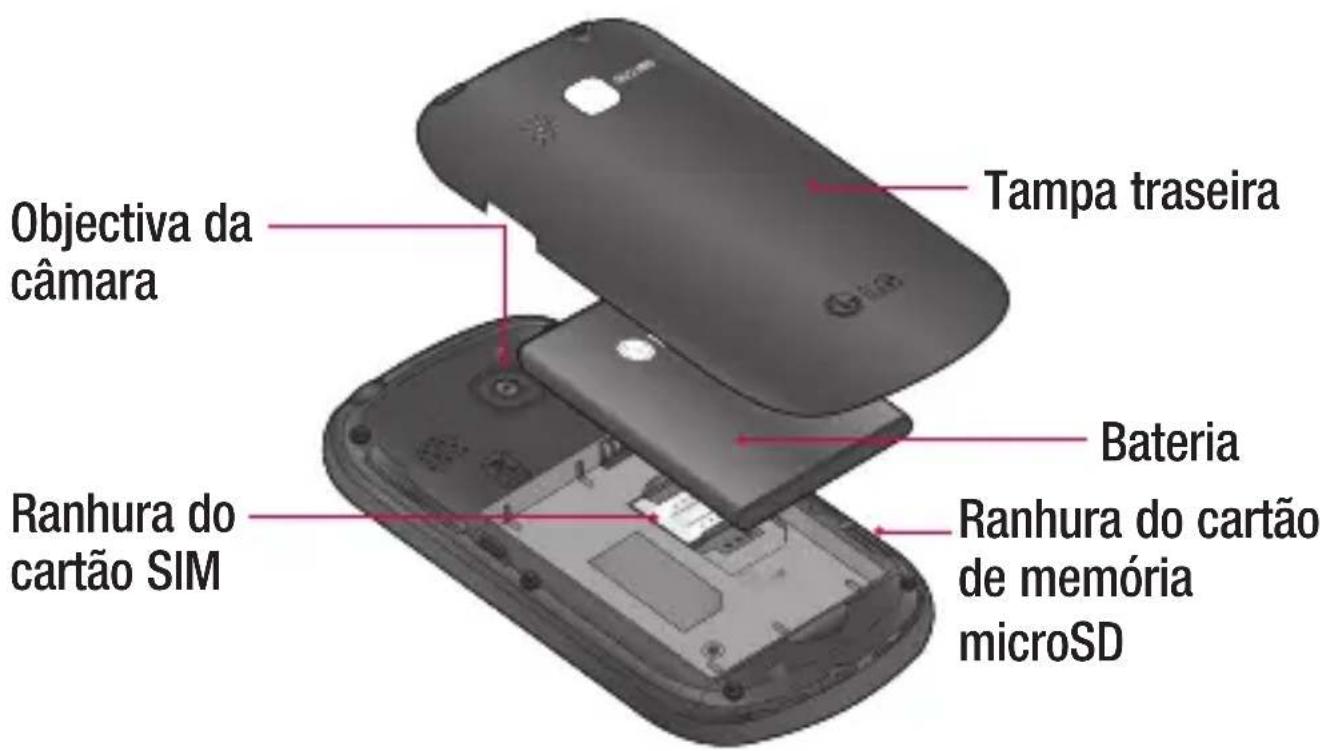
text_image
Tampa traseira Objectiva da câmara Bateria Ranhura do cartão SIM Ranhura do cartão de memória microSDInstalar o cartão SIM e a bateria
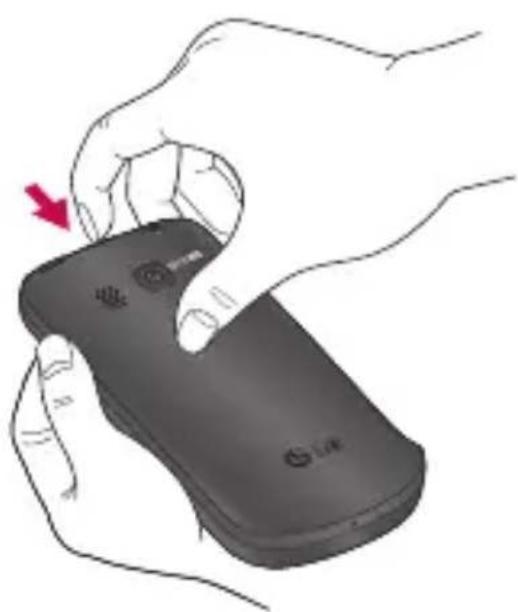
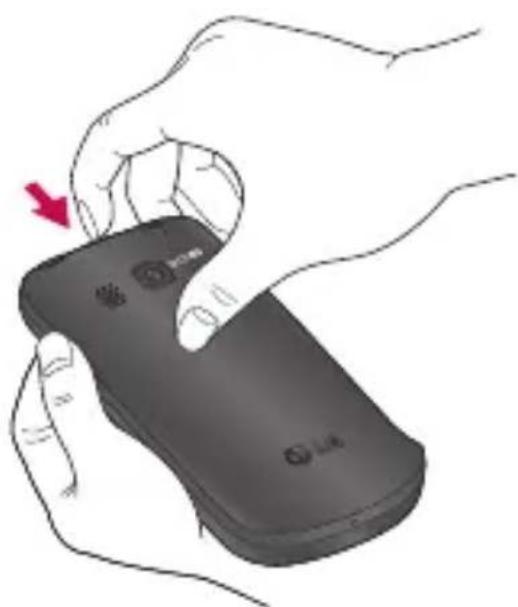
Para remover a tampa 1 traseira, segure firmemente o telefone com a mão. Com a outra mão, pressione firmemente o polegar sobre a tampa traseira. Em seguida, levante a tampa da bateria.
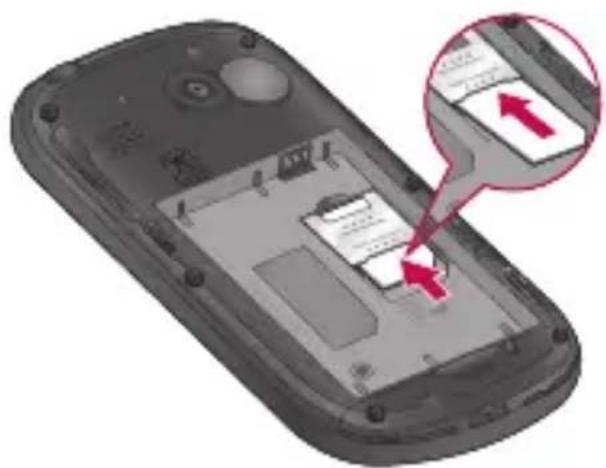
Insira o cartão SIM no 2 respectivo compartimento. Certifique-se de que a zona de contactos dourados do cartão está virada para baixo.
Conhecer o seu telefone
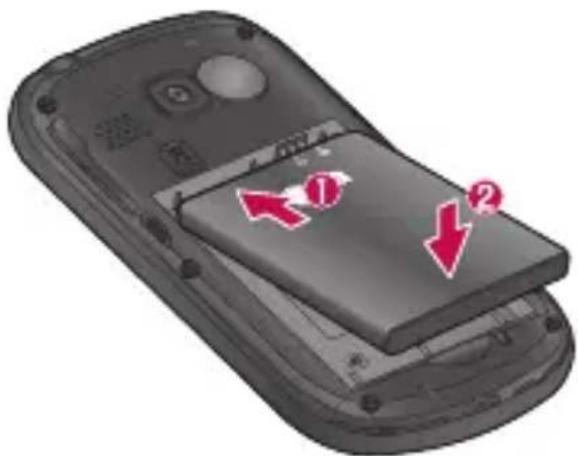
Insira a bateria no devido 3 local, alinhando os contactos dourados do telefone e da bateria.
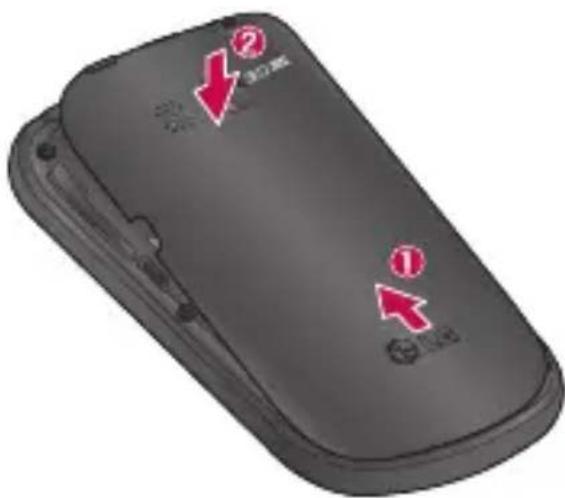
Volte a colocar a tampa 4 traseira do telefone.
Carregar o seu telefone
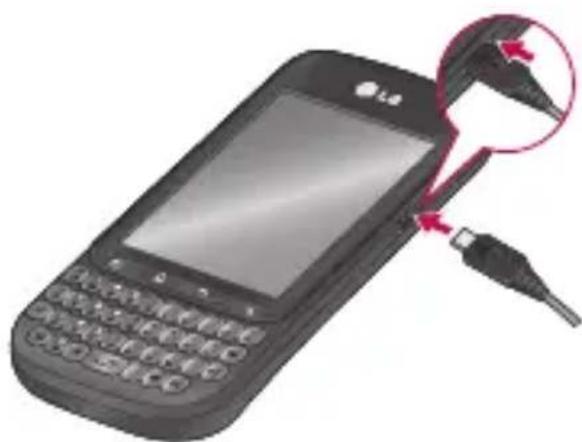
Insira o carregador no conector do lado do telemóvel e, em seguida, ligue-o a uma tomada eléctrica. O LG-C660 deve ser carregado até aparecer 📄.
NOTA: na primeira vez que carregar a bateria esta deve ser totalmente carregada para aumentar a sua vida útil.
NOTA: o LG-C660 possui uma antena interna. Tenha cuidado para não riscar ou danificar a parte posterior, uma vez que isso pode causar falhas de desempenho.
Instalar o cartão de memória
Para armazenar ficheiros multimédia, tais como fotografias tiradas com a câmara incorporada, deverá inserir um cartão de memória no telefone.
Para inserir um cartão de memória:
NOTA: O LG-C660 suporta cartões de memória de até 32 GB.
1 Desligue o telefone antes de inserir ou remover um cartão de memória. Remova a tampa traseira.
Encaixe o cartão de memória 2 na ranhura. Certifique-se de que a zona de contactos dourados está virada para baixo.
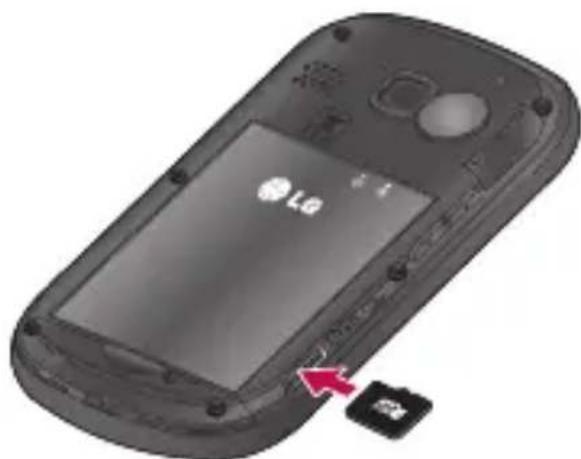
Conhecer o seu telefone
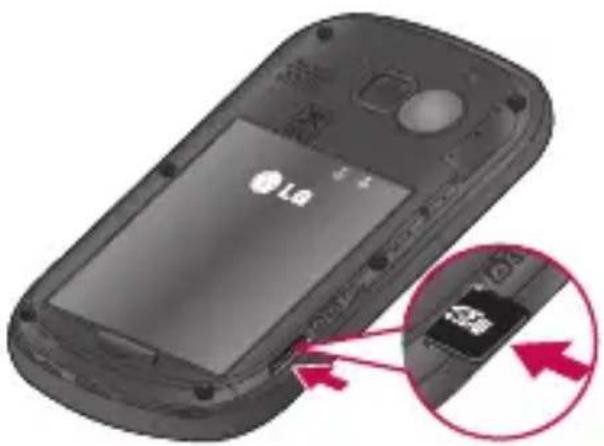
Não insira ou remova o cartão de memória quando o telefone estiver ligado. Caso contrário, poderá danificar o cartão de memória, assim como o telefone, e os dados armazenados no cartão de memória poderão ficar corrompidos.
Formatar o cartão de memória
É possível que o seu cartão de memória já esteja formatado. Se não estiver, terá de formatá-lo antes de o utilizar.
NOTA: todos os ficheiros no cartão são eliminados quando formata o cartão.
No ecrã inicial, toque no 1 separador Aplicações para abrir o menu Aplicações.
2 Desloque-se e toque em Definições > Armazenamento, e depois seleccione Armazenamento em massa apenas.
3 Retire o cartão SD. Se definiu um padrão de 4 bloqueio, introduza-o e seleccione Formatar cartão SD. O cartão será formatado em seguida e fica pronto para ser utilizado.
5 NOTA: se o cartão de memória tiver algum conteúdo, a estrutura de pastas pode ficar diferente depois da formatação, uma vez que todos os ficheiros serão eliminados.
O seu ecrã inicial
Sugestões relativamente ao ecrã táctil
Aqui estão algumas sugestões sobre como navegar no seu telefone.
Tocar – Para seleccionar um menu/opção ou abrir uma aplicação, toque-lhe.
Tocar e manter – Para abrir um menu de opções ou agarrar num objecto que pretende mover, toque-lhe de forma contínua.
Arrastar – Para percorrer uma lista ou deslocar-se lentamente através dela, arraste-a através do ecrã táctil.
Percorrer – Para percorrer uma lista ou deslocar-se rapidamente, percorra ao longo do ecrã táctil (arraste rapidamente e liberte).
Nota
- Para seleccionar um item, toque no centro do ícone.
- Não exerça demasiada pressão de toque; o ecrã táctil tem sensibilidade suficiente para sentir um toque leve, mas firme.
- Utilize a ponta do dedo para seleccionar a opção que deseja. Certifique-se de que não toca em quaisquer outras teclas.
Bloquear o telefone
Quando não estiver a utilizar o LG-C660, prima a tecla Ligar e Desligar para bloquear o telefone. Isto ajuda a impedir inserções acidentais e economiza a bateria.
Se não utilizar o telefone durante algum tempo, o ecrã inicial ou outro ecrã que esteja a visualizar é substituído pelo ecrã de bloqueio para consumir menos energia da bateria.
O seu ecrã inicial
Se encontrarem programas em execução na altura em que definir o padrão, estes poderão continuar em execução no modo de bloqueio. Recomenda-se que encerre todos os programas antes de entrar no modo de bloqueio para evitar custos desnecessários (por exemplo, chamadas, acesso à Web e comunicações de dados).
Definir padrão de desbloqueio:
pode desenhar o seu próprio padrão de desbloqueio ligando pontos.
Se definir um padrão, o ecrã do telefone bloqueia. Para desbloquear o telefone, desenhe o padrão que definir no ecrã.
Atenção: quando definir um padrão de desbloqueio, terá de criar primeiro uma conta no Gmail.
Cuidado: Precauções a tomar ao utilizar o padrão de bloqueio. É muito importante que se lembre do padrão de desbloqueio que definiu. Tem 5 oportunidades para introduzir o seu padrão de desbloqueio, PIN ou palavra-passe. Se utilizou todas as 5 oportunidades, pode voltar a tentar após 30 segundos.
Desbloquear o ecrã
O LG-C660 volta ao ecrã de bloqueio sempre que não estiver a ser utilizado. Deslize o dedo de baixo para cima para desbloquear o ecrã.
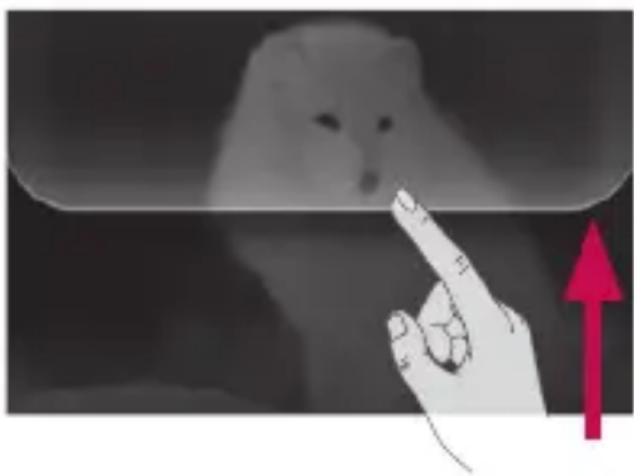
Na Gaveta de notificação, toque em 📄 para alterar para modo silencioso.
Inicio
Basta deslizar o dedo para a esquerda ou para a direita para visualizar os painéis. Pode personalizar cada painel com widgets, atalhos (das suas aplicações preferidas), pastas e padrões de fundo.
NOTA: Algumas imagens de ecrã podem ser diferentes dependendo do seu operador.
Pode visualizar teclas de atalho na parte inferior do ecrã inicial do LG. As teclas de atalho fornecem um acesso fácil, com um único toque às funções mais utilizadas.

Toque no ícone Telefone
para activar o teclado de marcação táctil e efectuar uma chamada.

Toque para abrir os
contactos.

Toque no ícone Mensagem
para aceder ao menu das mensagens. Aqui poderá criar uma nova mensagem.

Toque no separador
Aplicações no fundo do ecrã.
Pode então visualizar todas as aplicações que tem instaladas.
Adicionar widgets ao seu ecrã inicial
Pode personalizar o ecrã inicial adicionando-lhe atalhos, widgets ou pastas. Para uma maior comodidade na utilização do telefone, adicione os seus widgets preferidos ao ecrã inicial do telefone.
1 No ecrã inicial, toque na tecla Menu e seleccione Adicionar. Ou toque continuamente na parte em branco do ecrã inicial.
2 No menu Adicionar ao ecrã inicial, toque no tipo de item que pretende adicionar.
3 Por exemplo, seleccione Pastas na lista e toque nele.
O seu ecrã inicial
Irá então ver um ícone de 4 uma nova pasta no ecrã inicial. Arraste-o para a localização pretendida no painel pretendido e depois retire o dedo do ecrã.
SUGESTÃO! Para adicionar um ícone de aplicação ao ecrã inicial, no menu Aplicações, toque continuamente na aplicação que pretende adicionar.
SUGESTÃO! Para remover um ícone de aplicação do ecrã inicial, toque continuamente no ícone que pretende remover e, em seguida, arraste-o para
SUGESTÃO! Não pode eliminar as aplicações pré-carregadas. (Só poderão ser eliminados os respectivos ícones do ecrã.)
Voltar a aplicações utilizadas recentemente
Toque continuamente na tecla 1 Início. É apresentada no ecrã uma caixa de diálogo de pop-
up com ícones das aplicações utilizadas recentemente.
2 Toque num ícone para abrir a sua aplicação. Como alternativa, toque na tecla Voltar para voltar para a aplicação actual.
Gaveta de notificação
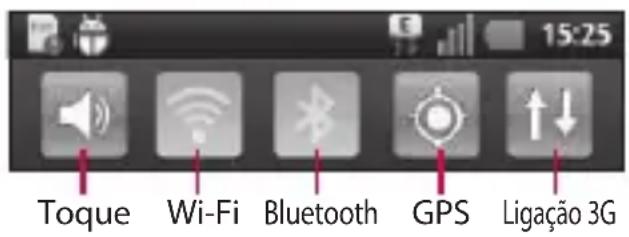
A gaveta de notificação passa no topo do seu ecrã.
text_image
Toque Wi-Fi Bluetooth GPS Ligação 3G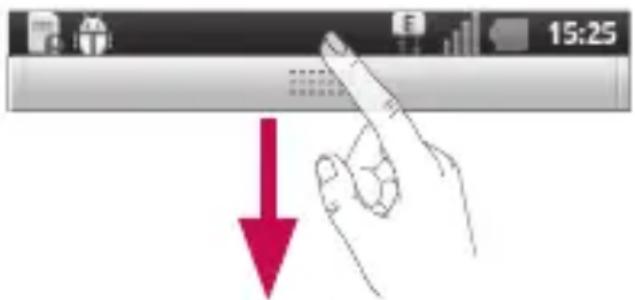
text_image
15:25Toque e arraste para baixo com o dedo a gaveta de notificação.
A barra de estado utiliza ícones diferentes para apresentar informações sobre o telefone, tais como intensidade do sinal, novas mensagens, duração da bateria e activar ligações de Bluetooth e dados.
De seguida, apresentamos um quadro explicativo dos ícones que poderá ver na barra de estado.

text_image
15:25[Barra de estado]
| Ícone | Descrição |
 | Sem cartão SIM |
 | Sem sinal |
   | Wi-Fi activado e ligado |
| Auricular com fios | |
 | Reencaminhamento de chamadas |
| Ícone | Descrição |
 | Chamada em espera |
 | Altifalante |
 | Silenciar chamada |
 | Chamada perdida |
 | Bluetooth ligado |
 | Bluetooth ligado |
 | Aviso do sistema |
 | Alarme |
 | Novo correio de voz |
 | Modo de voo |
 | Silencioso |
 | Vibrar |
 | Sem cartão SD |
 | Bateria totalmente carregada |
 | Bateria em carga |
 | Entrada de dados |
O seu ecrã inicial
| Ícone | Descrição |
 | Saída de dados |
 | Entrada e saída de dados |
 | USB para PC |
 | Transferir |
 | Transferir |
 | O GPS está adquirir |
 | GPS está ligado |
Introdução de texto
Teclado qwerty
Tecla Shift – Prima uma vez para colocar em maiúsculas a letra seguinte que escrever. Prima duas vezes para colocar o texto em maiúsculas.
Tecla Números e Símbolos - Prima alterar entre introdução de números e de símbolos.

Tecla Enter

Tecla Eliminar
Tecla de Calendário – Vai para o calendário.
Tecla de E-mail – Vai para o e-mail.
Teclado virtual
Para utilizar o teclado virtual segure no telefone horizontalmente. Para apresentar o teclado toque num campo de texto.
Toque para alternar entre minúsculas e maiúsculas. Para introduzir uma maiúscula, toque uma vez. Se tocar duas vezes nesta tecla, a opção de maiúsculas fica bloqueada.
Utilize para introduzir um espaço.
Seguinte Esta tecla funciona de modo idêntico à tecla Tab.
Utilize para eliminar texto.
Introduzir letras acentuadas
Para introduzir letras acentuadas:
- Teclaelo virtual:
continuamente na letra correspondente; verá em seguida o carácter especial.
• Teolada qwerty:
mesma tecla repetidamente até aparecer o carácter especial pretendido.
Introdução de números
Prima para adicionar um número. Se pretender adicionar números em fila, prima duas vezes. Para regressar ao modo de texto, prima novamente.

Confi guração da conta Google
A primeira vez que abrir a aplicação Google no seu telefone, terá de iniciar sessão com a sua conta Google existente. Se não tiver uma conta do Google, ser-lhe-á pedido para criar uma.
Criar a sua conta Google
No ecrã inicial, toque no 1 separador Aplicações para abrir o menu Aplicações. Toque em Gmail e depois em Seguinte > Criar para iniciar o assistente de configuração do Gmail™.
3 Introduza o seu nome e o nome de utilizador para a conta Google.
4 Toque em Seguinte. O seu telefone encontra-se a comunicar com os servidores Google e a verificar a disponibilidade do nome de utilizador.
5 Introduza a palavra-passe e volte a introduzi-la. Siga as instruções e introduza as informações obrigatórias e opcionais sobre a conta. Aguarde enquanto o servidor cria a sua conta.
Iniciar sessão na sua conta do Google
Introduza o seu endereço de 1 e-mail e a palavra-passe e depois toque em Iniciar sessão. Aguarde enquanto é iniciada sessão no sistema.
2 Após iniciar sessão, pode utilizar o Gmail™ para beneficiar dos serviços do Google no telefone.
3 Depois de configurar a sua conta do Google no telefone, este será sincronizado automaticamente com a sua conta do Google na Internet. (Isto depende das suas definições de sincronização.)
Após iniciar sessão, poderá utilizar outros serviços do Google no telefone.
ATENÇÃO
Algumas aplicações, tal • como o Calendar, funcionam apenas com a primeira conta do Google que adicionar. Se pretender utilizar mais do que uma conta do Google no telefone, certifique-se de que inicia primeiro sessão na conta que pretende utilizar com tais aplicações. Quando inicia sessão, os seus contactos, mensagens do Gmail, eventos do Calendário e outras informações relativas a tais aplicações e serviços da Web são sincronizados com o telefone. Se não iniciar sessão numa conta do Google durante a configuração, irá ser-lhe pedido para iniciar sessão ou criar uma conta do Google na primeira vez que iniciar uma aplicação que solicite uma conta, tal como o Gmail ou o Android Market™.
- Se tiver uma conta profissional na sua empresa ou de outra organização, o seu departamento informático pode ter instruções especiais sobre como iniciar sessão nessa conta.
Chamadas
Fazer uma chamada
Toque em 1 para abrir o teclado.
2 Introduza o número utilizando o teclado. Para eliminar um dígito, toque no ícone Apagar
3 Toque no ícone de Chamada para fazer uma chamada.
Para terminar uma chamada, 4 toque e arraste para a esquerda o ícone Terminar.
SUGESTÃO! Para introduzir o símbolo “+” para realizar chamadas internacionais, toque continuamente em 0+.
Fazer chamadas para os seus contactos
1 Toque para abrir os contactos.
2 Percorra a lista de contactos ou introduza a(s) primeira(s) letra(s) do contacto, tocando em Pesquisar.
3 Na lista, toque no contacto que pretende chamar.
Atender e rejeitar uma chamada
Quando o telefone tocar, arraste o ícone Atender para a direita.
Arraste o ícone Recusar para a esquerda para rejeitar uma chamada. Arraste a barra Mensagem de desculpas na parte inferior se quiser enviar uma mensagem de desculpas. Se o emissor for desconhecido, a barra Mensagem de desculpas não estará disponível.
Ajustar o volume da chamada
Para ajustar o volume durante uma chamada recebida, utilize a tecla para aumentar e diminuir o volume no lado direito do telefone.
Fazer uma segunda chamada
Durante a chamada inicial, 1 toque em .Em seguida, seleccione o número para o qual pretende ligar.
2 Marque o número ou procure nos seus contactos.
3 Toque no ícone Chamada para ligar a chamada.
4 Ambas as chamadas são apresentadas no ecrã de chamadas. A primeira chamada é bloqueada e colocada em espera.
5 Toqua alternar
entre chamadas. Ou toque

conferência telefónica.
6 Para terminar chamadas activas, toque em Terminar chamada. Se não houver nenhuma chamada activa, a chamada retida será terminada. Para terminar todas as chamadas ao mesmo tempo, prima a tecla Menu e seleccione Desligar todas cham.
NOTA: ser-lhe-ão cobradas todas as chamadas realizadas.
Ver o seu registo de chamadas
No ecrã inicial, toque em 📄 e seleccione o separador Registo de chamadas.
Pode ver a lista completa de chamadas efectuadas, recebidas e chamadas de voz perdidas.
SUGESTÃO! Prima uma única entrada de registo de chamadas para ver a data, hora e duração da chamada.
Chamadas
SUGESTÃO! Prima a tecla Menu e toque em Apagar registo de chamadas para eliminar todos os itens gravados.
Definições de chamadas
Pode configurar as definições de chamadas, tais como o reencaminhamento de chamadas e outras funções especiais oferecidas pela sua operadora.
7 A partir de Aplicações, percorra a lista e toque em Definições.
Toque em Definições de chamadas
Contactos
Adicione contactos ao telefone e sincronize-os com os contactos na sua conta do Google ou noutras contas que suportem sincronização de contactos.
Procurar um contacto
No ecrã inicial
Toque em 1 para abrir os contactos.
2 Toque em Pesquisar e introduza o nome do contacto utilizando o teclado.
Adicionar um novo contacto
Toque em 📋, introduza o novo número do contacto e depois prima a tecla Menu. Depois, toque em Adicionar a Contactos e, em seguida, em Criar novo contacto.
2 Se quiser adicionar uma imagem ao novo contacto, toque em 📄. Pode optar por Tirar uma fotografia ou Seleccionar a partir da galeria.
3 Seleccione o tipo de contacto tocando em
4 Toque numa categoria de informações de contacto e introduza os detalhes sobre o seu contacto.
5 Guardam.
Contactos favoritos
Pode classificar os contactos marcados frequentemente como favoritos.
Adicionar um contacto aos favoritos
Toque em para abrir os contactos.
2 Toque num contacto para visualizar os seus detalhes.
3 Toque na estrela à direita do nome do contacto. A estrela fica azul.
Contactos
Remover um contacto da lista de favoritos
1 Toque para abrir os contactos.
2 Toque no separador Favoritos e escolha um contacto para visualizar os seus detalhes.
3 Toque na estrela azul à direita do nome do contacto. A estrela torna-se cinzenta e o contacto é removido dos seus favoritos.
Mensagens/E-mail
Mensagens
O seu LG-C660 combina SMS e MMS num único menu intuitivo e fácil de utilizar.
Enviar uma mensagem
Toque no ícone 1, em seguida, toque em Nova mensagem.
2 Introduza o nome de um contacto ou um número de chamada no campo Para. À medida que insere o nome do contacto, aparecem contactos correspondentes. Toque num destinatário sugerido. Pode adicionar diversos contactos.
NOTA: será cobrada uma mensagem de texto por cada pessoa a quem enviar a mensagem.
3 Toque em Introduzir para compor indicado abaixo para começar a introduzir a mensagem.
4 Prima a tecla Menu para abrir o menu Opções. Escolha entre Adicionar assunto, Anexar, Inserir ícone emotivo e Todas as conversas.
5 Toque em Enviar para enviar a sua mensagem.
6 As respostas surgem no ecrã. Enquanto visualiza e envia mensagens adicionais é criada uma conversa de mensagens.
AVISO: Se adicionar um ficheiro de imagem, vídeo ou som a uma SMS, esta é convertida automaticamente em MMS e ser-lhe-á cobrado o valor correspondente.
Mensagens/E-mail
NOTA: se receber uma mensagem SMS durante uma chamada, receberá uma notificação.
Caixa encadeada
As mensagens (SMS, MMS) trocadas com terceiros podem ser apresentadas por ordem cronológica, de modo a que possa efectuar uma pré-visualização conveniente da sua conversa.
Quando escrever uma nova mensagem, prima a tecla Menu e depois escolha Inserir ícone emotivo.
Alterar as suas definições de mensagem
As definições de mensagens do LG-C660 estão predefinidas para que possa enviar mensagens imediatamente. Pode alterar as definições com base nas suas preferências.
Configurar o seu e-mail
Toque no separador Aplicações e seleccione E-mail. Se a conta de e-mail não estiver configurada, é necessário iniciar o assistente de configuração do e-mail.
SUGESTÃO! Se já estiver configurada uma conta de e-mail, o assistente não será activado.
Pode seleccionar o tipo de caixa de correio entre MS Exchange e Outras.
Conta de e-mail Microsoft Exchange
Endereço de e-mail — Introduza o endereço de e-mail.
Nome de utilizador — Introduza o nome de utilizador da conta.
Palavra-passe — Introduza a palavra-passe da conta.
Domínio — Introduza o domínio da conta (opcional).
Endereço do servidor –
Introduza o endereço do servidor.
Utilizar SSL – Seleccione se pretende utilizar SSL para o Microsoft Exchange.
Sincronizar contactos
- Seleccione se pretende sincronizar os contactos da conta Microsoft Exchange.
Sincronizar o calendário
- Seleccione se pretende sincronizar o calendário da conta Microsoft Exchange.
Toque no botão Seguinte para estabelecer ligação ao servidor.
É apresentado o ecrã Configuração concluída e necessitará de introduzir o “nome” a ser apresentado com a conta e o nome real.
Em seguida, a conta é apresentada na lista de contas.
Outra conta de e-mail (POP3, IMAP)
Endereço de e-mail — Introduza o endereço de e-mail.
Palavra-passe – Introduza a palavra-passe da conta.
Seleccione se pretende activar o e-mail Push. Após activado, este efectua ligação com o servidor imediatamente.
É apresentado o ecrã Configuração concluída e necessitará de introduzir um “nome”.
Em seguida, a conta é apresentada na lista de contas.
Servidor de entrada—Introduza o endereço do servidor de correio a receber.
Número de porta
– É apresentado o número predefinido de cada conta.
Tipo de segurança – Escolha entre TLS, SSL e Desligado.
Servidor de envio — Introduza o endereço do servidor de e-mail de envio.
Mensagens/E-mail
Número de porta
– É apresentado o número predefinido de cada conta.
Tipo de segurança SMTP
- Escolha entre TLS, SSL e Desligado.
Ecrã Contas
O ecrã Contas mostra a Caixa de entrada combinada e cada uma das suas contas de e-mail.
- Toque no separador Aplicações e seleccione E-mail. É apresentado o ecrã Lista de contas.
SUGESTÃO! Se pretender mover o ícone de conta para o ecrã inicial, clique no menu Adicionar ao ecrã inicial após tocar continuamente numa conta de e-mail na lista de contas. Toque no ícone para aceder directamente à Caixa de entrada.
Pode tocar numa conta para ver a respectiva Caixa de entrada. A conta a partir da qual envia e-mail por predefinição é indicada com uma marca de verificação.
Compor e enviar e-mail
Compor e enviar um e-mail.
Quando estiver na aplicação 1 E-mail, toque na tecla Menu e toque em Escrever.
2 Introduza um endereço para o destinatário da mensagem. À medida que introduz texto, os endereços correspondentes são apresentados com base nos seus contactos. Separe os vários endereços com vírgulas.
3 Toque na tecla Menu e em Adicionar Cc/Ccc para enviar mensagens Cc ou Ccc para outros contactos/endereços de e-mail.
4 Introduza o texto da mensagem.
Toque em Anexar para anexar o ficheiro que pretende enviar com a mensagem.
6 Toque em Enviar. Se quiser enviar a mensagem mais tarde, toque na tecla Menu e em Guardar como rascunho para a guardar na pasta Rascunhos. Toque na mensagem de rascunho na pasta Rascunhos para continuar a escrever a mensagem. A mensagem também é guardada como rascunho se tocar na tecla Voltar antes de a enviar. Toque em Descartar para fechar e eliminar a mensagem, incluindo quaisquer rascunhos guardados. Se não estiver ligado a uma rede, as mensagens que enviar são armazenadas na pasta Caixa de saída até estabelecer ligação a uma rede. Se tiver mensagens pendentes, a Caixa de saída é apresentada no ecrã Contas.
Tenha em conta que as mensagens enviadas utilizando uma conta Exchange não se encontram localizadas no telefone; estas encontram-se localizadas no próprio servidor do Exchange.
Se quiser ver as suas mensagens enviadas na pasta Enviadas (ou com a etiqueta Enviadas), é necessário abrir frequentemente a pasta/etiqueta Enviadas e seleccionar Actualizar no menu Opções.
SUGESTÃO! Sempre que recebe um novo e-mail na Caixa de entrada, receberá uma notificação com som ou vibratória. Toque na notificação de e-mail para a parar.
Mensagens/E-mail
Trabalhar com pastas de contas
Todas as contas incluem as pastas Caixa de entrada, Caixa de saída, Enviadas e Rascunhos. Dependendo das funções suportadas pelo fornecedor de serviços da sua conta, pode ter pastas adicionais.
Adicionar e editar contas de e-mail
Adicionar uma conta de e-mail
1 Toque no separador Aplicações e seleccione E-mail.
2 Prima a tecla Menu > seleccione Adicionar conta.
3 Introduza as informações para adicionar conta. (Consulte Configurar o seu e-mail.)
4 Introduza um nome para definir como pretende que o seu nome seja apresentado no correio a enviar e, depois, toque em Concluído.
Para alterar as definições da conta:
Abra o E-mail, seleccione a tecla Menu > Definições.
Para alterar definições de contas individuais, seleccione a conta que pretende editar.
Servidor de entrada – Introduza o endereço do servidor de correio a receber.
Núm porta – Apresenta o número da porta do servidor a receber.
Tipo de segurança – Escolha entre TLS, SSL e Desligado.
Servidor de envio — Introduza o endereço do servidor de e-mail de envio.
Núm porta – Apresenta o número da porta do servidor a enviar.
Tipo de segurança SMTP – Escolha entre TLS, SSL e Desligado.
Eliminar uma conta de e-mail
Abra o E-mail, toque continuamente na conta que pretende eliminar. Seleccione Eliminar no menu apresentado, toque em sim para confirmar.
Câmara
Conhecer o ecrã da câmara
Brilho— Define e controla a quantidade de luz que entra na imagem. Deslize o indicador de brilho ao longo da barra na direcção de “-” para menos brilho, ou direcção de “+” para mais brilho.
Zoom – Ampliar ou reduzir. Em alternativa, pode utilizar as teclas de volume laterais.
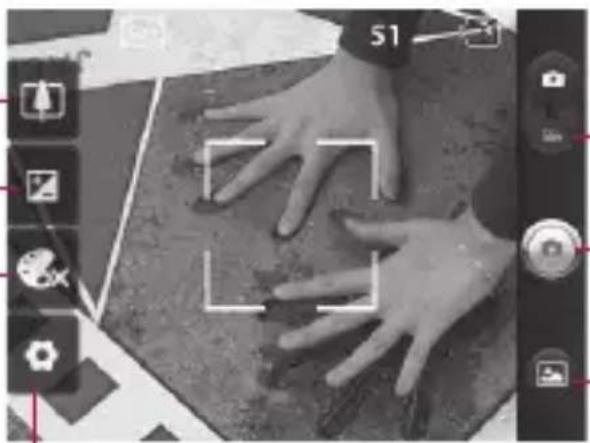
Modo de vídeo — Deslize este ícone para baixo para mudar para o modo de vídeo.
Tirar uma fotografia
Galeria – Esta opção permite- lhe aceder às fotografias guardadas quando se encontrar no modo de câmara. Basta tocar nesta opção para que a galeria seja apresentada no ecrã.
Definições – Toque neste ícone para abrir o menu de definições. Consulte Utilizar as definições avançadas
Efeito de cores – Escolha entre Desligado, P/B, Negativo, Iluminar, Sépia, e Aqua.
NOTA: é necessário inserir o cartão de memória antes de tirar uma fotografia. Se não inserir um cartão de memória, não é possível tirar fotografia e guardar a fotografia que tirou.
Câmara
SUGESTÃO! Feche todas as opções de atalho para obter um ecrã da câmara mais nítido. Toque no centro do ecrã da câmara uma vez. Para apresentar opções, toque novamente no ecrã.
Tirar uma fotografia rápida
Abra a aplicação Câmara.1 Segurando no telefone 2 horizontalmente, aponte a objectiva para o motivo que pretende fotografar.
3 Toque no centro do ecrã e será apresentada uma mira no centro do ecrã da câmara.
4 Posicione o telefone de modo a ver o motivo na mira.
5 Prima o botão Captar.
Depois de tirar a fotografia
A fotografia que tirou é apresentada no ecrã.
Partilhar
Toque para partilhar a fotografia através de Bluetooth, E-mail, Facebook, Gmail, Mensagens, Picasa ou Twitter.
NOTA: Podem aplicar-se custos adicionais quando as mensagens MMS forem transferidas durante o roaming.
Definir como
Toque para utilizar a imagem como Ícone de contacto ou Padrão de fundo.
Alterar nome
Toque para editar o nome da imagem seleccionada.

Toque para eliminar a imagem.

Toque para tirar outra fotografia imediatamente. A sua fotografia actual foi guardada.

Utilizar as definições avançadas
No ecrã da câmara, toque em para abrir todas as opções avançadas.
Altere as definições da câmara deslocando-se na lista. Depois de seleccionar a opção, toque na tecla Voltar.
Tamanho da imagem – Toque nesta opção para definir o tamanho (em pixels) da imagem que pretende captar. Seleccione um valor de pixels entre as opções numéricas disponíveis: 3M (2048 x 1536), 2M (1600 x 1200), 1M (1280 x 960), VGA (640 x 480), QVGA (320 x 240). ISO – A classificação ISO especifica a sensibilidade do sensor de luminosidade da câmara. Quanto mais elevada for a ISO, mais sensível estará a câmara. Isto é útil em condições de luminosidade mais reduzida, em que não seja possível utilizar o flash. Seleccione os valores ISO entre Auto, 400, 200 e 100.
Equilíbrio de brancos
Temporizador – O temporizador automático permite-lhe definir um período de espera após o obturador ser premido. Seleccione Desligado, 3 segundos, 5 segundos ou 10 segundos. É ideal se pretender ficar na fotografia.
Qualidade da imagem — Pode optar por Muito Boa, Boa e
Câmara
Normal. Quanto melhor a qualidade, mais nítida será a fotografia. Consequentemente, o tamanho do ficheiro aumenta, o que significa que poderá guardar menos fotografias na memória.
Revisão automática – Se activar a opção Revisão automática, a fotografia tirada será apresentada automaticamente.
Som do obturador – Seleccione um dos quatro sons de disparo do obturador.
Localização de etiqueta
- Active para utilizar os serviços baseados em localização do telefone. Tire fotografias onde quer que esteja e identifique-as com o local. Se carregar fotografias identificadas para um blog que apoie geo-identificação, poderá ver as imagens apresentadas num mapa.
NOTA: Esta função está apenas disponível quando o GPS está activo.
Repor 📋 Repor todas as predefinições da câmara.
? – Toque neste botão quando quiser saber para que serve esta função. Isto fornece-lhe uma referência.
SUGESTÃO! Quando sair da câmara, todas as suas definições são repostas de acordo com os valores predefinidos, excepto o tamanho e a qualidade da imagem, o ISO e o Som do obturador. É necessário repor quaisquer definições não predefinidas, tais como o tom de cor. Verifique estas definições antes de tirar a próxima foto.
SUGESTÃO! O menu de definições sobrepõe-se ao menu do ecrã da câmara, pelo que, sempre que alterar os elementos da cor da imagem ou da sua qualidade, pode pré-visualizar as alterações da imagem por detrás do menu de definições.
Ver as suas fotografias guardadas
Aceda às fotografias 1 guardadas quando se encontrar no modo de câmara. Basta tocar em e tocar no ecrã. Em seguida, são apresentadas as opções

Apresentação de diapositivos e Menu.
SUGESTÃO! Percorra para a esquerda ou direita para ver outras fotos ou vídeos.
- Toque para ver uma apresentação de diapositivos.
- Toque para partilhar o conteúdo ou eliminar
Toque em Mais para obter mais opções.
Detalhes – Verifique as informações sobre o conteúdo.
Cortar – Corte a sua fotografia. Mova o dedo no ecrã para seleccionar a área.
Rodar para a esquerda - Roda a imagem para a esquerda
Rodar para a direita - Roda a imagem para a direita
Câmara de vídeo
Conhecer o ecrã da câmara
Brilho – Esta opção define e controla a quantidade de luz utilizada para o vídeo. Deslize o indicador de brilho ao longo da barra na direcção de “-” para menos brilho, ou direcção de “+” para mais brilho.
Zoom – Ampliar ou reduzir. Em alternativa, pode utilizar as teclas de volume laterais. Antes de começar a gravar um vídeo pode utilizar a função de zoom. Não poderá controlar a função de zoom durante a gravação.
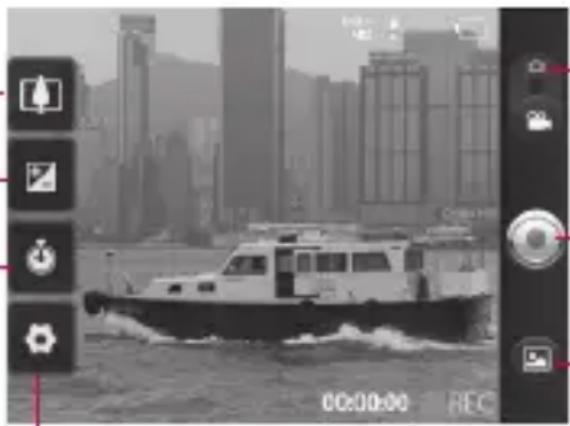
Definições – Toque neste ícone para abrir o menu Definições. Consulte Utilizar as definições avançadas.
Modo de câmara – Deslize este ícone para mudar para o modo de câmara.
Começar a utilizar a câmara
Galeria – Esta opção permite-lhe aceder às fotografias e vídeos guardados quando se encontrar no modo de câmara. Basta tocar nesta opção para que a galeria seja apresentada no ecrã.
Duração – Especifique um limite de duração para o vídeo.
Seleccione entre Normal e MMS para limitar o tamanho máximo se o pretender enviar numa mensagem MMS.
SUGESTÃO! Quando seleccionar a duração da MMS, a qualidade de vídeo é definida como QCIF e poderá gravar apenas vídeos de menor duração.
Gravar um vídeo curto
Deslize o botão de modo de 1 câmara para baixo e o ícone muda para 📷.
2 O ecrã da câmara de vídeo é apresentado no visor.
3 Segurando no telefone horizontalmente, aponte a objectiva para o motivo que pretende filmar.
4 Prima uma vez o botão Captar para começar a gravar.
É apresentada a indicação 5
REC na parte inferior do ecrã da câmara com um temporizador a mostrar a duração do vídeo.
Toque em 6 no ecrã para parar de gravar.
Após filmar um vídeo
É apresentada uma imagem estática no ecrã que representa o vídeo gravado.
Reproduzir
Toque para reproduzir o vídeo.
Partilhar
Toque para partilhar o vídeo através de Bluetooth, E-mail, Gmail™, MMS ou YouTube™.
NOTA: Podem aplicar-se custos adicionais quando as mensagens MMS forem transferidas durante o roaming.
Alterar nome
Toque para editar o nome do vídeo seleccionado.

Toque para gravar imediatamente outro vídeo. O vídeo actual foi gravado.

Toque para eliminar o vídeo que acabou de gravar e confirme com um toque em Sim. É apresentado novamente o ecrã da câmara.

Toque para ver a galeria dos vídeos guardados.
Câmara de vídeo
Utilizar as definições avançadas
No ecrã da câmara, toque em para abrir todas as opções avançadas. Pode ajustar a definição da câmara de vídeo percorrendo a lista. Depois de seleccionar a opção, toque na tecla Voltar.
Tamanho do vídeo – Toque para definir o tamanho (em pixels) do vídeo que pretende gravar. Seleccione o tamanho de imagem de vídeo.
Equilíbrio de brancos -O equilíbrio de brancos assegura que quaisquer brancos no seu vídeo têm um aspecto realista. Para que a sua câmara ajuste correctamente o equilíbrio de brancos, pode ter que especificar as condições de luminosidade. Seleccione entre Auto, Incandescente, Sol, Fluorescente e Nublado.
Efeito cores – Seleccione o tom de cor que pretende utilizar na nova vista.
Qualidade de vídeo — Pode optar por Muito Boa,Boa e Normal.
Gravação de áudio — Seleccione S/Som para gravar um vídeo sem som.
Revisão automática – A revisão automática apresenta automaticamente o vídeo que acabou de gravar.
Repor 📋 Report todas as predefinições de vídeo.
? – Toque neste botão quando quiser saber para que serve esta função. Isto fornece-lhe uma referência.
SUGESTÃO! Pode alterar um vídeo gravado a cores para preto e branco ou sépia, mas não pode alterar um vídeo gravado a preto e branco ou a sépia para cores.
Ver os seus vídeos gravados
No ecrã da câmara, toque 1 em
2 A galeria é apresentada no ecrã.
3 Toque num vídeo uma vez para o apresentar à frente da galeria. Este será reproduzido automaticamente.
As suas fotografi as e vídeos
Ajustar o volume durante a visualização de um vídeo
Para ajustar o volume de um vídeo durante a sua reprodução, toque nas teclas de volume no lado esquerdo do telefone.
Definir uma fotografia como fundo
2 Toque no ecrã para abrir o menu Opções.
3 Toque em Menu, Mais, Definir como e Imagem de fundo.
4 Ajuste o tamanho da Imagem de fundo que pretende definir e, em seguida, toque em Guardar.
Multimédia
Pode guardar ficheiros multimédia num cartão de memória para um acesso fácil a todos os ficheiros de imagem e vídeo.
Toque no separador Aplicações, depois seleccione Galeria. Abre uma lista de barras de catálogo que armazena todos os ficheiros multimédia.
NOTA: certifique-se de que instala um cartão de memória no telefone para guardar as fotografias e aceder a todas as imagens. Sem um cartão de memória, o telefone não apresenta quaisquer fotografias ou vídeos sem as imagens do Picasa, que se encontram no seu álbum do Picasa.
Ver modelo
Toque em Galeria e será apresentada a vista de pastas. Toque em qualquer pasta para a mesma mudar para o modo de vista grelha. Se tocar numa fotografia, esta muda para o modo de vista total.
Vista de cronologia
A Galeria do LG-C660 disponibiliza uma vista cronológica das fotografias e vídeos. No modo de vista grelha, arraste para a direita e será apresentada a data em que tirou as fotografias, começando pela mais recente. Se seleccionar uma data específica, serão agrupadas todas as fotografias que tirou nesse dia.
Menu de opções As minhas imagens
Seleccione uma fotografia e prima a tecla Menu para ver as opções disponíveis.
Enviar uma fotografia
Para enviar uma foto, toque 1 continuamente na foto pretendida.
Multimédia
Seleccione Partilhar. Seleccione entre Bluetooth, E-mail, Gmail™, seguida, escreva e envie a mensagem normalmente., SNS ou Picasa.
Se seleccionar Email, Gmail™ ou Mensagens, a fotografia será anexada a uma mensagem, em seguida, escreva e envie a mensagem normalmente.
SUGESTÃO! Se tem uma conta SNS e a definir no seu telefone, pode partilhar a sua fotografia com a comunidade SNS.
Enviar um vídeo
Para enviar um vídeo, toque 1 continuamente no vídeo pretendido.
2 Seleccione Partilhar. Seleccione entre Bluetooth, E-mail, Gmail™, Mensagens ou YouTube™.
3 Se seleccionar E-mail, Gmail™ ou Mensagens, o seu vídeo será anexado a uma mensagem, em seguida, escreva e envie a mensagem normalmente.
Utilizar uma imagem
Pode escolher imagens para utilizar como fundo ou mesmo para identificar quem lhe liga.
1 Toque continuamente e, em seguida, seleccione Definir como a partir do menu Mais.
2 Seleccione entre Ícone de contacto ou Padrão de fundo.
Criar uma apresentação de diapositivos
No modo de vista total, pode ver uma apresentação de diapositivos para que não tenha de abrir e fechar cada imagem.
1 Toque e abra uma fotografia, depois, seleccione Apresentação de slides.
Verificar as suas fotografias
Pode ver informações detalhadas sobre uma fotografia, tais como Nome, Data, Hora, Tamanho e Tipo.
Toque em Menu > Mais > Detalhes.
Transferir ficheiros utilizando dispositivos de armazenamento de massa USB
Para transferir ficheiros utilizando dispositivos USB:
1 Ligue o LG-C660 a um PC através de um cabo USB.
2 Se não instalou o LG Android Platform Driver no PC, tem de alterar as definições manualmente. Seleccione Definições > Armazenamento, e depois seleccione Apenas armazenamento em massa.
3 Toque em Activar o armazenamento USB.
4 Pode visualizar os conteúdos do armazenamento de massa no seu PC e transferir os ficheiros.
NOTA: é necessário instalar o cartão SD primeiro. Sem um cartão SD, não é possível utilizar o armazenamento de massa USB.
NOTA: se instalou o LG Android Platform Driver, será apresentada de imediato a mensagem Activar o armazenamento USB.
Música
O LG-C660 tem um leitor de música integrado, para que possa reproduzir todas as suas faixas favoritas. Para aceder ao leitor de música, toque em Música.
Reproduzir uma música
No ecrã inicial, toque no 1 separador Aplicações e seleccione Música
2 Toque em Músicas.
Multimédia
Seleccione a música que 3 pretende reproduzir.
4 Tpare colocar a música em pausa.
5 Tparevarançar para a música seguinte.
6 Tpare ventar para a primeira parte da música. Toque em duas vezes para retroceder para a música anterior.
Para alterar o volume durante a reprodução de música, prima as teclas de volume para cima e para baixo no lado direito do telefone.
Toque continuamente em qualquer música da lista.
São apresentadas as opções Reproduzir, Adicionar à lista de reprodução, Utilizar como toque do telefone, Apagar, Detalhese Procurar.
NOTA: Os direitos de autor dos ficheiros de música poderão estar protegidos por tratados internacionais e legislação nacional de direitos de autor.
Por conseguinte, poderá ser necessário obter autorização ou uma licença para reproduzir ou copiar música. Em alguns países, a legislação nacional proíbe a cópia privada de material sujeito a direitos de autor. Antes de transferir ou copiar o ficheiro, verifique a legislação nacional do país em questão relativamente à utilização ao abrigo destas condições.
Utilizar o rádio
O LG-C660 está equipado com um rádio FM integrado, para que possa sintonizar as suas estações preferidas e ouvir em viagem.
NOTA: terá de ligar os seus auscultadores para ouvir rádio. Insira-os na tomada dos auscultadores.
Procurar estações
Pode sintonizar as estações de rádio pesquisando-as manual ou automaticamente. Estas são gravadas em números de canais específicos para que não tenha que voltar a procurá-las. Pode memorizar até 48 canais no seu telefone.
Sintonização automática
1 No ecrã inicial, toque no separador Aplicações e seleccione Rádio FM.
2 Prima a tecla Menu e, em seguida, toque em Procurar auto.
Se houver canais pré-3 programados, será apresentada uma janela pop-up com a pergunta "Apagar todos os canais e procurar automaticamente?". Se seleccionar OK, todos os canais pré-programados são eliminados e é iniciada a procura automática.
4 Durante a procura automática, toque em Parar para interromper a procura. Se parar a pesquisa, serão guardados apenas os canais encontrados até essa altura.
NOTA: também pode utilizar o botão apresentado para sintonizar um canal manualmente.
Multimédia
Repor os canais
Prima a tecla Menu e seleccione Repor canal para repor o canal actual ou escolha Repor todos os canais para repor todos os canais.
Ouvir rádio
Toque no ícone de um 1 altifalante no canto superior esquerdo no ecrã do rádio para ouvir rádio no altifalante.
SUGESTÃO! Para
optimizar a recepção de rádio, estique o cabo do auricular que funciona como antena de rádio.
AVISO:
Se ligar um auricular que não se destina especificamente para recepção de rádio, a recepção de rádio poderá ser de má qualidade.
Utilitários
Configurar o seu alarme
No ecrã inicial, toque no 1 separador Aplicações e seleccione Relógio.
2 Se quiser adicionar um novo alarme, toque em
3 Introduza a hora pretendida e, em seguida, toque em Definir. Toque em para ligar/ desligar o alarme. Depois de programar a hora, o LG-C660 notifica-o do tempo restante antes de o alarme soar.
4 Defina Repetir, Toque ou Vibrar e, em seguida, adicione uma etiqueta para atribuir um nome ao alarme. Toque em Concluído.
5 Prima a tecla Menu para adicionar um alarme, ajustar a definição de repetição ou o volume do alarme em Definições.
Utilizar a sua calculadora
No ecrã inicial, toque no 1 separador Aplicações e seleccione Calculadora.
2 Toque nas teclas numéricas para introduzir números.
3 Para calcular operações simples, toque na função que pretende (+, -, x, ÷), seguida de =.
4 Para cálculos mais complexos, prima a tecla Menu, toque em Painel avançado e depois escolha sin, cos, tan, log, e assim sucessivamente.
Adicionar um evento ao calendário
No 1 ecrã inicial, toque no separador Aplicações e seleccione Calendário.
2 Em primeiro lugar, deve criar uma conta Google para utilizar o Calendário.
3 Para seleccionar o evento, toque na data. Toque
Utilitários
continuamente se quiser adicionar um novo evento. Depois toque em Novo evento.
4 Toque em O quê e, de seguida, introduza o nome do evento. Verifique a data e introduza a hora de início e de fim do seu evento.
5 Toque também em Onde e, de seguida, introduza a localização.
6 Se pretender adicionar uma nota ao seu evento, toque em Descrição e introduza os pormenores.
7 Se quiser repetir o alarme, seleccione a opção Repetições e defina Lembretes, se necessário.
8 Toque em Concluído para guardar o evento no calendário. Um quadrado colorido no calendário assinala todos os dias em que tenham sido guardados eventos. Irá soar um alarme
durante a hora de início do evento para que possa manter-se organizado.
Alterar a sua vista de calendário
No ecrã inicial, toque no 1 separador Aplicações e seleccione Calendário. Prima a tecla Menu.
2 Seleccione a vista de calendário para um dia, uma semana ou um mês em particular.
Polaris Viewer
O Polaris Viewer é uma solução de escritório móvel profissional que permite aos utilizadores visualizar de forma simples vários tipos de documentos do Office, incluindo ficheiros Word, Excel e PowerPoint, em qualquer lado e a qualquer altura, utilizando um dispositivo móvel.
Gerir ficheiros
O Polaris Viewer disponibiliza aos utilizadores de dispositivos móveis práticas funções de gestão de ficheiros, incluindo copiar, cortar, colar e eliminar ficheiros e pastas no dispositivo.
Visualizar ficheiros
Os utilizadores de dispositivos móveis podem agora visualizar uma grande variedade de tipos de ficheiros, incluindo documentos do Microsoft Office e PDFs da Adobe, no dispositivo. Na visualização de documentos com o Polaris Viewer, os objectos e os esquemas permanecem iguais aos dos documentos originais.
Gravador de voz
Utilize o gravador de voz para gravar notas de voz ou outros ficheiros de áudio.
Gravar um som ou voz
No ecrã inicial, toque no 1 separador Aplicações e seleccione Gravador de voz.
2 Tpare começar a gravar.
3 Tque terminar a gravação.
4 Prima a tecla Menu e seleccione Usar como toque para definir a gravação como toque do Telefone.
NOTA: toque em Ir para a lista para aceder ao seu álbum. Pode ouvir a gravação guardada.
Enviar a gravação de voz
Depois de terminar a 1 gravação, pode enviar o clip de áudio tocando na tecla Menu e em Partilhar.
2 Seleccione entre Bluetooth, E-mail, Gmail™ e Mensagens. Se seleccionar E-mail, Gmail™ e Mensagens, a gravação de voz é adicionada à mensagem e, de seguida, escreva e envie a mensagem normalmente.
A Web
Browser
O Browser proporciona-lhe um mundo fantástico e a cores de jogos, música, notícias, desporto, entretenimento e muito mais, directamente no seu telemóvel. Onde quer que esteja, aquilo que lhe interessa.
NOTA: A ligação a estes serviços e a transferência de conteúdos implicam custos adicionais. Consulte as tarifas de dados junto do seu operador.
Opções de utilização
Prima a tecla Menu para ver opções.

Nova janela – Abrir uma nova janela.

Favoritos – Adicionar/ Mostrar Favorito, mostrar Sites mais visitados e Histórico.

Janela – Mostrar todas as janelas abertas.

Avançar – Avança para a página à qual acedeu a seguir à página actual. Esta é a acção oposta ao que acontece quando prime a tecla voltar, que o leva à página anterior.

Mais
- Adicionar favorito
- Adiciona a página Web actual como favorita.
- Localizar na página
– Se introduzir uma letra ou uma palavra, serão assinaladas todas as instâncias da página Web. - Seleccionar texto
e seleccione as linhas que pretende copiar. Toque continuamente em qualquer caixa de introdução e depois cole-o. - Informações da página
- Mostra informações sobre a página Web.
Partilhar página Envia a página Web.
- Transferências
- Mostra o histórico de transferências.
- Definições as definições do browser.
SUGESTÃO!Para voltar para a página Web anterior, prima a tecla Voltar.
Adicionar e aceder aos favoritos
Prima a tecla Menu e depois seleccione Favoritos.
2 Toque em Adicionar no primeiro item e introduza um nome para o favorito, seguido do respectivo URL.
3 Para aceder ao favorito, basta tocar no mesmo. Isto efectua a ligação à página do favorito.
Alterar as definições do browser Web
Prima a tecla Menu e depois seleccione Mais > Definições.
Defi nições
Sem fios e redes
Aqui pode gerir Wi-Fi e Bluetooth. Pode partilhar a ligação de dados móveis do seu telefone através de USB, como um Ponto de acesso Wi-Fi portátil ou definir uma Rede Privada Virtual. Pode também definir redes móveis e modo de voo.
Modo de voo – Depois de definir o Modo de voo, todas as ligações sem fios serão desactivadas.
Definições de chamadas
Alterar as definições de chamada, o reencaminhamento de chamadas, o desvio de chamadas, o barramento de chamadas, as chamada em espera, o correio de voz, os NMF, etc.
Som
Ajustar som, predefinições de notificação e modo de vibração. Também pode gerir feedback Haptic e audível.
Ecrã
Brilho - Ajustar o brilho do ecrã.
Rodar ecrã autom. — Permite alterar para orientação automática quando roda o telefone.
Animação – Permite apresentar uma animação.
Limite de tempo do ecrã
- Permite definir a hora de limite de tempo do ecrã.
Localização e segurança
Utilizar redes sem fios — Se seleccionar Utilizar redes sem fios, o telefone determina a sua localização aproximada utilizando o Wi-Fi e redes móveis. Quando seleccionar esta opção, ser-lhe-á perguntado se aceita que o Google utilize a sua localização quando disponibilizar estes serviços.
Utilizar satélites GPS — Se seleccionar Activar satélites GPS, o telefone irá determinar com rigor a sua localização à escala da rua.
Configurar bloqueio de ecrã
- Permite definir o padrão de desbloqueio para proteger o telefone. Abre um conjunto de ecrãs que o guiam ao traçar um padrão de desbloqueio do ecrã. Pode definir as opções PIN ou Palavra-passe em vez de Padrão ou deixá-la seleccionada como Nenhum.
Quando liga o telefone ou activa o ecrã, irá ser-lhe pedido para desenhar o padrão de desbloqueio para desbloquear o ecrã.
Configurar bloqueio do cartão SIM/RUIM – Configurar o bloqueio do cartão SIM ou alterar o PIN do SIM.
Palavras-passe visíveis — Pode optar por mostrar as palavras-passe à medida que as digita ou desmarcar esta opção para ocultar as palavras-passe à medida que as escreve.
Seleccionar administradores do dispositivo – Adicionar um ou mais administradores.
Utilizar credenciais seguras
Instalar a partir do cartão SD
- Pode optar pela instalação de certificados encriptados a partir do cartão SD.
Defi nições
Definir palavra-passe — Permite definir ou alterar a palavra-passe de armazenamento de credenciais.
Limpar o armazenamento
— Apaga as credenciais de todo o conteúdo e repõe a palavra-passe.
Aplicações
Pode gerir aplicações e configurar atalhos de início rápido.
Fontes desconhecidas –
Definição predefinida para instalar aplicações que não são do Market.
Iniciação rápida – Definir atalhos do teclado para iniciar aplicações.
Serviços em execução - Verifica os serviços em execução.
Desenvolvimento – Definir opções para o desenvolvimento de aplicações.
Uso do armazenamento
- Ver a memória utilizada pelas aplicações.
Utilização da bateria – Ver o que tem estado a utilizar a bateria.
Contas e sincronização
Activar sincronização de dados em segundo plano ou automática. Verificar ou adicionar contas.
Privacidade
Pode repor as definições de dados de fábrica do telefone. Tenha cuidado, pois esta acção pode apagar todos os dados.
Armazenamento
Alterar o modo de ligação USB. Verifique o espaço total / disponível no cartão SD. Toque em Retirar o cartão SD para uma remoção segura. Seleccione Formatar o cartão SD se pretender apagar todos os dados do mesmo.
Pesquisa
Toque em Google Search para ajustar as definições do Google Search.
Ajuste Itens procurados para que possa obter as informações que pretende de maneira eficaz. Seleccione entre
Web, Aplicações, Contactos, Mensagens, Procurar, Música e Twitter.
Idioma e teclado
Defina o idioma e a região locais bem como as definições do teclado.
Utilize as definições da Conversão de texto em voz para configurar a opção de conversão de texto em voz do Android para que este possa ser utilizado pelas aplicações.
Acessibilidade
Utilize as definições Acessibilidade para configurar plug-ins de acessibilidade instalados no seu telefone.
Nota: é necessário instalar plug-ins adicionais para seleccionar esta opção.
Data e Hora
Definir data, hora, fuso horário e formatos.
Acerca do telefone
Veja informações legais e verifique o estado do telefone e a versão do software.
Wi-Fi
A Wi-Fi permite utilizar o acesso à Internet de alta velocidade dentro da área de cobertura do ponto de acesso (PA) sem fios. Desfrute da Internet sem fios utilizando uma ligação Wi-Fi, sem quaisquer despesas adicionais.
Activar o Wi-Fi
No ecrã inicial, abra a gaveta de notificação e toque em
A partir do Menu, seleccione Definições > Definições Sem fios e definições de rede > Wi-Fi √.
Efectuar ligação a redes Wi-Fi
Escolha a rede Wi-Fi à qual pretende ligar-se. Se for apresentado 📝, é necessário introduzir uma palavra-passe para estabelecer ligação.
SUGESTÃO!
Se encontrar fora da área de cobertura da rede Wi-Fi e seleccionar ligação 3G poderão ser aplicados custos adicionais.
SUGESTÃO!
Se o telefone passar para o modo de espera enquanto estiver ligado à rede Wi-Fi, a ligação Wi-Fi é automaticamente desactivada.
Neste caso, se o seu telefone tiver acesso a dados 3G, poderá ser ligado à rede 3G automaticamente e poderá incorrer em custos adicionais.
Tethering USB
Pode partilhar a ligação à Internet do telefone com o computador.
Pode efectuar o tethering entre o seu telefone e o computador através de um cabo USB.
Definições > Definições de rede sem fios > Tethering e hotspot portátil > Tethering USB.
Para obter mais informações relativas ao Tethering USB, clique em Ajuda.
SUGESTÃO!
Para utilizar o Tethering USB, tem primeiro de instalar o PC Suite no computador.
Tethering Wi-Fi
Utilize o seu LG-C660 como um hotspot Wi-Fi portátil.
Definições > Definições Sem fios e definições de rede > Tethering e hotspot portátil > Hotspot Wi-Fi portátil.
NOTA: O LG-C660 é compatível com segurança WEP, WPA/WPA2-PSK e 802.1x EAP. O seu fornecedor de serviços Wi-Fi ou administrador de rede define uma encriptação para segurança da rede, introduza o código na janela pop-up. Se a encriptação não estiver definida, esta janela pop-up não será apresentada. Obtenha a chave através do seu fornecedor de serviço Wi-Fi ou do administrador de rede.
Actualização de Software
Actualização do software do telefone
Actualização do software do telemóvel LG através da Internet.
Para obter mais informações sobre a utilização desta função, visite
http://update.lgmobile.com ou http://www.lg.com/common/ index.jsp → seleccione o país e o idioma.
Esta função permite-lhe actualizar facilmente o firmware do seu telefone para a versão mais recente através da Internet, sem necessidade de visitar qualquer centro de assistência.
Esta funcionalidade apenas está disponível se e quando a LG disponibilizar a versão mais recente do firmware para o seu equipamento.
Uma vez que a actualização do firmware do telemóvel exige toda a atenção do utilizador durante o processo de actualização, leia todas as instruções e notas apresentadas em cada etapa antes de prosseguir. Note que a remoção do cabo de comunicação de dados USB ou das baterias durante a actualização pode danificar gravemente o seu telemóvel.
NOTA: A LG reserva-se o direito de disponibilizar actualizações de firmware apenas para modelos seleccionados, à sua descrição, e não garante a disponibilização das versões mais recentes de firmware para todos os modelos de telefones.
Actualização do software LG Mobile Phone Software através de Over-the-Air (OTA)
Esta função permite actualizar facilmente o firmware do telefone para a versão mais recente através de OTA sem ter de ligar o cabo de dados USB. Esta funcionalidade apenas está disponível se e quando a LG disponibilizar a versão mais recente do firmware para o seu equipamento.
Primeiro, pode verificar a versão de software no telemóvel:
Definições > Sobre o telefone
Actualização de software
Verificar actualização de software.
DivX Mobile

SOBRE O VÍDEO EM FORMATO
DIVX: DivX® é um formato de vídeo digital criado pela DivX, LLC, uma filial da Rovi Corporation. Este é um dispositivo com DivX Certified® oficial que reproduz vídeo em formato DivX. Visite www.divx.com para obter mais informações e ferramentas de software para converter os ficheiros no formato DivX.
SOBRE O VÍDEO EM FORMATO DIVX VIDEO-ON-DEMAND:
Este dispositivo DivX Certified® deve estar registado para poder reproduzir filmes Video-on-Demand DivX (VOD). Para obter o seu código de registo, verifique a secção VOD DivX no menu de configuração do seu dispositivo. Aceda a vod.divx.com para obter mais informações sobre como efectuar o seu registo.
DivX Certified® para reprodução de vídeo DivX® até 320x240
DivX®, DivX Certified® e os logótipos associados são marcas comerciais da Rovi Corporation ou das suas subsidiárias e são utilizadas sob licença.
Aviso! Software de código aberto
Para obter o respectivo código fonte de GPL, LGPL, MPL e outras licenças de código aberto, visite http://opensource. lge.com/ Todos os termos, exclusões de responsabilidade e avisos referidos estão disponíveis para transferência com o código fonte.
Acessórios
Estes acessórios estão disponíveis para utilização com o LG-C660.
(.Os itens descritos abaixo podem ser opcionais)
Adaptador de viagem
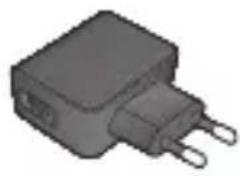
Saiba mais sobre o seu LG-C660.
Utilize sempre acessórios originais LG.
Caso não o faça, pode anular a garantia.
Os acessórios podem variar consoante a região.
Especifi cações técnicas
Temperatura ambiente
Máx: +55 °C (em espera) +45 °C (em carregamento)
Mín.: -10 °C
Declaração de Conformidade

LA Electronics
Dados do fornecedor
Nome
LG Electronics Inc
Endereço
Dados das Normas Aplicáveis
Informações complementares
A conformidade com as normas acima referidas foi verifi cada pela Entidade (BABT)
Eu, abaixo assinado, declaro sob nossa inteira responsabilidade que o produto acima referido e ao qual esta declaração diz respeito, se encontra em conformidade com as Normas e Directivas acima referidas.
Assinatura do representante
Resolução de problemas
Este capítulo apresenta uma lista de alguns problemas que poderá encontrar no decorrer da utilização do seu telefone. Alguns problemas exigem que contacte o seu fornecedor de serviços, mas a maioria são fáceis de corrigir por si mesmo.
| Mensagem Causas possíveis Possíveis medidas de correção | ||
| Erro de SIM | O telefone não possui um cartão SIM ou este foi inserido de forma incorrecta. | Certifique-se de que o cartão SIM se encontra correctamente inserido. |
| Sem ligação à rede/perda de rede | Sinal fraco fora da área de rede GSM.O operador aplicou novos serviços | Desloque-se para junto de uma janela ou para um espaço aberto. Consulte o mapa de cobertura do operador de rede.Verifique se o cartão SIM tem mais de 6 a 12 meses.Se assim for, altere o SIM na filial mais próxima do seu fornecedor de rede. |
| Os códigos não correspondem | Para alterar um código segurança deve confirmar o novo código, inserindo-o novamente.Os dois códigos inseridos não coincidem. | O código predefinido é [0000]. Se se esquecer do código, contacte o seu fornecedor de serviços. |
| Não é possível definir qualquer aplicação | Não suportado pelo fornecedor de serviços, ou registo necessário | Contacte o respectivo fornecedor de serviços. |
Mensagem Causas possíveis Possíveis medidas de correção
| Chamadas indisponíveis | Erro de marcaçãoFoi inserido um novo cartão SIMFoi atingido o limite de custos pré-pagos | Nova rede não autorizada.Verifique se existem novas restrições.Contacte o fornecedor de serviços ou reponha o limite com PIN 2. |
| Não é possível ligar o telefone | A tecla Ligar/Desligar foi premida o tempo suficienteA bateria não está carregadaOs contactos da bateria estão sujos | Prima a tecla Ligar/Desligar durante, pelo menos, dois segundos.Mantenha o carregador ligado durante mais alguns instantes. Limpe os contactos.Retire a bateria e volte a inseri-la. |
| Erro de carregamento | A bateria não está carregada.A temperatura exterior é demasiado elevada ou friaProblema de contactosSem tensãoCarregador com problemasCarregador errado.Bateria com problemas. | Carregue a bateria.Certifique-se de que o telefone está a carregar a temperaturas normais.Verifique o carregador e a ligação ao telefone. Verifique os contactos da bateria e limpe-os se necessário.Ligue o carregador numa tomada diferente.Se o carregador não aquecer, substitua-o.Utilize apenas acessórios originais LG.Substitua a bateria. |
| Número não permitido | A função de marcação fixa está activada. | Verifique as definições. |
Resolução de problemas
Mensagem Causas possíveis Possíveis medidas de correção
| Impossível receber/enviar SMS e imagens | Memória cheia | Elimine algumas mensagens do telefone. |
| Ficheiros não abertos | Formato de ficheiro não suportado | Verifique que tipo de formatos de ficheiro podem ser suportados |
| O cartão SD não funciona | É suportado o sistema de ficheiros FAT16, FAT32 | Verifique o sistema de ficheiros do cartão SD utilizando o leitor de cartões ou formate o cartão SD utilizando o telefone. |
| Sem som | Modo de vibração ou de forma | Verifique o estado de definição do menu de som para certificar-se de que não se encontra no modo de vibração ou silencioso. |
| A chamada é terminada ou o telefone fica bloqueado | Problema intermitente do software | Retire e insira novamente a bateria. Ligue o telefone.Tente aceder a um serviço de actualização do software através do Website. |