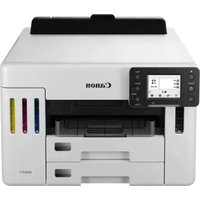
MAXIFY GX5540 - Impressora CANON - Manual de utilização gratuito
Encontre gratuitamente o manual do aparelho MAXIFY GX5540 CANON em formato PDF.


| Tipo de produto | Impressora multifuncional jato de tinta |
| Marca | Canon |
| Modelo | MAXIFY GX5540 |
| Dimensões (L x P x A) | 403 x 369 x 254 mm (aproximadamente) |
| Peso | 8,6 kg (aproximadamente) |
| Alimentação elétrica | 100-240 V CA, 50/60 Hz |
| Funções principais | Impressão, cópia, digitalização |
| Tecnologia de impressão | Jato de tinta |
| Resolução de impressão | Até 4800 x 1200 dpi |
| Capacidade da bandeja de papel | 250 folhas (bandeja traseira) |
| Conectividade | USB, Wi-Fi, Ethernet |
| Tintas | Frascos de tinta (preto, ciano, magenta, amarelo) |
| Manutenção e limpeza | Consulte o manual online para a limpeza das cabeças de impressão |
| Segurança | Leia o documento «Segurança e informações importantes» antes de usar |
| Informações gerais | Remoção da fita laranja, ligação, instalação da tinta e carregamento do papel |
Perguntas frequentes - MAXIFY GX5540 CANON
Perguntas dos utilizadores sobre MAXIFY GX5540 CANON
0 pergunta sobre este aparelho. Responda às que conhece ou faça a sua.
Faça uma nova pergunta sobre este aparelho
Baixe as instruções para o seu Impressora em formato PDF gratuitamente! Encontre o seu manual MAXIFY GX5540 - CANON e retome o controlo do seu dispositivo eletrónico. Nesta página estão publicados todos os documentos necessários para a utilização do seu dispositivo. MAXIFY GX5540 da marca CANON.
MANUAL DE UTILIZADOR MAXIFY GX5540 CANON
Leia Informacoes Importantes e Sobre Segurarca (adendo) primeiro.
Conectando a um computador, smartphone ou tablet. .pagina 2
1. Conteudo da caixa
- Garrafas de tinta
- Cabo de alimentação
CD-ROM de instalacao - Informações Importantes e Sobre Segurarça
- Para Começar (estemanual)
2. Removendo a Fita Laranja
1 Remova a fita laranja.
2 Abra a tampa superior eAFPis remova a fita laranja.
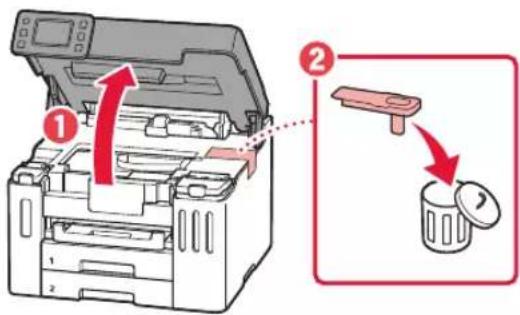
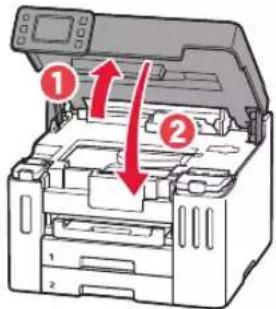
Se você levantar levamente a tampa superior e soltá-la, ela fechará sozinha.
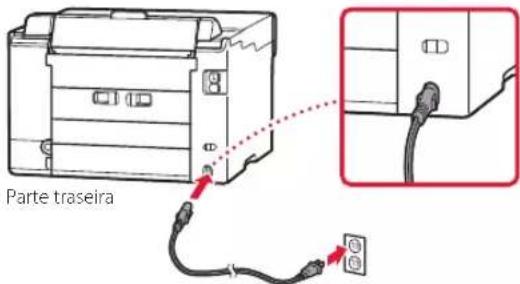
3. Ligando a impressora
1 Conecte o cabo de alimentacao.
2 Abra o paine de controle e pressione o botao ATIVADO (ON).
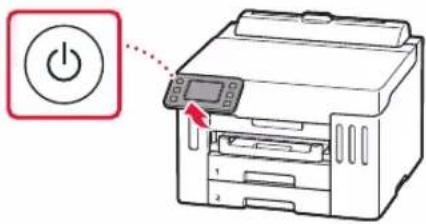
4. Siga as instruções exigidas naanela da impressora para conclusir a configuração
Siga as instruções naanela para instalar a tinta e colocar o papel. Continue até chegar àanela final.
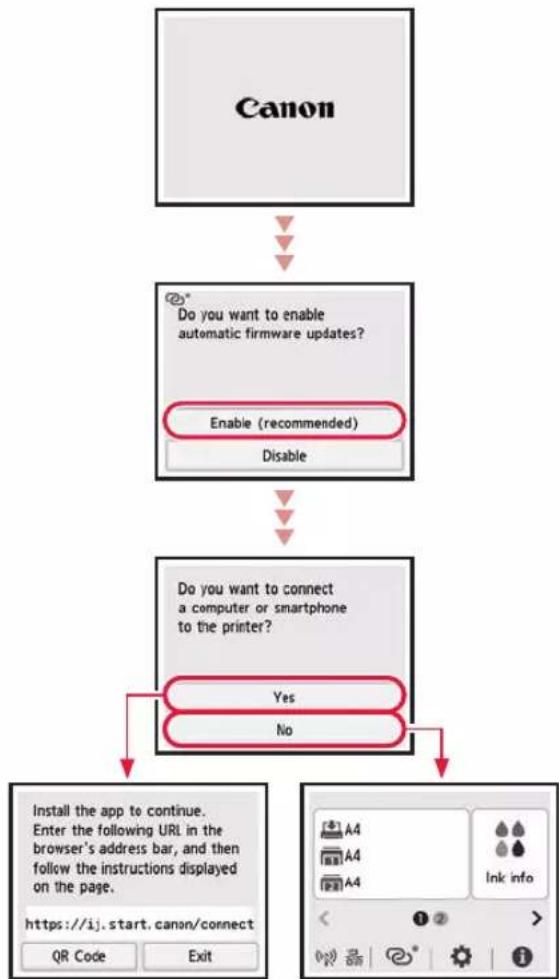
Configurando a impressora
5. Conectando a um COMPUTador ou smartphone
Se você estiver usingo various computadores/smartphones, execute estas etapas em cada dispositivo.
1 Acesse o site da Canon diretamente. Não há necessidade de pesquisar.
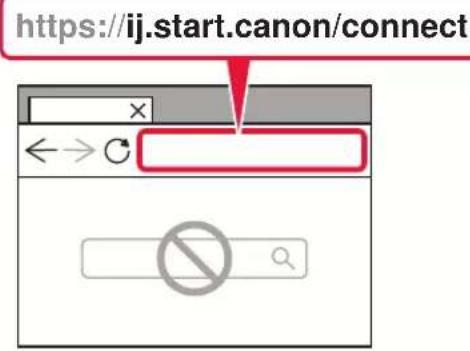

2 Insira o nome do Modelo da sua impressora e clique em Ir.
3 Siga as instruções naanela.

Nota
Consulte Manual On-line se não consiguiar conectar a impressora ao seu computador ou smartphone (problema de rede).

Usando o CD-ROM de instalacao
- Clique dos times em EasySetup.exe na tela que é aparece.
- Se aanela da impressora aparecer, selecione GX5540.
Se aanela de instalacao aparecer, clique em Avançar (Next).
- Siga as instruções na tela.
Se nada aparecer nada,abra o Explorador (Explorer) e execute o EasySetup.exe no CD-ROM.
Colocando papel
1 Abra a tampa da bandeja traseira e estenda o suporte de papel.
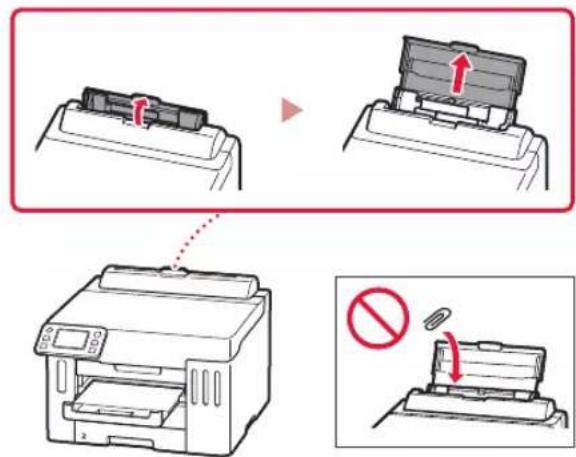
2 Deslize a guia do papel da direita ate a extremidade direita.
3 Coloque varias folhas de papel com o lado a ser impresso virado para cima e deslize a guia do papel lateral em direcao a borda dailha de papel.
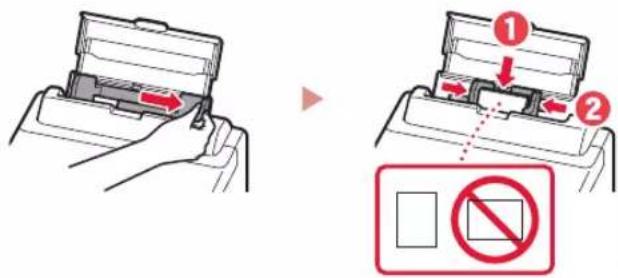
Consulte o Manual On-line para obter detailhes.

https://ij.start.canon/pst
Transportando a Impressora
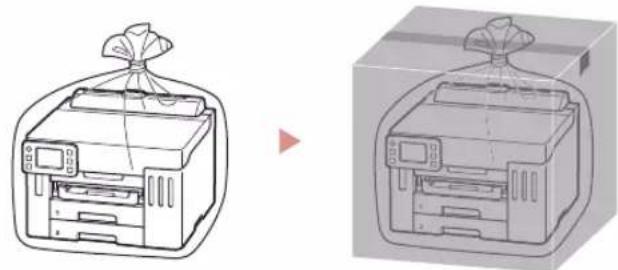
Ao realocar a impressora, verifique o conteudo a seguir. Consulte o Manual On-line para obter detalles.
Embale a impressora em um saco plácico caso ocorravazamento de tinta.
- Coloque a impressora em uma caixa resistente de modo que a parte inferior fique virada para boa, using material de proteção suficiente para garantir o transporte seguro.
- Não inclina a impressora. A coisa pode fazer.
- Manuseie com cuidado e garantante que a caixa permanecan horizontal, e NAO deCESSA para baixo ou de lado, poised a impressora pode ser danificada e a tinta da impressora pode fazer.
- Quando um agente de transporte estiver manuseando o transporte da impressora, marque a caixa com "ESTE LADO PARA CIMA" para fazer a parte inferior da impressora virada para baixo. Marque também com "FRÁGIL" ou "MANUSEAR COM CUIDADO".
Configuration de l'imprimante
Perguntas Frequentes
Foire aux questions
Yacto 3aabaembe Bopocbi
3aHTaHnB ViIObIi
auiui 1

- Conteudo da caixa
- Removendo a Fita Laranja
- Ligando a impressora
- Siga as instruções exigidas naanela da impressora para conclusir a configuração
- Configurando a impressora
- Conectando a um COMPUTador ou smartphone
- Nota
- Usando o CD-ROM de instalacao
- Colocando papel
- Transportando a Impressora
- Configuration de l'imprimante
Marca : CANON
Modelo : MAXIFY GX5540
Categoria : Impressora