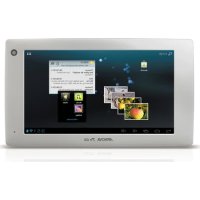
7h G3 - Tablet Arnova - Manual de utilização gratuito
Encontre gratuitamente o manual do aparelho 7h G3 Arnova em formato PDF.


| Tipo de produto | Tablet touch |
| Marca | Arnova |
| Modelo | 7h G3 |
| Dimensões (aprox.) | 190 x 110 x 10 mm |
| Peso (aprox.) | 300 g |
| Tela | 7 polegadas, touch capacitivo |
| Sistema operacional | Android |
| Alimentação | Bateria recarregável via micro-USB |
| Portas | micro-USB, conector de fone de ouvido, slot micro-SD |
| Conectividade | WiFi 802.11 b/g/n |
| Câmera | Câmera integrada |
| Botões | Volume, Ligar/Desligar, Reset |
| Autonomia da bateria | Variável conforme o uso, otimizável reduzindo o brilho e desativando o WiFi |
| Manutenção | Limpar com um pano macio e seco |
| Segurança | Bloqueio de tela por padrão, código PIN ou senha |
| Reparabilidade | Botão Reset acessível para reinicialização forçada |
| Informações gerais | Manual de instruções disponível em PDF em notice-facile.com |
Perguntas frequentes - 7h G3 Arnova
Perguntas dos utilizadores sobre 7h G3 Arnova
0 pergunta sobre este aparelho. Responda às que conhece ou faça a sua.
Faça uma nova pergunta sobre este aparelho
Baixe as instruções para o seu Tablet em formato PDF gratuitamente! Encontre o seu manual 7h G3 - Arnova e retome o controlo do seu dispositivo eletrónico. Nesta página estão publicados todos os documentos necessários para a utilização do seu dispositivo. 7h G3 da marca Arnova.
MANUAL DE UTILIZADOR 7h G3 Arnova
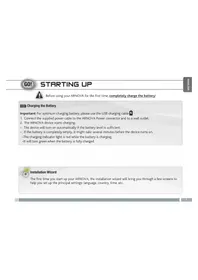
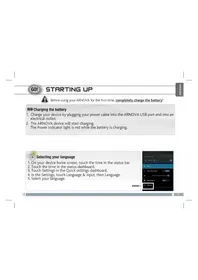
Antes de utilizes o dispositivo ARNOVA的那一 primeira vez, corregue completeness a bateria!
Carregar a bateria
- Conecte o cabo de forca fornecido com o conector USB ARNOVA e na tomada de parede.
- O dispositivo ARNOVA volteará a corregar.
A luz indicação do botão Power fica vermelha quando a bateria correça.
Ao inicial o disposito ARNOVA pela primarya vez, o assistente de instalação fornecera instruções atraves de outros ecran para ajudar o Utilizador a configurar as definições principales: idioma, País, hora, etc.
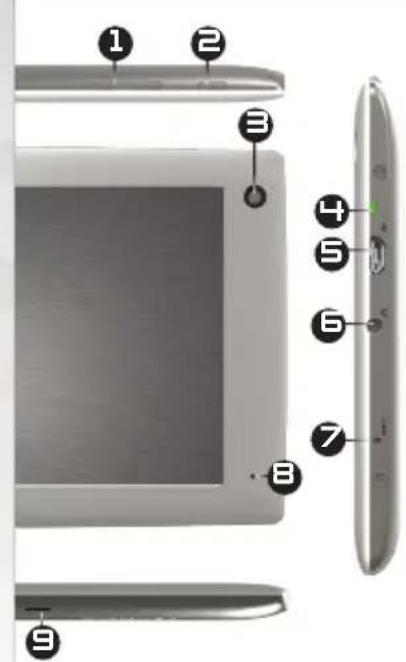
DESCRICAÇÃO DO APARELHO
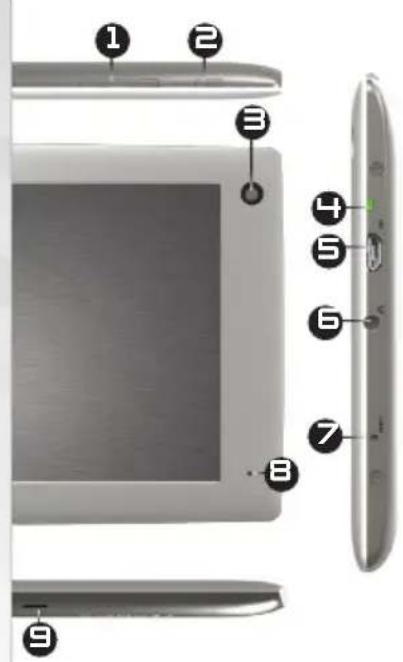
- Botoes de volume
- Botão On/Off: permite ligar ou desligar o disposítivo.
- Camara
- Indicador de energia
-
Porta Micro-USB:
-
pararegarabateria do ARNOVA
-
para conectar o ARNOVA no computador, usingo o cabo USB incluido (para transferir ficheiros).
-
Saída para auriculares
- Repor hardware
- Microfone incorporado
- Ranhura para cartoes Micro-SD

O dispositivo bloqueou. Pode desligá-lo. Pressione o botão ON/OFF
durante 10 segundos.


CONECTANDO A UMA REDE WIFI

Para este procedimento de trabajo, você precise estar em uma area de WiFi que permitirá que você se conceve a ela. Todas as vezes que ARNOVA estiver no alcance de uma rede que você ja configurou uma vez, ela tentará fazer uma connexão.
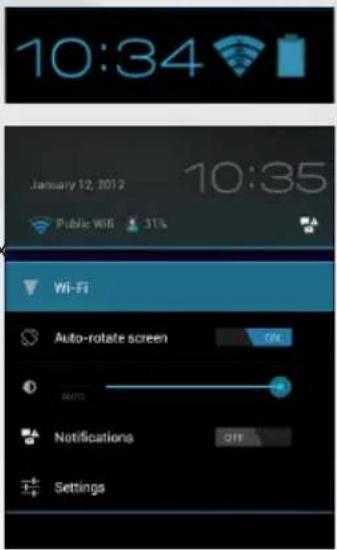
Na barra doSYSTEMa, poder aceder rapidamente as definições de WiFi.
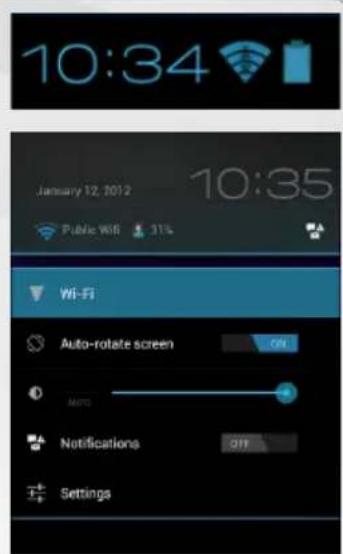
- Toque no tempo na barra de status. O quadro de status é exibido.
- Toque no tempo no quadro de status. O quadro de configuração é exibido abaixo.
- Toque em WiFi para Abrir as definições de WiFi. Se as definições WiFi não são exibidos, toque sem fio e redes> definições de WiFi.
- Se wifi estiver desligado,DSLize o interruptor wifi para a posicao Lig.
- Quando activar wifi, o ARNOVA localizará as redes wifi disponíveis. As redes seguras são indicadas com o icone Bloqueio. Se o disposicao encontrar uma rede que foi previamente ligada, fara a ligaçao de novo. Toque na rede a qual pretende conectar-se.
-
Introduza as informacoes de rede* necessarias e toque em Ligar. E recomendavel que o uso autor selecione MostrarPALavra-passa para poder ver os caracteres que está a introduzir.
O ARNOVA estabelecera assimuna ligação com esse punto de acesso WiFi. -
Para o accesso livre dos pontos WiFi, não há necessidade de digitar qualquer informacao especial. Para redes seguras, você precisará uma chave (uma série de números e/ou letras) do tipo WEP, WPA ou WPA2. Para obter os parâmetros da conexão exata necessários, contate o provedor de serviços da Internet.

A INTERFACE ANDROID
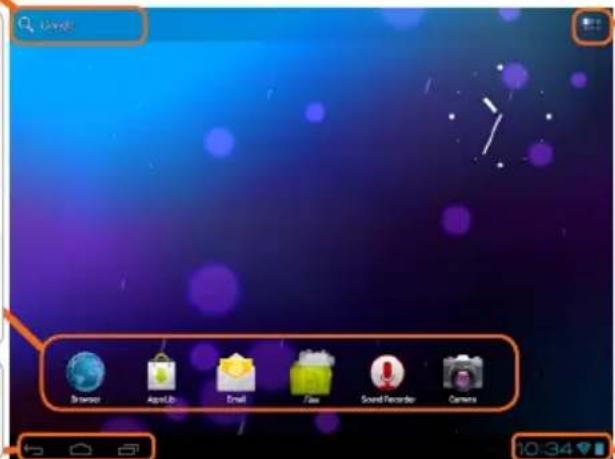
Toque para procurar o texto
Estes são os atalhos Android™ por defeito. Toque numicone para abrir a aplicacao correspondente. É possivelpersonalizar o ecran initialatravés da adicao/remoçao deatalhos e widgets, etc.Consulteaproxima páginá.
A barra de navegao exibe os botoes Anterior, Ecr Principal e Ap recentes.
O dispositivo ARNOVA vem equipado com um ecran tactil capacativo. Utilize a ponta do dedo para navelgar.
Botoes principais do ecrà tíctil
0 icone Todas as Aplicações
Toque)nesteiconepara
apresentartodas as
aplicaçõesAn-droidTM
instaladasnodispositivo ARNOVA(jogos,ferramentas varias,etc.).Pode copia-las para oecra incial.Pode obter mais aplicacoesAndroidTM na
AppsLib

A barra de status exibe as notificacoes e os icones de planta.

Anterior - para voltar ao ecran anterior.
Ecrā Principal - abre o Ecrā Principal.

Aplicações recentes - abide uma lista de miniaturas de imagens das aplicações em que travaíhou recentamente. Para remove uma miniatura da lista, deslize-a rapidamente para a esquerda ou para a direita.

Example

cone Search (Pesquisar) – para digitar termos Pesquisar no seu computador “tablet” en na b.

IO icone Todas as Aplicações - para ver todas as aplicações e widgets.
PERSONALIZANDO O SEU PRODUCTO
Ecrā inicial ampliado
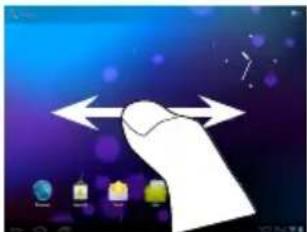
Deslize o dedo na horizontal no ecran para se deslocar para o lado esquerdo ou direito do ecran inicial ampliado.
Alterar a imagem de fundo
Para alterar o seu papel de parede, toque continuamente com o dedo no eça num local vazio, em seguida, seleciona a partir da lista.
Organizar e travaíhar com aplicações
- Para mover um item no érá Home (Inicial), toque e mantenha o seu dedo no mesmo até aparecer a grelha de posicionamento, em seguida,DSLize-o para a localização pretendida e retire o dedo.
- Para remover o icone de uma aplicacao do Ecrã Principal, toque sem soltar no icone, deslize o dedo para a parte superior do ecrã e largue a aplicacao sobre o icone Remover.
Aperte[Zoom]:
Em algumas
aplicações, o
utilizar podes
aumentar ou diminuir
o zoom pousando
dois dedos ao mesmo
tempo no eça e
apertando-os (para
diminuir o zoom) ou s
(Paraacularo zoo
![Arnova 7h G3 - Aperte[Zoom]: - 1](/content/2026/04/609849/images/af591c5c1545ca6a13bf7b16233066024b21ffab36059ef3a052250d6e4203c0.jpg)
Criar pastas de aplicacoes: pode combinar various icones de aplicacoes numa pasta. Largue o icone de uma aplicacao sobre及其他 num Ecran Principal e os bois icones seront combinados.
![Arnova 7h G3 - Aperte[Zoom]: - 2](/content/2026/04/609849/images/62b16cf8e8d16234686f5da3d52423730940075d0a9dd3c7d94fb0d282f531df.jpg)
![Arnova 7h G3 - Aperte[Zoom]: - 3](/content/2026/04/609849/images/42f8eb73de278f4b41a9d6bb13e1aaa74924cb886e57036366c59745f706141c.jpg)
Mudando os Ajustes
Na tela inicial, toque em Ajustes e escolha.
uma categoria: Redes sem fios e outras, Dispositivo, Pessoal, Sistema.
Adcionando mais aplicacoes com APPSLIB: Com o ARNOVA connectado à WiFi, toque noicone AppsLib;Esta biblioteca online de aplicacoes Gratisas e pagaveis para fazer download e uso.
PERSONALIZANDO O SEU PRODUCTO
Adiconar widgets
Os widgets são como janelas para as suas aplicações. Não disponível num separator Todas as Aplicações para que os possa mover para os Ecrás Principais.
Para ver os seuis widgets:
- Toque no icone Todas as Aplicações
no Ecrá Principal. - Toque em Widgets na parte superior do ecra.
-
No ecran principal Widgets, gode
-
Alternar entre ecras: deslize rapidamente para a esquerda ou para a direita.
- Arrastar um widget para um Ecrã Principal: toque sem soltar noicone do widget,(deslize o dedo para o local onde pretende colocacao e levante o dedo.
Poderá ser necessário的选择ar或其他 opções para ativar o widget. Se não existir esse no local ond e largou o icone, o widget não sera adcionado ao Ecrà Principal.
Utilizar o écrá de bloqueio
Para proteger as informacoes pessoas, pode fazer as definições de bloqueio do tablet:
- No Ecrá Principal ou no ecran Todas as Aplicações, toque no icone Definições.
- Desloque-se para baixo e toque em Seguranca.
- Toque em Bloqueio do ecra.
- Toque no tipo de bloqueio que pretende utiliser.
Depois de definir umbloqueio aqui,épresentado um ecran de bloqueio sempreque o ecran for ativado,solicitandoa sequencia,o PIN ou另外一个chaveespecifiedada.
Prolongaraduraçãodbateria
- Se não estiver a utilizesar WiFi, utilize a aplicação Definições para os desativar.
- Diminua o brilho do eça e defina um tempo limite mais curto para a suspência: Definições > Aparelho > Visualização.
- Desative a sincronização automática de todas as aplicações: Definições > Pessoais > Contas e sincronização se não necessitar esta funcionalidade. Tenha em atençao que este procedimento significa que tera de proceber à sincronização manualmente para obter mensagens, e-mail e outras informações recentes e não receivecerá notificações quando ocorrem atualizações.
TRANSFERIR CONTEUDO MULTIMÉDIA
- Ligar o dispositorio.
- Conecte o seu cabo USB fornecido ao ARNOVA e para executar no computadorvia USB 2.0 ou superiore.
- O ARNOVA irá pergunte se você quer ligar. Toque em Ativar armazenamento USB para connectá-lo e pressione OK para confirmar.
- Você pode transferir seu arquivos deMZia para o ARNOVA ou por copiar/cola-los nas respectivas pastas usingo O Windows Explorer (ou o Finder on a Mac), ou usingo Windows Media Player. Abrir Windows Media Player e em seguida usar a guia Sync para sincronizar sua musica, videos, eotos. Veja Ajuda do Windows Media Player's para,aprender mais sobre isto.
- Uma vez que todos os seu arquivos de transferência são finalizados, feche o Windows® Explorer e qualquer及其他 programa que pode ser lido ou escrito no ARNOVA. Clique no icone 'remove com segurar' no caminho do Sistema, proximity ao relógio. Você pode ahora desconectar o cabo USB.

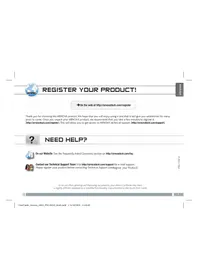
REGISTRE SEU PRODUTO!
Na web em http://arnovatech.com/register
Recomendamos que você levefewminutes para registra-lo (http://arnovatech.com/register).Isto lhe permittirao o acesso ao suporte专业技术 ARNOVA (http://arnovatech.com/support).
?
PRECISA DE AJUDA?

Em nosso site da web: veja a�� de Perguntas Prequentes no http://arnovatech.com/faq

Contate)nosaEquipe de Suporte Tecnico:visitehttp://arnovatech.com/supportpara suporte de email. Porfavor,registre seu produitsantesdecontataroSuporteTecnico(verRegistree seuProduto).
como muchas vezes atualizamos e melhoramos os outros produits, o seu software do disposito pode ter uma aparência ligeiramente diferente ou funcionalidades modificadas das presentadas neste Guia de Inicio Rápido.
GO! BKJIIOUOYEHNE

Ipeed nepBbIM nCnoJIb3OBAHHeM yCTpoiCtBa ARNOVA noJIHOCTbIO 3apAInTe 6aTapeio!
3apya6aTapen
- Пдклочу устpoистBO ARNOVA K CTehнй розтke пп поюп пплагамогу kaобя nntaHA.
- Haynetca 3apka yctpoctBa ARNOVA.
-BoBpem3apdKn6aTapeu INHdkaTOP nHTaHnCBeNTcKpaChbIM UBeTOM.
- Iocne toro, kak 6atapea 3apdntcnoHoctbu, ubet nepeKluOHTcna 3eJeHbI.

MacTepeyctaHOBKn
Ipi nepbOM BkHoueHn yctpoiCTBa ARNOVA mactep yctaHOKn nocJeIOBaTeNbHO npedocTabr pRd 3KpaHO, YTO6bl NOMOyB Bam 3aDaTb OCHOBhle HAcTPOIK: RaBk, CtpHa, Bpemr, n T. d.
Описане усточа
1.ObbeM KhoNKn
2. KhoNka BkIIOueHnra / BbIKIOueHnra: N03BOJareT BkIIOUHTb INN BBKIOUHTb yCTPOINCTBO.
3. KaMepa
4. INHINKaTOP 3apAdkn
5. NopT micro-USB: -ДЯЗарядкбатару устpoистВа ARNOVA -ДЯпODКИОЧЕнЯ устpoистВа ARNOVA K komьЮТеру пи пошп рплагамою кабеля USB,чтобппегдаьфайы
6. pa3bem nla HayuHnKOB
7. KhoIIka c6poca
8. Mnkpooh
9. Cnot KapTbl Micro-SD

Baawe yctpoiCTBO «3aBnCNo». Bbl MoKeTe BblKnIouHt b erO. YdePknBaIte KhoNkY ON/OFF (BKJI/BbIKJI) HaxaToB TeueHne 10 cekyHd.


ПОДКЛЮЧЕНЕ К BEСПОНД"HON CETN

Iyke 6bila paHee Hactpoeha, OHO 6ydet nbItbcaO3daTcoeHHe.
KaK HactpoNTb 6ecnpoBOnHyu ceTb WiFi
BbictpbI Doctyn K HactpoiKaM WiFi MoXHo NOnyUHTb U3 CTpOKn COCTOHN, paCnoLOKeHHo Ha 3KpaHe BHN3y cnpaba.
PnKocHntecb K yacam B cTPOke COCTOHN. OTo6pa3NTcnaHeNb coCTOHN.
PnKocHntecb K yacam Ha naHei coCToHHa. Bn3y OTkoepTcnaHeIb HAcTpoeK. PnKocHntecb K nIKtorpammeWiFi, qTo6bl OTkpblb HAcTpOuKn WiFi.
Ecnn yHKunr WiFi BbIKNoueHa, nepeBnHbTe nepeKIOuataeB WiFi B noLoXeHne On (Bkn.).
Iocne BkIIOueHnra WiFi ycTpoiCtBO ARNOVA BbIOnHHT cKaHnpOBaHne DocTyNbIX ceTei Fi. 3aunuEHHbIe cTei OTMeueHbI NIKTORpAMMOB B BVNe 3aMka.
Ecn yctpoCTBO 06hApxNt Cetb, K KOtopoB Bbl paHee noKJIouaIINcb, OHO NOKIIIOHTcK 3TOI CETn.
PnKoCHNTecb K cETn, K KOtOpO XOTnTe NOJKNIOHTbcra.
BVeIte Heo6xOaMyIO CeTeByIO INHΦOpMaUHO* I npNKoCHNTecb K HaIINCN Connect.
Mbl pekomehyem Bb6paTb onuio Show password, yTo6bl 3HaKn npOJa OTo6paKaJncb npn BBOe.
YcTpoiCTBO ARNOVA npednpimET nonbItky nodknHcyK 3ToI TouKe doctyna WiFi.
*Dnra ToeK WiFi co CBO6oHbIM DOCTynom BBOd CneuaJIbHOH uHΦOpMauHHe Tpe6Byetc.ДЯ 3aunueHHbIX CeTeB Bam Notpe6ByETc KluO (noCleIOBaTeIbHOCTb UΦp n/nn 6yKB) Tnna WEP, WPA nn
WPA2.06paTntecb K npoBaIepy ycnyr INHTepHET, yTO6bl NOnyUHTb TOHbIe napaMeTpbl NOkNIOueHn.

Интуг佩сAndroid
PpIKoCHNTecb, YTO6bl BbINONHHTb TEKCTOBBI NONCK
3TO npINOxKeHnA AndroidTM NO yMOJIuaHnIO.HaXmnte Ha NIKTORpAMMy, YTO6bl OTKpbITb COOTBcTCTByIOuOeep npINOxKeHne. Bbl MoKeTe HAcTPOINTb DOMaUHnI kPaH NO CBOEmy BKycy, Do6abNIA/ YdaJRA JrPbIKN IN BVDKeTb, m3MeHra O6oN I.T.D.CM. CNeDyUOyU cTpaHnUy.
Ha naneHaburaun OTo6paXaOTcKHOPIKU Ha3aI,《OMOu》n 《PocneHne npnoKeHHa.
YcTpoIcTBo ARNOVA OChaSeHo EMKOCTHbIM CeHCOPHbIM 3KpaHOM. HabnraunocuyseCTBJIeTcKOHNUKOM naNbua.