
PHOTOSMART A532 - Impressora de fotos HP - Manual de utilização gratuito
Encontre gratuitamente o manual do aparelho PHOTOSMART A532 HP em formato PDF.



| Marca | HP |
| Modelo | PHOTOSMART A532 |
| Tipo de produto | Impressora fotográfica |
| Alimentação | 100-240 V CA, 50/60 Hz (adaptador de energia incluído) |
| Consumo elétrico | Impressão: 11 W, Espera: 3,5 W, Desligado: 0,48 W |
| Funções principais | Impressão de fotos sem computador, inserção de cartão de memória, correção automática de fotos, galeria criativa (sépia, preto e branco), remoção de olhos vermelhos, conexão ao computador via USB |
| Formatos de papel suportados | 10x15 cm, 13x18 cm, 10x30 cm (panorâmico), cartões A6, fichas Bristol, cartões L |
| Capacidade da bandeja de papel | 20 folhas de papel fotográfico (máx. 11,5 mil de espessura) |
| Cartucho de tinta | Cartucho de impressão HP 110 Tricolor |
| Conectividade | USB 2.0, porta para câmera PictBridge, slots para cartões de memória (Memory Stick, SD/MMC, xD-Picture Card) |
| Tela | Tela LCD integrada ajustável para pré-visualização e menus |
| Sistemas operacionais compatíveis | Windows XP, Vista, Mac OS X 10.4 ou superior |
| Condições de operação | Temperatura: 15 a 35 °C, Umidade: 20 a 80 % UR |
| Garantia | 1 ano para a impressora, 90 dias para os softwares |
| Manutenção e limpeza | Alinhamento e limpeza do cartucho através do menu Ferramentas da impressora |
| Peças de reposição e reparabilidade | Cartucho de tinta HP 110, adaptador de energia (ref. HP 0957-2120/2121) |
| Informações gerais | Impressora fotográfica portátil com alça de transporte |
Perguntas frequentes - PHOTOSMART A532 HP
Perguntas dos utilizadores sobre PHOTOSMART A532 HP
0 pergunta sobre este aparelho. Responda às que conhece ou faça a sua.
Faça uma nova pergunta sobre este aparelho
Baixe as instruções para o seu Impressora de fotos em formato PDF gratuitamente! Encontre o seu manual PHOTOSMART A532 - HP e retome o controlo do seu dispositivo eletrónico. Nesta página estão publicados todos os documentos necessários para a utilização do seu dispositivo. PHOTOSMART A532 da marca HP.
MANUAL DE UTILIZADOR PHOTOSMART A532 HP
As informações contidas neste documento está sujeitas a alteracoes sem avis prévio.
Todos os direitos reservados. E proibida a reproducao, adapacao ou tradaco deste material sem a permssao previa por esigo da Hewlett-Packard, exceto quando permitted pelas leis de direitos autorais. As unicas garantias ao produits e servicos da HP sao aquelas descritas na declaraoes de garantia expressa que acompanham os respectivos produits e servicos. Nada aqui contido deve ser interpretado como garantia adicular. A HP nao se responsabila por erros tecnicos ou editoriasnem por omissoes aquic contidos.
Windows, Windows 2000 e Windows XP sãoscaras registrar da Microsoft Corporation nos Estados Unidos e/ou em outros paises.
Windows Vista é uma marca comercial ou marca registrada da Microsoft Corporation nos Estados Unidos e/ou em outros paises.
Intel e Pentium sào marcas comerciais ou marcas registadas da Intel Corporation ou suaesubidiarias nos Estados Unidos e/ou em otheros paises.
As marcas commercias Bluetooth pertencem ao seu proprietario e são usadas pela Hewlett-Packard Company mediante licença.
Inserir um cartao de memoria 36
Imprimiruma Foto 37
Opçoes criativas 37
Aprimorarotos 37
Conectar-se a um computador 38
3 Solutao de problemas e suporte
Problemas de impressao e de hardware 39
Instalar ou substituir o cartucho de tinta 41
Para mais informacoes 42
Suporte HP 43
Notificacoes sobre regulamentoa 43
Especificações da impressora 44
Garantia HP 45
1 Primeiros passos
Esta parte fomece informacoes iniciais sobre a impressora HP Photosmart A530 series.
Visão geral da HP Photosmart
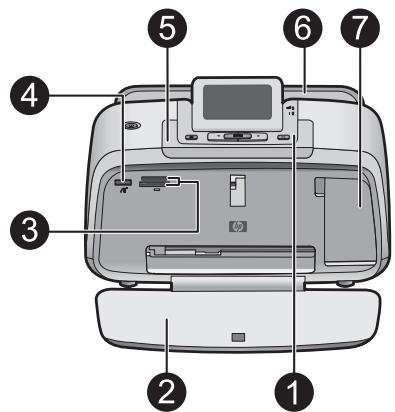
Figura 1-1 Peças da impressora
| Legenda | Descrição |
| 1 | Painel de controle: controle as funções básicas da impressora ali. |
| 2 | Bandeja de saída: abra-a para imprimir,,inserir um cartão de memória,conectar uma-camera digital compatível ou acessar a area do cartucho de impressão. |
| 3 | Slots de cartão de memória: insira os cartões de memória nesses slots. |
| 4 | Porta da-camera: conecte uma-camera digital PictBridge, o adaptorod optional sem fio HP Bluetooth para impressora ou um flash/thumb drive USB. |
| 5 | Alça: Abra pararegarar a impressora. |
| 6 | Bandeja de entrada: Coloque papel ali. Abra a bandeja de saída primaryo. A bandeja de entrada é aberta automaticamente quando você abre a bandeja de saída. Para fechar a bandeja de entrada é preciso fechar a bandeja de saída primaryo. |
| 7 | Porta do cartucho de impressão: Abrir para,inserir ou remove o cartucho de impressão tricolor para jato de tinta HP 110. |
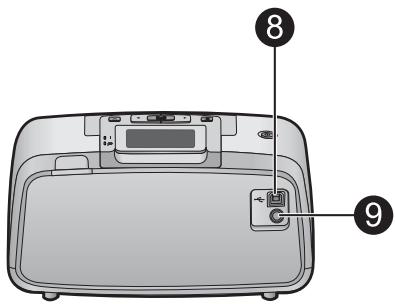
| 8 | Porta USB: Use-a para,inectar a impressora a um computador por meio de um cabo USB (adquirido separadamente). |
| 9 | Conexão do cabo de alimentação: conecte o cabo de alimentação ali. |
Botoes do paine de contrôle e luzesindicadoras
| Legenda | Descrição |
| 1 | Liga/Des Liga: Pressione para ligar ou desligar a impressora. O botão Liga/Des Liga fazer quando a impressora está ligada. |
| 2 | Tela da impressora: levante paraaabstar oângulo de exibiência. Você pode visualizarotos, fazer seleções nos menus da impressora e muito mais, usingo.thisabela. |
| 3 | Menu:Pressione paracessar o menu da impressora. |
| 4 | Imprimir:Pressione para imprimir a imagem atualmentevisualizada de um cartao de memória ou para選擇aruma opçao de menu realçada. O botão Imprimir fica brilhante quando a impressora está ligada. |
| 5 | Setas de navegacão:Pressione ↓ou▶para percorrer asotos em um cartao de memória ou navegar pelos menus da impressora. |
| 6 | Cancelar:Pressione para interromperumação, sair de um menu ou cancelar a impressão de um imagem da fila. |
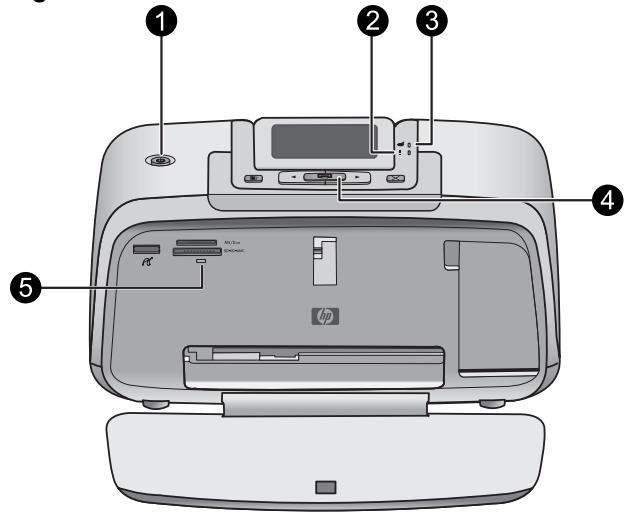
Figura 1-3 Luzesindicadoras
| Legenda | Descrição |
| 1 | Liga/Des Liga: O botão Liga/Des Liga fica brillhante quando a impressora está ligada. |
| 2 | LED de atençao: Pisa quando a impressora estiver precisando de atençao. |
| 3 | Olho Vermelho: Acende se a removação dos olhos vermelhos estiver ativada. |
| 4 | Imprimir: Pressione para imprimir as imagens do cartão de memória atualmente em exibicao. O botão Imprimir fica brillhante quando a impressora está ligada. |
| 5 | Luz do cartão de memória e PictBridge:Esta luz piscá e fica acesa antes que um cartão de memória é corretamente inserido ou quando um dispositalo suportado é anexado à porta da camera. Brilha quando a impressora está se comunicando com um cartão de memória ou dispositalo acoplado, ou quando um computador connectado está fazendo uma operacao de leitura, gravacao ou exclusão. |
Menus da impressora
O menu da impressora Oferece muitas opções de impressão, permite alterar os padrões de impressão, fornece ferramentas de manutençao e solucao de problemas e fornecce informacoes para tarefas comuns de impressão.
Para usar o menu da impressora
- Pressione o botão Menu no panei de controle da impressora.
- Para ir para a opção segunte, pressione ; para voltar para a opção anterior, pressione .
- Pressione Imprimir para選擇哪一个 opção. As opções de menu que não estiverem acessíveis são exibidas em cor mais clara.
- Para sair de um menu, pressione o botão Cancelar.
Para obter mais informações sobre este assunto, fazer o download do Guia do usuario completeness do endereço: www.hp.com/support.
2 Conceitos basics de impressão
Colocarp papel
Use o Papel Fotografico HP Advanced. Ele foi especialmente Criado para travaçar com as vezes em sua impressora com o intuito de Criar belas fotos. Outros papéis fotograficos produzirão Resultados inferiores.
Por padrão, a impressora é definida para imprimirotos com a maior qualidade nopapel fotografico HP Advanced. Se você imprimir em um tipo de papel分娩ente, certifique-se de alterar a configuraçao do tipo de papel no menu da impressora ou na caixa de dialogo de impressao.
Para obter mais informações sobre este assunto, faça o download do Guia do usuario completeness do endereço: www.hp.com/support.
Para fazer pedidos de papéis e outros suprimamentos HP, não para www.hp.com/buy/supplies. Se solicito, escolha o seu País/região, sina os prompts para選擇ar seu produits e, em seguida, clique em um dos links de comprna na párgina.
Para colocar o papel
- Abra a bandeja de saída. A bandeja de entrada sera aberta automaticamente.
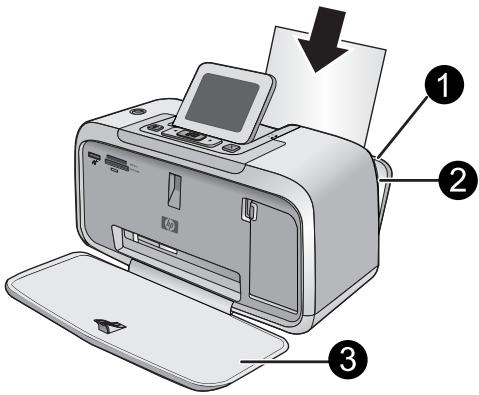
| 1 | Bandeja de entrada |
| 2 | Guia de largura do papel |
| 3 | Bandeja de saía |
- Coloque até 20 folhas de papel fotografico, com a face de impressão ou a face brilhante voltada para a parte frontal da impressora. Se estiver usingo papel com aba, insira o papel de forma a inserir a aba porultimate. Ao carregar o papel, deslize-o para o lado esquerdo da bandeja de entrada e empurre-o firmamente para baixo até que ele pare.
- Ajuste a guia de largura do papel para assentar-a perto da borda do papel, semográlo.
Inserir um cartão de memória
Insira o cartão de memória no slot apropriad, com a etiqueta voltada para cima e com os contactos de metal entrando primeiramente. Consulte a figura para選擇ar o slot correto para o cartão de memória.
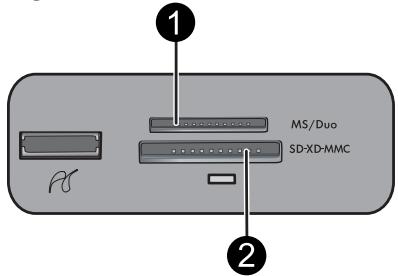
Figura 2-1 Slots dos cartões de memória
| Etiqueta | Descrição |
| 1 | Memory Stick |
| 2 | Secure Digital, MultiMediaCard (MMC) xD-Picture Card |
Cuidado Não puxe o cartão de memória quando a luz do cartão de memória estiver piscando. Uma luz piscando significica que a impressora ou o computador estácessando o cartão de memória. quando a luz do cartão de memória ficar acesa, sera segurourar o cartão do slot.
Imprimir ama Foto
Para imprimir unaunda Foto
- Navegue telas fotos no cartão de memória inserido.
- Exiba a Foto que deseja imprimir.
- Pressione Imprimir.
Nota Para imprimir mais copias da imagem atual, pressione Imprimir novamente.
Opções criativas
Mude o estilo e o impacto de uma fotografia aplicando um efeito ou uma matiz de cor da Galeria de projetos. O efeito de cor sépia aplicá tons marrons semelhantes àsqueles vistos nasotos produzidos no inico dos anos 1900. Para ter um efeito pintado à maior, experimente a opção de cor Antiga. Para um efeito clássico e dramático, converter uma fotografia de cor para a escala de cinza (preto-e-branco).
Para acessar a Galeria de projetos
- Insira um cartão de memória.
- Exiba a Foto que deseja imprimir.
- Pressione o botão Menu.
- Pressione ou para realçar a Galeria de projetos.
- Pressione Imprimir paraAbrir o menu da Galeria de projetos das opções criativas.
- Pressione ou para percorrer as opções de menu.
- Pressione Imprimir para seleccionar uma opcao.
Aprimorarotos
A HP Photosmart A530 series inclui bois recursos embutidos para melhorar as imagens: Corrigir olhos vermelhos e Corrigir Foto.
O recurso de correcao de olhos vermelhos e ativado por padrão quando a impressora é ligada pela primarya vez. Ele reduz o efeito de olhos vermelhos que as vezes ocorre emotos tiradas com flash. Se você desejar imprimir uma Foto sem remove um olho vermelho, desative a opcao Olhos Vermelhos no menu Ferramentas. Consulte "Menu da impressora" na pagina 35 para obter mais informacoes.
Corrigir fotomelhora automaticamente susasotosusandoas TecnologiasReal Life da HPque:
- Deixe asotos mais nítidas.
- Melhoram as和地区 escuras da Foto sem afetar as和地区 iluminadas da Foto.
- Melhoram o brilho, core contraste gerais deotos.
- Auto-alinhar fotografias. Muitas cameras digitais registram imagens em um tamanho que não se ajusta ao tamanho padrão do papel deFoto, como 10 × 15 cm (4 x 6 polegadas). Se necessários, as impressores cortam ou adaptam a imagem para se ajustar ao papel. O recurso de auto-alinhamento percebe a posicao das cabecas das pessoas e tenta nãoURTÁ-las da Foto.
A opção CorrigirFoto está desativada por padrão, quando a impressora é ligada pela minha vez. Se você desejar imprimir umaografia usando asmelhorias da opção Corrigir Foto, ative-a no menu Ferramentas. Consulte "Menu da impressora" na网页 35 para obter mais informações.
Conectar-se a um computations
A impressora inclui o software conexão rápida do HP, que é instalado quando você connectar a impressora à seu computador. Em menos deinous minutos, você está tão pronto para imprimir de seu computador!

Para sistemas Windows 64 bits: Baixe o software do site de suporte da HP no endereço www.hp.com/support.
Nota O cabo USB 2.0 necessário para se imprimir de um computador poder não estar incluído na caixa da impressora e talvez está necessário adquirir-se separately.
Para instalar o software
- Certifique-se de que a impressora esteja ligada e(depais connecte-a ao seu computador com um cabo USB.
- Siga as etapas para o seu sistemas operacional.
Usuários do Windows
A instalacao inicialá automaticamente. Se aanela de instalacao não aparecer, abra Meu computador no computador e clique das vezes no icone HP_A530_Series para iniciar a instalacao.
Usuários do Mac
a. Clique dos vezes no icone do CD da HP A530 na area de trabalho.
b. Clique duas vezes noicone na pasta do CD.
- Siga as instruções nocomputador.
3 Solução de problemas e suporte
A impressora HP Photosmart A530 series foi projetada para ser confiavel e fácil de usar.
Esta coisa responde às perguntas freqüentes a respeito do uso da impressora e da impressão sem um computador.

Nota Antes de entrada em contaço o Suporte HP, leia esta coisa para dicas de solucao de problemas ou vao para os serviceos de suporte online em www.hp.com/support.
Problemas de impressao e de hardware
A luz Atença está pescando.
Causa: Ocorreu umerro na impressora.Tente as soluções a seguir.
Solucao:
- Consulte as instruções no visor da impressora. Se houver uma-camera digital connected à impressora, verifique aanela da-camera para instruções. Se a impressora estiver conectada a um computador, verifique o monitor dele, para instruções.
Desligue a impressora. - Se a luz continuar piscando, vá até www.hp.com/support ou entre em conta com o Suporte HP.
A impressora está connectada à tomada, mas não liga.
Solucao:
- A impressora pode estar connectada a um FILTER de LINHA que esteja desligado. Ligue o FILTER de LINHA e ligue a impressora.
- A impressora pode estar ligada a uma fonte de energia incompatível. Se viajar para o exterior, verifique se o fornecimento de energia eletrica no País ou região visitada está de acordo com os requisitos de energia e com o cabo de alimentação da impressora.
-
Verifique se o adaptorador de alimentacao está funcaoando bem. Para verificar o adaptorador de alimentacao:
-
Certifique-se de que o adaptorador de alimentação está conectado à impressora e a uma fonte de alimentação compatível.
- Mantenha pressionado o botão Liga/Deslga na impressora. Se o botão Liga/ Deslga se acender, o cabo de alimentação está fonctionando corretramente. Se a luz não se acender, acesse www.hp.com/support ou entre em conta com o Suporte HP.
O papel não é alimentado corretamente na impressora, ou a imagem é impressa fora do centro.
Solução:
- O papel pode não estar colocado corretamente. Recolque o papel, certificando-se de que a folha fique corretoamente orientada, na bandeja de entrada, e de que a guía da largura do papel encoste na borda do papel. Para instruções sobre comoregarar o papel, consulte "Colocar papel" na págin 35.
- O cartucho de impressão pode precisar de alinhamento. Pressione o botão Menu na impressora e seleciona Ferramentas > Alinhoar cartucho de impressão.
- A impressora pode precisar de sua intervenção. Leia as instruções no visor da impressora.
- A alimentacao pode estar desligada ou um cabo pode estar solto. Certifique-se de o fornecimento de alimentacao esteja ligado e que o cabo está firmamente connectado.
- O papel pode ter se congestionado durante a impressão. Consulte aproxima�� para instruções sobre como limpar um congestionamento de papel.
O papel se congestionou durante a impressao.
Solucao: Tente efetuar as seguintes etapas para remover o congestionamento de papel:
- Desligue a impressora e desconecte-a da fonte de alimentacao.
- Remova da impressora todo o papel que está congestionado.
- Remova qualquer papel que esteja amassado ou rasgado da bandeja de entrada ou de saída. Coloque papel novo na bandeja de entrada.
- Conecte novamente a impressora e ligue-a. Tente imprimir seu documento novamente.
A提供优质 de impressão está ruim.
Solução:
- A tinta do cartucho pode estar acabando. Verifique o icone Nível de tinta, naTELa da impressora, e substitua o cartucho, se necessario. Para obter mais informacoes, consulte "Instalar ou substituir o cartucho de tinta" na pagina 41.

Note Os avisos e指示ores de nível de tinta fornecem estimativasapanas para planejamento. quando receiveber uma mensagem de pouca tinta, pense em ter um cartucho de substituição disponible para fazer possíveis atrasos nas impressões. Não é necessário trocar o cartucho até que a qualida de impressão está muito ruim.
-
Talvez está necessário limpar ou alinhar o cartucho de impressão. Essas tarefas podem ser realizadas no Menu da impressora. Para mais informações sobre como usar o Menu da impressora, consulta "Menu das impressora" na párgina 35.
-
Reduza o tamanho da imagem e tente imprimir novamente. Para obter resultados melhores futuramente, use uma resolucao fotografica maior na camera digital.
- Certifique-se de que está usingo o tipo de papel fotografico adequado para o projet. Para mais informacoes, consulte "Colocar papel" na pagina 35.
- Certifique-se de que a configuração da qualida de impressão soit ideal para o tipo de papel que você está usingo. Para obter melhores resultados, utilize a configuração de qualida de impressão Normal com o Papel fotografico HP Advanced. Se você usear outrosilos de papel fotografico ou comum,utilize a configuração Melhor. Para obter mais informacoes sobre este assunto,forma o download do Guia do uso的一项 em www.hp.com/support
- Suas fotos ficam secas instantanamente e podem ser manuseadas imeditamente antes serem impressas. No entanto, a HP recomenda que você deixe as superfícies impressas de suas fotos expostas ao ar por 3关键时刻 às impressão, para permitir que as cores sejam reveladas totalmente antes de você colocar as fotos em pilhas ou em álbuns.
Instalar ou substituir o cartucho de tinta
Use o cartucho de impressao HP 110 colorido Inkjet para imprimirotos em preto e branco e coloridas.
As vezes HP Vivera fornecem优质的 foti e realizada e uma resistência exceptional ao esmaecimento, resultando em cores vindidas que duram. As vezes HP Vivera foram tão significamente projetadas e testadas@cientificamente quando a sua qualida, pureza e resistência ao desbotamento.
Cuidado Verifique se você está usingo os cartuchoes de impressao corretos. Além disso, a HP não recomenda modifier nem recarregar os cartuchoes HP. Danos resultantes de modificacao ou recarga de cartuchoes HP não são cobertos pela garantia da HP.
Nota A tinta dos cartuchos é usada no processo de impressão de varías maneiras, como no processo de inicialização, que prepara o disposito e os cartuchos para a impressão e na manutenção do cabeçote de impressão, que mantém os injetores de tinta limpos e a tinta fluido com dificuldade. Além disso, um pouco de tinta residual é mantido no cartucho antes o uso. Para mais informações, consulte www.hp.com/go/inkusage.
Para inserir ou substituir um cartucho de tinta
- Certifique-se de que a energia esteja ligada e de que você tenha Removedo o cartão da parte de dentro da impressora.
- Abra a porta do cartucho de impressao da impressora.
- Remova a fita rosa brillhante do cartucho.
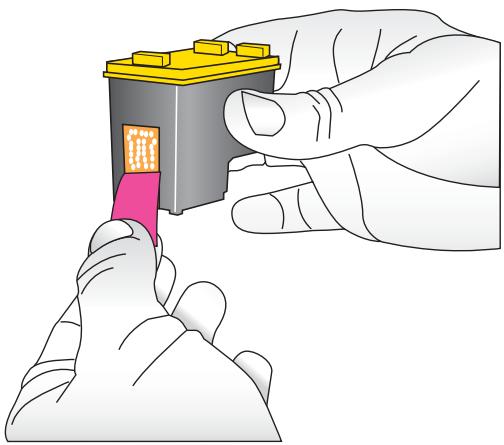

Nota Não toque os contados de cobre no cartucho de tinta.
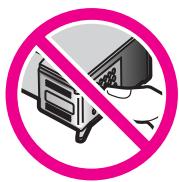
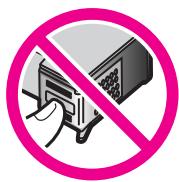
- Se você estiver substituindo um cartucho, empurre-o para baixo e puxe-o, para remove-lo do suporte.
- Secure o cartucho de reposicao com a etiqueta para cima. Deslize o cartucho para dentro do suporte, em um angulo levamente inclinado para cima, de forma que os contatos cor de cobre entrem primaryo. Empurre o cartucho, até que ele se encaixe no lugar.
- Fecha a porta do cartucho de tinta.
- Siga as instruções na tela.

Nota Recicle o cartucho antigo. O Programa de reciclagem de suprimentes para jato de tinta HP está disponible em various países/regões e permite reciclar gratuitoamente cartuchos de impressão usados. Para obter mais informações, acessesse www.hp.com/ Hpinfo/globalcitizenship/environment/recycle/inkjet.html.
Para mais informações
Sua nova impressora HP Photosmart A530 series vem com a segunte documentacao:
- Instruções de instalação: As instruções de instalação explicam como instalar a impressora, instalar o software HP Photosmart e imprimir umaografia. Leia este documento primaryo. Este documento pode ser chamado de Guia de início=rápido ou Iniciar aquei, dependendo do País/região, idioma ou modelo da impressora.
-
Guia de conceitos bxicos: E o livre que você está lendo.
-
Guia do usuario: O Guia do usuario está disponible para download e fornecce informações abrangentes sobre a utilização do produto com ou sem computador. Faça o download em: www.hp.com/support.
- Ajuda do disposítivo: A Ajuda está disponível no disposítivo e contém informações adiconais sobre os tópicos selecionados.
Para acessar a Ajuda na impressora
- Pressione o botão Menu.
- Pressione ou para realçar o, Menu de ajuda.
- Pressione Imprimir.
- Pressione ou para realçar o típico desejado da Ajuda e(before pressione Imprimir.
Suporte HP
Se o problema persistir, siga estas instruções:
- Verifique a documentação que acompanha a HP Photosmart.
-
Acessé o site de suporte online da HP em www.hp.com/support. O suporte online HP está disponible para todos os clients e HP. Essa é a fonte mais rápida de informações atualizadas sobre dispositivos e assistência especializada. Ele inclui os seguides!),
-
Acesso rápido a especialistas提供优质 de suporte online
- Valiosas informações sobre a HP Photosmart e sobre a该怎么 de problemas comuns
-
Atualizações de dispositivos, alerts de suporte e boletins HP proativos disponíveis quando você registra a HP Photosmart
-
Somente para a Europa: Contate o seu revendedor local. Se a impressora aparecer uma falha de hardware, você sera Solicito a levá-la até o local onde você a adquiriu. A manutenção é gratuiça durante o períodoa da garantia limitada da impressora. Após o período da garantia, está cobrada um taxa pela manutenção.
- Ligue para o suporte HP. A disponibilitad e as opções de suporte variam em funcao do disposicao, País/região e idioma.

Notificações sobre regulamentação
A HP Photosmart atende aos requisitos de produits, exigidos pelas agencias regulamentadoras do seu País/região. Para obter uma relação completeness de noticias de orgões reguladores, faça o download do Guia do usuario completeo em: www.hp.com/support.
Para fins de identificacao de regulamentacao, foi atribuicao ao seu produit um NUmero de Modelo de Regulamentacao. O NUmero de Modelo de Regulamentacao do seu produits e SDGOA-0812. Este numero de regulamentacao não deve ser confundido com
o nome comercial (HP Photosmart A530 series, etc.) ou os他们在 Q8624A, Q8625A, Q8626A, etc.).
Declaracoes ambientais
Para obter mais informations sobre o Gerencimiento Ambiental, para o download do Guia do usuario completeo em www.hp.com/support.
Especificações da impressora
Para obter mais informações sobre este assunto, faça o download do Guia do usuario completeness do endereço: www.hp.com/support.
| Sistema operacional Microsoft® Windows XP Home, XP Professional, x64 Edition ou Vista Mac® OS X 10.4x ou posterior |
| Especificações ambientais Temperatura maior durante a operationação: 5 a 40°C (41 a 104°F) com 5 a 90% UR Temperatura recomendada durante a operationação: 15 a 35°C (59 a 95°F), com 20 a 80% UR |
| Consumo de energia Ao imprimir: 11 W Suspensão: 3,5 W Em espera/desligado: 0,48 W |
| Número do modelo da fonte de alimentação Número da peça HP 0957-2121 (América do Norte), 120 V CA (±10%) 60 Hz (±3 Hz) Número de peça HP 0957-2120 (demeanis países), 100 a 240 V CA (±10%) 50/60 Hz (±3 Hz) |
| Tamanhos deória Papel fotogrífico 10 x 15 cm (4 x 6 polegadas) Papel fotogrífico 10 x 15 cm, com aba de 1,25 cm (4 x 6 polegadas com aba de 0,5 polegada) Papel fotogrífico de 13 x 18 cm (5 x 7 polegadas) Cartões de indice 10 x 15 cm (4 x 6 polegadas) Cartões A6 de 105x148 mm (4,1 x 5,8 polegadas) Cartões de tamanho L 90 x 127 mm (3,5 x 5 polegadas) Cartões de tamanho L com aba de 90 x 127 mm com aba de 12,5 mm (3,5 x 5 polegadas com aba de 0,5 polegada) Tamanhos supportados apenas ao imprimir de um computador: 101 x 203 mm (4 x 8 pol), Papel fotogrífico Panorama 10 x 30 cm (4 x 12 pol) |
| Bandeja de papel Uma bandeja de papel fotogrífico Capacidade da bandeja de papel 20 folhas de papel fotogrífico, espessura maior 292 μm (11,5 mil) por folha 10 folhas of 10 x 30 cm (4 x 12 polegadas) de papel fotogrífico para impressão panoramicá |
Garantia HP
| Produito HP | Duração da garantía limitada |
| Mídia de software | 90 días |
| Impressora | 1 ano |
| Cartuchos de impressão ou de tinta | Até que a tinta HP acabou ou até a data do "fim da garantía" impressa no cartucho, o que ocorro primeiro.Esta garantía não cobre produits de tinta HP que tenham sido reabastecidos, refabricados, reconsiderados, adulterados ou utilizados de forma incorrente. |
| Acessórios | 1 ano, a não ser que haja outra指示ação |
A. Extensão da garantia limitada
- A Hewlett-Packard (HP) garanté ao cliente final que osculos HP especified acima estabrimentos de defeitos de materiais e fabricação poelido mentionado acima, que se inicia na data da compra pelo cliente.
- No caso de produits de software, a garantía limitada HP cobre abenas falías de执政ión de instructaciones de programación. A HP no está garantía que la operación deMASTER年产值 se estenderá o elble de errors.
- A garantía limitada HP cobre somez os defeitos surgidos como resultado de uso normal do produits, e não cobre outros problemas, incluindo os que sugirem como resultado de:
a. Manutenção ou modificação inadequada;
b. Software, midia, peças ou suprimentes não fornecidos ou aceitos pela HP;
c. Operacao fora das espécificacoes do produits;
d.Modificacao nao autorizada ou uso indevido. - Para produits de impressoras HP, o uso de um cartucho não-HP ou de um cartucho recondicao não afeta a garantia ao cliente nem qualque contrato de suporte HP com o cliente. No entanto, se uma falha ou um dano da impressora pudere sem attribuados ao uso de um cartucho não-HP ou reconsiderado ou um cartucho de tinta exigado, a HP cobrará suas taxas padrão referentes a tempo e materiais para fazer a manutenção na impressora quando à falha ou azo增值服务.
- Se a HP for informada, durante o periodo de garantia aplicavel, sobre um defeito em qualquer produits coberto pela garantia HP, poderá optar por substituiir ou consertar o produits.
- Se a HP não poder registrar ou substitui o produto defeito uo coberta a garantia HP, como para aplicelé, ela ia,into um periodo de tempo razoável ou a對於 o defeito, ressocr e valor paoelo produits.
- A HP não tem Obligação de converter, substituiou ou ressarcir o valor pago ate o cliente returnar o produits defeitoço à HP.
- Qualquer produits de reposicao podser novo ou em estado de novo, desde que a sua funcionalidade sera ao menos igual aquela do produits que está sido substituido.
- Os produits HP podem conter peças manufaturadas, componentes, ou materiais equivalentes a novos no desempenho.
- A Declaração de garantia limitada da HP é valida em quando pais o produits coberto HP for distribuído pel HP. Contrato para serviços de garantia adiconais, como serviços nas instalações do cliente, pode estar disponíveis em quando representante de serviços HP em paises onde o produits é distribuído nel HP ou por importador autorizado.
B. Limitacoes da garantia
DENTRO DUS LIMITES PERMITIDOS PELAS LEIS LOCAIS, NEM A HP NEM OS SEUS FORNECEDORES FAZEM QUALQUER OUTRA GARANTIA OU CONDAÇÃO DE QUALQUER NATUREZA, EXPRESSA OU IMPLICITA, GARANTIAS OU CONDIÇOs IMPLÍCITAS DE COMERCIABILIDADE, QUALIDADE SATISFATORIA E ADEQUACÉ A UM PROPÔTSIO PARTICULAR.
C. Limitacoes de responsabilitad
- Para a extension permitida pelo lei local, as soluções fornecidas esta Declaração de Garantia são às únicas e exclusivas do cliente.
- DENTRO DOS LIMITES PERMITIDOS PELAS LEIS LOCAIS, EXCETO PELAS OBRIGACOES ESPECIFICAMENTE MENCIONADAS NESTA DECLARAO DE GARANTIA, EM HIPOTENSE ALGUMA A HP OU OS SEUS FORNECEDORES SERAO RESPONSAVÉS POR DANOS DIRETOS, INDIRETOs, ESPECIALIS, INCIDENTAIS OU CONSEQUIÇAIS, SEJAM ELES BASEADOS EM CONTRATO, ACÇÃO DE PERDAS E DANOS OU QUALQUER OUTRO RECURSO JURIDICO, MESQUE OP HENTA SIDO AVIDÁSADA DA POSSIBILIDE DE TAIS DANOS.
D. Lei local
-
This Declaration of Guaranta forcee ao cliente direitos legais especificos. O cliente poda tembem ter outros direitos que podem variar da estado para estado nos Estados Unidos, de provinca para provincia no Canada e de pais para pais em outros lugaros no mundo.
-
Naória em que esta declariação de garantia for inconsoniente com as leis locals, pode ser considerada emendada para se tornar significou com tais leis. Sob esas, certas limitações desta decláção e isecões de responsabilité podem não ser aplicáveis ao cliente. Para exemplo, algunos Estados dos Estados Unidos, como como outros governos fora das EUA (incluindo provincias canadenses), poderão:
a. Impedir que isenções de responsabildas e limitações esta Declaração de garantia limitem os direitos legais de um consumidor (por exemplo, Reino Unido);
b. Ou restringir a capacité de um fabricante para importais renuncias ou limitacoes; ou
c. Conceder ao cliente direitos de garantia adcionais, especificar a duração de garantias implicitas das quais
fabricantes não poder isentar-se ou permitir limitações na duração de garantias implicitas
- OS TERMSO DESTA DECLARacao DE GARANTIA, EXCETO PARA OS LIMITES LEGALMENTE PERMITIDOS, NAO EXCLUEM, RESTRIGEM OSE MODIFICAM, E SÃO UM ACRESICO AOS DIREitos LEGAIS APLICAVEIS A VENDA DE PRODutos HP A TAIS CLIENTES.
Informações relatives à Garantia Limitada da HP
Estimado Cuestione,
Anexa à presente declaração encontrar-a lista das营业额 HP de entre as quais constà o nome e morada daresherspeçouvelo prestação de Garantia Limitada da HP (garantía do fabricante) no-seu País.
Além da referida garantia do fabricante prestada pela HP, poderá也是非常. Beneficiar, nos termos da legisização em vigor, de outros direitos adiconais de garantia, perante o vendedor, ao abrigo do respectivo Contrato de Compra e Venda.
Portugal: Hewlett-Packard Portugal, Lda., Edificio D. Sancho I, Quinta da Fonte, Porto Salvo, 2780-730 Paco de Arcos, P-Oeiras

Descarte de équipimientos por(CC) em residências da Uniao Europeia
Este sibilo no produits ou na embalagem indica que o produit nao pode ser descarlado jusqu o lixo domestico. No entanto, e sua responsabilitad levar os equipamentos a serem descarlados a um punto de coleta designado para a recicagem de equipamentos eletr-eletronicos. A coleta segaste a e reciclagem dos equipamentos no momento do descarte ajudam na conservacao dos recursos naturais e garantem que os equipamentos seront reciclados de forma a proteger a suea das pessoas e o meio ambiente. Para obter mais informacoes sobre quando descarlar equipamentos para reciclagem, emer em contato com o escritorio local de sua cidade, o服务于 limpeza Pública de seu bairro ou a loja em que aquiruiu o produits.
Postup pouzivate1ov v krajinach Europskej unie pri vyhadzovani zariadenia v domacom pouzivani do odp
Tento symbol naprodukte alno jeho obale znamene,ze nesmie byvhydenn y imyn komunalnym opadom. Namisto toho mate pavinnos odovzdo tato zariaidenie na zberm oimste, kde sa zabezpecne recyckla elektrikhc y alektronickych zariaideni. Separavany ber a recykla zariaidenia urcenho na odpar pomacechrani prirrodnze zojece a zabezpeci takysposb recykla,ktory budechrani udske zdzrae a zivotne prostredne.Dalsie informacie o separanover zbe zabezpcici ziskate na miestnom obecnom urade,vo firme zabezpecjucje cer vasho komunalneho odapdu aloe v preadjni, kde ste produkt kupili.