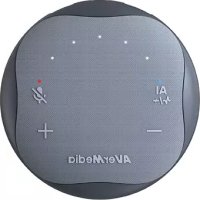
Pocket Speakerphone Hub AS315 - Telefone AVERMEDIA - Manual de utilização gratuito
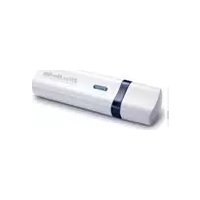
Encontre gratuitamente o manual do aparelho Pocket Speakerphone Hub AS315 AVERMEDIA em formato PDF.


| Tipo de produto | Alto-falante de conferência portátil |
| Modelo | Pocket Speakerphone Hub AS315 |
| Marca | AVerMedia |
| Dimensões | Cerca de 12 x 12 x 3 cm |
| Peso | Cerca de 250 g |
| Alimentação | Bateria de íon de lítio recarregável, 5V via USB-C |
| Autonomia | Até 12 horas de conversação |
| Conectividade | Bluetooth 5.0, USB-C para conexão com fio |
| Alcance Bluetooth | Até 10 metros |
| Microfone | Microfone omnidirecional integrado com redução de ruído |
| Alto-falante | Alto-falante de 5W com resposta de frequência 100-20kHz |
| Funções principais | Conferência telefônica, controle de volume, botão de mudo, integração com assistentes de voz |
| Compatibilidade | Windows, macOS, iOS, Android |
| Manutenção e limpeza | Limpar com um pano macio e seco. Não usar produtos abrasivos. |
| Segurança | Usar o adaptador de energia fornecido. Não expor à umidade. |
| Peças de reposição e reparabilidade | Nenhuma peça de reposição disponível. O aparelho não é reparável pelo usuário. |
| Informações gerais | Garantia de 2 anos. Fabricado na China. |
Perguntas frequentes - Pocket Speakerphone Hub AS315 AVERMEDIA
Perguntas dos utilizadores sobre Pocket Speakerphone Hub AS315 AVERMEDIA
0 pergunta sobre este aparelho. Responda às que conhece ou faça a sua.
Faça uma nova pergunta sobre este aparelho
Baixe as instruções para o seu Telefone em formato PDF gratuitamente! Encontre o seu manual Pocket Speakerphone Hub AS315 - AVERMEDIA e retome o controlo do seu dispositivo eletrónico. Nesta página estão publicados todos os documentos necessários para a utilização do seu dispositivo. Pocket Speakerphone Hub AS315 da marca AVERMEDIA.
MANUAL DE UTILIZADOR Pocket Speakerphone Hub AS315 AVERMEDIA
modutils-initscripts
Zlib
libz1
Funcionamento Basics
Presione SeLECTIONAR OK para marcar o desmarcar la escena.
Paso 2:
Back Presione para salute.
Presione SeLECTIONAR OK para confirmar.

Capitulo 1. As Peças da Unidade 2
1.1 Painei frontal 2
1.2 Sensor Intravermelho 2
1.3 Indicador LED 3
1.4 Portas de Conexão 4
1.4.1 VistaFrontal 4
1.4.2 Vista Traseira 5
Capitulo 2. O Controle Remoto 6
Capitulo 3. assistente de configuração 8
Capitulo 4. Operacoes Basiicas 11
4.1 Gravare Capturar 11
4.2 Adcionando Comentario 13
Capitulo 5. Menu OSD 15
5.1 Gravaoes e Capturas (Media Studio) 16
5.1.1 Pós- Editor os videos gravados na Caixa de Captura 18
5.2 Gestao de Arquivos (File Management) 23
Capitulo 6. Emparelhamento da Caixa de Captura e GameMate by AVerMedia 27
O pail de botãoencionado na fronte da unidade fornece acceso rapiido as funções comumente realizadas.
N. de Botoes
Descrições
Gravar
Pressione para iniciar / parar a gravacao.
1
2
Energia (Power)
Pressione para ligar a unidade
Segure o botão durante 4segundos para forcar o encerramento da Caixa de Captura
Quando utilizes o controle remoto, mirar o sensor infravernelho (IR) localizo no pail frontal da unidade. O controle remoto deve ser mantido em um angulo dentro de 30 graus perpendicular ao sensor IR para funcir corretamente. A distencia entre o controle remoto e o sensor não deve excesser 6 metros (20 pés).
AVerMedia
1.3 Indicador LED
Os indicadores LED narente da unidade exibem o status do disposicao.
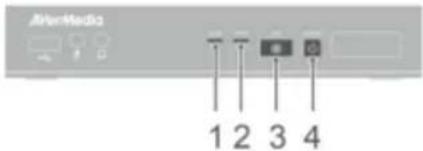
Prono para gravar/irn instantaneo
Gravando
Tirar un instantieno
Impossivel gravar/irar instantaneo
Forte
Verde sidiio
Verde sallo
Pisca em vernalho uma vez
Verde sida
Gravar
Respiratoria
Pisca em vermeho uma vez
Energia (Power)
Seillumina em
verde sido
Verde sullido
Verde sidiio
Piscam er vermho uma vez
| Condição | Fonte | Gravar | Energia (Power) |
| Espaço de armazenamento está tão alto | Verde sáida | Briha em um nitro lento | Verde sáida |
| Disposicao não está tão alto | Pisa em verdecontinuamente | ||
| Problemas como a armazenamento de dades/sem sinais contUSEDo protegido | Pisa em verdecontinuamente | ||
| Aceitando um commando do controle remoto | Pisa em verdeuma vez |
Pressione [F1] para oter status de indicatoriauz de LED.
1.4 Portas de Conexão
1.4.1 VistaFrontal

AVerMedia
1.4.2 Vista Traseira
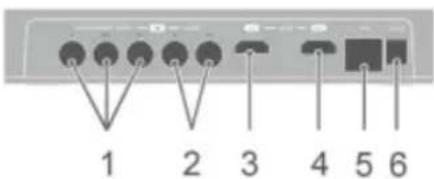
1 Entrada de video componente
2 Entrada L/R de audio
3 Entrada HDMI
4 Saia HDMI
5 Porto LAN
6 ENTRADA DC
Capitulo 2. O Controle Remoto
As descrições abaixo meuham a distribuição das teclas do controle remoto.
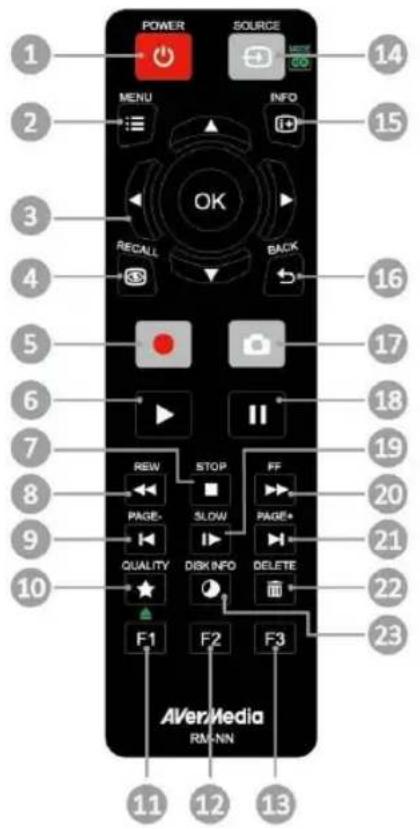
| # | Botões | Descrições |
| 1 | Pressione para ligar a unidade/entrar em modo stand-by. | |
| 2 | MENU | Pressione para acessar o menu principal. Pressione novamente para sair. |
| 3 | Pressione as teclas de navegao para se mover entre as opções. Pressione OK para confirmar uma seleção. Pressione OK para MARCAR/desmarcar segmento em pós-edicao. | |
| 4 | RESCAL | Pressione para reproducir o ultimateço arquivo gravado ou ver a ultima imagem capturada. |
| 5 | Pressione para,iniciar/parar a gravação. | |
| 6 | → | Pressione para fazer a reproduzir o arquipo的选择ado. Pressione para reproduzir o arquipo em velocidade (1x) normal quando movimento lento, retroceder ouavançar rapidamente está ativo. |
| 7 | STOP | Pressione para parar a reprodução. Pressione para parar a gravação. |
| 8 | REW | Pressione para retroceder (2x, 4x, 8x, 16x, 32x). |
| 9 | PAGE- | Para returnar à páagina anterior. |
| 10 | QUALITY | Pressione para exibir aanela de ajuste de qualidade de ví deo/instantâneo. Pressione novamente para sair. |
| 11 | F1 | (Siga as instruções naanela) |
| 12 | F2 | (Siga as instruções naanela) |
| 13 | F3 | (Siga as instruções naanela) |
| 14 | SOURCE | Pressione para alternar entre fontes Componente e HDMI. |
| 15 | INFO | Pressione para exibir a informação naanela, incluindo o modo, fonte e fontes de录音. |
| 16 | BACK | Pressione para sair da páagina atual e returnar à páagina anterior. |
| 17 | Pressione para tirar uma fotoduringe o jogo ou reprodução de ví deo. | |
| 18 | II | Pressione para pausar a reprodução. Pressione OK ou → para retomar a reprodução. Pressione para pausar na gravação. |
| 19 | SLOW | Pressione para reproducir o ví deo em-camera lenta (1/2x). Pressione novamente paraentrar modo quadro a quadro (Ver p.27 para detalhes). |
| 20 | FF | Pressione para avançar (2x, 4x, 8x, 16x, 32x). |
| 21 | PAGE+ | Pressione para ir àproxima páginac. |
| 22 | DELETE | Pressione para apagar os arquivos selecionados. |
| 23 | DISKINFO | Pressione para exibir as informações do disco. Pressione novamente para ocultar. |
Capú tulo 3. assistente de configuração
Quando for a primaira vez que você liga aunities de captura, aparecerá o assistente de configuração. Os passos a seguir irão guiá-lo atraves do processo de configuração inicial.

- Certifique-se de instalar um disco rigido (interno ou除外) e para se conectar à internet com antecedência.
- Para a inicialização pela primaira vez, um curto periodo deanela preta (aproximadamente 20 segundos) é seguido pelo logotipo da AVerMedia. A luz de status verde piscando indica que a GAME CAPTURE HD II está incidiando. Por favor, aguarde até que aanela de boas vindas aparece.
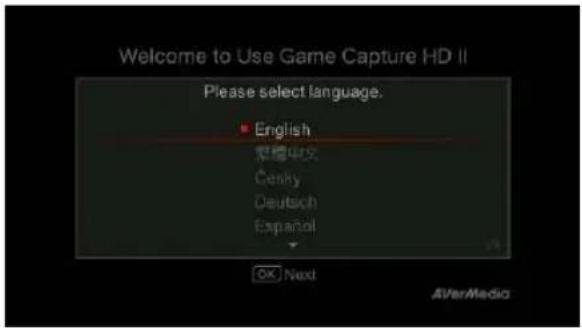
Passo 1 Configurando o Idioma
Quando a páginade boas-vindasAbrir,use / para selecciono idioma preferido. Pressione OK para confirmar.

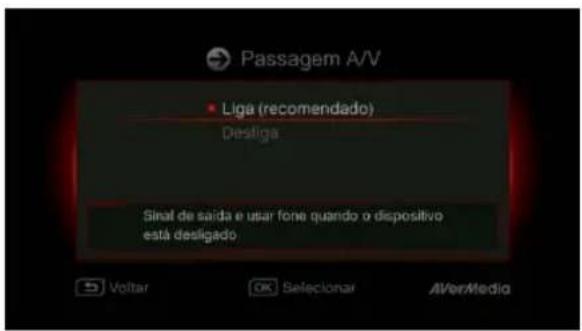
Passo 2 A/V Pass Thru.
Sugere-se que o A / V Pass Thru esteja ligado.
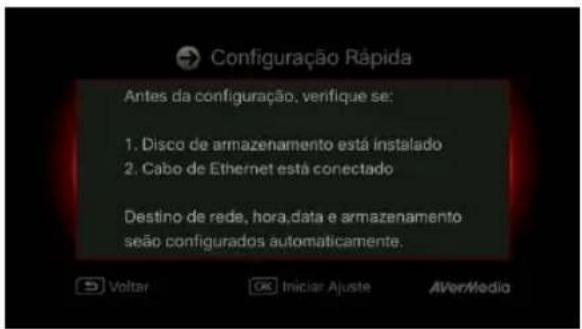
Passo 3 (1)
Lembre - se
Certifique-se de um disco rí gido Formatting com NTFS está ligado ou instalado no aparecido. (Para mais detalles, consulte o Capí tulo 4.2)
Verifique a conexão de rede.
Pressione OK para iniciar a instalacao.
Um roteador que suporta a rede IP DHCP é recomendado. Além disso, consulta Ch. 6.2 para a configuração da conexão Manual.
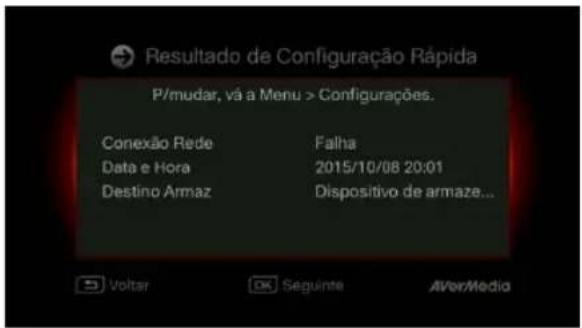
Passo 3 (2)
Falha de conexão de rede
Se você não tiver conectado a uma rede网络安全, a uma curta resultado da conexão de rede não está muito boa.
Pressione OK para continuar.
Pressione para voltar a página anterior.
Passo 4
Nenhum disco rí gido conectado
Se você acreda não tiver instalado qualquer dispositivo de armazenamento, instale-o antes de continuar o processo de configuração.
Em seguida, pressione para ir para aanela anterior e pressione OK para executar o processo de verificacao de disco.
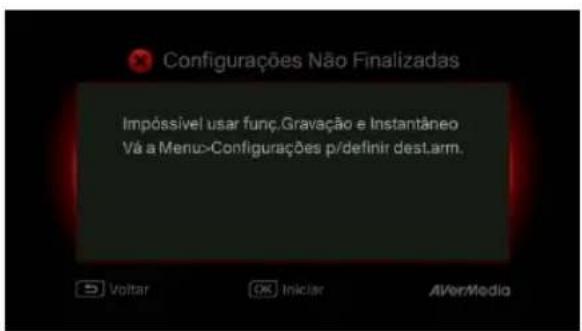
Passo 4 (2)
Finalizando a configuração
Uma vez que um disco rígido formatado com NTFS estiver conectado, um avis Configurações completenessa sera boareshada.
Você pode fazer a gravar e tirar Foto imeditamente. Pressione OK para sair do assistente e fazer a usar a placá de captura. Aanela do jogo, então aparece.
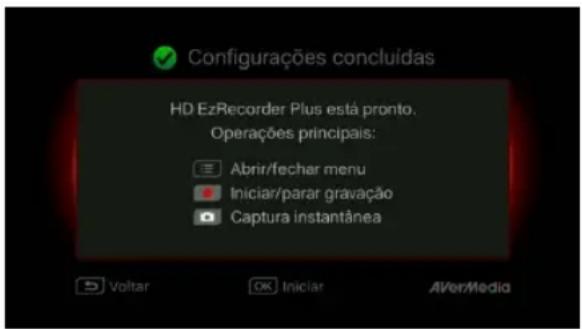
Capútilo 4. Operações Básicas
Este capi tulo orienta você para gravar jogos, captura de imagens, adcionar comenteiro de voz para videotos e reproducir instantanamente os arquivos.

- Todos os arquivos gravados ou instantaneos são salvos no disco rí gido padrão de destino automaticamente. Consulte o Capi tulo 6 para detalhes.
4.1 Gravare Capturar
A Caixa de Captura permite gravar, capturar e adiconar comenteiro de voz aoos videos. As instruções são dadas a seguir.

A Caixa de Captura aparece jogos em tempo real e modo padrão. Você pode alterar o modo padrão tempo real para modo padrão. Vá ao Menu> Configurações> Modelo de Exibicao. (Consulte a Segção 6.2 para detalhes.)
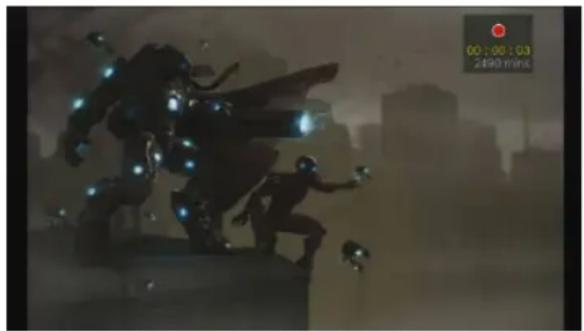
Menu OSD
Descrições
Gravacao de Instantaneo Durante o Jogo
Pressione para ativar a gravacao instantanea.
Pressione novamente ou para parar a gravacao.
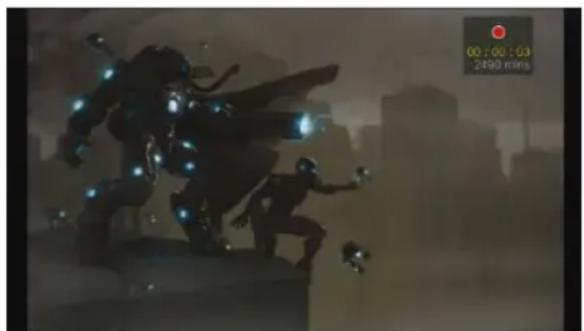
Faça uma pausa e reinicé a gravacao
Você pode ignorar gravações indesejadas e reinecer a gravação. Apenas as gravações que você registrou serão salvas e os clipes��posados serão eliminados automaticamente.
Pressione para dar pausa na gravacao.
Pressione ou para Continuing a gravacao.
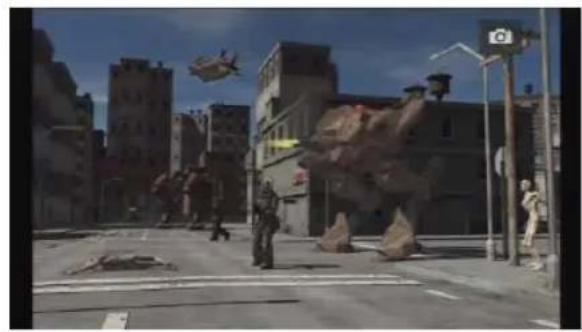
Pressione para capturar a imagem atual. Pressione para ativar modo de captura conti sua.A Caixa de Captura vai tirar 5 instantaneos de uma vez.
Reproducao Instantanea
RECALL
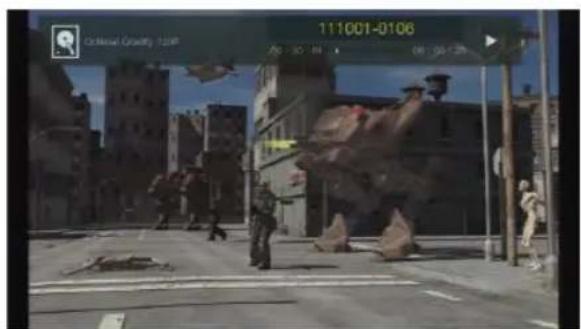
Pressione para reproducir o ultimate
arquivo gravado ou ver a ultima imagem
capturada.
Pressione para parar a reproducao.
Pressione paraavançar 30 segundos.
Pressione para retroceder 10 segundos.
Captura de Imagem Durante a Reproducao de Video
Caminho 1:
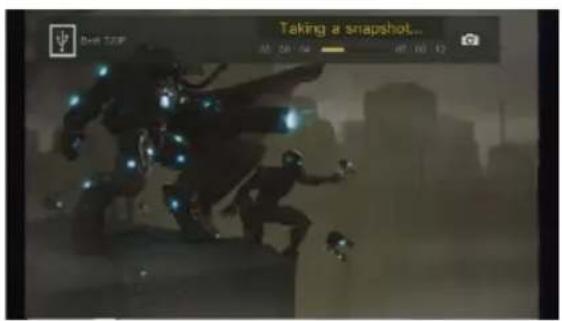
Pressione para capturar a imagem atual.
Caminho 2:
Etapa 1:
Pressione pera reproduzir o video em camera lenta (1/2x). Pressione vamente para ver o video quadro a quadro.
ou
Pressione para dar pausa na reproducao.
Pressione para ir para o quadro anterior,
pressione para ir para o proximo quadro.
Etapa 2:
Pressione para capturar a imagem desejada.
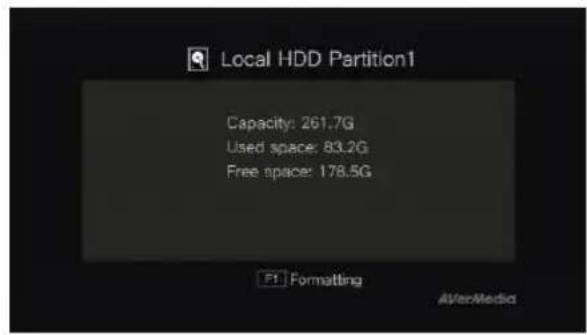
Informações do Disco
Pressione pressione OK para exibir as informacoes do disco. Pressione novamente para ocultar.
Esta segao meu a vcé como comenteario de voz é adcionado à sua gravacao de video.
Requisitos para fone de ouvido/microfone.
Fone de ouvido
Conector: entrada 3,5mm
Microfone
Resposta de Frequência: 20-16kHz
Impedência: 2,0 KΩ
Tensão de Trabalho: 3V
Conector: entrada 3,5mm
Menu OSD
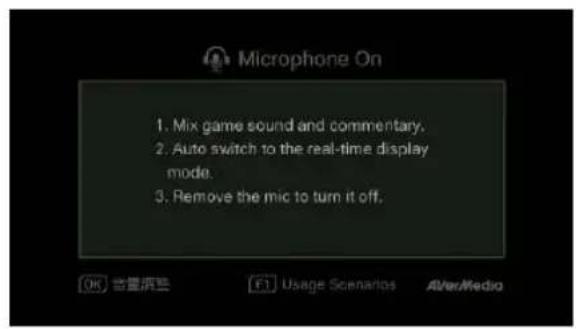
Descricoes
Microfone ligado (Mircophone On)
Um OSD sera lostrado se você microfone conectado à Caixa de Captura. O seu comenário é seré registrado quando você pressionar.
Pressione para gravar o jogo com
comentários.
Pressione ou para parar a gravacao.

Se o fone de ouvido ou microfone estiver conectado durante o Assistente de Configuração, o som sou pode ser ouvido no fone de ouvido e instruções sobre comenteário de voz não serao exigidas. Portanto, ligue o fone de ouvido ou microfone antes que você concuiro o Assistente de Configuração para seguir as instruções para fone de ouvido/microfone.
- Todos os commentário adicondados sera misturados com o som do jogo. Àlem disso, quando que o fone de ouvido está je conctado ao disposito, todos os seu commentários e sons de fundo são gravados. Portanto, não se esqueça de parar a gravação e retirar o fone de ouvido quando o commentário é necessário.
- Se o microfone estiver desconnectado/conectaro à Caixa de Captura durante a gravação, o som também sera gravado. Para certificar-se, evite desconnectar o microfone durante過程o de gravação.
- O volume que você ouve no teste de comenteário pode ser ligeiramente diferente da gravação real. É recomendavel que você execute um teste antes para estar familiarzado com o volume de gravação.
- É normal ouvir sua propria voz em uma gravação com fonte de entrada HDMI.
- Nenhum OSD sera在哪做 so você conectar apelas o fone de ouvido à Caixa de Captura.
Capútilo 5. Menu OSD
Sob o menu, você pode verficar e gerenciar seu arquivos e capturas instantaneas gravados, e personalizar suas preferências.
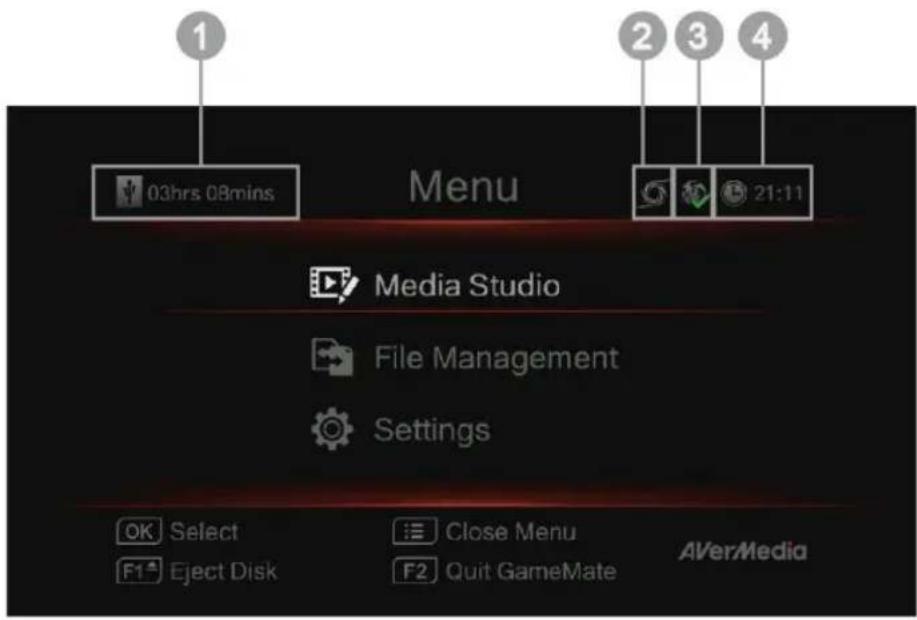
1 Tempo Restante para Gravacao
2 Conectando ao GameMate
Menu OSD
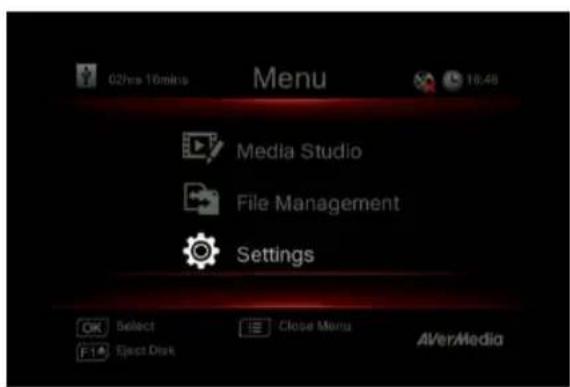
3 Conexão de Rede
4 Hora Atual
Descrições
Operações Básicas
Pressione para abrir o menu principal.
Pressione MENU BACK
Ou para voltar àanela de jogo.
Use / para fazer uma selecao no menu e OK para entrada em um submenu.
No submenu, use / para fazer a seleção e
OK para confirmar. Pressione para
returnar à paginga anterior.
Pressione F1 para remove com segurar o dispositivo de armazenamento.
- O canto superior esquerdo minha o seu disposicao de armazenamento padrão atual e gravacao restante disponavel
5.1 Gravações e Capturas (Media Studio)
Você pode verifcar gravações e instantâneos capturados pela Caixa de Captura no “Gravações e Capturas (Media Studio)".
FormatodeCaptura:
| Vídeo | MP4 (Codec: formato H.264 com录音 AAC) |
| Imagem | JPEG |

- É recomendável que você veja apenas os videos e instantâneos que são registrios pela Caixa de Captura. Tentar Abrir arquivos tirados de outros equipamentos (como uma-camera) na Caixa de Captura muito provavel falhará.
Menu OSD
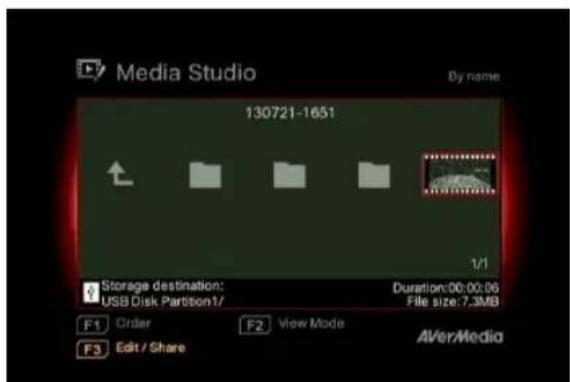
Descrãoes
Navegacao
Use as teclas de navegacao / / / para selecionararethreetenis.
Pressione F1 para classificar os arquivos por nome do ar quovo, tamanho do arquvo ou formato do arquo.
Pressione F3 para renomear, editor, compatrihar o arquivo realçado.
Pressione a ir a proxima pagina.
Pressione a returnar a página anterior.
Pressione menu
para acessar diretamente o menu principal.
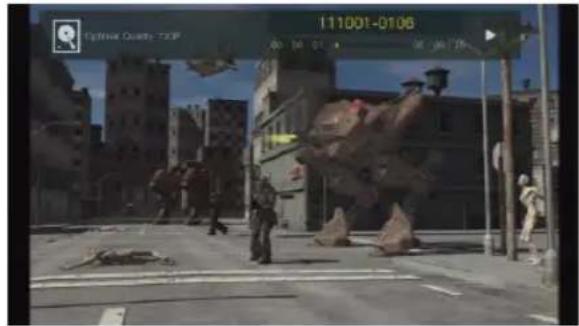
Reproducao de Video
Pressione ou OK para fazer a reproduzir o video的选择。
Pressione ou OK para dar pausa da reproducao. Pressione ou OK para resumir a reproducao.
Pressione a reproducir o video em camera lenta (1/2x).
Pressione a retroceder em velocidade de 2x, 4x, 8x, 16x, 32x.
Pressione a fazer rapidamente em velocidade de 2x, 4x, 8x, 16x, 32x.
Pressione a reproduzir o ar quovo em velocidade (1x) normal quando movimento lento, retroceder ouavançar rapidamente está ativo.
Pressione a parar a reproducao.
Pressione aexibir as informacoes de reproducao incluindo disco de armazenamento, resolutionde gravacao,duraao, tempo decorrido e remanescente e nome do arquivo.
- Apenas arquivos de vídeo capturado pela Caixa de Captura são suportados.
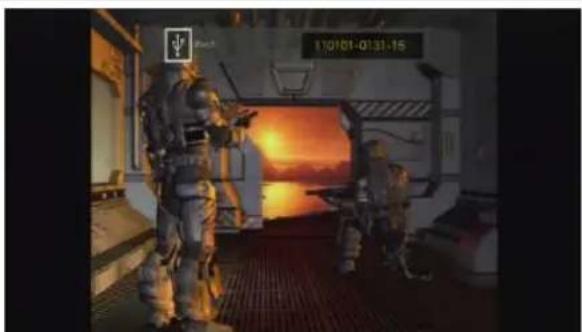
Visualização de Capturas Instantâneas
Pressione ou OK para visualizar a imagem seleccionada. Pressione BACK
retornar.
- Apenas arquivos de imagem capturado pela Caixa de Captura são suportados.
5.1.1 Pós- Editor os videos gravados na Caixa de Captura
Esta segao mastra como cortar, recombinar e compatrihar videos no YouTube gravados pela Caixa de Captura
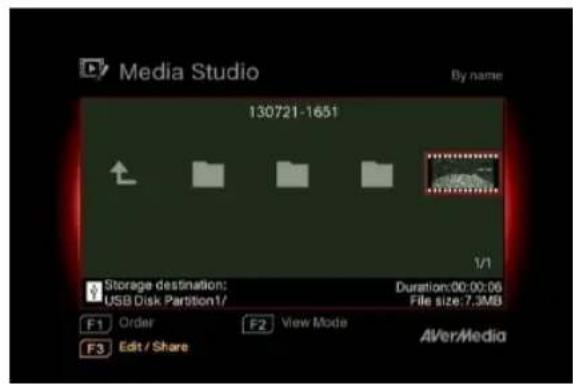
Menu OSD
Descrições
Selezione um Video
Seleciono o arquivo que você gostaria de editor,utilizando as teclas de navegacao

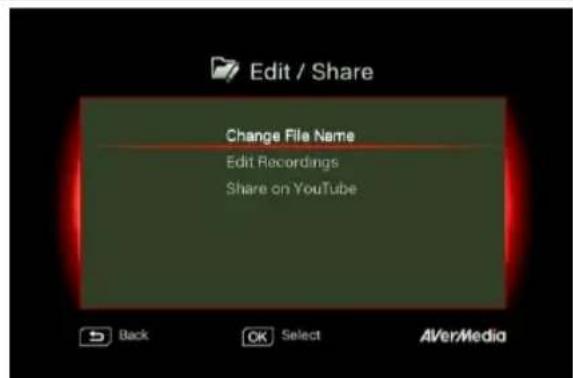
Editar/Compartilhar (Edit/Share)
Pressione F3 para editar ou compartilhar o arquivos de video.
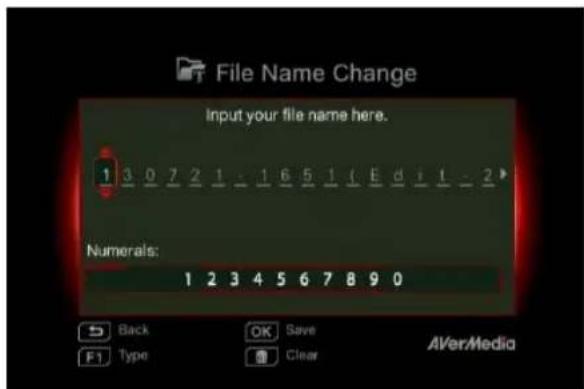
Alteracao de Nome do Arquivo
Introduza o seu nome do ar quovo,utilizing as teclas de navegao / para selecionar carteres,numeros ou smbolos.Use as teclas de navegaoes / para ir para o proximo e ultimo caractere.
Pressione F1 para alternar entre os caracteres,他们在同一段落中,用同样的字体。
Back Pressione para voltar para cancelar a mudança que você fez.
Pressione OK parakatar o arquivo editado.

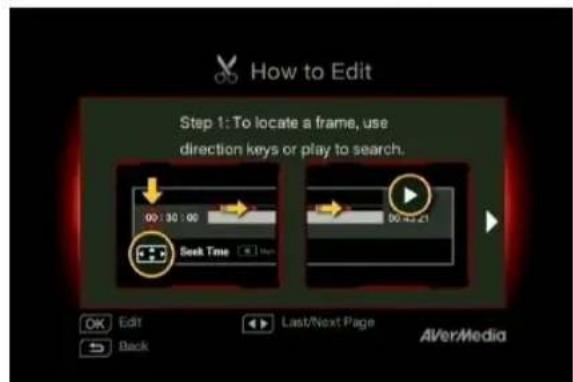
Uma instrucao sobre como editor um video sera exigida, pressione OK para,iniciar a edicao.
Modo de Edição
Você pode cortar e recombinar seu ví deo selecionado no Modelo de Edição.
ParaURTARoVideo,voceteera decriar um ou mais segmentosdontrodvideo.
Etapa 1:
Para localizar uma determinada pena, use as teclas de direção ou a pesquisar a pena.
Você也是非常 pode usar as teclas de navegacaão ▲/▼ para busca de cena espécífica, hora, minuto e segundo do lado esquerdo daanela.
Pressione OK para marcar ou desmarcar a cena.
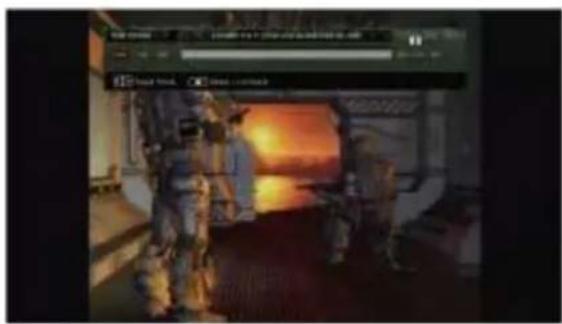
Etapa 2:
Repita o Passo 1, de modo a Criar um segmento.
Pressione OK para manter ou excluiro segmento.
Pressione F1 para alternar entre Pesquisar Cena e pesquisa de Segmente.
Pressione F2 para apagar todas as marcas que você fez no video.
Pressione F3 para exportar o video.
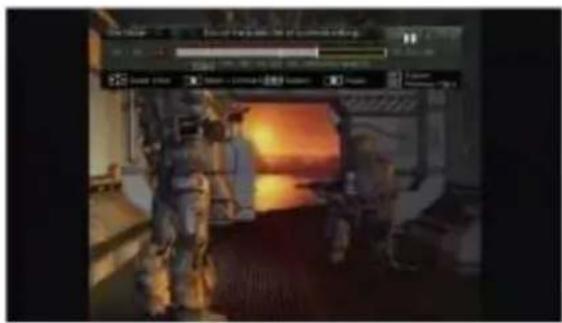
Visualização
A Caixa de Captura automaticamente reune os segmentos que você escolher para manter durante aedinção.
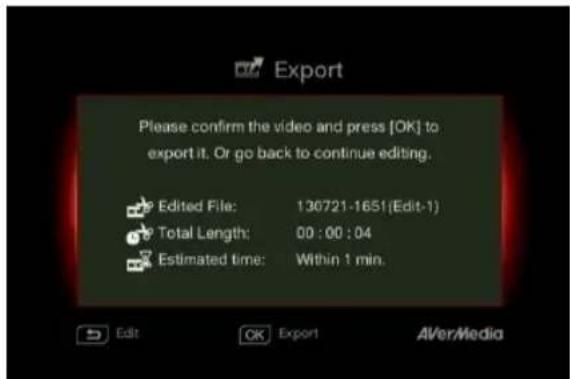
Exportar (Export)
O tempo estimado varia por diferentes discos de armazenamento. Consulte o tempo de exportação para o uso efetivo do seu disco de armazenamento.
Pressione OK para exportar o video.
Pressione para continuar a edicao.
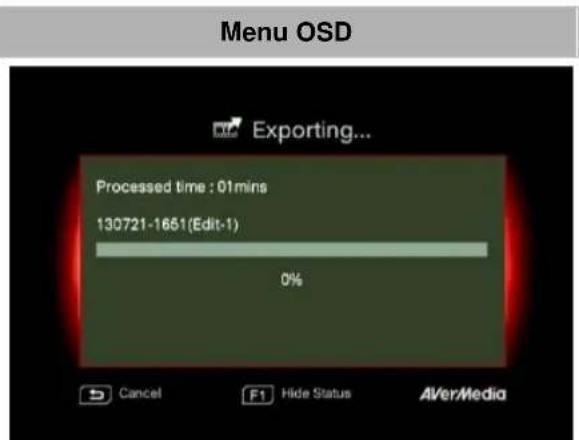
Descrições
Exportando... (Exporting...)
A barra no meio minha a evolucao da exportacao do video e o tempo estimado.
Clique em para cancelar a exportação.
Clique em para ocultar a exportação das informações.
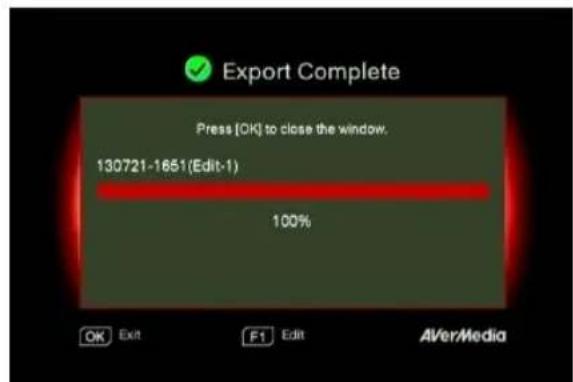
Sair (Exit)
Pressione OK para sair do modo de edicao.
Back Pressione para sair.
Pressione F1 paraContinuar a edicao.
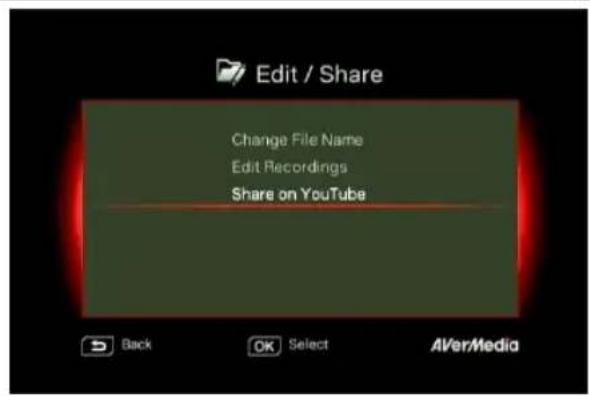
Menu OSD
Descrições
Compartilhar videos no YouTube
Use / para selectionar a tarea que você gostaria de executar. Selecione 'Compartilhar no YouTube (Share on youtube)' para compartilhar os seu's vi deos.
Compartilhar no YouTube (Share on Youtube)
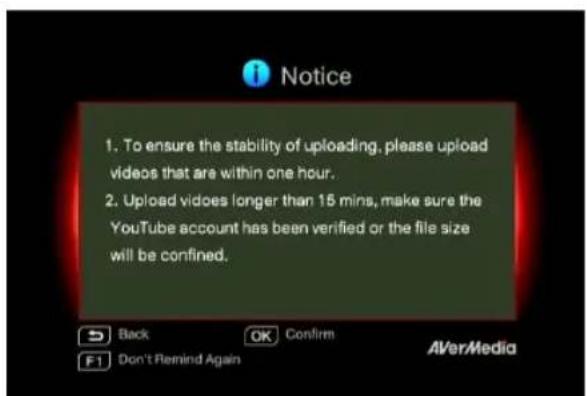
Antes que você comparilhe os videotivos gravados no YouTube, certifique-se de que você:
- Construiu uma conta no YouTube e也是非常 um canal pessoal.
- Tem o seu PC/ NB muito a você se você ativar a verificação de两大 etapas de sua conta no YouTube.
Para garantir a estabilitadode carregamento,
carregue videos tem ate uma hora.
Certifique-se de que a conta do YouTube é verificada pararegarar videoos com mais de 15关键时刻.
Back Pressione para continuar a edicao.
Pressione OK para continuar correngando.
Pressione F1 para pular este lembrepto posterioriorte.
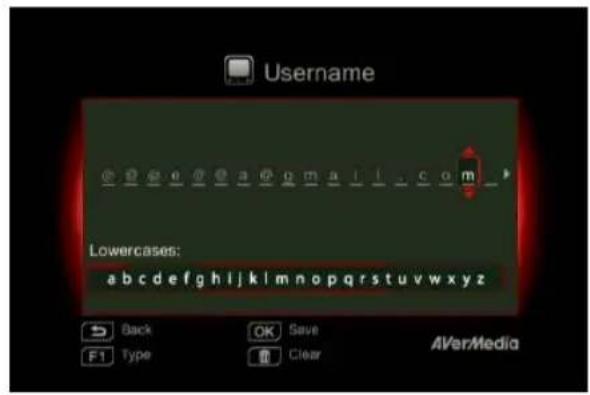
Configuração de Conta
Use / para seleccionar a tarea que você gostaria de executar.
Back Pressione para voltar ao nivel anterior.
Pressione OK para editar seu email ou senha.
Pressione F1 parakatar as alteracoes que成份 fez.
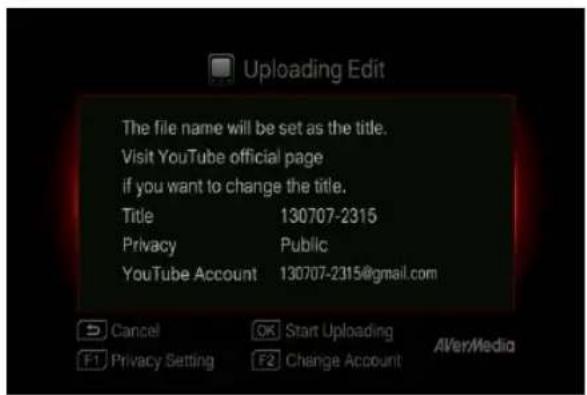
Pressione para returnar a ultima página.
Pressione OK para partir o corregamento.
Pressione F1 para definir a privacidade.
Pressione F2 para alterar a conta.
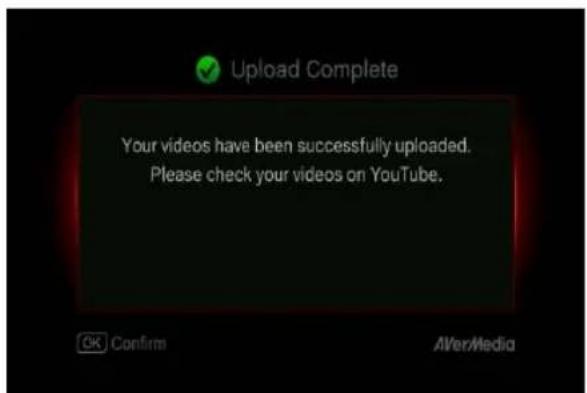
Carregamento Concluido
Vocé carregou o video com éxito.
Vocé pode editor o tí tulo do video no YouTube.
Pressione OK para confirmar.

- O comprimento recomendado para cada video delve ser inferior a 1 hora.
- A Caixa de Captura é feita para gravacao e captura de conteudo multimídia que são legalmente de propriedade ou licenciados pelo usuario apenas. Carregar videos que são protegidos por direitos autorais e outras leis não é permitido. YouTube pode encerrar a conta para protecao de direitos autorais.
- A verificacao da conta no YouTube é necessaria quando você carregar o video que tem mais de 15 minutos. Consulte o website do YouTube para detalhes adiconais.
- Ocasionalmente, leva de doit a tres días para os videos serem exibidos no YouTube. Por favor, aguarde algunos días, se você não consegervir os videos online.
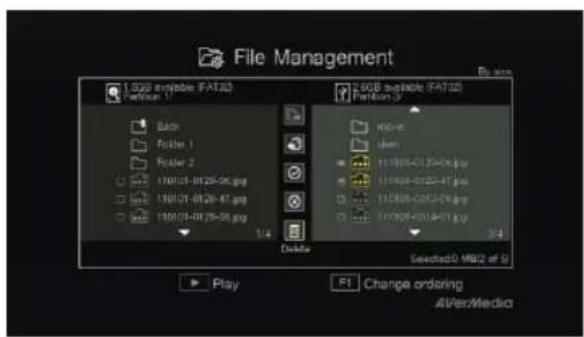
5.2 Gestão de Arquivos (File Management)
"Gestão de Arquivos (File Management)" te permitte gerenciar videos e insantâneos capturados pela Caixa de Captura. Você pode copiar arquivos entre o disco rí gido interno e o dispositovo de armazenamento USB externo, e excludar arquivos indesejados. Antes de entrada neste submenu, insira o seu primaryo dispositivo de armazenamento (USB 2.0 / dispositovo de armazenamento 3.0 / HDD 2,5 " no这对于 NTFS).
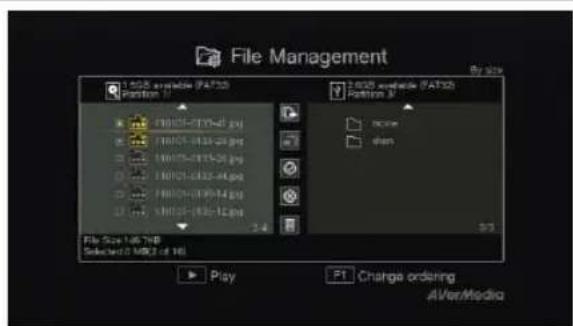
Menu OSD
Descrições
Seleciona a Particao
Use as teclas de navegacao / / para的选择ar a particao.
Pressione a reproduzir o video.
Pressione F1 para alterar aordenacao dos arquivos.
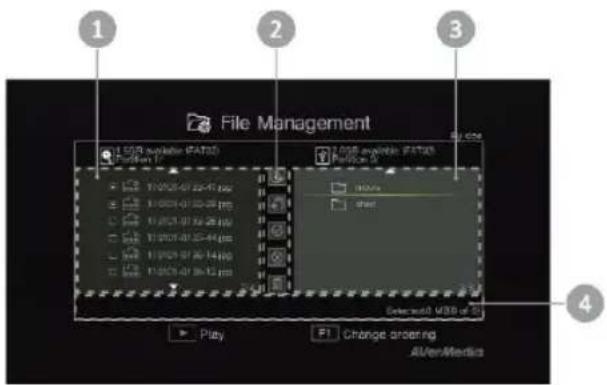
Interface do Usuário de Gerenciamento de Arquivos:
1 Uma lista exibindo os arquivos localizados no disco rigo interno
2 Umconjunto deferramentade edicao
3 Uma lista exibindo os arquivos localizados no disco USB
4 Aarea de exibicao de informacoes
Descrições das Ferramentas de Edição:
| N.9 de Botões | Descrições | |
| 1 | Copiar arquivos ao disco USB | |
| 2 | Copiar arquivos ao disco rí gido interno | |
| 3 | Selecionar tudo | |
| 4 | DesseLECTIONAR Touto | |
| 5 | Excluar | |
Menu OSD
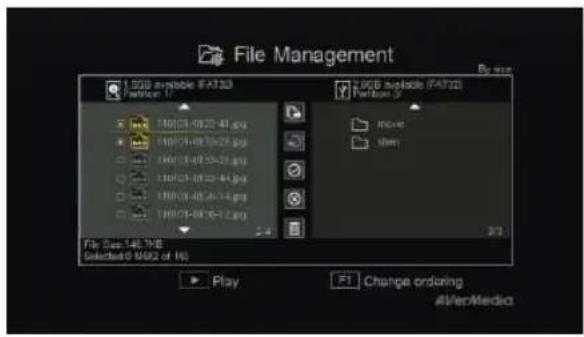
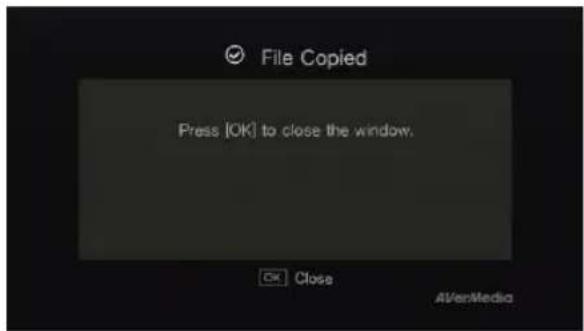
Descricoes
Copiando Arquivos do HDD Interno ao disco USB
Etapa 1:
Na lista do lado esquerdo, use / para destacar o arquivos que você deseja copiar para o disco USB. Pressione OK para selecionar / desseLECTIONar um item.
Selezione e pressione OK para的选择ar todos os arquivos.
Selezione e pressione OK para desseclusionar todos os arquivos.
Etapa 2:
Selezione e pressione OK para copiar ar quovo(s) selecionado ao disco USB.
Back Pressione para cancelar a copia de arquivos em progresso.
Etapa 3:
Pressione OK.
Copiar arquivos do disco USB para disco rigo interno funciona no sentido invenso, como acimamentionado.
- Se o ar quovo for razoavelmente grande, pressione F1 para ocultar o status de copia ou exclusao.
Excluindo Arquivos
Etapa 1:
Use / para encontrar o arquivo(s) que você deseja excludir. Pressione OK para選擇ar/ desseclusionar um item.
Selezione e pressione OK para的选择ar todos os arquivos.
Selezione e pressione OK para desseclusionar todos os arquivos.
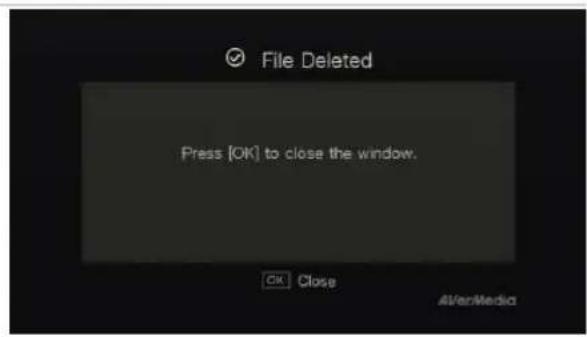
Etapa 2:
Pressione nontrole remoto e entao pressione OK para remove o arquivos da lista.
Back Pressione para cancelar a exclusao dos arquivos em progresso.
Etapa 3:
Pressione OK.
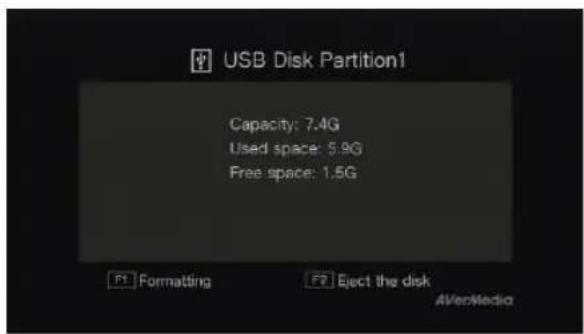
Remoçao do Dispositivo de Armazenamento USB
Para evaporar perda de dados, é altamente recomendável remover com segança seu dispositivo de armazenamento externo. Siga as etapas abaixo:
Etapa 1:
Pressione F2 para remove-lo.
Capí tulo 6. Emparelhamento da Caixa de Captura e GameMate by AVerMedia
GameMate by AVerMedia é o aplicativo dedicado a smart phones. Ele permite que você use seu smart phone como controle remoto. Você está apenas a eles passos do emparelhamento da Caixa de Captura com GameMate.

Faça o download do GameMate by AVerMedia no app store primo.
Para emparelhar com succès, certifique-se de que a Caixa de Captura e o GameMate compatriham a mesma rede.
Para fazer isto, you vai precisar tambem de um ponto de accesso sem fio para o GameMate. Certifice ue-se de que
a LAN está bem-conectada e você está primo para esmparelhar!
OSD
Descrições
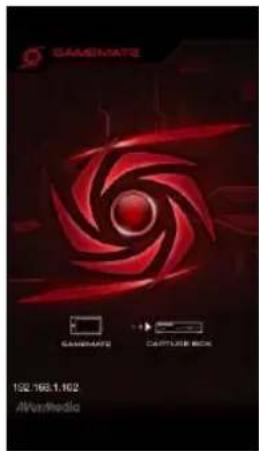
É recomendável que a Caixa de Captura e o GameMate compairilhem um punto de acesso sem fio. Depois de fazer o download do GameMate; toque no GameMate no seu smartphone. Você vai ver que o GameMate está pesquisando o disposítivo disponí vel.
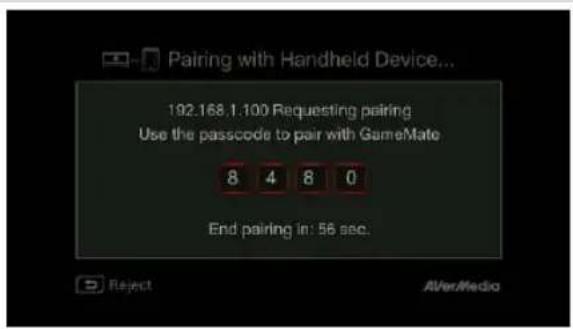
Um Conjunto de número de emparelhamento sera maiorado naanela da TV.
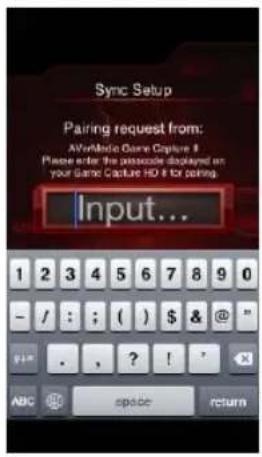
Toque para insertir o número de emparelhamento de quando digitos corretamente.
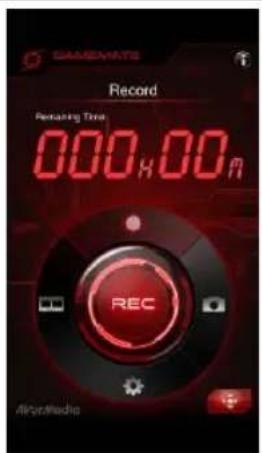
Você vai ver o GameMate como muito ao lado esquerdo quando emparelhado com successo até com a Caixa de Captura.
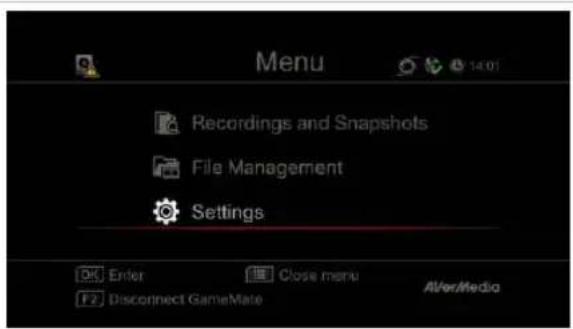
Vocé也是非常 pode vericirac aconexao do GameMate no Menu. Voce vai ver o sinal no nvel superior do Menu.


Se a conexão for perdida, por favor reinicie o AP sem fio ou a Caixa de Captura e tente novamente.


- FUNCIONAMENTO BASICS
- PASO 2
- GRAVAR
- ENERGIA (POWER)
- AVERMEDIA
- 1.3 INDICADOR LED
- FORTE
- 1.4 PORTAS DE CONEXÃO
- 1.4.2 VISTA TRASEIRA
- CAPITULO 2. O CONTROLE REMOTO
- CAPÚ TULO 3. ASSISTENTE DE CONFIGURAÇÃO
- PASSO 1 CONFIGURANDO O IDIOMA
- PASSO 2 A/V PASS THRU
- PASSO 3 (1)
- LEMBRE - SE
- PASSO 3 (2)
- FALHA DE CONEXÃO DE REDE
- PASSO 4
- NENHUM DISCO RÍ GIDO CONECTADO
- PASSO 4 (2)
- FINALIZANDO A CONFIGURAÇÃO
- CAPÚTILO 4. OPERAÇÕES BÁSICAS
- 4.1 GRAVARE CAPTURAR
- DESCRIÇÕES
- GRAVACAO DE INSTANTANEO DURANTE O JOGO
- FAÇA UMA PAUSA E REINICÉ A GRAVACAO
- REPRODUCAO INSTANTANEA
- CAPTURA DE IMAGEM DURANTE A REPRODUCAO DE VIDEO
- INFORMAÇÕES DO DISCO
- MICROFONE
- MENU OSD
- DESCRICOES
- MICROFONE LIGADO (MIRCOPHONE ON)
- CAPÚTILO 5. MENU OSD
- OPERAÇÕES BÁSICAS
- 5.1 GRAVAÇÕES E CAPTURAS (MEDIA STUDIO)
- DESCRÃOES
- NAVEGACAO
- REPRODUCAO DE VIDEO
- VISUALIZAÇÃO DE CAPTURAS INSTANTÂNEAS
- 5.1.1 PÓS- EDITOR OS VIDEOS GRAVADOS NA CAIXA DE CAPTURA
- SELEZIONE UM VIDEO
- EDITAR/COMPARTILHAR (EDIT/SHARE)
- ALTERACAO DE NOME DO ARQUIVO
- MODO DE EDIÇÃO
- ETAPA 1
- ETAPA 2
- VISUALIZAÇÃO
- EXPORTAR (EXPORT)
- EXPORTANDO... (EXPORTING...)
- SAIR (EXIT)
- COMPARTILHAR VIDEOS NO YOUTUBE
- COMPARTILHAR NO YOUTUBE (SHARE ON YOUTUBE)
- CONFIGURAÇÃO DE CONTA
- CARREGAMENTO CONCLUIDO
- 5.2 GESTÃO DE ARQUIVOS (FILE MANAGEMENT)
- SELECIONA A PARTICAO
- COPIANDO ARQUIVOS DO HDD INTERNO AO DISCO USB
- ETAPA 3
- EXCLUINDO ARQUIVOS
- REMOÇAO DO DISPOSITIVO DE ARMAZENAMENTO USB
- CAPÍ TULO 6. EMPARELHAMENTO DA CAIXA DE CAPTURA E GAMEMATE BY AVERMEDIA
Marca : AVERMEDIA
Modelo : Pocket Speakerphone Hub AS315
Categoria : Telefone