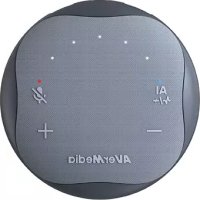
Pocket Speakerphone Hub AS315 - Teléfono AVERMEDIA - Manual de uso y guía de instrucciones gratis
Encuentra gratis el manual del aparato Pocket Speakerphone Hub AS315 AVERMEDIA en formato PDF.


| Tipo de producto | Altavoz de conferencia portátil |
| Modelo | Pocket Speakerphone Hub AS315 |
| Marca | AVerMedia |
| Dimensiones | Aproximadamente 12 x 12 x 3 cm |
| Peso | Aproximadamente 250 g |
| Alimentación | Batería de iones de litio recargable, 5V mediante USB-C |
| Autonomía | Hasta 12 horas de conversación |
| Conectividad | Bluetooth 5.0, USB-C para conexión por cable |
| Alcance Bluetooth | Hasta 10 metros |
| Micrófono | Micrófono omnidireccional integrado con reducción de ruido |
| Altavoz | Altavoz de 5W con respuesta en frecuencia 100-20kHz |
| Funciones principales | Conferencia telefónica, control de volumen, botón de silencio, integración con asistentes de voz |
| Compatibilidad | Windows, macOS, iOS, Android |
| Mantenimiento y limpieza | Limpiar con un paño suave y seco. No usar productos abrasivos. |
| Seguridad | Usar el adaptador de corriente incluido. No exponer a la humedad. |
| Piezas de repuesto y reparabilidad | No hay piezas de repuesto disponibles. El aparato no es reparable por el usuario. |
| Información general | Garantía de 2 años. Fabricado en China. |
Preguntas frecuentes - Pocket Speakerphone Hub AS315 AVERMEDIA
Preguntas de los usuarios sobre Pocket Speakerphone Hub AS315 AVERMEDIA
0 pregunta sobre este aparato. Responde a las que conoces o haz la tuya.
Hacer una nueva pregunta sobre este aparato
Descarga las instrucciones para tu Teléfono en formato PDF gratis! Encuentra tus instrucciones Pocket Speakerphone Hub AS315 - AVERMEDIA y toma tu dispositivo electrónico nuevamente en la mano. En esta página están publicados todos los documentos necesarios para el uso de su dispositivo. Pocket Speakerphone Hub AS315 de la marca AVERMEDIA.
MANUAL DE USUARIO Pocket Speakerphone Hub AS315 AVERMEDIA
Capitulo 1. Partes de la unidad 2
1.1 Panel frontal 2
1.2 Sensor de Intranojos 2
1.3 Indicador LED 3
1.4 Puerto de conexión 4
1.4.1 Vista frontal 4
1.4.2 Vista posterior
Capitulo 2. El mando a distancia 6
Capitulo 3. Asistente de instalacion 8
Capitulo 4. Funcionamento Basics 11
4.1 Grabar y capturar 11
4.2 Agregar comentarios 13
Capitulo 5. Menu OSD 15
5.1 Grabaciones e instantares (Media Studio) 16
5.1.1 Poseditar videos grabados con su Capture Box 18
5.2 Administración de ARCHivos (File Management) 23
Capitulo 6. Asociar su Capture Box y GameMate de AVerMedia...27
AVerMedia
Capitulo 1. Partes de la unidad
1.1 Panel frontal
El panel de bolones que se encuentra en la parte frontal de la unidad proporciona acceso rápido alas functions que se utilizean con mucha frequencia.
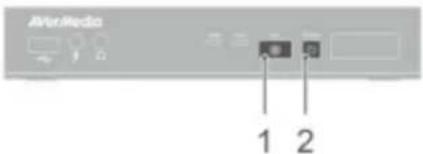
NF Dotones

Descripciónes
Grabar
Presione estebotdapanparriciarydetenerlagrabacion.
2
Alimentación (Power)
Presione estebotonparaencenderlaunidad.
Mantenga presionado el boton durante 4 segundos para forzar el apagado de su
Capture Box.
1.2 Sensor de Instrinolos
AVerMedia
1.3 Indicador LED
Los indicadores LED situados en la parte frontal de la unidad muestran el estado del dispositivo.
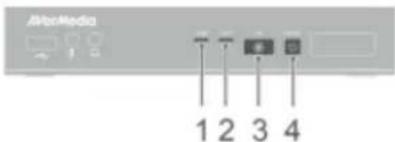
1 Indicador LED de la fuente HDMI
2 Indicador LED de la fuente YPbPr
3 Indicador LED del estado de grabacion
4 Indicador LED del estado de alimentacion
Condication
Encendido
Prep and o para a grabar o capuliar instante nea.
Grabsando
Tomar unainstantanes
Fuente
Verde permanente
Verde permanente
Papadaea en rojo una vez
Grabacion
Respirando
Parpada en rojo una vez
Alimentacion (Power)
Se ilumina permanente nente en verde
Verde permanente
Verde pema nente
Papadae en rojo una vez
| Condición | Fuente | Grabación | Alimentación (Power) |
| Espacio de almacenimiento escaso | Verde permanente | Se ilumina a un ritmo lento | Verde permanente |
| El dispositivo no está preparado | Parpadea en verdecontinuamente | ||
| Problemas como falta de almacenimiento, no hayseo contentido protegado | Parpadea en verdecontinuamente | ||
| ACEPTANDO UN Comando del mando a distancia | Parpadea en verdeuna vez |
Presione [F1] para Obtener el estado del indicator luminoso LED.
1.4 Puerto de conexión
1.4.1 Vista frontal
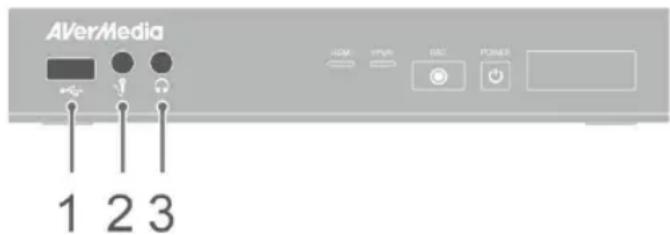
1 Ranura USB
2 Entrada MIC
3 Salida de auriculares

- La ranura USB se usa para conexiones de dispositivos de almacenimiento de disco duro externos como paraactualizar el firmware a工程技术 de un dispositivo de almacenimiento.
No se admiten concentrações USB. - No hay FUNC iON o Respuesta cuando su Capture Box se conecta al equipo a trovés de USB.
AVerMedia
1.4.2 Vista posterior
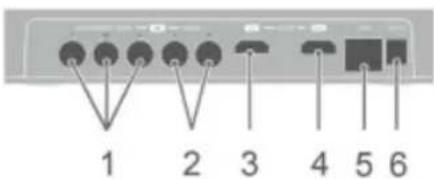
1 Entrada de video de componentes
2 Entrada de audio I/D
3 Entrada HDMI
4 Salida HDMI
5 Puerto LAN
6 ENTRADA DE CC
Capú tulo 2. El mando a distancia
Las descripiones seguides muestran el desarrollo de los botones del mando a distancia.
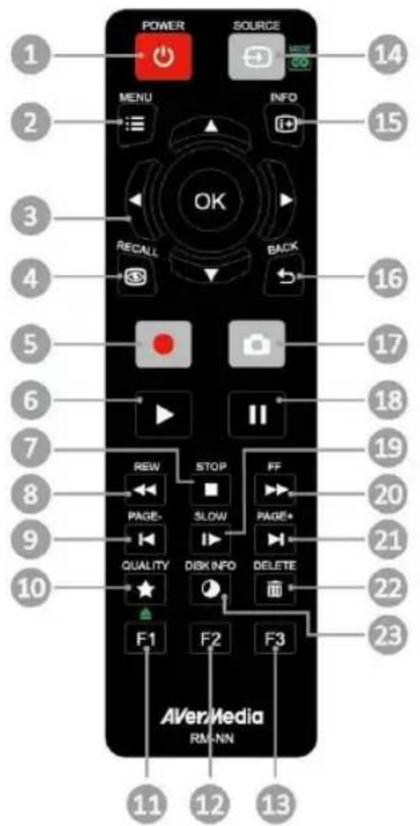
| N° | Botones |
| 1 | POWER |
| 2 | MENU |
| 3 | |
| 4 | RECALL |
| 5 |
Descripaciones
Presionen este botón para encender launidad o activar el modo de esperanemia.
Presione este botón para acceder al menu principal. Presiónelo de nuevo para salir.
Presione los botones de navigation para moverse por las OPCIONES. Presione OK (ACEPTAR) para confirmar una seleccion.
Presione OK (Aceptar) para marcar o anular lamarca un segmento en posedicción.
Presione este botón para reproducir elultimate archivo grabado o ver la ultimaImagen capturada.
Presione este botón para起初 y detener la grabación.
| 6 | STOP | Presione este botón para iniciar la reproducción del archivo selectionado. Presione este botón para reproducir el archivo a velocidad normal (1x) cuando haymovimiento lento, rebobinar o cuando el avance rápido está activo. |
| 7 | Presione este botón para detener la reproducción. Presione este botón para detener la grabación. | |
| 8 | REW | Presione este botón para rebobinar (2x, 4x, 8x, 16x y 32x). |
| 9 | PAGE- | Presione este botón para volver a la págrina anterior. |
| 10 | QUALITY | Presione este botón para estarra la pantalla de ajuste de la calidad de vídeo o instantánea. Presiónelo de nuevo para salir. |
| 11 | F1 | (Siga las instrucciones que aparezcan en pantalla) |
| 12 | F2 | (Siga las instrucciones que aparezcan en pantalla) |
| 13 | F3 | (Siga las instrucciones que aparezcan en pantalla) |
| 14 | SOURCE | Presione este botón paraCambiar entre las fuentes Componente y HDMI. |
| 15 | INFO | Presión este botón para做不到a information en pantalla, incluido el modo, la fuente y las fuentes de audio. |
| 16 | BACK | Presione este botón parasalir de la págrina actual yvoltar a la págrina anterior. |
| 17 | Presione este botón para做到una instantánea durante eldesarrollo del juego o@msteadasre reproduce vídeo. | |
| 18 | II | Presione este botón paracaesar la reproducción.Presione DK(ACEPTAR)para reanudar la reproducción.Presione este botón paracaesar la grabación. |
| 19 | SLOW | Presione este botón para做到elve deo lentamente(1/2x).Presiónelo de nuevo paraentar en el mode de fotograma a fotograma (consulte la págrina 27 para Obtener detalles). |
| 20 | FF | Presione este botón paraavanzar rápidamente(2x, 4x, 8x, 16x y 32x). |
| 21 | PAGE+ | Presione este botón parair alpágrina singular. |
| 22 | DELETE | Presione este botón paraeliminar los ARCHivos seleccionados. |
| 23 | DISKINFO | Presione este botón para做不到la información del disco.Presiónelo de nuevo para ocultarla. |
Capitulo 3. Asistente de instalación
La prima vez que encienda launidad Capture Box, se做不到a el asistente de instalacion. Los seguides pasos le guiaran en el proceso de configuracion inicial.

- Asegürese de instalar unaunidad de disco duro (interna o externa) y conectarla a Internet previamente.
La prima z que inie la unidad, aperecer a una pantalla con fondo negro (aproximamente durante 20 segundos) y, a continuacion, se mostrar el logotipo de AVerMedia. La luz de estado verde parpadcante indica que Game Capture HD II se está iniciando. Espere hasta que aparezca la pantalla de bienvenida.
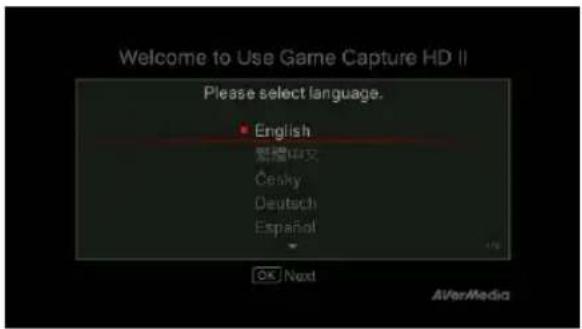
Paso 1 Configuración del idioma
Cuando aparezca la pagea de bienvenida, utilise
/ para seleccionar el idioma que desee.
Presione OK (Aceptar) para confirmar.

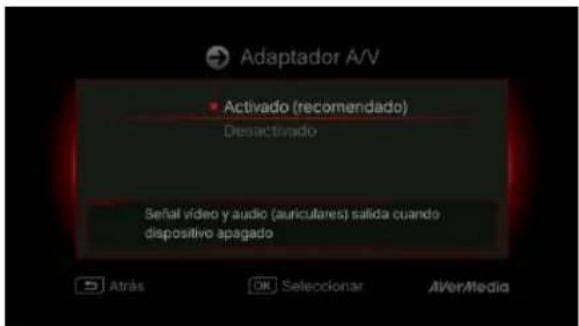
Paso 2 Conector A/V
Se recomienda que el conductor A/V está en posicion ON (Encendido).
Paso 3 (1)
Recordatorio
Asegúrese de que unaunidad de disco duro con formattingo NTFS está connectada o instalada en el dispositivo. (Para Obtener más información, consulte el Capí tulo 4.2)
Compruebe la connexion de la red.
Presione OK (Aceptar) para inicia la instalacion.
Se recomienda usar un enrutador que admita la red IP de DHCP. Consulte el Capi tulo 6.2 para Obtener informacion sobre la configuracion de la connexion manual.
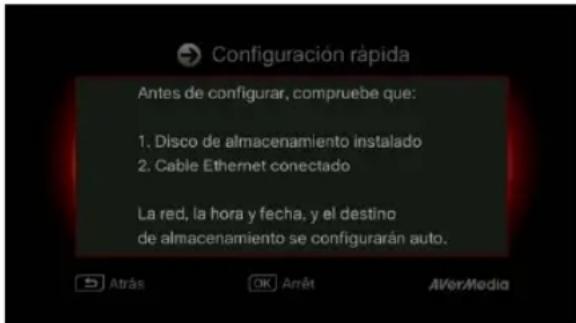
Paso 3 (2)
Si no se hacketado a una red valida, se做不到a brevemente un mensaje de error de conexión de la red.
Presione OK (Aceptar) para continuar.
BACK
Presione para volver a la pagina anterior.
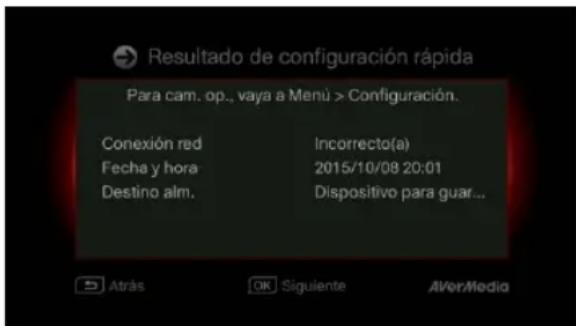
Paso 4
No se ha detectadoacularidad de disco duro
Si todos a no ha instalado ningún dispositivo de almacenimiento, hágalo antes deContinuar con el proceso de instalación.
BACK
A continuación presione para ir a la pantalla anterior y presione OK (ACEPTAR) para executar el proceso de comprobación de disco.
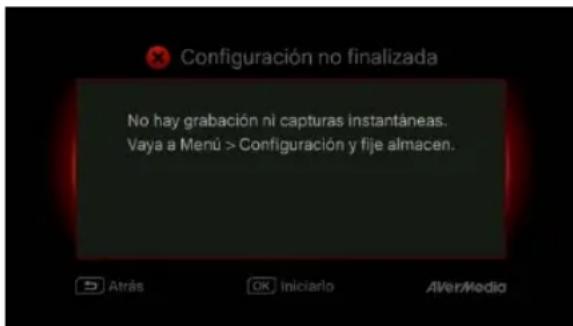
Paso 4 (2)
Finalización del asistente de instalación
Una vez conectada unaunidad de disco duro con formattingo NTFS, se做不到 un avis de instalación finalizada.
Puede empezar a grabar yayar instantaneeas cuando dese. Presione OK (Aceptar) para salir del asistente y empezar a utiliser Capture Box. Se mostrará la pantalla de juegos.
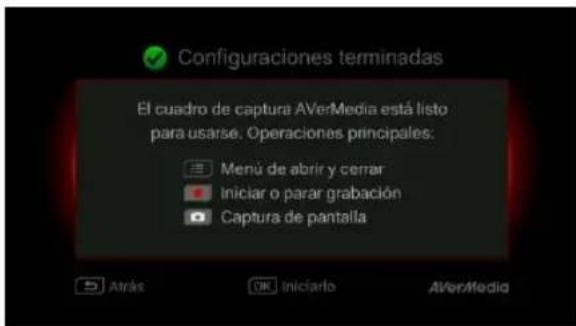
Capitulo 4. Funcionamento Basics
En este capí tulo se ensña como grabar el descarrollo del juego, capturar imagenes,regarar commentarios por voz a vi deos y reproducir ARCHivos instantanamente.

- Todos los ARCHivos o instantáneas grabadas se guardaran en el destino de la unidad de disco duro predeterminado automatístico. Consulte el capí tulo 6 para Obtener detalles.
Su Capture Box le permite grabar, capturar yregarar commentarios de voz a los videos. A continuación se indicate las instrucciones.

Su Capture Box muestra el descrollo del jeu en tiempo real y en modo estándar. PuedeCambiar el modo en tiempo real predeterminado al modo estándar. Vaya a Menu > Configuración > Modo de visualización. (Consulte el capí tulo 6.2 para Obtener detalles.)
Menu OSD
Descripciónes
Grabación instantánea durante el descrollo del juego
Presione para activar la grabacion instantanea.
Presione de nuevo o par etener la grabacion.
Pausar y reanudar la grabación
Puede pagar por alto secuencias de video que no desee y reanudar la grabacion. Solamente las secuencias de video grabadas se guardaran y los clips omitidos se eliminaran automatistically.
Presione II para paugar la grabacion.
Presione o para continuar con la grabacion.
Instantánea rápida durante el desarrollo del juego
Presione para capturar laImagen actual. Presione prolongamente para activar el modo de captura continuo. Su Capture Box抗癌 5 instantanches simultaneamente.
Reproducción instantánea
RECALL Presione paa reproducir el ultimo archivo grabado o ver la ultima imagen capturada.
Presione para detener la reproduccion.
Presione para avanzar 30 segundodirectamente.
Presione para retroceder 10 segundos directamente.
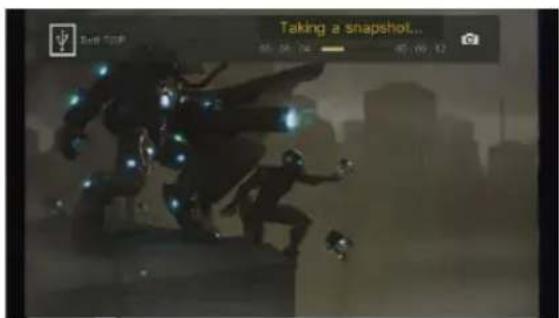
Captura deImagen durante la reproduccion de video
Méto1:
Presione para capturar laImagen actual.
Método 2:
Presione ra reproducir el video
lentamente (1/2x). Presione nuevo para ver el video fotografia a fotografia.
Presione rapaugar la reproduccion.
Presione ir al fotografia anterior; presione ra ir al fotografia?sigue.
Paso 2: Presione para capturar la imagen deseada.
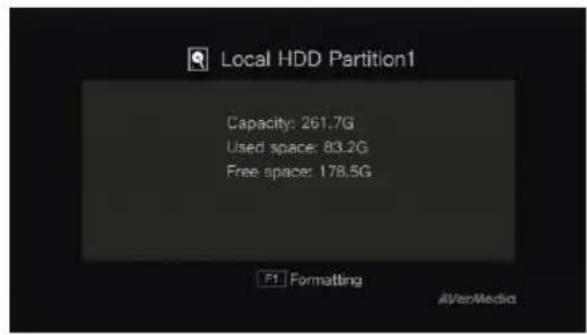
Información del disco
Presione a continuación, OK para做不到 lo que el disco de los niños se quiebece. Presióno de nuevo para ocultarla.
4.2 Agregar commentarios
En esta sección se muestra como se agregan commentarios de voz a la grabación de video.
Requisitos para auriculas y micrófono:
Auriculares
Conector:conector de 3,5 mm
Micrfono
Respuesta de Frequencia: 20-16 kHz
Impedancia: 2,0 KΩ
Voltaje de funciona: 3 V
Conector:conector de 3,5 mm
Menu OSD
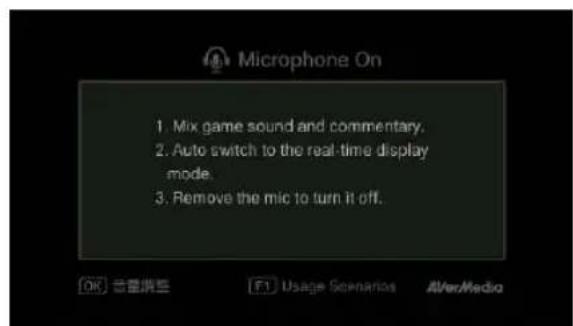
Descripciónes
Micrófono encendido (Microphone On)
Se做不到 un menu OSD si conecta el microfondo a su Capture Box. Los commentarios solamente se grabarán si presiona.
Presione para grabar el descrollo del juego con commentarios.
Presione o paretener la grabacion.

- Si enchufa uno auriculares o un micrófono durante el asistente de configuración, solamente seoulda eschar sonido en los auriculares y no se mostraran las instrucciones sobre los comentarios de voz. Por tanto, enchufe uno auriculares o un micrófonoupon de completar el asistente de configuracion para seguir las instrucciones de dichos auriculares o micrófono.
- Todos los commentarios-agregados se mezclarán con el sonido del juego. Asimismo, cuando los auricuales estén connectados al dispositivo, todos los commentarios y el sonido de fondo se grabarán. Por tanto, recuerde detener laGrabación y desconectar los auricuales cuando no necesse commentarios.
- Si el micrófono se desconecta o conecta a su Capture Box durante la grabación, el sonido también se grabará. Evite desenchufar el micrófono durante el proceso de grabación.
- El volumen que escuche en la prueba de commentarios pueda ser ligeramente differente a la grabacion real. Es recomendable que realiza una prueba previamente para familiarizarse con el volumen grabado.
- Es normal eschuchar su propia voz cuando grabe con la fuente de entrada HDMI.
- No se做不到任何时候.
Capítulo 5. Menu OSD
En el menu puede comprobar y administrar los ARCHivos y las instantáneas grabados asi como personalizar sus preferencias.
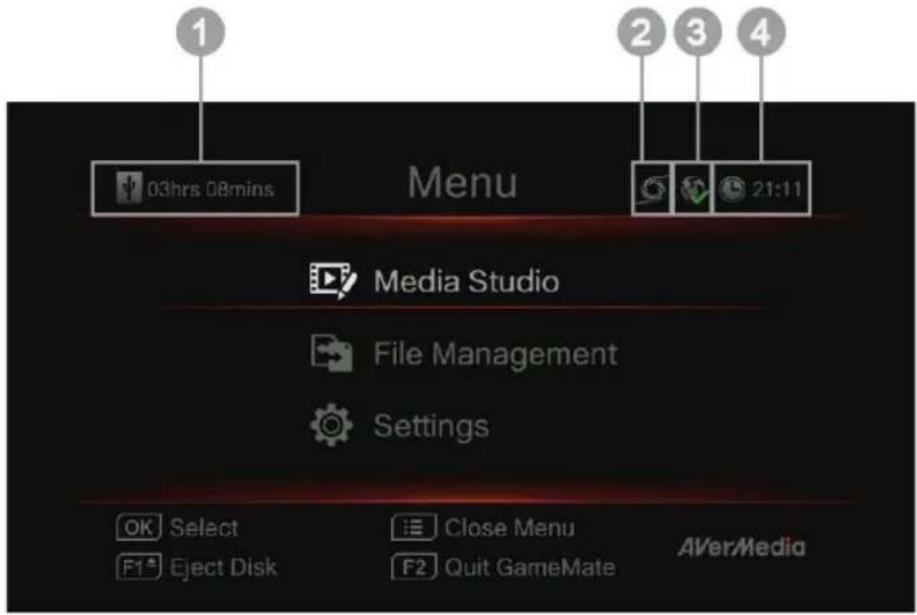
1 Tiempo restante de grabacion
2 Conectarse a GameMate
Menu OSD
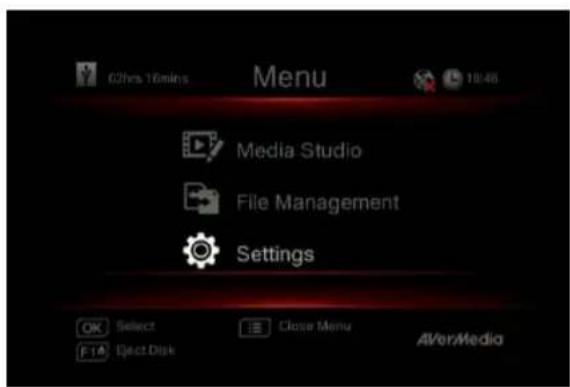
3 Conexión de red
4 Hora actual
Descripciónes
Presione para abrir el menu.
Presione BACK
de juego.
Utilice los botones / para realizar una seleccion en el menu y Seccionar OK paraentar en un submenu.
En el submenu, utilise los botones / para realizar una seleccion y SeLECTIONAR OK para confirmar la seleccion. Presione paravoltar a la pagina anterior.
Presione F1 para quitar de forma segura el dispositivo de almacenamento.
*En la esquina superior izquierda se muestra el dispositivo de almacenimiento predeterminado actual y el tiempo de grabación restante disponible
5.1 Grabaciones e instantáneas (Media Studio)
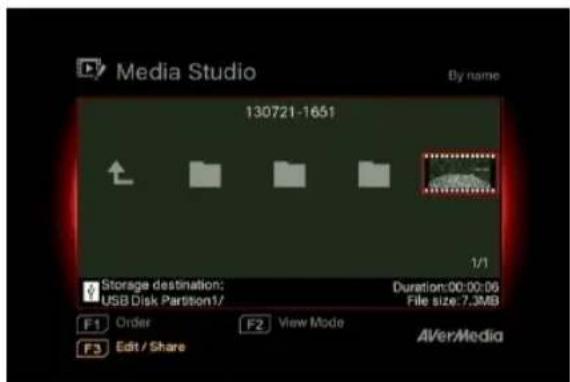
Puede proprobar tanto las grabaciones como las instantáneas capturadas por su Capture Box en "Grabaciones e instantáneas (Media Studio)".
Formato de captura:
| Vídeo | MP4 (códec: formatting H.264 con audio AAC) |
| Imagen | JPEG |

- Es recomendable que vea solamente videos e instantáneas grabados por su Capture Box. Si intentaAbrir archivos grabados y capturados por除外 equipos (como por exemple una CAMERA) en su Capture Box, es muy possible que la operación no se pueda realizar.
Menu OSD
Descripciónes
Navigación
Utilice los botones de navigation / / para realizar selecciones entre los elements.
Presione F1 para Orders archivos por nombre,ullan o formatting.
Presione F2 para Cambiar entre el modo de lista y el modo de miniaturas.
Presione F3 paraonianel nombre del archivoresaltado,editarlo or compatriro.
Presione a ir a la páginasigunge.
Presione a volver a la頁ina anterior.
Presione menu a acceder directamente al menu principal.
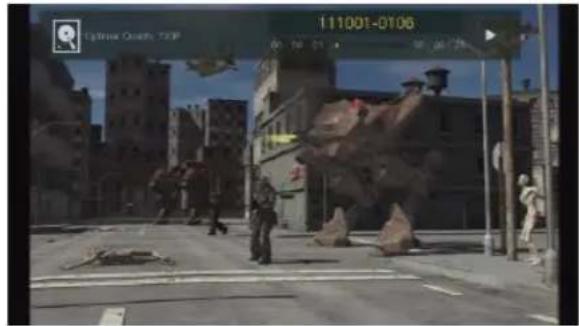
Reproducción de video
Presione o SeLECTIONAR OK para inicia el vido seleccionado.
Presione o SeLECTIONAR OK para pausar la reproduccion. Presione selectionar OK para reanudar la reproduccion.
Presione a reproducir el video
lentamente (1 / 2x)
Presione a rebobinar a una velocidad de 2x,4x,8x,16x o 32x.
Presione a avanzar rápidamente a una velocidad de 2x, 4x, 8x, 16x o 32x.
Presione a reproducir el archivo a velocidad normal (1x) cuando hay movimiento lento, rebobinar o cuando el avance=rápido está activo.
Presione para detener la reproduccion.
Presione para做不到 informacion de la reproduccion, como por exemple el disco de almacenamento, la resolution de grabacion, la duracion, el tiempo transcurrido y restante, y el nombre del archivo.
- Solamente se admiten los ARCHivos de video capturados por su Capture Box
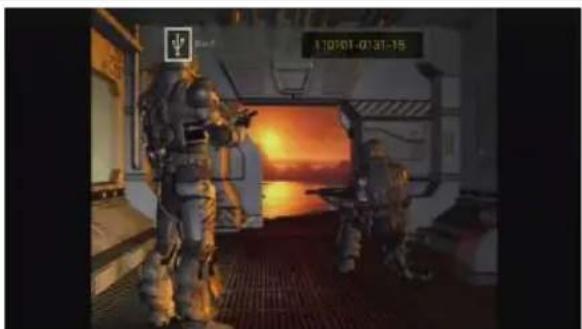
Visualización de instantáneas
Presione o SeLECTIONAR OK para ver la BACK
imagen seleccionada.Presione
para solver.
- Solamente se admiten los ARCHivos de imagen capturados por su Capture Box.
5.1.1 Poseditor videos grabados con su Capture Box
En esta sección se muestra comoURTar, recombinar y partir vi deos en YouTube grabados por su Capture Box.
Menu OSD
Descripciónes
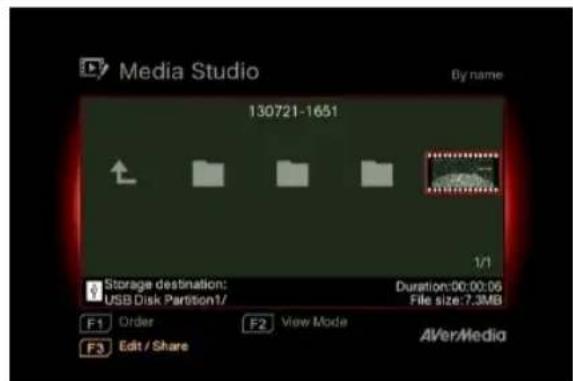
Seleccionar un video
Selección el archivo que desea editar utilizing los botones de navigation

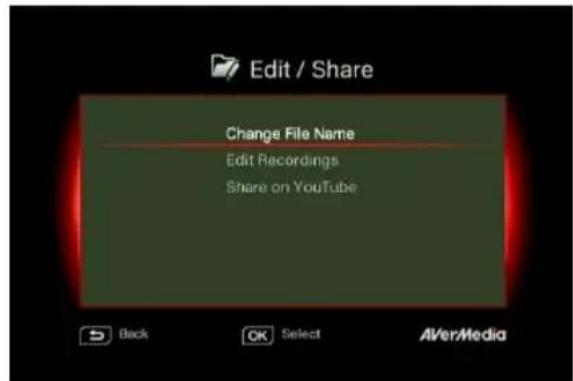
Editar/Compartir (Edit/Share)
Presione F3 para editar o partir el v deo seleccionado.
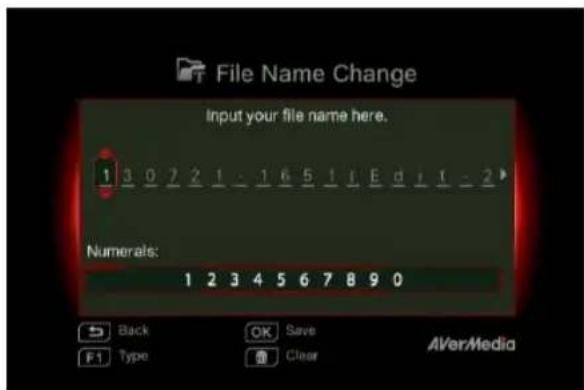
Cambiar el nombre de archivo
Especifique el nombre de archivo utilizingos botones de navigacion / para seleccionar carteres, numeros o si mbolos. Utilice los botones de navigacion / para ir alultimate caracte or al seguiente.
Presione F1 para Cambiar entre characteres, nombres y símbolos.
Back Presione para volver y cancelar el cambio realizado.
Presione SeLECTIONAR OK para guardar el nombre de archivo editado.
Presione borrar todo.
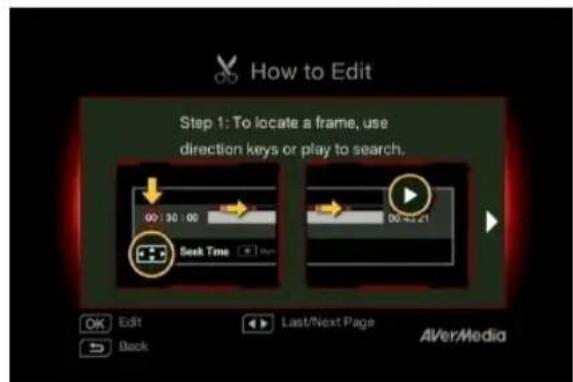
Se做不到 una instruccion sobre como editar un video. Presione Seccionar OK para inicia la edicion.
Modo Editor
Puede cortar y recombinar el video seleccionado en Modo Editor.
ParaURTARelvdede,necesitaracrearunoovariosegmentosdentrodelvdede.
Paso 1:
Paraocularuna escena,utilice los botones de
direcciono aocularla escena.
Puedeutilizarlosbotonesde navigacion
/ para hacer una escena por una hora, un minuto y un segundo espécíficos en la parte izquierda la pantalla.
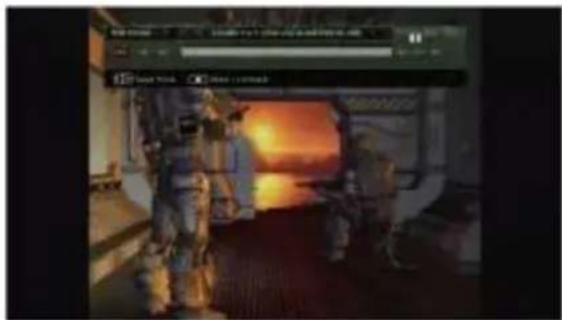
Repita el Paso 1 para create un segmento.
Presione SeLECTIONAR OK para conservar o eliminar el segmento.
Presione F1 para Cambiar entre el tipo de búsqueada Buscar escena y Segmente.
Presione F2 para borrar todas las MARCAS realizadas en el video.
Presione F3 para exportar el video.
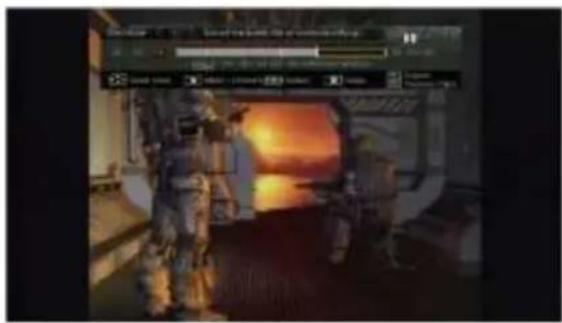
Vista previa
Su Capture Box recombina automatistically los segmentos que elija conservar durante laedsion.
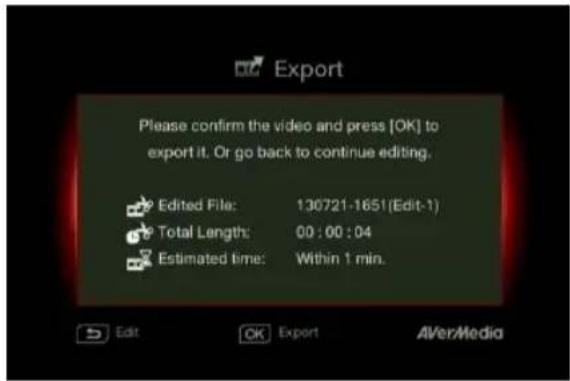
Exportar (Export)
El tiempo estimado varía en función de los discos de almacenimiento. Remita el tiempo de exportación al uso real del disco de almacenimiento.
Presione SeLECTIONAR OK para exportar el video.
Pulse para continuar con la edicion.
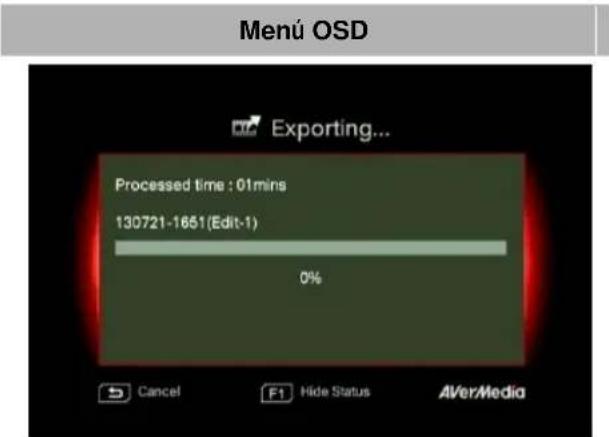
Descripciónes
La barra del medio muestra el progreso de la exportacion del video y el tiempo estimado.
Hagalick en para cancel la exportacion.
Hagalick en para ocultar la informacion deexportacion.
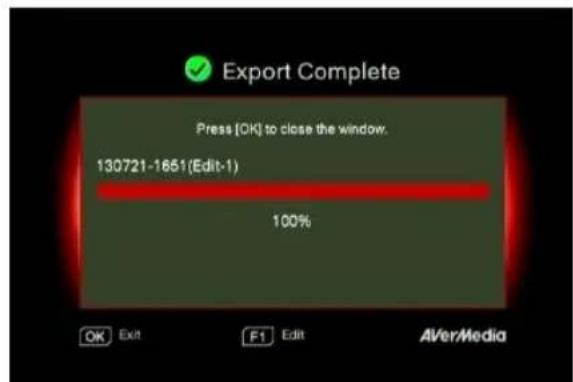
Salir (Exit)
Presione Seccionar OK para pagar del modo de edicion.
Pulse F1 para continuar con la edicion.
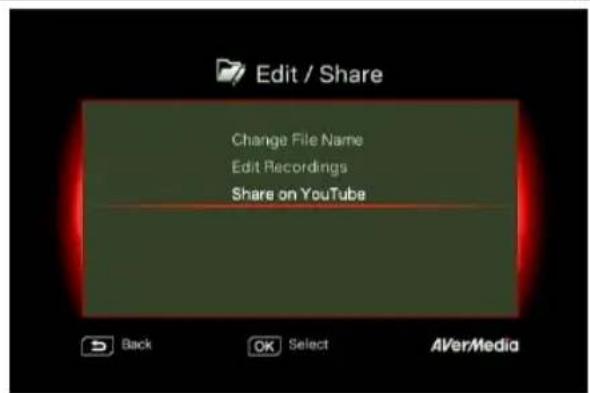
Menu OSD
Descripciónes
Compartir videos en YouTube
Utilice / para selectionar laarea que desealearvaracabo.Seleccione'Compartir en YouTube (Share on YouTube)'para compartir sus vi deos.
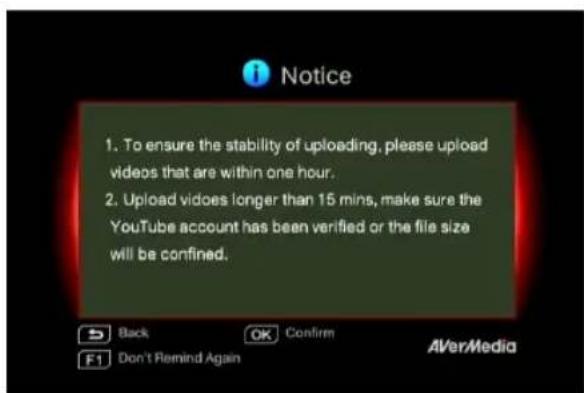
Compartir en YouTube (Share on YouTube)
Antes de partir los videoos grabados en YouTube, asegúrese de que:
- Ha créé una cuenta de YouTube como un canal personal.
- Tiene su equipo de sobremesa o portátil jusqu austed si activa la verificacion de dos pasos de su cuenta de YouTube.
Para garantizar la estabilidad dearga, cargue videoos que no duren mas de una hora.
Asegürese de que la cuenta de YouTube está verificada para cargar videos que no duran más de 15 Minutes.
BAC
Presione para continuar con la edicion.
Presione SeLECTIONAR OK para continuar con la energia.
Presione F1 para omitir este recordatorio en lo sucesivo.
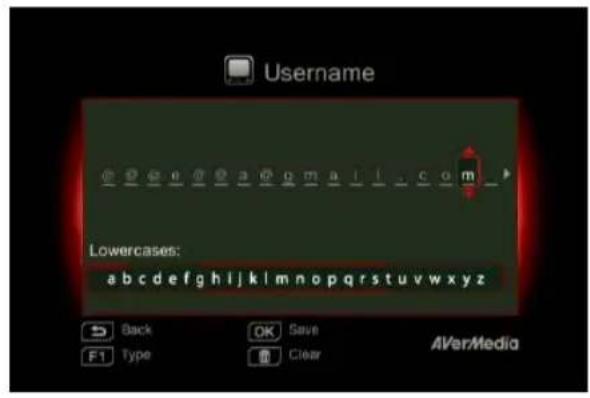
Configurar la cuenta
Utilice / para selectionar laarea que desea llvar a cabo.
Back Presione para volver alultimate nivel.
Presione SeLECTIONAR OK para editar el correo electrónico o la contraseña.
Presione F1 para guardar el cambio realizado.
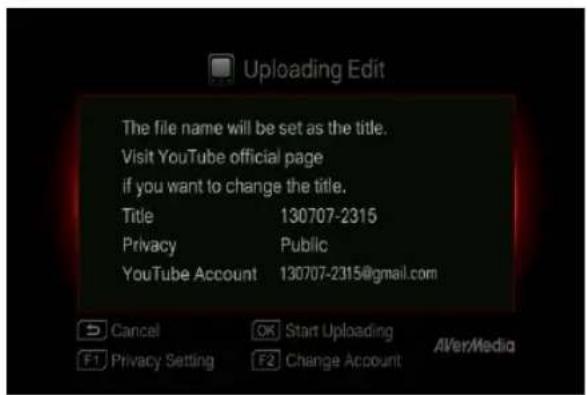
Editorantesdecargar
Presione para volver a la ultima頁ina.
Presione SeLECTIONAR OK para inicia la energia.
Presione F1 para establercer la privacidad.
Presione F2 para pagar la cuenta.
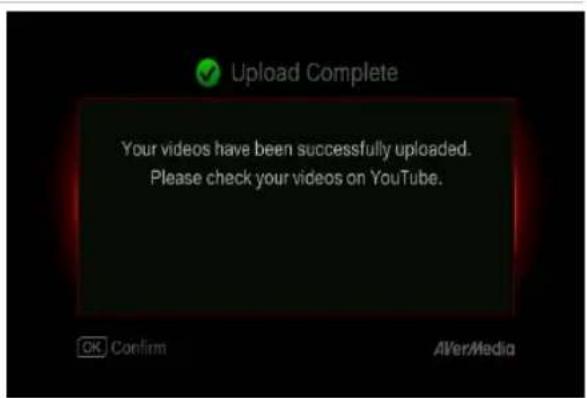
Carga completeness
El video se ha cargado correctamente.
Puede editor el tí tulo de video en YouTube.
- La longitud recomendada de cada video debe ser inferior a 1 hora.
- Su Capture Box se ha disnado para grabar y capturar materiales multimedia cuyos derechos de autor o licencia solamente posee el usuario. No se permiteargar vi deos protegidos por leyes de propidad intelectual y other leyes. YouTube puece cerrar la cuenta por motivos de proteccion de propidad intelectual.
- Es Neededo realizar la verificacion de cuenta de YouTube cuando searga un video con una duracion inferior a 15 instantos. Consulte el situ Web de YouTube para Obtener mas detalles.
- Occasionalmente, los videos peuvent tardar de dos tres días enularse en YouTube. Espere algunos poco di as si no ve los videoos carrados en Internet.
5.2 Administración de ARCHIVOS (File Management)
La-option "Administración de ARCHivos (File Management)" le permite administrar videos e instantáneas capturados por su Capture Box. Puede copiar ARCHivos entre launidad de disco duro interna y el dispositivo de almacenimiento USB externo, como como eliminar ARCHivos que ya no necesite. Antelesentar en este submenu, inserte el dispositivo de almacenimiento (dispositivo de almacenimiento USB 2.0/3.0 oinstitution de disco duro de 2,5" con el formatting NTFS).
Menu OSD
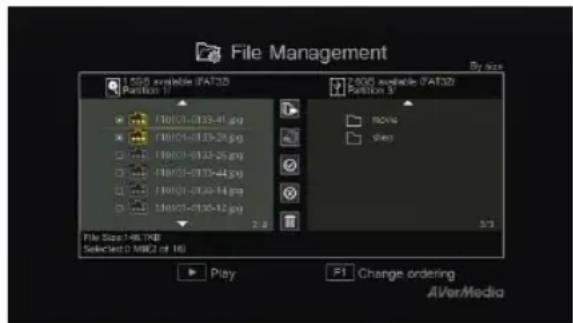
Descripciónes
Selecciónarpartición
Utilice los botones de navigacion / / para seleccionar la particion.
Presione a reproduir el video.
Presione F1 paraATTER la regla deordenacion de ARCHivos.
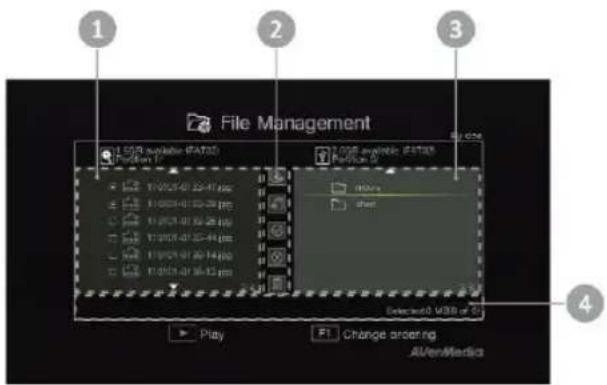
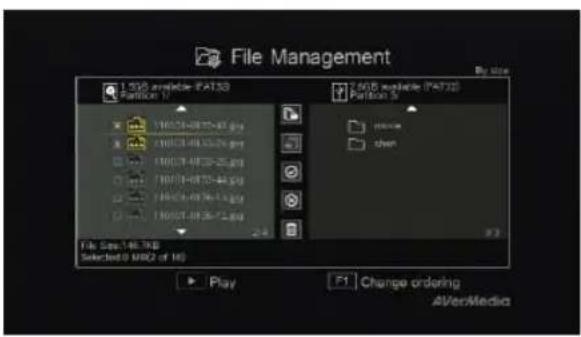
Interfaz de usuario de la administración de ARCHivos:
- List que muestra los ARCHivos que se encuentran en la unidad de disco duro interna
2 Conjunto de Herramentas de ediciones
3 Liga que muestra los ARCHivos que se encontrar en el disco USB
4 Área de visualización de información
Descripciónes de las herramrientas de edition:
| N° Botones | Descricciones | |
| 1 | Copiar ARCHivos al disco USB | |
| 2 | Copiar ARCHivos al disco duro interno | |
| 3 | Selecciónar todo | |
| 4 | No selecciónar nada | |
| 5 | Eliminar | |
Menu OSD
Descripciónes
Copiar ARCHivos desde la unidad de disco duro interna al disco USB
Paso 1:
En la lista de la izquierda, utilise los botones / para resaltar el ARCHivo que desea copiar en el disco USB. Presione Seccionar OK para selectionar un elemento o anular la seleccion del mesmo.
Selezione y presione Selectionar OK para seleccionar todos los ARCHivos.
Selección y presione Selectacionar OK para anular la seleccion de todos los ARCHivos.
Paso 2:
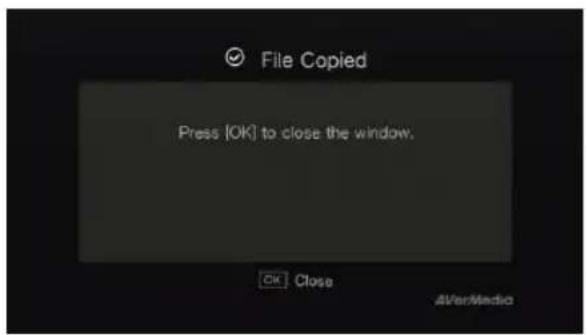
Selezione y presione SeLECTIONAR OK para copiar los archivos seleccionados al disco USB.
Presione para cancelar la copia de ARCHivos en bajo el enclose.
Paso 3:
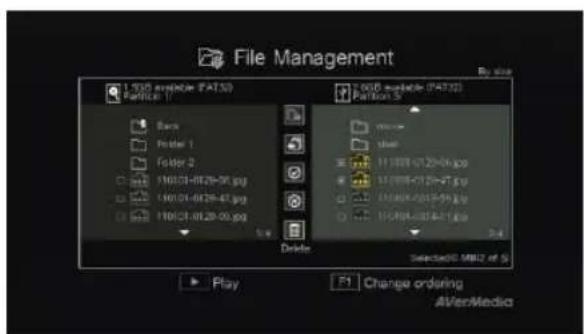
La copia de ARCHivos desde el disco USB al disco duro interno funciona al contrario a como se describioso anteriorsmente.
*Si el archivo grande, presione F1 para ocultar el estado de copia o de eliminación.
Eliminar archivos
Paso 1:
Utilice los botones / para resolver los ARCHivos que desea eliminar. Presione Seccionar OK para selectiona un elemento o anular la seleccion del mesmo.
Selezione y presione Selectacionar OK para seleccionar todos los ARCHivos.
Selección y presione SeLECTIONAR OK para anular la seleccion de todos los ARCHivos.
Paso 2:
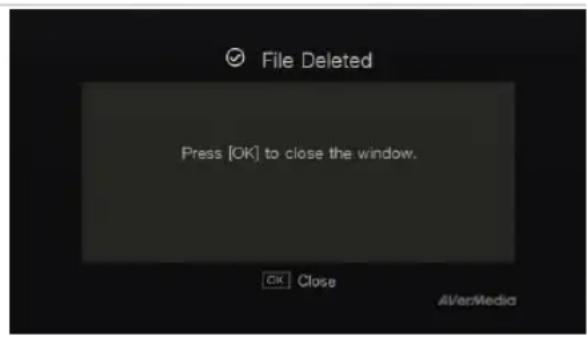
Selezione y presione SeLECTIONAR OK para quitar el archivo de la lista.
0
Presione el botón mando a distancia y, a continuación, presione SeLECTIONAR OK para quitar el archivo de la lista.
BACK
Presione para cancelar la eliminacion de ARCHivos en bajo.
en bajo.
Paso 3:
Quitar el dispositivo de almacenimiento USB
Para registrar la perdida de datos, es muy recommendable.
quitar el dispositivo de almacenimiento externo de forma segura. Siga los pasos que se indicate a continuación:
Paso 1:
Presione el boton


hando distancia.
Paso 2:
Presione F2 para quitarlo.
Capú tulo 6. Asociar su Capture Box y GameMate de AVerMedia
GameMate de AVerMedia es la aplicacion dedicada para Telefonos inteligentes. Permite utiliser el Telefono inteligente como mando a distancia. Solo necesita unoicos pasos para asociar su Capture Box a GameMate.

En primer lugar, descargue GameMate de AVerMedia de la tienda de aplicaciones.
Para que la asociación se realice correctamente, asegürese de que su Capture Box y GameMate comparten la mesma red. Paraarlo, también necessitará un punto de acceso inalámbrico para GameMate. Asegürese de que la LAN está bien connectada y está preparado para realizar la asociación!

OSD
Descripciónes
Es recomendable que su Capture Box y GameMate compañero un PA inalámbrico. Después de descargar GameMate, toque GameMate en el téléphone inteligente. Verá que GameMate busca un dispositivo disponible.
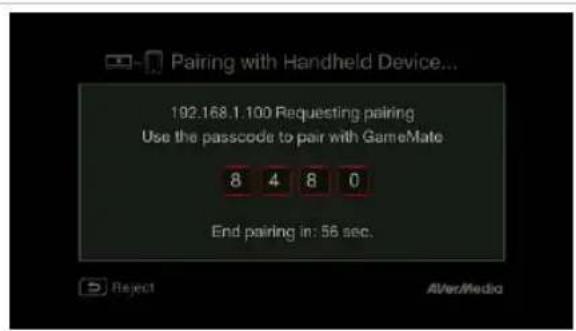
Se做不到 un numero de asociacion en la pantalla del televisor.
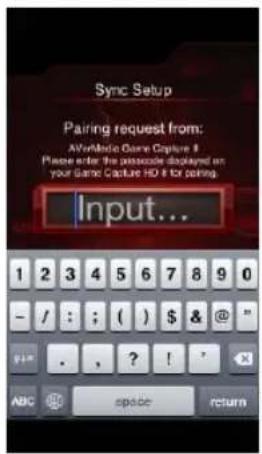
Pulse para introducir el número de asociación de cada tí gitos proportionado correctamente.
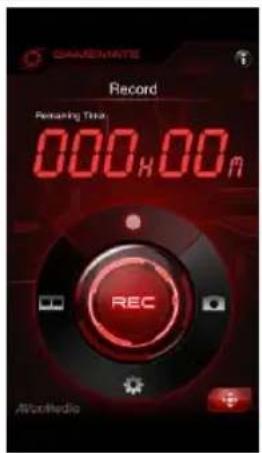
Verá GameMate tal y como se muestra a la izquierda cuando la asociación se realice correctamente con su Capture Box.
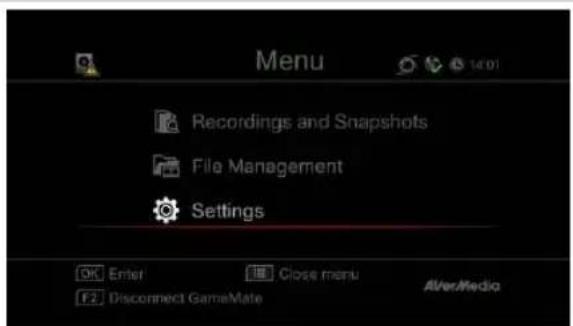
Tambienpuedecomprobarlaconexionde GameMatedesedemu(Menu).Veralelicono enel nivel superior de Menu(Menu).

Si la connexion se pierde, reinicie el PA inalambrico o su Capture Box e intentelo de nuevo.
Indice
1 Indicador de LED de fonte HDMI
2 Indicador de LED de fonte YPbPr
3 Indicador de LED de status de gravacao
4 Indicador de LED de status de energia
Condição
Ligado
Pisca en verde
continuamente
AVerMedia
Instantáneo Rápido Durante o Jogo
4.2 Adcionando Comentario
Pressione F2 para alternar entre modo de lista e modo de miniaturas.
Editar Antes de Carregar


- AVERMEDIA
- CAPITULO 1. PARTES DE LA UNIDAD
- 1.1 PANEL FRONTAL
- NF DOTONES
- DESCRIPCIÓNES
- GRABAR
- ALIMENTACIÓN (POWER)
- 1.2 SENSOR DE INSTRINOLOS
- 1.3 INDICADOR LED
- CONDICATION
- ENCENDIDO
- GRABSANDO
- FUENTE
- GRABACION
- ALIMENTACION (POWER)
- 1.4 PUERTO DE CONEXIÓN
- 1.4.1 VISTA FRONTAL
- 1.4.2 VISTA POSTERIOR
- CAPÚ TULO 2. EL MANDO A DISTANCIA
- DESCRIPACIONES
- CAPITULO 3. ASISTENTE DE INSTALACIÓN
- PASO 1 CONFIGURACIÓN DEL IDIOMA
- PASO 2 CONECTOR A/V
- PASO 3 (1)
- RECORDATORIO
- PASO 3 (2)
- PASO 4
- NO SE HA DETECTADOACULARIDAD DE DISCO DURO
- PASO 4 (2)
- FINALIZACIÓN DEL ASISTENTE DE INSTALACIÓN
- CAPITULO 4. FUNCIONAMENTO BASICS
- PAUSAR Y REANUDAR LA GRABACIÓN
- INSTANTÁNEA RÁPIDA DURANTE EL DESARROLLO DEL JUEGO
- REPRODUCCIÓN INSTANTÁNEA
- CAPTURA DEIMAGEN DURANTE LA REPRODUCCION DE VIDEO
- MÉTO1
- MÉTODO 2
- INFORMACIÓN DEL DISCO
- 4.2 AGREGAR COMMENTARIOS
- MICRÓFONO ENCENDIDO (MICROPHONE ON)
- CAPÍTULO 5. MENU OSD
- MENU OSD
- 5.1 GRABACIONES E INSTANTÁNEAS (MEDIA STUDIO)
- NAVIGACIÓN
- REPRODUCCIÓN DE VIDEO
- VISUALIZACIÓN DE INSTANTÁNEAS
- 5.1.1 POSEDITOR VIDEOS GRABADOS CON SU CAPTURE BOX
- EDITAR/COMPARTIR (EDIT/SHARE)
- CAMBIAR EL NOMBRE DE ARCHIVO
- MODO EDITOR
- VISTA PREVIA
- EXPORTAR (EXPORT)
- SALIR (EXIT)
- COMPARTIR VIDEOS EN YOUTUBE
- COMPARTIR EN YOUTUBE (SHARE ON YOUTUBE)
- CONFIGURAR LA CUENTA
- EDITORANTESDECARGAR
- CARGA COMPLETENESS
- 5.2 ADMINISTRACIÓN DE ARCHIVOS (FILE MANAGEMENT)
- SELECCIÓNARPARTICIÓN
- ELIMINAR ARCHIVOS
- QUITAR EL DISPOSITIVO DE ALMACENIMIENTO USB
- CAPÚ TULO 6. ASOCIAR SU CAPTURE BOX Y GAMEMATE DE AVERMEDIA
- INDICE
- CONDIÇÃO
- INSTANTÁNEO RÁPIDO DURANTE O JOGO
- 4.2 ADCIONANDO COMENTARIO
- EDITAR ANTES DE CARREGAR
Marca : AVERMEDIA
Modelo : Pocket Speakerphone Hub AS315
Categoría : Teléfono