FCS5096 - Câmera LEVELONE - Manual de utilização gratuito
Encontre gratuitamente o manual do aparelho FCS5096 LEVELONE em formato PDF.



| Tipo de produto | Câmera de rede IP |
| Marca | LevelOne |
| Modelo | FCS5096 |
| Dimensões (C x L x A) | Aproximadamente 70 x 70 x 150 mm |
| Peso | Aproximadamente 500 g |
| Alimentação | PoE (Power over Ethernet) 802.3af |
| Resolução | Até 5 megapixels (estimado) |
| Visão noturna | Sim, com LED infravermelho integrado |
| Ângulo de visão | Aproximadamente 90° (estimado) |
| Conectividade | Ethernet 10/100 Base-T |
| Funções principais | Vigilância IP, ferramenta SADP para configuração de rede, acesso via navegador Web, detecção de movimento |
| Configuração de rede | Endereço IP padrão 192.168.1.64, DHCP ativado por padrão |
| Segurança | Senha forte recomendada (mínimo 8 caracteres com maiúsculas, minúsculas, números, caracteres especiais) |
| Manutenção e limpeza | Limpe com um pano macio e seco. Não use solventes. |
| Peças sobressalentes e reparabilidade | Peças sobressalentes não fornecidas. Reparo por um profissional autorizado. |
| Informações gerais | Manual de instruções disponível para download em notice-facile.com |
Perguntas frequentes - FCS5096 LEVELONE
Perguntas dos utilizadores sobre FCS5096 LEVELONE
0 pergunta sobre este aparelho. Responda às que conhece ou faça a sua.
Faça uma nova pergunta sobre este aparelho
Baixe as instruções para o seu Câmera em formato PDF gratuitamente! Encontre o seu manual FCS5096 - LEVELONE e retome o controlo do seu dispositivo eletrónico. Nesta página estão publicados todos os documentos necessários para a utilização do seu dispositivo. FCS5096 da marca LEVELONE.
MANUAL DE UTILIZADOR FCS5096 LEVELONE
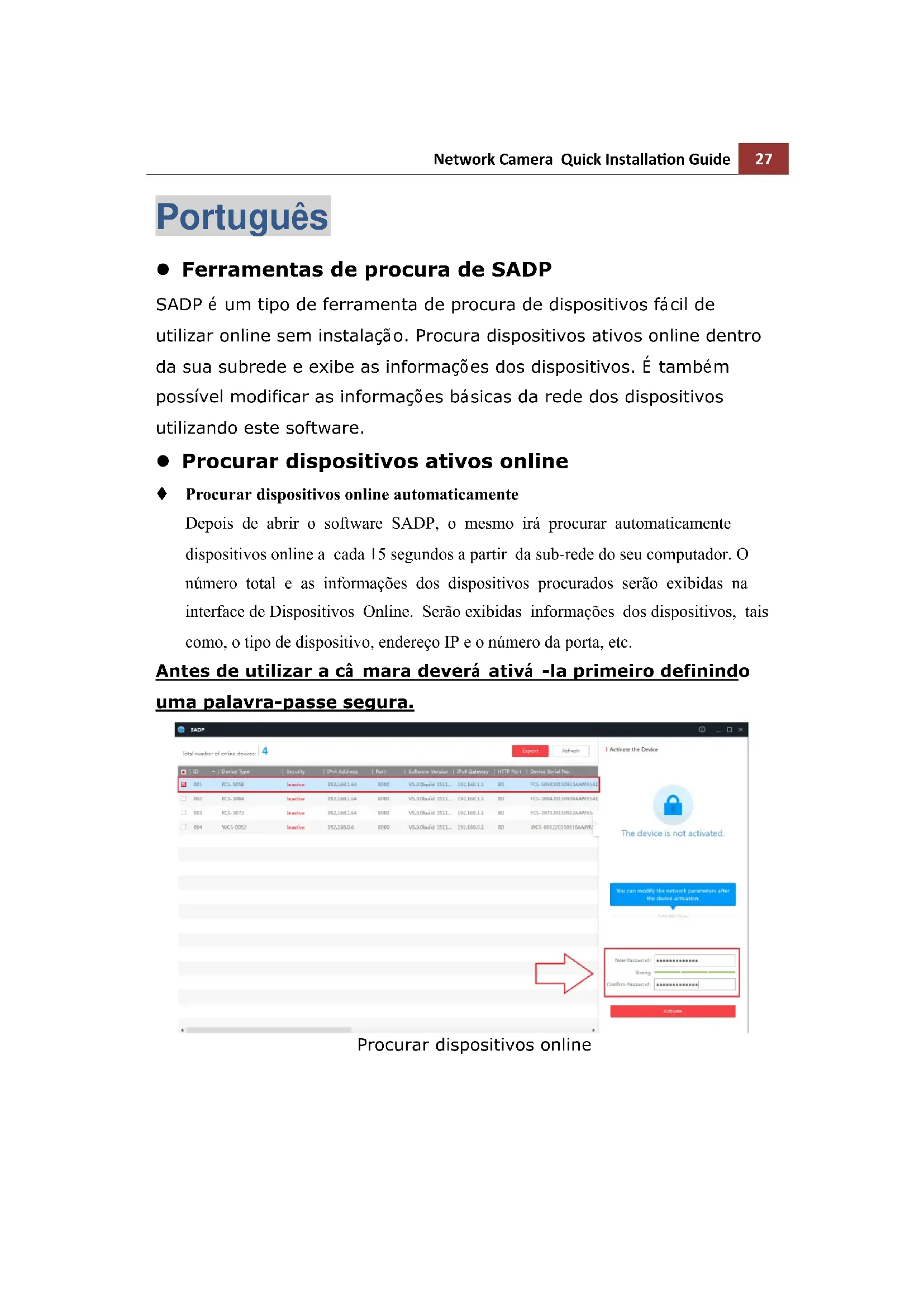
SADP é um tipo de ferramenta de procura de dispositivos fácil de utilizar online sem instalação. Procura dispositivos ativos online dentro da sua subrede e exibe as informações dos dispositivos. É também possível modificar as informações básicas da rede dos dispositivos utilizando este software.
● Procurar dispositivos ativos online
◆ Procurar dispositivos online automaticamente
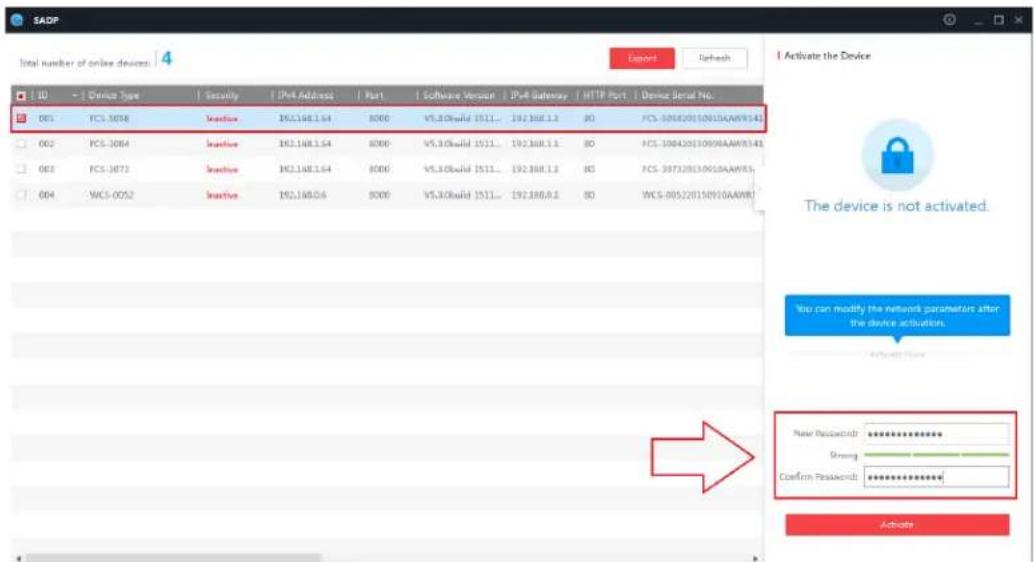
Depois de abrir o software SADP, o mesmo irá procurar automaticamente dispositivos online a cada 15 segundos a partir da sub-rede do seu computador. O número total e as informações dos dispositivos procurados serão exibidas na interface de Dispositivos Online. Serão exibidas informações dos dispositivos, tais como, o tipo de dispositivo, endereço IP e o número da porta, etc.
Antes de utilizar a câ mara deverá ativá -la primeiro definindo uma palavra-passe segura.
text_image
SADP Total number of online devices 4 ID Device Type Security Park Address Port Software Version Park Gateway HTTP Port Demus Serial No. 001 FCS-3058 Inactive 192.168.1.64 8000 V5.3.0build 3511... 192.368.1.3 80 FCS-508820150N15NAAWR542 002 FCS-3084 Inactive 192.168.1.64 8000 V5.3.0build 3511... 192.368.1.1 80 FCS-308420150N08NAAWR542 003 FCS-3073 Inactive 192.168.1.64 8000 V5.3.0build 3511... 192.368.1.3 80 FCS-307320150N05NAAWR542 004 WCS-0052 Inactive 192.168.0.6 8000 V5.3.0build 3511... 192.368.0.1 80 WCS-005220150N10NAAWR542 I Activate the Device The device is not activated. You can modify the network parameters after the device activation. Active Path New Password: ************ Growing: Green Confirm Password: ************ ActivateProcurar dispositivos online
Nota:
O dispositivo pode ser procurado e exibido na lista 15 segundos depois de estar online; o mesmo seráremovido da lista 45 segundos depois de estar offline.

- Para a sua privacidade e para proteger melhor o seu sistema contra riscos de segurança, recomendamos vivamente que utilize palavras-passe seguras para todas as funções e dispositivos de rede. A palavra-passe deve ser algo escolhido por si (utilizando um mínimo de 8 caracteres, incluindo pelo menos três das seguintes categorias: letras maiúsculas, letras minúsculas, números e caracteres especiais) para aumentar a segurança do seu produto.
- A configuração correta de todas as palavras-passe e outras configurações de segurança é da responsabilidade do instalador e/ou utilizador final.
- Modificar parâ metros de rede
Passos:
-
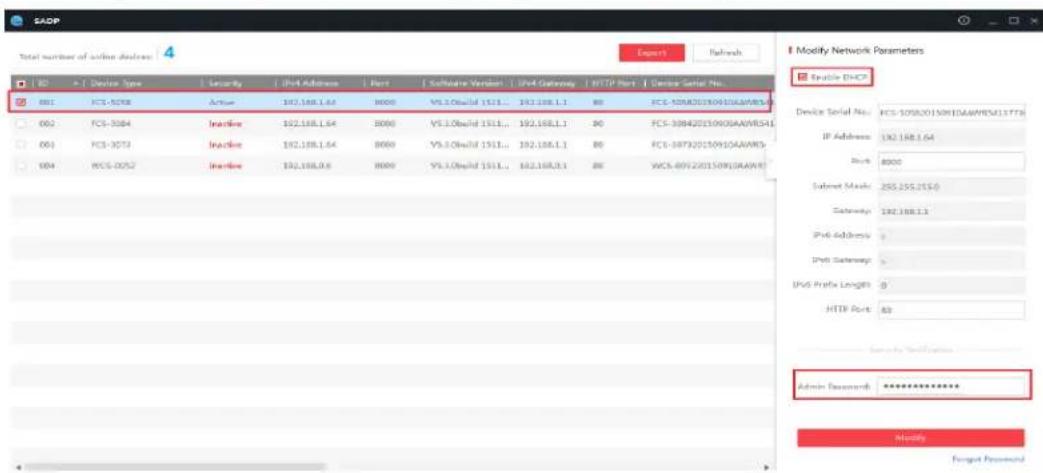
Seleção o dispositivo a modificar na lista de dispositivos e os parâmetros de rede do dispositivo serão exibidos no painel Modificar parâmetros de rede no lado direito.
-
Edite os parâmetros de rede modificáveis, por exemplo, o endereço IP e o número da porta.
-
Introduza a palavra-passe da conta de administrador do dispositivo no campo
Palavra-passe e clique em Save para guardar as alterações.
text_image
SADP Total number of active devices 4 Export | Refresh ID > | Device Type | Security | IPv Address | Port | Software Version | IPv Gateway | HTTP Port | Device Serial No. 001 FCS-3278 Active 192.168.1.64 8000 VS.3.0build 1511.. 192.168.1.1 80 FCS-327820130910AAWR5E 002 FCS-3284 Inaries 192.168.1.64 8000 VS.3.0build 1511.. 192.168.1.1 80 FCS-328420130910AAWR5E 003 FCS-3273 Inaries 192.168.1.64 8000 VS.3.0build 1511.. 192.168.1.1 80 FCS-327320130910AAWR5E 004 WCS-0272 Inaries 192.168.0.6 8000 VS.3.0build 1511.. 192.168.0.1 80 WCS-027220130910AAWR5E Modify Network Parameters Device Serial No: FCS-327820130910AAWR5E/177TB IP Address: 192.168.1.64 Port: 8000 Subnet Mask: 255.255.215.0 Gateway: 192.168.1.3 IPv4 Address: IPv4 Gateway: IPv4 Prefix Length: 0 HTTP Port: 83 Send by: Save Passwords Admin Password: ************ Modify Forward PasswordNotas:
- O endereço IP predefinido da câmara é 192.168.1.64.
- É necessário ativar a câmara através do software SADP. No caso de uma câmara com DHCP ativado por predefinição, o endereço IP é atribuído automaticamente
- Abra o navegador web.
- Na barra de endereço do navegador web, introduza o endereço IP da câmara de rede e prima a tecla Enter para aceder à interface de início de sessão.
- Seleccione o idioma da interface na canto superior direito do ecrã de início de sessão.

- Introduza o nome de utilizador e a palavra-passe e clique em
Login
O utilizador administrador deve configurar corretamente as contas de dispositivos e permissões de utilizador/operador. Elimine contas e permissões de utilizador/operador desnecessárias.
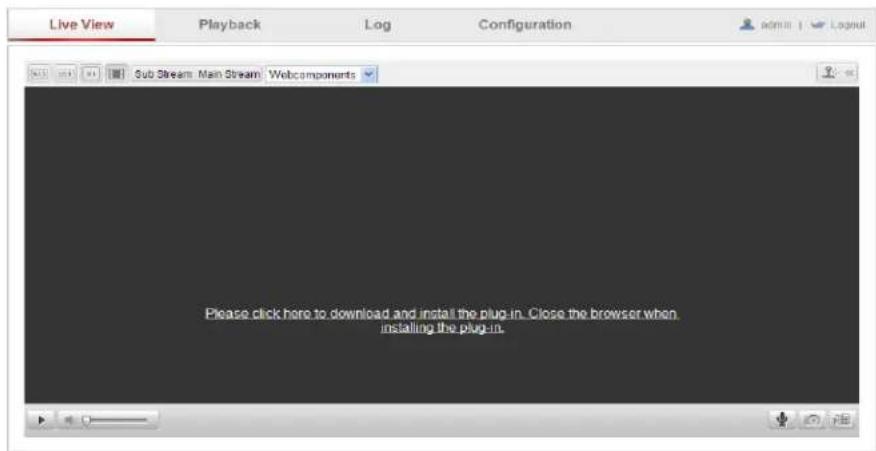
- Instale o plug-in antes de ver o ví deo em direto e de utilizar a câmara. Siga as instruções de instalação para instalar o plug-in.