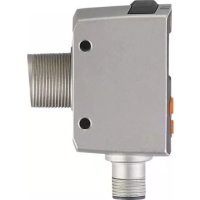
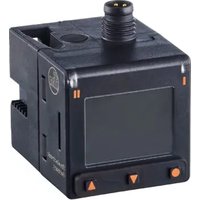
OGD580 - Sensor IFM - Manual de utilização gratuito
Encontre gratuitamente o manual do aparelho OGD580 IFM em formato PDF.


Perguntas dos utilizadores sobre OGD580 IFM
0 pergunta sobre este aparelho. Responda às que conhece ou faça a sua.
Faça uma nova pergunta sobre este aparelho
Baixe as instruções para o seu Sensor em formato PDF gratuitamente! Encontre o seu manual OGD580 - IFM e retome o controlo do seu dispositivo eletrónico. Nesta página estão publicados todos os documentos necessários para a utilização do seu dispositivo. OGD580 da marca IFM.
MANUAL DE UTILIZADOR OGD580 IFM
CE
Manual de operação
Sensor óptico de distância
OGD580
OGD581

Conteúdo
1 Nota prévia ....4
1.1 Símbolos utilizados....4
1.2 Advertências utilizadas ....4
2 Instruções de segurança ....4
3 Utilização 5
3.1 Instruções gerais ....5
3.2 Áreas de aplicação ....6
3.3 Instruções de instalação....6
3.3.1 Evitar sujeiras e luz ambiente....6
3.3.2 Evitando a influência mútua ....6
3.3.3 Alinhamento do sensor ao objeto em movimento....7
4 Funções....7
4.1 Função de saída histerese ....7
4.2 Função de saída janela ....7
4.3 Desligar o laser....7
5 Montagem....8
5.1 Condições de instalação ....8
5.2 Acessórios de instalação ....8
6 Conexão elétrica....8
6.1 Operação com mestre IO-Link 9
7 Elementos de exibição e de operação....10
7.1 Significado das cores do display .... 10
7.1.1 Uso das cores do display no menu 11
8 Menu....12
8.1 Estrutura do menu para função janela 12
8.2 Estrutura do menu para função de histerese 13
8.3 Explicação do menu 14
9 Tipos de operação ....16
9.1 Modo de operação....16
9.2 Modo de exibição 16
9.3 Modo de programação ....17
10 Parametrização....17
10.1 Parametrização em geral ....17
10.1.1 Ajuste de um valor de parâmetro....17
10.1.2 Mudar do nível de menu 1 para o nível de menu 2....18
10.1.3 Bloqueio eletrônico 19
10.2 Parametrização dos ajustes básicos 19
10.2.1 Escolha da unidade de exibição....19
10.2.2 Ajuste do display....20
10.2.3 Configuração de OUT1 / OUT2 20
10.2.4 Função de histerese....21
10.2.5 Ajuste do ponto de comutação para a função de histerese OUT1 / OUT2....22
10.2.6 Definição da programação teach em plano de fundo para a função de histerese OUT1 / OUT2....22
10.2.7 Histerese dinâmica 23
10.2.8 Função janela....24
10.2.9 Ajuste dos pontos de comutação para a função janela OUT1 / OUT2 25
10.2.10 Ajuste do ponto de comutação teach para a função janela OUT1 / OUT2....25
10.3 Funções ampliadas ....26
10.3.1 Ajuste do tempo de retardo para as saídas de comutação .....26
10.3.2 Ajuste do tempo de supressão de falhas para saídas de comutação 26
10.3.3 Redefinição de todos os parâmetros para as configurações de fábrica....26
11 IO-Link 27
11.1 Informações gerais ....27
11.2 Informações específicas do dispositivo ....27
11.3 Ferramentas de parametrização....27
11.4 Funcionalidade....27
12 Entrada em funcionamento / operação....27
12.1 Indicações de falhas....28
13 Manutenção, conserto e descarte ....28
14 Desenho dimensional 29
15 Configuração de fábrica....30
1 Nota prévia
1.1 Símbolos utilizados
▶ Instrução de procedimento
▷ Reação, resultado
[...] Designação de teclas, botões ou exibições
→ Referência cruzada

Aviso importante
Falhas de funcionamento ou interferências possíveis em caso de inobservância.

Informação
Aviso complementar.
1.2 Advertências utilizadas

ADVERTÊNCIA
Advertência sobre o perigo de lesões graves.
Existe o risco de morte ou lesões graves e irreversíveis.
2 Instruções de segurança
- Leia este documento antes de iniciar a operação do dispositivo. Certifique-se de que o produto seja adequado e sem restrições para as respetivas aplicações.
- A utilização imprópria ou não conforme a finalidade prevista pode levar a falhas de funcionamento do dispositivo ou a efeitos indesejados na sua aplicação. Por isso, a instalação, a conexão elétrica, a entrada em funcionamento, a operação e a manutenção do dispositivo só podem ser realizadas por pessoal qualificado, treinado e autorizado pelo operador da instalação.
- Entrar em contato com o fabricante em caso de falha de funcionamento do dispositivo. Interferências e/ou alterações no dispositivo levam à perda dos direitos de garantia e à isenção de responsabilidade.

Cuidado - o uso de componentes de operação e ajustes ou a realização de procedimentos diferentes dos especificados aqui pode causar influências de radiação perigosas.
Posição do cabo do produto
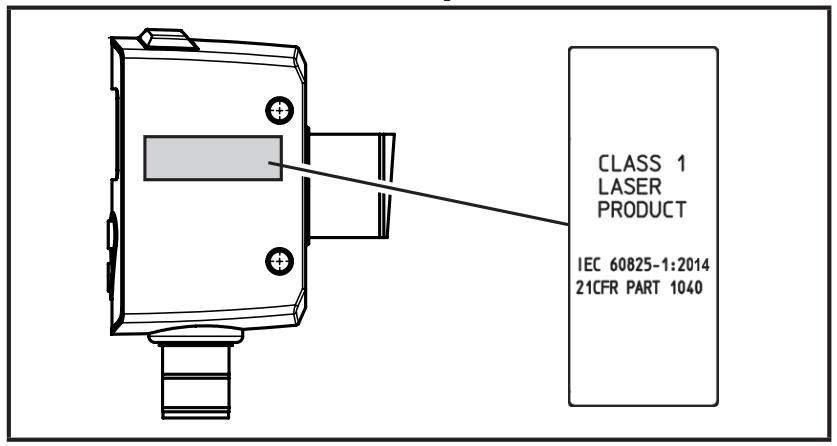
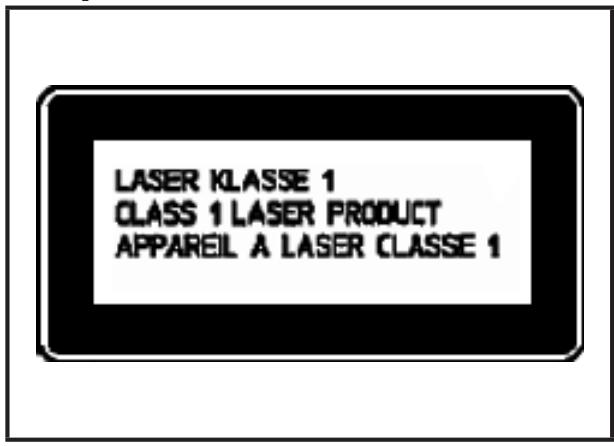
Etiqueta de aviso
3 Utilização
3.1 Instruções gerais
O dispositivo é utilizado como sensor óptico de distância.
O dispositivo detecta continuamente a distância do objeto e fornece sinais de saída conforme a parametrização.
- Há 2 saídas de comutação disponíveis que podem ser configuradas independentemente uma da outra. Os pontos de comutação podem ser definidos ou programados via (teach).
- O valor de medição é exibido em um display de 7 segmentos e transmitido via IO-Link. São gerados dois valores de medição.
Valores de medição da distância:
A distância do sensor até o alvo fornece o valor de medição primário.
Refletividade do objeto:
A qualidade de reflexão do alvo também é registrada.
- Valor de medição adequado para monitorar e detectar se o sensor está sujo.
O dispositivo usa um diodo de laser como fonte de luz e gera um ponto luminoso, o que também permite a detecção de pequenos objetos.

O ponto luminoso deve atingir o objeto ou o plano de fundo. Os estados intermediários podem levar a resultados de medição distorcidos.
3.2 Áreas de aplicação
- O sensor óptico de distância mede distâncias de 2,5...150 cm.
- A sua supressão de fundo máx. é de até 20 m.

A distância entre o sensor e o plano de fundo pode ser de no máximo 20 m. Caso contrário os valores de medição podem ser ambíguos. → 5,1
3.3 Instruções de instalação
3.3.1 Evitar sujeiras e luz ambiente
Sensores ópticos devem ser posicionados preferencialmente com o visor frontal direcionado para baixo ou paralelamente em relação à superfície do solo.
Razão:
- Sensores ópticos são sensíveis à luz ambiente. Fontes de luz comuns (lâmpadas, sol) brilham normalmente de cima.
- Sensores ópticos reagem de maneira sensível à sujeiras pois as sujeiras reduzem a capacidade de reserva.

Depósito de pó podem ser evitados através de uma instalação voltada para baixo ou para o lado. Deste modo é possível prolongar os intervalos de limpeza.

Deve ser assegurado que os sensores que sejam montados com o visor frontal voltado para cima não estejam direcionados para janelas de teto ou lâmpadas de teto.
3.3.2 Evitando a influência mútua
Os sensores ópticos devem ser instalados com uma distância suficiente entre si. Especialmente quando o alcance de detecção de ambos se cruza.
Razão:
- Ambos os sensores possuem uma faixa de detecção. Ou seja, o ponto de luz laser do sensor vizinho pode ser recebido por outro sensor. Este fator pode levar a resultados de medição distorcidos e, consequentemente, a erros de comutação.

A interferência mútua pode ser evitada posicionando os sensores ligeiramente inclinados. Alinhe os pontos luminosos de modo que fiquem o mais distante possível entre si.
3.3.3 Alinhamento do sensor ao objeto em movimento
Os sensores ópticos devem ser instalados de forma que o objeto seja movido lateralmente ou de baixo para cima na faixa de detecção do sensor.
Razão:
- Quando o objeto se aproxima por cima, o objeto em movimento primeiro cobre parte da lente receptora sem ser detectado pelo ponto luminoso. Até o momento, o sensor só "vê" o plano de fundo.
- Se o objeto cobrir completamente a lente receptora sem que o ponto luminoso detecte o objeto, o sensor não poderá mais "ver" o plano de fundo. O sensor notifica a indicação de erro [--] porque não é detectado mais nenhum sinal. Quando o objeto se aproxima mais, ele é finalmente detectado.

Evite a exibição de erro aumentando o parâmetro [dFO]. (→ 10.3.2 Ajuste do tempo de supressão de falhas para saídas de comutação)
4 Funções
4.1 Função de saída histerese
A histerese mantém estável o estado de comutação da saída, quando o valor de medição oscila em torno da distância de comutação. Ambas as saídas (OUT1 e OUT2) podem ser ajustadas como função de histerese ( → 10.2.4 Função de histerese).
4.2 Função de saída janela
A função janela permite o monitoramento de uma área aceitável definida. Ambas as saídas (OUT1 e OUT2) podem ser ajustadas como função janela → 10.2.8 Função janela.
4.3 Desligar o laser
O laser pode ser desativado por meio da entrada no pino 5.
| Sinal de entrada no pino 5 | Laser | |
| PNP | NPN | |
| Baixo (low) / não conectado | Alto (high) / não conectado | Ativado |
| High (alto) | Low (baixo) | Desativado |
5 Montagem
5.1 Condições de instalação
▶ Monte o dispositivo de forma que o objeto a ser detectado se encontre na faixa de medição indicada.
A faixa de univocidade do sensor está definida para 20 m. Os objetos que estão fora da faixa de medição são ocultados até o limite da faixa de univocidade (20 m).

Por parte do cliente devem ser evitados objetos refletores no trajeto direto do feixe do sensor – também na faixa de < 20 m. Caso contrário os valores de medição podem ser ambíguos.
5.2 Acessórios de instalação
O dispositivo é fornecido com acessórios de montagem.
| Unidade | Acessórios de instalação | No do produto |
| 2x | Porca sextavada de metal | E10027 |
6 Conexão elétrica

O dispositivo deve ser instalado somente por um técnico eletricista qualificado.
▶ Respeite as normas nacionais e internacionais para a instalação de equipamentos eletrotécnicos.
▶ Assegure a alimentação de tensão conforme EN 50178, SELV, PELV. OGD580 e OGD581: cULus, Supply Class 2
▶ Desconecte a tensão da instalação.
▶ Conecte o dispositivo da seguinte forma:
| OGD580 PNP | OGD581 NPN | |
 | 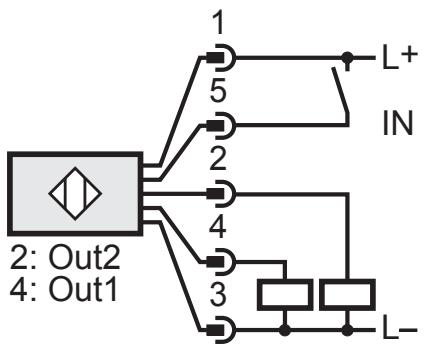 |  |
Cores dos fios nos conectores fêmeas ifm:
1 = BN (marrom), 2 = WH (branco), 3 = BU (azul), 4 = BK (preto), 5 = GR (cinza).
6.1 Operação com mestre IO-Link
O dispositivo é compatível com o pino mestre classe A do IO-Link (tipo A).

Atentar para o seguinte ao operar com o pino mestre classe B do IO-Link (tipo B):
Como padrão, o dispositivo não é compatível com o pino mestre classe B (tipo B). Pino 2 (OU2) e pino 5 (IN1) são utilizados para funções específicas do fabricante. Assim, a tensão de alimentação principal do dispositivo e a tensão adicional (pino mestre classe B no pino 2/5) não podem ser separadas galvanicamente.
O dispositivo com o pino mestre classe B pode ser utilizado com as seguintes configurações:
- Conecte o dispositivo e o mestre IO-Link através de 3 cabos: conecte os pinos 1, 3 e 4 do dispositivo com o mestre IO-Link (não conecte os pinos 2 e 5).
- Conecte o dispositivo e o mestre IO-Link através de 4 cabos: desativar o pino 2 (OU2) através do IO-Link (ajuste OU2 = "off") e conectar os pinos 1, 2, 3 e 4 do dispositivo com o mestre IO-Link (não conectar o pino 5).
7 Elementos de exibição e de operação

| 1: | 3x LED verde | LED aceso = unidade de exibição definida (cm, m, polegadas “inch”) |
| 2: | 1x LED verde | LED aceso = acionado |
| 3: | 1x LED laranja | Distância de comutação OUT 1 |
| 4: | 1x LED laranja | Distância de comutação OUT 2 |
| 5: | Botão de programação [ENTER] | Seleção dos parâmetros e confirmação dos valores dos parâmetros. |
| 6: | Botão de programação [Seta para cima] | Ajuste dos valores dos parâmetros (continuamente mantendo o botão pressionado; passo a passo pressionando uma só vez). |
| 7: | Botão de programação [Seta para baixo] | Ajuste dos valores dos parâmetros (continuamente mantendo o botão pressionado; passo a passo pressionando uma só vez). |
| 8: | Display alfanumérico de 3 dígitos | Indicação da distância medida, dos parâmetros e dos valores dos parâmetros. |
7.1 Significado das cores do display
7.1.1 Uso das cores do display no menu
| Nível do menu | Verde | Vermelho |
| 0 | X | X |
| 1 | X | |
| 2 | X | |
| As cores indicam o estado lógico do sensor. | ||

A cor verde do display indica que um objeto está na área monitorada, independentemente da configuração das saídas de comutação.
Exemplo na imagem 1 (ajuste Out 1 / Out 2 = hno)
O display acende em verde quando:
- Valor de medição ≤ SP1
- Valor de medição ≤ SP2
Fig. 1
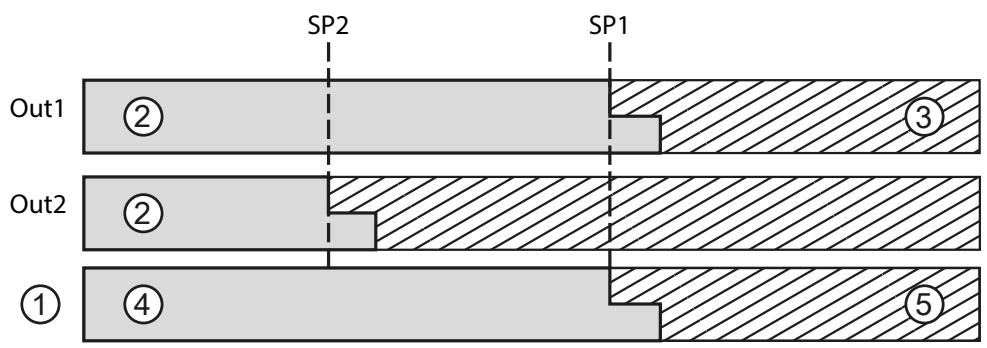
1: Cor do display
2: High (alto)
3: Low (baixo)
4: Verde
5: Vermelho
Exemplo: Imagem 2 (ajuste Out 1 / Out 2 = fno)
O display acende em verde quando:
• nP1 ≤ valor de medição ≤ FP1
• nP2 ≤ valor de medição ≤ FP2
Fig. 2

1: Cor do display
2: High (alto)
3: Low (baixo)
4: Verde
5: Vermelho
8 Menu
8.1 Estrutura do menu para função janela

*) Para ativar manter o botão de seta (para cima ou para baixo) pressionado por 3 s. Em seguida pressionar várias vezes ou manter pressionado para percorrer rapidamente.
○ = [ENTER]
△ = [Seta para cima]

= [Seta para baixo]
8.2 Estrutura do menu para função de histerese

○ = [ENTER]
▲ = [Seta para cima]

= [Seta para baixo]
8.3 Explicação do menu
As configurações de fábrica encontram-se no fim do manual ( → 15 Configuração de fábrica).
| 0v1 | Configuração para a saída 1 Podem ser ajustadas 5 funções de comutação:[Hno], [Hnc], [Fno], [Fnc], [OFF] → 10.2.3 Configuração de OUT1 / OUT2. |
| 0v2 | Configuração para a saída 2 Podem ser ajustadas 5 funções de comutação:[Hno], [Hnc], [Fno], [Fnc], [OFF] → 10.2.3 Configuração de OUT1 / OUT2. |
| 5p15p2 | Ponto de comutação para função de histerese OUT1 /2 Valor limite superior, no qual a saída em função de histerese altera o seu estado de comutação (objeto mais próximo / mais distante do que a distância ajustada). [SP1/2] só está ativo, se [OU1/2] = [Hno] ou [Hnc]→ 10.2.5 Ajuste do ponto de comutação para a função de histerese OUT1 / OUT2. |
| np1fp1np2fp2 | Pontos de comutação para a função janela OUT1 Valores limites nos quais a saída muda seu estado de comutação na função janela (objeto entre distância "próximo" e distância "distante" presente / ausente). [nP1/2] = ponto de comutação "próximo" / [FP1/2] = ponto de comutação "distante". [nP1/2] / [FP1/2] só estão ativos quando [OU1/2] = [Fno] ou [Fnc]→ 10.2.9 Ajuste dos pontos de comutação para a função janela OUT1 / OUT2. |
| ef | Funções ampliadas Pressionando [ENTER] o submenu "Funções ampliadas" abre→ 10.3 Funções ampliadas. |
| re5 | Restabelecer o estado de fornecimento→ 10.3.3 Redefinição de todos os parâmetros para as configurações de fábrica. |
| d51dr1d52dr2 | Tempo de retardo para as saídas de comutação[dSx] = retardo de acionamento; [drx] = retardo de desligamento. A saída não muda o seu estado de comutação imediatamente após ocorrer a comutação, mas após decorrido o tempo de retardo. Se o evento de comutação não existir mais depois de decorrido o tempo de retardo, o estado de comutação da saída não se altera. [dSx] e [drx] não são efetivos se [OU1/2] = [OFF]→ 10.3.1 Ajuste do tempo de retardo para as saídas de comutação. |
| t51t52 | Definição da programação teach em plano de fundo para a função de histerese OUT1 / 2 Valor limite superior, no qual a saída em função de histerese altera o seu estado de comutação (objeto mais próximo / mais distante do que a distância ajustada). [tS1] só está ativo, se [OU1] = [Hno] ou [Hnc][tS2] só está ativo, se [OU2] = [Hno] ou [Hnc] → 10.2.6 Definição da programação teach em plano de fundo para a função de histerese OUT1 / OUT2. |
| tn1tf1tn2tf2 | Pontos de comutação de programação teach para a função janela OUT1 / 2 Valores limites nos quais a saída muda seu estado de comutação na função janela (objeto entre distância "próximo" e distância "distante" presente / ausente). [tn1] = ponto de comutação "próximo" / [tF1] = ponto de comutação "distante". [tn1] / [tF1] só estão ativos quando [OU1] = [Fno] ou [Fnc]. [tn2] = ponto de comutação "próximo" / [tF2] = ponto de comutação "distante". [tn2] / [tF2] só estão ativos quando [OU2] = [Fno] ou [Fnc].( → 10.2.10 Ajuste do ponto de comutação teach para a função janela OUT1 / OUT2) |
| dfo | Configuração do tempo de supressão de erros para saídas de comutação Com essa função, as saturações de rápida duração do elemento de medição podem ser suprimidas (estas saturações podem ser causadas por reflexão direta ou grande variação de luminosidade). Durante o tempo programado, é mostrado o último valor de medição válido. Os sinais de saída permanecem inalterados.( → 10.3.2 Ajuste do tempo de supressão de falhas para saídas de comutação) |
| di5 | Ajuste do display Podem ser escolhidos 2 ajustes:[on], [OFF] Quando definido como [OFF], o display se desliga automaticamente após 30 segundos. Apenas o LED de indicação "power-on" permanece aceso. Cada vez que o botão é pressionado, o display é ativado por 15 segundos.( → 10.2.2 Ajuste do display) |
| vni | Ajuste da unidade de exibição Seleção da unidade de medida [SP1], [SP2], [nP1], [nP2], [FP1], [FP2] Opções: [cm] [Inch](→ 10.2.1 Escolha da unidade de exibição) |
9 Tipos de operação
9.1 Modo de operação
O modo Run corresponde ao modo de operação normal.
Após ligar a tensão de alimentação, o dispositivo se encontra em modo Run. Ele executa a sua função de monitoramento e gera sinais de saída conforme os parâmetros ajustados.
O display exibe a distância atual ou a atividade do objeto. Os LEDs amarelos sinalizam o estado de comutação das saídas.

A distância de medição é exibida na unidade definida.
Refletividade do objeto:
• Faixa de valores 1...99
Exemplo:
• r99 corresponde à um objeto branco
• r20 corresponde à um objeto cinza
É possível mudar entre os dois valores de medição por meio dos botões [Seta para cima] ou [Seta para baixo].
9.2 Modo de exibição
Exibição dos parâmetros e dos valores de parâmetro ajustados.
▶ Pressione [ENTER] brevemente.
▷ O dispositivo passa para o modo de exibição. Internamente permanece no modo de operação.
Os valores de parâmetro ajustados podem ser lidos:
▶ Pressione brevemente o botão [Seta para cima / baixo] para percorrer os parâmetros.
▶ Pressione [ENTER] brevemente para exibir o valor de parâmetro correspondente.
▷ Após 15 s o dispositivo volta para o modo RUN.
9.3 Modo de programação
Definição dos valores dos parâmetros → 10.1 Parametrização em geral.
10 Parametrização
Durante a parametrização o dispositivo permanece internamente em modo de operação. O dispositivo continua a exercer as suas funções de monitoramento com os parâmetros existentes até que a alteração esteja concluída.
10.1 Parametrização em geral
10.1.1 Ajuste de um valor de parâmetro

Defina a unidade de exibição [Uni], antes que sejam determinados os valores para os parâmetros. Em caso de alteração posterior da unidade de exibição, os valores ajustados podem ser distorcidos durante a conversão interna, devido a erros de arredondamento. → 10.2.1 Escolha da unidade de exibição.
| 1 | Selecionar parâmetro ▶ Pressione [ENTER] para acessar o nível de menu 1 ▶ Pressionar [Seta para cima] [Seta para baixo] até o parâmetro desejado ser exibido no display. | 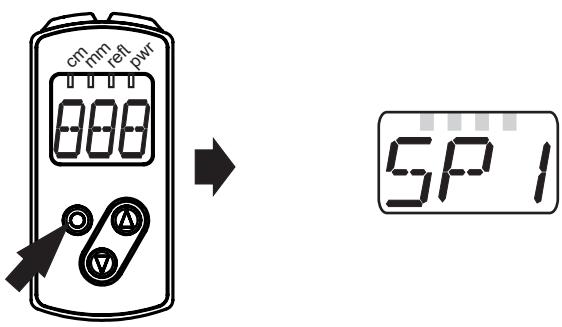 |
| 2 | Ajustar o valor do parâmetro ▶ Pressione [ENTER] brevemente. ▷ O valor atual do parâmetro é exibido. ▶ Pressione o botão [Seta para cima] ou [Seta para baixo] e mantenha-o pressionado. ▷ O valor atual do parâmetro é exibido piscando durante 3 s. ▶ Aumente o valor ajustado passo a passo, pressionando uma vez ou continuamente, mantendo o botão pressionado. | 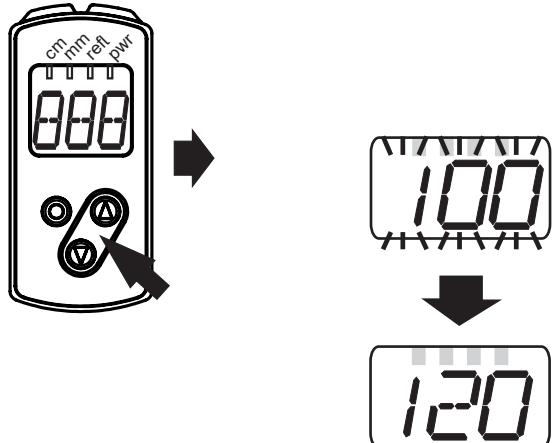 ____ ____ |
| Para reduzir o valor: Deixe os valores exibidos avançarem até chegar no valor de ajuste máximo. Depois o ciclo se reinicia no valor de ajuste mínimo. | ||
| 3 | Confirmar o valor de parâmetro ▶ Pressione [ENTER] brevemente.> Voltar para o nível de menu 1▷ O parâmetro volta a ser exibido; o novo valor do parâmetro é efetivo. |  |
| 4 | Ajustar outros parâmetros ▶ Seleccione os parâmetros na etapa 1 e prossiga com a etapa 2. | |
| 5 | Terminar a parametrização ▶ Espere por 15 s ou pressione o botão [Seta para cima] e [Seta para baixo]. ▶ Se for necessário, repita várias vezes para acessar o nível de menu 0. ▷ Aparece o valor de medição atual. | |
10.1.2 Mudar do nível de menu 1 para o nível de menu 2
| ▶ Pressione o botão [Seta para baixo] várias vezes até ser exibido [EF]. |  |
| ▶ Pressione [ENTER] brevemente. ▷ É exibido o primeiro parâmetro do submenu (aqui: [rES]). | 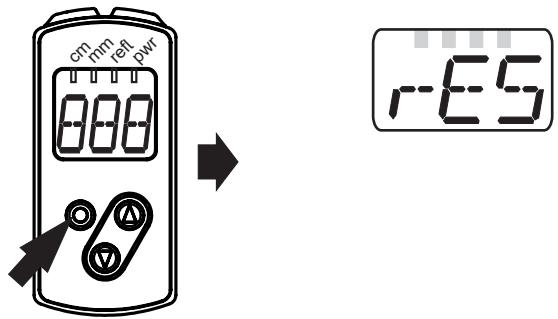 |
10.1.3 Bloqueio eletrônico
Para evitar programação errada não intencional, o dispositivo pode ser bloqueado eletronicamente. O dispositivo não se encontra bloqueado no estado de fornecimento.
| Bloquear ▶ Certifique-se de que o dispositivo esteja no modo de operação normal. ▶ Mantenha pressionados os botões [Seta para cima] + [Seta para baixo] (cerca de 10 s) até [Lo] ser exibido. ▷ O dispositivo está bloqueado. |  |
| Se durante o funcionamento for tentado alterar os valores de parâmetro no dispositivo bloqueado, a indicação [Lo] aparece rapidamente no display. | |
| Desbloquear ▶ Mantenha pressionados os botões [Seta para cima] + [Seta para baixo] até [uLo] ser exibido. ▷ O dispositivo está desbloqueado. |  |
Tempo esgotado

Se durante o procedimento de ajuste nenhum botão for pressionado durante 15 s, o dispositivo volta ao modo Run com os valores inalterados.
10.2 Parametrização dos ajustes básicos
10.2.1 Escolha da unidade de exibição
| Defina [Uni] antes que sejam determinados os valores para os parâmetros [SPx], [nPx] e [FPx]. Em caso de alteração posterior da unidade de exibição, os valores ajustados podem ser distorcidos durante a conversão interna, devido a erros de arredondamento. ▶ Mudar para [EF]. ▶ Seleção [Uni] e ajuste a unidade de medida. Seleção da unidade de medida: [cm], [Inch] ▶ Confirme com [ENTER]. ▷ A unidade selecionada é exibida com LED verde no display. | Un i |
10.2.2 Ajuste do display
| ▶ Mudar para [EF]. ▶ Seleção [diS] e realize os ajustes. Podem ser escolhidos 2 ajustes:[ON] = exibição do valor de medição está ligada no modo Run. [OFF] = exibição do valor de medição está desligada no modo Run. Pressionando um botão, o valor de medição atual é exibido durante 15 s. ▶ Confirme com [ENTER]. Os LEDs permanecem ativos mesmo com o display desligado. | d,5 |
10.2.3 Configuração de OUT1 / OUT2
| ▶ Seleção [OU1] / [OU2] e ajuste as funções de comutação. Funções de comutação:[Hno] = função de histerese / normally open (normalmente aberto)[Hnc] = função de histerese/ normally closed (normalmente fechado)[Fno] = função janela / normally open (normalmente aberto)[Fnc] = função janela/ normally closed (normalmente fechado)[OFF] = a saída de comutação está desativada ▶ Confirme com [ENTER]. | OU1OU2 |
10.2.4 Função de histerese
A histerese mantém estável o estado de comutação da saída, quando o valor de medição oscila em torno da distância de comutação. O ponto de comutação selecionado [SPx] é o ponto de acionamento. O ponto de desligamento é definido automaticamente pelo sensor acima do ponto de comutação selecionado [SPx]. A distância nominal entre o ponto de acionamento e desligamento é a histerese. Isto pode ser consultado na ficha técnica. A histerese depende da refletividade do plano de fundo.
Exemplo Hno
- No caso da função de saída [Hno], a saída comuta quando o objeto se aproxima e quando o ponto de acionamento (A) é alcançado.
- Se o objeto se distanciar novamente, a saída só desliga quando o ponto de desligamento (B) for ultrapassado.
O ponto de desligamento (B) é maior que o ponto de acionamento (A).

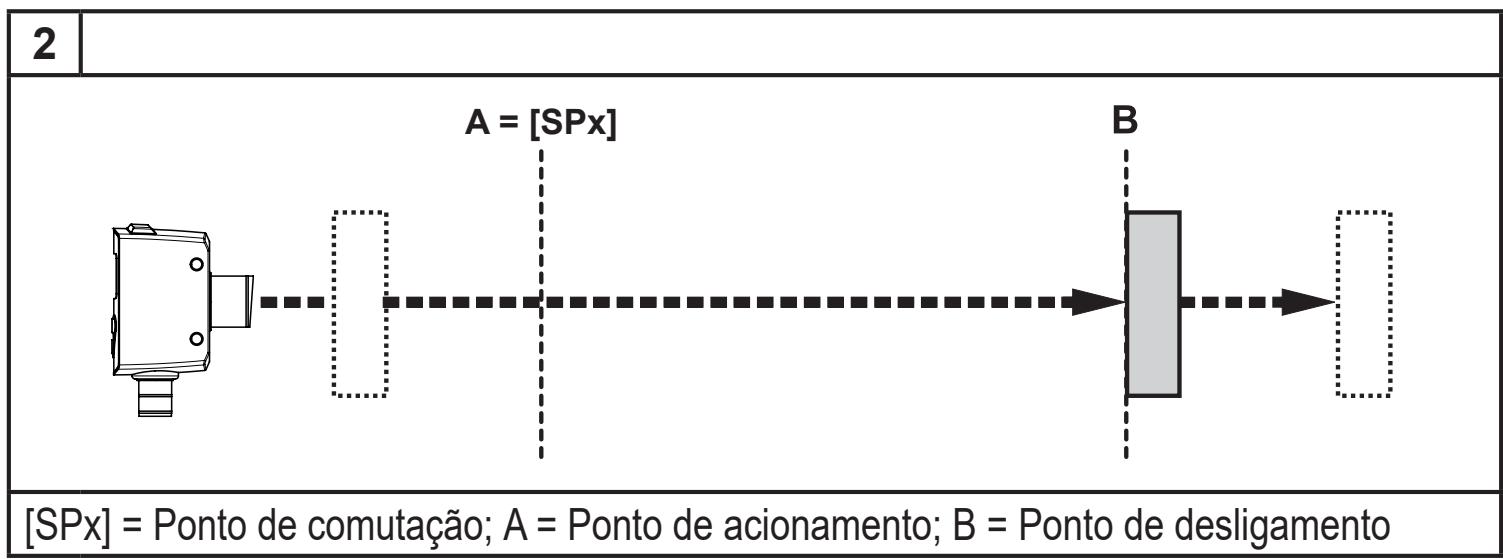
Se a função de saída [Hnc] tiver sido selecionada, o ponto de acionamento e o ponto de desligamento estão trocados. A saída é desativada quando o objeto se aproxima. Se o objeto se distanciar novamente, a saída é ativada.
Estado de comutação das saídas
| Função de saída | Distância do objeto (D) | Estado de comutação |
| [Hno] | D < [SPx] | Fechado |
| D > [SPx] | Aberto | |
| [Hnc] | D < [SPx] | Aberto |
| D > [SPx] | Fechado |
10.2.5 Ajuste do ponto de comutação para a função de histerese OUT1 / OUT2
| ▶ Mudar para [EF]. ▶ Seleção em [OU1] a função de saída [Hno] ou [Hnc]. ▶ Confirme com [ENTER]. ▶ Seleção [SP1] e ajuste o ponto de comutação. ▶ Confirme com [ENTER]. | OU1OU2SP1 |
10.2.6 Definição da programação teach em plano de fundo para a função de histerese OUT1 / OUT2
| ▶ Mudar para [EF]. ▶ Seleção em [OU1] a função de saída [Hno] ou [Hnc]. ▶ Confirme com [ENTER]. ▶ Seleção [tS1]. ▷ O valor de parâmetro para [SP1] é exibido. ▶ Pressione o botão [Seta para cima] ou [Seta para baixo] e mantenha-o pressionado. ▷ O valor do parâmetro é exibido piscando durante 3 s. ▷ É exibido o novo valor do parâmetro. ▶ Confirme com [ENTER]. ▷ O valor programado (teach) é salvo em [SP1]. | OU1OU2ES1SP1 |

O sensor está voltado para o plano de fundo.
O processo de programação teach define o [SPx] de forma a permitir que objetos de qualquer refletividade sejam detectados com segurança.
O ponto de acionamento e desligamento são definidos de forma independente
→ 10.2.7 Histerese dinâmica.
10.2.7 Histerese dinâmica
Os valores de medição determinados pelo sensor variam de acordo com a situação. Essas variações do valor de medição são maiores quando as relações sinal/ruído são pequenas. Isso ocorre ao detectar alvos muito escuros e muita luz ambiente. Quando [SPx] é selecionado, o ponto de desligamento é definido independentemente pelo sensor.
Fundo muito escuro = histerese grande.
Fundo muito claro = histerese pequena.
A distância mínima entre o objeto e o plano de fundo pode ser reduzida se o plano de fundo for muito claro (por exemplo: branco).
Um plano de fundo mais claro permite a detecção de objetos menores.
10.2.8 Função janela
Em cada saída (OUT1 / OUT2) é possível definir uma janela para a detecção de objetos.
Comuta quando o objeto for detectado
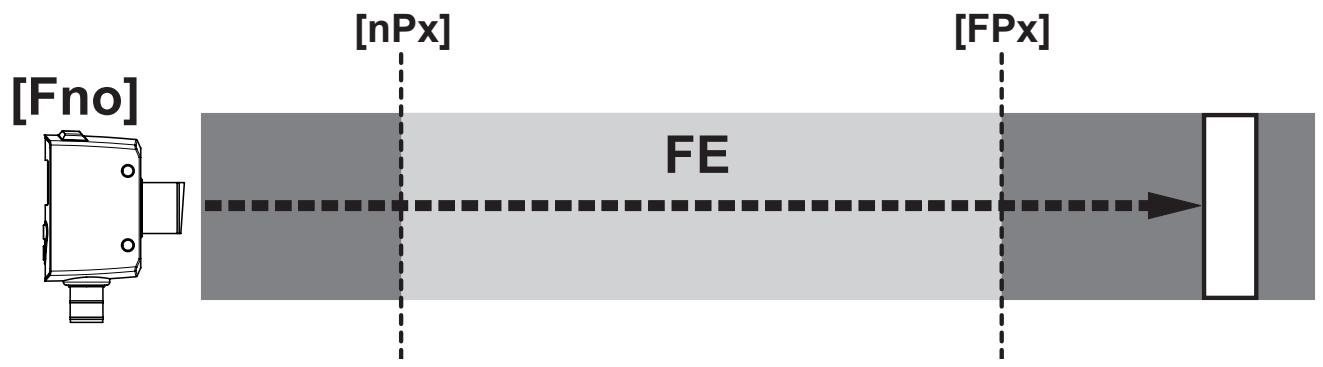
[nPx] = ponto de comutação "próximo"; [FPx] = ponto de comutação "distante"; FE = janela Se o valor de medição estiver entre o ponto de comutação "próximo" [nPx] e o ponto de comutação "distante" [FPx], a saída está fechada (se [OUx] = [Fnc]).
Desliga quando o objeto for detectado

[nPx] = ponto de comutação "próximo"; [FPx] = ponto de comutação "distante"; FE = janela Se o valor de medição estiver entre o ponto de comutação "próximo" [nPx] e o ponto de comutação "distante" [FPx], a saída está aberta (se [OUx] = [Fnc]).

Os parâmetros [nP1] e [FP1] também podem ser parametrizados por meio da função de programação teach. Neste caso, os pontos de desligamento são definidos dinamicamente pelo sensor → .

A distância mínima permitida entre [nP1] e [FP1] é de 1 mm.
Condição: nP1 < FP1
A programação teach de nP1 > FP1 não é aceita pelo sensor.
Estado de comutação das saídas
| Função de saída | Distância do objeto (D) | Estado de comutação |
| [Fno] | D < [nPx] | Aberto |
| D > [FPx] | ||
| [nPx] < D < [FPx] | Fechado | |
| [Fnc] | D < [nPx] | Fechado |
| D > [FPx] | ||
| [nPx] < D < [FPx] | Aberto | |
| Ambos os limites de janela ([nPx] e [FPx]) operam com uma histerese de comutação → 10.2.4 Função de histerese / Exemplo para função de saída [Hno]. | ||
10.2.9 Ajuste dos pontos de comutação para a função janela OUT1 / OUT2
| ▶ Mudar para [EF]. ▶ Seleccionar em [OU1] a função de saída [Fno] ou [Fnc]. ▶ Confirme com [ENTER]. ▶ Seleção [nP1] e ajuste o ponto de comutação "próximo". ▶ Confirme com [ENTER]. ▶ Seleção [FP1] e ajuste o ponto de comutação "distante". ▶ Confirme com [ENTER]. | OU 1OU2nP 1FP 1 |
10.2.10 Ajuste do ponto de comutação teach para a função janela OUT1 / OUT2
| ▶ Mudar para [EF]. ▶ Selecionar em [OU1] a função de saída [Fno] ou [Fnc]. ▶ Confirme com [ENTER]. ▶ Mude para [EF] e selecione [tn1]. ▷ O valor de parâmetro para [nP1] é exibido. ▶ Pressione o botão [Seta para cima] ou [Seta para baixo] e mantenha-o pressionado. ▷ O valor do parâmetro é exibido piscando durante 3 s. ▷ É exibido o novo valor do parâmetro. ▶ Confirme com [ENTER]. ▶ Mude para [EF] e selecione [tF1]. ▷ O valor de parâmetro para [FP1] é exibido. ▶ Pressione o botão [Seta para cima] ou [Seta para baixo] e mantenha-o pressionado. ▷ O valor do parâmetro é exibido piscando durante 3 s. ▷ É exibido o novo valor do parâmetro. ▶ Confirme com [ENTER]. | OU1OU2En1EF1nP1FP1 |
10.3 Funções ampliadas
10.3.1 Ajuste do tempo de retardo para as saídas de comutação
| ▶ Mudar para [EF]. ▶ Seleção o parâmetro por meio do botão [Seta para cima] ou [Seta para baixo]:[dSx] = retardo de acionamento; [drx] = retardo de desligamento ▶ Ajuste o valor do parâmetro com [ENTER]:▷ É exibido o valor do parâmetro ajustado. ▶ Pressione o botão [Seta para cima] ou [Seta para baixo] e mantenha-o pressionado por 3 s no mínimo. ▷ O valor do parâmetro pisca. ▶ Ajuste o valor do parâmetro por meio do botão [Seta para cima] ou [Seta para baixo]. Faixa de ajuste [s]: 0 / 0,1...5 s em passos de 0,1 s(0 = o tempo de retardo não está ativo) ▶ Confirme com [ENTER]. | EFd51dr1d52dr2 |
10.3.2 Ajuste do tempo de supressão de falhas para saídas de comutação
| ▶ Mudar para [EF]. ▶ Seleção o parâmetro [dFo] por meio do botão [Seta para cima] ou [Seta para baixo]: ▶ Ajuste o valor do parâmetro com [ENTER]:▷ É exibido o valor do parâmetro ajustado. ▶ Pressione o botão [Seta para cima] ou [Seta para baixo] e mantenha-o pressionado por 3 s no mínimo. ▶ O valor do parâmetro pisca. ▶ Ajuste o valor do parâmetro por meio do botão [Seta para cima] ou [Seta para baixo]. Faixa de ajuste [s]: 0 / 0,1...5 s em passos de 0,1 s ▶ Confirme com [ENTER]. | EFdFo |
10.3.3 Redefinição de todos os parâmetros para as configurações de fábrica
| ▶ Mudar para [EF]. ▶ Seleção com os botões [Seta para cima] ou [Seta para baixo] [rES] e aperte [ENTER]. ▷ Será exibido [ rE]. ▶ Mantenha pressionado o botão [Seta para cima] ou [Seta para baixo] até [---] ser exibido. ▷ Todos os parâmetros estão nas configurações de fábrica. | EF-r ES |
11 IO-Link
11.1 Informações gerais
Este dispositivo dispõe de uma interface de comunicação IO-Link que requer um módulo com capacidade IO-Link para o funcionamento (mestre IO-Link).
A interface IO-Link permite o acesso direto aos dados do sensor e parâmetros e oferece a possibilidade de parametrizar o dispositivo durante o seu funcionamento.
Além disso, é possível a comunicação por meio de uma conexão de ponto a ponto com um cabo adaptador USB.
Mais informações sobre o IO-Link estão disponíveis em www.ifm.com.
11.2 Informações específicas do dispositivo
Os IODDs necessários para configurar o dispositivo IO-Link, assim como informações detalhadas sobre valores do sensor, informações de diagnóstico e parâmetros, estão disponíveis em forma de tabela em www.ifm.com.
11.3 Ferramentas de parametrização
Todas as informações necessárias sobre o hardware e software requeridos para o IO-Link estão disponíveis em www.ifm.com.
11.4 Funcionalidade
Com o IO-Link estão disponíveis todas as funções e dados de medição que também podem ser acessadas diretamente no dispositivo através do display e dos botões.
O valor dos dados do processo contém tanto a distância de medição como também a refletividade do objeto.
Todas as funções estão descritas detalhadamente no IODD.
12 Entrada em funcionamento / operação
▶ Após a instalação, a conexão elétrica e a programação, verifique se o dispositivo funciona corretamente.
▷ Se for colocado em funcionamento corretamente, a distância para o objeto será exibida.

Vida útil de um diodo laser: 50000 horas
12.1 Indicações de falhas
| Indicação | Possível causa | Saída de comutação | |||
| [Hno] | [Hnc] | [Fno] | [Fnc] | ||
| [-|-] | Luz excessiva, ex: superfície reflexiva | ON | OFF | OFF | ON |
| [--] | Luz insuficiente, sem objeto | OFF | ON | OFF | ON |
| [nEA] | Objeto de medição fora da faixa de medição < 25 mm | ON | OFF | OFF | ON |
| [FAr] | Objeto de medição fora da faixa de medição < 165 cm | OFF | ON | OFF | ON |
| [OFF] | Laser desligado | OFF | ON | OFF | High (alto) |
| [Erp] | Plausibilidade (ex: o objeto é muito rápido) | X1) | X1) | X1) | X1) |
| [SC] | Curto-circuito em todas as saídas de comutação | ||||
1) Inalterado
13 Manutenção, conserto e descarte
Sensores com defeitos devem ser convertados somente pelo fabricante.
▶ Mantenha limpo o visor do dispositivo.
▶ Após o uso, descartar o dispositivo de forma ecológica e conforme as determinações nacionais vigentes.
▶ Não abra o invólucro do módulo. Não há nenhum componente no interior o qual a manutenção possa ser feita pelo usuário.
14 Desenho dimensional

Medidas em mm
1: Elemento de recepção
2: Elemento transmissor
3: Display LED alfanumérico de 3 dígitos / display LED de funções
4: Botões de programação
15 Configuração de fábrica
| Parâmetro | Faixa de ajuste | Configuração de fábrica | Ajuste próprio |
| Uni | cm, polegadas (inch) | cm | |
| OU1 | Hno, Hnc, Fno, Fnc | Hno | |
| SP1 | 3,0...150 | 150 | |
| nP1 | 3,0...150 | 20 | |
| FP1 | 3,0...150 | 25 | |
| OU2 | Hno, Hnc, Fno, Fnc, OFF | Hno | |
| SP2 | 3,0...150 | 3,0 | |
| nP2 | 3,0...150 | 30 | |
| FP2 | 3,0...150 | 35 | |
| dS1 | 0...0,1...5 | 0 s | |
| dr1 | 0...0,1...5 | 0 s | |
| dS2 | 0...0,1...5 | 0 s | |
| dr2 | 0...0,1...5 | 0 s | |
| dFo | 0...0,1...5 | 0,1 s | |
| diS | ON / OFF | ON |
Dados técnicos e mais informações em www.ifm.com
- 1 NOTA PRÉVIA
- 1.1 SÍMBOLOS UTILIZADOS
- 1.2 ADVERTÊNCIAS UTILIZADAS
- 2 INSTRUÇÕES DE SEGURANÇA
- 3 UTILIZAÇÃO
- 3.1 INSTRUÇÕES GERAIS
- 3.2 ÁREAS DE APLICAÇÃO
- 3.3 INSTRUÇÕES DE INSTALAÇÃO
- 3.3.1 EVITAR SUJEIRAS E LUZ AMBIENTE
- 3.3.2 EVITANDO A INFLUÊNCIA MÚTUA
- 3.3.3 ALINHAMENTO DO SENSOR AO OBJETO EM MOVIMENTO
- 4 FUNÇÕES
- 4.1 FUNÇÃO DE SAÍDA HISTERESE
- 4.2 FUNÇÃO DE SAÍDA JANELA
- 4.3 DESLIGAR O LASER
- 5 MONTAGEM
- 5.1 CONDIÇÕES DE INSTALAÇÃO
- 5.2 ACESSÓRIOS DE INSTALAÇÃO
- 6 CONEXÃO ELÉTRICA
- 6.1 OPERAÇÃO COM MESTRE IO-LINK
- 7 ELEMENTOS DE EXIBIÇÃO E DE OPERAÇÃO
- 7.1 SIGNIFICADO DAS CORES DO DISPLAY
- 7.1.1 USO DAS CORES DO DISPLAY NO MENU
- 8 MENU
- 8.1 ESTRUTURA DO MENU PARA FUNÇÃO JANELA
- 8.2 ESTRUTURA DO MENU PARA FUNÇÃO DE HISTERESE
- 8.3 EXPLICAÇÃO DO MENU
- 9 TIPOS DE OPERAÇÃO
- 9.1 MODO DE OPERAÇÃO
- 9.2 MODO DE EXIBIÇÃO
- 9.3 MODO DE PROGRAMAÇÃO
- 10 PARAMETRIZAÇÃO
- 10.1 PARAMETRIZAÇÃO EM GERAL
- 10.1.1 AJUSTE DE UM VALOR DE PARÂMETRO
- 10.1.2 MUDAR DO NÍVEL DE MENU 1 PARA O NÍVEL DE MENU 2
- 10.1.3 BLOQUEIO ELETRÔNICO
- 10.2 PARAMETRIZAÇÃO DOS AJUSTES BÁSICOS
- 10.2.1 ESCOLHA DA UNIDADE DE EXIBIÇÃO
- 10.2.2 AJUSTE DO DISPLAY
- 10.2.3 CONFIGURAÇÃO DE OUT1 / OUT2
- 10.2.4 FUNÇÃO DE HISTERESE
- 10.2.5 AJUSTE DO PONTO DE COMUTAÇÃO PARA A FUNÇÃO DE HISTERESE OUT1 / OUT2
- 10.2.6 DEFINIÇÃO DA PROGRAMAÇÃO TEACH EM PLANO DE FUNDO PARA A FUNÇÃO DE HISTERESE OUT1 / OUT2
- 10.2.7 HISTERESE DINÂMICA
- 10.2.8 FUNÇÃO JANELA
- 10.2.9 AJUSTE DOS PONTOS DE COMUTAÇÃO PARA A FUNÇÃO JANELA OUT1 / OUT2
- 10.2.10 AJUSTE DO PONTO DE COMUTAÇÃO TEACH PARA A FUNÇÃO JANELA OUT1 / OUT2
- 10.3 FUNÇÕES AMPLIADAS
- 10.3.1 AJUSTE DO TEMPO DE RETARDO PARA AS SAÍDAS DE COMUTAÇÃO
- 10.3.2 AJUSTE DO TEMPO DE SUPRESSÃO DE FALHAS PARA SAÍDAS DE COMUTAÇÃO
- 10.3.3 REDEFINIÇÃO DE TODOS OS PARÂMETROS PARA AS CONFIGURAÇÕES DE FÁBRICA
- 11 IO-LINK
- 11.1 INFORMAÇÕES GERAIS
- 11.2 INFORMAÇÕES ESPECÍFICAS DO DISPOSITIVO
- 11.3 FERRAMENTAS DE PARAMETRIZAÇÃO
- 11.4 FUNCIONALIDADE
- 12 ENTRADA EM FUNCIONAMENTO / OPERAÇÃO
- 12.1 INDICAÇÕES DE FALHAS
- 13 MANUTENÇÃO, CONSERTO E DESCARTE
- 14 DESENHO DIMENSIONAL
- 15 CONFIGURAÇÃO DE FÁBRICA
Marca : IFM
Modelo : OGD580
Categoria : Sensor