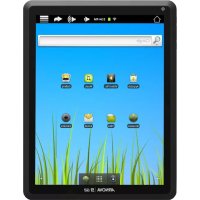
9 G2 - Tablet gráfica Arnova - Manual de utilização gratuito
Encontre gratuitamente o manual do aparelho 9 G2 Arnova em formato PDF.


Perguntas dos utilizadores sobre 9 G2 Arnova
0 pergunta sobre este aparelho. Responda às que conhece ou faça a sua.
Faça uma nova pergunta sobre este aparelho
Baixe as instruções para o seu Tablet gráfica em formato PDF gratuitamente! Encontre o seu manual 9 G2 - Arnova e retome o controlo do seu dispositivo eletrónico. Nesta página estão publicados todos os documentos necessários para a utilização do seu dispositivo. 9 G2 da marca Arnova.
MANUAL DE UTILIZADOR 9 G2 Arnova
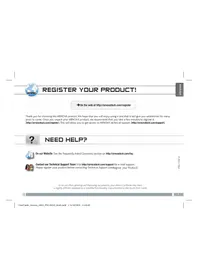
Obrigado por escolher este produit ARNOVA. Esperamos que você gosto de uso-lo e que ele venha a LH fornecer satisfação por muitos anos futuros. Uma vez que você desembala o seu produit ARNOVA, recomendamos que você leve eles minutos para registrar-lo (http://arnovatech.com/register). Isto lhe permitirá o acesso ao suporte técnico ARNOVA (http://arnovatech.com/support).

PRECISA DE AJUDA?

Em nosso site da web: Veja a�� de Perguntas Prequentes no http://arnovatech.com/faq

Contate ricerca Equipe de Suporte Tecnico: Visite http://arnovatech.com/support para suporte de email. Por favor, registre seu produit antes de contatar o Suporte Tecnico (ver Registre o seu Produkt).
Como muchas vezes atualizamos e melhoramos os outros produits, o seu software do disposito pode ter uma aparência ligeiramente diferente ou funcionalidades modificadas das aparecidas neste Guia de Inicio Rápido.
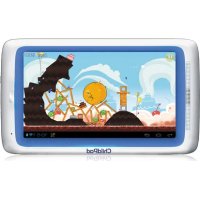
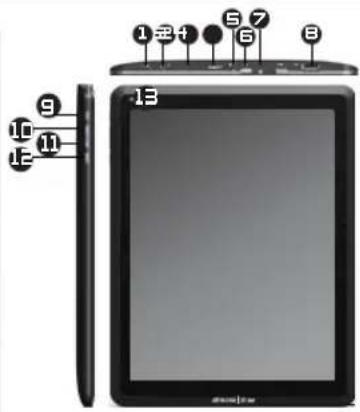
DESCRÉÇÃO DO APARELHO

Indicador de cargo Luz vermelha: o corregamento da bateria / Amarelo: bateria carregada.

Slot para cartão micro SD

Repor hardware

Porta Micro-USB: para conectar o ARNOVA no computador, usingo cabo USB incluido (para transferir ficheiros).

Conector de alimentacao

Porta USB host: Para conectar um teclado, um mouse ou um Dispositivo USB de armazenamento em massa.

Botao On/Off: permite ligar ou desligar o disposicao.

Botão do ecran inicial

Menu

ESC: para voltar ao ecra anterior

Câmara
GO!
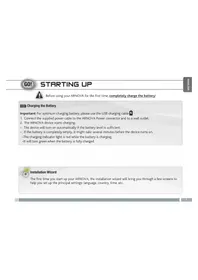
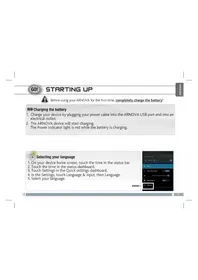
INICIANDO

Antes de utiliser o dispositivo ARNOVAPGA primaira vez,carregue completeness a bateria!

Carregarabateria

Conecte o cabo de alimentacao fornecido ao conector de alimentacao ARNOVA e para uma tomada de parede.

O dispositivo ARNOVA vai ligar e comegar a cobrar. Aluz indicadora de energia é vermelha, quando a bateria está correngando. Ele ficar amarelo quando a bateria está completenesse corregada.

Assistente de instalacao
Ao inicir o dispositivo ARNOVA pela primeira vez, o assistente de instalação fornecera instruções atraves de outros ecran paraaabud outilizarad configurar as definições principalis:idioma,pais,hora,etc.

CONNECTANDO A UMA REDE WIFI

Para este procedimento de trabajo, você precise está em umaarea de WiFi que permitirque você se conecte a ela. Todas as vezes que ARNOVA estiver no alcance de uma rede que você ja configurou uma vez, ela tentar fazer uma conexão.

Para configurar una nova rede WiFi, va na tela Págin Inicial, toque Ajustes.

Se o WiFi estiver desligado, toque na LINHA Wi-Fi para ligá-lo. Em seguida, selecione
3 Ajustes Wi-Fi. O ARNOVA para a varredura para as redes WiFi disponíveis e as exibirá na parte inferior daanela.
Toque na rede que você quer conectar, digite a informação de rede necessária* e em seguida
toque em Conectar. Seu ARNOVA tentará ahora estabelecuar uma conexão com o punto quente WiFi com os parâmetros de rede que você digitou.

- Para o acesso livre dos pontos WiFi, não há necessidade de digitar qualquer informacao especial. Para redes seguras, você precisará tambem de uma chave (uma série de números e/ou letras) do tipo WEP, WPA ou WPA2. Para obter os parameiros da conexão exata necessários, contate o provedor de serviços da Internet.
A INTERFACE ARNOVA
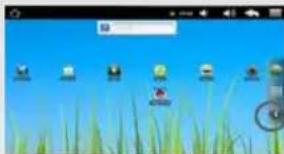
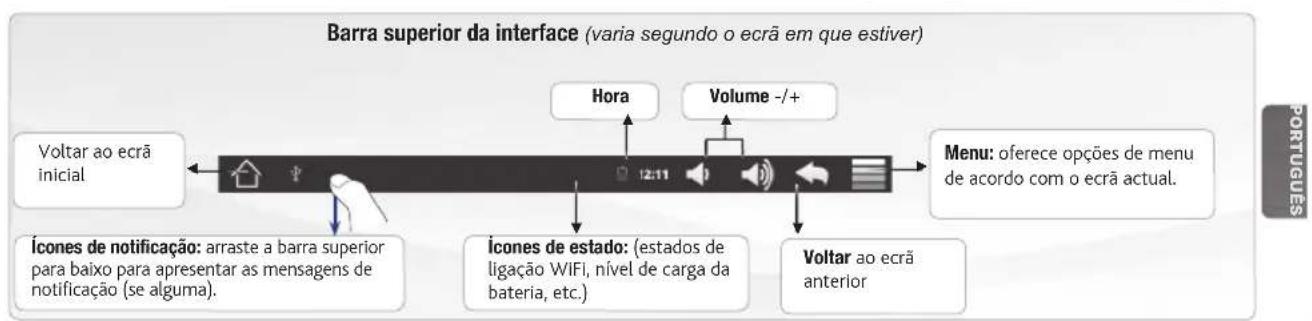
O disposito ARNOVA vem equipado com um ecrà tíctil resistente dual touch. Utilize a ponta do dedo para navegar.
PERSONALIZANDO O SEU PRODUCTO
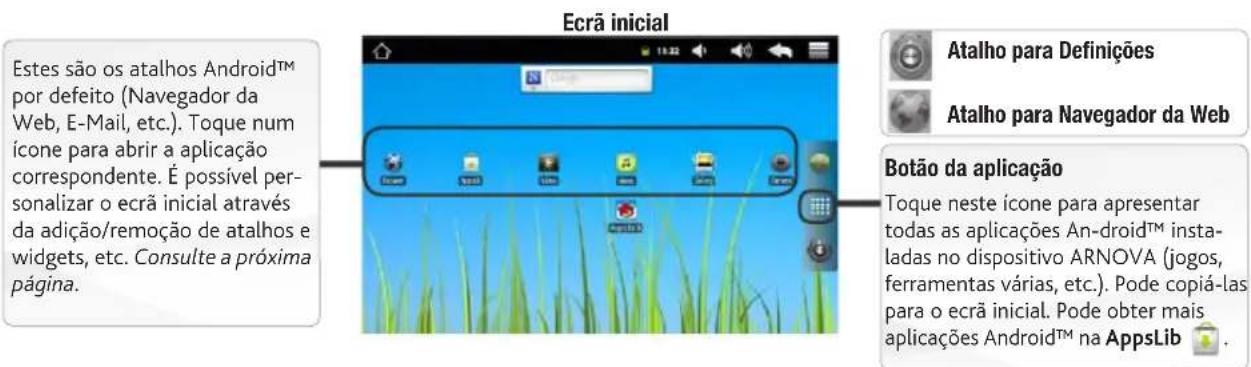
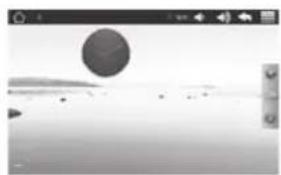
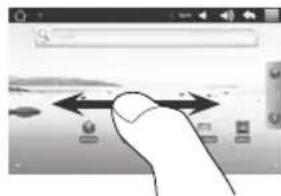
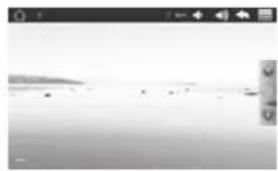
Ecrā inicial ampliado
Deslize o dedo na horizontal no eça para se deslocar para o lado esquerdo ou direito do eça inicial ampliado.
Personalizar os itens do ecranicial
- Para adcionar um item daanela Inicial (atalhos, widgets, etc.), mantenha o dedo naanela em um local vazio e, em seguida, escolhao partir da lista. Voce tem podocar no icone do Menu e selecionar Adcionar na parte inferior daanela.
Para mover um item naanela Inicial, segure o seu dedo até que o item fique maior,deois arraste-o até o local desejado e solte seu dedo. - Para remover um item naanela Inicial, segure o seu dedo sobre ele, arraste-o até a lixeira (enquanto você segura um item, a guia Aplicações, no sido direito daanela, gire até a lixeira) e solte o seu dedo.

Adicionando mais aplicacoes com APPSLIB: Como o ARNOVA conectao a Internet, toque noicone AppsLib.Esta biblioteca online de aplicacoes Gratisas e pagaveis possui milhares de jogos engracados e aplicacoes uteis para fazer download e usar.

Mudando os Ajustes: Naanela inicial, toque em Ajustes e escolha uma categoria: Controles Sem Fio, Som &anela, Data & hora, etc.

REPRODUZIR FICHEiros MULTIMÉDAI
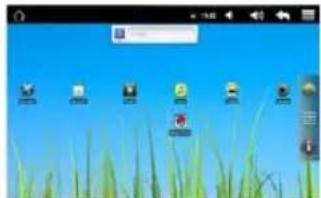
No eça inicial, toque no icone de video, audio ou fotografia.
2 O ARNOVA aparecerá una lista de arquivos ou pastas correspondentes à categoria selecciónada.
3 Toque num item para partir a reproduzi-lo.

Apenas nos modos Video e Fotografia: para aparecer/ocultar os controlos no eira, toque em qualquer sito no eira.

Video
Para paugar ou retomar um video, toque nos icones / (pare inferior do eça). Para ir para qualquer pontoparticular no video, deslize a barra de的进步ao ate ao ponto pretendido

Música
Para reproduzir aproxima musica ou a anterior, toque nos icones / / zuze os icones / epa de的进步o como no eira de reproducao de video (ver acima).

Fotografia
Para inicir umapresentacao de fotografia,toque nos icones Apresentacao de diapositivos.Toque na tela para.
parar o presentao de diapositivos.Para ver a proxima fotografia ou a anterior, swipe direito ou esquerdo.
TRANSFERIR CONTEUDDULTIMÉDIA PARI O DISPOSITIVO ARNOVA
1 Ligue o cabo USB fornecido ao ARNOVA e a um computationsem funcaoamento.
2 O ARNOVA irá perguntar se você quer cigar. Toque em Ativar armazenamento USB para conectá-lo e pressione OK para confirmar. Em poucos segundos, o ARNOVA aparecerá como um icone no computador.
3 Pode transferir ficheiros multimedia para o ARNOVA copiando-os/colando-os nas respectivas pastas e'utilizing o Windows Explorer (ou ou Finder no Mac), ou utilizing o Windows Media Player. Abra o Windows Media Player, em seguida, utilize o separator Sync para sincronizar MPEG videos e fotografia para o disposito ARNOVA. Consulte a Ajuda do Windows Media Player para obter mais informacoes sobre isto.
Depois de terminar todas as transforéncias de ficheiros, feche o Windows® Explorer, e qualquer outras programa que possa ser sido lido ou escrito para o ARNOVA. Clique no icone "remover dispositivo com segurança" na bandeja doSYSTEM, ao lado do relógio. Depois, pode desligar o cabo USB.