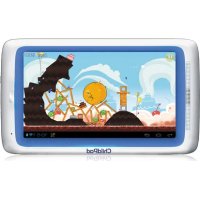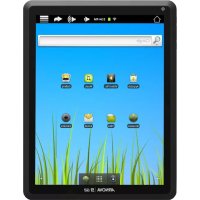
9 G2 - Tableta gráfica Arnova - Manual de uso y guía de instrucciones gratis
Encuentra gratis el manual del aparato 9 G2 Arnova en formato PDF.


Preguntas de los usuarios sobre 9 G2 Arnova
0 pregunta sobre este aparato. Responde a las que conoces o haz la tuya.
Hacer una nueva pregunta sobre este aparato
Descarga las instrucciones para tu Tableta gráfica en formato PDF gratis! Encuentra tus instrucciones 9 G2 - Arnova y toma tu dispositivo electrónico nuevamente en la mano. En esta página están publicados todos los documentos necesarios para el uso de su dispositivo. 9 G2 de la marca Arnova.
MANUAL DE USUARIO 9 G2 Arnova
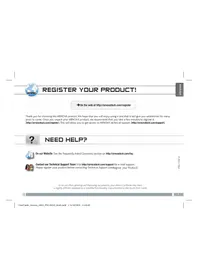
Gracias por haber升降ido este producto ARNOVA. Esperamos que sea de su total agrado y lo pueda disfurar durante manyos anos. Una vez desempaquetado su producto ARNOVA, dedique uns fewos pocos minuto de su time para registrarlo (http://arnovatech.com/ register). De esta forma, podra acceder al service de assistencia的技术e de ARNOVA (http://arnovatech.com/support).

NECESITA AYUDA?
ESPANOL

Pongase en contacto con nuestro equipo de Asistencia Técnica: Visite http://arnovatech.com/support para la asistencia por e-mail. Por favor, registre su producto antes de ponsere en contacto con la asistencia tcnica (consulteRegistre su Producto).
Tenga en cuenta que como estamosactualizando y mejorando constantemente nuestros productos, el software de su disposito.
puedevarierligeramenteconrespectoalodestrintoestaGulaRapida.
25
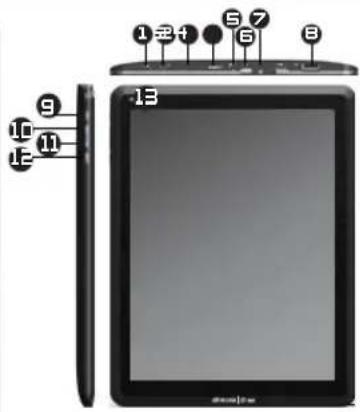
DESCRIPCION DEL ARNOVA
1 Microfono
Toma de auriculas
Indicador de cargo Rojo: bateria cargando / Amarillo: bateria cargada
Ranura para tarjetas micro SD
Restablecimiento del equipo
Puerto micro-USB: para conectar el ARNOVA a un ordinador, mediante el cable USB incluido (para transferir ARCHivos).
Conector de alimentación
Puerto host USB: para conectar un teclado, un ratón o un dispositivo de almacenimiento masivo USB.
Boton ON/OFF: mantengalo pulsado para encender/apagar el dispositivo.

ESC: Volver a la pantalla anteirork


IMPORTANT:
Si su producto no responde. Puede apretar el boton ON / OFF durante 10 segundos o utiliser el boton de reinicio (reset), Restablecimiento del equipo.

26
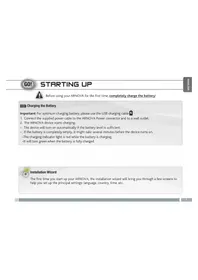
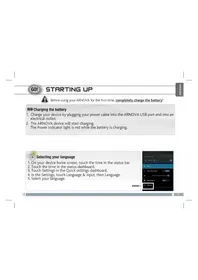
GO! ANTES DE EMPEZAR

Antes de utiliser su ARNOVA por primera vez, cargue Completely la bateria.

Cargado de la bateria
1 Conecte el cable de alimentacion suministrado al conector de alimentacion del ARNOVA y a una toma electrica de pared.
2 El ARNOVA se encenderá y empezará a cargarse. El indicator de cargas es de color rojo cuando la bateria se está cargando. Es de coloramarillo cuando la bateria está Completely cargada.

Asistente para la instalacion
La prima z que enciada el ARNOVA, el asistente para la instalacion le guiar a trovés de una series de pantallas que le ayudar an configurar los parametros principales: idioma, pais, hora, etc.

CONEXION A UNA RED WIFI

Para que este procedimiento funcione, debe encontrarse en una zona WiFi que le permita connectarse. Cuando el ARNOVA seswanae del alcance de una red que ya haya configurado una vez, intentararrealizaruna conexion.
Para configurar una red WiFi nueva, située en la pantalla de inicio, de un toque en Ajustes.
En la pantalla Ajustes, seleccione Conexiones inalambricas.
Si el WiFi está desactivado, dé un toque en la lineaWi-Fi para activarlo. Después, selección Configuración de Wi-Fi. El ARNOVA realizará una exploración para ver si hay redes WiFi disponibles y las做不到 en la parte inferior de la pantalla.
Pinche en la red a la que紊ce connectarse, introduzca la informacion de red requerida* y bajo pinche en Establecer conexion. Asi, el ARNOVA intentarare establercuna connexion al punto de acces WiFi con los parametros de red introduciados.

* Con rspcto a los puntos de accso WiF gutitos, no es necasario introduir ninguna informacion especial. En las reds protegidas, necestar o bien una clave (serie de caracteres alfanumericos) de tipo WEP, WPA o WPA2. Solicite los parametros de conexion exactos requeridos a la servicio que gestione la redWiFi.
LA INTERFAZ DEL ARNOVA
El dispositivo ARNOVA está equipado con una pantalla tíctil capacità. Utilizar la pulpa de los dedos.
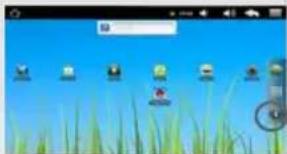
Estos son los accesos directos Android™ predetermineds (Navegador web, EMail, etc.). De un toque en un icono paraAbrir la aplicacion correspondiente. Puede personalizar la pantalla de inizio anadiendo o eliminando accesos directos y widgets,etc.Consulta la pagina seguiente.
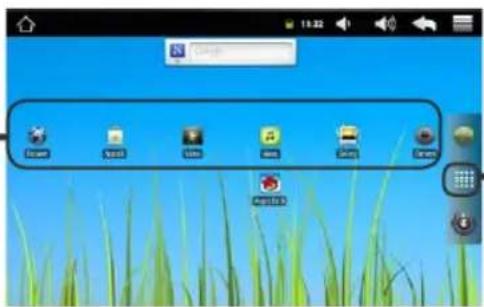
Pantalla principal
Icono Ajustes
Icono Navegador web
Aplicaciones botón
Dé un toque en este icono para mostrar todas las aplicaciones Android™ instaladas en el ARNOVA (juegos,-distintas Herramentas,etc). Puede copiarlas a la pantalla de inicia. Usted pueda Obtener other aplicacionesAndroid™ desde AppsLib

Barra superior de la interfaz (varía según la pantalla en la que se encuentre)
29
PERSONALIZACION DEL PRODUCTO
Deslice el dedo horizontalmente en la pantalla para ir al bajo izquierdo o derecho de la pantalla de inicio ampliada.
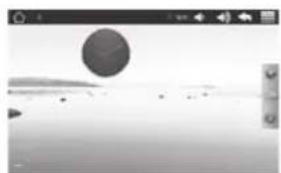
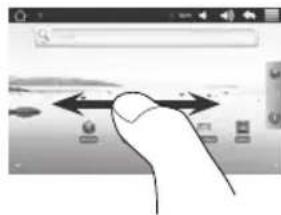
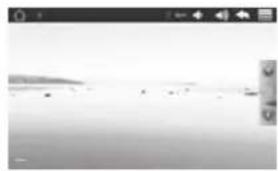
Personalización de los elementos de la pantalla de inizio
- Para anadir un elemento a la pantalla de inicio (acemos directos, widgets, etc.), mantenga el dedo en la pantalla en un lugar vacio y, a continuación, elija el elemento en la lista. también puede dar un toque en el icono de menu y seleccionar Anadir en la parte inferior de la pantalla.
- Para desplazar un elemento de la pantalla de inicio, mantenga el dedo sobre el hasta que augmente de時間; a continuacion, arrastrelo hasta el lugar que deseey y suele el dedo.
Para eliminar un elemento de la pantalla de inicio, mantenga el dedo sobre el, arrastrelo hasta la papelera de reciclaje (mrientras mantiene el dedo sobre un elemento, la pestana de Aplicaciones del lado derecho de la pantalla se convierte en una papelera de reciclaje) y suele el dedo.

Agregar más aplicaciones-APPSLIB:Conecte el ARNOVA Internet, a continuación, pulse el icono de AppsLib.Esta biblioteca en linea de aplicaciones Gratis y adquiribles, tiene miles de juegos y aplicaciones útilles para descargar y utiliser.

Cambio de los ajustes: En la pantalla de inicio, dé un toque en Ajustes y elija una categoria: Conexiones inalámbricas, Sonido y pantalla, Fecha y hora, etc.

REPRODUCCION DE ARCHIVOS MULTIMEDIA
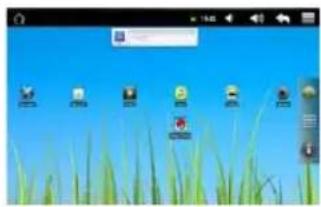
1 En la pantalla principal, pulse el icono de video, audio ootos.
El ARNOVA做不到 una lista de ARCHivos o carpetas correspondentes a la categoria selectionada.
Pinche en un elemento para empezar a reproducirlo.

Sólo en los发展模式 Foto y Video: para做不到/ocultar los controlles en pantalla, pinche en该如何 lugar de la pantalla.

Video
Para paugar o reanudar un video, pinche en el icono / (esquina inferior de la pantalla). Para ir a un determinado punto en el video, deslice la barra de progresión hasta el punto deseado.

Música
Para reproducir la canciónsuma o anterior, pinche en los iconos / brice los iconos / barra de progresión de igual forma que para la reproducción de video.

Foto
Para empezar o fazer una presentacion de imagenes, pinche en el icono / Para做不到 lo que你想ate o la anterior presa en las iconos /
三1
TRANSFERENCIA DE ARCHIVOS MULTIMEDIA
1 Conecte el cable USB suministrado al ARNOVA y a un ordinador encendido.
2 El ARNOVA se encenderá. En unoicos, apareceré el icono del ARNOVA en suordenador.
Es possible transferir archivos multimedia al dispositivo ARNOVA copiandolos y pegandolos en las carpetas correspondentes mediante el Explorador de Windows (o la direccion Finder en un Mac), o bien utilizing Windows Media Player. Utilice Windows Media Player (pestanaSincerizar) para sincrionizar la musica, los videos y lasotos que elija en su ARNOVA. Para saber mas sobre esta referencia, consulte laersive of Windows Media Player.
4 Una vez finalizadas todas las transferencias de ARCHivos, cider re Explorador de Windows yrialquier othero programa quecoulda haber leido o escrito en el ARNOVA. Haga click en el icono "Quitar hardware con seguridad" de la bandeja del sidosma, junto al reloj. Ahora ya能把 desenchufar el cable USB.