 Notice-Facile
 TD8811 - Roteador TP-LINK - Manual de utilização gratuito
Encontre gratuitamente o manual do aparelho TD8811 TP-LINK em formato PDF.


Baixe as instruções para o seu Roteador em formato PDF gratuitamente! Encontre o seu manual TD8811 - TP-LINK e retome o controlo do seu dispositivo eletrónico. Nesta página estão publicados todos os documentos necessários para a utilização do seu dispositivo. TD8811 da marca TP-LINK.
MANUAL DE UTILIZADOR TD8811 TP-LINK
Guia de Instalação Rápida
modem routeur.Português
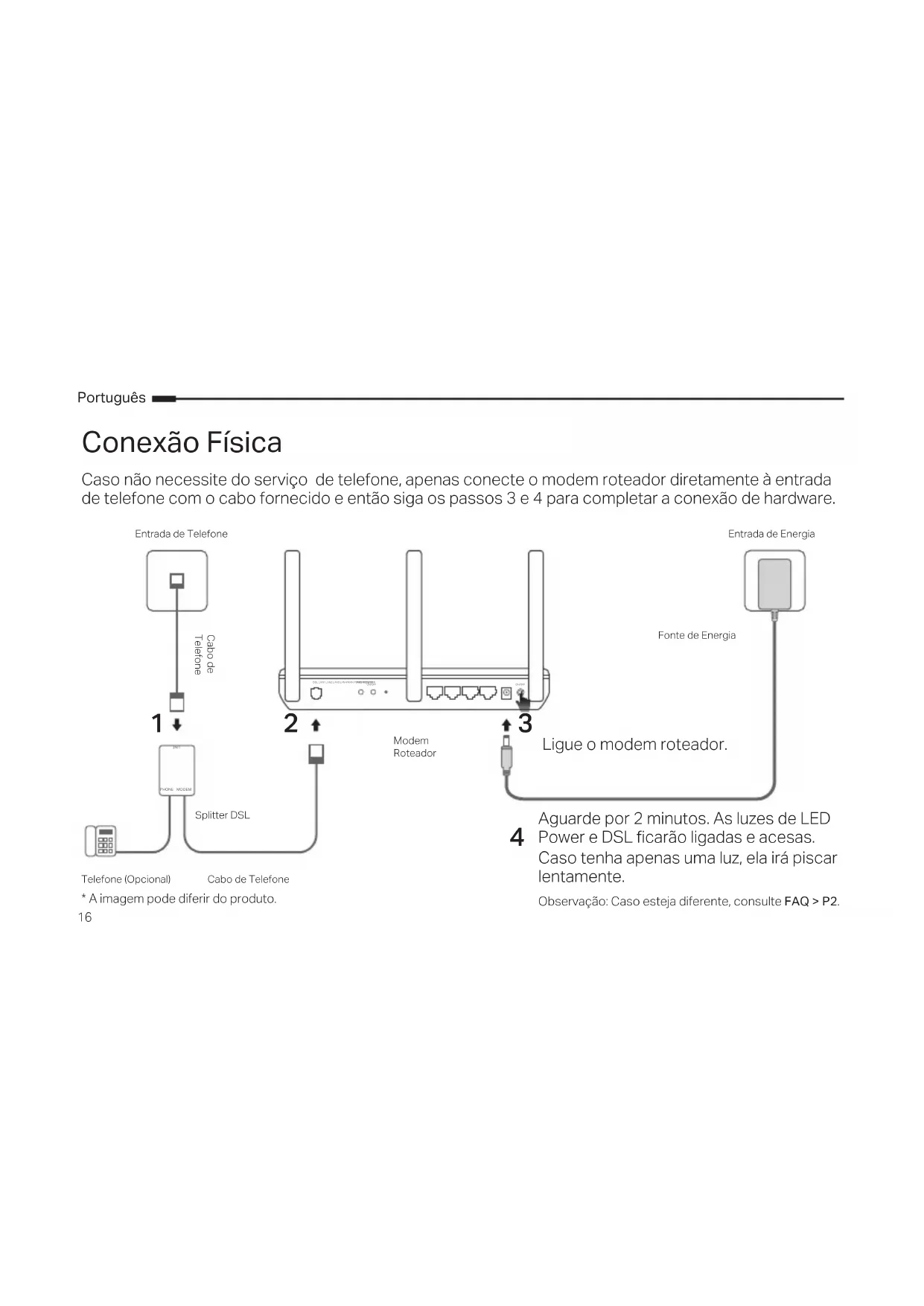
Caso não necessite do serviço de telefone, apenas conecte o modem roteador diretamente à entrada
de telefone com o cabo fornecido e então siga os passos 3 e 4 para completar a conexão de hardware.
4 PHONE LINE MODEM 3
1 2 DSL LAN1 LAN2 LAN3 LAN4/WAN POWER POWERON/OFFWPS RESETWiFiON/OFF* A imagem pode diferir do produto.Observação: Caso esteja diferente, consulte FAQ > P2.
Aguarde por 2 minutos. As luzes de LED Power e DSL carão ligadas e acesas.
Caso tenha apenas uma luz, ela irá piscar
A Abra um navegador web e digite na barra
de endereços http://tplinkmodem.net ou
Nota: Caso a página de login não apareça, favor consultar
http://tplinkmodem.net
B Crie uma senha para tentativas de login
futuras, ou utilize admin para nome de
usuário e senha para alguns roteadores.
C Vá para a página Início Rápido (Quick
Setup)/Início Rápido (Quick Start) e siga as
instruções para completar a configuração
1 Conectando seu computador ao modem
roteador via conexão cabeada ou wireless
Password) no rótulo do produto localizado no
fundo do modem roteador.
Agora você pode aproveitar sua Internet. Cabo EthernetPortuguês
Se você já possui um modem ou a Internet vem
diretamente de um cabo de rede, você pode
alternar para o modo Roteador Sem Fio. Siga as
etapas abaixo e congure.
1 Conecte o computador ao roteador (porta
LAN 1/2/3) por meio de uma conexão com ou
Nota: Os SSIDs (nomes de rede) e a senha sem o estão
impressos na etiqueta do produto.
2 Congurando o modem roteador via
A Abra um navegador web e digite na barra
de endereços http://tplinkmodem.net ou
Nota: Caso a página de login não apareça, favor consultar
B Crie uma senha para futuras tentativas de
login ou use admin como nome de usuário e
senha para alguns roteadores.
C Em Advanced > Operation Mode altere para
4 vá para Básico> Internet (Basic > Internet)
para concluir a conguração.
Agora você pode aproveitar sua Internet.
Para congurações mais avançadas,
consulte o Guia do Usuário no site ocial da
TP-Link em www.tp-link.com.br
DSL LAN1 LAN2 LAN3 LAN4/WAN POWER POWER ON/OFFWPS RESETWiFiON/OFF DSL LAN1 LAN2 LAN3 LAN4/WAN POWER POWER ON/OFF WPS RESETWiFi ON/OFF Cabo EthernetModemFonte de Energia http://tplinkmodem.net19
FAQ (Perguntas Frequentes)
P1. O que fazer caso a página de login não aparecer?
R1: Caso o computador esteja congurado em um endereço IP xo ou estático, altere para obter um endereço IP automatica-
mente do modem roteador.
R2: Verique se http://tplinkmodem.net está corretamente digitado no navegador web e pressione Enter.
R3. Utilize outro navegador e tente novamente.
R4. Reinicie seu modem roteador e tente novamente.
R5. Desabilite e habilite o adaptador de rede.
P2. O que fazer caso as luzes de LED não estejam corretas?
R1: Verique os cabos e garanta que estejam todos plugados corretamente, incluindo a linha telefônica e a fonte de energia.
R2: Restaure o modem roteador às suas congurações de fábrica.
R3. Remova o splitter DSL, conecte o modem roteador diretamente à entrada do telefone e então recongure o modem roteador
através das instruções a seguir neste Guia de Instalação Rápida.
R4. Contate seu provedor para vericar se a linha DSL está com seu status normal.
R5. Caso tenha tentado todas as sugestões acima e o problema ainda persiste, contate nosso Suporte Técnico.
O app Tether TP-Link oferece um jeito simples e intuitivo de acessar e gerenciar suas
congurações wireless e mais.
Acesse o código QR para baixar o app TP-Link Tether na Apple App Store ou Google Play.
Observação: O Tether não suporta alguns roteadores. Por favor, verique a descrição do app antes de fazer o download.Português
P3. O que fazer caso eu não consiga acessar a Internet?
R1: Certique-se que o cabo de telefone e Ethernet estão plugados corretamente.
R2: Tente fazer login na página de gerenciamento web do modem roteador utilizando o endereço padrão em http://tplinkmodem.
net. Caso conseguir, siga as respostas seguintes. Caso não consiga, altere seu computador para obter um endereço IP
automaticamente do modem roteador.
R3. Consulte seu provedor e certique-se de que o VPI/VCI (ou VLAN ID), Tipo de Conexão, nome de usuário e senha estejam
corretos. Se não estiverem, substitua-os e tente novamente.
R4. Restaure o modem roteador para as congurações padrões de fábrica e recongure o modem roteador através das seguinte
instruções deste Guia de Instalação Rápida.
R5. Caso tenha tentado todas as sugestões acima e o problema ainda persiste, contate nosso Suporte Técnico.
P4. O que fazer caso eu esqueça minha senha?
• Senha da página de Gerenciamento Web:
R. Verique FAQ>P5 para restaurar o roteador e depois crie uma senha para tentativas de login futuras ou utilize admin para
nome de usuário e senha para alguns roteadores.
• Senha da Rede Wireless:
R1: A senha Wireless/PIN padrão está impressa no rótulo do produto, na parte inferior do equipamento.
R2: Caso a senha wireless padrão tenha sido alterada, faça login na página de gerenciamento web do roteador para recuperar ou
redenir sua senha wireless.
P5. Como restaurar o modem roteador às suas congurações de fábrica?
R1: Com o modem roteador ligado, pressione e segure o botão RESET até que haja uma alteração clara dos LEDs, solte o botão
R2: Faça login na página de gerenciamento web do modem roteador e vá para a página de gerenciamento de sistema para
restaurar o produto.