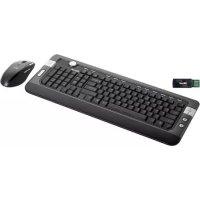
Wireless Laser MediaPlayer Deskset - Teclado TRUST - Manual de utilização gratuito
Encontre gratuitamente o manual do aparelho Wireless Laser MediaPlayer Deskset TRUST em formato PDF.



| Tipo de produto | Teclado e mouse sem fio |
| Marca | Trust |
| Modelo | Wireless Laser MediaPlayer Deskset |
| Conexão | Sem fio 2,4 GHz |
| Alcance | Aproximadamente 8 metros |
| Alimentação do teclado | 2 pilhas AA (não recarregáveis) |
| Alimentação do mouse | 2 pilhas AA (pode funcionar com 1 pilha) |
| Tipo de mouse | Laser (Classe I) |
| Resolução DPI | 800 / 1.600 dpi (comutável) |
| Teclas multimídia | Leitor de mídia, volume, mudo, navegação, suspensão, etc. |
| Teclas de escritório | Calculadora, área de trabalho, favoritos, pesquisa, navegador, e-mail |
| Compatibilidade | Windows (XP, Vista e versões posteriores) |
| Receptor | USB (plug and play) |
| Software incluído | CD-ROM com drivers |
| Manutenção | Limpar com um pano seco |
| Segurança | Não abrir o aparelho, não olhar diretamente para o raio laser, respeitar o meio ambiente |
| Garantia | 2 anos |
| Reparabilidade | Peças de reposição não fornecidas; contatar o SAC |
Perguntas frequentes - Wireless Laser MediaPlayer Deskset TRUST
Perguntas dos utilizadores sobre Wireless Laser MediaPlayer Deskset TRUST
0 pergunta sobre este aparelho. Responda às que conhece ou faça a sua.
Faça uma nova pergunta sobre este aparelho
Baixe as instruções para o seu Teclado em formato PDF gratuitamente! Encontre o seu manual Wireless Laser MediaPlayer Deskset - TRUST e retome o controlo do seu dispositivo eletrónico. Nesta página estão publicados todos os documentos necessários para a utilização do seu dispositivo. Wireless Laser MediaPlayer Deskset da marca TRUST.
MANUAL DE UTILIZADOR Wireless Laser MediaPlayer Deskset TRUST
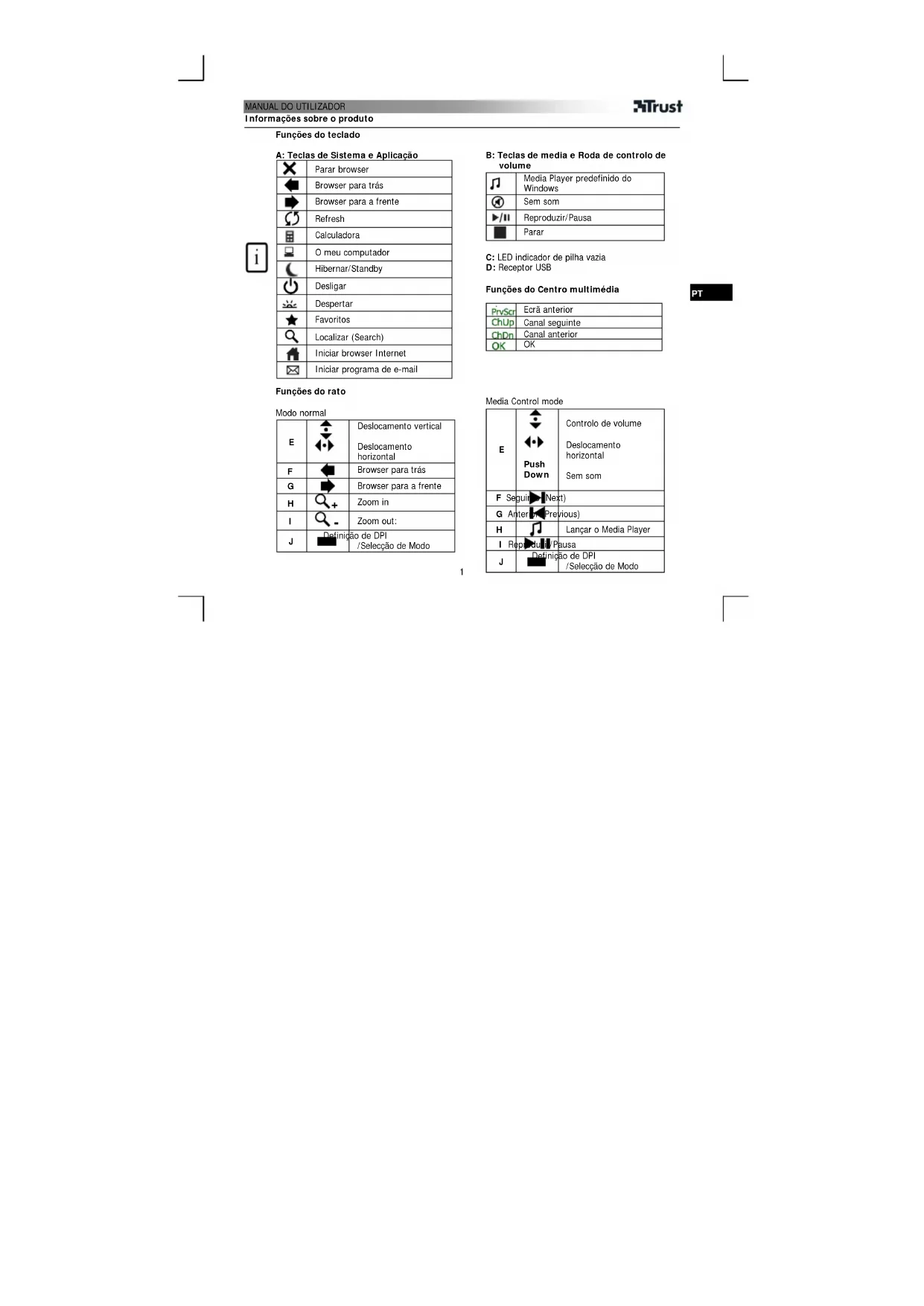
A: Teclas de Sistema e Aplicação
| Parar browser | |
| Browser para trás | |
| Browser para a frente | |
| Refresh | |
| Calculadora | |
| O meu computador | |
| Hibernar/Standby | |
| Desligar | |
| Despertar | |
| Favoritos | |
| Localizar (Search) | |
| Iniciar browser Internet | |
| Iniciar programa de e-mail |
B: Teclas de media e Roda de controlo de volume
| Media Player predefinido do Windows | |
| Sem som | |
| Reproduzir/Pausa | |
| Parar |
C: LED indicador de pilha vazia
D: Receptor USB
Funções do Centro multimédia
Funções do rato
Modo normal
| E | Deslocamento vertical | |
| Deslocamento horizontal | ||
| F | Browser para trás | |
| G | Browser para a frente | |
| H | Zoom in | |
| I | Zoom out: | |
| J | Definigão de DPI /Seleção de Modo | |
Media Control mode
| E | PushDown | Controlo de volumeDeslocamento horizontalSem som |
| F Segui Next) | ||
| G Anterior (Previous) | ||
| H | Lançar o Media Player | |
| I Repubulir Pausa | ||
| J | Definição de DPI/Seleção de Modo | |
MANUAL DO UTILIZADOR
Trust
Instalação
| 1 | Abra o compartimento das pilhas, no lado inferior do teclado e do rato, para colocar as pilhas.Ligue o rato |
| 2 | Ligue o transmissor USB ao PC e aguarde até a instalação automática estar completa → Pronto a usar. |
| 3 | Insira o CD-ROM e instale o software. |
Rato
- Manter premido o interruptor DPI (J) durante 1 sec muda a definição DPI entre 800 DPI e 1600 DPI.
- Mantenha premido o interruptor DPI (J) durante 5 segundos para mudar os modos do rato (Normal/Controlo de Média). O LED de pilha fraca pisca durante 3 segundos.
- Também pode funcionar apenas com 1 pilha. Use 2 para obter mais tempo de funcionamento.
- O deslocamento em inclinação é suportado no MS Office, no Internet Explorer e no Explorador do Windows, mas pode não funcionar em outras aplicações.
- A função de aproximação é suportada no MS Office e no Internet Explorer 7 e superior, mas pode não funcionar em outras aplicações.
Nota
- As teclas de lançamento funcionam com o browser Internet predefinido, com o programa de e-mail e o reprodutor de media instalados no PC.
Configurar os programas predefinidos:
XP: Start (Iniciar) → Control Panel (Painel de controlo) → Add/Remove Programs (Adicionar/Remover programas) → Set Program Access and Defaults (Definir acesso e predefinição de programas) Vista: Start (Iniciar) → Control Panel (Painel de controlo) → Default Programs (Programas predefinidos) → Set programs access and computer defaults (Definir acesso e predefinição de programas) → Custom (Personalizar) - As teclas multimédia funcionam também com outros softwares multimédia como o Itunes.
- Os 4º e 5º botões do rato funcionam unicamente em jogos que suportam um rato standard de 5 botões (em modo normal).

Caracteres especiais
- A configuração de teclado de acordo com o país, em Windows, deve corresponder com a configuração do teclado Trust. A configuração do teclado Trust é especificada por uma etiqueta autocolante na Caixa. Para configurar o teclado no Windows: Visite: Start (Iniciar) → Control Panel (classic view) (Painel de controlo (Vista clássica)) → Regional and Language Options (Opções idiomas e regionais) → Languages (Idiomas) → Details (Detalhes) (Vista: "Mudar teclados")
- A tecla Alt Gr permite o acesso a caracteres especiais como o sinal €. Uma visão geral dos caracteres especiais por país está disponível em www.trust.com/keyboardlayout.
MANUAL DO UTILIZADOR
Trust

Desempenho
- A distância máxima de funcionamento sem fios é cerca de 8 metros.
- Um desempenho reduzido do wireless pode ser causado por:
- Objectos (metálicos) próximos ou entre o transmissor e o teclado → Remova os objectos.
- Outros dispositivos wireless por perto → Remova os dispositivos ou volte a ligar o transmissor USB para obter uma ID de comunicação diferente.
-
Pilhas vazias → Substitua as pilhas.
-
O rato tem um desempenho de deslocação reduzido em superfícies transparentes ou brilhantes.
- Não coloque o dispositivo USB perto de um dispositivo Bluetooth.

Corrente
- Nunca recarregue a pilha fornecida e não a atire ao fogo.
- Observe as normas locais relativas à eliminação destas pilhas.
- Insira as pilhas no teclado ou no rato: O LED de pilha fraca (C) pisca durante 3 segundos.

Instruções de segurança
- Dispositivo LASER CLASS I. Nunca olhe directamente para o feixe de laser!

- Não abra nem repare este dispositivo
- Não utilize este dispositivo num ambiente húmido. Limpe o dispositivo com um pano seco.
Visite www.trust.com/15220 para perguntas mais frequentes (FAQ) actualizadas, controladores e manuais de instruções. Para um serviço extensivo registe-se em www.trust.com/register.

Este dispositivo cumpre os requisitos essenciais e outras condições relevantes das directivas europeias aplicáveis. A Declaração de Conformidade (DoC) encontra-se disponível no site www.trust.com/15220/ce.

- Se possível, elimine o dispositivo num centro de reciclagem. Não elimine o dispositivo com o lixo doméstica.
Sem flos
- Este dispositivo sem fio de classe 1 funciona a uma frequência de 2,4 GHz. Cumpre os requisitos essenciais e outras condições relevantes da Directiva relativa a rádio e terminais de telecomunicações (RTTE) 1999/5/EC.
- Tenha cuidado quando utilizar aparelhos sem fios se tiver um "pacemaker" ou estiver dependente de outros aparelhos electrónicos sensíveis de suporte de vida, uma vez que este produto transmite sinais de radiofrequência.
Garantia e direitos de autor
- Este dispositivo tem uma garantia de produto de dois anos, válida a partir da data de compra. Para mais informações, visite www.trust.com/warranty.
- É proibida a reprodução de qualquer parte deste manual de instruções sem a autorização da Trust International B.V.



Marca : TRUST
Modelo : Wireless Laser MediaPlayer Deskset
Categoria : Teclado