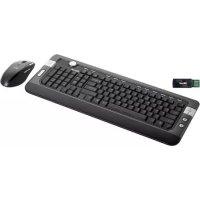
Wireless Laser MediaPlayer Deskset - Tastatur TRUST - Gratis bruksanvisning og manual
Finn enhetens veiledning gratis Wireless Laser MediaPlayer Deskset TRUST i PDF-format.



| Produkttype | Trådløst tastatur og mus |
| Merke | Trust |
| Modell | Wireless Laser MediaPlayer Deskset |
| Tilkobling | Trådløs 2,4 GHz |
| Rekkevidde | Omtrent 8 meter |
| Strømforsyning tastatur | 2 AA-batterier (ikke oppladbare) |
| Strømforsyning mus | 2 AA-batterier (kan fungere med 1 batteri) |
| Mustype | Laser (klasse I) |
| DPI-oppløsning | 800 / 1 600 dpi (omstillelig) |
| Medietaster | Mediespiller, volum, demp, navigasjon, hvile, etc. |
| Kontortaster | Kalkulator, arbeidsstasjon, favoritter, søk, nettleser, e-post |
| Kompatibilitet | Windows (XP, Vista og nyere versjoner) |
| Mottaker | USB (plug and play) |
| Medfølgende programvare | CD-ROM med drivere |
| Vedlikehold | Rengjør med en tørr klut |
| Sikkerhet | Ikke åpne enheten, ikke stirr inn i laserstrålen, ta hensyn til miljøet |
| Garanti | 2 år |
| Reparerbarhet | Reservedeler medfølger ikke; kontakt kundeservice |
Ofte stilte spørsmål - Wireless Laser MediaPlayer Deskset TRUST
Brukerspørsmål om Wireless Laser MediaPlayer Deskset TRUST
0 spørsmål om dette apparatet. Svar på dem du kjenner, eller still ditt eget.
Still et nytt spørsmål om dette apparatet
Last ned instruksjonene for din Tastatur i PDF-format gratis! Finn veiledningen din Wireless Laser MediaPlayer Deskset - TRUST og ta den elektroniske enheten tilbake i hendene. På denne siden er alle dokumenter som er nødvendige for bruken av enheten din publisert. Wireless Laser MediaPlayer Deskset av merket TRUST.
BRUKSANVISNING Wireless Laser MediaPlayer Deskset TRUST
A: System- og programtaster
| Stop browser | |
| Browser bagud | |
| Browser frem | |
| Opdater | |
| Lommeregner | |
| Denne computer | |
| Dvale/standby | |
| Luk | |
| Vågn op | |
| Foretrukne | |
| Søg | |
| Start internetbrowser. | |
| Start e-mail-program. |
Musefunktioner
| Normal tilstand | ||
| E | Lodret rulningVandret rulning | |
| F | Browser bagud | |
| G | Browser fremad | |
| H | Zoom ind | |
| I | Zoom ud | |
| J | DPI-indstilling/valg af tilstand | |
B: Medietaster og lydstyrkeregulering
| Standardmedieafspiller i Windows | |
| Dæmp | |
| Afspil/pause | |
| Stop |
C: Indikator for tomt batteri
D: USB-modtager
Multimedie- og Office-taster
- Starttasterne starter den internetbrowser, det e-mail-program og den medieafspiller, som er installeret og bruges som standard på din pc.
Konfiguration af standardprogrammer:
XP: Start → Kontrolpanel → Tilføj/fjern programmer → Angiv programadgang og -standarder (Start → Control Panel → Add/Remove Programs → Set Program Access and Defaults).
Vista: Start → Kontrolpanel→Standardprogrammer→Angiv programadgang og computerstandarder→Brugerdefineret (Start →Control Panel→Default Programs→Set program access and computer defaults→Custom). - Dog fungerer multimedietasterne også sammen med andre medieafspillere, f.eks. Itunes.
- Fjerde og femte museknap fungerer kun i spil, der understøtter almindelige 5-knaps mus (normal tilstand).

Specialtegn
- Indstillingerne for tastaturlayout i Windows skal svare til tastaturlayoutet på dit Trust-tastatur. Trust-tastaturets layout er angivet på klistermærket på boksen.
Sådan indstilles tastaturlayout i Windows: Gå til: Start → Kontrolpanel (klassisk visning) → Internationale og sproglige indstillinger → Sprog → Detaljer (Vista: Skift tastaturer) (Start → Control Panel (classic view) → Regional and Language Options → Languages → Details (Vista: Change Keyboards)) - Tasten Alt Gr giver adgang til specialtegn, f.eks. €-tegnet. På www.trust.com/keyboardlayout findes en oversigt over specialtegn opdelt efter land.
BRUGERMANUAL
Trust

Ydeevne
A: System- og programtaster
| Stopp i nettleser | |
| Tilbake i nettleser | |
| Fremover i nettleser | |
| Oppdater | |
| Kalkulator | |
| Min datamaskin | |
| Hvilemodus/ventemodus | |
| Slå av | |
| Reaktiver | |
| Favoritter | |
| Søk | |
| Start nettleser | |
| Start e-postprogram |
Musefunksjoner
Normal modus
| Windows standard Media player | |
| Demping | |
| ▶/II | Spill av / pause |
| Stopp |
C: Lampe for tomt batteri
D: USB-mottaker
Media Center-funksjoner
| PrvScr | Forrige skjermbilde |
| ChUp | Kanal opp |
| ChDn | Kanal ned |
| OK | OK |
Mediekontrollmodus
| E | Trykkned | VolumkontrollVannrett rullingDemping av lyd |
| F Neste | ||
| G Forrig | ||
| H | Start Media Player | |
| I Spillav f/gause | ||
| J | PPT-innstilling /modusvalg | |
NO
1
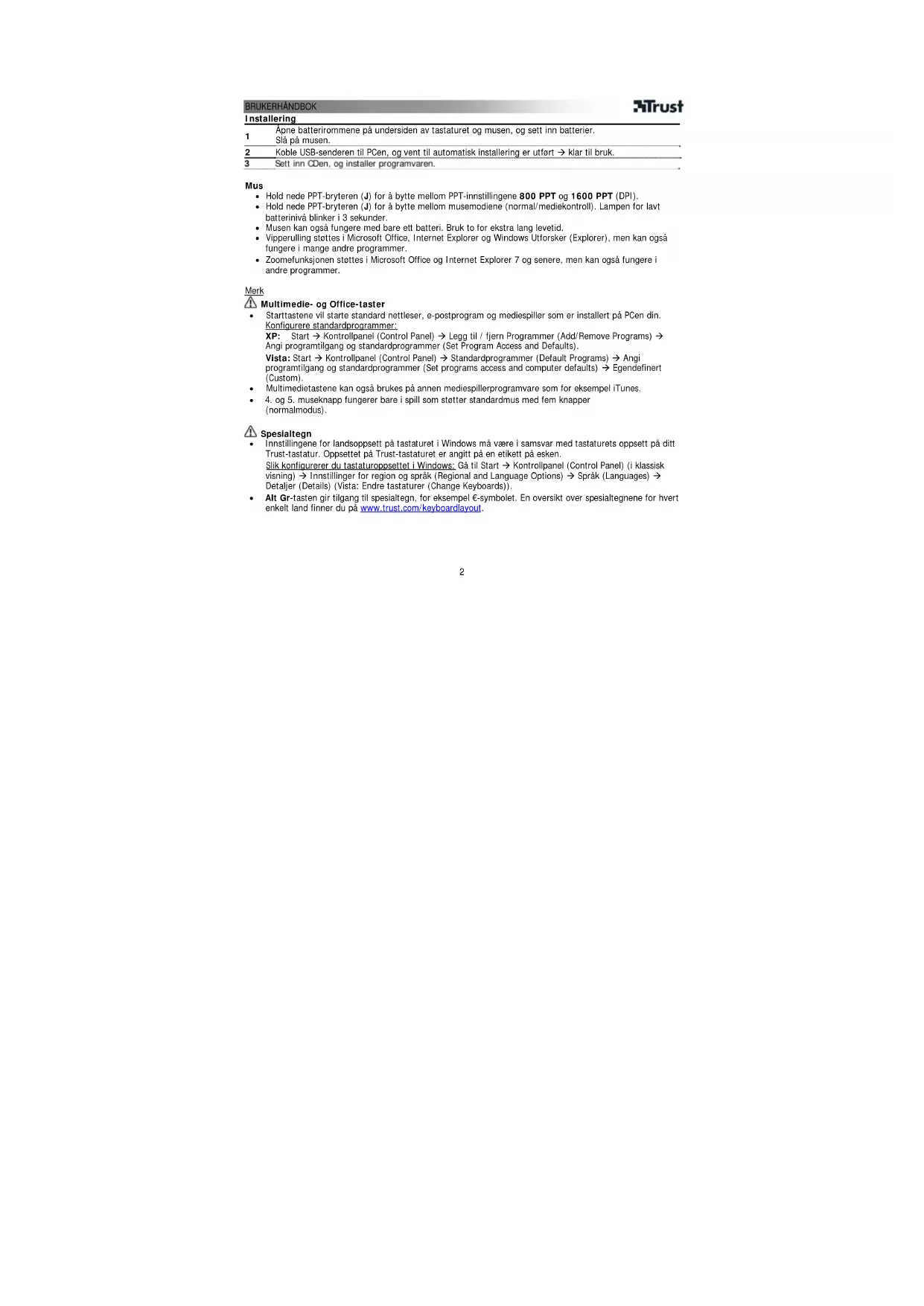
BRUKERHÄNDBOK
Trust
Installing
Apne batterirommene på undersiden av tastaturet og musen, og sett inn batterier.
1 Slä på musen.
2 Koble USB-senderen til PCen, og vent til automatisk installering er utført → klar til bruk.
3 Sett inn CDen, og installer programvaren.
Mus
- Hold nede PPT-bryteren (J) for å bytte mellom PPT-innstillingene 800 PPT og 1600 PPT (DPI).
- Hold nede PPT-bryteren (J) for å bytte mellom musemodiene (normal/mediekontroll). Lampen for lavt batterinivå blinker i 3 sekunder.
- Musen kan også fungere med bare ett batteri. Bruk to for ekstra lang levetid.
- Vipperulling støttes i Microsoft Office, Internet Explorer og Windows Utforsker (Explorer), men kan også fungere i mange andre programmer.
- Zoomefunksjonen stattes i Microsoft Office og Internet Explorer 7 og senere, men kan også fungere i andre programmer.
Merk
⚠ Multimedie- og Office-taster
- Starttastene vil starte standard nettleser, e-postprogram og mediespiller som er installert på PCen din. Konfigurere standardprogrammer:
XP: Start → Kontrollpanel (Control Panel) → Legg til / fjern Programmer (Add/Remove Programs) → Angi programtilgang og standardprogrammer (Set Program Access and Defaults).
Vista: Start → Kontrollpanel (Control Panel) → Standardprogrammer (Default Programs) → Angi programtilgang og standardprogrammer (Set programs access and computer defaults) → Egendefinert (Custom).
- Multimedietastene kan også brukes på annen mediespillerprogramvare som for eksempel iTunes.
-
- og 5. museknapp fungerer bare i spill som støtter standardmus med fem knapper (normalmodus).
△
Spesialtegn
- Innstillingene for landsoppsett på tastaturet i Windows må være i samsvar med tastaturets oppsett på ditt Trust-tastatur. Oppsettet på Trust-tastaturet er angitt på en etikett på esken. Slik konfigurerer du tastaturopppettet i Windows: Gå til Start → Kontrollpanel (Control Panel) (i klassisk visning) → Innstillinger for region og språk (Regional and Language Options) → Språk (Languages) → Detaljer (Details) (Vista: Endre tastaturer (Change Keyboards)).
- Alt Gr-tasten gir tilgang til spesialtegn, for eksempel €-symbolet. En oversikt over spesialtegnene for hvert enkelt land finner du på www.trust.com/keyboardlayout.
BRUKERHÄNDBOK
Trust

Ytelse
- Maksimal trådløs rekkevidde er omtrent 8 meter.
- Redusert trådløs ytelse kan forårsakes av:
- (Metall)gjenstander i nærheten av eller mellom senderen og tastaturet. → Fjern eventuelle gjenstander.
- Andre trådløse enheter i nærheten. → Fjern enheten, eller koble til USB-senderen på nytt for å få en annen kommunikasjons-ID.
- Tomme batterier. → Bytt ut batteriene.
- Musen vil ha redusert sporingsytelse på meget blanke eller gjennomsiktige flater.
- Ikke plasser USB-maskinvarelåsen ved siden av Bluetooth-maskinvarelåsen.

Strømforsyning
- Ikke lad de medfølgende batteriene, og ikke kast dem i åpen flamme.
• Ta hensyn til lokale bestemmelser ved avhending av batterier.
- Sett inn batteriene i tastaturet eller musen. Lampen for lavt batterinivå (C) blinker i 3 sekunder.

Sikkerhetsinstruksjoner
- LASER KLASSE I-enhet. Se aldri direkte på laserstrålen.

- Ikke åpne eller reparer enheten.
- Ikke bruk enheten i fuktige omgivelser. Rengjør enheten med en tørr klut.
Se www.trust.com/15220 for å finne oppdaterte svar på spørsmål, driver og instruksjonshåndbøker. For mer omfattende service, registrer deg på www.trust.com/register.

- Denne enheten tilfredsstiller nødvendige krav og andre relevante vilkår i gjeldende europeiske direktiver. Samsvarserklæringen (DoC) er tilgjengelig på www.trust.com/15220/ce.

- Hvis mulig må enheten avhendes til et resirkuleringssenter. Ikke kast enheten sammen med husholdningsavfall.
Trådløs overføring
- Denne trådløse enheten i klasse 1 fungerer på frekvensen 2,4 GHz. Den tilfredsstiller de nødvendige kravene og andre relevante betingelser i R&TTE-direktiv 1999/5/EC.
BRUKERHÄNDBOK
Trust
- Vær forsiktig når du bruker trådlesse enheter, dersom du har pacemaker eller er avhengig av annet følsomt elektronisk utstyr som er livsviktig, fordi denne enheten sender ut radiosignaler.
Garanti og opphavsrett
- Denne enheten har en produktgaranti som gjelder i to år fra kjøpsdato. Se www.trust.com/warranty for mer informasjon.
- Det er ikke tillatt å gjengi noen del av denne instruksjonshåndboken uten tillatelse fra Trust International B.V.
Klavye işlevleri




Merke : TRUST
Modell : Wireless Laser MediaPlayer Deskset
Kategori : Tastatur