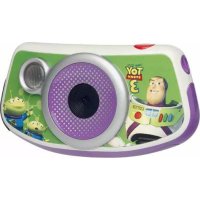
DJ033TS - Câmera LEXIBOOK - Manual de utilização gratuito
Encontre gratuitamente o manual do aparelho DJ033TS LEXIBOOK em formato PDF.


| Tipo de produto | Câmera digital |
| Resolução de foto | 1280 x 1024, 640 x 480, 320 x 240 pixels |
| Resolução de vídeo | 320 x 240 pixels |
| Formato de arquivo | JPEG (foto), AVI (vídeo) |
| Lente | f=8,3 mm, F=3,0 |
| Exposição | Automática |
| Flash | Automático, ativado, desativado |
| Temporizador | 10 segundos |
| Interface | USB 1.1 |
| Alimentação | 2 pilhas AAA (1,5 V, não fornecidas) |
| Memória interna | Sim (capacidade não especificada, os arquivos são apagados ao substituir as pilhas) |
| Memória externa | Cartão SD (até 8 GB, não incluído) |
| Sistemas operacionais compatíveis | Windows 98SE/2000/ME/XP/Vista/7 |
| Dimensões (estimadas) | Aproximadamente 9 x 6 x 2 cm |
| Peso (estimado) | Aproximadamente 100 g (sem pilhas) |
| Cuidados | Limpar com um pano levemente úmido, evitar produtos detergentes |
| Garantia | 1 ano (exceto mau uso) |
| Funções principais | Captura de fotos, gravação de vídeo, modo webcam, reprodução, flash integrado, temporizador |
Perguntas frequentes - DJ033TS LEXIBOOK
Perguntas dos utilizadores sobre DJ033TS LEXIBOOK
0 pergunta sobre este aparelho. Responda às que conhece ou faça a sua.
Faça uma nova pergunta sobre este aparelho
Baixe as instruções para o seu Câmera em formato PDF gratuitamente! Encontre o seu manual DJ033TS - LEXIBOOK e retome o controlo do seu dispositivo eletrónico. Nesta página estão publicados todos os documentos necessários para a utilização do seu dispositivo. DJ033TS da marca LEXIBOOK.
MANUAL DE UTILIZADOR DJ033TS LEXIBOOK
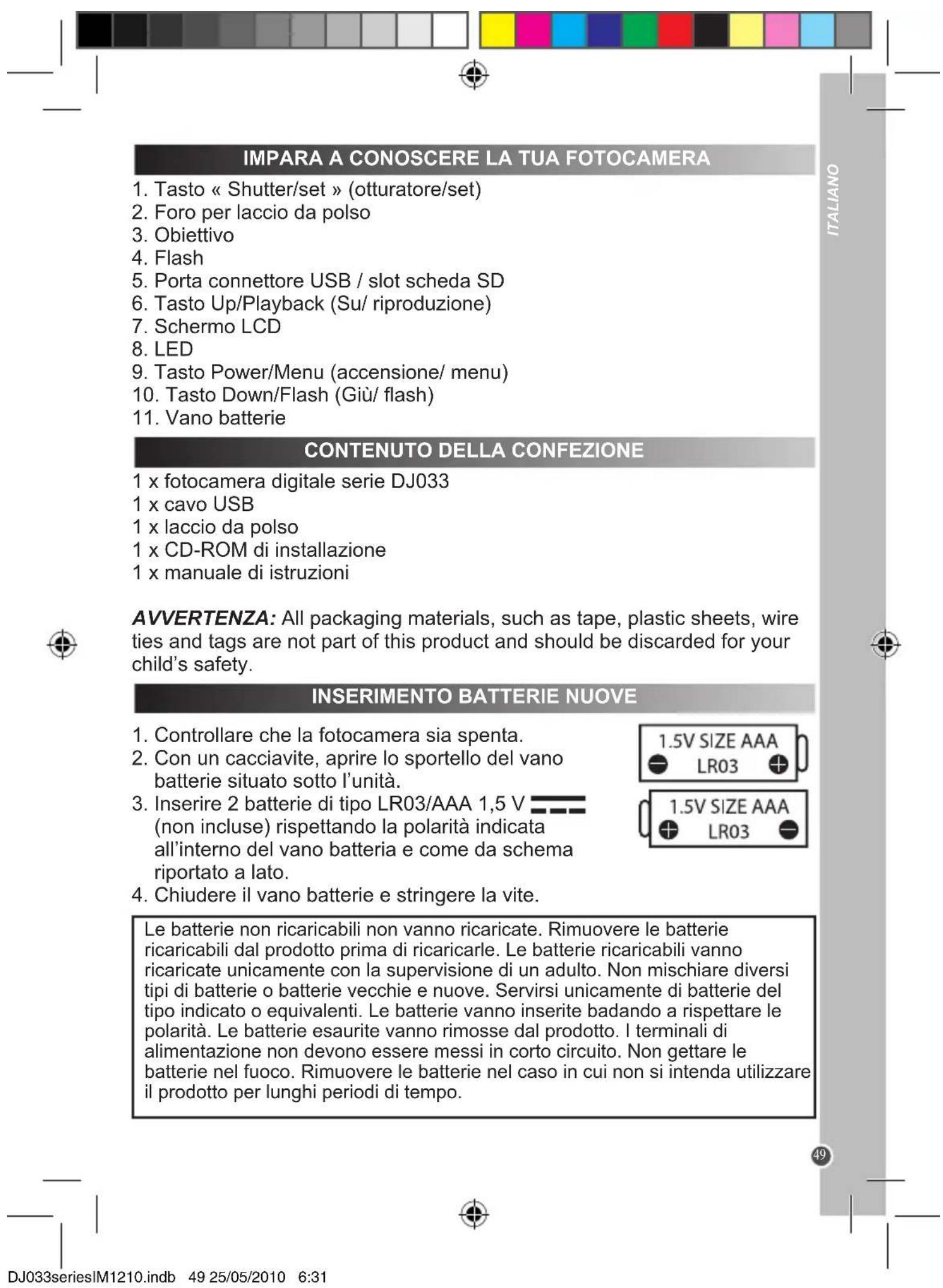
FUNCTIONAMENTO DEL FLASH
- Obturador / Botão "set"
- Suporte da alça da-camera
- Lente da-camera
- Flash
- Porta do conector USB / Ranhura do cartao SD
- Botão "para cima" / Reprodução
- Ecrà LCD
- LED
- Botão Power/Menu
- Botão "Para baixo"/Flash
- Compartimento das pilhas
CONTEUDO DA CAIXA
1 Camara digital DJ033
1 Cabo USB
1 Alça para a mão
1 CD-ROM de instalacao
1 Manual de instruções
AVISO: Todos os materiais de empacotamento, como fita,pelliculas de plástico, arames e etiquetas nao fazem parte deste produits edeerao ser eliminados para seguranca da crianca.
COLOCAR PILHAS NOVAS
- Certifique-se de que a-camera está desligada.
- Com uma chave de fendas, abra a tampa do compartmento das pilhas, na parte inferior da unidade.
- Insira 2 pilhas LR03/AAA de 1,5V (quado incluidas), tendo em conta a polaridade indicada dentro do compartmento das pilhas e de acordo com a imagem aparecada aoazo.
- Fecha o compartmento das pilhas e aperte o parafuso.
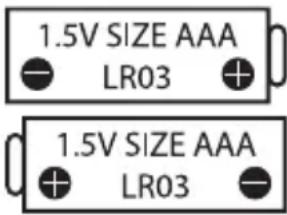
Não recarregue pilhas não recarregáveis. As pilhas recarregáveis devem ser retiradas do produits antes de serem recarregadas. As pilhas recarregáveis são devem ser recarregadas sob a supervisão por parte de umadulto. Não misture不同类型icos de pilhas nem pilhas novas com pilhas usadas. Use apenas pilhas do mesmo tipo ou equivalentes às recomendadas. As pilhas devem ser,inseridas com a polaridade correcta. Retire as pilhas gastas do produits. Não coloque os terminais em curto-circuito. Não atire as pilhas para o fogo. Retire as pilhas se não uso o produits durante um longo periodo de tempo.
AVISO: O mau funct ionamento ou perda de memoria pode ser causado por fortes interferencias ou descarga electrostatica. Caso ocorra alguma funcao anomal, retire as pilhas e volt a colocac-las.
Nota importante: Todos os ficheiros guardados na memória interna da unidade seront perdidos quando desligar a-camera ou substituir as pilhas. Certifique-se de que transfere os ficheiros para o seu computador antes de desligar o produto ou mudar as pilhas.
INSTALLAR UM CARTÃO DE MEMORIA OPCIONAL
Precisa de inserir um cartão SD (8GB no máximo, não incluído) para poderguardar os seu ficheiros. Para isso, primafirmamente o cartão SD na ranhura até ouvir um "clique". O icone épresentado antes inserir um cartão SD e ligar a unidade.
Nota: quando tiver inserido um cartão de memória externo na-camera, todas as imagens são guardadas aí.
NOTA IMPORTANTE: Recomenda-se fortemente que adicione um cartão SD paraLER a capacidade de armazenamento da unidade.
INSTALAR O SOFTWARE E O CONTROLADOR DA CÁMARA
Siga estas instruções para instalar o controlador da-camera no seu computador.
- Insira o CD do Software (incluído) na sua unidade de CD-ROM. O CD é executado automaticamente e aparece o menu da instalação.
- Clique em "Install Driver" (Instalar Controlador) e siga as instruções para instalar o controlador da-camera.
- Tem de reiniciar o seucomputador après a instalacao do controlador.
- Clique em "ArcSoft Medialmpression" aparece ocrire "Choose Setup Language" (Escolha a lingua de configuração). Escolha a sua lingua e clique em "OK". Siga estas instruções para instalar o ArcSoft Medialmpression no seu computador. O software Oferece muitas aplicações para a edicao e impressao deotos.
- Quando tiver terminado a instalação, reinicie o computador.
Nota:
- Se o CD não for executado automaticamente, clique em "Iniciar", "Executor" e escreva "D:\autorun.exe", na caixa deDSLgo (em que D:\é a sua unidade de CD-ROM) e prima Enter.
- Tem de instalar o controlador antes de descarregar imagens da-camera, ou antes de a usar como webcam.
- Certifique-se de que a-camera não está ligada ao seu computador antes de instalar o controlador e o software.
LIGARE DESLIGAR A CÁMARA
- Prima o botão Power (9) duranteerca de 3 segundos para ligar a-camera. O LED acende durante um momento e a-camera faz um som para confirmar que está pronta a ser realizada.
- Prima e mantenha premido o botão "Power" (9) durante 3 horas para a desligar.
Nota: A-camera desliga-se automaticamente passados algunos segundos de inactividade.
TIRAR FOTOGRAFIAS
Já se encontrar no modo de-camera quando ligar aunities:
Prima o obturador (1) para tirar una fotografia. A-camera fazdoes sons para confirmar que tirou a fotografia.
- Para vericar o numero de fotografias que ainda pode tirar, o;nivel das pilhas ou a resolucao, prima o botao Menu (9) no modo de camara. Espere algunos segundos para voltar automaticamente ao modo de camara.
Nota:
- Quando a memória incorpORA da-camera estiver cheia, se tentar tirar uma fotografia, o eça LCD aparena uma mensagem de avis.
- Quando o cartão SD inserido na-camera estiver cheio, não poderá tirar mais fotografias. Certifique-se de que transfere todas as suasotos para o seu computador.
FUNÇAODO FLASH
Ligue a camarata:

Flash automático
- No modo de-camera, prima o botão Para baixo/Flash (10) até que o icone apareça no canto inferior esquerdo do ecran LCD. A funcção do flash automatico sera activada.

Flash ligado
- No modo de-camera, prima o botão Para baixo/Flash (10) às que o icone apareça no canto inferior esquerdo do ecran LCD. A funcção do flash sera activada.

Flash desligado
- No modo de-camera, prima o botão Para baixo/Flash (10) às que o icone apareça no canto inferior esquerdo do ecran LCD. A funcao do flash sera desactivada.
ESCOLHER A RESOLUÇÃO DA FOTO
- No modo de-camera, prima o botão Menu (9) para entrada no menu de definições (o;nível das pilhas, a resolução, qualida de imagem e número deotos/videos restantes épresentado no ecran).
- Prima o botão Para baixo/Flash (10). Aparece o icone da Resolução.
- Prima o botão Para cima/Reprodução (6) repetidamente para escolher a resolution desejada. De seguida, prima o botão Para baixo/Flash (10) para confirmar a sua escolha.
Existem 3 modelos de resolução:

Resolução normal (1280 x 1024 pixés).

Resolução VGA (640 x 480 pixés).

Resolução QVGA (320 x 240 pixeis)
ESCOLHER A QUALIDADE DA FOTO
- No modo de-camera, prima o botão Menu (9) para entrada no menu de definições (o;nível das pilhas,a resolução,qualityde imagem e número deotos/videos restantes épresentado no ecra).
- Prima o botão Para baixo/Flash (10) e(depais o botão Menu (9) até que apareça o icone da Qualidade de Imagem
- Use o botão Para cima/Reprodução (6) para escolher HQ (Alta Qualidade) ou SQ (Qualidade Padrão).
- Prima o botão Para baixo/Flash (10) para confirmar a sua escolha.
ESCOLHER A WEBCAM OU FOTO USB
- No modo de-camera, prima o botão Menu (9) para entrada no menu de definições (o;nível das pilhas,a resolução,qualityde imagem e número deotos/videos restantes épresentado no ecran).
- Prima o botão Para baixo/Flash (10) edeois o botao Menu (9) até que apareça o icone USB
- Use o botão Para cima/Reprodução (6) para escolher o modo USB, ou o modo Webcam
- Prima o botão Para baixo/Flash (10) para confirmar a sua escolha.
ESCOLHER A FREQUÊNCIA DA CÁMARA
Uma frequência maior,aumenta a velocidade do obturador da-camera,de modo a que o efeito da flutuação de iluminação de fontes como lampadas fluorescentes sera reduzido.
- No modo de-camera, prima o botão Menu (9) para entrada no menu de definições (o;nível das pilhas,a resolução,qualityde imagem e número deotos/videos restantes épresentado no ecran).
- Prima o botão Para baixo/Flash (10) edeois o botão Menu (9) até que apareça o icone da Freqência
- Use o botão Para cima/Reprodução (6) para escolher 50Hz ou 60Hz.
- Prima o botão Para baixo/Flash (10) para confirmar a sua escolha.
TEMPORIZADOR AUTOMÁTICO (APENAS NO MODO DE CÁMARA)
- No modo de-camera, prima o botão Menu (9) para entrada no menu das definições.
- Prima o botão Menu (9) até que o icone do Temporizador automatico apareça. De seguida, prima o obturador (1) no espoço de 5 segundos para ligar a função do temporizador automatico.
- A CAMERA digital tira una fotografia 10segundos mais tarde.
Nota: O temporizador automatico é desligado automaticamente après ter tirado a fotografia.
GRAVAR CLIPES DE VIDEO
- No modo de-camera, prima o botão Menu (9) para entra no menu das definições.
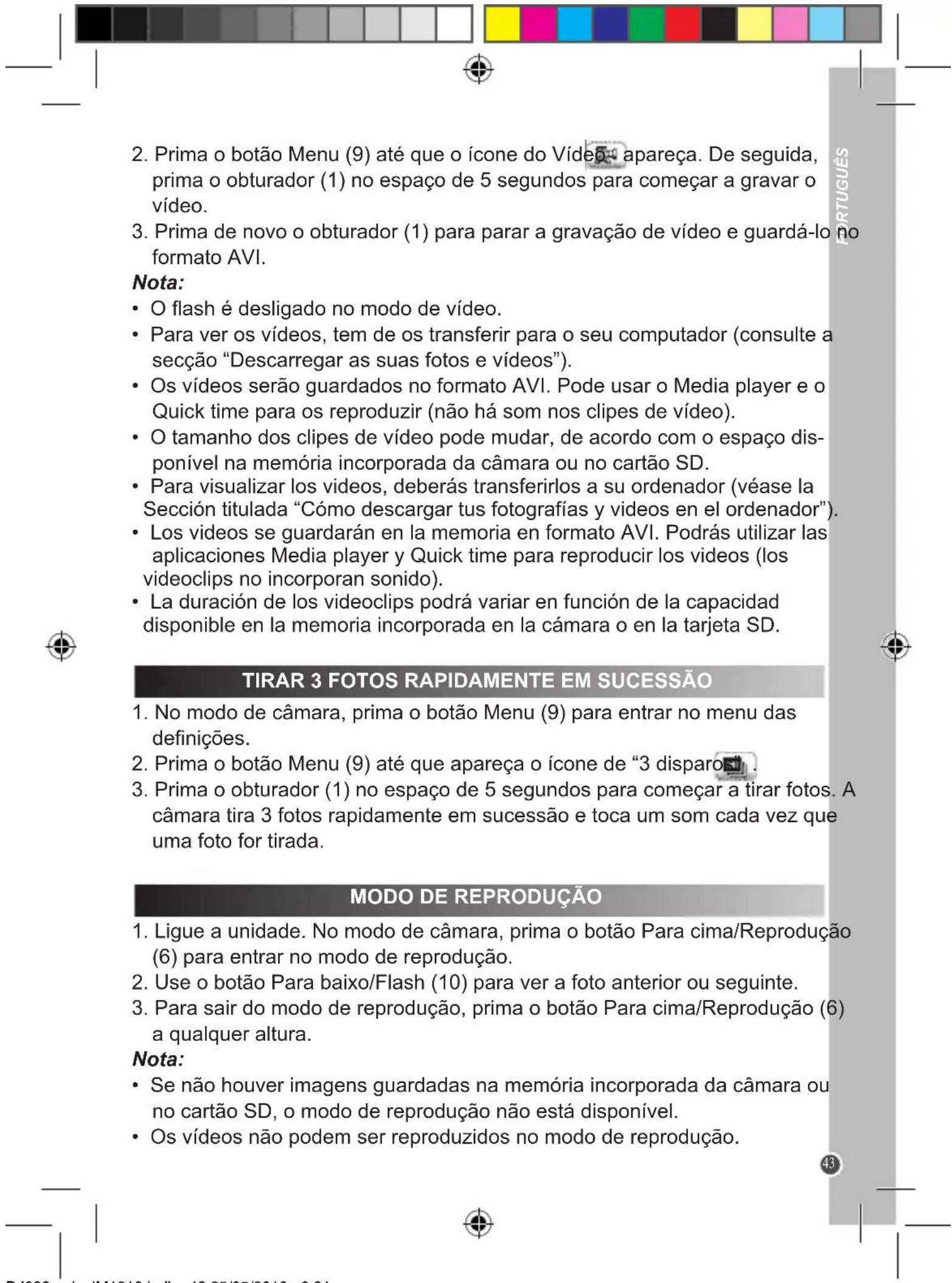
Apagar um ficheiro
- No modo de reprodução, use o botão Para baixo/Flash (10) para ver aFoto ou video desejado.
- Prima o botão Menu (9) até que apareça o icone no ecra LCD.
- Use o botão Para baixo/Flash (10) para escolher "Apagar" (√) ou "Não apagar" (X).
- Prima o obturador (4) para confirmar o apagamento.
Nota: Para cancelar o apagamento, prima o botão Para cima/Reprodução (6) no passo 2 ou 3.
Apagar todos os ficheiros
- No modo de reprodução, prima o botão Power (9) às que o icon é apareça. De seguida, prima o obturador (2).
- Use o botão Para baixo/Flash (10) para escolher "Apagar" (√) ou "Não apagar" (X).
- Prima o obturador (1) para confirmar o apagamento de todos os ficheiros.
Nota: Para cancelar o apagamento, no passo 2 ou 3, prima o botão Para cima/Reproducao (6).
DESCARREGAR AS SUAS FOTOS E VIDEOS
Para descarregar as suasotos e videos, a-camera tem de estar no modo USB.
Download manual
- Ligue a sua camara ao seu computador atraves do cabo USB fornecido.
- Clique no botão "Iniciar" no Windows.
- Clique no icone "Meu computador".
- Clique em "Disco Amovivel" e(depais em "DCIM" para ver os ficheiros guardados no seu cartão SD. As suas fotos e videos são guardados numa subpasta chamada "100IMAGEDCIM".
- Pode copiar e colá-las em qualquer directoria à sua escolha.
Descarregar usingo "ArcSoft Medialmpression"
- Ligue a sua-camera ao seu computador atraves do cabo USB fornecido. A-camera é ligada automaticamente quando for ligada e aparece "MSDC" na-camera.
-
Inicie o programa "ArcSoft Medialmpression"blicko no atalho Clique no botao "Importar" no ecran do menu principal.
-
No écra "Importar", clique na caixa de arrasto "Get Media From" (Obter Media De) na coluna do lado esquerdo, e escolha a unidade de "Disco Amovivel" da camara.
Nota: Certifique-se de que escolheu a unidade de "Disco Amovivel", ou não consiguiçar descarregar as suasotos e videos. - De seguida, em "Destination Folder" (Pasta de destino), escolha o local onde deseja guardar os ficheiros da sua-camera. Clique na pasta amarela para procurar um novo local de armazenamento. Tentem pode editor o nome da subpasta, importar e fixar uma etiqueta.
- Escolha os ficheiros que deseja descarregar. Pode fazer no botão no fundo do ecra para "Escolher todo" (Select All) ou "Eliminar todas as escolhas" (Deselect All), ou pode manter premida a tecla "Ctrl" no computador e fazer em various ficheiros para os escolher ou eliminar a escolha.
- Clique em "Importar" para fazer a descarregar os ficheiros.
- Clique no botão "Done" (Efectuado) para transferir as suasotos da-camera para a pasta de destino.
Note: Clique na imagem da casa no canto esquerdo para voltar ao menu princi pal a qualquer alteura.
MODO WEBCAM
Ligada ao seu PC, a sua-camera pode ser usada como webcam.
Nota: A-camera tem de estar no modo webcam.
Modo webcam
- Prima o botão Para baixo/Flash (10) edeois o botao Menu (9) até que apareça o icone USB
- Use o botão Para cima/Reprodução (6) para escolher o modo USB ou o modo Webcam
- Prima o botão Para boa/Flash (10) para confirmar a sua escolha.
- Desligue a camarada digital.
- Ligue a sua-camera ao seu computador atraves do cabo USB fornecido. Oicone aparece no ecran LCD.
- Para ver as imagens em tempo real registadas pela webcam, às a "Meu Computador" e clique das vezes na nova unidade de disco chamada "MegaCam".
Mensagens instantâneas (chat)
Pode usar a sua-camera como webcam con o seu programa de mensagens instantâneas (Yahoo Messenger, MSN Messenger, Skype...).
Exemplo:
- Coloque a sua-camera no modo webcam e ligne-a ao seu computador, deposit inicia o MSN Messenger.
- No interface MSN, escolha "Acções" e(before "Iniciar uma Conversação de Video".
- Escolha a pessoa com quem deseja conversar e prima "OK".
RESOLUÇÃO DE PROBLEMAS
P: A minha-camera não liga quando primo o botão "Power". O que devo fazer?
R:
- Verifique se colocou as pilhas correctamente.
- Coloque pilhas novas na sua camarra.
P: Porque é que não acontece nada quando primo o obturador?
R:
- A的记忆 incorpora da camera pode estar cheia. Se for o caso, tem de apagarotos da sua camera. Certifique-se de que transfere primeiro asotos que deseja guardar para o seu computador.
- O temporizador pode estar em contagem decrescente. Espere uns segu-dos.
P: Porque é que as minhas imagens não está nítidas?
R:
- A lente pode estar suja. Sobre suavamente qualquer po soit existente na lente. Depois, respire suavamente para a lente e limpe com um pano suave e limpo sem químicos.
- Certifique-se de que segura fixamente a-camera quando tirar fotografias.
- Pode estar demasiado perto do objecto. Tente afastar-se.
P: Porque é que as minhas imagens está muito escuras?
R:
- O flash pode estar desligado. Consulte a classe da "Funcao do flash" para saber como configurar o flash.
- Podera ter de se aproximar do objecto, ou o objecto poderá ter de se mover para uma area mais iluminada.
P: Porque é que as minhas imagens está muito claras?
R:
Poderá não precisar da função do flash. Consulta a secção da “Função do flash” para saber como alterar as configurações do flash.
P: Porque é que a-camera se desliga automaticamente?
R:
- As pilhas podem estar fracas. Cologne pilhas novas na sua camarra.
- Passados 30 segundos de inactividade, a-camera entra no modo de poupança de energia. Prima o botão "Power/Mode" e veja se ela se liga.
P: Tireiotos, mas o meu computador não reconhece a minha-camera. O que devo fazer?
R:
- Certifique-se de que tirou realmenteotos. Prima o obturadoralgumas vezes para tiraralgumasotosde amostra e deposente Descarrega-las de novo.
- Use sempre o cabo USB fornecido com a-camera. Certifique-se de que está ligado firmamente à-camera e ao computations.
- Dé ao seu computador tempo para reconhecer o disposítivo de ligação USB. Tenteactualizar a lista de opções do disposítivo até que apareça o disposítivo amovível.
ESPECIFICAÇOÉS
| Resolução de imagem 1280 x 1024 Pixeis | |
| 640 x 480 Pixeis | |
| 320 x 240 Pixeis | |
| Resolução de video 320 x | 240 Pixeis |
| Fürmato do ficheiro JPEG | / AVI |
| Lente f=8.3mm, F=3.0 | |
| Exposão Auto | |
| Temporizador automatico | Atraso de 10 segundos |
| Interface USB 1.1 | |
| Requerimentos doSYSTEMA | Microsoft Windows 98SE/2000/ME/XP/Vista/7 |
| Pilhas 2 x AAA | |
MANUTENÇAO
Use apenas um pano suave ligeiramente embarbido em agua para limpar aunities. Não use detergente. Não exponha aunities à luz directa do sol ou a qualquer outras fonte de calor. Não colque aunities dentro de agua. Não desmonte nem deixce cair aunities. Não tente fazer ou torcer aunities.
GARANTIA
NOTA: Por favor, guarde este manual de instruções, País contento informação importante. Este produit é abrangido pela minha garantia de um ano. Para utilizes a garantia ou o service épos-venda, por favor, contacte o seu revendedor e aparece umaprove de compra. A)nossa garantia cobre defeitos de material ou de não-de-obra atribuções ao fabricante, com a excepção de desgaste causado pelo não respeito das instruções de utilização ou qualquer trabalho não autorizzato no equipamento (como desmontar, expor ao calor ou humidade, etc.).
Referência: DJ033series
Desenhado na Europa - Fabricado na China
©2010 Lexibook®
©Disney / Pixar
©Disney
AJ AGUIAR
Atendimento a cliente s'a sua disposicao: 227455403
http://www.lexibook.com

Este produto não é um brinquedo.
CE
Proteçao Ambiental
Os apareiros electricos indesejados podem ser reciclados e não devem ser eliminados juntamente com o lixo dométrico comum! Por favor, suporte activamente a conservação de recursos e ajude a proteger o ambiente, devolvendo estaunitiesa um centro de recolha (se disponible).
- Coloque a sua-camera no modo webcam e ligue-a ao seu computador, depuis inicia o MSN Messenger.
- No interface MSN, escolha "Acções" e(depais "Iniciar uma Conversação de Video".
- Escolha a pessoa com quem deseja conversar e prima "OK".
PROBLEEMOPLOSSING



- FUNCTIONAMENTO DEL FLASH
- CONTEUDO DA CAIXA
- COLOCAR PILHAS NOVAS
- INSTALLAR UM CARTÃO DE MEMORIA OPCIONAL
- INSTALAR O SOFTWARE E O CONTROLADOR DA CÁMARA
- Nota:
- LIGARE DESLIGAR A CÁMARA
- TIRAR FOTOGRAFIAS
- FUNÇAODO FLASH
- Flash automático
- Flash ligado
- Flash desligado
- ESCOLHER A RESOLUÇÃO DA FOTO
- ESCOLHER A QUALIDADE DA FOTO
- ESCOLHER A WEBCAM OU FOTO USB
- ESCOLHER A FREQUÊNCIA DA CÁMARA
- TEMPORIZADOR AUTOMÁTICO (APENAS NO MODO DE CÁMARA)
- GRAVAR CLIPES DE VIDEO
- Apagar um ficheiro
- Apagar todos os ficheiros
- DESCARREGAR AS SUAS FOTOS E VIDEOS
- Download manual
- Descarregar usingo "ArcSoft Medialmpression"
- MODO WEBCAM
- Mensagens instantâneas (chat)
- Exemplo:
- RESOLUÇÃO DE PROBLEMAS
- P: A minha-camera não liga quando primo o botão "Power". O que devo fazer?
- R:
- P: Porque é que não acontece nada quando primo o obturador?
- P: Porque é que as minhas imagens não está nítidas?
- P: Porque é que as minhas imagens está muito escuras?
- MANUTENÇAO
- GARANTIA
- Proteçao Ambiental
- PROBLEEMOPLOSSING
Marca : LEXIBOOK
Modelo : DJ033TS
Categoria : Câmera