SHARPTV40CF2E - Televisor DARRY - Manual de utilização gratuito
Encontre gratuitamente o manual do aparelho SHARPTV40CF2E DARRY em formato PDF.



| Tipo de produto | Televisor LED 40 polegadas (101 cm) |
| Dimensões (L x A x P) | Aproximadamente 90 x 55 x 8 cm (sem base) |
| Peso | Aproximadamente 8 kg (sem base) |
| Alimentação | 100-240 V, 50/60 Hz |
| Consumo de energia | Aproximadamente 60 W (modo de espera < 0.5 W) |
| Funções principais | Smart TV AQUOS NET+, Netflix, YouTube, HDR, PVR, guia de TV, Wi-Fi integrado |
| Conectividade | 3 x HDMI (incluindo 1 com ARC), 2 x USB, Ethernet, Wi-Fi, CI+ |
| Resolução da tela | 1920 x 1080 pixels (Full HD) |
| Formatos de vídeo suportados | MPEG, AVI, MKV, MP4 (via USB) |
| Formatos de áudio suportados | MP3, AAC, WAV (via USB) |
| Manutenção e limpeza | Limpar com um pano macio seco; não usar produtos abrasivos |
| Segurança | Não expor à umidade; não abrir o gabinete; desconectar antes da limpeza |
| Peças de reposição e reparabilidade | Controle remoto incluído; suporte de parede opcional; reparo por profissional |
| Informações gerais | Marca DARRY; modelo SHARPTV40CF2E; manual disponível online |
Perguntas frequentes - SHARPTV40CF2E DARRY
Perguntas dos utilizadores sobre SHARPTV40CF2E DARRY
0 pergunta sobre este aparelho. Responda às que conhece ou faça a sua.
Faça uma nova pergunta sobre este aparelho
Baixe as instruções para o seu Televisor em formato PDF gratuitamente! Encontre o seu manual SHARPTV40CF2E - DARRY e retome o controlo do seu dispositivo eletrónico. Nesta página estão publicados todos os documentos necessários para a utilização do seu dispositivo. SHARPTV40CF2E da marca DARRY.
MANUAL DE UTILIZADOR SHARPTV40CF2E DARRY
-
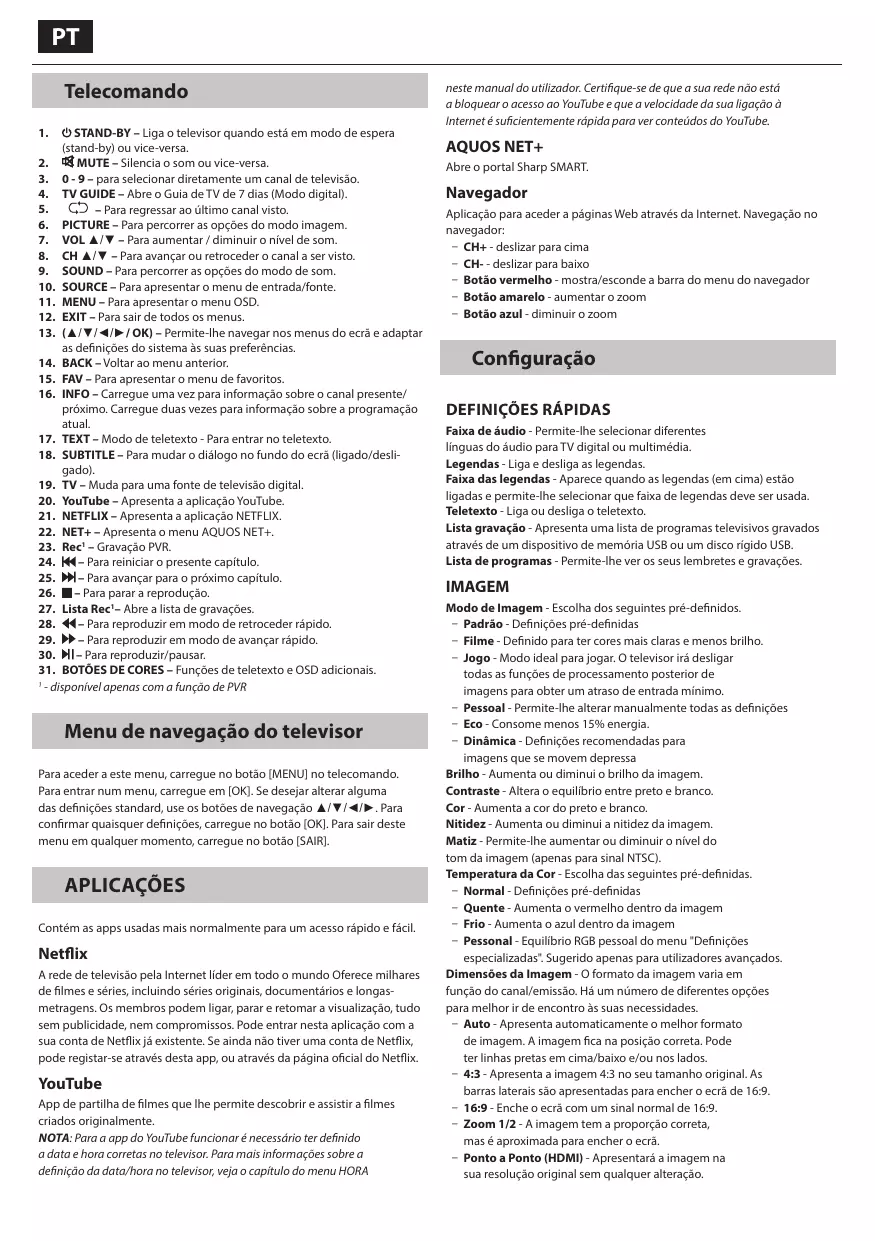
① STAND-BY - Liga o tevisor quando está em modo de espera (stand-by) ou vice-versa.
-
MUTE - Silencia o som ou vice-versa.
-
0-9 - para selecionar diretamente um canal de television.
-
TV GUIDE - Abre o Guia de TV de 7 dias (Modo digital).
-
- Para regressar aoultimate canal vista.
-
PICTURE - Para percorrer as opções do modo imagem.
-
VOL ▲/▼ - Para augmentar / diminuir o nível de som.
-
CH / - Paraavançar ou retroceder o canal a ser visto.
-
SOUND - Para percorrer as opções do modo de som.
-
SOURCE - Para aparecer o menu de entrada/mente.
-
MENU - Para aparecer o menu OSD.
-
EXIT - Para sair de todos os menus.
-
( / / / / OK) - Permitte-lhe navigar nos menus do esca e adaptar as definições do sistemas às suas preferências.
-
BACK - Voltar ao menu anterior.
-
FAV - Para aparecer o menu de favoritos.
-
INFO - Carregue uma vez para informação sobre o canal presente/proximo. Carregue das vezes para informação sobre a programação atual.
-
TEXT - Modo de teletexto - Para entrada no teletexto.
-
SUBTITLE - Para fazer oDSLgo no fundo do ere (ligado/desligado).
-
TV - Muda para uma fonte de televisão digital.
-
YouTube - Apresenta aplicação YouTube.
-
NETFLIX - Apresenta a aplicação NETFLIX.
-
NET+ - Apresenta o menu AQUOS NET+.
-
Rec1 - Gravacao PVR.
-
- Para reiniciar o presente capítulo.
-
- Paraavançar para oproximo capítulo.
-
- Para parar a reproducao.
-
List Rec1 - Abre a lista de gravações.
-
- Para reproducir em modo de retroceder rápido.
-
- Para reproduzir em modo deavançar rápido.
-
- Para reproduzir/pausar.
-
BOTÉES DE CORES - Funções de teletexto e OSD adiconais.
1 - disponivel openeras com a funcao de PVR
Menu de navegaoa do televisor
Para aceder a este menu, carregue no botão [MENU] no telecomando. Para entrada num menu, carregue em [OK]. Se desejar alterar uma das definições standard, use os botões de navegação / / . Para confirmar quaisquer definições, carregue no botão [OK]. Para sair deste menu em qualquermomento, carregue no botão [SAIR].
APLICAÇÖES
Contém as apps usadas mais normalmente para um acesso rápido e fácil.
Netflix
A rede de televisão pela Internet限时 em todo o mundo Oferece milhares de filmes e séries, incluindo séries originais, documentários e longas-metragens. Os membros podem ligar, parar e retomar a visualização, todo sem publicidade, nem compromisesos. Podeentrar esta aplicação com a sua conta de Netflix já existente. Se não não tiver uma conta de Netflix, pode registrar-se atraves de esta app, ou atraves da párgia oficial do Netflix.
YouTube
App de partila de films que Ihe permite descobrir e assistir a filmes criados originalmente.
NOTA: Para a app do YouTube funcional é necessário ter definido a data e hora corretas no televisor. Para mais informações sobre a definição da data/hora no televisor, veja o capitudo do menu HORA
nestemanualdoutilizador.Certificque-sedeqauna rede não estaa bloquear o accesso ao YouTube e que a velocidade da sua ligationao Interneté suficientemente rapioca para ver conteudos do YouTube.
AQUOS NET+
Abre o portal Sharp SMART.
Navegador
Aplicação para aceder a páginas Web atraves da Internet. Navegao no navelgador:
- CH+ - deslizar para cima
- CH-- deslizar para baixo
Botao vermelho - mostra/esconde a barra do menu do navegador - Botão amarelo - augmentar o zoom
- Botão azul - diminuir o zoom
Configuração
DEFINIÇÖES RAPIDAS
Faixa de audio - Permite-Ihe selecionar differsentes linguas do audio para TV digital ou multimedia.
Legendas-Ligaedesligaaslegendas.
Faixa das legends - Aparece quando as legendas (em cima) está ligadas e permute-Ihe的选择er que faixa de legendas deve ser usada. Teletexto - Liga ouDSLiga o teletexto.
Lista gravacao - Apresenta una lista de programas televisivos gravados através de um disposito de memória USB ou um disco rígido USB.
Lista de programas - Permite-Ihe ver os seuis lembretes e gravacoes.
IMAGEM
Modo de Imagem - Escolha dos seguentes pre-definidos.
- Padrao - Definições pré-definidas
- Filme - Definido para ter cores mais claras e menos brilho.
- Jogo - Modo ideal para jogar. O television iráDSLigar todas as funções de processamento posterior de imagens para obter um atraso de entrada minimo.
- Pessoal - Permite-Ihe alterar manualmente todas as definições
- Eco - Consome menos 15% energia.
- Dinária - Definições recommendadas para imagens que se movem depressa
Brilho - Aumenta ou diminui o brilho da imagem.
Contraste - Altera o equilibrio entre preto e branco.
Cor - Aumenta a cor do preto e bianco.
Nitidez - Aumenta ou diminui a nitidez da imagem.
Matiz - Permite-lhe aumentar ou diminuiro n ovel do tom da imagen (apenas para sinl NTSC).
Temperatura da Cor - Escolha das seguentes pre-definidas.
- Normal-Definções pré-definidas
- Quente - Aumenta o vermelho dentro da imagagem
- Frio - Aumenta o azul dentro da imagagem
- Personal - Equilíbrio RGB pessoal do menu "Definições especializadas". Sugerido apenas para utilizesdoesavançados.
Dimensões da Imagem - Oprogramming a variedo emolocação do canal/emissão. Hó um numero de不同类型 opções para melhor ir de encontrar às suas necessidades.
- Auto - Apresenta automaticamente o melhor forma de imagem. A imagemoca na posicao correta. Pode ter linhas pretas em cima/baixo e/ou nos lados.
- 4:3 - Apresenta a imagem 4:3 no seu:tamanho original. As barredas laterais soamplotadasapresentadoaehceroecra de16:9.
- 16:9 - Enche o ecra com um sinal normal de 16:9.
- Zoom 1/2 - A imagem tem a proporcão correta, mas é aproximada para encher o ecra.
-
Ponto a Ponto (HDMI) - Apresentar a imagen na sua resolucao original sem qualquer alteracao.
-
Em tela cheia - Sinal esticado para encher o ecra.
Definições Especializadas
- Reduzao de ruido - Filtra e reduz o ruido (interferencia) da imagem.
Gama - Ajusta os tons entre as partes brillantes e escuras da imagem. - Contraste ativo - Automaticamente melhora a luz dengo e o contraste da imagem em funcao da luminosidade do esra.
- Contraluz - Ajusto brilho do摆在 augmentando/ diminuindo a luz de fundo do painei.
- Vermelho - Ajusta o tom vermelho da imagem.
- Verde - Ajusta o tom verde da imagem.
- Azul - Ajusta o tom azul da imagem.
Tom CMS - É um standard para ajustar a cor para ficar com um tom mais vermelho ou mais azul. - Valor CMS - Um valor mais alto torna a imagem mais clara. Um valor mais baixo torna a imagem mais escura.
- Saturação CMS - Aumenta e diminui aaturação da cor selecionada.
SOM
Modo de Som - Selezione dos seguentes pré-definidos
- Padrão - Definições pré-definidas
- Música - Enfatiza a música sobre as vozes
- Filme - Fornecce som ao vivo e cheio para filmes
- Desporto - Enfatiza o som para desporto
- Pessoal - SeLECTIONA as suas definições de som pessoas
DTS Studio Sound - Permite-Ihe LIGAR ou DESLIGAR o efeito de som surround.
DTS DRC - Ajusta o nivel do alcance dinérico em bandas sonoras de filmeis DTR. O som muito alto torna-se mais boa e as partes mais baixas tornam-se mais altas. Recomendado para ouvir de noite.
Altifalante - definições adcionais para altifalantes de televisores ou altifalantes externos.
- Saida digital - Definções para asaida de audio digital. Escolha uma das segunteições opções
- Auto - SeLECTIONA automaticamente as melhores definições.
- PCM - A transmissão de audio sera processada atraves do teletovisor.
- RAW - A transmissão de audio sera processada por um disposítio ligado atraves de uma sina da digital (barra de som, recetor AV, etc.).
- Atraso SPDIF (ms) - Permite ao utiliser ajustar as definições de som para sincrizar a imagem e o som em altifalantes externos ligados atraves de uma�� de audió digital.
- Atraso de Audio (ms) - Permite ao'utilizar ajustar as definições de som para sincronizar a imagem e o som nos altifalantes do teletovisor.
Volume automatico - Quando estiver的选择iondo "ligado", o volume permanecerá um nivel constante, independentevento entrada/mente.
Definções Especializadas
Balanco - Para alterar o som entre o altifalante esquerdo e direito.
Equalizador - Ajusta o volume de diferentes frequências de som.
Os níveis de som do equalizarao apenas poder ser ajustados quando está的选择ado o modo de som "Pessoal".
Comutador AD - Faixas de som adiconais para cegos.
Disponível apenas em programas de DTV selecionados.
Volume AD - Para fazer o volume da faixa de som de Audiodescrição.
CANAL
Antena DVB - Defina o tipo de sinal DTV
Terrestre-Terrestre (DVB-T)
- Cabo-Cabo (DVB-C)
Sintonaziona Automática - Permite-Ihe voltar a sintonizar todos os canais digitais, estações de rádio digitais e canais analógicos do teóvidor.
SintonizaçãomanualdATV-Permite-lhe sintonizarmanuallyo seu sinal análogico.
Sintonizador manual da DTV - Permit-line sintonizarmanualamente o seu sinal digital.
Atualização Automática do Canal - se ligar esta opção, as posições, nomes e frequências dos canais serão periodicamente atulizadas pelo fornecedor. Isto pode provocar problemas, caso tenha ordinado os canais na lista por si mesmo. Nesse caso, recommendamos queDSLigue esta opção.
HbblTV - Permite ao utiliser ligar/desligar o HbblTV. Para usar o HbblTV, o教師ve estar estag ligado a Internet e o canal a ser visto devear supo r service de HbblTV.
LCN - Coloque LCN em LIGADO se quiser ordinar os canais por preferencia de fornecedor (apenas aplicavel a canais DVB-T e DVB-C).
Informação do Sinal - Informação sobre o sinal DVB.
Instalacao do prato - Este menusolecionareshower.
disponivel no modo DVB-S2.Pode selecaoar o tipo de
sateliete, o transponder e o seu tipo de LNB, etc.
REDE
Rede - SeLECTIONO o tipo de ligaçao à rede - Cabo (Ethernet) ou Wi-Fi (Wireless).
NOTA: Para se ligar à Internet com uma liação com fios, ligne um cabo Cat 5/Ethernet (não incluso) da TV às ao seu modem/router de banda larga.
Cabo - Isto informa sobre o estado da liqacao à rede com fios. Se carregar em [OK], Abrir-se-à outras menu que permitira lágir-se a uma rede com fios IPv4 ou IPv6:
- Auto - Ligará automaticamente o teovisor à sua rede domestica (recomendado)
- Manual - Permitte-Ihe alterar manually a informacao do IP, Netmask, Gateway e DNS.
- Desativar - O tevisor não uso a versão do IP selecionado para se ligar à rede.
Wi-Fi - Isto informa sobre o estado da ligação à rede Wi-Fi. Se carregar em [OK],ibrir-se-à outras menu que aparecerá todas as redes Wi-Fi que o teletvisor apanha. SeLECTIONA aquela a que se quer cigar e carregue em [OK]. Se a rede estiver bloqueada, o ecranCREASE a introducao de senha com um teclado no ecran.
WPS - opção para uma ligação segura alternatively à rede Wi-Fi.
- Métrodo de botão push - seleciona esta opção earringo no botão WPS do router.
- Gerar um PIN de segurarca - O teletor gerar um PIN de segurarca que ter de ser introduzido no router.
NOTA: O processo de ligação pode demorar algunos minutos, por favor aguarde. De cada vez que a TV for ligada, ligar-se-a automatamente à rede. Isto también pode demorar algum tempo.
Testeda rede -Um testeda ligationa rede.
Informação da Rede - Informação sobre as definições da redede
HORA
Hora - Apresenta a data e a hora. Depois de carregar em [OK] quando este item estiver salientado, aparecerao as seguientes opções:
- Sincronização automatica - Define automaticamente a hora e a data do teletovisor. Exige que o teletovisor estája sintonizado com um sinal digital e/ou uma ligaçao à Internet. Desígue "Auto Sinc" paraecer manualmente a hora e a data. Se a opção "Auto Sinc" estiver desigada, com a hora e a data acertadasmanualmente, esta informação sera reposta quando se desligar a correto do teletovisor.
- Fuso Horário - Altera o seu fuso horário atual.
-Poupanca de luz -opco de ligar/desligar
manually a poupanca de luz.
Tempo para Liga - Permite-lhe definir uma hora espacífica para o teletor se ligar, o canal que irá aparecer, a fonte em que estara e não o volume. Esta função pode ser mantida para se repetir todos os dias, ou são num determinado dia.
Tempo para Desligar - Permite-Ihe definir umahora especifica para o tevisor se desligar.
Temp. Dormir - Deixa-o definir o temporizador de dormir, de modo a que o teletivor se desigues automaticamente ao fim
de umCERTo tempo definido.Desligado 10min 20min- 30min 60min 90min 120min 180min 240min.
Stand-by automatico - Ajuste para o stand-by automatico em intervalos de horas: Desligado -> 3h -> 4h -> 5h.
Tempo OSD - Deixa-o definir a quantidade de tempo em que o Menu no Ecrã permanece no ecrã até desaparecer.
SISTEMA
Língua - Defina as linguas preferidas
- Menu de lingua - Permite-lhe alterar a lingua do menu.
- Língua primária do audio - A lingua preferida do audio em canais DVB selecionados.
- Língua secundária do audio - A lingua secundária do audio no caso de não having audió disponible na lingua primária.
- Língua primária das legendas - A lingua preferida das legendes em canais DVB selecionados.
- Língua secundária das legends - A lingua secundária das legends no caso de não havem legends disponíveis na lingua primária.
BLOQUEAR
- Bloquear Sistema - Permite-Ihe bloquear ou desbloquear o menu. Ser-Ihe-a pedido que introduza uma senha de 4 digitos. Use o botão para interromper a introducao da senha. Use o botão para limpar. A senha pre-definida e 0000.
- Definir Senha - Altera a senha pré-definida.
- Bloquear Programa - Bloqueia canais de televisao especialicos.
- Instrução parental - Bloqueia canais de televisão com base na restrizione de idade.
Definções de HDMI - Definar a funcionalidade de HDMI.
- Controlo CEC* - Ativar/desativar a funcao HDMI CEC. Isto permite-lhe uso dispositivos ligados por HDMI com o telecomando.
- Desiglar AUTO do dispositivo* - Se ligado, todos os dispositivos ligados ao teletivor por HDMI entrada no modo de espora (standby) quando o teletivor for desligado.
-Lig. TV Auto* - Permitte que se ligue o tevisor do modo de espera (standby) quando qualquer dispositivo HDMI ligado se ligar. - HDMI ARC - Envia um sinal de audio por HDMI para o disposito audio ligado (receptor AV, barreda de som, etc.). Essa funcao encontrar-se disponível apenas com uma entrada HDMI 3.
-
Formato HDMI 2.0 - Este item permibe-Ihe alterar os modelos do HDMI的选择器 entre o modo HDMI e HDMI 2.0.
-
Párdão - recomendado caso o teletor está jeigo a um dispositivo comsays HDMI 1.4 ou inferior, por exemplo, um leitor de Blu-ray Full HD Blu-Ray, um leitor de DVD.
-
Melhorado - recomendado caso o tevisor esteja ligado a um dispositivo com saIDA HDMI 2.0, por exemplo, um leitor de Blu-ray 4K, ou um modem PC.Esta definição é exigira para conteudo HDR.
-
Detetar - Apresenta lista de dispositivos ligados por HDMI.
-
- HDMI CEC tem de ser suportado能看到 dispositivo ligado.
Editar fonte - isto permite ao utiliser mudar manualmente o nome de itens da lista de fontes de entrada. Para exemplo, pode mudar o nome de entradas para encontraram o nome dos dispositivos ligados.
Definções Especializadas
- Ajuda para surdos - Se o sinal fornecer apoio para pessoas com deficiência auditiva, as legendas podem ser reproduzidas correngando em "Legendas". Se ligar a opção para Pessoas com Deficiência Auditiva e mudar para um canal com apoio para these, as legendas seração ativadas automaticamente.
-
Modo de Loja* - LIGAR/DESLIGAR o modo de demonstracao de loja
-
- disponible apenas se o modo de loja foi selecionado durante aPrimeira instalacao
SOBREATV
Informações do Sistema - Apresenta o nome do teletovisor e a versão do software.
Atualização do sistema - Permite-Ihe atualizar o seu televisor.
- Atualização do Software (USB) - Periodicamente poderemos
lançar novo firmware para melhorar o funciona do teletvisor (disponivel para download). Este menu permite-Ihe instalar novo software/firmware no teletvisor. Sero emitidos mais detailhes sobre como fazê-lo com o firmware. Contacte a LINDA de apoio ou veja o site 'www.sharpcconsumer.eu'.
AVISO: Não desígue o televisor da correrente antes da atualização estáplete!
- OAD - Liga/desiga as atualizacoes de software OAD (over air download) (apenas em TV digital).
- Procura OAD - Procura um Over Air Download (apenas em TV digital).
Repor predefinções - Repôe o teletór.
Chave ESN Netflix - Apresenta o documento da chave ESN Netflix.
Versão do Netflix - Versão do software do Netflix.
Netflix destaivado - Desativar o Netflix neste teovisor.
Terminar Netflix - Elimina as informações de entrada no Netflix neste teovisor.
MEDIA
USB
O Modelo Multimédia oferece a reprodução de differedes conteudos gravados num disposito de armazenamento USB. O conteudo sera dividido em differentes temas de ficheiros: Foto, Música e Filme. As "Opções de Ficheiro" aparecerçao e permitir-lhe-ão reproducir todo o tipo de conteudo suportado.
- Pode navegag atraves do menu usando as teclas de navegacao / / Para confirmar o item que deseja reproducir/ver, correugre no botao [OK].
- Enquanto estiver a ver conteudo, pode controlar os modos de reproducao usingo os botoes do telecomando, ou voltando ao menu de navegaoa da reproducao e selecionando os botoes / / no eça e [OK]
NOTA: Os cabos de extensione de USB nao são recomendados, pois poderivarrecdoa qualidad da imagem/som e paragens durante a reproducao de conteudo USB.
Miracast*
Permite-Ihe visualizar conteudo do seu smartphone ou tablet no eça do televisor. A ligaçao sem fios é feita using Wi-Fi Direct, de modo a que não sera necessario o acesso à rede Wi-Fi. Pode partilhar conteudos do seu smartphone ou tablet comsystema Android 4.4 ou mais recente.
Servidor de Media
Procura automaticamente servidos de media digitais (DMS) ligados à sua rede domestica e ativa a reprodução e a prestação de conteudo de servidos de media.
- -Estamericano.
Fontes
Deste menu pode Mudar o sinal de entrada do teilevisor para una fonte ou dispositivo ligado diferente.
LISTA DE CANAIS
Paraatarv alista de canais,carregue no botao [OK] enquanto estiver a ver TV.Isto permitir-lhe-a的选择arapidamente um canal para ver - seleciono o canal deseqado usando as setas para cima e para baixo,ou os botoes CH + / - do telecomando.Carregue em [OK] para ver.
Neste menu podem ser selectionadas deux opocos:
Filtrar canais; carregue en [INFO]: Isto permitir-lhe-à filtrar os canais aparecimentos na lista de canais por tipo.
Editar canais; carregue en [MENU]: Entrar esta referencia permite-lhe adicondar canais a sua lista de favoritos, eliminar, mover ou saltar canais. Use os botões de setas para selecionar a��ão.
Fav - adicone um canal à sua lista de favoritos correngando em [OK] quando estiver no canal desejado. Volte a corregrar para remove da lista de favoritos. Os favoritos podem ser selecionados no modo de Televisão Digital normal correngido no botão [FAV].
Apagar - Apagar definitivement o canal. Só pode ser recuperado repondo. Para seleccionar um canal para apagar, carregue no botão [OK].
Mudar - Mud e canal selecionado para uma posicao diferente.
Carregue em [OK] no canal escolhido e mude-o com as setas para cima e para boa para a posicao desejada. Carregue em [OK] para confirmar a nova posicao na lista de canais.
NOTA: Para mover canais, certificque-se de que no menu de canais "LCN" e "Auto-atualização da lista de canais" está deslugados.
Saltar - quando estiver no modo de Televisão Digital e usar os botões CH +/-, o canal selecionado está passado. Selecione um canal para saltar e registrar no botão [OK]; para retrar a seleção, registrar novamente no botão [OK].
AQUOS NET+
O AQUOS NET+ dà-lhe a OPPORTUNIDAD de desfrutar de una variedade de aplicações ou de naviggar fora Internet no seu television LCD AQUOS. Para aceder ao Menu AQUOS NET+ em qualquer momento, carrregue no botão NET+ no telecomando ou selezione do Mais apps.
NOTA: Por favor, aguarde enquanto o tevisor se liga à rede Wi
Fi. Pode demorar algunos Minutes depuis de ligar o televator.
Navegue o menu usando os botões de navegacao / / . Para confirmar o item que deseja reproduzir/ver, carregarne no botão [OK]. Para voltar às "um passo", carregarne no botão [Menu] e para aceder a funções adiconais, use os botões coloridos. Para sair do AQUOS NET+, carregarne no botão [EXIT].
Inicio - Ecran inicial com filmes recomendedos
e aplicacoes abertas recentamente
Filmes - Abre uma lista de filmes disponíveis
Jogos - lista de jogos e apps relacionadas com jogos.
Pesquisar -pesquisa de app atraves do nome ou parte do nome.
Favoritos - Ao adiconder apps à lista "Favoritos", poderá aceder rápidamente às suas apps favoritas. Para adiconder uma app à lista, bastayardsinar qualier app e carregar no botão verde.Esta passaria à pagar na lista "Favoritos". Para remover alguma app indesejada da lista "Favoritos", tem de depurar a app que deseja eliminar e carregar no botão VERDE.
Configurações - No menu das definições pode alterar o idioma do portal Aquos NET+, definir umAGO para aplicações específico para a lingua selecionada e reportos todas as definições do uso/ar com as definições predefinidas.
REPORT AS DEFINIÇOÉS DO UTILIZADOR: Se desejar report totalmente todas as definições do'utilizar no AQUOS NET+, primeiro tem de entrada no menu de Definições do portal e selecionar "Report portal". SeLECTIONA SIM com o cursor e carregue no OK no telecomando para confirmar a reposquisa das definições.
NOTA: Para ir de encontrar às exigências dos consumidos, estamos a melhorar osnetsculos. Como resultado dos nossoes esforços, sera continually adiconidas novas aplicacoes ao AQUOS NET+. As aplicacoes e conteudo do AQUOS NET+ pode ser alterados sem征求意见. Algumas das funções e conteudos podem não se encontrar disponível no seu pais.
- Carregue em [GUIA DETV]. O Guia de TV de 7 dias segunte aparecerá.
- Navegue no menu using / / .
Agorapode:
Carregue em [INFO] para ver mais informações sobre o programa salienteado.
Carregue no botão [VERDE] num programa salientado para definir um lembrete.
Carregue em / para ver a lista de programas do dia anterior/ segunte.
- Carregue em [SAIR] para sair do Guia de TV de 7 dias.
O video HDR elimina algumas das limitações do sinal de video normal e apareça a imagem construida com uma gama de cores e um brilho mais amplos.
NOTAS:
- AITCHA HDR se a taticamente atvada caso seja detetado um sinal HDR,相关内容要 Formato HDMI 2.0 tenha sido definido para "Melhorado" no menu Declaracoes de HDMI!.
- Se estiver ligado atraves de uma das entradas HDMI, o disposito externo también tem de suportar HDR, HDMI2.0 e reproduzir conteudo dominado por HDR.



Marca : DARRY
Modelo : SHARPTV40CF2E
Categoria : Televisor