SHARPTV40CF2E - Téléviseur DARRY - Notice d'utilisation et mode d'emploi gratuit
Retrouvez gratuitement la notice de l'appareil SHARPTV40CF2E DARRY au format PDF.



| Type de produit | Téléviseur LED 40 pouces (101 cm) |
| Dimensions (L x H x P) | Environ 90 x 55 x 8 cm (sans socle) |
| Poids | Environ 8 kg (sans socle) |
| Alimentation | 100-240 V, 50/60 Hz |
| Consommation électrique | Environ 60 W (mode veille < 0.5 W) |
| Fonctions principales | Smart TV AQUOS NET+, Netflix, YouTube, HDR, PVR, guide TV, Wi-Fi intégré |
| Connectivité | 3 x HDMI (dont 1 avec ARC), 2 x USB, Ethernet, Wi-Fi, CI+ |
| Résolution d’écran | 1920 x 1080 pixels (Full HD) |
| Formats vidéo supportés | MPEG, AVI, MKV, MP4 (via USB) |
| Formats audio supportés | MP3, AAC, WAV (via USB) |
| Entretien et nettoyage | Nettoyer avec un chiffon doux sec ; ne pas utiliser de produits abrasifs |
| Sécurité | Ne pas exposer à l’humidité ; ne pas ouvrir le boîtier ; débrancher avant nettoyage |
| Pièces détachées et réparabilité | Télécommande incluse ; support mural optionnel ; réparation par professionnel |
| Informations générales | Marque DARRY ; modèle SHARPTV40CF2E ; notice disponible en ligne |
FOIRE AUX QUESTIONS - SHARPTV40CF2E DARRY
Questions des utilisateurs sur SHARPTV40CF2E DARRY
0 question sur cet appareil. Repondez a celles que vous connaissez ou posez la votre.
Poser une nouvelle question sur cet appareil
Téléchargez la notice de votre Téléviseur au format PDF gratuitement ! Retrouvez votre notice SHARPTV40CF2E - DARRY et reprennez votre appareil électronique en main. Sur cette page sont publiés tous les documents nécessaires à l'utilisation de votre appareil SHARPTV40CF2E de la marque DARRY.
MODE D'EMPLOI SHARPTV40CF2E DARRY
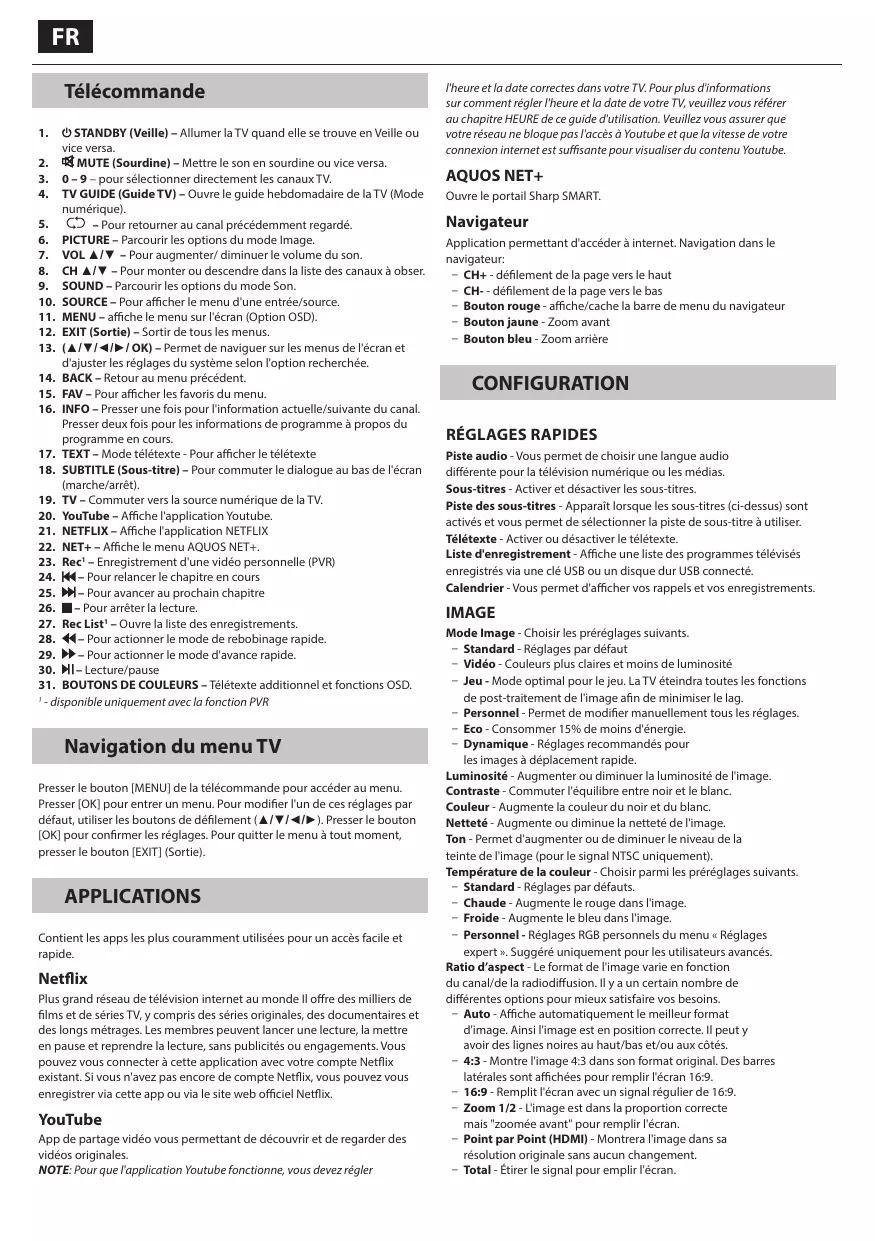
- STANDBY (Veille) - Allumer la TV quand elle se trouve en Veille ou vice versa.
- MUTE (Sourdine) - Mettre le son en sourdine ou vice versa.
- 0-9 - pour sélectionner directement les canaux TV.
- TV GUIDE (Guide TV) - Ouvre le guide hebdomadaire de la TV (Mode numérique).
- Pour retourner au canal précédemment regardé.
- PICTURE - Parcourir les options du mode Image.
- VOL ▲/▼ - Pour augmenter/diminuer le volume du son.
- CH / - Pour monter ou descendre dans la liste des canaux a observer.
- SOUND - Parcourir les options du mode Son.
- SOURCE - Pour afficher le menu d'une entrée/source.
- MENU - affiche le menu sur l'écran (Option OSD).
- EXIT (Sortie) - Sortir de tous les menus.
- (▲/▼|▲|/OK) - Permet de naviguer sur les menus de l'écran et d'ajuster les réglages du système selon l'option recherchée.
- BACK - Retour au menu précédent.
- FAV - Pour afficher les favoris du menu.
- INFO - Presser une fois pour l'information actuelle/suivante du canal. Presser deux fois pour les informations de programme à propos du programme en cours.
- TEXT - Mode télétexte - Pour afficher le télétexte
- SUBTITLE (Sous-titre) - Pour commuter le dialogue au bas de l'écran (marche/arrêt).
- TV - Commuter vers la source numérique de la TV.
- YouTube - Affiche l'application YouTube.
- NETFLIX - Affiche l'application NETFLIX
- NET+ - Affiche le menu AQUOS NET+.
- Rec1 - Enregistrement d'une vidéo personnelle (PVR)
- Pour relancer le chapitre en cours
- Pour avancer au prochain chapitre
- Pour arrêter la lecture.
- Rec List1 - Ouvre la liste des enregistrements.
- Pour actionner le mode de rebobinage rapide.
- - Pour actionner le mode d'avance rapide.
- Lecture/pause
- BOUTONS DE COULEURS - Télétexte additionnel et fonctions OSD.
1 - disponible uniquement avec la fonction PVR
Navigation du menu TV
Presser le bouton [MENU] de la télécommande pour accéder au menu. Presser [OK] pour entrer dans un menu. Pour modifier l'un de ces réglages par défaut, utiliser les boutons de défilement (▲/▼/◀/▶). Presser le bouton [OK] pour confirmer les réglages. Pour quitter le menu à tout moment, presser le bouton [EXIT] (Sortie).
Applications
Contient les apps les plus couramment utilisées pour un accès facile et rapide.
Plus grand réseau de télévision internet au monde. Il offre des milliers de films et de séries TV, y compris des séries originales, des documentaires et des longs métrages. Les membres peuvent lancer une lecture, la mettre en pause et reprendre la lecture, sans publicités ou engagements. Vous pouvez vous connecter à cette application avec votre compte Netflix existant. Si vous n'avez pas encore de compte Netflix, vous pouvez vous enregistrer via cette app ou via le site web officiel Netflix.
App de partage vidéo vous permettant de découvrir et de regarder des vidéos originales.
NOTE: Pour que l'application YouTube fonctionne, vous devez régler
L'heure et la date correctes dans votre TV. Pour plus d'informations sur comment régler l'heure et la date de votre TV, veuillez vous référer au chapitre HEURE de ce guide d'utilisation. Veuillez vous assurer que votre réseau ne bloque pas l'accès à Youtube et que la vitesse de votre connexion internet est suffisante pour visualiser du contenu Youtube.
AQUOS NET+
Ouvre le portail Sharp SMART.
Navigateur
Application permettant d'accéder à internet. Navigation dans le navigateur:
- CH+ - Défillement de la page vers le haut
- CH+ - défilement de la page vers le bas
- Bouton rouge - affiche/cache la barre de menu du navigateur
- Bouton jaune - Zoom avant
- Bouton bleu - Zoom arrêté
Réglages rapides
Piste audio - Vous permet de choisir une langue audio différente pour la télévision numérique ou les médias.
Sous-titres - Activer et désactiver les sous-titres.
Piste des sous-titres - Apparaît lorsque les sous-titres (ci-dessus) sont activés et vous permet de sélectionner la piste de sous-titre à utiliser.
Télétexte - Activer ou désactiver le télétexte.
Liste d'enregistrement - Affiche une liste des programmes télévisés enregistrés via une clé USB ou un disque dur USB connecté.
Calendrier - Vous permet d'afficher vos rappels et vos enregistrements.
Mode Image - Choisir les prêrglages suivants.
- Standard - Réglages par défaut
- Vidéo - Couleurs plus claires et moins de luminosité
- Jeu - Mode optimal pour le jeu. La TV éteindra toutes les fonctions de post-traitement de l'image afin de minimiser des lag.
- Personnel - Permet de modifier manuellement tous les réglages.
- Eco - Consommer 15% de moins d'énergie. Dynamique - Réglages recommandés pour les images à déplacement rapide.
Luminosité - Augmenter ou diminuer la luminosité de l'image.
Contraste - Commuter l'équilibre entre noir et blanc.
Couleur - Augmente la couleur du noir et du blanc.
Netteté - Augmente ou diminue la netteté de l'image.
Ton - Permet d'augmenter ou de diminuer le niveau de la teinte de l'image (pour le signal NTSC uniquement).
Températures de la couleur - Choisir parmi les préréglages suivants. - Standard - Réglages par défaut.
- Chaude - Augmente le rouge dans l'image.
- Froide - Augmente le bleu dans l'image.
- Personnel - Réglages RGB personnels du menu « Réglages expert ». Suggéré uniquement pour les utilisateurs avancés.
Ratio d'aspect - Le format de l'image varie en fonction du canal/de la radiodiffusion. Il y a un certain nombre de différentes options pour satisfaire les besoins.
- Auto - Affiche automatiquement le meilleur format d'image. Ainsi l'image est en position correcte. Il peut y avoir des lignes noires au haut/bas et/ou aux côtés.
- 4:3 - Montre l'image 4:3 dans son format original. Des barres latérales sont affichées pour appliquer l'écran 16:9.
- 16:9 - Remplit l'écran avec un signal régulier de 16:9.
- Zoom 1/2 - L'image est dans la proportion correcte mais "zoomée avant" pour remplir l'écran.
- Point par Point (HDMI) - Montrera l'image dans sa résolution originale sans aucun changement.
- Total - Étirer le signal pour emplir l'écran.
Réglages expert
- Réduction du bruit - Filtre et réduit le bruit (interférences) à l'écran. Gamma - Ajuste les tons entre les parties claires et sombres de l'image.
- Contraste actif - Optimise automatiquement le rétroéclairage et le contraste de l'image selon la luminosité de l'écran.
- Rétroéclairage - Ajuste la luminosité de l'écran en diminuant/ augmentant le rétroéclairage du panneau.
- Rouge - Ajuste le ton rouge de l'image.
- Vert - Ajuste le ton vert de l'image.
- Bleu - Ajuste le ton bleu de l'image.
- Teinte CMS - Ceci est un standard permettant d'ajuster les couleurs pour qu'elles soient plus rouges ou plus bleues.
- Valeur CMS - Une valeur plus élevée augmente la luminosité de l'image. Une valeur plus faible rend l'image plus sombre.
- Saturation CMS - Augmente ou diminue la saturation de la couleur sélectionnée.
Mode Audio - Choisir parmi les prêglages suivants.
- Standard - Réglages par défaut
- Musique - Met la musique en valeur au-dessus des voix
- Vidéo - Fournit le son plein en direct pour les films.
- Sports - Met le son en valeur pour le sport
- Personnel - Sélectionne les réglages son personnalisisés.
DTS Studio Sound - Active ou Désactive l'effet sonore.
DTS DRC - Ajuste le niveau de la plage dynamique pour les bandes sonores de films DTS. Les sons très forts s'estompent et les parties silencieuses deviennent plus sonores. Recommandé pour l'écoute nocturne.
Enceinte - paramètres supplémentaires pour les enceintes du téléviseur ou des haut-parleurs externes.
Sortie numérique - Réglages pour la sortie audio numérique. Choisissez parmi les options suivantes :
- Auto - Sélectionne automatiquement les paramètres.
- PCM - Le flux audio sera traité par le téléviseur.
- RAW - Le flux audio sera traité par l'appareil connecté via une sortie numérique (barre de son, récepteur AV, etc.).
- Délamération audio numérique - Permet à l'utilisateur d'ajuster le réglage sonor ermédiaire d'une sortie audio numérique.
- Décalage audio (ms) - Permet à l'utilisateur d'ajuster le réglage sonore pour synchroniser l'image et l'audio pour les haut-parleurs de la TV.
Volume auto - Quand on' (acte) est sélectionné, le volume sonne se maintient à un niveau constant indépendamment de l'entrée/Source.
Réglages expert
Équilibrage - Pour commuter le son entre les haut-parleurs de gauche et de droite. - Égaliseur - Ajuste le volume des différentes fréquences sonores. Les niveaux sonores de l'égaliseur peuvent être uniquement ajustés lorsque le mode 'Personnel' est sélectionné. - Description Audio - Piste sonore additionnelle pour déficient visuel. Disponible uniquement pour les émissions de TV numérique. Volume DA (Volume sonore de la Description Audio) - pour ajuster le volume de la piste sonore de la Description Audio.
Canal
Antenne DVB - Mettre en place le type de signal de TV numérique
Air-Terrestre (DVB-T) - Câble - Câble (DVB-C)
Scan automatique - Permet de synchroniser à nouveau la télévision pour tous les canaux numériques, les stations radio numériques et les canaux analogiques.
Réglage manuel ATV - Permet de synchroniser manuellement le signal analogue.
Recherche manuelle DTV - Permet de synchroniser manuellement le signal numérique.
Mise à jour automatique des chaînes - Si vous réglez cette option sur ON, les positions, noms et fréquences des chaînes seront mis à jour régulièrement par le fournisseur. Cela peut entraîner des problèmes.
Si vous avez organisé la liste de chaînes yourselves. Dans ce cas, nous vous recommandons de laisser cette option déactivée.
HbbTV - Permet à l'utilisateur d'activer ou déactiver HbbTV. Pour utiliser HbbTV, la TV doit être connectée à internet et la chaîne regardée doit être compatible HbbTV.
LCN - Placer LCN sur ON (Marche) pour prioriser les canaux par préférences de fournisseurs (s'applique seulement aux canaux DVB-T et DVB-C).
Réglage de la CAM - les services de paiement à la séance nécessitant une « carte à puce » à insérer dans la TV. Pour souscrire à un service de paiement à la séance le fournisseur délivrera une « CAM » (module d'accès conditionnel) et une « carte à puce ». La CAM peut alors être insérée dans le COMMON INTERFACE PORT ou Port de l'interface commune (CI Card In). Ce menu vous permet d'afficher des informations et de modifier les paramètres de la CAM.
Information sur le signal - Information à propos du signal DVB (Diffusion vidéo numérique).
Installation de la parabole - Ce menu est seulement disponible en mode DVB-S2. Il est possible de choisir le type du satellite, du transponder et le type de LNB (Bloc convertisseur à faible bruit), etc...
Réseau
Réseau - Sélectionnez le type de connexion réseau
- Câble (Ethernet) ou Wi-Fi (Sans fil).
REMARQUE: Pour raccorder à internet avec une connexion filaire, connectez un cable Ethernet/Cat 5 (non compris) entre votre TV et votre modem/routeur haut début.
Câble - Ceci indique que l'état d'une connexion s'ouvre pour vous permettre de tous connecter à un réseau câble IPv4 ou IPv6:
- Auto - Connectera automatiquement le téléviseur à votre réseau domestique (recommandé)
- Manuel - Vous permet de changer les formules d'IP, de Netmask, de Gateway et de DNS.
- Désactiver - Le téléviseur n'utilisera pas la version IP sélectionnée pour se connecter au réseau.
Wi-Fi - Ceci indique l'état de la connexion du réseau Wi-Fi. Si vous appuyez sur [OK], un autre menu s'ouvre et affiche tous les réseaux Wi-Fi pouvant être détectés par l'appareil. Sélectionnez celui auquel vous souhaitez vous connecter et appuyez sur [OK].
Si le réseau est verrouillé, l'écran affiche maintenant un écran de saisie du mot de passe avec un clavier à écran.
WPS - option pour une connexion sécurisée alternative au réseau Wi-Fi.
- Méthode de la pression sur le bouton - sélectionnez cette option et appuyez sur le bouton WPS de votre routeur.
- Générez un code PIN de sécurité - Le téléviseur génère un code PIN de sécurité qui devra être saisi dans le routeur.
NOTES: Le processus de connexion peut prendre quelques minutes, veuillez être patient. Chaque fois que la TV est mise en route, elle se connectera automatiquement au réseau, ceci pouvant aussi prendre quelques instants.
Test du réseau - Un test de connexion au réseau.
Informations sur le réseau - Informations sur les réglages réseau
Heure
Heure - Indique la date et l'heure. Appuyez sur [OK] lorsque cet élément est en surbrillance, les options suivantes apparaissent :
Sync. Automat - Ajuste automatiquement la date et l'heure de la télévision. La télévision doit être synchronisée à un signal numérique et/ou à une connexion internet. Désactive la « Synchronisation automatique » manuellement pour ajuster les réglages d'heure et de date. Si la « Synchronisation automatique » est déactivée et si l'heure et la date sont réglées manuellement, ces paramètres seront réinitialisés lorsque l'alimentation de la TV est coupée. - Fuseau horaire - Change le fuseau horaire en cours. - Heure d'échéance possible d'activer / désactiver manuellement l'heure d'éché. -
Heure d'allumage (Heure de mise en service) - Permet de définir une heure spécifique à laquelle la TV s'allumera, le canal
s'affichera, la source et le volume s'établissent. Cette fonction peut alors être à bascule pour répéter chaque jour ou un certain jour.
Heure d'arrêt (Hesse de mise hors tension) - Permet de définir une heure spécifique à laquelle la TV s'éteindra.
Minuterie Veille - Permet de régler la minuterie d'arrêt pour hibernation de sorte que la TV s'éteigne après un laps de temps. Éteint -> 10min -> 20min -> 30min -> 60min -> 90min -> 120min -> 180min -> 240min
Veille automatique - Ajustement de la mise en veille automatique par increments horaires : Éteint > 3h > 4h > 5h
OSD Minuteur - Permet d'ajuster la quantité de temps pendant lequel l'affichage est créé sur l'écran avant de disparaître.
Système
Langue - Définissez vos langues préférées
- Langue du menu - Permet de changer la langue du menu.
- Principale langue audio - Langue audio préférée sur les chaînes DVB scénées.
- Deuxième langue audio - Langue audio secondaire dans le cas où l'audio dans la langue principale n'est pas disponible.
- Langue principale des sous-titres - Langue préférée des sous-titres sur les chaînes DVB sélectionnées.
- Deuxième langue des sous-titres - Langue de sous-titre secondaire dans le cas où les sous-titres dans la langue principale ne sont pas disponibles.
Bloquer
- Bloquer - Permet de verrouiller ou déverrouiller le menu. Il sera demandé d'entrer un mot de passe de 4 chiffres. Utiliser le bouton pour quitter l'entrée du mot de passe. Utiliser le bouton pour effacer. Le mot de passe par défaut est 0000.
- Définir mot de passe - Changer le mot de passe par défaut.
- Bloquer programme - Verrouiller les canaux TV spécifiques.
- Accord parental - Verrouiller les canaux TV en fonction de la restriction fondée sur l'âge.
Paramètres HDMI - Configurez la fonctionnalité HDMI.
- Contrôle CEC* - Activer / désactiver la fonction HDMI CEC. Cela vous permet d'utiliser des appareils connectés via HDMI avec la télécommande du téléviseur.
- Mise hors tension automatique du dispositif* - Si cette option est activée, tous les appareils connectés au téléviseur via HDMI passeront en veille lorsque le téléviseur s'éteindra.
- Allumage automatique du téléviseur* - Activez le téléviseur pour qu'il s'allume en mode veille lorsqu'un dispositif HDMI connecté s'allume. -HDMI ARC- Envoie le signal audio via HDMI au périphérique audio connecté (récepteur AV, barre de son etc.) Cette fonction est disponible uniquement sur l'entrée HDMI 3.
- Format HDMI 2.0 - Ce élément vous permet de changer le mode de l'entrée HDMI sélectionnée entre les modes HDMI et HDMI 2.0.
- Standard - recommendsé le télévisér est connecté à un apparéil avec une sortie HDMI 1.4 ou inférieure, par exemple un lecteur Blu-ray Full HD, un lecteur DVD.
- Renforcé - recommande si le téléviseur est connecté à un appareil doté d'une sortie HDMI 2.0, par exemple le lecteur Blu-ray 4K ou un PC moderne. Ce paramètre est requis pour profiter du contenu HDR.
- Détector - Affiche la liste des périphériques connectés via HDMI.
- HDMI CEC doit être supportée par le périphérique connecté.
Renommer la source - Ceci permet à l'utilisateur de renommer manuellement les entrées de votre liste d'entrées. Vous pouvez par exemple renommer les entrées pour reconnaître les appareils connectés.
Réglages expert
Sous-titrage malentendants - Si le signal fournit une aide pour les malentendants, les sous-titres peuvent être lus en pressant "Subtitle". Si "Hearing Impaired" est activé (ON) et que le canal sélectionné assiste les malentendants, les sous-titres seront automatiquement actifs.
Mode Magasin* (Mode de stockage) - commuter le mode de démonstration de magasin sur ON/OFF (Marche/Arrêt)
- disponible seulement si le mode de magasin a été décision pendant l'installation pour la première fois.
À PROPOS du téléviseur
Informations sur le système - Affiche le nom de l'appareil et la version du logiciel.
Mise à niveau du système - Vous permet de mettre à jour notre téléviseur.
(Mise à jour du logiciel (USB)) - De temps en temps, de nouveaux progiciels peuvent être proposés pour améliorer le fonctionnement de la télévision (disponibles en téléchargement). Ce menu permet d'installer le nouveau logiciel/progiciel sur la télévision. Des détails supplémentaires sur la procédure à suivre seront fournis avec le micrologiciel. Contactez le service d'assistance téléphonique ou consultez le site Web « www.sharpcomuter.eu »
AVERTISSEMENT: N'éteignez pas la TV lorsque la mise à jour est en cours!
- OAD - Activer / désactiver les mises à jour logicielles OAD (téléchargement en vol) (uniquement pour la télévision numérique).
- OAD Scan - Recherche un téléchargement par liaison radio (uniquement pour la télévision numérique).
Restaurer les paramètres d'usine - Réinitialise la télévision.
Touches ESN Netflix - Affiche le code de la clé Netflix ESN.
Version Netflix - Version du logiciel Netflix.
Désactivé Netflix - Désactivé Netflix sur cet appareil.
Netflix Terminate - Supprimez les informations de connexion Netflix sur cet articleel
Le mode multimédia permet la lecture du contenu sauvegardé sur une clé USB. Le contenu sera divisé en différents types de fichier : Photo, Musique et Film.
L'option fichier s'affichera et vous permettra de voir tous les fichiers.
- Vous pouvez naviguer à travers le menu en utilisant les boutons / / /. Pour confirmer le fichier que vous souhaitez dire/visualiser, pressé le bouton [OK].
- Durant la lecture de contenu, vous pouvez contrôler les modes de lecture en utilisant les boutons de la télécommande ou en ouvrant le menu de navigation de lecture et en sélectionnant les boutons / / et [OK] à l'écran.
NOTE: Les câbles de prolongation USB ne sont pas recommandés car ils peuvent causer une réduction de la qualité d'image/audio et des interruptions pendant la lecture du contenu USB.
Vous permet de diffuser le contenu de votre smartphone ou de votre tablette sur votre écran TV. La connexion sans fil est établie via Wi-Fi Direct, un accès au réseau Wi-Fi n'est donc pas requis. Vous pouvez partager du contenu depuis votre smartphone ou tablette fonctionnant sous Android 4.4 ou plus récent.
Serveur multimédia
Recherche automatiquement un serveur multimédia numérique (DMS) connecté à votre réseau domestique et active la lecture du contenu stocké sur le serveur multimédia.
- Cette fonction n'est disponible que sur certains smartphones et ordinateurs portables.
À partir de ce menu, vous pouvez changer votre signal d'entrée TV entre différents appareils source connectés.
Listedes chahines
Pour activer la liste des chaînes, appuyez sur le bouton [OK] lorsque vous regardez la télévision. Cela vous permet de sélectionner rapidement une chaîne à regarder - sélectionnez la chaîne souhaitée en utilisant les flèches vers le haut et le bas ou les touches CH + / - de la télécommande. Appuyez sur [OK] pour regarder.
Dans ce menu, les deux options suivantes peuvent être sélectionnées :
Filtrer les chaînes; appuyez sur [INFO]: Cela vous permet de filtrer les chaînes affichées dans la liste des chaînes par type.
Modifier les chaînes; appuyez sur [MENU]: La saisie de cette fonction vous permet d’ajouter des chaînes à VOYRE la liste de favoris, de les supprimer, de les déplacer ou de les annoter. Utilisez les touches fléchées pour sélectionner l’option.
Fav - ajoutez une chaine à votre liste de favoris en appuyant sur [OK] lorsque vous êtes sur la chaine souhaitée. Appuyez à nouveau pour supprimer de la liste des favoris. Les favoris peuvent être sélectionnés en mode télévision numérique normal en appuyant sur la touche [FAV].
Supprimer - Supprimez définitivement la chaîne. Ne peut être récupérée qu'en syntonisant. Pour sélectionner une chaîne à supprimer, appuyez sur le bouton [OK].
Déplacer - Déplacez la chaine sélectionnée vers une position différente. Appuyez sur [OK] sur la chaine choisie et déplacez la chaine sélectionnée avec les flèches vers le haut et le bas jusqu'à la position souhaitée. Appuyez sur [OK] pour confirmer sa nouvelle position dans la liste des chaînes.
REMARQUE: Pour déplacer des chaînes, assurez-vous que le menu « Chaine » est « LCN » et que la « Mise à jour automatique de la liste des chaînes » soit désactivé.
Ignorer - En mode Télévisionnement que et en utilisant les touches CH +/-, la chaine sélectionnée sera ignorée. Sélectionnez une chaine à ignorer en appuyant sur le bouton [OK]. Pour désélectionner, appuyez à nouveau sur le bouton [OK].
AQUOS NET+
AQUOS NET+ vous offre l'opportunité d'apprécier une large gamme d'applications ou de surfer sur internet via votre TV AQUOS LCD. Pour accéder à tout moment au Menu AQUOS NET+, pressez le bouton NET+ de la télécommande ou sélectionnez-le depuis le menu Plus d'apps.
NOTES: Veuillez attendre que la TV se connecte au réseau Wi-Fi. Ceci peut prendre quelques instants après la mise en route de la TV. Naviguez le menu en utilisant les boutons △ / ▽. Pour confirmer le fichier que vous souhaitez visualiser, pressez le bouton [OK]. Pour revenir en arrière d'une étape, pressez le bouton [Menu], et pour accéder aux fonctions additionnelles utilisez les boutons colorés.
Pour quitter AQUOS NET+, pressez le bouton [SORTIE].
Accueil - Écran d'accueil représentant des recommandations de film et les applications récemment ouvertes.
Toutes les apps - Ouvre une liste d'apps disponibles.
Films - Ouvre une liste de films disponibles.
Émission TV - Ouvre une liste de séries télévisées disponibles.
Musique - Ouvre une liste de vidéoclips et de morceaux de musique disponibles.
Jeux - Liste de produits et d'applications liées aux produits.
Sport - Liste d'applications liées au sport.
News - Liste d'applications d'actualités.
Recherche - Recherchez une app en entrant son nom ou une partie de son nom.
Favoris - En ajoutant des apps à la liste «Favoris», vous pourrez facilement accéder à vos apps préférées. Pour ajouter une app à la liste, il suffit de surliguer une app et de presser le bouton vert. Cette app apparaitra alors dans cette liste «Favoris». Pour enlever une app non désirée de la liste «Favoris», vous devrez surliguer l'app que vous souhaitez supprimer et presser la touche VERTE.
Paramètres - Dans le menu de réglages, vous pouvez changer la langue du portail Aquos NET+, régler un contrôle pour des
applications spécifiques à la langue sélectionnée et réinitialiser tous les réglages utilisateurs aux paramètres par défaut.
Réinitialisation des réglages utilisateur : Si vous souhaitez complètement réinitialiser les réglages utilisateur de AQUOS NET+, vous devez dans un premier temps entrer dans le menu Paramètres et sélectionner «Réinitialiser portail», veuillez sélectionner OUI (Yes) avec le curseur et presser OK sur la télécommande pour confirmer la réinitialisation de vos paramètres.
NOTES : Pour répondre aux demandes de nos clients, nous améliorons nos produits. De par ces efforts continus, de nouvelles applications seront ajoutées régulièrement à AQUOS NET+. Les applications et le contenu d'AQUOS NET+ peuvent être modifiés sans préavis. Certaines de ces fonctions et une partie de ce contenu peuvent ne pas être disponibles dans votre pays.
Guide TV hebdomadaire
Le guide TV est disponible dans le mode TV numérique. Il fournit des informations au sujet des programmes à voir (ou supportés par le canal numérique). Il est possible de voir le temps de début et de fin de tous les programmes et sur tous les canaux pour les 7 prochains jours et de mesure en place des rappels.
- Presser [TV GUIDE] (Guide TV). Le Guide TV hebdomadaire suivant apparaîtra.
Naviguer dans le menu en utilisant △ / ▽ / ▲
Il est possible maintenant de:
Appuyez sur [INFO] pour archer des informations supplémentaires sur le programme en surbrillance.
Appuyez sur le bouton [GREEN] sur un programme en surbrillance pour définir un rappel.
Appuyez sur / pour afficher la liste des programmes du jour précédé / suivant.
- Appuyez sur [EXIT] pour quitter le Guide TV hebdomadaire.
HDR (high dynamic range ou plage dynamique élevée)
La vidéo HDR supprime certaines limitations d'un signal vidéo standard et affiche l'image à partir d'une gamme plus large de couleurs et de luminosité.
Remarques:
- La fonction HDR s'activera automatiquement si un signal HDR est détecté, à condition que Format HDMI 2.0 ait été réglé sur « Augmentation » dans le menu « Paramètres HDMI »
- Si vous vous connectez via l'un des ports HDMI, le périphérique exter deit également prendre en charge HDR, HDMI2.0 et dire du contenu HDR masterisé.
Film - après une liste de films disponibles.
Version de Netflix : version du logiciel de Netflix.




Marque : DARRY
Modèle : SHARPTV40CF2E
Catégorie : Téléviseur