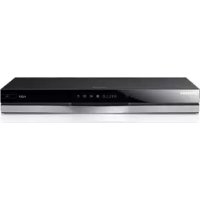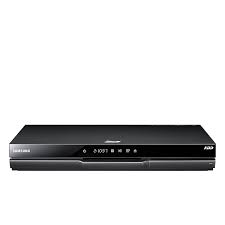
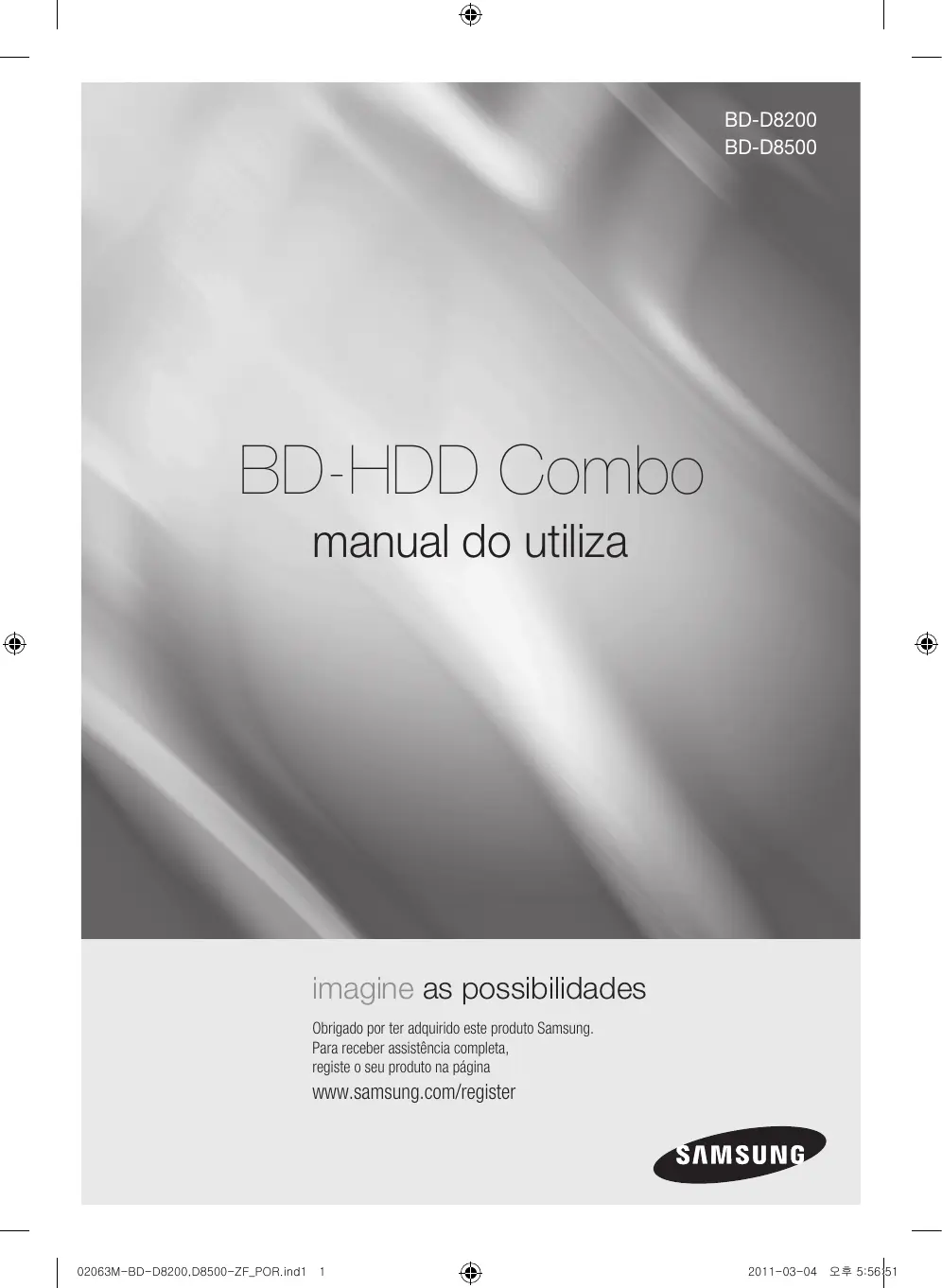
BD-D8200 - Leitor blu-ray SAMSUNG - Manual de utilização gratuito
Encontre gratuitamente o manual do aparelho BD-D8200 SAMSUNG em formato PDF.



Escolha o seu idioma e forneca o seu email: enviaremos uma versao traduzida especificamente.
Perguntas dos utilizadores sobre BD-D8200 SAMSUNG
0 pergunta sobre este aparelho. Responda às que conhece ou faça a sua.
Faça uma nova pergunta sobre este aparelho
Ainda não há perguntas. Seja o primeiro a fazer uma.
Baixe as instruções para o seu Leitor blu-ray em formato PDF gratuitamente! Encontre o seu manual BD-D8200 - SAMSUNG e retome o controlo do seu dispositivo eletrónico. Nesta página estão publicados todos os documentos necessários para a utilização do seu dispositivo. BD-D8200 da marca SAMSUNG.
MANUAL DE UTILIZADOR BD-D8200 SAMSUNG
Transferimento elenco canali
Rimuovi de elenco account TV
text_image
Herram. Búsqueda título ← 1/3 Búsqueda hora : 00:24/01:46 Modo de repetición : Desactivado Picture Settings Idioma de audio : 1_Inglés Dual I II : Dolby Digital Información detallada Número ↕ Ajustar ↕ SalirNOTA
■ Dependiendo del disco, es posible que no funcione el menú Herram.Desplazamiento directo a la escena deseada
 1. Durante la reproducción, pulse el botón TOOLS. 2. Pulse los botones ▲▼ para seleccionar Búsqueda título, Búsqueda capít., o Búsqueda hora. 3. Pulse el botón ◀▶ o el botón numérico para seleccionar el título el capítulo o la hora y, a continuación, pulse el botón INTRO.Repetición del título o el capítulo
    Para repetir el título del disco o el capítulo. Según el disco que utilice, puede que la función de Repetición no funcione. 1. Durante la reproducción, pulse el botón TOOLS. 2. Pulse los botones ▲▼ para seleccionar Modo de repetición. 3. Pulse los botones ◀▶ para seleccionar Capítulo o Título y, a continuación, pulse el botón INTRO. 4. Para volver a la reproducción normal, pulse de nuevo el botón TOOLS. 5. Pulse los botones ▲▼ para seleccionar Modo de repetición. 6. Pulse los botones ◀▶ para seleccionar Desactivado y, a continuación, pulse el botón INTRO.Repetición del título o el capítulo
  Repetición del título del disco o de todo. Según el disco que utilice, puede que la función de Repetición no funcione. 1. Durante la reproducción, pulse el botón TOOLS. 2. Pulse los botones ▲▼ para seleccionar Modo de repetición y, a continuación, pulse los botones ◀▶ para seleccionar Título o Todos. 3. Para volver a la reproducción normal, pulse de nuevo el botón TOOLS. 4. Pulse los botones ▲▼ para seleccionar Modo de repetición. 5. Pulse los botones ◀▶ para seleccionar Desactivado y, a continuación, pulse el botón INTRO.Repetición de una sección
    1. Durante la reproducción, pulse el botón TOOLS.  2. Pulse los botones ▲▼ para seleccionar Modo de repetición. 3. Pulse los botones ◀▶ para seleccionar Repetir A-B y, a continuación, pulse el botón INTRO. 4. Pulse el botón INTRO en el punto en el que desea iniciar la repetición de la reproducción (A). 5. Pulse el botón INTRO en el punto donde quiere que termine (B) la reproducción repetida. 6. Para volver a la reproducción normal, pulse de nuevo el botón TOOLS. 7. Pulse los botones ▲▼ para seleccionar Modo de repetición. 8. Pulse los botones ◀▶ para seleccionar Desactivado y, a continuación, pulse el botón INTRO.NOTA
■ Si fija el punto (B) antes de que transcurran 5 segundos, aparece el mensaje de prohibición. ■ Dependiendo del disco, es posible que las opciones del menú difieran o incluso que el menú no esté disponible.Selección de los ajustes de la imagen
     Esta función le permite ajustar la calidad de vídeo cuando el producto está conectado a un TV. 1. Durante la reproducción, pulse el botón TOOLS. 2. Pulse los botones ▲▼ hasta seleccionar Config. imagen y, a continuación, pulse el botón INTRO. 3. Pulse los botones ◀▶ hasta seleccionar la Config. imagen que desee y, a continuación, pulse el botón INTRO. - Dinámico : elija este ajuste para aumentar la nitidez. - Normal : elija este ajuste para la mayoría de aplicaciones de visualización.Funciones básicas
- Película : este es el mejor ajuste para ver películas. - Usuario : Permite configurar los ajustes avanzados. NOTA
\- Cuando utilice la función BD Wise, este menú no aparecerá.Selección del idioma del audio
     Puede utilizar esta función pulsando el botón AUDIO del mando a distancia.  1. Durante la reproducción, pulse el botón TOOLS. 2. Pulse los botones ▲▼ para seleccionar Audio. 3. Pulse los botones ◀▶ para seleccionar el idioma de audio que desea. NOTA
- El indicador ◀▶ no aparecerá en pantalla si BONUSVIEW no contiene ningún ajuste de audio BONUSVIEW. - La información sobre el modo de función principal/ BONUSVIEW también aparecerá si el disco Blu-ray tiene una sección BONUSVIEW. Pulse el botón ◀▶ para cambiar entre los modos de audio de la función principal y BONUSVIEW. ■ Los idiomas disponibles a través de la función de idioma de audio dependen de los idiomas codificados en el disco. Es posible que esta función o algunos idiomas no estén disponibles. ■ Un disco Blu-ray puede contener hasta 32 idiomas de audio y un DVD hasta 8. - Es posible que algunos discos Blu-ray le permitan seleccionar pistas de sonido de audio multicanal LPCM o Dolby digital en inglés. ■ Si pulsa el botón AUDIO del mando a distancia, aparece la barra de Audio. Pulse el botón RETURN para eliminar la barra de audio.Selección del idioma de los subtítulos
    También puede utilizar esta función pulsando el botón AD/SUBTITLE del mando a distancia.  1. Durante la reproducción, pulse el botón TOOLS. 2. Pulse los botones ▲▼ para seleccionar Subtítulos. 3. Pulse los botones ◀▶ para seleccionar el idioma de los subtítulos que desea. NOTA
■ Dependiendo del disco Blu-ray / DVD, puede cambiar los subtítulos que desee en el menú de disco. Pulse el botón DISC MENU. ■ Esta función depende de la selección de los subtítulos codificados en el disco y no estará operativa en todos los discos Blu-ray/DVD. ■ Un disco Blu-ray puede contener hasta 255 idiomas de subtítulos y un DVD hasta 32. - La información sobre el modo de función principal/ BONUSVIEW también aparecerá si el disco Blu-ray tiene una sección BONUSVIEW. ■ Esta función cambia tanto los subtítulos primarios como secundarios al mismo tiempo. - Aparece respectivamente el número total de subtítulos principales y secundarios - Si pulsa el botón AD/SUBTITLE del mando a distancia, aparece la barra de subtítulos. Pulse el botón RETURN para eliminar la barra de subtítulos.Modificación del ángulo de la cámara
  Cuando un disco Blu-ray/DVD contiene múltiples ángulos de una escena concreta, puede utilizar la función ÁNGULO. 1. Durante la reproducción, pulse el botón TOOLS. 2. Pulse los botones ▲▼ hasta seleccionar Ángulo. 3. Pulse los botones ◀▶ para seleccionar el Ángulo que desee.Selección de la información
  Esta función permite comprobar la información del contenido incluido el nombre, el tamaño, etc. 1. Durante la reproducción, pulse el botón TOOLS.  2. Pulse los botones ▲▼ para seleccionar Información detallada y, a continuación, pulse el botón INTRO.Ajuste de BONUSVIEW
 La función de BONUSVIEW le permite ver contenido adicional (como comentarios) en una ventana pequeña de la pantalla mientras que se reproduce la película. Esta función sólo está disponible si el disco tiene la función BONUSVIEW. 1. Durante la reproducción, pulse el botón TOOLS. 2. Pulse los botones ▲▼ para seleccionar Vídeo [BONUSVIEW] o Audio [BONUSVIEW]. 3. Pulse los botones ◀▶ para seleccionar el BONUSVIEW que desee. NOTA
■ Si cambia de Vídeo [BONUSVIEW], Audio [BONUSVIEW] cambiará automáticamente de acuerdo con Vídeo [BONUSVIEW]. - El contenido 2D se convertirá en 3D y no se aplica la función de BONUSVIEW. (Dependiendo del disco, es posible que vea una barra negra en un lado de la pantalla.)Audición de música
 Reproducción de un CD de audio (CD-DA)/MP3
1. Introduzca un CD de audio (CD-DA) o un disco MP3. - En un CD de audio (CD-DA), la primera pista se reproduce automáticamente. - En un disco MP3, pulse los botones ▲▼ para seleccionar Música y pulse el botón INTRO.Elementos de pantalla del CD de audio (CD-DA)/MP3
text_image
Música TRACK 001 00:43 TRACK 002 03:56 TRACK 003 04:41 TRACK 004 04:02 CD audio 00:13 / 00:43 Entrar Página Herram. Volver| 1 | Muestra la información de música. |
| 2 | Muestra la lista de reproducción. |
| 3 | Muestra los botones disponibles. |
| 4 | Muestra el tiempo de reproducción actual/total. |
| 5 | Muestra el estado actual de la reproducción. |
| 6 | Muestra el estado de la reproducción repetida. |
Funciones básicas
Función AMG
Puede utilizar la función AMG para mostrar la información de un CD de audio (CD-DA). 1. Inserte un CD de audio (CD-DA). Si el disco tiene información del CD, aparecerá la pantalla emergente que se incluye a continuación. text_image
Música Info. del CD Varios elementos de info. del CD encontrados. Seleccione el elemento apropiado de info. del CD. Thinking of Paradise Shinhwa CD audio Entrar Página Herram. VolverNOTA
\- Cuando el producto se desconecta de la red, no puede reproducir la información del CD desde el CD de audio (CD-DA) si es la versión más reciente.Repetición de un CD de audio (CD-DA)/MP3
 1. Durante la reproducción de la lista de reproducción, pulse el botón TOOLS. 2. Pulse los botones ▲▼ para seleccionar Modo de repetición y, a continuación, pulse los botones ◀▶ para seleccionar el modo de repetición que desee. 3. Pulse los botones ▲▼ para seleccionar Modo aleatorio y, a continuación, pulse los botones ◀▶ para seleccionar Activado o Desactivado. 4. Pulse el botón INTRO.| Desactivado | Las canciones se reproducen en el orden en que se grabaron. |
| (CD) Una canc. | Se repite la canción actual. |
| (CD) Todos | Se repiten todas las canciones. |
| (XX) Modo aleatorio | La opción aleatoria reproduce canciones en orden aleatorio. Para utilizar esta función, defina el modo aleatorio en Activado. |
Lista de reproducción
1. Introduzca un CD de audio (CD-DA) o un disco MP3. - En un CD de audio (CD-DA), la primera pista se reproduce automáticamente. - En un disco MP3, pulse los botones ▲▼ para seleccionar Música y pulse el botón INTRO. 2. Para ir a la lista de música, pulse el botón PARAR (☐) o RETURN. Aparece la pantalla de la lista de música. 3. Pulse el botón AMARILLO (C). 4. Pulse los botones ▲▼◀▶ para ir a la pista que desee y, a continuación, pulse el botón INTRO. Aparece una marca en la pista. Repita este procedimiento para seleccionar pistas adicionales. text_image
CD audio Música 1/2 Página Elementos selec: 3 TRACK 001 00:43 TRACK 002 03:56 TRACK 003 04:41 TRACK 004 04:92 TRACK 005 03:43 TRACK 006 03:40 TRACK 007 04:06 TRACK 008 03:52 Cerrar modo educ. «» Página Herram. Seleccionar Volvertext_image
Música TRACK 001 00:43 TRACK 002 03:56 TRACK 003 04:41 00:13 / 00:43 CD audio Entrar Herram. VolverNOTA
\- Puede crear una lista de reproducción de hasta 99 pistas en un CD de audio (CD-DA).Reproducción de imágenes
Reproducción de archivos JPEG
1. Inserte un disco JPEG. 2. Pulse los botones ▲▼ para seleccionar Fotos y, a continuación, pulse el botón INTRO. 3. Pulse los botones ▲▼◀▶ para seleccionar la carpeta que desee reproducir y, a continuación, pulse el botón INTRO. 4. Pulse los botones ▲▼◀▶ para seleccionar la foto que desee y, a continuación, pulse el botón INTRO. NOTA
\- No puede ampliar los subtítulos ni el gráfico PG en el modo de pantalla completa.Utilización del botón TOOLS
Puede utilizar diversas funciones pulsando el botón TOOLS.  text_image
Herram. Iniciar visionado automático Música de fondo : Desactivado Configuración de la música de fondo Zoom Girar Config. imagen Información Entrar VolverNOTA
\- Para activar la función de música de fondo, el archivo de foto debe estar en el mismo medio de almacenamiento que el archivo de música. No obstante, la calidad del sonido puede verse afectada por la velocidad de bits del archivo MP3, el tamaño de la foto y el método de codificación.Funciones básicas
Utilización de la función de presentación
1. Pulse el botón TOOLS. 2. Pulse los botones ▲▼ para seleccionar Iniciar visionado automático y, a continuación, pulse el botón INTRO. Se inicia la presentación. 3. Para hacer una pausa en la presentación, pulse de nuevo el botón TOOLS. text_image
Herram. Pause presentación Vel. secuencia : Normal Efecto diaposit. : Persiana Música de fondo : Desactivado Configuración de la música de fondo Zoom Girar Config. Imagen Información Entrar VolverMedia Play
Media Play le permite reproducir contenido de DD/USB o el contenido transferido al PC utilizando la función AllShare. Para más información sobre AllShare, consulte la página 82. 1. Pulse el botón MENU. Aparece el menú de inicio. text_image
Ver TV Guía Gestor programación Lista de canales Admin. de canales Mi disposit. Mi contenido Internet Config. WPS(PBC)text_image
Config. Config. Disposit. conectado 123 Ver TV Entrar Volver Mio contenido C Quitar USB WPS(PBC)NOTA
- Debe retirar con seguridad del dispositivo de almacenamiento USB (ejecutando la función “Quitar USB”) para evitar posibles daños en la memoria USB. Pulse el botón MENU para ir al menú de inicio, seleccione el botón AMARILLO (C) y, a continuación, pulse el botón INTRO. - Si inserta el disco al reproducir el dispositivo de almacenamiento USB, el modo de dispositivo cambia automáticamente a "DVD o CD".Funciones de DTV
Pantalla de visualización
1. Una vez finalizada la sintonización, puede ver el canal de TV. 2. Para cambiar de canal de TV, pulse el botón PROG (Λ/V). (Para ir directamente al canal de TV, pulse los números del canal que desee utilizando los botones numéricos del mando a distancia.) text_image
BBC Internac. DTV aire Dolby Digital Today 808 What's on No hay título Información no detallada. 18:12 Sib 15 Nov A InformaciónNOTA
\- El icono puede diferir dependiendo de la información de servicio de la señal.Utilización del botón TOOLS
Pulse el botón TOOLS mientras ve un canal.  \- Pantalla del menú Herram. text_image
Herram. Configuración de la imagen Idioma de audio 1.Inglés Dual I II : Dolby Digital Bloquear canal actual Cambiar a Cable Añadir a Favoritos Información de señal Mover Entrar SalirConfiguración de la imagen
1. Pulse el botón TOOLS mientras ve un canal. 2. Pulse los botones ▲▼ hasta seleccionar Configuración de la imagen y, a continuación, pulse el botón INTRO. Para obtener información adicional sobre este menú, consulte la página 57\~58.Selección del idioma del audio
1. Pulse el botón TOOLS mientras ve un canal. 2. Pulse los botones ▲▼ para seleccionar Idioma del audio. 3. Pulse los botones ◀▶ para seleccionar el idioma del audio que desee y, a continuación, pulse el botón INTRO.Funciones de DTV
Selección de Dual I II
Puede utilizar esta función pulsando el botón AUDIO del mando a distancia.  1. Pulse el botón TOOLS mientras ve un canal. 2. Pulse los botones ▲▼ para seleccionar Dual I II. 3. Pulse los botones ◀▶ para seleccionar el audio que desee y, a continuación, pulse el botón INTRO.Bloqueo del canal actual
Puede bloquear un canal de TV definiendo el PIN. 1. Pulse el botón TOOLS mientras ve un canal. 2. Pulse los botones ▲▼ para seleccionar Bloquear canal actual y, a continuación, pulse el botón INTRO. Aparece el menú de ajuste de PIN. 3. Introduzca un número PIN de 4 dígitos. Si se finaliza el ajuste de PIN, ver el canal bloqueado resulta imposible a menos que se desbloquee. 4. Si desea desbloquear un canal bloqueado, pulse el botón TOOLS mientras ve los calanes bloqueados. 5. Pulse ▲▼ para seleccionar Bloquear canal actual y, a continuación, pulse el botón INTRO. 6. Introduzca el PIN para desbloquear un canal de TV. NOTA
\- Puede aparecer el menú bloqueo de canal actual cuando se defina el país en Países Bajos.Cambiar a cable
Si desea ver la emisión de cable, seleccione este menú. 1. Pulse el botón TOOLS mientras ve un canal. 2. Pulse los botones ▲▼ hasta seleccionar Cambiar a cable y, a continuación, pulse el botón INTRO.Añadir a Favoritos
1. Pulse el botón TOOLS mientras ve un canal. 2. Pulse los botones ▲▼ hasta seleccionar Añadir a Favoritos y, a continuación, pulse el botón INTRO. 3. Pulse los botones ▲▼ para editar el canal que desee y pulse el botón INTRO. 4. Pulse los botones ◀▶ hasta seleccionar OK y, a continuación, pulse el botón INTRO.Información de señal
1. Pulse el botón TOOLS mientras ve un canal. 2. Pulse los botones ▲▼ para seleccionar Información de señal y, a continuación, pulse el botón INTRO. Puede comprobar la información de la señal.Ajuste de descripción de audio e idioma de subtítulos
Ajuste de la descripción de audio
Puede añadir una descripción verbal al audio principal para ayudar a personas invidentes. 1. Pulse el botón AD/SUBTITLE mientras ve un canal de TV. 2. Pulse los botones ▲▼ para seleccionar Descrp. de audio y, a continuación, pulse el botón INTRO. 3. Si selecciona Activado, se activará el menú del volumen. Ajuste el volumen de la descripción del audio entre 0 y 100. NOTA
\- También puede cambiar la descripción de audio pulsando el botón AD/SUBTITLE de nuevo una vez tras pulsar el AD/SUBTITLE por primera vez.Ajuste del idioma de los subtítulos
1. Pulse el botón AD/SUBTITLE mientras ve un canal de TV. 2. Pulse el botón ▲▼ para seleccionar el menú Subtítulos y, a continuación, pulse el botón INTRO. - Subtítulos : Puede definirlo en Activado o Desactivado. Si selecciona Activado, se activará Modo Subtítulos e Idioma de subtítulos. - Modo Subtítulos : seleccione el modo de subtítulos que desee. - Idioma de subtítulos : seleccione el idioma de subtítulos que desee.Visualización de la pantalla de guía
La información de EPG (Guía electrónica de programas) la facilitan las emisoras. Utilizando las programaciones de canales facilitadas por las emisoras, puede especificar los canales que desea ver de antemano de forma que el canal cambia automáticamente al canal especificado en el momento especificado. Es posible que las entradas de canales aparezcan en blanco o desfasadas dependiendo del estado del canal. Puede utilizar esta función pulsando el botón GUIDE del mando a distancia.  1. Pulse el botón MENU. Aparece el menú de inicio. 2. Pulse los botones ◀▶ para seleccionar Ver TV. 3. Pulse los botones ▲▼ hasta seleccionar Guía y, a continuación, pulse el botón INTRO. Aparecerá la pantalla de guía. \- Pantalla de guía text_image
Guía 7:11 Vie 1 Ene Sin información. DTV aire 814 Discovery 814 Discovery Vista can. - Todos 812 Class News Sin información. 813 Coming Soon Sin información. 814 Discovery Sin información. 815 DiscoveryH&L Sin información. 816 five Sin información. 817 heat Sin información. A Gest.pro. C +24 horas D Modo canal ◇ Página ☑ Ver| 1 | Muestra la pantalla del canal. |
| 2 | Muestra la información del canal. |
| 3 | Muestra la fecha y hora actuales. |
| 4 | Ayuda sobre la navegación : muestra los botones del mando a distancia disponibles.ROJO (A) : para definir la programación.AMARILLO (C) : muestra el canal desde el momento actual hasta 24 horas después.Si selecciona el botón AMARILLO (C), aparecerá el botón VERDE (B). Se pulsa para ver la lista de canales antes de 24 horas.AZUL (D) : para cambiar la vista de canales (Todo, TV, Radio, Datos/Oros, Favorito 1,2,3...)Botones PROG (∧/∨) : vaya a la página anterior o siguiente.Botón INTRO- Cuando seleccione un programa que se esté emitiendo, podrá ver el canal seleccionado a toda pantalla.- Cuando se selecciona un la programación de un programa, puede definir la visualización con temporizador o la grabación con temporizador. Pulse el botón ◀▶ para seleccionar la visualización con temporizador o la grabación con temporizador y, a continución, pulse de nuevo el botón INTRO.Aparece el icono del temporizador en la pantalla de la guía. |
| 5 | Muestra los canales almacenados. |
| 6 | Muestra el modo de vista. |
Gestor de programación
Asegúrese de fijar el reloj antes de utilizar esta función. (Consulte la página 48.) Puede utilizar esta función pulsando el botón GUIDE del mando a distancia.  1. Pulse el botón MENU. Aparece el menú de inicio. 2. Pulse los botones ◀▶ para seleccionar Ver TV. 3. Pulse los botones ▲▼ hasta seleccionar Guía y, a continuación, pulse el botón INTRO. Aparecerá la pantalla de guía.Funciones de DTV
4. Pulse los botones ▲▼◀▶ para seleccionar el canal que desee para definir Grab. Programada (o Visual. con temp), pulse el botón ROJO (A). 5. Pulse el botón INTRO. 6. Pulse los botones ◀▶ para seleccionar Vis. temporiz. o Grab. Tempori. y, a continuación, pulse el botón INTRO. text_image
Visual. con temp Antena DTV aire Canal 806 Repetir Una vez Fecha Dom Lun Mar Mié Jue Vie Sáb 01 / 01 / 2011 Hora de inicio 01:02 Aceptar Cancelar Mover Entrar VolverNOTA
■ Si el programa se define en visualización con temporizador o grabación con temporizador en el gestor de programación, no aparece el icono del temporizador en la pantalla de la guía.Para cancelar o editar la programación
1. Pulse el botón ROJO (A) en la pantalla de la guía. 2. Pulse los botones ▲▼◀▶ para seleccionar el canal programado que desee cancelar o editar y pulse el botón INTRO. 3. Pulse los botones ◀▶ para seleccionar los Cancelar program. o Editar y, a continuación, pulse el botón INTRO. NOTA
■ Si se edita el programa reservado en el gestor de programación, no aparece el icono del temporizador en la pantalla de la guía.Visualización de DTV con el efecto 3D
Puede experimentar el efecto 3D en todos los programas de TV en directo y en el programa de TV grabado. 1. Al ver un programa de TV o reproducir un programa de TV grabado, pulse el botón 2D→3D en el mando a distancia. Aparece el menú 3D. - 2D → 3D : cambia una imagen 2D a 3D. - Lado a lado : muestra dos imágenes al lado una de la otra. - Arriba y abajo : muestra una imagen encima de otra. text_image
3D Con las flechas IZQDA / DCHA del mando a distancia, seleccione elicono por la imagen de la pantalla. 2014-3D Mover Entrar SalirNOTA
- Si cambia el canal de TV mientras ve el DTV en modo 3D, modo Lado a Lado, la imagen visualizada cambiará automáticamente al modo 2D. - Cuando se activa el efecto 3D de Lado a lado, no puede ajustar el modo 3D. - Si el programa de TV no admite Lado a lado, Arriba y abajo detección automática, no aparecerá la OSD de selección del menú 3D.Utilización del servicio de Teletexto
Si el programa de DTV admite la señal de teletexto, puede utilizar el servicio de teletexto. Para que la información del teletexto se visualice correctamente, la recepción del canal debe ser estable, De lo contrario, es posible que falte información no no puedan mostrarse algunas páginas. 1. Pulse el botón TTX/MIX mientras ve un canal de TV. 2. Al pulsar de forma repetida el botón TTX/MIX, puede cambiar o salir del modo de teletexto. text_image
TV VOL TV SOURCE PROG CH LIST MENU GUIDE TOOLS INFO RETURN EXIT A B C D SMART SEARCH SCREEN 2D-VU HUB AD/ SUBTITLE AUDIO REC REC PAUSE ① ② ③ ④ ⑤ ⑥ ⑦ ⑧ ⑨ ⑩ ⑪| 1 | (memorizar) : memoriza las páginas de teletexto. |
| 2 | (tamaño) : Muestra el teletexto en la mitad superior de la pantalla a doble tamaño. Para mover el texto a la mitad inferior de la pantalla, púlselo de nuevo. Para una visualización normal, púlselo una vez más. |
| 3 | (bloquear) : bloquea la pantalla en la página actual, en caso de que haya varias páginas secundarias que pasan automáticamente. Para deshacer, vuelva a pulsarlo. |
| 4 | Botones de color (rojo, verde, amarillo, azul) : si la emisora utiliza el sistema FASTEXT, los distintos temas de una página de teletexto tienen un código de colores y pueden seleccionarse pulsando los botones de colores. Pulse el color correspondiente al tema que elija. Aparece una nueva página codificada en colores. Los elementos se pueden seleccionar de la misma forma. Pulse el botón del color correspondiente para ver la página anterior o la siguiente. |
| 5 | (subpágina) : muestra la subpágina disponible. |
| 6 | ≡1 (subir página) : muestra la página siguiente del teletexto. |
| 7 | ≡3 (página abajo) : muestra la página anterior del teletexto. |
| 8 | ≡1 (índice) : muestra la página del índice en cualquier momento mientras ve el teletexto. |
| 9 | ≡3 (modo) : selecciona el modo de teletexto (LIST/ FLOF). Si se pulsa en modo LIST, cambia al modo de guardar lista. En el modo de guardar lista, puede guardar una página de teletexto en una lista utilizando el botón ≡3 (memorizar). |
| 10 | ≡? (mostrar) : muestra el texto oculto (respuestas a concursos de preguntas, por ejemplo). Para ver la pantalla normal, vuelva a pulsar el botón. |
| 11 | ≡X (cancelar) : compacta la pantalla de teletexto para que se solape con la emisión actual. |
text_image
A B C D E F| Parte | Índice general |
| A | Número de página seleccionado. |
| B | Identidad del canal de emisión. |
| C | Número de página actual e indicaciones de búsqueda. |
| D | Fecha y hora. |
| E | Texto. |
| F | Información de estado. Información FASTEXT. |
NOTA
\- El control TTX/MIX del teletexto sólo está disponible cuando el programa de DTV admite la señal de teletexto.Funciones avanzadas
Grabación
Este producto puede grabar en DD o en dispositivos externos.Antes de grabar
Compruebe el dispositivo de grabación predeterminado y el tamaño disponible del medio de almacenamiento en la administración de dispositivos. (Para obtener información adicional sobre la administración de dispositivos, consulte la página 49.)Grabación del canal de TV actual que está viendo
1. Pulse PROG (Λ/V) o los botones numéricos para seleccionar un canal de TV que desee grabar. 2. Pulse el botón REC (☐). text_image
Grabación iniciada 3 NOVA Configuración RECPara interrumpir temporalmente la grabación
1. Pulse el botón REC PAUSE (☐) para hacer una pausa en la grabación en curso. 2. Pulse el botón REC PAUSE (☐) o REC (●) para reanudar la grabación.Para detener la grabación
1. Pulse el botón PARAR (☐) para detener una grabación en curso. Aparecerá el mensaje "La grabación se ha completado.". 2. Cuando esté grabando un canal de TV que no sea el que está viendo, pulse el botón PARAR (☐) y aparecerá el mensaje que se incluye a continuación. text_image
¿Desea parar la grabación de XXXXX en XXXXX? Sí NoControl de reproducción durante la grabación
Durante la grabación de un canal de TV, puede buscar una escena o ir al punto inicial de la grabación. 1. Botones BUSCAR (◀▶): busca la escena deseada. $$ \begin{array}{l}\blacktriangleright 1 \rightarrow \blacktriangleright 2 \rightarrow \blacktriangleright 3 \rightarrow\\\blacktriangleright 4 \rightarrow \blacktriangleright 5 \rightarrow \blacktriangleright 6 \rightarrow \blacktriangleright 7\\\blacktriangleleft 1 \rightarrow \blacktriangleleft 2 \rightarrow \blacktriangleleft 3 \rightarrow\\\blacktriangleleft 4 \rightarrow \blacktriangleleft 5 \rightarrow \blacktriangleleft 6 \rightarrow \blacktriangleleft 7\end{array} $$ 2. Botón SALTAR (◀) : vuelve al punto inicial de la grabación. 3. Botón SALTAR (▶▶) : salta a la misma escena con TV en directo. 4. Botón ◀ : salta - 20 seg. desde la posición actual. 5. Botón ▶ : salta + 20 seg. desde la posición actual. 6. Botón PAUSA (☐) : hace una pausa en la escena mientras continúa la grabación. 7. Botón PARAR (☐): si está viendo una escena pasada, el punto de reproducción saltará a la misma escena que la TV en directo. Si está viendo la misma escena que la TV en directo, la grabación se detendrá.Comprobación del tiempo grabable
Puede comprobar el tiempo grabable en el DD. 1. En el menú de inicio, pulse los botones ◀▶ para seleccionar Mi contenido. 2. Pulse los botones ▲▼ para seleccionar TV grabada y, a continuación, pulse el botón INTRO. Aparecerá la lista de TV grabada. 3. Pulse el botón ◀ para seleccionar HDD y pulse el botón INFO. NOTA
- Tras formatear, la capacidad del DD aparece en un 93% en comparación con las especificaciones del fabricante del DD. Este producto almacena algunos datos en el DD con fines operativos. - Si el almacenamiento disponible es inferior a 10 MB durante la grabación, la grabación finaliza automáticamente.Visualización de otros canales durante la grabación de un canal de TV
Durante la grabación de un programa, puede cambiar el canal de TV. 1. Durante la grabación, pulse el botón PROG (Λ/∨) o los botones numéricos para cambiar el canal que quiera ver. NOTA
- No se guardan los archivos grabados de menos de 10 segundos. - Si el espacio libre disponible para grabación y archivos multimedia en el DD es menos de 10 MB, no se permitirá realizar la grabación.Reproducción de un disco mientras se graba un canal de TV
Puede reproducir un disco mientras graba un canal de TV.Cuando el disco ya está cargado antes de iniciar la grabación
1. Pulse el botón MENU del mando a distancia mientras graba un canal de TV. 2. En el menú de inicio, pulse los botones ◀▶ para ir a Mi disposit.. 3. Pulse los botones ▲▼ hasta seleccionar un disco y pulse el botón INTRO.Cuando no se ha cargado el disco
1. Inserte un disco en la ranura del disco. 2. El disco se cargará y se reproducirá mientras se sigue grabando NOTA
■ El producto admite Blu-ray Vídeo, DVD Vídeo y CD-DA.Reproducción de contenido de TV grabado mientras se graba un canal de TV
1. Pulse el botón MENU del mando a distancia mientras graba un canal de TV. 2. En el menú de inicio, pulse los botones ◀▶ para ir a Mi contenido. 3. Pulse el botón INTRO para TV grabada. NOTA
- Para detener la grabación, cambie el modo de funcionamiento a vista de DTV y pulse el botón PARAR ( [■] ). - El programa de TV que se está grabando no aparece en la página 'TV grabada' en 'Mi contenido'.Función de cambio de hora
Puede hacer una pausa en la TV en directo o iniciar la visualización del programa de TV desde el principio en el que se inició la función Time Shift.Inicie la función Time Shift con el botón PAUSA
1. Al ver un canal de TV, pulse el botón PAUSA (☐). 2. Se detendrá la imagen del programa de TV y a continuación, aparecerá Time Shift. Apaece II Pausa en el lado izquierdo de la barra de Time Shift.Inicie la función Time Shift con el botón REPRODUCIR
1. Al ver un canal de TV, pulse el botón REPRODUCIR (▶). 2. La función Time Shift empieza y aparece la barra de Time Shift. Aparece la TV en directo en el lado izquierdo de la barra de Time Shift.Funciones avanzadas
Información de Time Shift
Puede utilizar la información actual sobre la función Time Shift. 1. Pulse el botón INTRO del mando a distancia mientras está activada la función Time Shift. 2. A continuación se muestra la barra de Time Shift. - Pantalla de Time Shift text_image
OVA DTV Aérea, Dual 14:45 6700 1 Inglés 3 18:12 Sub 11 Nov 00:00:06 @ 00:00:34| 1 | Mode Pantalla : muestra el estado actual de la función Time Shift. |
| 2 | Muestra el punto de reproducción actual. |
| 3 | Muestra el tiempo grabado con la función Time Shift. |
| 4 | Muestra la barra de progreso. |
Se activa el botón de control de reproducción mientras la función Time Shift está activada
1. Botones BUSCAR (◀◀▶): busca la escena deseada. $$ \begin{array}{l}\blacktriangleright 1 \rightarrow \blacktriangleright 2 \rightarrow \blacktriangleright 3 \rightarrow\\\blacktriangleright 4 \rightarrow \blacktriangleright 5 \rightarrow \blacktriangleright 6 \rightarrow \blacktriangleright 7\\\blacktriangleleft 1 \rightarrow \blacktriangleleft 2 \rightarrow \blacktriangleleft 3 \rightarrow\\\blacktriangleleft 4 \rightarrow \blacktriangleleft 5 \rightarrow \blacktriangleleft 6 \rightarrow \blacktriangleleft 7\end{array} $$ 2. Botón SALTAR (◀) : vuelve al principio de Time Shift. 3. Botón SALTAR (▶▶) : muestra la misma escena que la TV en directo. 4. Botón ◀ : salta - 20 seg. desde la posición actual. 5. Botón ▶ : salta + 20 seg. desde la posición actual. 6. Botón PAUSA (☐) : hace una pausa en la escena mientras funciona Time shift. 7. Botón PARAR (☐) : si está viendo una escena pasada, el punto de reproducción saltará a la misma escena que la TV en directo. Si está viendo la misma escena que la TV en directo, la función Time shift se detendrá.Para detener Time Shift
1. Si la barra de Time Shift no está en el modo PAUSA o ANTERIOR, pulse el botón PARAR (☐). Aparecerá el mensaje “¿Desea detener el cambio de hora”. 2. Seleccione el botón Sí y pulse el botón INTRO para detener Time Shift. 3. Si la barra de Time Shift está en modo PAUSA o ANTERIOR, el modo Time Shift cambiará a TV en directo cuando pulse el botón PARAR (☐) por primera vez. 4. Pulse de nuevo el botón PARAR (☐) y aparece el mismo mensaje que se recoge en la imagen anterior. 5. Seleccione Sí y pulse el botón INTRO.Reproducción del título grabado
1. En el menú de inicio, pulse los botones ◀▶ para seleccionar Mi contenido. 2. Pulse los botones ▲▼ para seleccionar TV grabada y, a continuación, pulse el botón INTRO. Aparecerá la lista de TV grabada. 3. Pulse los botones ▲▼◀▶ para seleccionar el título que desee reproducir y, a continuación, pulse el botón INTRO. Se reproducirá el título seleccionado. 4. Durante la reproducción, pulse el botón INTRO. Muestra cinco escenas como imágenes en miniatura. 5. Pulse los botones ◀▶ para seleccionar la escena que desee y pulse el botón INTRO para iniciar la reproducción desde el principio de la escena.Edición del título grabado
1. En la pantalla TV grabada, pulse el botón AMARILLO (C) para mostrar la casilla de verificación. 2. Pulse el botón INTRO para seleccionar el título que desee editar. 3. Pulse el botón TOOLS. 4. Pulse los botones ▲▼ para seleccionar Editar y, a continuación, pulse el botón INTRO. text_image
TV grabada | HDD 1/1 Página N (+) No hay título xxxxxxx xxxxxx Herram. Repr. arch. seleccionados Seleccionar grupo Deseleccionar todo Bloquear/Desbloquear Borrar Editar Información detallada Entrar Volver C Modo rep. Clasif. Herram. VolverCambio de nombre de un título grabado
Siga los pasos del 1 al 4 de 'Edición del título grabado'. 1. Pulse los botones ◀▶ hasta seleccionar Renombrar y, a continuación, pulse el botón INTRO. text_image
TV grabada | HDD 1/1 Página Archivio 1 sel. Titulo Editar No hay título Seleccionar funciones edición Renombrar Dividir Elim. parcial ► Mover □ Entrar ◎ Volver C Modo rep. B Clasif. □ Herram. ○ VolverDivisión de la sección de un título (Dividir en dos)
Siga los pasos del 1 al 4 de 'Edición del título grabado'. 1. Pulse los botones ◀▶ hasta seleccionar Dividir y, a continuación, pulse el botón INTRO. text_image
Dividir | No hay título Parte 1 00:00:00 Parte 2 00:00:00 Reprod. 00:00:22 / 00:04:37 II >> Control reprod. >> Búsqueda escenas >> Saltar → Mover → Entrar Seleccionar Dividir VolverNOTA
\- La longitud mínima de la sección dividida debe ser mayor de 10 segundos.División de la sección de un título (División parcial)
1. Pulse los botones ◀▶ para seleccionar Elim. parcial y, a continuación, pulse el botón INTRO. text_image
Elim. parcial No hay título 09/01 290 00:55 Parte 1 00:00:00 Empezar Fin Borrer Volver Reprod 00:00:33 / 00:08:21 ▶ II >> Control reprod. >> Búsqueda escenas >> Saltar → Mover → EntrarFunciones avanzadas
2. Pulse el botón INTRO en el punto inicial. La imagen y el tiempo del punto de inicio aparecen en la ventana del punto de inicio de borrado de sección. - Seleccione los puntos inicial y final de la sección que desea eliminar utilizando los botones relacionados con la reproducción. 3. Pulse el botón INTRO en el punto final. La imagen y el tiempo del punto de final aparecen en la ventana del punto de fin de borrado de sección. 4. Pulse el botón INTRO para seleccionar Borrar. 5. Pulse los botones ◀▶ para seleccionar OK y pulse el botón INTRO. NOTA
\- La longitud mínima de la sección de borrado debe ser mayor de 10 segundos.Copiar
Copia de vídeos, música o fotos| Índice general | DD/DISCO/AllShare → USB | DISCO/USB/AllShare → DD | DD/DISCO/USB → AllShare |
| Música | Admitido | Admitido | Admitido |
| Fotos | Admitido | Admitido | Admitido |
| Vídeos | Admitido | Admitido | Admitido |
text_image
m80 | Música 1/2 Página Herram. Agregar a Mi lista Reproducir conten. selec. Copiar Seleccionar todos Desact. todo TRACK 001 xxxxxx TRACK 002 xxxxx Entrar Volver C Modo rep. Clasif. Seleccionar »» Página Herram. VolverRipeo desde un CD de audio (CD-DA)
1. Inserte un CD de audio (CD-DA), y pulse el botón PARAR (☐) o RETURN para ir a la lista de música. 2. Pulse el botón AMARILLO (C) para ver la casilla de verificación. 3. Pulse el botón INTRO para marcar la pista que desee. 4. Pulse el botón TOOLS. text_image
CD audio Música 1/2 Página Herram. Reprod. selec. Copiando Selec. todo Deseleccionar todo Track 001 00:43 Track 003 04:41 Track 005 03:43 Track 007 04:06 Entrar Volver Cerrar modo edic. »» Página Herram. Seleccionar VolverServicios de red
Puede disfrutar de diversos servicios de red como Smart Hub o BD-LIVE conectando el producto a la red. Lea las instrucciones siguientes antes de utilizar el servicio de red. 1. Conecte el producto a la red. (Consulte de la página 30 a la 31.) 2. Configure los ajustes de red. (Consulte de la página 44 a la 48.)Utilización de Smart Hub
Utilizando Smart Hub, puede crear un flujo de datos de películas, vídeos y música desde Internet, acceder a diversas aplicaciones gratuitas y verlas en el TV. El contenido de la aplicación incluye noticias, deportes, previsiones meteorológicas, índices bursátiles, mapas, fotos y juegos. También puede iniciar esta función pulsando el botón SMART HUB del mando a distancia. Inicio de Smart Hub por primera vez
Para iniciar Smart Hub por primera vez, siga estos pasos : 1. Vaya al menú de inicio. text_image
Ver TV Guía Gestor programación Lista de canales Admin. de canales Mi disposit. Mi contenido Internet Config. D WPS(PBC)NOTA
\- Algunas aplicaciones sólo están disponibles en algunos países. 5. Aparece la pantalla de los términos del acuerdo de servicio. Si está de acuerdo, pulse los botones ◀▶ para seleccionar Acepto y, a continuación, pulse el botón INTRO.NOTA
\- Las pantallas pueden tardar unos segundos en aparecer. 6. Aparece la pantalla de actualización de servicio para instalar una serie de servicios y aplicaciones. Una vez hecho, se cierra. Las aplicaciones y los servicios descargados aparecen en la pantalla de Smart Hub. Esto puede tardar algo.NOTA
■ Smart Hub puede cerrarse momentáneamente durante el proceso de instalación. - Es posible que aparezca un número de pantallas tras la instalación. Puede pulsar el botón INTRO para cerrarlas o dejarlas que se cierren por sí mismas. 7. Para iniciar una aplicación, pulse los botones ▲▼◀▶ para resaltar un accesorio y pulse el botón INTRO.Servicios de red
Visión general de Smart Hub text_image
1 2 3 4 5 SMART HUB Search Your Video Samsung Apps Recominado Contents 1 Contents 2 Contents 3 Contents 4 Contents 5 XXXXXXX XXXXXXX CONTENTS 1 CONTENTS 2 CONTENTS 3 CONTENTS 4 CONTENTS 5 XXXXXXX CONTENTS 6 XXXXXXX CONTENTS 7 CONTENTS 8 CONTENTS 9 CONTENTS 10 CONTENTS 11 CONTENTS 12 XXXXXXX XXXXXXX CONTENTS 7 CONTENTS 8 CONTENTS 9 CONTENTS 10 CONTENTS 11 CONTENTS 12 XXXXXXX A: Ini.ses B Ordenar por C: Modo edic. D Confia| 1 | Comercial : muestra la guía de Smart Hub, una introducción sobre el producto e información sobre la nueva aplicación. |
| 2 | Your Video : facilita recomendaciones para vídeos basándose en sus gustos.Le permite ver recomendaciones de películas basándose en sus preferencias anteriores.Le permite seleccionar una película, muestra una lista de proveedores de VOD (Video on Demand) que tenga la película y le permite seleccionar un proveedor para el flujo de datos. (El flujo de datos no está disponible en algunas áreas.)Para obtener instrucciones sobre el uso de Su vídeo, visite www.samsung.com. |
| 3 | Search : Proporciona una búsqueda integrada de los proveedores de vídeo y los dispositivos AllShare conectados.Se puede utilizar al mismo tiempo que Smart Hub (excepto cuando se esté viendo un disco Blu-ray).Para un acceso sencillo, utilice el botón SEARCH del mando a distancia.Para obtener instrucciones sobre el uso de la función de búsqueda, visite www.samsung.com. |
| 4 | Samsung Apps : Puede descargar diversas servicios de aplicaciones gratuitas. |
| 5 | Recomendado : muestra el contenido recomendado gestionado por Samsung. |
| 6 | Menú de navegación : muestra los botones del mando a distancia que puede utilizar para desplazarse en Smart Hub.ROJO (A) : para iniciar sesión en Smart Hub.VERDE (B) : para ordenar las aplicaciones.AMARILLO (C) : para editar las aplicaciones.AZUL (D) : para cambiar los ajustes de Smart Hub. |
| 7 | Mis aplicaciones : muestra la galería personal de aplicaciones que se pueden añadir, modificar y borrar. |
NOTA
■ Samsung Electronics no se hace responsable legal de ninguna interrupción del servicio de Smart Hub causado por el proveedor de servicio sea cual sea la razón. - El servicio Smart Hub descarga y procesa datos a través de Internet de forma que pueda disfrutar de contenido de Internet en su pantalla de TV. Si la conexión de Internet es inestable, es posible que se demore o se interrumpa el servicio. Además, es posible que el producto se apague automáticamente en respuesta al estado de Internet. Si esto ocurre, compruebe la conexión a Internet e inténtelo de nuevo. - Es posible que los servicios de las aplicaciones sólo se faciliten en inglés y el contenido disponible podría variar, dependiendo de su área. - Para más información sobre un servicio de Smart Hub, visite el sitio web del proveedor de servicio aplicable. ■ El proveedor de servicios puede cambiar los servicios facilitados de Smart Hub sin aviso previo. - El contenido del servicio de Smart Hub puede diferir dependiendo de la versión de firmware del producto.Uso del teclado
A través del mando a distancia, puede utilizar el teclado en pantalla para introducir letras, números y símbolos. text_image
1 ., - - 2 abc 3 def 4 ghi 5 jkl 6 mmo 7 pqrs 8 tuv 9 wxyz Cambiar 0 Borrar T9 ab Ab AB 1 ★ Método de escritura Idioma: Español| 1 | El teclado actual.Se utiliza para introducir letras, números y símbolos. |
| 2 | Pulse el botónDISC MENU del mando a distancia para cambiar el modo de entrada.: ab, Ab, AB, números o iconos. |
| 3 | Muestra el modo de entrada actual. |
| 4 | Pulse el botónVERDE (B) del mando a distancia para cambiar el método de entrada. (T9 o ABC) |
| 5 | Pulse el botónTOOLS del mando a distancia para cambiar el idioma. |
| 6 | Pulse el botónTITLE MENU del mando a distancia para borrar un carácter. |
Introducción de texto, números y símbolos
Para introducir texto, pulse el botón numérico del mando a distancia que corresponde a la letra que desee introducir. Pulse rápidamente el botón para introducir una letra que no sea la primera letra de la lista del botó del teclado en pantalla. Por ejemplo, si desea introducir la letra b, pulse rápidamente dos veces el botón 2 del mando a distancia. Para introducir la primera letra de un botón, pulse, suelte y espere. Para desplazarse por el texto, utilice los botones de flecha. Para borrar texto, mueva el cursor a la derecha del carácter que desee borrar y, a continuación, pulse el botón TITLE MENU. Para cambiar entre mayúscula/minúscula o introducir números o símbolos de puntuación, pulse el botón DISC MENU.Creación de una cuenta
Para establecer su propia configuración de Smart Hub, cree su propia cuenta de Smart TV. Para crear una cuenta, siga estos pasos : 1. Pulse el botón ROJO (A) del mando a distancia. Aparece la pantalla de creación de cuenta. text_image
Search Your Video Samsung Apps SMART HUB Search Your Video Search SAMSUNG SAMSUNG SAMSUNG SAMSUNG SAMSUNG SAMSUNG SAMSUNG SAMSUNG SAMSUNG SAMSUNG SAMSUNG SAMSUNG SAMSUNG SAMSUNG SAMSUNG SAMSUNG SAMSUNG SAMSUNG SAMSUNG SAMSUNG SAMSUNG SAMSUNG SAMSUNG SAMSUNG SAMSUNG SAMSUN SAMSUN SAMSUN SAMSUN SAMSUN SAMSUN SAMSUN SAMSUN SAMSUN SAMSUN SAMSUN SAMSUN SAMSUN SAMSUN SAMSUN SAMSUN SAMSUN SAMSUN SAMSUN SAMSUN SAMSUN SAMSUN SAMSUN SAMSUN SAMSUN SAMSUNG SAMSUNG SAMSUNG SAMSUNG SAMSUNG SAMSUNG SAMSUNG SAMSUNG SAMSUNG SAMSUNG SAMSUNG SAMSUNG SAMSUNG SAMSUNG SAMSUNG SAMSUNG SAMSUNG SAMSUNG SAMSUNG SAMSUNG SAMSUNG SAMSUNG SAMSUNG SAMSUNG SAMSung 10000000000000000000000000000000000000000000000000000000000000000000000000000000000000000000000000000s Recordar mi ID y contrasena de Smart TV. Ini. ses. Cancelar Creatu cuenta. Contras. olvid. A Ini.ses B Ordenar por C Modo edic. D ConfigNOTA
■ El teclado funciona como el de un teléfono móvil. 5. Una vez hecho, pulse el botón INTRO para seleccionar OK y, a continuación, pulse de nuevo el botón INTRO. Vuelve a aparecer la pantalla de creación de cuenta. 6. Seleccione Contraseña y, a continuación, pulse el botón INTRO. Aparece la pantalla de entrada y un teclado. 7. Utilice el teclado para introducir una contraseña. La contraseña puede ser una combinación de letras, números y símbolos.NOTA
■ Pulse el botón ROJO (A) del mando a distancia para mostrar u ocultar la contraseña al introducirla.Servicios de red
8. Una vez hecho, pulse el botón INTRO para seleccionar OK y, a continuación, pulse de nuevo el botón INTRO. Vuelve a aparecer la pantalla de creación de cuenta. 9. Seleccione Confirm. contras. y, a continuación, pulse el botón INTRO. 10. Repita los pasos 7 y 8. 11. Cuando vuelve a aparecer la pantalla de creación de cuenta, seleccione Crear cuenta y, a continuación, pulse el botón INTRO. Aparece la ventana de confirmación. 12. Seleccione OK y, a continuación, pulse el botón INTRO. Aparece la ventana para continuar el registro del servicio. 13. Seleccione Ir a Registro y, a continuación, pulse el botón INTRO. 14. Aparece la ventana de registro de la cuenta de servicio. \- Si tiene una cuenta con uno de los proveedores de la lista, puede asociar la cuenta del proveedor y la contraseña de la cuenta del proveedor con su cuenta de Smart TV. El registro facilita el acceso al sitio web del proveedor. Para obtener instrucciones del registro, vaya al paso 2 de gestión de cuentas en el menú de configuración. \- Si no tiene ninguna cuenta de proveedor o no desea registrar en este momento las cuentas existentes, seleccione OK y, a continuación, pulse el botón INTRO. También puede dejar que se cierre por sí sola la ventana después de un minuto. NOTA
- Debe utilizar una dirección de correo electrónico como un ID. ■ Puede registrar hasta 10 cuentas de usuario. ■ Necesita una cuenta para utilizar Smart Hub.Inicio de sesión de cuenta
Para iniciar sesión en la cuenta de Smart TV, siga estos pasos : 1. Con la pantalla principal de Smart Hub en el TV, pulse el botón ROJO (A) del mando a distancia. Aparece la pantalla de creación de cuenta. 2. Seleccione la flecha abajo situada al lado del campo ID de Smart Hub y, a continuación, pulse el botón INTRO. 3. Seleccione el ID en la lista que aparece y, a continuación, pulse el botón INTRO. Vuelve a aparecer la pantalla de creación de cuenta. 4. Seleccione Contraseña y, a continuación, pulse el botón INTRO. Aparece la pantalla de entrada y un teclado. 5. Utilizando el teclado y el mando a distancia, introduzca la contraseña. Una vez hecho, pulse el botón INTRO, seleccione OK y, a continuación, pulse de nuevo el botón INTRO. NOTA
\- Si desea que Smart Hub introduzca la contraseña automáticamente, Recordar mi ID y contraseña de Smart TV después de haber introducido la contraseña y, a continuación, pulse el botón INTRO. Aparece una marca. Smart Hub introducirá ahora la contraseña automáticamente cuando seleccione o introduzca su ID.Menú de configuración - AZUL (D)
La pantalla del menú de configuración le proporciona acceso a las funciones de administración de cuentas, reinicio y propiedades. Para acceder al menú de configuración y seleccionar una opción de menú, siga estos pasos : 1. Pulse el botón AZUL (D) del mando a distancia. 2. Pulse ▲▼ para seleccionar una opción de menú y, a continuación, pulse el botón INTRO. A continuación se describe la pantalla del menú de configuración. NOTA
\- La opción Administrador de servicios del menú de configuración no está disponible en el Combo BD-DD.Adm. de cuentas
El menú de administración de cuentas contiene funciones que le permiten registrar las cuentas del proveedor, cambiar la contraseña de Smart Hub y borrar o desactivar la cuenta de Smart TV.Cuenta servicio registro
Si tiene una cuenta con uno de los proveedores de la lista, mediante la función del registro de la cuenta de servicio, puede asociar la cuenta del proveedor y la contraseña de la cuenta del proveedor con su cuenta de Smart TV. Si asocia una cuenta, podrá iniciar fácilmente sesión en la cuenta a través de Smart Hub, sin introducir el nombre de la cuenta o la contraseña. Para utilizar la función de registro de cuenta de servicio, siga estos pasos : 1. En el menú Administración de cuentas, seleccione Registrar cuenta de servicio y, a continuación, pulse el botón INTRO. Aparece la ventana de registro de la cuenta de servicio. 2. Pulse los botones de flecha ▲▼ para seleccionar el proveedor de servicios que desee asociar con la cuenta de Smart TV y, a continuación, pulse el botón INTRO. NOTA
\- Si tiene una cuenta Samsung y desea utilizar la función Samsung Apps, debe registrar aquí la cuenta de Samsung Apps. Consulte la página 80\~81 para obtener información adicional. 3. Pulse los botones ▲▼ para seleccionar Registrar y, a continuación, utilizando el mando a distancia y el teclado en pantalla, introduzca el ID y la contraseña definidos. Una vez hecho, pulse el botón INTRO. NOTA
\- Son el ID y la contraseña que normalmente se utilizan para acceder a su cuenta en este sitio. 4. Si ha introducido el ID y la contraseña correctamente, aparece el mensaje de que se ha registrado correctamente. 5. Si ha pulsado OK, repita los pasos del 2 al 4 para asociar otro proveedor de servicios. 6. Una vez hecho, pulse el botón RETURN.Cambiar contrasena
La función de cambio de contraseña le permite cambiar la contraseña de Smart Hub. Para cambiar la contraseña, siga estos pasos : 1. Seleccione Cambiar contraseña y, a continuación, pulse el botón INTRO. 2. Introduzca la contraseña actual. Aparece la pantalla siguiente. 3. En la siguiente pantalla, introduzca una contraseña en la primera línea. Introdúzcala de nuevo en la segunda línea para confirmar. 4. Aparece la pantallas con el mensaje de que se ha completado el cambio de contraseña. Pulse el botón INTRO o espere unos 5 segundos a que se cierre la pantalla.Borrar de lista cuenta TV
La función de Cuentas de servicios remotos cancela todas las cuentas de servicio actualmente registradas en la pantalla de registro de cuenta de servicio.Desactivar cuenta
La función de desactivación de cuenta desactiva su cuenta de Smart TV y la borra de Smart Hub junto con todos los ajustes de la cuenta.Restab.
La función de reinicio inicializa todos los accesorios descargados, borra todas las cuentas y ajustes de usuario del producto y reinicia todos los ajustes de Smart Hub a sus valores por defecto de fábrica. Después Smart Hub se reinicia como si fuera la primera vez que se utiliza. Su cuenta, no obstante, permanece en el servidor de Smart Hub. Para iniciar sesión en la cuenta, introduzca el ID y la contraseña en la pantalla de creación de cuenta. Para utilizar la función de reinicio, siga estos pasos : 1. En el menú Configuración, seleccione Rein. y, a continuación, pulse el botón INTRO. Aparece la pantalla de reinicio. 2. Introduzca la contraseña de seguridad. Esta es la contraseña introducida si configuró una calificación paterna de BD o DVD (consulte la página 50\~51). Si no se ha hecho, introduzca 0000.Servicios de red
3. Tras unos momentos, Smart Hub se reinicia automáticamente. La pantalla puede ponerse en negro y reaparece Smart Hub. En unos momentos, se inicia el procedimiento de reinicialización. 4. Para completar la reinicialización, vaya al paso 4 de Inicio de Smart Hub por primera vez. (Consulte la página 73.) NOTA
\- Si ha olvidado la contraseña, pulse el botón PARAR (☐) del panel frontal del producto durante más de 5 segundos sin ningún disco insertado.Propiedades
La opción de menú Propiedades incluye tres funciones que muestran información sobre Smart Hub :Detalles
Incluye información sobre Smart Hub incluido el número de versión, el número de servicios instalados, el uso de la memoria y el ID único del producto.términos contrato de servicios
Muestra los términos del acuerdo de servicio.Menú del modo de edición - AMARILLO (C)
Las funciones del menú del modo de edición le permiten manipular los accesorios en la sección My Mis aplicaciones de la pantalla de Smart Hub. Utilizando estas funciones, puede bloquear y desbloquear el acceso a algunos accesorios, Nueva carpeta y mover accesorios a las mismas, cambiar nombre a carpetas, borrar accesorios y cambiar la posición de los accesorios en la pantalla. Para acceder al menú del modo de edición y seleccionar una opción de menú, siga estos pasos : 1. Pulse el botón AMARILLO (C) del mando a distancia. Aparece la barra del menú del modo de edición en la parte inferior de la pantalla. 2. Pulse ▲▼◀▶ para seleccionar una opción de menú y, a continuación, pulse el botón INTRO. Las funciones de la barra del menú del modo de edición se describen a continuación NOTA
- Es posible que no aparezca en pantalla algunas opciones de menú. Para ver estas opciones, pulse ◀▶ para ir al borde de la pantalla y pulse una vez más para ver las opciones. ■ Puede cerrar la barra resaltando la X de la parte inferior derecha y pulsando el botón INTRO.Mover
La función Mover le permite cambiar la posición en la pantalla de un accesorio. Para utilizar la función Mover, siga estos pasos : 1. Pulse el botón AMARILLO (C) del mando a distancia. 2. Seleccione un accesorio y pulse el botón INTRO. Aparece una marca encima del accesorio. 3. Pulse ▲▼◀▶ para seleccionar Mover y, a continuación, pulse el botón INTRO. Sobre el accesorio aparece un icono de cambio de posición. 4. Pulse ▲▼◀▶ para mover el icono. Pulse el botón INTRO cuando el icono se encuentre en la posición que elija. El accesorio se traslada a su nueva ubicación.Mover a carpeta
La función Mover a carpeta le permite trasladar un accesorio a una carpeta. Para utilizar la función de traslado a carpeta, siga estos pasos : 1. Pulse el botón AMARILLO (C) del mando a distancia. 2. Seleccione un accesorio y pulse el botón INTRO. Si ha ya creado una carpeta, puede mover el accesorio. 3. Pulse ▲▼◀▶ para seleccionar Mover a carpeta y, a continuación, pulse el botón INTRO. Se abre la ventana Mover a carpeta. 4. Seleccione y ▲▼◀▶ para seleccionar una carpeta y, a continuación, pulse el botón INTRO. Aparece el mensaje de que se ha trasladado a la carpeta y se cierra. El accesorio se ha trasladado a la carpeta.Para acceder a los accesorios de una carpeta
1. Cierre el menú del modo de edición. 2. En Mis aplicaciones, pulse ▲▼◀▶ para seleccionar una carpeta y, a continuación, pulse el botón INTRO. Se abre la carpeta. 3. Seleccione un accesorio y, a continuación, pulse el botón INTRO. Se inicia la aplicación o el servicio de la aplicación.Para editar elementos en una carpeta
Seleccione una carpeta y, a continuación, pulse el botón INTRO. Se abre la carpeta. Pulse el botón AMARILLO (C) del mando a distancia. Aparecen los botones de edición en la parte inferior de la pantalla. Estos botones funcionan de igual forma que los botones del menú de edición de la pantalla principal. Por ejemplo, para devolver un accesorio a la pantalla principal de Mis aplicaciones : 1. Seleccione un accesorio. 2. Seleccione Mover a carpeta y pulse el botón INTRO. Aparece la ventana Mover a carpeta. 3. Seleccione Mis aplicaciones y, a continuación, pulse el botón INTRO. Se cierra la ventana Mover a carpeta y el accesorio vuelve a la pantalla principal de Mis aplicaciones.Carp. nueva
La función de nueva carpeta le permite crear y asignar nombre a nuevas carpetas. Una vez creada la carpeta, puede trasladar a ella accesorios. Para utilizar la función de nueva carpeta, siga estos pasos : 1. Pulse el botón AMARILLO (C) del mando a distancia. 2. Pulse ▲▼◀▶ para mover el cursor a Nueva carpeta y, a continuación, pulse el botón INTRO. Aparece la ventana de nueva carpeta junto con un teclado. 3. Utilice el teclado para introducir el nombre de la carpeta y, a continuación, pulse el botón INTRO. Se cierra la pantalla de nueva carpeta y aparece Nueva carpeta en la pantalla de Smart Hub.Camb nomb carp
La función Cambiar nombre de carpeta permite cambiar el nombre a las carpetas. Para utilizar la función Cambiar nombre de carpeta, siga estos pasos : 1. Pulse el botón AMARILLO (C) del mando a distancia. 2. Seleccione y ▲▼◀▶ para seleccionar una carpeta y, a continuación, pulse el botón INTRO. 3. Pulse ▲▼◀▶ para seleccionar Cambiar nombre de carpeta y, a continuación, pulse el botón INTRO. Aparece la ventana de cambio de nombre de carpeta junto con un teclado. 4. Utilice el teclado para introducir el nuevo nombre y, a continuación, pulse el botón INTRO. La ventana de cambio de nombre se cierra y el nuevo nombre aparece debajo de la carpeta.Bloquear
La función de bloqueo le permite bloquear algunos accesorios en Mis aplicaciones de forma que no pueda abrirse sin introducir el código de seguridad paterno. Para utilizar la función de bloqueo, siga estos pasos : 1. Pulse el botón AMARILLO (C) del mando a distancia. 2. Pulse ▲▼◀▶ para seleccionar un accesorio y, a continuación, pulse el botón INTRO. Si se puede bloquear el accesorio, se activa la opción de menú Bloquear. 3. Seleccione ▲▼◀▶ para seleccionar Bloquear y, a continuación, pulse el botón INTRO. Aparece la ventana de bloqueo de servicio. 4. Introduzca el código de seguridad paterno (consulte la página 50\~51). Si no ha creado ningún código de seguridad paterno, introduzca 0000. 5. Pulse el botón INTRO. Aparece la ventana de bloqueo de servicio confirmando el bloqueo y se cierra. Aparece un símbolo de bloqueo al lado del accesorio.Servicios de red
Desbloquear
1. Pulse el botón AMARILLO (C) del mando a distancia. 2. Pulse ▲▼◀▶ hasta seleccionar un accesorio bloqueado y, a continuación, pulse el botón INTRO. 3. Seleccione y ▲▼◀▶ para seleccionar Desbloquear y, a continuación, pulse el botón INTRO. Aparece la ventana de bloqueo de servicio. 4. Introduzca el código de seguridad paterno (consulte la página 50\~51). Si no ha creado ningún código de seguridad paterno, introduzca 0000. 5. Pulse el botón INTRO. Aparece la ventana de bloqueo de servicio liberado confirmando que el bloqueo se ha liberado y se cierra.Borrar
La función de eliminación le permite borrar accesorios de Mis aplicaciones. Para utilizar la función de borrado, siga estos pasos : 1. Pulse el botón AMARILLO (C) del mando a distancia. 2. Seleccione y ▲▼◀▶ para seleccionar un accesorio y, a continuación, pulse el botón INTRO. 3. Seleccione y ▲▼◀▶ para seleccionar Borrar y, a continuación, pulse el botón INTRO. Aparece el mensaje, “¿Desea borrar los elementos selecc.?”. 4. Seleccione Sí y, a continuación, pulse el botón INTRO. Se borra el accesorio.Menú de clasificación - VERDE (B)
Las funciones del menú de clasificación le permite ordenar los accesorios en Mis aplicaciones por nombre, fecha, frecuencia (de uso) y categoría. Si se cambia manualmente la posición de un accesorio, el menú Ordenar resalta automáticamente Definido por el usuario al iniciarse. Para ordenar los accesorio en Mis aplicaciones, siga estos pasos : 1. Pulse el botón VERDE (B) del mando a distancia. 2. Pulse los botones ◀▶ hasta seleccionar el método de clasificación y, a continuación, pulse el botón INTRO. Smart Hub ordena los accesorios mediante el método elegido.Samsung Apps
Samsung Apps le permite descargar aplicaciones y servicios de pago o gratuitas en su producto y verlos o usarlos en su TV. Estas aplicaciones y servicios incluyen vídeos, música, fotos, juegos, noticias, deportes, etc. Los accesorios de las nuevas aplicaciones aparecen en Mis aplicaciones. Las aplicaciones y servicios adicionales se añaden de forma regular.Para aplicaciones de pago
Para descargar aplicaciones de pago, tiene que crear una cuenta de Samsung Apps y añadir una tarjeta de crédito a la cuenta. Para crear una cuenta de Samsung Apps, visite www.samsung.com NOTA
■ Es posible que este servicio no se facilite en algunos países.Acceso a la pantalla Samsung Apps
Para acceder a Samsung Apps, pulse los botones ▲▼◀▶ para desplazarse al área de Samsung Apps en la pantalla principal de Smart Hub y, a continuación, pulse el botón INTRO. Aparece la pantalla Samsung Apps. NOTA
\- Si es la primera vez que se accede a esta pantalla, aparece la ventana de términos del servicio. Si está de acuerdo, seleccione Acepto y, a continuación, pulse el botón INTRO.Utilización de la pantalla Samsung Apps
Para utilizar la pantalla Samsung Apps, siga estos pasos : 1. Pulse los botones ◀▶ para ir a la lista de categorías de la izquierda. 2. Pulse ▲▼ para resaltar una categoría. En unos segundos, la pantalla Samsung Apps muestra las aplicaciones de dicha categoría. Las fichas Ordenar aparecen en la parte superior. 3. Pulse el botón ▶ para ir a a las aplicaciones o servicios que aparecen. 4. Pulse los botones ▲▼◀▶ hasta seleccionar una aplicación o servicio y, a continuación, pulse el botón INTRO. Aparece la pantalla Inf. de la aplicación que describe el servicio o la aplicación. 5. Seleccione Descargar ahora y, a continuación, pulse el botón INTRO. Si la aplicación o el servicio es gratuito, se descarga y se ejecuta. Si no lo es, y tiene una tarifa, siga las instrucciones de la pantalla para completar la descarga. NOTA
- La descarga de algunas aplicaciones es gratuita, pero requiere registrarse con el proveedor o utilizar una cuenta de pago con el proveedor. - Los accesorios de aplicaciones y servicios descarados desde Samsung Apps aparecen en Mis aplicaciones.Ordenar por
Puede acceder a las fichas Ordenar por de la parte superior de la pantalla utilizando los botones ▲▼◀▶ Cada ficha muestra los servicios o aplicaciones en la categoría que elija, ordenados por los criterios de la ficha (Recomendados, Más descargados, Más recientes, Nombre). También puede utilizar el botón AZUL (D) del mando a distancia para acceder a las fichas de Ordenar por. Cada vez que pulsa el botón AZUL (D), se cambia la visualización de una ficha de ordenación a la siguiente.Aplicaciones Samsung por categoría
Están disponibles las siguientes categorías : - Novedades : muestra las aplicaciones recién registradas. - Video : muestra diversos soportes de video como películas, programas de TV y videos de corta duración. - Juego : muestra varios juegos como sudoku y ajedrez. - Deportes : muestra diversos servicios multimedia sobre deportes como información de partidos, imágenes y vídeos de larga duración. - Estilo de vida : incluye varios servicios multimedia sobre estilo de vida como música, herramientas de tratamiento de fotos personales y redes sociales como Facebook y Twitter. - Información : incluye diversos servicios de información como noticias, bolsa y meteorología. - Otros : incluye otros servicios diversos.Mi cuenta
Mi cuenta le facilita acceso al historial de pedidos y descargas de Samsung Apps y a la pantalla My Apps Cash. Debe tener una cuenta de Samsung Apps para acceder a esta información.Ayuda
Si tiene preguntas sobre Samsung Apps, compruebe antes la ayuda. Si no puede utilizar ninguna de las sugerencias, visite www.samsung.com. Para utilizar la función de ayuda, siga estos pasos : 1. Pulse los botones ▲▼◀▶ hasta seleccionar Ayuda y, a continuación, pulse el botón INTRO. 2. Pulse ▲▼ para desplazarse por el texto de la ayuda. 3. Pulse ◀ para salir de la ayuda.Uso de los botones de color del mando con Samsung Apps
- ROJO (A) (Ini. ses.) : para iniciar sesión en su cuenta de Smart TV. - VERDE (B) (Vista en miniatura/Vista de lista) : para cambiar aplicaciones entre la vista en miniatura y la vista de lista. - AZUL (D) (Ordenar por) : para ordenar las aplicaciones de una categoría por recomendados, más descargados, más recientes o nombre. - Volver : para volver volver al menú anterior. NOTA
\- Los proveedores pueden añadir o eliminar servicios de contenido de Internet sin avisar previamente. Para obtener instrucciones sobre el uso de la función Su vídeo o Buscar, visite www.samsung.com.Servicios de red
BD-LIVE™
Una vez que el reproductor se conecta a la red, puede disfrutar de diverso contenido de servicios relacionados con películas utilizando un disco compatible con BD-LIVE. 1. Compruebe el tamaño de la memoria restante. El tamaño total del DD debe tener al menos 1 GB de espacio libre para alojar los servicios de BD-LIVE. 2. Inserte un disco Blu-ray que admita BD-LIVE. 3. Seleccione un elemento entre los diversos contenidos de servicios BD-LIVE que facilita el fabricante del disco. NOTA
\- La forma de utilizar BD-LIVE y el contenido proporcionado puede diferir dependiendo del fabricante del disco.Uso de la función AllShare
AllShare le permite reproducir archivos de música, vídeo y fotos ubicados en su PC o en un teléfono móvil compatible con DLNA o un dispositivo de almacenamiento de red en el reproductor. Para utilizar AllShare con el producto, debe conectar el producto a la red. (Consulte las páginas 30 y 31.) Para utilizar AllShare con su PC, debe instalar el software de AllShare en el PC. Si tiene un teléfono móvil compatible con DLNA o un dispositivo de almacenamiento de red, puede usar AllShare sin software adicional. Puede descargar el software de PC y obtener instrucciones detalladas sobre la utilización de AllShare en el sitio web de Samsung.com.Copia de seguridad automática
Puede guardar y reproducir vídeo, fotos y música guardada en productos Samsung utilizando la copia de seguridad automática en este producto sin conexión USB. Cuando el dispositivo externo se conecta a este producto por primera vez, aparece el mensaje emergente de control de acceso al dispositivo en la pantalla del producto. Para utilizar la función de copia de seguridad automática, seleccione Permitir. El ajuste de control de acceso de dispositivo puede definirse en AllShare Server Management. (Consulte la página 48.) NOTA
- La función de copia de seguridad automática no se puede utilizar las siguientes funciones al mismo tiempo. - Reproducción de archivos (TV grabada, Vídeos, Fotos, Música) o acceder al explorador, en el menú Mi cont. o Mi disposit. - Actualización de software - Formato de DD, prueba de rendimiento, prueba de dispositivo - Configuración de red.Solución de problemas
Antes de solicitar servicio técnico, compruebe lo siguiente :| PROBLEMA | SOLUCIÓN |
| El mando a distancia no funciona. | Compruebe las pilas del mando a distancia. Quizás haya que cambiarlas.Utilice el mando a distancia a una distancia de no más de 6,1 m.Extraiga las pilas y mantenga pulsado uno o más botones durante varios minutos para descargar el microprocesador del mando a distancia y reinicializarlo. Introduzca las pilas de nuevo y compruebe si funciona el mando a distancia. |
| El disco no funciona. | Asegúrese de que el disco esté cargado con el lado de la etiqueta hacia arriba.Compruebe el código regional del disco Blu-ray/DVD. |
| No aparece el menú. | Asegúrese de que el disco tenga menús de disco. |
| Aparece en pantalla un mensaje de prohibición. | Este mensaje aparece cuando se pulsa un botón no válido.El software del disco Blu-ray/DVD no admite esta función (ej. ángulos).Ha solicitado un título, un número de capítulo o un punto de búsqueda que está fuera de rango. |
| El modo de reproducción no es el seleccionado en el menú de configuración. | Puede que algunas de las funciones seleccionadas en el menú de configuración no funcionen si el disco no está codificado con estas funciones. |
| No se puede cambiar la dimensión de la pantalla. | La relación de pantalla se fija en el disco Blu-ray/ DVD.No hay ningún problema con el producto. |
| No hay audio. | Asegúrese de haber seleccionado la salida Dolby correcta en el menú de Opciones de audio. |
| La pantalla está bloqueada. | Si la salida HDMI se define en una resolución que no sea compatible con el TV (por ejemplo, 1080p), es posible que pueda ver ninguna imagen en el TV.Pulse el botón MENU para mostrar el menú de inicio.Pulse el botón PARAR ( [IMAGE] ) en el panel frontal del producto durante más de 5 segundos sin ningún disco insertado.Cuando se recuperan los ajustes predeterminados de fábrica, todos los datos de usuario almacenados en la BD se borran. |
Apéndice
| PROBLEMA | SOLUCIÓN |
| Olvido de la contraseña | Pulse el botón MENU para mostrar el menú de inicio.Pulse el botón PARAR ( [IMAGE] ) en el panel frontal del producto durante más de 5 segundos sin ningún disco insertado.No utilice esta opción a menos que sea absolutamente necesario.Cuando se recuperan los ajustes predeterminados de fábrica, todos los datos de usuario almacenados en la BD se borran. |
| Si experimenta otros problemas. | Vaya al contenido y busque la sección del manual del usuario con las explicaciones sobre el problema actual y siga de nuevo el procedimiento.Si el problema persiste, póngase en contacto con el centro de servicio técnico autorizado de Samsung más cercano. |
| La imagen produce ruidos o está distorsionada. | Compruebe si el disco tiene suciedad o está rayado.Limpie el disco. |
| No hay salida de HDMI. | Compruebe la conexión entre el TV y el terminal de HDMI del producto.Compruebe si el TV admite la resolución de entrada de HDMI 576p/480p, 720p, 1080i, 1080p. |
| Pantalla de salida de HDMI anormal. | Si aparecen interferencias en pantalla, significa que el TV no admite HDCP (protección de contenido digital de ancho de banda alto). |
| Función AllShare | |
| Puedo ver carpetas compartidas a través de AllShare, pero no puedo ver los archivos. | AllShare sólo muestra los archivos que corresponden a las categorías de imagen, música o película. Es posible que no aparezcan estos archivos que no corresponden a estas categorías. |
| El vídeo se reproduce de forma intermitente. | Compruebe si la red es estable.Compruebe si el cable de red está debidamente conectado y si la red no está sobrecargada.La conexión inalámbrica entre el servidor y el dispositivo compatible con DLNA y el reproductor es inestable.Compruebe la conexión. |
| La conexión de AllShare entre el Combo BD-DD y el PC es inestable.BD-LIVE | La dirección IP en la misma subred debe ser única. Si no lo son, la interferencia de IP puede causar este fenómeno.Compruebe si tiene activado un cortafuegos.Si así es, desactivar la función de cortafuegos. |
| No puedo conectar al servidor de BD-LIVE. | Compruebe si la conexión de red es satisfactoria o no utilizando el menú Estado de la red. (Consulte la página 47.)El tamaño total del dispositivo debe tener al menos 1GB de espacio libre para alojar el servicio de BD-LIVE.Puede comprobar el tamaño disponible en Gestión de datos de BD. (Consulte la página 49~50.)Compruebe si el menú Conexión a Internet BD-LIVE está definido en Permitir (todas).Si fallo todo lo anterior, póngase en contacto con el proveedor de contenido o actualice el firmware más reciente en el producto. |
| Al utilizar el servicio de BD-LIVE, se produce un error. | El tamaño total del dispositivo debe tener al menos 1GB de espacio libre para alojar el servicio de BD-LIVE.Puede comprobar el tamaño disponible en Gestión de datos de BD. (Consulte la página 49~50.) |
| Grabación | |
| Aparece el mensaje “Fallo en prueba de rendimiento”, y tampoco está operativa la función de grabación con temporizador ni Time Shift. | El uso de dispositivos de almacenamiento USB de menor calidad que no admita la función de grabación puede causar este tipo de problemas. Se recomienda utilizar el DD como dispositivo de almacenamiento USB.La especificación recomendada de DD USB es de al menos 5400 rpm. No se admite el DD USB de tipo RAID. |
NOTA
\- Cuando se recuperan los ajustes predeterminados de fábrica, todos los datos de usuario almacenados en la BD se borran.Reparaciones
Si se pone en contacto con nosotros para reparar el producto, podría aplicársele una tarifa de administración si : 1. Solicita que un ingeniero acuda a su casa y el producto no tiene ningún defecto. 2. Trae la unidad al centro de reparaciones y el producto no tiene ningún defecto. Le informaremos de la tarifa de administración antes de la visita o de iniciar el trabajo en el producto. Le recomendamos que lea este manual a fondo, que busque una solución en línea en www.samsung.com o que se ponga en contacto con el Centro de atención al cliente de Samsung antes de intentar buscar ayuda para reparar el producto. Especificaciones| Generales | Peso | 3,6 Kg |
| Dimensiones | 430 (An.) X 299 (Pr.) X 64 (Al.) mm | |
| Rango de temperatura de servicio | De +5°C a +35°C | |
| Rango de humedad de servicio | De 10 % a 75 % | |
| Disco | BD (Disco Blu-ray) | Velocidad de lectura : 4,917 m/seg. |
| DVD - Disco Versátil Digital (Del inglés Digital Versatile Disc) | Velocidad de lectura : 3,49 ~ 4,06 m/seg. | |
| Tiempo de reproducción aprox. (Cara simple, Disco de capa simple) : 135 min. | ||
| CD: 12 cm (DISCO COMPACTO) | Velocidad de lectura : 4,8 ~ 5,6 m/seg. | |
| Tiempo máximo de reproducción : 74 min. | ||
| CD: 8 cm (DISCO COMPACTO) | Velocidad de lectura : 4,8 ~ 5,6 m/seg. | |
| Tiempo máximo de reproducción : 20 min. | ||
| Salida de vídeo | Vídeo compuesto | 1 Canal : 1,0 Vp-p (75 Ω carga) |
| Disco Blu-ray/DVD : 576i/480i | ||
| Vídeo componente | Y : 1,0 Vp-p (75 Ω carga) P_R : 0,70 Vp-p (75 Ω carga) P_B : 0,70 Vp-p (75 Ω carga)Disco Blu-ray : 576i/480iDVD : 576p/480p, 576i/480i | |
| Vídeo/Audio | HDMI | 1080p, 1080i, 720p, 576p/480p |
| Audio multicanal PCM, audio Bitstream | ||
| Salida de audio | Salida de audio analógica | 2 canales, (2Vrms ± 10%) |
| Digitaalinen äänilähtö | Optinen | |
| Red | Ethernet | Terminal 10/100BASE-TX |
| LAN inalámbrica | Integrado | |
| Seguridad | WEP (OPEN/SHARED)WPA-PSK (TKIP/AES)WPA2-PSK (TKIP/AES) | |
| WPS(PBC) | Admitido | |
| Capacidad de disco duro | BD-D8200 | 250 GB |
| BD-D8500 | 500 GB |
Aviso de conformidad y compatibilidad
NO TODOS los discos son compatibles - Sujeto a las restricciones que se describen a continuación y a las indicadas a lo largo de todo el manual, incluida la sección Tipo de disco y características de este manual de usuario, los tipos de discos que pueden reproducirse son : discos BD-ROM comerciales pregrabados, DVD-VIDEO y CD de Audio (CD-DA); discos BD-RE/-R, DVD-RW/-R ; y discos CD-RW/-R. - Otros discos diferentes a los anteriores no podrán reproducirse en este producto. Y es posible que algunos de los discos anteriormente mencionados no puedan reproducirse debido a una o más de las razones indicadas a continuación. - Samsung no puede garantizar que este producto reproduzca todos los discos que lleven los logotipos de BD-ROM, BD-RE/-R, DVD-VIDEO, DVD-RW/-R, DVD+RW/+R y CD-RW/-R, y es posible que este producto no responda a todas las órdenes de funcionamiento ni pueda utilizar las funciones de todos los discos. Estos y otros problemas de compatibilidad de disco y funcionamiento del producto con discos con nuevos formatos y con formatos existentes son posibles por las siguientes razones : - Blu-ray es un formato nuevo en continua evolución y es posible que este producto no pueda comprender todas las funciones de los discos Blu-ray ya que algunas funciones pueden ser opcionales, es posible que se hayan añadido nuevas funciones al formato Blu-ray tras la producción de este producto y algunas funciones disponibles están sujetas a una disponibilidad ulterior. - No todas las versiones del nuevo formato y del formato existente del disco están admitidas en este producto. - Formatos de disco nuevos y existentes pueden ser revisados, modificados, actualizados, mejorados y complementados; - Algunos discos son producidos de manera que permiten utilizar de forma específica o limitada algunas operaciones y funciones durante la reproducción. - Algunas funciones pueden ser opcionales y es posible que se hayan añadido funciones adicionales tras la producción de este producto o ciertas funciones disponibles pueden estar sujetas a disponibilidad ulterior. - Algunos discos que llevan los logotipos de BD-ROM, BD-RE/-R, DVD-VIDEO, DVD-RW/-R, DVD+RW/+R y CD-RW/-R puede ser discos aún no estandarizados. - Es posible que algunos discos no puedan reproducirse dependiendo de su estado físico o las condiciones de grabación. - Pueden producirse problemas y errores durante la creación de software para disco Blu-ray, DVD o la fabricación de discos. - Este producto funciona de forma diferente que el producto de DVD estándar u otro equipo de AV. - Por las razones reseñadas a lo largo del manual del usuario y por otras razones descubiertas y divulgadas por el servicio de atención al cliente de SAMSUNG. - Si encuentra problemas de compatibilidad en el disco o problemas de funcionamiento del producto, póngase en contacto con el servicio de atención al cliente de SAMSUNG. También puede ponerse en contacto con el servicio de atención al cliente de SAMSUNG para obtener posibles actualizaciones sobre este producto. - Para obtener información adicional sobre las restricciones de reproducción y la compatibilidad de los discos, consulte las secciones Precauciones, Antes de leer este Manual del usuario, Tipos de discos y características y Antes de reproducir de este manual de usuario.Protección de copia
\- Debido a que AACS (Advanced Access Content System) es un sistema aprobado como sistema de protección de contenido para formato de disco Blu-ray, similar al uso de CSS (Content Scramble System) para formato DVD, se imponen algunas restricciones sobre la reproducción, salida de señal analógica, etc., de contenido protegido mediante AACS. El funcionamiento de esta unidad y las restricciones pueden variar dependiendo de la fecha de compra ya que dichas restricciones pueden haberse adoptado y/o modificado mediante AACS tras la producción de este aparato. Además, la marca BD-ROM y BD+ se utilizan adicionalmente como un sistema de protección de copia para de disco Blu-ray, que impone ciertas restricciones incluidas restricciones de reproducción para la marca BD-ROM y/o el contenido protegido de BD+. Para obtener información adicional sobre AACS, la marca BD-ROM, BD+ o este producto, póngase en contacto con el servicio de atención al cliente de SAMSUNG.Apéndice
- Muchos discos Blu-ray/DVD están codificados con la protección de copia. Por esta razón, debe conectar sólo el reproductor directamente al TV, no a un aparato de vídeo. La conexión al vídeo puede causar la distorsión de la imagen proveniente de discos Blu-ray/DVD con protección de copia. - Este producto incorpora tecnología de protección de copia, protegida por patentes estadounidenses y otros derechos de propiedad intelectual Rovi Corporation. La ingeniería inversa y desensamblaje están prohibidos. - Bajo las leyes de Copyright de EE.UU. y las leyes de Copyright de otros países, la grabación, el uso, la distribución o la revisión de programas de televisión, cintas de vídeo, discos Blu-ray, DVD y otros materiales no autorizados, pueden estar sujeto a responsabilidad civil o criminal. - Para la salida de barrido progresivo del Combo BD-DD : LOS CONSUMIDORES DEBEN TENER EN CUENTA QUE NO TODOS LOS EQUIPOS DE TELEVISIÓN SON TOTALMENTE COMPATIBLES CON ESTE PRODUCTO Y PUEDEN CAUSAR LA APARICIÓN DE INTERFERENCIAS DEN LA IMAGEN. EN CASO DE PROBLEMAS CON LA IMAGEN DE BARRIDO PROGRESIVO, SE RECOMIENDA QUE EL USUARIO CAMBIE LA CONEXIÓN A UNA SALIDA CON 'DEFINICIÓN ESTÁNDAR'. SI TUVIESE ALGUNA DUDA SOBRE LA COMPATIBILIDAD DE NUESTRO EQUIPO DE TV CON ESTE PRODUCTO, PÓNGASE EN CONTACTO CON EL SERVICIO DE ATENCIÓN AL CLIENTE.Limitación de responsabilidad de servicios de red
Todo el contenido y servicios accesibles a través del dispositivo pertenecen a otros fabricantes y están protegidos mediante copyright, patente, marca comercial y otras leyes de propiedad intelectual. Dicho contenido y servicios únicamente se facilitan para uso personal no comercial. No puede utilizar el contenido o servicios para un fin no autorizado por el propietario del contenido o por el proveedor de servicios. Sin limitación de lo siguiente, a menos que sea expresamente autorizado por el propietario del contenido en cuestión o por el proveedor de servicios, no puede modificar, copiar, volver a publicar, cargar, enviar, transmitir, convertir, enviar, crear trabajos derivados, explotar ni distribuir de manera alguna ni en medio alguno ningún contenido o servicios que se muestren a través de este dispositivo. EL CONTENIDO Y SERVICIOS DE OTROS FABRICANTES SE FACILITA "TAL CUAL". SAMSUNG NO GARANTIZA EL CONTENIDO NI LOS SERVICIOS FACILITADOS, DE FORMA EXPRESA O IMPLÍCITA, PARA CUALQUIER FIN. SAMSUNG RECHAZA EXPRESAMENTE CUALQUIER GARANTÍA IMPLÍCITA, INCLUIDA PERO NO LIMITADA A, GARANTÍAS DE COMERCIALIZACIÓN O IDONEIDAD PARA UN FIN CONCRETO. SAMSUNG NO GARANTIZA LA PRECISION, LA VALIDEZ, LO OPORTUNO, LA LEGALIDAD O LO COMPLETO DE NINGÚN CONTENIDO O SERVICIO DISPONIBLE A TRAVÉS DEL DISPOSITIVO Y BAJO NINGUNA CIRCUNSTANCIA, INCLUIDA NEGLIGENCIA, SAMSUNG SERÁ RESPONSABLE, YA SEAPOR CONTRATO O BAJO RESPONSABILIDAD EXTRACONTRACTUAL, DE NINGÚN DAÑO DIRECTO, INDIRECTO, INCIDENTAL, ESPECIAL O RESULTANTE, DE GASTOS JUDICIALES, OTROS GASTOS NI DE NINGÚN DAÑO COMO RESULTADO O RELACIONADO CON, CUALQUIER INFORMACIÓN CONTENIDA EN EL PRESENTE DOCUMENTO, O COMO RESULTADO DEL USO DE CUALQUIER CONTENIDO O SERVICIO POR PARTE DE USTED O DE UN TERCERO, INCLUSO AUNQUE SE INFORME DE LA POSIBILIDAD DE TALES DAÑOS. Los servicios de terceros pueden terminarse o interrumpirse en cualquier momento y Samsung no se hace responsable ni garantiza que ningún contenido o servicio permanecerá disponible durante un período de tiempo. El contenido y los servicios lo transmiten terceros mediante las redes y las instalaciones de transmisión sobre las que Samsung no tiene ningún control Si limitarse a las generalidades de la cláusula de exención de responsabilidad, Samsung rechaza expresamente cualquier responsabilidad por la interrupción o suspensión de cualquier contenido o servicio disponible a través de este dispositivo. Samsung no es responsable del servicio al cliente relacionado con los contenidos y el servicio. Cualquier pregunta o solicitud sobre el servicio relacionado con contenidos o servicios debe enviarse directamente a los proveedores de los contenidos y servicios correspondientes.Licencia
\- Fabricado con licencia de Dolby Laboratories. Dolby y el símbolo de la doble D marcas comerciales de Dolby Laboratories. DOLBY TRUEHD DIGITAL PLUS \- Fabricado bajo licencia bajo números de patente de EE.UU. : 5,451,942; 5,956,674; 5,974,380; 5,978,762; 6,226,616; 6,487,535; 7,212,872; 7,333,929; 7,392,195; 7,272,567 y otras patentes pendientes en EE.UU. y otros países. DTS y el Símbolo son marcas comerciales registradas, y DTS-HD, DTS-HD Master Audio y los logotipos DTS son marcas comerciales de DTS, Inc. El producto incluye software. © DTS, Inc. Todos los derechos reservados. dts-HD ^TM Master Audio \- DivX \- INFORMACIÓN SOBRE VÍDEO DIVX : DivX® es un formato de vídeo digital creado por DivX, Inc. DIVX™ HD Este aparato es un dispositivo oficial DivX Certified ^® que reproduce vídeo DivX. Visite www.divx.com para obtener más información y herramientas de software para convertir sus archivos en vídeo DivX. \- INFORMACIÓN SOBRE DIVX VIDEO-ON-DEMAND : Este dispositivo DivX Certified® debe registrarse para poder reproducir películas DivX Video-on-Demand (VOD) compradas. Para obtener el código de registro, localice la sección DivX VOD en el menú de configuración del dispositivo. Vaya a vod. divx.com para obtener información adicional sobre la forma de completar el registro. - DivX Certified ^® reproduce vídeo DivX ^® hasta HD 1080p, incluido contenido premium. - DivX ^® , DivX Certified ^® y los logotipos asociados son marcas comerciales de DivX, Inc. y se utilizan con licencia. - Este producto está cubierto por una de las siguientes patentes de EE.UU. : 7,295,673; 7,460,668; 7,515,710; 7,519,274. \- HDMI, el logotipo de HDMI y High-Definition Multimedia Interface son marcas comerciales o marcas registradas de HDMI Licensing LLC en Estados Unidos y en otros países. HDMI \- Oracle y Java son marcas registradas de Oracle y sus filiales. Otros nombres pueden ser marcas comerciales de sus respectivos propietarios  Java™ POWERED \- Esta licencia está limitada al uso no comercial privado de consumidores que sean usuarios finales para contenido con licencia. No se otorga ningún derecho para uso comercial. La licencia no cubre a ninguna unidad del producto que no sea ésta y la licencia no se extiende a ninguna unidad del producto o proceso sin licencia en conformidad con el ISO/IEC 11172-3 o ISO/IEC 13818-3 utilizada o vencida en combinación con esta unidad del producto. La licencia solo cubre el uso de esta unidad para codificar y/o descodificar archivos de audio en conformidad con el ISO/IEC 11172-3 o ISO/IEC 13818-3. No se otorga ningún derecho bajo esta licencia para características o funciones del producto que no estén conformes con el ISO/IEC 11172-3 o ISO/IEC 13818-3. \- Términos de licencia de descarga de Rovi (Términos de uso) \- Esta aplicación incorpora software y tecnología de Rovi Corporation ("Rovi"). El software y la tecnología de Rovi (en general, "Tecnología de Rovi") permite a los Usuarios finales acceder a datos relacionados con música ("Datos de Rovi") en Internet y por otra parte de bases de datos propiedad de Rovi ("Bases de datos de Rovi") ubicadas en servidores de Rovi ("Servidores de Rovi") y realizar otras funciones. Puede acceder y utilizar los Datos de Rovi sólo a través de las funciones de Usuario final destinadas a tal efecto de este software de aplicación.Apéndice
- Acepta que utilizará los Datos de Rovi, la Tecnología de Rovi, y los Servidores de Rovi sólo para su uso personal no comercial. Acepta no asignar, copiar, transferir o transmitir los Datos de Rovi a terceros. Acepta no utilizar ni explotar los Datos de Rovi, la Tecnología de Rovi, las Bases de datos de Rovi o los Servidores de Rovi, excepto como se permite expresamente en el presente documento. - Acepta que su licencia no exclusiva para acceder a las Bases de datos de Rovi y para utilizar los Datos de Rovi, la Tecnología de Rovi, y los Servidores de Rovi terminará si infringe estas restricciones. Si su licencia termina, acepta dejar de usar los Datos de Rovi, la Tecnología de Rovi y los Servidores de Rovi. Rovi se reserva todos los derechos de los Datos de Rovi, la Tecnología de Rovi, y los Servidores de Rovi, incluidos los derechos de propiedad. Usted acepta que Rovi pueda ejecutar sus derechos establecidos bajo este Acuerdo contra usted directamente en su propio nombre. \- Rovi se reserva el derecho a borrar los datos de la Base de datos de Rovi o cambiar categorías de datos por cualquier causa que Rovi considere suficiente. No se otorga ninguna garantía de que la Tecnología de Rovi o los Servidores de Rovi carezcan de errores o de que el funcionamiento de la Tecnología de Rovi o los Servidores de Rovi no se interrumpan. Rovi no está obligado a proporcionarle nuevos tipos o categorías de datos mejorados o adicionales que Rovi pueda decidir proporcionar en el futuro y tiene toda la libertad para dar fin a sus servicios en línea en cualquier momento. \- Los datos que envíe para utilizar el servicio no serán datos personales ni datos de identificación personal, sino sólo datos relacionados con álbumes de música y datos asociados que no aparecen en la Base de datos de búsqueda de Rovi. Usted certifica que hasta donde alcanza su entendimiento, el álbum al que corresponden los datos enviados está comercialmente disponible y de que usted el Usuario tiene la cobertura legal para enviar los datos. \- Hasta el punto en el que usted, el Usuario final, proporciona información o trabajos originales de autoría para añadirse a las Bases de datos de Rovi, usted representa y garantiza que usted es el único autor de tales trabajos y además mediante el presente documento asigna a Rovi todos los derechos de copyright de los mismos, incluido el derecho a registrar el copyright de tales trabajos como parte de la Base de datos de Rovi. \- SE FACILITA A USTED LA LICENCIA DE LA TECNOLOGÍA DE ROVI Y CADA ELEMENTO DE LOS DATOS DE ROVI "TAL CUAL". ROVI NO OTORGA NINGUNA REPRESENTACIÓN O GARANTÍA, EXPRESA O IMPLÍCITA, RELACIONADA CON LA PRECISION DE CUALQUER DATO DE ROVI EN LOS SERVIDORES ROVI. ROVI NIEGA TODA GARANTÍA EXPRESA O IMPLÍCITA, INCLUIDA, PERO NO LIMITADA A, GARANTÍAS IMPLÍCITAS DE MERCANTIBILIDAD, IDONEIDAD PARA UN FIN CONCRETO, TÍTULO E INEXISTENCIA DE VIOLACIÓN. ROVI NO GARANTIZA LOS RESULTADOS OBTENIDOS POR SU USO DE LA TECNOLOGÍA DE ROVI O CUALQUIER SERVIDOR DE ROVI. EN NINGÚN CASO ROVI SERÁ RESPONSABLE ANTE USTED O TERCEROS POR CUALQUIER DAÑO CONSECUENCIAL O INCIDENTAL O POR CUALQUIER PÉRDIDA DE BENEFICIOS O PÉRDIDA DE INGFRESOS SUFRIDOS COMO RESULTADO DEL USO DE LOS DATOS DE ROVI, LA TECNOLOGÍA DE ROVI O DE OTRA FORMA. \- Aviso sobre licencia de código abierto \- En caso de que se utilice software de código abierto, las licencias de código abierto están disponibles en el menú del producto. \- Blu-ray Disc™, Blu-ray™ y los logotipos son marcas comerciales de Blu-ray Disc Association. \- Aviso relacionado con la licencia de DGTVi \- Este Blu-ray funciona con CAM CI y CI+ pero sin certificación de la asociación DGTVi.GARANTIA COMERCIAL
La presente Garantía se otorga sin perjuicio y además de cualesquiera de los derechos reconocidos al consumidor frente al vendedor por la Ley 23/2003 de Garantías en Venta de Bienes de Consumo, de julio de 2003. Este producto SAMSUNG está garantizado por un período de doce (12) meses a partir de la fecha de compra, el consumidor tiene derecho a la reparación gratuita de cualquier avería por defecto de fabricación en el Servicio Técnico Oficial, incluyendo mano de obra y piezas de recambio. Para ejercitar sus derechos de conformidad con esta Garantía Comercial, el comprador deberá rellenar el certificado en el punto de venta en el momento de la compra y presentarlo al SAT junto con la factura, o el ticket de compra o el albarán de entrega. La presente GARANTIA COMERCIAL es válida en las condiciones y durante los plazos indicados, contados a partir de la fecha de la compra. Distribuidores autorizados de SAMSUNG y centros de Servicios Autorizados en otros Países adheridos a la Unión Europea, cumplirán con los términos de la garantía emitidos en la compra del país concerniente. Para ejercitar sus derechos conforme a esta Garantía Comercial el consumidor dispone de las siguientes vías de atención: - El Centro de Atención al Cliente de SAMSUNG: Telf. 902-1-SAMSUNG (902 172 678) - El sitio www.samsung.com/es para obtener más información. - En caso necesario puede ponerse en contacto con:Samsung Electronics Iberia S.A.
Avenida de la Vega, 21 28108 Alcobendas (Madrid)■ CONDICIONES DE LA GARANTIA
1. Para la validez de la presente garantía será indispensable que este documento se encuentre correctamente rellenado y sellado, siendo igualmente válido a los mismos efectos el ticket de compra o el albarán de entrega que acredite la fecha de compra. En el caso de estar cualquiera de los antedichos documentos manipulados, la presente garantía perderá totalmente su validez. 2. El consumidor podrá exigir la reparación o sustitución del aparato siempre y cuando sea posible y proporcional a las circunstancias. En otro caso, el consumidor podrá optar entre una reducción proporcional en el precio o la resolución del contrato. La resolución no procederá cuando la falta de conformidad sea de escasa importancia. 3. Las reparaciones en garantía deben ser efectuadas por Servicios Oficiales SAMSUNG o Distribuidores Autorizados. No serán cubiertas por esta garantía, las reparaciones efectuadas por Servicios Técnicos o Distribuidores no Autorizados por SAMSUNG. 4. Este producto no se considerará defectuoso cuando se requiera la adaptación para cumplir las normas de seguridad o técnicas locales o nacionales de otro país diferente para el cual fue originalmente diseñado y producido. Esta garantía no cubre los trabajos para estas adaptaciones ni cualquier daño que pueda ocasionar. 5. Esta garantía no cubre ninguno de los siguientes casos: a) Revisiones periódicas, mantenimientos, sustitución de piezas debidas a desgastes y roturas. b) El coste relacionado con la instalación o puesta en marcha del producto. c) Mala utilización, incluyendo el fallo debido a la no utilización de este producto para su uso normal o correcta instalación. d) Daños causados por caída de rayos, agua, fuego, fuerza mayor, guerras, disturbios públicos, voltaje incorrecto, ventilación incorrecta o cualquier otra causa lejos del control de SAMSUNG. e) En cuanto a las partes sometidas a desgaste (baterías, pilas, carcasas) esta garantía será válida durante seis meses a partir de la fecha de su adquisición. f) No cubre software que suministre o aplique los convenios de licencia del usuario final o las condiciones o exclusiones de garantías separadas. 6. Esta garantía es válida para cualquier persona que legalmente adquiera la posesión del producto durante el período de garantía. 7. Los derechos estatutarios del consumidor en cualquier legislación nacional aplicable ya sea contra el vendedor originados en el contrato de compra o de otra forma no están afectados por esta garantía. A menos que haya una legislación nacional que exprese lo contrario, los derechos bajo esta garantía son los derechos de compra del consumidor y SAMSUNG, sus subsidiarias y distribuidores no están sujetos por indirecta o consecuente pérdida o cualquier daño de discos duros o de cualquier otro dispositivo de almacenamiento de datos, o cualquier otro equipo o material relacionado. 8. La garantía no cubre fallos del producto ocasionados por el uso de accesorios, dispositivos o consumibles que no sean originales de SAMSUNG diseñados para el producto.Nota Informativa:
Mediante la cumplimentación voluntaria de esta garantía Vd. autoriza que los datos contenidos en el mismo sean incorporados a un fichero automatizado y almacenados y tratados por Samsung Electronics Iberia, S.A., comprometiéndose explícitamente a mantener estos datos bajo la máxima confidencialidad y a no suministrarlos a terceros. Asimismo, de conformidad con lo dispuesto por la Ley Orgánica 15/1999 de 13 de diciembre, de Protección de datos de carácter personal, Vd. puede ejercitar los derechos de acceso, rectificación, cancelación y oposición dirigiendo una comunicación por escrito a Samsung Electronics Iberia S.A. Avenida de la Vega, 21 28108 Alcobendas (Madrid)"GARANTÍA EUROPEA
Contacte con SAMSUNG WORLD WIDE
Si tiene alguna pregunta o comentario referente a nuestros productos, por favor contacte con nuestro Servicio de Atención al Cliente.| Area | Contact Center | Web Site |
| ▪ North America | ||
| Canada | 1-800-SAMSUNG (726-7864) | www.samsung.com |
| Mexico | 01-800-SAMSUNG (726-7864) | www.samsung.com |
| U.S.A | 1-800-SAMSUNG (726-7864) | www.samsung.com |
| ▪ Latin America | ||
| Argentine | 0800-333-3733 | www.samsung.com |
| Brazil | 0800-124-421 / 4004-0000 | www.samsung.com |
| Chile | 800-SAMSUNG (726-7864) | www.samsung.com |
| Colombia | 01-8000112112 | www.samsung.com |
| Costa Rica | 0-800-507-7267 | www.samsung.com |
| Dominica | 1-800-751-2676 | www.samsung.com |
| Ecuador | 1-800-10-7267 | www.samsung.com |
| El Salvador | 800-6225 | www.samsung.com |
| Guatemala | 1-800-299-0013 | www.samsung.com |
| Honduras | 800-7919267 | www.samsung.com |
| Jamaica | 1-800-234-7267 | www.samsung.com |
| Nicaragua | 00-1800-5077267 | www.samsung.com |
| Panama | 800-7267 | www.samsung.com |
| Peru | 0-800-777-08 | www.samsung.com |
| Puerto Rico | 1-800-682-3180 | www.samsung.com |
| Trinidad & Tobago | 1-800-SAMSUNG (726-7864) | www.samsung.com |
| Venezuela | 0-800-100-5303 | www.samsung.com |
| ▪ Europe | ||
| Albania | 42 27 5755 | - |
| Austria | 0810 - SAMSUNG (7267864, € 0.07/min) | www.samsung.com |
| Belgium | 02-201-24-18 | www.samsung.com/be (Dutch)www.samsung.com/be_fr (French) |
| Bosnia | 05 133 1999 | - |
| Bulgaria | 07001 33 11 | www.samsung.com |
| Croatia | 062 SAMSUNG (062 726 7864) | www.samsung.com |
| Czech | 800-SAMSUNG (800-726786) | www.samsung.com |
| Samsung Zrt., česká organizační složka, Oasis Florenc, Soko-lovská394/17, 180 00, Praha 8 | ||
| Denmark | 70 70 19 70 | www.samsung.com |
| Finland | 030 - 6227 515 | www.samsung.com |
| France | 01 48 63 00 00 | www.samsung.com |
| Germany | 01805 - SAMSUNG (726-7864 € 0,14/Min) | www.samsung.com |
| Hungary | 06-80-SAMSUNG (726-7864) | www.samsung.com |
| Italia | 800-SAMSUNG (726-7864) | www.samsung.com |
| Kosovo | +381 0113216899 | - |
| Luxemburg | 261 03 710 | www.samsung.com |
| Macedonia | 023 207 777 | - |
| Montenegro | 020 405 888 | - |
| Netherlands | 0900-SAMSUNG (0900-7267864) (€ 0,10/Min) | www.samsung.com |
| Norway | 815-56 480 | www.samsung.com |
| Poland | 0 801 1SAMSUNG (172678) / 022-607-93-33 | www.samsung.com |
| Portugal | 80820-SAMSUNG (726-7864) | www.samsung.com |
| Rumania | 1. 08010 SAMSUNG (72678) - doar din rețeaua Romtelecom, tarif local2. 021.206.01.10 - din orice rețea, tarif normal | www.samsung.com |
| Area | Contact Center | Web Site |
| Serbia | 0700 Samsung (0700 726 7864) | www.samsung.com |
| Slovakia | 0800-SAMSUNG (726-7864) | www.samsung.com |
| Spain | 902-1-SAMSUNG (902 172 678) | www.samsung.com |
| Sweden | 0771 726 7864 (SAMSUNG) | www.samsung.com |
| Switzerland | 0848-SAMSUNG (7267864, CHF 0.08/min) | www.samsung.com/chwww.samsung.com/ch_fr/(French) |
| U.K | 0330 SAMSUNG (7267864) | www.samsung.com |
| Eire | 0818 717100 | www.samsung.com |
| Lithuania | 8-800-77777 | www.samsung.com |
| Latvia | 8000-7267 | www.samsung.com |
| Estonia | 800-7267 | www.samsung.com |
| ▪ CIS | ||
| Russia | 8-800-555-55-55 | www.samsung.com |
| Georgia | 8-800-555-555 | - |
| Armenia | 0-800-05-555 | - |
| Azerbaijan | 088-55-55-555 | - |
| Kazakhstan | 8-10-800-500-55-500 (GSM : 7799) | www.samsung.com |
| Uzbekistan | 8-10-800-500-55-500 | www.samsung.com |
| Kyrgyzstan | 00-800-500-55-500 | www.samsung.com |
| Tadjikistan | 8-10-800-500-55-500 | www.samsung.com |
| Ukraine | 0-800-502-000 | www.samsung.uawww.samsung.com/ua_ru |
| Belarus | 810-800-500-55-500 | - |
| Moldova | 00-800-500-55-500 | - |
| ▪ Asia Pacific | ||
| Australia | 1300 362 603 | www.samsung.com |
| New Zealand | 0800 SAMSUNG (0800 726 786) | www.samsung.com |
| China | 400-810-5858 / 010-6475 1880 | www.samsung.com |
| Hong Kong | (852) 3698 4698 | www.samsung.com/hkwww.samsung.com/hk_en/ |
| India | 3030 8282 / 1800 110011 / 1800 3000 8282 / 1800 266 8282 | www.samsung.com |
| Indonesia | 0800-112-8888 / 021-5699-7777 | www.samsung.com |
| Japan | 0120-327-527 | www.samsung.com |
| Malaysia | 1800-88-9999 | www.samsung.com |
| Philippines | 1-800-10-SAMSUNG(726-7864) / 1-800-3-SAMSUNG(726-7864) / 1-800-8-SAMSUNG(726-7864) / 02-5805777 | www.samsung.com |
| Singapore | 1800-SAMSUNG (726-7864) | www.samsung.com |
| Thailand | 1800-29-3232 / 02-689-3232 | www.samsung.com |
| Taiwan | 0800-329-999 | www.samsung.com |
| Vietnam | 1 800 588 889 | www.samsung.com |
| ▪ Middle East | ||
| Bahrain | 8000-4726 | www.samsung.com |
| Egypt | 08000-726786 | www.samsung.com |
| Jordan | 800-22273 | www.samsung.com |
| Morocco | 080 100 2255 | www.samsung.com |
| Oman | 800-SAMSUNG (726-7864) | www.samsung.com |
| Saudi Arabia | 9200-21230 | www.samsung.com |
| Turkey | 444 77 11 | www.samsung.com |
| U.A.E | 800-SAMSUNG (726-7864) | www.samsung.com |
| ▪ Africa | ||
| Nigeria | 0800-SAMSUNG (726-7864) | www.samsung.com |
| South Africa | 0860-SAMSUNG (726-7864 ) | www.samsung.com |
SAMSUNG
Eliminación correcta de las baterías de este producto
(Aplicable en la Unión Europea y en otros países europeos con sistemas de recogida selectiva de baterías.) La presencia de esta marca en las baterías, el manual o el paquete del producto indica que cuando haya finalizado la vida útil de las baterías no deberán eliminarse junto con otros residuos domésticos. Los símbolos químicos Hg, Cd o Pb, si aparecen, indican que la batería contiene mercurio, cadmio o plomo en niveles superiores a los valores de referencia admitidos por la Directiva 2006/66 de la Unión Europea. Si las baterías no se desechan convenientemente, estas sustancias podrían provocar lesiones personales o dañar el medioambiente. Para proteger los recursos naturales y promover el reciclaje, separe las baterías de los demás residuos y recíclelas mediante el sistema de recogida gratuito de su localidad. Eliminación correcta de este producto
(Residuos de aparatos eléctricos y electrónicos)
(Aplicable en la Unión Europea y en países europeos con sistemas de recogida selectiva de residuos) La presencia de este símbolo en el producto, accesorios o material informativo que lo acompañan, indica que al finalizar su vida útil ni el producto ni sus accesorios electrónicos (como el cargador, cascos, cable USB) deberán eliminarse junto con otros residuos domésticos. Para evitar los posibles daños al medio ambiente o a la salud humana que representa la eliminación incontrolada de residuos, separe estos productos de otros tipos de residuos y recíclelos correctamente. De esta forma se promueve la reutilización sostenible de recursos materiales. Los usuarios particulares pueden contactar con el establecimiento donde adquirieron el producto o con las autoridades locales pertinentes para informarse sobre cómo y dónde pueden llevarlo para que sea sometido a un reciclaje ecológico y seguro. Los usuarios comerciales pueden contactar con su proveedor y consultar las condiciones del contrato de compra. Este producto y sus accesorios electrónicos no deben eliminarse junto a otros residuos comerciales.BD-HDD Combo
manual do utiliza
imagine as possibilidades Obrigado por ter adquirido este produto Samsung. Para receber assistência completa, registe o seu produto na página www.samsung.com/registerCaracterísticas principais
Funções dos Blu-ray™ Disc
Os Blu-ray Discs suportam a melhor qualidade de vídeo HD disponível no mercado - Uma grande capacidade significa uma melhor qualidade de vídeo. As seguintes funções dos Blu-ray Discs dependem dos discos e podem variar. O aspecto e forma de navegação das funções varia também de disco para disco. Nem todos os discos têm as funções descritas abaixo.Para uma Reprodução de Alta Definição
Para visualizar conteúdo de alta definição num Blu-ray Disc, é necessário um HDTV (televisor de alta definição). Alguns Blu-ray Discs podem requerer a utilização do terminal HDMI OUT do produto para reproduzir conteúdo de alta definição. A possibilidade de ver conteúdos de alta definição nos Blu-ray Discs pode ser limitada consoante a resolução do seu televisor.BD-LIVE
Pode utilizar um Blu-ray Disc com suporte de BD-LIVE para descarregar conteúdos fornecidos pelo fabricante do disco, através da ligação à rede.Características do BD-HDD Combo
3D
Este produto pode reproduzir conteúdos 3D através do cabo HDMI. Para implementar o efeito 3D, ligue um dispositivo 3D (televisor ou receptor AV compatível com 3D) ao produto com um cabo HDMI e reproduza o conteúdo 3D, utilizando óculos 3D.Conversão 3D
Ao reproduzir conteúdos 2D, pode converter os conteúdos 2D para 3D, premindo o botão 2D→3D no controlo remoto.Smart Hub
Pode transferir várias aplicações gratuitas ou pagas através de uma ligação à rede. Estas aplicações fornecem uma série de serviços da Internet e conteúdos, incluindo notícias, previsões meteorológicas, informações da bolsa, jogos, filmes e música.AllShare
Pode reproduzir vídeos, música e fotografias guardados em dispositivos (como PCs, telemóveis ou NAS) através de uma ligação à rede.Reproduzir ficheiros multimédia
Pode utilizar a ligação USB para reproduzir vários tipos de ficheiros multimédia (MP3, JPEG, DivX, etc.) localizados num dispositivo de armazenamento USB.Televisão Digital
\- Este produto inclui um sintonizador DTV duplo. Este permite ao utilizador alterar o programa DTV durante a gravação de um programa. Trata-se de um benefício do sintonizador duplo, que elimina a inconveniência de manter um canal quando pretende gravá-lo. \- As funcionalidades relacionadas com a Televisão Digital (DVB) só estão disponíveis nos países/áreas em que sejam transmitidos sinais digitais terrestres DVB-T (MPEG2 e MPEG4 AVC) ou onde seja possível aceder a um serviço de TV por cabo compatível com DVB-C (MPEG2 e MPEG4 AAC). Confirme junto do seu fornecedor local a possibilidade de receber sinal DVB-T ou DVB-C. \- DVB-T e DVB-C são, respectivamente, as normas do consórcio europeu DVB para a transmissão de radiodifusão da televisão digital terrestre e para a transmissão de radiodifusão da televisão digital por cabo. Contudo, algumas funcionalidades diferenciadas, como EPG (Electric Programme Guide), VOD (Video On Demand), entre outras, não estão incluídas nesta especificação. Por este motivo, de momento, não estão disponíveis. \- Algumas funções da Televisão Digital poderão não estar disponíveis em alguns países ou regiões e a DVB-C poderá não funcionar correctamente com alguns fornecedores de serviços por cabo. \- Este produto permite gravar um canal de televisão em HDD ou em dispositivos externos.Informações de Segurança
Aviso
PARA REDUZIR OS RISCOS DE CHOQUES ELÉCTRICOS, NÃO RETIRE A TAMPA (OU PARTE DE TRÁS). NÃO EXISTEM NO INTERIOR PEÇAS QUE POSSAM SER REPARADAS PELO UTILIZADOR. DEIXE A MANUTENÇÃO PARA PESSOAL TÉCNICO QUALIFICADO. | CUIDADORISCO DE CHOQUE ELÉCTRICONÃO ABRIR |  | ||
| Este símbolo indica a existência, dentro do aparelho, de “tensão perigosa” que representa um risco de choque eléctrico ou lesão pessoal. | CUIDADO: PARA REDUZIR OS RISCOS DE CHOQUES ELÉCTRICOS, NÃO RETIRE A TAMPA (OU PARTE POSTERIOR). NÃO EXISTEM, NO INTERIOR, PEÇAS QUE POSSAM SER REPARADAS PELO UTILIZADOR. A MANUTENÇÃO DEVE SER EFECTUADA POR PESSOAL TÉCNICO QUALIFICADO. | Este símbolo identifica informações importantes que acompanham o produto. | ||
AVISO
Para evitar danos que podem resultar em perigo de incêndio ou de choque eléctrico, não exponha este aparelho à chuva ou à humidade.CUIDADO
O BD-HDD Combo UTILIZA UM RAIO LASER INVISÍVEL QUE PODE CAUSAR A EXPOSIÇÃO A RADIAÇÕES PERIGOSAS, SE DIRECCIONADO. CERTIFIQUE-SE DE QUE UTILIZA O BD-HDD Combo CORRECTAMENTE, DE ACORDO COM AS INSTRUÇÕES.CUIDADO
ESTE PRODUTO UTILIZA UM LASER. A UTILIZAÇÃO DE COMANDOS, AJUSTES OU PROCEDIMENTOS DIFERENTES DOS ESPECIFICADOS NESTE MANUAL PODE RESULTAR NA EXPOSIÇÃO A RADIAÇÕES PERIGOSAS. NÃO RETIRE AS TAMPAS NEM TENTE EFFECTUAR QUALQUER TIPO DE REPARAÇÕES SOZINHO. DEIXE A MANUTENÇÃO PARA PESSOAL QUALIFICADO. Este produto cumpre os regulamentos da CE quando são utilizados cabos e conectores blindados para o ligar a outros aparelhos. Para evitar interferências electromagnéticas com outros aparelhos eléctricos, tais como rádios e televisões, utilize cabos e conectores blindados para as ligações.NOTA IMPORTANTE
O cabo de alimentação deste aparelho inclui uma ficha moldada que incorpora um fusível. O valor do fusível é indicado no lado dos pinos da ficha. Se for necessário substituí-lo, utilize um fusível aprovado para BS1362 com o mesmo valor. Nunca utilize a ficha sem a tampa do fusível, se esta for destacável. Se for necessário substituir a tampa do fusível, a nova tampa tem de ser da mesma cor que o lado dos pinos da ficha. Poderá adquirir tampas de substituição no seu agente. No caso de a ficha fornecida não ser adequada para as tomadas existentes na sua residência ou de o cabo não ser suficientemente longo para chegar a uma tomada de electricidade, deve obter um cabo de extensão de segurança aprovado ou contactar o seu agente para obter assistência. No entanto, se não existir outra alternativa para além de cortar a ficha, retire o fusível e descarte a ficha de forma segura. Não ligue a ficha a uma tomada de electricidade, porque existe o risco de choque eléctrico se tocar no cabo flexível descarnado. Para desligar o aparelho da corrente, tem de retirar a ficha da tomada eléctrica, pelo que a ficha tem de estar facilmente acessível. O produto que acompanha este manual do utilizador foi licenciado de acordo com certos direitos de propriedade intelectual de determinados terceiros. Esta licença está limitada ao uso não comercial privado por consumidores finais para conteúdo licenciado. Não são concedidos quaisquer direitos para uso comercial. A licença não cobre nenhum produto para além deste produto e a licença não é extensível a nenhum produto ou processo não licenciado, que esteja em conformidade com a norma ISO/IEC 11172-3 ou ISO/IEC 13818-3, usado ou vendido em combinação com este produto. A licença cobre apenas a utilização deste produto para codificar e/ou descodificar ficheiros de áudio que estejam em conformidade com a norma ISO/IEC 11172-3 ou ISO/IEC 13818-3. Não são concedidos quaisquer direitos nesta licença para características ou funções do produto que não estejam em conformidade com a norma ISO/IEC 11172-3 ou ISO/IEC 13818-3.Informações de Segurança
Precauções
Instruções de segurança importantes
Antes de utilizar a unidade, leia estas instruções de utilização com atenção. Siga todas as instruções de segurança apresentadas abaixo. Guarde estas instruções de utilização num local acessível, para consulta futura. 1. Leia estas instruções. 2. Guarde estas instruções. 3. Tenha atenção a todos os avisos. 4. Siga todas as instruções. 5. Não utilize este aparelho perto de água. 6. Limpe-o apenas com um pano seco. 7. Não tape quaisquer aberturas de ventilação. Instale-o de acordo com as instruções do fabricante. 8. Não o instale próximo de fontes de calor, tais como aquecedores, bocas de ar quente, fogões ou outros aparelhos (incluindo receptores AV) que produzam calor. 9. Não contorne a segurança da ficha do tipo polarizado ou com ligação à terra. As fichas polarizadas têm duas lâminas, uma mais larga que a outra. Uma ficha com ligação à terra inclui duas lâminas e um terceiro pino. A lâmina larga ou o terceiro pino visam garantir a sua segurança. Se a ficha fornecida não for adequada para a tomada utilizada, consulte um electricista para substituir a tomada obsoleta. 10. Proteja o cabo de alimentação, para que não seja pisado nem entalado, especialmente nas zonas da ficha, das tomadas e do ponto em que sai do aparelho. 11. Utilize apenas ligações/ acessórios especificados pelo fabricante. 12. Utilize apenas o carrinho, suporte, tripé, apoio ou mesa especificado pelo fabricante ou vendido com o aparelho. Se utilizar um carrinho, tenha cuidado ao mover o carrinho com o aparelho, de modo a evitar lesões no caso de o conjunto tombar. natural_image
Symbolic icon of a person pushing a ladder with a no-smoking symbol (no text or numbers present)Ver com a função 3D
INFORMAÇÕES DE SAÚDE E SEGURANÇA IMPORTANTES SOBRE IMAGENS 3D.
Antes de utilizar a função 3D, leia e compreenda as seguintes informações de segurança. \- Alguns espectadores poderão sentir desconforto durante a visualização de imagens 3D, como tonturas, náuseas e dores de cabeça. Se apresentar algum destes sintomas, interrompa a visualização de imagens 3D, retire os óculos activos 3D e repouse. \- A visualização de imagens 3D durante um período prolongado de tempo pode causar fadiga ocular. Se sentir fadiga ocular, interrompa a visualização de imagens 3D, retire os óculos activos 3D e repouse. \- As crianças que utilizam a função 3D devem ser frequentemente vigiadas por um adulto responsável. Se existirem queixas de vista cansada, dores de cabeça, tonturas ou náuseas, faça com que a criança interrompa a visualização e repouse. \- Não utilize os óculos 3D activos para outros fins (por exemplo, como óculos normais, óculos de sol, óculos de protecção, etc.) \- Não utilize a função 3D nem os óculos 3D activos enquanto anda. A utilização da função 3D ou dos óculos 3D activos enquanto anda poderá fazer com que esbarre contra objectos, tropece e/ou caia e provocar ferimentos graves. \- Aquando da apresentação de um programa 3D com este modelo, a sua visualização pode aparecer do seguinte modo:| Ecrã | Descrição | |
 | Lado a lado | Duplicação do mesmo ecrã na horizontal. |
 | Superior e inferior | Duplicação do mesmo ecrã na vertical. |
Guardar e gerir os discos
Manuseamento de discos
Forma do disco
\- Utilize discos com formas normais. Se utilizar um disco irregular (com uma forma especial), pode danificar o pr  Segurar nos discos
\- Evite tocar na superfície de um disco com dados gravados. Blu-ray Discs
\- Não deixe o Blu-ray Disc no produto durante muito tempo. Retire o Blu-ray Disc do produto e guarde-o na respectiva caixa. - Tenha cuidado para não deixar marcas de impressões digitais ou riscar a superfície do Blu-ray Disc.DVD-VIDEO, CD de Áudio (CD-DA)
\- Utilize um pano macio para limpar a sujidade ou contaminação existente no disco.Guardar os discos
Tenha cuidado para não danificar os discos, uma vez que os dados nos discos são muito vulneráveis ao ambiente. - Não os guarde em locais expostos à luz solar directa. - Guarde-os numa área fresca e arejada. - Guarde-os na vertical. - Guarde-os numa caixa de protecção limpa. - Se deslocar subitamente o produto de um local frio para um local quente, pode formar-se condensação nas peças de funcionamento e na lente, ocasionando uma reprodução incorrecta do disco. Se tal suceder, desligue o produto, aguarde duas horas e, em seguida, ligue a ficha à tomada. Em seguida, introduza o disco e tente reproduzi-lo novamente.HDD (Unidade de Disco Rígido)
O disco rígido tem uma alta densidade de armazenamento, o que permite gravações de longa duração e um acesso rápido aos dados escritos. No entanto, é extremamente sensível a qualquer tipo de impacto, vibração ou poeira e deve mantê-lo afastado de ímanes. Para não perder dados importantes, respeite as seguintes precauções. - Não utilize o BD-HDD Combo num local sujeito a alterações bruscas de temperatura. - Não submeta o BD-HDD Combo a impactos fortes. - Não coloque o BD-HDD Combo num local sujeito a vibrações mecânicas nem num local instável. - Não coloque o BD-HDD Combo sobre uma fonte de calor. - Não desligue o cabo de alimentação de CA com o aparelho ligado. - Não tente substituir o disco rígido. Pode provocar uma avaria. Se o disco rígido ficar danificado, não é possível recuperar os dados perdidos. O disco rígido é apenas um espaço de armazenamento temporário.Informações de Segurança
Cuidados no manuseamento
\- Não escreva no lado impresso com uma esferográfica ou um lápis. \- Não utilize produtos de limpeza de discos anti-estáticos ou em spray. Também não deve utilizar produtos químicos voláteis, tais como benzina ou diluente. \- Não coloque etiquetas ou autocolantes nos discos. (Não utilize discos reparados com fita adesiva exposta ou com restos de etiquetas soltos.) \- Não utilize protecções ou capas à prova de riscos. \- Não utilize discos impressos com as impressoras de etiquetas disponíveis no mercado. \- Não utilize discos deformados ou rachados. \- Antes de ligar outros componentes a este produto, certifique-se de que os desliga. \- Não desloque o produto enquanto um disco estiver a ser reproduzido. O disco pode riscarse ou danificar-se e poderão ocorrer danos nas peças internas do produto. \- Não coloque vasos de plantas com água ou quaisquer objectos metálicos pequenos em cima do produto. \- Tenha cuidado para não colocar a mão dentro da ranhura para discos. \- Não coloque na ranhura para discos qualquer objecto que não seja um disco. \- As interferências exteriores, tais como relâmpagos e electricidade estática, podem afectar o funcionamento normal deste produto. Se tal ocorrer, desligue e volte a ligar o produto com o botão POWER ou desligue e volte a ligar o cabo de alimentação CA à respectiva tomada. O produto deve funcionar normalmente. \- Certifique-se de que retira o disco e desliga o produto depois de o utilizar. \- Desligue o cabo de alimentação CA da respectiva tomada quando não tencionar utilizar o produto durante muito tempo. \- Para limpar o disco, efectue um movimento em linha recta da parte interior para a parte exterior do disco.  \- Não exponha o produto a quaisquer líquidos. \- Quando a ficha CA está ligada a uma tomada de parede, o produto continua a consumir energia (modo de repouso) mesmo estando desligado. - Não exponha o aparelho a gotas ou salpicos e não coloque objectos com líquidos, como jarras, em cima do aparelho. - A ficha de corrente é utilizada para desligar o aparelho e tem de estar facilmente acessível em qualquer momento. - Não toque no cabo de alimentação com as mãos molhadas. Se o fizer, poderá causar um choque eléctrico. - Não utilize uma tomada eléctrica para ligar vários aparelhos eléctricos. Se o fizer, poderá causar o sobreaquecimento da mesma, provocando um incêndio. - Se detectar um ruído anormal, sentir um odor a fumo ou a queimado, desligue imediatamente o aparelho e desligue o cabo da tomada. Em seguida, contacte o centro de assistência mais próximo para obter assistência técnica. Se voltar a utilizar o produto sem que este seja reparado, poderá causar choque eléctrico ou incêndio.Manutenção da caixa
Antes de limpar a caixa do Blu-ray, certifique-se de que desliga o cabo de alimentação CA da respectiva tomada. \- Não utilize benzina, diluente nem outros solventes para a limpeza. \- Limpe a caixa com um pano macio.Restrições da reprodução
\- Este produto pode não responder a todos os comandos de funcionamento pois alguns discos Blu-ray, DVD e CD permitem apenas um funcionamento específico e limitado e disponibilizam apenas determinadas funções durante a reprodução. Não se trata de um defeito do produto. \- A Samsung não garante que este produto reproduz todos os discos com os logótipos Blu-ray Disc, DVD ou CD pois os formatos dos discos podem sofrer evoluções e podem ocorrer problemas e erros durante a criação do software dos discos Blu-ray Disc, DVD e CD e/ou no fabrico dos mesmos. Em caso de questões ou problemas na reprodução de discos Blu-ray, DVD ou CD neste produto, contacte o centro de assistência ao cliente da SAMSUNG. Pode também consultar este Manual para obter mais informações sobre as restrições de reprodução.Conteúdos
CARACTERÍSTICAS PRINCIPAIS
INFORMAÇÕES DE SEGURANÇA
Funções dos Blu-ray™ Disc Características do BD-HDD Combo
3 Aviso 4 Precauções 4 Instruções de segurança importantes 4 Ver com a função 3D 5 Guardar e gerir os discos 5 Manuseamento de discosANTES DE UTILIZAR
Antes de utilizar o Manual do Utilizador 11 Tipos de discos e Conteúdos que podem ser reproduzidos pelo produto 11 Tipos de discos que o produto não reproduz 14 Formatos de Ficheiros Suportados 17 Ligue um dispositivo USB antes de utilizar as funções Time shift e TV Gravada 17 Compatibilidade dos Blu-ray Discs 18 Logótipos de discos que podem ser reproduzidos pelo produto 21 Apresentação do Controlo Remoto 22 Configurar o controlo remoto para funcionar com o seu televisor 23 Códigos de Controlo do TELEVISOR 12 Gravar no HDD 12 Tipos de discos 13 Código de região 17 Copyright 18 Acessórios 19 Painel anterior 20 Painel posterior 21 Controlo RemotoLIGAÇÕES
Ligação a um televisor com cabos de áudio/vídeo e o cabo RF 25 Ligar a um televisor 25 Caso 1 : Ligação a um televisor com um cabo HDMI - Melhor Qualidade (Recomendado) 26 Caso 2 : Ligação a um televisor com um cabo Componente - Melhor Qualidade 27 Caso 3 : Ligação a um televisor com um cabo de Áudio/Vídeo - Boa QualidadeConteúdos
LIGAÇÕES
28 28 29 29 30 30 31Ligação a um sistema de áudio
Caso 1 : Ligação a um sistema de áudio (Receptor AV com suporte de HDMI) - Melhor Qualidade (Recomendado) Caso 2 : Ligação a um sistema de áudio (Amplificador estéreo)- Boa Qualidade Caso 3 : Ligação a um sistema de áudio (Receptor AV com descodificador de Dolby Digital ou DTS) - Melhor QualidadeLigar à Rede
Rede por cabo Rede sem fiosCONFIGURAÇÃO
32 32 33 33 34 35 35 39 42 44 48 50 50 51 51 53Antes de começar (Plug & Play)
Aceder ao menu Definições
Ver TV
Lista Canais Gestor de CanaisDefinições
Visualização Áudio Canais Rede Sistema Idioma Segurança Geral Assistência Contactar a SamsungFUNÇÕES BÁSICAS
53 53 53 54 55 55 55 55 55Reproduzir um Vídeo
Reprodução Conversor 3D Estrutura do DiscoUtilizar os menus Disco/Título/Contexto
Utilizar o menu do disco Utilizar o menu de títulos Reproduzir a Lista de títulos Utilizar o menu de contextoFUNÇÕES BÁSICAS
Utilizar as funções Procurar e Avançar
Procurar uma Cena Avançar CapítulosReprodução em Câmara Lenta / Reprodução por Fotogramas
Reprodução em câmara lenta Reprodução por fotogramasUtilizar o botão TOOLS
Avançar Directamente para uma Cena Repetir o Título ou o Capítulo Repetir o Título ou o Capítulo Repetir uma Secção Seleccionar as Definições da Imagem Seleccionar o Idioma de Áudio Seleccionar o Idioma das Legendas Alterar o Ângulo da Câmara Seleccionar Informações Definir BONUSVIEWOuvir Música
Reproduzir um CD de Áudio (CD-DA)/MP3 Função AMG Repetir um CD de Áudio (CD-DA)/MP3 Lista de ReproduçãoReproduzir Imagens
Reproduzir ficheiros JPEG Utilizar o botão TOOLSMedia Play
FUNÇÕES DE DTV
Ecrã
Utilizar o botão TOOLS
Definição de Imagem Seleccionar o Idioma de Áudio Seleccionar Dual I II Bloquer canal actual Mudar para Cabo Adicionar aos favoritos Informação de SinalConteúdos
FUNÇÕES DE DTV
64 Definir Descrição de Áudio & Idioma de Legendas 64 Definir a Descrição de Áudio 64 Seleccionar o Idioma das Legendas 65 Ver o Guia de Programação 65 Gestor de Programação 66 Para Cancelar ou Editar a Programação 66 Ver DTV com efeitos 3D 67 Utilizar o Serviço de TeletextoFUNÇÕES AVANÇADAS
68 Gravação 68 Gravar o canal de TV que está a ver 69 Ver outros canais durante a Gravação de um canal de TV 69 Reproduzir um Disco durante a Gravação de um canal de TV 69 Função Time Shift 70 Reproduzir o Título Gravado 71 Editar o Título Gravado 71 Mudar o nome de um Título Gravado 71 Dividir uma Secção de um Título (Divisão em dois) 71 Dividir uma Secção de um Título (Eliminação parcial) 72 Copiar 72 Copiar Vídeos, Música ou Fotografias 72 Extrair de um CD de áudio (CD-DA)SERVIÇOS DA REDE
73 Utilizar o Smart Hub 73 Iniciar o Smart Hub pela primeira vez 76 O menu Definições - AZUL (D) 78 O menu Modo de Edição - AMARELO (C) 80 O menu Ordenar - VERDE (B) 80 Samsung Apps 80 Para aplicações cobradas 82 BD-LIVE™ 82 Utilizar a função AllShareAPÊNDICE
83 Resolução de problemas 85 Reparações 86 Características técnicasAntes de utilizar o Manual do Utilizador
Tipos de discos e Conteúdos que podem ser reproduzidos pelo produto| Termo | Logótipo | Ícone | Definição |
| VÍDEO |   | [82ZS][GURADUUM] | Indica uma função disponível num disco BD-ROM ou BD-RE/-R gravado no formato BD-RE. |
    [S666]DVG-R[0CTH] [S666]DVG-R[0CTH] |   | Indica uma função disponível num DVD-VIDEO ou em discos DVD+RW/DVD-RW(V)/DVD-R/+R gravados e finalizados. | |
| - |  | Indica uma função disponível num disco CD-RW/-R, DVD-RW/-R, BD-RE/-R ou num suporte de armazenamento USB com conteúdos DivX, MKV, MP4. | |
| MÚSICA |  |  | Indica uma função disponível num CD-RW/-R de áudio (formato CD-DA). |
| - |  | Indica uma função disponível num disco CD-RW/-R, DVD-RW/-R, BD-RE/-R ou num suporte de armazenamento USB com conteúdos MP3 ou WMA. | |
| FOTOGRAFIA | - |  | Indica uma função disponível num disco CD-RW/-R, DVD-RW/-R, BD-RE/-R ou num suporte de armazenamento USB com conteúdos JPEG. |
| VÍDEOMÚSICAFOTOGRAFIA | - |  | Indica uma função disponível no HDD. |
NOTA
- O produto pode não reproduzir determinados discos CD-RW/-R e DVD-R devido ao tipo de disco ou condições de gravação. Se um disco DVD-RW/-R não tiver sido correctamente gravado no formato de vídeo DVD, não poderá ser reproduzido. - O produto não reproduzirá conteúdo que tenha sido gravado num disco DVD-R com uma velocidade de transmissão superior a 10 Mbps. - O produto não reproduzirá conteúdo que tenha sido gravado num disco BD-R ou num dispositivo USB com uma velocidade de transmissão superior a 30 Mbps.Tipos de discos que o produto não reproduz
- HD DVD • DVD-ROM/PD/MV-Disc, etc - DVD-RAM • Super Audio CD (excepto a camada CD) - DVD-RW (modo VR) - CVD/CD-ROM/CDV/CD-G/CD-I/LD (CD-Gs reproduzem apenas áudio e não gráficos.) \- Disco DVD-R de 3,9 GB para edição.Antes de utilizar
NOTA
- Pode não ser possível reproduzir neste produto alguns discos comerciais e DVDs adquiridos fora da sua região. - A reprodução pode não funcionar com alguns tipos de disco ou quando são utilizadas operações específicas, tais como a alteração do ângulo e das proporções. As caixas dos discos incluem informações detalhadas sobre os mesmos. Se necessário, consulte-as. - Evite que o disco fique sujo ou riscado. Se a superfície de gravação for contaminada com impressões digitais, sujidade, pó, riscos ou depósitos de fumo de cigarro, pode impossibilitar a reprodução do disco. - Ao reproduzir um título BD-J, o carregamento pode demorar mais tempo do que o de um título normal ou algumas funções podem ser executadas de forma mais lenta. - Este produto pode não responder a todos os comandos de funcionamento pois alguns discos Blu-ray, DVD e CD permitem apenas um funcionamento específico e limitado e disponibilizam apenas determinadas funções durante a reprodução. Não se trata de um defeito do produto. - A Samsung não garante que este produto reproduz todos os discos com os logótipos Blu-ray Disc, DVD ou CD pois os formatos dos discos podem sofrer evoluções e podem ocorrer problemas e erros durante a criação do software dos Blu-ray Disc, DVD e CD e/ou no fabrico dos mesmos. Em caso de questões ou problemas na reprodução de discos Blu-ray, DVD ou CD neste produto, contacte o centro de assistência ao cliente da SAMSUNG. Pode também consultar este Manual para obter mais informações sobre as restrições de reprodução.Gravar no HDD
Pode gravar transmissões digitais na unidade HDD interna conforme indicado abaixo.| Tipo de transmissão | BD-D8200 (250GB) | BD-D8500 (500GB) | ||
| Tempo de gravação disponível | Taxa de bits estimada | Tempo de gravação disponível | Taxa de bits estimada | |
| HD | 64 Hrs | 8 Mbps | 130 Hrs | 8 Mbps |
| SD | 102 Hrs | 5 Mbps | 208 Hrs | 5 Mbps |
Tipos de discos
BD-ROM
Os discos Blu-ray ROM só podem ser reproduzidos. Este produto reproduz discos BD-ROM comerciais pré-gravados.BD-RE/-R
Os discos Blu-ray RE/-R podem ser gravados e reproduzidos. Este produto pode reproduzir um disco BD-RE/-R gravado com outro gravador de Blu-ray Disc compatível.DVD-VIDEO
- Este produto reproduz discos DVD comerciais pré-gravados (discos DVD-VIDEO) com filmes. - Ao mudar da primeira para a segunda camada de um disco DVD-VIDEO de dupla camada, pode ocorrer uma distorção momentânea da imagem e do som. Não se trata de uma anomalia do produto.DVD-RW/-R/+R
Este produto reproduz discos DVD-RW/-R/+R gravados e finalizados por um videogravador de DVD. A capacidade de reprodução pode depender das condições de gravação.DVD+RW
\- Este produto reproduz discos DVD+RW gravados com um videogravador de DVD. A capacidade de reprodução pode depender das condições de gravação.CD de Áudio (CD-DA)
- Este produto reproduz discos CD-RW/-R com o formato de áudio CD-DA. - O produto pode não reproduzir alguns discos CD-RW/-R, devido às condições da gravação.CD-RW/-R
- Utilize um CD-RW/-R de 700MB (80 minutos). Se possível, não utilize discos com capacidade igual ou superior a 800 MB (90 minutos), porque o disco pode não ser reproduzido. - Se o disco CD-RW/-R não tiver sido gravado como uma sessão fechada, pode verificar-se um tempo de espera no início da reprodução do disco e podem não ser reproduzidos todos os ficheiros gravados. - É possível que alguns discos CD-RW/-R não sejam reproduzidos neste produto, dependendo do dispositivo utilizado para os gravar. No caso de conteúdo gravado em suporte CD-RW/-R a partir de CDs de utilização pessoal, a respectiva capacidade de reprodução pode variar de acordo com o conteúdo e os discos.AVCHD (Advanced Video Codec High Definition)
- Este produto pode reproduzir discos do formato AVCHD. Geralmente, estes discos são gravados e utilizados em câmaras de vídeo. - O formato AVCHD é um formato de alta definição para câmaras de vídeo digitais. - O formato MPEG-4 AVC/H.264 comprime imagens com uma maior eficácia relativamente ao formato de compressão de imagens convencional. - Alguns discos AVCHD utilizam o formato "x.v.Colour". Este produto pode reproduzir discos AVCHD que utilizem o formato "x.v.Colour". - “x.v.Colour” é uma marca comercial da Sony Corporation. - “AVCHD” e o logótipo AVCHD são marcas comerciais da Matsushita Electronic Industrial Co., Ltd. e Sony Corporation. NOTA
- Alguns discos do formato AVCHD podem não ser reproduzidos, dependendo das condições de gravação. Os discos do formato AVCHD necessitam de ser finalizados. - O “x.v.Colour” oferece uma gama de cores superior à dos discos de câmara de vídeo DVD normais. - Alguns discos em formato DivX, MKV e MP4 poderão não ser reproduzidos, consoante a resolução de vídeo e o estado da velocidade de fotogramas.Código de região
Os produtos e os discos estão codificados por região. Tem de haver correspondência entre estes códigos de região para que se possa reproduzir o disco. Se os códigos não corresponderem, o disco não é reproduzido. O código de região deste produto é apresentado no painel traseiro do produto.| Tipo de disco | Código de região | Área |
| Blu-ray |  | América do Norte, América Central, América do Sul, Coreia, Japão, Taiwan, Hong Kong e Sudoeste Asiático. |
 | Europa, Gronelândia, Territórios Franceses, Médio Oriente, África, Austrália e Nova Zelândia. | |
 | Índia, China, Rússia, Ásia Central e do Sul. | |
| DVD-VIDEO |  | Os E.U.A., territórios pertencentes ao E.U.A. e Canadá |
 | Europa, Japão, Médio Oriente, Egipto, África do Sul, Gronelândia | |
 | Taiwan, Coreia, Filipinas, Indonésia, Hong Kong | |
 | México, América do Sul, América Central, Austrália, Nova Zelândia, Ilhas do Pacífico, Caraíbas | |
 | Rússia, Europa Oriental, Índia, a maior parte de África, Coreia do Norte, Mongólia | |
 | China |
Antes de utilizar
Formatos de Ficheiros Suportados
Notas sobre a ligação USB
- Dispositivos suportados: Suporte de armazenamento USB, leitor MP3, câmara digital, leitor de cartões USB - Não são suportados pastas ou nomes de ficheiro com o nome superior a 128 caracteres. - Alguns dispositivos de câmara digital/USB podem não ser compatíveis com o produto. - São suportados os sistemas de ficheiros FAT16, FAT32 e NTFS. - Ligue directamente à porta USB do produto. Se efectuar a ligação com outro cabo poderão ocorrer problemas de compatibilidade USB. - Inserir mais de um dispositivo de memória num leitor de vários cartões pode impedir a leitura correcta dos mesmos. - O protocolo PTP é suportado. - Não desligue um dispositivo USB durante o processo de "carregamento". - Quanto maior for a resolução da imagem, mais demorada será a respectiva apresentação. - Os ficheiros MP3 aplicados com DRM transferidos de um sítio comercial não são reproduzidos. - Se o problema de dispositivo USB não reconhecido ou de lista de ficheiros internos danificada ou de impossibilidade de reprodução de um ficheiro, ligue o dispositivo USB ao computador e formate-o no sistema de ficheiros apropriado e, em seguida, verifique-o novamente. - Se o ficheiro eliminado do computador continuar a aparecer no Media Play, utilize a opção “Esvaziar Reciclagem” no ambiente de trabalho para o eliminar definitivamente. - Alguns dispositivos USB que suportam o modo de poupança de energia podem desligar automaticamente o modo de poupança do produto BD quando ligados um ao outro. - Lista de Informações Importantes antes de utilizar o Media Play - O Media Play só suporta dispositivos USB MSC (Mass Storage Class). MSC é um dispositivo Mass Storage Class Bulk-Only Transport. São exemplos de MSC, unidades Thumb, leitores Flash Card e USB HDD. (HUB não é suportado.) - MSC suporta ficheiros de música, fotografia e vídeo, enquanto que um dispositivo PTP apenas suporta ficheiros de fotografia. - MTP (Media Transfer Protocol) não é suportado. - O sistema de ficheiros suporta FAT16, FAT32 e NTFS (só de leitura). - Antes de ligar o seu dispositivo ao produto, crie uma cópia de segurança dos ficheiros para evitar perda ou danificar os dados. A SAMSUNG não se responsabiliza por quaisquer danos em ficheiros de dados ou perda de dados. - Não desligue o dispositivo USB enquanto o mesmo está a carregar. - Se alguns dispositivos requererem alimentação em excesso, poderá haver limitação do dispositivo USB, pelo dispositivo de segurança do circuito. \- Tem de remover o dispositivo de armazenamento USB em segurança (executando a função “Ret. c/ seg. USB”) para evitar possíveis danos na memória USB. Prima o botão MENU para avançar para o menu inicial, seleccione o botão AMARELO(C) e prima o botão ENTER. \- Se inserir um disco durante a reprodução do dispositivo de armazenamento USB, o modo do dispositivo é automaticamente alterado para "DVD ou CD". \- Quando os ficheiros de CD de áudio (CD-DA), MP3 e JPEG estão em modo de paragem, não é possível visualizar o ecrã completo premindo o botão FULL SCREEN no controlo remoto. \- Alguns dispositivos HDD USB podem não ser compatíveis com este produto. Suporte de Ficheiros de Vídeo| Extensão de ficheiro | Contentor | Codec de Vídeo | Resolução | Velocidade de fotogramas (fps) | Velocidade de transmissão (Mbsp) | Codec de Áudio |
| *.avi | AVI | DivX 3.11/4.x/5.1/6.0 | 1920x1080 | 6 ~ 30 | 8 | MP3AC3LPCMADPCM DTS Core |
| XviD | 1920x1080 | 6 ~ 30 | 8 | |||
| H.264 BP/MP/HP | 1920x1080 | 6 ~ 30 | 25 | |||
| MPEG4 SP/ASP | 1920x1080 | 6 ~ 30 | 8 | |||
| Motion JPEG | 1920x1080 | 6 ~ 30 | 8 | |||
| *.mkv | MKV | DivX 3.11/4.x/5.1/6.0 | 1920x1080 | 6 ~ 30 | 8 | MP3AC3LPCMADPCM DTS Core |
| XviD | 1920x1080 | 6 ~ 30 | 8 | |||
| H.264 BP/MP/HP | 1920x10B0 | 6 ~ 30 | 25 | |||
| MPEG4 SP/ASP | 1920x1080 | 6 ~ 30 | 8 | |||
| Motion JPEG | 1920x1080 | 6 ~ 30 | 8 | |||
| *.asf | ASF | DivX 3.11/4.x/5.1/6.0 | 1920x1080 | 6 ~ 30 | 8 | MP3AC3LPCMADPCM WMA |
| XviD | 1920x1080 | 6 ~ 30 | 8 | |||
| H.264 BP/MP/HP | 1920x1080 | 6 ~ 30 | 25 | |||
| MPEG4 SP/ASP | 1920x1080 | 6 ~ 30 | 8 | |||
| Motion JPEG | 6 ~ 30 | 8 | ||||
| *.wmv | ASF | Window Media Video v9 | 1920x1080 | 6 ~ 30 | 25 | WMA |
| *.mp4 | MP4 | H.264 BP/MP/HP | 1920x1080 | 6 ~ 30 | 25 | MP3ADPCM AAC |
| MPEG4 SP/ASP | 1920x1080 | 6 ~ 30 | 8 | |||
| XVID | 1920x1080 | 6 ~ 30 | 8 | |||
| *.3gp | 3GPP | H.264 BP/MP/HP | 1920x1080 | 6 ~ 30 | 25 | ADPCM AAC HE-AAC |
| MPEG4 SP/ASP | 1920x1080 | 6 ~ 30 | 8 | |||
| *.vro | VROVOB | MPEG2 | 1920x1080 | 24/25/30 | 30 | AC3MPEG LPCM |
| MPEG1 | 352x288 | 24/25/30 | 30 | |||
| *.mpg*.mpeg | PS | MPEG1 | 352x288 | 24/25/30 | 30 | AC3MPEG LPCM AAC |
| MPEG2 | 1920x1080 | 24/25/30 | 30 | |||
| H.264 | 1920x1080 | 6 ~ 30 | 25 | |||
| *.ts*.tp*.trp | TS | MPEG2 | 1920x1080 | 24/25/30 | 30 | AC3AAC MP3 DD+HE-AAC |
| H.264 | 1920x1080 | 6 ~ 30 | 25 | |||
| VC1 | 1920x1080 | 6 ~ 30 | 25 |
Antes de utilizar
■ Limitações
- Mesmo que esteja codificado por um codec suportado acima mencionado, não é possível reproduzir um ficheiro cujo conteúdo apresente um problema. - Não é garantida a reprodução normal se a informação do contentor do ficheiro estiver incorrecta ou se o ficheiro estiver danificado. - O som/vídeo de ficheiros com uma taxa de bits/ taxa de fotogramas superior ao normal pode ser reproduzido aos solavancos. - A função Procurar (saltar) não se encontra disponível se a tabela do índice do ficheiro estiver danificada. - Ao reproduzir um ficheiro remotamente através de ligação à rede, o vídeo pode ser reproduzido aos solavancos, dependendo da velocidade da rede.■ Descodificador de vídeo
- Suporta até H.264 Nível 4.1 - Não suporta H.264 FMO/ASO/RS, VC1 SP/MP/AP L4 e AVCHD - XVid, MPEG4 SP, ASP: Inferior a 1280x720: 60 fotogramas no máximo Superior a 1280x720: 30 fotogramas no máximo - Não suporta GMC 2 ou superior Suporte de Ficheiros de Música| Extensão de ficheiro | Contentor | Codec de Áudio | Suporte |
| *.mp3 | MP3 | MP3 | - |
| *.wma | WMA | WMA | Compatível com WMA, versão 10* Frequências de amostragem (em kHz) - 8, 11, 16, 22, 32, 44,1, 48* Velocidade de transmissão- Todas as transmissões no intervalo de 5kbps a 384kbps |
■ Descodificador de áudio
- Suporta WMA 7, 8, 9 e STD - Não suporta descodificação de áudio WMA 9 PRO multicanal sem perda se o número de canais for superior a 2 - Não suporta velocidade de amostragem WMA de 220/50Hz mono - Suporta apenas DTS Core (5.1 canais, 16 bits, 48kHz) - Não suporta APDCM MULAW, ALAW■ Suporte óptico
- Suporte de CD Velocidade de transmissão: Máx. 9.6Mbps - Suporte de DVD Velocidade de transmissão: Máx. 22.16MbpsLigue um dispositivo USB antes de utilizar as funções Time shift e TV Gravada
- Não utilize uma memória USB. As memórias USB não são suportadas. - Recomendamos a utilização de um USB HDD com, pelo menos, 5400 rpm, mas um USB HDD do tipo RAID não é suportado. \- Para utilizar o modo Time shift ou a função TV Gravada, é necessário executar a função Formatar Disp. de um dispositivo USB ligado para o formato adequado para gravação. - Durante a formatação do dispositivo, não deverá desligar o mesmo, enquanto a formatação estiver a decorrer. Se formatar o dispositivo, todos os ficheiros serão eliminados. - Antes de formatar o seu dispositivo neste produto, crie uma cópia de segurança dos ficheiros para evitar perda ou danificar os dados. A SAMSUNG não se responsabiliza por quaisquer danos em ficheiros de dados ou perda de dados. \- Os vídeos gravados são protegidos por DRM (digital rights managements) e não podem ser reproduzidos num PC ou noutro produto. Tenha em atenção que os ficheiros gravados no televisor não poderão ser utilizados após a substituição da placa principal. \- Se o armazenamento disponível restante for inferior a 10 MB durante a gravação, esta termina automaticamente. \- Caso o dispositivo USB tenha falhado o Teste Desemp. Disp., o dispositivo USB deverá ser submetido novamente à Formatar Disp. e ao Teste Desemp. Disp. antes de gravar com a Guia ou o Gestor de Canais. \- Para obter mais informações, consulte o manual do utilizador.Compatibilidade dos Blu-ray Discs
Blu-ray Disc é um formato novo e em desenvolvimento. Por este motivo, podem surgir problemas de compatibilidade. Nem todos os discos são compatíveis e nem todos os discos podem ser reproduzidos. Para obter mais informações, consulte o Aviso sobre conformidade e compatibilidade deste manual de utilizador.Copyright
©2011 Samsung Electronics Co., Ltd. Todos os direitos reservados. Não é permitido reproduzir ou copiar partes ou a totalidade deste manual do utilizador sem autorização prévia, por escrito, da Samsung Electronics Co., Ltd.Antes de utilizar
Logótipos de discos que podem ser reproduzidos pelo produto
 Blu-ray Disc  3D Blu-ray Disc     BD-LIVE  Dolby TrueHD DTS-HD Master Audio  Sistema de transmissão PAL no Reino Unido, França, Alemanha, etc. DivX  JavaAcessórios
Verifique, abaixo, os acessórios fornecidos.  Cabo de áudio/vídeo  Cabo RF para televisor   Pilhas para o controlo remoto (Tamanho AAA)  Manual do Utilizador Controlo RemotoPainel anterior
text_image
1 2 3 4 5 6 7 8 8:00:03:00 10 9| 1 | SENSOR DO CONTROLO REMOTO | Detecta sinais do controlo remoto. |
| 2 | BOTÃO DE ALIMENTAÇÃO | Liga ou desliga o produto. |
| 3 | RANHURA PARA DISCOS | Insere um disco. |
| 4 | VISOR | Apresenta o estado de reprodução, tempo, etc. |
| 5 | BOTÃO PARAR | Interrompe a reprodução do disco. |
| 6 | BOTÃO REPRODUZIR/PAUSA | Reproduz um disco ou interrompe a reprodução. |
| 7 | BOTÃO ENTER | Selecciona um item de menu ou inicia a reprodução de um disco. |
| 8 | BOTÃO EJECTAR | Ejecta um disco. |
| 9 | RANHURA DE INTERFACE COMUM | Para ver canais pagos, introduza o CARTÃO CI CAM com CI ou CI+. |
| 10 | ANFITRIÃO USB | Pode ser utilizado para actualizações de software e reprodução de MP3/JPEG/DivX/MKV/MP4. |
NOTA
- Quando o leitor apresenta o menu do disco Blu-ray, não é possível iniciar o filme ao premir o botão Reproduzir no leitor ou no controlo remoto. Para reproduzir o filme, tem de seleccionar a opção Reproduzir filme ou Iniciar no menu do disco e, em seguida, premir o botão ENTER. - Terá de obter um “CARTÃO CI CAM com CI ou CI+” junto de um fornecedor de serviços por cabo local.Antes de utilizar
- Ao remover o “CARTÃO CI CAM com CI ou Cl+”, puxe-o cuidadosamente com as mãos, uma vez que em caso de queda, o “CARTÃO CI CAM com CI ou Cl+” pode ficar danificado. - Introduza o “CARTÃO CI CAM com CI ou CI+” na direcção indicada no cartão. - A localização da ranhura do cartão CI pode ser diferente, dependendo do modelo. - O “CARTÃO CI CAM com CI ou Cl+” não é suportado em alguns países e regiões. Confirme junto do seu representante autorizado. Em caso de dificuldade, contacte um fornecedor de serviços. Painel posterior text_image
1 2 3 4 5 VH/FUNF L/N HDMI OUT COMPONENT OUT AV OUT AUDIO HOLD DIGITAL MOTOR OUT OPT-AL 8 7 6| 1 | ANT OUT (TO TV) | Liga o cabo RF à entrada de antena do televisor. |
| 2 | ANT IN | Liga o cabo RF da antena. |
| 3 | LAN | Utilizado para serviços baseados na rede (consulte as páginas 73~82), BD-LIVE e actualizações de software utilizando uma ligação de rede. |
| 4 | COMPONENT OUT | Permite ligar a dispositivos externos que tenham uma entrada de vídeo componente. |
| 5 | DIGITAL AUDIO OUT (OPTICAL) | Permite ligar a um receptor AV. |
| 6 | VIDEO OUT | Permite ligar à entrada de vídeo de dispositivos externos através de um cabo de vídeo. |
| 7 | AUDIO OUT | Permite ligar à entrada de áudio de dispositivos externos através de cabos de áudio. |
| 8 | HDMI OUT | Com um cabo HDMI, ligue este terminal de saída HDMI ao terminal de entrada HDMI do seu televisor para obter a melhor qualidade de imagem e ao receptor AV para obter a melhor qualidade de som. |
Apresentação do Controlo Remoto
text_image
Liga ou desliga o telesor. (Para utilizar o telesor, consulte as páginas 22~23) Ejectar um disco. Carregue neste botão para utilizar o telesor. Carregue neste botão para utilizar o BD-HDD Combo. Alternative, seleccione Teletexto, Duplo ou Combinação. Prima os botões numéricos para utilizar estas opções ou para aceder directamente aos canais. Utilize este botão para aceder ao menu do disco. Utilize para aceder ao menu de contexto/de título. Prima para avançar ou retroceder. Prima este botão para procurar para trás ou para a frente. Pára a reprodução ou a gravação. Prima este botão para interromper uma reprodução ou interromper a função Time Shift. Permite silenciar as colunas do telesor. Prima este botão para reproduzir ou iniciar a função Time Shift. Regulação do volume do telesor. Prima este botão para seleccionar um canal de televisão. Apresenta a lista de canais no ecrã. Após a configuração, permite definir a fonte de entrada no telesor. Prima para avançar para o menu da página principal. Prima este botão para visualizar as informações de reprodução durante a reprodução de um disco Blu-ray/DVD ou para visualizar as informações do canal de televisão. Prima para utilizar o menu Tools. Utilize para seleccionar os itens do menu e alterar o respectivo valor. Regressa ao menu anterior. Prima para procurar conteúdos. Prima este botão para utilizados para os menus do produto e também para várias funções do Blu-ray Disc. Prima para utilizar o Smart Hub. Prima este botão para configurar o áudio. Prima este botão para efectuar uma gravação.Antes de utilizar
Configurar o controlo remoto para funcionar com o seu televisor
Para determinar se o seu televisor é compatível, siga as instruções abaixo.
1. Ligue o televisor. 2. Aponte o controlo remoto para o televisor. 3. Prima o botão TV para configurar o modo TV. 4. Prima sem soltar o botão TV POWER e, em seguida, introduza o código de dois dígitos da tabela à direita que corresponde à marca do seu televisor, premindo os botões numéricos correspondentes. O televisor desliga-se se for compatível com o controlo remoto. O controlo remoto está agora programado para funcionar com o televisor. NOTA
- Se estiverem indicados vários códigos para a marca do televisor, tente um de cada vez até que um deles funcione. ■ Se substituir as pilhas do controlo remoto, deve definir novamente o código da marca. Pode controlar determinadas funções do televisor com este controlo remoto.| Botão | Função |
| TV POWER | Utilizado para ligar e desligar o televisor. |
| Número | Utilizado para introduzir directamente o número do canal. |
| TV VOL +/- | Utilizado para regular o volume do televisor. |
| TV MUTE | Utilizado para ligar e desligar o som. |
| PROG (A/V) | Utilizado para seleccionar o canal pretendido. |
| TV SOURCE | Utilizado para seleccionar uma fonte externa ligada ao televisor. |
| Botão | Função |
| MENU | Utilizado para avançar para o menu do televisor. |
| TOOLS | Utilizado para apresentar o menu Ferramentas. |
| ▲▼◀▶ | Utilizado para deslocar o cursor ou um item seleccionado. |
| ENTER | Utilizado para seleccionar itens de menu. |
| INFO | Utilizado para apresentar o menu INFO. |
| RETURN | Regressa ao menu anterior. |
| EXIT | Utilizado para sair do menu. |
| COR (A,B,C,D) | Estes botões são utilizados para diversas funções. |
NOTA
\- As funções indicadas acima não funcionam necessariamente em todos os televisores. Se detectar problemas, utilize o controlo remoto do televisor.Colocar as pilhas
natural_image
Diagram showing a device being inserted into a housing, with no visible text or symbolsNOTA
■ Se o controlo remoto não funcionar correctamente: - Verifique a polaridade + / – das pilhas. - Verifique se as pilhas estão gastas. - Verifique se o sensor do controlo remoto se encontra obstruído por obstáculos. - Verifique se existe alguma luz fluorescente próxima do dispositivo.! CUIDADO
\- Elimine as pilhas em conformidade com os regulamentos ambientais locais. Não coloque as pilhas no lixo doméstico. Códigos de Controlo do TELEVISOR| Marca | Código |
| SAMSUNG | TV POWER+01, +02, +03, +04, +05, +06, +07, +08, +09 |
| AIWA | TV POWER+82 |
| ANAM | TV POWER+10, +11, +12, +13, +14, +15, +16, +17, +18 |
| BANG & OLUFSEN | TV POWER+57 |
| BLAUPUNKT | TV POWER+71 |
| BRANDT | TV POWER+73 |
| BRIONVEGA | TV POWER+57 |
| CGE | TV POWER+52 |
| CONTINENTAL EDISON | TV POWER+75 |
| DAEWOO | TV POWER+19, +20, +23, +24, +25, +26, +27, +28, +29, +30, +31, +32, +33, +34 |
| EMERSON | TV POWER+64 |
| FERGUSON | TV POWER+73 |
| FINLUX | TV POWER+06, +49, +57 |
| FORMENTI | TV POWER+57 |
| FUJITSU | TV POWER+84 |
| GRADIENTE | TV POWER+70 |
| GRUNDIG | TV POWER+49, +52, +71 |
| HITACHI | TV POWER+60, +72, +73, +75 |
| IMPERIAL | TV POWER+52 |
| JVC | TV POWER+61, +79 |
| LG | TV POWER+06, +19, +20, +21, +22, +78 |
| LOEWE | TV POWER+06, +69 |
| LOEWE OPTA | TV POWER+06, +57 |
| MAGNAVOX | TV POWER+40 |
| METZ | TV POWER+57 |
| MITSUBISHI | TV POWER+06, +48, +62, +65 |
| MIVAR | TV POWER+52, +77 |
| NEC | TV POWER+83 |
| Marca | Código |
| NEWSAN | TV POWER+68 |
| NOBLEX | TV POWER+66 |
| NOKIA | TV POWER+74 |
| NORDMENDE | TV POWER+72, +73, +75 |
| PANASONIC | TV POWER+53, +54, +74, +75 |
| PHILIPS | TV POWER+06, +55, +56, +57 |
| PHONOLA | TV POWER+06, +56, +57 |
| PIONEER | TV POWER+58, +59, +73, +74 |
| RADIOLA | TV POWER+06, +56 |
| RADIOMARELLI | TV POWER+57 |
| RCA | TV POWER+45, +46 |
| REX | TV POWER+74 |
| SABA | TV POWER+57, +72, +73, +74, +75 |
| SALORA | TV POWER+74 |
| SANYO | TV POWER+41, +42, +43, +44, +48 |
| SCHNEIDER | TV POWER+06 |
| SELECO | TV POWER+74 |
| SHARP | TV POWER+36, +37, +38, +39, +48 |
| SIEMENS | TV POWER+71 |
| SINGER | TV POWER+57 |
| SINUDYNE | TV POWER+57 |
| SONY | TV POWER+35, +48 |
| TELEAVA | TV POWER+73 |
| TELEFUNKEN | TV POWER+67, +73, +75, +76 |
| THOMSON | TV POWER+72, +73, +75 |
| THOMSON ASIA | TV POWER+80, +81 |
| TOSHIBA | TV POWER+47, +48, +49, +50, +51, +52 |
| WEGA | TV POWER+57 |
| YOKO | TV POWER+06 |
| ZENITH | TV POWER+63 |
Ligação a um televisor com cabos de áudio/vídeo e o cabo RF
1. Ligue o cabo RF tal como mostrado. 2. Com cabos de áudio/vídeo, ligue os terminais VIDEO OUT (amarelo) / AUDIO OUT (branco e vermelho) existentes no painel posterior do produto aos terminais VIDEO IN (amarelo) / AUDIO IN (branco e vermelho) do seu televisor. 3. Ligue o produto e o televisor. 4. Ligue a alimentação do produto e o televisor. flowchart
graph TD
    A["Para ANT INPUT"] --> B["Para television"]
    B --> C["Cabo RF"]
    C --> D["TV"]
    D --> E["AUDIO IN"]
    D --> F["VIDEO IN"]
    G["Para ANT IN"] --> H["VHF/UHF"]
    H --> I["LAN"]
    H --> J["HDMI OUT"]
    K["COMPONENT OUT"] --> L["AV OUT"]
    L --> M["R"]
    L --> N["W"]
    L --> O["Y"]
    P["COMMUNICATION"] --> Q["TRANSMI"]
    R["TRANSMI"] --> S["TRANSMI"]
    T["TRANSMI"] --> U["TRANSMI"]
    V["TRANSMI"] --> W["TRANSMI"]
NOTA
- A ligação do cabo RF deste produto envia apenas o sinal do televisor. Tem de ligar os cabos de áudio/vídeo para poder ver um DVD colocado no produto. ■ Se colocar o cabo áudio demasiado perto do cabo de alimentação, pode gerar algum ruído. - Se pretender ligar a um receptor AV, consulte as páginas de ligação a um receptor AV. (Consulte as páginas 28\~29) - O número e a posição dos terminais podem variar, dependendo do seu televisor. Consulte o manual do utilizador do televisor. - Se existir apenas um terminal de entrada áudio no televisor, ligue-o ao terminal AUDIO OUT (direito/branco) do produto.Caso 1 : Ligação a um televisor com um cabo HDMI - Melhor Qualidade (Recomendado)
1. Com um cabo HDMI, ligue o terminal HDMI OUT no painel posterior do produto ao terminal HDMI IN do seu televisor. 2. Ligue o produto e o televisor. 3. Carregue no selector de fonte no controlo remoto do televisor até que o sinal HDMI do produto apareça no ecrã do televisor. \- Se tiver definido o controlo remoto para controlar o seu televisor (consulte as páginas 22\~23), prima o botão TV SOURCE do controlo remoto e seleccione HDMI como a fonte externa do televisor. flowchart
graph TD
    A["TV"] --> B["HDMI IN"]
    B --> C["Cabo HDMI (não incluído)"]
    D["VHF/UNF"] --> E["LAN"]
    F["AN OUT"] --> G["AV OUT"]
    H["AN IN"] --> I["Digital Audio Out"]
    J["COMPONENT OUT"] --> K["AV OUT"]
    L["VIDEO"] --> M["O-AUDIO"]
    N["HDMI OUT"] --> O["An In"]
NOTA
- Um cabo HDMI emite vídeo/áudio digital, pelo que não é necessário ligar um cabo de áudio. - Se o produto estiver ligado ao televisor no modo de saída de HDMI 720p, 1080i ou 1080p, deverá utilizar um cabo HDMI de alta velocidade (categoria 2). - A HDMI emite apenas um sinal digital puro para o televisor. Se o televisor não for compatível com HDCP (Protecção de conteúdos digitais com elevada largura de banda), surgem interferências no ecrã. ■ Dependendo do televisor, certas resoluções de saída HDMI podem não funcionar. Consulte o manual do utilizador do televisor. - Se ligar o produto ao televisor utilizando o cabo HDMI pela primeira vez ou se o televisor for novo, a resolução de saída HDMI é definida automaticamente para a resolução mais alta do televisor. - É necessário utilizar uma ligação HDMI para visualizar vídeos com a tecnologia 3D. - Um cabo HDMI longo poderá causar interferências na imagem. Se tal suceder, defina a opção Cor Profunda como Desligado no menu. - Se utilizar o cabo HDMI-para-DVI para estabelecer ligação ao dispositivo de visualização, deverá também ligar AV OUT ou Digital Audio OUT ao dispositivo de visualização ou a um sistema de áudio para que haja emissão de som.Caso 2 : Ligação a um televisor com um cabo Componente - Melhor Qualidade
- Pode ligar o produto ao seu televisor com cabos de vídeo componente. - Poderá usufruir de imagens de excelente qualidade com reprodução de cores extremamente precisa. O vídeo componente separa o elemento da imagem em sinais de preto e branco (Y), azul (P _B ) e vermelho (P _R ) para apresentar imagens de grande nitidez. (Os sinais de áudio são produzidos através da saída de áudio.) 1. Com um cabo de vídeo componente, ligue os terminais COMPONENT OUT existentes no painel posterior do produto aos terminais COMPONENT IN do seu televisor. 2. Com os cabos de áudio, ligue os terminais AUDIO OUT (branco e vermelho) existentes no painel posterior do produto aos terminais AUDIO IN (branco e vermelho) do seu televisor. 3. Ligue o produto e o televisor. 4. Prima o selector de entrada no controlo remoto do televisor até que o sinal "COMPONENT" do produto seja apresentado no ecrã do televisor. \- Se tiver definido o controlo remoto para controlar o seu televisor (consulte as páginas 22\~23), prima o botão TV SOURCE do controlo remoto e seleccione COMPONENT como a fonte externa do televisor. text_image
Cabo componente (não incluído) Cabo de áudio COMPONENT OUT R B G R W AV OUT R V COMPONENT IN AUDIO IN Vermelho Branco Vermelho Azul Verde R W R B G R W R Pd Y R LNOTA
- Consoante o fabricante, os terminais dos componentes do seu televisor podem estar assinalados com “R-Y, B-Y, Y” ou “Cr, Cb, Y” em vez de “P _B , P _R , Y”. O número e a posição dos terminais podem variar, dependendo do seu televisor. Consulte o manual do utilizador do televisor. - Pode seleccionar entre várias definições de resolução como, por exemplo, 1080i, 720p, 576p/480p ou 576i/480i, consoante o tipo de conteúdo. (Consulte as páginas 36\~38) - A resolução real pode diferir da definição no menu de configuração se tiver ligado ambos os cabos Componente e HDMI. A resolução também pode ser diferente, consoante o tipo de conteúdo. (Consulte as páginas 36\~38)Caso 3 : Ligação a um televisor com um cabo de Áudio/Vídeo - Boa Qualidade
1. Com um cabo de áudio/vídeo, ligue os terminais VIDEO OUT (amarelo) / AUDIO OUT (branco e vermelho), existentes no painel posterior do produto, aos terminais VIDEO IN (amarelo) / AUDIO IN (branco e vermelho) do seu televisor. 2. Ligue o produto e o televisor. 3. Prima o selector de entrada no controlo remoto do televisor até que o sinal "VIDEO" do produto seja apresentado no ecrã do televisor. \- Se tiver definido o controlo remoto do produto para controlar o seu televisor (consulte as páginas 22\~23), prima o botão TV SOURCE no controlo remoto e seleccione VIDEO como a fonte externa do televisor. text_image
VHF/UNF LAN KDMI OUT COMPONENT OUT AV OUT AUDIO - 1 VIDEO DIGITAL AUDIO OUT OPTICAL R W Y Cabo de áudio/vídeo R W Y AURIO IN L VIDEO IN TV Vermelho Branco AmareloNOTA
■ Se colocar o cabo áudio demasiado perto do cabo de alimentação, pode gerar algum ruído. - Se pretender ligar a um receptor AV, consulte as páginas de ligação a um receptor AV. (Consulte as páginas 28\~29) - O número e a posição dos terminais de entrada podem variar, dependendo do seu televisor. Consulte o manual do utilizador do televisor.! CUIDADO
\- Não ligue o produto ao televisor através de um videogravador. Os sinais de vídeo transmitidos por videogravadores podem ser afectados por sistemas de protecção de direitos de autor e a imagem é apresentada distorcida no televisor.Ligação a um sistema de áudio
- Baixe o volume quando ligar o receptor AV. Um som súbito demasiado alto pode danificar as colunas e provocar lesões auditivas. - Defina o formato de saída de áudio consoante a capacidade do receptor AV. (Consulte as páginas 39\~42) - A posição dos terminais de entrada HDMI pode variar, dependendo do receptor AV. Consulte o manual do utilizador do receptor AV.Caso 1 : Ligação a um sistema de áudio (Receptor AV com suporte de HDMI) - Melhor Qualidade (Recomendado)
1. Com um cabo HDMI, ligue o terminal HDMI OUT no painel posterior do produto ao terminal HDMI IN do receptor AV. 2. Com um cabo HDMI, ligue o terminal HDMI OUT do receptor AV ao terminal HDMI IN do seu televisor. 3. Ligue o produto, o televisor e o receptor AV. 4. Prima o botão de selecção da entrada do receptor AV e TV para seleccionar a entrada externa, para que o leitor emita som. Consulte o manual do utilizador do receptor AV para programar a respectiva entrada áudio. flowchart
graph TD
    A["Server"] --> B["HWMI IN"]
    B --> C["HDMI OUT"]
    C --> D["Cabo HDMI (não incluído)"]
    D --> E["TV"]
    F["Component Out"] --> G["HV/UVF"]
    F --> H["LAN"]
    F --> I["HDMI OUT"]
    F --> J["AV OUT"]
    F --> K["OPTICAL"]
    F --> L["VIDEO"]
    F --> M["Digital Audio Out"]
    F --> N["O-XUDIO"]
    F --> O["Cabo HDMI (não incluído)"]
Caso 2 : Ligação a um sistema de áudio (Amplificador estéreo) - Boa Qualidade
1. Com os cabos de áudio, ligue os terminais AUDIO OUT (branco e vermelho) no painel posterior do produto aos terminais AUDIO IN (branco e vermelho) do amplificador estéreo. 2. Com o(s) cabo(s) de sinal de vídeo, ligue os terminais HDMI, COMPONENT, ou VIDEO OUT no painel posterior do produto ao terminal HDMI, COMPONENT, ou VIDEO IN do seu televisor. (Consulte as páginas 25\~27) 3. Ligue o produto, o televisor e o amplificador estéreo. 4. Prima o botão de seleção da entrada do amplificador estéreo para seleccionar a entrada externa e para que o produto emita som. Consulte o manual do utilizador do amplificador estéreo para programar a respectiva entrada áudio. 5. Prima o selector de entrada no controlo remoto do televisor para seleccionar a fonte de vídeo (HDMI, Component ou Video.)Caso 3 : Ligação a um sistema de áudio (Receptor AV com descodificador de Dolby Digital ou DTS) - Melhor Qualidade
1. Com um cabo óptico, ligue o terminal DIGITAL AUDIO OUT (OPTICAL) no painel posterior do produto ao terminal DIGITAL AUDIO IN (OPTICAL) do receptor AV. 2. Com o(s) cabo(s) de sinal de vídeo, ligue os terminais HDMI, COMPONENT, ou VIDEO OUT no painel posterior do produto ao terminal HDMI, COMPONENT, ou VIDEO IN do seu televisor. (Consulte as páginas 25\~27) 3. Ligue o produto, o televisor e o receptor AV. 4. Prima o botão de seleção da entrada do receptor AV para seleccionar a entrada externa, para o produto emita som. Consulte o manual do utilizador do receptor AV para programar a entrada áudio do receptor AV. 5. Prima o selector de entrada no controlo remoto do televisor para seleccionar a fonte de vídeo (HDMI, Component, ou Video.) flowchart
graph TD
    A["Component Out"] --> B["AV OUT"]
    B --> C["VIDEO"]
    C --> D["DIGITAL AUDIO IN"]
    D --> E["OPTICAL"]
    F["Vermelho Branco"] --> G["AUDIO IN"]
    G --> H["Radio Station"]
    I["Caso 2: Cabo de áudio"] --> G
    J["Caso 3: Cabo óptico (não incluído)"] --> D
NOTA
\- Se utilizar a ligação de áudio digital descrita no Caso 3, o som só será emitido pelas duas colunas anteriores com definição de saída digital como PCM.Ligar à Rede
Este produto permite utilizar serviços baseados na rede (consulte as páginas 73\~82), como, por exemplo, Smart Hub e BD-LIVE, bem como actualizações de software quando está ligado a uma rede. É recomendado utilizar um ponto de acesso (AP, Access Point) ou um router IP para a ligação. Para obter mais informações sobre ligações do router, consulte o manual do utilizador do router ou contacte o fabricante do mesmo para obter assistência técnica.Rede por cabo
1. Com o cabo Direct LAN (cabo UTP), ligue o terminal LAN do produto ao terminal LAN do modem ou do router. 2. Para configurar as opções de rede, consulte as páginas 44\~48. flowchart
graph TD
    A["Server"] --> B["Modem de banda larga (com router integrado)"]
    B --> C["Router"]
    C --> D["Modem de banda larga"]
    D --> E["Modem de banda larga"]
    E --> F["Servico de banda larga"]
    C --> G["Functionalamento em rede com PC para a função AllShare"]
    B --> H["Terminal 1"]
    B --> I["Terminal 2"]
    C --> J["Terminal 3"]
    C --> K["Terminal 4"]
    style A fill:#f9f,stroke:#333
    style B fill:#ccf,stroke:#333
    style C fill:#cfc,stroke:#333
    style D fill:#fcc,stroke:#333
    style E fill:#cff,stroke:#333
    style F fill:#ffc,stroke:#333
    style G fill:#cfc,stroke:#333
    style H fill:#fcc,stroke:#333
    style I fill:#cfc,stroke:#333
    style J fill:#fcc,stroke:#333
    style K fill:#cfc,stroke:#333
NOTA
- O acesso pela Internet ao servidor de actualizações de software da Samsung poderá não ser permitido, consoante o router que utilizar ou conforme a política do seu fornecedor ISP. Para obter mais informações, contacte o seu fornecedor ISP (Internet Service Provider). - Os utilizadores de DSL devem utilizar um router para estabelecer a ligação à rede. - Para utilizar a função AllShare, deverá ligar o PC à rede, conforme demonstrado na imagem. Pode estabelecer uma ligação com ou sem fios.Rede sem fios
O produto inclui a capacidade Wi-Fi incorporada. Pode ligar a uma rede através de um IP Sharer sem fios (um router ou um modem). Para configurar as opções de rede, consulte as páginas 44\~48. text_image
Serviço de banda larga SAMSUNGtext_image
SAMSUNG 868839 线 蓝 色 ADDNOTA
- Para utilizar a uma rede sem fios, é necessário que o produto esteja ligado a um IP Sharer sem fios (router). Se o IP Sharer sem fios suportar DHCP, o produto pode utilizar um endereço de DHCP ou de IP estático para ligar à rede sem fios. - Seleccione um canal para o IP Sharer sem fios que não esteja a ser utilizado. Se o canal definido para o IP Sharer sem fios estiver a ser utilizado por outro dispositivo, poderão ocorrer interferências e falha na comunicação. - Se o modo de saída “Pure High” (Greenfield) 802.11n estiver seleccionado e o tipo de Codificação for WEP, TKIP ou TKIP-AES (WPS2Mixed) para o ponto de acesso, o produto não suporta a ligação em conformidade com as novas especificações da certificação Wi-Fi. - Se o ponto de acesso suportar WPS (Wi-Fi Protected Setup), pode ligar à rede através de PBC (Push Button Configuration) ou PIN (Personal Identification Number). WPS irá configurar automaticamente a chave SSID e WPA em qualquer um dos modos. ■ Pode configurar uma rede sem fios de três formas: - Sem fios (geral) - Utilizando WPS(PBC) - Ligação "One Foot" A opção Sem fios (geral) inclui os procedimentos de configuração Automático e Manual. - A rede local sem fios pode, por natureza, provocar interferências, dependendo das condições de funcionamento (desempenho do Ponto de acesso, distância, obstáculos, interferência de outros dispositivos de rádio, etc). ■ Seleccione o modo Infrastructure do IP sharer sem fios. O modo Ad-hoc não é suportado. - O produto suporta apenas os seguintes protocolos de código de segurança sem fios: \- WEP(OPEN/SHARED), WPA-PSK(TKIP/AES), WPA2-PSK(TKIP/AES) \- Para utilizar a função AllShare, deverá ligar o PC à rede, conforme demonstrado na imagem. Pode estabelecer uma ligação com ou sem fios.Configuração
Antes de começar (Plug & Play)
1. Ligue o televisor depois de ligar o produto. Quando o produto é ligado a um televisor pela primeira vez, o produto liga-se automaticamente e é apresentado o ecrã Definição Inicial. text_image
Plug & Play Select the OSD Language. Menu Language : English Entertext_image
Plug & Play Defina opções pesquisa p/ sintonização automática. Antena Cabo Procurar A Anterior D Sartar Mover EnterNOTA
- Quando o produto é ligado ao televisor pela primeira vez, o produto liga-se automaticamente. Trata-se do funcionamento normal. ■ Palavra-passe \- Apenas para França : Introduza a palavra-passe de 4 dígitos pretendida utilizando os botões numéricos. \* Não é possível definir a palavra-passe como "0000". Seleccione outros números. - Outros países : Introduza a palavra-passe de 4 dígitos pretendida utilizando os botões numéricos. \* A palavra-passe predefinida é 0000. \- O menu Pedido de Canal pode ser apresentado quando o país está definido como Itália.Aceder ao menu Definições
1. Prima o botão MENU. É apresentado o menu inicial. 2. Prima os botões ◀▶ para seleccionar o menu inicial pretendido e, em seguida, prima o botão ENTER. 3. Prima os botões ▲▼ para seleccionar o submenu pretendido e, em seguida, prima o botão ENTER. 4. Prima os botões ▲▼ para seleccionar o item pretendido e, em seguida, prima o botão ENTER. 5. Prima o botão EXIT para sair do menu. - Menu inicial text_image
Ver TV Guia Gestor de Agenda Lista Canais Gestor de I Canais ② ③ ④ ⑤ ⑥ Meu Dispos. Meu Conteúdo Internet Definições D WPS(PBC)NOTA
- Quando o produto está ligado a uma rede, seleccione Smart Hub no menu inicial. Transfira os conteúdos pretendidos de Samsung Apps. (Consulte as páginas 80\~81) - Os passos de acesso podem variar consoante o menu seleccionado. - O texto apresentado no ecrã pode ser alterado neste produto após actualizar a versão de software. - Se o produto ficar no menu inicial durante mais de 3 minutos sem que seja utilizado, é apresentado o ecrã de DTV. - Se o produto ficar noutros menus, incluindo os menus de definições, durante mais de 5 minutos sem que seja utilizado, é apresentada uma protecção de ecrã no televisor.Ver TV
1. Prima o botão MENU. É apresentado o menu inicial. 2. Prima os botões ◀▶ para seleccionar Ver TV. 3. Prima os botões ▲▼ para seleccionar o submenu pretendido e, em seguida, prima o botão ENTER. 4. Prima os botões ▲▼ para seleccionar o item pretendido e, em seguida, prima o botão ENTER. 5. Prima o botão EXIT para sair do menu.Lista Canais
Pode ver todos os canais procurados. 1. Prima o botão CH LIST no controlo remoto. É apresentada a lista de canais. Ecrã de lista de canais text_image
Lista canais Tomas 808 BBC World 809 bid-up.tv 810 Boomerang 811 Cartoon Nwk 812 Class News 813 Coming Soon 814 Discovery Sem Informação Antena A Antena C Vis. Progr. ◀ Modo CH □ Ver ◆ PáginaConfiguração
Gestor de Canais
Pode gerir os canais guardados. Ecrã do Gestor de Canais text_image
Gestor de Canais Todas 1/2 Páginas Número do Canal 800 xxxxxxxxx 801 xxxxxxxx 802 xxxxxxxx 803 xxxxxxxx 804 xxxxxxxx 805 xxxxxxxx 806 xxxxxxxx 807 xxxxxxxx 808 xxxxxxxx 809 xxxxxxxx 810 xxxxxxxx 811 xxxxxxxx 812 xxxxxxxx 813 xxxxxxxx 814 xxxxxxxx ☆ 815 xxxxxxxx Antena A Antena D Ordenação Página Selec. Ferramentas Regres.| 1 | Canais editados: Prima os botões ◀▲▼ para assinalar os canais editados.Canais (💡): Apresenta a lista de canais conforme o tipo de canal. (Todos, TV, Rádio, Dados/Outros) Favoritos (☆): Mostra todos os canais favoritos. (Favorito 1, Favorito 2, Favorito 3......) |
| 2 | Mostra os canais armazenados. |
| 3 | Ajuda da Navegação: Apresenta os botões do controlo remoto disponíveis.VERMELHO (A): Selecciona Antena ou Cabo.AZUL (D): Ordena a lista por número ou nome de canal.Página: Avança para a página seguinte ou retrocede para a página anterior.Selecc.: Selecciona o canal pretendido.Ferramentas: Apresenta a opção do Gestor de Canais.Regres: Regressa ao menu anterior. |
| Ícones | Operações |
| √ | Um canal seleccionado. |
| ☆ | Um canal definido como Favorito. |
| Um canal bloqueado. |
Utilizar o botão TOOLS
Prima os botões ▲▼ para seleccionar o canal pretendido e, em seguida, prima o botão TOOLS. text_image
Gestor de Canais Todas 1/2 Páginas Ferramentas Ver Adicionar aos Favoritos Bloquear Editarar Número Canal Apagar Desmarcar todos Selec. Todos Enter Regres. Antena Antena Ordenação Página Selec. Ferramentas Regres.Ver
Seleccione esta opção para ver o canal.Adicionar aos Favoritos/Editar favoritos
Seleccione esta opção para adicionar o canal favorito pretendido.Bloquear/Desbloq.
Seleccione esta opção para bloquear o canal.Editar Número Canal
Seleccione esta opção para editar o número de canal. Se a opção Editar Número Canal não for apresentada no Gestor de Canais, active a mesma no menu de canais. (Consulte a página 43). Este menu é apresentado apenas quando define o tipo de origem de antena e o país conforme indicado abaixo.| Origem de antena | País |
| Antena | Holanda, Itália |
Apagar
Seleccione esta opção para eliminar o canal.Desmarcar todos
Seleccione esta opção para desmarcar todos os canais.Selec. Todos
Seleccione esta opção para seleccionar todos os canais. NOTA
\- Para transmissões por satélite, poderá ser possível editar os números dos canais, dependendo das especificações.Definições
1. Prima o botão MENU. É apresentado o menu inicial. 2. Prima os botões ◀▶ para seleccionar Definições e, em seguida, prima o botão ENTER. 3. Prima os botões ▲▼ para seleccionar o submenu pretendido e, em seguida, prima o botão ENTER. 4. Prima os botões ▲▼ para seleccionar o item pretendido e, em seguida, prima o botão ENTER. 5. Prima o botão EXIT para sair do menu.Visualização
Pode configurar várias opções de visualização, como Resolução, Formato da Imagem TV, etc.Definições 3D
Seleccione se pretende reproduzir Blu-ray Disc com conteúdos 3D no modo 3D. text_image
Definições Visualização Definições 3D Áudio Canais Rede Sistema Idioma Segurança Geral Assistência Cor Profunda HDMI : Auto. Definições 3D Modo Reprod. 3D Blu-ray : Auto. Tamanho do Ecrã : 55 polegada Mover Enter Regres.Modo Reprod. 3D Blu-ray
Os 3D Blu-ray Discs estão disponíveis em dois formatos: Blu-ray 3D e apenas 3D. Pode optar por reproduzir um disco Blu-ray 3D em modo 3D ou 2D antes de reproduzir o disco. - Auto. : Detectar automaticamente se o televisor ligado é compatível com 3D e reproduzir um disco Blu-ray 3D em 3D ou 2D, ou disco de apenas 3D em 3D se o televisor suportar 3D. Os discos de apenas 3D não são reproduzidos se o televisor não suportar 3D. - 3D → 3D : Pode reproduzir discos de apenas 3D e discos Blu-ray 3D sempre no modo 3D. - 3D → 2D : Pode reproduzir discos Blu-ray 3D sempre no modo 2D. Os discos de apenas 3D não serão reproduzidos. NOTA
\- Dependendo do conteúdo e da posição da imagem no ecrã do televisor, poderão ser apresentadas barras verticais negras no lado esquerdo, no lado direito ou em ambos os lados do ecrã.Tamanho do Ecrã
Permite introduzir o tamanho real do ecrã do televisor de forma a que o produto possa ajustar a imagem consoante as dimensões do ecrã e apresentar uma imagem 3D optimizada. (Para monitores 3D com mais de 116 polegadas, também pode utilizar a definição de 116 polegadas.)! CUIDADO
- Se pretender visualizar conteúdos em 3D, ligue um dispositivo 3D (receptor AV ou televisor compatível com 3D) à porta HDMI OUT do produto com um cabo HDMI de alta velocidade. Coloque os óculos 3D antes iniciar a reprodução do conteúdo 3D. - O produto só emite sinais 3D através da ligação de um cabo HDMI à porta HDMI OUT. - A resolução de vídeo no modo de reprodução em 3D é definido consoante a resolução do vídeo em 3D original e não pode ser alterada. - Algumas funções, como BD Wise, ajuste do tamanho do ecrã e ajuste da resolução, poderão não funcionar correctamente no modo de reprodução em 3D. - É necessário utilizar um cabo HDMI de alta velocidade para que a saída do sinal de 3D seja efectuada correctamente. - A distância de visualização de imagens 3D deve ser, pelo menos, três vezes superior à largura do ecrã do televisor. Por exemplo, se tiver um televisor de 46 polegadas, mantenha uma distância de 138 polegadas em relação ao ecrã. - Coloque o ecrã do vídeo 3D ao nível dos olhos para obter a melhor qualidade de imagem 3D. - Quando o produto está ligado a alguns dispositivos 3D, o efeito de 3D pode não funcionar correctamente. ■ “Blu-ray 3D” e o logótipo “Blu-ray 3D” são marcas comerciais da Blu-ray Disc Association.Configuração
Formato da imagem
Dependendo do tipo de televisor, pode ajustar a definição de tamanho do ecrã. - 16:9 Original : Seleccione esta opção quando ligar o produto a um televisor com ecrã 16:9. O produto apresenta todos os conteúdos no respectivo formato de imagem original. O conteúdo formatado em 4:3 é apresentado com barras negras nos lados esquerdo e direito. - 16:9 Total : Seleccione esta opção quando ligar o produto a um televisor com ecrã 16:9. O conteúdo preencherá a totalidade do ecrã. O conteúdo formatado em 4:3 será esticado. - 4:3 Caixa Horizontal : Seleccione esta opção quando ligar o produto a um televisor com ecrã 4:3. O produto apresenta todos os conteúdos no respectivo formato de imagem original. O conteúdo formatado em 16:9 é apresentado com barras negras na parte superior e inferior. - 4:3 convertido : Seleccione esta opção quando ligar o produto a um televisor com ecrã 4:3. O conteúdo 16:9 será apresentado com as partes superior e inferior cortadas. NOTA
■ Dependendo do tipo de disco, alguns formatos poderão não estar disponíveis. - Se seleccionar um formato de imagem diferente do formato de imagem do ecrã do seu televisor, as imagens poderão parecer distorcidas. - Se seleccionar 16:9 Original, o conteúdo pode ser apresentado no formato 4:3 Pillarbox (barras negras nos lados da imagem).Tamanho do Ecrã Smart Hub
Defina o ecrã Smart Hub como o tamanho optimizado. - Tamanho 1 : O tamanho do ecrã Smart Hub será mais pequeno que a predefinição. Podem ser apresentadas barras laterais negras no ecrã. - Tamanho 2 : Corresponde à predefinição do Smart Hub. O produto apresenta o tamanho normal do ecrã Smart Hub. - Tamanho 3 : O ecrã Smart Hub é apresentado com um tamanho maior. A imagem pode ser demasiado grande para o ecrã do televisor.BD Wise (apenas em Produtos Samsung)
O BD Wise é a mais recente função de interligação da Samsung. Quando ligar um produto Samsung e um televisor Samsung com BD Wise entre si, através de HDMI, e a função BD Wise estiver ligada no produto e no televisor, o produto emite vídeo com a resolução de vídeo e velocidade de fotogramas do disco BD/DVD. - Desligado : A resolução de saída é fixada como a resolução anteriormente definida no menu Resolução, independentemente da resolução do disco. Consulte a secção Resolução abaixo. - Ligado : O produto reproduz vídeo com a resolução e velocidade de fotogramas originais do disco BD/DVD. NOTA
- Quando o BD Wise está ligado, a definição Resolução assume automaticamente a predefinição de BD Wise e BD Wise é apresentado no menu Resolução. - Se o produto estiver ligado a um dispositivo que não suporte BD Wise, não pode utilizar a função BD wise. - Para um funcionamento correcto do BD Wise, configure o menu BD Wise do produto e do televisor como Ligado.Resolução
Permite definir a resolução de saída do sinal de vídeo dos modos Componente e HDMI como Auto., 1080p, 1080i, 720p, 576p/480p ou 576i/480i. O número indica o número de linhas de vídeo por fotograma. O “i” e o “p” indicam se a leitura é entrelaçada ou progressiva, respectivamente. Quanto maior for o número de linhas, melhor é a qualidade. - Auto. : Define automaticamente a resolução de saída como a resolução máxima do televisor ligado. - BD Wise : Define automaticamente a resolução como a resolução do disco BD/DVD, caso tenha ligado o produto através de HDMI a um televisor com a função BD Wise. (A opção de menu BD Wise apenas é apresentada se o BD Wise estiver definido como Ligado. Consulte a secção BD Wise em cima.) - 1080p : Emite 1080 linhas de vídeo progressivo. - 1080i : Emite 1080 linhas de vídeo entrelaçado. - 720p : Emite 720 linhas de vídeo progressivo. - 576p/480p : Emite 576/480 linhas de vídeo progressivo. - 576i/480i : Emite 576/480 linhas de vídeo entrelaçado.Resolução de acordo com o modo de saída
- Reprodução de Blu-ray Disc/Conteúdos Electrónicos/Conteúdos Digitais| Configuração Saída | HDMI / ligado | HDMI / desligado | ||||
| Modo HDMI | Modo Componente/ VÍDEO | Modo Componente | Modo VÍDEO | |||
| Blu-ray Disc | Conteúdos electrónicos/ Conteúdos digitais | Blu-ray Disc | Conteúdos electrónicos/ Conteúdos digitais | |||
| BD Wise | Resolução do Blu-ray Disc | 1080p | 576i/480i | - | - | - |
| Auto. | Resolução máx. de entrada da TV | Resolução máx. de entrada da TV | 576i/480i | - | - | - |
| 1080p | 1080p | 1080p | 576i/480i | - | - | - |
| Área vis. vídeo : Auto (24Fs) | 1080p@24F | 1080p@24F | 480i | - | - | - |
| 1080i | 1080i | 1080i | 576i/480i | 576i/480i | 576p/480p | 576i/480i |
| 720p | 720p | 720p | 576i/480i | 576i/480i | 576p/480p | 576i/480i |
| 576p/480p | 576p/480p | 576p/480p | 576i/480i | 576i/480i | 576p/480p | 576i/480i |
| 576i/480i | - | - | - | 576i/480i | 576i/480i | 576i/480i |
| Configuração Saída | HDMI / ligado | HDMI / desligado | ||
| Modo HDMI | Modo Componente/VÍDEO | Modo Componente | Modo VÍDEO | |
| BD Wise | 576i/480i | 576i/480i | - | - |
| Auto. | Resolução máx. de entrada da TV | 576i/480i | - | - |
| 1080p | 1080p | 576i/480i | - | - |
| 1080i | 1080i | 576i/480i | 576p/480p | 576i/480i |
| 720p | 720p | 576i/480i | 576p/480p | 576i/480i |
| 576p/480p | 576p/480p | 576i/480i | 576p/480p | 576i/480i |
| 576i/480i | - | - | 576i/480i | 576i/480i |
Configuração
■ Ver DTV| Saída Resolução | Ligação HDMI | Sem ligação HDMI | |||
| Modo HDMI | Componente/MODO VÍDEO | Modo Componente | Modo VÍDEO | ||
| BD Wise | 1080p | 576i/480i | - | - | |
| Auto. | Resolução DTV Smart “Auto” | Resolução da sequência de Transmissão | 576i/480i | - | - |
| Resolução DTV Smart “Desligado” | Resolução Máx. de entrada de TV | ||||
| 1080p | 1080p | 576i/480i | - | - | |
| 1080i | 1080i | 576i/480i | 576p/480p | 576i/480i | |
| 720p | 720p | 576i/480i | 576p/480p | 576i/480i | |
| 576p/480p | 576p/480p | 576i/480i | 576p/480p | 576i/480i | |
| 576i/480i | - | - | 576i/480i | 576i/480i | |
NOTA
- A Resolução DTV Smart está activada apenas quando a opção de resolução está definida como Auto.. - Se o televisor ligado ao produto não suportar a área de visualização de vídeo ou a resolução seleccionada, é apresentada a mensagem “Se não forem apresentadas imagens após seleccionar "Sim", aguarde 15 segundos para voltar à resolução anterior. Pretende alterar a resolução?”. Se seleccionar Sim, o ecrã do televisor ficará em branco durante 15 segundos e, em seguida, a resolução reverte automaticamente para a resolução anterior. - Se o ecrã permanecer em branco após ter alterado a resolução, remova todos os discos e, em seguida, mantenha premido o botão PARAR (☐) localizado no painel anterior do produto durante mais de 5 segundos. Todas as definições são repostas para os valores de origem. Siga os passos indicados na página anterior para aceder a cada um dos modos e seleccione a programação de ecrã suportada pelo seu televisor. - Quando as predefinições de fábrica são repostas, todos os dados do utilizador guardados em BD são eliminados. - O Blu-ray Disc tem de dispor da funcionalidade de 24 fotogramas para que o produto utilize o modo Área vis. vídeo (24F). - Se as fichas de HDMI e Componente estiverem ligadas e estiver a visualizar a saída de componente, a resolução é definida como 576i/480i. \- No caso de conteúdo DivX protegido contra cópia, a resolução de saída de vídeo componente é forçada para 576i/480i.Resolução DTV Smart
Utilize esta função para obter uma resolução de ecrã optimizada automaticamente em transmissões digitais. - Auto. : A resolução de ecrã é optimizada automaticamente para as transmissões digitais. - Desligado : Desactiva a Resolução DTV Smart. NOTA
\- Quando altera o canal de TV com esta função definida como Auto., consoante o televisor, o tempo de visualização dos canais seguintes poderá ser superior do que quando a função está definida como Desligado.Formato de Cor HDMI
Permite definir o formato de colorimetria para a saída HDMI de modo a que corresponda às capacidades do dispositivo ligado (televisor, monitor, etc). - Auto. : Define automaticamente o produto com o formato ideal suportado pelo dispositivo. - YCbCr (4:4:4) : Se o televisor suportar a colorimetria YCbCr através de HDMI, seleccione esta opção para produzir a gama de cores YCbCr normal. - RGB (Padrão) : Seleccione esta opção para produzir a gama de cores RGB normal. \- RGB (Avançado) : Se ligou o produto a um dispositivo de visualização DVI, como um monitor, seleccione esta opção para produzir a gama de cores RGB avançado.Área vis. vídeo (24F)
Definir a funcionalidade Área vis. vídeo (24F) como Auto., permite ajustar a saída HDMI do produto para 24 fotogramas por segundo para obter uma melhor qualidade de imagem. Só pode usufruir da funcionalidade Área vis. vídeo (24F) num televisor que suporte esta velocidade de fotogramas. Só é possível seleccionar Área vis. vídeo quando o produto se encontra nos modos de resolução de saída HDMI 1080i ou 1080p. - Auto. : As funções de Área vis. vídeo (24F) podem ser utilizadas. - Desligado : As funções de Área vis. vídeo (24F) estão desactivadas.Cor Profunda HDMI
Permite emitir vídeo a partir do terminal HDMI OUT com Cor Profunda. Esta opção permite uma reprodução das cores mais precisa e com maior profundidade. - Auto. : O produto emite vídeo com Cor Profunda para o televisor ligado, com suporte de Cor Profunda HDMI. - Desligado : A imagem é emitida sem Cor Profunda.Modo Still
Permite definir o tipo de imagem apresentada pelo produto quando interrompe a reprodução do DVD. - Auto. : Apresenta automaticamente a melhor imagem fixa consoante o conteúdo. - Moldura : Seleccione ao parar uma cena com pouca acção. - Campo : Seleccione ao parar uma cena com muita acção.Modo Progressivo
Permite melhorar a qualidade de imagem ao visualizar DVDs. - Auto. : Seleccione esta opção para que o produto seleccione automaticamente a melhor qualidade de imagem para o DVD que está a ver. - Vídeo : Seleccione esta opção para obter a melhor qualidade de imagem em DVDs de concertos ou programas de televisão.Áudio
Saída digital
Defina a Saída digital de modo a corresponder às capacidades do receptor AV que ligou ao produto: - PCM : Seleccione esta opção se tiver ligado um receptor AV com suporte de HDMI. - Fluxo de bits (Não processado) : Seleccione esta opção se tiver ligado um receptor AV com suporte de HDMI com capacidade de descodificação Dolby TrueHD e DTS-HD Master Audio. - Fluxo bits (DTS Recodificado) : Seleccione esta opção se tiver ligado um receptor AV com uma Entrada óptica digital capaz de descodificar DTS. - Fluxo de bits (Dolby D Recodificado) : Seleccione esta opção se não tiver um receptor AV com suporte de HDMI, mas tiver um receptor AV com capacidade de descodificação Dolby Digital. Os Blu-ray Discs podem incluir três sequências de áudio: - Áudio principal : A faixa de áudio principal. - Áudio BONUSVIEW : Uma faixa de áudio adicional, como os comentários do realizador ou dos actores. - Efeitos sonoros de navegação : Quando selecciona itens do menu de navegação, pode ser emitido um efeito sonoro de navegação. Os efeitos sonoros de navegação são diferentes em cada Blu-ray Disc. NOTA
■ Certifique-se de que selecciona a saída digital correcta porque poderá não ouvir qualquer som ou apenas ruído extremamente alto. - Se o dispositivo HDMI (receptor AV, televisor) não for compatível com formatos comprimidos (Dolby Digital, DTS), o sinal de áudio é emitido como PCM. - Os DVDs padrão não têm áudio BONUSVIEW nem efeitos sonoros de navegação. - Alguns Blu-ray Discs não têm áudio BONUSVIEW nem efeitos sonoros de navegação. - Esta configuração da Saída digital não efectua a saída de áudio analógico (esquerda/direita) ou de áudio HDMI no televisor. Efectua a saída óptica e de áudio HDMI quando o produto está ligado a um receptor AV.Configuração
Selecção de Saída Digital| Configuração | PCM | Fluxo de bits (Não processado) | Fluxo bits (DTS Recodificado) | Fluxo de bits (Dolby D Recodificado) | |||
| Ligação | Receptor AV com suporte de HDMI | Óptica | Receptor AV com suporte de HDMI | Óptica | Receptor AV com suporte de HDMI ou Óptica | Receptor AV com suporte de HDMI ou Óptica | |
| Sequência de áudio em Blu-ray Disc | PCM | Até 7,1 canais | PCM 2 canais | PCM | PCM 2 canais | DTS Recodificado | Dolby Digital recodificado * |
| Dolby Digital | Até 7,1 canais | PCM 2 canais | Dolby Digital | Dolby Digital | DTS Recodificado | Dolby Digital recodificado * | |
| Dolby Digital Plus | Até 7,1 canais | PCM 2 canais | Dolby Digital Plus | Dolby Digital | DTS Recodificado | Dolby Digital recodificado * | |
| Dolby TrueHD | Até 7,1 canais | PCM 2 canais | Dolby TrueHD | Dolby Digital | DTS Recodificado | Dolby Digital recodificado * | |
| DTS | Até 6,1 canais | PCM 2 canais | DTS | DTS | DTS Recodificado | Dolby Digital recodificado * | |
| DTS-HD High Resolution Audio | Até 7,1 canais | PCM 2 canais | DTS-HD High Resolution Audio | DTS | DTS Recodificado | Dolby Digital recodificado * | |
| DTS-HD Master Audio | Até 7,1 canais | PCM 2 canais | DTS-HD Master Audio | DTS | DTS Recodificado | Dolby Digital recodificado * | |
| Sequência de áudio em DVD | PCM | PCM 2 canais | PCM 2 canais | PCM 2 canais | PCM 2 canais | PCM 2 canais | PCM 2 canais |
| Dolby Digital | Até 5,1 canais | PCM 2 canais | Dolby Digital | Dolby Digital | Dolby Digital | Dolby Digital | |
| DTS | Até 6,1 canais | PCM 2 canais | DTS | DTS | DTS | DTS | |
| Sequência de Áudio da Transmissão | Dolby Digital | Até 5,1 canais | PCM 2 canais | Dolby Digital | Dolby Digital | DTS Recodificado | Dolby Digital recodificado * |
| Dolby Digital Plus | Até 5,1 canais | PCM 2 canais | Dolby Digital Plus*** | Dolby Digital | DTS Recodificado | Dolby Digital recodificado * | |
| MPEG1 | Até 5,1 canais | PCM 2 canais | PCM (até 5,1 canais) | PCM 2 canais | DTS Recodificado | Dolby Digital recodificado * | |
| HE-AAC | Até 5,1 canais | PCM 2 canais | Dolby Digital Recodificado** (para Programas Multicanal) | Dolby Digital Recodificado** (para Programas Multicanal) | DTS Recodificado | Dolby Digital recodificado * | |
| Definição para Blu-ray Disc | Qualquer | Descodifica o áudio principal e o áudio BONUSVIEW em conjunto para áudio PCM e adiciona efeitos sonoros de navegação. | Emite apenas a sequência de áudio principal para que o receptor AV descodifique o fluxo de bits de áudio. Não é emitido áudio BONUSVIEW nem efeitos sonoros de navegação. | Descodifica o áudio principal e o áudio BONUSVIEW em conjunto para áudio PCM e adiciona efeitos sonoros de navegação e, em seguida, volta a codificar o áudio PCM em fluxo de bits de DTS. | Descodifica o áudio principal e o áudio BONUSVIEW em conjunto para áudio PCM e adiciona efeitos sonoros de navegação e, em seguida, volta a codificar o áudio PCM em fluxo de bits Dolby digital. |
Redução da amos. PCM
Permite ligar ou desligar a redução da frequência de amostragem de PCM de 48kHz e 96kHz. - Desligado : Seleccione esta opção se o receptor AV ligado ao produto for compatível com sinais de 96kHz. - Ligado : Seleccione esta opção se o receptor AV ligado ao produto não for compatível com sinais de 96kHz. Os sinais de 96KHz são convertidos para 48KHz. NOTA
\- Mesmo que a opção Redução da frequência de amostragem de PCM esteja definida como Desligado, alguns discos permitem apenas a emissão de sinais de frequência reduzidos através de saídas digitais ópticas.HDMI
- Se o televisor não for compatível com formatos multicanal comprimidos (Dolby Digital, DTS), o produto poderá emitir áudio PCM convertido de 2 canais, mesmo que tenha definido a saída digital como Fluxo de bits (não processado/DTS Recodificado/Dolby D Recodificado) no menu de configurações. - Se o televisor não for compatível com frequências de amostragem PCM superiores a 48 kHz, o produto poderá reproduzir áudio PCM de amostra reduzida de 48 kHz mesmo que tenha definido a opção Redução da frequência de amostragem de PCM como Desligado.Controlo do Intervalo Dinâmico
Pode ouvir diálogos nitidamente mesmo com som baixo. Esta opção só está activa se o produto detectar um sinal Dolby Digital, Dolby Digital Plus ou Dolby TrueHD. - Auto. : O Controlo do Intervalo Dinâmico será definido automaticamente com base nas informações fornecidas pela banda Sonora Dolby TrueHD. - Desligado : Pode ver o filme através da opção de intervalo dinâmico padrão. - Ligado : Quando as bandas sonoras de filmes são reproduzidas com um nível de volume baixo ou através de colunas de pequena dimensão, o sistema pode aplicar uma compressão adequada para tornar os conteúdos de som mais baixo mais nítidos e evitar alterações de volume demasiado pronunciadas.Modo Downmixing
Permite seleccionar o modo como o produto irá reduzir a conversão de áudio multicanal para menos canais. - Estereo Normal : Reduz a mistura de áudio multicanal em estéreo de dois canais. Seleccione esta opção quando ligar a equipamento que não suporta as funções de surround virtual, como Dolby Pro Logic. - Compatível com o Surround : Reduz a mistura de áudio multicanal em estéreo surround compatível. Seleccione esta opção quando ligar a equipamento que suporta as funções de surround virtual, como Dolby Pro Logic.Configuração
Modo DTS Neo:6
Pode desfrutar de som multicanal a partir de um CD de Áudio CD (CD-DA). - Desligado : Emite um sinal de áudio de 2 canais apenas pelas colunas anteriores. - Cinema : Seleccione para reproduzir som de filmes de 2 canais em vários canais. - Música : Seleccione para reproduzir música de 2 canais em vários canais. NOTA
\- Se estiver a utilizar um receptor de AV com suporte de HDMI, esta opção está disponível quando configura a opção Saída digital como PCM.Sinc. Áudio
Em alguns casos quando o produto está ligado a um televisor digital, o sinal de áudio poderá não sincronizar com o sinal de vídeo. Se tal se verificar, ajuste o tempo de atraso de áudio de modo a corresponder ao sinal de vídeo. - Pode definir o tempo de atraso de áudio entre 0 ms e 200 ms. Ajuste conforme necessário. NOTA
\- O tempo de atraso de áudio que especificar pode não ser exacto conforme o conteúdo reproduzido.Canais
Pode configurar os canais do televisor com funcionalidades como selecção de país e sintonização automática.Antena
Selecciona um tipo de antena adequado para transmissões digitais. Antes do produto memorizar os canais disponíveis, tem de especificar o tipo de origem de sinal ligado ao produto. - Antena : Seleccione Antena para receber transmissões digitais. - Cabo : Seleccione Cabo para receber transmissões digitais.País
Seleccione esta opção para alterar a selecção de país. Introduza a palavra-passe de 4 dígitos pretendida utilizando os botões numéricos. 1. Prima os botões ▶▲▼ para seleccionar o país pretendido e, em seguida, prima o botão ENTER. 2. Prima o botão RETURN. NOTA
■ Palavra-passe - Apenas para França: Introduza a palavra-passe de 4 dígitos pretendida utilizando os botões numéricos. - Outros países: Introduza a palavra-passe de 4 dígitos pretendida utilizando os botões numéricos. \* A palavra-passe predefinida é 0000.Sintonização automática
Procura todos os canais com estações de transmissão activas e guarda essa informação. Procura um canal automaticamente e guarda essa informação no produto. Os números atribuídos automaticamente podem não corresponder à numeração pretendida ou real. Se um canal estiver bloqueado utilizando a função Bloqueio de Crianças, é apresentada a janela de introdução do PIN. - Antena : Prima o botão ▼ para seleccionar Procurar e, em seguida, prima o botão ENTER. - Cabo : Prima o botão ▼ para seleccionar Seguinte e, em seguida, prima o botão ENTER. Defina a opção de Modo de procura e, em seguida, prima o botão ▼ para seleccionar o botão Procurar. \- Modo de Procura (Completo / Rede / Rápida) : Procura todos os canais com estações de transmissão activas e guarda essa informação no produto. NOTA
\- Se seleccionar Rápida, pode definir a Rede, o ID de Rede, a Frequência, a Modulação e a Taxa de Símbolos manualmente, premindo o botão no controlo remoto. - Rede (Auto / Manual) : Selecciona o modo de definição do ID de Rede como Auto ou Manual. - ID de Rede : Quando a Rede está definida como Manual, pode definir o ID de Rede utilizando os botões numéricos. - Frequência : Apresenta a frequência do canal. (varia conforme o país) - Modulação : Apresentar os valores de modulação disponíveis. - Taxa de Símbolos : Apresenta as taxas de símbolos disponíveis.Sintonização manual
Procura um canal manualmente e guarda essa informação no produto. \- Uma vez concluída a procura, os canais são actualizados na lista de canais. NOTA
\- Ao seleccionar Antena → Antena : Canal, Frequência, Largura banda. Ao seleccionar Antena → Cabo : Frequência, Modulação, Taxa de SímbolosOpção de Procura por Cabo
Define opções de procura adicionais, como a frequência e a taxa de símbolo de uma procura de rede por cabo. - Freq. Inicial / Freq. Final. : Define a frequência de início ou de fim (varia conforme o país). - Taxa de Símbolos : Apresenta as taxas de símbolos disponíveis. - Modulação : Apresentar os valores de modulação disponíveis.Memorização automática em modo de espera
Pode activar ou desactivar a memorização automática em modo de espera. - Desligado : Desactiva a função de memorização automática em modo de espera. - Ligado : Activa a função de memorização automática em modo de espera. NOTA
■ Este menu pode ser apresentado quando o país está definido como Itália.Transf. Lista Canais
Esta função permite importar ou exportar o mapa de canais. Deverá ligar um dispositivo USB para utilizar esta função. Introduza o número PIN de 4 dígitos quando for apresentado o ecrã de introdução do PIN. - Importar do USB : Importar a lista de canais de um dispositivo USB. - Exportar para USB : Exportar a lista de canais para um dispositivo USB. Esta função está disponível quando um dispositivo USB está ligado. NOTA
\- Se definir o pais como Holanda e a origem de Antena estiver definida como cabo, este menu não é apresentado.Editar Número Canal
Seleccione esta opção para editar o número de canal no gestor de canais. (Consulte a página 34) - Desactivar : Seleccione desactivar se não pretende editar o número de canal. - Activar : Seleccione activar se pretende editar o número de canal. Este menu é apresentado apenas quando define o tipo de origem de antena e o país conforme indicado abaixo.| Origem de antena | País |
| Antena | Holanda, Itália |
Interface Comum
Apresenta o ecrã de informações Menu Cl. - Menu CI : Permite ao utilizador seleccionar a partir do menu CAM fornecido. Seleccione o Menu CI com base no menu PC Card. - Infor. da Aplicação : Veja informações sobre o CAM (Módulo de acesso condicional) introduzido na ranhura CI e no “CI CAM com CI ou CI+ CARD”, introduzido no CAM. Pode instalar o CAM em qualquer altura, mesmo que o produto esteja ligado ou desligado. 1. Pode adquirir um CI CAM junto de um revendedor local ou por telefone. 2. Introduza bem o "CI CAM com CI ou CI+ CARD" no CAM na direcção da seta.Configuração
3. Introduza o CAM com o “CI CAM com CI ou CI+ CARD” na ranhura de interface comum, na direcção da seta de forma a que fique alinhado em paralelo com a ranhura. 4. Verifique se consegue ver uma imagem num canal de sinal codificado. NOTA
\- Este dispositivo funciona com CI e CI+ CAM. Na eventualidade de uma associação DVB-T local, este dispositivo não é totalmente compatível com todos os tipos de CAM. Em caso de problemas, retire o CARTÃO CAM do produto e introduza-o na ranhura novamente.Rede
Antes de começar, contacte o seu fornecedor de serviços de Internet para determinar se o endereço IP é estático ou dinâmico. Se for dinâmico e estiver a utilizar uma ligação com ou sem fios, recomendamos a utilização dos procedimentos Auto. Se estiver a utilizar uma ligação sem fios e o router tiver capacidade, pode utilizar WPS(PBC) ou Ligação "one foot". Se o endereço IP for estático, terá de utilizar o procedimento de configuração manual para as ligações com e sem fios.Definição de rede
Para iniciar a configuração da ligação à rede do produto, execute os passos seguintes: 1. No menu inicial, prima os botões ◀▶ para seleccionar Definições e, em seguida, prima o botão ENTER. 2. Prima os botões ▲▼ para seleccionar Rede e, em seguida, prima o botão ENTER. 3. Prima os botões ▲▼ para seleccionar Definição de rede e, em seguida, prima o botão ENTER. 4. Prima os botões ▲▼ para seleccionar Cabo, Sem Fios (Geral), WPS(PBC) ou One Foot Connection e, em seguida, prima o botão ENTER. 5. Se tiver uma rede com fios, avance para a secção Rede com fios. Se tiver uma rede sem fios, avance para a secção Rede sem fios nas páginas 45\~48.Rede com fios
\- Configurar uma Ligação com Fios - Auto. 1. Prima os botões ▲▼ para seleccionar Cabo. text_image
Definições Visualização Audio Canais Rede Sistema Idioma Segurança Geral Assistência Definições de Rede Seleccione um tipo de ligação à rede. Cabo Sem Fios (Geral) WPS(PBC) One Foot Connection Ligue à rede utilizando o cabo LAN. Certifique-se de que o cabo LAN está ligado. Mover Enter Regres.Windows XP
1. Clique com o botão direito do rato no ícone Rede no canto inferior direito do ambiente de trabalho do Windows. 2. No menu de contexto, clique em Estado. 3. Na caixa de diálogo apresentada, clique no separador Suporte. 4. No separador Suporte, clique no botão Detalhes. São apresentadas as definições de rede.Windows 7
1. Clique no ícone Rede no canto inferior direito do ambiente de trabalho do Windows. 2. No menu de contexto, clique em Centro de Rede e Partilha. 3. Na caixa de diálogo apresentada, clique em Ligação de área local ou Ligação de rede sem fios, dependendo da ligação de rede. 4. No separador Suporte, clique no botão Detalhes. São apresentadas as definições de rede. NOTA
■ Dependendo da versão do Windows, as informações podem ser diferentes. Para introduzir as definições de rede no produto, siga os passos seguintes: 1. Prima os botões ▲▼ para seleccionar Cabo e, em seguida, prima o botão ENTER. 2. Prima os botões ◀▶ para seleccionar Definições IP e, em seguida, prima o botão ENTER. 3. No ecrã Estado da Rede, seleccione Cancelar e, em seguida, prima Enter. text_image
Definições Visualização Áudio Canais Rede Sistema Idioma Segurança Geral Assistência Definições IP Modo IP Manual Endereço IP 0 0 0 0 Máscara Sub-rede 0 0 0 0 Gateway 0 0 0 0 Modo DNS Manual Servidor DNS 0 0 0 0 OK Mover Enter Regres.Rede sem fios
Pode configurar uma rede sem fios de três formas: - Sem fios (Geral) - Utilizando WPS(PBC) - One Foot Connection A opção Sem fios (Geral) inclui os procedimentos de configuração Automático e Manual. \- Configurar a Ligação de Rede Sem Fios - Auto. A maioria das redes sem fios possui um sistema de segurança opcional em que os dispositivos têm de aceder à rede para transmitir um código de segurança codificado, denominado Chave de Acesso ou Chave de Segurança. A Chave de Segurança é baseada numa Frase-passe, normalmente constituída por uma sequência de letras e números, de um determinado comprimento, introduzida pelo utilizador ao configurar a segurança da rede sem fios. Se utilizar este método para configurar a ligação à rede, e tiver definido uma Chave de Segurança para a rede sem fios, será necessário introduzir a Frase-passe durante o processo de configuração automático. 1. Prima os botões ▲▼ para seleccionar Sem fios (Geral). text_image
Definções Visual Audio Cana Rede Siste Idion Segu Geral Assis Definições de Rede Seleccione um tipo de ligação à rede. Cabo Sem Fios (Geral) WPS(PBC) One Foot Connection Configure a rede sem fios ao selecionar o Router Sem Fios. Podera ser necessário introduzir a chave de segurança na definição do Router Sem Fios. Mover Enter Regres.Configuração
4. No ecrã Segurança, introduza a Frase-passe da sua rede. Introduza números directamente utilizando o controlo remoto. Para seleccionar uma letra, prima os botões ▲▼◀▶ para mover o cursor e, em seguida, prima o botão ENTER. text_image
Definições Visualização Audio Canais Rede Sistema Idioma Segurança Geral Assistência Definições de Rede Introd. chv. segurança. 0 intr. a b c d e f 1 2 3 g h i j k i 4 5 6 m n o p q r 7 8 9 s t u v w x y z 0 a/A * Eliminar Espaço Concluido Anterior Mover Enter Regres.NOTA
■ Poderá localizar a Frase-passe num dos ecrãs de configuração utilizados para configurar o router ou modem. 5. Quando terminar, prima o botão VERDE (B) no controlo remoto, ou prima os botões ▲▼ ◀▶ para deslocar o cursor até Concluído e, em seguida, prima o botão ENTER. É apresentado o ecrã Estado da Rede. O produto estabelece ligação à rede após a ligação à rede ter sido verificada. \- Configurar a Ligação de Rede Sem Fios - Manual Se a configuração automática não funcionar, é necessário efectuar a configuração da rede manualmente. Para ver os valores da Definição de rede na maioria dos computadores Windows, siga os passos seguintes:Windows XP
1. Clique com o botão direito do rato no ícone Rede no canto inferior direito do ambiente de trabalho do Windows. 2. No menu de contexto, clique em Estado. 3. Na caixa de diálogo apresentada, clique no separador Suporte. 4. No separador Suporte, clique no botão Detalhes. São apresentadas as definições de rede.Windows 7
1. Clique no ícone Rede no canto inferior direito do ambiente de trabalho do Windows. 2. No menu de contexto, clique em Centro de Rede e Partilha. 3. Na caixa de diálogo apresentada, clique em Ligação de área local ou Ligação de rede sem fios, dependendo da ligação de rede. 4. No separador Suporte, clique no botão Detalhes. São apresentadas as definições de rede. NOTA
■ Dependendo da versão do Windows, as informações podem ser diferentes. Para introduzir as definições de rede no produto, siga os passos seguintes: 1. Siga os passos 1 a 4 indicados no procedimento ‘Configurar a Ligação de Rede Sem Fios - Auto.’ 2. Quando terminar, prima o botão VERDE (B) no controlo remoto, ou prima os botões ▲▼ ◀▶ para deslocar o cursor até Concluído e, em seguida, prima o botão ENTER. 3. No ecrã Estado da Rede, seleccione Cancelar e, em seguida, prima Enter. 4. Prima os botões ◀▶ para seleccionar Definições IP e, em seguida, prima o botão ENTER. text_image
Definições Visualização Audio Canais Rede Sistema Idioma Segurança Geral Assistência Definições IP Modo IP Manual Endereço IP 0 0 0 0 Máscara Sub-rede 0 0 0 0 Gateway 0 0 0 0 Modo DNS Manual Servidor DNS 0 0 0 0 OK Mover Enter Regres.WPS(PBC)
A forma mais fácil de configurar a ligação de rede sem fios é utilizando a função WPS(PBC) ou a função One Foot Connection. Se o router sem fios incluir um botão WPS(PBC), execute os passos seguintes: 1. Prima os botões ▲▼ para seleccionar WPS(PBC). text_image
Definções Definições de Rede Seleccione um tipo de ligação à rede. Cabo Sem Fios (Geral) Segu WPS(PBC) One Foot Connection Ligue-se ao Router Sem Fios premindo o botão WPS(PBC). Prima-o se o Router Sem Fios suportar o PBC (Configuração do Botão para Permir). Mover Enter Regres.One Foot Connection
Pode configurar a ligação sem fios automaticamente se tiver um router sem fios Samsung com suporte da função Ligação "one foot". Para estabelecer ligação utilizando a função Ligação "one foot", execute os passos seguintes: 1. Prima os botões ▲▼ para seleccionar One Foot Connection. text_image
Definições Definições de Rede Seleccione um tipo de ligação à rede. Cabo Sem Fios (Geral) WPS(PBC) One Foot Connection Ligue-se automaticamente à rede sem fios se o seu Router Sem Fios suportat a One Foot Connection. Seleccione este tipo de ligação após colocar o Router Sem Fios a 25 cm do produto. Mover Enter Regres...Estado da Rede
Verifique se foi estabelecida uma ligação à rede e à Internet. text_image
Definções de Rede Visual Audio Cana Rede Sistema Idion Segu Geral Assis Estado da Rede Endereço MAC XX:XX:XX:XX:XX:XX Endereço IP 0.0.0.0 Máscara Sub-rede 0.0.0.0 Gateway 0.0.0.0 Servidor DNS 0.0.0.0 A Internet foi ligada com êxito. Se tiver problemas em termos da utilização de serviços de Internet, contacte o seu formecedor de serviços Internet Definições de Rede Definições IP Repetir OK Mover Enter Regres.SWL(Samsung Wireless Link)
Os dispositivos com a funcionalidade Samsung Wireless Link podem ser ligados à rede com este produto. - Desligado : Desactiva o Samsung Wireless Link. - Ligado : Activa o Samsung Wireless Link. 1. Se seleccionar Ligado, prima os botões ▲▼ para seleccionar Ligação SWL, e, em seguida, prima o botão ENTER. Siga as instruções no ecrã do televisor. NOTA
■ Se o produto for desligado, a ligação à rede com SWL será desligada.Configuração
Gestão do Servidor AllShare
Função de gestão da partilha de conteúdos. Pode partilhar conteúdos multimédia (vídeos, música, fotografia) através da função AllShare. - Servidor AllShare : Define a função de servidor. - Alterar Nome Servidor : Define o nome do servidor. Permite identificar o servidor na rede. - Contr. Acesso a Disposits.: Configura a autorização de acesso de dispositivos em separado.Ligação à internet do BD-Live
Defina para permitir ou proibir uma ligação à Internet ao utilizar o serviço BD-LIVE. - Autorizar (tudo) : A ligação à Internet é permitida para todos os conteúdos BD-LIVE. - Autorizar (apenas itens válidos) : A ligação à Internet apenas é permitida para os conteúdos BD-LIVE com um certificado válido. - Proibir : Não é permitida qualquer ligação à Internet para qualquer conteúdo BD-LIVE. NOTA
■ O que é um certificado válido? Quando o produto utiliza o BD-LIVE para enviar os dados ao disco e um pedido ao servidor para certificar o disco, o servidor utiliza os dados transmitidos para verificar se o disco é válido e devolve o certificado ao produto. - A ligação à Internet pode ficar limitada durante a utilização dos conteúdos BD-LIVE.Sistema
Plug & Play
Utilizando a função Plug & Play, pode definir o país, o modo de relógio, as Definições de rede, etc. Para obter mais informações sobre a opção Plug & Play, consulte a secção Plug & Play deste manual do utilizador. (Consulte as páginas 32\~53) NOTA
\- Se pretender alterar as opções de plug & play, terá de introduzir a palavra-passe.Relógio
Definir as funções relacionadas com a hora. - Modo Relógio : Pode seleccionar Auto. ou Manual. - Definição do Relógio : Se o Modo Relógio estiver definido como Manual, este menu estará activado. - Fuso Horário : Pode especificar o fuso horário aplicável ao local. (Se definir o país como Espanha ou outros, e o Modo Relógio estiver definido como Auto, este menu é apresentado.) NOTA
Se a função Visualização Temporizada e Gravação Temporizada estiver a utilizar GUIA, Lista Canais, ou menu Info, o respectivo funcionamento será baseado nas informações de hora do programa de televisão. Se o Modo Relógio estiver definido para Manual e alterar a hora, manualmente, a função Visualização Temporizada e Gravação Temporizada poderá apresentar limitações ou funcionar incorrectamente.Anynet+ (HDMI-CEC)
Anynet+ é uma função prática que proporciona o funcionamento deste aparelho através de outros produtos Samsung que disponham da funcionalidade Anynet+. Para utilizar esta função, ligue este produto a um televisor Samsung com um cabo HDMI. Com a função Anynet+ activada, pode utilizar este produto utilizando um controlo remoto de um televisor Samsung e iniciar a reprodução do disco premindo apenas o botão REPRODUZIR (▶) do controlo remoto do televisor. Para obter mais informações, consulte o manual do utilizador do televisor. - Desligado : As funções Anynet+ não estão disponíveis. - Ligado : As funções Anynet+ estão disponíveis. NOTA
- Esta função não está disponível se o cabo HDMI não suportar CEC. ■ Se o seu televisor Samsung tiver um logótipo Anynet+, significa que suporta a função Anynet+. ■ Dependendo do televisor, certas resoluções de saída HDMI podem não funcionar. Consulte o manual do utilizador do televisor. - Se premir o botão Reproduzir do televisor quando o produto está no modo DTV, a função Time Shift é iniciada.Gestão do Dispositivo
Gerir dispositivos HDD internos e externos. Pode gerir opções como o formato do dispositivo e o dispositivo de gravação predefinido. text_image
Definições Visualização Plug & Play Áudio Gestão do Dispositivo Canais Formatar Disp. Rede Verificar disposit. Sistema Teste Desemp. Disp. Idioma Dispos. Gravação Predef. : HDD Segurança Geral Assistência Mover Enter Regres.Por HDD
1. Seleccione Dispos. Gravação Predef. e, em seguida, prima o botão ENTER. 2. Seleccione o dispositivo de gravação como HDD. (Também pode verificar o espaço de armazenamento disponível neste menu.) text_image
Definições Visualização Plug & Play Áudio Dispos. Gravação Predef. Canais HDD XXX.XX GB/XXX.XX GB Rede Sistema Seleccione o dispositivo predefinido para gravação. Idioma ✓ HDD Armazenam. Interno Segurança ✓ abc Gravável Geral Assistência Mover Enter Regres.Por Dispositivo Externo
1. No modo Parar, ligue o dispositivo de armazenamento externo à porta USB no painel anterior do produto. 2. Seleccione Formatar Disp. e, em seguida, prima o botão ENTER. A formatação do dispositivo é iniciada. 3. Seleccione Dispos. Gravação Predef. e, em seguida, prima o botão ENTER. text_image
Definições Visualização Plug & Play Áudio Dispos. Gravação Predef. Canais HDD XXX.XX GB/XXX.XX GB Rede Seleccione o dispositivo predefinido para gravação. Sistema HDD Armazenam. Interno Idioma Segurança abc Gravável Geral Assistência Mover Enter Regres.NOTA
■ Poderão ser necessária várias tentativas para detectar um dispositivo externo ligado. - O tamanho total do dispositivo tem de ter pelo menos 375 MB de espaço livre para utilizar a função "time shift". ■ Se utilizar HDD USD para gravar, não desligue o dispositivo HDD USB durante a formatação. ■ A função de gravação só é suportada para DTV. - A função de gravação não é suportada para canais de dados. - A duração máxima de Gravação ou de Time shift é afectada pelo tamanho dispositivo do dispositivo de armazenamento e a resolução de Vídeo do Programa de TV.Gestão de Dados da BD
Permite gerir os conteúdos descarregados de um disco Blu-ray com suporte do serviço BD-LIVE. Pode verificar as informações do dispositivo incluindo o tamanho de armazenamento, eliminar os dados da BD.Configuração
- Dispositivo Actual : Apresenta o dispositivo actual. - Tamanho Total : Indica o tamanho total do dispositivo. (Armazenamento) - Tamanho Disponível : Indica o tamanho disponível no dispositivo. (Armazenamento) - Eliminar Dados da BD : Prima para eliminar os dados da BD. NOTA
\- O tamanho total da Gestão de Dados da BD pode variar, consoante as condições.DivX® Video On Demand
Visualize os códigos de registo DivX® VOD para adquirir e reproduzir conteúdos DivX® VOD.Repor
Será reposta a predefinição de todas as configurações, excepto as definições de rede e do Smart Hub.Idioma
Pode seleccionar o idioma pretendido no menu inicial, no menu do disco, etc.. - Menu no ecrã : Seleccione o idioma dos menus no ecrã. - Menu do Disco BD/DVD : Seleccione o idioma dos menus no disco. - Áudio BD/DVD : Seleccione o idioma do áudio do disco. - Legendas BD/DVD : Seleccione o idioma das legendas do disco. - Áudio Principal DTV : Seleccione o idioma principal de áudio de DTV. - Áudio Secundário DTV : Seleccione o idioma secundário de áudio de DTV. - Legendas Principais DTV : Seleccione o idioma principal de legendas de DTV. - Legendas Secundárias DTV : Seleccione o idioma secundário de legendas de DTV. - Teletexto Principal DTV : Seleccione o idioma principal de teletexto de DTV. - Teletexto Secundário DTV : Seleccione o idioma secundário de teletexto de DTV. NOTA
\- O idioma seleccionado só aparece se for suportado pelo disco ou pelo canal transmitido.Segurança
Esta função funciona em conjunto com os discos Blu-ray e DVD aos quais foi atribuída uma classificação etária ou uma classificação numérica que indica o nível de maturidade do conteúdo. Estes números ajudam o utilizador a controlar os tipos de discos Blu-ray e DVD que a sua família pode ver. Ao aceder a esta função, é apresentado o ecrã de segurança. Introduza a sua palavra-passe de Segurança. (A palavra-passe predefinida é 0000.) NOTA
■ Palavra-passe \- Apenas para França: Introduza a palavra-passe de 4 dígitos pretendida utilizando os botões numéricos. \* Não é possível definir a palavra-passe como "0000". ■ Seleccione outros números. \- Outros países: Introduza a palavra-passe de 4 dígitos pretendida utilizando os botões numéricos. \* A palavra-passe predefinida é 0000.Bloqueio Canal DTV
Pode bloquear alguns canais utilizando a função Bloqueio Canal para que as crianças não possam ver esses canais. - Desligado : O Bloqueio Canal DTV não funciona. - Ligado : O Bloqueio Canal DTV está activado.Bloqueio Class. Prg. DTV
Esta função funciona em conjunto com a DTV a que foi atribuída uma classificação, o que ajuda a controlar os tipos de DTV que são vistos em casa. Seleccione o nível de classificação que pretende definir.Classif. Parental BD
Impede a reprodução de discos Blu-ray com classificações etárias específicas, excepto se for introduzida uma palavra-passe.Classif. Parental DVD
Impede a reprodução de DVDs com classificações numéricas específicas, excepto se for introduzida uma palavra-passe. Um número elevado indica que o programa se destina apenas a adultos. Por exemplo, se seleccionou até ao Nível 6, os discos com Nível 7 ou 8 não são reproduzidos.Alterar PIN
Altere a palavra-passe de 4 dígitos utilizada para aceder às funções de segurança.Se se esquecer da palavra-passe
1. Prima o botão MENU para apresentar o menu inicial sem qualquer disco introduzido. 2. Prima o botão PARAR (☐) no painel anterior do produto durante mais de 5 segundos. Todas as programações são repostas nos valores de origem. NOTA
\- Quando as predefinições de origem são repostas, todos os dados do utilizador guardados em BD serão eliminados.Geral
Poupança Energ.
Pode reduzir o consumo de energia configurando o painel anterior para que se desligue automaticamente quando o produto está em modo de espera. - Desligado : Seleccione esta opção para não utilizar a função de poupança de energia. - Ligado : Desligar o painel anterior automaticamente quando o produto está em modo de espera.Efeito de Luz
Pode ajustar o efeito de luz no produto. - Sempre On : O efeito de luz está sempre activado. Recomendando para visualização contínua, para utilização comercial ou demonstrativa. - Auto. : Activa o efeito de luz quando liga ou desliga o produto ou quando insere ou ejecta um disco. Recomendada para uma utilização doméstica. - Desligado : Desactiva a luz.Cópia Música Avançada
Quando copia ficheiros de música, as informações podem ser actualizadas automaticamente. O tempo de cópia pode ser superior. - Desligado : Desactivar a Cópia Música Avançada. - Ligado : Activar a Cópia Música Avançada. NOTA
■ Esta função está disponível apenas quando o produto está ligado à rede. - Pode ser utilizado se copiar a partir de um dispositivo externo, como USB/ODD/AllShare para o HDD. - Esta função não funciona se copiar do HDD para um dispositivo externo.Controlo Remoto da Rede
A função Controlo Remoto da Rede permite controlar o produto a partir de um dispositivo remoto, como por exemplo, um smartphone, através de uma ligação sem fios à rede local. Para utilizar a função Controlo Remoto da Rede, execute os passos seguintes: 1. Seleccione Ligado no menu Controlo Remoto da Rede. 2. Instale a aplicação de controlo remoto de rede Samsung para controlar o produto no seu dispositivo portátil compatível. 3. Certifique-se de que o dispositivo portátil e o produto estão ligados ao mesmo router sem fios. 4. Inicie a aplicação no dispositivo portátil. A aplicação deverá detectar o produto e apresentá-lo numa lista. 5. Seleccione o produto. 6. Se estiver a utilizar a função pela primeira vez, ser-lhe-á perguntado se pretende autorizar ou recusar o controlo remoto do produto. Seleccione Permit.. 7. Siga as instruções fornecidas com a aplicação para controlar o produto.Assistência
Actualização do Software
O menu Actualização do Software permite actualizar o software do produto para obter melhorias de desempenho ou serviços adicionais.Pela Internet
Para actualizar pela Internet, siga estes passos: 1. Seleccione Pela Internet e, em seguida, prima o botão ENTER. É apresentada a mensagem A ligar ao servidor. 2. Se existir uma transferência disponível, é apresentada a janela Transferir com uma barra de progresso e a transferência é iniciada.Configuração
3. Quando a transferência estiver concluída, é apresentada a janela Actualizar consulta com três opções: Actualizar agora, Actualizar mais tarde ou Não actualizar. 4. Se seleccionar Actualizar agora, o produto actualiza o software, desliga-se e, em seguida, liga-se automaticamente. 5. Se não efectuar uma seleção num período de um minuto ou seleccionar Actualizar mais tarde, o leitor armazena o novo software de actualização. Pode actualizar o software mais tarde utilizando a função Por Transf.. 6. Se seleccionar Não actualiza, o leitor cancela a actualização. NOTA
- O produto tem de estar ligado à Internet para utilizar a função Pela Internet. - A actualização estará concluída quando o produto se desligar e, em seguida, voltar a ligar-se automaticamente. - Nunca desligue nem volte a ligar o produto manualmente durante o processo de actualização. - A Samsung Electronics não tem qualquer responsabilidade legal por qualquer avaria do produto provocada por uma ligação à Internet instável ou por negligência do consumidor durante uma actualização do software. - Se pretender cancelar a actualização durante a transferência da actualização do software, prima o botão ENTER.Por Canal
Actualizar o software utilizando o sinal de transmissão.Por USB
Para actualizar por USB, siga estes passos: 1. Visite a página www.samsung.com/bluraysupport. 2. Transfira o arquivo zip da actualização de software USB mais recente para o seu computador. 3. Descompacte o arquivo zip para o computador. Deverá ter uma única pasta com o mesmo nome do ficheiro zip. 4. Copie a pasta para uma memória USB. 5. Certifique-se de que não está inserido qualquer disco no produto e, em seguida, insira a memória USB na porta do produto. 6. No menu do produto, aceda a Definições > Assistência > Actualização do Software. 7. Seleccione Por USB. NOTA
- Não deve existir qualquer disco inserido no produto quando actualizar o software utilizando a ficha de anfitrião USB. - Quando a actualização do software estiver concluída, verifique os detalhes do software no menu Actualização do Software. - Não desligue o produto durante a actualização do software. Poderá provocar uma avaria no produto. - As actualizações de software através da ficha de anfitrião USB devem ser executadas apenas com uma memória USB.Por Disco
Para actualizar por disco, siga estes passos: 1. Visite a página www.samsung.com/bluraysupport. 2. Transfira o arquivo zip da actualização de software de disco mais recente para o seu computador. 3. Descompacte o arquivo zip para o computador. Deverá ter uma única pasta com o mesmo nome do ficheiro zip. 4. Grave a pasta para um disco. Recomendamos um CD-R ou DVD-R. 5. Finalize o disco antes de o remover do computador. 6. Insira o disco no produto. 7. No menu do produto, aceda a Definições > Assistência > Actualização do Software. 8. Seleccione Por Disco. NOTA
- Quando a actualização do sistema estiver concluída, verifique os detalhes do software no menu de actualização do software. - Não desligue o produto durante a Actualização de software. Poderá provocar uma avaria no produto.Por Transf.
A opção Por Transf. permite efectuar a actualização através de um ficheiro transferido anteriormente pelo produto, mas que o utilizador optou por não instalar imediatamente ou de um ficheiro transferido pelo produto em modo de espera (Consulte a secção Transf. em Modo de Espera abaixo). Para actualizar por transferência, siga estes passos: 1. Se tiver transferido software de actualização, o número da versão de software será apresentado à direita da opção Por Transf. 2. Seleccione Por Transf. e, em seguida, prima o botão ENTER.Funções básicas
Reproduzir um Vídeo
3. O produto apresenta uma mensagem a confirmar se pretende actualizar. Seleccione Sim. O produto inicia a actualização. 4. Quando a actualização concluir, o produto desligase automaticamente e, em seguida, volta a ligar. NOTA
- Quando a actualização do sistema estiver concluída, verifique os detalhes do software no menu de actualização do software. - Não desligue o produto durante a Actualização de software. Poderá provocar uma avaria no produto.Transf. em Modo de Espera
Pode definir a função Transferência em Modo de Espera, para que o produto transfira novo software de actualização quando estiver em modo de espera. Em modo de espera, o produto está desligado, mas a ligação à Internet está activa. Este modo permite que o produto transfira automaticamente software de actualização quando não está a ser utilizado. Para definir a Transferência em Modo de Espera, siga estes passos: 1. Prima os botões ▲▼ para seleccionar Transf. em Modo de Espera e, em seguida, prima o botão ENTER. 2. Seleccione a hora de transferência pretendida. Se seleccionar Desligado, o produto não apresentará uma mensagem de notificação quando existir novo software de actualização disponível. Se seleccionar a hora de transferência pretendida, o produto transfere automaticamente o novo software de actualização quando estiver desligado, em modo de espera. Se o produto transferir novo software de actualização, será apresentada uma mensagem a confirmar se pretende instalá-lo quando ligar o leitor. NOTA
\- Para utilizar a função Transferência em Modo de Espera, o produto tem de estar ligado à Internet.Contactar a Samsung
Indica as informações de contacto para obter assistência para o seu produto.Reprodução
1. Coloque um disco no produto com a respectiva etiqueta voltada para cima. natural_image
Illustration of a hand using a CD to press a button (no text or symbols present)| REPRODUZIR (▶) | Inicia a reprodução. |
| PARAR (■) | Pára a reprodução.Se premir o botão uma vez: A posição de paragem é memorizada.Se premir o botão duas vezes:A posição de paragem não é memorizada. |
| PAUSA (■) | Pausa a reprodução. |
NOTA
- No caso de alguns discos, ao premir o botão PARAR (☐) uma vez, a posição de paragem pode não ser memorizada. - Ficheiros de vídeo com velocidades de transmissão elevadas de 20 Mbps ou mais foram a capacidade do produto e podem parar durante a reprodução.Conversor 3D
Esta função permite converter a saída 2D de conteúdos em 2D para 3D. 1. Ligue este produto ao um televisor que suporte 3D utilizando um cabo HDMI. 2. Ao reproduzir conteúdos 2D, prima o botão 2D→3D no controlo remoto para converter os conteúdos 2D para 3D.Funções básicas
3. Pode alterar entre 2D e 3D premindo o botão 2D→3D repetidamente. Se estiver a reproduzir conteúdos 3D no modo 3D, não poderá utilizar esta função. NOTA
\- Não pode converter conteúdos 2D para 3D ou utilizar o botão 2D para 3D nas situações seguintes: - Quando o produto não está ligado com um cabo HDMI - Quando o televisor ligado não suporta 3D - Quando reproduzir conteúdos em 3D (discos, ficheiros). \- O conteúdo em 2D é convertido para os seguintes formatos de 3D: - 1080p 24fps: Saída a 1080p 24 fps 3D. - Outros: Saída a 720p 3D. - Ficheiros de fotografia: Saída a 720p 3D. ■ Conteúdo 2D que o produto pode converter para 3D: - Conteúdo 2D que suporta a conversão para 3D - Conteúdo Smart Hub, Vídeo DVD, BD-ROM, VCD, ficheiros de Vídeo, ficheiros de fotografia, programas de DTV, e programas de DTV gravados. \- Quando utiliza o conversor 3D, a função BONUSVIEW não está disponível. (Consoante o disco, poderá ser apresentado um contorno negro.) \- Alguns espectadores poderão sentir desconforto durante a visualização de imagens 3D, como tonturas, náuseas e dores de cabeça.Ajustar a Profundidade de 3D
A função de Profundidade 3D permite ajustar a profundidade de 3D das conversões de 2D para 3D. Os valores variam entre 1 a 10. Quando maior o número, maior a profundidade de 3D. 1. Quando visualiza conteúdos 3D convertidos, prima o botão TOOLS. 2. Prima os botões ▲▼ para seleccionar Prof. 3D, em seguida, prima o botão ENTER. 3. Ajuste a Profundidade 3D utilizando os botões ◀▶.Estrutura do Disco
Os conteúdos dos discos estão normalmente divididos do seguinte modo. \- Blu-ray Disc, DVD-VIDEO flowchart
graph LR
    A["← título 1"] --> B["← capítulo 1 ▶ | capítulo 2 ▶"]
    C["← título 2"] --> D["← capítulo 1 ▶ | capítulo 2 ▶ | capítulo 3 ▶"]
text_image
← pasta (grupo) 1 → ← pasta (grupo) 2 → ◀ ficheiro 1 ▶◀ ficheiro 2 ▶◀ ficheiro 1 ▶◀ ficheiro 2 ▶◀ ficheiro 3 ▶NOTA
■ Reproduzir durante a gravação converte os conteúdos para o perfil 1.0, enquanto que a reprodução normal suporta apenas o perfil 2.0. Em tais casos, são aplicáveis as limitações seguintes: - BONUSVIEW não está disponível. - Não está disponível áudio de apresentações que podem ser percorridas. (Pode não ser produzido áudio no modo de Menu do Disco em alguns discos.)Utilizar os menus Disco/Título/Contexto
Utilizar o menu do disco
  1. Durante a reprodução, prima o botão DISC MENU no controlo remoto. 2. Prima os botões ▲▼◀▶ para efectuar uma selecção e, em seguida, prima o botão ENTER. NOTA
\- Consoante o disco, os itens do menu podem ser diferentes e este menu pode não estar disponível. Utilizar o menu de títulos
 1. Durante a reprodução, prima o botão TITLE MENU no controlo remoto. 2. Prima os botões ▲▼◀▶ para efectuar a selecção pretendida e, em seguida, prima o botão ENTER. NOTA
\- Consoante o disco, os itens do menu podem ser diferentes e este menu pode não estar disponível. Reproduzir a Lista de títulos
 1. Durante a reprodução, prima o botão DISC MENU ou TITLE MENU. DISC MENU 2. Prima os botões ▲▼ para seleccionar uma entrada da Lista de títulos que pretenda reproduzir e, em seguida, prima o botão ENTER.  NOTA
\- Se o disco contiver uma lista de reprodução, prima o botão VERDE (B) para aceder à lista de reprodução.Utilizar o menu de contexto
 1. Durante a reprodução, prima o botão POPUP MENU no controlo remoto. TITLE MENU 2. Prima os botões ▲▼◀▶ ou o botão  ENTER para seleccionar o menu pretendido. NOTA
\- Consoante o disco, os itens do menu podem ser diferentes e este menu pode não estar disponível.Utilizar as funções Procurar e Avançar
Durante a reprodução, pode efectuar pesquisas rápidas em capítulos ou faixas e utilizar a função Avançar para avançar para a selecção seguinte.Procurar uma Cena
      \- Durante a reprodução, prima o botão PROCURAR (◀◀◀◀). Sempre que carregar no botão PROCURAR (◀◀▶), a velocidade da reprodução muda do seguinte modo:| HDD,BD-ROM,BD-RE/-R,DVD-RW/-R,DVD+RW/+R,DVD-VIDEO | |
| DivX, MKV, MP4 |
NOTA
■ O produto não reproduz som no modo de procura.Funções básicas
Avançar Capítulos
 \- Durante a reprodução, prima o botão AVANÇAR ( ): Se premir o botão AVANÇAR (▶), o disco avança para o capítulo seguinte. Se premir o botão AVANÇAR ( ), o disco volta ao início do capítulo. Se voltar a premir, volta ao início do capítulo anterior.Reprodução em Câmara Lenta / Reprodução por Fotogramas
Reprodução em câmara lenta
 \- No modo de pausa, prima o botão PROCURAR (▶). Sempre que carregar no botão PROCURAR (▶), a velocidade de reprodução muda do seguinte modo: 1/8 1/4 1/2 \- Para voltar à velocidade normal de reprodução, prima o botão REPRODUZIR (▶). NOTA
\- O produto não reproduz som no modo de câmara lenta.Reprodução por fotogramas
 \- No modo de pausa, prima o botão PAUSA (Ⅱ). Sempre que premir o botão PAUSA (Ⅱ), é apresentada uma nova imagem. \- Para voltar à velocidade normal de reprodução, prima o botão REPRODUZIR (▶). NOTA
\- O produto não reproduz som no modo de reprodução por fotogramas.Utilizar o botão TOOLS
Durante a reprodução, pode utilizar o menu do disco premindo o botão TOOLS.  \- Ecrã do menu Ferramentastext_image
Ferram. Pesquisa Título ← 1/2 Procura Capítulo : 1/20 Pesquisa Hora : 00:00:13/01:34:37 Modo Repetir : Desligado Definição Imagem : Normal Áudio : 1/1 JPN 2CH Legenda : 0/2 Desligado Ângulo : 1/1 BONUSVIEW Video : Desligado ◀▶ Alterar Enter Regres.text_image
Ferram. Pesquisa Título ← 1/3 > Pesquisa Hora : 00:24/01:46 Modo Repetir : Desligado Definição de Imagem Idioma de Áudio : 1.Inglês Dual I II : Dolby Digital Informações detalhadas Número ↕ Ajustar ↕ SairNOTA
\- Consoante o disco o menu Ferramentas pode ser diferente.Avançar Directamente para uma Cena
 1. Durante a reprodução, prima o botão TOOLS. 2. Prima os botões ▲▼ para seleccionar Pesquisa Título, Procura Capítulo, ou Pesquisa Hora. 3. Prima os botões ◀▶ ou um botão numérico para seleccionar o título, o capítulo ou a hora pretendidos e, em seguida, prima o botão ENTER.Repetir o Título ou o Capítulo
    Para repetir o título ou o capítulo do disco. Consoante o disco, a função de repetição pode não estar disponível. 1. Durante a reprodução, prima o botão TOOLS.  2. Prima os botões ▲▼ para seleccionar Modo Repetir. 3. Prima os botões ◀▶ para seleccionar Capítulo ou Título e, em seguida, prima o botão ENTER. 4. Para voltar à reprodução normal, prima novamente o botão TOOLS. 5. Prima os botões ▲▼ para seleccionar Modo Repetir. 6. Prima os botões ◀▶ para seleccionar Desligado e, em seguida, prima o botão ENTER.Repetir o Título ou o Capítulo
  Permite repetir o título do disco ou tudo. Consoante o disco, a função de repetição pode não estar disponível. 1. Durante a reprodução, prima o botão TOOLS.  2. Prima os botões ▲▼ para seleccionar Modo Repetir e, em seguida, prima os botões ◀▶ para seleccionar Título ou Todas. 3. Para voltar à reprodução normal, prima novamente o botão TOOLS. 4. Prima os botões ▲▼ para seleccionar Modo Repetir. 5. Prima os botões ◀▶ para seleccionar Desligado e, em seguida, prima o botão ENTER.Repetir uma Secção
    1. Durante a reprodução, prima o botão TOOLS.  2. Prima os botões ▲▼ para seleccionar Modo Repetir. 3. Prima os botões ◀▶ para seleccionar Repetir A-B e, em seguida, prima o botão ENTER. 4. Prima o botão ENTER no ponto onde pretende iniciar a reprodução repetitiva (A). 5. Prima o botão ENTER no ponto onde pretende parar a reprodução repetitiva (B). 6. Para voltar à reprodução normal, prima novamente o botão TOOLS. 7. Prima os botões ▲▼ para seleccionar Modo Repetir. 8. Prima os botões ◀▶ para seleccionar Desligado e, em seguida, prima o botão ENTER. NOTA
■ Se definir o ponto (B) antes de terem decorrido 5 segundos, é apresentada uma mensagem de proibição. - Consoante o disco, os itens do menu podem ser diferentes e este menu pode não estar disponível.Seleccionar as Definições da Imagem
     Esta função permite ajustar a qualidade do vídeo quando o produto estiver ligado a um televisor. 1. Durante a reprodução, prima o botão TOOLS. 2. Prima os botões ▲▼ para seleccionar Definição Imagem e, em seguida, prima o botão ENTER. 3. Prima os botões ◀▶ para seleccionar a Definição Imagem pretendida e, em seguida, prima o botão ENTER. - Dinâmico : Seleccione esta opção para aumentar a nitidez. - Normal : Seleccione esta opção para a maioria das aplicações de visualização.Funções básicas
- Filme : A melhor definição para ver filmes. - Utilizador : Permite ajustar as definições avançadas. NOTA
\- Quando utiliza a função BD Wise, este menu não é apresentado.Seleccionar o Idioma de Áudio
     Também pode utilizar esta função premindo o botão AUDIO no controlo remoto.  1. Durante a reprodução, prima o botão TOOLS. 2. Prima os botões ▲▼ para seleccionar Áudio. 3. Prima os botões ◀▶ para seleccionar o idioma de áudio pretendido. NOTA
- O indicador ◀▶ não será apresentado no ecrã se a secção BONUSVIEW não contiver definições de áudio BONUSVIEW. - Caso o Blu-ray Disc tenha uma secção BONUSVIEW, as informações sobre o modo principal/BONUSVIEW também são apresentadas. Prima o botão ◀▶ para alternar entre os modos de áudio principal e BONUSVIEW. - Os idiomas disponíveis através da função Idioma de Áudio dependem dos idiomas codificados no disco. Esta função ou alguns idiomas podem não estar disponíveis. ■ Um disco Blu-ray pode conter até 32 idiomas de áudio e um DVD até 8. - Alguns discos Blu-ray podem permitir a selecção de bandas sonoras de áudio LPCM de vários canais ou em Dolby Digital em Inglês. - Se premir o botão AUDIO no controlo remoto, é apresentada a barra de áudio. Prima o botão RETURN para remover a barra de áudio.Seleccionar o Idioma das Legendas
    Também pode utilizar esta função premindo o botão AD/SUBTITLE no controlo remoto.  1. Durante a reprodução, prima o botão TOOLS. 2. Prima os botões ▲▼ para seleccionar Legenda. 3. Prima os botões ◀▶ para seleccionar o idioma pretendido para as legendas. NOTA
- Conforme o disco Blu-ray/DVD, poderá alterar as legendas no Menu do disco. Prima o botão DISC MENU. - Esta função depende da selecção de legendas codificadas no disco e pode não estar disponível em todos os discos Blu-ray/DVDs. ■ Um disco Blu-ray pode conter até 255 idiomas de legendas e um DVD até 32. - Caso o disco Blu-ray tenha uma secção BONUSVIEW, as informações sobre o modo principal/BONUSVIEW também são apresentadas. ■ Esta função altera em simultâneo as legendas principais e secundárias. - É apresentado o número total de legendas primárias e secundárias, respectivamente. - Se premir o botão AD/SUBTITLE no controlo remoto, é apresentada a barra de legendas. Prima o botão RETURN para remover a barra de legendas.Alterar o Ângulo da Câmara
  Quando um disco Blu-ray/DVD contém vários ângulos de uma determinada cena, pode seleccionar a função ÂNGULO. 1. Durante a reprodução, prima o botão TOOLS. 2. Prima os botões ▲▼ para seleccionar Ângulo. 3. Prima os botões ◀▶ para seleccionar o Ângulo pretendido.Seleccionar Informações
  Esta função permite verificar as informações dos conteúdos, incluindo nome, tamanho, etc.  1. Durante a reprodução, prima o botão TOOLS. 2. Prima os botões ▲▼ para seleccionar Informações detalhadas e, em seguida, prima o botão ENTER.Definir BONUSVIEW
 A função BONUSVIEW permite ver conteúdo adicional (como por exemplo, comentários) numa janela mais pequena, enquanto o filme é reproduzido. Esta função só está disponível se o disco incluir a funcionalidade BONUSVIEW. 1. Durante a reprodução, prima o botão TOOLS. 2. Prima os botões ▲▼ para seleccionar Vídeo da BONUSVIEW ou Áudio da BONUSVIEW. 3. Prima os botões ◀▶ para seleccionar a BONUSVIEW pretendida. NOTA
■ Se mudar do Vídeo da BONUSVIEW, o Áudio da BONUSVIEW é alterado automaticamente, de acordo com o Vídeo da BONUSVIEW. - O conteúdo em 2D será convertido para 3D, em que a função BONUSVIEW não é aplicada. (Consoante o disco, poderá ser apresentada uma barra negra nos lados da imagem.)Ouvir Música
 Reproduzir um CD de Áudio (CD-DA)/MP3
1. Introduza um CD de Áudio (CD-DA) ou MP3. - Num CD de áudio (CD-DA), a primeira faixa é reproduzida automaticamente. - No caso de um disco de MP3, prima os botões ▲▼ para seleccionar Música e, em seguida, prima o botão ENTER.Elementos do Ecrã de CD de Áudio (CD-DA)/MP3
text_image
Música TRACK 001 00:43 TRACK 002 03:56 TRACK 003 04:41 TRACK 004 04:02 CD Audio 00:13 / 00:43 Enter Página Ferram. Regres.| 1 | Apresenta informações sobre a música. |
| 2 | Apresenta a lista de reprodução. |
| 3 | Apresenta os botões disponíveis. |
| 4 | Indica o tempo de reprodução actual e total. |
| 5 | Indica o estado actual de reprodução. |
| 6 | Apresenta o estado actual de reprodução repetida. |
Funções básicas
Função AMG
Pode utilizar a função AMG para apresentar as informações de um CD de áudio (CD-DA). 1. Introduza um CD de Áudio (CD-DA). Se o disco incluir informações de CD, será apresentada a janela seguinte. text_image
Música Inform. do CD Vários itens informativos do CD encontrados. Seleccione o item informativo do CD apropriado. Thinking of Paradise Shinhwa CD Audio Enter Páginas Ferram. Regres.NOTA
\- Quando o produto está desligado da rede, poderá não obter a informação de CD do CD de Áudio (CD-DA) caso se trate da versão mais recente.Repetir um CD de Áudio (CD-DA)/MP3
1. Durante a reprodução da Lista de reprodução, prima o botão TOOLS.  2. Prima os botões ▲▼ para seleccionar Modo Repetir e, em seguida, prima os botões ◀▶ para seleccionar o modo de repetição pretendido. 3. Prima os botões ▲▼ para seleccionar Modo Aleatório e, em seguida, prima os botões ◀▶ para seleccionar Ligado ou Desligado. 4. Prima o botão ENTER.| Desligado | As músicas são reproduzidas pela ordem em que foram gravadas. |
| (CD) Uma Música | Repete a música actual. |
| (CD) Todas | Repete todas as músicas. |
| (XX) Modo Aleatório | O modo aleatório reproduz músicas aleatoriamente. Para utilizar esta função, defina o modo aleatório como Ligado. |
Lista de Reprodução
1. Introduza um CD de Áudio (CD-DA) ou MP3. - Num CD de áudio (CD-DA), a primeira faixa é reproduzida automaticamente. - No caso de um disco de MP3, prima os botões ▲▼ para seleccionar Música e, em seguida, prima o botão ENTER. 2. Para passar para a lista de músicas, prima o botão PARAR (☐) ou RETURN. É apresentado o ecrã Lista de músicas. 3. Prima o botão AMARELO (C). 4. Prima os botões ▲▼◀▶ para passar para a faixa pretendida e, em seguida, prima o botão ENTER. É apresentada uma marca de verificação na faixa. Repita este procedimento para seleccionar mais faixas. text_image
CD Áudio | Música 1/2 Página Items Selecion. : 3 TRACK 001 00:43 TRACK 002 03:56 TRACK 003 04:41 TRACK 004 04:02 TRACK 005 03:43 TRACK 006 03:40 TRACK 007 04:06 TRACK 008 03:52 Fechar Modo Edição ↔ Página Ferram. Selecionar Regres.text_image
Música TRACK 001 00:43 TRACK 002 03:56 TRACK 003 04:41 00:13 / 00:43 CD Áudio Enter Ferram. Regres.NOTA
\- Pode criar uma lista de reprodução com um máximo de 99 faixas em CDs de Áudio (CD-DA).Reproduzir Imagens
Reproduzir ficheiros JPEG
1. Introduzir um disco JPEG. 2. Prima os botões ▲▼ para seleccionar Fotografias e, em seguida, prima o botão ENTER. 3. Prima os botões ▲▼◀▶ para seleccionar a pasta que pretende reproduzir e, em seguida, prima o botão ENTER. 4. Prima os botões ▲▼◀▶ para seleccionar a fotografia que pretende reproduzir e, em seguida, prima o botão ENTER. NOTA
\- Não pode aumentar o tamanho das legendas e do gráfico de apresentação no modo de ecrã completo.Utilizar o botão TOOLS
Pode utilizar várias funções ao premir o botão TOOLS.  text_image
Ferram. Iniciar Apresent. Diaposítivos Música de Fundo : Desligado Definição da Música de Fundo Zoom Rodar Definição Imagem Informação Enter Regres.NOTA
\- Para activar a função de música de fundo, deve certificar-se de que o ficheiro de fotografia está guardado no mesmo suporte de armazenamento que o ficheiro de música. Contudo, a qualidade do som pode ser afectada pela velocidade de transmissão do ficheiro MP3, pelo tamanho da fotografia e pelo método de codificação.Funções básicas
Utilizar a função Apresentação de Diapositivos
1. Prima o botão TOOLS. 2. Prima os botões ▲▼ para seleccionar Iniciar Apresent. Diapositivos e, em seguida, prima o botão ENTER. É iniciada a apresentação de diapositivos. 3. Para fazer uma pausa na apresentação de diapositivos, prima novamente o botão TOOLS. text_image
Ferram. Pausar Slide Show Vel. apr. diap. : Normal Efeito apr. diap. : Cortina Música de Fundo : Desligado Definição da Música de Fundo Zoom Rodar Definição Imagem Informação Enter Regres.Media Play
A função Media Play permite reproduzir conteúdos HDD/USB ou os conteúdos transferidos para o PC com a função AllShare. Para obter mais informações sobre a função AllShare, consulte a página 82. 1. Prima o botão MENU. É apresentado o menu inicial. text_image
Ver TV Guia Gestor de Agenda Lista Canais Gestor de Canais Meu Dispos. Meu Conteúdo Internet Definições D WPS(PBC)text_image
Definições Definições Dispositivo Ligado 123 Ver TV Enter Regres os. Meu Conteúdo C Ret.c/ seg. USB WPS(PBC)NOTA
- Tem de remover o dispositivo de armazenamento USB em segurança (executando a função “Ret. c/seg. USB”) para evitar possíveis danos na memória USB. Prima o botão MENU para avançar para o menu inicial, seleccione o botão AMARELO (C) e, em seguida, prima o botão ENTER. - Se inserir um disco durante a reprodução do dispositivo de armazenamento USB, o modo do dispositivo é automaticamente alterado para “DVD ou CD”.Funções de DTV
Ecrã
1. Após a Sintonização estar concluída, pode ver canais de TV. 2. Para alterar os canais de TV, prima o botão PROG (Λ/V). (Para avançar directamente para um canal de TV, prima os números de canal do canal de TV pretendido utilizando os botões numéricos do controlo remoto.) text_image
BBC World DTV Ant. Doby Digital Totas 808 What's on | 800 Sem Titulo Sem informação detalhada 18:12 Sub 15 Nov A informaçãoNOTA
\- O ícone apresentado pode ser diferente conforme a informação ou sinal do serviço.Utilizar o botão TOOLS
Prima o botão TOOLS enquanto vê um canal.  \- Ecrã do menu Ferramentas text_image
Ferram. Definição de Imagem Idioma de Áudio 1. Português Dual I II : Dolby Digital Bloquer canal actual Mudar para Cabo Adicionar aos Favoritos Informações do Sinal Mover Enter SairDefinição de Imagem
1. Prima o botão TOOLS enquanto vê um canal. 2. Prima os botões ▲▼ para seleccionar Definição de Imagem e, em seguida, prima o botão ENTER. Para obter mais informações sobre este menu, consulte a páginas 57\~58.Seleccionar o Idioma de Áudio
1. Prima o botão TOOLS enquanto vê um canal. 2. Prima os botões ▲▼ para seleccionar Idioma de Áudio. 3. Prima os botões ◀▶ para seleccionar o Idioma de Áudio pretendido e, em seguida, prima o botão ENTER.Funções de DTV
Seleccionar Dual I II
Também pode utilizar esta função premindo o botão AUDIO no controlo remoto.  1. Prima o botão TOOLS enquanto vê um canal. 2. Prima os botões ▲▼ para seleccionar Dual I II. 3. Prima os botões ◀▶ para seleccionar o Áudio pretendido e, em seguida, prima o botão ENTER.Bloquer canal actual
Pode bloquear um canal de TV definindo um PIN. 1. Prima o botão TOOLS enquanto vê um canal. 2. Prima os botões ▲▼ para seleccionar Bloquer canal actual e, em seguida, prima o botão ENTER. É apresentado o menu para definir o PIN. 3. Introduza um número PIN de 4 dígitos. Quando concluir a definição do PIN, não é possível ver o canal bloqueado excepto se desbloquear o mesmo. 4. Se pretender desbloquear um canal bloqueado, prima o botão TOOLS enquanto vê Canais Bloqueados. 5. Prima ▲▼ para seleccionar Bloquer canal actual e, em seguida, prima o botão ENTER. 6. Introduza o PIN para desbloquear um canal de TV. NOTA
\- O menu de bloqueio do canal actual pode ser apresentado quando o país está definido como Holanda.Mudar para Cabo
Se pretender ver transmissões por cabo, seleccione este menu. 1. Prima o botão TOOLS enquanto vê um canal. 2. Prima os botões ▲▼ para seleccionar Mudar para Cabo e, em seguida, prima o botão ENTER.Adicionar aos favoritos
1. Prima o botão TOOLS enquanto vê um canal. 2. Prima os botões ▲▼ para seleccionar Adicionar aos favoritos e, em seguida, prima o botão ENTER. 3. Prima os botões ▲▼ para editar o canal pretendido e, em seguida, prima o botão ENTER. 4. Prima os botões ◀▶ para seleccionar OK e, em seguida, prima o botão ENTER.Informação de Sinal
1. Prima o botão TOOLS enquanto vê um canal. 2. Prima os botões ▲▼ para seleccionar Informações do Sinal e, em seguida, prima o botão ENTER. Pode verificar as informações de sinal.Definir Descrição de Áudio & Idioma de Legendas
Definir a Descrição de Áudio
Pode adicionar uma descrição verbal ao áudio principal para ajudar utilizadores invisuais. 1. Prima o botão AD/SUBTITLE enquanto vê um canal de TV. 2. Prima os botões ▲▼ para seleccionar Descrição de Áudio e, em seguida, prima o botão ENTER. 3. Se seleccionar Ligado, o menu de volume é activado. Ajuste o volume da descrição de áudio de 0\~100. NOTA
\- Também pode alternar a Descrição de Áudio premindo o botão AD/SUBTITLE novamente, depois de premir o botão AD/SUBTITLE pela primeira vez.Seleccionar o Idioma das Legendas
1. Prima o botão AD/SUBTITLE enquanto vê um canal de TV. 2. Prima o botão ▲▼ para seleccionar o menu Legenda e, em seguida, prima o botão ENTER. - Legenda : Pode definir esta opção como Ligado ou Desligado. Se seleccionar Ligado, o Modo de Legendas e Idioma da Legenda serão activados. - Modo de Legendas : Seleccione o modo de legenda pretendido. - Idioma da Legenda : Seleccione o idioma de legenda pretendido.Ver o Guia de Programação
A informação de EPG (Guia de Programação Electrónico) é fornecido pelas cadeias de transmissão. Utilizando as grelhas de programação fornecidas pelas cadeias de transmissão, pode especificar antecipadamente os canais que pretender ver, para que o canal seja automaticamente alterado para o canal seleccionado, à hora especificada. As entradas de canal podem ser apresentadas em branco ou desactualizadas, conforme o estado do canal. Também pode utilizar esta função premindo o botão GUIDE no controlo remoto.  1. Prima o botão MENU. É apresentado o menu inicial. 2. Prima os botões ◀▶ para seleccionar Ver TV. 3. Prima os botões ▲▼ para seleccionar Guide e, em seguida, prima o botão ENTER. É apresentado o guia de programação. \- Guia de Programação text_image
Guía 7:11 Sex 1 Jan 814 Discovery Sem Informação DTV Ant. 814 Discovery Vis. Canal - Todas 812 Class News Sem Informação 813 Coming Soon Sem Informação 814 Discovery Sem Informação 815 DiscoveryH&L Sem Informação 816 five Sem Informação 817 beat Sem Informação A Gestor Ag. C +24 horas D Modo CH Página Ver| 1 | Apresenta o ecrã de canais. |
| 2 | Apresenta a informação dos canais. |
| 3 | Apresenta a data e hora actuais. |
| 4 | Ajuda da Navegaçãoo : Apresenta os botões do controlo remoto disponíveis.VERMELHO (A) : Para definir o horário do programa.AMARELO (C) : Apresenta o canal desde a hora actual até 24 horas depois.Se seleccionar o botão AMARELO (C), o botão VERDE (B) é apresentado. Prima para visualizar a lista de canis antes das 24 horas.AZUL (D) : Para alterar a Visualização de Canais (Todos, TV, Rádio, Dados/Outros, Favoritos 1,2,3...)Botões PROG ( / ) : Avançar para a página seguinte ou retroceder para a anterior.Botão ENTER- Quando selecciona um programa que está actualmente a ser transmitido, pode ver o canal seleccionado em ecrã completo.- Quando selecciona um programa com emissão programada, pode definir a Visualização temporizada ou a Gravação temporizada. Prima o botão ◀▶ para seleccionar a Visualização temporizada ou a Gravação temporizada e, em seguida, prima o botão ENTER novamente. É apresentado o ícone de Temporizador no guia de programação. |
| 5 | Apresenta os Canais guardados. |
| 6 | Apresenta o modo de visualização. |
Gestor de Programação
Certifique-se de que o relógio está correctamente configurado antes de utilizar esta função. (Consulte a página 48) Também pode utilizar esta função premindo o botão GUIDE no controlo remoto.  1. Prima o botão MENU. É apresentado o menu inicial. 2. Prima os botões ◀▶ para seleccionar Ver TV. 3. Prima os botões ▲▼ para seleccionar Guide e, em seguida, prima o botão ENTER. É apresentado o guia de programação.Funções de DTV
4. Prima os botões ▲▼◀▶ para seleccionar o canal a que pretende aplicar a Gravação temporizada (ou Visualização temporizada), prima o botão VERMELHO (A). 5. Prima o botão ENTER. 6. Prima os botões ◀▶ para seleccionar Tempo visual. ou Grav. Tempor. e, em seguida, prima o botão ENTER. text_image
Tempo visualização Antena DTV Ant. Canal 806 Repetir Uma vez Date Dom Seg Ter Qua Qui Sex Sáb 01 / 01 / 2011 Hora de Início 01:02 OK Cancelar Mover Enter Regres.NOTA
\- Se o programa estiver definido para Visualização temporizada ou Gravação temporizada no gestor de programação, o ícone Temporizador não é apresentado no guia de programação.Para Cancelar ou Editar a Programação
1. Prima o botão VERMELHO (A) no guia de programação. 2. Prima os botões ▲▼◀▶ para seleccionar o canal programado que pretende cancelar ou editar e, em seguida, prima o botão ENTER. 3. Prima os botões ◀▶ para seleccionar Cancelar Planos ou Edição e, em seguida, prima o botão ENTER. NOTA
\- Se o programa reservado for editado no gestor de programação, o ícone Temporizador não é apresentado no guia de programação.Ver DTV com efeitos 3D
Pode aplicar efeitos 3D a todos os programas de emissão Live TV e programas de TV gravados. 1. Enquanto estiver a ver o programa de TV ou a reproduzir um programa de TV gravado, prima o botão 2D→3D no controlo remoto. É apresentado o menu 3D. - 2D → 3D : Altera uma imagem 2D para 3D. - Lado a lado : Apresenta duas imagens lado a lado. - Superior e inferior : Apresenta uma imagem por cima de outra. text_image
3D Se utilizar as teclas ESQUERDA/DIRETA no controlo remoto, seleccione icone adequado para imagem no ecrà. 20=30 Mover Enter SairNOTA
- Se alterar o canal de TV durante a visualização de DTV em 3D do modo Lado a Lado, a imagem apresentada muda para o modo 2D automaticamente. ■ Quando o efeito 3D do modo Lado a Lado está activado, não é possível ajudar o modo 3D. - Se um programa de TV não suportar o modo Lado a Lado, Superior e Inferior ou a função de Detecção Automática, os menus de selecção de 3D não são apresentados.Utilizar o Serviço de Teletexto
Se um programa de DTV suportar sinal de teletexto, pode utilizar o serviço de teletexto. Para que a informação de teletexto seja apresentada correctamente, a recepção de canal tem de ser estável. Caso contrário, poderão não ser apresentadas todas as informações ou algumas páginas podem não ser apresentadas. 1. Prima o botão TTX/MIX enquanto vê um canal de TV. 2. Se premir o botão TTX/MIX repetidamente, pode alterar ou sair do modo de teletexto. text_image
TV VOL TV SOURCE PROG CH LIST MENU GUIDE TOOLS INFO / RETURN EXIT A B C D SMART SEARCH SCREEN 2D-3D HUB AUDIO REC PAUSE AD/ SUBTITLE II| 1 | ( guardar ) : Guarda as páginas de Teletexto. |
| 2 | (tamanho ) : Apresenta o teletexto na metade superior do ecrã em tamanho duplo. Para mover o texto para a metade inferior do ecrã, prima novamente. Para a visualização normal, prima novamente. |
| 3 | (manter) : Mantém a visualização na página actual, no caso de existirem várias páginas secundárias que avançam automaticamente. Para anular, prima novamente. |
| 4 | Botões de cor (vermelho, verde, amarelo, azul) : Se o sistema FASTEXT for utilizado pela empresa transmissora, os diferente tópicos da página do Teletexto estão codificados por cores e podem ser seleccionados premindo os botões de cor. Prima a cor correspondente ao tópico pretendido. É apresentada uma nova página codificada por cores. Os itens podem ser seleccionados da mesma forma. Para visualizar a página seguinte ou a anterior, prima o botão da cor correspondente. |
| 5 | (sub-página) : Apresenta a sub-página disponível. |
| 6 | ≡1 (página seguinte) : Apresenta a página de Teletexto seguinte. |
| 7 | 1≡3 (página anterior) : Apresenta a página de Teletexto anterior. |
| 8 | ≡i (índice) : Apresenta a página de índice em qualquer altura quando consulta o Teletexto. |
| 9 | ≡, (modo) : Selecciona o modo de Teletexto (LIST/ FLOF). Se premido durante o modo LIST, altera o modo para o modo de gravação de lista. No modo de gravação de lista, pode guardar uma página de Teletexto numa lista utilizando o botão ≡ (guardar). |
| 10 | ≡? (revelar) : Apresenta o texto oculto (respostas a jogos, por exemplo). Para apresentar o ecrã normal, prima novamente. |
| 11 | ≡X (cancelar) : Reduz o ecrã de Teletexto de forma a sobrepor-se à transmissão actual. |
text_image
A B C D E F| Parte | Conteúdos |
| A | Número de página seleccionado. |
| B | Identificação do canal a transmitir. |
| C | Número de página actual ou indicações de procura. |
| D | Data e hora. |
| E | Texto. |
| F | Informação de estado. Informação FASTEXT. |
NOTA
\- O controlo de TTX/MIX de Teletexto está disponível apenas quando o programa da DTV suporta o sinal de teletexto.Funções Avançadas
Gravação
Este produto pode gravar em HDD ou em dispositivos externos.Antes de gravar
Verifique o dispositivo de gravação predefinido e o espaço de armazenamento disponível na gestão do dispositivo. (Para obter mais informações sobre a gestão de dispositivos, consulte a página 49)Gravar o canal de TV que está a ver
1. Prima o botão PROG (Λ/V) ou os botões numéricos para seleccionar o canal de TV que pretende gravar. 2. Prima o botão REC (☐). text_image
Gravação Iniciada 3 NOVA Definição de RECPara fazer uma pausa na gravação
1. Prima o botão REC PAUSE (☐) para fazer um pausa numa gravação em curso. 2. Prima o botão REC PAUSE (☐) ou REC (☐) para retomar a gravação.Para parar de gravar
1. Prima o botão PARAR (☐) para parar uma gravação em curso. É apresentada a mensagem “Gravação concluída”. 2. Se estiver a gravar um canal de TV diferente do canal que está a ver, prima o botão PARAR (☐) e mensagem abaixo é apresentada. text_image
Pretende parar o gravação de XXXXX do Canal XXXXX? Sim NãoControlo da reprodução durante a gravação
Durante a gravação de um canal de TV, pode procurar cenas ou avançar para o ponto inicial da gravação. 1. Botões PROCURAR (◀▶): Procurar a cena pretendida. $$ \begin{array}{cccccc} \blacktriangleright & 1 \to & \blacktriangleright & 2 \to & \blacktriangleright & 3 \to \\ \blacktriangleright & 4 \to & \blacktriangleright & 5 \to & \blacktriangleright & 6 \to & \blacktriangleright & 7 \\ \blacktriangleleft & 1 \to & \blacktriangleleft & 2 \to & \blacktriangleleft & 3 \to \\ \blacktriangleleft & 4 \to & \blacktriangleleft & 5 \to & \blacktriangleleft & 6 \to & \blacktriangleleft & 7 \end{array} $$ 2. Botão AVANÇAR (◀◀) : Voltar ao ponto inicial da gravação. 3. Botão AVANÇAR (▶) : Avançar para a mesma cena na emissão Live TV. 4. Botão ◀ : Recua 20 Seg. em relação à posição actual. 5. Botão ▶ : Avança 20 Seg. em relação à posição actual. 6. Botão PAUSA (☐): Efectua uma pausa na cena, mantendo o processo de gravação. 7. Botão PARAR (☐): Se estiver a ver uma cena anterior, o ponto de reprodução irá avançar para a mesma cena na emissão Live TV. Se estiver a ver a mesma cena na emissão Live TV, a gravação será parada.Verificar o Tempo de Gravação
Pode verificar o tempo de gravação no HDD. 1. No menu Inicial, prima os botões ◀▶ para seleccionar Meu Conteúdo. 2. Prima os botões ▲▼ para seleccionar TV Gravada e, em seguida, prima o botão ENTER. É apresentada a lista de TV Gravada. 3. Prima o botão ◀ para seleccionar HDD e, em seguida, prima o botão INFO button. NOTA
- Após formatar, a capacidade do HDD é apresentada a cerca de 93% em relação às especificações do HDD do fornecedor. Este produto armazena alguns dados necessário ao funcionamento no HDD. - Se o armazenamento disponível restante for inferior a 10 MB durante a gravação, esta termina automaticamente.Ver outros canais durante a Gravação de um canal de TV
Enquanto está a gravar um programa, pode mudar o canal de TV. 1. Durante a gravação, prima o botão PROG (Λ/V) ou os botões numéricos para mudar o canal que pretende ver. NOTA
- Os ficheiros gravados com uma duração inferior a 10 segundos não são guardados. - Se o espaço disponível para gravar e guardar ficheiros de multimédia no HDD for inferior a 10 MB, não será possível gravar.Reproduzir um Disco durante a Gravação de um canal de TV
Pode reproduzir um disco enquanto grava um canal de TV.Se o disco já estiver carregado antes de iniciar a gravação
1. Prima o botão MENU no controlo remoto enquanto grava um canal de TV. 2. No menu Inicial, prima os botões ◀▶ para seleccionar Meu Dispos.. 3. Prima os botões ▲▼ para seleccionar um disco para reproduzir e, em seguida, prima o botão ENTER.Quando o Disco não está carregado
1. Introduza um disco na Ranhura para Discos. 2. O disco será carregado e reproduzido, ao mesmo tempo que continuar a gravar. ■ Este produto suporta Vídeo Blu-ray, Vídeo DVD e CD-DA. NOTA
Reproduzir conteúdos de TV Gravada durante a Gravação de um canal de TV
1. Prima o botão MENU no controlo remoto enquanto grava um canal de TV. 2. No menu Inicial, prima os botões ◀▶ para avançara para o Meu Conteúdo. 3. Prima o botão ENTER para TV Gravada. NOTA
- Para parar de gravar, altere o modo de funcionamento para a vista de DTV e prima o botão PARAR (☐). - O programa de TV a ser gravado não é apresentado na página ‘TV Gravada’ na secção ‘Meu Conteúdo’.Função Time Shift
Pode efectuar uma pausa na emissão de TV ou começar a ver o programa de TV desde o ponto em que a função Time Shift foi activada.Iniciar a função Time Shift com o botão PAUSA
1. Quando está a ver um canal de TV, prima o botão PARAR (☐). 2. A imagem do programa de TV fica em pausa e é apresentada a barra da função Time Shift. II Pausa é apresentado à esquerda da barra de Time Shift.Iniciar a função Time Shift com o botão REPRODUZIR
1. Quando está a ver um canal de TV, prima o botão REPRODUZIR (▶). 2. A função Time Shift é iniciada e é apresentada a barra de Time Shift. A emissão Live TV é apresentada à esquerda da barra de Time Shift.Funções Avançadas
Informações de Time Shift
Pode ver as informações actuais sobre a função Time Shift. 1. Prima o botão ENTER no controlo remoto enquanto a função Time Shift está activada. 2. É apresentada a barra Time Shift tal como ilustrado abaixo. - Ecrã Time Shift text_image
NOVA DTV April | Dual TV 3 Fanfan 2 46 6761 | Portuguels 18:12 Sub 10 Now 00:00:06 @ 00:00:34| 1 | Apresentação do Modo : Mostra o estado actual da função Time Shift. |
| 2 | Apresenta o ponto de reprodução actual. |
| 3 | Apresenta o tempo gravado pela função Time Shift. |
| 4 | Apresenta a barra de progresso. |
Botão de controlo da reprodução quando a função Time Shift está activada
1. Botões PROCURAR (◀◀▶) : Procurar a cena pretendida. $$ \begin{array}{cccccc} \blacktriangleright & 1 \to & \blacktriangleright & 2 \to & \blacktriangleright & 3 \to \\ \blacktriangleright & 4 \to & \blacktriangleright & 5 \to & \blacktriangleright & 6 \to & \blacktriangleright & 7 \\ \blacktriangleleft & 1 \to & \blacktriangleleft & 2 \to & \blacktriangleleft & 3 \to \\ \blacktriangleleft & 4 \to & \blacktriangleleft & 5 \to & \blacktriangleleft & 6 \to & \blacktriangleleft & 7 \end{array} $$ 2. Botão AVANÇAR ( ): voltar ao início de Time Shift. 3. Botão AVANÇAR (▶▶): Mostrar a mesma cena com a emissão Live TV. 4. Botão ◀ : Recua 20 Seg. em relação à posição actual. 5. Botão ▶ : Avança 20 Seg. em relação à posição actual. 6. Botão PAUSA (☐): Efectua uma pausa na cena, mantendo a função Time shift. 7. Botão PARAR (☐): Se estiver a ver uma cena anterior, o ponto de reprodução irá avançar para a mesma cena da emissão Live TV. Se estiver a ver a mesma cena com Live TV, a função Time shift será parada.Para parar Time Shift
1. Se a barra Time Shift não estiver no modo PAUSA ou ANTERIOR, prima o botão PARAR (☐). É apresentada a mensagem “Pretende parar a função Timeshift?”. 2. Seleccione o botão Sim e prima o botão ENTER para parar Time Shift. 3. Se a barra de Time Shift estiver no modo PAUSA ou ANTERIOR, o modo Time Shift será alterado para a emissão Live TV quando premir o botão PARAR (☐) pela primeira vez. 4. Prima o botão PARAR (☐) novamente e será apresentada a mensagem indicada acima. 5. Seleccione Sim e, em seguida, prima o botão ENTER.Reproduzir o Título Gravado
1. No menu Inicial, prima os botões ◀▶ para seleccionar Meu Conteúdo. 2. Prima os botões ▲▼ para seleccionar TV Gravada e, em seguida, prima o botão ENTER. É apresentada a lista de TV Gravada. 3. Prima os botões ▲▼◀▶ para seleccionar o título que pretende reproduzir e, em seguida, prima o botão ENTER. O título seleccionado é reproduzido. 4. Durante a reprodução, prima o botão ENTER. São apresentadas cinco cenas como miniaturas. 5. Prima os botões ◀▶ para seleccionar a cena pretendida e, em seguida, prima o botão ENTER para iniciar a reprodução desde o início da cena.Editar o Título Gravado
1. No ecrã de TV Gravada, prima o botão AMARELO (C) para apresentar a caixa de verificação. 2. Prima o botão ENTER para seleccionar o título que pretende editar. 3. Prima o botão TOOLS. 4. Prima os botões ▲▼ para seleccionar Edição e, em seguida, prima o botão ENTER. text_image
TV Gravada | HDD 1/1 Página Ferram. Reproduzir Fich. Selec. Selecionar Grupo Desmarcar todos Bloquear/Desbloquear Apagar Edição Informações detalhadas Enter Regres. Modo Rep. Ordenação Página Ferram. Regres.Mudar o nome de um Título Gravado
Siga os Passos 1 a 4 na secção 'Editar o Título Gravado'. 1. Prima os botões ◀▶ para seleccionar Mudar nome e, em seguida, prima o botão ENTER. text_image
TV Gravada | HDD 1 ficheiro sel. 1/1 Página Título Edição Sem Título Selec. funcionalidades edição Muder nome Dividir Elim. parcial ► Mover Enter Regres. Modo Rep. Ordenação Página Ferram. Regres.Dividir uma Secção de um Título (Divisão em dois)
Siga os Passos 1 a 4 na secção 'Editar o Título Gravado'. 1. Prima os botões ◀▶ para seleccionar Dividir e, em seguida, prima o botão ENTER. text_image
Dividir | Sem Título Parte 1 00:00:00 Parte 2 00:00:00 Reproducir 00:00:22 / 00:04:37 II « » Controlos reprod. » » Procura Cena » Saltar ◆ Mover □ Enter Seleccionar Dividir Remes...NOTA
\- A duração mínima da secção dividida deve ser superior a 10 segundos.Dividir uma Secção de um Título (Eliminação parcial)
1. Prima os botões ◀▶ para seleccionar Elim. parcial e, em seguida, prima o botão ENTER. text_image
Elim. parcial | Sem Titulo 09/01 290 00:55 624 30 00:00:00 Parte 1 00:00:00 Iniciar Fim Apagar Regres... Reproducir 00:00:33 / 00:08:21 II « » Controlos reprod. » » Procura Cena » Saltar ◆ Mover □ EnterFunções Avançadas
2. Prima o botão ENTER no ponto inicial. A imagem e a hora do ponto inicial são apresentados na janela de ponto inicial da eliminação parcial. \- Seleccione os pontos de início e de fim que pretende eliminar utilizando o botões relacionados com a reprodução. 3. Prima o botão ENTER no ponto de fim. A imagem e a hora do ponto de fim são apresentados na janela de ponto de fim da eliminação parcial. 4. Prima o botão ENTER para seleccionar Apagar. 5. Prima os botões ◀▶ para seleccionar OK e, em seguida, prima o botão ENTER. NOTA
\- A duração mínima da secção eliminada deve ser superior a 10 segundos.Copiar
Copiar Vídeos, Música ou Fotografias| Conteúdos | HDD/DISC/AllShare → USB | DISC/USB/AllShare → HDD | HDD/DISC/USB → AllShare |
| Música | Suportada | Suportada | Suportada |
| Fotografias | Suportada | Suportada | Suportada |
| Vídeos | Suportada | Suportada | Suportada |
text_image
m80 Música Min. Lista Repr (0) tmp TRACK 001 xxxxxx TRACK 002 xxxxxx Ferram. Ad. à Minha Lista Rep. Reprod. Conteúdos Seles. Copiar Selec. Todos Anular Sel. Enter Regres. C Modo Rep. D Ordenação Selectoar Página Ferram. Regres.Extrair de um CD de áudio (CD-DA)
1. Introduza um CD de Áudio (CD-DA) e, em seguida, prima o botão PARAR (☐) ou RETURN para avançar para a Lista de música. 2. Prima o botão AMARELO (C) para visualizar a caixa de verificação. 3. Prima o botão ENTER para verificar a faixa pretendida. 4. Prima o botão TOOLS. text_image
CD Áudio | Música 1/2 Página Ferram. Reprod. Selec. Ripar Selecciona Tudo Anular Selec. Tudo Track 001 00:43 Track 003 04:41 Track 005 03:43 Track 007 04:06 Enter Regres. Fechar Modo Edição << Página Ferram. Seleccionar Regres.Serviços da Rede
Pode utilizar vários serviços fornecidos pela rede, como o Smart Hub ou o BD-LIVE, ligando o produto à rede. Leia as instruções que se seguem antes de utilizar qualquer serviço da rede. 1. Ligue o produto à rede. (Consulte as páginas 30\~31) 2. Configure as definições da rede. (Consulte as páginas 44\~48)Utilizar o Smart Hub
Utilizando o Smart Hub, pode transmitir em sequência filmes, vídeos e música da Internet, aceder a várias aplicações cobradas ou gratuitas e visualizá-las no seu televisor. O conteúdo das aplicações inclui notícias, desporto, previsões meteorológicas, cotações da bolsa, mapas, fotografias e jogos. Pode também iniciar esta função, premindo o botão SMART HUB do controlo remoto. Iniciar o Smart Hub pela primeira vez
Para iniciar o Smart Hub pela primeira vez, execute os passos seguintes: 1. Aceda ao menu inicial. text_image
Ver TV Guía Gestor de Agenda Lista Canais Gestor de Canais Meu Dispos. Meu Conteúdo Internet Definições D WPS(PBC)NOTA
\- Algumas aplicações estão disponíveis apenas em determinados países. 5. É apresentado o ecrã Acordo de Termos do Serviço. Se pretender aceitar, prima os botões ◀▶ para seleccionar Concordar e, em seguida, prima o botão ENTER.NOTA
\- Os ecrãs poderão demorar algum tempo a ser apresentados. 6. O ecrã Actualização de Serviços é apresentado e instala um conjunto de serviços e aplicações. Uma vez concluído o processo, o ecrã é fechado. As aplicações e serviços transferidos são apresentados no ecrã do Smart Hub. Este procedimento pode demorar algum tempo.NOTA
- O Smart Hub poderá ser momentaneamente fechado durante o processo de instalação. - Após a instalação, poderão ser apresentados alguns ecrãs. Pode premir o botão ENTER para os fechar ou deixá-los fechar autonomamente. 7. Para iniciar uma aplicação, prima os botões ▲▼◀▶ para realizar um widget e, em seguida, prima o botão ENTER.Serviços da Rede
O Smart Hub em resumo text_image
1 2 3 4 5 SMART HUB Search Your Video Samsung Apps Recommendado Contents 1 Contents 2 Contents 3 Contents 4 Contents 5 Contents 6 Contents 7 Contents 8 Contents 9 Contents 10 Contents 11 Contents 12 A Login B Classificar por C Mode Editar D Confia| 1 | Anúncios : Apresenta o Guia do Smart Hub, uma introdução ao produto e introduções de novas aplicações. |
| 2 | Your Video : Faculta recomendações de vídeos com base nas suas preferências.Permite-lhe visualizar recomendações de filmes com base nas suas preferências anteriores.Permite-lhe seleccionar um filme, apresenta uma lista de fornecedores de VOD (Video on Demand) que tenham o filme disponível e, em seguida, permite-lhe seleccionar um fornecedor para transmissão em sequência. (A transmissão em sequência não está disponível em todas as áreas.)Para obter instruções de utilização da função Os Seus Vídeos, visite a página www.samsung.com. |
| 3 | Search : Faculta uma pesquisa integrada dos seus fornecedores de vídeo e dispositivos AllShare ligados.Pode ser utilizada ao utilizar o Smart Hub (excepto se estiver a assistir a um Blu-ray Disc).Para obter fácil acesso, utilize o botão SEARCH no controlo remoto.Para obter instruções de utilização da função de pesquisa, visite a página www.samsung.com. |
| 4 | Samsung Apps : Pode transferir vários serviços de aplicações gratuitos e cobrados. |
| 5 | Recomendado : Indica conteúdos recomendados geridos pela Samsung. |
| 6 | Ajuda da Navegaçãõ : Apresenta os botões do controlo remoto que pode utilizar para navegar no Smart Hub.VERMELHO (A) : Para iniciar sessão no Smart Hub.VERDE (B) : Para ordenar as aplicações.AMARELO (C) : Para editar as aplicações.AZUL (D) : Para alterar as definições do Smart Hub. |
| 7 | As Minhas Aplicações : Apresenta a galeria pessoal de aplicações que pode ser adicionada, modificada e eliminada. |
NOTA
- A Samsung Electronics declina qualquer responsabilidade legal por quaisquer interrupções do serviço Smart Hub causadas pelo fornecedor de serviços, independentemente do motivo. - O serviço Smart Hub transfere e processa dados através da Internet para que possa aceder aos conteúdos da Internet no ecrã do seu televisor. Se a ligação à Internet for instável, o serviço poderá ser mais demorado ou interrompido. Além disso, o produto poderá desligar-se automaticamente como resposta a condições da Internet. Neste caso, verifique a ligação à Internet e tente novamente. - Os serviços de aplicação poderão ser fornecidos apenas em inglês e os conteúdos disponíveis podem variar consoante a área. - Para obter mais informações sobre um serviço Smart Hub, visite o sítio da Web do fornecedor de serviços aplicável. - Os serviços fornecidos estão sujeitos a alterações, sem aviso prévio, pelo fornecedor do serviço Smart Hub. - Os conteúdos do serviço Smart Hub podem variar consoante a versão de firmware do produto.Utilizar o teclado
Com o controlo remoto, pode utilizar o teclado no ecrã para introduzir letras, números e símbolos. text_image
1 ., - - 2 abc 3 def 4 ghi 5 jkl 6 mmo 7 pqrs 8 tuv 9 wxyz Altemar 0 Excluir T9 ab Ab AB 1 ★ Método de Introdução Idioma: Português| 1 | O teclado actual.Utilize para introduzir letras, números e símbolos. |
| 2 | Prima o botãoDISC MENUno controlo remoto para alterar o modo de introdução.: ab, Ab, AB, números ou ícones. |
| 3 | Apresenta o modo de introdução actual. |
| 4 | Prima o botãoVERDE (B)no controlo remoto para alterar o método de introdução. (T9 ou ABC) |
| 5 | Prima o botãoTOOLSno controlo remoto para alterar o idioma. |
| 6 | Prima o botãoTITLE MENUno controlo remoto para eliminar um carácter. |
Introduzir texto, números e símbolos
Para introduzir texto, prima o botão numérico correspondente à letra que pretende introduzir no controlo remoto. Prima o botão rapidamente para introduzir uma letra que não corresponda à primeira letra apresentada no botão do teclado no ecrã. Por exemplo, se pretender introduzir a letra b, prima rapidamente o botão 2 duas vezes no controlo remoto. Para introduzir a primeira letra apresentada num botão, prima o botão, solte-o e aguarde. Para mover o cursor no texto, utilize os botões de seta. Para eliminar texto, mova o cursor para a direita do carácter que pretende eliminar e, em seguida, prima o botão TITLE MENU. Para alternar entre maiúsculas e minúsculas ou introduzir números ou pontuação, prima o botão DISC MENU.Criar uma conta
Para estabelecer a sua própria configuração exclusiva do Smart Hub, crie uma conta Smart TV. Para criar uma conta, execute os seguintes passos: 1. Prima o botão VERMELHO (A) no controlo remoto. É apresentando o ecrã Criar Conta. text_image
Search Your Video Samsung Apps SMART HUB Ini.sess. ID de Smart TV Press. [Enter] Palavra-passe Press. [Enter] ■ Gravar a minha ID e palavra-passe Smart tv. Ini.sess. Canc. Criar conta Esp. Pal.-passe.NOTA
■ O teclado funciona como o teclado de um telemóvel. 5. Quando terminar, prima o botão ENTER para seleccionar OK e, em seguida, prima novamente o botão ENTER. Volta a ser apresentando o ecrã Criar Conta. 6. Seleccione Palavra-passe e, em seguida, prima o botão ENTER. São apresentados um ecrã de introdução e um teclado. 7. Utilize o teclado para introduzir uma palavra- passe. A palavra-passe pode corresponder a qualquer combinação de letras, números e símbolos.NOTA
■ Prima o botão VERMELHO (A) no controlo remoto para visualizar ou ocultar a palavra-passe enquanto a introduz.Serviços da Rede
8. Quando terminar, prima o botão ENTER para seleccionar OK e, em seguida, prima novamente o botão ENTER. Volta a ser apresentando o ecrã Criar Conta. 9. Seleccione Conf. pal.-passe. e, em seguida, prima o botão ENTER. 10. Repita os passos 7 e 8. 11. Quando o ecrã Criar Conta for novamente apresentado, seleccione Criar conta e, em seguida, prima o botão ENTER. É apresentada a janela de confirmação. 12. Seleccione OK e, em seguida, prima o botão ENTER. É apresentada a janela Continuar a Registar Serviço. 13. Seleccione Registar e, em seguida, prima o botão ENTER. 14. É apresentada a janela Registar Conta de Serviço. \- Se já tiver contas existentes com qualquer um dos fornecedores indicados, pode associar a conta do fornecedor e a palavra-passe da conta do fornecedor à sua conta Smart TV. O registo facilita o acesso ao sítio da Web dos fornecedores. Para obter instruções de registo, aceda ao passo 2 da secção Gestão de Contas, no menu Definições. \- Se não tiver contas de fornecedor existentes ou não pretender registar contas existentes, seleccione OK e, em seguida, prima o botão ENTER. Pode também deixar que a janela se feche autonomamente após cerca de um minuto. NOTA
■ Tem de utilizar um endereço de e-mail como ID. ■ Pode registar até 10 contas de utilizador. - Não é necessário ter uma conta para utilizar o Smart Hub.Início de sessão na conta
Para iniciar sessão na sua conta Smart TV, execute os seguintes passos: 1. Com o ecrã principal do Smart Hub apresentado no seu televisor, prima o botão VERMELHO (A) no controlo remoto. É apresentando o ecrã Criar Conta. 2. Seleccione a Seta para Baixo junto ao campo ID do Smart Hub e, em seguida, prima o botão ENTER. 3. Seleccione o seu ID na lista apresentada e, em seguida, prima o botão ENTER. Volta a ser apresentando o ecrã Criar Conta. 4. Seleccione Palavra-passe e, em seguida, prima o botão ENTER. São apresentados um ecrã de introdução e um teclado. 5. Com o teclado e o controlo remoto, introduza a palavra-passe. Quando terminar, prima o botão ENTER, seleccione OK e, em seguida, prima novamente o botão ENTER. NOTA
■ Se pretender que o Smart Hub introduza automaticamente a palavra-passe, seleccione Memorizar o meu ID Smart TV e palavra-passe após a introdução da palavra-passe e, em seguida, prima o botão ENTER. É apresentada uma marca de verificação. O Smart Hub introduzirá agora a palavra-passe automaticamente quando seleccionar ou introduzir o seu ID.O menu Definições - AZUL (D)
O ecrã do menu Definições oferece-lhe acesso às funções de gestão de contas, reposição e propriedades. Para aceder ao menu Definições e seleccionar um item de menu, execute os seguintes passos: 1. Prima o botão AZUL (D) no controlo remoto. 2. Prima os botões ▲▼ para seleccionar um item de menu e, em seguida, prima o botão ENTER. As funções do menu Definições são descritas em seguida. NOTA
\- O item Gestor de Serviços apresentado no menu Definições não está disponível para o BD-HDD Combo.Gestão da conta
O menu Gestão de Contas inclui funções que lhe permitem registar as suas contas de fornecedores de serviços, alterar a sua palavra-passe do Smart Hub e eliminar ou desactivar a sua conta Smart TV.Registar Conta de Serviço
Se já tiver contas existentes de qualquer um dos fornecedores apresentados pela função Registar Conta de Serviço, pode associar a conta do fornecedor e a palavra-passe da conta do fornecedor à sua conta Smart TV. Se associar uma conta, poderá iniciar facilmente sessão nessa conta através do Smart Hub, sem introduzir o nome ou palavra-passe da conta. Para utilizar a função Registar Conta de Serviço, execute os seguintes passos: 1. No menu Gestão de Contas, seleccione Registar Conta de Serviço e, em seguida, prima o botão ENTER. É apresentada a janela Registar Conta de Serviço. 2. Prima os botões de seta ▲▼ para seleccionar um fornecedor de serviços que pretenda associar à sua conta Smart TV e, em seguida, prima o botão ENTER. NOTA
\- Se tiver uma conta Samsung e pretender utilizar a função Samsung Apps no Smart Hub, tem de registar a sua conta Samsung Apps aqui. Consulte a páginas 80\~81 para obter mais informações. 3. Prima os botões ▲▼ para seleccionar Registar e, em seguida, utilizado o controlo remoto e o teclado no ecrã introduza o ID do sítio e a palavra-passe. Quando terminar, prima o botão ENTER. NOTA
\- Estes correspondem ao ID e à palavra-passe que utiliza normalmente para aceder à conta neste sítio. 4. Se tiver introduzido o ID e a palavra-passe correctamente, é apresentada a mensagem Registado com êxito. 5. Se tiver premido OK, repita os passos 2 a 4 para associar outro fornecedor de serviços. 6. Quando terminar, prima o botão RETURN.Alt. pal.-passe
A função Alterar a palavra-passe permite-lhe alterar a palavra-passe do Smart Hub. Para alterar a palavra-passe, execute os seguintes passos: 1. Seleccione Alt. pal.-passe e, em seguida, prima o botão ENTER. 2. Introduza a palavra-passe actual. É apresentado o ecrã seguinte. 3. No ecrã seguinte, introduza uma nova palavra-passe na primeira linha. Introduza-a na segunda linha para confirmar. 4. É apresentado o ecrã de mensagem Alteração de palavra-passe concluída. Prima o botão ENTER ou aguarde pelo encerramento do ecrã (cerca de 5 segundos).Remover da Lista Contas TV
A função Remover Contas de Serviço cancela todas as contas de serviço actualmente registadas no ecrã Registar Conta de Serviço.Desactivar Conta
A função Desactivar Conta desactiva a conta Smart TV e elimina-a, bem como todas as respectivas definições, do Smart Hub.Repor
A função Repor inicializa todos os widgets transferidos, apaga todas as contas e definições de utilizador do produto e repõe todas as predefinições de fábrica do Smart Hub. Em seguida, reinicia o Smart Hub como se estivesse a ser iniciado pela primeira vez. No entanto, a sua conta permanece no servidor Smart Hub. Para iniciar sessão na conta, introduza o seu ID e palavra-passe no ecrã Criar Conta. Para utilizar a função Repor, execute os seguintes passos: 1. No menu Definições, seleccione Repor e, em seguida, prima o botão ENTER. É apresentado o ecrã Repor. 2. Introduza a sua palavra-passe de Segurança. Esta corresponde à palavra-passe que introduziu se tiver configurado uma classificação parental para BD ou DVD (consulte a páginas 50\~51). Se não tiver configurado, introduza 0000.Serviços da Rede
3. Após alguns instantes, o Smart Hub é automaticamente reposto. O ecrã pode ficar a preto e, em seguida o Smart Hub reaparece. Após alguns instantes, o procedimento de reinicialização é iniciado. 4. Para concluir a reinicialização, aceda ao passo 4 da secção Iniciar o Smart Hub pela primeira vez. (Consulte a página 73) NOTA
\- Caso se tenha esquecido da palavra-passe, prima o botão PARAR (☐) localizado no painel anterior do produto durante mais de 5 segundos, sem qualquer disco inserido.Propriedades
O item de menu Propriedades inclui três funções que apresentam informações sobre o Smart Hub:Detalhe
Apresenta informações sobre o Smart Hub, incluindo o número da versão, o número de serviços instalados, a utilização da memória e o ID exclusivo do produto.Condições do Contrato Serviço
Apresenta o Acordo de Termos do Serviço.O menu Modo de Edição - AMARELO (C)
As funções do menu Modo de Edição permitem-lhe manipular os widgets na secção As Minhas Aplicações do ecrã do Smart Hub. Utilizando estas funções, pode bloquear e desbloquear o acesso a alguns widgets, criar uma Nova Pasta e mover widgets para estas pastas, mudar o nome de pastas, eliminar widgets e alterar a posição dos widgets no ecrã. Para aceder ao menu Modo de Edição e seleccionar um item de menu, execute os seguintes passos: 1. Prima o botão AMARELO (C) no controlo remoto. A barra do menu Modo de Edição é apresentada na parte inferior do ecrã. 2. Prima os botões ▲▼◀▶ para seleccionar um item de menu e, em seguida, prima o botão ENTER. As funções da barra de menu Modo de Edição são descritas em seguida. NOTA
- Alguns itens de menu poderão não ser apresentados no ecrã. Para ver estes itens, prima os botões ◀▶ para avançar para a extremidade do ecrã e, em seguida, prima uma ou mais vezes para visualizar os itens. - Pode fechar a barra, realçando o X no canto inferior direito e, em seguida, premindo o botão ENTER.Mover
A função Mover permite-lhe alterar a posição de um widget no ecrã. Para utilizar a função Mover, execute os seguintes passos: 1. Prima o botão AMARELO (C) no controlo remoto. 2. Seleccione um widget e, em seguida, prima o botão ENTER. É apresentada uma marca de verificação sobre o widget. 3. Prima os botões ▲▼◀▶ para seleccionar Mover, em seguida, prima o botão ENTER. É apresentado um ícone de alteração de posição sobre o widget. 4. Prima os botões ▲▼◀▶ para mover o ícone. Prima o botão ENTER quando o ícone estiver na posição pretendida. O widget é movido para a nova localização.Mover p/ pasta
A função Mover para a Pasta permite-lhe mover um widget para uma pasta. Para utilizar a função Mover para a Pasta, execute os seguintes passos: 1. Prima o botão AMARELO (C) no controlo remoto. 2. Seleccione um widget e, em seguida, prima o botão ENTER. Se já tem uma pasta criada, o widget pode ser movido. 3. Prima os botões ▲▼◀▶ para seleccionar Mover para a Pasta e, em seguida, prima o botão ENTER. É aberta a janela Mover para a Pasta. 4. Prima os botões ▲▼◀▶ para seleccionar uma pasta e, em seguida, prima o botão ENTER. É apresentada a mensagem Movido para a pasta, sendo, em seguida, fechada. O widget foi movido para a pasta.Para aceder a widgets numa pasta
1. Feche o menu Modo de Edição. 2. Em As Minhas Aplicações, prima os botões ▲▼◀▶ para seleccionar uma pasta e, em seguida, prima o botão ENTER. A pasta é aberta. 3. Seleccione um widget e, em seguida, prima o botão ENTER. A aplicação ou serviço do widget é iniciado.Para editar itens numa pasta
Seleccione uma pasta e, em seguida, prima o botão ENTER. A pasta é aberta. Prima o botão AMARELO (C) no controlo remoto. Os botões de edição são apresentados na parte inferior do ecrã. Estes botões funcionam da mesma forma que os botões do menu Modo de Edição no ecrã principal. Por exemplo, para mover um widget novamente para o ecrã principal As Minhas Aplicações: 1. Seleccione o widget. 2. Seleccione Mover para a Pasta e, em seguida, prima o botão ENTER. É apresentada a janela Mover para a Pasta. 3. Seleccione As Minhas Aplicações e, em seguida, prima o botão ENTER. A janela Mover para a Pasta é fechada e o widget regressa ao ecrã principal As Minhas Aplicações.Nova pasta
A função Nova Pasta permite-lhe criar e atribuir um nome a novas pastas. Após a criação de uma pasta, pode mover widgets para a mesma. Para utilizar a função Nova Pasta, execute os seguintes passos: 1. Prima o botão AMARELO (C) no controlo remoto. 2. Prima os botões ▲▼◀▶ para mover o cursor para a nova pasta e, em seguida, prima o botão ENTER. Se já tem uma pasta criada, o widget pode ser movido. 3. Utilize o teclado para introduzir o nome da pasta e, em seguida, prima o botão ENTER. O ecrã Nova Pasta é fechado e a nova pasta é apresentada no ecrã do Smart Hub.Mud. Nome Pasta
A função Mudar o Nome da Pasta permite mudar o nome das pastas. Para utilizar a função Mudar o Nome da Pasta, execute os seguintes passos: 1. Prima o botão AMARELO (C) no controlo remoto. 2. Prima os botões ▲▼◀▶ para seleccionar uma pasta e, em seguida, prima o botão ENTER. 3. Prima os botões ▲▼◀▶ para seleccionar Rename a Folder (Mudar o Nome de uma Pasta) e, em seguida, prima o botão ENTER. São apresentados a janela Mudar o Nome da Pasta e um teclado. 4. Utilize o teclado para introduzir o nome da nova pasta e, em seguida, prima o botão ENTER. A janela Mudar o Nome é fechada e o novo nome é apresentado sob a pasta.Bloquear
A função Bloquear permite-lhe bloquear alguns widgets em As Minhas Aplicações, para que não possam ser abertas sem a introdução do Código de Segurança Parental. Para utilizar a função Bloquear, execute os seguintes passos: 1. Prima o botão AMARELO (C) no controlo remoto. 2. Prima os botões ▲▼◀▶ para seleccionar um widget e, em seguida, prima o botão ENTER. Se for possível bloquear o widget, o item de menu Bloquear fica activado. 3. Prima os botões ▲▼◀▶ para seleccionar Bloquear e, em seguida, prima o botão ENTER. É apresentada a janela Bloquear Serviço. 4. Introduza o Código de Segurança Parental (consulte a páginas 50\~51). Se não tiver criado um Código de Segurança Parental, introduza 0000. 5. Prima o botão ENTER. A janela Bloquear Serviço é apresentada, confirmando o bloqueio, sendo, em seguida, encerrada. É apresentado um símbolo de bloqueio junto ao widget.Serviços da Rede
Desbloq.
1. Prima o botão AMARELO (C) no controlo remoto. 2. Prima os botões ▲▼◀▶ para seleccionar um widget bloqueado e, em seguida, prima o botão ENTER. 3. Prima os botões ▲▼◀▶ para seleccionar Desbloquear e, em seguida, prima o botão ENTER. É apresentada a janela Bloquear Serviço. 4. Introduza o Código de Segurança Parental (consulte a páginas 50\~51). Se não tiver criado um Código de Segurança Parental, introduza 0000. 5. Prima o botão ENTER. A janela Bloqueio de Serviço Removido é apresentada, confirmando que o bloqueio foi removido, sendo, em seguida, encerrada.Apagar
A função Eliminar permite-lhe eliminar widgets de As Minhas Aplicações. Para utilizar a função Eliminar, execute os seguintes passos: 1. Prima o botão AMARELO (C) no controlo remoto. 2. Prima os botões ▲▼◀▶ para seleccionar um widget e, em seguida, prima o botão ENTER. 3. Prima os botões ▲▼◀▶ para seleccionar Eliminar e, em seguida, prima o botão ENTER. A mensagem “Pretende eliminar os itens seleccionados?” é apresentada. 4. Seleccione Sim e, em seguida, prima o botão ENTER. O widget é eliminado.O menu Ordenar - VERDE (B)
As funções do menu Ordenar permitem-lhe ordenar os widgets em As Minhas Aplicações por nome, data, frequência (de utilização) e categoria. Se alterar manualmente a posição de um widget, o menu Ordenar realça automaticamente Definido pelo Utilizador quando o widget for iniciado. Para ordenar os widgets em As Minhas Aplicações, execute os seguintes passos: 1. Prima o botão VERDE (B) no controlo remoto. 2. Prima os botões ◀▶ para seleccionar um método de ordenação e, em seguida, prima o botão ENTER. O Smart Hub ordena os widgets pelo método seleccionado.Samsung Apps
A função Samsung Apps permite-lhe transferir aplicações e serviços cobrados e gratuitos para o seu produto e visualizá-los ou utilizá-los no seu televisor. Estas aplicações e serviços incluem vídeos, música, fotografias, jogos, notícias, desporto, etc. Os widgets para as novas aplicações são apresentados em As Minhas Aplicações. São adicionados regularmente novas aplicações e serviços.Para aplicações cobradas
Para transferir aplicações cobradas, tem de criar uma conta Samsung Apps e adicionar um cartão de crédito à conta. Para criar uma conta Samsung Apps, visite o endereço www.samsung.com NOTA
■ Este serviço poderá não ser disponibilizado em alguns países.Aceder ao ecrã Samsung Apps
Para aceder ao ecrã Samsung Apps, prima os botões ▲▼◀▶ para navegar até à área Samsung Apps no ecrã principal do Smart Hub e, em seguida, prima o botão ENTER. O ecrã Samsung Apps é apresentado. NOTA
\- Se for a primeira vez que está a aceder a este ecrã, é apresentada a janela de termos do serviço. Se pretender aceitar, seleccione Aceitar e, em seguida, prima o botão ENTER.Utilizar o ecrã Samsung Apps
Para utilizar o ecrã Samsung Apps, execute os seguintes passos: 1. Prima os botões ◀▶ para avançar para a lista de categorias à esquerda. 2. Prima os botões ▲▼ para realizar uma categoria. Após alguns segundos, o ecrã Samsung Apps apresenta as aplicações dessa categoria. Os separadores de ordenação são apresentados na parte superior. 3. Prima o botão ▶ para mover as aplicações ou serviços apresentados. 4. Prima os botões ▲▼◀▶ para seleccionar uma aplicação ou serviço e, em seguida, prima o botão ENTER. O ecrã Detalhes da Aplicação é apresentado, descrevendo o serviço ou aplicação. 5. Seleccione Transferir Agora e, em seguida, prima o botão ENTER. Se a aplicação ou serviço for gratuito, é transferido e executado. Se for cobrado, siga as instruções no ecrã para concluir a transferência. NOTA
- A transferência de algumas aplicações é gratuita, mas estas requerem o registo ou uma conta paga junto do fornecedor para serem utilizadas. - Os widgets de aplicações e serviços transferidos da função Samsung Apps são apresentados em As Minhas Aplicações.Separadores Ordenar por
Pode aceder aos separadores Ordenar por na parte superior do ecrã, utilizando os botões ▲▼◀▶. Cada separador apresenta os serviços ou aplicações na categoria seleccionada, ordenados pelos critérios do separador (Recomendado, Os mais transferidos, O mais recente, Nome). Pode também utilizar o botão AZUL (D) do controlo remoto para aceder aos separadores Ordenar por. Sempre que prime o botão AZUL (D), muda de um separador de ordenação para o seguinte.Samsung Apps por categoria
Estão disponíveis as seguintes categorias: - Novidades : Apresenta aplicações registadas recentemente. - Video : Apresenta vários suportes de vídeo, tais como filmes, programas de TV e vídeos de curta duração. - Jogos : Apresenta vários jogos como, por exemplo, sudoku e xadrez. - Desporto : Apresenta vários serviços multimédia relacionados com desporto, tais como informações de jogos, imagens e vídeos de curta duração. - Estilo de Vida : Inclui vários serviços multimédia relacionados com o estilo de vida, tais como música, ferramentas de gestão pessoal de fotografias e redes sociais como o Facebook e o Twitter. - Informação : Inclui vários serviços de informação como, por exemplo, notícias, bolsa e meteorologia. - Outros : Inclui outros serviços diversos.Minha Conta
A função A Minha Conta ajuda-o a aceder ao histórico de encomenda e transferência de Samsung Apps e ao ecrã My Apps Cash. Tem de ter uma conta Samsung Apps para aceder a estas informações.Ajuda
Em caso de dúvidas sobre as Samsung Apps, consulte primeiro a Ajuda. Se nenhuma das sugestões for útil, visite o sítio da Web www.samsung.com. Para utilizar a função Ajuda, execute os seguintes passos: 1. Prima os botões ▲▼◀▶ para seleccionar Ajuda e, em seguida, prima o botão ENTER. 2. Prima os botões ▲▼ para percorrer o texto da Ajuda. 3. Prima o botão ◀ para sair da Ajuda.Utilizar os botões coloridos do controlo remoto com Samsung Apps
- VERMELHO (A) (Ini.sess.): Para iniciar sessão na sua conta Smart TV. - VERDE (B) (Vista de Miniatura/Vista de Lista): Para alternar a apresentação de aplicações entre a vista Miniaturas e Lista. - AZUL (D) (Ordenar por): Para ordenar as aplicações por categorias: Recomendadas, As Mais Transferidas, As Mais Recentes ou Nome. - Regres. : Para regressar ao menu anterior. NOTA
\- Os serviços de conteúdos da Internet podem ser adicionados ou eliminados pelos fornecedores sem aviso prévio. Para obter instruções de utilização da função Os Seus Vídeos ou Pesquisar, visite o sítio da Web www.samsung.comServiços da Rede
BD-LIVE™
Depois de ligar o leitor à rede, pode usufruir de vários conteúdos relativos a filmes, utilizando um disco compatível com BD-LIVE. 1. Verifique o tamanho da memória restante. O tamanho total do HDD tem de ter, pelo menos, 1GB de espaço livre para guardar os serviços BD-LIVE. 2. Introduza um disco Blu-ray que suporte BD-LIVE. 3. Seleccione um item dos vários conteúdos BD-LIVE fornecidos pelo fabricante do disco. NOTA
\- A forma de utilização do BD-LIVE e os conteúdos fornecidos podem variar, consoante o fabricante do disco.Utilizar a função AllShare
A função AllShare permite-lhe reproduzir ficheiros de música, vídeo e fotografia localizados no PC, telemóvel compatível com DLNA ou NAS no leitor. Para utilizar a função AllShare com o produto, deverá ligar o mesmo à rede (Consulte as páginas 30\~31). Para utilizar a função AllShare com o PC, tem de instalar o software AllShare no PC. Se tiver um telemóvel compatível com DLNA ou NAS, pode utilizar a função AllShare sem software adicional. Pode transferir o software de PC e obter instruções detalhadas para utilizar a função AllShare no sítio da Web Samsung.com.Cópia de segurança automática
Pode guardar e reproduzir ficheiros de vídeo, fotografia e música guardados em produtos Samsung, através da Cópia de segurança automática deste produto, sem estabelecer uma ligação USB. Quando o dispositivo externo é ligado a este produto, pela primeira vez, é apresentada uma mensagem Contr. Acesso a Disposits. no ecrã do produto. Se pretender utilizar a função Cópia de segurança automática, seleccione Autorizar. A definição Contr. Acesso a Disposits. pode ser definida em Gestão do Servidor AllShare. (Consulte a página 48) NOTA
\- A função Cópia de segurança automática não pode ser utilizada, em simultâneo, com as seguintes funções. - Reprodução de ficheiros (gravações do televisor, vídeos, fotografias, música) ou acesso ao navegador, no menu Meu Conteúdo ou Meu Dispos. - Actualização de software - Formato HDD, Teste de desempenho, Teste do dispositivo - Definições de rede.Resolução de problemas
Antes de pedir assistência, efectue as seguintes verificações.| PROBLEMA | SOLUÇÃO |
| Não consegue utilizar o controlo remoto. | Verifique as pilhas do controlo remoto. Pode ser preciso substituí-las.Nunca utilize o controlo remoto a uma distância superior a 6,1 m.Retire as pilhas e carregue sem soltar um ou mais botões durante vários minutos para esgotar o microprocessador dentro do controlo remoto e assim reprogramá-lo. Reintroduza as pilhas e tente utilizar o controlo remoto novamente. |
| Não consegue reproduzir o disco. | Verifique se o disco foi introduzido com a etiqueta virada para cima.Verifique o código de região do Blu-ray Disc/DVD. |
| O menu do disco não é apresentado. | Certifique-se de que o disco tem de facto menus. |
| É apresentada uma mensagem de proibição no ecrã. | Esta mensagem é apresentada quando prime um botão não válido.O software do Blu-ray Disc/DVD não suporta a função (por exemplo,ângulos).Solicitou um número de título, de secção, ou um tempo de procura, fora do intervalo válido. |
| O modo de reprodução é diferente da selecção efectuada no menu de configurações. | Algumas das funções seleccionadas no menu de configurações podem não funcionar correctamente, se o disco não estiver codificado com a função correspondente. |
| Não é possível alterar a relação altura/largura do ecrã. | A relação altura/largura do ecrã está fixa no Blu-ray Disc/DVD.Não se trata de um problema no produto. |
| Não é emitido som. | Certifique-se de que seleccionou a opção de saída digital correcta no menu de opções de áudio. |
| O ecrã está bloqueado | Se a saída HDMI estiver definida para uma resolução que não seja suportada pelo seu televisor (por exemplo, 1080p), a imagem pode não ser apresentada no televisor.Prima o botãoMENUpara apresentar o menu inicial.Prima o botãoPARAR(■)localizado no painel anterior do produto durante mais de 5 segundos, sem qualquer disco inserido.Quando as predefinições de fábrica são repostas, todos os dados do utilizador guardados em BD são eliminados. |
Apêndice
| PROBLEMA | SOLUÇÃO |
| Esqueceu-se da palavra-passe | Prima o botãoMENUpara apresentar o menu inicial.Prima o botãoPARAR( [IMAGE] ) localizado no painel anterior do produto durante mais de 5 segundos, sem qualquer disco inserido.Não utilize esta opção salvo se estritamente necessário.Quando as predefinições de fábrica são repostas, todos os dados do utilizador guardados em BD são eliminados. |
| Se surgirem outros problemas. | Aceda ao índice, procure a secção do manual do utilizador que contém explicações sobre o problema actual e siga novamente o procedimento.Se o problema persistir, contacte o centro de assistência Samsung autorizado da sua zona. |
| A imagem tem interferências ou está distorcida | Verifique se o disco não está sujo ou riscado.Limpe o disco. |
| Nenhuma saída HDMI. | Verifique a ligação entre o televisor e a tomada HDMI do produto.Verifique se o seu televisor suporta resoluções de entrada HDMI 576p/480p, 720p, 1080i, 1080p HDMI. |
| Ecrã de saída HDMI com anomalias. | Se surgirem interferências no ecrã, significa que o televisor não é compatível com HDCP (Protecção de conteúdos digitais com elevada largura de banda). |
| Função AllShare | |
| As pastas partilhadas através da função AllShare são apresentadas, mas os ficheiros não. | A função AllShare apresenta apenas ficheiros correspondentes às categorias de Imagens, Música e Filmes. Os ficheiros não pertencentes a estas categorias poderão não ser apresentados. |
| O vídeo é reproduzido de modo intermitente. | Verifique se a rede está estável.Verifique se o cabo de rede está correctamente ligado e a rede não está sobrecarregada.A ligação sem fios entre o dispositivo compatível com DLNA e o leitor é instável.Verifique a ligação. |
| A ligação AllShare entre o BD-HDD Combo e o PC é instável.BD-LIVE | Os endereços IP na mesma sub-rede devem ser únicos. Se não forem, a interferência de IPs pode causar este fenómeno.Verifique se a firewall está activada.Se estiver, desactive a função de firewall. |
| Não consigo estabelecer ligação ao servidor BD-LIVE. | Verifique se a ligação à rede está ou não a funcionar utilizando o menu Estado da Rede. (Consulte a página 47)O tamanho total do dispositivo tem de ter, pelo menos, 1GB de espaço livre para guardar os serviços BD-LIVE.Pode verificar qual o espaço disponível na Gestão de Dados de BD. (Consulte a páginas 49~50)Verifique se o menu Ligação à Internet do BD-LIVE está definido como Autorizar(tudo).Se o problema se mantiver após o procedimento anterior, contacte o fornecedor de conteúdos ou actualize o leitor com o firmware mais recente. |
| Ocorre um erro ao utilizar o serviço BD-LIVE. | O tamanho total do dispositivo tem de ter, pelo menos, 1GB de espaço livre para guardar os serviços BD-LIVE.Pode verificar qual o espaço disponível na Gestão de Dados de BD. (Consulte a páginas 49~50) |
| Gravação | |
| Aparecimento da mensagem “O teste de desempenho falhou.” e a função Gravação temporizada e Time Shift não funciona. | A utilização de um dispositivo de armazenamento USB de qualidade inferior, que não suporte a função Gravação, poderá provocar este tipo de problema. Recomenda-se a utilização de um dispositivo de armazenamento USB HDD.A especificação recomendada de USB HDD é de, pelo menos, 5400 rpm. O USB HDD do tipo RAID não é suportado. |
NOTA
\- Quando as predefinições de fábrica são repostas, todos os dados do utilizador guardados em BD são eliminados.Reparações
Caso contacte os nossos serviços para reparação do produto, poderá ser cobrada uma taxa administrativa se: 1. For enviado um técnico a casa do cliente, a seu pedido, e não existir qualquer avaria no produto. 2. Levar a unidade a um centro de reparação e não existir qualquer avaria no produto. O montante da taxa administrativa será indicado antes da visita a casa ou do início de qualquer trabalho de reparação no produto. Recomendamos que, antes de tentar reparar o produto, leia atentamente este manual, procure uma solução online no sítio da Web www.samsung.com, ou contacte a Assistência ao Cliente da Samsung. Características técnicas| Geral | Peso | 3.6Kg |
| Dimensões | 430 (L) X 299 (P) X 64 (A) mm | |
| Limites da temperatura de funcionamento | +5°C a +35°C | |
| Limites da humidade de funcionamento | 10 % a 75 % | |
| Disco | BD (Blu-ray Disc) | Velocidade de leitura: 4,917 m/seg. |
| DVD (Digital Versatile Disc) | Velocidade de leitura: 3,49 ~ 4,06 m/seg. | |
| Tempo de reprodução aproximado (disco de lado único, camada única): 135 min. | ||
| CD: 12 cm (COMPACT DISC) | Velocidade de leitura: 4,8 ~ 5,6 m/seg. | |
| Tempo máximo de reprodução: 74 min. | ||
| CD: 8 cm (COMPACT DISC) | Velocidade de leitura: 4,8 ~ 5,6 m/seg. | |
| Tempo máximo de reprodução: 20 min. | ||
| Saída de vídeo | Vídeo composto | 1 Canal: 1.0 Vp-p (75 Ω de carga) |
| Blu-ray Disc/DVD: 576i/480i | ||
| Vídeo componente | Y : 1.0 Vp-p (75 Ω de carga) P_R : 0,70 Vp-p (75 Ω de carga) P_B : 0,70 Vp-p (75 Ω de carga)Blu-ray Disc: 576i/480iDVD: 576p/480p, 576i/480i | |
| Vídeo/Áudio | HDMI | 1080p, 1080i, 720p, 576p/480p |
| Áudio multicanal PCM, áudio bitstream | ||
| Saída de áudio | Saída de áudio analógico | 2 canais, (2Vrms ± 10%) |
| Saída de áudio digital | Óptico | |
| Rede | Ethernet | Terminal 10/100BASE-TX |
| Rede local sem fios | Incorporado | |
| Segurança | WEP (OPEN/SHARED)WPA-PSK (TKIP/AES)WPA2-PSK (TKIP/AES) | |
| WPS(PBC) | Suportada | |
| Capacidade do HDD | BD-D8200 | 250 GB |
| BD-D8500 | 500 GB |
Aviso sobre conformidade e compatibilidade
NEM TODOS os discos são compatíveis
- Sujeito às restrições descritas abaixo e as indicadas ao longo do manual, incluindo na secção Tipo de disco e características deste manual de utilizador, os tipos de discos que podem ser reproduzidos são: discos BD-ROM, DVD-VIDEO e CD de áudio (CD-DA) comerciais pré-gravados; discos BD-RE/-R, DVD-RW/-R; e discos CD-RW/-R. - Outros discos para além dos indicados acima não podem e/ou não se destinam a serem reproduzidos neste produto. E alguns dos discos indicados acima podem não ser reproduzidos por um ou mais dos motivos indicados abaixo. - A Samsung não pode garantir que este produto reproduz todos os discos com os logótipos BD-ROM, BD-RE/-R, DVD-VIDEO, DVD-RW/-R, DVD+RW/+R e CD-RW/-R; este produto pode não responder a todos os comandos de funcionamento ou activar todas as funções de todos os discos. Estas e outras questões de compatibilidade entre os formatos novos e os existentes dos discos e do produto podem surgir pelos seguintes motivos: - o formato Blu-ray é um formato novo e em desenvolvimento e este produto pode não activar todas as funções dos discos Blu-ray, porque algumas funções podem ser opcionais, podem ter sido adicionadas outras funções ao formato Blu-ray após a produção deste produto e algumas das funções disponíveis podem estar sujeitas a disponibilidade posterior; - nem todas as versões de formatos de discos novas ou existentes são suportadas por este produto; - os formatos de discos novos e existentes podem ser revistos, alterados, actualizados, melhorados e/ou acrescentados; - alguns discos são produzidos de forma a permitirem apenas um funcionamento e funções específicas ou limitadas durante a reprodução; - algumas funções podem ser opcionais, podem ter sido acrescentadas outras funções após a produção deste produto ou algumas das funções disponíveis podem estar sujeitas a disponibilidade posterior; - alguns discos com os logótipos BD-ROM, BD-RE/-R, DVD-VIDEO, DVD-RW/-R, DVD+RW/+R e CD-RW/-R podem ser formatos ainda não padronizados. - alguns discos podem não ser reproduzidos dependendo do respectivo estado físico ou das condições da gravação; - podem ocorrer problemas e erros durante a criação do software dos BD, DVD e CD e/ou no fabrico dos discos; - este produto também funciona de forma diferente de um produto de DVD normal ou de outros equipamentos AV. - por motivos indicados neste manual e por outro(s) motivo(s) identificados e divulgados pelo centro de assistência ao cliente da SAMSUNG. \- Se detectar problemas de compatibilidade dos discos ou no funcionamento do produto, contacte o centro de assistência ao cliente da SAMSUNG. Pode também contactar o centro de assistência a clientes da SAMSUNG para obter informações actualizadas sobre este produto. \- Para obter mais informações sobre as restrições de reprodução e compatibilidade dos discos, consulte as secções Precauções, Antes de ler o Manual do utilizador, Tipo de disco e características e Antes da reprodução deste manual do utilizador.Protecção contra Cópias
\- Devido à aprovação do AACS (Advanced Access Content System – Sistema avançado de acesso a conteúdos) como sistema de protecção de conteúdos para o formato Blu-ray Disc, semelhante à utilização do CSS (Content Scramble System – Sistema de codificação de conteúdos) para o formato DVD, impõem-se algumas restrições à reprodução, à saída do sinal analógico, etc., dos conteúdos protegidos por AACS. O funcionamento deste produto e as respectivas restrições podem variar dependendo do momento da compra, pois essas restrições podem ser adoptadas e/ou alteradas pelo AACS depois da produção deste produto. Além disso, BD-ROM Mark e BD+ são também utilizados como sistema de protecção de conteúdos para o formato Blu-ray Disc, o que impõe algumas restrições, incluindo restrições de reprodução para os conteúdos protegidos por BD-ROM Mark e/ou BD+. Para obter mais informações sobre AACS, BD-ROM Mark, BD+ ou sobre este produto, contacte o centro de apoio a clientes SAMSUNG.Apêndice
- Muitos discos Blu-ray Discs/DVD encontram-se codificados com um sistema de protecção contra cópia. Devido a este facto, apenas deve ligar o leitor directamente a um televisor e não a um videogravador. A ligação a um videogravador resulta em imagens distorcidas provocadas pelos discos Blu-ray Discs/DVD protegidos contra cópia. - Este item inclui tecnologia de protecção contra cópia, protegida por patentes americanas e por outros direitos de propriedade intelectual da Rovi Corporation. É proibido qualquer procedimento de desmontagem ou montagem. - Ao abrigo das leis de direitos de autor dos Estados Unidos e das leis de direitos de autor de outros países a gravação, utilização, visualização, distribuição ou visualização repetida de programas televisivos, cassetes de vídeo, Blu-ray Discs, DVDs e outros materiais não autorizados podem ser punidas com processos civis ou criminais contra o utilizador. - Para a saída de leitura progressiva do BD-HDD Combo : OS CONSUMIDORES DEVEM TER EM ATENÇÃO QUE NEM TODOS OS APARELHOS DE TELEVISÃO DE ALTA DEFINIÇÃO SÃO COMPLETAMENTE COMPATÍVEIS COM ESTE produto E PODEM SURGIR ERROS NA IMAGEM. EM CASO DE PROBLEMAS DE IMAGEM NO MODO DE LEITURA PROGRESSIVA, RECOMENDA-SE QUE O UTILIZADOR MUDE A LIGAÇÃO PARA A SAÍDA DE “DEFINIÇÃO PADRÃO”. SE EXISTIREM QUESTÕES RELATIVAS À COMPATIBILIDADE ENTRE UM TELEVISOR E ESTE produto, CONTACTE O NOSSO CENTRO DE ASSISTÊNCIA AO CLIENTE.Exclusão de Responsabilidade do Serviço de Rede
Todos os conteúdos e serviços acessíveis através deste dispositivo pertencem a terceiros e estão protegidos por legislação de direitos de autor, patentes, marcas comerciais e/ou outras legislações de propriedade intelectual. Os referidos conteúdos e serviços são fornecidos exclusivamente para uso pessoal não comercial. Não poderá utilizar quaisquer conteúdos ou serviços de uma forma que não tenha sido autorizada pelo proprietário do conteúdo ou fornecedor de serviços. Sem limitação do acima disposto, salvo autorização expressa por parte do proprietário do conteúdo ou fornecedor de serviços aplicável, não poderá modificar, copiar, republicar, carregar, publicar, transmitir, traduzir, comercializar, criar trabalhos derivados, explorar ou distribuir, sob qualquer forma ou meio, quaisquer conteúdos ou serviços apresentados através deste dispositivo. OS CONTEÚDOS E SERVIÇOS DE TERCEIROS SÃO FORNECIDOS “TAL COMO ESTÃO.” A SAMSUNG NÃO EFECTUA QUAISQUER GARANTIAS, QUER EXPRESSAS QUER IMPLÍCITAS, RELATIVAS A CONTEÚDO OU SERVIÇOS FORNECIDOS NESTAS CONDIÇÕES, PARA QUAISQUER FINS. A SAMSUNG EXCLUI EXPRESSAMENTE QUAISQUER GARANTIAS IMPLÍCITAS, INCLUINDO, MAS NÃO SE LIMITANDO A, GARANTIAS DE COMERCIALIZAÇÃO OU ADEQUAÇÃO A UM DETERMINADO FIM. A SAMSUNG NÃO GARANTE A EXACTIDÃO, VALIDADE, OPORTUNIDADE, LEGALIDADE OU PLENITUDE DE QUALQUER CONTEÚDO OU SERVIÇO DISPONIBILIZADO ATRAVÉS DESTE DISPOSITIVO, SENDO QUE A SAMSUNG DECLINA, EM TODAS E QUAISQUER CIRCUNSTÂNCIAS, INCLUINDO NEGLIGÊNCIA, QUALQUER RESPONSABILIDADE, CONTRATUAL OU CIVIL, POR QUAISQUER DANOS DIRECTOS, INDIRECTOS, ACIDENTAIS, ESPECIAIS OU CONSEQUENCIAIS, HONORÁRIOS DE ADVOGADO, DESPESAS OU QUAISQUER OUTROS DANOS RESULTANTES DE, OU EM LIGAÇÃO COM, QUAISQUER INFORMAÇÕES CONTIDAS OU EM RESULTADO DA UTILIZAÇÃO DE QUALQUER CONTEÚDO OU SERVIÇO POR PARTE DO CLIENTE OU QUALQUER ENTIDADE TERCEIRA, MESMO QUE A SAMSUNG TENHA SIDO ADVERTIDA DA POSSIBILIDADE OCORRÊNCIA DOS REFERIDOS DANOS. Os serviços de terceiros podem ser terminados ou interrompidos em qualquer altura, não oferecendo a Samsung quaisquer declarações ou garantias de que o conteúdo ou serviço permanecerá disponível por qualquer período de tempo. O conteúdo e os serviços são transmitidos por terceiros através de redes e serviços de transmissão sobre os quais a Samsung não tem qualquer controlo. Sem limitação da generalidade da presente exclusão de responsabilidade, a Samsung declina expressamente qualquer responsabilidade pela interrupção ou suspensão de qualquer conteúdo ou serviço disponibilizado através deste dispositivo. A Samsung não é responsável pela assistência ao cliente relacionada com o conteúdo e os serviços. Qualquer questão ou pedido relacionado com o conteúdo ou serviços deve ser directamente dirigida aos fornecedores de conteúdo e serviços correspondentes.Licença
\- Fabricado sob licença da Dolby Laboratories. Dolby e o símbolo de duplo-D são marcas comerciais da Dolby Laboratories. DOLBY TRUEHD DIGITAL PLUS \- Fabricado ao abrigo da licença da patente # americana : 5,451,942; 5,956,674; 5,974,380; 5,978,762; 6,226,616; 6,487,535; 7,212,872; 7,333,929; 7,392,195; 7,272,567 e outras patentes, dos EUA e de outros países, emitidas ou cuja aprovação esteja pendente. DTS e o respectivo Símbolo são marcas comerciais registadas, e os logótipos DTS-HD, DTS-HD Master Audio, e DTS são marcas comerciais da DTS, Inc. O produto inclui software. © DTS, Inc. Todos os direitos reservados. dts-HD ^TM Master Audio • DivX \- ACERCA DO VÍDEO DIVX: DivX® é um formato de vídeo digital criado pela DivX, Inc. Este é um dispositivo DivX Certified® oficial que reproduz vídeo DivX. Visite o endereço www.divx.com para obter mais informações e ferramentas de software para converter os ficheiros em vídeo DivX. - ACERCA DO DIVX VIDEO-ON-DEMAND: Este dispositivo DivX Certified® tem de ser registado para que seja possível reproduzir filmes DivX Video-on-Demand (VOD) comprados. Para obter o código de registo, localize a secção DivX VOD no menu de configurações do dispositivo. Aceda ao sítio da Web vod.divx.com para obter mais informações sobre como concluir o registo. - DivX Certified® para reproduzir vídeo DivX® até HD 1080p, incluindo conteúdos especiais. - DivX ^ , DivX Certified ^ e logótipos associados são marcas comerciais da DivX, Inc e são utilizados sob licença. - Este produto é abrangido por uma ou mais das seguintes patentes americanas: 7,295,673; 7,460,668; 7,515,710; 7,519,274. \- HDMI, o logótipo HDMI e High-Definition Multimedia Interface são marcas comerciais ou marcas comerciais registadas da HDMI Licensing LLC nos Estados Unidos e noutros países. HDMI \- Oracle e Java são marcas comerciais registadas da Oracle e/ou respectivas empresas afiliadas. Outros nomes poderão ser marcas comerciais dos respectivos proprietários  Java™ POWERED \- Esta licença está limitada ao uso não comercial privado por consumidores finais para conteúdo licenciado. Não são concedidos quaisquer direitos para uso comercial. A licença não cobre qualquer produto para além deste produto e a licença não é extensível a nenhum produto ou processo não licenciado que esteja em conformidade com a norma ISO/IEC 11172-3 ou ISO/IEC 13818-3 usada ou vendida em combinação com este produto. A licença abrange apenas a utilização deste produto para codificar e/ou descodificar ficheiros de áudio que estejam em conformidade com a norma ISO/IEC 11172-3 ou ISO/IEC 13818-3. Não são concedidos quaisquer direitos nesta licença para características ou funções do produto que não estejam em conformidade com a norma ISO/IEC 11172-3 ou ISO/IEC 13818-3. \- Termos da Licença do Rovi Flow-Down (Termos de Utilização) \- Esta aplicação incorpora software e tecnologia da Rovi Corporation ("Rovi"). O software e tecnologia da Rovi (colectivamente designados por "Tecnologia da Rovi") permite ao Utilizador Final aceder a dados relacionados com música ("Dados Rovi") através da Internet e de outros modos, de bases de dados proprietárias da Rovi (as "Bases de Dados Rovi") localizadas em servidores Rovi (os "Servidores Rovi"), bem como executar outras funções. Só pode aceder e utilizar Dados Rovi por meio de funções deste software de aplicação destinadas ao Utilizador Final.Apêndice
- O Utilizador aceita que utilizará os Dados Rovi, a Tecnologia da Rovi e os Servidores Rovi exclusivamente para uso pessoal e sem fins comerciais. O Utilizador aceita não atribuir, copiar, transferir ou transmitir os Dados Rovi a terceiros. O Utilizador aceita não utilizar ou explorar Dados Rovi, a Tecnologia da Rovi, as Bases de Dados Rovi ou os Servidores Rovi, excepto conforme expressamente permitido neste documento. - O Utilizador aceita que a sua licença não exclusiva de acesso às Bases de Dados Rovi e de utilização dos Dados Rovi, da Tecnologia da Rovi e dos Servidores Rovi terminará se infringir estas restrições. Se a sua licença terminar, aceita cessar toda e qualquer utilização dos Dados Rovi, da Tecnologia da Rovi e dos Servidores Rovi. A Rovi reserva-se todos os direitos contidos nos Dados Rovi, na Tecnologia da Rovi e Servidores Rovi, incluindo todos os direitos de propriedade. O Utilizador aceita que a Rovi pode exercer os seus direitos ao abrigo deste Contrato contra o Utilizador directamente em seu nome. - A Rovi reserva-se o direito de eliminar dados das Bases de Dados Rovi ou alterar as categorias de dados por qualquer causa que a Rovi considere suficiente. Não é efectuada qualquer garantia de que a Tecnologia da Rovi ou os Servidores Rovi são isentos de erros ou o funcionamento ininterrupto da Tecnologia da Rovi ou dos Servidores Rovi. A Rovi não é obrigada a fornecer ao Utilizador quaisquer tipos de dados ou categorias novos melhorados ou adicionais que a Rovi possa optar fornecer no futuro e é livre de descontinuar os seus serviços online em qualquer altura. - Os dados que enviar para utilização não serão dados pessoais ou pessoalmente identificáveis, antes apenas dados referentes a álbuns de música e dados associados que não apareçam na Base de Dados de Consulta da Rovi (Lookup). O Utilizador certifica que, tanto quanto seja do seu conhecimento, o álbum ao qual correspondem os dados enviados estão disponíveis comercialmente e que o Utilizador Final está legitimamente autorizado a enviar os dados. - Na medida em que o Utilizador Final forneça qualquer informação ou trabalhos originais de autor para serem acrescentados a Bases de Dados Rovi, o Utilizador declara e garante ser o autor exclusivo desses trabalhos e atribui, pelo presente, à Rovi todos os direitos de autor neles contidos, incluindo o direito de registar o direito de autor desses trabalhos como parte da Base de Dados Rovi. - A TECNOLOGIA DA ROVI E CADA ITEM DE DADOS ROVI SÃO LICENCIADOS AO UTILIZADOR “TAL COMO ESTÃO.” A ROVI NÃO EFECTUA QUALQUER DECLARAÇÃO OU GARANTIA, EXPLÍCITA OU IMPLÍCITA, RELATIVAMENTE À EXACTIDÃO DE QUAISQUER DADOS ROVI NOS SERVIDORES ROVI. A ROVI EXCLUI TODAS AS GARANTIAS EXPLÍCITAS OU IMPLÍCITAS, INCLUINDO, MAS NÃO SE LIMITANDO, ÀS GARANTIAS IMPLÍCITAS DE COMERCIALIZAÇÃO, ADEQUAÇÃO A UM DETERMINADO FIM, TITULARIDADE E NÃO-INFRACÇÃO. A ROVI NÃO GARANTE OS RESULTADOS OBTIDOS PELA UTILIZAÇÃO POR PARTE DO UTILIZADOR DAS TECNOLOGIA DA ROVI OU DE QUALQUER SERVIDOR ROVI. EM CIRCUNSTÂNCIA ALGUMA, A ROVI SERÁ CONSIDERADA RESPONSÁVEL PERANTE O UTILIZADOR OU TERCEIROS POR QUAISQUER DANOS CONSEQUENCIAIS OU INCIDENTAIS OU POR QUAISQUER LUCROS CESSANTES OU PERDA DE RECEITAS RESULTANTES DA UTILIZAÇÃO POR PARTE DO UTILIZADOR DOS DADOS ROVI, DA TECNOLOGIA DA ROVI OU DE OUTRO MODO. \- Aviso de Licença de Open Source \- No caso da utilização de software “open source”, as respectivas Licenças Open Source estão disponíveis no menu do produto. \- Blu-ray Disc™, Blu-ray™ e os respectivos logótipos são marcas comerciais da Blu-ray Disc Association \- Aviso Relacionado com a Licença DGTVi \- Este Blu-ray funciona com Cl e Cl+ CAM, mas não é homologado pela associação DGTVi.Déclaration de conformité
Produit : BD-HDD Combo Product : BD-HDD Combo Basic Model(s) : BD-D8200, D8500 Variant Model(s) : Where \* can be number between 0\~9, any alphanumeric character. Year of Affixing CE Marking : 2011 Manufactured at: C Where \* can be number between 0\~9, any alphanumeric character. Year of Affixing CE Marking : 2011 Manufactured at: F1: Samsung Electronics Huizhou Co., Ltd Industrial Complex Chenjiang Town, Huizhou Guangdong, China F2 : P.T. Samsung Electronics Indonesia Co. Cikarang Industrial Estate JI, Jababeka Raya Blok F 29-33 Cikarang, Bekasi 17530, Indonesia F3 : Tianjin Samsung electronics Co., Ltd 300457, TSEC12, 4th Avenue, TEDA, Tianjin, China F4 : Samsung Electronics Co., Ltd. 416, Maetan 3-Dong, Yeongtong-Gu, Suwon-Si, Gyeonggi-Do, 443-742, KOREA (Factories name and address) We hereby declare under our sole responsibility that the electrical product above is in compliance with the essential requirements of R&TTE Directive (1995/5/EC), the Low Voltage Directive (2006/95/EC) and the Electromagnetic Compatibility Directive (2004/108/EC) by application of EN 60065:2002 + A1:2006+A11:2008 EN61000-3-2:2006 EN55013:2001+A1:2003+A2:2006 EN61000-3-3:1995+A1:2001+A2:2005 EN55020·2007 EN 301 489-1 v 1 8 1 EN 301 489.17 v 2.1.1 EN 300 338 v 1.7.1 EN 300 440-1 v 1.5.1 EN 300 440-2 v.1.3.1 and the Eco-Design Directive (2009/125/EC) implemented by Regulation (EC) No 1275/2008 for standby and off mode electric power consumption. The Technical documentation is kept at the below Manufacturer's address. Manufacturer  Chang Seub Eum / Manager (Name and signature of authorized person) [Non-Text] Representative in the EU:  Joong Hoon Choi / Lab. Manager (Name and signature of authorized person) Note : It is not the address of Samsung Service Centre. For the address or the phone number of Samsung Service Centre, see the warranty card or contact the retailer where you purchased your product. Where \* can be nu Year of Affixing CE Marking : 2011 Manufactured at: Produit Modèles Apposition du marquage CE : 2011 Ce produit a été fabriqué dans l'une des usines suivantes : - BD-HDD Combo : BD-D8200, D8500 Apposition du marquage CE : 2011 Ce produit a été fabriqué dans l'une des usines suivantes : Cikarang Industrial Estate JI, Jababeka Raya Blok F 29-33 Cikarang U4 : Tianjin Samsung electronics Co., Ltd 300457, TSEC12, 4th Avenue, TEDA, Tianjin, Chine U5 : Samsung Electronics Co., Ltd. 416, Maetan 3-Dong, Yeongtong-Gu, Suwon-Si, Gyeonggi-Do, 443-742, Corée (Factories name and ad Par la présente Samsung Electronics déclare que l'appareil cité ci-dessus est conforme aux exigences essentielles de la Directive 1999/5/CE du Parlement Européen et du Conseil du 9 mars 1999 concernant les équipements hertziens et les équipements terminaux de télécommunications et la reconnaissance mutuelle de leur conformité, ainsi qu'à la Directive Basse Tension (2006/95/CF) et la Directive Compatibilité Electromagnétique (2004/108/CE) par application des EN 60065:2002 + A1:2006+A11:2008 EN55013:2001+A1:2003+A2:2006 EN61000-3-3:1995+A1:2001+A2:2005 EN55020:2007 EN 301 489-1 v.1.8.1 EN 301 489-17 v 2 1 1 EN 300 328 v 1 7 1 EN 300 440-1 y 1 5 1 EN 300 440-2 y 1 3 1 EN 000 TH TV HHT EN 000 TH EV HHT et la Directive Eco-conception (2009/125/CE) mise en œuvre par le Règlement (CE) n° 1. consommation d'electricité en mode veille et en mode arrêt. La documentation technique est conservée à l'adresse du fabricant figurant ci-dessous.  Chang Seub Eum / Manager (Nom et signature de la pers  Joong Hoon Choi / Lab. Manager (Name and signature of authorized person) [Non-Text] Note : L'adresse ci-dessus ne correspond pas à l'adresse du Centre de Service Samsung. Pour obtenir l'adresse ou le numéro de téléphone du Centre de Service Samsung dont vous dépendez, veuillez vous reporter à la carte de garantie du produit ou contacter votre revendeur. Cet équipement peut être utilisé dans tous les pays de l'Union Européenne. Restriction : En France, cet équipement ne doit être utilisé qu'à l'intérieur des bâtiments. Samsung Electronics Co., Ltd. 416 Maetan-dong, Young-Tong gu, Suwon, Korea 442-742 [Non-Text] 26 Jan 2011 (Lieu et date de signature) Représentant en UE : Samsung Electronics Euro QA Lab. Blackbushe Business Park Saxony Way, Yateley, Hampshire GU46 6GG, UK 26 Jan 2011 (Place and date of issue)| Česky [Czech] | Samsung tímto prohlašuje, že tento BD-HDD Combo je ve shodě se základními požadavky a dalšími příslušnými ustanoveními směrnice 1999/5/ES. |
| Dansk [Danish] | Undertegnede Samsung erklærer herved, at følgende udstyr BD-HDD Combo overholder de væsentlige krav og øvrige relevante krav i direktiv 1999/5/EF. |
| Deutsch [German] | Hiermit erklärt Samsung, dass sich das Gerät BD-HDD Combo in Übereinstimmung mit den grundlegenden Anforderungen und den übrigen einschlägigen Bestimmungen der Richtlinie 1999/5/EG befindet. |
| Eesti [Estonian] | Käesolevaga kinnitab Samsung seadme BD-HDD Combo vastavust direktiivi 1999/5/EÜ põhinõuetele ja nimetatud direktiivist tulenevatele teistele asjakohastele sätetele. |
| English | Hereby, Samsung, declares that this BD-HDD Combo is in compliance with the essential requirements and other relevant provisions of Directive 1999/5/EC. |
| Español [Spanish] | Por medio de la presente Samsung declara que el BD-HDD Combo cumple con los requisitos esenciales y cualesquiera otras disposiciones aplicables o exigibles de la Directiva 1999/5/CE. |
| Ελληνική [Greek] | ME THN ΠΑΡΟΥΣΑ Samsung ΔΗΛΩΝΕΙ ΟΤΙ BD-HDD Combo ΣΥΜΜΟΡΦΩΝΕΤΑΙ ΠΡΟΣ ΤΙΣ ΟΥΣΙΩΔΕΙΣ ΑΠΑΙΤΗΣΕΙΣ ΚΑΙ ΤΙΣ ΛΟΙΠΕΣ ΣΧΕΤΙΚΕΣ ΔΙΑΤΑΞΕΙΣ ΤΗΣ ΟΔΗΓΙΑΣ 1999/5/ΕΚ. |
| Français [French] | Par la présente Samsung déclare que l'appareil BD-HDD Combo est conforme aux exigences essentielles et aux autres dispositions pertinentes de la directive 1999/5/CE. |
| Italiano [Italian] | Con la presente Samsung dichiara che questo BD-HDD Combo è conforme ai requisiti essenziali ed alle altre disposizioni pertinenti stabilite dalla direttiva 1999/5/CE. |
| Latviski [Latvian] | Ar šo Samsung deklarē, ka BD-HDD Combo atbilst Direktīvas 1999/5/EK bütiskajām prasibām un citiem ar to saistītajiem noteikumiem. |
| Lietuvių [Lithuanian] | Šiuo Samsung deklaruoja, kad šis BD-HDD Combo atitinka esminius reikalavimus ir kitas 1999/5/EB Direktyvos nuostatas. |
| Nederlands [Dutch] | Hierbij verklaart Samsung dat het toestel BD-HDD Combo in overeenstemming is met de essentiële eisen en de andere relevante bepalingen van richtlijn 1999/5/EG. |
| Malti [Maltese] | Hawnhekk, Samsung, jiddikjara li dan BD-HDD Combo jikkonforma mal-tigijiet essenzjali u ma provvedimenti oħrajn relevanti li hemm fid-Dirrettiva 1999/5/EC. |
| Magyar [Hungarian] | Alulirott, Samsung nyilatkozom, hogy a BD-HDD Combo megfelel a vonatkozó alapvető követelményeknek és az 1999/5/EC irányelv egyéb előírásainak. |
| Polski [Polish] | Niniejszym Samsung oświadcza, že BD-HDD Combo jest zgodny z zasadniczymi wymogami oraz pozostałymi stosownymi postanowieniami Dyrektywy 1999/5/EC. |
| Português [Portuguese] | Samsung declara que este BD-HDD Combo está conforme com os requisitos essenciais e outras disposições da Directiva 1999/5/CE. |
| Slovensko [Slovenian] | Samsung izjavlja, da je ta BD-HDD Combo v skladu z bistvenimi zahtevami in ostalimi relevantnimi določili direktive 1999/5/ES. |
| Slovensky [Slovak] | Samsung týmto vyhlasuje, že BD-HDD Combo spíňa základné požiadavky a všetky príslušné ustanovenia Smernice 1999/5/ES. |
| Suomi [Finnish] | Samsung vakuuttaa täten että BD-HDD Combo tyyppinen laite on direktiivin 1999/5/EY oleellisten vaatimusten ja sitä koskevien direktiivin muiden ehtojen mukainen. |
| Svenska [Swedish] | Samsung vakuuttaa täten että BD-HDD Combo tyyppinen laite on direktiivin 1999/5/EY oleellisten vaatimusten ja sitä koskevien direktiivin muiden ehtojen mukainen. |
| Svenska [Swedish] | Härmed intygar Samsung att denna BD-HDD Combo står I överensstämmelse med de väsentliga egenskapskrav och övriga relevanta bestämmelser som framgår av direktiv 1999/5/EG. |
| Íslenska [Icelandic] | Hér með lýsir Samsung yfir því að BD-HDD Combo er í samræmi við grunnkröfur og aðrar kröfur, sem gerðar eru í tilskipun 1999/5/EC. |
| Svenska [Swedish] | Härmed intygar Samsung att denna BD-HDD Combo står I överensstämmelse med de väsentliga egenskapskrav och övriga relevanta bestämmelser som framgår av direktiv 1999/5/EG. |
| Íslenska [Icelandic] | Hér með lýsir Samsung yfir þvíað BD-HDD Combo er í samræmi við grunnkröfur og aðrar kröfur, sem gerðar eru í tilskipun 1999/5/EC. |
| Norsk [Norwegian] | Samsung erklærer herved at utstyret BD-HDD Combo er i samsvar med de grunnleggende krav og øvrige relevante krav i direktiv 1999/5/EF. |
| Türkiye [Türkçe] | Samsung erklærer herved at utstyret BD-HDD Combo er i samsvar med de grunnleggende krav og øvrige relevante krav i direktiv 1999/5/EF. |
SAMSUNG ELECTRONICA PORTUGUESA,
2740-298 Porto Salvo Lagoas Park, Edificio 5B, Piso 0 Porto Salvo Portugal www.samsung.com/pt Linha Azul: 80820-SAMSUNG(726-7864)■ CONDIÇÕES DE GARANTIA
1. A Garantia só é válida se, quando o pedido de intervenção ao abrigo da mesma, o cartão de Garantia estiver completa e correctamente preenchido, for apresentado conjuntamente com o documento original de compra e o número de série do produto não tiver sido alterado. 2. As obrigações da Samsung limitam-se à reparação ou, por sua iniciativa, substituição do produto ou partes defeituosas. 3. Para obter assistência de forma rápida, recorra aos Concessionários de Assistência Técnica da Samsung, que fornecem níveis de serviço e tempos de reparação o mais optimizados possíveis. Qualquer intervenção feita por serviços estranhos à Samsung, e sem a sua devida autorização, não será reembolsada e será declinada toda e qualquer responsabilidade inerente a estragos causados no aparelho no âmbito das citadas intervenções. 4. Este produto não é considerado defeituoso em materiais ou mão de obra, para efeitos de alterações e/ou adaptações necessárias para países ou locais para os quais não foi inicialmente concebido. Esta Garantia não cobre os encargos nem os prejuízos resultantes das referidas alterações e/ou adaptações. 5. Esta Garantia não abrange nenhuma das seguintes situações: a) Verificações periódicas, manutenção e reparação de peças sujeitas a desgaste natural. b) Custos relativos a remoção ou instalação do produto. c) Uso ou instalação incorrectas, incluindo a utilização do produto em condições para as quais não foi previamente concebido e fabricado. d) Estragos causados pela luz, águas, fogo, fenómenos da natureza, guerra, distúrbios públicos, voltagem incorrecta, ventilação imprópria, quedas, pancadas, ou qualquer outra causa fora do controlo da Samsung. 6. Esta garantia é válida para qualquer pessoa que legalmente adquira a posse do aparelho durante o seu respectivo período. 7. Esta Garantia não afecta os direitos estatutários do consumidor previstos na legislação nacional em aplicável, nomeadamente o Decreto-Lei n.º 67/2003, nem os direitos que o consumidor tem em relação ao retalhista, resultantes do contrato de compra e venda efectuado. Na ausência da legislação aplicável, esta Garantia será o único e exclusivo recurso ao consumidor; nem a Samsung Electrónica Portuguesa, S.A., nem as suas Companhias Subsidiárias ou Distribuidores poderão ser responsabilizados por quaisquer danos acidentais ou provocados por quebra de qualquer Garantia expressa ou implícita deste produto.Contacte SAMSUNG GLOBAL
Se tem algumas dúvidas ou comentários sobre os produtos Samsung, contacte por favor a nossa linha de apoio a clientes Samsung.| Area | Contact Centre | Web Site |
| ▪ North America | ||
| Canada | 1-800-SAMSUNG (726-7864) | www.samsung.com |
| Mexico | 01-800-SAMSUNG (726-7864) | www.samsung.com |
| U.S.A | 1-800-SAMSUNG (726-7864) | www.samsung.com |
| ▪ Latin America | ||
| Argentine | 0800-333-3733 | www.samsung.com |
| Brazil | 0800-124-421 / 4004-0000 | www.samsung.com |
| Chile | 800-SAMSUNG (726-7864) | www.samsung.com |
| Colombia | 01-8000112112 | www.samsung.com |
| Costa Rica | 0-800-507-7267 | www.samsung.com |
| Dominica | 1-800-751-2676 | www.samsung.com |
| Ecuador | 1-800-10-7267 | www.samsung.com |
| El Salvador | 800-6225 | www.samsung.com |
| Guatemala | 1-800-299-0013 | www.samsung.com |
| Honduras | 800-7919267 | www.samsung.com |
| Jamaica | 1-800-234-7267 | www.samsung.com |
| Nicaragua | 00-1800-5077267 | www.samsung.com |
| Panama | 800-7267 | www.samsung.com |
| Peru | 0-800-777-08 | www.samsung.com |
| Puerto Rico | 1-800-682-3180 | www.samsung.com |
| Trinidad & Tobago | 1-800-SAMSUNG (726-7864) | www.samsung.com |
| Venezuela | 0-800-100-5303 | www.samsung.com |
| ▪ Europe | ||
| Albania | 42 27 5755 | - |
| Austria | 0810 - SAMSUNG (7267864, € 0.07/min) | www.samsung.com |
| Belgium | 02-201-24-18 | www.samsung.com/be (Dutch)www.samsung.com/be_fr (French) |
| Bosnia | 05 133 1999 | - |
| Bulgaria | 07001 33 11 | www.samsung.com |
| Croatia | 062 SAMSUNG (062 726 7864) | www.samsung.com |
| Czech | 800-SAMSUNG (800-726786) | www.samsung.com |
| Samsung Zrt., česká organizační složka, Oasis Florenc, Soko-lovská394/17, 180 00, Praha 8 | ||
| Denmark | 70 70 19 70 | www.samsung.com |
| Finland | 030 - 6227 515 | www.samsung.com |
| France | 01 48 63 00 00 | www.samsung.com |
| Germany | 01805 - SAMSUNG (726-7864 € 0,14/Min) | www.samsung.com |
| Hungary | 06-80-SAMSUNG (726-7864) | www.samsung.com |
| Italia | 800-SAMSUNG (726-7864) | www.samsung.com |
| Kosovo | +381 0113216899 | - |
| Luxemburg | 261 03 710 | www.samsung.com |
| Macedonia | 023 207 777 | - |
| Montenegro | 020 405 888 | - |
| Netherlands | 0900-SAMSUNG (0900-7267864) (€ 0,10/Min) | www.samsung.com |
| Norway | 815-56 480 | www.samsung.com |
| Poland | 0 801 1SAMSUNG (172678) / 022-607-93-33 | www.samsung.com |
| Portugal | 80820-SAMSUNG (726-7864) | www.samsung.com |
| Rumania | 1. 08010 SAMSUNG (72678) - doar din rețeaua Romtelecom, tarif local2. 021.206.01.10 - din orice rețea, tarif normal | www.samsung.com |
| Area | Contact Centre | Web Site |
| Serbia | 0700 Samsung (0700 726 7864) | www.samsung.com |
| Slovakia | 0800-SAMSUNG (726-7864) | www.samsung.com |
| Spain | 902-1-SAMSUNG (902 172 678) | www.samsung.com |
| Sweden | 0771 726 7864 (SAMSUNG) | www.samsung.com |
| Switzerland | 0848-SAMSUNG (7267864, CHF 0.08/min) | www.samsung.com/chwww.samsung.com/ch_fr/(French) |
| U.K | 0330 SAMSUNG (7267864) | www.samsung.com |
| Eire | 0818 717100 | www.samsung.com |
| Lithuania | 8-800-77777 | www.samsung.com |
| Latvia | 8000-7267 | www.samsung.com |
| Estonia | 800-7267 | www.samsung.com |
| ▪ CIS | ||
| Russia | 8-800-555-55-55 | www.samsung.com |
| Georgia | 8-800-555-555 | - |
| Armenia | 0-800-05-555 | - |
| Azerbaijan | 088-55-55-555 | - |
| Kazakhstan | 8-10-800-500-55-500 (GSM: 7799) | www.samsung.com |
| Uzbekistan | 8-10-800-500-55-500 | www.samsung.com |
| Kyrgyzstan | 00-800-500-55-500 | www.samsung.com |
| Tadjikistan | 8-10-800-500-55-500 | www.samsung.com |
| Ukraine | 0-800-502-000 | www.samsung.uawww.samsung.com/ua_ru |
| Belarus | 810-800-500-55-500 | - |
| Moldova | 00-800-500-55-500 | - |
| ▪ Asia Pacific | ||
| Australia | 1300 362 603 | www.samsung.com |
| New Zealand | 0800 SAMSUNG (0800 726 786) | www.samsung.com |
| China | 400-810-5858 / 010-6475 1880 | www.samsung.com |
| Hong Kong | (852) 3698 4698 | www.samsung.com/hkwww.samsung.com/hk_en/ |
| India | 3030 8282 / 1800 110011 / 1800 3000 8282 / 1800 266 8282 | www.samsung.com |
| Indonesia | 0800-112-8888 / 021-5699-7777 | www.samsung.com |
| Japan | 0120-327-527 | www.samsung.com |
| Malaysia | 1800-88-9999 | www.samsung.com |
| Philippines | 1-800-10-SAMSUNG(726-7864) / 1-800-3-SAMSUNG(726-7864) / 1-800-8-SAMSUNG(726-7864) / 02-5805777 | www.samsung.com |
| Singapore | 1800-SAMSUNG (726-7864) | www.samsung.com |
| Thailand | 1800-29-3232 / 02-689-3232 | www.samsung.com |
| Taiwan | 0800-329-999 | www.samsung.com |
| Vietnam | 1 800 588 889 | www.samsung.com |
| ▪ Middle East | ||
| Bahrain | 8000-4726 | www.samsung.com |
| Egypt | 08000-726786 | www.samsung.com |
| Jordan | 800-22273 | www.samsung.com |
| Morocco | 080 100 2255 | www.samsung.com |
| Oman | 800-SAMSUNG (726-7864) | www.samsung.com |
| Saudi Arabia | 9200-21230 | www.samsung.com |
| Turkey | 444 77 11 | www.samsung.com |
| U.A.E | 800-SAMSUNG (726-7864) | www.samsung.com |
| ▪ Africa | ||
| Nigeria | 0800-SAMSUNG (726-7864) | www.samsung.com |
| South Africa | 0860-SAMSUNG (726-7864 ) | www.samsung.com |