
97 NEON - Tablet ARCHOS - Manual de utilização gratuito
Encontre gratuitamente o manual do aparelho 97 NEON ARCHOS em formato PDF.

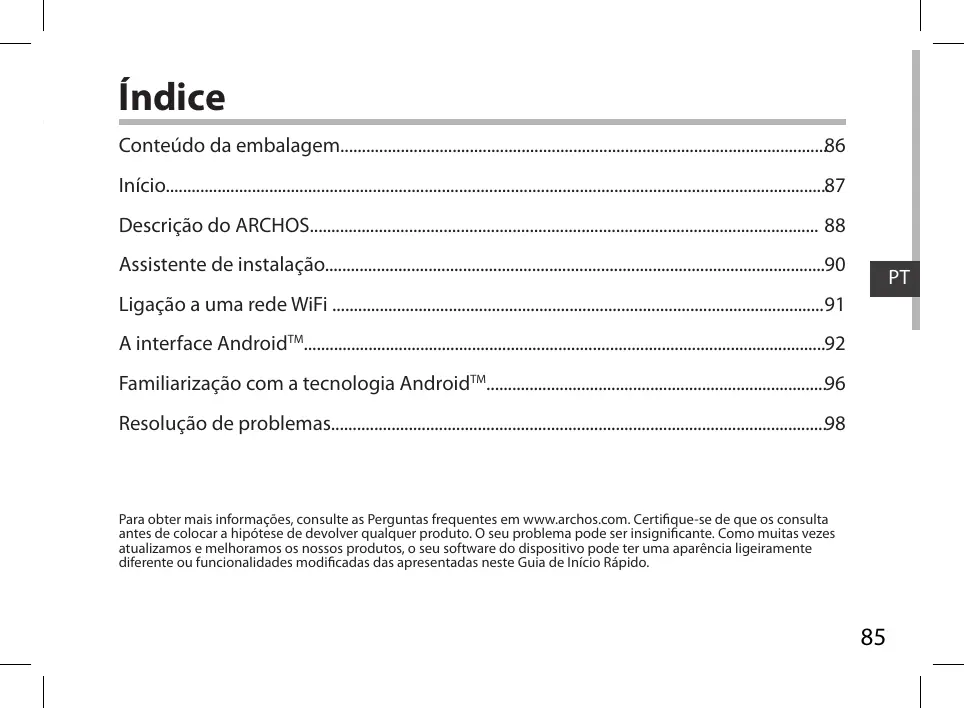


| Tipo de produto | Tablet touchscreen |
| Marca | ARCHOS |
| Modelo | 97 NEON |
| Dimensões (estimadas) | Aproximadamente 240 x 170 x 10 mm |
| Peso (estimado) | Aproximadamente 500 g |
| Ecrã | 9,7 polegadas, touchscreen capacitivo |
| Sistema operativo | Android |
| Conectividade | WiFi 802.11 b/g/n, micro-USB, mini-HDMI, tomada de áudio de 3,5 mm, leitor de cartão micro-SD |
| Câmara | Webcam frontal e câmara traseira |
| Alimentação | Carregador de rede 5 V fornecido, bateria de íon de lítio recarregável |
| Autonomia (estimada) | Até 6 horas em uso moderado |
| Memória | Armazenamento interno (não especificado), expansível por micro-SD |
| Funções principais | Navegação na Internet, reprodução multimédia, aplicações Android, mensagens, jogos |
| Manutenção e limpeza | Limpar com um pano macio e seco, evitar líquidos |
| Segurança | Bloqueio de ecrã por padrão, código PIN ou palavra-passe |
| Peças sobressalentes e reparabilidade | Cabo USB e carregador fornecidos, botão Reset acessível com um clipe de papel |
| Informações gerais | Garantia limitada, assistência em www.archos.com |
Perguntas frequentes - 97 NEON ARCHOS
Perguntas dos utilizadores sobre 97 NEON ARCHOS
0 pergunta sobre este aparelho. Responda às que conhece ou faça a sua.
Faça uma nova pergunta sobre este aparelho
Baixe as instruções para o seu Tablet em formato PDF gratuitamente! Encontre o seu manual 97 NEON - ARCHOS e retome o controlo do seu dispositivo eletrónico. Nesta página estão publicados todos os documentos necessários para a utilização do seu dispositivo. 97 NEON da marca ARCHOS.
MANUAL DE UTILIZADOR 97 NEON ARCHOS
Conteudo da embalagem. 86
Inicio. 87
Descrição do ARCHOS 88
Assistente de instalacao. 90
Ligaoauma redeWiFi 91
A interface AndroidTM 92
Familiarização com a Tecnologia Android™ 96
Para obter mais informacoes, consulte as Perguntas freqentes em www.archos.com. Certificque-se de que os consulta antes de colocar a hipotese de devolver qualmer produits. O seu problema pode ser insignificante. Como muitas vezes atulizamos e melhoramos os��rosyxds, o seu software do dispositivo pode ter uma aparencia ligeiramente diferente ou functionalities modificadas dasclineadas neste Guia de Inicio Rápido.
Conteudo da embalagem
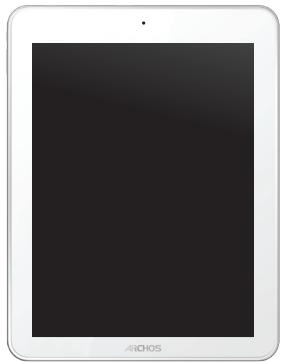
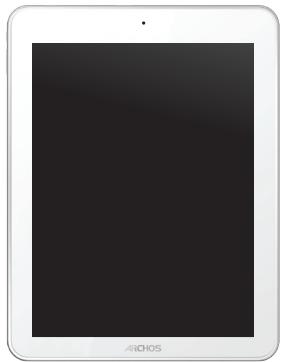
ARCHOS 97 PLATINUM HD
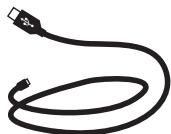
Cabo USB
Guia do usuario
Garantia, avisos legais e de segurarça
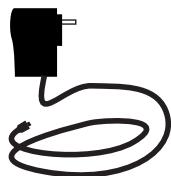
Carregador
Inicio
Carregar a bateria
Conecte o cabo de alimentação fornecido ao conector de alimentação ARCHOS e para uma tomada de parede.
O aparelho ARCHOS irá ligar e sera iniciado o carregamento.
O indicator de cargo acende-se a vermelha quando a bateria está a carregar.
Pode utilizes o seu aparelho ARCHOS quando this is a reallocar.
SUGESTÖES:
Para receber uma assistência mais completeness, registe o seu produto.
No caso de um computador, às a www.archos.com/register.
Descrição do ARCHOS
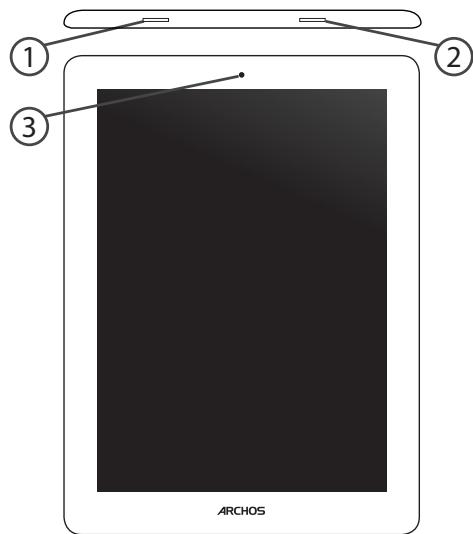
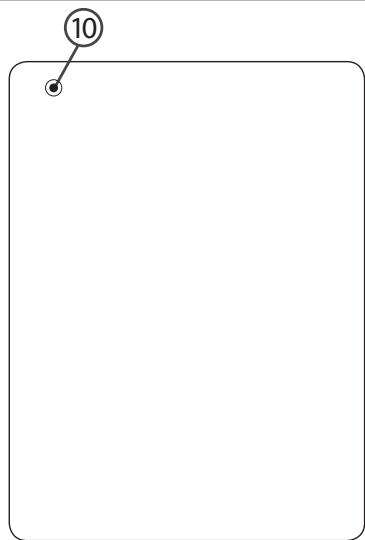
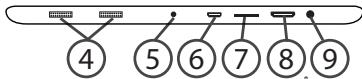
1 Botão Power
Botão Voltar
③ Webcam
(4) Coluna
(5) Microfone incorporado
6 Porta micro-USB
Slot para cartão micro SD
Saía de video mini-HDMI*
- Com Mini-HDMI optional para cabo HDMI.
9 Saía para auricuales
10 Cämera
Assistente de instalacao
Quando inicial o ARCHOS pela primarya vez, o assistente de instalacao irá ajuda-lo a configurar o seu aparecido :
- Calibragem do eça tíctil
- Idiom
- Data e hora
-RedeWiFi - Minha localização
- Aplicações de terreiros
SUGESTÖES:
Definir os parâmetros do seu dispositivo na area da rede WiFi você está regularamente usingo.
Linhação a uma rede WiFi
AVISO: Certifique-se de que se encontraruma zona WiFi. Pode acederrapidamente as definiçõesWiFiapartirda barrodo estado no canto inferior direito do eça.
- Toque na hora na barra do estado.
É aparecido o pailn do estado. - Toque nowamente na hora no paine do estado.
Seraispresentadasasdefiniçõesravidas.
- Toque em "Definições" para Abrir o menu de definições WiFi.
- Se a funcionalidade WiFi estiver desligada,(deslie o comutador WiFi para a posicao "LIGADO". DepoS da funcionalidade WiFi estar ligada, o ARCHOS irá procurar redes WiFi ao alcance.
- Toque no nome da rede à qual pretende ligar-se. As redes privadas aparecem com o icone de umcadeado e irão requerer a introducao da suaPALavra-passe.
SUGESTÖES:
- Quando introduzir unaPALavra-passeWiFi, recomendamos que seleccione"Mostrarpalavra-passeparaqueposaveroscaracteresquestaadigital.
- Para obter aPALAVRA-passe (ou definições)WiFi correcta para a rede,contacte a operadora da rede WiFi.
- Se a sua funcionalidade WiFi estiver ligada e estiver dentro da区内 de alcance de uma rede à qual não tenha effectuado uma liqação, ou seu ARCHOS irá tentar automaticamente ligar-se à mesma.
A Interface Android™
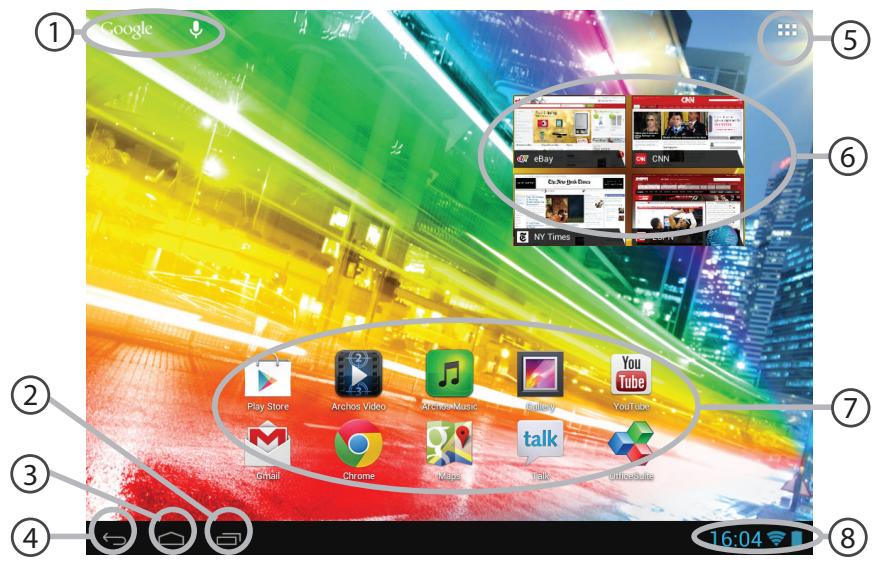
GoogleTM Search
Toque para efectuar una pesquisa de texto ou una busca por voz.
"Aplicações recentes"
③ "Ecrá Principal"
"Anterior"
"todas as Aplicações"Toque neste icone para visualizar todas as aplicacoes e widgets instalados no seu ARCHOS. Estao aquei todas as aplicacoes descarregadas.
⑥ Widget
7 Aplicações Android™
Toque para iniciar uma aplicacao.
8 Barra do estado
Apresenta notificacoes e definições rápidas.
A Interface Android™
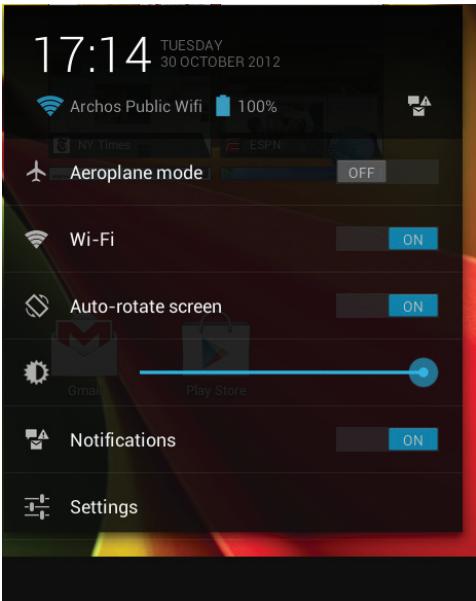
As Definições rápidas
- Modo de avião:
Para activar/desactivar todas as ligações sem fios, especialmente durante VOOS.
-WiFi:
Para ligar/desligar a sua ligação WiFi.
- Rodar eça automaticamente:
Paraactivar/desactivar a orientacao automatica do eira quando roda o ARCHOS.
- Brilho:
Paraajustarobrilhoodeecra.
- Notificacoes:
Para activar/desactivar as notificacoes recebidas.
- Definções:
Para aceder a todas as suas definições.

Aplicações recentes
Abre una lista de imagens em fazer reduzido das aplicacoes que utilizezou recentemente:
- ParaAbriruma aplicacao,toque na mesma.
- Para encerra uma aplicação, mova-a para a esquerda ou para a direita.
Familiarizar-se com Android™
Conta Google
A sua conta Google permite-lhe igualmente tirar o maior parte de quaisquer outras aplicacoes e serviços Google que pretenda utilizez.
- Aceda a "Definições" > "Contas" > "Toque em Adicional conta".
- Toque no tipo de conta que pretende adiconar.
- Siga os passos aparecido no érá para introduzir as informações da conta.
O ecra inicial alargado:
Navegue entre os differentes painés do érá inicial movendo-os para a esquerda e para a direita.
Mover um item do eça inicial:
Toque continuallyamente com o dedo no mesmo até aparecer a greilha de posicionamento; em seguida, deslize-o para a posicao pretendida e solte o dedo.
Remover um item do eça inicial:
Toque continuamente no mesmo, deslize o seu dedo para o topo do ecra e largue-o sobre o icone "Remover".
Desinstalar um item:
A partir do écran "Todas as aplicações", toque continuamente no mesmo, deslize o seu dedo para o topo do écran e largue-o sobre o caixote "Desinstalar".
Criar pastas de aplicacoes:
Largue o icone de uma aplicação sobre outras num eça inicial e osinous ficarão combinados.
Widgets:
Toque no icone "Todas as aplicacoes" no seu eça inicial. Toque em "Widgets" no topo do eça. A partir do eça "Widgets principal", pode movimentar os widgets da mesma forma que o faz com os icones das aplicações.
Alterar a imagem de fundo:
Mantenha o dedo no ecran sobre uma localização vazia, em seguida seleciona a partir da lista.
A partir do paine de definições rápidas na barra do estado, toque nas "Definições". Desloque para baixo e toque em "Segurança". Toque em "Bloquear eça". Toque no tipo de bloqueio que pretende utilizesc. Depois de definir aque um bloqueio, sera aparecido um eça de bloqueio sempre que activar o eça, a Solicitar o padrão, o PIN ou outras chave especifiedada.
Resolução de problemas
Se o aparelho bloquear:
Prima o botão LIGAR/DESLIGAR durante 10 segundos ou utilize a opçao Reiniciar o hardware. Para utilizes a opçao Reiniciar o hardware, prima o botão "orificio de reinicio"utilizando um objecto pontiagudo, como um palito.
Se o seu aparelho não ligar:
- Carregue o aparelho.
- Prima o botão LIGAR/DESLIGAR durante 10 segundos ou utilize a opção Reiniciar o hardware. Para utilizes a opção Reiniciar o hardware, prima o botão "orifácio de reinicio".
Se o ecra tíctil não funciona correctamente:
A partir de Definições, toque em Calibragem do ecran táctil (Touch-screen calibration).
Se pretender augmentar a autonomia da bateria:
Diminua o brilho do eça e deslgue as ligações sem fios, se não estiverem a ser realizadas.
Encerre todas as aplicacoes que nao estejam a ser realizadas.
Se a receção WiFi for demasiado lenta:
Certifique-se de que não está afastado do punto de ligação WiFi.
Atualizar o firmware do dispositivo: http://www.archos.com/support.
Redefinir as configurações de sua conexão.
Contacte a sua operadora da ligação WiFi.
Copepknne
Codepximoe ypaKOBkn 100
Hauano pa6oTb1. 101
Oncanhe yctpoiCTBa. 102
Mactep HacTroPKu. 104
Поdkлоченke сети Wi-Fi. 105
A interface AndroidTM 106
3HaKOMCTBO c AndroidTM 110
UcTpaHHe HnOlaDok. 112
3aOnonHHTbeHOHmOpMaueHb6opatntcbKpa3dEny qacto 3aadaBaembIXBONPOCOb n pykoBOCTBynlo3bOATEIa Ira Bawaero yctpoCTBa H a caite www.archos.com. O6aTeaBno hpoTtne ux npexde, Ycme 3aMybIBatcS O b03BPate yctpoCTBa. Bawa oPbEmao moKet OKa3atBcNe t cToN ykUZ HAeHTBHO.Mbl cAto 6OBHBAEM uyyuHaem CBOIO pOdoKyKmIO, POTOMy rpaQhueckm INTHepFeic NIIy fYHKmuHOaHbHOCTb npORpAMMHorO oBeceHeHn Bawaero yctpoCTBa mory T HeckolbKO OTlnuAtbCn OT ppeCTabLeHHbIX B hactoJcEM KpaTKOM pkykOBCTBe nOlsBOATeJIa.
Copejkmoe ynaKOBKn
ARCHOS 97 PLATINUM HD
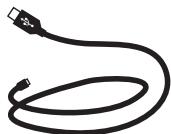
Ka6eIb USB
KpaTKoe pyKOBOdCTBO
TapaHTnN nHCTpyKcNn p6e3OpacHoCTn
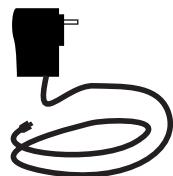
3apdHoe yctpoNCTBO