
E900 - Roteador sem fio LINKSYS - Manual de utilização gratuito
Encontre gratuitamente o manual do aparelho E900 LINKSYS em formato PDF.



| Tipo de produto | Roteador sem fio N |
| Marca | Linksys |
| Modelo | E900 |
| Normas sem fio | IEEE 802.11b/g/n (2,4 GHz) |
| Velocidade máxima sem fio | Até 300 Mbit/s (teórico) |
| Portas Ethernet | 4 portas Fast Ethernet 10/100 (azul) + 1 porta Internet 10/100 (amarelo) |
| Botões | Redefinição (Reset), Wi-Fi Protected Setup (WPS) |
| Indicadores | Alimentação/WPS, Internet, Ethernet (1-4) |
| Antenas | 2 internas, ganho ≤ 2,0 dBi e ≤ 4 dBi |
| Segurança sem fio | WPA2, WPA, WEP, filtragem MAC, WPS |
| Criptografia | Até 128 bits |
| Alimentação | 12 V CC, 0,5 A (adaptador de energia fornecido) |
| Dimensões (L × P × H) | 188,7 × 151,7 × 31,2 mm |
| Peso | 202,0 g |
| Temperatura de operação | 0 °C a 40 °C |
| Temperatura de armazenamento | -20 °C a 60 °C |
| Umidade de operação | 10% a 80% (sem condensação) |
| Umidade de armazenamento | 5% a 90% (sem condensação) |
| Certificações | FCC, UL/cUL, ICES-003, RSS210, CE, Wi-Fi (b/g/n), WPA2, WMM, WPS, Windows 7 |
| Manutenção e limpeza | Desconecte o aparelho, limpe com um pano macio e seco. Não use produtos líquidos ou abrasivos. |
| Peças de reposição e reparabilidade | Nenhuma peça removível pelo usuário. Em caso de falha, contate o suporte técnico Linksys. |
Perguntas frequentes - E900 LINKSYS
Perguntas dos utilizadores sobre E900 LINKSYS
0 pergunta sobre este aparelho. Responda às que conhece ou faça a sua.
Faça uma nova pergunta sobre este aparelho
Baixe as instruções para o seu Roteador sem fio em formato PDF gratuitamente! Encontre o seu manual E900 - LINKSYS e retome o controlo do seu dispositivo eletrónico. Nesta página estão publicados todos os documentos necessários para a utilização do seu dispositivo. E900 da marca LINKSYS.
MANUAL DE UTILIZADOR E900 LINKSYS
Static IP (IP estática)
Static IP (IP estática)
Descrição geral do produits
E900/E1200/E1500/E2500/E3200 1
Vista posterior 1
Vista inferior 1
E4200. 2
Vista superior 2
Vista posterior 2
Configurar o router de Série E
Onde encontrar mais informacoes. 3
Como configurar o router 3
Como iniciar o Cisco Connect 3
Utilizar o Cisco Connect para gerir o router 3
Como configurar manualmente o router 3
Configuração avançada
ComoAbrirouutilariobaseado nobrowser. .4
Setup (Configuração) > Basic Setup (Configuração Basics) . . . .5
Language (Idiom) 5
Internet Setup (Configuração da Internet) 5
Wireless (Sem fios) > Basic Wireless Settings
(Definições sem fios tíbasas) 6
Wireless Settings (Definições sem fios) 6
Segança sem fios
Wireless (Sem fios) > Wireless Security (Seguranca sem fios) . . .8
Opçoes pessoais 8
Opçoes de escritorio 8
Definições de opções 8
Resolução de problemas
Como executar o Cisco Connect après a configuração . . . . . . 11
O router não foi configurado com éxito 12
Mensagem Get Windows XP Service Pack 3
Obter Windows XP Service Pack 3) 12
(O cabo da Internet não está ligado) 13
Mensagem Cannot access your router
(Não é possível aceder ao router). 14
Mensagem Device not found (Dispositivo não encontrar). . . . 15
Especificações
Linksys E900. 17
Linksys E1200. 18
Linksys E1500. 19
Linksys E2500. 20
Linksys E3200. 21
Linksys E4200. 22
Descrição geral do produits
E900/E1200/E1500/E2500/E3200
Vista posterior
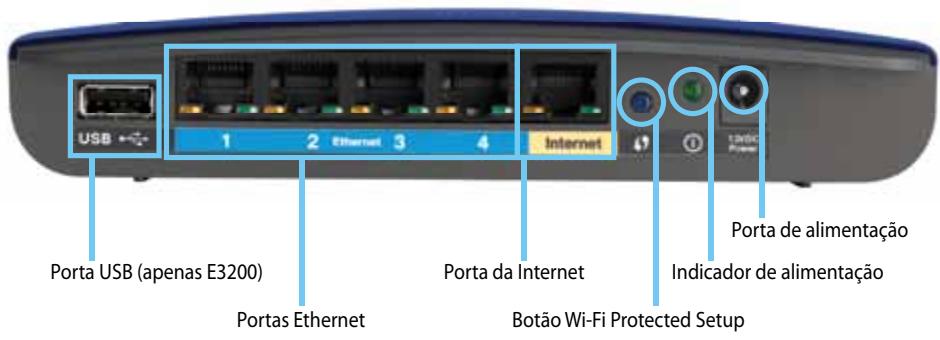
O aspecto do router pode variar
- Porta USB (apenas E3200)—Para partilhar fácilmente armazenamento em disco com outros Utilizadores na rede ou na Internet, ligue umaunities USB a esta porta.
- Portas Ethernet—Ligue cabos Ethernet (também denominados cabos de rede) a estas portas Fast Ethernet (10/100, para E900 e E1200 e E1500) ou Gigabit (10/100/1000, para E2500 e E3200), codificadas com a cor azul, e a outros dispositivos de rede Ethernet com fios na rede.
- Porta da Internet—Ligue um cabo Ethernet (também denominado cabo de rede ou de Internet) a esta porta, codificada com a cor amarela, e ao modem.
Botão Wi-Fi Protected Setup™—Prima este botão para configurar fácilmente a segurarça sem fios nos dispositivos de rede aktivados para Wi-Fi Protected Setup. Para obter mais informações, consulte "Segurarça sem fios" na párgina 8.
- Indicador de alimentacao—Permanece aceso quando a alimentacao estiver ligada e(before de a ligação do Wi-Fi Protected Setup ter sido estabelecida com exito. Pesca lentamente durante o arranque, durante asactualizacoes de firmware e durante uma ligação do Wi-Fi Protected Setup. Pesca rapidamente quando existe um erro de Wi-Fi Protected Setup.
Alimentação—Ligue o transformador CA incluído a esta porta.
CUIDADO
Utilize apenas o transformador fornecido com o router.
- Botão de alimentação—Prima | (ligar) para ligar o router.
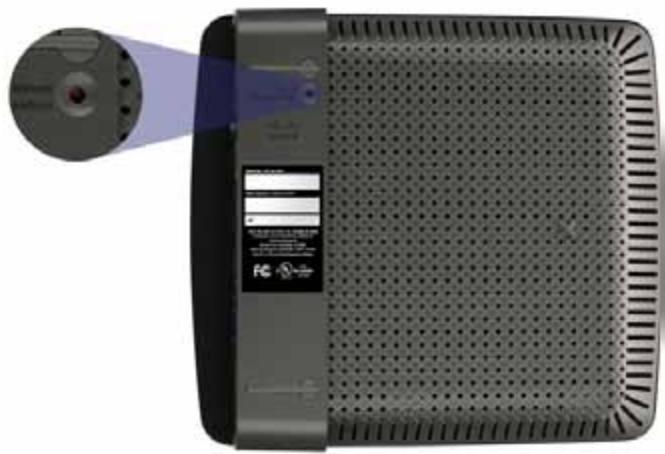
Vista inferior
O aspecto do router pode variar
- Botão Reset (Repor)—Prima e mantenha premido este botão durante 5-10 seguros (até que os indicatoros luminosos da porta pisquem em simultâneo) para repor as predefinições de fabrica do router. Não é possível repor as predefinições atraves do utilítaire baseado no browser.
E4200
Vista superior
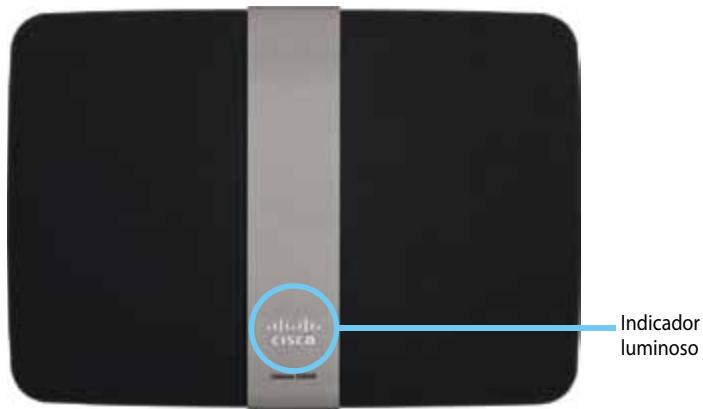
- Indicador luminoso—Permanece aceso quando a alimentacao estiver ligada e(before de a ligação do Wi-Fi Protected Setup ter sido estabelecida com exito. Pesca lentamente durante o arranque, durante asactualizacoes de firmware e durante uma ligação do Wi-Fi Protected Setup. Pesca rapidamente quando existe um erro de Wi-Fi Protected Setup.
Vista posterior
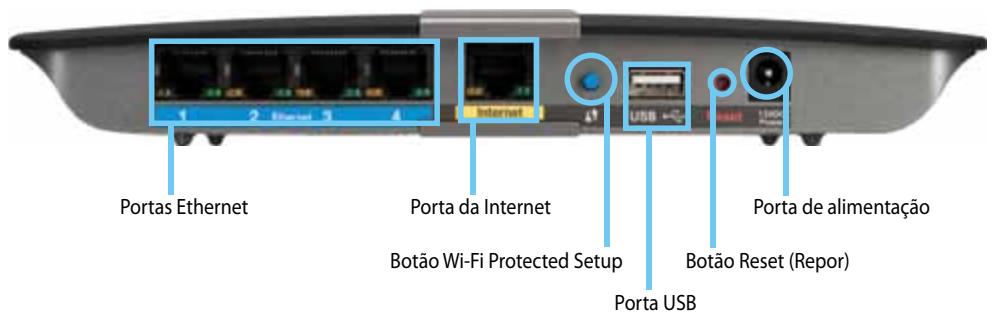
- Portas Ethernet—Ligue os cabos Ethernet (também denominados cabos de rede) a estas portas Gigabit (10/100/1000), codificadas com a cor azul, e a outros dispositivos de rede Ethernet com fios na rede.
- Porta da Internet—Ligue um cabo Ethernet (semem denominado cabo de rede ou de Internet) a esta porta, codificada com a cor amarela, e ao modem.
- Botão Wi-Fi Protected Setup™—Prima este botão para configurar fácilmente a segurar sem fios nos dispositivos de rede aktivados para Wi-Fi Protected Setup. Para obter mais informações, consulte "Segurar sem fios" na págin 8.
- Porta USB—Para partilhar fácilmente armazenamento em disco com outros Utilizadores na rede ou na Internet, ligue uma unidade USB a esta porta.
- Botão Reset (Repor)—Prima e mantenha premido este botão durante 5-10 seguros (até que os indicatoros luminos da porta pisquem em simultâneo) para repor as predefinições de fábrica do router. Não é possível repor as predefinições atraves do utilítaire baseado no browser.
- Alimentação—Ligue o transformador CA incluído a esta porta.
CUIDADO
Utilize apenas o transformador fornecido com o router.
- Botão de alimentação—Prima | (ligar) para ligar o router.
Configurar o router de Série E
Onde encontrar mais informações
Além Dear Manual do Utilizador, é possível encontrar mais informações nos seguições locais:
- Linksys.com/support (documentação, transferências, FAQ, suporte técnico, conversação em直达, foruns)
- Ajuda do Cisco Connect (execute o Cisco Connect e, em seguida, clique em Learn More (Obter mais informações), se disponible)
- Ajuda sensivel ao(contexto do'utilário baseado no browser (abra o'utilário e, em seguida, clique em Help (Ajuda) na coluna do lado direito.)
Como configurar o router
A forma mais fácil e
Como iniciar o Cisco Connect
Ao executar o CD de configuração, o Cisco Connect (software de configuração do router) é instalado automaticamente no computador. Pode'utilizar o Cisco Connect para gerir fácilmente o router.
NOTA:
Se perd o CD de configuraçao, é possivel transferir o software a partir de Linksys.com/support.
Para,iniciar o Cisco Connect pada primeira vez:
- Insira o CD na unidade de CD ou DVD.
- Clique em Set up your Linksys Router (Configurar o Router Linksys).
Se não visualizar está opção:
- Para o Windows, clique em Iniciar, Computador e, em seguida, para duplo clique naunities de CD e no icone Configuração.
-
Para o Mac, faça duplo clique no icone CD no ambiente de trabalho e, em seguida, faça duplo clique no icone Configuração.
-
Siga as instruções aparecês no écrá para conclusir a configuração do router.
Utilizar o Cisco Connect para gerir o router
Apos a configuração do router e a instalação do Cisco Connect, pode'utilizar o Cisco Connect para gerir fácilmente muitas definições do router, tíis como:
- Ligar dispositivos à rede
- Testar a velocidade da ligaçao à Internet
- Configurar controlos parentais
- Configurar o acesso de convidados
Alterar o nome e aPALAVRA-passedo router
Como configurar manualmente o router
Apos configurar o router com o software de configuração (que se encontrar na CD), o router está corre相对较 para ser realizado. Se pretender alterar as definições avançadas ou se o software não funciona, utilize o'utilário baseado no browser. É possível aceder ao'utilário atraves de um Web browser num computador ligado ao router. Para obter mais informações sobre a'utilisation do'utilário, consulhe "Como Abrir o Utilário baseado no browser" na págin4.
Configuraçãoaviançada
ComoAbrir outilitario baseado no browser
Para aceder a algumas definições avançadas, é necessário Abrir o'utilário baseado no browser.
Para partir o utilitário baseado no browser:
- Execute o Cisco Connect, clique em Change (Alterar) sob Router settings (Definições do router), clique em Advanced settings (Definições avançadas) e, em seguida, clique em OK.
-0u-
Abra um Web browser num computador ligado à sua rede e, em seguida, às a 192.168.1.1.
O router Solicita-Ihe um nome de utilizesdor e umaPALavra-passe.
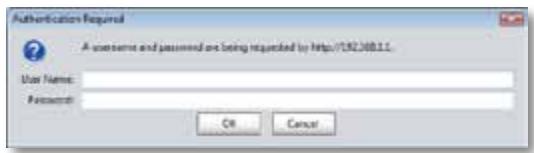
- Introduza o nome de utilizesdo e aPALavra-passe e, em seguida, clique em OK. épresentado o menu principal do'utilário.
DICAS
Se configurar o seu router sem usar o Cisco Connect, o nome ePALavra-passepredefinidos do seu router serao admin.
Se tiver utilizes o Cisco Connect para configurar o router, é possível visualizar o nome de utiliser e aPALavra-passedo router, executando o Cisco Connect e, em seguida,lickando em Router settings (Definições do router).
Setup (Configuração) > Basic Setup (Configuraçãobineira)
OPrimeoecrapradoeocrBasicSetup(Configuraçãobásica).Este crrpermitealterasdefiniçõesgeraisdoruter.
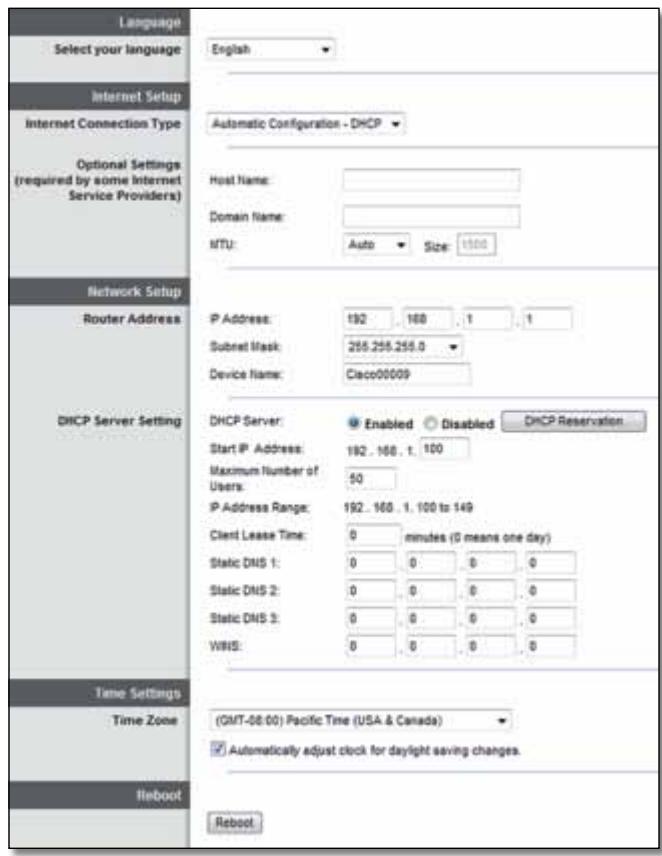
Language (Idiom)
Select your language (Selezione o seu idioma) Para utiliser(otheri idioma, selezione-o a partir do menu pendente. O idioma do utilizzato baseado no browser sera alterado cinco segundos après de seleccionar.Otheri idioma.
Internet Setup (Configuração da Internet)
A(secçãoInternet Setup (Configuraçao da Internet) configura o router para a ligaçao à Internet. A maior das informaçoes pode ser obtida atraves do Fornecedor de serviços Internet (ISP).
Internet Connection Type ( Tipo de ligação à Internet)
Selecao o tipo de ligaçao à Internet fornecida pelo ISP a partir do menu pendente. Os temas disponveis são:
Automatic Configuration - DHCP (Configuração automática - DHCP)
Static IP (IP estálico)
- PPPoE
PPTP
L2TP
- Telstra Cable
Automatic Configuration - DHCP (Configuração automática - DHCP)
Por predefinição, tipo deligaçao à Interneté Automatic Configuration-DHCP (Configuração automática - DHCP [Dynamic Host Configuration Protocol]). Mantenha a predefinição apenas se o seu ISP suportar DHCP ou se estiver a estabelecer ligaçao atraves de um endereço IP dinâmico. (Normalmente, esta opção aplicá-se a ligações por cabo.)
Se for necessário'utilizar um endereço IP fixo para estabelecer ligação à Internet, seleção Static IP (IP estácico).
PPPoE
Se tiver uma ligação DSL, verifique se o ISP utilizes PPPoE (Protocolo punto a punto sobre Ethernet). Se for o caso, selecione PPPoE.
PPTP
O protocolo de túnel punto a punto (PPTP) é um服务于 geralmente aplicável a ligações na Europa. Se a ligação PPTP suportar DHCP ou um endereço IP dinário, seleção Obtain an IP Address Automatically (Obter automaticamente um endereço IP). Se for necessário usar um endereço IP fixo para estabelecar a ligação à Internet, seleção Specify an IP Address (Específicar um endereço IP) e configura as opções abaixo.
L2TP
O Protocolo de túnel de camada 2 (L2TP) é um服务于一般amente aplicável a ligações em Israel.
Telstra Cable
O Telstra Cable é um的服务加盟amente aplicável a ligações na Austrália.
Connect on Demand (Ligar mediante pedido) ou Keep Alive (Manter ligado)
As opções Connect on Demand (Ligar mediante pedido) e Keep Alive (Manter ligado) permitem escolher se o router é ligado à Internet apenas quando é necessário (opçãoutil se o ISP cobrar o tempo de ligação) ou se o routerdeerpermanecer sempre ligado. Seleciona a opção adequada.
Wireless (Sem fios) > Basic Wireless Settings (Definições sem fios tíbasicas)
As definições基本情况 para as redes sem fios são definidas neste ecra.
NOTA
Apos a configuração da(s) rede(s) sem fios, configure as definições de segurança sem fios.
Wireless Settings (Definições sem fios)
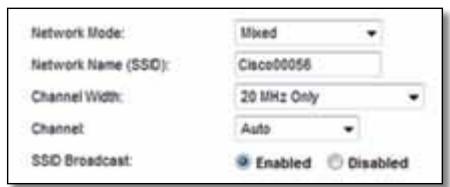
Network Mode (Modo de rede) SeLECTIONE as normas de rede sem fios que a rede irá suportar.
- Mixed (Misto) Se tiver dispositivos sem fios N (2,4 GHz), sem fios G e sem fios B na rede, mantenha a predefinição Mixed (Misto).
- Wireless-B/G Only (Só sem fios B/G) Se existrem dispositivos sem fios B e sem fios G (2,4 GHz) na rede, selezione Wireless-B/G Only (Só sem fios B/G).
- Wireless-B Only (Só sem fios B) Se existremapanas dispositivossem fios B, seleccione Wireless-B Only (Só sem fios B).
- Wireless-G Only (Só sem fios G) Se existiremapanas dispositivossem fios G, seleccione Wireless-G Only (Só sem fios G).
- Wireless-N Only (Só sem fios N) Se existiremapanas dispositivos Sem fios N (2,4 GHz), selezione Wireless-N Only (Só sem fios N).
- Disabled (Desactivado) Se não existirem quando dispositivos Sem fios B, Sem fios G e Sem fios N (2,4 GHz) na rede, selección Disabled (Desactivado).
NOTA
Se tiver um router dual-band, é possível selectionar Mixed (Misto), Wireless-A Only (Só sem fios A), Wireless-N Only (Só sem fios N) ou Disabled (Desactivado) para a banda de 5 GHz.
Se não tiver a certeza quando ao modo que deve usar, mantenha a predefinição Mixed (Misto).
Network Name (SSID) (Nome da rede [SSID]) O Identífico do Conjunto de serviços (SSID, Service Set Identifier) é o nome da rede partilhado por todos os dispositivos numa rede sem fios. É sensível a maiúsculas e minúsculas e não pode excesser 32 caracteres. A predefinição é Cisco seguida dos últimos 5 dígitos do número de série do router, que se encontra na parte inferior do router. Se tiver utilizes o software de configuração para a instalação, o nome da rede predefinido é alterado para um nome de fácil memorização.
NOTA
Caso reponha as predefinições de fabrica do router (premindo o botão de reposicao ou através do ecran Administraion >Factory Defaults [Administração > Predefinições de fabrica]), sera reposto o nome da rede predefinido. Altere o nome da rede para o nome original ou terá de restabelecer a ligação de todos os dispositivos na rede sem fios ao novo nome da rede.
Channel Width (Largura do canal) Para obter o melhor desempenho numa rede com dispositivos sem fios B, sem fios G e sem fios N (2,4 GHz), selecao Auto (20 MHz or 40 MHz) (Automático [20 MHz ou 40 MHz]). Para obter uma largura do canal de 20 MHz, mantenha a predefinição 20 MHz only (Só 20 MHz).
Channel (Canal) SeLECTION o canal na lista pendente para as redes sem fios B, sem fios G e sem fios N (2,4 GHz). Se não tiver a certeza quando ao canal que deve selecionar, mantenha a predefinição Auto (Automática).
SSID Broadcast (Difusão de SSID) quando os clients e sem fios pesquisarem a area local para se associaram a redes sem fios, detectarão a difusão do SSID efectuada pelo router. Para difundir o SSID do router, mantenha a predefinição Enabled (Activado). Se não pretender difundir o SSID do router, selecione Disabled (Desactivado).
Segança sem fios
Wireless (Sem fios) > Wireless Security (Segurarça sem fios)
As definições de segurarça sem fios configuram a segurarça da(s) rede(s) sem fios. O router suporta as seguições opções de segurarça sem fios: Modelo misto WPA2/WPA, WPA2 Personal, WPA Personal, WPA2/WPA Modo misto Enterprise, WPA2 Enterprise, WPA Enterprise, WEP e RADIUS. (WPA significa Wi-Fi Protected Access [Aecesso Wi-Fi protegido]. WEP significa Wireless Equivalent Privacy [Privacidade equivalente sem fios]. RADIUS significa Remote Authentication Dial-In User Service Serviço de autenticação remota de utilizesdores de acesso telefônico)).
Opções pessoas
| Opção de segurança | Força |
| WPA2 Personal | Mais forte |
| Modo misto WPA2/WPA | WPA2: Mais forte WPA: Forte |
| WPA Personal | Forte |
| WEP | Básica |
Opções de critério
As opções de escritório está disponible para redes que utilizez um servidor RADIUS para autenticação. As opções de escritório são mais fortes do que as opções pessoais, visto que WPA2 ou WPA fornece encritação quando RADIUS fornece autenticação.
| Opção de segurança | Força |
| WPA2 Enterprise | Mais forte |
| Modo misto WPA2/WPA Enterprise | WPA2: Mais forte WPA: Forte |
| WPA Enterprise | Forte |
| RADIUS | Básica |
Definições de opções
Modo misto WPA2/WPA, WPA2 Personal, WPA Personal
NOTAS
Se selecionar Modelo misto WPA2/WPA como modo de segurar, cada dispositivo na rede sem fios DEVE utilizar WPA2/WPA e a mesma frase-passe.
Se selecciónar WPA2 Personal como modo de segurar, cada dispositivo na rede sem fios TEM de utilizesar WPA2 Personal e a mesma frase-passe.
Se selecionar WPA Personal como modo de seguranca, cada dispositivo na rede sem fios TEM de utiliser WPA Personal e a mesma frase-passe.
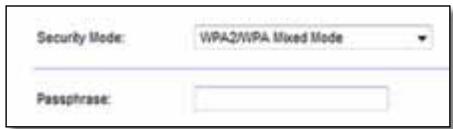
Passphrase (Frase-passe) Introduza umarase-passe com 8 a 63 caracteres. A predefinição é password. Se tiverutilizando o software de configuração para a instalação, a predefinição é alterada para umaunjicarase-passe, que pode encontrar ao executar o Cisco Connect e, em seguida, fazer em Router settings (Definições do router).
Esta opção é realizada em coordenação com um servidor RADIUS. (Só deverá ser realizada quando estiver ligado um servidor RADIUS ao router.)
NOTAS
Se selecciónar Modelo misto WPA2/WPA Enterprise como modo de segurar, cada dispositivo na rede sem fios TEM de utiliser WPA2/WPA Enterprise e a mesma chave partilhada.
Se seleccionar WPA2 Enterprise como modo de segurar, cada dispositivo na rede sem fios TEM de utiliser WPA2 Enterprise e a mesma chave partilhada.
Se selecciónar WPA Enterprise como modo de segurar, cada dispositivo na rede sem fios TEM de utiliser WPA Enterprise e a mesma chave partilhada.
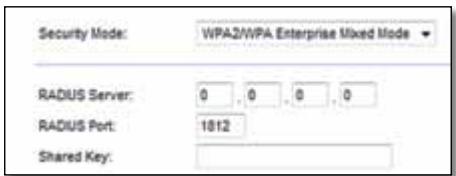
RADIUS Server (Servidor RADIUS) Introduza o endereço IP do servidor RADIUS.
RADIUS Port (Porta RADIUS) Introduza o número da porta do servidor RADIUS. A predefinição é 1812.
Shared Key (Chave partilhada) Introduza a chave partilhada entre o router e o servidor.
WEP
WEP é um método de encriptação Basicsque não é tao seguro como o WPA.
NOTA:
Se selecionar WEP como modo de segurança, cada dispositivo na rede sem fios TEM de utilizes WEP e a mesma encriptação e chave partilhada.
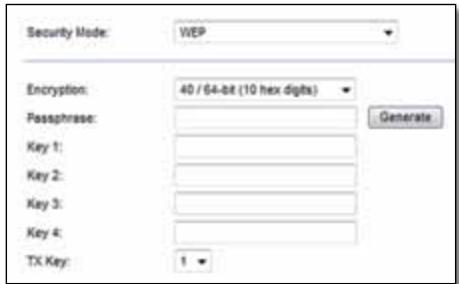
Encryption (Encrypted) Selecione um nivel de enciptação WEP, 40/64-bit (10 hex digits) (40/64 bits (10 digitos hexadecimal)) ou 104/128-bit (26 hex digits) (104/128 bits (26 digitos hexadecimal)). A predefinição é 40/64-bit (10 hex digits) (40/64 bits (10 digitos hexadecimal)).
Passphrase (Frase-passe) Introduza uma frase-passe para gerar automaticamente chaves WEP. Em seguida, clique em Generate (Gerar).
Key 1-4 (Chave 1-4) Se não introduziu umarase-passe, introduza a(s) chave(s) WEPmanualmente.
TX Key (Chave TX) SeLECTIONA a chave TX (de transmissão) predefinida que deve ser realizada. A predefinição é 1.
RADIUS
Esta opção inclui WEP utilizao em coordenação com um servidor RADIUS. (Só deverá ser realizada quando estiver ligado um servidor RADIUS ao router.)
NOTA:
Se selecionar RADIUS como modo de segurar, cada dispositivo na rede sem fios TEM de utiliser RADIUS e a mesma encritação e chave partilhada.
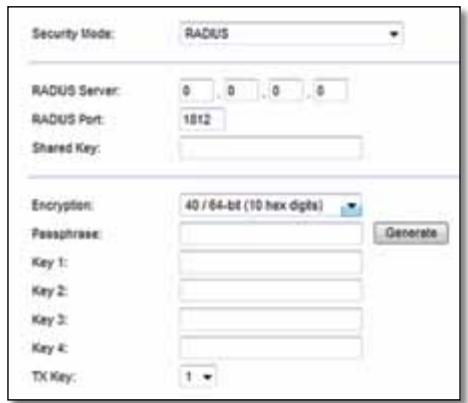
RADIUS Server (Servidor RADIUS) Introduza o endereço IP do servidor RADIUS.
RADIUS Port (Porta RADIUS) Introduza o número da porta do servidor RADIUS. A predefinição é 1812.
Shared Secret (Segredo partilhado) Introduza a chave partilhada entre o router e o servidor.
Encryption (Encrypted) Selecione um nivel de encriptao WEP, 40/64-bit (10 hex digits) (40/64 bits (10 digitos hexadecimal)) ou 104/128-bit (26 hex digits) (104/128 bits (26 digitos hexadecimal)). A predefinicao é 40/64-bit (10 hex digits) (40/64 bits (10 digitos hexadecimal)).
Passphrase (Frase-passe) Introduza uma frase-passe para gerar automaticamente chaves WEP. Em seguida, clique em Generate (Gerar).
Key 1-4 (Chave 1-4) Se não introduziu uma frase-passe, introduza a(s) chave(s) WEPmanualmente.
TX Key (Chave TX) SeLECTIONA a chave TX (de transmissão) predefinida que deve ser realizada. A predefinição é 1.
Se pretender desactivar a segurar a sem fios, sera informado que a segurar a sem fios foi desactivada quando tentar aceder à Internet pela primeira vez. Ser-lhe-á dada a opçao de activar a segurar a sem fios ou confirmar que compreende os ricos, mas, ainda assim,pretende prosseguir sem a segurar a sem fios.

Resolução de problemas
Este capítilo pode ajudá-lo a resolver problemas de configuração comuns e de ligação à Internet. O CD do router inclui o Cisco Connect, o software de configuração do router que facilita a ligação de dispositivos de rede, alteração das definições do router, controle de acesso de convidados, activação dos 控ulos parentais e ligação à Internet. O Cisco Connect también é instalado no computador durante a configuração. Se o Cisco Connect for impedo de conclusir a configuração, este capítilo orientá-lo-a a encontrar soluções.
Pode encontrar mais informações muito da mesma assistência a clienteos premiada em linksys.com/support.
Como executar o Cisco Connect antes a configuração
Ao executar o CD de configuraçao, o Cisco Connecté instalado automaticamente no computador. Pode utilize o Cisco Connect para gerir fácilmente a rede.
Para起初 Cisco Connect num computador Windows:
- Clique em Iniciar, Todos os Programas e, em seguida, clique em Cisco Connect.
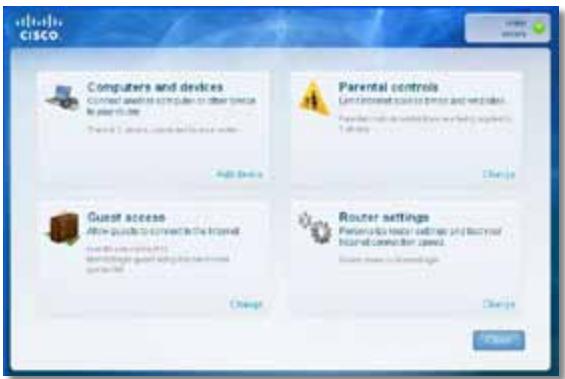
Épresentado o menu principal do Cisco Connect.
Para起初 Cisco Connect num computador Mac OS X:
- Abra o Localizador e clique em Aplicações no paine esquerdo.

- Faça duplo clique no icone Cisco Connect.
Épresentado o menu principal do Cisco Connect.
O router não foi configurado com exito
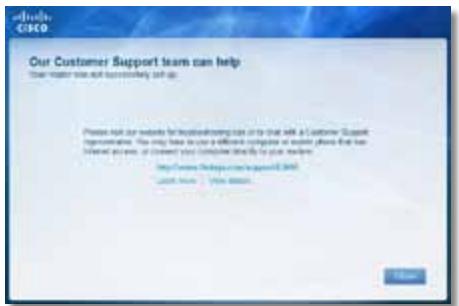
Se o Cisco Connect não tiver conclusão a configuração, pode experimentar o segunte:
- Prima e mantenha premido o botão Reset (Repor) no router com um clipe ou pionés durante 10-15 segundos e, em seguida, execute novamente o programa de Configuração no CD do router.
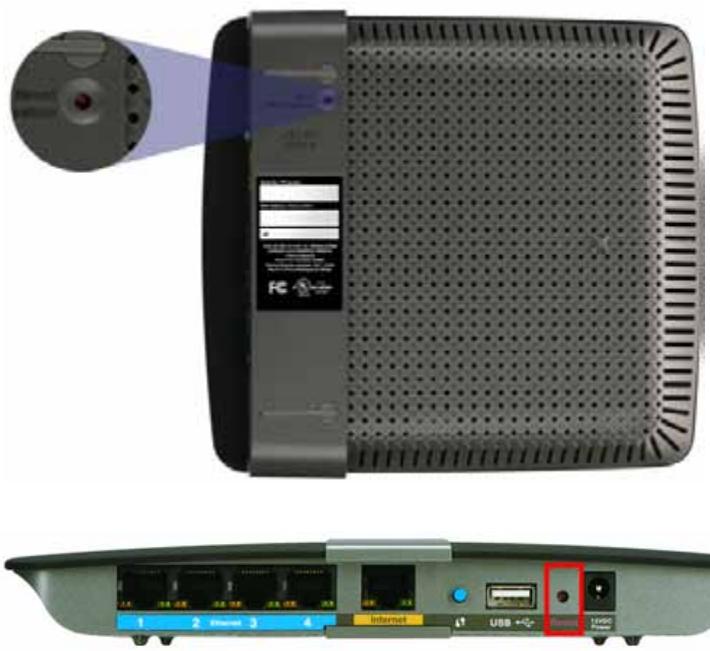
O aspecto do router pode variar
- Desactive temporariamente a firewall do computador (consulte as instruções do software de segurança para obter ajuda) e, em seguida, execute novamente o programa de Configuração no CD do router.
- Se tiver及其他 computador,utilize este computador para executar novamente o programa de Configuração no CD do router.
Mensagem Get Windows XP Service Pack 3 (Obter Windows XP Service Pack 3)
Em computadores Windows XP, o Cisco Connect necessita do Service Pack 3 para poder funciona. Se for-presentada a mensagem "Get Windows Service Pack 3" (Obter Windows Service Pack 3) ao configurar o router pela primarya vez, siga os seguients passos de resolution de problemas.
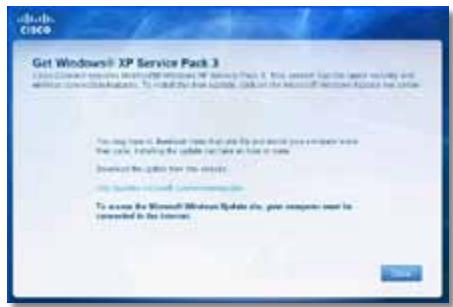
Se o Service Pack actualmente instalado for mais antigo do que a versão 3, necessita de transferir e instalar o Service Pack 3.
DICA
Para estabelecer uma ligação temporária à Internet e transferir o Service Pack solicitado, pode utilizes o cabo Ethernet incluído para ligar o computador direcionamente ao modem.
Para instalar o Service Pack 3:
- Clique na integração da mensagem de errado Cisco Connect ou estabeleçação ao Web site Microsoft Update (update.microsoft.com/windowsupdate).
- Siga as instruções no Web site ou contacte a Microsoft, se necessitar de mais informações.
- DepoS de transferir e instalar o Service Pack 3, execute o programa de Configuração no CD do router.
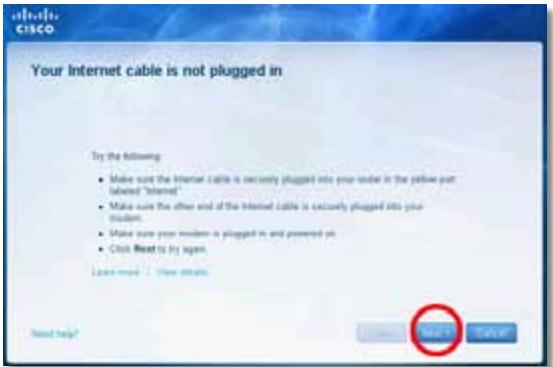
Mensagem Your Internet cable is not plugged in (O cabo da Internet não está ligado)
Se for apareça a mensagem "Your Internet cable is not plugged in" (O cabo da Internet não está ligado) ao tentar configurar o router, sina os seguides passos de resolução de problemas.
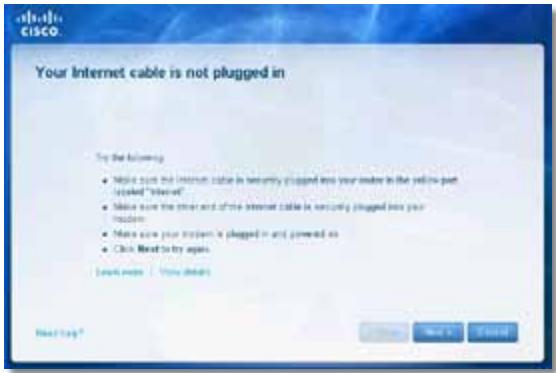
Para resolver o problema:
- Certifique-se de que um cabo Ethernet ou Internet (ou um cabo semelhante ao cabo fornecido com o router) está ligado de forma segura à porta da Internet amarela na parte posterior do router e a porta adequada no modem.Esta porta do modem indica geralmente Ethernet; porque, pode ser denominada Internet ou WAN.
- Certifique-se de que o modem está ligado à alimentação e está activado. Se tiver um botão de alimentação, certifique-se de que se encontrar na posicao ON ou I (Ligar).
- Se oServiço de Internet for por cabo, verifique se a porta CABLE (CABO) do modem de cabo está ligada ao cabo coaxial fornecido pelo ISP. Ou, se oServiço de Internet for DSL, certificado-se de que a LINHA Telefonica DSL está ligada à porta DSL do modem.
- Se o computador tiver sido anteriormente ligado ao modem através de um cabo USB, desluge o cabo USB.
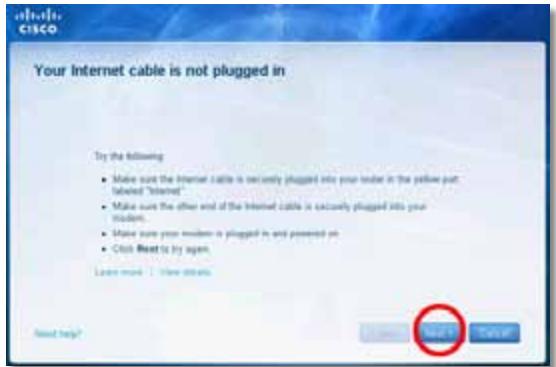
- Regresse à janela do Cisco Connect e clique em Next (Seguinete) para tentar novamente. Se a janela já tiver sido fechada, execute novamente o programa de Configuração no CD do router.
Mensagem Cannot access your router (Não é possível aceder ao router)
Se não for possível aceder ao router devido ao facto de o computador não está ligado à rede, siga os segunte passos de resolução de problemas.
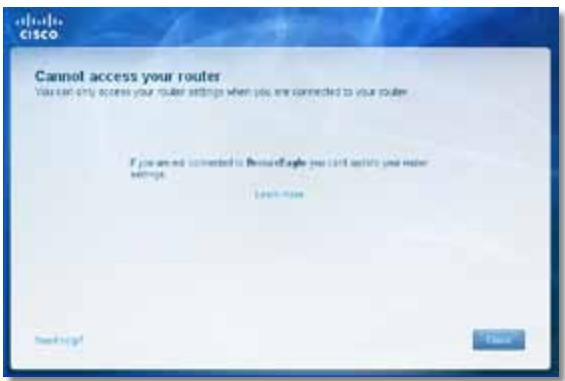
Para aceder ao router, delve estar ligado à sua OWNa rede. Se tiver actualmente acesso à Internet sem fios, o problema poderá estar relacionado com uma ligação accidental a uma rede sem fios diferente.
Para resolver o problema em computadores Windows:
- No ambiente de trabajo Windows, clique com o botão direito do rato no icone sem fios no tabuleiro doSYSTEMA.
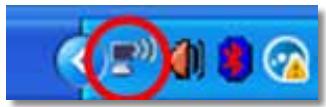
- Clique em Ver redes sem fios disponíveis. É aparecido uma lista de redes disponíveis.
| Disable Status Repair |
| View Available Wireless Networks |
| Change Windows Firewall settings |
| Open Network Connections |
- Clique no seu nome de rede e, em seguida, clique em Ligar. No exemplo abaixo, o computador foi ligado a outras rede sem fios com o nome JimsRouter. O nome da rede da Série E da Linksys, BronzeEagle estáexample, encontrar-se selecionado.
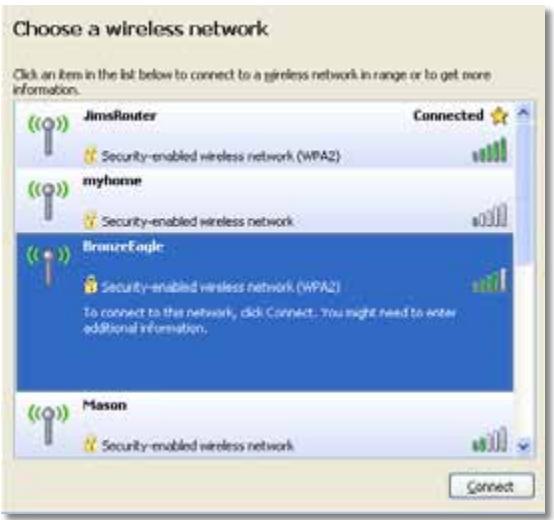
- Se Ihe for solicitada a introducao de uma chave de rede, digite a suaPALavra-passe (Chave de seguranca) nos Campos Network key (Chave de rede) e Confirm network key (Confirmar chave de rede) e, em seguida, clique em Connect (Ligar).
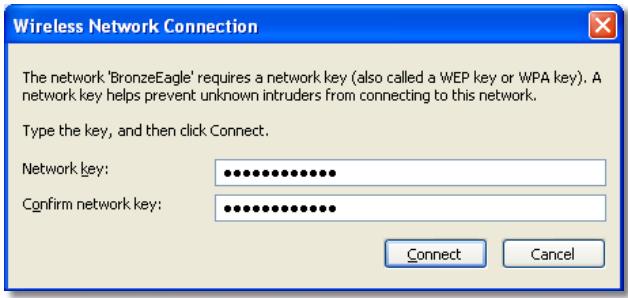
O computador estabelece ligaçao à rede e ahora jadeer ser possivel aceder ao router.
Para resolver o problema em computadores Mac:
- Na barra de menus da parte superior do eça, clique no icone Airport. É aparecido uma lista de redes sem fios. O Cisco Connect atrribuiu automaticamente um nome à rede.
No exemple abaixo, o computador fou ligado a另一边 rede sem fios como o nome JimsRouter. O nome da rede da Série E da Linksys, BronzeEagle,.este exemple, encontrar-se seleccionado.
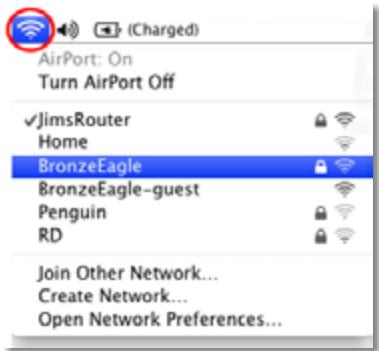
- Clique no nombre de rede sem fios do router da Série E da Linksys (BronzeEagle no exemple).
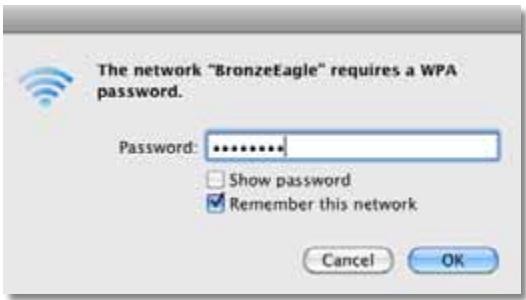
- Digite aPALAVRA-passe da rede sem fios (Chave de seguranca) no campo Password (Palavra-passe) e, em seguida, clique em OK.
Mensagem Device not found (Dispositivo não encontrar)
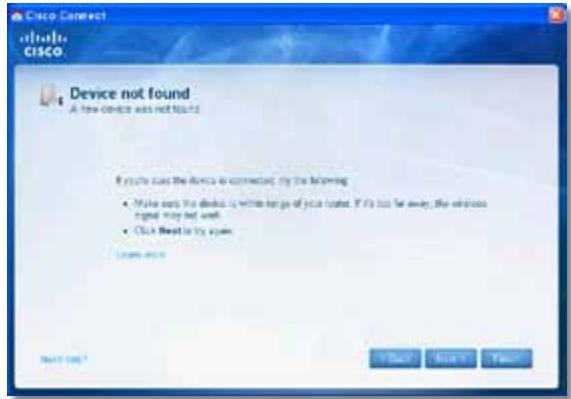
Se for apareça a mensagem "Device not found" (Dispositivo nãorushado) ao tentar estabelecer ligaçao a um dispositovo de rede (como um iPhone, iPod ou smartphone), siga os seguintes passos de resolucao de problemas.
DICA
Para obter um sinal mais forte durante a configuração inicial, colocque os dispositivos sem fios mais proxies do router. O router tem mais dificuldades em detectar os dispositivos se"These estiverem afastados do mesmo.
Para resolver o problema:
- Clique em Computers and devices (Computadores e dispositivos). É aparecido a janela Computers and other devices (Computadores e outros dispositivos).
- Clique em Other Wireless devices (Outros dispositivos sem fios).
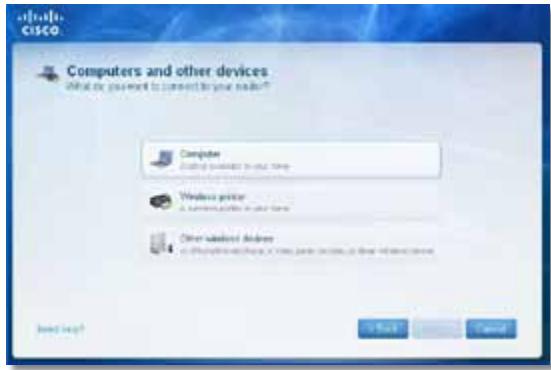
- Active a ligação Wi-Fi do disposítivo de rede sem fios e, em seguida, procure o nome da sua rede sem fios. Consulte a documentação do disposítivo para obter mais informações.
NOTA
O dispositivo sem fios deve suportar WPA/WPA2.
- No dispositivo de rede sem fios, selezione o nome da rede do router e introduza aPALAVRA-Passe (Chave de seguranca).
- Em Cisco Connect, clique em Next (Seguinte).
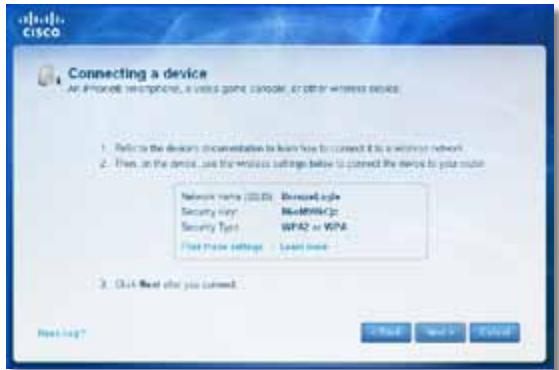
Exemplo: No seu Smartphone ou及其他 dispositivo sem fios, localize o menu Wi-Fi e procure as redes sem fios disponíveis. Neste exemplo, através das informações de rede fornecidas pelo Cisco Connect aparezadas no alcra anterior, clique em BronzeEagle.
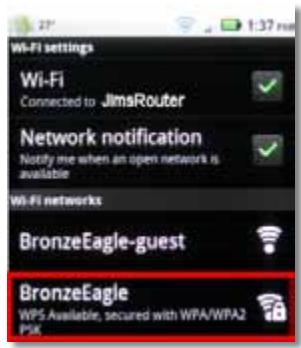
Android
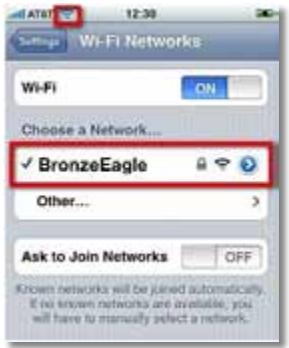
iPhone
- Introduza aPALAVRA-PASS (Chave de segurarca) fornecida pelo Cisco Connect. Neste exemple, a chape de segurarca é B6eM9UkCjz.
NOTA
APALAVRA-PASSE ESENSIVEAMaiuscula e minuulas.Certifique-se de queutilizaas letras maiuscula e minuulas correctas.
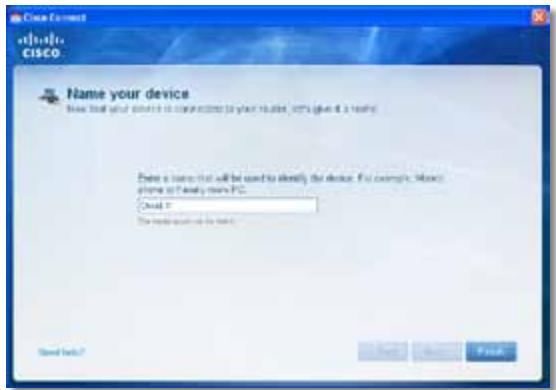
- Quando o dispositorio sem fios tiver sido ligado com éxito à sua rede sem fios, introduza um nome para o dispositorio no Cisco Connect e, em seguida, clique em Finish (Concluar).
Especificações
Linksys E900
| Nome do modelo | Linksys E900 |
| Descrição | Router Sem Fios N |
| Número do modelo | E900 |
| Normas | 802.11n, 802.11g, 802.11b, 802.3u |
| Portas | Power (Alimentação), Internet, Ethernet (1-4) |
| Botões | Reset (Repor), Wi-Fi Protected SetupTM |
| LEDs | Power (Alimentação)/Wi-Fi Protected Setup, Internet, Ethernet (1-4) |
| Tipo de cabo | CAT 5e |
| Potência Transmitida | 802.11n (20 MHz): 15,0 ± 1,5 dBm @ CH6, MCS 0~4, MCS 8~12 13,5 ± 1,5 dBm @ CH6, MCS 5~7, MCS 13~15 802.11n (40 MHz): 14,0 ± 1,5 dBm @ CH6, MCS 0~4, MCS 8~12 13,5 ± 1,5 dBm @ CH6, MCS 5~7, MCS 13~15 802.11g: 14,5 ± 1,5 dBm @ CH6, todas as velocidades 802.11b: 16,5 ± 1,5 dBm @ CH6, todas as velocidades |
| Ganho da antenna | ≤2,0 dBi, ≤4,0 dBi (2 antennas) |
| UPnP | Suportado |
| Segurarça sem fios | Wi-Fi Protected AccessTM 2 (WPA2), WEP, futuro MAC sem fios |
| Bits da chave de segurarça | Encriptação às 128 bits |
Ambiente
| Dimensoes | 188,7 × 151,7 × 31,2 mm (7,43" × 5,97" × 1,23") |
| Peso do aparecido | 202,0 g (7,13 onças) |
| Alimentação | 12 V, 0,5 A |
| Certificações | FCC, UL/cUL, ICES-003, RSS210, CE, Wi-Fi (IEEE 802.11b/g/n), WPA2™, WMM®, Wi-Fi Protected Setup, Windows 7 |
| Temp. de functimento | 0 a 40°C (32 a 104°F) |
| Temp. de armazenamento | -20 a 60°C (-4 a 140°F) |
| Humidade de functimento | 10 a 80%, sem condensação |
| Humidade de armazenamento | 5 a 90%, sem condensação |
NOTAS
Para obter informações sobre regulamentação, garantia e segurar, consulte o CD fornecido com o router ou está a Linksys.com/support.
As espécificações está sujeitas a alterações sem avis prévio.
Desempenho máximo determinado a partir das espécnicas da norma IEEE 802.11. O desempenho real poderá variar dependendo de uma menor capacidade da rede sem fios, da velocidade do débito de dados, do alcance e da cobertura. O desempenho depende de muitos factores, condições e variaveis, incluindo a distência do ponto de acesso, o volume de tráfego da rede, o tipo de construição e os materiais do edifério, oSYSTEMA operativoutilizando, a mistura de produits sem fios realizada, interferênciase另外as condições adversas.
Linksys E1200
| Nome do modelo | Linksys E1200 |
| Descrição | Router Sem Fios N |
| Número do modelo | E1200 |
| Normas | 802.11n, 802.11g, 802.11b, 802.3u |
| Portas | Power (Alimentação), Internet, Ethernet (1-4) |
| Botões | Reset (Repor), Wi-Fi Protected SetupTM |
| LEDs | Power (Alimentação)/Wi-Fi Protected Setup, Internet, Ethernet (1-4) |
| Tipo de cabo | CAT 5e |
| Potência transmitida | 802.11n (20 MHz): 15,0 ± 1,5 dBm @ CH6, MCS 0~4, MCS 8~12 13,5 ± 1,5 dBm @ CH6, MCS 5~7, MCS 13~15 802.11n (40 MHz): 14,0 ± 1,5 dBm @ CH6, MCS 0~4, MCS 8~12 13,5 ± 1,5 dBm @ CH6, MCS 5~7, MCS 13~15 802.11g: 14,5 ± 1,5 dBm @ CH6, todas as velocidades 802.11b: 16,5 ± 1,5 dBm @ CH6, todas as velocidades |
| Ganho da antenna | V1: ≤2,5 dBi, ≤4,0 dBi (2 antennas) V2: ≤2,0 dBi, ≤4,0 dBi (2 antennas) |
| UPnP | Suportado |
| Segurarça sem fios | Wi-Fi Protected AccessTM 2 (WPA2), WEP, filtro MAC sem fios |
| Bits da chave de segurarça | Encriptação(até 128 bits |
| Ambiente | |
| Dimensoes | 188,7 × 151,7 × 31,2 mm (7,43" × 5,97" × 1,23") |
| Peso do aparecido | V1: 252,7 g (8,91 onças) V2: 202,0 g (7,13 onças) |
| Alimentação | 12 V, 0,5 A |
| Certificações | FCC, UL/cUL, ICES-003, RSS210, CE, Wi-Fi (IEEE 802.11b/g/n), |
Humidade deestrutura 10 a 80% , sem condensacao
Humidade de armazenamento 5 a 90% , sem condensacao
NOTAS
Para obter informações sobre regulamento, garantia e segurar, consulte o CD fornecido com o router ou está a
Linksys.com/support.
As espécificações está sujeitas a alterações sem avis prévio.
Desempenho máximo determinado a partir das espécnicas da norma IEEE 802.11. O desempenho real poderá variar dependendo de uma menor capacidade da rede sem fios, da velocidade do débito de dados, do alcance e da cobertura. O desempenho depende de muitos factores, condições e variaveis, incluindo a distência do punto de acesso, o volume de tráfego da rede, o tipo de construição e os materiais do edifério, oSYSTEMA operativoutilizando, a mistura de produits sem fios realizada, interferênciase另外as condições adversas.
Linksys E1500
| Nome do modelo | Linksys E1500 |
| Descrição | Router Sem Fios N com SpeedBoost |
| Número do modelo | E1500 |
| Normas | 802.11n, 802.11g, 802.11b, 802.3u |
| Portas | Power (Alimentação), Internet, Ethernet (1-4) |
| Botoes | Reset (Repor), Wi-Fi Protected Setup |
| LEDs | Power (Alimentação)/Wi-Fi Protected Setup, Internet, Ethernet (1-4) |
| Tipo de cabo | CAT 5e |
| Potência Transmitida | 802.11n (20 MHz): 17,0 ± 1,5 dBm @ CH6, MCS 0~4, MCS 8~12 16,0 ± 1,5 dBm @ CH6, MCS 5~7, MCS 13~15 802.11n (40 MHz): 15,5 ± 1,5 dBm @ CH6, MCS 0~4, MCS 8~12 14,0 ± 1,5 dBm @ CH6, MCS 5~7, MCS 13~15 802.11g: 18,0 ± 1,5 dBm @ CH6, 6 Mbps 17,0 ± 1,5 dBm @ CH6, 54 Mbps 802.11b: 18,0 ± 1,5 dBm @ CH6, todas as velocidades |
| Ganho da antenna | ≤3,0 dBi, ≤4,0 dBi, ≤4,5 dBi (3 antennas) |
| UPnP | Suportado |
| Segurarçasm fios | Wi-Fi Protected Access 2 (WPA2), WEP, futuro MAC sem fios |
| Bits da chave de segurarç | Encriptação às 128 bits |
Ambiente
Dimensoes 188,7× 151,7× 31,2mm (7,43^ × 5,97^ × 1,23^ )
Peso do aparelho 254,1 g (8,96 onças)
Alimentação 12 V, 0,5 A
Certificacoes FCC, UL/cUL, ICES-003, RSS210, CE, Wi-Fi (IEEE 802.11b/g/n), WPA2, WMM, Wi-Fi Protected Setup, Windows 7
Temp. de funciona 0 a 40^ (32 a 104^ )
Temp. de armazenamento -20 a 60^ (-4 a 140^ )
Humidade de functiOnamento 10 a 80% , sem condensacao
Humidade de armazenamento 5 a 90% , sem condensação
NOTAS
Para obter informações sobre regulamentação, garantia e segurar, consulte o CD fornecido com o router ou está a Linksys.com/support.
As espécificações está sujeitas a alterações sem avis prévio.
Desempenho máximo determinado a partir das espécnicas da norma IEEE 802.11. O desempenho real poderá variar dependendo de uma menor capacidade da rede sem fios, da velocidade do débito de dados, do alcance e da cobertura. O desempenho depende de muitos factores, condições e variaveis, incluindo a distência do ponto de acesso, o volume de tráfego da rede, o tipo de construição e os materiais do edifério, oSYSTEMA operativoutilizando, a mistura de produits sem fios realizada, interferênciase另外as condições adversas.
Linksys E2500
| Nome do modelo | Linksys E2500 |
| Descrição | Router N Dual-Band Avançado |
| Número do modelo | E2500 |
| Normas | 802.11n, 802.11a, 802.11g, 802.11b, 802.3, 802.3u, 802.3ab |
| N° de antenas | 4 no total, 2 antenas internas por cada banda de rádio de 2,4 GHz e 5 GHz |
| Amovível (s/n) | Não |
| Modulation | 802.11b: CCK, QPSK, BPSK 802.11g: OFDM 802.11a: OFDM 802.11n: BPSK, QPSK, 16-QAM, 64-QAM |
| Sensibilitadede recepçao (típica) | 2,4 GHz 802.11b: -87 dBm @ 11 Mbps 802.11g: -70 dBm @ 54 Mbps 802.11n 20 MHz: -70 dBm @ MCS15 802.11n 40 MHz: -66 dBm @ MCS15 5 GHz 802.11a: -70 dBm @ 54 Mbps 802.11n 20 MHz: -66 dBm @ MCS23 802.11n 40 MHz: -62 dBm @ MCS23 |
| Ganho da antenna em dBi | 2,4 GHz: Antenna 1 (parte posterior direita): ≤2,94 dBi Antenna 2 (parte anterior direita): ≤3,78 dBi 5 GHz: Antenna 1 (parte anterior direita): ≤5,86 dBi Antenna 2 (parte anterior esquerda): ≤4,88 dBi |
| UPnP | Suportado |
| Funcionaldades de segurança | WEP, WPA, WPA2 |
| Bits da chave de segurança | Encriptação àsé 128 bits |
Ambiente
Dimensoes 225× 35× 180mm (8,86^ × 1,38^ × 7,09^ )
Peso do aparelho 452 g (15,94 onças)
Alimentação 12 V, 1 A
Certificacoes FCC, IC, CE, Wi-Fi A/B/G/N
Temp. de funciona 0 a 40^ (32 a 104^ )
Temp. de armazenamento -20 a 60^ (-4 a 140^ )
Humidade de funcionalo 10 a 80% ,humidade relativa, sem condensacao
Humidade de armazenamento 5 a 90% , sem condensação
NOTAS
Para obter informações sobre regulamentação, garantia e segurar, consulte o CD fornecido com o router ou está a Linksys.com/support.
As espécificações está sujeitas a alterações sem avis prévio.
Desempenho máximo determinado a partir das espécnicas da norma IEEE 802.11. O desempenho real poderá variar dependendo de uma menor capacidade da rede sem fios, da velocidade do débito de dados, do alcance e da cobertura. O desempenho depende de muitos factores, condições e variaveis, incluindo a distência do punto de acesso, o volume de tráfego da rede, o tipo de construição e os materiais do edifério, oSYSTEMA operativoutilizando, a mistura de produits sem fios realizada, interferênciase另外as condições adversas.
Linksys E3200
| Nome do modelo | Linksys E3200 |
| Descrição | Router N Dual-Band de Alto Desempenho |
| Número do modelo | E3200 |
| Normas | 802.11n, 802.11a, 802.11g, 802.11b, 802.3, 802.3u, 802.3ab |
| N° de antennas | 6 no total, 3 antennas internas por cada banda de rádio de 2,4 GHz e 5 GHz |
| Amovível (s/n) | Não |
| Veloculdade da porta de comutation | 10/100/1000 Mbps |
| Portas (Alimentação) | Internet, Ethernet (1-4), USB, Power |
| Botões | Reset (Repor), Wi-Fi Protected Setup |
| LEDs | Power (Alimentação), Ethernet (1-4) |
| Modulation | 802.11b: CCK, QPSK, BPSK 802.11g: OFDM 802.11a: OFDM 802.11n: BPSK, QPSK, 16-QAM, 64-QAM |
| Sensibilitidade de recepçao | 2,4 GHz 802.11b: -87 dBm @ 11 Mbps (íptica) 802.11g: -77 dBm @ 54 Mbps (íptica) 802.11n (20 MHz): -71 dBm @ MCS15 (íptica) 802.11n (40 MHz): -68 dBm @ MCS15 (íptica) 5 GHz 802.11a: -75 dBm @ 54 Mbps (íptica) 802.11n 20 MHz: -70 dBm @ MCS15 (íptica) 802.11n 40 MHz: -67 dBm @ MCS15 (íptica) |
| Ganho da antenna | 2,4 GHz (antenas bipolares) Antenna 1 ≤ 3 dBi Antenna 2 ≤ 4 dBi Antenna 3 ≤ 4 dBi 5 GHz (antenas bipolares) Antenna 1 ≤ 4,5 dBi Antenna 2 ≤ 4,5 dBi Antenna 3 ≤ 4,5 dBi |
| UPnP | Suportado |
Funcionaldades
de segurarca WEP, WPA, WPA2
Bits da chape de seguranca Encriptao ate 128 bits
Suporte do Sistema de
ficheiros de armazenamento FAT e NTFS e HFS+
Ambiente
Dimensoes 170× 25× 190mm (6,69^ × 0,98^ × 7,48^ )
Peso do aparelho 216g (7,62 onças)
Alimentação 12 V, 2 A
Certificacoes FCC, IC, CE, Wi-Fi A/B/G/N
Temp. de funciona 0 a 40^ (32 a 104^ )
Temp. de armazenamento -20 a 60^ (-4 a 140^ )
Humidade de funcionalo 10 a 80% ,humidade relativa, sem condensacao
Humidade de armazenamento 5 a 90% , sem condensação
NOTAS
Para obter informações sobre regulamentação, garantia e segurar, consulte o CD fornecido com o router ou está a Linksys.com/support.
As espécificações está sujeitas a alterações sem avis prévio.
Desempenho máximo determinado a partir das espécnicas da norma IEEE 802.11. O desempenho real poderá variar dependendo de uma menor capacidade da rede sem fios, da velocidade do débito de dados, do alcance e da cobertura. O desempenho depende de muitos factores, condições e variaveis, incluindo a distência do punto de acesso, o volume de tráfego da rede, o tipo de construição e os materiais do edifério, oSYSTEMA operativoutilizando, a mistura de produits sem fios realizada, interferênciase另外as condições adversas.
Linksys E4200
| Nome do modelo | Linksys E4200 |
| Descrição | Router Sem Fios N de Máxico Desempenho |
| Número do modelo | E4200 |
| Normas | 802.11n, 802.11a, 802.11g, 802.11b, 802.3, 802.3u, 802.3ab |
| Frequência de rádio | 2,4 e 5 GHz |
| Velociedade da porta de comutatione | 10/100/1000 Mbps (Ethernet Gigabit) |
| Portas | Power (Alimentação), USB, Internet, Ethernet (1-4) |
| Botoes | Reset (Repor), Wi-Fi Protected Setup |
| LEDs | Painel superior: Power (Alimentação) Painel posterior: Internet, Ethernet (1-4) |
| Número de antennas | 6 no total, 3 antennas internas por cada banda de rádio de 2,4 GHz e 5 GHz |
| Amovível (s/n) | Não |
| Modulações | 802.11b: CCK, QPSK, BPSK 802.11g: OFDM 802.11a: OFDM 802.11n: BPSK, QPSK, 16-QAM, 64-QAM |
| Sensibilidade de recepçao | 2,4 GHz 802.11b: -87 dBm @ 11 Mbps (íptica) 802.11g: -77 dBm @ 54 Mbps (íptica) 802.11n: 20 MHz: -70 dBm @ MCS15 (íptica) 802.11n: 40 MHz: -66 dBm @ MCS15 (íptica) 5 GHz 802.11a: -74 dBm @ 54 Mbps (íptica) 802.11n: 20 MHz: -67 dBm @ MCS23 (íptica) 802.11n: 40 MHz: -64 dBm @ MCS23 (íptica) |
| Ganho da antenna em dBi | 2,4 GHz (3 antennas PIFA internas) PIFA 1 ≤ 3,31 dBi (lado direito) PIFA 2 ≤ 3,45 dBi (parte anterior) PIFA 3 ≤ 1,96 dBi (lado esquerdo) 5 GHz (3 antennas PIFA internas) PIFA 1 ≤ 3,71 dBi (lado direito) PIFA 2 ≤ 3,60 dBi (parte anterior) PIFA 3 ≤ 4,27 dBi (lado esquerdo) |
Peso do aparelho 360g (12,7 onças)
Alimentação 12 V, 2 A
Certificacoes FCC, IC, CE, Wi-Fi a/b/g/n, Windows 7, DLNA
Temp. de funciona 0 a 40^ (32 a 104^ )
Temp. de armazenamento -20 a 60^ (-4 a 140^ )
Humidade deestrutura 10 a 80% ,humidade relativa, sem condensacao
Humidade de armazenamento 5 a 90% , sem condensacao
NOTAS
Para obter informações sobre regulamentação, garantia e segurar, consulte o CD fornecido com o router ou está a Linksys.com/support.
As espécificações está sujeitas a alterações sem avis prévio.
Desempenho máximo determinado a partir das espécicações da norma IEEE 802.11. O desempenho real poderá variar dependendo de uma menor capacidade da rede sem fios, da velocidade do débito de dados, do alcance e da cobertura. O desempenho depende de muitos factores, condições e variaveis, incluindo a distência do punto de acesso, o volume de trafego da rede, o tipo de construição e os materiais do edifácio, oSYSTEMA operativoutilizando, a mistura de produits sem fios realizada, interferênciase另外as condições adversas.
Visite linksys.com/support para obter suporte técnico premiado
A Cisco, o logótno da Cisco e a Linksys sãoemarks commerciais ouemarks registadas da Cisco e/ou das respectivas afiliadas nos Estados Unidos e noutros paises. Pode encontrar uma lista dasemarks commerciais da Cisco em www.cisco.com/go/trademarks. Todais as outrasemarks mentionadas neste documento são propriedade dos respectivos proprietários.
E-Series
Sumário
Visão geral do produits
E900/E1200/E1500/E2500/E3200 1
Vista traseira 1
Vista inferior 1
E4200. 2
Vista superior 2
Vista traseira 2
Como configurar o roteador E-Series
Onde encontrar mais ajuda 3
Como configurar o roteador 3
Como iniciar o Cisco Connect 3
Use o Cisco Connect para gerenciar o roteador 3
Como configurarmanualmente o roteador. 3
Configuraçãoaviançada
ComoAbrirouutilario baseado em navegador. 4
Setup (Configuração) > Basic Setup (Configuração Basics) . . . .5
Language (Idiom) 5
Internet Setup (Configuração da Internet) 5
Wireless (Sem fio) > Basic Wireless Settings
(Confluiaroes sem fio bicas) 6
Configurações sem fio 6
Segança sem fio
Wireless (Sem fio) > Wireless Security (Segurança sem fio) . . . .8
Opçoes pessoas 8
Opçoes para entreprises 8
Configurações.optionais 8
Solução de problemas
Como executar o Cisco Connect antes a configuraçao . . . . . . 11
O roteador não foi configurado com éxito. 12
Mensagem Get Windows Service Pack 3
Obtenha o Windows Service Pack 3) 12
(O cabo de Internet não está conectado) 13
Mensagem Cannot access your router
(Não é possível acessar o roteador) 14
Mensagem Device not found (Dispositivo não localizo) . . . . 15
Especificações
Linksys E900. 17
Linksys E1200. 18
Linksys E1500. 19
Linksys E2500. 20
Linksys E3200. 21
Linksys E4200. 22
Visão geral do produits
E900/E1200/E1500/E2500/E3200
Vista traseira
A aparência do roteador pode ser diferente.
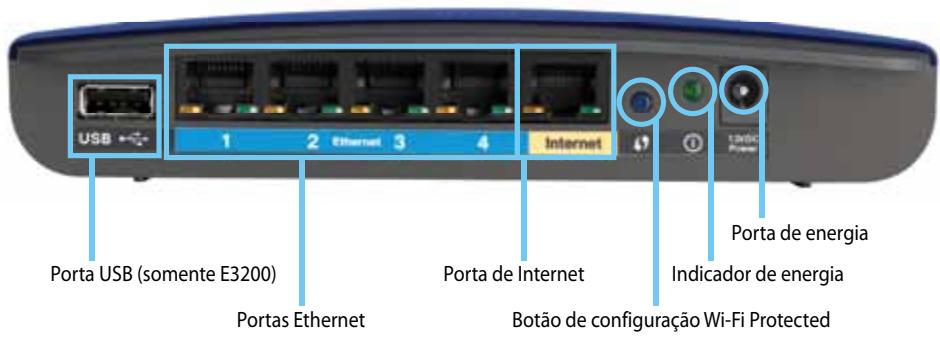
- Porta USB (somente E3200) — para comparilhar fácilmente o armazenamento em disco com outros sistemas da sua rede ou pela Internet, connecte uma unidade USB a esta porta.
- Portas Ethernet — connecte os cabos Ethernet (conhecidos también como cabos de rede) a estas portas Fast Ethernet (10/100, nos modelos E900 e E1200 e E1500) ou Gigabit (10/100/1000, no modelos E2500 e E3200), identificadas pela cor azul, e a outros dispositivos de rede Ethernet da sua rede.
- Porta de Internet — connecte um cabo Ethernet (conhecido también como cabo de rede ou cabo de Internet) a esta porta, identificada pela cor amarela, e ao modem.
Botão Wi-Fi Protected Setup™ — pressione esse botão para configurar fácilmente a segurará da conexão sem fio dos dispositivos de rede com Wi-Fi Protected Setup. Para obter mais informações, consulte “Segurará sem fio” na págnia 8.
- Indicador de energia — permanece aceso quando a energia estiver conectada e après a connexão bem-sucedida do Wi-Fi Protected Setup. Pisa devagar durante a inicialização, durante as atualizações do firmware e durante a connexão Wi-Fi Protected Setup. Pisa rapidamente quando há umerro no Wi-Fi Protected Setup.
- Energia — conecte o adaptador de energia CA que acompanha o produits a esta porta.
CUIDADO
Utilize apenas o adaptor que acompanha o roteador.
- Botão liga/des Liga — pressione o lado | (on) para ligar o roteador.
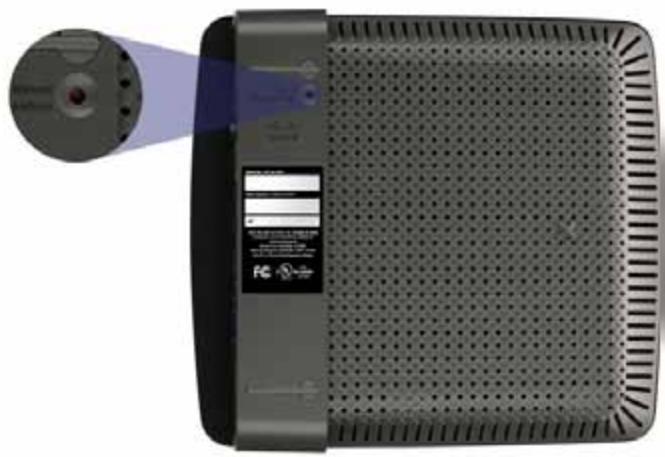
Vista inferior
A aparência do roteador pode ser diferente.
- Botão Reset —把持ê esse botão pressionado por 5-10 seguidos (até as luzes da porta piscarem ao mesmo tempo) para redefinir o rotheadador com os padrões de fábrica. Você también pode restuarar os padrões usingo ou utilítaire baseado em navegador.
E4200
Vista superior
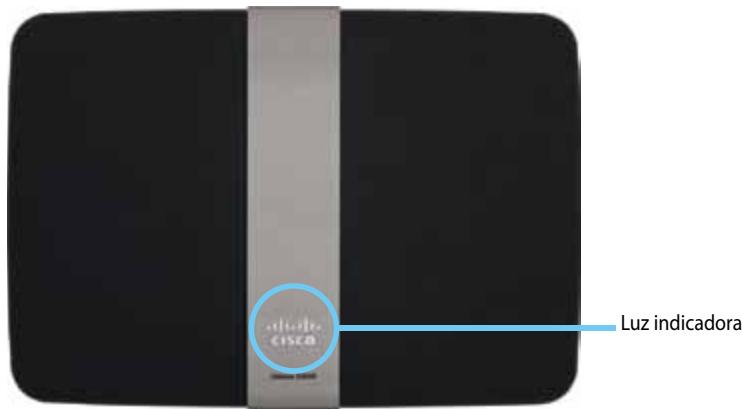
- Luz indicatora — permanece acesa quando a energia estiver conectada e après a conexão bem-sucedida do Wi-Fi Protected Setup. Pisa devagar durante a inicialização, durante as atualizações do firmware e durante a conexão Wi-Fi Protected Setup. Pisa rapidamente quando há umerro no Wi-Fi Protected Setup.
Vista traseira
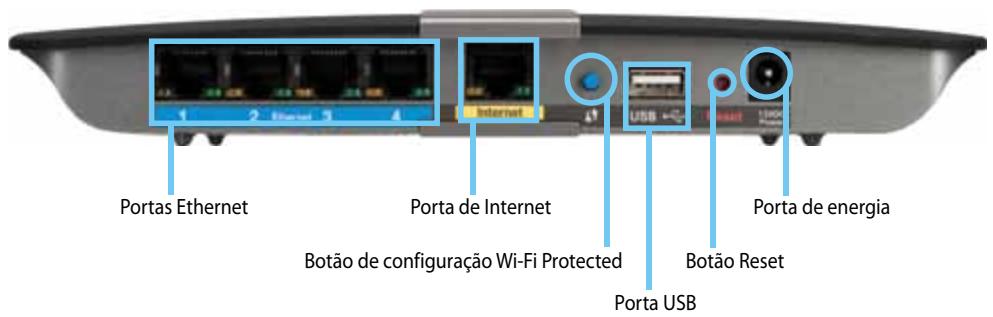
- Portas Ethernet — connecte os cabos Ethernet (conhecidos también como cabos de rede) a estas portas Gigabit (10/100/1000), identificadas pela cor azul, e a outros dispositivos de rede Ethernet da sua rede.
- Porta de Internet — connecte um cabo Ethernet (conhecido también como cabo de rede ou cabo de Internet) a esta porta, identificada pela cor amarela, e ao modem.
- Botão Wi-Fi Protected Setup™ — pressione esse botão para configurar fácilmente a segurará da conexão sem fio dos dispositivos de rede com Wi-Fi Protected Setup. Para obter mais informações, consulte “Segurará sem fio” na págnina 8.
- Porta USB — para comparilhar fácilmente o armazenamento em disco com outros usuários da sua rede ouanela Internet, conecte umaunities USB aessa porta..
- Botão Reset — Maintainha esse botão pressionado por 5-10 seguidos (até as luzes da porta piscarem ao mesmo tempo) para redefineir o roteador com os padrões de fábrica. Você también pode restuarar os padrões usingo ou utilítaire baseado em navegador.
- Energia — conecte o adaptador de energia CA que acompanha o produit aessa porta.
CUIDADO
Utilize apenas o adaptor que acompanha o roteador.
- Botão liga/des Liga — pressione o lado | (on) para ligar o roteador.
Como configurar o roteador E-Series
Onde encontrar mais ajuda
Além deste Guia do Usuário, você pode encontrar ajuda nestes locais:
- Linksys.com/support (documentação, downloads, Perguntas freqentes, suporte técnico, Bate-papo ao vivo, foruns)
- Ajuda do Cisco Connect (execute o Cisco Connect e clique em Learn More [Saiba mais], se disponível.)
- Ajuda contextual do'utilário para navegador (abra o'utilário e clique em Help (Ajuda) na coluna à direita.)
Como configurar o roteador
A maneira mais fácil e
Como,iniciar o Cisco Connect
Quando você executar o CD de configuraçao, o Cisco Connect (o software de configuraçao do roteador) sera instalado automaticamente no seu computador. É possivel usar o Cisco Connect para gerenciar fácilmente o roteador.
OBSERVACAO:
Se você perdeu o CD de configuração, pode baixar o software em Linksys.com/support.
Para,iniciar o Cisco Connect pada primeira vez:
- Insira o CD na unidade de CD ou DVD.
-
Clique em Set up your Linksys Router (Configurar o roteador Linksys). Se você não vir esta opção:
-
No Windows, clique em Iniciar, Computador, clique das vezes na unidade de CD e no icone Configuração.
-
No Mac, clique两大as vezes no icone CD na area de trabalho e clique两大as vezes no icone em Configuração.
-
Siga as instruções exhibidas naanela para conclusir a configuração do roteador.
Use o Cisco Connect para gerenciar o roteador
Depois que o roteador estiver configurado e o Cisco Connect instalado, você pode usar o Cisco Connect para gerenciar fácilmente as configurações do roteador, por exemplo:
- Conectar dispositivos à sua rede
- Testar a velocidade da sua conexão à Internet
- Configurar controlles de conteudo inappropriado
- Configurar acesso de convidado
Alterar o nome e a senha do roteador
Como configurar manualmente o roteador
DepoS de configurar o roteador using o software de configuracao (localizo no CD), ele estara pronto para ser uso. Para fazer alteracoes nas configurações avançadas, ou se o software não funciona, use o'utilário baseado em navegador do roteador. É possivel acessá-lo using o navegador de um computador que está connectado ao roteador. Para obter mais informações sobre como usar o'utilário, consulhe "Como Abrir o Utilíario baseado em navegador" na párgina 4.
Configuraçãoaviançada
ComoAbrir outilitário baseado em navegador
Para acessaralgumasconfiguraçõesavançadas,é necessárioAbrirouutilíbrobasedo em navegador.
Para abrir o utilitário baseado em navegador:
- Execute o Cisco Connect, clique em Change (Alterar) em Router settings (Configurações do roteador), clique em Advanced settings (Configurações avançadas) e em OK.
-ou-
Abra um navegador da Web em um computador conectado à rede e acesse 192.168.1.1.
O roteador Solicita nome de usuario e senha.
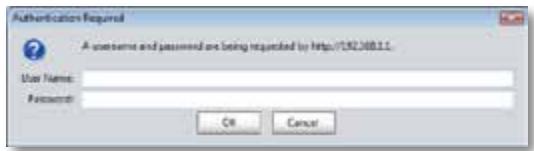
- Digite o nome de usuario e a senha e clique em OK. O menu principal do'utilário está aberto.
DICAS
Para configurar o roteador sem usar o Cisco Connect, o nome de usuario e a senha padrão devem ser admin.
Se você usou o Cisco Connect para configurar o roteador, para consulutar o nome de usuario e a senha, execute o Cisco Connect e clique em Router settings (Configurações do roteador).
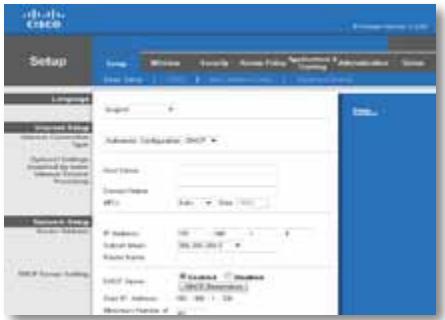
Setup (Configuração) > Basic Setup (Configuraçãobineira)
A primairaanelaexibidaéaguiabasicSetup(Configuraçãobasica).Elapermite que vocêalterasconfiguraçõesgeraisd roteador.
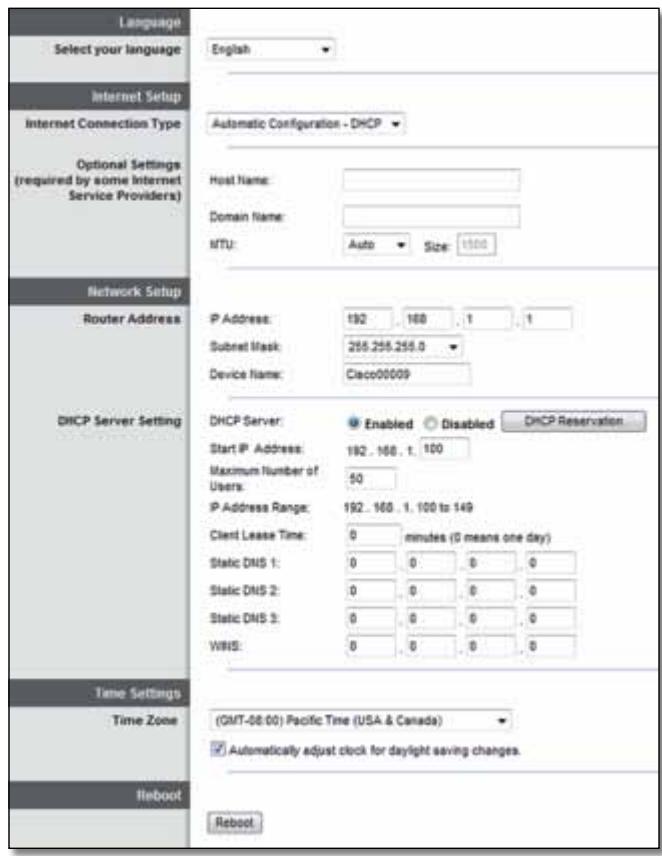
Language (Idiom)
Select your language (Selecione o idioma) Para usar um idioma diferente, selecione-o no menu suspenso. O idioma do'utilário para navegador está alterado cinco segundos après a seleção de outras idioma.
Internet Setup (Configuração da Internet)
A�� Internet Setup (Configuração de Internet) configura o roteador para a sua conexão com a Internet. A maior parte dessas informações pode ser obtida com o seu ISP (Provedor de serviços de Internet).
Internet Connection Type ( Tipo de conexão com a Internet)
Seleciono no menu suspensoro o tipo de conexao da Internet fornecida pelo seu provedor. Os temas disponiveis são:
Automatic Configuration - DHCP (Configuração automática - DHCP)
Static IP (IP estálico)
- PPPoE
PPTP
L2TP
- Telstra Cable (Cabo Telstra)
Automatic Configuration - DHCP (Configuração automática - DHCP)
O campo Internet Connection Type ( Tipo de conexão com a Internet) está definido como Automatic Configuration - DHCP (Configuração automática - DHCP ou Dynamic Host Configuration Protocol). Mantenha o padrão apenas se o seu provedor suportar DHCP ou se você se connectar usingo um endereço IP dinâmico. (Essa opção geralmente se aplicá às conexões a cabo).
Se você tiver de usar um endereço IP fixo para se conectar à Internet, seleção Static IP (IP estatístico).
PPPoE
Se você usa uma LINHA DSL, verifique com o provedor se ele usa Point-to-Point Protocol over Ethernet (PPPoE). Se sim, selecione PPPoE.
PPTP
O PPTP (Point-to-Point Tunneling Protocol), geralmente, é um服务于 somente em connexões na Europa. Se a sua conexão PPTP aceita DHCP ou um endereço IP dinâmico, seleção Obtain an IP Address Automatically (Obter um endereço IP automaticamente). Se for necessário usar um endereço IP fixo para se connectar com a Internet, seleção Specify an IP Address (Específico um endereço IP) e configure as opções abaixo.
L2TP
O Layer 2 Tunneling Protocol (L2TP), geralmente, é um服务于 conexões em Israel.
O Cabo Telstra, geralmente, é um的服务utilizzato somente em conexões na Austrália.
Connect on Demand (Conexão sob exigência) ou Keep Alive (Continuar conectado)
As opções Connect on Demand (Conexão sob exigência) e Keep Alive (Continuar conectado) permitem escolher se o roteador deve se conectar com a Internet somente quando necessário (útil se o provedor cobra por tempo de conexão) ou se deve permanecer conectado o tempo todo. Seleciona a opção apropriadna.
Wireless (Sem fio) > Basic Wireless Settings (Configurações sem fio basics)
As configurações基本情况 da rede sem fio são definidas estaanela.
OBSERVACAO
Depois de configurada a rede sem fio, configure os parâmetros de segurará da conexão sem fio.
Configurações sem fio
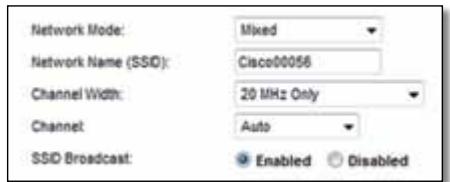
Network Mode (Modo de rede) SeLECTIONOs padrões sem fio que a rede aceita.
- Mixed (Misto) Se houver disposíticos Wireless-N (2,4 GHz), Wireless-G e Wireless-B na rede, mantenha o padrão, Mixed (Misto).
- Wireless-B/G Only (Apenas Wireless-B/G) Se houver dispositos Wireless-B e Wireless-G (2,4 GHz) na rede, selezione Wireless-B/G Only (Apenas Wireless-B/G).
- Wireless-B Only (Apenas Wireless-B) Se soit houver dispositivos Wireless-B, selecione Wireless-B Only (Apenas Wireless-B).
- Wireless-G Only (Apenas Wireless-G) Se soit houver/dispositivos Wireless-G, selecione Wireless-G Only (Apenas Wireless-G).
- Wireless-N Only (Apenas Wireless-N) Se sou houver dispositivos Wireless-N (2,4 GHz), selezione Wireless-N Only (Apenas Wireless-N).
- Disabled (Desabilitado) Se não houver dispositivos Wireless-B, Wireless-G e Wireless-N (2,4 GHz) na rede, selecione Disabled (Desabilitado).
OBSERVACAO
Se você possuí um roteador de banda dupla, pode選擇ar Mixed (Misto), Wireless-A Only (Apenas Wireless-A), Wireless-N Only (Apenas Wireless-N) ou Disabled (Desabilitado) para a faixa de 5 GHz.
Se você não souber aoCERTO o que的选择ar, mantenha o valor padrão, Mixed (Misto).
Network Name (SSID) (Nome da rede (SSID)) OSSID (Service Set Identifier) é o nome da rede comparilhada por todos os dispositivos de uma rede sem fio. Ele diferencia maiusculas de minusculas e não deve ter mais de 32 caracteres. O padrão é Cisco seguido pelos cincoágidos do número de série do roteador, encontrar na parte inferior do roteador. Se você usou o software de configuraçao para fazer a instalação, o nome da rede padrão foi alterado para um nome fácil de lebrar.
OBSERVACAO
Se você restuaras as configurações padrão de fabrica do roteador (pressionando o botão Reset (Redefinir) ou usingo aanela Administração > Factory Defaults [Administração > Padiões de fabrica]), o nome da rede voltará a ser o valor padrão. Volte o nome da rede para o nome original ou está necessário reconectar todos os dispositivos da sua rede sem fio ao novo nome de rede.
Channel Width (Largura de banda do canal) Para obter um melhor desempenso na rede usingo dispositivos Wireless-B, Wireless-G e Wireless-N (2,4 GHz), selezione Auto (20 MHz or 40 MHz) (Automático [20 MHz ou 40 MHz]). Para uma largura de banda do canal de 20 MHz, mantenha o padrão, 20 MHz only (somente 20 MHz).
Channel (Canal) SeLECTION o canal na lista suspensa para rede Wireless-B, Wireless-G e Wireless-N (2,4 GHz). Se não tiver certeza de qual canal deve ser的选择ado, mantenha o padrão, Auto (Automático).
SSID Broadcast (Transmissão de SSID) quando os cliente sem fio pesquisam a area local em busca de redes sem fio às quando possam se associar, eles detectam o SSID transmitido pelo roteador. Para Transmitir o SSID do roteador, mantenha o padrão Enabled (Habilitado). Se você não quiser Transmitir o SSID do roteador, selecione Disabled (Desabilitado).
Segurarça sem fio
Wireless (Sem fio) > Wireless Security (Segurarçā sem fio)
As configurações de segurarça sem fio definem a segurarça da sua rede sem fio. O roteador suporta as seguintes opções de segurarça sem fio: WPA2/WPA Mixed Mode, WPA2 Personal (WPA2 pessoal), WPA Personal (WPA pessoal), WPA2/WPA Enterprise Mixed Mode, WPA2 Enterprise, WPA Enterprise, WEP e RADIUS. (WPA significa Wi-Fi Protected Access, Aesso protegido por Wi-Fi. WEP significa Wired Equivalent Privacy, Privacidade equivalente à da conexão por cabo. RADIUS significa Remote Authentication Dial-In User Service, Servico de 用户 discado para autenticação remota).
Opções pessoas
| Opção de segurança | Resistência |
| WPA2 Personal (WPA2 pessoal) | A mais resistente |
| WPA2/WPA Mixed Mode (Modo misto WPA2/WPA) | WPA2: A mais resistente WPA: Resistente |
| WPA Personal (WPA pessoal) | Resistente |
| WEP | Básica |
Opções para entreprises
As opções para entreprises está disponível para redes que utilizeam um servidor RADIUS para autenticação. As opções para entreprises são mais eficientes do que as opções pessoais, pouco tanto o WPA2 quando o WPA oferecem cryptografia quando o RADIUS oferece autenticação.
| Opção de segurança | Resistência |
| WPA2 Enterprise | A mais resistente |
| WPA2/WPA Enterprise Mixed Mode | WPA2: A mais resistente WPA: Resistente |
| WPA Enterprise | Resistente |
| RADIUS | Básica |
Configurações.optionais
Se você選擇向 o WPA2/WPA Mixed Mode como modo de segurar, todos os dispositivos da rede sem fio DEVERÃO usar o WPA2/WPA e a mesma senha.
Se você選擇向 O WPA2 Personal como modo de segurará, todo dispositivo da rede sem fio DEVERÁ usar WPA2 Personal e a mesma senha.
Se você選擇向 o WPA Personal como modo de segurar, todo dispositivo da rede sem fio DEVERÁ usar WPA Personal e a mesma senha.
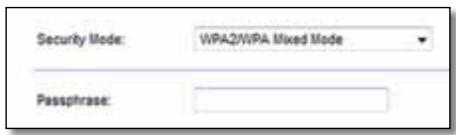
Passphrase (Senha) Insira uma senha de 8 a 63 caracteres. O padrão é password (senha). Se você usou o Cisco Connect para configurar o roteador, para consulutar o nome de usuario e a senha, execute o Cisco Connect e clique em Router settings (Configurações do roteador).
Essas opções são usadas conjuntamente com um servidor RADIUS. (Elas são devem ser usadas quando um servidor RADIUS estiver conectado ao roteador).
OBSERVACÖES
Se você選擇向 WPA2/WPA Enterprise Mixed Mode como modo de segurar, todos os dispositivos da rede sem fio DEVERÃO usar o WPA2/WPA Enterprise e a mesma chave comparilhada.
Se você選擇向 O WPA2 Enterprise 如何 mode de segurarçao, todos os dispositivos da rede sem fio DEVERÁO usar o WPA2 Enterprise e a mesma chave comparilhada.
Se você選擇向 WPA Enterprise 如何進行の相連性, todos os dispositivos da rede sem fio DEVERÃO usar o WPA Enterprise e a mesma chave compatrihada.
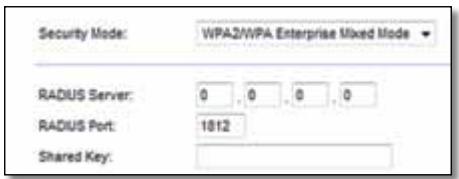
RADIUS Server (Servidor RADIUS) Insira o endereço IP do servidor RADIUS.
RADIUS Port (Porta RADIUS) Insira o número da porta do servidor RADIUS. O padrão é 1812.
Shared Key (Chave compartilhada) Insira a chave compartilhada entre o roteador e o servidor.
WEP
A WEP é um método de criptografiaística não tao seguro quando a WPA.
OBSERVACAO:
Se você選擇ar WEP como modo de segurarça, todos os dispositivos da rede sem fio DEVERÃO usar WEP e a mesma chave compatrihada.
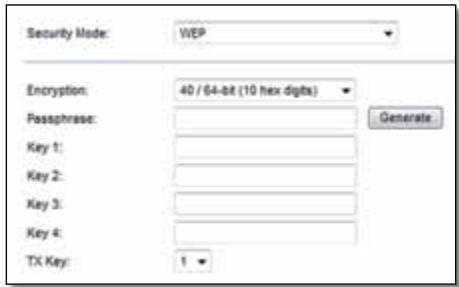
Encryption (Cryptografia) SeLECTIONE um nível de criptografia WEP, (40/64 bits 10 digitos hexadecimalais) ou (104/128 bits 26 digitos hexadecimalais). O padrão é 40/64 bits (10 hex digits) (10 digitos hexadecimalais).
Passphrase (Senha) Insira uma senha para gerar automaticamente chaves WEP. Em seguida, clique em Generate (Gerar).
Key 1-4 (Chave 1 a 4) Se você não tiver inserido uma senha, insira a(s) chave(s) WEPmanualmente.
TX Key (Chave de transmissão) Seleteione uma chave de transmissão padrão a ser usada. O padrão é 1.
RADIUS
Esta opção oferece a WEP usada conjuntamente com um servidor RADIUS. (Ela é deve ser usada quando um servidor RADIUS estiver conectado ao roteador).
OBSERVACAO:
Se você選擇向 RADIUS 如何 mode of segurar, todos os dispositivos da rede sem fio DEVERÃO usar RADIUS e a mesma chave comparilhada.
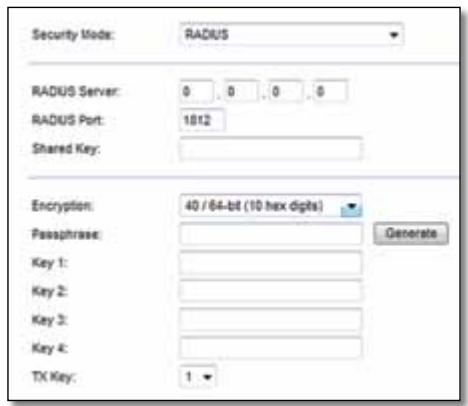
RADIUS Server (Servidor RADIUS) Insira o endereço IP do servidor RADIUS.
RADIUS Port (Porta RADIUS) Insira o número da porta do servidor RADIUS. O padrão é 1812.
Shared Secret (Chave compartilhada) Insira a chave compartilhada entre o roteador e o servidor.
Encryption (Cryptografia) Selezione um niven de crientografia WEP, (40/64 bits 10 digitos hexadecimals) ou (104/128 bits 26 digitos hexadecimals). O padrao é 40/64 bits (10 hex digits) (10 digitos hexadecimals).
Passphrase (Senha) Insira una senha para gerar automaticamente chaves WEP. Em seguida, clique em Generate (Gerar).
Key 1-4 (Chave 1 a 4) Se você não tiver inserido uma senha, insira a(s) chave(s) WEPmanualmente.
TX Key (Chave de transmissão) SeLECTIONE uma chave de transmissão padrão a ser usa. O padrão é 1.
Se você quiser desabiliar a segança sem fio, você receberá uma Notification de que a segança sem fio foi desabilitada na primeira tentativa de acesso à Internet. Você terá opçao dehabiliar a segança sem fio ou confirmar que saber sobre os riscos, mas deseja continuear sem a segança sem fio.

Solução de problemas
Este capítulo pode aider você a resolver problemas comuns de configuração e a se conectar à Internet. O roteador vem com um CD que contém o Cisco Connect, o software de configuração do roteador que faculta tarefas como conectar dispositivos da rede, alterar as configurações do roteador, controlar o accesso de convidados, habilhar os 控les parentais e conectar à Internet. OCisco Connect tambem instalado no seu computador durante a configuração. Se o Cisco Connect estiver impedindo a conclusão da configuração, este capítulo ajudará você a encontrar a solução.
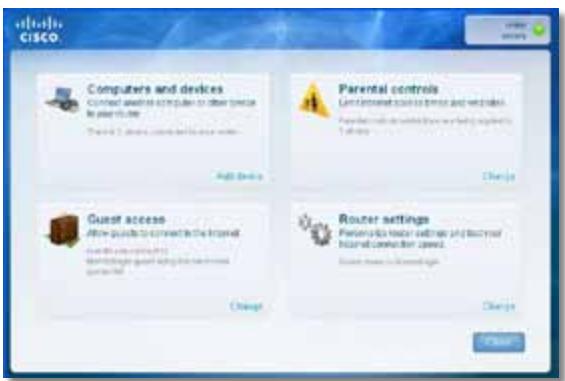
Você pode obter mais ajuda com meu assente service de atendimento ao cliente linksys.com/support.
Como executar o Cisco Connect antes a configuração
Quando você executar o CD de configuração, o Cisco Connect está instalado automaticamente no seu computador. É possível usar o Cisco Connect para gerenciar fácilmente sua rede.
Para起初 Cisco Connect em um computador com Windows:
- Clique em Iniciar, Todos os programas e em Cisco Connect.
O menu principal do Cisco Connect sera aberto.
Para起初 Cisco Connect em um computador com Mac OS X:
- Abra o Finder e clique em Aplicativos no paine esquerdo.

- Clique duas vezes noicone Cisco Connect.
O menu principal do Cisco Connect sera aberto.
O roteador não foi configurado com exito
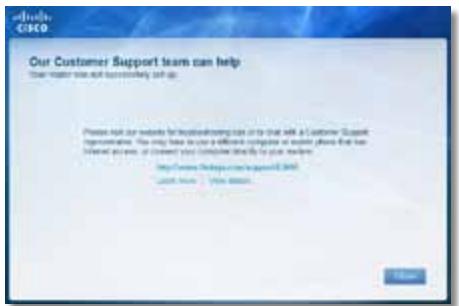
Se o Cisco Connect não conclusuia a configuraçao, tente o segunte:
- Use um clipe ou algo similar para pressionar o botão Reset do roteador por 10-15 segundos e, em seguida, execute novamente o programa Setup do CD do roteador.
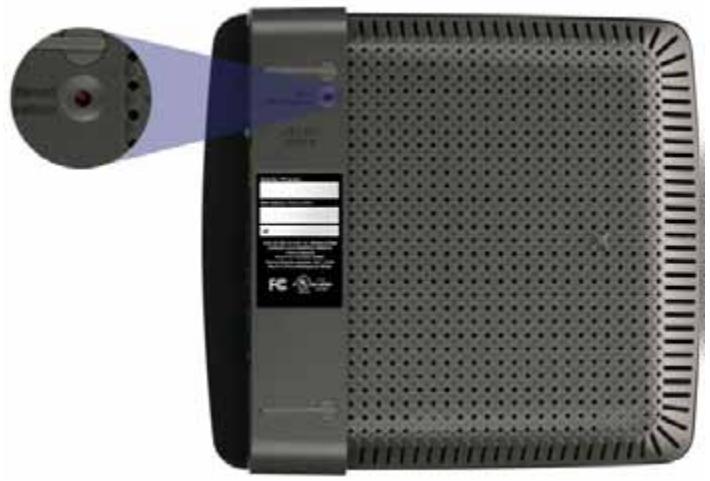

A aparência do roteador pode ser diferente.
- Desative temporariamente o firewall do computador (consulte as instruções do software de segurar se precisar de ajuda) e, em seguida, execute novamente o programa Setup do CD do roteador.
- Se houver umAGO compuutar, use-o para executar novamente o programa Setup do CD do roteador.
Mensagem Get Windows Service Pack 3 (Obtenha o Windows Service Pack 3)
Em computadores com Windows XP, o Cisco Connect precise do Service Pack 3 para funciona. Se aparecer a mensagem "Get Windows Service Pack 3" (Obtenha o Windows Service Pack 3) ao configurar o roteador pela primarya vez, siga as etapas para solucao de problemas.
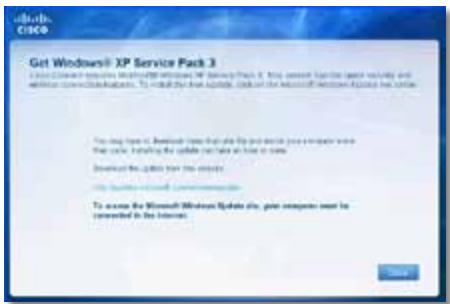
Se a versão instalada do Service Pack for anterior à versão 3, está necessário baixar e instalar o Service Pack 3.
DICA
Para conectar temporariamente à Internet e baixar o Service Pack necessário, é possível usar o cabo Ethernet que,a Companionha o produits para conectar o computador diretamente ao modem.
- Clique no link na mensagem de erro do Cisco Connect ou acesse o site Microsoft Update (update.microsoft.com/windowsupdate).
- Siga as instruções do site ou entre em conta com a Microsoft se precisar de ajuda.
- DepoS de baixar e instalar o Service Pack 3, execute o programa Setup do CD do roteador.
Mensagem Your Internet cable is not plugged in (O cabo de Internet não está connectado)
Se aparecer a mensagem "Your Internet cable is not plugged in" (O cabo de Internet não está connectado) ao tentar configurar o roteador, siga as etapas para solução de problemas.
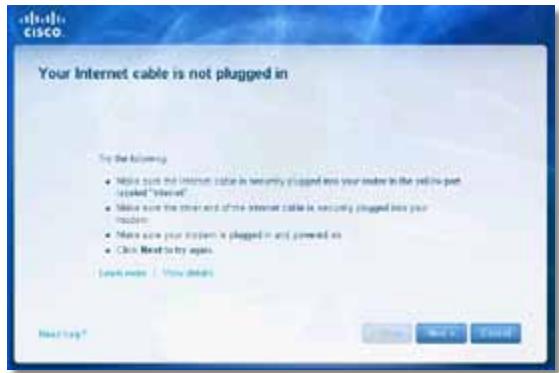
Para corrigir o problema:
- Verifique se haú cabo Ethernet ou de Internet (ou um cabo parecido com aquele fornecido com o roteador) conectadofirmamente à porta Internet amarela localizada na parte traseira do roteador e na porta correta do modem. Essa porta do modem, geralmente, está identificada como Ethernet, mas pode ser Internet ou WAN.
- Verifique se o modem está connectado e ligado. Se ele tiver um botão liga/desliga, verifique se ele está na posicao ON ou I.
- Se oServiço de Internet é disponible via cabo, verifique se a porta CABLE do modem está connectada ao cabo coaxial fornecido pelo provedor.
Ou, se oServiço de Internet é disponible via DSL, verifique se a在网络 telefónica está connectada à porta DSL do modem.
- Se o computador ja está conectado ao modem com um cabo USB, desconnecte o cabo USB.
- Volte para a janela do Cisco Connect e clique novamente em Next (Avançar). Se a janela estiver fechada, execute novamente o programa Setup do CD do rotheadador.
Mensagem Cannot access your router (Não é possível acessar o roteador)
Se aparecer a mensagem indicando que não é posívelcessar o roteador,iso ocorre porque o computador não está connectado à rede. Siga as etapas para solução de problemas.
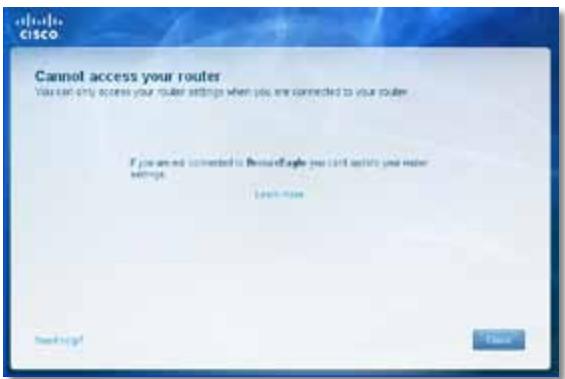
Para acessar o roteador, você deve estar connectado à suapropria rede. Se você é tem accesso à Internet, pode ser que você tenha se connectado acidentalmente a outra rede sem fio, o que causou o problema.
Para corrigir o problema em computadores Windows:
- Na area de trabajo do Windows, clique com o botão direito no icone da rede sem fio na bandeja doSYSTEMA.
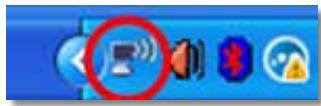
- Clique em Exibir redes sem fio disponíveis. É exibida uma lista de redes disponíveis.
| Disable Status Repair |
| View Available Wireless Networks |
| Change Windows Firewall settings |
| Open Network Connections |
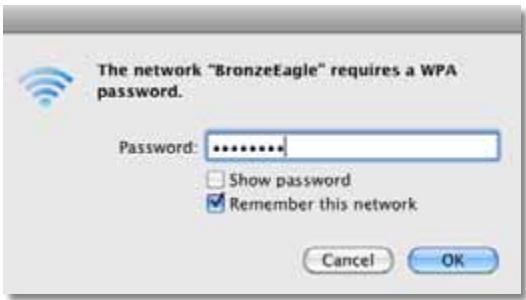
- Clique no nome da sua rede e(depais em Conectar. No exemple abaixo, o computador foi connectado a outras rede sem fio chamada JimsRouter. O nome da rede do Linksys E-Series, BronzeEagle neste exemple, está的选择ado.
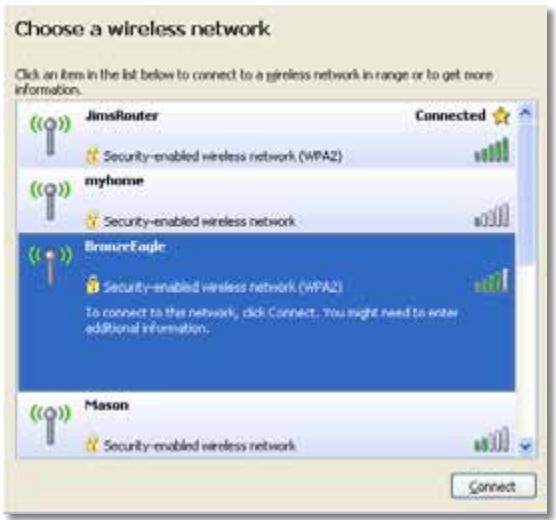
- Se for Solicitar a chave da rede, digite sua senha (Security Key) nos Campos Network Key (Chave de rede) e Confirm network key (Confirmar chave de rede) e clique em Connect (Conectar).
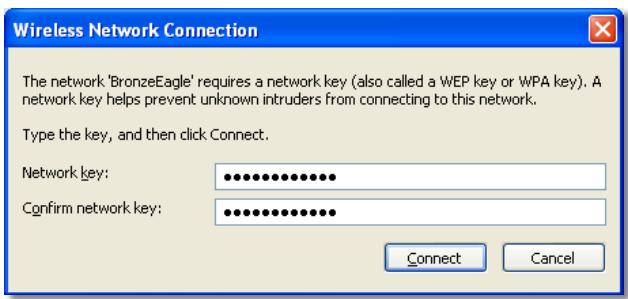
O computador conecta-se à Internet e você deve conseirar o roteador.
Para corrigir o problema em computadores Mac:
- Na barra de menu localizada na parte de cima daanela, clique no icone AirPort. É exibida uma lista das redes sem fio disponíveis. O Cisco Connect atrribuiu automaticamente um nome à sua rede.
No exemplo abaixo, ocomputador foi connectado a outra rede sem fio chamada JimsRouter. O nome da rede do Linksys E-Series, BronzeEagle neste exemple, está的选择ado.
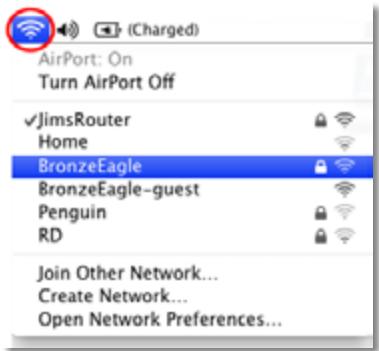
- Clique no nome da rede sem fio do roteador Linksys E-Series (BronzeEagle no exemple).
- Digite a senha (Security Key) da rede sem fio no campo Password (Senha) e clique em OK.
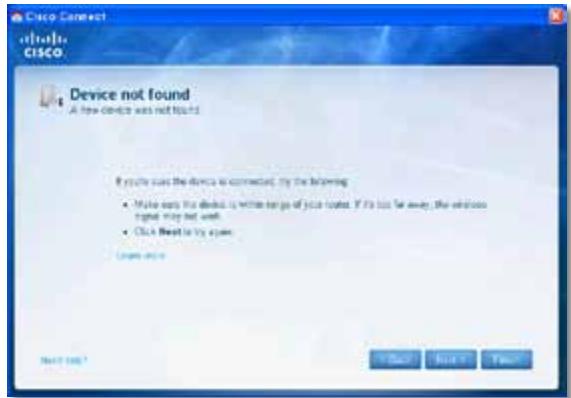
Mensagem Device not found (Dispositivo não localizzato)
Se aparecer a mensagem "Device not found" (Dispositivo não localizo) quando você querar conectar um dispositivo à rede (como um iPhone, iPod ou smartphone), sina as etapas para solução de problemas.
DICA
Para encontrar um sinal mais forte durante a configuração inicial, leve os dispositivos sem fio para maiis perto do roteador. Quanto maior a distência, mais dificí fica para o roteador detectar dispositivos.
Para corrigir o problema:
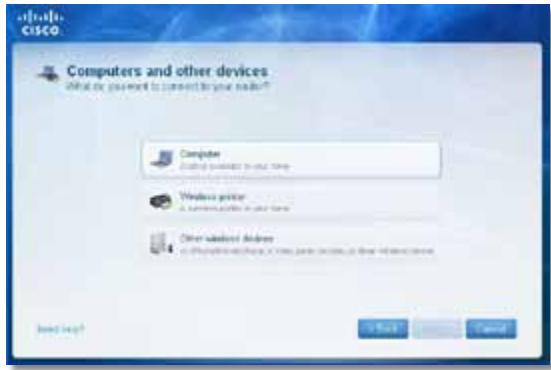
- Clique em Computers and devices (Computadores e dispositivos). A janela Computers and other devices (Computadores e outros dispositivos) sera exibida.
- Clique em Other Wireless devices (Outros dispositivos sem fio).
- Habilite a conexão Wi-Fi do disposítivo de rede sem fio e procure o nome da rede sem fio. Consulte a documentação do disposítivo se precisar de ajuda.
OBSERVACAO
Seu dispositivo sem fio deve aceitar WPA/WPA2.
- No dispositivo de rede sem fio, selección o nome de rede do roteador e digite a senha (Security Key).
- No Cisco Connect, clique em Next (Avançar).
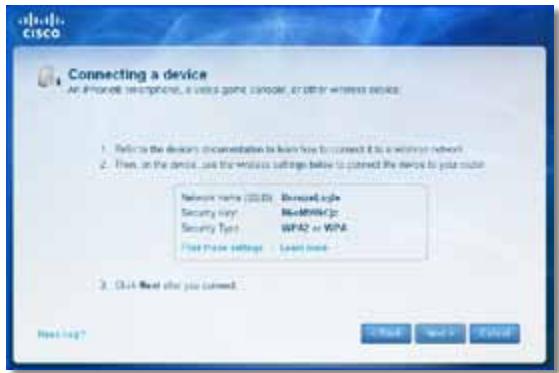
Exemplo: No Smartphone ou em outras disposítivo sem fio, localize o menu Wi-Fi e procure as redes sem fio disponíveis. Nesteexample, usingaas informações da rede fornecidas pelo Cisco Connect e muitadas naTELApriori, clique em BronzeEagle.
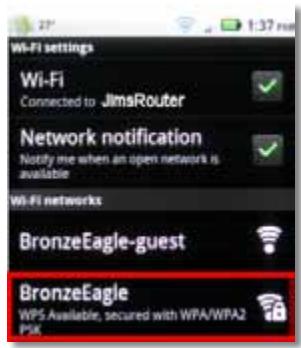
Android
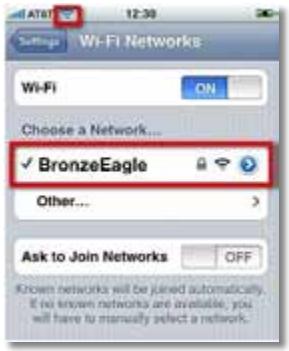
iPhone
- Digite a senha (Security Key) fornecida pelo Cisco Connect. Neste exemple, a senha é B6eM9UkCjz.
OBSERVACAO
A senha diferencia maiusculas/minusculas. Confirme se você está digitando da forma correta.
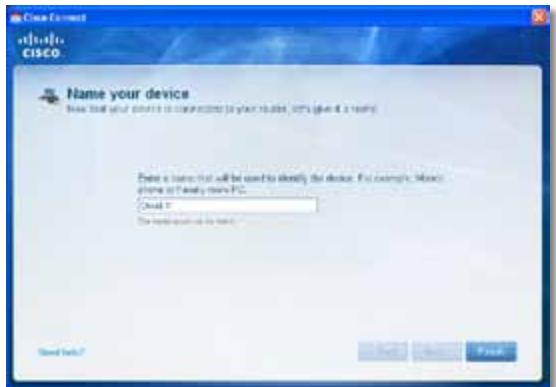
- quando você consiguiar conectar o disposítivo sem fio à rede sem fio, digite um nome para ele no Cisco Connect e clique em Finish (Concluir).
Especificações
Linksys E900
| Nome do modelo | Linksys E900 |
| Descrição | Roteador Wireless-N |
| Número do modelo | E900 |
| Padões | 802.11n, 802.11g, 802.11b, 802.3u |
| Portas | Power, Internet e Ethernet (1-4) |
| Botões | Reset, Wi-Fi Protected Setup™ |
| LEDs | Energia/Wi-Fi Protected Setup, Internet, Ethernet (1-4) |
| Tipo de cabeamto | CAT 5e |
| Potência Transmitida | 802.11n (20 MHz): 15,0 ± 1,5 dBm @ CH6, MCS 0~4, MCS 8~12 13,5 ± 1,5 dBm @ CH6, MCS 5~7, MCS 13~15 802.11n (40 MHz): 14,0 ± 1,5 dBm @ CH6, MCS 0~4, MCS 8~12 13,5 ± 1,5 dBm @ CH6, MCS 5~7, MCS 13~15 802.11g: 14,5 ± 1,5 dBm @ CH6, todas as taxas 802.11b: 16,5 ± 1,5 dBm @ CH6, todas as taxas |
| Ganho de antenna | ≤2,0 dBi, ≤4,0 dBi (2 antennas) |
| UPnP | Suportado |
| Segurarça sem fio | Wi-Fi Protected Access™ 2 (WPA2), WEP, filtragem MAC sem fio |
| Bits de chave de segurarça | Cryptografia de até 128 bits |
Informacoes ambientais
| Dimensoes | 188,7 x 151,7 x 31,2 mm (7,43 pol. × 5,97 pol. × 1,23 pol.) |
| Peso da unidade | 202,0 g (7,13 oz) |
| Alimentação | 12 V, 0,5 A |
| Certificações | FCC, UL/cUL, ICES-003, RSS210, CE, Wi-Fi (IEEE 802.11b/g/n), WPA2TM, WMM®, Wi-Fi Protected Setup, Windows 7 |
| Temp. operacional | De 0 °C a 40 °C (de 32 °F a 104 °F) |
| Temp. de armazenamento | De -20 °C a 60 °C (de -4 °F a 140 °F) |
| Umidade operacional | De 10 a 80%, sem condensação |
| Umidade de armazenamento | De 5 a 90%, sem condensação |
OBSERVACOES
Para obter informações referentes à segurarça, garantia e às regulamenteções, consulte o CD que acompanha o roteador ou acessesse Linksys.com/support.
As espécificações está sujeitas a alterações sem prévio aviso.
Desempenho máximo derivado das espécicações do padrão IEEE 802.11. O desempenho real podeVAR varios motivos, incluindo capacidade de rede sem fio, taxa de transferência de dados, alcance e cobertura inferiores. O desempenho depende de diversos fatores, condições e variaveis, incluindo a distência do ponto deAceso, o volume de trafego da rede, a construção e os materiais da estrutura, o Sistema operacional uso, a combinação usada de produits sem fio, interferência e outras condições adversas.
Linksys E1200
| Nome do modelos | Linksys E1200 |
| Descrição | Roteador Wireless-N |
| Número do modelos | E1200 |
| Padões | 802.11n, 802.11g, 802.11b, 802.3u |
| Portas | Power, Internet e Ethernet (1-4) |
| Botoes | Reset, Wi-Fi Protected SetupTM |
| LEDs | Energia/Wi-Fi Protected Setup, Internet, Ethernet (1-4) |
| Tipo de cabeamto | CAT 5e |
| Potência Transmitida | 802.11n (20 MHz): 15,0 ± 1,5 dBm @ CH6, MCS 0~4, MCS 8~12 13,5 ± 1,5 dBm @ CH6, MCS 5~7, MCS 13~15 802.11n (40 MHz): 14,0 ± 1,5 dBm @ CH6, MCS 0~4, MCS 8~12 13,5 ± 1,5 dBm @ CH6, MCS 5~7, MCS 13~15 802.11g: 14,5 ± 1,5 dBm @ CH6, todas as taxas 802.11b: 16,5 ± 1,5 dBm @ CH6, todas as taxas |
| Ganho de antenna | V1: ≤2,5 dBi, ≤4,0 dBi (2 antennas) V2: ≤2,0 dBi, ≤4,0 dBi (2 antennas) |
| UPnP | Suportado |
| Segurarça sem fio | Wi-Fi Protected AccessTM 2 (WPA2), WEP, filtragem MAC sem fio |
| Bits de chave de segurarça | Cryptografia de até 128 bits |
| Informações ambientais | |
| Dimensoes | 188,7 x 151,7 x 31,2 mm (7,43 pol. x 5,97 pol. x 1,23 pol.) |
| Peso daunities | V1: 252,7 g (8,91 oz) V2: 202,0 g (7,13 oz) |
| Alimentação | 12 V, 0,5 A |
| Certificações | FCC, UL/cUL, ICES-003, RSS210, CE, Wi-Fi (IEEE 802.11b/g/n), WPA2TM, WMM®, Wi-Fi Protected Setup, Windows 7 |
| Temp. operacional | De 0 °C a 40 °C (de 32 °F a 104 °F) |
| Temp. de armazenamento | De -20 °C a 60 °C (de -4 °F a 140 °F) |
| Umidade operacional | De 10 a 80%, sem condensação |
| Umidade de armazenamento | De 5 a 90%, sem condensação |
OBSERVACOES
Para obter informações referentes à segurar, garantia e às regulamenteções, consulte o CD que acompanha o roteador ou acessesse Linksys.com/support.
As espécificações está sujeitas a alterações sem prévio aviso.
Desempenho máximo derivado das espécicações do padrão IEEE 802.11. O desempenho real podeVAR varios motivos, incluindo capacidade de rede sem fio, taxa de transferência de dados, alcance e cobertura inferiores. O desempenho depende de diversos fatores, condições e variaveis, incluindo a distência do ponto deAceso, o volume de trafego da rede, a construção e os materiais da estrutura, o Sistema operacional uso, a combinação usada de produits sem fio, interferência e outras condições adversas.
Linksys E1500
| Nome do modelo | Linksys E1500 |
| Descrição | Roteador Wireless-N com SpeedBoost |
| Número do modelo | E1500 |
| Padões | 802.11n, 802.11g, 802.11b, 802.3u |
| Portas | Power, Internet e Ethernet (1-4) |
| Bôões | Reset, Wi-Fi Protected Setup |
| LEDs | Energia/Wi-Fi Protected Setup, Internet, Ethernet (1-4) |
| Tipo de cabeamto | CAT 5e |
| Potência Transmitida | 802.11n (20 MHz): 17,0 ± 1,5 dBm @ CH6, MCS 0~4, MCS 8~12 16,0 ± 1,5 dBm @ CH6, MCS 5~7, MCS 13~15 802.11n (40 MHz): 15,5 ± 1,5 dBm @ CH6, MCS 0~4, MCS 8~12 14,0 ± 1,5 dBm @ CH6, MCS 5~7, MCS 13~15 802.11g: 18,0 ± 1,5 dBm @ CH6, 6 Mbps 17,0 ± 1,5 dBm @ CH6, 54 Mbps 802.11b: 18,0 ± 1,5 dBm @ CH6, todas as taxas |
| Ganho de antenna | ≤3,0 dBi, ≤4,0 dBi (3 antennas) |
| UPnP | Suportado |
| Segurarça sem fio | Wi-Fi Protected Access 2 (WPA2), WEP, filtragem MAC sem fio |
| Bits de chave de segurarça | Cryptografia de até 128 bits |
Informações ambientais
| Dimensoes | 188,7 x 151,7 x 31,2 mm (7,43 pol. × 5,97 pol. × 1,23 pol.) |
| Peso da unidade | 254,1g (8,96 oz) |
| Alimentação | 12 V, 0,5 A |
| Certificações | FCC, UL/cUL, ICES-003, RSS210, CE, Wi-Fi (IEEE 802.11b/g/n), WPA2, WMM, Wi-Fi Protected Setup, Windows 7 |
| Temp. operacional | De 0°C a 40°C (de 32°F a 104°F) |
| Temp. de armazenamento | De -20 °C a 60 °C (de -4 °F a 140 ° |
| Umidade operacional | De 10 a 80%, sem condensação |
| Umidade de armazenamento | De 5 a 90%, sem condensação |
OBSERVACOES
Para obter informações referentes à segurarça, garantia e às regulamenteções, consulte o CD que acompanha o roteador ou acessesse Linksys.com/support.
As espécificações está sujeitas a alterações sem prévio aviso.
Desempenho máximo derivado das espécicações do padrão IEEE 802.11. O desempenho real podeVAR varios motivos, incluindo capacidade de rede sem fio, taxa de transferência de dados, alcance e cobertura inferiores. O desempenho depende de diversos fatores, condições e variaveis, incluindo a distência do ponto de acesso, o volume de trafego da rede, a construção e os materiais da estrutura, o Sistema operacional usado, a combinação usada de produits sem fio, interferência e outras condições adversas.
Linksys E2500
| Nome do modelo | Linksys E2500 |
| Descrição | Roteador Dual-Band N avançado |
| Número do modelo | E2500 |
| Padões | 802.11n, 802.11a, 802.11g, 802.11b, 802.3, 802.3u, 802.3ab |
| N° de antennas | 4 no total, 2 antennas internas para cada faixa de rádio de 2,4 GHz e 5 GHz |
| Desacoplâvel (s/n) | Não |
| Modulation | 802.11b: CCK, QPSK, BPSK 802.11g: OFDM 802.11a: OFDM 802.11n: BPSK, QPSK, 16-QAM, 64-QAM |
| Alcance de recepçao (Típico) | 2,4 GHz 802.11b: -87 dBm @ 11 Mbps 802.11g: -70 dBm @ 54 Mbps 802.11n 20 MHz: -70 dBm @ MCS15 802.11n 40 MHz: -66 dBm @ MCS15 5 GHz 802.11a: -70 dBm @ 54 Mbps 802.11n 20 MHz: -66 dBm @ MCS23 802.11n 40 MHz: -62 dBm @ MCS23 |
| Ganho da antenna em dBi | 2,4 GHz: Antenna 1 (à direita, parte traseira): ≤2,94 dBi Antenna 2 (à direita, frente): ≤3,78 dBi 5 GHz: Antenna 1 (à direita, frente): ≤5,86 dBi Antenna 2 (à esquerda, frente): ≤4.88 dBi |
| UPnP | Suportado |
| Recursos de segurança | WEP, WPA, WPA2 |
| Bits de chave de segurança | Cryptografia de até 128 bits |
Informações ambientais
| Dimensoes | 225 x 35 x 180 mm (8,86 pol. x 1,38 pol. x 7,09 pol.) |
| Peso da unidade | 452 g (15,94 oz) |
| Alimentação | 12 V, 1 A |
| Certificações | FCC, IC, CE, Wi-Fi A/B/G/N |
| Temp. operacional | De 0°C a 40°C (de 32°F a 104°F) |
| Temp. de armazenamento | De -20 °C a 60 °C (de -4 °F a 140 °F) |
| Umidade operacional | 10 a 80%, umida relativa, sem condensação |
| Umidade de armazenamento | De 5 a 90%, sem condensação |
OBSERVACOES
Para obter informações referentes à segurar, garantia e às regulamenteções, consulte o CD que acompanha o roteador ou acessesse Linksys.com/support.
As espécificações está sujeitas a alterações sem prévio aviso.
Desempenho máximo derivado das espécicações do padrão IEEE 802.11. O desempenho real podeVAR varios motivos, incluindo capacidade de rede sem fio, taxa de transferência de dados, alcance e cobertura inferiores. O desempenho depende de diversos fatores, condições e variaveis, incluindo a distência do ponto deAceso, o volume de trafego da rede, a construção e os materiais da estrutura, o Sistema operacional uso, a combinação usada de produits sem fio, interferência e outras condições adversas.
Linksys E3200
| Nome do modelo | Linksys E3200 |
| Descrição | Roteador Dual-Band N de alto desempenho |
| Número do modelo | E3200 |
| Padrões | 802.11n, 802.11a, 802.11g, 802.11b, 802.3, 802.3u, 802.3ab |
| No de antennas | 6 no total, 3 antennas internas para cada faixa de rádio de 2,4 GHz e 5 GHz |
| Desacoplâvel (s/n) | Não |
| Velocidade de portas Switch | 10/100/1000 Mbps |
| Portas | Internet, Ethernet (1-4), USB, Energia |
| Botões | Reset, Wi-Fi Protected Setup |
| LEDs | Energia, Ethernet (1-4) |
| Moduração | 802.11b: CCK, QPSK, BPSK 802.11g: OFDM 802.11a: OFDM 802.11n: BPSK, QPSK, 16-QAM, 64-QAM |
| Alcance de recepçao | 2,4 GHz 802.11b: -87 dBm @ 11 Mbps (Típico) 802.11g: -77 dBm @ 54 Mbps (Típico) 802.11n (20 MHz): -71 dBm @ MCS15 (Típico) 802.11n (40 MHz): -68 dBm @ MCS15 (Típico) 5 GHz 802.11a: -75 dBm @ 54 Mbps (Típico) 802.11n 20 MHz: -70 dBm @ MCS15 (Típico) 802.11n 40 MHz: -67 dBm @ MCS15 (Típico) |
| Ganho da antenna | 2,4 GHz (Antenas bipolares) Antena 1 ≤ 3 dBi Antena 2 ≤ 4 dBi Antena 3 ≤ 4 dBi 5 GHz (Antenas bipolares) Antena 1 ≤ 4,5 dBi Antenna 2 ≤ 4,5 dBi Antenna 3 ≤ 4,5 dBi |
| UPnP | Suportado |
| Recursos de segurarva | WEP, WPA, WPA2 |
| Bits de chave de segurarva | Cryptografia de até 128 bits |
| Sistema de arquivos de armazenamento aceito | FAT, NTFS e HFS+ |
| Informações ambientais | |
| Dimensoes | 170 x 25 x 190 mm (6,69 pol. x 0,98 pol. x 7,48 pol.) |
| Peso da unidade | 216 g (7,62 oz) |
| Alimentação | 12 V, 2 A |
| Certificações | FCC, IC, CE, Wi-Fi A/B/G/N |
| Temp. operacional | De 0 °C a 40 °C (de 32 °F a 104 °F) |
| Temp. de armazenamento | De -20 °C a 60 °C (de -4 °F a 140 °F) |
| Umidade operacional | 10 a 80%, umidade relativa, sem condensação |
| Umidade de armazenamento | De 5 a 90%, sem condensação |
OBSERVACI OES
Para obter informações referentes à segurarça, garantia e às regulamenteções, consulta o CD que acompanha o roteador ou acessesse Linksys.com/support.
As espécificações está sujeitas a alterações sem prévio aviso.
Desempenso maximo derivado das espécicações do padrão IEEE 802.11. O desempenso real podeVAR por various motivos, incluindo capacidade de rede sem fio, taxa de transferência de dados, alcance e cobertura inferiores. O desempenso depende de diversos fatores, condições e variaveis, incluindo a distência do ponto de acesso, o volume de tráfego da rede, a construção e os materiais da estrutura, o Sistema operacional uso, a combinação usada de produits sem fio, interferência e outras condições adversas.
Linksys E4200
| Nome do modelo | Linksys E4200 |
| Descrição | Roteador Wireless-N de desempensoho máximo |
| Número do modelo | E4200 |
| Padões | 802.11n, 802.11a, 802.11g, 802.11b, 802.3, 802.3u, 802.3ab |
| Frequência de rário | 2,4 e 5 GHz |
| Velocidade de portas Switch | 10/100/1000 Mbps (Gigabit Ethernet) |
| Portas | Power, USB, Internet, Ethernet (1-4) |
| Botões | Reset, Wi-Fi Protected Setup |
| LEDs | Painel superior: Energia Painel traseiro: Internet, Ethernet (1-4) |
| Número de antennas | 6 no total, 3 antennas internas para cada faixa de rário de 2,4 GHz e 5 GHz |
| Desacoplável (s/n) | Não |
| Modulações | 802.11b: CCK, QPSK, BPSK 802.11g: OFDM 802.11a: OFDM 802.11n: BPSK, QPSK, 16-QAM, 64-QAM |
| Alcance de receção | 2,4 GHz 802.11b: -87 dBm @ 11 Mbps (Típico) 802.11g: -77 dBm @ 54 Mbps (Típico) 802.11n: 20 MHz: -70 dBm @ MCS15 (Típico) 802.11n: 40 MHz: -66 dBm @ MCS15 (Típico) 5 GHz 802.11a: -74 dBm @ 54 Mbps (Típico) 802.11n: 20 MHz: -67 dBm @ MCS23 (Típico) 802.11n: 40 MHz: -64 dBm @ MCS23 (Típico) |
| Ganho de antenna em dBi | 2,4 GHz (3 antennas PIFA internas) PIFA 1 ≤ 3,31 dBi (Direita) PIFA 2 ≤ 3,45 dBi (Frente) PIFA 3 ≤ 1,96 dBi (Esquerda) 5 GHz (3 antennas PIFA internas) PIFA 1 ≤ 3,71 dBi (Direita) PIFA 2 ≤ 3,60 dBi (Frente) PIFA 3 ≤ 4,27 dBi (Esquerda) |
Sistemas de arquivo aceitos para dispositivo de
armazenamento FAT32, NTFS e HSF+
UPnP Suportado
Recursos de seguranca WEP, WPA, WPA2
Bits de chape de seguranca CRIPTografia de até 128 bits
Informações ambientais
| Dimensoes | 225 x 25 x 160 mm (8,86 pol. x 0,98 pol. x 6,30 pol.) |
| Peso da unidade | 360 g (12,7 oz) |
| Alimentação | 12 V, 2 A |
| Certificações | FCC, IC, CE, Wi-Fi a/b/g/n, Windows 7, DLNA |
| Temp. operacional | De 0°C a 40°C (de 32°F a 104°F) |
| Temp. de armazenamento | De -20 °C a 60 °C (de -4 °F a 140 °F) |
| Umidade operacional | 10 a 80%, umida relativa, sem condensação |
| Umidade de armazenamento | De 5 a 90%, sem condensação |
OBSERVACOES
Para obter informações referentes à segurar, garantia e às regulamenteções, consulte o CD que acompanha o roteador ou acessesse Linksys.com/support.
As espécificações está sujeitas a alterações sem prévio aviso.
Desempenho máximo derivado das espécicações do padrão IEEE 802.11. O desempenho real podeVAR varios motivos, incluindo capacidade de rede sem fio, taxa de transferência de dados, alcance e cobertura inferiores. O desempenho depende de diversos fatores, condições e variaveis, incluindo a distência do ponto de acesso, o volume de tráfego da rede, a construção e os materiais da estrutura, o Sistema operacional uso, a combinação usada de produits sem fio, interferência e outras condições adversas.
Visite linksys.com/support para ter acesso ao melhor suporte técnico.
Cisco, o logotipo Cisco e Linksys são MARs registraos ou comerciais da Cisco Systems, Inc. e/ou de suaes afiliadas nos Estados Unidos da Amrica e em outros paises. Uma lista de MARs comerciais da Cisco pode ser encontrar em www.cisco.com/go/trademarks. Todas as demais MARs comerciais mentionadas neste documento pertencem a seu respectivos propriétarios.
Seria E
Cuprins
(Setári de baza fara FIR) 6
Wireless Settings (Setärida fārā fir) 6
Securitate fãrã fir
Wireless (Fára fir) > Wireless Security (Securitate fára fir). . . . . .8
Optiuni personale 8
nu Service Pack 3 3nu 3nu 3nu 3nu 3nu 3nu 3nu 3nu 3nu 3nu 3nu 3nu 3nu 3nu 3nu 3nu 3nu 3nu 3nu 3nu 3nu 3nu 3nu 3nu 3nu 3nu 3nu 3nu 3nu 3nu 3nu 3nu 3nu 3nu
山
nnuuunnnnnaaannnnnnaeauan Service Pack
Service Pack 3:
Connect on Demand or Keep Alive (Két não theo yèu cùu hoàc Duy tri két não)
Tuy chon Két néo theo yèu càu hoac Duy tri két néo cho phép bàn chon bó dinh tuyén két néo Internet chi khi can (hūu ich néu ISP tinh phi thoi giant két néo) hoac bó dinh tuyén phai luon duoc két néo. Chon tuy chon phu hop.