
GA-990FXA-UD3 R5 - Placa-mãe GIGABYTE - Manual de utilização gratuito
Encontre gratuitamente o manual do aparelho GA-990FXA-UD3 R5 GIGABYTE em formato PDF.



| Tipo de produto | Placa-mãe |
| Marca | GIGABYTE |
| Modelo | GA-990FXA-UD3 R5 |
| Fator de forma | ATX |
| Dimensões | 30.5 cm x 24.4 cm |
| Peso | 0.8 kg |
| Chipset | AMD 990FX |
| Soquete do processador | AM3+ |
| Tipo de memória suportada | DDR3 |
| Número de slots de memória | 4 |
| Fonte de alimentação necessária | ATX 24 pinos + 8 pinos CPU |
| Conectores SATA | 6 x SATA 6 Gb/s |
| Conectores USB internos | USB 3.0, USB 2.0 |
| Slots de expansão | 2 x PCIe x16, 2 x PCIe x1, 2 x PCI |
| Funções principais | Suporte CrossFireX, DualBIOS, áudio HD 8 canais, LAN Gigabit |
| Manutenção e limpeza | Limpar regularmente com um pano macio. Evitar umidade e produtos químicos. |
| Segurança | Descarregar a eletricidade estática antes de manusear. Desconectar a alimentação antes de qualquer intervenção. |
| Peças de reposição e reparabilidade | As peças de reposição estão disponíveis em revendedores autorizados. A placa não é reparável pelo usuário para componentes soldados. |
| Informações gerais | Manual de instruções disponível online. Compatível com sistemas operacionais Windows e Linux. |
Perguntas frequentes - GA-990FXA-UD3 R5 GIGABYTE
Perguntas dos utilizadores sobre GA-990FXA-UD3 R5 GIGABYTE
0 pergunta sobre este aparelho. Responda às que conhece ou faça a sua.
Faça uma nova pergunta sobre este aparelho
Baixe as instruções para o seu Placa-mãe em formato PDF gratuitamente! Encontre o seu manual GA-990FXA-UD3 R5 - GIGABYTE e retome o controlo do seu dispositivo eletrónico. Nesta página estão publicados todos os documentos necessários para a utilização do seu dispositivo. GA-990FXA-UD3 R5 da marca GIGABYTE.
MANUAL DE UTILIZADOR GA-990FXA-UD3 R5 GIGABYTE
- A sequência pela qual a instalação é feita pode variar conforme o tipo de caixa e os dispositivos usados. As instruções de instalação embaixo aplicam-se aos sistemas desktop da GIGABYTE e servem apenas como referencia.
- Consulte o manual do utiliser incluindo juntamente com a plac principal para obter as espécificaçõesYSTA.
- Antes de instalar os dispositivos, certifique-se de que these são compatíveis com os conectores existentes no seucomputador.
- Antes de instalar os dispositivos, certifique-se de que os dispositivos estao desligados no seu computador. Retire o cabo de alimentacao da tomada eltrica para evaporar danos ao dispositos e os componentes do systema.
- Coloque o computador sobre uma superficie estável para fazer uma instalação Incorrecta devo a instaluldade do mesmo.

Instalação da CPU e do dissipador de calor
A. Instalação de uma CPU Intel (avance este passo se aplaça principal possuir uma CPU incorpORA)
A-1 Consulte as segunte instruções de acordo com as espécicações da CPU:
- Tipo A:
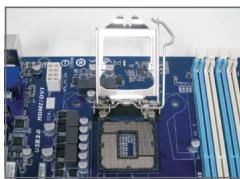
Levante a alavanca do socket da CPU e a placar de correamento em metal irá tambem levantar.
a. Se a tampa de proteção do socket estiver aparafusada ao socket da CPU, remove-a primo.
b. Se a tampa de proteção do socket estiver aparafusada à placá de correamento metalíca, não a remove esta fase. A tampa do socket poderá saltar automaticamente da placá de correamento ao acontecer a alavança às inscrãçao da CPU.
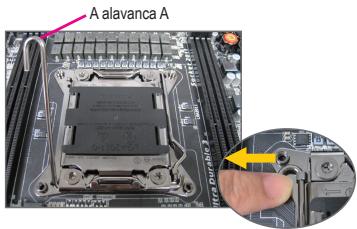
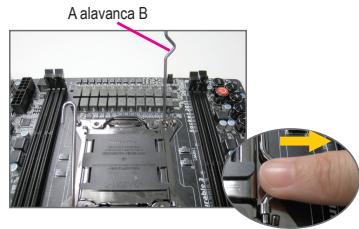
- Tipo B:
Pressione a alavanca A (mais proxima da marca "□") e afaste-a do soque para depravar. Em seguida pressione a alavanca B (mais proxima da marca "△") e afaste-a do soque para depravar. Pressione ligeiramente a alavanca A para poder levantar a placu de contentão. Abra a placu de contentão.
A-2 Secure na CPU com o polegar e o dedo indicator. Alinhe o pino 1 da CPU (marca de triangulo) com o canto do socket (ou pode alinhar os entalhes existentes na CPU com as chaves de alinhamento existentes no respectivo socket) e posicao preocupadoamente a CPU na posicao correta.
A-3 quando a CPU estiver devidamente instalada, reponha a placacde energia e empurre a alavanca do socket da CPU para que esta retome a sua posicao original.
Apos,inserir corretamente atipo B,volte a fechar cuidadosamente a placac de contentao.Em seguida,fixe a alavanca B abaixo da aba de retencao.A tampa do socket poder saitrar da placac de carregamento ao acionar a alavanca.Por fim,fixe a alavanca Adebaixo da aba de retencao para conclusir a instalacao da CPU.

Consulte o manual do'utilizar para obter instruções detallhadas acerca da instalacao da CPU.
B. Instalação de uma CPU AMD (avance este passo se aplaça principal possuar uma CPU incorpORA)
B-1 Levante Completely a alavanca do socket da CPU. Alinhe o pino 1 da CPU (marca de triangulo) com a marca de triangulo existente no socket da CPU e posicao preocupadosamente a CPU no socket. Certifique-se de que os pinos da CPU ficam bem encaixados nos respectivos orificios.
B-2 Quando a CPU estiver colocada no respectivo socket, coloque um dedo sobre a parte central da CPU ao mesmo tempo que baixa a alavanca do socket e a fixa de forma a esta ficar presa.
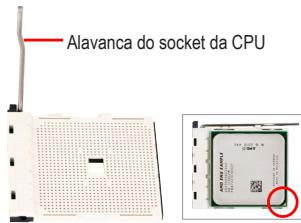
Socket da CPU
Pino 1

CAUTION
- Não force a entrada da CPU no respectivo socket. Se a CPU não estiver positioningada na direção certa não está correvo instalada. Ajuste a posicao da CPU se tal acontecer.
- NÃO TOQUE nos contados do socket. Para proteger o socket da CPU, reponha sempre a capa protetora quando a CPU não estiver instalada.
C. Instalação do dissipador de calor da CPU
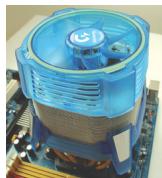
C-1 Antes de instalar o dissipador de calor da CPU, adicone uma boa camada de massa tírmica sobre a superficie da CPU. Instale(before o dissipador de calor (consulte o manual de instalacao do dissipador de calor da sua CPU).
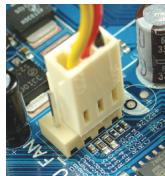
C-2 Ligue o cabo do dissipador de calor da CPU ao conector CPU_FAN existente na placar principal de forma a que este possa funciona corretemente para evaporar o sobreaquecimiento da CPU.
Etapa
2 Instalação Da Memória
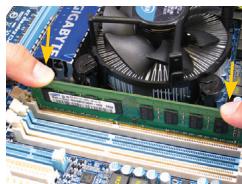
Tenha em atençao a orientacao do modulo de的记忆ia. Abra as patilhas existentes em ambas as extremidades do socket do modulo de的记忆ia. Coloque o modulo de的记忆ia no socket. Tal como戟ado na imagem à esquerda, Coloque os dedos sobre a extremidade superior do modulo de的记忆ia e exerça pressao para baixo para introduzir o modulo no socket na vertical. As patilhas existentes em ambas as extremidades do socket retomam a sua posicao original emitindo um estalido quando o modulo de的记忆ia estiver devidamente encaixado.
Etapa
3 Preparacao da caixa e instalacao da fonte de alimentacao
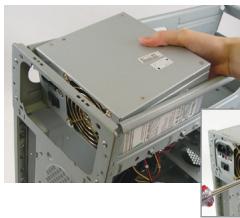
Tendo como referencia oSYSTEMA desktop da GIGABYTE, Comece por remover ambos os paineis laterais e a parte superior da caixa para poder instalar a fonte de alimentacao. Introduza a fonte de alimentacao no local correto no chassis e
fixe-a com a ajuda de parafusos. A instalacao e a posicao da fonte de alimentacao pode variar conforme o tipo de caixautilizada.
Para assegurar a alimentação doSYSTEMA, recomendamos-lhe que useuma fonte de alimentação de boa qualida. Seutilizar umafonte de alimentação que não tenha capacidade para fornecer a alimentação suficiente, oSYSTEMA pode ficar instavel ou nãoconseguir iniciar-lo

Instalacao Da Placa Principal
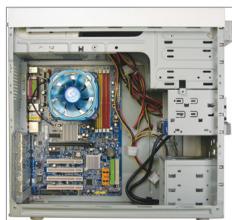
Remova o espelho I/O original a partir da parte detrás da caixa e substitua-oelo espelho I/O da placā principal. Instale a placā principal no interior dacaixa posicionando-a no respectivo espelho I/O. Alinke os orificios paraparafusos existentes na placā principal com os orificios correspondentesexistentes na caixa. Fixe a placā principal no devido lugar com parafusos.
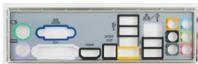
Espelho I/O

Instalacao Da Placa De Expansao
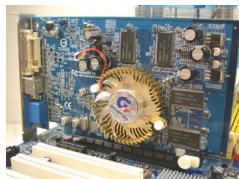
Procure uma ranhura de expansão que suporte a placá e remove a cobertura da ranhura a partir do pailne traseiro da caixa. Depois, introduza a placá de expansão na ranhura. Utilize um parafuso para fixar devidamente o suporte da placá de expansão ao pailne traseiro da caixa.
Placa gratica PCI Express

Antes de comprar uma placá de expansão, verifique o comprimento da placá para ter a certeza de que esta cabe na caixa.
Certifique-se de que a placá de expansão está totalmente introduzida na ranhura.

Instalacao De Dispositivos IDE E SATA
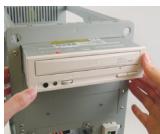
6-1 Instale as sus unidades ópticas como, por exemplo, unidade de DVD-ROM e CD-ROM. Remova a tampa do compartmento da unidade de 5,25" a partir da parte da fronte da caixa. Instale a unidade óptica no compartmento de 5,25" e fixe-a com parafusos.
- Um conector IDE da plac a principal permite a ligation de um maior do dis positivos IDE. Antes da instalacao, verifique as definições dos jumpers (principal e secundário) do seu dispositos IDE.
- Se tiver mais do que uma unidade de disco rígido instalada, entre na网页 de configuração do BIOS para definir a sequência de arranque das unidades de disco rígido.

Ligação Dos Cabos Aos Conectores Internos
7-1 Ligue os cabos aos conectores internos e acos conectores existentes na placar principal incluindo os conectores IDE/SATA, o conector do audio do painei frontal, o conector USB, os conectores IEEE 1394, etc.
7-2 Ligue o modulo do paine frontal (varia conforme o design da caixa e pode incluar um LED indicator de alimentacao, de atividade da unidade de disco rigo, altovalantes, botao de reposicao do systema, comutador de alimentacao, etc.) da caixa ao conector respectivo (F PANEL) existente na placar principal.
(Note) A distribuição dos pinos do conector do panel frontal pode variar conforme o Modelo. Consulte o manual de uso inclujo jintamente com a placar principal para mais informacoes sobre a distribuição dos pinos.

Ligação Dos Periféricos
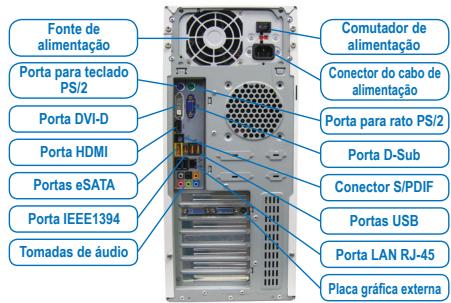
Painel traseiro da caixa
Quando tiver conclusão as etapas acima, ligue os periféricos ao computador como, por exemplo, o teclado, o mouse, o monitor, etc. Depois, ligue a alimentação, proceda ao arranque doSYSTEME instale todo o software necessário.

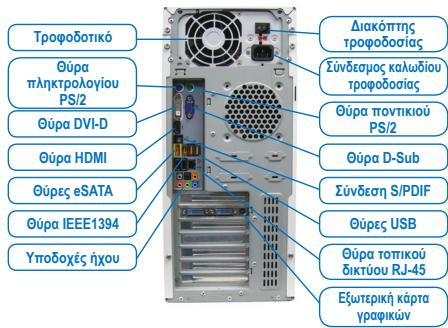
Piaw Tlaiaio Tou Koutiou
Otv exouoaknpwei ta napatavw hmuata, ouvdeote aov utoloyoiotn tic peippeiakecs ouakeues, otwoc to tAnktpoLyoio, to Tovtki, tvu obovn kT. ouvexia, ouvdeote nTv npopodosa, eevpyoioane to ouoTma kai ykataaonote to loyioiktooue

- Instalação da CPU e do dissipador de calor
- Instalação de uma CPU Intel (avance este passo se aplaça principal possuir uma CPU incorpORA)
- Instalação de uma CPU AMD (avance este passo se aplaça principal possuar uma CPU incorpORA)
- Instalação do dissipador de calor da CPU
- Etapa
- Instalação Da Memória
- Preparacao da caixa e instalacao da fonte de alimentacao
- Instalacao Da Placa Principal
- Instalacao Da Placa De Expansao
- Instalacao De Dispositivos IDE E SATA
- Ligação Dos Cabos Aos Conectores Internos
- Ligação Dos Periféricos
Marca : GIGABYTE
Modelo : GA-990FXA-UD3 R5
Categoria : Placa-mãe