
QUICKCAM IM PLUS - Webcam LOGITECH - Manual de utilização gratuito
Encontre gratuitamente o manual do aparelho QUICKCAM IM PLUS LOGITECH em formato PDF.


Perguntas dos utilizadores sobre QUICKCAM IM PLUS LOGITECH
0 pergunta sobre este aparelho. Responda às que conhece ou faça a sua.
Faça uma nova pergunta sobre este aparelho
Baixe as instruções para o seu Webcam em formato PDF gratuitamente! Encontre o seu manual QUICKCAM IM PLUS - LOGITECH e retome o controlo do seu dispositivo eletrónico. Nesta página estão publicados todos os documentos necessários para a utilização do seu dispositivo. QUICKCAM IM PLUS da marca LOGITECH.
MANUAL DE UTILIZADOR QUICKCAM IM PLUS LOGITECH
iLa-camera está configurada y lista para usar!
Este guia ajuda-o a instalar e obter o melhor desempenho da sua-camera Web.
Conteudo da embalagem
- Logitech® QuickCam® IM Plus™ (E 3500 Series)
- Software QuickCam
- Guia do'utilizar
Funções da-camera
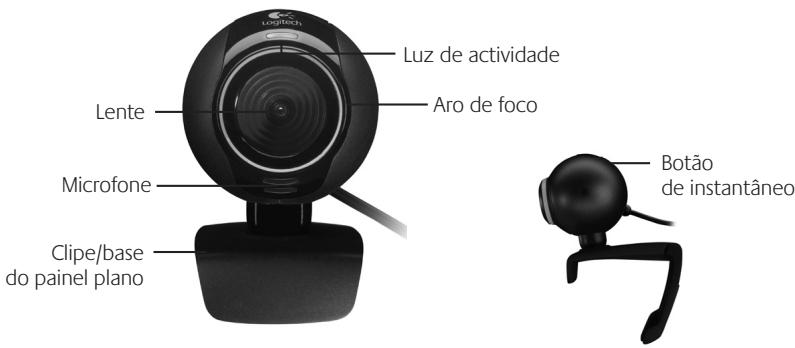
Comece por instalar o software
Instale o software antes de ligar a ficha da-camera. Muitas das funções alargadas da sua-camera não funciona correctamente sem a instalação completeness do software.
Introduza o CD de instalacao na unidade de CD-ROM/DVD-ROM. O CD deverá,iniciar automaticamente. Caso contrario, siga os passos seguides:
- Faça duplo clique no icone “O meu computador”. Em alternativa, clique em “Iniciar” “O meu computador”.
- Clique com o botão direito do rato no icone da unidade de CD-ROM/DVD-ROM e, em seguida, clique em "Reprodução automatica".
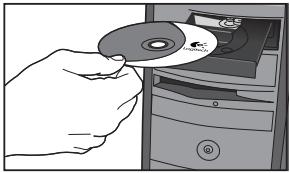
Monte a-camera
Durante o passo de Montagem da Câmara do processo de instalação, ser-Ihe-à Solicatório que ligue a-camera à porta USB do seucomputador.
Importante: NAO ligue a-camera antes de ser solicitado a fazê-lo.
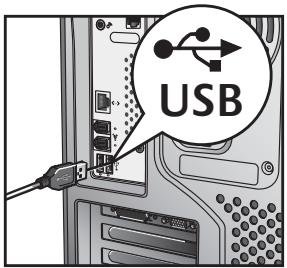
Cologne a-camera, o microfone e as colunas
A sua-camera é fornecida com a Tecnologia RightSound™ da Logitech®, que reduz significativamente o ruido de没钱. Os passos seguem assegurar o melhor desempenho de audiço possivel:
- Posizione a-camera no centro do monitor para o melhor contacto com os olhos.
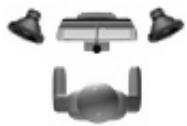
- Posicao o microfone da-camera a uma distencia maxima de 1 metro de si e aponte-o para a sua direcção.
- Posicao as colunas (se realizadas),elo menos, a 30cm do microfone, de modo a reduzir reacoes e, em seguida, vire as colunas para a direccao oposta do microfone.
Suggestão Não colocque objectos entre si e o microfone.
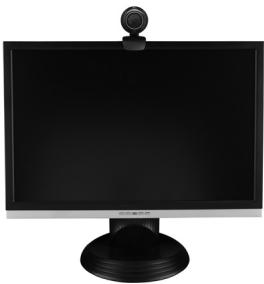
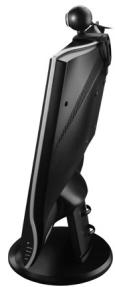
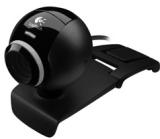
Dobre ou afaste os suportes para colocar a-camera em qualquer superficie plana.
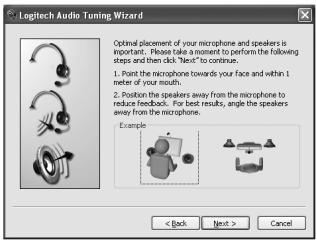
Assistente de sintonização de AUDIO
Quando utilizes a QuickCam pela primarya vez, está orientado ao longo do'utilário de montagem de microfone/colonas e do Assistente de sintonização de audio que lhe permite efetuar o segunte:
- SeLECTIONAR o dispositivo de entrada de.audio (microfone) e o dispositivo de saida de audio (colunas).
- Activar supressão de rquivos de fundo - recomendado.
- Específicar o volume de entrada do microfone e o volume de saía das colunas.
- Testar as definições de audio.
Em situações com ríuidos de fundo alto e irregulares, a sua voz pode tornar-se distorcida durante a utilização da supressão de ríuidos. Caso tal se verifique, desactive a supressão de ríuidos no software da QuickCam.
Sugestão Para alterar estas definições posteriormente, no software da QuickCam®, clique no botão Definições e, em seguida, no separator Definições de audio.

Parabéns
A-camera está montada e prenta para ser realizada!
Existem muitas maneiras de desfrutar da'utilização da sua nova-camera Web, incluindo:
- Videochamadas Gratis com famílares e(amigos. (A instalação e autilização de uma aplicação de mensagens instantâneas sãorequireidas. Clique em no software da QuickCam para obter informações adiconais.)
- Tirar fotografia ou gravar videos para partilhar ou enviar por e-mail.
- Adicional videos aos leiros do EBay (visite www.logitech.com/videosnap).
- Transmitir os videos para o YouTube™ com poucos "cliques".
Utilizar o software da QuickCam
Para起初 o software da QuickCam®, proceda de um dos seguintes modelos:
- No ambiente de trabalho, faça duplo clique no icone QuickCam.
-0u-
- No canto inferior direito do ambiente de trabalho, na barra de tarefas, clique no icone.
Funções do software da QuickCam

Gravar videos ou captar imagens.
Activar a Logitech Video Effects.
Activar Áudio e Vídeo Sem Som (durante uma videochamada).
Específicar as configurações da-camera.
Instalar e'utilizar programas e serviços de video.
Ligação para o guia de recursos online.
Suggestão Para personalizar as suas videochamadas com efeitos de video personalizados, clique no botão Video Effects
Assegurar a qualidade das imagens
A RightLight™2 da Logitech® garanté que obtém automaticamente a melhor qualida de imagem em condições de illuminação traseira, fracas oufortes, que normalmente criam uma sombra sobre o seu rosto. quando a-camera determina que está sob estas condições, épresentada uma caixa de dialogo que Ihe pergunte se deseja activar a Logitech® RightLight™2. Clique em Sim para que a-camera ajuste automaticamente as velocidades de fotogramas, cor e exposicao, de modo a produzir a melhor qualida de imagem.
Para fazer manualmente estas definições, clique no botão Definições

Para obter informações adcionais
Informações sobre audio.
Ajuda adicional. Inicie o software e clique no botão Ajuda.
Para obter informações adcionais acerca dos produits da Logitech, visite o endereço http://www.logitech.com.
Teste UL. Este produits foi submetido ao teste UL eapanas deve ser'utilizzato com outros dispositivos UL.
FCC. Este disposito digital está em conformidade com os limites definidos para um dispositivo digital de Classe B, de acordo com a sequa 15 das diretrizes da FCC, e está mesmo em conformidade com os limites de Classe B como especificados nos padros ICES-003. Para obter mais informacoes, visite http://www.logitech.com/compliance.
Garantia Limitada de Produto de Hardware da Logitech
A Logitech garante que o seu equipoamento Logitech estara livre de defeitos de fabricacao e de material por 2 anos, a partir da data de compra. Exceto quando proibido por lei aplicavel, esta garantia e intransivel e protege apenas o comprador original. Essa garantia lhe concede direitos legais espécicos e você pode ter tambem outros direitos que variam de acordo com a jurisideração.
Remédios juridicos
A responsabilite total da Logitech e seu exusivo remedico juridico para qualquer quebra de garantia deverso, a certo de Logitech, (1)意識ar ou substitui o equipamento ou (2) reembolser ou precoeso,.路过,que o equipamento se devolvo do local onde foi comprado ou em other local determinao pela Logitech com um copia da nota fiscal ou recibo datado. Taxas de manipulacao e remessa poderao ser aplicacoes, excto quando proibido pelas leis locais. A Logitech podera, a sua,. esu, uas das ou recondidas en bem estado de funcaoamento para reparar ou substitui qualquer equipamento. Qualquer equipamento substituico tera garantia durante o restante do periodo original da garantia ou trinta (30) dias, o que for mais longo, ou durante qualquer periodo adicondiao que possa ser aplicavel na sua jurisidencia.
Esta gaintia no cobre problemas ou danos resultantes de a) acidente, abuso, muu uso ou qualer reparo nao autorizao, modifica o desmontagem; (b) operacao ou manutenia inadequada, uso que não est em conformidade com as instruções do produits ou voltagem incorreta; ou (c) uso de elementos, tal como batenas, não fomecidos pelga Logitech, escozo quando esta restrico e provida pela lei aplicavel.
Como obter assistencia para garantia
Recomendamos que, antes de enviar a reclamacao de garantia,你会 estive a secao de assistencia en www.logitech para obter assistencia Tecnica. As reclamacoes de garantia validas são geralmente processadas poel olocal quando feite a compra durante os primeiros trinta (30) dias apo a compra; entreentanto, este periodo podarvaria, dependendo do local ondo o produitsfo comparado - para obser mais detallhes, em ento comatao a Logitech ou o varejsta ond comprou o produits. As reclamacoes de garantia que nao possao ser processadas poel local de compra e quaisquer otherpas perguntas relacionadas ao produits devem ser enviadas direltemente a Logitech. Os edereos e informacoes de conteo para atenderamento ao cliente para a Logitech podern escernados na documentacao que acompanya seu produits o em www.logitech.com/contactus.
Limitação de responsabilitáce
A LOGITÉ NÃO SERA RESONAVESPÁR. PON HENUM DANO ESCPÁNIEL, INDIRETO, INCIDENTIAL OU CONSUEQUENDAL, INCLUDEDO, MAS NÃO LIMITADO A PRELUZOS OU LUCROS, PERDA DE RECEITA OU DE DADOS (SEIA DE FORMA DIRATÉ OU INDIRETA) OU PRELUZO COMERCIAL OU QUEBRA DE QUALIER GARANÇA EXPRESSA OU IMPULCTA NO SEU PRODUTO, MESMO SE A LOGITÉ TENHA SIDO NOTIFICADA SOBA A POSSIBILDADE DE TAIS DANOS. Algumas jurisicções não permitem a exclusão ou limitação de danos especialis, indiretos, incidentais ou consequências, e portanto a limitação ou exclusão:aça podaria não ser aplicácia à você.
Duração de garantias implicativas
EXECTO NA MEDIDA EN QUE PROIBIDO PELA LEI APLICAVEL, QUALQUER CONDIÇÃO OU GARANTIA IMPLICAITA OU ESTADDO DA COMERCIALZACAO OU ADEQUACAO PARA UM DETERMINADO FIM NESSE EQUIPAMENTO É LIMITADA EM DURAÇÃO À DURAÇÃO DO PERIODO DE GARANTIA LIMITADA APLICAVEL PARA APLICAVEL PARA O SEU PRODUCTO. Algumas jurídicas não permitem limitações da duracao de uma garantia implicita, e portanto a limitação acima poder não ser aplicável a você.
Direitos estatúriosnationais
Os consumidosposo puspao direitos legais segunde a legislation nacionai aplicavel que rea a venda de produtos ao consumidor. Esses direitos nao safofátados pelas garantias nestha Garantia Limitada.
Nenhuma另外一个资格证
Nenhum revendedor, agente ou funcionario da Logitech esta autorizado a fazer qualquer modifica o, extensao ou acresimo a esta garantia.
Endereço da Logitech
Logitech, Inc., 6505 Kaiser Drive, Fremont, California 94555, U.S.A.


