
QUICKCAM IM PLUS - Webcam LOGITECH - Notice d'utilisation et mode d'emploi gratuit
Retrouvez gratuitement la notice de l'appareil QUICKCAM IM PLUS LOGITECH au format PDF.


| Type de produit | Webcam |
| Résolution vidéo | 640 x 480 pixels (VGA) |
| Fréquence d'images | 30 images par seconde |
| Microphone intégré | Oui, avec réduction de bruit |
| Compatibilité | Windows XP, Vista, 7, 8, 10 |
| Connectivité | USB 2.0 |
| Dimensions approximatives | 10.5 x 4.5 x 3.5 cm |
| Poids | 150 g |
| Fonctions principales | Capture vidéo, appels vidéo, enregistrement vidéo |
| Entretien et nettoyage | Essuyer avec un chiffon doux, éviter les produits chimiques |
| Pièces détachées et réparabilité | Non spécifié, vérifiez auprès du fabricant |
| Garantie | 1 an |
| Informations générales | Idéale pour les visioconférences et le streaming en direct |
FOIRE AUX QUESTIONS - QUICKCAM IM PLUS LOGITECH
Questions des utilisateurs sur QUICKCAM IM PLUS LOGITECH
0 question sur cet appareil. Repondez a celles que vous connaissez ou posez la votre.
Poser une nouvelle question sur cet appareil
Téléchargez la notice de votre Webcam au format PDF gratuitement ! Retrouvez votre notice QUICKCAM IM PLUS - LOGITECH et reprennez votre appareil électronique en main. Sur cette page sont publiés tous les documents nécessaires à l'utilisation de votre appareil QUICKCAM IM PLUS de la marque LOGITECH.
MODE D'EMPLOI QUICKCAM IM PLUS LOGITECH
Vous venez d'acheter une webcam Logitech et nous vous en félicitons. Ce guide vous aide à installer votre nouvelle webcam et à l'exploiter de façon optimale.
Contenu
- Logitech® QuickCam® IM Plus™ (E 3500 Series)
- Logiciel QuickCam Guide de l'utilisateur
Caractéristiques de la caméra
Installation préalable du logiciel
Installez le logiciel avant de brancher la caméra. L'installation complète du logiciel est requise pour obtenir un bon fonctionnement de toutes les fonctions avancées de la caméra.
Insérez le CD d'installation dans le lecteur de CD-ROM ou de DVD-ROM. Le CD devrait démarrer automatiquement. Dans le cas contraire, procédez comme suit:
- Cliquez deux fois sur l'icône Poste de travail. Vous pouvez également cliquer sur Démarrer Poste de travail.
- Cliquez avec le bouton droit de la souris sur l'icône du lecteur de CD-ROM ou de DVD-ROM, puis choisissez Exécution automatique.

Configuration de la caméra
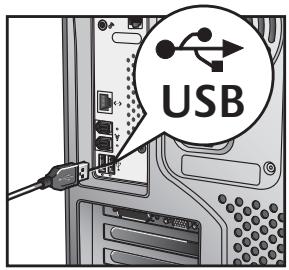
Lors de l'installation, durant l'étape de configuration de laamera, vous êtes invité à connecter laamera au port USB de l'ordinateur.
Important: ne connectez PAS laamera tant que vous n'y êtes pas invité.
Positionnement de la caméra, du microphone et des haut-parleurs
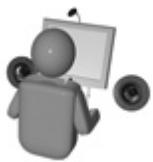
La caméra est équipée de la technologie Logitech RightSound™ contre pour éliminer les bruits de fond. Pour bénéficier d'une qualité audio optimale, procédez comme suit:
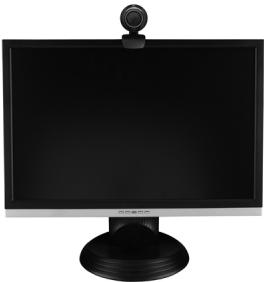
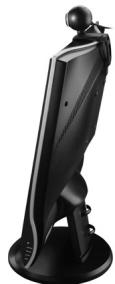
- Centrez laamera sur le moniteur pour un contact visuel optimal.
- Placez le microphone de la caméra à moins d'un mètre de vous et pointez-le dans votre direction.
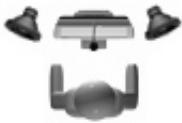
- Si vous souhaitez utiliser les haut-parleurs, placez-les à au moins 30 cm du microphone afin de minimiser les interférences et orientez-les de façon à ce qu'ils ne soient pas dirigés vers le microphone.
Conseil : Ne placez aucun objet entre vous et le microphone.
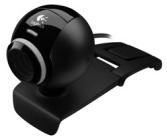
Vous pouvez replier le clip ou le déplier pour poser la caméra sur une surface plane quelconque.
Assistant de réglage audio
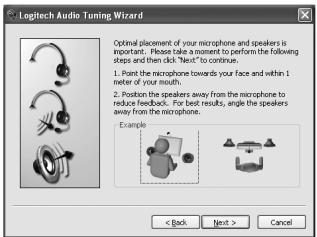
Au premier démarrage de QuickCam, vous êtes guidé par l'utilitaire de configuration du microphone/des haut-parleurs et l'assistant de réglage audio pour effectuer les actions suivantes:
- sélectionner le dispositif d'entrée audio (microphone) et le dispositif de sortie audio (haut-parleurs);
- activer la suppression des bruits de fond (recommandée);
- régler le volume d'entrée du microphone et le volume de sortie des haut-parleurs;
- Tester les paramètres audio.
Lorsque les bruits de fond sont particulièrement forts et irréguliers et que la suppression du bruit est activée, votre voix risque d'être déformée. Le cas échéant, désactivez la suppression du bruit dans le logiciel QuickCam.
Conseil : vous pouvez modifier ces paramètres ultérieurement en cliquant sur le bouton Paramètres, puis sur l'onglet
Paramètres audio dans le logiciel QuickCam.
Votre caméra Web est maintenant configurée et prête à fonctionner!
Votre nouvelle camera Web va vous permettre de réaliser une multitude d'opérations, notamment:
- effectuer des appels vidéos gratuits vers vos amis et votre famille (l'installation et l'utilisation d'une application de messagerie instantanée sont requises; cliquez sur dans le logiciel QuickCam pour en savoir plus);
- prendre des photos ou enregistrer des vidéos à partir ou à envoyer par courrier électronique;
- ajouter des vidéos à vos annonces eBay (voir www.logitech.com/videosnap).
- diffusion de vos vidéos sur YouTube™ en quelques clics.
Utilisation du logiciel quickcam
Pour démarrer le logiciel QuickCam, procédez de l'une des manières suivantes:
- Sur le Bureau, double-cliquez sur l'icône QuickCam.
- Dans l'angle inférieur droit du Bureau, dans la barre des tâches, cliquez sur l'icône QuickCam.
Caractéristiques du logiciel QuickCam

Enregistrement de vidéos ou capture d'images Activation de Logitech Video Effects Coupure du son et de la vidéo (lors d'un appel vidéo) Configuration des paramètres de la caméra Installation et utilisation de programmes et services vidéo Lien vers un guide de ressource en ligne
Conseil Pour personneliser vos appels vidéo avec des effets vidéo personnalisés, cliquez sur le bouton Video Effects
Garantie d'images de qualité
La technologie Logitech® RightLight™ 2 vous garantit d'obtenir automatiquement la meilleure qualité d'image en contre-jour, en éclairage faible ou en rétroéclairage, lesquels projettent souvent une ombre sur votre visage. Lorsque la caméra détecte l'une de ces conditions, une boîte de dialogue s'affiche, vous demandant si vous souhaitez activer la technologie Logitech® RightLight™ 2. Cliquez sur Oui pour permettre à la caméra de régler automatiquement le début d'image, la couleur et l'exposition afin d'obtenir la qualité d'image possible. Pour effectuer vous-même ces réglages, cliquez sur le bouton Paramètres
Pour en savoir plus
Informations audio.
Rendez-vous sur le site http://www.logitech.com/rightsound.
Mises à jour logicielles.
Rendez-vous sur le site http://www.logitech.com/support.
Aide supplémentaire. Lancez le logiciel et cliquez sur le bouton Aide.
Pour plus d'informations sur les produits Logitech,
rendez-vous sur le site http://www.logitech.com.
Certification UL. Notre produit est certifié UL et doit être utilisé uniquement avec des produits certifiés UL.
FCC. Ce dispositif numérique est conforme aux limitations prévues dans le cadre de la catégorie B des appareils numériques, selon la définition de la section 15 du règlement de la FCC. Il est également conforme aux limitations prévues dans le cadre de la catégorie B, selon la définition des normes ICES-003. Pour des informations complémentaires, veuillez vous rendre sur http://www.logitech.com/compliance.
Garantie limitée du matériel logitech
Logitech garantit que votre produit Logitech est exempt de tout défaut de matériel et de construction pour 2 ans, à partir de sa date d'achat. Hormis lorsque les lois en vigueur l'interdisent, cette garantie n'est pas transmissible et elle est limitée à l'acheteur initial. Cette garantie vous octroie un certain nombre de droits et vous bénéficiez également d'autres droits qui varient selon les lois locales en vigueur.
Recours
En cas de rupture de garantie, la seule obligation de Logitech et votre recours consistent, à la discrétion de Logitech, (1) à réparer ou remplacer le matériel, ou (2) à rembourser le montant payé, sous réserve qu'il soit ramené au point de vente ou à tout autre lieu désigné par Logitech, accompagné d'un justificatif d'achat ou d'un reçu détaillé et daté. Les frais de port et de traitement peuvent être demandés, sauf si cela est contraire aux lois applicables. Logitech se réserve le droit d'utiliser des pièces neuves, remises à neuf ou déjà utilisées mais en état de marche pour réparer ou remplacer le produit. Tout matériel de remplacement sera garanti pour le reste de la période de garantie initiale ou pour trente (30) jours, selon la période la plus longue, ou pour toute durée supplémentaire éventuellement requise par la loi dans le droit juridique.
Comment bénéficier de la garantie
Avant de soumettre une réclamation relative à la garantie, nous vous recommandons de consulter la rubrique de support technique de notre site Web, disponible à l'adresse www.logitech.com, afin d'obtenir de l'aide. Les réclamations fondées, et qui sont liées à la garantie, sont en général traitées par l'intermédiaire du point de vente dans les trente (30 jours suivant l'achat. Cette durée peut toutefois varier en fonction du lieu d'achat. Veillez vous renseigner auprès de Logitech ou de la boutique qui vous a vendu le produit pour plus de détails. Les réclamations qui ne peuvent être traitées par l'intermédiaire du point de vente, et les autres questions liées au produit, doivent être adressées directement à Logitech. Les adresses et les coordonnées du service client de Logitech sont mentionnées dans la documentation qui accompagne le produit, et sur internet à l'adresse www.logitech.com/contactus.
Limite de responsabilité
LOGTECH NE PÉLIT É TÉRN RESPONSABLE DE TOUT PRÉJUDICE SPECIAL. INDIRECT, CONSÉTUF OR AFFICENTEL, Y COMPRIS, MAISSans RESTRICTION, DE TOUT MANIQUE À GAGNER, DE TOUTE PERTE DE RECEITES OU DE DONNÉES (DIRECTE OU INDIRECT) OU DE TOUT PRÉJUDICE COMMERCIAL POUR RIPTURE DE TOUTE GARANTIE PROPÉCIÉ OU IMPIRÉT CENCONTRÉN VOTRE PRODUIT, MÈME SI LOGTECH A ETÉ INFORMÉ DE L'EVENTUALITE DE CES PRÉJUDICES. Certains juridictions n'autorisant pas l'exclusion ou la limitation des préjusions spéciaux, indirects, consécutifs ou accidentels, les limitations ou les exclusions sussionnées peuvent ne pas s'appliquer à cette cas.
Durée des garanties implicites
HORMIS LORSQUE CELA EST INTERIDT PAR LES LOIS EN VIGILIER, TOUIE GARANTEE IMPLICIT OU CONDITION DE QUALITE MARCHANDE OU D'ADAPTATION À UN USAGE PARTICULIER EST LIMITÉ EN TEMPS, POUR UNE DUREZ CORRESPONDANT À LA DUREZ DE LA PÉRIODE DE GARANTRY LIMITÉ APPLICABLE À VOITRE PRODUIT. Certains juridiques ne reconnaissant pas les limitations de durée des garanties implicées, les limitations sussionnées peuvent ne pas s'appliquée à cette cas.
Droits nationaux prévus par la loi
Les consommateurs bénéficient de droits reconnus par la loi en vertu de la législation nationale applicable régissant la vente de biens de consommation.
Ces droits ne sont pas affectés par les garanties mentionnées dans cette garantie limitée.
Aucune autre garantie
Aucun distributeur, représentant ou employé de Logitech n'est autorisé à modifier ou étendre la présente garantie, ni à ajouter des éléments.
Adresse de logitech
Logitech, Inc., 6505 Kaiser Drive, Fremont, Californie 94555, États-Unis
© 2008 Logitech. Tous droits réservés. Logitech, le logo Logitech et les autres marques Logitech sont la propriété exclusive de Logitech et sont susceptibles d'être des marques déposées. Tout les autres marques sont la propriété exclusive de leurs détenteurs respectifs. Logitech décline toute responsabilité en cas d'erreurs dans ce manuel. Les informations énoncées dans le présent document peuvent faire l'objet de modifications sans avis préalable.
- Contenu
- Installation préalable du logiciel
- Configuration de la caméra
- Positionnement de la caméra, du microphone et des haut-parleurs
- Assistant de réglage audio
- Utilisation du logiciel quickcam
- Caractéristiques du logiciel QuickCam
- Garantie d'images de qualité
- Pour en savoir plus
- Garantie limitée du matériel logitech
- Recours
- Comment bénéficier de la garantie
- Limite de responsabilité
- Durée des garanties implicites
- Droits nationaux prévus par la loi
- Aucune autre garantie
- Adresse de logitech
Marque : LOGITECH
Modèle : QUICKCAM IM PLUS
Catégorie : Webcam