
ADR81BLX1 - Câmera veicular PHILIPS - Manual de utilização gratuito
Encontre gratuitamente o manual do aparelho ADR81BLX1 PHILIPS em formato PDF.


| Tipo de produto | Câmera embarcada |
| Marca | Philips |
| Modelo | ADR81BLX1 |
| Dimensões | Aproximadamente 60 x 40 x 30 mm |
| Peso | Aproximadamente 60 g |
| Alimentação | Adaptador isqueiro 12V/24V (cabo USB incluído) e bateria interna de lítio |
| Resolução de vídeo | Full HD 1080p (1920 x 1080) a 30 quadros/s |
| Ângulo de visão | 140° grande angular |
| Visão noturna | Sim, com LED infravermelho |
| Sensor G | Integrado, detecção de choque e travamento automático das gravações |
| Detecção de movimento | Sim, no modo estacionamento |
| Gravação em loop | Sim, com arquivos de 1/3/5 minutos configuráveis |
| Armazenamento | Cartão microSD até 128 GB (não incluído) |
| Tela | Tela LCD de 2 polegadas |
| Microfone e alto-falante | Integrados |
| Fixação | Ventosa no para-brisa e suporte rotativo |
| Manutenção e limpeza | Limpar a lente com um pano macio e seco. Evitar produtos abrasivos. |
| Segurança | Fixar firmemente a câmera para evitar quedas. Não obstruir os orifícios de ventilação. |
| Peças de reposição e reparabilidade | Para qualquer reparo, entrar em contato com um serviço autorizado Philips. Peças disponíveis: cabo USB, suporte, ventosa, bateria. |
Perguntas frequentes - ADR81BLX1 PHILIPS
Perguntas dos utilizadores sobre ADR81BLX1 PHILIPS
0 pergunta sobre este aparelho. Responda às que conhece ou faça a sua.
Faça uma nova pergunta sobre este aparelho
Baixe as instruções para o seu Câmera veicular em formato PDF gratuitamente! Encontre o seu manual ADR81BLX1 - PHILIPS e retome o controlo do seu dispositivo eletrónico. Nesta página estão publicados todos os documentos necessários para a utilização do seu dispositivo. ADR81BLX1 da marca PHILIPS.
MANUAL DE UTILIZADOR ADR81BLX1 PHILIPS
PT Gravador de condução para automóvel
RU Видеорегистратор
Table of Contents
1 Product Overview....5
2 Quick Start....6
1 Descrição Geral do Produto 113
2 Início Rápido....114
2.1 Inserir o Cartão de Memória....114
2.2 Instalação em Veículos....114
2.3 Automático On/Off....116
2.4 Manual On/Off....116
2.5 Manual Gravação Start/Stop....117
2.6 Manual Gravação de Voz On/Off....117
2.7 Remover o Cartão de Memória....118
2.8 Acerca do Cartão Micro SD....118
3 Descrição Geral da Interface do Utilizador.....119
4 Configuração do Sistema....120
4.1 Definir a Data e a Hora 120
4.2 Definições de Funções....120
5 Instruções de funcionamento....122
5.1 Gravar Vídeos....122
5.2 Reproduzir Vídeos....123
5.3 Eliminar Vídeos....123
5.4 Proteger Vídeos 124
6 Funções Adicionais....125
6.1 Condutor Fadiga Alerta....125
6.2 Botão captura fácil de vídeo .....126
7 Especificações Técnicas....127
1 Descrição Geral do Produto
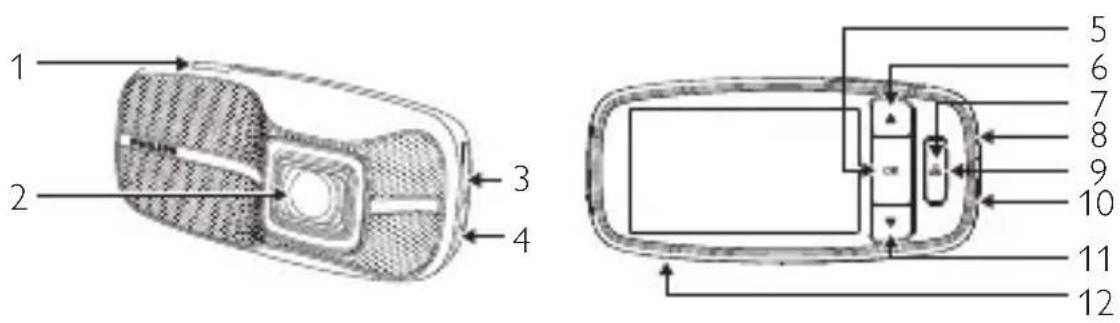
- Suporte de Fixação
- Lente
- Ranhura do cartão micro SD
- Interruptor (Ligado/Desligado)
- Botão Enter (OK)
- Botão Para Cima/REC (▲)
-
Botão captura fácil/Voltar(⚠️)
-
Porta Micro USB
- Indicador LED de 3 cores
- Porta HDMI
- Botão Para Baixo/Voz Ligado/Desligado Gravação (▼)
- Alto-falante
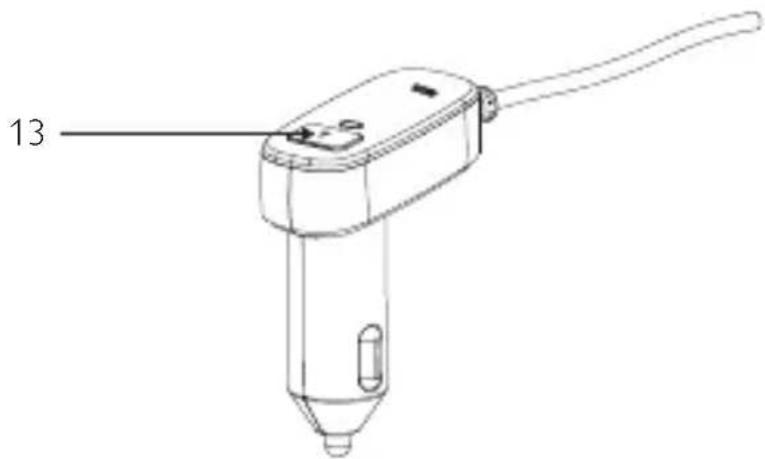
- Isqueiro com otão captura fácil

2 Início Rápido
2.1 Inserir o Cartão de Memória
- Insira o cartão de memória com os contactos dourados virados para a parte frontal do dispositivo.
- Pressione o cartão de memória até ouvir o clique a indicar que está colocado adequadamente e deslize o botão para Ligado.

2.2 Instalação em Veículos
Prenda o dispositivo no suporte. Deslize-o pelo suporte de fixaçã até ouvir um clique.

- Coloque e faça pressão sobre o suporte com firmeza contra o para-brisas.
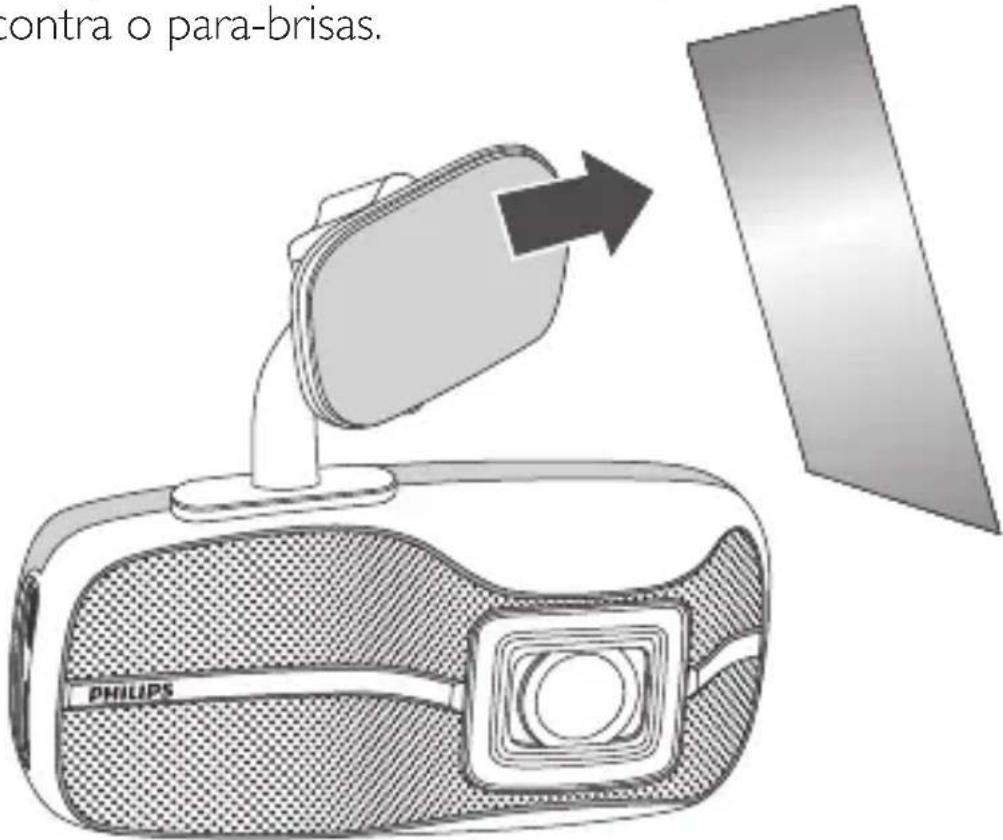
- Ajuste a posição do dispositivo. Desaperte o botão para girar o dispositivo para a posição adequada. Depois, aperte o botão para se certificar de que o dispositivo está fixado adequadamente e em segurança.

-
Ligue a interface Micro USB do carregador do automóvel à porta Micro USB do dispositivo.
-
Ligue o carregador do automóvel à tomada do isqueiro do seu veículo.

-
Ao ligar o veículo, o dispositivo também se liga automaticamente.
-
Se desligar o carregador do automóvel, o dispositivo desliga-se automaticamente.
2.4 Manual Ligado/Desligado
-
Para ligar o dispositivo, deslize o botão para Ligado.
-
Para desligar o dispositivo, deslize o botão para Desligado.
2.5 Manual Gravação Start/Stop
- Quando o dispositivo estiver em estado de gravação automática, prima ▲ para parar de gravar.

- Quando o dispositivo estiver no estado de gravação interrompida, prima ▲ para recomeçar a gravar.
2.6 Manual Gravação de Voz Ligado/Desligado
- Quando o dispositivo tiver a gravação de voz ligada nas configurações do sistema, prima ▼ para desligar a função de gravação de voz.

- Quando o dispositivo tiver a gravação de voz desligada nas configurações do sistema, prima ▼ para ligar a função de gravação de voz.
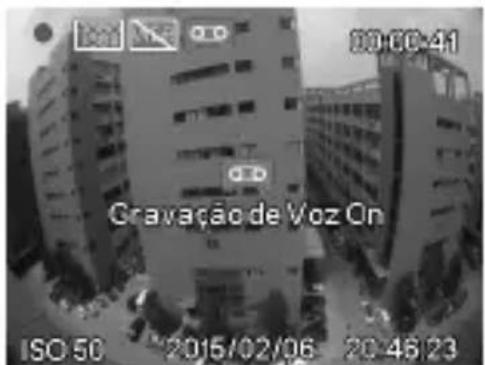
2.7 Remover o Cartão de Memória
Deslize o botão para Off e pressione para ejetar o cartão de memória para fora da ranhura.
2.8 Acerca do Cartão Micro SD
- Utilize um cartão Micro SD com tamanho/memória de, pelo menos, 8 GB, Classe 6 (até 32 GB)
- Formate o cartão Micro SD com o dispositivo antes da utilização inicial.
- A informação seguinte refere-se à capacidade do cartão e ao tempo de gravação:
| Capacidade do Cartão Micro SD | Resolução de Vídeo | ||
| (720 P/30 FPS) | (720 P/60 FPS) | (1080 P/30 FPS) | |
| 16GB 260 minutos 170 | minutos 160 minutos | ||
| 32GB 520 minutos | 340 minutos | 320 minutos | |
Notas:
- Se o fornecimento de energia do automóvel não for interrompido automaticamente, recomenda-se desligar manualmente o carregador para automóvel, de modo a evitar perda de energia da bateria do carro.
- Utilize o nosso carregador de automóvel próprio para evitar inconformidades com o dispositivo.
- O dispositivo permite a transferência de dados depois de ligado a um PC via USB.
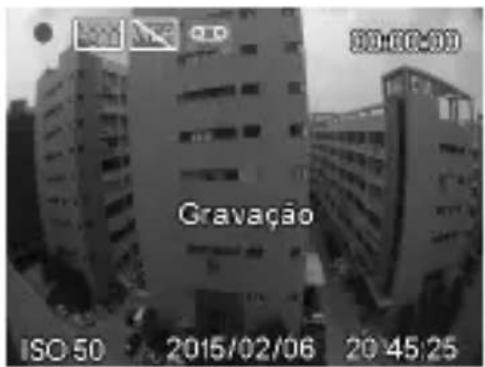
3 Descrição Geral da Interface do Utilizador
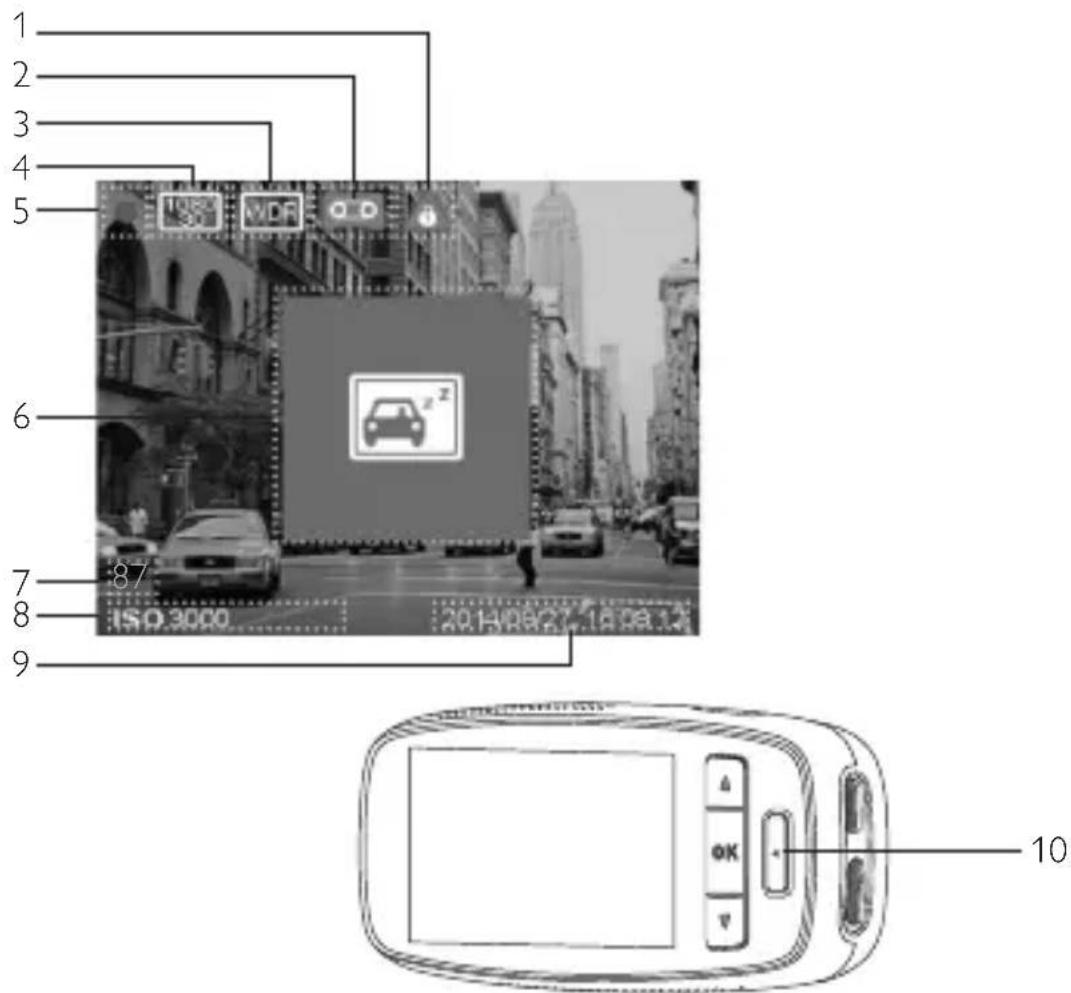
| N.° Descrição | |
| 1 | Indicador de gravação de emergência |
| 2 | Botão Ligado/Desligado de gravação de voz |
| 3 | Indicador WDR (amplo alcance dinâmico) |
| 4 | Indicador de resolução |
| 5 | Indicador gravar/parar |
| 6 | Ícone de condutor Fadiga Alerta |
| 7 | Índice de fadiga |
| 8 | Valor ISO |
| 9 | Carimbo de Data/Hora |
| 10 | Indicador LED de 3 coresAzul: estado de GravaçãoVermelho: estado de Gravação de emergênciaVerde: estado de não-gravação (ao iniciar, nas operações de menu ou outro estado anormal) |
4 Configuração do Sistema
Prima OK para visualizar a lista do menu e definir as diferentes funções do dispositivo.
4.1 Definir a Data e a Hora
- Prima OK para abrir o menu no ecrã.
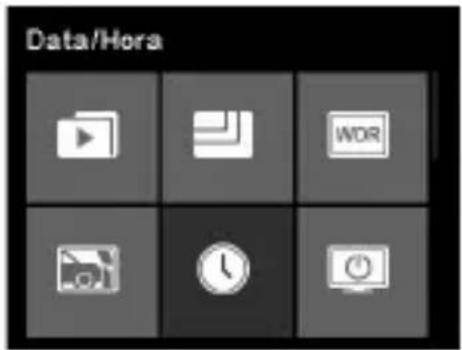
- Prima ▲/▼ para selecionar Data/Hora e prima OK para inserir a data e a hora.

- Para ajustar o campo de data e hora, prima OK selecionar o campo.
- Prima ▲/▼ para seleccionar o valor.
- Repita os passos 3-4 para ajustar outros campos.
- Prima para guardar as suas alterações.
4.2 Definições de Funções
| N.° Função Menu | Ícone | Descrição | |
| 1 | Vídeo |  | Ao operar o ficheiro de vídeo normal e de vídeo de emergência, os utilizadores podem reproduzir, interromper, eliminar, bloquear e desbloquear os ficheiros de vídeo. |
 | |||
| 2 | Resolução Defi |  | lução de vídeo para Full HD 1080 P (FHD), HD Premium (60 FPS HD+) e HD Premium (HD+). |
 | |||
| 3 | WDR(Amplo Alcance Dinâmico) |  | Função WDR On/Off. |
| 4 Colisãodetecion |  | Selecione o nível de sensibilidade de deteção de eventosentre sensibilidade elevada/sensibilidade média/sensibilidadereduzida/desligado.A função Colisão detecton deteta automaticamentequaisquer colisões e cria um vídeo de emergência. O vídeode emergência será exibido 30 segundos antes e depois dadeteção do evento. O ficheiro de vídeo será guardado napasta Gravação de Emergência. |
5 Data/Hora Definir a data  e a hora do dispositivo e a hora do dispositivo | ||
| 6 LCD AutoOff |  | Defina a hora antes de o monitor se desligar automaticamenteou defina o monitor para estar sempre ligado. |
7 Formatar Formate o seu  cartão TF (Micro SD). Formate o seu cartãocom o dispositivo antes de o utilizar pela primeira vez. cartão TF (Micro SD). Formate o seu cartãocom o dispositivo antes de o utilizar pela primeira vez. | ||
8 Idioma Inglês, Francês, Alemão, Italiano, Espanhol, Português, polonês  e russo e russo | ||
| 9 GravaçãodeVoz |  | Ligue/desligue a função de gravação de voz. |
10 EV Valor Ajuste manualmente o nível de exposição.  | ||
| 11 Data doSelo |  | Ligue/desligue o carimbo de data/hora no vídeo. |
| 12 DetectorDe Movimento |  | Mude para ON para ativar o modo de Detector DeMovimento. a função detetará os movimento no campo devisão frontal.Quando qualquer movimento é detetado, uma gravação contínua de 20 segundos é iniciada imediatamente. Se qualquermovimento for detetado nesses 20 segundos, a gravação duramais 20 segundos a partir do momento da ativação. |
| 13 CondutorFadigaAlerta |  | Ligue/desligue a função de alerta de fadiga do condutor. |
| 14 Defeniçãode Origem |  | Reponha todas as definições do dispositivo para as pre-definições de fábrica. |
15 Acerca de Versão do firmware e informações relacionadas com oproduto.  | ||
5 Instruções de Funcionamento
5.1 Gravar Vídeos
5.1.1 Gravação de Vídeos
Quando o veículo está ligado, o dispositivo liga-se automaticamente e e inicia a gravação. A gravação para automaticamente quando o veículo é desligado. Ou prima ▲ para parar de gravar man- ualmente a qualquer momento.

5.1.2 Gravação de Emergência
-
Quando a função de Deteção de Colisão está ativada, o dispositivo deteta automaticamente quaisquer colisões e cria um ficheiro de Gravação de Emergência. O vídeo de emergência será exibido 30 segundos antes e depois da deteção do evento. O ficheiro de vídeo será guardado na pasta Gravações de Emergência.
-
Durante a gravação de vídeo, pode criar manualmente uma Gravação de Emergência para proteger um ficheiro de vídeo de qualquer evento que possa ocorrer, com os Botão captura fácil localizados no dispositivo ou no adaptador de isqueiro.
-
Prima para iniciar a Gravação de Emergência manual.
-
surge na parte superior direita do ecrã, a indicar que está a decorrer uma Gravação de Emergência.
-
O sistema cria automaticamente ficheiros de emergência. Os ficheiros de vídeo são guardados na pasta Gravação de Emergência.
5.2 Reproduzir Vídeos
- Prima OK para abrir o Menu.
-
Prima ▲/▼ para selecionar Vídeo e prima OK.
-
Prima ▲/▼ para selecionar Gravação Normal e prima OK.
-
Prima ▲/▼ para procurar o ficheiro de vídeo pretendido e prima OK. Em seguida, selecione Reproduzir para reproduzir o vídeo pretendido.
-
Durante a reprodução do vídeo, prima OK para interromper a gravação. Prima ▲ para avançar, prima ▼ para retroceder e prima o botão de emergência para voltar.
5.3 Eliminar Vídeos
- Prima ▲/▼ para procurar o ficheiro de vídeo a eliminar e prima OK. Em seguida, selecione Eliminar para remover o ficheiro de vídeo.
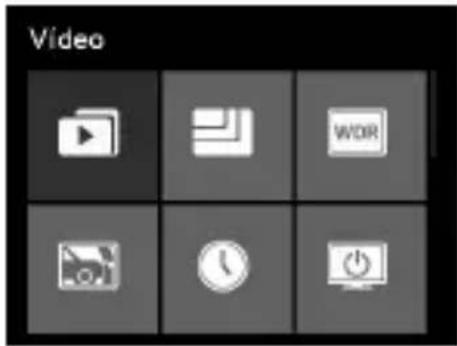

- Uma mensagem de confirmação
surge no ecrã, prima ▲/▼ para selecionar
SIM
OK para confirmar a eliminação.
5.4 Proteger Vídeos
Para evitar que os vídeos sejam eliminados por sobreposição.
- Prima ▲/▼ para procurar os ficheiros de vídeo e prima OK.
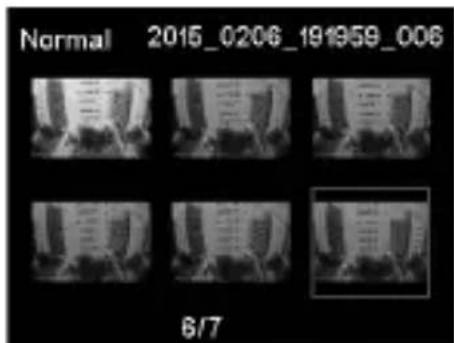
- Prima ▲/▼ para selecionar Bloquear e prima OK.
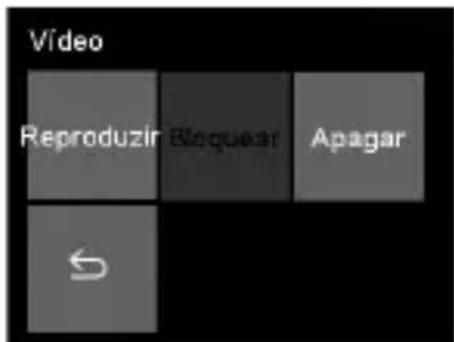
- Use o mesmo método para desbloquear os ficheiros de vídeo.
6
Funções Adicionais
6.1 Condutor Fadiga Alerta
Para ajudar os condutores a gerirem a evolução da re- spetiva fadiga, um índice de fadiga exibe a evolução da fadiga do condutor tendo em conta parâmetros fisiológi- cos e relacionados com a viagem, tais como a hora do dia e o tempo gasto a conduzir. O dispositivo alertará o condutor quando o índice de fadiga atingir 80 e ainda após duas horas consecutivas a conduzir.
Quando ligado, o índice de fadiga é exibido no ecrã. Quando o índice de fadiga é inferior a 60, o valor é apresentado no ecrã a verde. Antes de o índice de fadiga atingir 80, é apresentado no ecrã um valor a amarelo, em conjunto com um som de alerta. Quando o índice de fadiga é superior a 80, é apresentado no ecrã um valor a vermelho, em conjunto com 3 sons de alerta e um pop-up com um ícone de fadiga para alertar o utilizador (a hora do sistema tem de estar corretamente configurada quando o utilizador liga a função de alerta de fadiga do condutor).

6.2 Botão captura fácil de vídeo
O Philips EasyCapture assegura que tem sempre um botão de gravação de emergência para captar e guardar tudo o que acontece na estrada: um claramente identificado no no dispositivo e um no adaptador de isqueiro. Basta premir o botão EasyCapture (n.º 13, descrição geral do produto) para criar e proteger até 6 minutos de vídeo antes e depois de premir o botão de emergência. O ficheiro de gravação será protegido e não poderá ser eliminado, exceto se desbloquear o ficheiro na pasta de ficheiros de Emergência, através de operação manual ou caso a pasta de ficheiros de Emergência esteja cheia. O número de ficheiros gravados depende do tamanho do cartão SD.
7 Especificações Técnicas
| Funções | Gravação automáticaDeteção de Colisão e proteção de ficheiros de emergênciaGravação integral contínuaExposição automáticaEquilíbrio do branco automáticoCarimbo de data/horaLCD Auto OffAlerta de fadiga do condutor com índice de fadigaBotões de gravação de emergênciaGrande angularVisão noturna avançada |
| Sensor de Imagem CMOS 2.1 Megapíxeis | |
| Resolução de Vídeo | Full HD (1920 x 1080 p) a 30 fpsHD Premium (1280 x 720 p) a 60 fpsHD Premium (1280 x 720 p) a 30 fps |
| Ecrã LCD 2.7 | |
| Ângulo de Abertura F/#2.0 | |
| Lente Fixa | Lente grande angular 7G, FOV 156 (Diagonal).MOV |
| Formato do Ficheiro | Compressão de áudio PCM/Compressão de vídeo H.264 |
| RAM 64 M x 16 bit (1 Gbits) DDR3 SDRAM | |
| Memória Interna Flash SPI 32 Mb | |
| Suporte de Dados de Gravação (memória externa) | Cartão micro SD (classe 6 ou superior, até 32 GB) |
| Tempo de Gravação | 160 min com 16 GB para full HD320 min com 32 GB para full HD |
| RTC 5 dias | |
| Temperatura de Funcionamento | -10°C ~ 65°C |
| Temperatura de Armazenamento | -20°C ~ 70°C |
| Acessórios | Carregador para Automóvel Micro USB, Suporte de Montagem3M, Guia Rápido |
| Interface | Micro USB 2.0, HDMI, Ranhura Micro SD, Microfone, Alto-falante |
| Idiomas | Inglês, Francês, Alemão, Italiano, Espanhol, Português, polonês e russo |
| Potência | Adaptador para o automóvel de 12-24V/5V1A com botão de gravação EasyCapt |
| Dimensões (C x L x A) | 106,7 x 50,0 x 32,5 mm |
Содержание

- Table of Contents
- Descrição Geral do Produto
- Início Rápido
- Inserir o Cartão de Memória
- Instalação em Veículos
- Manual Ligado/Desligado
- Manual Gravação Start/Stop
- Manual Gravação de Voz Ligado/Desligado
- Remover o Cartão de Memória
- Acerca do Cartão Micro SD
- Notas:
- Descrição Geral da Interface do Utilizador
- Configuração do Sistema
- Definir a Data e a Hora
- Definições de Funções
- Instruções de Funcionamento
- Gravar Vídeos
- Gravação de Vídeos
- Gravação de Emergência
- Reproduzir Vídeos
- Eliminar Vídeos
- Proteger Vídeos
- 6
- Funções Adicionais
- Condutor Fadiga Alerta
- Botão captura fácil de vídeo
- Especificações Técnicas
- Содержание
Marca : PHILIPS
Modelo : ADR81BLX1
Categoria : Câmera veicular