MiTab Sky - Tablet Wolder - Manual de utilização gratuito
Encontre gratuitamente o manual do aparelho MiTab Sky Wolder em formato PDF.


Perguntas dos utilizadores sobre MiTab Sky Wolder
0 pergunta sobre este aparelho. Responda às que conhece ou faça a sua.
Faça uma nova pergunta sobre este aparelho
Baixe as instruções para o seu Tablet em formato PDF gratuitamente! Encontre o seu manual MiTab Sky - Wolder e retome o controlo do seu dispositivo eletrónico. Nesta página estão publicados todos os documentos necessários para a utilização do seu dispositivo. MiTab Sky da marca Wolder.
MANUAL DE UTILIZADOR MiTab Sky Wolder
Medidas de segurança
Operar com segurança:
Certificar que a pilha está completamente carregada antes da primeira utilização.
Por favor, não utilizar o Tablet PC enquanto a pilha estiver a recarregar. Desligar o carregador antes de utilizar o Tablet PC.
Não utilizar o dispositivo se o ecrã estiver quebrado ou de alguma forma danificado. Ecrãs quebrados podem causar ferimentos.
Para reduzir o risco de ferimentos:
- Quando utilizar o Tablet PC, pegar nele sem apertar e com as duas mãos.
- Não pegar no Tablet PC com as mãos húmidas.
- Utilizar acessórios mãos-livres.
- Desligar o Tablet PC antes do limpar.
- Manter o Tablet PC e todos os seus acessórios fora do alcance de crianças e animais.
Manuseamento cuidadoso:
Para evitar potenciais danos no Tablet PC:
- Manter afastado de líquidos.
- Evitar utilizar e/ou armazenar em locais/ambientes poeirentos e/ou sujos.
- Não largar, bater, atirar ou pegar no Tablet PC descuidadamente.
- Evitar expor o Tablet PC a temperaturas extremas. Temperaturas extremas reduzem a capacidade de recarga e o tempo de vida das pilhas e do Tablet PC.
- Nunca utilizar carregadores danificados. Utilizar apenas carregadores CD-R King aprovados.
- Não utilizar químicos nem outras soluções de limpeza no Tablet PC.
- Utilizar o tecido de fibra fornecido com o Tablet PC.
Deves desligá-lo em áreas restringidas:
Utilizar o Tablet PC em determinadas áreas, locais ou condições, pode ser perigoso.
Desligar o Tablet PC:
Dentro de aviões;
Áreas onde forem utilizados e/ou armazenados químicos;
Em e perto de áreas com equipamento elétrico ou eletrónico;
Áreas onde qualquer tipo de explosões estiverem a ser levadas a cabo.
Conduza com segurança:
Evita utilizar o Tablet PC enquanto conduz e respeita e obedece a todas as regulamentações que restrinjam a utilização de dispositivos durante a condução. A principal preocupação enquanto conduzes deve ser a segurança.
Para utilizar o Tablet PC corretamente, primeiro ler cuidadosamente a seguinte introdução ao manual de utilizador.
\ Índice
\ Como utilizar este guia....3
\ Introdução do Tablet PC....3
\ Especificações do Tablet PC....3
\ Conhece o dispositivo....4
\Notas 5
\ Introdução ....6
\ Acesso à Rede ......9
\ Copiar ficheiro de um armazenamento ....9
\ Introdução às Funções Principais....10
\ Definições do Sistema....18
\ FAQ 21
\Ligação do Dongle 3G USB....21
\ Como utilizar este guia
Este guia foi especialmente concebido para ajudar a dar os primeiros passos na utilização do teu dispositivo. Lê este guia cuidadosamente antes de utilizar o dispositivo para garantir uma utilização correta e com segurança.
As descrições neste guia são sempre baseadas nas predefinições do seu dispositivo.
Por favor, guarda este guia para referência futura.
\ Introdução do Tablet PC
Parabéns pela aquisição do Tablet PC. Com o sistema operativo Google Android™ incorporado, este dispositivo oferece acesso a milhares de aplicações de entretenimento e de utilidade, para o enriquecimento da tua experiência com a web móvel. Este poderoso dispositivo coloca o melhor da web e computação móvel ao teu dispor, numa plataforma altamente versátil e acessível, que se adapta ao teu estilo de vida ativo.
Com o acesso sem fios integrado e um ecrã tátil capacitivo, poderás manter-te em contacto com o mundo, ler e-books e jornais no caminho para o trabalho, estar sempre atualizado com as últimas notícias, boletim meteorológico e desportivo, e gerir os teus ficheiros de multimédia e negócios.
\ Especificações do Tablet PC
| Ecrã Ecrã | de 7 polegadas capacitivo, multi toque de 5 pontos |
| CPU | ARM Cortex A9 Dual Core até 1,4 GHz. Com Mali400 Quad Core Graphic, Open GL |
| RAM | DDR3 1GB |
| Armazamento | NAND Flash: 8GB |
| Sistema | Android 4.1 |
| Rede | WI-FI: Módulo WI-FI Incorporado. IEEE 802.11b/g/n. |
| 3G: Dongle de 3G Externo via USB. | |
| Aplicações | Aplicações com formato APK |
| Câmara Frontal de 0,3 MP | |
| Vídeo RM, | RMVB, AVI, MOV, WMV, MP4, 3GP, MKV, MPEG, etc. |
| Música MP3, | WMA, WAV, APE, FLAC, AAC, OGG, etc. |
| Imagens JPG, | BMP, PNG, GIF, etc. |
| E-Books | Suporta TXT, LRC, PDF, HTML, HTM e EPUB. |
| Ligação Porta micro USB OTG. | |
| Porta Mini HDMI | Porta de saída de vídeo HD |
| Pilha Pilha de lítio incorporada: 3000mAh | |
\ Conhece o dispositivo
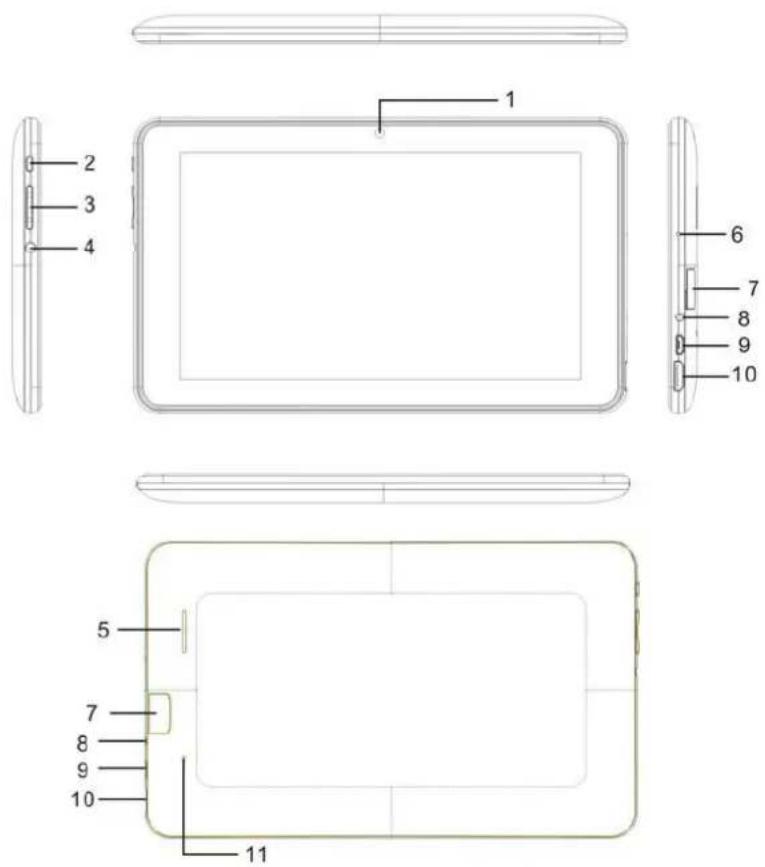
- Câmara
- Botão "Power" (Ligar/Desligar): prime durante 3 segundos para ligar/desligar, no modo de funcionamento e prime ligeiramente para bloquear/desbloquear o ecrã.
- V+: prime para aumentar o Volume.
- V-: prime para reduzir o Volume.
- Ranhura do cartão TF: para ligar o cartão Micro SD.
- Saída HDMI: saída de vídeo HD.
- Saída USB: tomada micro de 5 pinos, para ligar a um computador, para ligar ao OTG/Unidade de disco.
- Saída DC: para ligar a cabo de carregador de 2,5mm DC-5V/2,5 A.
- Saída para auricular: para ligar a auricular de 3,5 mm
- Reiniciar: prime Reiniciar para reiniciar o dispositivo
\ Notas
- Manter o dispositivo afastado de humidade e pó/poeiras.
- Não colocar o dispositivo em ambientes de altas temperaturas, especialmente em carros fechados e em climas muito quentes.
- Não largar nem bater no/com o dispositivo.
- Não abanar violentamente o dispositivo, especialmente o ecrã LCD. Tal poderia provocar um funcionamento anormal do ecrã.
- Seleciona um volume adequado quando utilizar o auricular, para não prejudicar o teu ouvido.
-
Carregar o dispositivo quando:
-
o ícone de energía representar energía fraca.
- o dispositivo se desligar automaticamente e, ao voltar a ligá-lo, ele voltar a desligar-se automaticamente.
- não responde quando primes os botões.
Atenção: Por favor, utilizar o carregador oferecido pelo fabricante. Outros carregadores podem causar danos no dispositivo.
Entrada: 100-240V \~ 50/60 Hz
Saída: 5V DC === 2000 m Ah
- Não desligar o dispositivo de um PC enquanto estiver a transferir, enviar ou formatar, pois tal poderia causar erros de programação no dispositivo.
- Não desmontar o dispositivo sem orientação profissional.
- Não utilizar álcool, diluente ou (o químico) benzeno para limpar a superfície do dispositivo.
-
Não utilizar o dispositivo em locais proibidos, tais como aviões.
-
Fazer sempre cópias de segurança dos ficheiros guardados na memória do dispositivo. O fabricante não é responsável pela perda de ficheiros, devido à ocorrência de dano ou reparação do dispositivo.
- O fabricante reserva todos os direitos da tecnologia e design utilizados no dispositivo e não terá obrigação de informar o utilizador sobre novas versões ou designs em desenvolvimento.
-
O dispositivo NÃO é à prova de água. Por favor, manter afastado de água.
-
O tempo que este dispositivo demora a ligar é cerca de 20 segundos; por favor, não operar o dispositivo antes de ele ter sido completamente iniciado.
\ Introdução
1. Descriminação da embalagem:
Cada unidade do Tablet PC é embalada com os seguintes itens: 1 x Dispositivo Tablet PC, 1 x carregador, 1 x cabo USB e 1 x manual de utilizador.
Todos os itens são embalados numa embalagem de luxo.
2. Instruções sobre teclas:
| Nome | Descrição |
| POWER (Ligar/Desligar) | Prime este botão ligeiramente para entrar no modo de suspensão/reativação, prime e mantem premido para Ligar/Desligar |
| V+ | Prime para aumentar o Volume |
| V- | Prime para reduzir o Volume |
| Ranhura de cartão Micro SD | Para cartão Micro SD externo, até 32GB |
| Saída para auriculares estéreo | Saída estéreo para auricular |
| Tomada DC | Ligar a carregador DC de 5V |
| Porta USB Host (porta micro USB) | Porta para unidade USB externa / Dongle 3G, Rato, teclado, etc. (2.0) |
| Ecrã | Área Ecrã |
| Porta Mini HDMI | Porta Mini HD de saída de vídeo |
Prime e Mantem Premido: Prime durante 1 ou 2 segundos.
\ Guias Rápidos
- Acerca do Painel Tátil: O ecrã tátil é capacitivo; podes utilizar os cinco dedos para tocar o ecrã ao mesmo tempo.
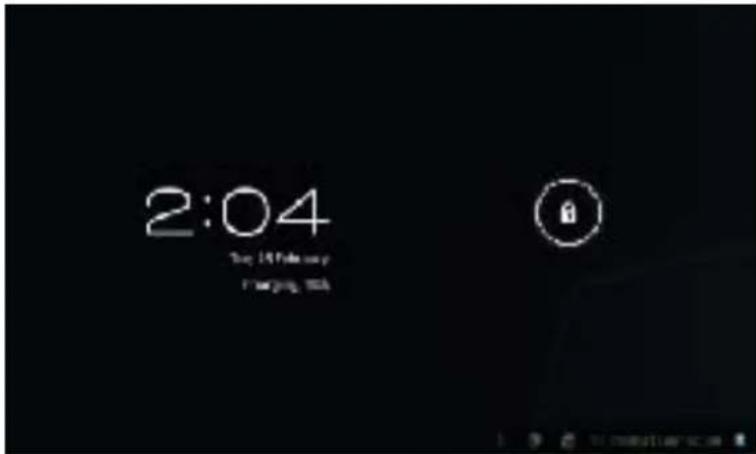
- Ligar/Desligar: Ligar e Desbloquear: Com o dispositivo desligado (OFF), prime e mantem premida a tecla "Power" (Ligar/Desligar) durante 3 segundos, para iniciar a barra de progresso do arranque do Android. Demorará cerca de 20 segundos a entrar no ambiente de trabalho do sistema, quando o LCD estiver no modo bloqueado,
Prime e Arrasta o ícone para o ponto de desbloqueio do lado direito e, em seguida, o LCD é automaticamente desbloqueado. Ver imagem em baixo.
3. Modos de poupança de energia e Bloquear ecrã.
- Prime a tecla "Power" (Ligar/Desligar) ligeiramente e, uma vez iniciado, o sistema entrará no modo de poupança de energia e no modo de bloqueio.
- Prime a tecla “Power” (Ligar/Desligar) ou toque o ecrã tátil, e o sistema voltará a ficar disponível dentro de 1 segundo.
- A operação principal do dispositivo não é interrompida no modo de poupança de energia; apenas o LCD é desativado.
Por exemplo: reproduzir música, filmes, etc.
- Desligar: Com o dispositivo desligado, prime e mantem premida a tecla “Power” (Ligar/Desligar) durante 3 segundos. No ecrã aparecerá a interface de desligar o dispositivo. Seleciona a opção de desligar para confirmar e o sistema desliga-se automaticamente.
Nota: Quando a pilha do dispositivo estiver fraca, será emitido um alarme contínuo até este se desligar automaticamente sem recarregar a pilha. Se o dispositivo não iniciar, verificar se a pilha está fraca e tentar novamente depois de a recarregar.
4. Gestão e recarga da pilha.
- Certificar que a pilha está totalmente carregada antes de a utilizar.
- Inserir a ficha do transformador da pilha na ranhura DC do dispositivo e ligar a outra extremidade a uma tomada da corrente.
Em seguida, o ícone da pilha no ambiente de trabalho indica que esta está no modo de recarga. Aguardar até a pilha estar totalmente carregada,
Não desligue a energia enquanto estiver a recargar a pilha. Quando a pilha estiver totalmente carregada, o ícone no ambiente de trabalho deixará de rodar.
Nota: Para manter a pilha a funcionar nas melhores condições, fazer o seguinte:
- Não recarregar num ambiente com altas temperaturas.
- Não há necessidade de drenar a energia desta pilha de lítio. Podes recarregar a pilha mesmo que ainda exista alguma energia na pilha.
- Para manter a pilha em boas condições, certifica-te de a recarregar uma vez a cada duas semanas, se não utilizares o dispositivo durante algum tempo.
5. Definição dos ícones das funções
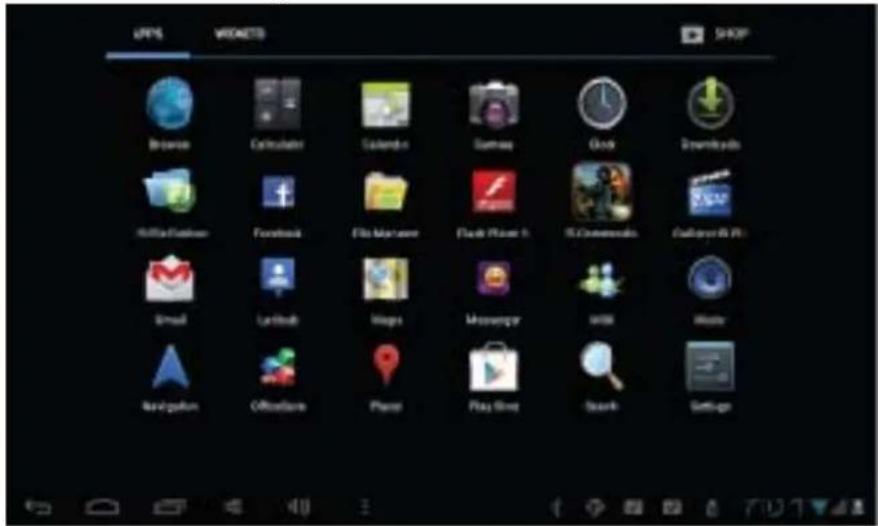
| Ícone | Função | Ícone | Função |
 | Voltar ao ambiente de trabalho |  | Emite uma nota quando o sistema encontrar novos dispositivos |
 | Mostra o nível de energia atual |  | Define a hora do alerta |
 | A hora atual do sistema |  | Reduz o volume |
 | Anterior |  | Aumenta o volume |
 | Tecla de operação | [8W29] | Menu para a Função Bloquear |
| [80XX] | Procura no Google | [0WHT] | Ajustar o brilho do ecrã |
 | Relógio do sistema |  | WI-FI ligado/desligado |
 | Novo correio eletrónico |  | Ligação USB |
 | Barra de Estado | ||
6. Função USB Host:
- Definição do USB Host: O Micro USB do dispositivo pode ser utilizado como USB Host.
- Lerunidade de disco: Inserir o USB na porta host, premir o gestor de recursos no ambiente de trabalho e premir no USB a entrar numa porta.
- Donge de 3G Externo via USB. (Ver em detalhe, na página nº 19).
7. Armazenamento em cartão Micro SD:
Existe uma ranhura de cartão Micro SD neste dispositivo, que lê ficheiros armazenados em cartões Micro SD. Inserir corretamente o cartão Micro SD na ranhura. Para o remover, bastará empurrar o TF para dentro; a ranhura libertará o cartão Micro SD, empurrando-o para
fora automaticamente. Poderás então removê-lo completamente.
- Inserir o cartão Micro SD na ranhura do dispositivo.
- Não remover o cartão enquanto estiver a ser operado (a ler ou a copiar ...), tal poderia causar um erro de dados.
- Não utilizar o cartão Micro SD em condições de altas temperaturas.
- Manter o cartão Micro SD afastado de líquidos e materiais erosivos.
\ Acesso à Rede
O dispositivo suporta redes WI-FI e rede 3G externa.
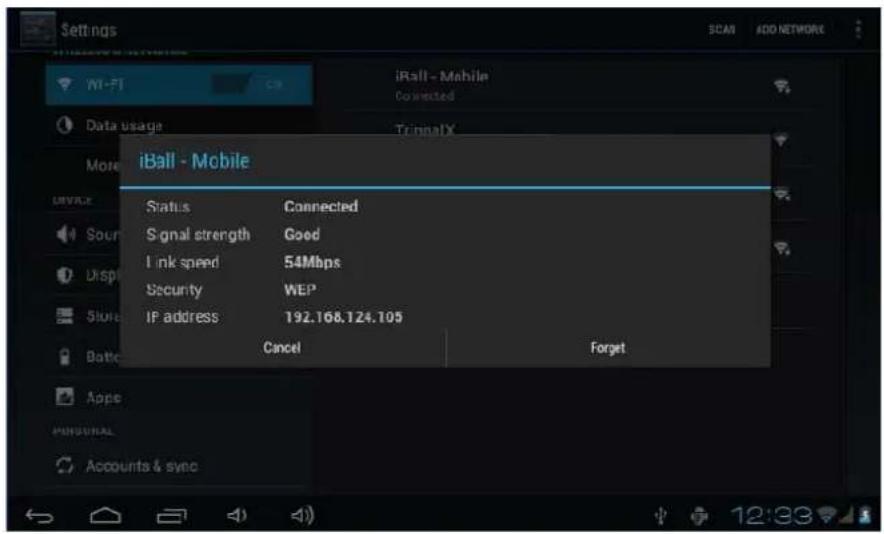
1. Acesso à Rede via WI-FI:
- Ligar o WI-FI. O dispositivo procurará automaticamente redes WI-FI disponíveis.
- Seleccionar a rede WI-FI à qual desejares ligar o dispositivo.
- Premir Ligar. Algumas redes podem requerer a introdução de uma palavra-passe.
- No ecrã de definições da ligação WI-FI, prime a tecla de Menu e toca em Avançado para obter mais definições.
2. Acesso à Rede via 3G:
- Desligar o WI-FI, se estiver a funcionar.
- Abrir a configuração de rede móvel. Certificar que Ativação de dados foi selecionado. Em seguida, voltar a Ligação sem fios & Redes.
- Inserir o 3G Externo no Anfitrião USB (micro USB / Porta OTG USB).
- Seleccionar Rede móvel e aguardar a ligação de rede 3G; rapidamente terás acesso á rede 3G.
\ Copiar ficheiro de um armazenamento
- Ligar o dispositivo ao computador através de um cabo USB. Aparecerá uma notificação na barra de estado indicando que o USB está ligado.

Seleccionar o USB ligado. Em seguida, ligar o
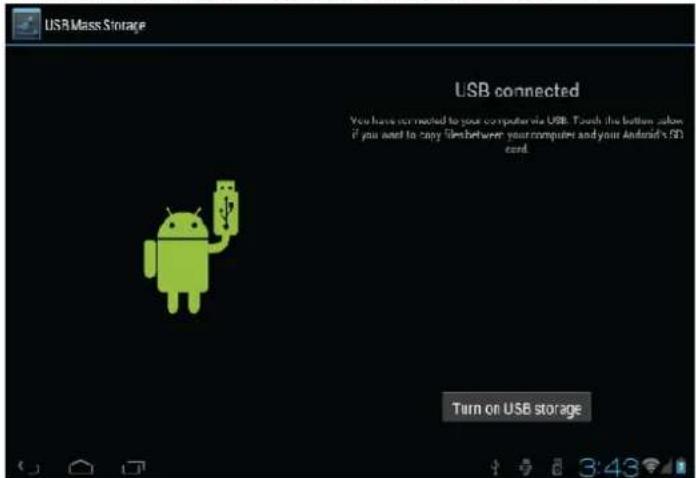
A imagem à esquerda mostra que o conteúdo do dispositivo de armazenamento poderia ser visto e modificado a partir do computador.
A imagem à direita mostra como o conteúdo do dispositivo de armazenamento NÃO poderia ser visto e modificado a partir do computador.
\ Introdução às Funções Principais
1. Função Áudio
Ir para o Leitor de Música: No modo de leitor de música, clicar duas vezes no favorito da lista para reproduzir música; tal como mostrado na imagem seguinte:
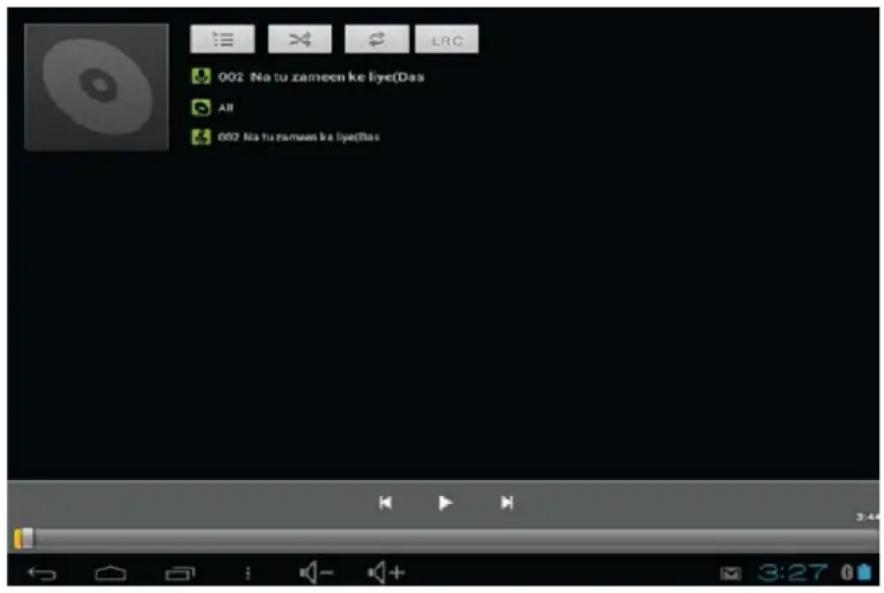
Arrastar a barra de progresso da reprodução de reprodução.

para ajustar o processo
Instruções para os botões do Leitor de Música
| Botão | Instruções | Botão | Instruções |
 | Artista |  | Álbum |
 | Música |  | Lista de Reprodução de Músicas |
 | Reproduzir Aleatório |  | Reprodução em Loop |
 | Reproduzir a música anterior |  | Reproduzir a música seguinte |
 | Pausa |  | Reproduzir |
 | Letra | ||
- Quando não existirem ficheiros de música na lista de reprodução, o sistema carrega automaticamente ficheiros do cartão para o leitor de música depois de o ligar (o dispositivo suporta os seguintes formatos de ficheiro áudio: mp3, wav, midi, wma). A lista de reprodução, tal como mostrada na figura em cima:
- Se existirem mais do que duas músicas na área da lista de reprodução, deslocar o ecrã para cima e para baixo.
- Clicar duas vezes num favorito da lista para o reproduzir.
- Na interface de reprodução de música, clicar em para entrar na lista de reprodução.
- Arrastar a barra de progresso do leitor para alterar o ponto da leitura.
2. Função Vídeo
- Clicar no ícone do leitor de vídeo para entrar na interface e abrir ficheiros de vídeo.
- O dispositivo suporta os seguintes formatos de ficheiro de vídeo: MKV, RM, RMVB, MP4, MOV, AVI, WMV, 3GP, etc.
- Quando não existirem ficheiros de música na lista de reprodução, o sistema carrega automaticamente ficheiros do cartão para o leitor de música depois de o ligar.
- Arrastar a barra de progresso do leitor para alterar o ponto da leitura.
3. Função Imagem
- Clicar em Galeria/Leitor HD, para entrar na interface de visualização.
- Adicionar imagens (são suportados os seguintes formatos de imagem: BMP, JPG, JPEG, PNG, GIF).
Quando não existirem ficheiros na lista de fotos, o sistema carregará automaticamente ficheiros de imagem do cartão para a lista de fotos, depois de abrir o browser de fotos.
Abrir a pasta correspondente, localizar o ficheiro de imagem e adicionar uma imagem.
- Clicar no botão menu para definir a foto como padrão de fundo.
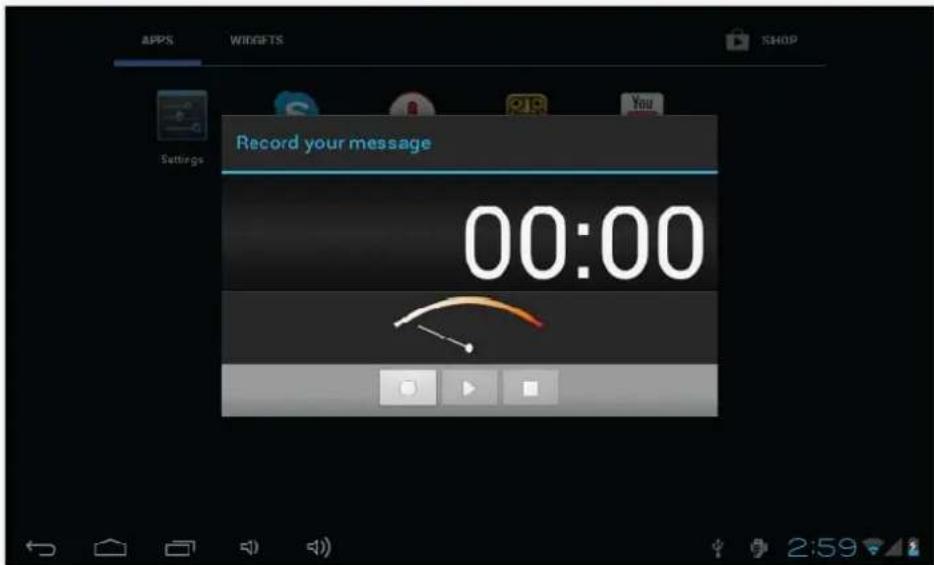
4. Função Gravar
Clicar no ícone de gravação

para entrar na interface de gravação. Clicar no botão de
gravar para iniciar a gravação e clicar neste botão para parar a gravação; o sistema perguntar-te-á se desejas utilizar essa gravação ou apagá-la e a escolha será manual.
Reproduzir gravação: selecionar o leitor de áudio para reproduzir a gravação; primeiro selecionar os ficheiros no explorador e, em seguida, clicar em cada um para os reproduzir. Para informações mais detalhadas, consultar Função Áudio.
No gestor de ficheiros, podes marcar todos os ficheiros existentes no dispositivo, incluindo na memória incorporada e no cartão externo. Também existe uma vista rápida para imagens e vídeos.
6. Função e-book
Suporta os seguintes formatos de e-book: TXT, LRC, PDF, HTML, HTM, EPUB, etc.
7. Função Browser da Internet
- Antes de utilizar a função Browser da Internet, certificar que a rede está ligada. Ver as instruções para o acesso à rede na secção anterior.
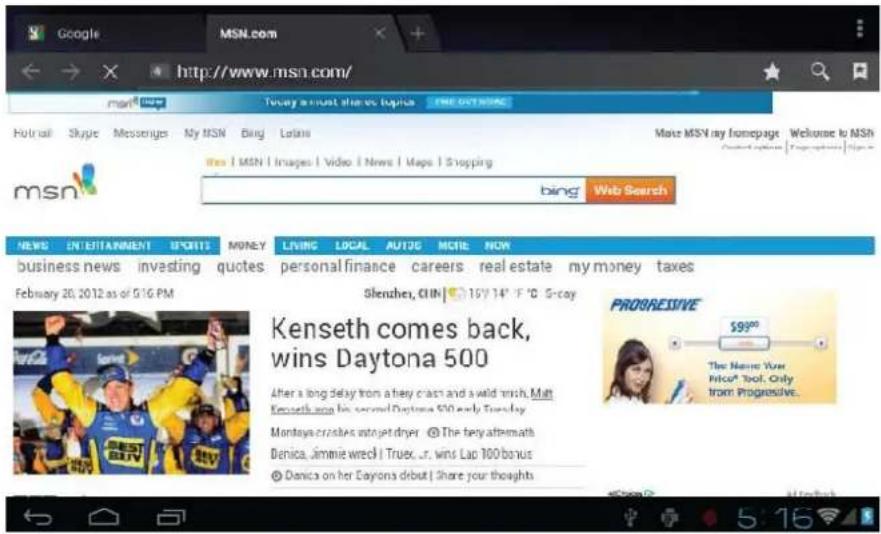
• Clicar no ícone do IE Browser
para entrar na interface do IE, clicar na barra de website, e clicar em Ir para entrar na página web
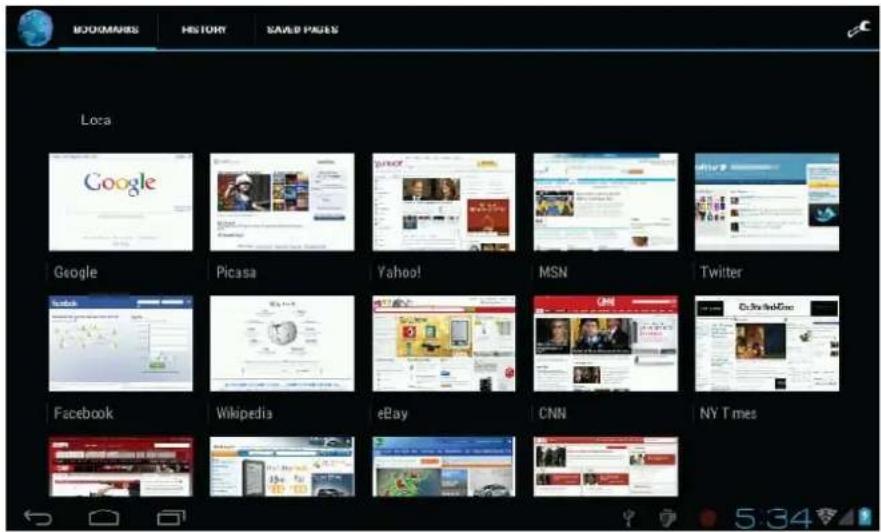
para ver o marcador e o registo do histórico.
• Clicar no ícone de menu

para aceder às definições.
- O dispositivo suporta outros browsers. Para informações detalhadas sobre as funções desses browsers, consultar as instruções de cada um.
8. Função correio eletrónico:
- Antes de utilizar a função correio eletrónico, certificar que a rede está ligada. Ver as instruções para o acesso à rede na secção anterior.
- Quando utilizares esta função pela primeira vez, terás de adicionar uma conta de correio eletrónico ao dispositivo. O dispositivo suporta várias contas em simultâneo.
- Os métodos para adicionar contas de correio eletrónico de portais e de empresas são
diferentes.
Adicionar contas de correio eletrónico de portais. (Exemplo: Gmail, MSN, Yahoo, etc.)
Usemos aqui uma conta de correio eletrónico Google como exemplo.
Endereço de correio eletrónico: ----
Palavra-passe: *****
- Para contas de correio eletrónico de portais, introduzir diretamente o endereço de correio eletrónico e palavra-passe, e clicar em seguinte.
- Depois de estabelecer ligação, introduzir o Nome da Conta e o teu Nome. O Nome da Conta é o nome da conta no dispositivo, o teu Nome é o nome associado ao teu correio eletrónico, que aparece ao destinatário.
- Em seguida, poderás aceder à conta. Clicar em títulos de correio eletrónico para ler mensagens de correio eletrónico, premir e manter premidos títulos de correio eletrónico, para aceder a opções.
• Clica na tecla Menu

para aceder a definições.
Atualizar: Para verificar se existem novas mensagens de correio eletrónico.
Pastas: Para gerir mensagens de correio eletrónico em pastas diferentes.
Contas: Para ver contas no dispositivo, adicionar novas contas, eliminar contas, definir uma conta como conta principal.
Definições de contasopção para contas de correio eletrónico.
9. Calendário:
Clicar no ícone Calendário para entrar na interface de calendário.
- No modo de calendário, premir e deslocar o ecrã para cima/para baixo, para mudar de mês ou mudar de página.
- Muda automaticamente de ano quando o mês excede Dezembro ou Janeiro.
- Na interface, o número na área cor de laranja é a data atual. Podes mudar a data em definições; ver detalhes na secção de definições.
- Clicar em para voltar ao menu principal.
11. Relógio Despertador:
- Clicar no ícone de Relógio para entrar na interface e, em seguida, clicar no relógio para aceder à interface de despertador, onde podes adicionar novos alarmes ou editar alarmes já existentes.
- Prime e mantem premidos alarmes existentes para ativar/desativar, editar ou eliminar. Clicar em alarmes para editar.
- Podes editar a hora, o modo de repetição, o som e o nome do alarme.
- Na interface de despertador, clicar no ícone de menu Set alarm para aceder a definições. Podes definir os seguintes itens.
- Este dispositivo suporta pacotes de aplicações (APKs) de terceiros para o Android. Muitos pacotes de aplicações podem ser transferidos da Internet ou copiados de outros dispositivos para o armazenamento.
- Se um pacote de aplicações não for transferido do Google Play, deves executar os seguintes passos antes da instalação.
Em Definições>Aplicações, certificar que a opção Origens desconhecidas é selecionada.
- Clicar no ícone Gestor de Ficheiros e selecionar o ficheiro APK que desejares instalar, e confirmar que desejas continuar a instalação.
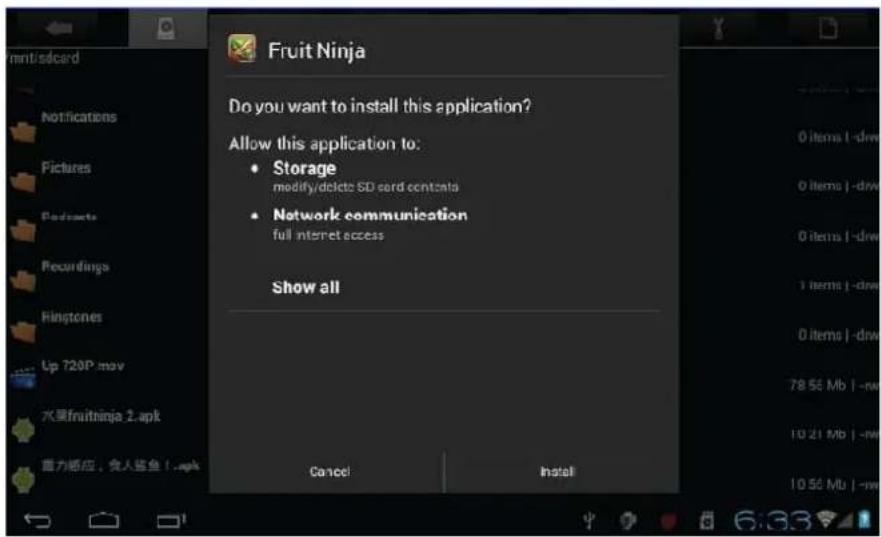
- Instalar: Clicar em Instalar e entrar na interface de instalação de APKs.
- Memória Interna refere-se à memória Flash incorporada e cartão SD refere-se ao cartão T-Flash inserido.
- Depois de entrar, selecionar a definição de Programa no Formato APK no lado direito, clicar na aplicação a instalar e voltar para a interface principal.
Uma vez concluída esta operação, a instalação é executada e aparece o respetivo ícone na lista de aplicações.
- Gerir: Clicar em definições e selecionar APPS.
- Clicar em APPS, selecionar o ficheiro do software que desejas cancelar.
- Clicar em Software, desinstalar o Software.
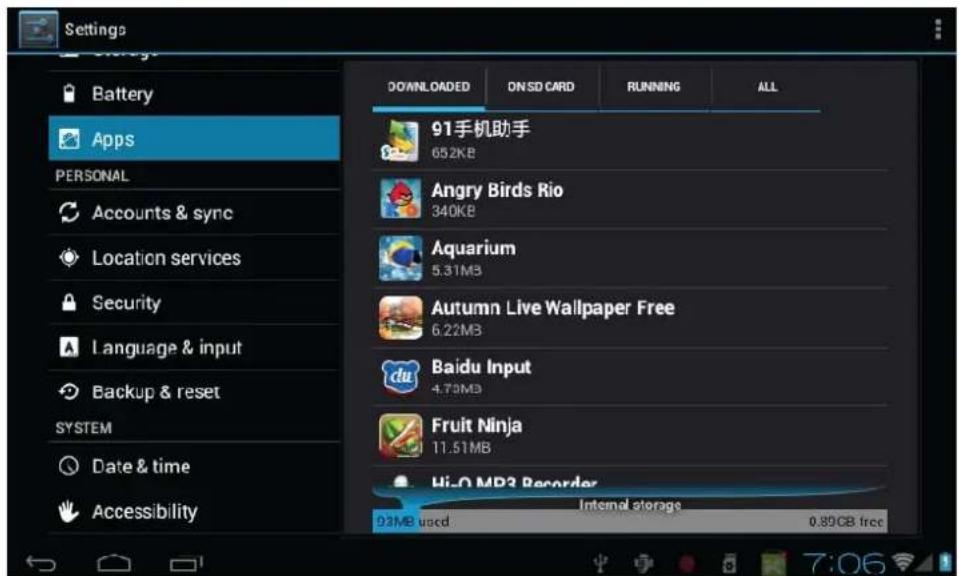
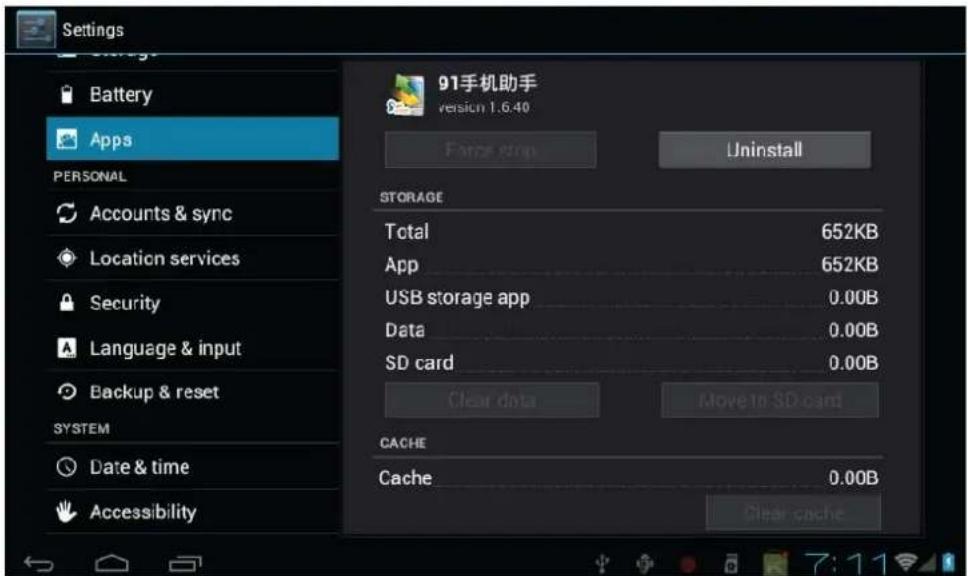
Nota: Todas as aplicações instaladas aparecerão no menu de lista de aplicações. Aqui, em aplicações são incluídos jogos, programas de chat, browsers da internet, leitores de multimédia, ferramentas do sistema, etc.
13. Câmara e fotografia:
Este dispositivo é equipado com uma câmara frontal. Podes tirar fotografias e gravar clips de vídeo.
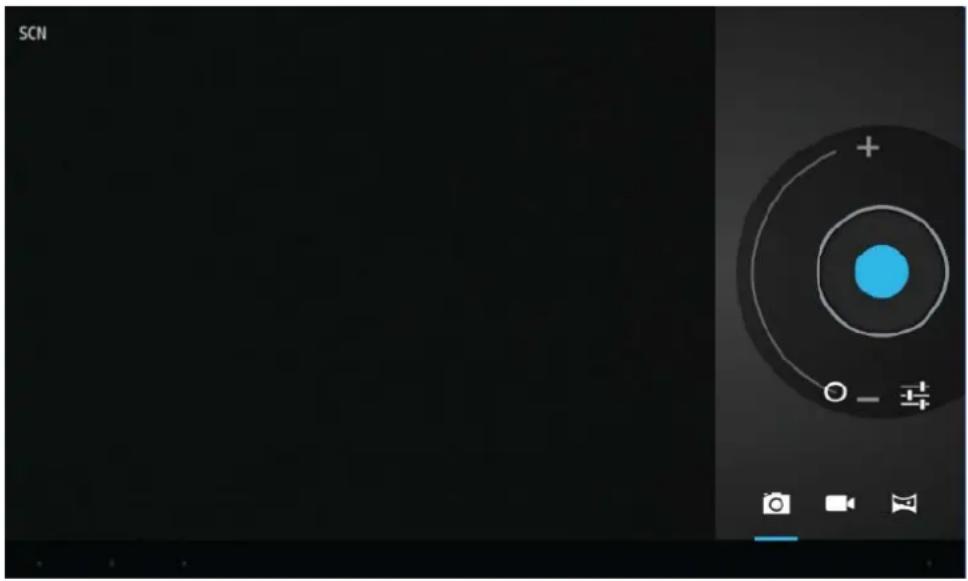
- Clicar no separador de aplicações para ver todas as aplicações e clicar em “tirar fotos” ou “filmar” para modelos de filmagem.
- Antes de filmar, podes clicar no ambiente de trabalho da câmara para aceder a definições como: equilíbrio de brancos, tamanho das fotos, qualidade das fotos, definição da imagem, etc.
- Clicar no botão

para iniciar a filmagem ou parar de filmar.
- As fotos ou vídeos podem ser previstas na janela de pré-visualização.
- Se desejares reproduzir o vídeo que tenhas gravado, liga o leitor de vídeo e seleciona o vídeo que desejares reproduzir.
- Se desejares ver uma foto que tenhas tirado, muda para modelos de fotos e seleciona as imagens que desejares ver.
Partilhar instantâneo do ecrã: Podes partilhar o que aparece no ecrã. É mais fácil criando instantâneos do ecrã.
(Os botões físicos do dispositivo de reduzir volume e “Power” (Ligar/Desligar) permitem criar um instantâneo do ecrã e armazená-lo localmente.)
\ Definições do Sistema

Clicar no ícone de definições para entrar em definições do sistema e alterar redes sem fios e redes, som, definições do ecrã, alocação e segurança, aplicações, contas e sincronização, privacidade, armazenamento, idioma e teclado, entrada e saída de voz, e data e hora.
- WI-FI: WLAN ligado/desligado: Seleccionar esta caixa de verificação se preferir utilizar WLAN para a ligação de dados. Definições WLAN: Abrir o ecrã de definições da rede WLAN e selecioná-la a na lista de redes. Introduzir o nome de utilizador ou palavra-passe, se necessária.
2) Utilização de Dados: Fornece a representação gráfica da utilização de dados através da Internet Móvel ou WI-FI, durante um ciclo de utilização especificado.
3) Mais VPN:
VPN significa Modo Privado Virtual. Com esta funcionalidade, podes ligar à tua rede privada de forma segura, através de uma rede pública. Podes adicionar uma ligação VPN, personalizá-la de acordo com o necessário e guardar as definições. Uma vez criada a rede, selecioná-la novamente para a ligar.
Hotspot Portátil: Com um hotspot podes partilhar a tua rede móvel com outros dispositivos com ligação WI-FI.
Rede móvel
- Selecciona Roaming de Dados.
- Seleciona uma rede sem fios - Podes escolher uma das redes disponíveis, ou selecionar uma rede automaticamente.
- Adicionar ou editar Nomes de Pontos de Acesso (APNs) - Não alterar esta definição se tal não for solicitado pelo seu fornecedor de rede sem fios.
4) Definição do Som: Podes ajustar o Volume, o som para os bloqueios do Ecrã e o som do toque.
5) Definição do Ecrã: Podes ajustar Brilho, Rotação Automática do Ecrã, Animação, Modo de Suspensão, Padrão de Fundo, Tamanho do Tipo de Letra e Sistema de Coordenação do Acelerômetro. Adaptação do Ecrã.
6) Definição do Armazenamento: Nesta definição podes verificar a utilização do armazenamento e montar e remover cartões TF.
Aviso: Antes de remover um cartão TF (se tiveres inserido um cartão TF), primeiro desmonta-o, porque poderão surgir problemas com algumas aplicações.
7) Pilha: Indica o nível de energia da pilha, e a distribuição do consumo da pilha pelas diferentes aplicações.
8) Definição de Aplicações: Aqui podes gerir aplicações e verificar o armazenamento e a utilização da pilha.
Aviso: Se desejares instalar aplicações não transferidas do Google Play, deves previamente selecionar a opção Origens desconhecidas.
9) Definição de Contas e Sincronização: Nesta definição pode gerir contas registadas no dispositivo.
10) Serviço de Alocação: Aqui podes configurar o Serviço de Alocação Google e a Procura Google. A Procura e Alocação de Google podem ajudar a melhorar os resultados de procuras e outros serviços do Google.
11) Definição de Segurança: Aqui podes configurar o bloqueio do ecrã, administradores do dispositivo, informações sobre o proprietário e o armazenamento de credenciais.
12) Definição de Idioma e Métodos de Introdução de Dados: Aqui podes mudar o idioma de interface do sistema, e selecionar teclados.
Aviso: Se tiveres instalado um método de introdução de dados e desejares utilizá-lo, lembra-te de ativá-lo nesta definição
(todos os métodos de introdução de dados podem ser ativados aqui). Prime e mantem premido o espaço onde desejas digitar, e aparecerá uma caixa de diálogo para selecionar métodos de introdução de dados.
13) Cópias de Segurança e Restauros: Aqui podes criar cópias de segurança de dados, e repor definições de fábrica.
14) Definição de Data e Hora: Aqui podes acertar a data e a hora.
15) Acessibilidade: Funcionalidades especiais que ajudam as pessoas com determinadas deficiências. Texto grande: O tamanho do tipo de letra utilizado no telefone pode ser aumentado ou diminuído, para obter a melhor visualização para o utilizador. O botão “Power” (Ligar/Desligar) termina uma chamada: Se selecionares esta opção, as chamadas poderão ser terminadas premindo o botão “Power” (Ligar/Desligar). Tempo para tocar: É o tempo que o dispositivo demora a reconhecer uma seleção em particular. Instalar web scripts: instala scripts do Google que tornam o teu conteúdo web mais acessível. Virar para silenciar: Ao virar o telefone, o telefone fica sem som.
16) Opções de programador:
- Depurar USB: selecionar a ligação do dispositivo a um PC, utilizando um cabo USB.
- Não Suspensão: o ecrã nunca entrará em suspensão enquanto estiver a recarregar.
- Permitir alocações de prova: Permitir alocações de prova e o envio de informação do serviço a um serviço de gestão de localizações, para teste.
17) Acerca do Tablet PC: Verificar informações do dispositivo.
\ FAQ
- Como posso mudar de idioma se, inadvertamente, selecionar um idioma desconhecido?
- Localiza o ícone de definições

na página menu para acessar Definições.
- Em seguida, seleciona o ícone Introdução de Dados. A primeira o

para entrar em Definição de Idioma e Métodos de a definição do idioma.
- Como posso mudar o método de introdução de dados quando estou a digitar?
- Prime e mantem premido o espaço onde estás a digitar. Aparecerá uma caixa de diálogo onde poderás selecionar o método de introdução de dados.
- Eu instalei algumas aplicações, mas agora não consigo encontrá-las. Porquê?
- Por predefinição, algumas aplicações são instaladas no cartão TF externo. Portanto, se retiraste o cartão TF do dispositivo, não poderás ver essas aplicações.
-
O Slide não liga.
-
Verifica a pilha e recarrega-a, se estiver descarregada.
• Liga o Slide ao transformador AC.
- Contacta o vendedor se o Slide ainda não ligar, depois de carregado.
-
O auricular não tem som.
-
Verifica se o dispositivo está no modo Sem Som.
- Verifica se a definição do volume é 0.
-
Verifica a ligação do auricular.
-
Porque não consigo instalar aplicações?
- Verifica Definições>Aplicações, certifica que a opção Origens desconhecidas está marcada.
- Existem Códigos de Erro no ecrã.
- Erro de sistema. Deves reiniciar o dispositivo.
- O idioma com que estás a trabalhar não faz parte dos idiomas incorporados. Por favor, contacta o fabricante original.
\ Ligação do Dongle 3G USB
Liga o DONGLE 3G ao Micro USB com bundled OTG.
Vai a Definições>Ligação Sem Fios e Redes>Redes Móveis.
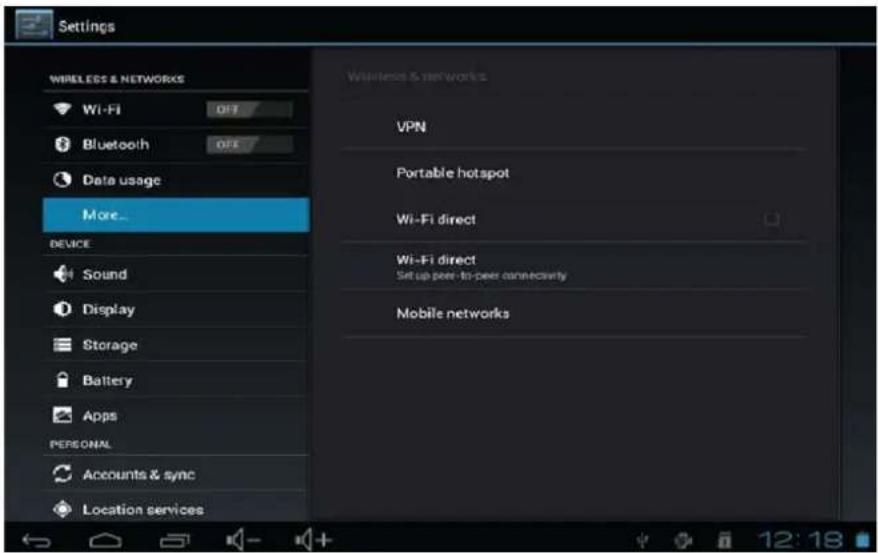
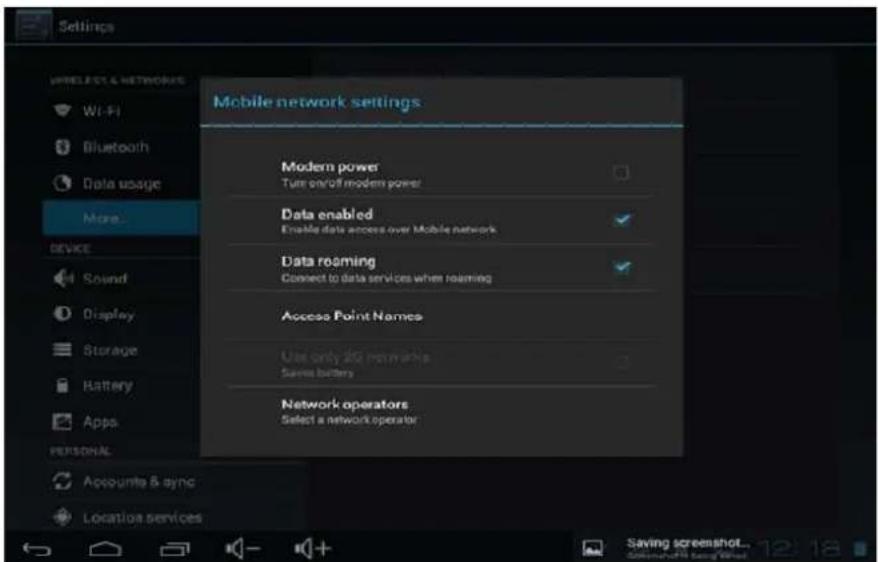
Selecciona Dados e Roaming de Dados.
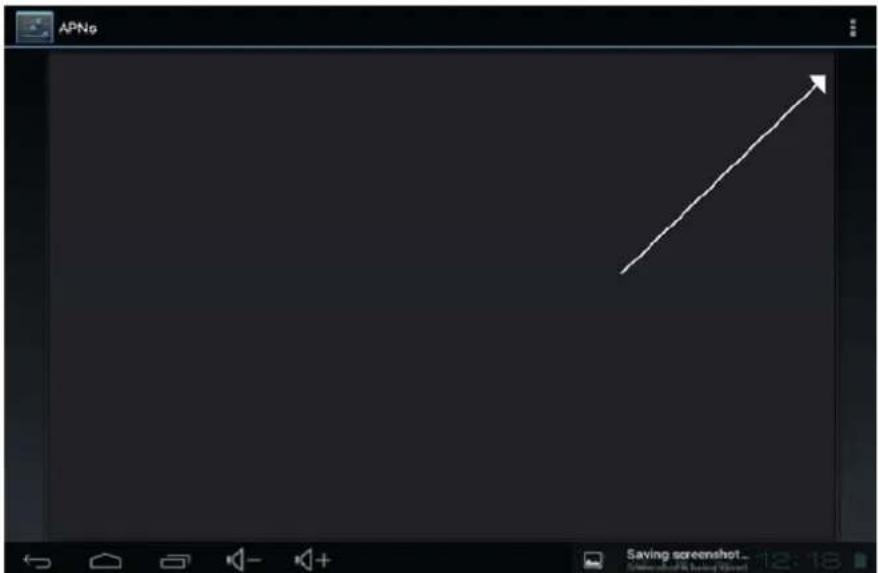
Seleciona a opção em baixo "Nomes de Pontos de Acesso" e clica neste ícone (marcado).
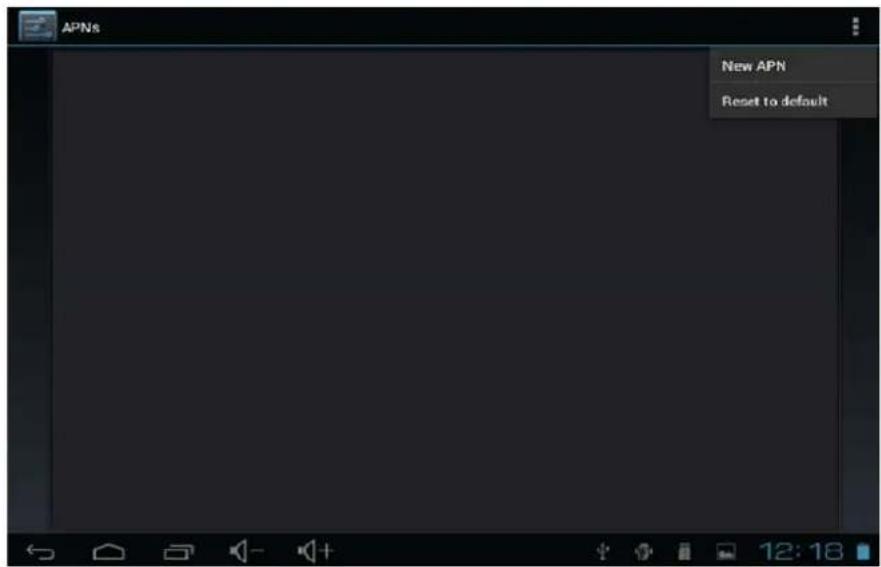
Obterás a opção "Novo APN". Clica nessa opção.
Digita o nome do fornecedor do serviço em "Nome".
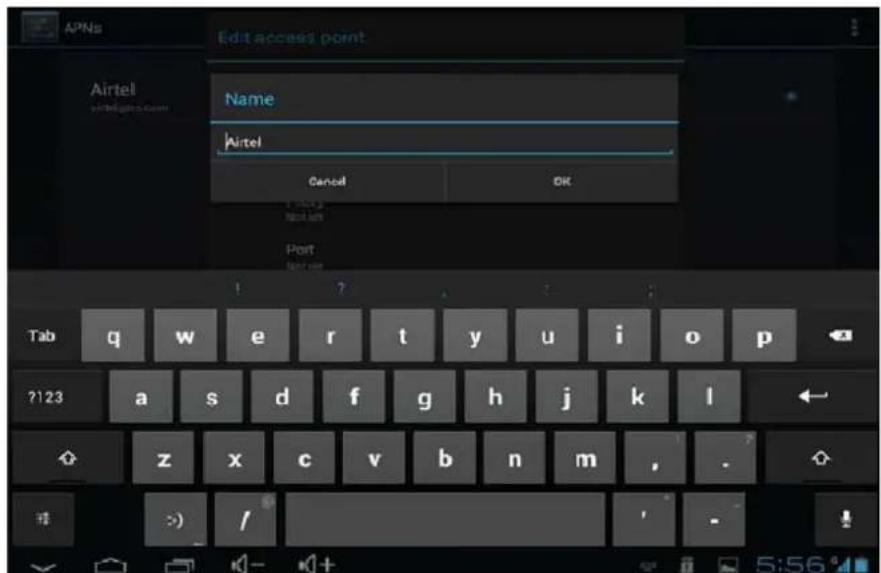
Digita o APN do fornecedor do serviço em “APN”. Confirma o APN com o fornecedor do serviço.
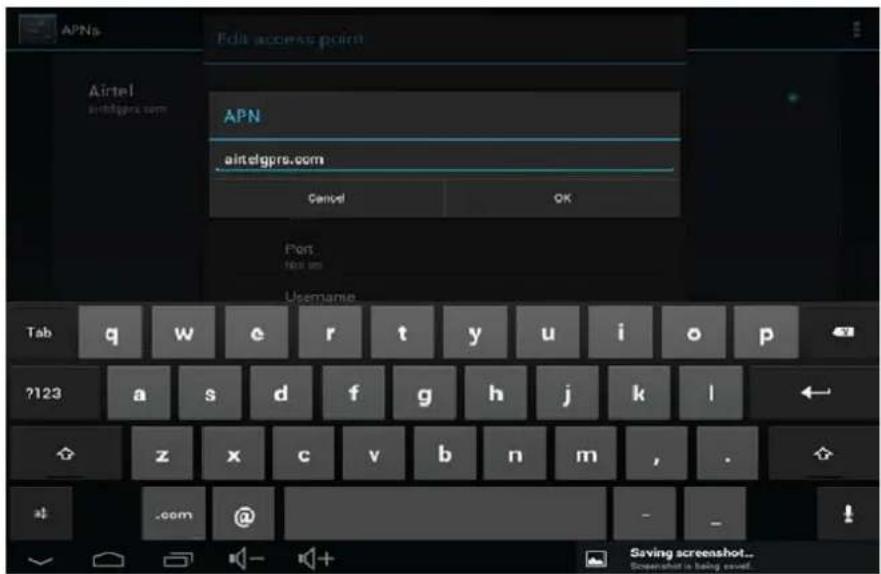
Depois de guardar o nome e o APN, seleciona o símbolo junto à opção correta
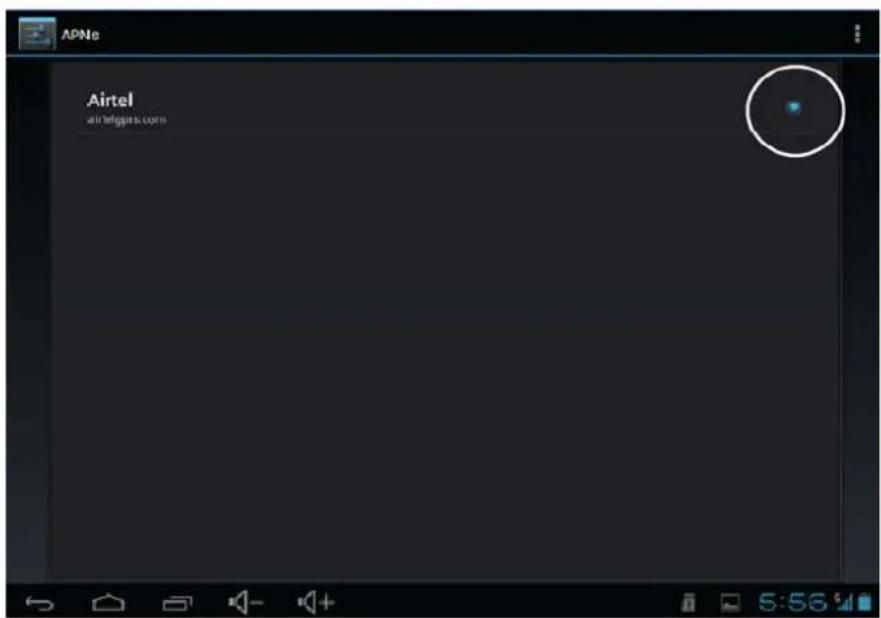
No canto inferior direito poderás ver a força de sinal da tua rede e poderás aceder à Internet.
DECLARAÇÃO DE CONFORMIDADE
GLOBAL WOLDER GROUP S.L., Polígono Industrial de Barros nº 29, 39408 Barros, Cantabria. Espanha, declara, que este Produto, modelo miTab SKY, cumpre com o disposto na Directiva 99/05/CE sobre Equipamentos de Terminais de Rádio e Telecomunicações (R&TTE), e na Directiva 2004/108/CEE de Compatibilidade Electromagnética cumprindo com as normas harmonizadas.
CE