MiTab Sky - Tableta Wolder - Manual de uso y guía de instrucciones gratis
Encuentra gratis el manual del aparato MiTab Sky Wolder en formato PDF.


Preguntas de los usuarios sobre MiTab Sky Wolder
0 pregunta sobre este aparato. Responde a las que conoces o haz la tuya.
Hacer una nueva pregunta sobre este aparato
Descarga las instrucciones para tu Tableta en formato PDF gratis! Encuentra tus instrucciones MiTab Sky - Wolder y toma tu dispositivo electrónico nuevamente en la mano. En esta página están publicados todos los documentos necesarios para el uso de su dispositivo. MiTab Sky de la marca Wolder.
MANUAL DE USUARIO MiTab Sky Wolder
Precauciones de seguridad
Funcionamiento seguro:
Asegúrate de que la batería se carga completamente cuando recargues el dispositivo por primera vez.
No utilices la tableta mientras se esté cargando. Desconecta el cargador antes de usar el dispositivo.
No utilices el dispositivo si la pantalla está agrietada o rota. Las pantallas agrietadas o rotas pueden causarte daños.
Para reducir el riesgo de sufrir daños:
- Mientras uses la tableta, agárrala suavemente y con las dos manos.
- No sujetes la tableta con las manos mojadas.
- Utiliza accesorios de manos libres.
- Apaga el dispositivo antes de limpiarlo.
- Mantén la tableta y todos sus accesorios fuera del alcance de los niños y los animales.
Consejos de manipulación:
Evita daños potenciales en la tableta siguiendo las siguientes indicaciones:
- Mantener alejada de los líquidos.
- Evita usarla y/o almacenarla en lugares con presencia de polvo o suciedad.
- No la dejes caer, no la golpees, no la lances ni la manipules bruscamente.
- Evita exponer la tableta a temperaturas extremas. Las temperaturas extremas reducen la capacidad de carga y la vida útil de la batería y del dispositivo en sí.
- No utilices cargadores que estén dañados. Utiliza únicamente cargadores CD-R King aprobados.
- No utilices productos químicos u otro tipo de soluciones de limpieza para limpiar la tableta.
- Utiliza el paño de fibra que se suministra con la tableta.
Apaga el dispositivo en zonas restringidas:
El uso de la tableta en algunas zonas, lugares o condiciones puede resultar peligroso.
Apaga la tableta:
▲ Dentro de los aviones.
En lugares donde se utilicen y/o almacenen productos químicos.
En lugares donde haya equipos eléctricos/electrónicos y en sus alrededores.
En zonas donde se estén realizando detonaciones.
Precauciones durante la conducción:
Evita utilizar la tableta mientras conduces y respeta las normas que restringen el uso de dispositivos mientras se conduce. La primera preocupación cuando se conduce es la seguridad.
Para utilizar el dispositivo de forma correcta, antes de usarla lee detenidamente esta declaración del manual del usuario.
\ Índice
\ Utilización de la guía .... 3
\ Presentación de la tableta....3
\ Especificaciones de la tableta .... 3
\ Conoce tu dispositivo....4
\Advertencias....6
\ Introducción .... 7
\ Conexión de red .... 10
\ Copia de archivos almacenados.... 10
\ Presentación de las funciones principales ...... 11
\ Configuración del sistema....20
\ Preguntas frecuentes....23
\ Conectividad USB/3G....23
\ Utilización de la guía
Esta guía ha sido especialmente concebida para proporcionar información sobre los principios básicos del dispositivo. Por favor, léela detenidamente antes de utilizar el dispositivo para garantizar un uso correcto y seguro.
Las descripciones contenidas en esta guía se basan en la configuración predeterminada del dispositivo.
Te recomendamos que guardes esta guía como referencia.
\ Presentación de la tableta
Enhorabuena por haber adquirido esta tableta. Dotado del sistema operativo Google Android™, este dispositivo permite acceder a miles de aplicaciones útiles y entretenidas que te permitirán complementar tu experiencia web. Este potente dispositivo pone al alcance de tu mano lo mejor de Internet y de la tecnología portátil bajo la forma de una plataforma ligera y versátil que se adapta a tu estilo de vida activo.
Con su acceso inalámbrico integrado y su pantalla táctil capacitiva podrás mantenerte en contacto a través de una mensajería versátil, leer libros y periódicos mientras te mueves, estar informado de las últimas noticias, tanto las generales como las relacionadas con el tiempo o los deportes, gestionar tus archivos multimedia y también los relacionados con el trabajo.
\ Especificaciones de la tableta
| Pantalla Pantalla capacitiva multitáctil de 5 puntos simultáneos | |
| CPU | ARM Cortex A9 Dual Core hasta 1.4 GHz. Con tarjeta gráfica Mali400 Quad Core y Open GL. |
| RAM | 1Gb DDR3 |
| Almacenamiento | NAND Flash: 8Gb |
| Sistema | Android 4.1 |
| Conexión de red | Wi-Fi: Módulo integrado de conexión inalámbrica. IEEE 802.11b/g/n. |
| 3G: 3G externo con dispositivo USB. | |
| Aplicaciones Aplicaciones en formato APK. | |
| Cámara Frontal de 0,3 megapíxeles. | |
| Vídeo RM, | RMVB, AVI, MOV, WMV, MP4, 3GP, MKV, MPEG, etc. |
| Música MP3, | WMA, WAV, APE, FLAC, AAC, OGG, etc. |
| Imágenes | JPG, BMP, PNG, GIF, etc. |
| E-books Compatible con los formatos TXT, LRC, PDF, HTML, HTM y EPUB. | |
| Conexión Puerto Micro USB OTG. | |
| Puerto mini HDMI | Puerto de salida de vídeo HD. |
| Batería Batería de litio integrada: 3000mAh | |
- Cámara
- Botón de encendido: mantener presionado durante 3 segundos para que se encienda o se apague el dispositivo; en el modo de funcionamiento, pulsa brevemente el botón de encendido para encender o apagar la pantalla.
- V+: pulsar para subir el volumen.
- V-: pulsar para bajar el volumen.
- Ranura de tarjeta TF: para conectar la tarjeta micro SD.
- Entrada HDMI: salida de vídeo HD.
- Ranura USB: Conector con 5 pines para conexión con el ordenador, con un OTG o una unidad de disco.
-
Entrada DC: para conectar a un cargador con clavija de 2,5mm DC-5V/2.5 A.
-
Entrada para auriculares: para conectar unos auriculares con clavija de 3,5 mm.
- Reinicio: pulsar para reiniciar el dispositivo.
\ Advertencias
- Mantener el equipo alejado de la humedad y el polvo.
- No colocar el dispositivo en entornos con altas temperaturas, especialmente en coches cerrados sometidos a un clima cálido.
- No dejar caer ni golpear el dispositivo.
- No agitar el dispositivo con violencia, especialmente la parte de la pantalla LCD, ya que se pueden producir anomalías en la pantalla.
- En beneficio de tu audición, elije un nivel de volumen adecuado cuando utilices los auriculares.
- Carga el dispositivo cuando:
- el icono de batería indique que el nivel de energía es bajo.
- el dispositivo se apaga automáticamente, y cuando lo enciendes, se vuelve a apagar.
- no haya respuesta al pulsar los botones.
Atención: Utiliza el cargador proporcionado por el fabricante para cargar el dispositivo. Otros cargadores pueden producir daños en el dispositivo.
Entrada: 100-240V \~ 50/60 Hz Salida: 5V DC === 2000 m Ah
- No desconectes el dispositivo del PC mientras se estén transfiriendo archivos o se esté formateando, ya que de lo contrario se pueden producir errores de programación.
- No desmontes el dispositivo sin la ayuda de un profesional.
- No utilices alcohol, disolventes o productos químicos a base de benceno para limpiar la superficie del dispositivo.
-
No uses el dispositivo en lugares donde esté prohibido, como en los aviones.
-
Haz siempre copias de seguridad de los archivos que tienes almacenados en la memoria del dispositivo. El fabricante no se responsabiliza del borrado de archivos después de que el dispositivo experimente daños o reparaciones.
-
El fabricante se reserva todos los derechos sobre la tecnología y el diseño del dispositivo, y no tendrá obligación de informar al usuario si desarrolla nuevas versiones o diseños.
-
El dispositivo NO es resistente al agua; mantenerlo alejado del agua.
-
El tiempo de encendido de este dispositivo es de unos 20 segundos; no realizar operaciones durante los 20 segundos posteriores a su encendido.
\ Introducción
1. Datos del paquete:
Cada unidad contiene los siguientes elementos: 1 x Dispositivo de Tablet PC, 1 x Cargador, 1 x Cable USB y 1 x Manual de usuario.
Todos los elementos están contenidos en una única caja.
2. Instrucciones sobre los botones:
| Nombre | Descripción |
| ENCENDIDO | Pulsa este botón brevemente para que el dispositivo se ponga en modo de espera o se active después de estar en este modo; púlsalo de forma prolongada para apagar/encender el dispositivo. |
| V+ | Pulsar para subir el volumen |
| V- | Pulsar para bajar el volumen |
| Ranura de tarjeta Micro SD | Para una tarjeta externa Micro SD de hasta 32Gb. |
| Entrada para auriculares estéreo | Entrada para auriculares estéreo. |
| Entrada de DC | Para conectar a un cargador de 5V DC. |
| Puerto de entrada USB (puerto micro USB) | Puerto para un dispositivo externo USB/3G, un ratón, un teclado, etc. (2.0). |
| Pantalla | Zona de pantalla |
| Puerto mini HDMI | Puerto de salida de vídeo mini HD. |
Mantener pulsado: Pulsar el botón durante 1-2 segundos.
\ Guías de inicio rápido
- Acerca del panel táctil: La pantalla es una pantalla táctil capacitiva en la que puedes usar simultáneamente cinco dedos.
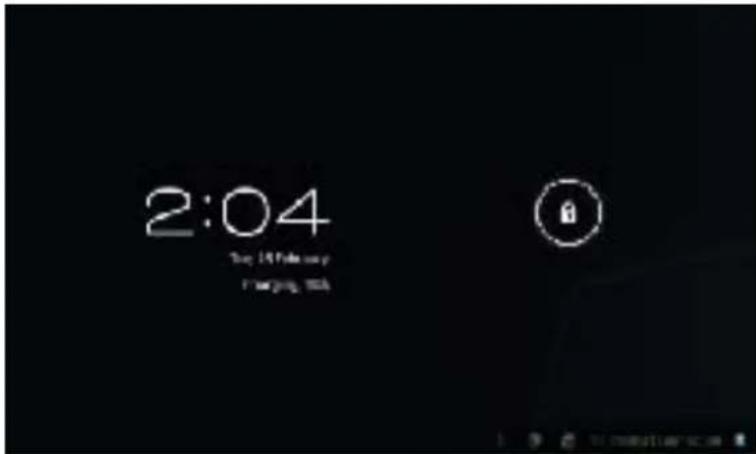
- Encendido/apagado: Encendido y desbloqueo: Cuando el dispositivo está apagado, mantén presionado el botón de encendido durante 3 segundos para aparezca la barra de progreso de inicio de Android. El dispositivo necesita unos 20 segundos para mostrar el escritorio del sistema. Cuando la pantalla está bloqueada,
pulsa y arrastra el icono aparece a continuación:

hacia la derecha hasta el punto de desbloqueo. Tal como
3. Modos de ahorro de energía y pantalla de bloqueo.
- Pulsa el botón de encendido brevemente para que el dispositivo que está encendido se ponga en modo de espera y se bloquee la pantalla.
- Pulsa el botón de encendido brevemente o toca la pantalla para que el dispositivo se desbloquee en 1 segundo.
- El funcionamiento principal del dispositivo no se detendrá en el modo de ahorro de energía, sólo se apagará la pantalla.
Por ejemplo: al reproducir música, una película, etc.
- Apagado: Cuando el dispositivo está encendido, mantén presionado el botón de encendido durante 3 segundos para aparezca la interfaz de apagado. Selecciona el elemento de apagado para confirmar la operación y el sistema se apagará.
Nota: Cuando la batería del dispositivo está baja, aparecerá una alarma hasta que se apague automáticamente. Si el dispositivo no se enciende, comprueba si la batería está baja y prueba a encenderlo de nuevo cuando hayas recargado la batería.
4. Gestión de la batería y recarga.
- Asegúrate de que la batería se carga completamente antes de utilizar el dispositivo.
- Inserta el puerto del adaptador de la batería en la ranura DC del dispositivo y conecta el otro extremo a la fuente de alimentación.
El icono de batería del escritorio indicará que el dispositivo está en modo de carga. Espera a que la batería esté completamente cargada.
No desconectes el cable de alimentación mientras se carga el dispositivo. Cuando la batería esté completamente cargada, el icono de la batería se quedará fijo.
Nota: Para que la batería se mantenga en las mejores condiciones de uso:
- No carques la batería en condiciones de altas temperaturas.
- No es necesario descargar completamente esta batería de litio. Puedes cargarla incluso aunque aún disponga de algo de carga.
- Para mantener la batería en buenas condiciones, asegúrate de cargar el dispositivo una vez cada dos semanas si no lo estás usando durante un periodo de tiempo prolongado.
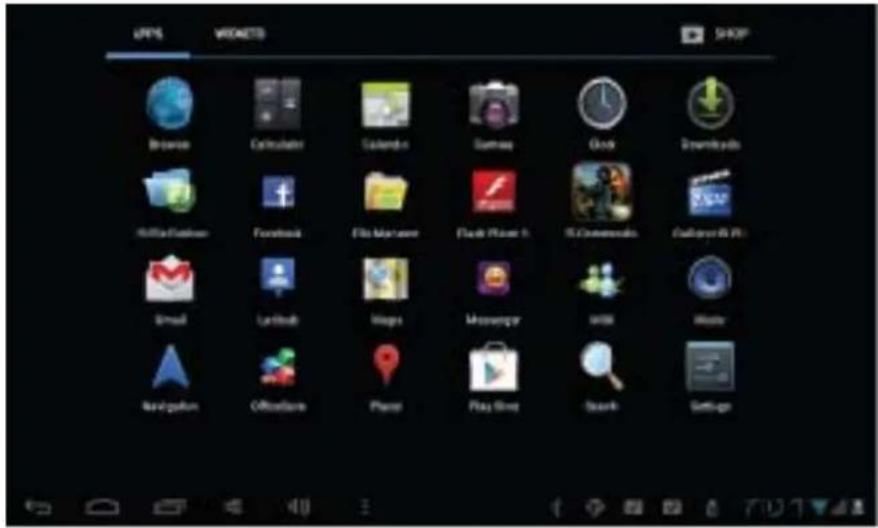
5. Definición de los iconos de funciones
| Icono | Función | Icono | Función |
 | Volver al escritorio |  | El sistema ha encontrado nuevos dispositivos |
 | Mostrar el estado actual de la batería |  | Configurar alarma |
 | Hora del sistema |  | Bajar el volumen |
 | Volver |  | Subir el volumen |
 | Botón de funcionamiento |  | Bloqueo de función |
 | Búsqueda en Google | [24T6] | Ajustar el brillo de la pantalla |
| [62CZ] | Reloj del sistema | [HSDA] | WIFI on/off |
 | Nuevo mensaje |  | Conexión USB |
 | Barra de estado | ||
6. Función de entrada USB:
- Déinición de entrada USB: La ranura Micro USB del dispositivo puede utilizarse como una entrada USB.
- Leer unidad de disco: Inserta el USB en el puerto de entrada, pulsa el gestor de recursos del escritorio y selecciona USB.
- 3G externo condispositivo USB. (Ver más detalles en la página 19).
7. Almacenamiento en tarjeta Micro SD:
Este dispositivo está dotado con una ranura para tarjetas Micro SD y permite leer archivos almacenados en tarjetas Micro SD. Inserta la tarjeta Micro SD en la ranura
correspondiente y en la posición correcta. Para retirarla, presiona la tarjeta hacia el interior del dispositivo para que la ranura expulse la tarjeta Micro SD.
- Inserta la tarjeta Micro SD en la ranura del dispositivo.
- No extraigas la tarjeta mientras esté en uso (lectura, copia, etc.) para que no se produzcan errores en los datos.
- No utilices la tarjeta Micro SD en condiciones de altas temperaturas.
- Mantén la tarjeta Micro SD alejada de líquidos y materiales corrosivos.
\ Conexión de red
El dispositivo permite conexiones a redes inalámbricas y a redes 3G externas.
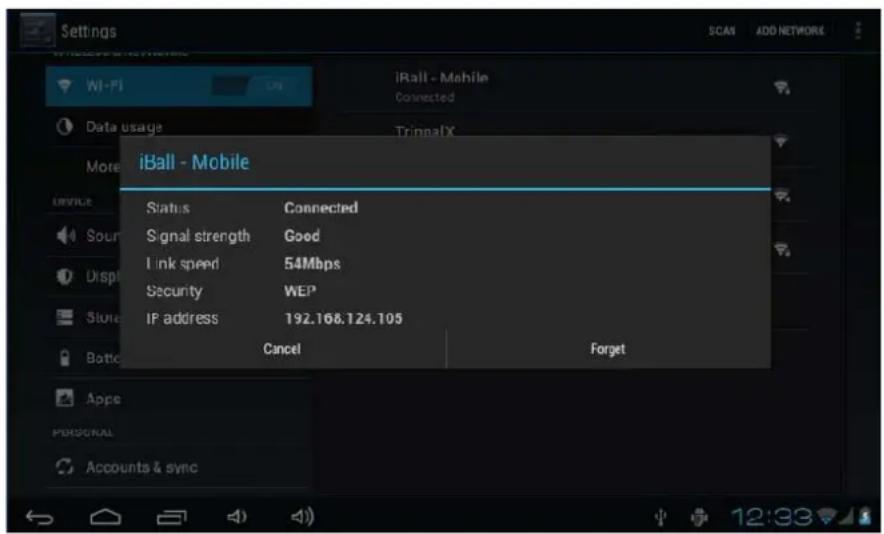
1. Conexión a red mediante Wi-Fi:
- Enciende la Wi-Fi. El dispositivo buscará y mostrará una lista de las redes inalámbricas disponibles.
- Selecciona una red inalámbrica disponible para conectarte a ella.
- Pulsa Conectar. Algunas redes pueden requerir que introduzcas una contraseña.
- En la pantalla de configuración de redes inalámbricas, pulsa el botón Menú para acceder a las configuraciones adicionales de Wi-Fi.
2. Conexión a red mediante 3G:
- Apaga la Wi-Fi si está activada.
- Accede a la configuración de redes móviles y asegúrate de que está seleccionada la opción Datos activados. Vuelve al menú de Wi-Fi y redes.
- Inserta el dispositivo externo 3G en la ranura de entrada USB (puerto micro USB/USB OTG).
Elige Red móvil y espera a que se establezca la conexión 3G, en breves instantes podrás acceder a la red a través de 3G.
\ Copia de archivos almacenados
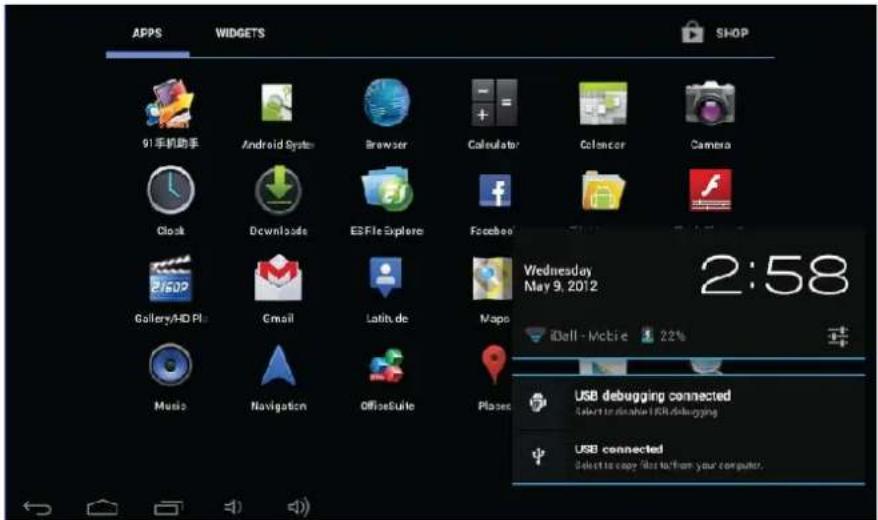
- Conecta el dispositivo al ordenador mediante el cable USB. Aparecerá una barra de estado
para indicar que el cable USB está conectado.

- Selecciona Conectado por USB
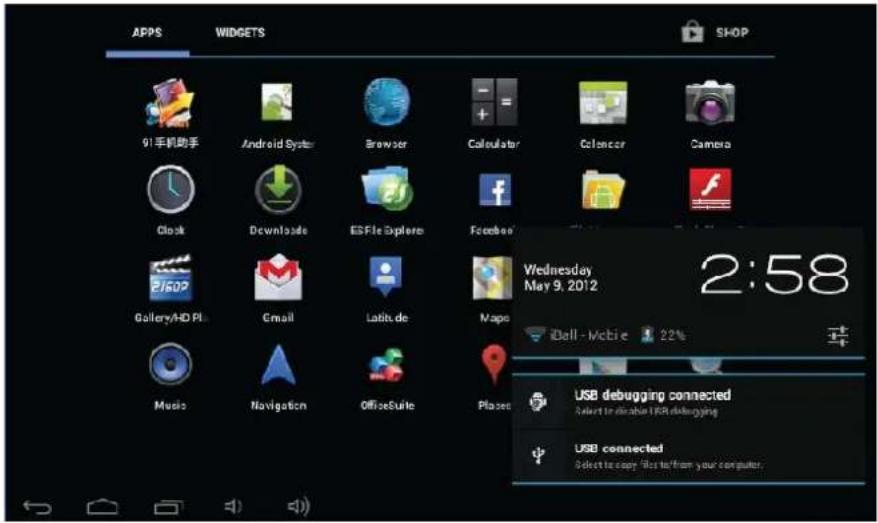
Selecciona Conectado por USB. Activa el almacenamiento USB.
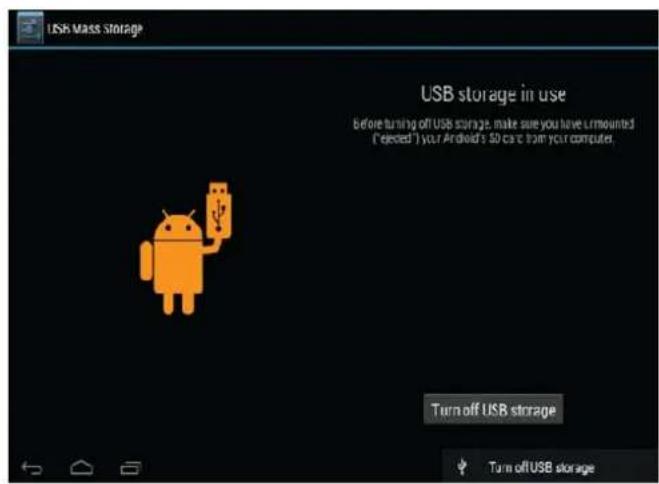
La imagen de la izquierda muestra que el contenido almacenado en el dispositivo puede ser visualizado y modificado desde el ordenador.
La imagen de la derecha muestra que el contenido almacenado en el dispositivo NO puede ser visualizado o modificado desde el ordenador.
\ Presentación de las funciones principales
1. Reproductor de música
Accede al reproductor de música: En el modo de reproducción de música, toca dos veces un archivo de la lista para reproducirlo, tal como se muestra en la siguiente imagen:
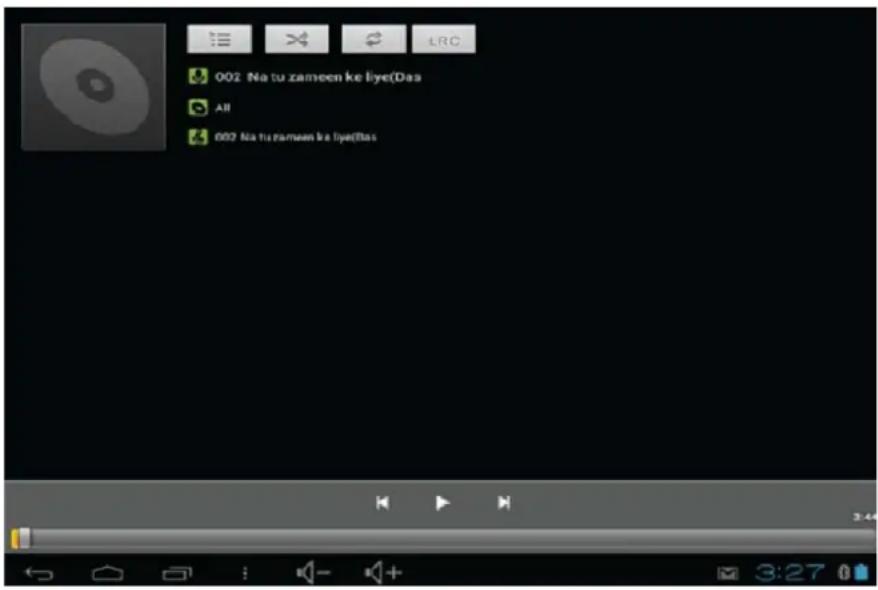
Arrastra la barra de progreso de la reproducción retrasar la reproducción.

para adelantar o
Instrucciones de los botones del reproductor de música
| Botón | Instrucción | Botón | Instrucción |
 | Artista |  | Álbum |
 | Canción |  | Reproducir lista de música |
 | Reproducción aleatoria |  | Repetir la reproducción |
 | Reproducir la última canción |  | Reproducir la siguiente canción |
 | Pausa |  | Reproducir |
 | Letras | ||
- Cuando no haya archivos de música almacenados en la lista de reproducción, el sistema cargará los archivos de música desde la tarjeta al reproductor después de encenderlo (el dispositivo es compatible con los formatos de audio: mp3, wav, midi, wma). La lista de reproducción se muestra tal como aparece en la siguiente imagen:
- Si hay dos o más canciones en el área de la lista de reproducción, desplaza la pantalla táctil hacia arriba y hacia abajo para visualizarlas.
- Toca dos veces un archivo de la lista para reproducirlo.
- Desde la interfaz de reproducción de música, pulsa reproducción de sonido.

para acceder a la lista de
- Arrastra la barra de progreso de la reproducción retrasar la reproducción.

para adelantar o
2. Función de vídeo
- Pulsa el icono del reproductor de vídeo para acceder a la interfaz correspondiente, y desde allí, abre los archivos de vídeo que desees.
- El dispositivo es compatible con los formatos de archivo de vídeo: MKV, RM, RMVB, MP4, MOV, AVI, WMV, 3GP, etc.
- Cuando no haya archivos de vídeo almacenados en la lista de reproducción de vídeo, el sistema cargará automáticamente los archivos de vídeo desde la tarjeta al reproductor después de encenderlo.
- Arrastra la barra de progreso de la reproducción retrasar la reproducción.

para adelantar o
3. Función de fotografías
- Pulsa el reproductor HD/Galería para acceder a la interfaz de visualización de fotografías.
- Añade las imágenes (el dispositivo es compatible con los formatos de archivo de imagen: BMP, JPG, JPEG, PNG, GIF).
Cuando no haya archivos en la lista de imágenes, el sistema cargará automáticamente los archivos de imagen desde la tarjeta a la lista de fotografías después de encender el visualizador de fotografías.
Abre la carpeta correspondiente, selecciona el archivo de imagen y añade la imagen que desees.
- Pulsa el botón Menú para configurar la imagen como fondo de pantalla.
4. Función de grabadora
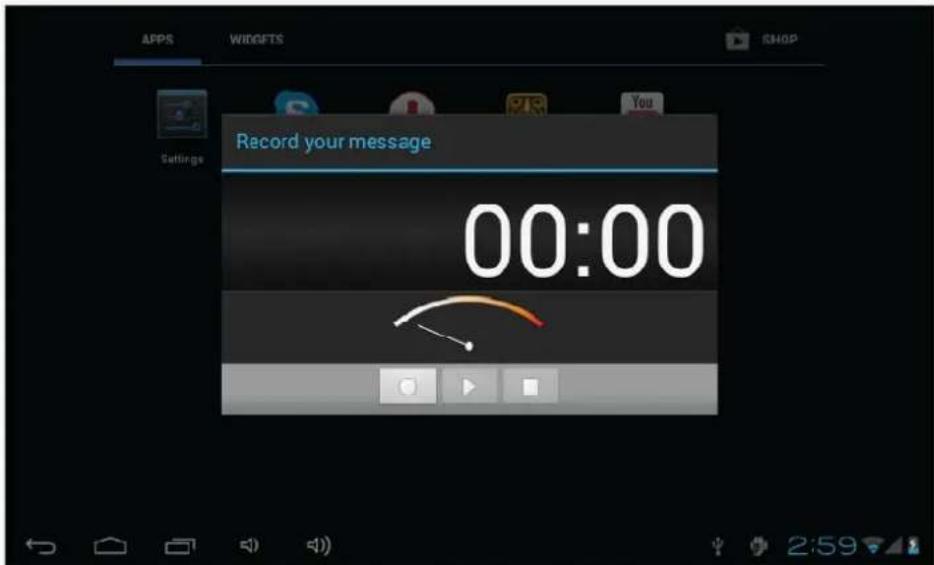
Pulsa el icono de grabación

para acceder a la interfaz de grabación. Pulsa el botón de
grabación para iniciar la grabación y pulsa el botón para detenerla. El sistema preguntará si quieres guardar la grabación o desecharla.
Reproducción de la grabación: selecciona el reproductor de sonido para reproducir la grabación, selecciona los archivos que quieres reproducir en el explorador de archivos y púlsalos para reproducirlos. Para obtener más información a este respecto, consulta la sección del reproductor de sonido.
5. Gestor de archivos
En el gestor de archivos puedes marcar los archivos almacenados en el dispositivo y en la tarjeta de memoria externa. También existe una función de vista rápida para imágenes y vídeos.
6. Función de libro electrónico
El dispositivo es compatible con los formatos: TXT, LRC, PDF, HTML, HTM, EPUB, etc.
7. Navegador de Internet
- Antes de usar el navegador de Internet, asegúrate de que el dispositivo está conectado a una red. Para obtener más información a este respecto, consulta la sección sobre conexiones de red.

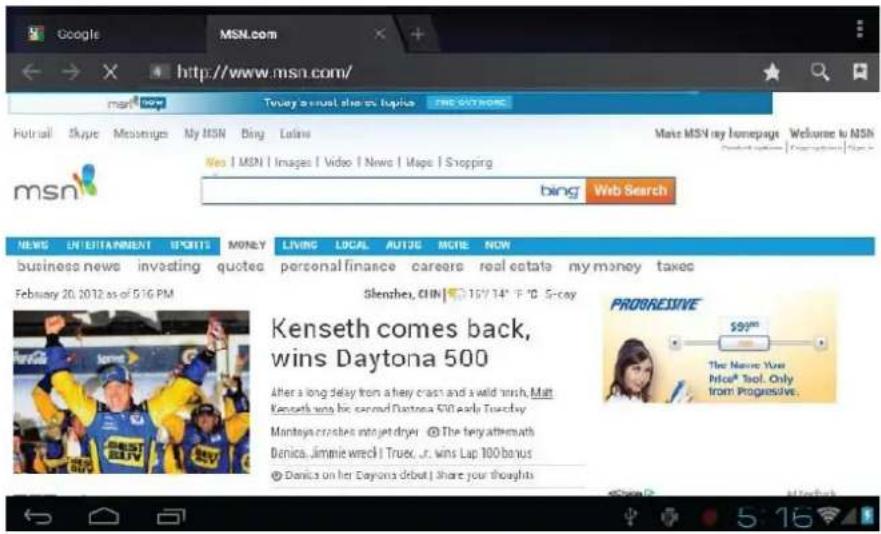
- Toca el icono de Internet Explorer para acceder a la interfaz de navegación, toca la barra de direcciones, escribe una dirección y toca Ir para acceder a la página web correspondiente.
para ver los marcadores y el historial de navegación.
- Toca el icono

para acceder a la configuración.
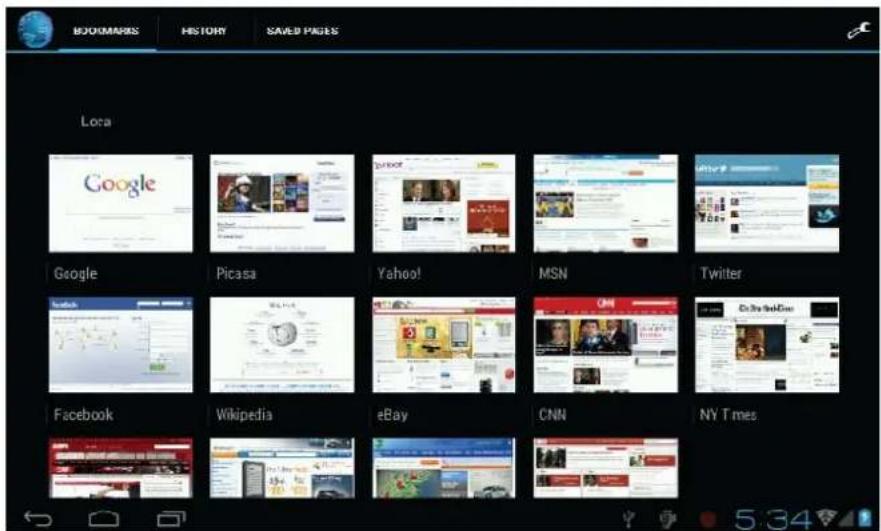
- El dispositivo también es compatible con otros navegadores. Para obtener información sobre las funciones de esos navegadores, consulta sus correspondientes manuales.
8. Función de correo electrónico
- Antes de usar la función de correo electrónico, asegúrate de que el dispositivo está conectado a una red. Para obtener más información a este respecto, consulta la sección sobre conexiones de red.
- Cuando se utiliza esta función por primera vez, es necesario añadir una cuenta de correo electrónico. El dispositivo permite disponer de varias cuentas de correo electrónico al mismo tiempo.
- El método para añadir cuentas de correo electrónico online y de empresa es diferente.
Añadir cuentas de correo electrónico online. (Por ejemplo: Gmail, MSN, Yahoo, etc.)
Para este ejemplo utilizaremos una cuenta de correo electrónico de Google.
Dirección de correo electrónico: ----
Contraseña: *****
- Para cuentas de correo electrónico online, escribe directamente la dirección de correo electrónico y la contraseña y pulsa siguiente.
- Una vez establecida la conexión, escribe el nombre de la cuenta y tu nombre. El nombre de la cuenta corresponde al nombre asignado a esa cuenta dentro del dispositivo.
Tu nombre es el que aparecerá en el mensaje de correo electrónico que se envía a la cuenta del destinatario.
- Una vez hecho esto podrás acceder a la cuenta. Toca los títulos de los mensajes de correo electrónico para leer los mensajes. Mantén pulsado el título de los mensajes de correo electrónico para acceder a las distintas opciones.
- Toca el icono para acceder a la configuración.

Actualizar: Esta función permite comprobar si hay mensajes nuevos.
Redactar: Esta función permite escribir mensajes nuevos.
Carpetas: Permite almacenar los mensajes de correo electrónico en diferentes carpetas.
Cuentas: Permite visualizar las cuentas que están configuradas en el dispositivo, añadir cuentas nuevas, borrar cuentas, configurar la cuenta principal, etc.
Configuración de cuentas: Ofrece opciones adicionales para las cuentas de correo electrónico.
9. Calendario
Toca el icono del calendario para acceder a la interfaz del calendario.
- En el modo de calendario, pulsa y desplaza la pantalla hacia arriba y hacia abajo para ir de un mes a otro o para moverte entre las páginas.
- El año se ajusta automáticamente cuando el mes pasa de diciembre a enero o viceversa.
- Accede a la interfaz, el número que aparece en naranja es la fecha del día, que puedes cambiar en la configuración.
Para obtener más información a este respecto, consulta la sección de configuración.
Toca

para volver al menú principal.
- Calculadora Tca el icono de la calculadora para acceder a la interfaz de la calculadora.
11. Despertador
- Toca el icono del reloj para acceder a la interfaz del reloj. Toca el reloj para acceder a la interfaz de la alarma y desde ahí añade nuevas alarmas y modifica o borra las alarmas existentes.
- Mantén presionada una alarma ya existente para activarla o desactivarla, editarla y borrarla. Toca la alarma para modificarla.
- Puedes modificar la hora de la alarma, chodo de repetición, el sonido y el título.
- En la interfaz de alarmas, toca el icono 📋 Set alarm para acceder a la configuración.
12. Instalador de APK
- Este dispositivo es compatible complicaciones de terceros (formato APK) basadas en el sistema operativo Android OS. Muchos paquetes de aplicaciones se pueden descargar de Internet o copiar desde otros dispositivos.
- Si la aplicación no se descarga desde Google Play, es necesario realizar los siguientes pasos antes de instalarla.
Comprueba que la opción Origen desconocido está seleccionada dentro de Configuración-Aplicaciones.
- Toca el icono del Gestor de archivos 📄, elige el archivo que desees instalar, y confirma la instalación.

elige el archivo que desees instalar, y
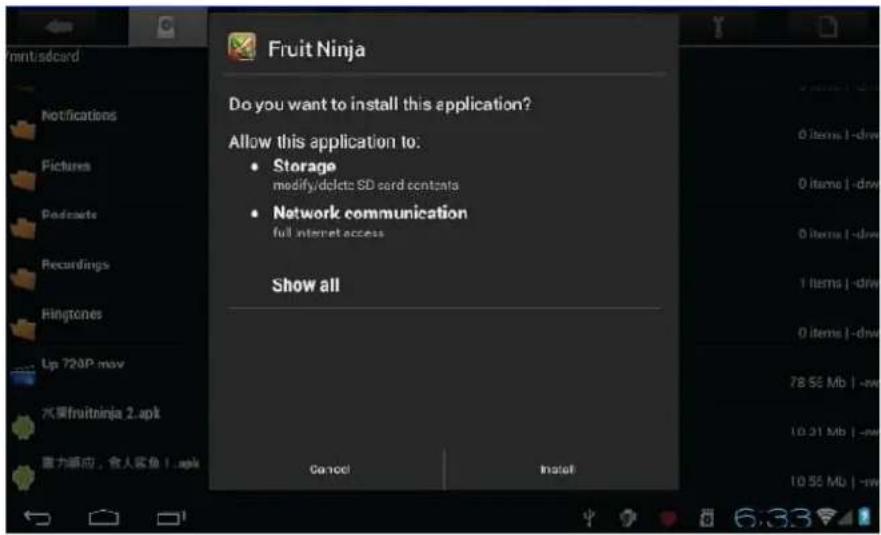
- Después de acceder, selecciona el programa de configuración de APK que aparece a la derecha, selecciona la aplicación a instalar y vuelve a la interfaz principal al finalizar la operación. Cuando finalice la instalación el icono correspondiente a la aplicación aparecerá en la lista de aplicaciones.
- Gestionar: Toca Configuración y selecciona APPS.
- Toca APPS y selecciona el archivo que quieres desalat.
- Toca el software y desinstálalo.
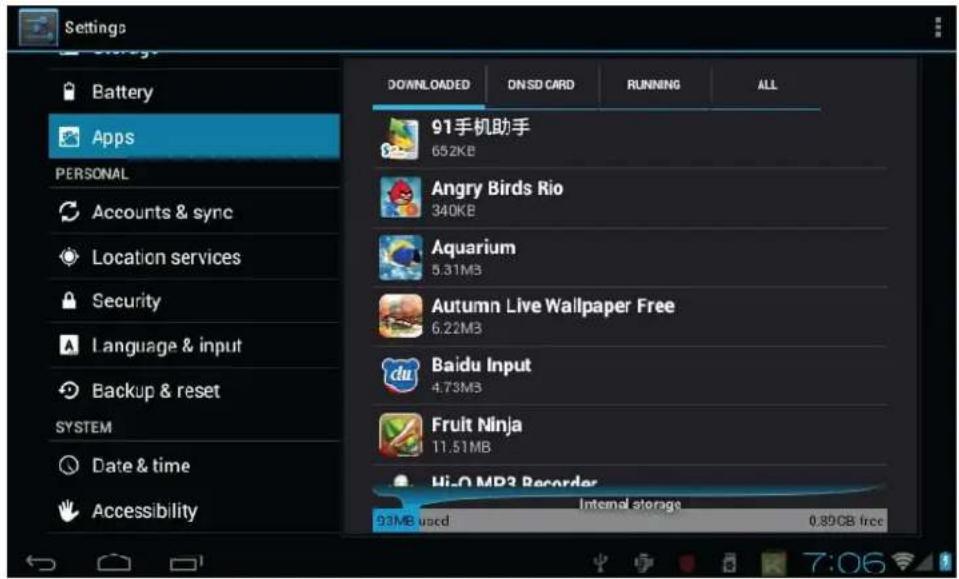
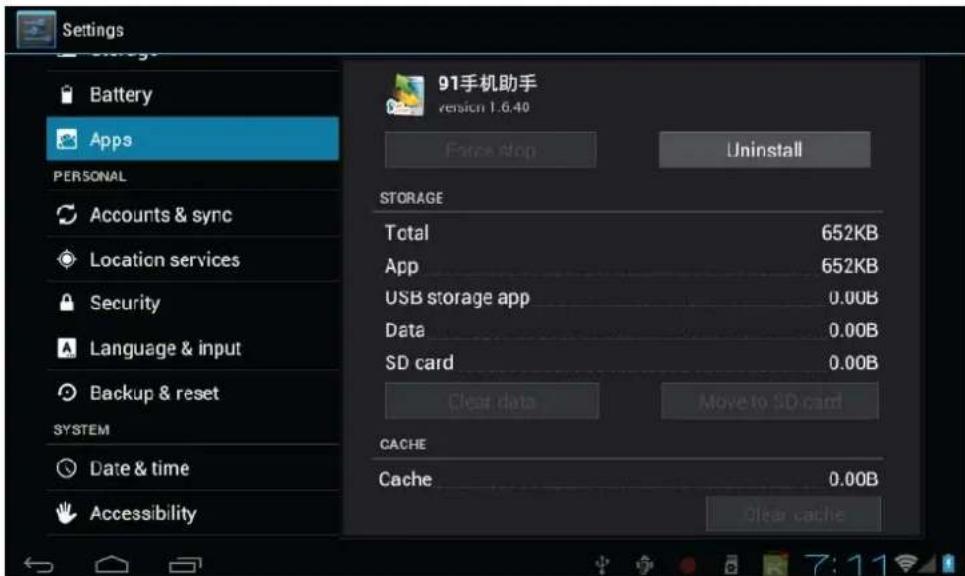
Nota: Todas las aplicaciones instaladas aparecerán en la lista de aplicaciones. Entre las aplicaciones posibles figuran: juegos, mensajería, navegadores web, reproductores, herramientas del sistema, etc.
13. Cámara y fotografía
Este dispositivo va equipado con una cámara frontal con la que se pueden tomar fotografías y grabar vídeos.
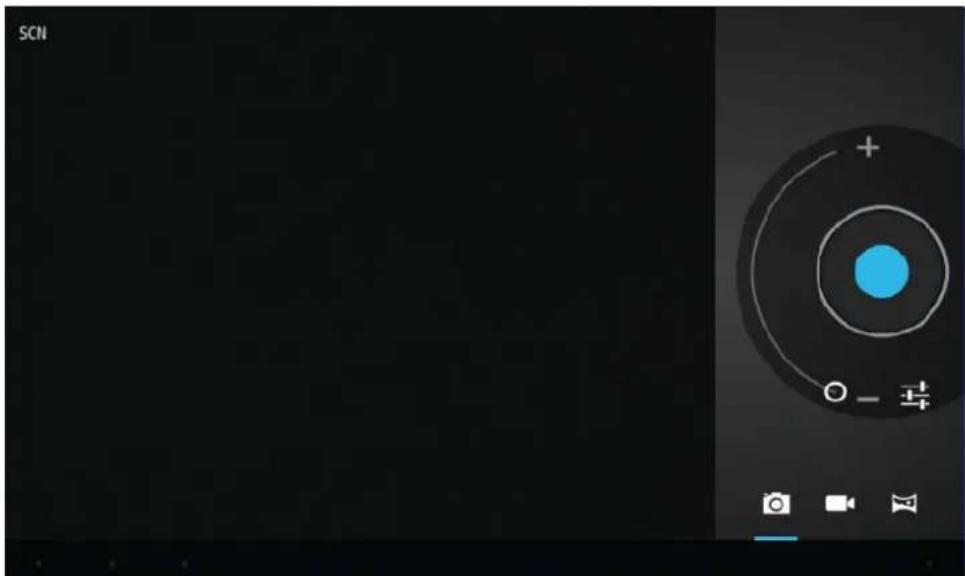
- Toca la pestaña de aplicaciones para que aparezcan todas las aplicaciones, y toca "fotografía" o "vídeo" en el tipo de grabación.
- Antes de grabar, puedes tocar el entorno de trabajo de la cámara para configurar los parámetros asociados: balance de blancos, tamaño de fotografía, calidad fotográfica, modo de enfoque, etc.
- Toca el botón para iniciar o finalizar la grabación.
- Las fotografías o los vídeos pueden visualizarse en la ventana de previsualización.
- Si deseas reproducir un vídeo que has grabado, enciende el reproductor de vídeo y elige el vídeo que quieres reproducir.
- Si deseas ver una fotografía que has tomado, enciende el visualizador de fotografías y elige la imagen que quieres ver.
Compartir captura de pantalla: Ahora puedes compartir lo que aparece en tu pantalla. Simplemente haz una captura de pantalla (los botones para subir y bajar el volumen y el botón de encendido permiten hacer una captura de pantalla y almacenarla).
\ Configuración del sistema
Toca el icono de configuración puedes cambiar opciones de los menús Wi-Fi y redes, sonido, pantalla, ubicación y seguridad, aplicaciones, cuentas y sincronización, privacidad, almacenamiento, idioma y teclado, entrada y salida de voz, y fecha y hora.

- Wi-Fi: WLAN on/off: Marca esta casilla si prefieres usar WLAN para tu conexión de datos. Configuración de WLAN: Abre la pantalla de configuración de WLAN y selecciona la red dentro de la lista de redes. Escribe tu nombre de usuario o contraseña en caso necesario.
2) Uso de datos: Proporciona una representación gráfica del uso de datos para un ciclo de uso de datos específico mediante datos móviles o Wi-Fi.
3) Más VPN:
VPN son las siglas en inglés del modo privado virtual. Mediante esta funcionalidad, puedes conectarte a tu red privada mediante una red pública de forma segura. Puedes añadir una conexión VPN, personalizarla según tus necesidades y guardar la configuración. Una vez creada la red, selecciona la red para conectarte a ella.
Punto de conexión portátil: Con esta función, puedes compartir tu red móvil con otros dispositivos inalámbricos.
Red móvil
- Selecciona la funcionalidad de roaming de datos.
- Selecciona una red inalámbrica. - Busca todas las redes disponibles o selecciona una automáticamente.
- Añade o modifica nombres de puntos de acceso de red (APNs) - No cambies esta configuración a menos que te lo recomiende un operador de red inalámbrica.
4) Configuración de sonido: Puedes ajustar el volumen, el sonido de bloqueo de pantalla y el sonido que se emite cuando tocas la pantalla.
5) Configuración de pantalla: Puedes ajustar el brillo, la rotación automática de la pantalla, la animación, el modo de espera, el fondo de pantalla, el tamaño de la fuente, el sistema de coordenadas del acelerómetro y la adaptación de la pantalla.
6) Configuración de almacenamiento: En este menú puedes verificar el uso del almacenamiento y extraer y borrar tarjetas TF.
Aviso: Antes de extraer la tarjeta TF (en caso de que hayas insertado una), extrae la tarjeta TF por si existe algún conflicto con las aplicaciones.
7) Batería: Muestra el nivel actual de batería y la distribución del consumo de batería entre las diferentes aplicaciones.
8) Configuración de aplicaciones: Aquí puedes gestionar las aplicaciones, así como comprobar el uso del almacenamiento y de la batería.
Aviso: Si quieres instalar aplicaciones que no se han descargado desde Google Play, es necesario activar primero la opción Origen desconocido.
9) Configuración de cuentas y sincronización: En este menú puedes gestionar las cuentas del dispositivo.
10) Servicio de ubicación: Aquí puedes configurar el servicio de ubicación de Google y la Ubicación y Búsqueda de Google, que permite mejorar los resultados de las búsqueda y de otros servicios de Google.
11) Configuración de seguridad: Desde aquí puedes configurar el bloqueo de la pantalla y los administradores del dispositivo, así como la información del propietario y el almacenamiento de credenciales.
12) Configuración de idioma y teclado: Permite configurar el idioma del sistema y elegir entre los diferentes métodos de introducción del teclado.
Aviso: Si has instalado un método de introducción y quieres usarlo, recuerda que debes activarlo en este menú (todos los métodos pueden ser activados aquí). Mantén pulsado el espacio en el que quieres escribir para que aparezca una ventana emergente donde podrás elegir el método de introducción.
13) Copia de seguridad y restauración: En este menú puedes hacer copias de seguridad de los datos y reestablecer los valores de fábrica en el dispositivo.
14) Configuración de fecha y hora: Aquí puedes ajustar la fecha y la hora.
15) Accesibilidad: Aquí encontrarás ciertas funcionalidades especiales destinadas a ayudar a personas con ciertas discapacidades. Letras grandes: El tamaño de la fuente utilizada en el dispositivo puede aumentarse o disminuirse para que el usuario pueda verlo mejor. Botón de encendido para finalizar llamada: Si se marca esta opción, las llamadas pueden colgarse con el botón de encendido. Retardo al tocar y mantener pulsado: Es el tiempo necesario para reconocer una selección concreta. Instalar web scripts: Instala comandos desde Google para que el contenido web sea más accesible. Silenciar al dar la vuelta: El teléfono se silenciará cuando se le dé la vuelta.
16) Opciones de desarrollador:
- Depuración USB: Selecciona esta opción para conectar el dispositivo a un PC mediante un cable USB.
- Permanecer encendido: La pantalla nunca se pone en modo de espera cuando se carga el dispositivo.
- Permitir ubicaciones de prueba: Permite el envío de ubicaciones e información de servicio de prueba a un servicio de gestión de ubicaciones para realizar pruebas.
17) Acerca de la tableta: Permite verificar la información del dispositivo.
\ Preguntas frecuentes
- ¿Cómo puedo cambiar los idiomas si he elegido por error un idioma que no comprendo?
- Busca el icono de configuración de configuración.

del menú de la página para acceder a las opciones
- Después, selecciona el icono

para acceder a la configuración de idioma y teclado, la
- ¿Cómo puedo cambiar el método de introducción mientras estoy escribiendo?
- Mantén pulsado el espacio en el que estás escribiendo para que aparezca una ventana emergente donde podrás elegir el método de introducción.
- Ya he instalado algunas aplicaciones, pero no las encuentro, ¿por qué?
- Por defecto, algunas aplicaciones se instalan en la tarjeta TF externa, así que si has extraído la tarjeta TF del dispositivo, no podrás ver estas aplicaciones.
- No se puede encender el modo de presentación de fotografías.
- Comprueba el nivel de batería y cárgala si está descargada.
- Conecta el dispositivo al adaptador AC.
- Ponte en contacto con el vendedor si después de cargar el dispositivo sigue sin poder encenderse.
- No oigo nada por los auriculares.
- Comprueba si el dispositivo está silenciado.
- Comprueba el nivel del volumen por si estuviera a 0.
- Comprueba si los auriculares están correctamente conectados con el dispositivo.
- ¿Por qué no puedo instalar aplicaciones?
- Comprueba que la opción Origen desconocido está seleccionada dentro de Configuración-Aplicaciones.
- Aparecen códigos de error en la pantalla.
- Es un error del sistema, reinicia el dispositivo.
- El idioma en el que estás navegando no es compatible con los idiomas del dispositivo. Ponte en contacto con el fabricante para resolver el problema.
\ Conectividad USB/3G
Conecta el dispositivo externo 3G correcto en la ranura de entrada Micro USB con OTG.
Accede a Configuración>Wi-Fi y redes>Redes móviles.
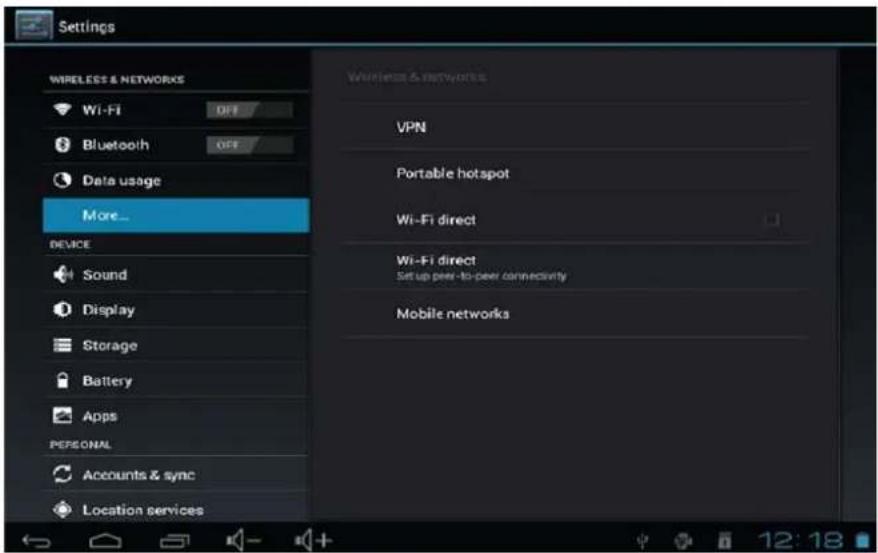
Selecciona la Activación de datos y el Roaming de datos.
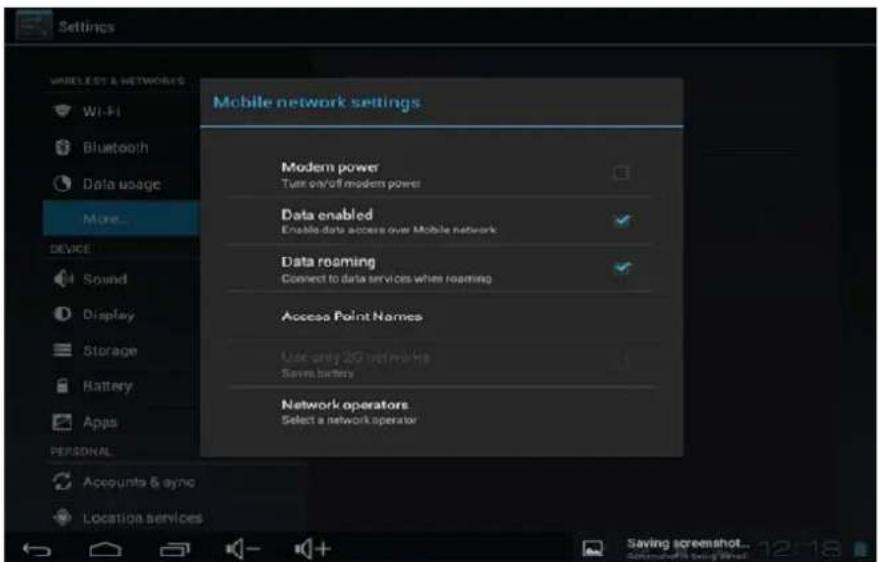
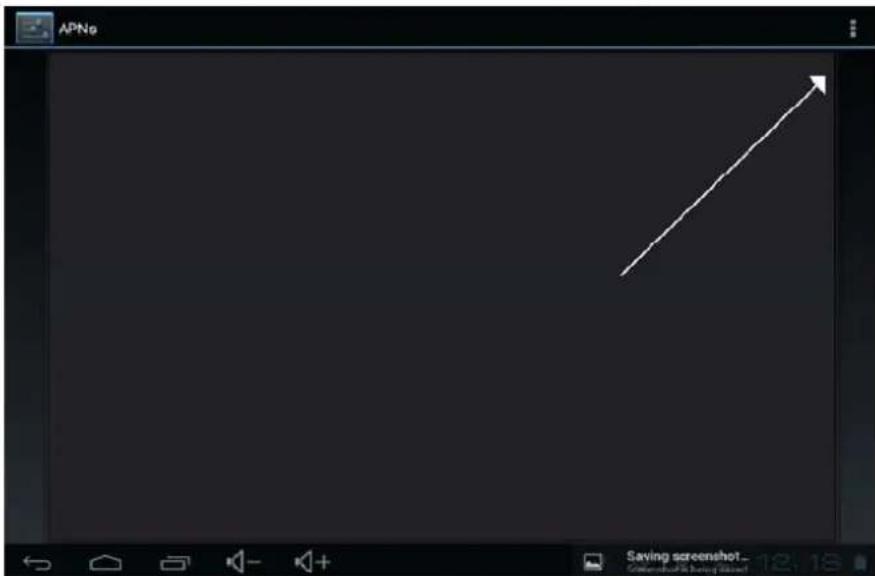
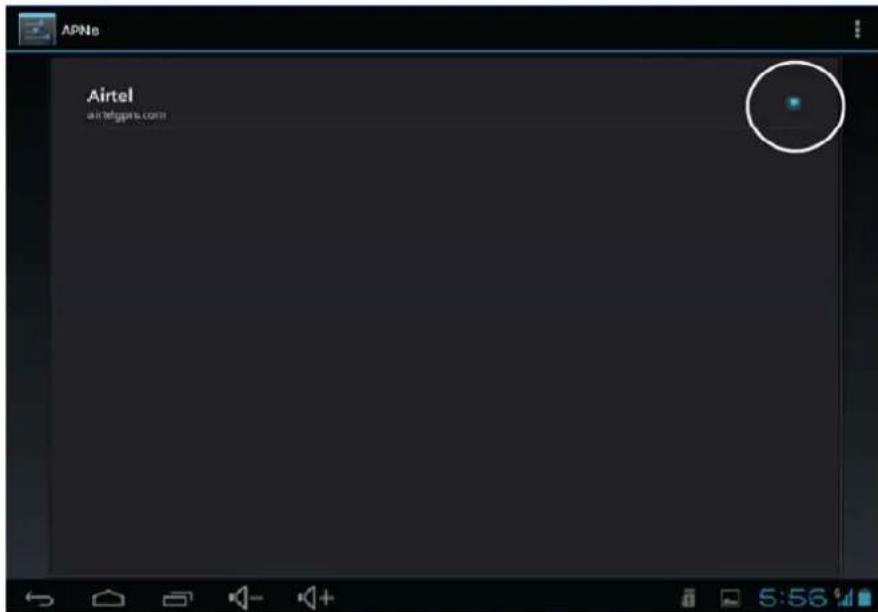
Toca el icono señalado a continuación para seleccionar la opción "Nombres de puntos de acceso".
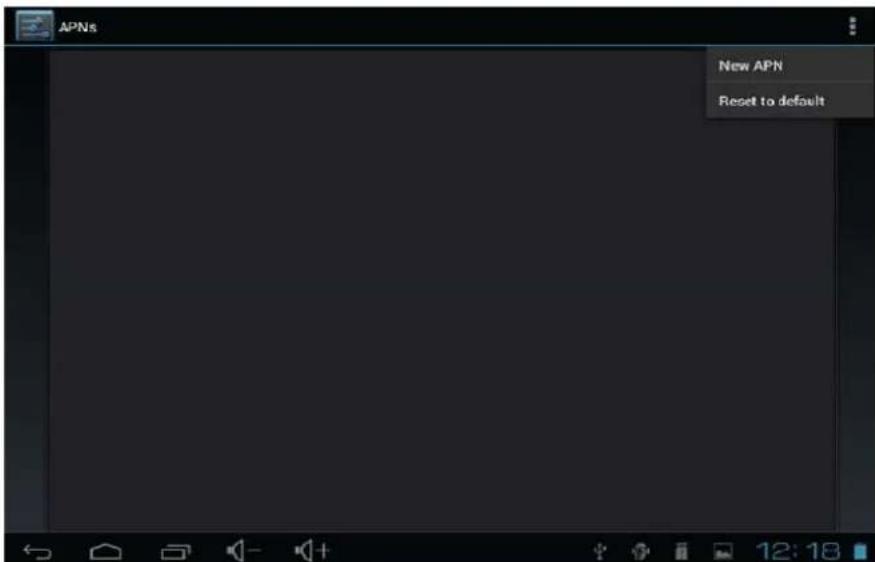
Aparecerá la opción "Nuevo APN", púlsala.
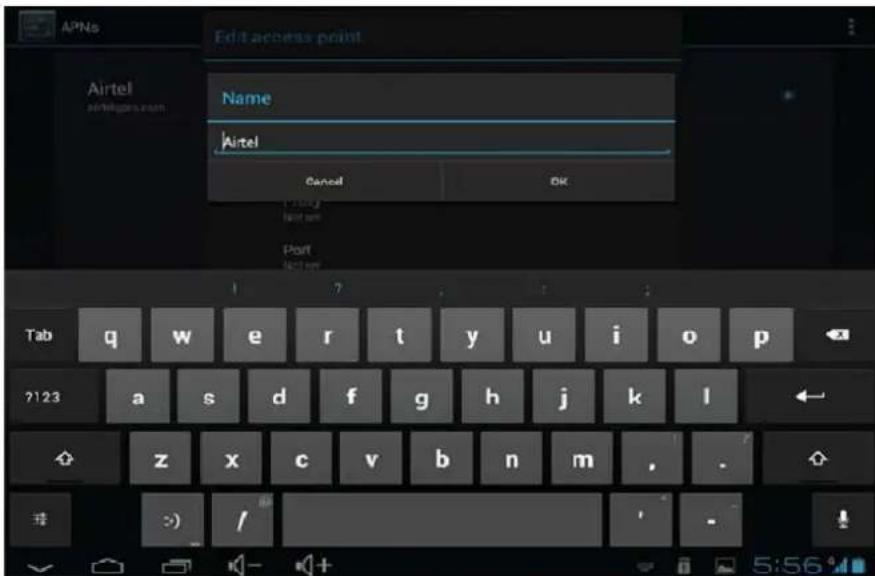
Escribe el nombre del proveedor de servicios en la opción "Nombre".
Escribe el APN del proveedor de servicios en la opción "APN". Confirma el APN del proveedor de servicios.
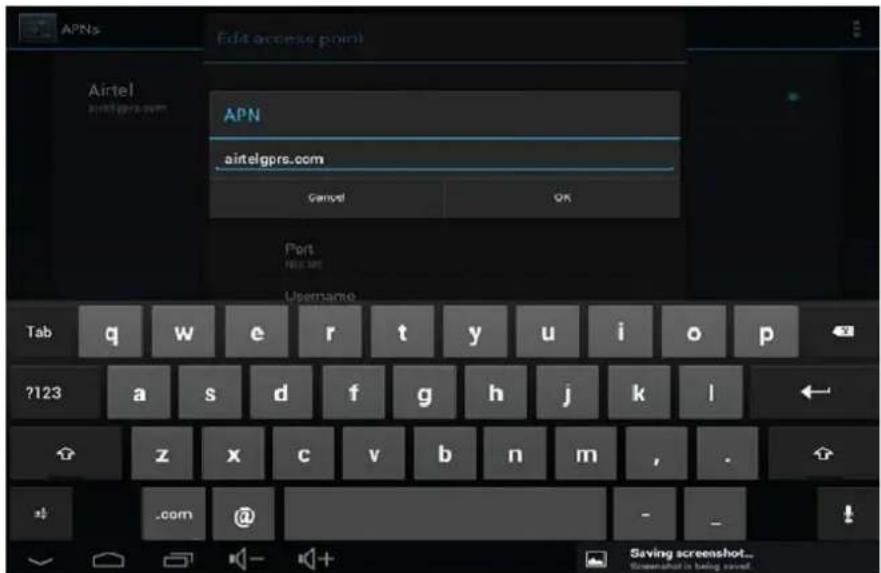
Después, guarda el nombre y APN seleccionado OK.
En la esquina inferior derecha de la pantalla podrás ver la fuerza con la que llega la señal de la red.
Una vez hecho esto podrás acceder a Internet.
DECLARACION DE CONFORMIDAD
GLOBAL WOLDER GROUP S.L., Polígono Industrial de Barros nº 29, 39408 Barros, Cantabria. España, declara, que este Producto, modelo miTab SKY, cumple con lo dispuesto en la Directiva 99/05/CE sobre Equipos de Terminales de Radio y Telecomunicaciones (R&TTE), y de la Directiva 2004/108/CEE de Compatibilidad Electromagnética cumpliendo con las normas armonizadas.
CE
Safety Precautions
Operate Safely:
- Seleccionar o USB ligado.
Compor: Para escrever novas mensagens de correio eletrónico.
- Calculadora: Clicar no ícone de Calculadora para entrar na interface da calculadora.
12. Instalador de APKs:
Nuestro equipo de servicio técnico Wolder se encuentra a su disposición para cualquier duda o consulta que tenga acerca de su nuevo equipo, ya sea de utilización o para solucionar cualquier problema que pueda surgir.
Por favor visite la sección de soporte de nuestra página web abajo indicada. En ella encontrará consejos prácticos para sacarle el mayor partido a su nuevo tablet, actualizaciones de software y preguntas frecuentes que harán posible solucionar pequeños problemas o dudas que le puedan surgir.
En caso de ser necesaria una reparación, si su equipo está en garantía, por favor consulte en el certificado de garantía adjunto la cobertura de la misma. Las reparaciones por causas no contempladas en dicha garantía o las efectuadas tras su expiración deberán ser abonadas.