MiTab Pop - Tablet Wolder - Manual de utilização gratuito
Encontre gratuitamente o manual do aparelho MiTab Pop Wolder em formato PDF.


| Tipo de Produto | Tablet |
| Marca | Wolder |
| Modelo | MiTab Pop |
| Tamanho da Tela | 7 polegadas |
| Resolução da Tela | 1024 x 600 pixels |
| Processador | Quad-core 1.3 GHz |
| RAM | 1 GB |
| Armazenamento Interno | 8 GB |
| Armazenamento Expansível | microSD até 32 GB |
| Sistema Operacional | Android 4.4 KitKat |
| Capacidade da Bateria | 3000 mAh |
| Carregamento | 5V/2A via micro USB |
| Wi-Fi | 802.11 b/g/n |
| Bluetooth | 4.0 |
| Câmera Traseira | 2 MP |
| Câmera Frontal | 0.3 MP |
| Dimensões | 190 x 115 x 10 mm |
| Peso | 320 g |
| Instruções de Cuidado | Limpe com um pano macio e seco. Evite líquidos. |
| Avisos de Segurança | Não exponha à água ou temperaturas extremas. |
| Disponibilidade de Peças de Reposição | Entre em contato com o suporte da Wolder para peças de reposição. |
| Capacidade de Reparo | Bateria e tela substituíveis por profissional. |
Perguntas frequentes - MiTab Pop Wolder
Perguntas dos utilizadores sobre MiTab Pop Wolder
0 pergunta sobre este aparelho. Responda às que conhece ou faça a sua.
Faça uma nova pergunta sobre este aparelho
Baixe as instruções para o seu Tablet em formato PDF gratuitamente! Encontre o seu manual MiTab Pop - Wolder e retome o controlo do seu dispositivo eletrónico. Nesta página estão publicados todos os documentos necessários para a utilização do seu dispositivo. MiTab Pop da marca Wolder.
MANUAL DE UTILIZADOR MiTab Pop Wolder
Precauções importantes de segurança ....2
Iniciação Rápida 5
Gestão e carregamento da pilha 5
Botões e portas....6
Arrancar e desligar....7
Ligar ao PC....7
Introdução à interface 8
Barra inferior da interface....8
O menu do ecrã INÍCIO....8
Ambiente de trabalho....8
Operação Básica 8
Definir data e hora:....9
Ligação sem fios....9
Instalar e desinstalar aplicações ....9
Instalar aplicações 9
Leitor de vídeo....10
Leitor de música....10
Browser de fotos....10
Câmara....10
Gravador de som.... 11
Perguntas mais frequentes (FAQ) 11
Sistema: Android 4.1
Processador: Rockchip
Precauções importantes de segurança
- Não submeter o dispositivo a fortes impactos ou quedas.
- Não utilizar o dispositivo em ambientes extremamente quentes ou extremamente frios, poeirentos ou húmidos. Não expor o dispositivo a luz solar direta.
- Evitar utilizar o dispositivo perto de campos magnéticos fortes.
- Manter o dispositivo longe de água e outros líquidos. No caso de água ou outros líquidos entrarem no dispositivo, desligar e limpar o dispositivo imediatamente.
- Não utilizar químicos na limpeza do dispositivo, para evitar a sua corrosão. Limpar com um tecido seco.
- Não somos responsáveis por danos ou perda de dados causados por mau funcionamento, utilização indevida, modificações no dispositivo ou substituição da pilha.
- Não tentar desmontar, reparar ou modificar o produto. Tais ações anulam a garantia.
- Se o dispositivo não for utilizado durante um longo período de tempo, deve carregar-se a pilha pelo menos uma vez por mês, para preservar o tempo de vida da pilha.
- Carregar a pilha se:
a) o ícone do nível da pilha mostrar (pilha vazia);
b) o dispositivo se desligar logo após reiniciar;
c) não houver resposta ao premir/tocar teclas/botões com teclas/botões desbloqueados. - Não interromper a alimentação quando o dispositivo estiver a ser formatado ou a transferir ficheiros. Caso contrário, os dados poderão ser corrompidos ou perdidos.
- Se o dispositivo for utilizado como um leitor HD portátil, utilizar apenas como descrito nas instruções. Caso contrário, podem ocorrer perdas de dados irreversíveis.
- Utilizar e instalar dados utilizando os anexos/ acessórios fornecidos e estritamente segundo as instruções do fabricante.
- Consultar a informação na parte inferior do dispositivo para informações elétricas e de segurança, antes de instalar dados ou operar o dispositivo.
- Para reduzir o risco de fogo e choque elétrico, não expor o dispositivo a chuva ou humidade. O dispositivo não deve ser exposto a derrames ou salpicos de água. Nunca colocar objetos recipientes de líquidos sobre o dispositivo.
- Se a pilha for substituída de forma incorreta poderá existir perigo de explosão. Substituir apenas com o mesmo tipo de pilha ou equivalente.
- A pilha (ou pilhas) não deve ser exposta a calor excessivo, tal como o da luz solar, fogo ou outra fonte de calor equivalente.
- Adotar procedimentos responsáveis para descartar a pilha.
- Mesmo que o transformador esteja desligado do dispositivo, este manter-se-á utilizável, desde que a pilha tenha carga suficiente.
- Não instalar este equipamento num espaço confinado como uma estante.
A ventilação não deve ser impedida tapando as aberturas de ventilação com objetos como jornais, toalhas, cortinas, etc.
- Não devem ser colocadas sobre o aparelho chamas sem proteção, tais como as de velas acesas.
- Utilizar o aparelho em climas moderados.
- Não desligar o cabo USB entre o dispositivo e um PC durante uma transmissão de dados ou formatação. Remover do sistema operativo apenas no modo de segurança. Caso contrário, podem ocorrer avarias e corrupção ou perda de dados.

Descartar
Não descartar um dispositivo avariado (pilha recarregável incorporada) como lixo doméstico. Para descartar um dispositivo utilizado, contactar serviços de recolha competentes ou contactar o estabelecimento onde o produto foi comprado. Eles poderão encaminhar o produto para uma reciclagem ambientalmente segura.
Não substituir a pilha recarregável por auto-recriação. Contactar o nosso apoio a clientes.
Precauções Auditivas Audição Segura
Ouvir com um volume moderado: Utilizar auscultadores com um volume muito alto pode prejudicar o aparelho auditivo. Este produto pode produzir sons em intervalos de decibéis que podem causar perda de audição numa pessoa normal, mesmo numa exposição inferior a um minuto. Os intervalos de decibéis mais altos são fornecidos precisamente a pensar em pessoas que possam ter já alguma perda de audição. O som pode ser enganador. Ao longo do tempo o "nível de conforto" da audição adapta-se a volumes de som mais altos. Pelo que, depois de uma audição prolongada, o que pode parecer "normal" pode na verdade ser alto e nocivo para o aparelho auditivo. Para proteção pessoal, deve estabelecer-se e utilizar-se um nível de volume seguro, para que o aparelho auditivo não se adapte a volumes altos. Para estabelecer um nível de volume seguro: Definir o controlo de volume com um nível baixo. Aumentar lentamente o som enquanto soar confortável e nítido;
sem qualquer distorção. Ouvir durante períodos razoáveis de tempo: uma exposição prolongada ao som, mesmo que a níveis convencionalmente "seguros", pode também causar perda de audição. Deve utilizar-se o equipamento com bom senso e fazer intervalos apropriados. Devem observarse as seguintes orientações ao utilizar os auscultadores. Ouvir com volumes razoáveis, durante períodos razoáveis de tempo. Ter o cuidado de não aumentar o volume à medida que o aparelho auditivo se for adaptando. Não aumentar o volume a ponto de não ouvir os sons-ambiente. Deve ter-se este cuidado ou mesmo interromper temporariamente a audição em situações potencialmente perigosas. Não utilizar auscultadores ao conduzir um veículo motorizado, andar de bicicleta, skate, etc.; pode gerar perigo no tráfego e é ilegal em muitas regiões.
Utilização Indicada
Este dispositivo foi concebido para reproduzir música e vídeos nos formatos mais conhecidos, mostrar fotos e aceder à Internet utilizando a função Wi-Fi incorporada. Esta é a utilização indicada para o dispositivo.
Deve ler-se toda a informação fornecida neste manual de utilizador, em particular as precauções de segurança. Qualquer outra utilização será considerada imprópria e potencial causadora de danos materiais e pessoais.
Para além disto, anula a garantia. O fabricante não assume qualquer responsabilidade por danos devido a utilização imprópria.
Este manual pode não refletir o funcionamento prático do dispositivo. Toda a informação é passível de alterações sem aviso prévio. Devem seguir-se os procedimentos operacionais do dispositivo.
• CPU: Rockchip 2926 Cortex A9 1Ghz
• Ecrã LCD: LCD TFT de 7 " 800x480
- Câmara: Frontal 0,3M
- Sistema Operativo: Android 4.1
- Ligação de Rede: Sem fios 802.11b/g/n incorporada
- Formato áudio: MP3, WMA, OGG, AAC, M4A, FLAC, APE, WAV
- Formato vídeo: Vídeo HD total, máx. 1080p (AVI, 3GP, MP4, MPG, RM, RMVB, MOV, FLV, WMV, MKV)
- Painel Tátil: Multi-toque Capacitivo
- Idioma: suporta vários idiomas
- Portas: 1 x mini USB (OTG), 1 x Auricular, 1 x ranhura para cartões TF, 1 x MIC
Botões: Alimentação /Volume +/ Volume - /Reiniciar
Iniciação Rápida
Gestão e carregamento da pilha
Antes de utilizar este dispositivo, deve carregar a pilha completamente. Coloque a ficha do carregador na tomada DC; o dispositivo começará a carregar.
【DICAS】:
- Este dispositivo utiliza pilhas de polímero incorporadas. Deve ser utilizado apenas o carregador especificado. Durante o carregamento o ícone de pilha aparece a girar. Quando o carregamento termina, o ícone de pilha fica verde e para de girar.
- Se o dispositivo não for utilizado durante um longo período de tempo, deve carregar/desenergizar a pilha uma vez por mês, para evitar uma descarga profunda.
- Quando o dispositivo se desligar devido a pilha fraca, ligar ao carregador. O dispositivo indicará “nível baixo de alimentação” ou “a
carregar". Aguardar durante um segundo até a máquina mostrar a interface principal, quando a alimentação for suficiente.
- A pilha de polímero incorporada deve ser carregada com regularidade. Danos causados por consumo exagerado da pilha não são abrangidos pela garantia.
Botões e portas
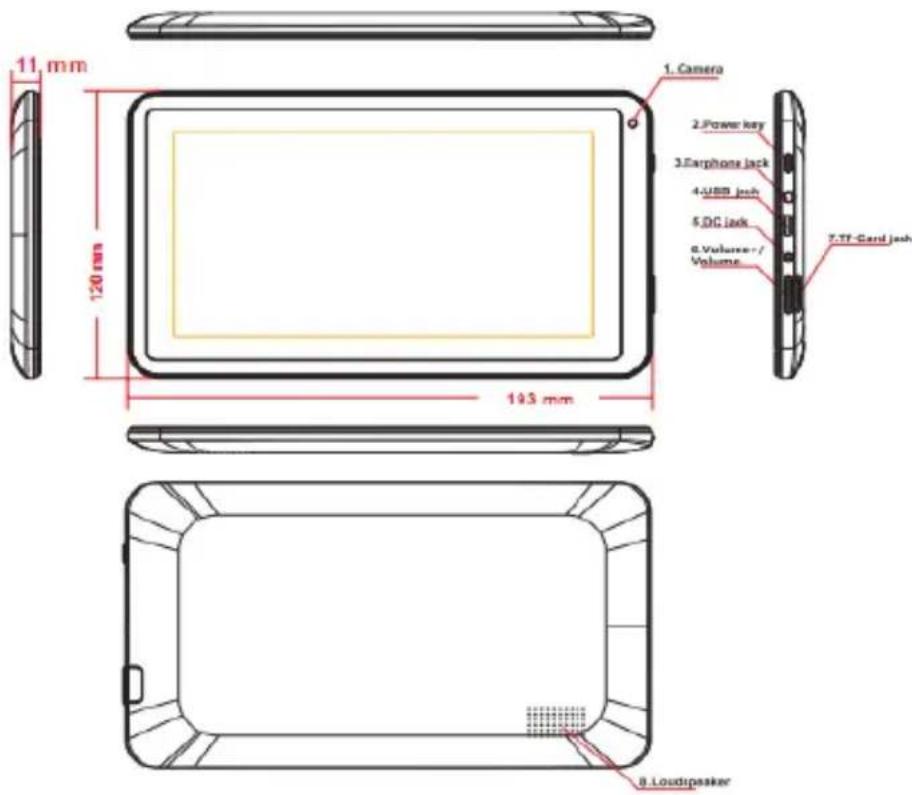
- Câmara frontal
- Botão Ligar/Desligar Alimentação
Premir e manter premido para ligar ou desligar a unidade e premir ligeiramente para bloquear ou desbloquear o ecrã.
Ligação para transmissão de dados de/para PC (por exemplo, música, fotos, vídeos) ou ligação USB de armazenamento e dispositivos, como rato ou teclado.
Ligar aqui o transformador para carregamento da pilha incorporada
- V+: Premir para aumentar o Volume.
V- : Premir para reduzir o Volume.
7. Cartão TF
8. Altifalante
Arrancar e desligar
Arrancar: Premir e manter premido o botão de alimentação. O sistema entra no processo de arranque e o sistema Android é iniciado.
Desligar: Premir o botão de alimentação para abrir as opções do dispositivo. Selecionar Desligar Alimentação e Premir OK, para desligar com segurança.
Ligar ao PC
Utilizando a interface Micro USB (OTG) do dispositivo, é possível ligar ao PC através de um cabo Micro USB fornecido com o dispositivo. Está disponível a transferência de Dados através de USB. Podem ser executados ficheiros a partir do PC.
Quando o dispositivo é ligado, para abrir a área de notificação da barra de estado, aparece o seguinte ícone
USB connected
Em seguida, premir para ir para o seguinte.
Premir e o dispositivo poderá iniciar a transmissão de dados com o PC.
Nota: O dispositivo também suporta o formato FAT32 em dispositivos externos, como por exemplo "U Disk" ou cartão Micro SD, para transferir dados.
Barra inferior da interface

A: Anterior B: Início C: Menu D: Captura de instantâneo do ecrã
G: Ícone de ligar OTG: Se o dispositivo for ligado ao PC, mostrará o ícone OTG ligado.
H: Mostrador horário: Mostra a hora atual do sistema, que tiver sido definida.
I: Ícone de estado do sinal Wi-Fi: Se estiver ligado a uma rede sem fios Wi-Fi, o ícone estará visível.
J: Ícone de estado da pilha: Mostra o nível atual da pilha e o estado do carregamento.
O menu do ecrã INÍCIO
Premir o ícone de menu no dispositivo abre um ecrã INÍCIO.
Papel de parede: Os utilizadores podem substituir o papel de parede sempre que desejarem.
Gerir apps: Pode rapidamente abrir a lista de todas as aplicações.
Definições do Sistema: Acesso rápido a definições do sistema. O utilizador pode escolher “Ligações Sem Fios e redes”, “Ecrã”, “Data e Hora” etc., e configurar definições personalizadas.
Ambiente de trabalho
Ao deslizar o dedo para mudar para o ecrã principal, o ambiente de trabalho fixo no ecrã principal não se move. O utilizador pode arrastar o ícone de aplicação colocado na área do ambiente de trabalho, no ecrã principal.
Operação Básica

Premir o ícone "Definições", sistema.
na área de aplicações principal, abre o
Seleccionar a função apropriada para itens importantes, tal como: ligações sem fios e redes, ecrã, definir data e hora, acerca do dispositivo, etc.
Definir data e hora
Premir "Data e hora" para abrir a interface de definição de data e hora:
Podem ser definidos a data, o fuso horário, a hora, o formato da hora, o formato da data e outras informações.
Definições do ecrã
Na interface de definições, selecionar "Ecrã" para abrir as definições.
Seleccionar "Brilho", deslizar a barra de progresso para ajustar o brilho, premir Suspensão e ajustar o tempo de inatividade do dispositivo. Premir o botão de alimentação para ativar o dispositivo.
Ligação sem fios
Premir o ícone "Definições" do menu principal, ir ao ecrã "Definições", premir em "Ligações Sem Fios e Redes", na interface "Definições de Ligações Sem Fios e Redes " . Ligar o interruptor Wi-Fi, do módulo de Wi-Fi incorporado. O dispositivo procurará listas PA (Pontos de Acesso) automaticamente. Ao premir um PA acessível, abre-se a caixa de diálogo de definições. Introduzir os dados pedidos para configurar a ligação Wi-Fi. Algumas redes encriptadas requerem a introdução de uma chave (palavrapasse) válida.
Instalar e desinstalar aplicações
Instalar aplicações
- Primeiro deve selecionar a opção Origens desconhecidas, que permite a instalação de apps não vendidas no Market.
- Copiar o software APK Installer para uma Micro SD ou NAND FLASH.
- Premir o Apk Installer para localizar o diretório e selecionar as
aplicações a instalar. Os utilizadores podem transferi-las através de um
computador ou online, utilizando o browser de transferência e instalação
incorporado na máquina.
Desinstalar aplicações
Premir o item "Definições – Apps – Transferidas," para selecionar a aplicação a instalar (ou desinstalar).
Browser
Com uma ligação ativa à rede, abrir o Web browser e introduzir o URL para rapidamente navegar na Web. Ou, através do ambiente de trabalho, na barra de procura principal, introduzir o URL, para abrir a página Web.
Leitor de vídeo
Vídeo online: O produto suporta reprodução de vídeo online HTML5.
Vídeo local: Premir o ícone de vídeo. O leitor pode carregar novos álbuns e fotos automaticamente, armazená-los no disco local ou no cartão micro SD, e selecionar os vídeos para reproduzir.
Leitor de música
Premir o ícone de música
para entrar na interface do leitor de música.
Premir ficheiros de música abre automaticamente o leitor.
Premir “” reproduz a música anterior; manter premido executa Recuar Rápido.
Premir “” suspende. O ícone fica com o seguinte aspeto “” premir novamente para voltar à reprodução normal.
Premir “” para reproduzir a música seguinte; mantendo premido executa a função.
Premir “” para mostrar a lista reprodução atual.
Premir “” para selecionar o modo de reprodução Aleatório.
Premir “” para selecionar o modo de reprodução Repetir.
Browser de fotos
Premir “Galeria” para ir para o Browser de Fotos diretamente, onde serão listados todos os ficheiros de imagem e vídeo.
Seleccionar um ficheiro de imagem e entrar na interface de reprodução de imagens. Seleccionar "Zoom", "diminuir" "configurar" e "eliminar" etc.
Câmara
Premir o ícone Câmara
no menu de aplicações.
Premir o botão de disparar da câmara
para tirar fotos ou fazer vídeos.
Gravador de som
Prima o ícone de gravação no menu de aplicações
Nota: Selecionar o botão "0" selecionar o "botão Parar" as gravações.
para gravar. Quando concluído, calizar a pasta que guardou
Perguntas mais frequentes (FAQ)
Android
P: Que versão do Android OS está instalada no meu Dispositivo?
R: 4.1
APK
P: O que é APK?
R: APK é o acrónimo Android Package, que é um pacote de instalação Android.
P: Como obter o APK?
R: Pode ser transferido através de uma instalação no PC.
P: Posso utilizar qualquer um dos meus endereços de correio eletrónico pessoais para envia ou receber correio eletrónico?
R: O dispositivo suporta contas POP3 e SMTP. Algumas contas de correio eletrónico grátis não são suportadas em dispositivos móveis. Consulte o seu fornecedor de correio eletrónico para saber se a sua conta é suportada.
P: Que cartões são compatíveis com o meu Dispositivo?
R: Cartões micro SD ou cartões TF.
Música
P: Que tipo de ficheiros de música posso reproduzir no meu dispositivo?
R: MP3, WMA, OGG, AAC, M4A, FLAC, APE, Fotos WA.
P: Que tipo de ficheiros de fotos posso ver no meu dispositivo?
R: JPG, JPEG, BMP, JPG e PNG. Vídeo
P: Que tipo de ficheiros de vídeo posso reproduzir no meu dispositivo?
R: AVI, 3GP, MP4, MPG, RM, RMVB, MOV, FLV, WMV, MKV (máx. 1080p vídeo HD total)
P: Posso reproduzir vídeos YouTube no meu dispositivo?
R: Sim, pode. Toque no ícone de aplicação YouTube para aceder aos vídeos.
Wi-Fi
P: Necessito de um adaptador Wi-Fi para ligar à Internet?
R: Não. O adaptador Wi-Fi já está incorporado no dispositivo.
DECLARAÇÃO DE CONFORMIDADE
GLOBAL WOLDER GROUP S.L., Polígono Industrial de Barros nº 29, 39408 Barros, Cantabria. Espanha, declara, que este Produto, modelo miTab POP, cumpre com o disposto na Directiva 99/05/CE sobre Equipamentos de Terminais de Rádio e Telecomunicações (R&TTE), e na Directiva 2004/108/CEE de Compatibilidade Electromagnética cumprindo com as normas harmonizadas.
CE