MiTab Pop - Tableta Wolder - Manual de uso y guía de instrucciones gratis
Encuentra gratis el manual del aparato MiTab Pop Wolder en formato PDF.


| Tipo de producto | Tablet |
| Marca | Wolder |
| Modelo | MiTab Pop |
| Tamaño de pantalla | 7 pulgadas |
| Resolución de pantalla | 1024 x 600 píxeles |
| Procesador | Quad-core 1.3 GHz |
| RAM | 1 GB |
| Almacenamiento interno | 8 GB |
| Almacenamiento expandible | microSD hasta 32 GB |
| Sistema operativo | Android 4.4 KitKat |
| Capacidad de batería | 3000 mAh |
| Carga | 5V/2A mediante micro USB |
| Wi-Fi | 802.11 b/g/n |
| Bluetooth | 4.0 |
| Cámara trasera | 2 MP |
| Cámara frontal | 0.3 MP |
| Dimensiones | 190 x 115 x 10 mm |
| Peso | 320 g |
| Instrucciones de cuidado | Limpie con un paño suave y seco. Evite líquidos. |
| Advertencias de seguridad | No exponer al agua ni a temperaturas extremas. |
| Disponibilidad de piezas de repuesto | Contacte al soporte de Wolder para piezas de reemplazo. |
| Reparabilidad | Batería y pantalla reemplazables por un profesional. |
Preguntas frecuentes - MiTab Pop Wolder
Preguntas de los usuarios sobre MiTab Pop Wolder
0 pregunta sobre este aparato. Responde a las que conoces o haz la tuya.
Hacer una nueva pregunta sobre este aparato
Descarga las instrucciones para tu Tableta en formato PDF gratis! Encuentra tus instrucciones MiTab Pop - Wolder y toma tu dispositivo electrónico nuevamente en la mano. En esta página están publicados todos los documentos necesarios para el uso de su dispositivo. MiTab Pop de la marca Wolder.
MANUAL DE USUARIO MiTab Pop Wolder
Precauciones de seguridad ....2
Inicio rápido....5
Batería y recarga....5
Botones y puertos....6
Reinicio y apagado....7
Conexión con PC 7
Presentación de la interfaz ....8
Barra inferior de la interfaz ....8
Menú de la pantalla de inicio ....8
Escritorio....8
Funcionamiento básico......8
Configuración de fecha y hora....9
Conexión inalámbrica....9
Instalación y desinstalación de aplicaciones....9
Instalación de aplicaciones....9
Reproductor de vídeo....10
Reproductor de música ....10
Fotografías....10
Cámara 11
Grabadora de sonido....11
Preguntas frecuentes....11
Sistema: Android 4.1
Procesador: Rockchip
Precauciones de seguridad
- No someter al dispositivo a fuertes impactos ni dejarlo caer.
- No utilizar el dispositivo en condiciones extremas de temperatura, ni en entornos con presencia de polvo o humedad. No exponer el producto a la luz directa del sol.
- Evitar la utilización del dispositivo en los alrededores de campos magnéticos fuertes.
- Mantener el equipo alejado del agua y de otros líquidos. En caso de que penetre el agua o cualquier otro líquido en el interior del dispositivo, es necesario apagarlo inmediatamente y limpiarlo.
- No utilizar productos químicos para limpiar el dispositivo para evitar la corrosión. Limpiar con un paño seco.
- La empresa no se hace responsable del daño o la pérdida de datos provocados por el mal funcionamiento, el uso indebido, la modificación del dispositivo o la sustitución de la batería.
- No intentar desmontar, reparar o modificar el producto, ya que cualquiera de estas acciones invalida la garantía.
- Si el dispositivo no se utiliza durante un largo periodo de tiempo, recomendamos cargar la batería al menos una vez al mes para conservar la vida de la batería.
- Cargar la batería si:
a) el icono de nivel de batería aparece como (batería descargada); b) el dispositivo se apaga automáticamente cuando se reinicia; c) el dispositivo no responde al pulsar los botones y tocar las teclas con el bloqueo de teclas desactivado y la batería completamente cargada. - No interrumpir la conexión cuando el dispositivo se está formateando o cuando se transfieren archivos. Si se interrumpe, los datos podrían dañarse o perderse.
- Si el dispositivo se utiliza como un reproductor HD portátil, hay que manejarlo únicamente tal como se indica en las instrucciones para evitar pérdidas de datos irreversibles.
- Utilizar el dispositivo e instalar los datos mediante los accesorios que se incluyen y según las instrucciones del fabricante.
- Consultar la información sobre conexiones eléctricas y seguridad que aparece en la parte inferior del dispositivo antes de instalar datos o poner en funcionamiento el producto.
- No exponer el producto a la lluvia o a la humedad para evitar el riesgo de incendio y de shock eléctrico. El dispositivo no debería exponerse a chorros de agua o salpicaduras. No colocar objetos llenos de líquido, por ejemplo vasos, encima del dispositivo.
- Existe riesgo de explosión si la batería se sustituye de forma incorrecta. Sustituirla sólo por una batería del mismo tipo o de un tipo equivalente.
- La batería (o las pilas) no deberían exponerse a un calor excesivo, como el generado por la luz solar, el fuego, etc.
-
Seguir los procedimientos de eliminación responsable para deshacerse de la batería.
-
Si el cargador se desconecta del equipo, el dispositivo seguirá funcionando mientras dure la carga de la batería.
- No colocar este producto en un espacio confinado, como una estantería o un lugar similar. No obstruir las ranuras de ventilación con objetos tales como periódicos, manteles, cortinas, etc.
- No colocar encima del dispositivo fuentes de llama viva, por ejemplo velas encendidas.
- Utilizar el aparato en condiciones climatológicas moderadas.
- No desconectar el cable USB ni del dispositivo ni del PC durante las operaciones de transmisión de datos y formateo. Únicamente retirar el dispositivo con seguridad desde el sistema operativo. De otra forma los datos podrían dañarse o perderse y producirse errores de funcionamiento.

Eliminación
No tirar el dispositivo defectuoso (ni la batería recargable que incluye) junto con la basura doméstica. Para deshacerse del dispositivo usado, utilizar los sistemas de eliminación y recogida de residuos de su zona o ponerse en contacto con el distribuidor que te haya vendido el producto. El distribuidor podrá encargarse de que el producto sea reciclado de forma segura para el medioambiente.
No reemplaces tú mismo la batería recargable. Por favor, ponte en contacto con nuestro servicio de atención al cliente.
Advertencias relacionadas con la audición Seguridad auditiva
Utilizar un volumen de sonido moderado: si se utilizan auriculares con un volumen muy alto se puede dañar tu capacidad de audición. Este dispositivo puede producir sonidos en rangos de decibelios capaces de provocar la pérdida de la audición en una persona normal, incluso con exposiciones de menos de un minuto. Se dispone de rangos de decibelios altos para las personas que ya tienen cierta pérdida de audición. El sonido puede ser engañoso. A lo largo del tiempo, el "nivel de confort" auditivo se adapta a niveles de sonido más altos, por lo que si se escucha sonido de forma prolongada, lo que parece "normal" puede ser realmente alto y dañino para tu audición. Para evitar esto, configura el volumen en un nivel seguro antes de
que tu audición se adapte y mantenlo ahí. Para establecer un nivel de volumen seguro: Configura el control de volumen en un nivel bajo. Aumenta lentamente el sonido hasta que puedas oírlo de forma cómoda y clara, sin distorsiones. Escucha sonido durante periodos de tiempo razonables: la exposición prolongada al sonido, incluso a niveles normalmente "seguros", también puede producir pérdida de audición. Asegúrate de que utilizas el dispositivo de forma razonable y tómate los descansos oportunos. Asegúrate de que sigues estas instrucciones cuando utilizas los auriculares. Escucha el sonido a un volumen razonable durante periodos de tiempo razonables. Evita mover el volumen del sonido una vez que se haya adaptado tu audición. No subas el volumen hasta un nivel tan alto que no te permita oír lo que pasa a tu alrededor. Utiliza el dispositivo con cuidado e incluso deja de usarlo temporalmente cuando te encuentres en situaciones potencialmente peligrosas. No utilices los auriculares cuando estés conduciendo un vehículo motorizado, montando en bicicleta, patinando, etc., ya que puedes generar situaciones de peligro en el tráfico y además es ilegal en muchos sitios.
Uso previsto
Este dispositivo está diseñado para reproducir música y vídeos, mostrar fotos y acceder a Internet mediante la función de conexión inalámbrica integrada.
Éste es el único uso previsto para el dispositivo.
Por favor, lee toda la información incluida en este manual, sobre todo las advertencias de seguridad. Cualquier otro uso se considerará como uso no previsto y puede provocar daños materiales y personales. Además, en esos casos se anularía la garantía. El fabricante se exime de cualquier responsabilidad frente a daños provocados por un uso no previsto.
Este manual puede no reflejar el funcionamiento real de tu dispositivo. Toda la información está sujeta a cambios sin previo aviso. Por favor, sigue los procedimientos operativos reales del dispositivo.
• CPU: Rockchip 2926 Cortex A9 1Ghz
- Pantalla LCD: LCD TFT de 7 pulgadas (800x480)
- Cámara: Frontal 0,3 M
- Sistema operativo: Android 4,1
- Conexión de red: Conexión inalámbrica integrada de 802.11b/g/n
- Formatos de sonido: MP3, WMA, OGG, AAC, M4A, FLAC, APE, WAV
- Formatos de vídeo: máx. 1080p de vídeo full HD (AVI, 3GP, MP4, MPG, RM, RMVB, MOV, FLV, WMV, MKV)
- Panel táctil: Capacitivo multitoque
- Idioma: soporta varios idiomas
- Puertos: 1 x mini USB (OTG), 1 x auricular, 1 x ranura de tarjeta TF, 1 x micrófono
- Botones: On/Off/Volumen +/Volumen -/Reset
Inicio rápido
Batería y recarga
Antes de utilizar este dispositivo, cárgalo completamente. Conecta el adaptador de carga a la clavija de toma de corriente
para que comience la recarga del dispositivo.
【 RECOMENDACIONES】:
- Este dispositivo incluye una batería integrada de polímeros. El dispositivo sólo debería recargarse con el cargador que se especifica. Cuando se esté recargando, el icono de la batería aparecerá en movimiento. Cuando la recarga esté completa, el icono de la batería se pondrá de color verde y se quedará fijo.
- Si no se utiliza el dispositivo durante un largo periodo de tiempo, recomendamos cargarlo y encenderlo una vez al mes para evitar una descarga completa.
- Cuando se apague porque la batería está agotada, conéctalo al cargador y comprueba que el dispositivo indica "batería baja" o "cargando". Espera unos segundos hasta que el equipo recupere la suficiente energía para mostrar la interfaz principal.
- La batería integrada de polímeros debe recargarse regularmente. Los daños causados por una descarga excesiva de la batería no están cubiertos por la garantía.
Botones y puertos
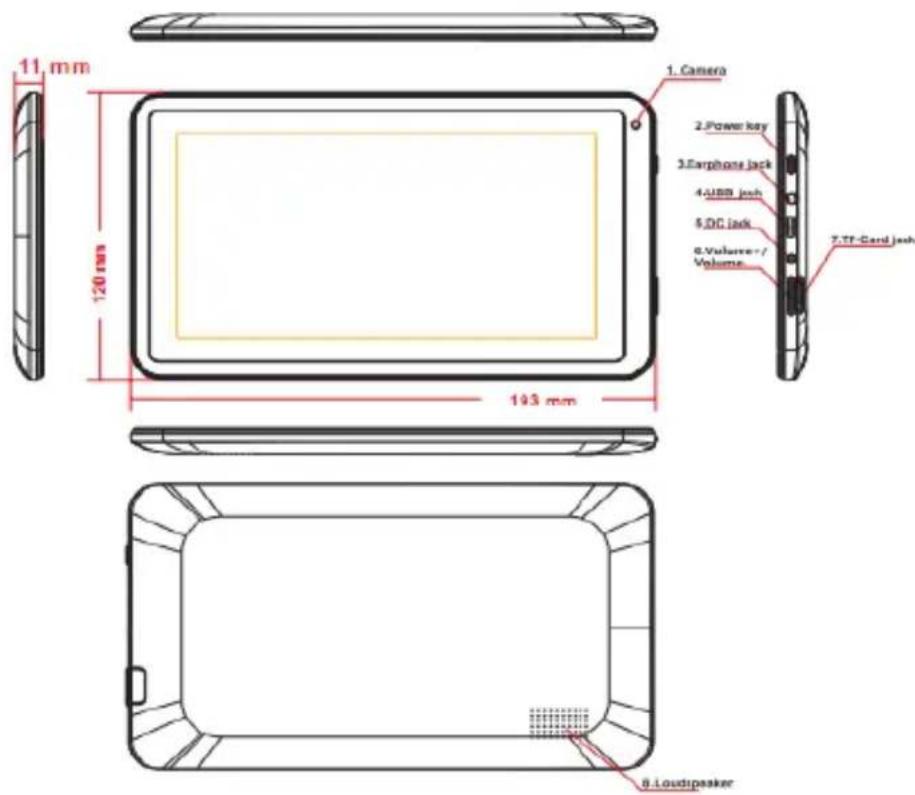
-
Cámara frontal
-
Botón de encendido/apagado (On/Off)
Mantener pulsado para encender o apagar la unidad; pulsar una vez para bloquear y desbloquear la pantalla.
- Entrada de auriculares
Para conectar unos auriculares estéreo.
4. Puerto USB 2.0 de alta velocidad/Ranura USB/Toma de corriente
Conexión para la transmisión de datos desde/hasta el PC (ej.: música, fotos, vídeos) o para conectar una unidad de almacenamiento USB y dispositivos USB tales como ratones o teclados.
5. Clavija de toma de corriente: Para conectar con un cable DC de 2,5 mm a un cargador de 5V/2A.
Conectar aquí el cargador para cargar la batería integrada.
- V+: Pulsar para subir el volumen.
V- : Pulsar para bajar el volumen.
7. Tarjeta TF
8. Altavoz
Reinicio y apagado
Reinicio: Mantener presionado el botón de encendido para que dé comienzo el proceso de reinicio del sistema y acceder al sistema Android.
Apagado: Pulsar el botón On/Off para que aparezcan las opciones del dispositivo, selecciona Apagado y pulsa OK para poder apagar el sistema de forma segura.
Conexión con PC
Gracias a la interfaz Micro USB (OTG) del dispositivo, éste se puede conectar con el PC mediante el cable Micro USB que incluye el equipo. De este modo se pueden transferir datos por USB. Los archivos del dispositivo se pueden gestionar a través del PC.
Cuando el dispositivo está bien conectado, en el área de notificaciones de la
barra de estado aparece el siguiente icono:
Pulsa para acceder a la siguiente pantalla:
Pulsa para que el equipo pueda transmitir datos al PC.
Nota: El equipo también es compatible con el formato FAT32 para dispositivos externos, por lo que también se pueden transferir datos
Presentación de la interfaz
Barra inferior de la interfaz

R: Volver B: Inicio C: Menú D: Captura de pantalla
E: Volumen - F: Volumen +
G: Icono de conexión OTG: si el dispositivo está conectado al PC, aparecerá el icono de conexión OTG.
H: Hora: muestra la hora que se ha configurado en el sistema.
I: Icono de estado de señal WIFI: el icono aparecerá si el dispositivo está conectado a una red inalámbrica.
J: Icono de estado de batería: muestra el nivel actual de batería y el estado de la carga.
Menú de la pantalla de inicio
Pulsa el icono de menú del dispositivo para acceder a la pantalla de inicio.
Fondo: los usuarios pueden cambiar el fondo de pantalla.
Gestionar aplicaciones: abre rápidamente una lista con todas las aplicaciones.
Configuración del sistema: acceso rápido a la configuración del sistema; el usuario puede elegir “Wi-Fi y redes”, “Pantalla”, “Fecha y hora”, etc., para personalizar el sistema.
Escritorio
Al deslizar el dedo para cambiar la pantalla principal, el escritorio fijado a la pantalla principal no se moverá. El usuario puede arrastrar el icono de una aplicación que se encuentre en la zona del escritorio de la pantalla principal.
Funcionamiento básico
Pulsa el icono de "Configuración" aparezca la interfaz

e la zona de aplicaciones para que
Selecciona la operación que desee entre las opciones disponibles, tales como: Wi-Fi y redes, pantalla, configuración de fecha y hora, acerca del dispositivo, etc.
Configuración de fecha y hora
Pulsa "Fecha y hora" para acceder a la interfaz de configuración de fecha y hora:
Aquí podrás configurar la fecha, seleccionar la zona horaria, configurar la hora y escoger el formato de la hora o el formato de la fecha, entre otras opciones.
Configuración de la pantalla
En la interfaz de configuración, selecciona "Pantalla" para acceder a la interfaz de configuración de la pantalla, selecciona "Brillo", desplaza la barra para ajustar el nivel de brillo, tal como se muestra a continuación. Pulsa Sleep, para ajustar el tiempo de inactividad del dispositivo. Pulsa el botón de encendido para activar el dispositivo.
Conexión inalámbrica
Pulsa el icono de "Configuración" del menú principal para acceder a la pantalla correspondiente; pulse la opción "Wi-Fi y redes" para acceder a la interfaz de configuración de conexiones inalámbricas y redes. Activa el icono de la conexión inalámbrica y el módulo integrado de Wi-Fi buscará automáticamente las redes disponibles. Pulsa la red deseada y sigue las indicaciones de los mensajes emergentes para completar la conexión con la red Wi-Fi escogida. Algunas redes estarán protegidas y necesitarán una contraseña válida.
Instalación y desinstalación de aplicaciones
Instalación de aplicaciones
- En primer lugar hay que seleccionar la opción de Fuentes desconocidas, para poder instalar aplicaciones que no se encuentren en el market de android.
-
Copia el software de instalación APK en la tarjeta Micro SD o en la memoria flash.
-
Pulsa el instalador de APK para localizar el directorio donde se encuentra la aplicación y selecciónala para instalarla. Los usuarios pueden descargarla a través del ordenador o descargarla e instalarla directamente en el equipo mediante el navegador integrado.
Desinstalación de aplicaciones
Pulsa la opción "Configuración – Aplicaciones – Descargadas", accede a la lista de aplicaciones instaladas y pulsa la aplicación que deseas desinstalar.
Navegador
Cuando el equipo se encuentre conectado a una red, abre el navegador web, introduce la URL (puedes navegar para seleccionarla o introducirla en la barra de búsqueda situada en la parte superior de la pantalla) y abre la página web.
Reproductor de vídeo
Vídeo online: el equipo es compatible con la reproducción online del formato de vídeo HTML5.
Vídeo local: Pulse el icono de vídeo. El reproductor puede cargar automáticamente nuevos álbumes y fotos que estén almacenados en el disco duro o en la tarjeta micro SD.
Reproductor de música
Pulsa el icono de música reproductor de música.
para acceder a la interfaz del
Selecciona los archivos de música que deseas reproducir.
Pulsa “” para reproducir el archivo anterior, mantenlo pulsado para retroceder dentro de la canción que se está reproduciendo.
para suspender la reproducción, tras lo cual el icono cambiará a “☐”; Pulsa “” púlsalo de nuevo para volver a la reproducción normal.
Pulsa "" para reproducir la siguiente canción; mantenlo pulsado para avanzar dentro de la canción que se está reproduciendo.
Pulsa "para mostrar la lista de reproducción actual.
Pulsa "" para seleccionar el modo de reproducción aleatoria.
Pulsa "para seleccionar el modo de reproducción con repetición.
Fotografías
Pulsa en la “Galería” para acceder al navegador directamente, donde encontrará una lista con todos los archivos de imagen y de vídeo.
Puedes seleccionar un archivo de imagen y acceder a la interfaz de
reproducción de imágenes. Puedes seleccionar las opciones "Acercar zoom", "Alejar zoom", "Configurar", "Eliminar", etc.
Cámara
Pulsa el icono de "Cámara"
Pulsa en el disparador de la cámara
en el menú de aplicaciones.

para tomar fotos o vídeos.
Grabadora de sonido
Pulsa el icono de la "Grabadora"
en el menú de aplicaciones.
Nota: Pulsa el botón de "Grabación" grabar, pulsa
para grabar, cuando acabes de
el botón de "Stop" Encontrarás el directorio que contiene las grabaciones en el navegador de archivos, donde se han almacenado las grabaciones.
Preguntas frecuentes
Android
P: ¿Qué versión del sistema operativo Android tiene instalada mi dispositivo?
R: 4.1
APK
P: ¿Qué es APK?
R: APK es el acrónimo de Android Package (paquete de instalación de android).
P: ¿Cómo consigo el APK?
R: Puedes descargarlo desde el PC.
Correo electrónico
P: ¿Puedo utilizar mis direcciones de correo electrónico para enviar y recibir mensajes de correo electrónico?
R: El dispositivo es compatible con cuentas POP3 y SMTP. Algunas cuentas gratuitas de correo electrónico no son compatibles con los dispositivos móviles. Verifique con su proveedor de correo electrónico que su cuenta es compatible.
P: ¿Qué tarjetas de almacenamiento son compatibles con mi
dispositivo?
R: Tarjetas micro SD o TF.
Música
P: ¿Qué tipo de archivos de música puedo reproducir en mi equipo?
R: MP3, WMA, OGG, AAC, M4A, FLAC, APE, WA, Photoshop
P: ¿Qué tipo de archivos de fotografías puedo visualizar en mi equipo?
R: JPG, JPEG, BMP, JPG y PNG. Vídeo
P: ¿Qué tipo de archivos de vídeo puedo reproducir en mi equipo?
R: AVI, 3GP, MP4, MPG, RM, RMVB, MOV, FLV, WMV, MKV (máx. vídeo full HD 1080p).
P: ¿Puedo reproducir vídeos de YouTube en mi equipo?
R: Sí. Pulsa el icono de la aplicación de YouTube para acceder rápidamente a los vídeos.
Wi-Fi
P: ¿Necesito un receptor Wi-Fi para conectarme a Internet?
R: No. El receptor Wi-Fi está integrado en el dispositivo.
DECLARACION DE CONFORMIDAD
GLOBAL WOLDER GROUP S.L., Polígono Industrial de Barros nº 29, 39408 Barros, Cantabria. España, declara, que este Producto, modelo miTab POP, cumple con lo dispuesto en la Directiva 99/05/CE sobre Equipos de Terminales de Radio y Telecomunicaciones (R&TTE), y de la Directiva 2004/108/CEE de Compatibilidad Electromagnética cumpliendo con las normas armonizadas.
CE
Table of Contents
Market......¡Error! Marcador no definido.
- Ficha dos auscultadores
Ligar aqui auriculares estéreo.
- Porta USB 2.0 de Alta Velocidade /Host USB / Porta DC-IN
5. Tomada DC: para ligar com cabo DC de 2,5mm - carregador 5V/2A
Nuestro equipo de servicio técnico Wolder se encuentra a su disposición para cualquier duda o consulta que tenga acerca de su nuevo equipo, ya sea de utilización o para solucionar cualquier problema que pueda surgir.
Por favor visite la sección de soporte de nuestra página web abajo indicada. En ella encontrará consejos prácticos para sacarle el mayor partido a su nuevo tablet, actualizaciones de software y preguntas frecuentes que harán posible solucionar pequeños problemas o dudas que le puedan surgir:
En caso de ser necesaria una reparación, si su equipo está en garantía, por favor consulte en el certificado de garantía adjunto la cobertura de la misma. Las reparaciones por causas no contempladas en dicha garantía o las efectuadas tras su expiración deberán ser abonadas.