
AX500 - Smartphone AEG - Manual de utilização gratuito
Encontre gratuitamente o manual do aparelho AX500 AEG em formato PDF.


| Tipo de produto | Smartphone duplo SIM |
| Dimensões | 145 x 70 x 9 mm (aproximadamente) |
| Peso | 150 g (aproximadamente) |
| Alimentação | Bateria recarregável de iões de lítio (2000 mAh, estimativa) |
| Ecrã | Ecrã táctil de 5.0 polegadas (estimativa) |
| Câmara | Câmara traseira de 5.0 MP, câmara frontal |
| Memória | Expansível via cartão microSD (não incluído) |
| Conectividade | Wi-Fi 802.11 b/g/n, Bluetooth, USB, GPS |
| Sistema operativo | Android (versão específica não indicada) |
| Funções principais | Chamadas, SMS/MMS, câmara, leitor de música, rádio, internet, calendário, calculadora |
| Manutenção e limpeza | Limpar com pano suave e seco; não usar álcool, diluentes ou solventes |
| Segurança | Não desmontar; manter longe de crianças; usar apenas acessórios AEG autorizados; desligar em aeronaves e hospitais |
| Peças sobressalentes | Bateria e carregador originais AEG recomendados |
| Garantia | Garantia limitada contra defeitos de material e fabrico; contactar o vendedor ou centro autorizado |
Perguntas frequentes - AX500 AEG
Perguntas dos utilizadores sobre AX500 AEG
0 pergunta sobre este aparelho. Responda às que conhece ou faça a sua.
Faça uma nova pergunta sobre este aparelho
Baixe as instruções para o seu Smartphone em formato PDF gratuitamente! Encontre o seu manual AX500 - AEG e retome o controlo do seu dispositivo eletrónico. Nesta página estão publicados todos os documentos necessários para a utilização do seu dispositivo. AX500 da marca AEG.
MANUAL DE UTILIZADOR AX500 AEG
Por favor, leia as directrizes apresentadas em seguida antes de utilizar o seu novo Telefone AEG Dual-SIM AX500. O estrito cumprimento destas directrizes é altamente recomendado para a sua própria segurança. O incumprimento das mesmas poderá dar origem a situações de risco para si e para o seu telemóvel e pode ser considerado ilegal.
O AX500 está repleto de funções para satisfazer todas as suas necessidades, tais como Lista Telefónica, Leitor de Música, Leitor de Vídeo, Câmara Digital, entre outras. É compatível com Wi-Fi e Bluetooth e cumpre ainda os critérios técnicos de GSM/GPRS. Possui ainda certificação de autoridades locais e internacionais.
A AEG reserva o direito de modificar as especificações técnicas sem qualquer aviso prévio. Alguns dos conteúdos deste manual, como o software, imagens, acessórios, entre outros, podem diferir do produto real. Por favor, confirme a precisão das informações no seu dispositivo.
Este guia tem como objectivo ajudá-lo a conhecer o seu novo telefone AX500. À excepção das duas últimas secções deste guia, a Secção 6 – Precauções de Segurança Importantes e a Secção 7 – Resolução de Problemas, irá encontrar periodicamente os ícones que se seguem para o ajudar a optimizar a utilização do seu dispositivo.
→ - indica uma sequência de processos.
- apresenta notas adicionais sobre um tópico ou opções alternativas numa função.
- indica medidas de precaução adicionais para evitar danos no seu telemóvel.
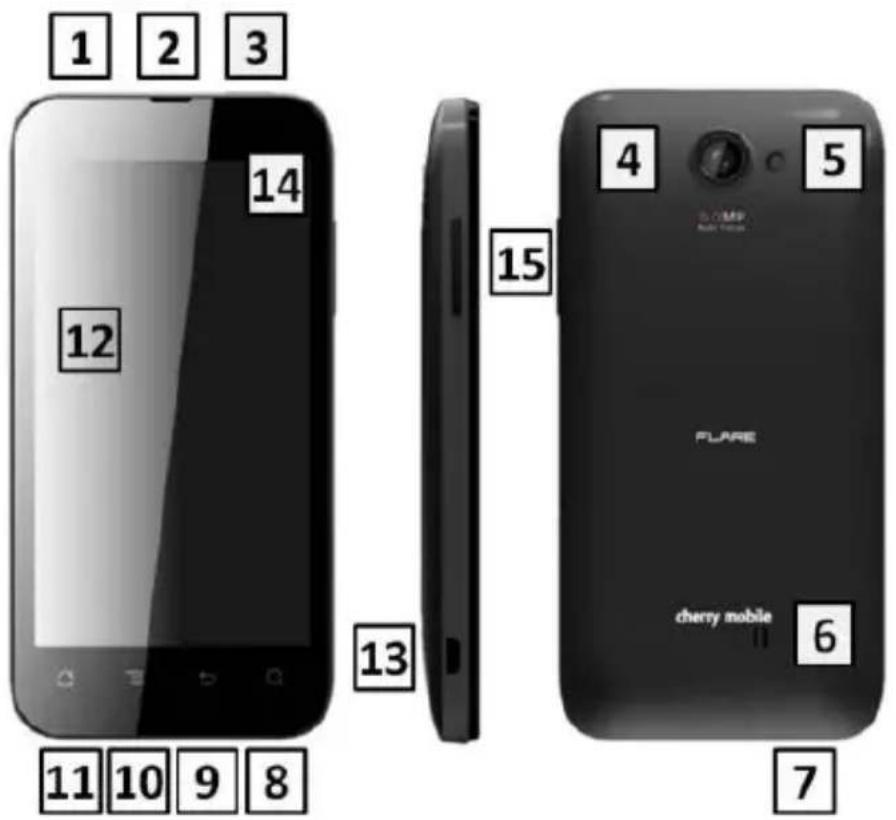
1. Vista Geral
| 1 | Ficha Auriculares |
| 2 | Auscultador |
| 3 | Tecla Ligar/Desligar |
| 4 | Câmara |
| 5 | Flash |
| 6 | Altifalante |
| 7 | Microfone |
| 8 | Tecla Procura |
| 9 | Tecla Retroceder |
| 10 | Tecla Menu |
| 11 | Tecla Ecrã Inicial |
| 12 | Ecrã Táctil |
| 13 | Ranhura USB/Carregamento |
| 14 | Câmara Frontal |
| 15 | Teclas Cima e Baixo |
2. Como Começar Ligar/Desligar o seu Telemóvel
Para ligar o seu telemóvel, prima sem soltar a Tecla Ligar/Desligar até surgir uma animação do ecrã. Certifique-se de que a bateria está inserida e carregada.
Para o desligar, prima sem soltar a Tecla Ligar/Desligar até surgir uma nova janela.
Toque em Desligar [Power Off] → OK e o telefone irá desligar-se.

Instalar/Remover o Cartão SIM, o Cartão de Memória e a Bateria
Instalar/Remover o Cartão SIM e a Bateria
- Encerre o dispositivo e desligue-o do carregador antes de instalar e remover o cartão SIM e a bateria. Para instalar/remover o cartão SIM e a bateria, realize os seguintes passos:
- Abra a tampa posterior do telefone e puxe a bateria para fora.
- Insira cuidadosamente o cartão SIM na ranhura do cartão SIM, certificando-se de que o chip dourado do cartão está virado para baixo e devidamente alinhado com os contactos metálicos do telefone.
- Cuidadosamente, volte a inserir a bateria na respectiva ranhura e volte a colocar a tampa.

: Desligue o telefone antes de inserir ou remover o cartão SIM e a bateria.
Códigos de Segurança
O telemóvel e o cartão SIM estão protegidos por várias passwords de modo a impedir que o cartão SIM e o telefone sejam utilizados indevidamente. Quando for solicitada a introdução de qualquer um dos códigos mencionados em seguida, apenas terá de digitar o código correcto e confirmar, premindo a tecla OK. Para aceder às definições do telefone referentes a estes
códigos, dirija-se a Menu (☐) → ☐ → Definições de Segurança → Telefone e SIM.
Número de Identificação Pessoal (PIN)
Os fornecedores locais de serviços de rede locais atribuem a cada cartão SIM um conjunto de códigos único, incluindo o PIN, o PIN2 e o PUK. Se o PIN for introduzido de forma incorrecta três vezes seguidas, o cartão SIM será bloqueado. Para desbloquear o cartão SIM terá de introduzir o PUK ou Código de Desbloqueio Pessoal. Para obter assistência técnica e mais informações sobre o PIN, o PUK e o Bloqueio do SIM, por favor contacte o seu fornecedor de serviços de rede local.
Resolução de Problemas básica para cartões SIM bloqueados:
- Introduza o PUK correcto. Em seguida, será solicitada a introdução de um novo PIN.
- Digite o novo PIN e prima OK.
- Volte a digitar o novo PIN e prima OK.
PUK
O código PUK (Código de Desbloqueio Pessoal) é necessário para alterar um PIN bloqueado. Este código é normalmente fornecido quando adquire o cartão SIM. Se não for esse o caso, contacte o seu fornecedor de serviços de rede local.
: Se introduzir o código PUK errado 10 vezes consecutivas, o cartão SIM deixará de funcionar.
Instalar/Remover o Cartão de Memória
O Cartão de Memória é um dispositivo de armazenamento móvel extremamente útil que expande a capacidade de armazenamento do telefone. Para instalar/remover o cartão de memória, realize os seguintes passos:
- Prima sem soltar a Tecla Ligar/Desligar para desligar o telemóvel.
- Abra a tampa posterior do telefone.
- Retire cuidadosamente a bateria da respectiva ranhura.
- Insira cuidadosamente o Cartão de Memória na respectiva ranhura, certificando-se de que o chip dourado do cartão está virado para baixo e devidamente alinhado com os contactos metálicos do telefone. Para remover, faça deslizar o cartão para fora da ranhura cuidadosamente.
- Insira a bateria na respectiva ranhura e volte a colocar a tampa.
: Terá de reiniciar o seu telefone para que o mesmo identifique o cartão de memória introduzido.
Visto que o cartão de memória do AX500 é pequeno, recomenda-se que o mantenha longe do alcance das crianças. (o cartão de memória não vem incluído de origem).
Carregar a Bateria
Ligue o carregador a uma tomada eléctrica.
Ligue a extremidade pequena do conector do carregador na ranhura de carregamento do telemóvel.
O ícone de indicador de bateria irá ficar intermitente até o carregamento ter sido concluído.
Quando o carregamento estiver completo, ou seja, quando o ícone de carregamento da bateria parar de piscar, desligue o telefone do carregador.
Não se esqueça de desligar o carregador da tomada eléctrica.
: Pode utilizar o telefone durante o carregamento, porém, o tempo de carregamento irá aumentar. Quando efectuar o carregamento com o telemóvel desligado irá surgir um indicador de carregamento no ecrã.
Bloquear/Desbloquear o seu Telefone
Conforme as definições de bloqueio do ecrã, o seu telefone irá bloquear automaticamente quando ficar inactivo durante um determinado período de tempo. Para o desbloquear, prima a tecla ligar/desligar e siga as indicações apresentadas no ecrã.
Para modificar as definições de bloqueio/desbloqueio, aceda a → Segurança → Bloqueio do Ecrã → escolha o método de bloqueio.
Para modificar o tempo de bloqueio automático do ecrã, aceda a → Ecrã → Suspender → toque no tempo pretendido.
: Independentemente do tempo de bloqueio automático ou de estar em modo de suspensão, poderá sempre desbloquear o ecrã do seu telemóvel tocando uma vez na Tecla Ligar/Desligar.
3. Funções Básicas
Efectuar uma Chamada
Para efectuar uma chamada, prima para aceder ao Teclado de Marcação. Digite o número que deseja contactar e prima o ícone do telefone para dar início à chamada. Insira os indicativos necessários para evitar inconvenientes.
Em alternativa, pode realizar os seguintes passos:
- No modo inactivo, toque em para aceder ao Menu Principal e, em seguida, seleccione Pessoas. Percorra a lista para cima ou para baixo para seleccionar um contacto, ou introduza as primeiras letras do nome que pretende procurar e, em seguida, toque em para efectuar a chamada.
Efectuar uma Chamada Internacional
Para efectuar chamadas internacionais, digite (+) seguido do indicativo do país e, em seguida, digite o número completo:
(+) (Indicativo do País) (número de telefone completo) e, em seguida, toque em
: Toque sem soltar em para digitar «+» e, em seguida, digite o indicativo do país, o indicativo de área e o número de telefone. Em seguida, prima o ícone do telefone para efectuar a ligação.
Efectuar uma Chamada de Emergência
Este telefone utiliza sinais de rádio, redes sem fios e redes fixas, mas não consegue garantir a ligação em todos os locais e em todas as condições. Não é recomendável depender exclusivamente de telefones sem fios para efectuar chamadas de emergência. Para efectuar uma chamada de emergência:
-
Ligue o seu telefone.
-
Marque o número de emergência e prima Efectuar Chamada.
: Algumas redes podem exigir que um cartão SIM válido esteja devidamente inserido no telefone antes de efectuar uma chamada de emergência. Os números de emergência são diferentes em cada país. As chamadas de emergência podem não funcionar em alguns locais devido a problemas de rede ou interferências.
Atender/Rejeitar uma Chamada
Quando recebe uma chamada é exibida uma mensagem de notificação no ecrã. Para aceitar a chamada, arraste para a direita. Se pretende rejeitar a chamada, arraste para a esquerda. Para terminar uma chamada em curso, toque em
Ajustar o Volume
Durante uma chamada, pode premir as Teclas Laterais para ajustar o volume.
Opções Durante uma Chamada
Colocar uma chamada em espera – Se tiver uma chamada em curso e receber outra chamada, seleccione Em Espera para colocar a primeira chamada em espera. Para retomar a chamada, seleccione Retomar.
Gerir outras funções de chamadas de voz:
Teclado de marcação: utilize o teclado de marcação.
Altifalante: para abrir o altifalante.
Silêncio: para ligar/desligar o microfone.
Em Espera: para colocar a chamada em espera.
Adicionar Chamada: adicionar/efectuar outra chamada.
Mensagens
Para criar e enviar uma mensagem a partir do ecrã inicial:
Toque no ícone de Mensagens.
➢ Toque no ícone situado no canto inferior esquerdo do ecrã.
No campo PARA, introduza o número de telefone do destinatário.
- Digite a mensagem no campo Digitar mensagem.
Toque em Enviar.
Ligar à Internet
Ligue-se a uma rede sem fios para navegar na Internet.


→ Wi-Fi → ON.
As redes disponíveis irão ser apresentadas.
Toque em Adicionar rede Wi-Fi para adicionar uma ligação.
: Se a ligação à rede for bem-sucedida, o ícone ira surgir na barra de estado.
4. Menu Principal
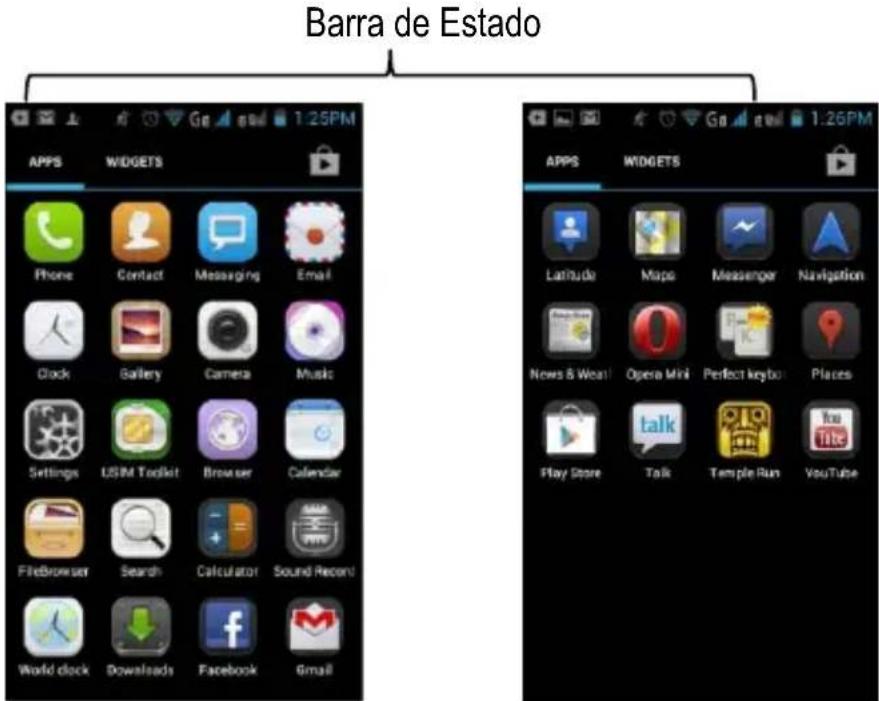
Este é o aspecto do Menu Principal do AX500.
Telefone
O menu Telefone possui três separadores: Telefone (ou teclado de marcação), Registo de Chamadas e Contactos.
O separador Telefone remete-o para o teclado de marcação onde poderá efectuar chamadas. Por favor, consulte a secção «Efectuar uma Chamada» na página 8 para obter informações relacionadas com esta função.
O separador Registo de Chamadas dá-lhe acesso ao histórico de chamadas do seu telefone. Para visualizá-lo, toque no separador Registo de Chamadas situado na parte superior do ecrã e os seus registos de chamadas serão exibidos.
O separador Contactos apresenta os contactos para os quais efectua mais chamadas, seguidos de uma lista alfabética dos contactos guardados no seu telefone e no(s) cartão(ões) SIM.
Contactos
Este menu apresenta o directório onde todos os contactos são guardados em ordem alfabética. Pode visualizar, editar, apagar, enviar mensagens e realizar muitas outras funções em cada contacto da sua lista telefónica. O menu Lista Telefónica permite-lhe guardar, localizar e visualizar os seus contactos guardados. A Lista Telefónica permite-lhe ainda copiar, editar e apagar um contacto.
: Também pode enviar um SMS/MMS ou efectuar uma chamada directamente para um contacto da Lista Telefónica, bem como guardar várias informações (email, imagens, números de telefone, etc.) para cada contacto, desde que o mesmo esteja guardado na memória do telefone.

Para adicionar um contacto

Introduza o número → 📄 → Adicionar a Contactos → Criar Novo Contacto → (seleccione onde o pretende guardar). Pode introduzir informações do contacto como o nome, número de telefone, endereço de email, etc. desde que seleccione «Telefone» [Phone] como local de armazenamento.
Toque em Efectuado para guardar o contacto.
Dica: Ou toque em → Contactos → (seleccione onde o pretende guardar) → Criar Novo Contacto.
Para importar contactos de email para o telefone ou vice-versa
Aceda a Contactos.
Toque em → Importar/Exportar.
Seleccione onde pretende importar e exportar → Seguinte.
Assinale os contactos que pretende importar/exportar → Copiar.
: Pode escolher «Seleccionar Todos» caso pretenda importar/exportar todos os seus contactos.
Mensagens
Este menu permite-lhe ler, compor, enviar e receber mensagens de texto. O ícone apresentado no ecrã no modo inactivo indica a existência de mensagens recebidas e não lidas. Para aceder a este menu, dirija-se a 📋 → Mensagens.
Criar uma nova mensagem
Toque no ícone situado no canto inferior esquerdo do ecrã. No campo PARA, introduza o número de telefone do destinatário. Digite a mensagem no campo Digitar mensagem.
Toque em Enviar.

Receber e Gerir Mensagens
Quando envia e recebe mensagens para/de um contacto, essas mensagens são agrupadas numa corrente de mensagens.
Para responder a uma mensagem de texto
Aceda a 📄 Mensagens.
Toque numa corrente de mensagens para a abrir.
Toque em Digitar mensagem para compor e introduzir a sua mensagem.
Clique em Enviar.
Encaminhar uma mensagem de texto
- Aceda a → Mensagens.
- Toque numa corrente de mensagens para a abrir.
- Prima sem soltar uma mensagem específica até surgir a janela Opções de Mensagem.
- Seleccione Encaminhar.
- No campo PARA, introduza o número de telefone do destinatário.
- Toque em ENVIAR.
Apagar todas as mensagens de texto
Aceda a 📄 Mensagens.
Toque em → Eliminar tópico.
Todas as mensagens serão apagadas.
Copiar mensagem de texto
Pode utilizar esta função para copiar o texto de uma mensagem para uma nova mensagem que esteja a compor.
- → Mensagens.
- Toque num tópico de mensagens para a abrir.
- Prima sem soltar a mensagem que deseja copiar até surgir a janela Opções de Mensagem.
- Seleccione Copiar texto.
- Retroceda um ecrã tocando em e torque em .
- Prima sem soltar Digitar para compor até surgir «Colar».
- Seleccione «Colar» para inserir o texto copiado na sua nova mensagem.
- Continue a digitar e envie o resto da mensagem.
Mensagem Multimédia
As mensagens multimédia ou MMS contêm ficheiros de imagem, áudio ou vídeo para além do texto. Para criar e enviar uma MMS, aceda a → Mensagens.
- Toque em
- Seleccione
- No campo PARA, introduza o número de telefone ou o endereço de email do destinatário e continue o Assunto.
- Para inserir um ficheiro de imagem ou vídeo, toque em
- Para inserir texto, toque em Digitar mensagem e, em seguida, introduza a sua mensagem.
Pode enviar e receber emails no seu telefone. Toque em ➕ → ➕ → defina uma conta introduzindo um endereço de email existente e a respectiva password.
Relógio
Esta função exibe a hora e a data actuais e dá-lhe acesso ao alarme.
Aceda a


Toque em Definir Alarme → Adicionar Alarme → edite as definições.
Galeria
Para visualizar as fotografias tiradas, os vídeos gravados e as imagens descarregadas, aceda a 📄 → 📋.
Clique numa das miniaturas para abrir uma pasta.
Câmara
Este telemóvel está equipado com uma câmara digital posterior de 5.0 megapixéis e uma câmara frontal que lhe permitem tirar fotografias e gravar vídeos sempre que quiser e onde quer que esteja. Para tirar fotografias, aceda a 📋 → 📄.
Tirar uma Fotografia
Aceda a 📋 → 📋. O ecrã irá mudar automaticamente para o modo paisagem.
Aponte o telefone para o assunto e, em seguida, toque em para tirar uma fotografia.
Para mudar para a câmara frontal, prima o ícone Mudar Câmara no canto superior direito do ecrã OU toque em éte seleccione mudar para a câmara frontal.

Gravar um Vídeo
No modo Câmara [Camera], toque em


: Também pode mudar para o modo vídeo tocando em 📄 → mudar para vídeo. Aponte o telefone para o assunto.
Para começar a gravar, seleccione Para parar de gravar, seleccione
Tirar uma Fotografia Panorâmica
No modo Câmara, toque em

Aponte o telefone para o assunto e, em seguida, toque em para tirar uma fotografia. Siga as indicações apresentadas de forma intermitente no ecrã para completar a fotografia no modo panorâmico.

Também pode mudar para o modo panorâmico tocando na Tecla Menu → mudar para panorama.
Tirar uma Fotografia com Detecção de Cena Automática
No modo câmara, toque em


Aponte o telefone para o assunto e, em seguida, toque em para tirar a primeira fotografia e siga as indicações apresentadas no ecrã.
Leitor de Música
Utilize o Leitor de Música para reproduzir músicas e ficheiros áudio. As músicas armazenadas no seu Cartão SD podem ser reproduzidas utilizando esta função.
Aceda a


As músicas são categorizadas por Artistas, Álbuns e Músicas. Pode criar a sua própria lista de reprodução: Prima sem soltar a música pretendida → Adicionar à Lista de Reprodução [Add to Playlist].

Definições

Por favor, consulte a secção «Definições» na página 27.
As funções do seu STK são fornecidas pelo seu fornecedor de serviços. Se o seu cartão SIM suportar a função STK irá conseguir visualizar o menu STK. Poderá contactar o seu fornecedor de serviços de rede para obter mais informações sobre o STK.
Para navegar na Internet com o seu telefone, aceda a

Toque na barra de endereço → digite o URL desejado → IR (A página inicial predefinida é o Google).
Toque em para aceder a mais funções, tais como marcadores, histórico e outras definições relacionadas com o navegador de Internet.
Para percorrer a página:
Deslize a ponta dos seus dedos sobre o ecrã para cima, baixo, esquerda ou direita de forma a navegar na página.
Enquanto visualiza uma página de Internet, toque em → Definições → Gerais → Definir página inicial → Outra.
A aplicação Calendário exibe a data/mês actuais e permite-lhe organizar a sua agenda ao adicionar, editar, apagar e visualizar eventos. Poderá também adicionar compromissos e notas como lembretes. Aceda a 📋 → 📄.
O Navegador de Ficheiros permite-lhe visualizar, abrir e gerir os dados armazenados no seu telefone e no cartão de memória.
Aceda a → escolha entre Gestor Sem Fios/de Recursos Local. Para realizar uma acção e visualizar informações adicionais, toque na Tecla Menu.

Pode também premir sem soltar uma pasta ou ficheiro para aceder a mais opções.
Procura
Esta função permite-lhe procurar qualquer ficheiro, quer esteja armazenado no seu telefone (mensagens, aplicações, contactos e pasta de música) ou na Internet.
Aceda a → Procura [Search] → Digite a sua procura na barra de procura e toque em →.

Por favor, certifique-se de que o Wi-Fi do seu telefone está ligado quando procura algo na Internet.
Calculadora
Este telemóvel está equipado com uma calculadora para facilitar cálculos simples utilizando as suas quatro funções básicas. Toque na Tecla Menu na interface da Calculadora para surgir uma janela com um painel avançado onde poderá realizar cálculos mais complexos. Insira os números utilizando o teclado do ecrã e escolha a operação desejada. Toque em LIMPAR para apagar os números inseridos e em (=) para obter o resultado.
Gravador Áudio
Grave sons e outros ficheiros de áudio no seu telefone acedendo a →. Prima para começar a gravar e para parar a gravação. Para reproduzir o som acabado de gravar, prima ▶. Após a reprodução poderá eliminar ou guardar o
ficheiro gravado.
Para visualizar os ficheiros gravados, toque em menu de lista e será exibida uma lista de todos os ficheiros gravados.
Relógio Mundial
Esta função permite-lhe visualizar as horas em diferentes fusos horários. Toque em 📋 → Relógio Mundial e será exibida uma lista com a data e a hora correspondentes a cada cidade/fuso horário. Aceda a Menu → 📋.
Downloads
Esta função permite-lhe visualizar a lista de ficheiros descarregados e de downloads em execução.
Aceda a .
Este menu lança o website Facebook Mobile ao clicar no ícone do Facebook.
Gmail
O Gmail é o serviço de email na Internet da Google que lhe permite compor, enviar e receber mensagens no seu telefone. O Google Mail já se encontra configurado quando define pela primeira vez o seu dispositivo. Conforme as suas definições de sincronização, o Google Mail do seu dispositivo é automaticamente sincronizado com a sua conta Google Mail na Internet.
Para aceder a esta função, dirija-se a 📋 → Gmail aqui mesmo.
Latitude
Esta função é um serviço da Google que lhe permite localizar pessoas no mapa e partilhar ou esconder a sua localização de outras pessoas. Aceda a 📄.
Mapas
Esta função permite-lhe visualizar ou encontrar a sua localização actual, obter direcções e outras informações relativas a diferentes lugares. Aceda a 📄 Mapas.
Para fazer zoom, toque duas vezes num local.
Para percorrer o mapa, deslize as pontas dos dedos no ecrã para cima, baixo, esquerda e direita.
Toque no ícone para exibir as informações referentes a um local.
Messenger
Esta aplicação torna mais simples a ligação aos seus amigos, familiares e redes sociais, permitindo-lhe ligar-se através do serviço de mensagens instantâneas do Facebook. Aceda a 📄 → Messenger → siga as indicações apresentadas no ecrã para definir uma conta.
Navegação
Esta função permite-lhe localizar um destino e obter direcções para lá chegar de carro, a pé ou por transportes públicos (caso
estejam disponíveis). Para aceder a esta função, dirija-se a 📋 → 🐃. Introduza a sua localização actual (ou qualquer ponto de partida) e o local que pretende localizar (ponto de chegada). Escolha um dos três modos de navegação: carro, a pé ou transportes públicos. Toque em Obter Direcções e passará a estar disponível uma rota detalhada, a distância em relação ao ponto de partida e o tempo de chegada previsto.
: Não utilize esta aplicação enquanto guia. Os dados de tráfego podem não estar em tempo real e as rotas a pé podem não incluir todas as passadeiras ou percursos pedestres. Por favor, respeite as regras e leis do código da estrada.
Notícias e Tempo
Esta função permite-lhe visualizar as notícias e o tempo no Google. Aceda a


- Actualizar: Actualiza a aplicação através dos servidores da Google.
- Definições:
Definições de tempo – permite-lhe escolher a(s) localização(ões) pretendida(s) e definir os parâmetros para a visualização das temperaturas.
Definições de notícias – permite-lhe escolher temas, configurar definições para a procura de artigos e imagens, bem com visualizar os termos e condições do serviço de notícias.
Actualizar definições – permite-lhe escolher opções para a actualização dos conteúdos.
Versão da aplicação – permite-lhe ver o número da versão da aplicação.
Opera Mini
O Opera Mini é um navegador de Internet concebido principalmente para abrir websites com memórias de grandes dimensões em telemóveis. Este navegador também lhe permite visualizar vários websites ao mesmo tempo. Aceda a →.
Locais
A função Locais ajuda-o a descobrir espaços de entretenimento próximos de si e que se adequam ao seu gosto. Procure rapidamente Restaurantes, Cafés, Bares e outros espaços onde quer que esteja. A função Locais também torna mais fácil e rápido atribuir uma classificação aos locais que visita. Ao classificar locais irá receber recomendações com base nos locais de
que gostou e recomendações dos seus amigos. Para aceder a esta função, dirija-se a → . Toque numa das categorias e irá ser apresentada uma lista de recomendações no seu ecrã.
Play Store
A Play store permite-lhe encontrar e fazer o download de aplicações e jogos divertidos para o seu dispositivo.
Aceda a 📋 e defina a sua conta Google.
Seleccione Criar para criar uma nova conta ou Iniciar sessão para entrar na sua conta existente.
Após ter iniciado a sessão, poderá começar a procurar e a fazer o download de programas na loja. Toque em Aplicações para visualizar a lista de aplicações disponíveis e toque em Jogos para visualizar a lista de jogos disponíveis.
YouTube
O YouTube é um serviço de streaming de vídeo online que lhe permite visualizar, procurar e partilhar vídeos. Para começar a utilizar o YouTube no seu telefone, aceda a 📄.
5. Definições
Seleccione para visualizar e ajustar as definições do seu dispositivo. O menu Definições está categorizado em: Sem Fios e Redes, Dispositivo, Pessoal e Sistema.
Na categoria Sem Fios e Redes pode aceder às seguintes definições:
Wi-Fi
Esta função permite-lhe ligar ou desligar as capacidades Wi-Fi do seu telefone.
Bluetooth
Active a função Bluetooth para poder estabelecer uma ligação sem fios com outros dispositivos compatíveis com a tecnologia Bluetooth. O Bluetooth pode ser utilizado para enviar e receber diferentes tipos de ficheiros. Com a tecnologia Bluetooth pode estabelecer ligações sem fios com um PC compatível para melhorar a comunicação.
Utilização de Dados
Esta função permite-lhe monitorizar a sua utilização de dados de cada mês.
Active a função utilização de dados no telemóvel para que possa monitorizar a utilização de dados mensal do seu telemóvel. Poderá também definir um limite para a sua utilização de dados no telemóvel.
: Os cálculos efectuados pelo seu telefone podem divergir dos cálculos do seu fornecedor de serviços de rede móvel. Não é recomendável basear-se exclusivamente nos cálculos do telefone.
Modo de Avião
A utilização desta função, também conhecida por «Modo de Voo», é aconselhada quando viaja em aeronaves. Quando é ligada, esta função desactiva todas as ligações sem fios a qualquer rede. Contudo, no modo de avião, poderá utilizar outras funções do seu dispositivo, tais como ouvir música, ver vídeos, tirar fotografias e gravar vídeos.
VPN
Esta função permite-lhe configurar e gerir Redes Virtuais Privadas (VPN). Toque em Adicionar VPN para configurar uma ligação VPN através das definições que se seguem:
- Adicionar VPN PPTP: Configurar a ligação a uma VPN com protocolo de túnel ponto-a-ponto.
- Adicionar VPN L2TP: Configurar a ligação a uma VPN com protocolo de túnel de camada 2.
- Adicionar VPN L2TP/IPSec PSK: Configurar a ligação a uma VPN com protocolo de túnel de camada 2/IPsec baseado em chave pré-partilhada.
- Adicionar VPN L2TP/IPSec CRT: Configurar a ligação a uma VPN com protocolo de túnel de camada 2/IPsec baseado em certificados.
: Terá de definir previamente um padrão de bloqueio de ecrã para poder utilizar o armazenamento de credenciais. Para definir um padrão de bloqueio de ecrã, aceda a Menu → Definições → Segurança → Bloqueio de Ecrã → escolha o
método de bloqueio.
Hotspot Portátil
O Hotspot portátil é um método utilizado para ligar um computador ou outros dispositivos à Internet através de um telemóvel com Internet, como é o caso deste telemóvel. O computador ou outro dispositivo irá partilhar a ligação do seu telefone,
transformando-o num hotspot WLAN, porém, podem ser aplicadas taxas de rede adicionais. Aceda a ➕ → ➕ → Mais → Hotspot Portátil.
: Para obter mais informações, aceda a Hotspot Portátil → Ajuda.
Wi-Fi Direct
Esta função permite-lhe configurar redes ponto-a-ponto. Ligue ou desligue o Wi-Fi. Toque em PROCURA situada na parte inferior do ecrã para visualizar as redes disponíveis.
Redes Móveis
As Definições de Redes Móveis permitem-lhe controlar as definições das suas subscrições, bem como as definições de dados. Esta função permite-lhe ainda activar ou desactivar o acesso a redes móveis e ligar ou desligar os serviços de dados durante o roaming.
Na categoria Dispositivo pode aceder às seguintes definições:
Definições Multi-SIM
O seu dispositivo suporta dois cartões SIM que podem ser geridos acedendo ao submenu de Gestão de SIM. Pode visualizar/alterar as definições de roaming dos cartões utilizando este menu. Aceda a → Gestão de SIM.
Definições de Chamadas
Seleccione subscrição, modo TTY, tons DTMF, marcação rápida ou resposta rápida.
Som
Esta função permite-lhe gerir os toques e o volume do seu telefone quando recebe uma chamada, mensagem ou alerta e quando são accionados alarmes. Aceda a → Definições de Som.
Ecrã
Neste submenu pode alterar as definições que se seguem:
Luminosidade
Imagem de Fundo
Rotação Automática do Ecrã
Suspender
Tamanho do Tipo de Letra
Calibração de Proximidade

Note-se que existe outra forma de personalizar o aspecto do seu telefone, ou seja, de alterar a imagem de fundo. No modo inactivo, toque sem soltar em qualquer parte do ecrã inicial que não possua nenhum ícone. Irão surgir várias opções
que permitem alterar a imagem de fundo, para o fazer, basta seguir as indicações apresentadas no ecrã.
Armazenamento
Esta função exibe o estado da memória do seu telefone e cartão de memória e oferece a opção de apagar dados para aumentar o espaço de armazenamento disponível.
Bateria
Este submenu exibe o nível de carga da sua bateria. Para aceder a esta função, dirija-se a → Bateria.
Aplicações
Este submenu permite-lhe gerir todas as aplicações instaladas, em execução e guardadas na memória do telefone e no cartão SD. Pode remover e gerir as aplicações instaladas, bem como visualizar e controlar as aplicações em execução. Aceda a → → Aplicações.
Na categoria Pessoal pode aceder às seguintes definições:
Contas e Sincronização
O submenu Contas e Sincronização permite-lhe adicionar, remover e gerir a sua conta Google e outras contas suportadas. Poderá também utilizar estas definições para controlar contas de forma manual ou automática. Para aceder a esta função, dirija-se a → → Contas e Sincronização.
Serviços de Localização
Esta função permite que as aplicações determinem a sua localização e a utilizem para acelerar o seu funcionamento quando procuram locais utilizando o GPS, melhorando ainda os resultados de pesquisa do Google. Para aceder a esta função, dirija-
se a → Localização.
Segurança
Esta função permite-lhe proteger o seu dispositivo de utilizadores não autorizados ao definir a obrigatoriedade de introdução do código PIN ou de uma password para poder aceder ao telefone.
Idioma e Introdução de Dados
Utilize as definições de Idioma e Teclado para seleccionar o idioma do texto do seu dispositivo e para configurar o teclado do ecrã. Poderá também adicionar palavras ao seu dicionário pessoal. Para aceder a esta função, dirija-se a Idioma e Introdução de Dados.
Cópia de Segurança e Repor Predefinições
Este submenu permite-lhe efectuar uma cópia de segurança dos seus dados e repor as predefinições do seu telefone. Contudo, para repor as predefinições de fábrica do seu telefone, poderá necessitar do Código de Segurança. O código predefinido é 0000.
Para aceder a esta função, dirija-se a → Cópia de Segurança e Repor Predefinições.
Na categoria Sistema pode aceder às seguintes definições:
Data e Hora
Esta função permite-lhe decidir se a data e a hora do seu telefone são ou não actualizadas automaticamente. Pode também sincronizar automaticamente a data e a hora do seu telefone de acordo com o seu fuso horário.
Neste submenu, poderá também definir: data, hora, fuso horário, hora e formato. Para aceder a esta função, dirija-se a → Data e Hora.
Acessibilidade
Pode utilizar as definições de Acessibilidade para configurar quaisquer plug-ins que tenha instalado no seu dispositivo. Para aceder a esta função, dirija-se a → → Acessibilidade. Poderá activar ou desactivar os serviços que se seguem no seu telefone ao marcar/desmarcar a caixa de verificação correspondente:
- Texto grande
- Botão ligar/desligar termina a chamada
- Rotação Automática do Ecrã
- Reconhecimento de voz para passwords
- Arranque rápido
Poderá também permitir que sejam instalados web scripts e determinar a duração do toque sem soltar no seu telefone.
Upgrades do Sistema
Esta função permite-lhe verificar e procurar upgrades disponíveis para o seu dispositivo. As definições desta função incluem a activação ou desactivação de notificações sempre que um upgrade esteja disponível e a selecção do modo de ligação
preferido: apenas WLAN ou WLAN + dados móveis.
Opções de Programador
Esta função permite-lhe visualizar o seu Identificador de Dispositivo de Programação e activar ou desactivar o modo de depuração quando o USB estiver ligado. As restantes opções incluem:
Não suspender – o ecrã não será ser colocado no modo suspender durante o carregamento.
Permitir localizações falsas – permite-lhe utilizar uma localização diferente independentemente da sua localização real.
Password de cópia de segurança do ambiente de trabalho – permite-lhe fornecer uma password de cópia de segurança se as cópias de segurança completas do seu ambiente de trabalho não estiverem protegidas.
Modo restrito activado – exibe o ecrã inicial quando as aplicações executam operações prolongadas numa thread principal.
Localização do cursor – apresenta uma caixa hover onde são apresentados os dados do toque efectuado.
Exibir toques – exibe uma representação visual para cada toque efectuado.
Exibir actualizações do ecrã – áreas do ecrã ficam intermitentes durante a actualização.
Forçar Renderização GPU – utiliza a aceleração de hardware 2D em aplicações.
Escala de animação de janelas – permite-lhe alterar ou desligar o movimento de animação de janelas.
Escala de animação de transição - permite-lhe alterar ou desligar o movimento de animação de transição.
Sobre o Telefone
Esta função permite-lhe visualizar as informações do sistema, incluindo as actualizações e o estado do sistema, bem como as especificações e informações legais do seu telefone.
Para aceder a esta função, dirija-se a → Sobre o Telefone.
6. Precauções de Segurança Importantes
Este telemóvel cumpre as normas de qualidade estabelecidas pelas autoridades nacionais e cumpre os requisitos de segurança relativos à exposição segura a ondas de rádio.
Por favor, leia as directrizes apresentadas em seguida antes de utilizar o seu telefone sem fios. O estrito cumprimento destas directrizes é altamente recomendado para a sua própria segurança. O incumprimento das mesmas poderá dar origem a situações de risco para si e para o seu telemóvel e pode ser considerado ilegal.
Precauções Gerais
- Utilize apenas acessórios e baterias autorizados pelo fabricante. A utilização de baterias e acessórios incompatíveis poderá causar fugas, sobreaquecimento, ruptura ou combustão das baterias. Esta situação poderá ainda anular a sua garantia.
- Não coloque a bateria, o telefone ou o carregador num recipiente de alta pressão ou micro-ondas, visto que poderá danificar os circuitos ou causar um incêndio.
- Não utilize o telemóvel perto de materiais inflamáveis ou explosivos. Ao fazê-lo poderá provocar uma explosão ou incêndio.
- Não guarde o telefone em áreas com temperaturas elevadas, já que poderá danificar gravemente o telemóvel.
- Mantenha o telefone fora do alcance das crianças.

Não utilize o seu telefone enquanto guia. Mantenha as suas mãos livres quando opera veículos em movimento e respeite as regras de segurança rodoviária e as leis do código da estrada para evitar acidentes.

Caso tenha um pacemaker, certifique-se de que utiliza o seu telefone a, pelo menos, 20 centímetros de distância do dispositivo médico, já que pode interferir com o seu funcionamento. Consulte o seu médico para obter mais informações.
Telefone
- DESLIGUE o seu telemóvel em aeronaves, hospitais e outros locais onde a sua utilização seja restrita. A utilização de telemóveis em áreas proibidas é perigosa, visto que poderá causar interferências no funcionamento dos equipamentos eléctricos e médicos.
- MANTENHA o seu telemóvel longe de locais húmidos. O contacto com a água ou qualquer outro líquido pode levar à avaria ou sobreaquecimento do telefone.
- NÃO desmonte nem remodele o seu telefone, ao fazê-lo poderá causar danos permanentes e irreparáveis. Esta situação poderá ainda anular a garantia do seu telemóvel.
- NÃO utilize objectos afiados ou pontiagudos para premir as teclas do seu telefone, uma vez que poderão causar danos.
- NÃO utilize o seu telemóvel caso detecte algum dano (por exemplo, se a antena estiver partida), visto que poderá causar lesões no utilizador.
Bateria
- Todos os telemóveis AEG estão equipados com uma bateria recarregável. Utilize apenas baterias e acessórios AEG autorizados.
- Para melhorar o desempenho e prolongar a duração da bateria, é recomendado um carregamento inicial de, pelo menos, quatro (4) horas quando utilizar o telemóvel pela primeira vez.
- A bateria nova apenas irá alcançar um nível de desempenho ideal após dois ou três ciclos de carregamento e descarregamento completos. Contudo, o carregamento excessivo pode afectar a duração da bateria.
- Não utilize uma bateria ou um carregador danificados. Se a duração da bateria se tornar visivelmente mais curta do que o habitual, recomenda-se a sua substituição por uma bateria nova.
• Durante o carregamento, mantenha o telemóvel longe do alcance das crianças. - Armazene a bateria num local fresco e seco, longe de luz solar directa, pó e água.
• Evite expor as baterias a condições de temperatura extremas (inferiores a -10°C (14°F) ou superiores a 45°C (113°F)). - Desligue o carregador da tomada eléctrica quando não estiver a ser utilizado.
- Evite utilizar o carregador em ambientes húmidos. Se o carregador entrar em contacto com água ou qualquer outra forma de líquido, desligue-o imediatamente da tomada de modo a reduzir o risco de sobreaquecimento, avaria, choque eléctrico ou incêndio.
- Tenha cuidado ao eliminar baterias usadas. Evite queimá-las, visto que poderá causar uma explosão. Recomenda-se que sejam respeitadas as leis e directrizes ambientais locais relativas à eliminação correcta de resíduos.
- Não provoque um curto-circuito nas baterias (por exemplo, colocando objectos metálicos, tais como moedas, directamente sobre o lado metálico da bateria), uma vez que isso irá danificar o seu telefone. Recomenda-se que as baterias sobresselentes sejam manuseadas com cuidados redobrados.
Limpeza e Manutenção
- O telemóvel, a bateria e o carregador não são resistentes à água e devem ser sempre mantidos secos. Evite utilizá-los em áreas excessivamente húmidas.
- Utilize um pano suave e seco para limpar o telemóvel, a bateria e o carregador.
- Não utilize álcool, diluentes, benzeno ou outros solventes para limpar o telemóvel.
- Evite carregar o telemóvel utilizando uma tomada suja. Nesta situação o contacto eléctrico será demasiado fraco tendo como resultado perdas de energia e falhas de carregamento.
7. Resolução de Problemas
Segue-se uma lista de problemas comuns que podem ocorrer durante a utilização do seu telemóvel. Antes de se dirigir a um Centro de Assistência Técnica AEG poderá aplicar estas acções de resolução de problemas de modo a poupar tempo e energia.
Para melhorar o desempenho, recomenda-se que a bateria seja sempre carregada na totalidade.
Evite guardar demasiados dados no telefone, caso contrário poderá afectar o seu desempenho.
1. O telefone não liga
- Prima sem soltar a tecla terminar até surgir uma imagem no ecrã.
- Verifique o nível de carga da bateria.
• Retire e volte a inserir a bateria, em seguida, ligue novamente o seu telefone.
2. O telefone não responde durante vários minutos
- Prima sem soltar a tecla terminar.
• Retire e volte a inserir a bateria, em seguida, ligue novamente o seu telefone.
3. O telefone desliga-se sozinho
- Verifique se o teclado fica bloqueado quando não está a ser utilizado.
- Verifique o nível de carga da bateria.
- Verifique se a função «Encerramento Automático» foi activada.
4. A bateria não carrega
- Certifique-se de que a bateria não está totalmente gasta.
- Certifique-se de que a bateria está inserida correctamente.
- Utilize apenas baterias e carregadores Cherry Mobile autorizados.
- Verifique se o conector do carregador está correctamente ligado ao telemóvel.

: O carregador apenas pode ser ligado depois de a bateria ter sido inserida.
5. O tempo de autonomia é demasiado curto
- O tempo de autonomia está relacionado com as definições de sistema do seu fornecedor de serviços de rede local. Desligue o seu telefone em áreas com sinal fraco.
- Em alguns casos poderá ter de substituir a bateria.
6. Não consegue ligar-se a uma rede
- Desloque-se para uma área com melhor cobertura.
- Contacte o seu fornecedor de serviços de rede local.
- Tente seleccionar uma rede manualmente.
7. Erro de SIM
- Certifique-se de que o cartão SIM está correctamente inserido na ranhura correspondente.
- Certifique-se de que o chip do cartão SIM não está danificado e de que o cartão SIM não está riscado.
- Verifique a cobertura do seu fornecedor de serviços de rede local caso pareça não ter cobertura ou tenha um sinal fraco. Poderá também deslocar-se para junto de uma janela.
8. Não consegue efectuar chamadas
• Certifique-se de que o número para o qual ligou está correcto e de que premiu a tecla de chamada.
- Utilize o indicativo completo.
- Quando estiver no estrangeiro, utilize os códigos de acesso internacional específicos para cada país.
9. Não consegue receber chamadas
- Certifique-se de que o seu telefone está ligado a uma rede (Verifique se a rede está ocupada ou não é válida).
- Verifique as definições de Desvio de Chamadas.
- Verifique as definições de Barramento de Chamadas.
10. O número do autor da chamada não é exibido
- Contacte o seu fornecedor de serviços de rede local, visto que o autor da chamada pode ter ocultado o seu número.
11. Não permite criar entradas na Lista Telefónica
- Verifique se a Lista Telefónica está cheia. Se for esse o caso, poderá ter de apagar alguns registos para ter espaço para novas entradas.
12. O autor da chamada não consegue deixar uma mensagem de voice-mail
- Contacte o seu fornecedor de serviços de rede local.
- Certifique-se de que o número de voice-mail que guardou é o correcto.
- Se a rede estiver ocupada, tente novamente após alguns minutos.
13. Não consegue enviar/receber mensagens
- Poderá ter de apagar algumas mensagens antigas ou guardadas, visto que a capacidade de armazenamento de mensagens do telemóvel é limitada.
- Contacte o seu fornecedor de serviços de rede local e verifique o seu número de centro de serviços.
14. O PIN foi introduzido três vezes de forma incorrecta
- Introduza o código PUK (Código de Desbloqueio do PIN). Este código é normalmente fornecido quando adquire o cartão SIM. Se não for esse o caso, contacte o seu fornecedor de serviços local.
8. Garantia e Contactos
AEG Telecomunicações, S.A presta esta garantia limitada ao comprador final deste telefone e respectivos acessórios de origem (abaixo designado por "Produto").
Se o Produto necessitar de reparação ao abrigo da garantia, deverá devolvê-lo ao vendedor/retalhista onde o adquiriu ou contactar um centro de reparação certificado pela AEG Telecomunicações
Sob reserva das condições estipuladas na presente garantia limitada, AEG Telecomunicações garante que este Produto se encontra isento de defeitos de material, concepção e fabrico para o período de acordo a legislação em vigor.
Se, durante o período de garantia, este Produto não funcionar nas condições normais de utilização e de manutenção devido a defeitos de material, de concepção ou de fabrico, os distribuidores autorizados pela AEG Telecomunicações ou os centros de reparação certificados repararão ou substituirão o Produto defeituoso de acordo com as condições gerais estipuladas na presente garantia.
Condições:
Para accionar esta garantia limitada, o Cliente deverá apresentar o comprovativo de compra original, legível e não alterado, que indique claramente o nome e morada do vendedor/distribuidor autorizado pela AEG Telecomunicações, a data e local de compra, o tipo de produto e o número de série. A AEG Telecomunicações, reserva-se no direito de recusar os serviços relativos à garantia se as informações foram apagadas ou modificadas após a compra original do Produto no vendedor/distribuidor.
Esta garantia não cobre quaisquer defeitos causados pelo facto do Produto ter sido sujeito a:
Desgaste normal ou utilização em termos não conformes com o descrito no manual do utilizador do Produto, utilização em condições julgadas anormais ou descuidadas em relação às recomendações da AEG Telecomunicações relativas à utilização e manutenção do Produto (um acidente, uma catástrofe natural ou danos provocados por derramamento de comida ou líquido ou exposição à humidade).
Quaisquer intervenções no Produto (reparação ou desmontagem) feitas por pessoas/técnicos não autorizados pela AEG Telecomunicações.
Carga da bateria por um carregador não original.
Danos causados à bateria por uma carga excessiva ou uma utilização não conforme face às recomendações de manutenção descritas no manual do utilizador do Produto. Arrombamento da juntura da caixa ou das células ou a constatação de sinais de intervenção intempestiva nesses mesmos elementos.
O número de Série do Produto ter sido alterado, apagado, ou tornado ilegível.
Esta garantia constitui o único e exclusivo recurso do Cliente, e nem a AEG Telecomunicações, nem os seus distribuidores poderão ser responsabilizados em caso algum por quaisquer danos fortuitos ou indirectos originados pelo não respeito de qualquer garantia expressa e tácita relativamente a este Produto.
Esta garantia confere ao Cliente direitos específicos bem como alguns direitos suplementares susceptíveis de variar de um país para outro. Este produto corresponde à directiva UE R&TTE. Além disso, ele corresponde às directivas europeias sobre a compatibilidade electromagnética (CEM) e sobre a segurança de produtos. Para isso, o Produto possui o símbolo CE. As declarações de conformidade e os certificados sobre os direitos de utilização e a homologação podem ser consultados em www.aegtelecom.com.pt. C€ 0700
Assistência Pós Venda
| PAIS | CONTACTO |
| PORTUGAL | Contact Center: 808 203 428suporte@aog.ptAEG Telecomunicações S.A.Rua João Servaio, No 4 1700-249 Lisbon |
| ESPANIA | R00M7225 |
| Other Markets | www.aogtai.com.com.pt |
Labove (Siede)
Bus Julio Saraina, N°4 1700-249 Lisbon
Tel: +351 21 042 74 00 | Fax: +351 21 042 74 25
reg generation p
AEG
- Vista Geral
- Como Começar Ligar/Desligar o seu Telemóvel
- Instalar/Remover o Cartão SIM, o Cartão de Memória e a Bateria
- Códigos de Segurança
- Número de Identificação Pessoal (PIN)
- Instalar/Remover o Cartão de Memória
- Bloquear/Desbloquear o seu Telefone
- Funções Básicas
- Efectuar uma Chamada
- Efectuar uma Chamada Internacional
- Efectuar uma Chamada de Emergência
- Atender/Rejeitar uma Chamada
- Ajustar o Volume
- Opções Durante uma Chamada
- Mensagens
- Ligar à Internet
- Menu Principal
- Telefone
- Contactos
- Para adicionar um contacto
- Para importar contactos de email para o telefone ou vice-versa
- Copiar mensagem de texto
- Mensagem Multimédia
- Relógio
- Galeria
- Câmara
- Tirar uma Fotografia
- Gravar um Vídeo
- Tirar uma Fotografia Panorâmica
- Tirar uma Fotografia com Detecção de Cena Automática
- Leitor de Música
- Definições
- Procura
- Calculadora
- Gravador Áudio
- Relógio Mundial
- Downloads
- Gmail
- Latitude
- Mapas
- Messenger
- Navegação
- Notícias e Tempo
- Opera Mini
- Locais
- Play Store
- YouTube
- Definições
- Wi-Fi
- Bluetooth
- Utilização de Dados
- Modo de Avião
- VPN
- Hotspot Portátil
- Wi-Fi Direct
- Redes Móveis
- Definições Multi-SIM
- Definições de Chamadas
- Som
- Ecrã
- Armazenamento
- Bateria
- Aplicações
- Contas e Sincronização
- Serviços de Localização
- Segurança
- Idioma e Introdução de Dados
- Cópia de Segurança e Repor Predefinições
- Data e Hora
- Acessibilidade
- Upgrades do Sistema
- Opções de Programador
- Sobre o Telefone
- Precauções de Segurança Importantes
- Precauções Gerais
- Limpeza e Manutenção
- Resolução de Problemas
- O telefone não liga
- O telefone não responde durante vários minutos
- O telefone desliga-se sozinho
- A bateria não carrega
- O tempo de autonomia é demasiado curto
- Não consegue ligar-se a uma rede
- Erro de SIM
- Não consegue efectuar chamadas
- Não consegue receber chamadas
- O número do autor da chamada não é exibido
- Não permite criar entradas na Lista Telefónica
- O autor da chamada não consegue deixar uma mensagem de voice-mail
- Não consegue enviar/receber mensagens
- O PIN foi introduzido três vezes de forma incorrecta
- Garantia e Contactos
- Condições:
Marca : AEG
Modelo : AX500
Categoria : Smartphone