
SNT1011 - Placa de rede Sveon - Manual de utilização gratuito
Encontre gratuitamente o manual do aparelho SNT1011 Sveon em formato PDF.


| Tipo de Produto | Placa de Interface de Rede |
| Modelo | SNT1011 |
| Marca | Sveon |
| Fator de Forma | PCIe Padrão (estimado) |
| Dimensões (aprox.) | 120 mm x 65 mm (suporte padrão) |
| Peso (aprox.) | 50 g |
| Alimentação | Alimentado via slot PCIe (3,3V / 12V) |
| Interface de Rede | Ethernet RJ-45 |
| Velocidades Suportadas | 10/100/1000 Mbps (Gigabit Ethernet) |
| Normas | IEEE 802.3, IEEE 802.3u, IEEE 802.3ab |
| Temperatura de Operação | 0°C a 55°C |
| Humidade de Operação | 10% a 90% (sem condensação) |
| Funções Principais | Conectividade de rede com fio, transferência de dados, suporte Wake-on-LAN |
| Indicadores LED | Link/Atividade, Velocidade |
| Manutenção | Manter seco e livre de poeira; limpar contactos com álcool isopropílico se necessário |
| Precauções de Segurança | Manusear com cuidado para evitar ESD; instalar em ambiente antiestático |
| Peças Sobresselentes / Reparabilidade | Não aplicável (circuito integrado); substituir toda a placa se defeituosa |
| Informações Gerais | Manual do utilizador disponível em PDF em notice-facile.com |
Perguntas frequentes - SNT1011 Sveon
Perguntas dos utilizadores sobre SNT1011 Sveon
0 pergunta sobre este aparelho. Responda às que conhece ou faça a sua.
Faça uma nova pergunta sobre este aparelho
Baixe as instruções para o seu Placa de rede em formato PDF gratuitamente! Encontre o seu manual SNT1011 - Sveon e retome o controlo do seu dispositivo eletrónico. Nesta página estão publicados todos os documentos necessários para a utilização do seu dispositivo. SNT1011 da marca Sveon.
MANUAL DE UTILIZADOR SNT1011 Sveon
-
Bem-vindo
-
Características
-
Especificações
-
Conteúdo
-
Hardware
-
Instalação do driver no seu PC
-
Ligação do dispositivo
7.1 Ligação do PC
7.2 Ligação do Media Player
- Ligação a uma rede
8.1 Ligação em modo infra-estrutura
8.2 Ligação em modo AD-HOC
- Especificação de direcção de MAC
1. Bem-vindo
Obrigado por escolher SNT1011, o adaptador WiFi USB 11n de Sveon para ligar em rede de forma inalâmbrica o seu disco rígido multimédia ou o seu PC e aceder deste modo aos seus dados em rede comodamente e sem complexos cabos. Através deste manual mostramo-lhe como instalar correctamente o dispositivo para conseguir o máximo rendimento.
2. Características
- Ligação USB 2.0 (compatível com USB 1.1)
- Pequena dimensão
- O aparelho permite-lhe ligar dispositivos compatíveis a uma rede local sem fio no modo *.
* Verifique as funcionalidades de rede do dispositivo que pretende ligar utilizando o adaptador.
3. Especificações
Hardware
Padrão: IEEE802.11n, IEEE802.11g, IEEE802.11b
Interface: USB 2.0
Frequência RF: 2.4\~2.4835 GHZ
Espectro: DSSS
Distância de transmissão aproximada: 300m (depende das condições do lugar de utilização)
Temperatura de funcionamento: 0°C\~40°C
Temperatura de armazenamento: - 40°C\~70°C
Humidade relativa: 10%\~90% (sem condensação)
Humidade de armazenamento: 5%\~95% (sem condensação)
Software
Relação de dados:
11n: 150 / 108 / 81 / 54 / 27 Mbps
11b: 1, 2, 5.5, 11 Mbps
Potência de transmissão: 15 dbm 150Mbps
EVM: <-25dB
Segurança de dados: 64,128, 152 WEP, WPA/WPA2, WPA-PSK/WPA2-PSK (TKIP/AES)
Tipo de modulação: OFDM/CCK/16-QAM/64QAM
- Conexão USB
- Indicador LED

6. Instalação do driver no seu PC
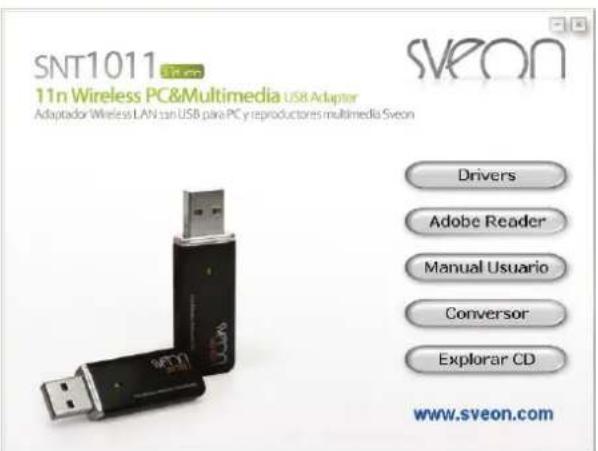
- Insira o CD do driver fornecido na unidade de CD-ROM do seu computador, a janela principal de instalação deve aparecer. Se não, vá para o menu Meu Computador; clique direito sobre a unidade de CD-ROM e selecione "Autorun".
- Na janela principal de instalação selecione a opção "Drivers" para iniciar o processo.
SNT1011 Manual do utilizador
Indice
- Bem-vindo
- Características
- Especificações
- Conteúdo
- Hardware
- Instalação do driver no seu PC
- Ligação do dispositivo
7.1. Ligação do PC
7.2. Ligação do Media Player
- Ligação a uma rede
8.1. Ligação em modo infra-estrutura
8.2. Ligação em modo AD-HOC -
Especificação de direcção de MAC
-
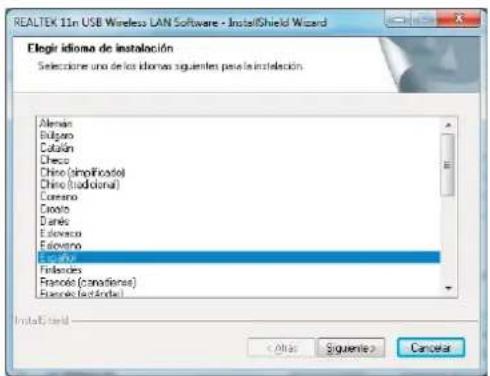
Seleccione o idioma da instalação.
-
Carregue em "Seguinte" e em "Instalar".
-
Espere durante o processo de instalação.
-
Por favor reinicie o seu PC. Carregue em "Finalizar".
-
Para aceder ao programa de configuração carregue duas vezes no ícone do seu ambiente de trabalho ou onde aparece a barra de Windows ou através de "Início" "Programas" "Realtek USB Wireless LAN Utility"
- Bem-vindo
- Características
- Especificações
- Conteúdo
- Hardware
- Instalação do driver no seu PC
- Ligação do dispositivo
7.1. Ligação do PC
7.2. Ligação do Media Player
- Ligação a uma rede
8.1. Ligação em modo infra-estrutura
8.2. Ligação em modo AD-HOC - Especificação de direcção de MAC
7. Ligação do dispositivo
7.1 Ligação do PC
- Ligue o adaptador Wireless LAN a uma porta USB livre do seu PC. Será reconhecido e instalado pelo "Assistente de instalação do novo Hardware" de Windows de forma automática.
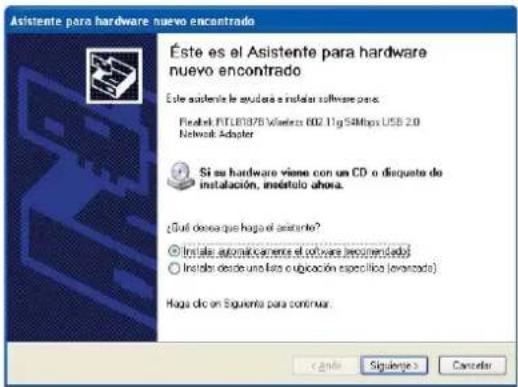
Espere até que o seu sistema operativo finalize a instalação dos controladores.

- Para confirmar se o dispositivo foi instalado correctamente carregue com o botão direito do rato sobre o ícone do "O Meu Computador". Seleccione a opção "Propriedades", a aba "Hardware" e carregue em "Administrador de dispositivos".
Na secção "Adaptadores de rede" deverá aparecer o dispositivo: "Realtek RTL8188SU Wireless".

7.2 Ligação do Media Player
Você pode usar o adaptador sem fio para conectar um media player compatível com uma rede local e reproduzir arquivos você multimedia em streaming sem a necessidade de baixar ou copiá-los previamente. Por favor, siga as indicações apresentadas no guia do usuário do seu tocador de mídia para concluir a conexão de rede. Para obter o máximo desempenho na conexão de rede, sugerimos que você use um roteador N.
Importante. SNT1011 O adaptador é compatível com os locadores de mídia SPM20, SPM250, SPM3000 e SPM3500. Para mais informações sobre os dispositivos compatíveis, por favor visite nosso webiste oficial: www.sveon.com.
8. Ligação a uma rede
8.1 Ligação em modo Infra-estrutura
Importante. O modo infra-estrutura é o modo seleccionado por defeito pelo assistente de configuração.
-
Carregue duas vezes no Icone do programa ou aceda através do menu Iniciar da barra de Windows.
-
Carregue em "Red disponible" para ligar-se a uma rede inalâmbrica. Carregue duas vezes no nome da sua rede.
Nota: Carregue em "Actualizar" se desejar actualizar a lista de redes disponível.

-
Bem-vindo
-
Características
-
Especificações
-
Conteúdo
-
Hardware
-
Instalação do driver no seu PC
-
Ligação do dispositivo
7.1. Ligação do PC
7.2. Ligação do Media Player
- Ligação a uma rede
8.1. Ligação em modo infra-estrutura
8.2. Ligação em modo AD-HOC
- Especificação de direcção de MAC
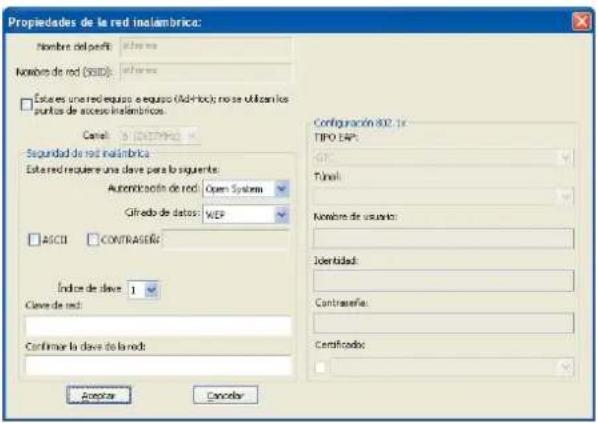
Aparecerá uma janela de configuração.
- No campo "Chave de rede" introduza a chave da rede à qual desejar ligar-se-Volte a introduzir a chave no campo "Confirmar a chave da rede" e carregue em "Aceitar" para completar a ligação.
8.2 Ligação em modo Ad-hoc
-
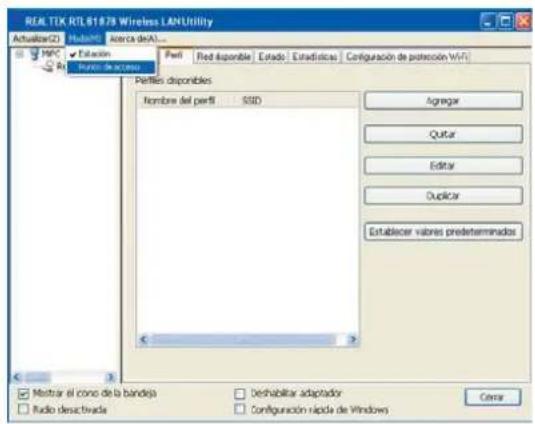
Carregue duas vezes no ícone do programa ou aceda através do menu Iniciar da barra de Windows.
-
Carregue em "Modo" e seleccione a opção "Punto de acceso".
- Criação de um novo SSID:
- Carregue sobre o botão "Novo IBSS".
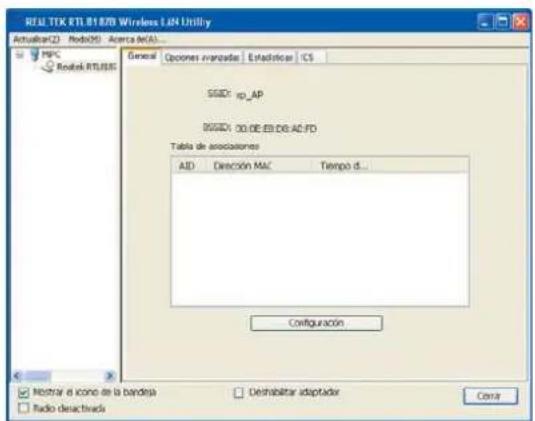
- Adicione um nome para o perfil no campo "Nome de perfil" e um nome de rede (SSID) no campo "Nome de rede".
- No campo de "Segurança de rede inalâmbrica", "Autenticação de rede" pode seleccionar entre:
Open System. Seleccione esta opção se desejar utilizar um código de chave WEP. Em modo "Open System" pode escolher entre os seguintes códigos de dados:
- Disabled (desactivado). Escolha esta opção se não tem chave WEP ou se não quer atribuí-la.
- WEP. Este código de dados permite atribuir uma palavra chave para ligar-se à rede inalâmbrica, de modo que apenas possam ligar-se aqueles que tenham a palavra chave.

- Bem-vindo
- Características
- Especificações
- Conteúdo
- Hardware
- Instalação do driver no seu PC
- Ligação do dispositivo
7.1. Ligação do PC
7.2. Ligação do Media Player
- Ligação a uma rede
8.1. Ligação em modo infra-estrutura
8.2. Ligação em modo AD-HOC
- Especificação de direcção de MAC
Pode introduzir a chave como valor ASCII, para tal marque a opção "ASCII" (valor de 5 ou 13 caracteres).
Pode introduzir a chave como valor hexadecimal com um tamanho de chave de 64 (10 caracteres) ou 128 bits (26 caracteres) marcando opção "Palavra chave" e seleccionando o valor de "Tamanho de chave".
Pode introduzir a chave no campo "Chave de rede" sem seguir qualquer dos formatos anteriores. Introduza de novo a chave no campo "Confirmação da chave de rede".

Esscolha estas opções se desejar atribuir outro tipo de código à sua palavra chave.
Carregue em "Aceitar" para guardar as alterações.
9. Especificação de direcção MAC
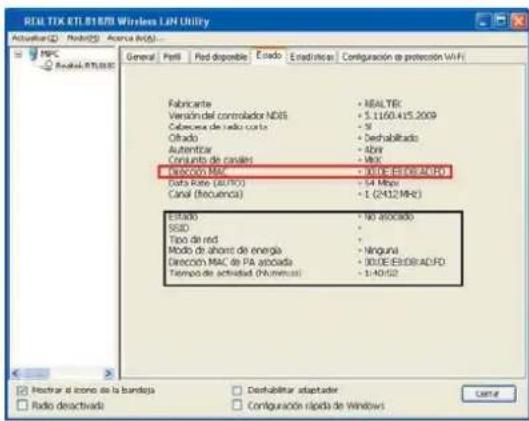
No SNT1011 inclui a MAC num adesivo situado na parte de trás do stick.
No "Estado" também verá o MAC do seu aparelho e os associados modem ou roteador.
- Bem-vindo
- Características
- Especificações
- Conteúdo
- Hardware
- Instalação do driver no seu PC
- Ligação do dispositivo
7.1. Ligação do PC
7.2. Ligação do Media Player
- Ligação a uma rede
8.1. Ligação em modo infra-estrutura
8.2. Ligação em modo AD-HOC
- Especificação de direcção de MAC


Marca : Sveon
Modelo : SNT1011
Categoria : Placa de rede