
SNT1011 - Tarjeta de red Sveon - Manual de uso y guía de instrucciones gratis
Encuentra gratis el manual del aparato SNT1011 Sveon en formato PDF.


| Tipo de producto | Tarjeta de interfaz de red |
| Modelo | SNT1011 |
| Marca | Sveon |
| Factor de forma | PCIe estándar (estimado) |
| Dimensiones (aprox.) | 120 mm x 65 mm (soporte estándar) |
| Peso (aprox.) | 50 g |
| Alimentación | Alimentado a través de la ranura PCIe (3.3V / 12V) |
| Interfaz de red | Ethernet RJ-45 |
| Velocidades compatibles | 10/100/1000 Mbps (Gigabit Ethernet) |
| Estándares | IEEE 802.3, IEEE 802.3u, IEEE 802.3ab |
| Temperatura de funcionamiento | 0°C a 55°C |
| Humedad de funcionamiento | 10% a 90% (sin condensación) |
| Funciones principales | Conectividad de red cableada, transferencia de datos, soporte Wake-on-LAN |
| Indicadores LED | Enlace/Actividad, Velocidad |
| Mantenimiento | Mantener seco y libre de polvo; limpiar los contactos con alcohol isopropílico si es necesario |
| Precauciones de seguridad | Manipular con cuidado para evitar ESD; instalar en un ambiente antiestático |
| Piezas de repuesto / Reparabilidad | No aplicable (circuito integrado); reemplazar toda la tarjeta si está defectuosa |
| Información general | Manual de usuario disponible en PDF en notice-facile.com |
Preguntas frecuentes - SNT1011 Sveon
Preguntas de los usuarios sobre SNT1011 Sveon
0 pregunta sobre este aparato. Responde a las que conoces o haz la tuya.
Hacer una nueva pregunta sobre este aparato
Descarga las instrucciones para tu Tarjeta de red en formato PDF gratis! Encuentra tus instrucciones SNT1011 - Sveon y toma tu dispositivo electrónico nuevamente en la mano. En esta página están publicados todos los documentos necesarios para el uso de su dispositivo. SNT1011 de la marca Sveon.
MANUAL DE USUARIO SNT1011 Sveon
Adaptador Wireless LAN USB 11n para PC y reproductores multimedia Sveon
Manual de usuario (2)
User Guide (8)
Manual do utilizador (14)
SNT1011 Manual de usuario
Índice
-
Bienvenido
-
Características
-
Especificaciones Técnicas
-
Contenido
-
Hardware
-
Instalación del driver en el PC
-
Conexión del dispositivo
7.1 Conexión a un PC
7.2 Conexión a un reproductor multimedia compatible
- Conexión a una red
8.1 Conexión en modo Infraestructura
8.2 Conexión en modo Ad Hoc
- Especificaciones de dirección MAC
1. Bienvenido
Gracias por elegir SNT1011, un adaptador WiFi USB 11n de Sveon especialmente concebido para conectar en red su reproductor multimedia Sveon compatible y reproducir música, imágenes y vídeos a través de una red local, sin cables y con una estabilidad máxima. Además, puede utilizarse como antena WiFi 11N para conectar en red su PC o portátil. A través de este manual le mostramos cómo instalar correctamente el dispositivo para conseguir el máximo rendimiento.
2. Características
- Adaptador Wireless LAN USB 11n/150Mbps para reproductores multimedia Sveon, PC o portátil.
- Conexión USB 2.0 compatible con USB 1.1.
- Reducidas dimensiones.
- Permite la conexión de dispositivos compatibles en red de forma inalámbrica*.
* Consulte las características de red del dispositivo que desee conectar a través del adaptador.
3. Especificaciones Técnicas
Hardware
Estándar: IEEE802.11b, IEEE802.11g, IEEE.11n
Interfaz: USB
Frecuencia RF: 2.4\~2.4835 GHZ
Distancia de transmisión aproximada: 300m (depende de las condiciones del lugar de uso)
Temperatura de funcionamiento: 0°C\~40°C
Temperatura de almacenamiento: - 40°C\~70°C
Humedad relativa: 10%\~90% (sin condensación)
Humedad de almacenamiento: 5%\~95% (sin condensación)
Software
Ratio de datos: 11b: 1/2/8.5/11Mbps. 11g: 6/9/12/24/36/48/54Mbps. 11n: 150/135/120/90/60/54/45/30/15 Mbps //
Potencia de transmisión: 15 dbm
EVM: <-25dB
Seguridad de datos: 64/128/152bitWEP, WPA/WPA2, WPA-PSK/WPA2-PSK (TKIP/AES)
Sensibilidad de recepción:
Tipo de modulación: OFDM/CCK/16-QAM/64QAM
Sistemas operativos: Windows XP, Vista, W7
4. Contenido
- Adaptador Wireless LAN 11n USB
- Cable USB
- Guía de Instalación Rápida
- CD Driver (incluye manual)
- Tarjeta de garantía
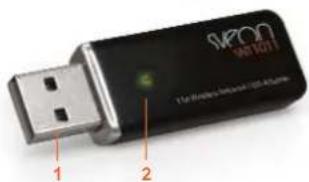
5. Hardware
- Conector USB
- LED indicador de estado
6. Instalación del driver en el PC
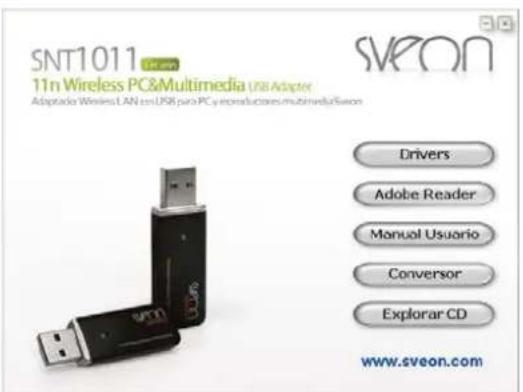
- Inserte el CD de instalación en la unidad de CD ROM de su PC. El menú principal de instalación debería aparecer automáticamente. Si no es así, vaya a "Mi PC", haga clic con el botón derecho del ratón sobre la unidad de CD ROM y seleccione "Reproducción automática".
- Haga clic en "Drivers" para comenzar la instalación.
SNT1011 Manual de usuario
Índice
- Bienvenido
- Características
- Especificaciones Técnicas
- Contenido
- Hardware
- Instalación del driver en el PC
- Conexión del dispositivo
7.1. Conexión a un PC
7.2. Conexión a un reproductor multimedia
8. Conexión a una red
8.1. Conexión en modo Infraestructura
8.2. Conexión en modo Ad Hoc
9. Especificaciones de dirección MAC
- Seleccione el idioma de instalación.

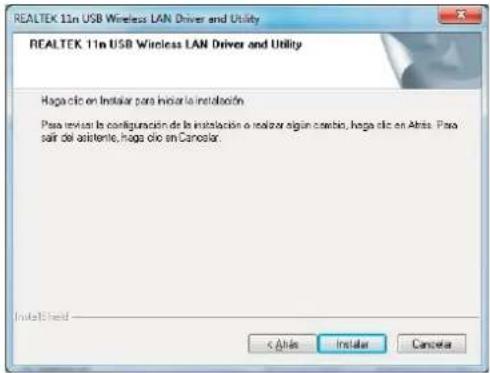
- Haga clic en "Siguiente" y haga clic en "Instalar".

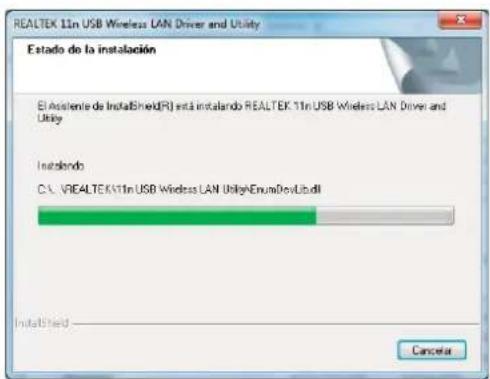
- Espere durante el proceso de instalación.

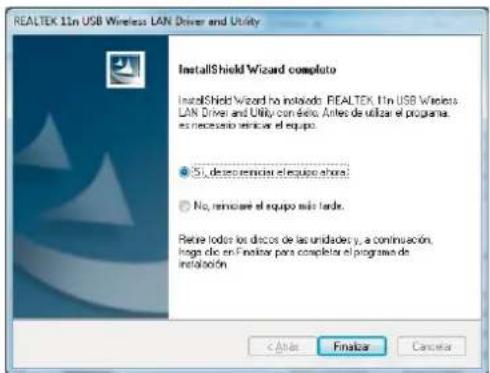
- Una vez terminado el proceso de instalación reinicie su PC. Seleccione la opción "Sí, deseo reniciar el equipo ahora" y haga clic en "Finalizar".

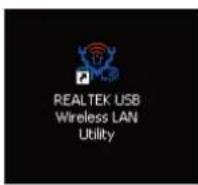
- Para acceder al programa de configuración haga doble clic en el icono de su escritorio, en el que aparece en la barra de Windows o a través de "Inicio" > "Programas" > "Realtek USB Wireless LAN Utility".
SNT1011 Manual de usuario
Índice
- Bienvenido
- Características
- Especificaciones Técnicas
- Contenido
- Hardware
- Instalación del driver en el PC
- Conexión del dispositivo
7.1. Conexión a un PC
7.2. Conexión a un reproductor multimedia
8. Conexión a una red
8.2. Conexión en modo Infraestructura
8.2. Conexión en modo Ad Hoc
9. Especificaciones de dirección MAC
7. Conexión del dispositivo
7.1 Conexión a un PC
- Conecte el adaptador Wireless LAN a un puerto USB libre de su PC.
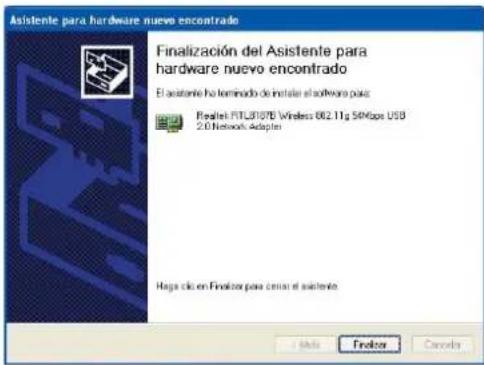
Será reconocido e instalado por el "Asistente de instalación de nuevo Hardware" de Windows de forma automática.
Haga clic en "Siguiente" para continuar.

Espere hasta que su sistema operativo finalice la instalación de los controladores. Haga clic en "Finalizar".
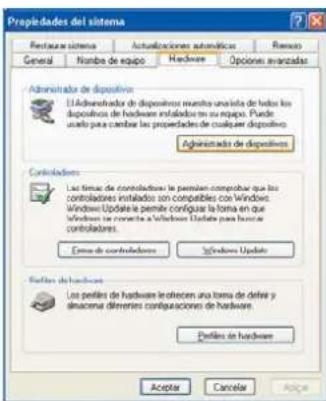
- Para confirmar si el dispositivo se ha instalado de forma correcta haga clic con el botón derecho del ratón sobre el icono de "Mi PC". Seleccione la opción "Propiedades", la pestaña "Hardware" y haga clic en "Administrador de dispositivos".
En el apartado "Adaptadores de red" deberá aparecer el dispositivo: "Realtek 11n USB Wireless LAN".
7.2 Conexión a un reproductor multimedia compatible
Puede utilizar el adaptador Wireless para conectar un disco duro multimedia o reproductor compatible a una red local y reproducir archivos en streaming sin necesidad de descargar previamente los archivos. Siga las indicaciones del fabricante de su disco duro multimedia o reproductor para llevar a cabo la conexión del modo adecuado.
Para un funcionamiento óptimo del adaptador WiFi, recomendamos el uso de un router N.
Importante. El adaptador SNT1011 es compatible con las unidades Sveon SPM200, SPM250, SPM3000 y SPM3500. Para consultar otros dispositivos compatibles por favor visite nuestra web oficial: www.sveon.com.
8. Conexión a una red
8.1 Conexión en modo Infraestructura
Importante. El modo infraestructura es el modo seleccionado por defecto por el asistente de configuración.
- Haga doble clic en el icono del programa, acceda a través del menú Inicio o de la barra de Windows.
- Haga clic en "Redes disponibles" para conectarse a su red inalámbrica. Haga doble clic sobre el nombre de su red.

SNT1011 Manual de usuario
Índice
- Bienvenido
- Características
- Especificaciones Técnicas
- Contenido
- Hardware
- Instalación del driver en el PC
- Conexión del dispositivo
7.1. Conexión a un PC
7.2. Conexión a un reproductor multimedia
8. Conexión a una red
8.1. Conexión en modo Infraestructura
8.2. Conexión en modo Ad Hoc
- Especificaciones de dirección MAC
Nota.Haga clic en "Actualizar" si desea actualizar la lista de redes disponibles.
Aparecerá una pantalla de configuración.
- En el campo "Clave de red" introduzca la clave de la red a la que desea conectarse. Vuelva a introducir la clave en el campo "Confirmar la clave de la red" y haga clic en "Aceptar" para completar la conexión.

8.2 Conexión en modo Ad Hoc
-
Haga doble clic en el icono del programa o acceda a través del menú Inicio o de la barra de Windows.
-
Haga clic en "Modo" y seleccione la opción "Punto de acceso".

- Creación de un nuevo SSID (nombre del punto de acceso):
- Seleccione la opción "Configuración".

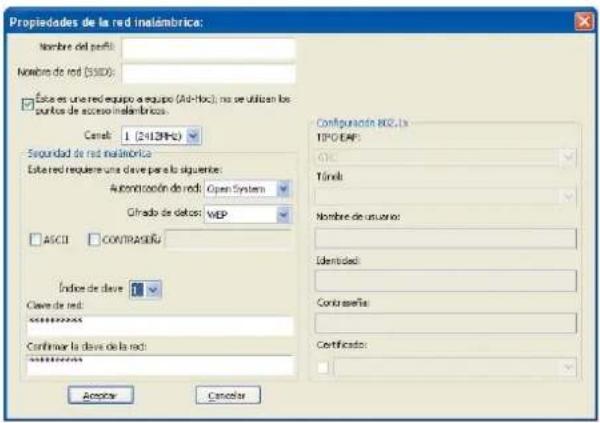
- Añada un nombre para el perfil en el campo "Nombre de perfil" y un nombre de red (SSID) en el campo "Nombre de red".
- En el campo de "Seguridad de red inalámbrica", "Autenticación de red" puede seleccionar entre:
Open System. Seleccione esta opción si desea utilizar un cifrado de clave WEP. En modo "Open System" puede elegir entre los siguientes cifrados de datos:
- Disabled (desactivado). Elija esta opción si no tiene clave WEP o si no quiere asignarla.
- WEP. Este cifrado de datos le permite asignar una contraseña para conectarse a la red inalámbrica, de modo que sólo puedan conectarse quienes tengan esta contraseña.

SNT1011 Manual de usuario
Índice
- Bienvenido
- Características
- Especificaciones Técnicas
- Contenido
- Hardware
- Instalación del driver en el PC
- Conexión del dispositivo
7.1. Conexión a un PC
7.2. Conexión a un reproductor multimedia
8. Conexión a una red
8.2. Conexión en modo Infraestructura
8.2. Conexión en modo Ad Hoc
9. Especificaciones de dirección MAC
Puede introducir la clave como valor ASCII, para ello marque la casilla "ASCII" (valor de 5 o 13 caracteres).
Puede introducir la clave como valor hexadecimal con una longitud de clave de 64 (10 caracteres) o 128 bits (26 caracteres) marcando la casilla "Contraseña" y seleccionando el valor de "Longitud de clave".
Puede introducir la clave en el campo "Clave de red" sin seguir ninguno de los formatos anteriores. Introduzca de nuevo la clave en el campo "Confirmación de la clave de red".
Shared Key / WPA 2
Elija estas opciones si desea asignar otro tipo de cifrado a su contraseña.
Haga clic en "Aceptar" para guardar los cambios.
9. Especificaciones de dirección MAC
El SNT1011 incluye la MAC en un adhesivo situado en la parte trasera del stick.
En la opción "Estado" también podrá ver la MAC de su dispositivo y la del módem o router asociado.

SNT1011 Manual de usuario
Índice
- Bienvenido
- Características
- Especificaciones Técnicas
- Contenido
- Hardware
- Instalación del driver en el PC
- Conexión del dispositivo
7.1. Conexión a un PC
7.2. Conexión a un reproductor multimedia
8. Conexión a una red
8.1. Conexión en modo Infraestructura
8.2. Conexión en modo Ad Hoc
9. Especificaciones de dirección MAC
SNT1011 User Guide
Index
SNT1011 User Guide
Index

SNT1011 User Guide
Index
Shared Key / WPA 2
SNT1011 User Guide
Index
Certificados: FCC, CE
Sensibilidad de recepción:
-68 dBm 10%: 150M, 130M, 108M, 54M
-85 dBm 10%: 11M
-88 dBm 10%: 6M
-90 dBm 10%: 1M
Sistemas operativos: Windows XP, Vista, W7
4. Conteúdo
- Adaptador USB Wireless LAN 11n
- Cabo USB
- QIG
- CD Driver (Manual de utilizador incluído)
- Cartão de Garantia
5. Hardware

SNT1011 Manual do utilizador
Indice
SNT1011 Manual do utilizador
Indice
SNT1011 Manual do utilizador
Indice
Shared Key / WPA 2
SNT1011 Manual do utilizador
Indice


- SNT1011 Manual de usuario
- Índice
- Bienvenido
- Características
- Especificaciones Técnicas
- Hardware
- Software
- Contenido
- Hardware
- Instalación del driver en el PC
- Conexión del dispositivo
- Conexión a un PC
- Conexión a un reproductor multimedia compatible
- Conexión a una red
- Conexión en modo Infraestructura
- Conexión en modo Ad Hoc
- Shared Key / WPA 2
- Especificaciones de dirección MAC
- Index
- SNT1011 User Guide
- Conteúdo
- Indice
Marca : Sveon
Modelo : SNT1011
Categoría : Tarjeta de red