SCT014 - Leitor de cartão de memória Sveon - Manual de utilização gratuito
Encontre gratuitamente o manual do aparelho SCT014 Sveon em formato PDF.


| Tipo de produto | Leitor de cartões de memória |
| Marca | Sveon |
| Modelo | SCT014 |
| Dimensões (aprox.) | 6.0 x 3.0 x 1.0 cm |
| Peso (aprox.) | 30 g |
| Alimentação | Alimentado por barramento USB (5V) |
| Tipos de cartão suportados | SD, SDHC, SDXC, microSD, microSDHC, microSDXC, MMC, MS, MS Pro, MS Duo |
| Interface | USB 2.0 (compatível com versões anteriores USB 1.1) |
| Capacidade máxima de armazenamento | Até 2 TB (dependendo do cartão) |
| Sistemas operativos suportados | Windows 7/8/10/11, macOS 10.6 e posteriores, Linux (kernel 2.6+) |
| Plug and play | Sim, não necessita de drivers |
| Velocidade de transferência de dados | Até 480 Mbps (USB 2.0) |
| Indicador LED | LED azul para energia/atividade |
| Comprimento do cabo | 15 cm (integrado) |
| Material | Plástico ABS |
| Cor | Preto |
| Manutenção | Limpar com um pano macio e seco; evitar contato com líquidos |
| Segurança | Manter afastado de humidade, calor e campos magnéticos |
| Peças de reposição / reparabilidade | Não reparável pelo utilizador; não há peças de reposição disponíveis |
| Informações gerais | Design compacto para fácil portabilidade |
Perguntas frequentes - SCT014 Sveon
Perguntas dos utilizadores sobre SCT014 Sveon
0 pergunta sobre este aparelho. Responda às que conhece ou faça a sua.
Faça uma nova pergunta sobre este aparelho
Baixe as instruções para o seu Leitor de cartão de memória em formato PDF gratuitamente! Encontre o seu manual SCT014 - Sveon e retome o controlo do seu dispositivo eletrónico. Nesta página estão publicados todos os documentos necessários para a utilização do seu dispositivo. SCT014 da marca Sveon.
MANUAL DE UTILIZADOR SCT014 Sveon
- Bem-Vindo
- Características
- Especificações técnicas
- Requisitos do Sistema
- Conteúdos
- Hardware
- Instalação
- SIM Editor
- Utilização do leitor de cartões
- Desconexão do leitor de cartões
- Perguntas Frequentes
1. Bem-Vindo
Gostaríamos de lhe agradecer a escolha do SCT014, um leitor de cartões de memória multiformato compatível com cartões SIM. A unidade SCT014 disponibiliza software de gestão para cartões SIM, desta forma a gestão dos dados do seu cartão é efectuada de forma cómoda e simples, trabalhe na sua agenda de contactos e listas SMS, entre outras opções. Proteja-se efectuando cópias de segurança da sua lista de contactos.
2. Características
- Conexão USB 2.0 compatível com USB 1.1
- Multi card reader que permite ler os formatos de cartões mais populares
- Inclui software SIM Editor para gestão de conteúdos dos cartões SIM
- Cópia directa entre cartões e diferentes ranhuras
- Alimentação através de porta USB
- Leds indicadores de acesso e estado
- Hot Swappable
3. Especificações técnicas
SIM Leitor de cartões: 1 Ranhura
-SIM cartao
Leitor de cartões: 5 Ranhura. Cartões suportados:
Pentium III 300MHz (ou superior) que com pelo menos uma porta USB livre (USB 2.0 ou 1.1 livre)
Sistema Operativo Windows 2000, XP ou Vista
Unidade de CD-ROM
5. Conteúdo
- Multi card reader
- Cabo USB
- CD Driver (Contém manual do utilizador)
- Impresso de garantia
- Guia de instalação rápida.
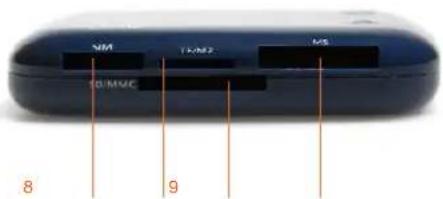
6. Hardware
- LED indicador de cartões de memória
- USB Connector
- LED indicador de estado (aceso/apagado)
- Ranhura para CF cards
- Ranhura para XD cards
- Ranhura para SIM cards
- Ranhura para M2 e Micro SD cards
- Ranhura para SD e MMC cards
- Ranhura para MS cards


- Bem-Vindo
- Características
- Especificações técnicas
- Requisitos do Sistema
- Conteúdos
- Hardware
- Instalação
- SIM Editor
- Utilização do leitor de cartões
- Desconexão do leitor de cartões
- Perguntas Frequentes
7. Instalação
- Coloque O CD driver incluído no pacote de venda, na unidade de CD/DVD do seu computador, automaticamente deverá iniciar-se uma janela de começo de instalação, caso experimente dificuldades neste processo, aceda a "Meu Computador" e a partir dal à unidade de CD/DVD.
Clic na pasta Windows e execute o ficheiro: "SCT014Driver and Sim Editor"
Assim que visualizar a janela do assistente de instalação clic em "Seguinte"
-
O assistente perguntará se pretende instalar ícones de acesso rápido na sua barra de tarefas e ou no seu ambiente de trabalho. Seleccione as opções desejadas e clic em "Seguinte"
-
Espere até que se complete o processo de instalação
-
Uma vez efectuada a instalação dos drivers recomenda-se o reinício do computador.
-
Reiniciado o seu equipamento conecte o leitor. Espere até que o computador o reconheça, confirmando que o dispositivo se encontra pronto a ser utilizado.
8. SIM Editor
O SIM Editor permite-lhe gerir os dados dos cartões SIM do seu telemóvel. Edite, adicione, copie ou simplesmente apague contactos da sua agenda, faça cópias de segurança, organize ou elimine SMS. Caso pretenda mude o pin do seu cartão.
Ícones do SIM Editor:


-
Bem-Vindo
-
Características
-
Especificações técnicas
-
Requisitos do Sistema
-
Conteúdos
-
Hardware
7.Instalação
-
SIM Editor
-
Utilização do leitor de cartões
-
Desconexão do leitor de cartões
-
Perguntas Frequentes
SCTo14 Manual do utilizador
Indice
- Bem-Vindo
- Características
- Especificações técnicas
- Requisitos do Sistema
- Conteúdos
- Hardware
- Instalação
- SIM Editor
- Utilização do leitor de cartões
- Desconexão do leitor de cartões
-
Perguntas Frequentes
-
Carregar
- Guardar
- Importar ou Exportar dados
- Informação do cartão SIM
- Activar, Desactivar ou Mudar de código PIN
- Desbloquear
- Novo
- Apagar
- Seleção de idioma
- Fechar SIM Editor
1. Obtenção de dados da sua agenda de contactos/SMS
Insira o seu cartão SIM no leitor como a seguir se indica

Faça duplo Clic sob o Icone instalado no ambiente de trabalho ou aceda através de "Inicio" "Programas" "SIM Card Kits" SIM Editor" para executar o SIM editor.

Para aceder à sua agenda de contactos assegure-se de que o separador "Directório" aparece assinalado, clic no ícone da esquina inferior esquerda do ecrã "Carregar". Volvido o procedimento o seu monitor mostra toda a informação referente à lista desejada. Se pretende seleccionar um contacto em particular, os seus detalhes aparecem especificados na parte direita da janela.

Para aceder às suas SMS assegure-se de que o separador "SMS" está assinalado, clic no ícone da esquina inferior esquerda do ecrã "Carregar". O seu ecrã disponibiliza-lhe a lista de SMS guardadas. Caso pretenda informação adicional sobre determinada SMS, seleccione-a, os detalhes da mesma serão mostrados no lado direito da janela; estado da SMS, número de telefone de envio, data e texto, fazem parte da lista de informações a que pode aceder rapidamente.
Na parte superior da janela do SIM Editor é disponibiliza informação acerca da capacidade máxima de registos contidos na agenda e arquivo de SMS, bem como os que estão em uso e a capacidade da qual pode dispor.

2. Editar/Apagar/Adicionar
Se deseja editar o nome de um contacto ou um número de telefone pode modifica-lo de directamente na parte direita da janela.
Se deseja eliminar um contacto, seleccioneo e clic sobre o ícone "Apagar".

Se deseja adicionar um novo contacto à sua agenda, prima "Novo" de forma a obter uma linha em branco na sua lista. Introduza o nome do seu novo contacto em "Nome" e o número de telefone em "No. De telefone". Trabalhe na parte direita do ecrã.
Se pretende editar as suas SMS recebidas modificando-as, faça-o directamente na parte superior da janela. Se pretende eliminar uma SMS, seleccione-a e prima o ícone "Apagar".
Se deseja construir uma nova mensagem para envio assim que conecte o seu telemóvel, prima o Icone "Novo" pelo que obterá um novo registo no item "Estado de SMS". Utilize o estado "A ser enviado" introduzindo o número de telefone e a mensagem a ser enviada ao destinatário.

Uma vez realizadas as modificações desejadas na agenda de contactos ou registo de SMS, não se esqueça de premir o ícone "Guardar". De forma contrária perderá todas as modificações operadas.
3. Exportar dados
Caso deseje realizar uma cópia de segurança da sua agenda de contactos ou do seu registo de SMS, clic em "Importar/Exportar" dados". Seleccione o comando "Exportação" e indique a pasta de destino na qual pretende guardar a cópia bem como o nome do ficheiro que por defeito será "phone.csv". Atribua-lhe um novo nome sempre que o entender
4. Importar dados
Caso deseje realizar uma cópia de segurança da sua agenda de contactos ou do seu registo de SMS, clic em "Importar/Exportar" dados". Seleccione o comando "Exportação" e indique a pasta de destino na qual pretende guardar a cópia bem como o nome do ficheiro que por defeito será "phone.csv". Atribua-lhe um novo nome sempre que o entender
5. Informação do cartão SIM
Visualize a informação do seu cartão SIM (apenas em cartões que disponibilizem tais dados)
Tal como referido poderá a qualquer momento, activar, desactivar ou mudar o código PIN do seu cartão SIM. Para tal após premir na opção escolha entre as três hipóteses: "Activar código PIN", "Desactivar código PIN", "Mudar código PIN". Na última surgirá uma janela onde deverá introduzir o seu novo código PIN.
7. Desbloquear
Desbloqueia o cartão SIM.
Pode mudar o idioma do seu SIM Editor, para tal prima a opção "Seleccionar Idioma" escolhendo um novo da listagem que lhe é disponibilizada. Prima "OK" para confirmar ou "Cancelar" para cancelar a mudança.

-
Bem-Vindo
-
Características
-
Especificações técnicas
-
Requisitos do Sistema
-
Conteúdos
-
Hardware
-
Instalação
8. SIM Editor
-
Utilização do leitor de cartões
-
Desconexão do leitor de cartões
-
Perguntas Frequentes
9. Uso do leitor de cartões
Graças ao design multi-ranhuras deste leitor pode inserir vários cartões no seu dispositivo e transferir os dados dos mesmos de forma directa e simples, seja qual for a ranhura onde se encontrem.
Por favor insira os seus cartões com suavidade nas ranhuras a fim de proteger o seu leitor de eventuais danos. Adverte-se para a inibição da pressão com força no decorrer da colocação dos cartões nas ranhuras. Quando inserir um cartão de memória no leitor acende-se um led vermelho que confirma o reconhecimento do mesmo. Quando você inserir um cartão SIM o LED verde irá acender-se e tornar-se vermelho quando o leitor acessa o cartão detalhes.
Para aceder aos seus cartões de memória entre em "Meu computador" e faça duplo clic posicionando-se no cartão que pretende visualizar. O Icone dos cartões inseridos no leitor está assinalado com a cor azul
Pode copiar informação entre os diferentes cartões colocados nas diversas ranhuras evitando cópias prévias de ficheiros para o seu computador. Aceda ao cartão que contém o ficheiro que pretende copiar premindo o mesmo com o botão direito do rato e optando por "Seleccionar", posteriormente coloque-se sob o ícone do cartão de destino e como botão direito do rato escolha "Colar". O ficheiro é transferido automaticamente de cartão para cartão.
10. Desconexão do Leitor
Por favor sempre que desconectar o seu leitor de cartões faça uso do comando "Retirar Hardware com Segurança". Pode activar este comando dando um clic no ícone correspondente na barra de tarefas inferior direita do ecrã. Siga as instruções, se tiver mais que um dispositivo ligado ao computador, certifique-se que opta pelo correcto e proceda à desconexão.

Quando pretendo carregar dados no software do SIM Editor aparece a mensagem: Falha na conexão do cartão SIM"
Por favor assegure-se que inseriu correctamente o cartão. Caso persista o problema por favor desconecte o leitor do seu computador para o conectar de seguida.
SCTo14 Manual do utilizador
Indice
-
Bem-Vindo
-
Características
-
Especificações técnicas
-
Requisitos do Sistema
-
Conteúdos
-
Hardware
-
Instalação
-
SIM Editor
-
Utilização do leitor de cartões
-
Desconexão do leitor de cartões
-
Perguntas Frequentes


Marca : Sveon
Modelo : SCT014
Categoria : Leitor de cartão de memória