
80 OXYGEN - Tablet ARCHOS - Bezpłatna instrukcja obsługi
Znajdź bezpłatnie instrukcję urządzenia 80 OXYGEN ARCHOS w formacie PDF.


| Typ produktu | Tablet dotykowy |
| Marka | ARCHOS |
| Model | 80 OXYGEN |
| System operacyjny | Android 6.0 (Marshmallow) |
| Ekran | 8 cali (przekątna), typ nieokreślony |
| Łączność | WiFi 802.11 b/g/n, Micro-USB, Micro-HDMI, Gniazdo jack 3.5 mm |
| Pamięć rozszerzalna | Gniazdo karty Micro-SD (nie dołączone) |
| Aparat przedni | Obecny (rozdzielczość nieokreślona) |
| Aparat tylny | Obecny (rozdzielczość nieokreślona) |
| Zasilanie | Akumulator Li-ion (ładowanie przez Micro-USB) |
| Wymiary (szacunkowe) | Około 210 x 130 x 9 mm |
| Waga (szacunkowa) | Około 350 g |
| Główne funkcje | Przeglądanie stron internetowych, poczta, odtwarzanie multimediów, gry, aplikacje Google Play |
| Bezpieczeństwo | Blokada ekranu (hasło, wzór itp.), Android Device Manager |
| Konserwacja i czyszczenie | Czyścić miękką, suchą ściereczką. Unikać wilgoci i ściernych środków czyszczących. |
| Informacje ogólne | Instrukcja dostępna w wielu językach. Aktualizacje systemu przez Ustawienia > O tablecie > Aktualizacja. |
Często zadawane pytania - 80 OXYGEN ARCHOS
Pytania użytkowników dotyczące 80 OXYGEN ARCHOS
0 pytanie dotyczące tego urządzenia. Odpowiedz na te, które znasz, lub zadaj własne.
Zadaj nowe pytanie dotyczące tego urządzenia
Pobierz instrukcję dla swojego Tablet w formacie PDF za darmo! Znajdź swoją instrukcję 80 OXYGEN - ARCHOS i weź swoje urządzenie elektroniczne z powrotem w ręce. Na tej stronie opublikowane są wszystkie dokumenty niezbędne do korzystania z urządzenia. 80 OXYGEN marki ARCHOS.
INSTRUKCJA OBSŁUGI 80 OXYGEN ARCHOS
Gratulujemy zakupu urządzenia ARCHOS! Skrócona instrukcja obsługi pomoże Ci we właściwym rozpoczęciu korzystania z urządzenia. Jeśli masz więcej pytań dotyczących użytkowania swojego urządzenia, odwiedź nas na:

twitter.com/archos

www.facebook.com/archos

https://blog.archos.com/

http://faq.archos.com/

www.archos.com, kliknij Support > After-sales support

www.archos.com, kliknij Support > Downloads > Declaration of conformity
Często aktualizujemy i wprowadzamy udoskonalenia w naszych produktach, dlatego też oprogramowanie może nieznacznie różnić się wyglądem lub dostępnością funkcji od tego, co zaprezentowano w skróconej instrukcji obsługi.
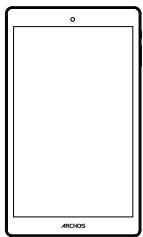
Skrócona instrukcja obsługi
Gwarancja, oświadczenia prawne i informacje dotyczące bezpieczeństwa
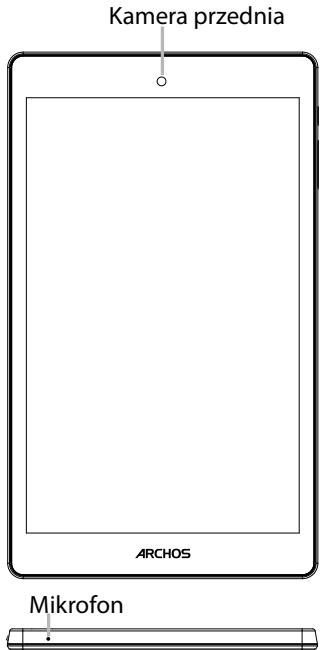
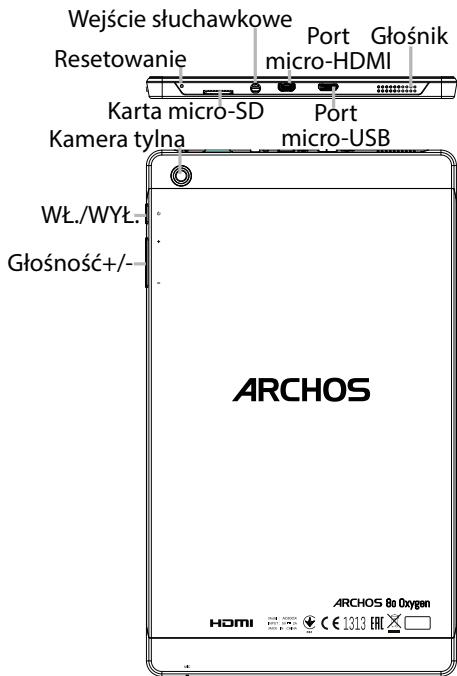
Opis urządzenia

Twoje urządzenie pracuje w systemie operacyjnym Android 6.0. W celu zwiększenia wydajności urządzenia mogą być oferowane aktualizacje. Aby sprawdzić dostępność aktualizacji, przejdź do: Ustawienia > Informacje o tablecie> Sprawdź aktualizacje.
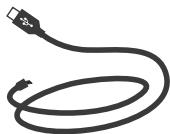
Pełne ładowanie akumulatora
Podłącz przewód ładowania do portu Micro-USB i umieść ładowarkę w gniazdku sieciowym.
Pozostaw urządzenie do czasu pełnego naładowana akumulatora.
Włączanie
- Naciśnij i przytrzymaj przycisk zasilania, aby uruchomić urządzenie.
- Postępuj zgodnie ze wskazówkami, aby skonfigurować następujące funkcje urządzenia: język, Wi-Fi, kopiowanie danych użytkownika, wprowadzenie nazwy użytkownika, skonfigurowanie adresu e-mail, zabezpieczenie urządzenia mobilnego, wyświetlane powiadomienia, usługi Google, aplikacje firm trzecich.
UWAGA: Niektóre etapy można pominąć. Pominięte elementy można skonfigurować w późniejszym czasie z poziomu ustawień aplikacji.
Aktywowanie łączności Wi-Fi
- Dotknij pasek stanu i ściągnij go w dół, aby go wyświetlić.
- Dotknij pasek ponownie, aby wyświetlić szybkie ustawienia.
- Wybierz ikonę Wi-Fi, aby aktywować połączenie Wi-Fi.
- Wybierz „Wi-Fi“ poniżej ikony Wi-Fi.
- Dotknij nazwę sieci, z którą chcesz się połączyć.
Sieci prywatne wyświetlane są z ikoną klódki – aby się z nimi połączyć, musisz wprowadzić hasło.
Wskazówki i porady

Przenoszenie elementu z ekranu głównego: Dotknij i przytrzymaj palec na wybranym elemencie aż do wyświetlenia linii pozycjonowania, a następnie przesuń ikonę w wybrane miejsce i zwolnij ją.
Usuwanie elementu z ekranu głównego: Dotknij i przytrzymaj wybrany element, przesuń palec w górę ekranu i upuść element nad ikoną usuwania.
Odinstalowywanie elementu: Na ekranie wszystkich aplikacji dotknij i przytrzymaj wybrany element, przesuń palec w górę ekranu i upuść element nad ikoną usuwania.
Tworzenie folderów aplikacji: Upuść ikonę jednej aplikacji nad kolejną na ekranie głównym, aby je połączyć.
Zmiana tapety: Przytrzymaj palec na ekranie głównym, w pustym miejscu, a następnie wybierz z listy: Tapeta.
Widżety: Przytrzymaj palec na ekranie głównym, w pustym miejscu, a następnie wybierz z listy: Widżety.
Zabezpieczenie urządzenia: Aby chronić swoją prywatność, ustaw blokadę ekranu. Wybierz aplikację Ustawienia, a następnie opcję Zabezpieczenia.
Wybierz blokadę ekranu.
Menedżer urządzeń z systemem Android: Jeśli zgubisz urządzenie, możesz skorzystać ze strony menedżera urządzeń z systemem Android (https://www.google.com/android/devicemanager), aby skasować wszystkie treści z urządzenia, zablokować je lub zlokalizować, a także spowodować, że wyda ono sygnał dźwiękowy.
Planowe włączenie/wyłączenie: Planowe włączenie/wyłączenie włącza i wyłącza urządzenie o określonej godzinie. Możesz na przykład wskazać, aby urządzenie wyłączało się na noc.

Rozwiązywanie problemów
- Jeśli urządzenie zawiesi się: Naciśnij i przytrzymaj przycisk zasilania przez 10 sekund.
-
Jeśli urządzenie nie uruchomi się:
-
Naładuj urządzenie.
- Naciśnij i przytrzymaj przycisk zasilania przez 10 sekund.
- Jeśli urządzenie działa zbyt wolno:
Zamknij wszystkie otwarte aplikacje.
- Jeśli sygnał Wi-Fi jest zbyt słaby:
Upewnij się, że nie znajdujesz się w zbyt dużej odległości od punktu dostępowego Wi-Fi.
Zaktualizuj oprogramowanie wbudowane: http://www.archos.com/support.
Zresetuj i zmień parametry łączności.
Skontaktuj się z dostawcą usług sieci Wi-Fi.
- Jeśli urządzenie działa nieprawidłowo:
Uruchom ponownie urządzenie. Przejdź do opcji Ustawienia > Kopia zapasowa i resetowanie> Przywrócenie ustawień fabrycznych. Jeśli z jakiejkolwiek przyczyny nie masz dostępu do ustawień, zapoznaj się z często zadawanymi pytaniami dotyczącymi ponownej inicjalizacji urządzenia.
Aby uzyskać więcej odpowiedzi na temat problemów technicznych, odwiedź stronę: faq.archos.com