Evolution X2 8 - Tablet Lark - Bezpłatna instrukcja obsługi
Znajdź bezpłatnie instrukcję urządzenia Evolution X2 8 Lark w formacie PDF.


| Typ produktu | Tablet |
| Marka | Lark |
| Model | Evolution X2 8 |
| Wyświetlacz | 7.85" ekran dotykowy, 1024x768 pikseli |
| Procesor | Allwinner A23 Dwurdzeniowy 1.5GHz |
| Procesor graficzny | Dwurdzeniowy Mali-400 MP |
| System operacyjny | Android 4.2 Jelly Bean |
| Pamięć RAM | 1GB DDR3 |
| Pamięć wewnętrzna | 4GB Flash |
| Łączność bezprzewodowa | Wi-Fi 802.11b/g/n |
| Kamera przednia | 0.3 Mpix |
| Kamera tylna | 2.0 Mpix |
| Formaty audio | MP3, WMA |
| Formaty wideo | MP4, ASF, WMV, AVI, DIVX |
| Formaty obrazu | BMP, JPG, GIF, PNG |
| Formaty e-booków | HTML, PDF, RTF |
| Gniazdo karty pamięci | MicroSD do 32 GB |
| Czujniki | Czujnik ruchu |
| Porty | micro USB, 3.5 mm mini-jack |
| Bateria | Li-Polimer, ok. 5 godzin pracy |
| Czas ładowania | Ok. 4 godzin |
| Wymiary (S x W x G) | 135.2 x 200.7 x 6.7 mm |
| Waga | ~300 g |
| Temperatura pracy | 5°C do 35°C |
| Czyszczenie | Wycierać miękką, suchą szmatką |
Często zadawane pytania - Evolution X2 8 Lark
Pytania użytkowników dotyczące Evolution X2 8 Lark
0 pytanie dotyczące tego urządzenia. Odpowiedz na te, które znasz, lub zadaj własne.
Zadaj nowe pytanie dotyczące tego urządzenia
Pobierz instrukcję dla swojego Tablet w formacie PDF za darmo! Znajdź swoją instrukcję Evolution X2 8 - Lark i weź swoje urządzenie elektroniczne z powrotem w ręce. Na tej stronie opublikowane są wszystkie dokumenty niezbędne do korzystania z urządzenia. Evolution X2 8 marki Lark.
INSTRUKCJA OBSŁUGI Evolution X2 8 Lark
PL Instrukcja szybki start
Using your tablet
Multi-touch screen
Funkce MULTI-TOUCH
Przed rozpoczęciem użytkowania
Dziękujemyzawybór tabletu LarkEvolutionX2 iżyczymysatysfakcjizjegoużytkowania.8
Tablet PC to wielofunkcyjne urządzenie, które wykorzystasz zarówno do nauki i pracy, jak i po godzinach, dla przyjemności i rozrywki. Dzięki tabletowiwygodnyi szybki dostęp do Internetu maszzawszewzasięgu ręki, bezpotrzebykorzystaniazdużychi nieporęcznychkomputerówpoprzednichgeneracji.
System Android 4.2 Jelly Bean i aplikacja Google Play umożliwiają dostęp do mnóstwa przydatnych aplikacji, zarówno biznesowych, jak i służących rozrywce. Przejrzysty i intuicyjny interfejs zapewni Ciprzyjemność codziennegokorzystaniaztabletu.
Prosimy, przeczytaj tę instrukcję i zachowaj ją na później. Instrukcja zawiera ważne wskazówki dotyczące bezpiecznejiefektywnejeksploatacji tabletu.
Producent zastrzega sobiemożliwościwprowadzania zmianw urządzeniu, jaki w instrukcji. Prosimyodwoływać się dostrony w przypadkupytań lub wątpliwościdotyczącychobstugiurządzenia. www.lark.com.pl
Przed rozpoczęciem użytkowania
Ochronaikonserwacjaurządzenia
- Chron tablet i towarzyszące mu akcesoria przed wodą i wilgocią. Zamoczenie urządzenia elektrycznego nie tylko powodujejegopoważneuszkodzenie, alestanowitakżezagrożeniedlaużytkownika (ryzyko porażeniaprądem).
- Chrońurządzenie przedsilnymiwstrząsami, upadkiem, wibracjami.
- Chrońurządzenieprzed wysokimiiniskimitemperaturami.
- Unikajupadków, nierzucaj urządzeniem, nie przebijaj obudowy. Nie zginajtabletu.
- Nie używaj akcesoriów nieznanego pochodzenia, mogą one uszkodzić tablet i wyłączają gwarancję producenta.
Ważnewskazówki dotyczącebezpieczeństwa
Zawszeprzestrzegajponiższych zasad. Zapoznajznimi także starsze dzieci, które mogą używać tabletu.
- Nigdynie obsługuj tabletu podczas prowadzeniasamochodu.
- W szpitalach i innych placówkach medycznych może obowiązywać zakaz używania urządzeń elektronicznych, wtym tabletów. Zawszestosujsię do takich zakazów.
- Wyłączaj tablet w samolocie przez cały czas trwania lotu lub podczas startu i lądowania, w zależności od instrukcji wydanychprzezobsługę samolotu.
- Wyłączaj urządzenie w pobliżu ważnych urządzeń elektronicznych, których działanie mogłyby zakłócić ewentualneinterferencje.
- Nie próbuj rozkręcać, modyfikować ani samodzielnie naprawiać tabletu. Zawsze powierzaj takie zadania autoryzowanymserwisom.
- Chron tablet przed silnym promieniowaniem magnetycznym. Pole takie może uszkodzić magnetyczne nośniki pamięci.
Przed rozpoczęciem użytkowania
- Nie używaj tabletu w miejscach o bardzo wysokiej temperaturze lub w obszarach szczególnie zagrożonych pożaremlubwybuchem,na przykład na stacjachbenzynowych.
- Nadzorujkorzystaniezurządzeniaprzezdzieci, niedopuszczajdosamodzielnejzabawytabletem.
- Chrońtablet przed wodą i wilgocią,nieużywajani nie przechowujgonp. włazience.
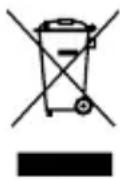
Przekre lony symbol pojemnika na mieci oznacza, e na terenie Unii Europejskiej poś zako czeniu u ytkowania produktu nale y si go pozby w osobnym, specjalnie od tegoń z przeznaczonym punkcie. Nie należy wyrzucać tych produktów razem z niesortowanymi odpadamikomunalnymi.
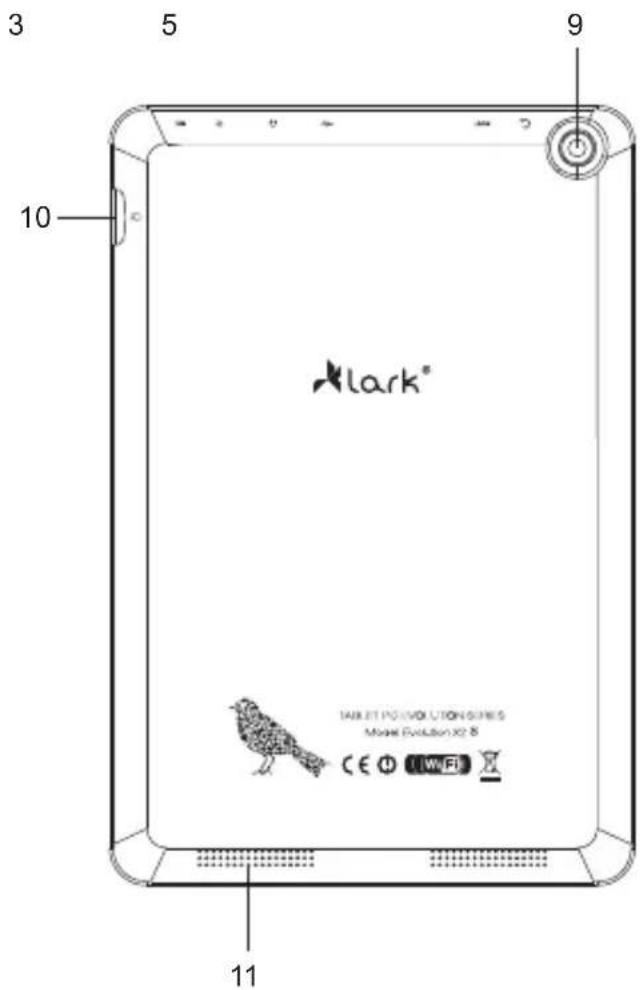
Zapoznanie z elementami produktu
Budowa urządzenia

- Ekran dotykowy
- Kamera
Zapoznanie z elementami produktu

- Mikrofon
- Przycisk ON/OFF (Włączanie/Wyłączanie)
- Gniazdo słuchawek
- Złącze micro USB
- Przycisk RESET
- Przycisk POWRÓT
- Obiektyw aparatu fotograficznego
- Slot na kartę microSD
- Głośnik
Ładowanie akumulatora
Przed pierwszym użyciem tabletu prosimy naładować jego akumulator.
- Podłącz tablet do ładowarki sieciowej, wtyczkę ładowarki umieść w gniazdku elektrycznym.
- Sprawdzaj diody ładowania. Czerwona oznacza, że urządzenie się ładuje, zielona – ładowanie zostało zakończone.
UWAGA!
• Czas ładowania wynosi około 4 godziny.
- Jeśli używasz urządzenia w czasie jego ładowania, proces ładowania będzie trwał dłużej.
- Po zakończeniu ładowania lub aby przerwać ładowanie, odłącz kabel od urządzenia.
- Akumulator możesz wymienić tylko na identyczny.
- Nie zgniataj akumulatora, nie wrzucaj go do ognia itd. grozi to pożarem lub porażeniem prądem.
Funkcje przycisków
Przycisk ON/OFF - naciśnij dłużej, aby włączyć urządzenie
Zwiększenie głośności - wciśnij przycisk V+, aby zwiększyć głośność
Zmniejszenie głośności - wciśnij przycisk V-, aby zmniejszyć głośność
Włączanie i wyłączanie urządzenia
Włączanie
Po naciśnięciu i przytrzymaniu przez 2 sekundy przycisku ON/OFF pokaże się ekran startowy
Wyłączanie
Aby wyłączyć urządzenie wciśnij i przytrzymaj przycisk przez około 2 sekundy.ON/OFF
Blokowanie i odblokowanie ekranu
Aby odblokować ekran, przeciągnij ikonę blokady do góry.

Funkcja MULTI-TOUCH
Nigdy przedtem posługiwanie się urządzeniem elektronicznym nie było tak proste i naturalne.
Ekran reaguje nawet na delikatne muśnięcia, rozumie dotyk kilku palców przyłożonych jednocześnie, czyli np.
'uszczypnięcie zmniejsza obraz, a rozsunięcie palców- powiększa go. Obraz możemy obrócić przy pomocy dwóch palców, zupełnie jak kartkę papieru na stole. Ekran pojemnościowy jest też niezastąpiony przy obsłudze gier.
Obsługa panelu dotykowego
Istnieje kilka sposobów obsługi panelu dotykowego, menu i aplikacji zainstalowanych na urządzeniu.
Kliknięcie
Obsługa panelu dotykowego w urządzeniu odbywa się poprzez naciśnięcie (kliknięcie, pacnięcie) odpowiedniego miejsca ekranu palcem.
Szybkie przewijanie i przewijanie
Odbywa się poprzez naciśnięcie i przeciągnięcie.
Przeciąganie
Odbywa się poprzez naciśnięcie w wybranym miejscu i przeciągnięcie do pożądanego położenia.
Obracanie
Przy obracaniu urządzenia odbywa się równocześnie automatyczna zmiana sposobu wyświetlania obrazu, co jest szczególnie wygodne przy przeglądaniu zdjęć, plików filmowych i tekstowych.
Poruszanie się po ekranie głównym
Powierzchnia ekranu głównego jest większa od powierzchni wyświetlacza, aby możliwe było umieszczenie na niej większej liczby skrótów do stron, programów oraz widżetów. Przełączanie między kolejnymi stronami ekranu głównego jest możliwe przy użyciu funkcji przeciągania w lewo bądź w prawo.
Personalizacja interfejsu (wyglądu) strony głównej
Projektowanie interfejsu strony głównej
- Naciśnij przycisk MENU – wyświetli się pasek wyboru.
- Wybierz przycisk "Dodaj", aby wejść w opcje zmiany graficznych elementów interfejsu użytkownika.
Zmiana tapety
- W opcjach zmiany graficznych elementów interfejsu użytkownika wybierz "Tapety".
- Zaznacz wybraną tapetę, a następnie naciśnij "Ustaw tapetę".
Panel powiadomień
Panel powiadomień pokazuje informacje o nowej wiadomości email, ustawionym budziku, kalendarzu, karcie microSD itp. Szczegółowe informacje są widoczne po rozwinięciu panelu.
Otwieranie panelu powiadomień
Kiedy w panelu powiadomień pojawi się nowa ikonka, przytrzymaj pasek z ikonami powiadomień, a następnie przesuń palec lub rysik w dół, aby rozwinąć panel powiadomień.
Dostęp do aplikacji
Jak uzyskać dostęp do aplikacji
- Naciśnij menu aplikacji.
- Wybierz aplikację, z której chcesz skorzystać.
- Aby powrócić na stronę główną, naciśnij przycisk powrotu.
Rozwiązywanie problemów
Przed oddaniemsprzętu doserwisukonieczniesprawdź,czyproblemunie dasię usunąćsamodzielnie.
Jeślinie możeszznaleźć rozwiązania, zajrzyjnastronę www.lark.com.pl
Znajdziesz tam najczęściej zadawane pytania i odpowiedzi na nie, porady serwisu, pliki aktualizacyjne i kontakt ze wsparciemtechnicznym. Skontaktujsię zserwisem, zanim podejmieszdecyzjęooddaniu sprzętudo naprawy.
Aktualne FAQ i ważne wskazówki znajdziesz na www.lark.com.pl
Jeśli nie znalazłeś rozwiązania problemu w dziale FAQ, zadzwoń do serwisu:
(22) 332 32 56, wyślij e-mail: serwis@lark.com.pl lub faks (22) 332 33 43
Rozwiązywanie problemów
» Brak możliwości podłączenia się do sieci Wi-Fi
Upewnij się, że sieć nadaje.
Upewnij się, że jesteś w pobliżu źródła sygnału i na jego drodze nie stoją żadne przeszkody.
Upewnij się, że wprowadziłeś poprawną nazwę użytkownika i hało.
» Urządzenie nieznacznie się nagrzewa
Jest to normalny objaw podczas pracy urządzenia, podczas gdy włączony jest wyświetlacz i w czasie ładowania akumulatora.
» System stracit stabilność
Instalacja zbyt dużej liczby aplikacji oraz aplikacji pochodzących z nieznanego źródła może spowodować niestabilność systemu. Zresetuj urządzenie i odinstaluj niektóre aplikacjie.
» Czarny wyświetlacz, urządzenie nie włącza się
Naładuj akumulator.
Podłącz zasilacz sieciowy.
Ponownie uruchom urządzenie.
» Brak dźwięku w słuchawkach
Zwiększ głośność.
Sprawdź podłączenie słuchawek.
Sprawdź, czy gniazdo słuchawkowe nie jest zabrudzone.
Sprawdź, czy pliki MP3 nie są uszkodzone (wgraj inne pliki).
Sprawdź, czy dźwięk jest słyszalny przez inne słuchawki (być może uszkodzeniu uległy słuchawki).
» Nie da sie odtworzyć muzyki
Sformatuj pamięć, zgraj ponownie nieuszkodzone pliki.
Dane techniczne
» Dotykowy ekran o przekątnej 7,85" i rozdzielczości 1024 x 768 pikseli
»Procesor: Allwinner A23, Dual core 1,5GHz
» Dwurdzeniowy procesor graficzny Dual core Mali-400 MP z obsługą grafiki 2D/3D
» System Android 4.2 Jelly Bean z polską wersją językową
»Wbudowana pamięć operacyjna RAM 1GB DDR3
»Wbudowana pamięć flash 4GB
»Wbudowana karta bezprzewodowa Wi-Fi 802.11b/g/n
» Wbudowany aparat 2Mpix / kamera do wideorozmów 0,3 Mpix
»Odtwarzacz plików audio (pliki MP3/WMA)
»Odtwarzanie plików wideo (pliki MP4/ASF/WMV/AVI/DIVX)
»Przeglądarka zdjęć (pliki BMP/JPG/GIF/PNG)
» Czytnik książek elektronicznych zapisanych w różnych formatach, np. html, pdf, rtf
» Slot na karty pamięci microSD, obsługa kart do 32GB
»Czujnik wykrywający zmiany położenia urządzenia
» Złącza: micro USB, gniazdo słuchawkowe, gniazdo zasilania
» Akumulator litowo-jonowy, pozwalający na około 5 godzin pracy bez zewnętrznego zasilania
»Praca w temperaturze od 5° do 35° Celsjusza
»Wilgotność w warunkach pracy urządzenia 10%–75%
»Wymiary: szerokość: 135,2mm, wysokość: 200,7mm, grubość: 6,7mm
»Waga: \~300g
UWAGA!
Zastrzegamy sobie możliwość wprowadzania zmian w urządzeniu bez wcześniejjszego powiadomienia.
Wygląd grafik w urządzeniu zależy od wersji oprogramowania i może różnić się od przedstawionego w instrukcji!
Használatelőtt
Kopiowanie całości lub części instrukcji jest zabronione bez wcześniejjszej pisemnej zgody właściciela praw autorskich
Deklaracja zgodności z normami zawartymi w właściwych dla urządzenia dyrektywach wraz zich wyszczególnieniemznajduje się na stronie www.lark.com.pl


- Using your tablet
- Multi-touch screen
- Funkce MULTI-TOUCH
- Przed rozpoczęciem użytkowania
- Ochronaikonserwacjaurządzenia
- Ważnewskazówki dotyczącebezpieczeństwa
- Zapoznanie z elementami produktu
- Budowa urządzenia
- Ładowanie akumulatora
- UWAGA!
- Funkcje przycisków
- Włączanie i wyłączanie urządzenia
- Włączanie
- Wyłączanie
- Blokowanie i odblokowanie ekranu
- Funkcja MULTI-TOUCH
- Obsługa panelu dotykowego
- Kliknięcie
- Szybkie przewijanie i przewijanie
- Przeciąganie
- Obracanie
- Poruszanie się po ekranie głównym
- Personalizacja interfejsu (wyglądu) strony głównej
- Projektowanie interfejsu strony głównej
- Zmiana tapety
- Panel powiadomień
- Otwieranie panelu powiadomień
- Dostęp do aplikacji
- Rozwiązywanie problemów
- » Brak możliwości podłączenia się do sieci Wi-Fi
- » Urządzenie nieznacznie się nagrzewa
- » System stracit stabilność
- » Czarny wyświetlacz, urządzenie nie włącza się
- » Brak dźwięku w słuchawkach
- » Nie da sie odtworzyć muzyki
- Dane techniczne
- Használatelőtt
Marka : Lark
Model : Evolution X2 8
Kategoria : Tablet