FreeMe X4 10.1 - Tablet Lark - Bezpłatna instrukcja obsługi
Znajdź bezpłatnie instrukcję urządzenia FreeMe X4 10.1 Lark w formacie PDF.


Pytania użytkowników dotyczące FreeMe X4 10.1 Lark
0 pytanie dotyczące tego urządzenia. Odpowiedz na te, które znasz, lub zadaj własne.
Zadaj nowe pytanie dotyczące tego urządzenia
Pobierz instrukcję dla swojego Tablet w formacie PDF za darmo! Znajdź swoją instrukcję FreeMe X4 10.1 - Lark i weź swoje urządzenie elektroniczne z powrotem w ręce. Na tej stronie opublikowane są wszystkie dokumenty niezbędne do korzystania z urządzenia. FreeMe X4 10.1 marki Lark.
INSTRUKCJA OBSŁUGI FreeMe X4 10.1 Lark
Część zawartości tego podręcznika może nie mieć zastosowania, w zależności od oprogramowania urządzenia.
Wymaganą przegladarkę plików pdf można pobrać ze strony producenta:
http://www.adobe.com/pl
Przed rozpoczęciem użytkowania
Dziękujemy za wybór tabletu Lark FreeMe X4 10.1 16GB i życzymy satysfakcji z jego użytkowania.
Tablet PC to wielofunkcyjne urządzenie, które wykorzystasz zarówno do nauki i pracy, jak i po godzinach, dla przyjemności i rozrywki. Dzięki tabletowi wygodnyi szybki dostęp do Internetu maszzawszewzasięgu ręki, bez potrzeby korzystania z dużych i nieporęcznych komputerów poprzednich generacji. System Android 4.1 i aplikacja Android Market umożliwiają dostęp do mnóstwa przydatnych aplikacji, zarówno biznesowych, jak i służących rozrywce. Przejrzysty i intuicyjny interfejs zapewni Ci przyjemność codziennegokorzystaniaztabletu.
Prosimy, przeczytaj tę instrukcję i zachowaj ją na później. Instrukcja zawiera ważne wskazówki dotyczące bezpiecznejiefektywnej eksploatacji tabletu.
Producent zastrzega sobie możliwość wprowadzania zmian w urządzeniu, jak i w instrukcji. Aktualizowane wersje instrukcji będą umieszczane na stronie www.lark.com.pl. Prosimy odwoływać się do strony w przypadkupytańlubwątpliwościdotyczącychobsługiurządzenia.www.lark.com.pl
Przed rozpoczęciem użytkowania
Ochrona i konserwacjaurządzenia
- Chroń tablet i towarzyszące mu akcesoria przed wodą i wilgocią. Zamoczenie urządzenia elektrycznego nie tylko powodujejegopoważneuszkodzenie,alestanowitakżezagrożenie dla użytkownika(ryzyko porażenia prądem).
- Chron urządzenie przedsilnymiwstrząsami, upadkiem, wibracjami.
- Chron urządzenie przed wysokimi i niskimi temperaturami.
- Unikaj upadków, nie rzucaj urządzeniem, nie przebijaj obudowy. Nie zginajtabletu.
- Nie używaj akcesoriównieznanegopochodzenia, mogą one uszkodzićtablet i wyłączającwarancję producenta.
Ważne wskazówkidotyczącebezpieczeństwa
Zawszeprzestrzegajponiższych zasad.Zapoznaj znimi także starsze dzieci,które mogą używać tabletu.
- Nigdynie obsługuj tabletu podczas prowadzenia samochodu.
- W szpitalach i innych placówkach medycznych może obowiązywać zakaz używania urządzeń elektronicznych, wtym tabletów. Zawszestosuj się do takich zakazów.
- Wyłączaj tablet w samolocie przez cały czas trwania lotu lub podczas startu i lądowania, w zależności od instrukcji wydanych przezosługę samolotu.
- Wyłączaj urządzenie w pobliżu ważnych urządzeń elektronicznych, których działanie mogłyby zakłócić ewentualneinterferencje.
- Nie próbuj rozkręcać, modyfikować ani samodzielnie naprawiać tabletu. Zawsze powierzaj takie zadania autoryzowanymserwisom.
- Chron tablet przed silnym promieniowaniem magnetycznym. Pole takie może uszkodzić magnetyczne nośniki pamięci.
Przed rozpoczęciem użytkowania
- Nie używaj tabletu w miejscach o bardzo wysokiej temperaturze lub w obszarach szczególnie zagrożonych pożaremlub wybuchem, na przykład na stacjach benzynowych.
- Nadzorujkorzystaniezurządzeniaprzezdzieci, niedopuszczajdosamodzielnejzabawytabletem.
- Chron tablet przed wodą i wilgocią, nieużywaj ani nie przechowujgonp. włazience.
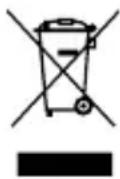
Przekreślony symbol pojemnika na mięci oznacza, e nażerenie Unii Europejskiej po zakończeniu u żtkowania produktuż nale y sięgo pozby w osobnym, specjalnie od tego przeznaczonym punkcie. Nie nale yżwyrzuca tych produktów razem z niesortowanymi odpadami komunalnymi.
Zapoznanie z elementami produktu
B urządzeniaudowa
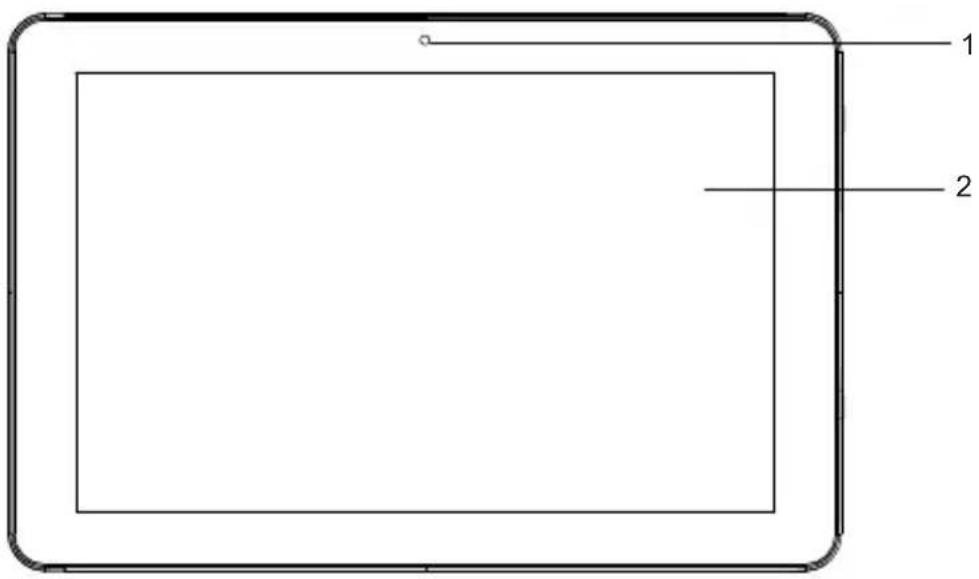
- Kamera
- Ekran dotykowy
Zapoznanie z elementami produktu
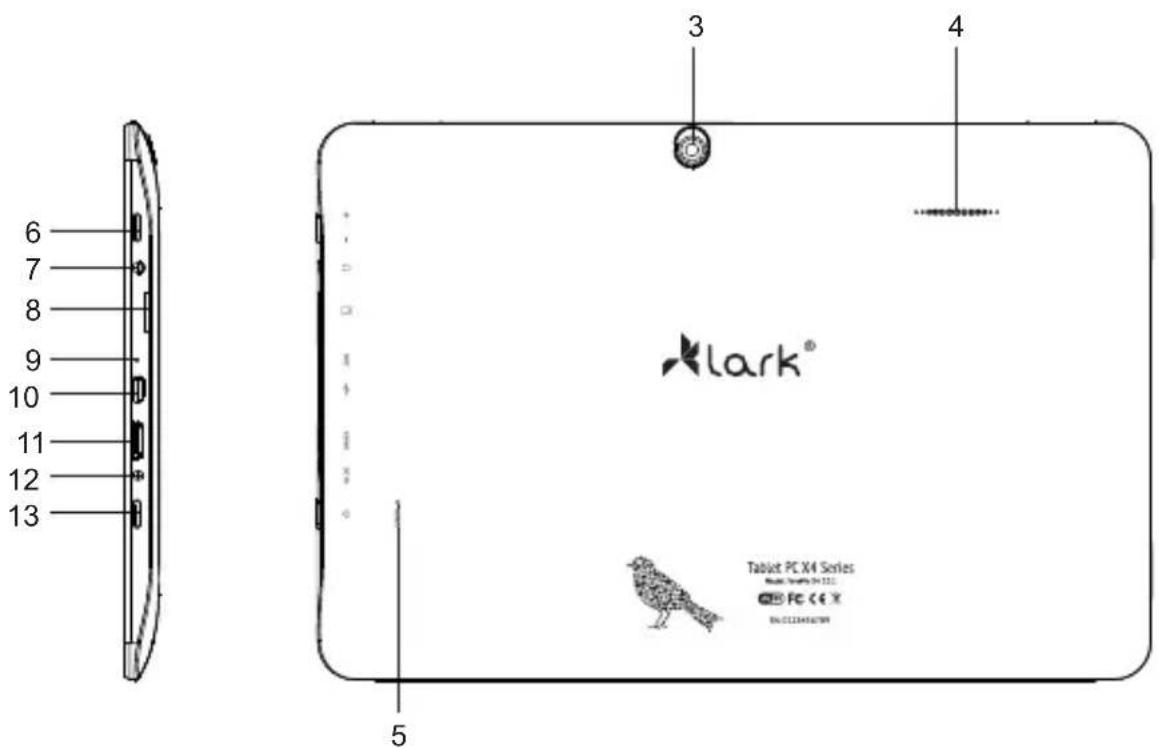
- Aparat
- Głośnik
- Przycisk RESET
- Zwiększanie / zmniejszanie głośności
- Slot na kartę microSD
-
Mikrofon
-
Złącze micro USB
- Złącze HDMI
- Gniazdo zasilania
- Gniazdo słuchawek
- Przycisk ON/OFF (Włączanie/Wyłączanie)
Ładowanie akumulatora
Przed pierwszym użyciem tabletu prosimy naładować jego akumulator.
- Podłącz tablet do ładowarki sieciowej, wtyczkę ładowarki umieść w gniazdku elektrycznym.
- Sprawdzaj diody ładowania. Czerwona oznacza, że urządzenie się ładuje, zielona – ładowanie zostało zakończone.
UWAGA!
- Czas ładowania wynosi około 4 godziny.
- Jeśli używasz urządzenia w czasie jego ładowania, proces ładowania będzie trwał dłużej.
- Po zakończeniu ładowania lub aby przerwać ładowanie, odłącz kabel od urządzenia.
- Akumulator możesz wymienić tylko na identyczny.
- Nie zgniataj akumulatora, nie wrzucaj go do ognia itd. grozi to pożarem lub porażeniem prądem.
Funkcje przycisków
Przycisk ON/OFF - naciśnij dłużej, aby włączyć urządzenie
Zwiększenie głośności - wciśnij przycisk V+, aby zwiększyć głośność
Zmniejszenie głośności - wciśnij przycisk V-, aby zmniejszyć głośność
Włączanie i wyłączanie urządzenia
Włączanie
Po naciśnięciu i przytrzymaniu przez 2 sekundy przycisku ON/OFF pokaże się ekran startowy
Wyłączanie
Aby wyłączyć urządzenie wciśnij i przytrzymaj przycisk ON/OFF koło 2 sekundy.
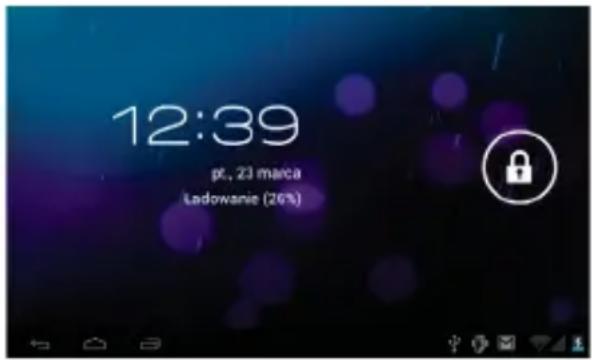
Blokowanie i odblokowanie ekranu
Aby odblokować ekran, przeciągnij ikonę blokady do góry.
Obstuga urządzenia
Funkcja MULTI-TOUCH
Nigdy przedtem posługiwanie się urządzeniem elektronicznym nie było tak proste i naturalne.
Ekran reaguje nawet na delikatne muśnięcia, rozumie dotyk kilku palców przyłożonych jednocześnie, czyli np. 'uszczypnięcie zmniejsza obraz, a rozsunięcie palców- powiększa go. Obraz możemy obrócić przy pomocy dwóch palców, zupełnie jak kartkę papieru na stole. Ekran pojemnościowy jest też niezastąpiony przy obstudze gier.
Obsługa panelu dotykowego
Istnieje kilka sposobów obsługi panelu dotykowego, menu i aplikacji zainstalowanych na urządzeniu.
Kliknięcie
Obsługa panelu dotykowego w urządzeniu odbywa się poprzez naciśnięcie (kliknięcie, pacnięcie) odpowiedniego miejsca ekranu palcem.
Szybkie przewijanie i przewijanie
Odbywa się poprzez naciśnięcie i przeciągnięcie.
Przeciąganie
Odbywa się poprzez naciśnięcie w wybranym miejscu i przeciągnięcie do pożądanego położenia.
Obracanie
Przy obracaniu urządzenia odbywa się równocześnie automatyczna zmiana sposobu wyświetlania obrazu, co jest szczególnie wygodne przy przeglądaniu zdjęć, plików filmowych i tekstowych.
Poruszanie się po ekranie głównym
Powierzchnia ekranu głównego jest większa od powierzchni wyświetlacza, aby możliwe było umieszczenie na niej większej liczby skrótów do stron, programów oraz widżetów. Przełączanie między kolejnymi stronami ekranu głównego jest możliwe przy użyciu funkcji przeciągania w lewo bądź w prawo.
Personalizacja interfejsu (wyglądu) strony głównej
Projektowanie interfejsu strony głównej
- Naciśnij przycisk -MENU wietli się pasek wyboru.
- Wybierz przycisk "Dodaj", aby wejść w opcje zmiany graficznych elementów interfejsu użytkownika.
Zmiana tapety
- W opcjach zmiany graficznych elementów interfejsu użytkownika wybierz "Tapety".
- Zaznacz wybraną tapetę, a następnie naciśnij "Ustaw tapetę".
Panel powiadomień
Panel powiadomień pokazuje informacje o nowej wiadomości email, ustawionym budziku, kalendarzu, karcie microSD itp. Szczegółowe informacje są widoczne po rozwinięciu panelu.
Otwieranie panelu powiadomień
Kiedy w panelu powiadomień pojawi się nowa ikonka, przytrzymaj pasek z ikonami powiadomień, a następnie przesuń palec lub rysik w dół, aby rozwinąć panel powiadomień.
Dostęp do aplikacji
Jak uzyskać dostęp do aplikacji
- Naciśnij menu aplikacji.
- Wybierz aplikację, z której chcesz skorzystać.
- Aby powrócić na stronę główna, naciśnij przycisk powrotu.
Rozwiązywanie problemów
Przed oddaniem sprzętu do serwisukonieczniesprawdź,czyproblemunie dasię usunąćsamodzielnie.
Jeśli nie możeszznaleźć rozwiązania, zajrzyjna stronę www.lark.com.pl
Znajdziesz tam najczęściej zadawane pytania i odpowiedzi na nie, porady serwisu, pliki aktualizacyjne i kontakt ze wsparciem technicznym. Skontaktuj się zserwisem, zanim podejmieszdecyzjęooddaniu sprzętudo naprawy.
Aktualne FAQ i ważne wskazówki znajdziesz na www.lark.com.pl
Jeśli nie znalazłeś rozwiązania problemu w dziale FAQ, zadzwoń do serwisu:
(22) 332 32 56, wyslij e-mail: serwis@lark.com.pl lub faks (22) 332 33 43
Rozwiązywanie problemów
» Brak możliwości podłączenia się do sieci Wi-Fi
Upewnij się, że sieć nadaje.
Upewnij się, że jesteś w pobliżu źródła sygnału i na jego drodze nie stoją żadne przeszkody.
Upewnij się, że wprowadziłeś poprawną nazwę użytkownika i hało.
» Urządzenie nieznacznie się nagrzewa
Jest to normalny objaw podczas pracy urządzenia, podczas gdy włączony jest wyświetlacz i w czasie ładowania akumulatora.
» System stracit stabilność
Instalacja zbyt dużej liczby aplikacji oraz aplikacji pochodzących z nieznanego źródła może spowodować niestabilność systemu. Zresetuj urządzenie i odinstaluj niektóre aplikacjie.
» Czarny wyświetlacz, urządzenie nie włącza się
Naładuj akumulator.
Podłącz zasilacz sieciowy.
Ponownie uruchom urządzenie.
» Brak dźwięku w słuchawkach
Zwiększ głośność.
Sprawdź podłączenie słuchawek.
Sprawdź, czy gniazdo słuchawkowe nie jest zabrudzone.
Sprawdź, czy pliki MP3 nie są uszkodzone (wgraj inne pliki).
Sprawdź, czy dźwięk jest słyszalny przez inne słuchawki (być może uszkodzeniu uległy słuchawki).
» Nie da sie odtworzyć muzyki
Sformatuj pamięć, zgraj ponownie nieuszkodzone pliki.
Dane techniczne
» Dotykowy ekran o przekątnej 10,1" IPS i rozdzielczości 1280 x 800 pikseli
» Procesor: Quad-core ACTION ATM Cortex A9 1,5GHz
» Vivante GC1000 z obsługą grafiki 2D/3D
» System Android 4.1 JellyBean z polską wersją językową
» Wbudowana karta bezprzewodowa Wi-Fi 802.11b/g/n
» Wbudowany aparat 2Mpx / kamera do wideorozmów 0,3 Mpx
» Odtwarzacz plików audio (pliki MP3/WMA)
» Odtwarzanie plików wideo (pliki MP4/ASF/WMV/AVI/DIVX)
» Przeglądarka zdjęć (pliki BMP/JPG/GIF/PNG)
» Czytnik książek elektronicznych zapisanych w różnych formatach, np. html, pdf, rtf
» Wbudowana pamięć operacyjna RAM 2GB DDR3
» Wbudowana pamięć flash 16GB
» Slot na karty pamięci microSD, obsługa kart do 32GB
» Czujnik wykrywający zmiany położenia urządzenia
» Złącza: HDMI, micro USB, gniazdo słuchawkowe, gniazdo zasilania
» Akumulator litowo-polimerowy, pozwalający na około 12 godzin pracy bez zewnętrznego zasilania
» Praca w temperaturze od 5° do 35° Celsjusza
» Wilgotność w warunkach pracy urządzenia 10%–75%
» Wymiary: szerokość: 260mm, wysokość: 174mm, grubość: 10,6mm
» Waga: \~560g
UWAGA!
Zastrzegamy sobie możliwość wprowadzania zmian w urządzeniu bez wcześniejjszego powiadomienia.
Wygląd grafik w urządzeniu zależy od wersji oprogramowania i może różnić się od przedstawionego w instrukcji!
www..com.plark
Kopiowanie ca o ci lub cz ci instrukcji jest zabronione bez wcze niejszej pisemnejł ś ęś ś
zgody właściciela praw autorskich
CE