
S5 Navi+ - Wideorejestrator Lamax - Bezpłatna instrukcja obsługi
Znajdź bezpłatnie instrukcję urządzenia S5 Navi+ Lamax w formacie PDF.


| Typ produktu | Rejestrator jazdy z systemem multimedialnym |
| Marka | Lamax |
| Model | S5 Navi+ |
| System operacyjny | Android 4.4 KitKat |
| Pamięć wewnętrzna | 16 GB |
| RAM | 1 GB DDR3 667 MHz |
| Wyświetlacz | 4.3" LTPS |
| Kąt widzenia (kamera przednia) | 120° |
| Rozdzielczość wideo | 1920×1080, 1280×720 |
| Format wideo | TS |
| Mikrofon | Wbudowany |
| Głośnik | Wbudowany |
| GPS | Zewnętrzny moduł w zestawie |
| Obsługa kart pamięci | MicroSDHC do 32 GB (klasa 10 lub wyższa) |
| Łączność | Mini USB, Bluetooth, Wi-Fi, nadajnik FM |
| Kamery | Podwójne: przód i tył |
| Źródło zasilania | Zapalniczka samochodowa 12V |
| Bateria | Wewnętrzna, ładowalna (niewymienna) |
| Zawartość zestawu | System multimedialny, kabel zasilający, ładowarka samochodowa USB, kabel USB, uchwyt do lusterka wstecznego, kabel do połączenia kamery przedniej/tylnej, instrukcja obsługi |
| Dodatkowe funkcje | Nawigacja, Bluetooth zestaw głośnomówiący, odtwarzacz muzyki i wideo, lokalizator GPS, Internet Wi-Fi |
| Ostrzeżenia | Sprawdź lokalne przepisy dotyczące nagrywania; używaj tylko zgodnie z przepisami |
Często zadawane pytania - S5 Navi+ Lamax
Pytania użytkowników dotyczące S5 Navi+ Lamax
0 pytanie dotyczące tego urządzenia. Odpowiedz na te, które znasz, lub zadaj własne.
Zadaj nowe pytanie dotyczące tego urządzenia
Pobierz instrukcję dla swojego Wideorejestrator w formacie PDF za darmo! Znajdź swoją instrukcję S5 Navi+ - Lamax i weź swoje urządzenie elektroniczne z powrotem w ręce. Na tej stronie opublikowane są wszystkie dokumenty niezbędne do korzystania z urządzenia. S5 Navi+ marki Lamax.
INSTRUKCJA OBSŁUGI S5 Navi+ Lamax
2) Pripojenie zadnej kamery
i. Ikona Vypnút/zapnút mikrofón
Właściwości i funkcje multimedialnego systemu LAMAX S5 Navi+ ....1
Zawartość zestawu 1
Zarys produktu 1
Schemat ekranu....1
Instalacja produktu 2
Użytkowanie kamery samochodowej LAMAX S5 Navi+....2
1) Włożenie karty Micro SDHC....2
2) Zasilanie 2
3) Podłączanie tylnej kamery 2
4) Podłączanie modułu GPS 2
5) Włączanie i wyłączanie kamery 2
6) Przejście do menu....3
7) Włączanie nawigacji 3
8) Obsługa dźwięku 3
9) Obsługa 3
a. Ikona Navigace 3
b. Ikona Menu 3
c. Ikona Ukryj panel 3
d. Ikona Ustawienia kamery 3
e. Ikona Wstecz 3
f. Ikona Zabezpiecz wideo 3
g. Ikona Wyzwalacz aparatu 3
h. Ikona Wyzwalacz kamery 3
i. Ikona Wyłącz/włącz mikrofon 3
j. Ikona Ustawienia kamery 3
k. Przełączanie między kamerami 3
Pozostałe właściwości LAMAX S5 Navi+......5
Parametry multimedialnego systemu LAMAX S5 Navi+....6
Ostrzeżenie 6
Wstęp
Dziękujemy za zakup multimedialnego systemu LAMAX S5 Navi+. Dzięki temu właśnie wszedłeś w posiadanie niezawodnego towarzysza podróży samochodem. W większości krajów UE możesz rejestrować przebieg swojej trasy, a dzięki temu chronić swój majątek, a przede wszystkim zdrowie.
Właściwości i funkcje multimedialnego systemu LAMAX S5 Navi+
- Podwójna kamera samochodowa
- Nawigacja
- WiFi
- Bluetooth handsfree
- FM Transmitter
- Odtwarzanie muzyki i wideo
- GPS Tracker
Zawartość zestawu
- Multimedialny system LAMAX S5 Navi+
- Kabel zasilający
- USB Car Charger by LAMAX Tech
- Kabel USB
- Mocowanie do lusterka wstecznego
- Kabel łączący przednią i tylną kamere
- Instrukcja obsługi
Zarys produktu
-
WŁ/WYŁ
-
Menu główne
-
Nawigacja
-
Strzałka w lewo
-
Strzałka w prawo
-
OK
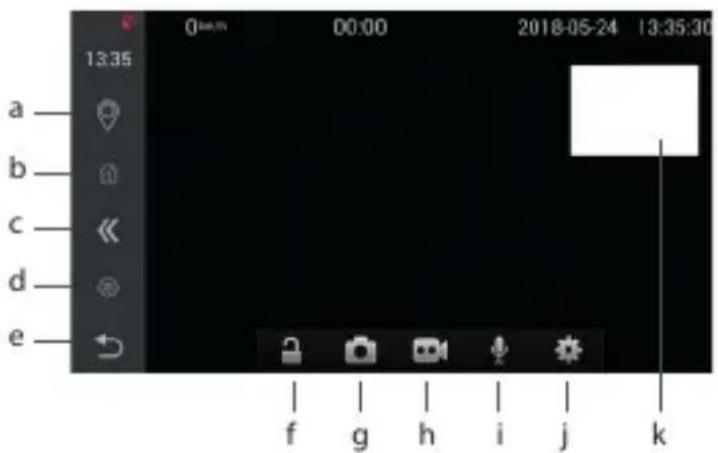
Schemat ekranu
a) Nawigacja
b) Menu
c) Ukryj panel
d) Ustawienia kamery
e) Wstecz
f) Zablokuj video
g) Wyzwalacz aparatu
h) Wyzwalacz kamery
i) Wyłącz/włącz mikrofon
j) Ustawienia kamery
k) Przełączanie między kamerami

Instalacja produktu
1) Przednią kamerę przymocuj do lusterka wstecznego za pomocą gumowych elementów. Lusterko ustaw tak, abyś widział w lusterku przestrzeń tylnej szyby. Obiektyw przedniej kamery ustaw tak, aby był skierowany mniej więcej na środek pola przed samochodem.
2) Kabel zasilania do zapalniczki samochodowej poprowadź po obrzeżach przedniej szyby tak, aby nie przesłaniała kierowcy widoku, a następnie bezpiecznie go przymocuj.
3) Tylną kamerę przymocuj za pomocą samoprzylepnej naklejki 3M na tylnej szybie samochodu. Najlepiej, gdybyś poprowadził kabel łączący przednią i tylną kamerę pod tapicerką samochodu. Czerwony kabel połącz ze światłem cofania. Po wrzuceniu biegu wstecznego ekran przełączy się na obraz z tylnej kamery i wyświetli linie cofania.
4) Niektóre samochody nie przerywają zasilania zapalniczki samochodwej nawet po wyłączeniu silnika. W takim przypadku przed opuszczeniem samochodu wyjmij kabel z gniazda zapalniczki samochodowej.
5) Jeżeli korzystasz z urządzenia po raz pierwszy, poziom naładowania baterii może być niski. Jeżeli nie jest możliwe uruchomienie urządzenia z powodu niskiej energii, ręcznie podłącz kabel zasilania zewnętrznego i w ten sposób naładuj baterię.
6) Wykorzystuj karty typu micro SDHC klasy 10 i wyższej pochodzące od znanych producentów. W celu optymalnego wykorzystania długości zapisu zalecamy wykorzystywanie kart o pojemności co najmniej 8GB, a maksymalnie 32GB. W przypadku pierwszego wykorzystania karty pamięci zalecamy sformatowanie karty.
Użytkowanie kamery samochodowej LAMAX S5 Navi+
1 2 3 4

1) Zasilanie
a) Kamerę możesz zasilać poprzez podłączenie do komputera za pomocą kabla USB lub bezpośrednio w samochodzie, podłączając ją do gniazdka zapalniczki przy użyciu kabla zasilającego i ładowarki USB Car Charger.
b) Kamera jest przeznaczona do pracy przy stałym zasilaniu. Wbudowanej baterii nie można wyjmować ani wymieniać.
2) Podłączanie tylnej kamery
Podłącz kabel łączący przednią i tylną kamerę do okrągłego konektora AV w górnej części lusterka. W trybie ustawień pojawi się obraz z tylnej kamery w prawym górnym rogu ekranu.
3) Włożenie karty Micro SDHC
Kartę Micro SDHC kartu możesz wkładać lub wyjmować z wejścia na kartę micro SDHC wtedy, kiedy kamera jest wyłączona i nie jest podłączona do komputera lub zasilania.
4) Podłączanie modułu GPS
Moduł GPS podłącz do okrągłego konektora w górnej części lusterka. Moduł GPS przylep za pomocą naklejki 3M na szczycie deski rozdzielczej. Kabel poprowadź po obrzeżach przedniej szyby tak, aby nie zasłaniał widoku, a następnie bezpiecznie go przymocuj.
5) Włączanie i wyłączanie kamery
a) Włącz kamerę wciskając i przytrzymując przycisk WŁ/WYŁ przez około 3-5 sekund.
b) Kamera włączy się automatycznie po podłączeniu do zasilania.
c) Wyłącz kamerę wciskając i przytrzymując przycisk WŁ/WYŁ przez około 3-5 sekund.
d) Kamera wyłączy się automatycznie po odłączeniu zasilania.
6) Przejście do menu
Wciskając przycisk Menu przełączysz widok ekranu na interfejs poszczególnych funkcji systemu multimedialnego.
7) Włączanie nawigacji
Wciskając przycisk Nawigacja ustawisz nawigację jako aplikację aktualnie nadrzędną. W multimedialnym systemie LAMAX S5 Navi+ możesz zainstalować więcej nawigacji. Jeżeli wciśniesz i przytrzymasz ikonę nawigacji w menu, możesz wybrać jedną z nawigacji jako nadrzędną.
8) Obsługa dźwięku
Za pomocą strzałek w lewo i w prawo możesz obsługiwać dźwięk urządzenia.
9) Obsługa
Kamera obsługiwana jest poprzez kombinację sterowania dotykowego oraz przycisków pod ekranem. W zasadniczej części obsługa urządzenia odpowiada obsłudze systemu Android w tablecie.
a. Ikona Navigace
Wciskając ikonę, uruchomisz nawigację.
b. Ikona Menu
Wciskając ikone, przejdziesz do menu poszczególnych funkcji systemu multimedialnego.
c. Ikona Ukryj panel
Wciśnięcie ikony umożliwia ukrycie lewego pionowego panelu z ikonami.
d. Ikona Ustawienia kamery
Wciskając ikonę, przejdziesz do podstawowych ustawień głośności, intensywności oświetlenia, WLAN i innym szczegółowym ustawieniom.
e. Ikona Wstecz
Wciśnięcie ikony umożliwia powrót do poprzedniego ekranu.
f. Ikona Zabezpiecz wideo
Wciskając ikonę, zabezpieczysz aktualnie nagrywany plik. Dzięki temu zabezpieczony plik nie zostanie zastąpiony podczas nagrywania w pętli.
g. Ikona Wyzwalacz aparatu
Wciskając ikonę, zrobisz zdjęcie z przedniej kamery.
h. Ikona Wyzwalacz kamery
Wciskając ikonę, włączysz lub wyłączysz nagrywanie.
i. Ikona Wyłącz/włącz mikrofon
Wciskając ikonę, wyłączysz albo włączysz mikrofon kamery podczas nagrywania.
j. Ikona Ustawienia kamery
Wciskając ikonę, możesz przejść do ustawień rozdzielczości wideo, jakości fotografii, nagrywania w pętli, lustrzanego obrócenia tylnej kamery, czułości G-sensora, formatowania karty SD.
k. Przełączanie między kamerami
Wciskając na podgląd z tylnej kamery przełączysz widok z przedniej i tylnej kamery.
10) Bluetooth
Za pomocą Bluetooth możesz połączyć się ze swoim telefonem komórkowym i używać go w funkcji handsfree. Aplikacja Bluetooth posiada cztery zakładki, za pomocą których możesz sterować aplikacją – Ostatnie połączenia, Kontakty, Wybierz numer i Ustawienia. W zakładce Ostatnie połączenia znajdziesz listę wszystkich wykonanych połączeń. W zakładce Kontakty wciśnij niebieską ikonę w lewym dolnym rogu. W ten sposób pobierzesz do urządzenie wszystkie kontakty z listy telefonów. Kontakty wyświetlą się jedynie po podłączeniu urządzenia do telefonu. Jeżeli chcesz wybrać numer telefonu, króry nie znajduje się na liście telefonów, kliknij na zakładkę Wybierz numer. W zakładce Ustawienia znajdziesz informacje o Bluetooth, jego statusie, nazwie urządzenia, możliwością edycji połączenia i innych.
11) CarRec
Aplikacja CarRec do tworzenia nagrań wideo i wykonywania fotografi.
12) FileManager
Aplikacja FileManager służy do edycji plików. Tutaj możesz przełączać się miedzy wewnętrzną a zewnętrzną pamięcią, filtorwać nagrania i fotografie, sprawdzać informacje o plikach, ewentualnie przenosić, usuwać lub kopiować pliki.
13) FM
Aplikacja FM służy do połączenia urządzenia z radiem. W radiu oraz w urządzeniu ustaw tę samą częstotliwość. Dzięki temu możesz w swoim radiu, a właściwie głośnikach w samochodzie odtwarzać muzykę, nagrania lub rozmowy telefoniczne.
14) Muzyka i Galeria
Poprzez aplikację Muzyka i Galeria możesz odtwarzać plliki muzyczne oraz nagrania. Aplikacja obsługuje nie tylko wideo nagrane kamerą samochodową, ale też filmy, wideoklipy i inne pliki wideo.
15) Navigator
Aplikacja Navigator funkcjonuje jako nawigacja podstawowa. Po uruchomieniu aplikacji Navigator spyta cię, które mapy chcesz wykorzystywać. Elementem urządzenia są OpenStreetMaps (OSM). W razie potrzeby doinstalowania mapy upewnij się, że znajdujesz się w zasięgu połączenia WiFi. Licencja na mapy obowiązuje w całej Europie.
Aplikacja Real Time GPS Tracker umożliwia śledzenie urządzeń przez interfejs online w czasie rzeczywistym. Rejestracja oraz wszelkie informacje na temat aplikacji znajdziesz na: https://www.greenalp.com/RealTimeTracker/.
17) Ustawienia
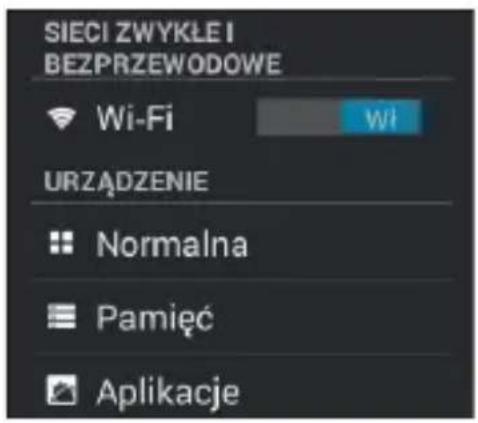
a. WiFi
Włącz, wyszukaj i ustaw połączenie WiFi. Wciskając ikony odświe-żysz listę dostępnych sieci WiFi. Wciskając ikone + dodasz sieć. Wciskając ikone : przejdziesz do ustawień WiFi.
b. Urządzenia
W sekcji Ogólne ustawisz głośność, jasność, tryb snu lub przywrócisz ustawienia fabryczne. Przywrócenie ustawień fabrycznych spowoduje usunięcie wszystkich danych i aplikacji, które nie wchodziły w skład ustawień fabrycznych. W sekcji Miejsce zapisu znajdziesz
wszelkie informacje o rozmiarze pamięci, stopniu zapełnienia oraz zawartości. W sekcji Aplikacja możesz obsługiwać zainstalowane aplikacje.
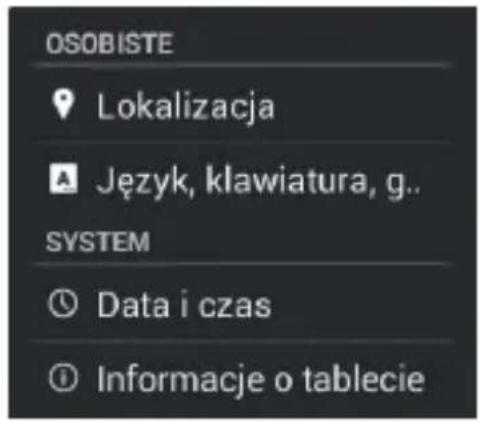
c. Osobiste
W sekcji Położenie ustawisz opcje określania położenia przez urządzenie. W sekcji Język i wprowadzanie ustawisz język urządzenia oraz klawiaturę oraz sprawdzanie poprawności pisowni.
d. System
W sekcji Data i godzina ustawisz aktualną datę i godzinę, fomat daty oraz opcję pasma czasowego. Urządzenia potrafi zaczerpnąć informację o czasie z sieci.
Pozostałe właściwości LAMAX S5 Navi+
1) Podłączenie do internetu
Urządzenie można podłączyć za pomocą WiFi do internetu lub access pointu czy też urządzenia mobilnego typu hot spot. Przed pobieraniem aktualizacji lub danych z internetu upewnij się, czy nie jesteś podłączony przez hot spot. Niektóre aktualizacje stanowią duże obciążenie pod względem transmsji danych, w związku z czym mogą wyczerpać FUP.
2) Pobieranie aplikacji
Na urządzenie można pobrać, a następnie wykorzystywać takie aplikacje, które są kompatybilne z danym systemem. Do pobierania można wykorzystać Aptoide App Store. Aplikacja jest dostępna do pobrania na stronie:
http://lamax-electronics.com/cz/kamery-do-auta/autokamera-lamax-s5-navi-plus/.
Urządzenie LAMAX S5 Navi+ nie zostało zaprojektowane z myślą o wykorzystywaniu w funkcji tabletu. Przeglądanie stron internetowych oraz wykorzystywanie pobranych aplikacji może spowodować problemy w funkcjonowaniu urządzenia. Niektóre aplikacje mogą nie być kompatybilne z urządzeniem. W razie gdyby aplikacje powodowały problemy, odinstaluj je. Jeżeli dezinstalacja nie okaże się pomocna, stwórz kopię zapasową danych, a następnie zresetuj urządzenie do ustawień fabrycznych.
Parametry multimedialnego systemu LAMAX S5 Navi+
| System operacyjny | Android 4.4 KitKat |
| Pamięć | 16 GB |
| Pamięć podręczna | 1 GB DDR3 667 MHz |
| Ekran | 4,3" LTPS |
| Kąt widzenia | 120° |
| Rozdzielczość wideo | 1920×1080, 1280×720 |
| Format wideo | TS |
| Mikrofon i głośniki | wbudowane |
| GPS | zewnętrzny |
| Typ pamięci | micro SDHC do 32 GB |
| Możliwości połączeń | mini USB, Bluetooth, WiFi, FM |
| Kamera | podwójna |
Uwaga: Specifikacja może ulec zmianie poprzez wymianę jednej z części urządzenia lub aktualizację programowania.
Ostrzeżenie
Uwaga, niektóre kraje Unii Europejskiej posiadająodrębne przepisy dotyczące nagrywania kamerą samochodową. Dlatego przed każdą podróżą za granicę zalecamy zasięgnąć informacji na tematregulacji prawnych obowiązujących w danym miejscu, najlepiej u lokalnych automotoklubów. Kamerę można wykorzystywać jako materiał dowodowy - również przed funkcjonariuszem policji. W tym przypadku również zalecamy jednak zapoznanie się z regulacjami prawnymi danego kraju. Ostrzegamy, że taki materiał może być wykorzystany również przeciwko autorowi zarejestrowanego zapisu. Marka LAMAX Electronics nie odpowiada za niezgodne z prawem wykorzystanie kamerczy materiałów wykonanych z ich wykorzystaniem.
Część aplikacji znajdujących się w urządzeniu stanowią produkty należące do stron trzecich. Ich licencja jest nierozerwalnie związana z wykorzystywaniem urządzenia. Wszelkie nadużycia w celach komercyjnych lub wykorzystywanie w urządzeniach innych niż LAMAX S5 Navi+ podlegają karze.
Instrukcje obsługi korzystania z aplikacji stron trzecich znajdziesz na stronach internetowych ich producentów.
Producent produktów LAMAX:
elem6, s.r.o.
Braškovská 308/15, 16100 Prague 6
http://www.lamax-electronics.com
Błędy w druku oraz zmiany w instrukcji obsługi zastrzeżone!



- 2) Pripojenie zadnej kamery
- i. Ikona Vypnút/zapnút mikrofón
- Wstęp
- Właściwości i funkcje multimedialnego systemu LAMAX S5 Navi+
- Zawartość zestawu
- Zarys produktu
- Schemat ekranu
- Instalacja produktu
- Użytkowanie kamery samochodowej LAMAX S5 Navi+
- 1) Zasilanie
- 2) Podłączanie tylnej kamery
- 3) Włożenie karty Micro SDHC
- 4) Podłączanie modułu GPS
- 5) Włączanie i wyłączanie kamery
- 6) Przejście do menu
- 7) Włączanie nawigacji
- 8) Obsługa dźwięku
- 9) Obsługa
- 10) Bluetooth
- 11) CarRec
- 12) FileManager
- 13) FM
- 14) Muzyka i Galeria
- 15) Navigator
- 17) Ustawienia
- a. WiFi
- b. Urządzenia
- c. Osobiste
- d. System
- Pozostałe właściwości LAMAX S5 Navi+
- 1) Podłączenie do internetu
- 2) Pobieranie aplikacji
- Ostrzeżenie
- Producent produktów LAMAX:
Marka : Lamax
Model : S5 Navi+
Kategoria : Wideorejestrator