P2510H - Monitor Titan Army - Bezpłatna instrukcja obsługi
Znajdź bezpłatnie instrukcję urządzenia P2510H Titan Army w formacie PDF.


Pytania użytkowników dotyczące P2510H Titan Army
0 pytanie dotyczące tego urządzenia. Odpowiedz na te, które znasz, lub zadaj własne.
Zadaj nowe pytanie dotyczące tego urządzenia
Pobierz instrukcję dla swojego Monitor w formacie PDF za darmo! Znajdź swoją instrukcję P2510H - Titan Army i weź swoje urządzenie elektroniczne z powrotem w ręce. Na tej stronie opublikowane są wszystkie dokumenty niezbędne do korzystania z urządzenia. P2510H marki Titan Army.
INSTRUKCJA OBSŁUGI P2510H Titan Army
- Monitor należy przechowywać z dala od źródeł wody lub wilgotnych miejsc, takich jak łazienki, kuchnie, piwnice i baseny.
- Upewnij się, że monitor jest umieszczony na płaskiej powierzchni. Upadek monitora może spowodować obrażenia ciała lub uszkodzenie urządzenia.
- Przechowuj i używaj monitora w chłodnym, suchym i dobrze wentylowanym miejscu, a także trzymaj go z dala od źródeł emisji i ciepła.
- Nie zakrywaj ani nie blokuj otworu went ylacyjnego w tylnej obudowie ani nie używaj produktu na łożku, sofie, kocu lub podobnych przedmiotach.
- Zakres napięcia zasilania monitora znajduje się na naklejce umieszczonej na tylnej obudowie. Jeśli nie można określić napięcia zasilania, należy skontaktować się z dystrybutorem lub lokalnym przedsiębiorstwem energetycznym.
- Jeśli monitor nie będzie używany przez dłuższy czas, nalczy odłączyć zasilanie, aby uniknąć porażenia prądem w deszczowe dni i uszkodzenia spowodowane nieprawidłowym napięciem zasilania.
- Użyj sprawnego, uziemionego gniazdka. Nie przeciązać gniazdka, gdyż może to spowodować pożar lub porażenie prądem elektrycznym.
- Nie wolno wkładać do monitora ciał obcych, gdyż może to spowodować zwarcie w obwodzie, w wyniku czego może dojść do pożaru lub porażenia prądem elektrycznym.
- Nie wolno samodzielnie demontować ani naprawiać tego produktu, aby uniknąć porażenia prądem elektrycznym. W przypadku wystąpienia usterek należy skontaktować się bezpośrednio z serwisem posprzedażowym.
- Nie ciągnij ani nie skręcaj na siłę kabla zasilającego
- Użyj sprawnego, uziemionego gniazdka. Nie przeciązać gniazdka, gdyż może to spowodować pożar lub porażenie prądem elektrycznym.
Zawartość opakowania
Lista zawartości opakowania
- Nie wolno ciągnąć ani skręcać przewodu zasilającego na siłę. W przypadku zgubienia jakiejkolwiek części skontaktuj się z dystrybutorem.
- Sprawdź, czy opakowanie monitora zawiera wszystkie części. Rysunki w niniejszej instrukcji obsługi służą wyłącznie do celów informacyjnych.
- Dostarczone kable mogą się różnić w zależności od zakupionego produktu. Rysunki w niniejszej instrukcji obsługi służą wyłącznie do celów informacyjnych.
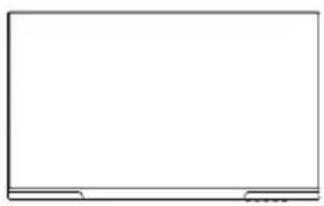
- Śruby nadmiarowe mogą służyć jako śruby zapasowe.
Instalacja
Instalacja podstawy
- Otwórz opakowanie kartonowe, wyjmij piankę i umieść ją płasko na blacie stołu. Zdejmij górną osłonę piankową i odlóż ją na bok, wyjmij worek foliowy monitora i umieść monitor w dolnej osłonie piankowej.
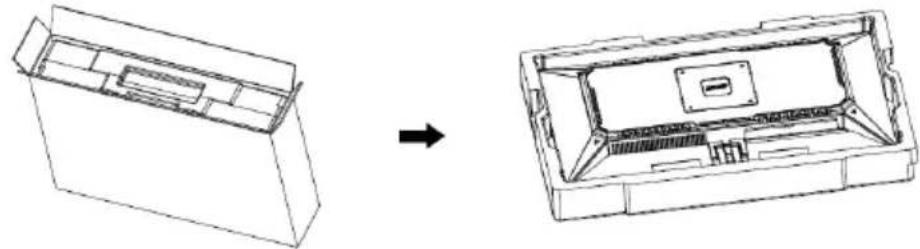
- Wyjmij klamrę wiążącą z worka na akcesoria, wyrównaj ją ze szczeliną na uchwycie i przesuń ją w dół, aż zatrzask kliknie, wchodząc w mały otwór. Wyrównaj podstawę i włóż ją do uchwytu, a następnie sprawdź, czy strzałka na uchwycie jest wyrównana z podstawą.
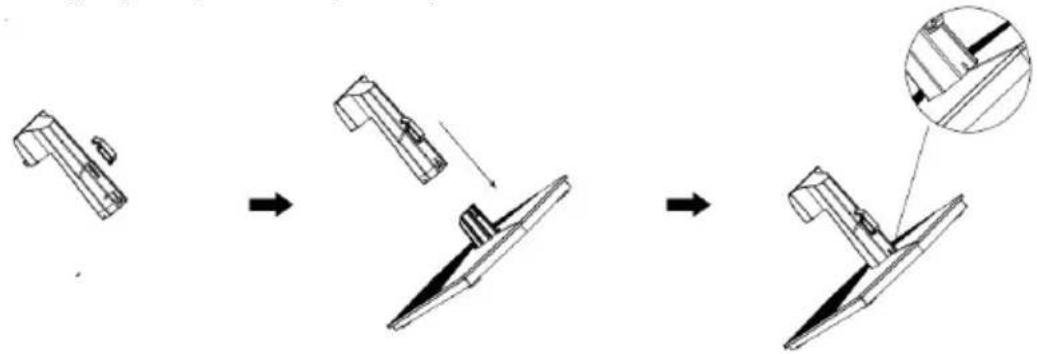
flowchart
graph LR
    A["Initial Component"] --> B["Step 1"]
    B --> C["Step 2"]
    C --> D["Step 3"]
    D --> E["Final Component with Magnified View"]
- Jak pokazano na poniższym rysunku, włóż komponent podstawowy złożony w kroku 2 prosto do odpowiedniego rowka tylnej osłony i sprawdź, czy uchwyt nie wypada automatycznic z tylnej osłonny.
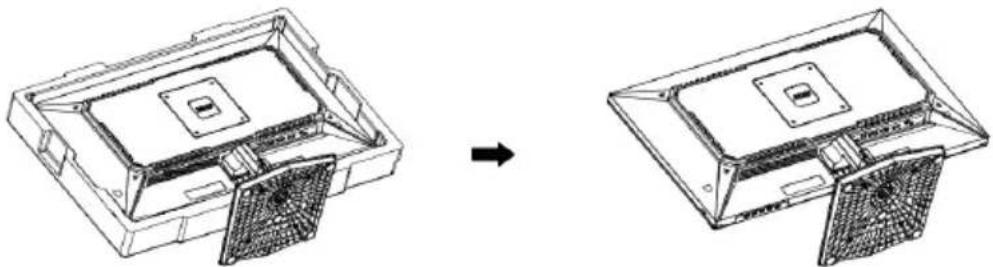
- Po złożeniu wystarczy trzymać stojak ręką, aby postawić monitor pionowo.
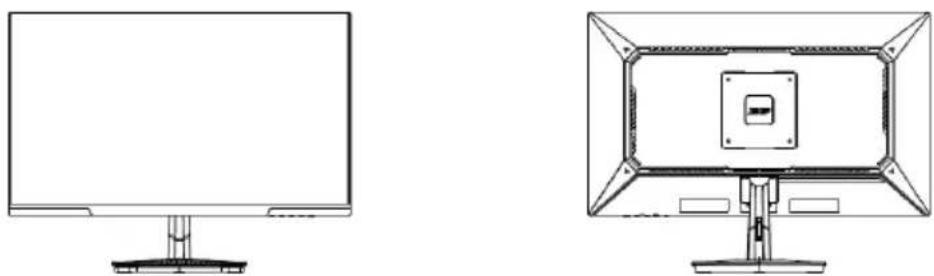
Uwaga: gdy cały monitor stoi, nie należy naciskać ekranu ciekłokrystalicznego ręką, aby uniknąć uszkodzenia ekranu.
Instalacja uchwytu
- Otwórz opakowanie kartonowe, wyjmij piankę i umieść ją płasko na blacie stołu. Zdejmij górną osłonę piankową i odlóż ją na bok, wyjmij worek foliowy monitora i umieść monitor w dolnej osłonie piankowej.
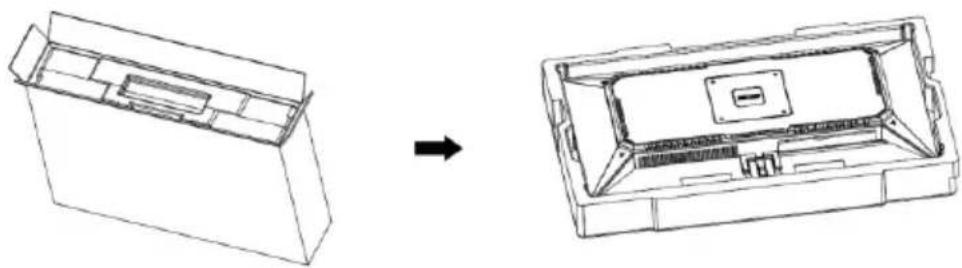
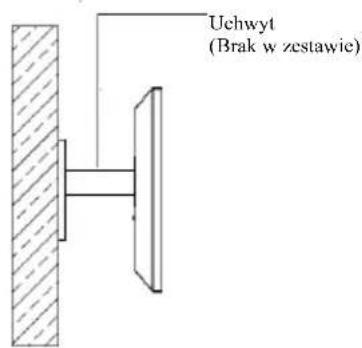
- Postępuj zgodnie ze wskazówkami dołączonymi do uchwytu, stojaka lub akcesorium i zainstaluj monitor na ścianie lub innym mocowaniu. Rozmiar uchwytu VESA wynosi 100 x 100 mm.
text_image
Uchwyt (Brak w zestawie)
Uwagi: aby zapobiec upadkowi monitora na uchwycie, należy go dobrze zamontować i całkowicie zabezpieczyć. Nie umieszczaj ani nie zawieszaj żadnych przedmiotów na uchwycie, a wysokość użytkowania uchwytu powinna być mniejsza niż 2 metry.
text_image
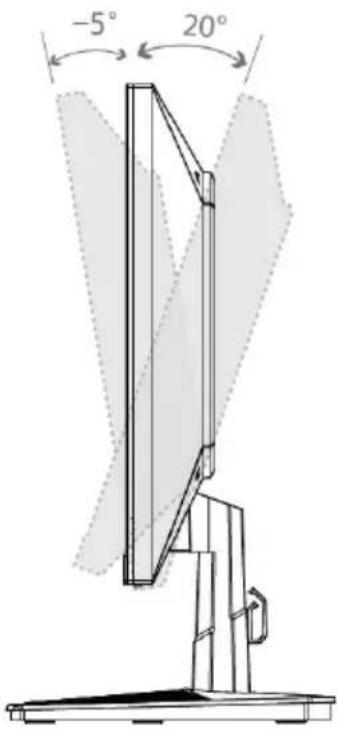
-5° 20°Kąt pochylenia:
$$ - 5 ^ {\circ} (\pm 2 ^ {\circ}) \sim + 2 0 ^ {\circ} (\pm 2 ^ {\circ}) $$
Opis przycisków
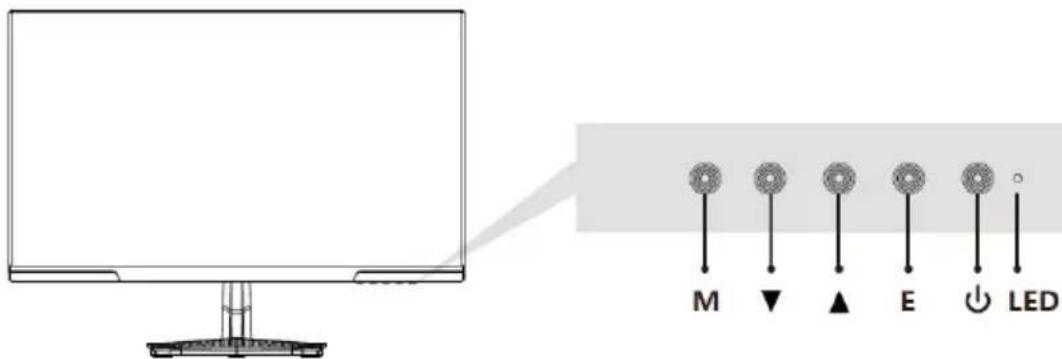
| Przycisk Funkcja | |
| M | Przycisk menu: Naciśnij, aby wejść do podmenu/szybko wejść do menu głównego. |
| ▼ | Przycisk w dół: Naciśnij, aby przejść w dół menu/szybko dostosować jasność |
| ▲ | Przycisk w górę: Naciśnij, aby przejść w górę menu/szybko przełączać sygnały wejściowe portu |
| E | Exit (wyjście): Naciśnij, aby powrócić do poprzedniego menu |
| ↓ | Przycisk zasilania: Naciśnij, aby włączyć/wyłączyć monitor. |
| LED | Wskaźnik LED: zmiana kolorów wskazuje stan. |
Objaśnienie do wskaźnika świetlnego
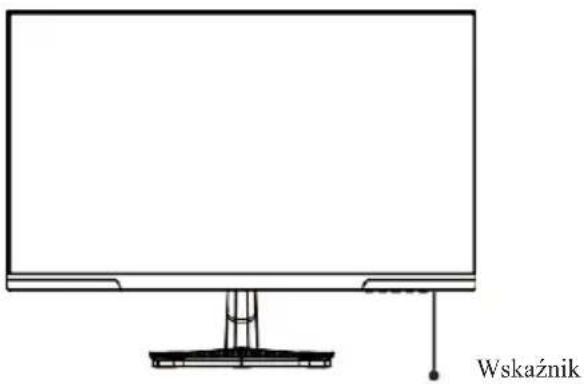
Wskaźnik: białe światło oznacza, że zasilanie jest włączone, a monitor działa normalnie. Czerwony wskaźnik oznacza brak źródła sygnału wizyjnego i nie wykryto sygnału poziomego lub pionowego albo wykryto niskie napięcie. Upewnij się, że komputer jest włączony, a wszystkie kable wideo są w pełni przyłączone i/lub podłączone.
Podłączanie kabla:
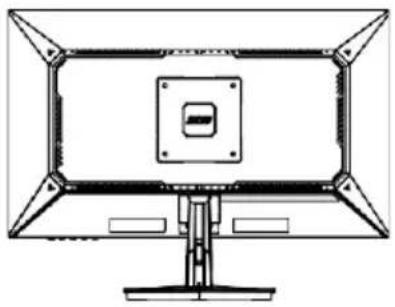
* Konfiguracja dolnego interfejsu z tyłu monitora różni się w zależności od produktów.
* Uwaga: Jeśli kabel zasilający lub kabel sygnałowy jest uszkodzony, należy go wymienić na specjalne miękkie kable lub specjalne elementy zakupione w dziale produkcji lub konserwacji.
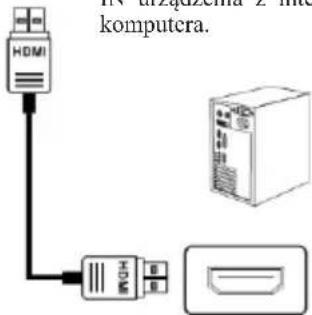
Interfejs HDMI

Za pomocą przewodu HDMI połącz złącze HDMI IN urządzenia z interfejsem HDMI OUT komputera.
text_image
IN urządzenia 2 - like komputera.
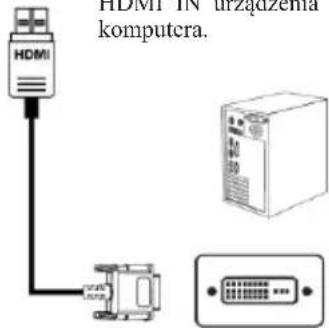
Za pomocą przewodu HDMI-DVI połącz złącze HDMI IN urządzenia z interfejsem DVI OUT komputera.
text_image
HDMI IN uzrądzema komputra.Interfejs DP

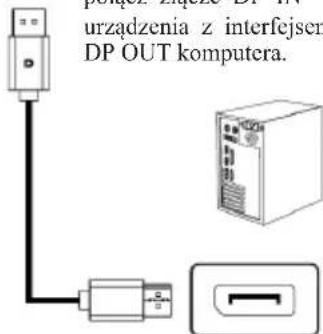
Za pomocą przewodu DP połącz złącze DP IN urządzenia z interfejsem DP OUT komputera.
text_image
papiere inżenie DP OUT urządzenia z interfejsen DP OUT komputera.WYJŚCIE AUDIO
text_image
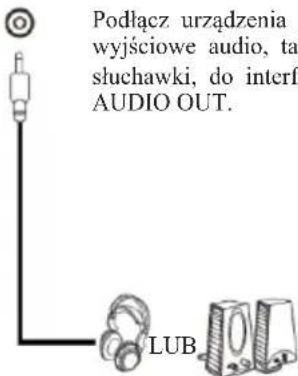
Podłącz urządzenia wyjściowe audio, tał słuchawki, do interf Audio OUT. LUBInterfejs DC
text_image
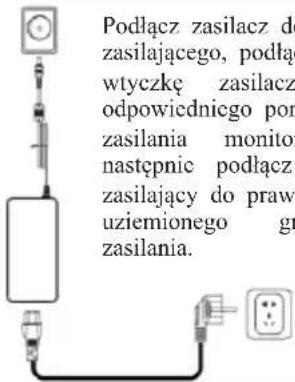
Podłącz zasilacz do zasilającego, podłąc wtyczkę zasilacza odpowiedniego por zasilania monitor następnie podłącz zasilający do praw uziemionego gr zasilania.Menu OSD
Opis menu
- Kolor i kształt menu ekranowego komputera może nieznacznie różnić się od pokazanych na rysunku.
- Dane techniczne menu OSD mogą ulec zmianie wraz z ulepszaniem funkcji bez uprzedniego powiadomienia.
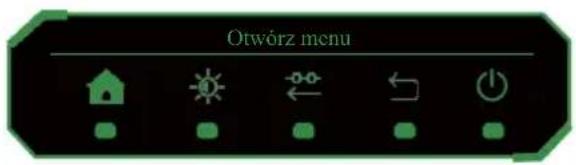
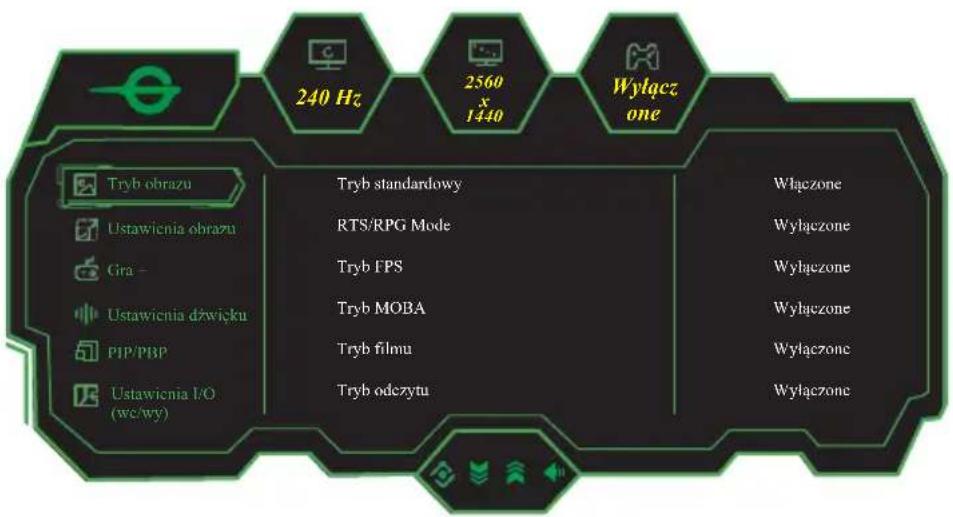
Menu ekranowe (OSD) służy do dostosowywania ustawień monitora i jest wyświetlane na ekranie po włączeniu monitora i naciśnięciu przycisku M.
text_image
Otwórz menu- Naciśnij przycisk M, aby aktywować ekran przeglądarki.
text_image
240 Hz 2560 x 1440 Wyłączone Tryb obrazu Ustawienia obrazu Gra - Ustawienia dźwięku PIP/PBP Ustawienia I/O (wc/wy) Tryb standardowy RTS/RPG Mode Tryb FPS Tryb MOBA Tryb filmu Tryb odczytu Włączone Wyłączone Wyłączone Wyłączone Wyłączone Wyłączone- Naciśnij przycisk ▼ lub ▲, aby przewijać funkcje.
-Wybierz żadaną funkcję i naciśnij przycisk M, aby przejść do podmenu.
-Naciśnij przycisk ▼ lub ▲, aby przewijać pozycje podmenu, a następnie naciśnij przycisk M, aby wybrać i potwierdzić żadana funkcję.
-Naciśnij przycisk ▼ lub ▲, aby wybrać jedną opcję, a następnie naciśnij przycisk M, aby potwierdzić ustawienia i wyjść z bieżącego menu.
- Naciśnij przycisk E, aby wyjść z ekranu menu
| Nazwa produktu | Wyświetlacz cickłokrystaliczny | ||
| Model produktu P2510S | |||
| Rozmiar ekranu 24.5 cala | |||
| Współczynnik proporcji obrazu 16:9 | |||
| Kąt widzenia 178^ (poz.)/ 178^ (pion.) | |||
| Podziałka pikseli 0.2115 (poz.) * 0.2101 | (pion.) mm | ||
| Współczynnik kontrastu 1000:1 (TYP) | |||
| Kolory 16.7M | |||
| Rozdzielczość 2560x1440 | |||
| Maksymalna częstotliwość odświeżania | 240 Hz | ||
| Dane techniczne zasilania | 12 V=4.0 AStandardowe napięcie i natężenie mogą się różnić w zależności od kraju.Zapoznaj się z etykietą z tyłu urządzenia. | ||
| Wymiary produktu Normalna podstawa | Bez podstawy 557.7 x 330.6 x 58 mm | ||
| Z podstawą 557.7 x 422.6 x 218.5mm | |||
| Kąt pochylenia - 5^ ~ 20^ | |||
| Zakres wysokości | NIE DOTYCZY | ||
| Kąt obrotu | NIE DOTYCZY | ||
| Kąt pionowy | NIE DOTYCZY | ||
| Warunki środowiskowe | Działanie | Temperatura: 0^ 40^ ( 32^ 104^ )Wilgotność: 10% ~ 90% RH (bez kondensacji) | |
| Przechowywanie | Temperatura: -20^ 60^ (- 4^ 140^ )Wilgotność: 5% ~ 95% RH (bez kondensacji) | ||

HIGH-DEFINITION MULTIMEDIA INTERFACE
Terminy HDMI i HDMI High-Definition Multimedia Interface oraz logo HDMI są znakami towarowymi lub zastrzeżonymi znakami towarowymi firmy HDMI Licensing Administrator, Inc. w Stanach Zjednoczonych i innych krajach.

TITAN ARMY