
24G2U5 - Monitor AOC - Bezpłatna instrukcja obsługi
Znajdź bezpłatnie instrukcję urządzenia 24G2U5 AOC w formacie PDF.
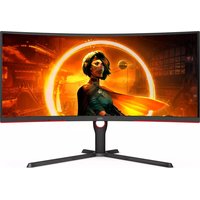


| Typ produktu | Monitor |
| Marka | AOC |
| Model | 24G2U5 |
| Rozmiar ekranu | 23.8 cala |
| Optymalna rozdzielczość | 1920 x 1080 (Full HD) |
| Maksymalna częstotliwość odświeżania | 75 Hz |
| Technologia panelu | IPS |
| Jasność | 250 cd/m² |
| Czas reakcji | 4 ms |
| Łączność | VGA, HDMI, DisplayPort |
| Zasilanie | 100-240 V, 50/60 Hz |
| Pobór mocy | 25 W (typowy) |
| Dołączone oprogramowanie | G-Menu, e-Saver, Screen+ |
| Regulacja rozdzielczości | Poprzez Panel sterowania Windows |
| Instalacja sterownika | Windows 10, 8, 7 (płyta CD lub pobranie) |
| Konserwacja i czyszczenie | Miękka sucha ściereczka, unikać chemikaliów |
| Bezpieczeństwo | Nie narażać na kontakt z wodą, używać odpowiedniego gniazdka ściennego |
| Naprawialność | Części zamienne niedostarczone, naprawa przez profesjonalistę |
Często zadawane pytania - 24G2U5 AOC
Pytania użytkowników dotyczące 24G2U5 AOC
0 pytanie dotyczące tego urządzenia. Odpowiedz na te, które znasz, lub zadaj własne.
Zadaj nowe pytanie dotyczące tego urządzenia
Pobierz instrukcję dla swojego Monitor w formacie PDF za darmo! Znajdź swoją instrukcję 24G2U5 - AOC i weź swoje urządzenie elektroniczne z powrotem w ręce. Na tej stronie opublikowane są wszystkie dokumenty niezbędne do korzystania z urządzenia. 24G2U5 marki AOC.
INSTRUKCJA OBSŁUGI 24G2U5 AOC
Regulacja 361
Ustawianie optymalnej rozdzielczości 361
Windows 10 361 Windows 8 363 Windows 7 365
Sterownik 367
Sterownik monitora 367
Windows 10 367 Windows 8 371 Windows 7 375
G-Menu 378
e-Saver 379 Screen+ 380
Ajuste 381
Configurar a resolução ideal 381
Windows 10 381
Windows 8 383
Windows 7 385
Controlador 387
Controlador do monitor 387
Windows 10 387
Windows 8 391
Windows 7 395
G-Menu 398
e-Saver 399
Screen+ 400
Ustawianie optymalnej rozdzielczości
Windows 10
Dla Windows 10
- Kliknij prawym przyciskiem myszy START. Kliknij opcję CONTROL PANEL (PANEL STEROWANIA).
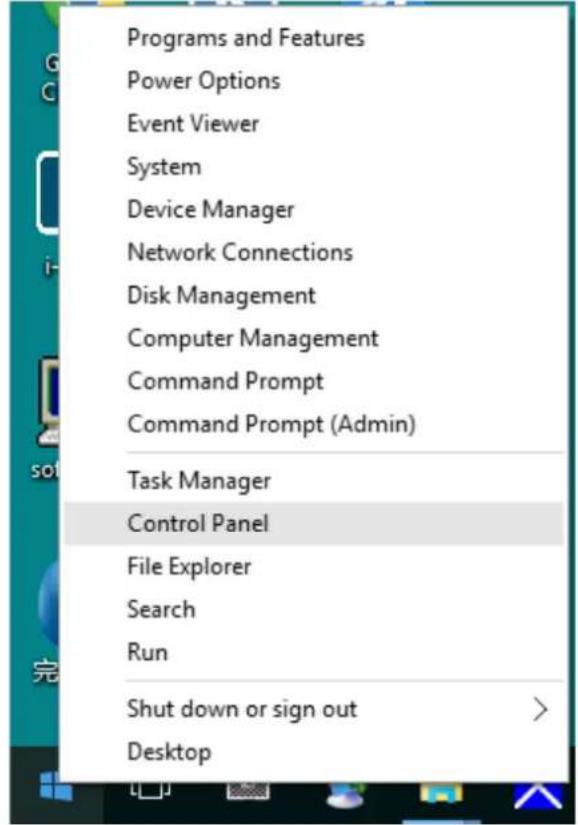
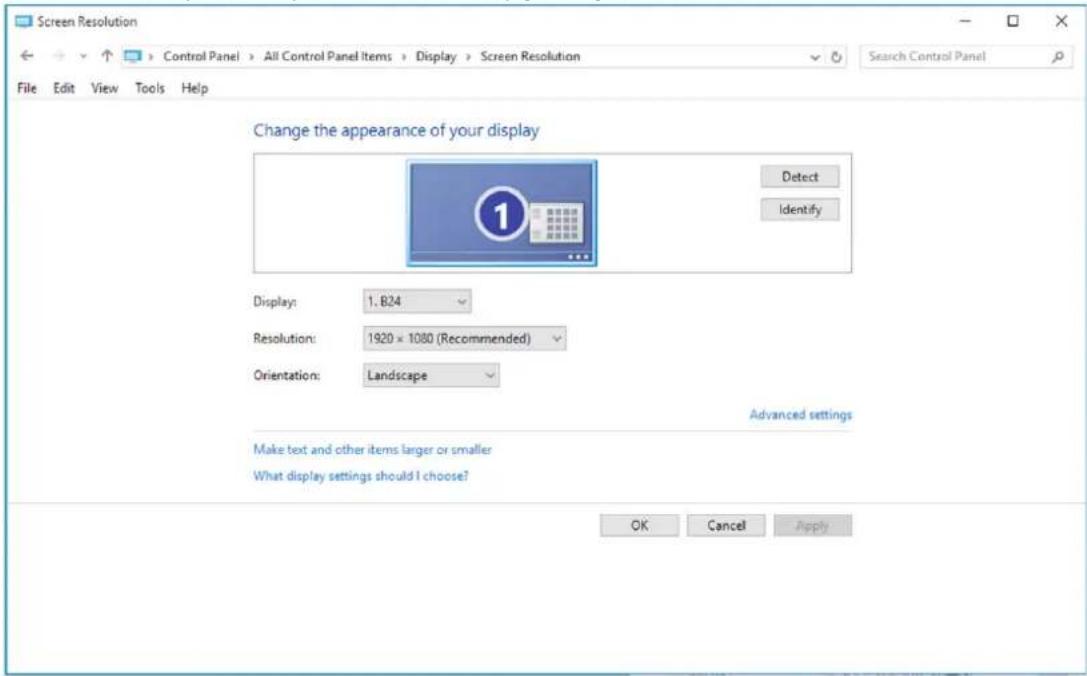
Kliknij opcję "DISPLAY (EKRAN)".
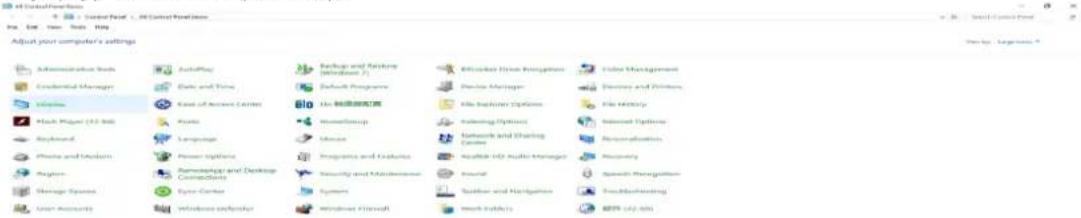
Kliknij przycisk „Change display settings (Zmień ustawienia ekranu)”.
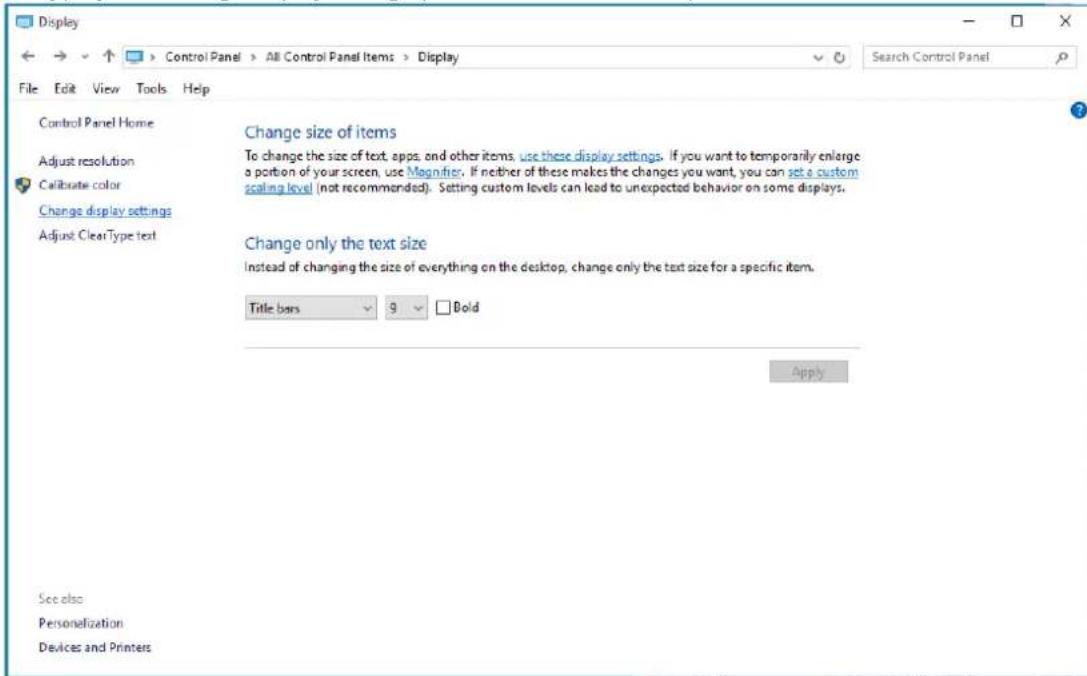
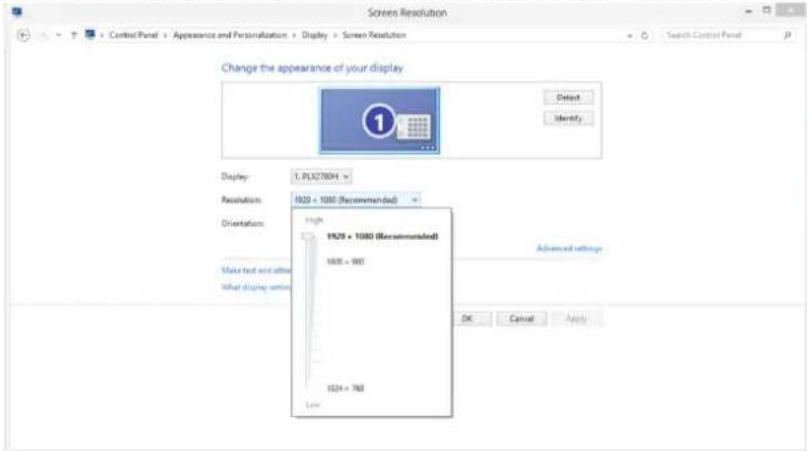
- Ustaw suwak rozdzielczości na optymalną rozdzielczość.
Windows 8
Dla Windows 8
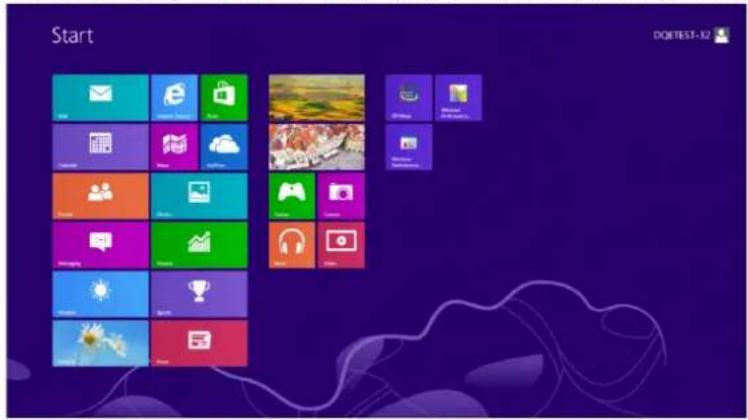
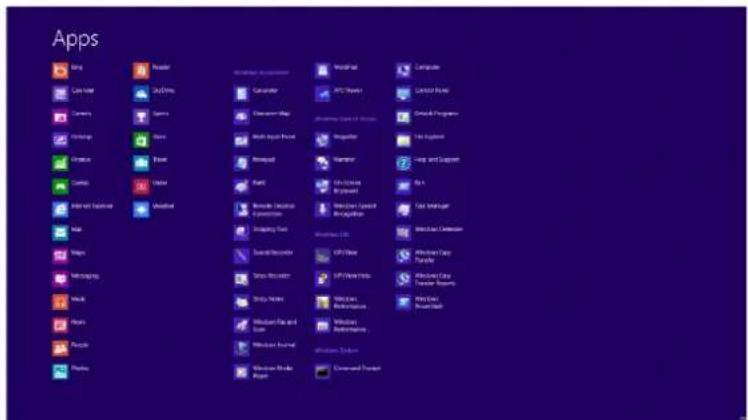
Kliknij prawym przyciskiem myszy, a następnie kliknij All apps (Wszystkie aplikacje) w dolnym prawym rogu ekranu.
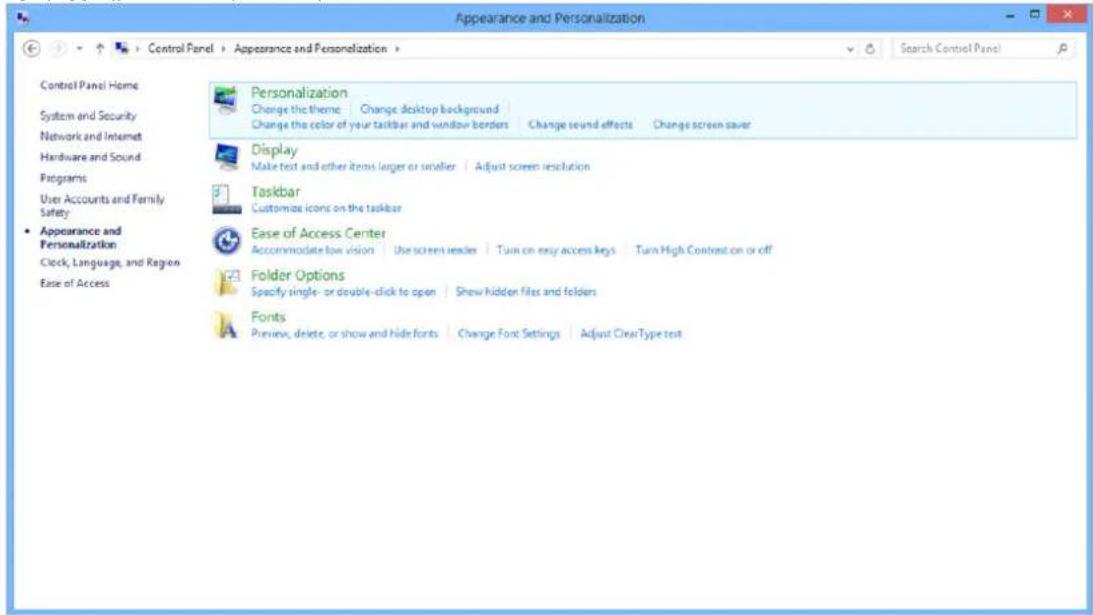
- Ustaw „View by (Widok według)" na „Category (Kategoria)". Kliknij opcję "Appearance and Personalization (Wygląd i personalizacja)".
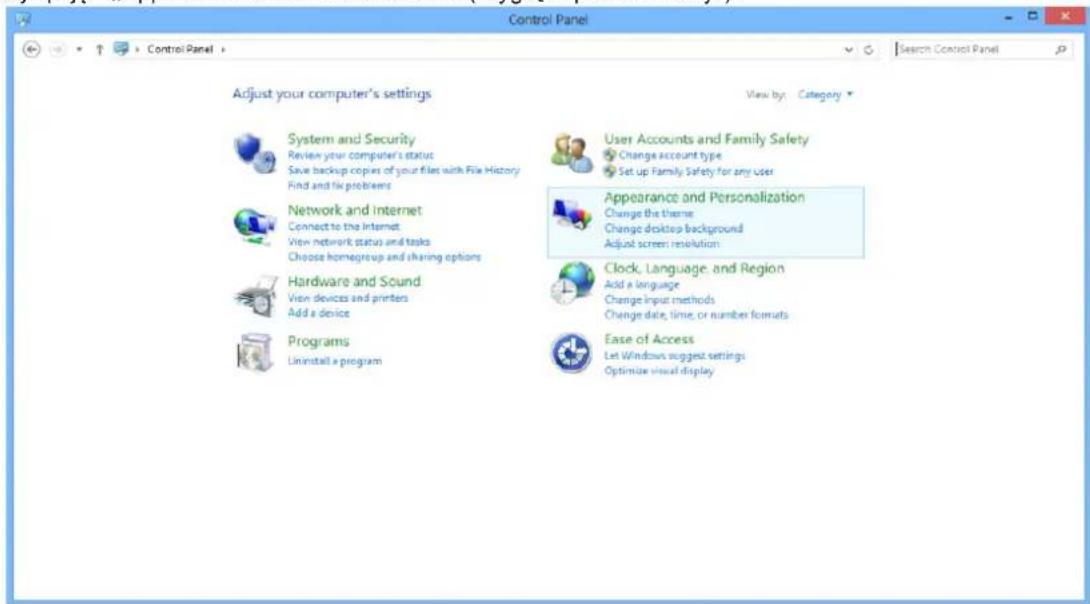
Kliknij opcję DISPLAY (EKRAN).
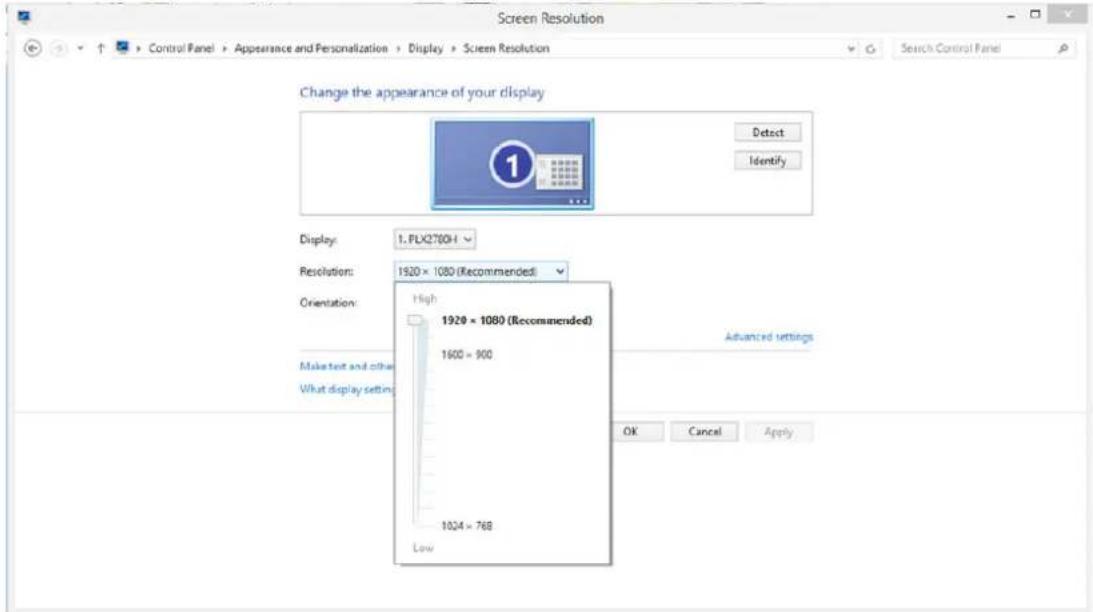
- Ustaw SUWAK rozdzielczości na optymalną rozdzielczość.
Windows 7
Dla Windows 7
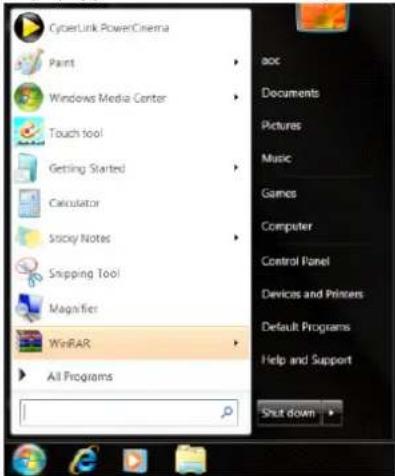
- Kliknij ikonę START. Kliknij opcję CONTROL PANEL (PANEL STEROWANIA).
Kliknij opcję Appearance (Wygląd)
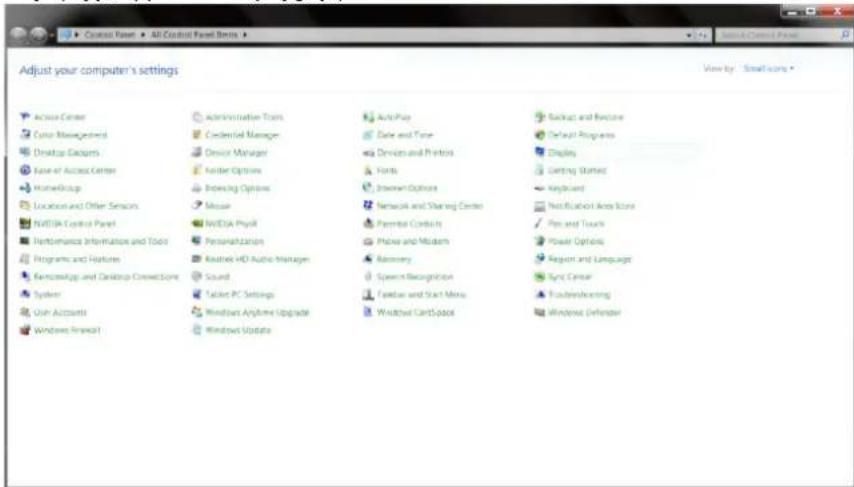
- Kliknij opcję „DISPLAY (EKRAN)".

Kliknij przycisk „Change display settings (Zmień ustawienia ekranu)".
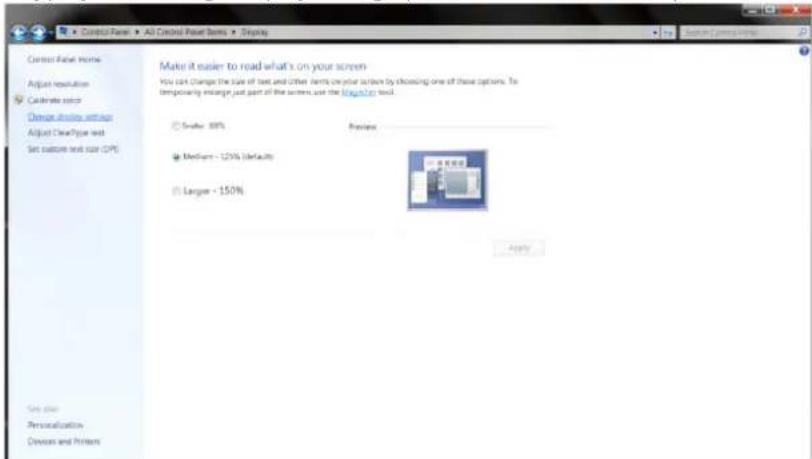
- Ustaw SUWAK rozdzielczości na optymalną rozdzielczość.
Sterownik (polski)
Sterownik monitora
Windows 10
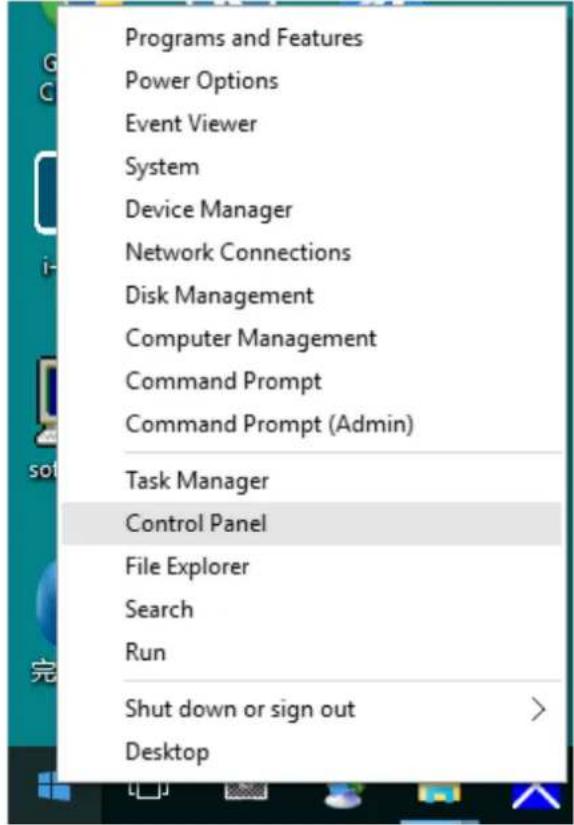
Uruchom Windows 10. Kliknij prawym przyciskiem myszy START. Kliknij opcję Control Panel (Panel sterowania)
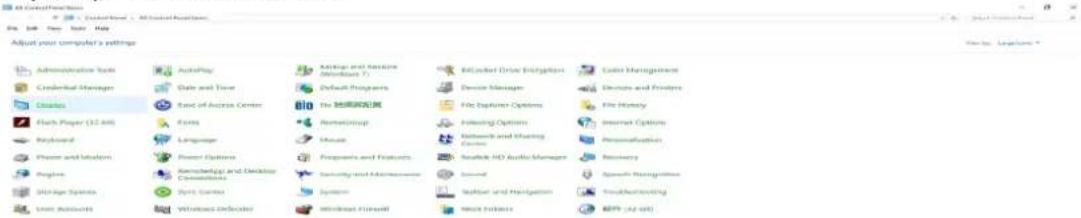
Kliknij ikonę DISPLAY (EKRAN).
Kliknij przycisk Change display settings (Zmień ustawienia ekranu).
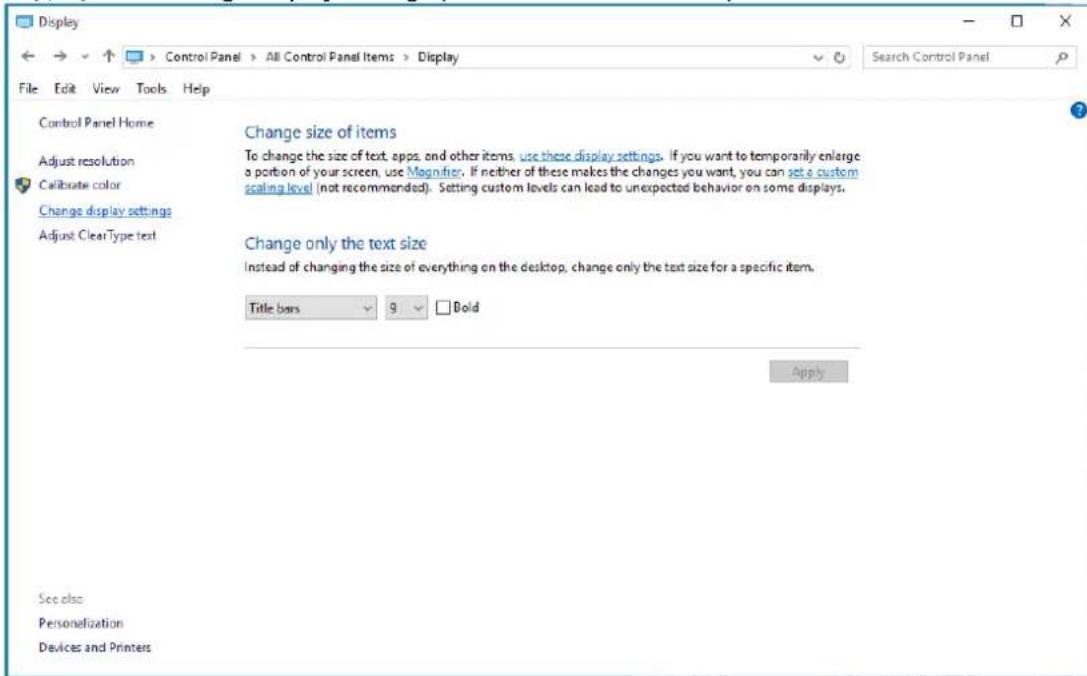
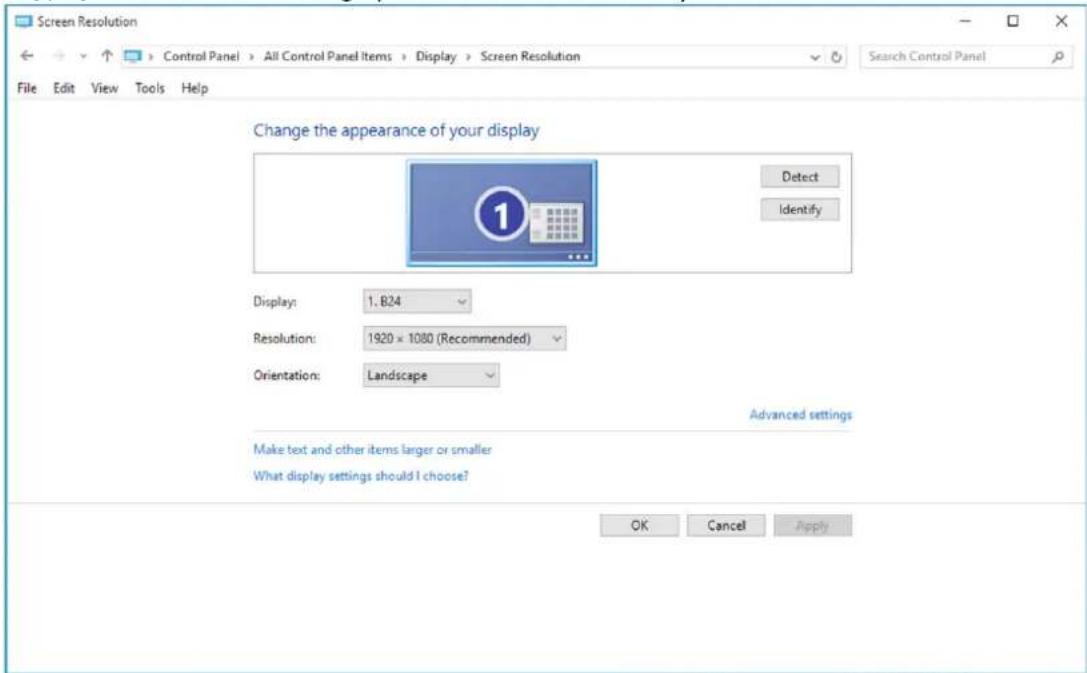
- Kliknij przycisk Advanced Settings (Ustawienia zaawansowane).
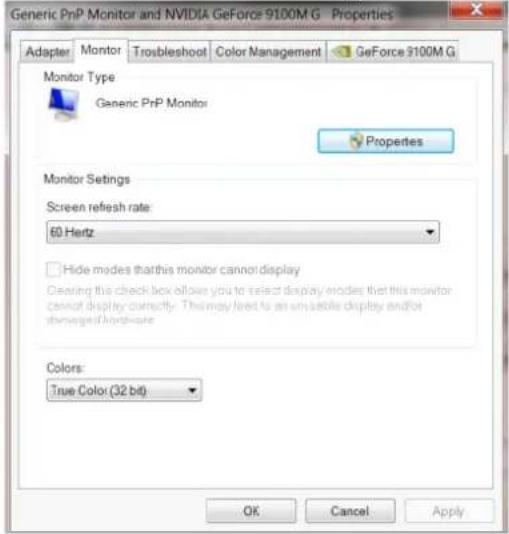
Kliknij zakładkę Monitor, a następnie kliknij przycisk Properties (Właściwości).
Kliknij zakładkę Driver (Sterownik).
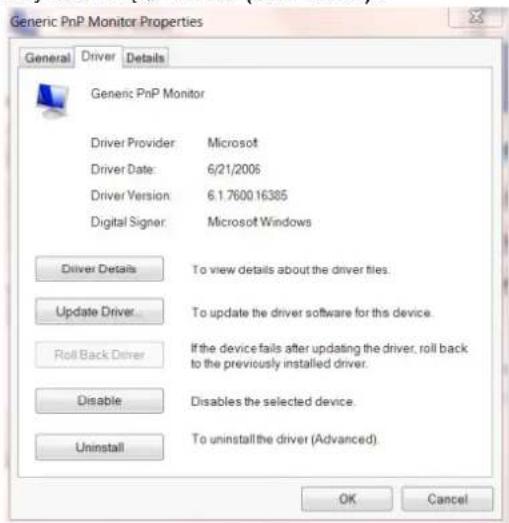
- Otwórz okno Update Driver Software - Generic PnP Monitor (Aktualizacja oprogramowania sterownika - typowy monitor PnP), przechodząc przez kliknięcie Update Driver... (Aktualizuj sterownik...), a następnie kliknij przycisk Browse my computer for driver software (Przeglądaj komputer w celu wyszukania oprogramowania sterownika).
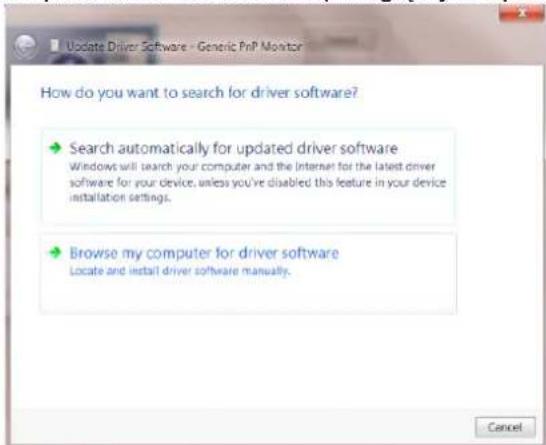
- Wybierz opcję Let me pick from a list of device drivers on my computer (Pozwól mi wybrać z listy sterowników urządzeń na moim komputerze).
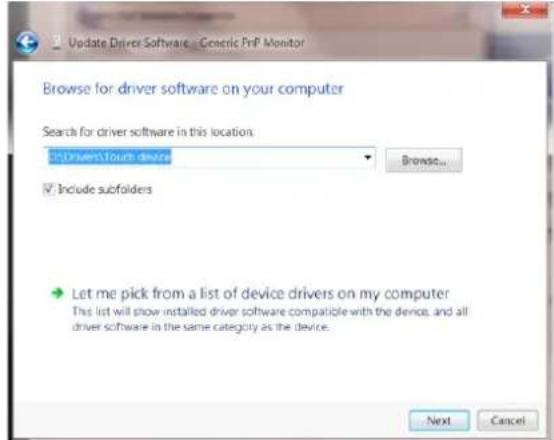
- Kliknij przycisk Have Disk (Z dysku). Kliknij przycisk Browse (Przeglądaj) i przejdź do następującego katalogu: X:\Driver\module name (gdzie X oznacza literę przypisaną do napędu CD-ROM).
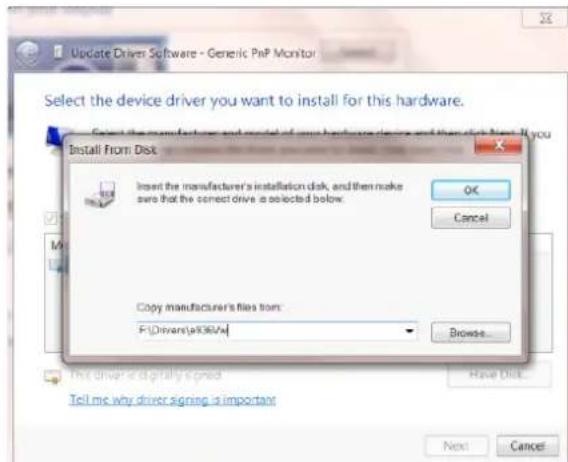
- Wybierz plik xxx.inf, a następnie kliknij przycisk Open (Otwórz). Kliknij przycisk OK.
- Wybierz model monitora i kliknij przycisk Next (Dalej). Pliki zostaną skopiowane z dysku CD na dysk twardy komputera. Zamknij wszystkie otwarte okna i wyjmij płytę CD.
- Ponownie uruchom komputer. System automatycznie wybierze maksymalną częstotliwość odświeżania i odpowiedni profil dopasowania kolorów.
Windows 8
Uruchom system Windows 8 - Kliknij prawym przyciskiem myszy, następnie kliknij All apps (Wszystkie aplikacje) w dolnym prawym rogu ekranu.
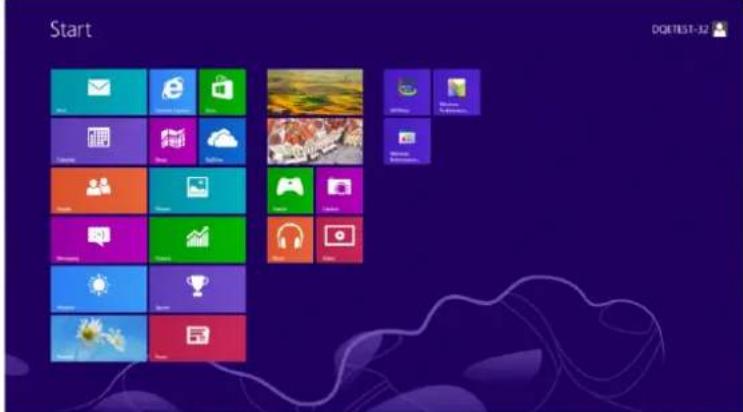
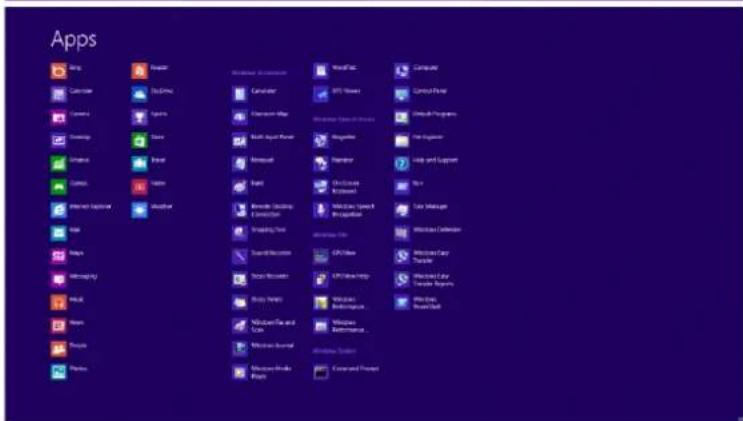
Kliknij ikonę Control Panel (Panel sterowania) - Ustaw View by (Widok według) na Large icons (Duże ikony) lub Small icons (Małe ikony).
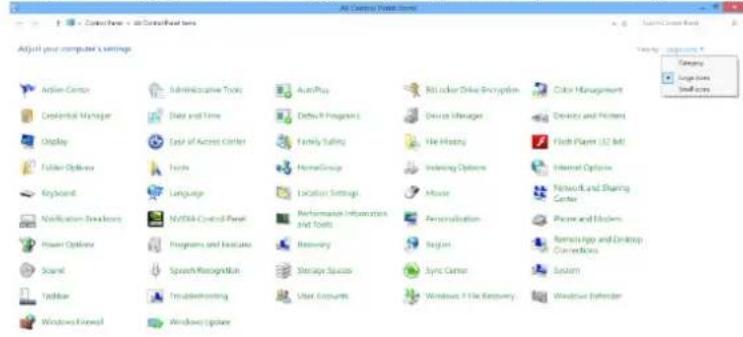

Kliknij ikonę DISPLAY (EKRAN).
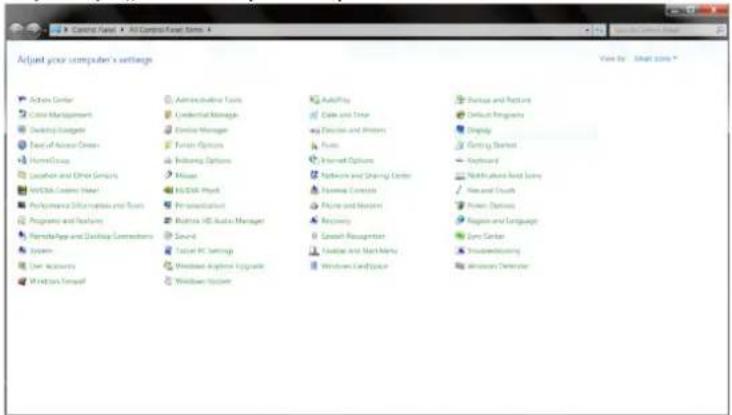
Kliknij przycisk, Change display settings (Zmień ustawienia ekranu).
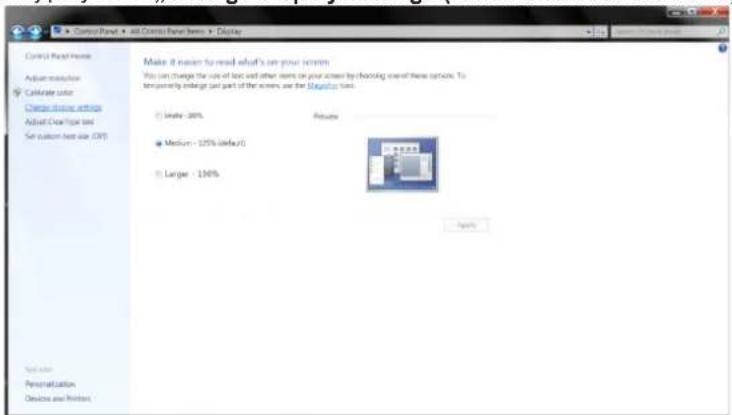
Kliknij przycisk, Advanced Settings (Ustawienia zaawansowane).
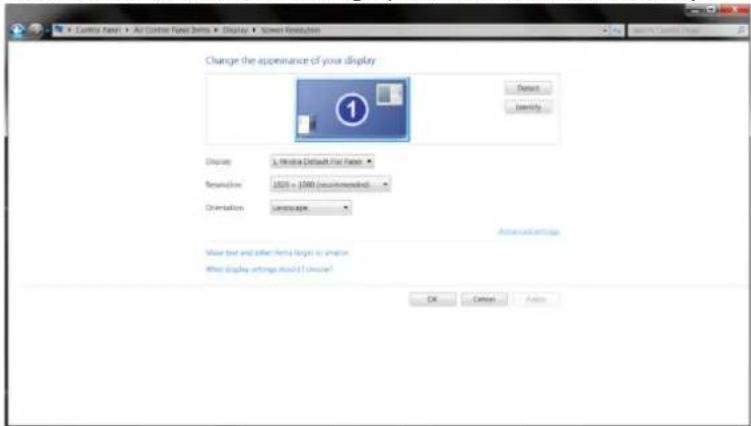
Kliknij zakładkę „Monitor”, a następnie kliknij przycisk „Properties (Właściwości)”.

Kliknij zakładkę Driver (Sterownik).
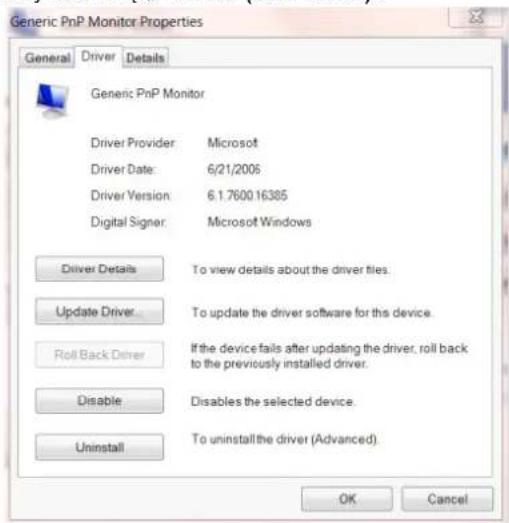
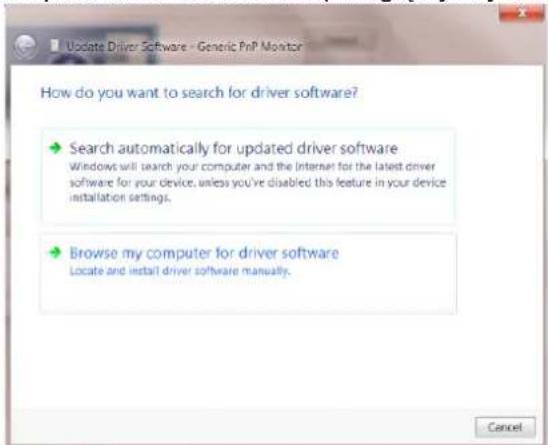
- Otwórz okno „Update Driver Software - Generic PnP Monitor (Aktualizuj oprogramowanie sterownika - Rodzajowy monitor PnP)”, klikając na „Update Driver... (Aktualizuj sterownik...)”, a następnie kliknij przycisk „Browse my computer for driver software (Przeglądaj mój komputer w poszukiwaniu oprogramowania sterownika)”.
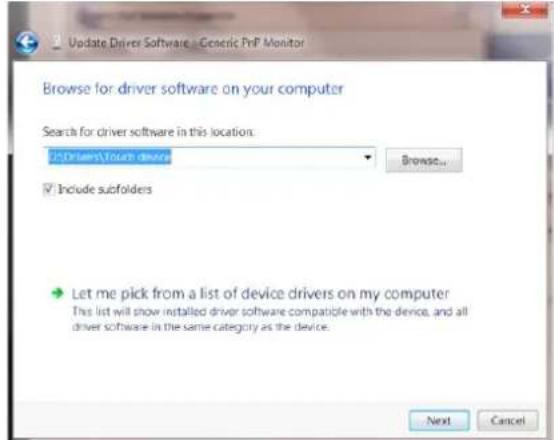
- Wybierz opcję „Let me pick from a list of device drivers on my computer (Pozwól mi wybrać z listy sterowników urządzeń na moim komputerze)”.
- Kliknij przycisk „Have Disk (Z dysku)”. Kliknij przycisk „Browse (Przeglądaj)” i przejdź do następującego katalogu: X:\Driver\module name (gdzie X oznacza literę przypisaną do napędu CD-ROM).
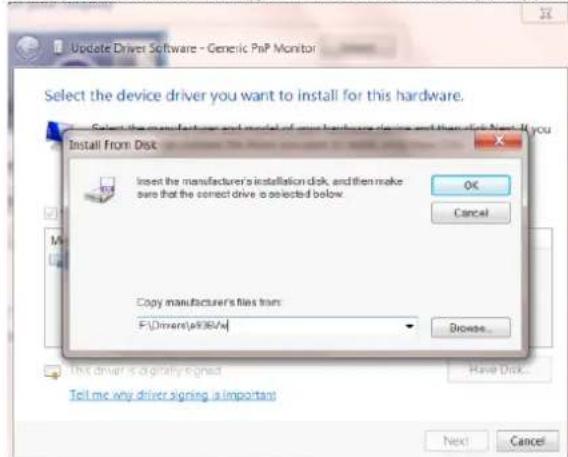
- Wybierz plik „xxx.inf” i kliknij przycisk „Open (Otwórz)”. Kliknij przycisk „OK”.
- Wybierz model monitora i kliknij przycisk „Next (Dalej)”. Pliki zostaną skopiowane z dysku CD na dysk twardy komputera. Zamknij wszystkie otwarte okna i wyjmij płytę CD.
- Ponownie uruchom komputer. System automatycznie wybierze maksymalną częstotliwość odświeżania i odpowiedni profil dopasowania kolorów.
Windows 7
- Uruchom system Windows 7. Kliknij przycisk „Start”, a następnie kliknij „Control Panel (Panel sterowania)”.
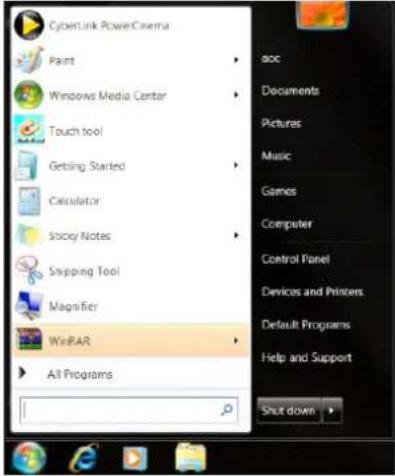
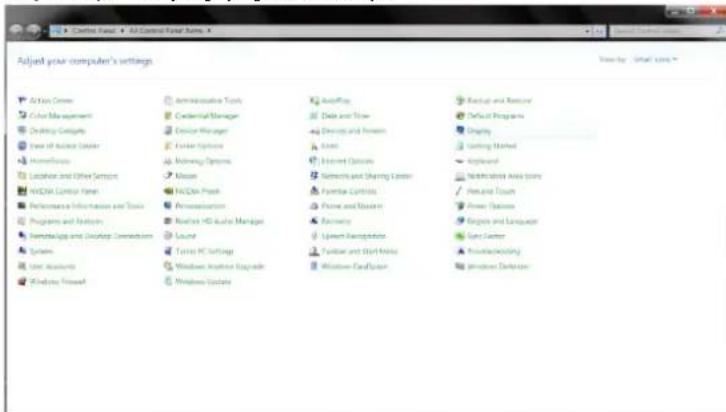
Kliknij ikonę „Display (Wyświetlacz)”.
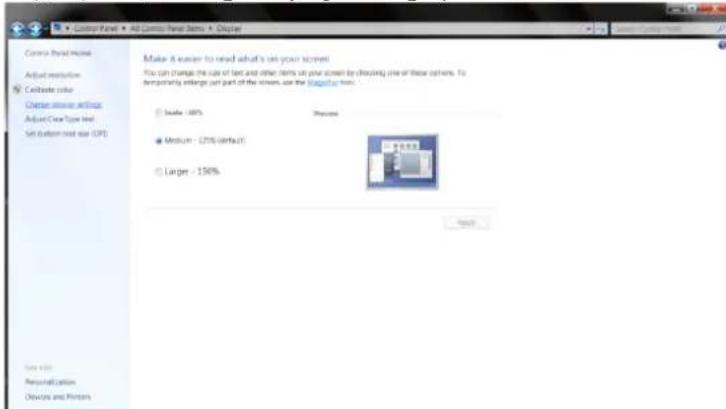
Kliknij przycisk „Change display settings (Zmień ustawienia ekranu)”.
Kliknij przycisk „Advanced Settings (Ustawienia zaawansowane)”.
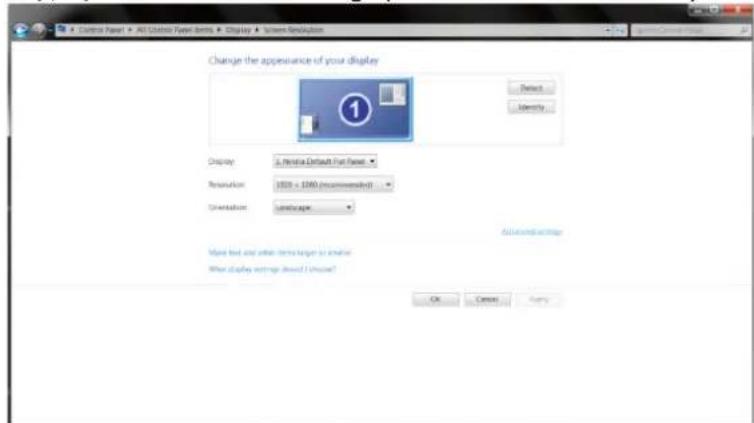
Kliknij zakładkę „Monitor”, a następnie kliknij przycisk „Properties (Właściwości)”.
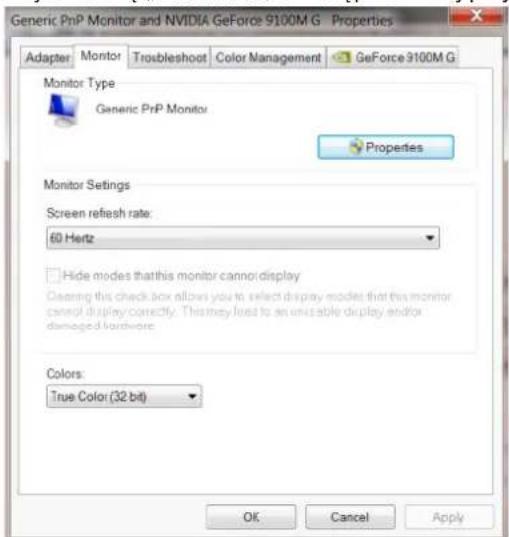
Kliknij zakładkę „Driver (Sterownik)”.
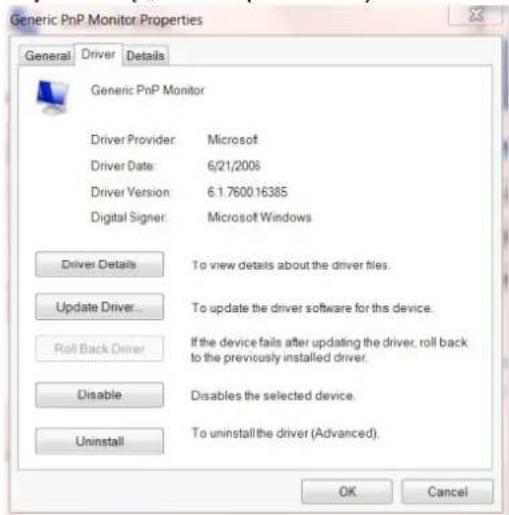
- Otwórz okno „Update Driver Software - Generic PnP Monitor (Aktualizacja sterownika dla typowego monitora PnP)”, przejdź przez kliknięcie „Update Driver... (Aktualizuj sterownik...)”, a następnie kliknij przycisk „Browse my computer for driver software (Przeglądaj komputer w celu wyszukania sterownika)”.
- Wybierz opcję „Let me pick from a list of device drivers on my computer (Pozwól mi wybrać z listy sterowników urządzeń na moim komputerze)”.
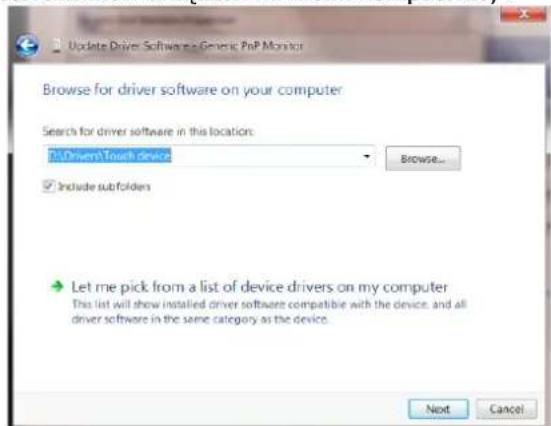
Kliknij przycisk „Have Disk (Z dysku)”. Kliknij przycisk „Browse (Przeglądaj)” i przejdź do następującego katalogu: X:\Driver\module name (gdzie X oznacza literę przypisaną do napędu CD-ROM).
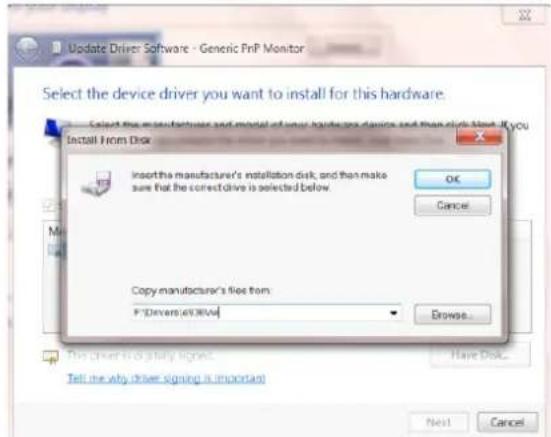
- Wybierz plik „xxx.inf”, a następnie kliknij przycisk „Open (Otwórz)”. Kliknij przycisk „OK”.
- Wybierz model monitora i kliknij przycisk „Next (Dalej)”. Pliki zostaną skopiowane z dysku CD na dysk twardy komputera. Zamknij wszystkie otwarte okna i wyjmij płytę CD.
- Ponownie uruchom komputer. System automatycznie wybierze maksymalną częstotliwość odświeżania i odpowiedni profil dopasowania kolorów.
G-Menu

Witamy w programie „G-Menu” firmy AOC. G-Menu umożliwia łatwe dopasowanie ustawień ekranu przy użyciu menu ekranowego, a nie przycisków OSD, które dostępne są w monitorze. Aby zakończyć instalację, należy wykonać poniższą procedurę instalacyjną. Systemy operacyjne obsługiwane przez to oprogramowanie: Windows 10, Windows 8, Windows 7.
Uwaga:
Funkcje nie są dostępne dla wszystkich modeli.
(DLA MODELI G-Menu)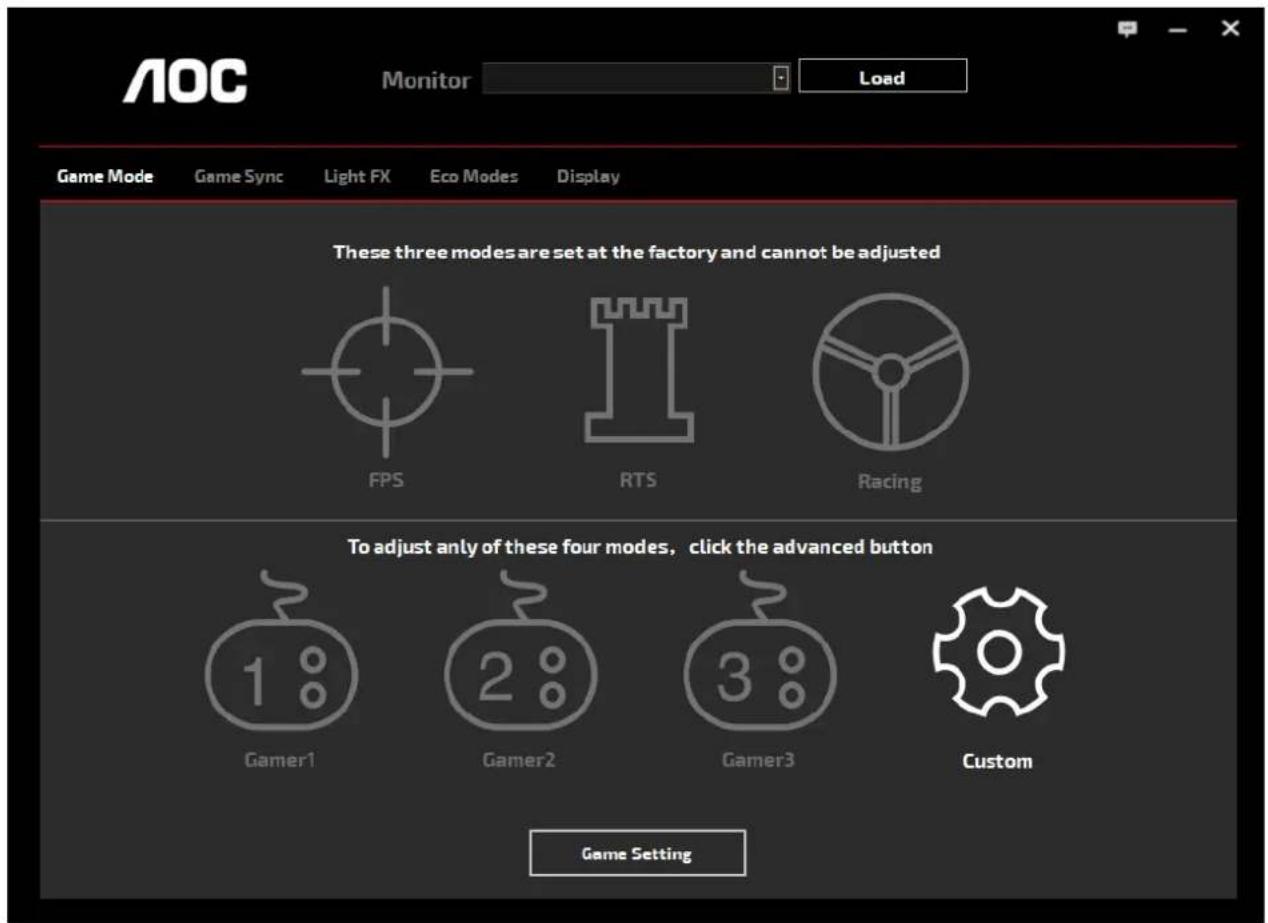
e-Saver

saver
Witamy w oprogramowaniu firmy AOC e-Saver do zarządzania zasilaniem monitora! Program AOC e-Saver oferuje funkcje inteligentnego wyłączania monitorów, umożliwia wyłączanie monitora w określonym czasie niedługo do statusu komputera (włączony, wyłączony, Uśpienie/Tryb gotowości lub wygaszacz ekranu); faktyczny czas wyłączenia zależy od preferencji użytkownika (patrz przykład poniżej).
Kliknij "driver/e-Saver/setup.exe" aby rozpocząć instalowanie oprogramowania e-Saver, postępuj zgodnie z instrukcjami kreatora instalacji, aby zakończyć instalację.
Pod każdym z czterech stanów komputera PC, z rozwijalnego menu wybierz wymagany czas (w minutach) automatycznego wyłączenia. Ilustruje to przykład poniżej:
1). Monitor nie zostanie nigdy wyłączony, kiedy komputer jest wyłączony. 2). Monitor zostanie automatycznie wyłączony 5 minut po wyłączeniu komputera. 3). Monitor zostanie automatycznie wyłączony 10 minut po uśpieniu/przejściu w stan czuwania komputera. 4). Monitor zostanie automatycznie wyłączony 20 minut po pojawieniu się wygaszacza ekranu.
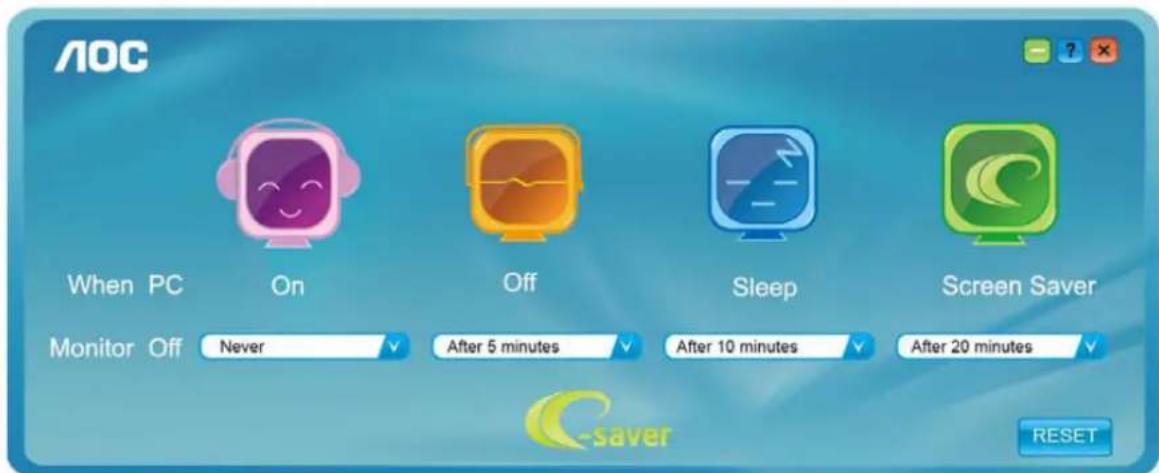
Możesz kliknąć przycisk „RESET" w celu przywrócenia domyślnych ustawień w programie e-Saver zgodnie z poniższą specyfikacją.
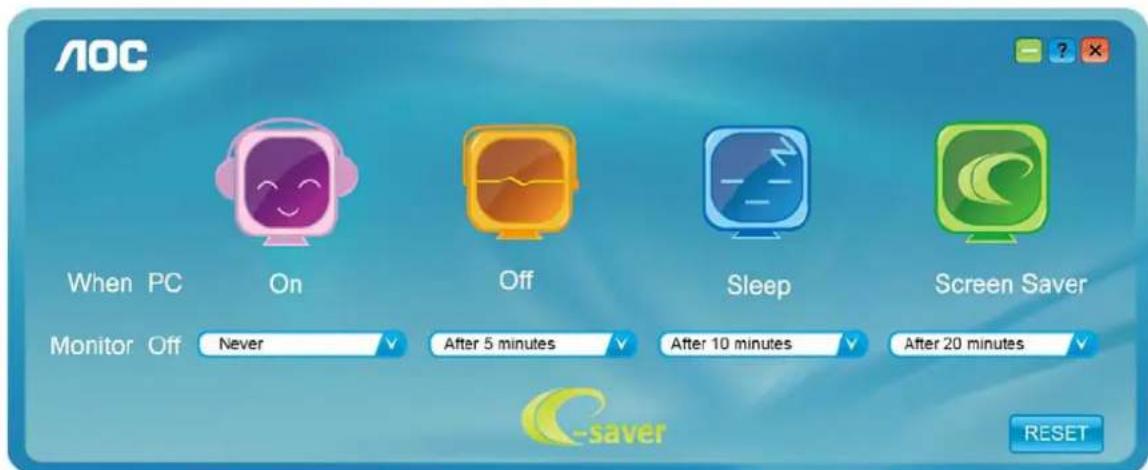
(DLA MODELI e-Saver)
Screen+

Witamy w programie „Screen+” firmy AOC. Oprogramowanie Screen+ jest narzędziem do dzielenia pulpitu; dzieli ono pulpit na różne panele, a każdy panel wyświetlany jest w innym oknie. Kiedy chcesz uzyskać do niego dostęp, musisz tylko przeciągnąć okno do odpowiedniego panelu. Obsługuje ono wyświetlanie na wielu monitorach i ułatwia wykonywanie zadań. W celu zainstalowania narzędzia postępuj zgodnie z instrukcją instalacji. Systemy operacyjne obsługiwane przez oprogramowanie: Windows 10, Windows 8, Windows 7.

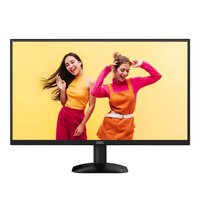

Marka : AOC
Model : 24G2U5
Kategoria : Monitor