24G2U5 - モニター AOC - 無料のユーザーマニュアル
デバイスのマニュアルを無料で見つける 24G2U5 AOC PDF形式.
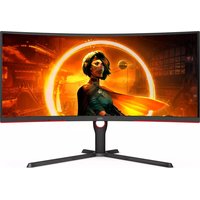


| 製品タイプ | モニター |
| ブランド | AOC |
| モデル | 24G2U5 |
| 画面サイズ | 23.8インチ |
| 最適解像度 | 1920 x 1080 (フルHD) |
| 最大リフレッシュレート | 75Hz |
| パネル技術 | IPS |
| 輝度 | 250 cd/m² |
| 応答時間 | 4ms |
| 接続端子 | VGA, HDMI, DisplayPort |
| 電源 | 100-240V、50/60Hz |
| 消費電力 | 25W(標準) |
| 付属ソフトウェア | G-Menu、e-Saver、Screen+ |
| 解像度設定 | Windowsのコントロールパネルから |
| ドライバーインストール | Windows 10、8、7(CDまたはダウンロード) |
| お手入れと清掃 | 柔らかい乾いた布、化学薬品を避ける |
| 安全注意 | 水にさらさない、適切なコンセントを使用 |
| 修理可能性 | 部品は提供されていません、専門家による修理が必要 |
よくある質問 - 24G2U5 AOC
ユーザーの質問 24G2U5 AOC
0 質問 この機器について。知っているものに答えるか、ご自身の質問をしてください。
この機器について新しい質問をする
デバイスの取扱説明書をダウンロード モニター 無料でPDF形式で!マニュアルを見つける 24G2U5 - AOC 電子デバイスをもとに戻しましょう。このページにはデバイスの使用に必要なすべての書類が掲載されています。 24G2U5 ブランド AOC.
使用説明書 24G2U5 AOC
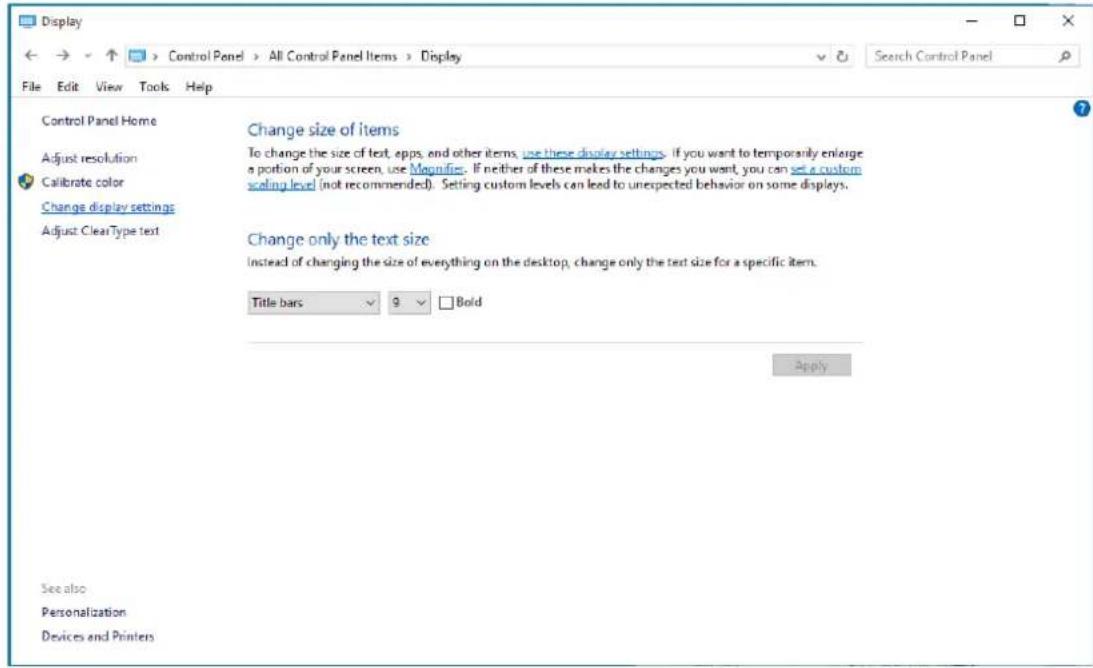
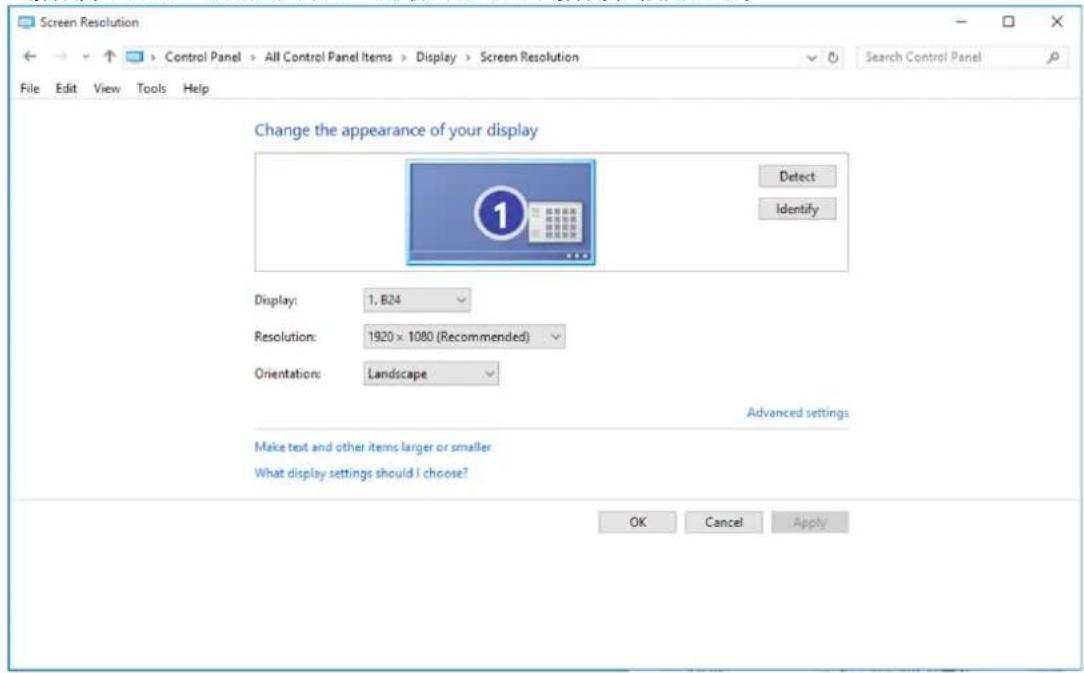
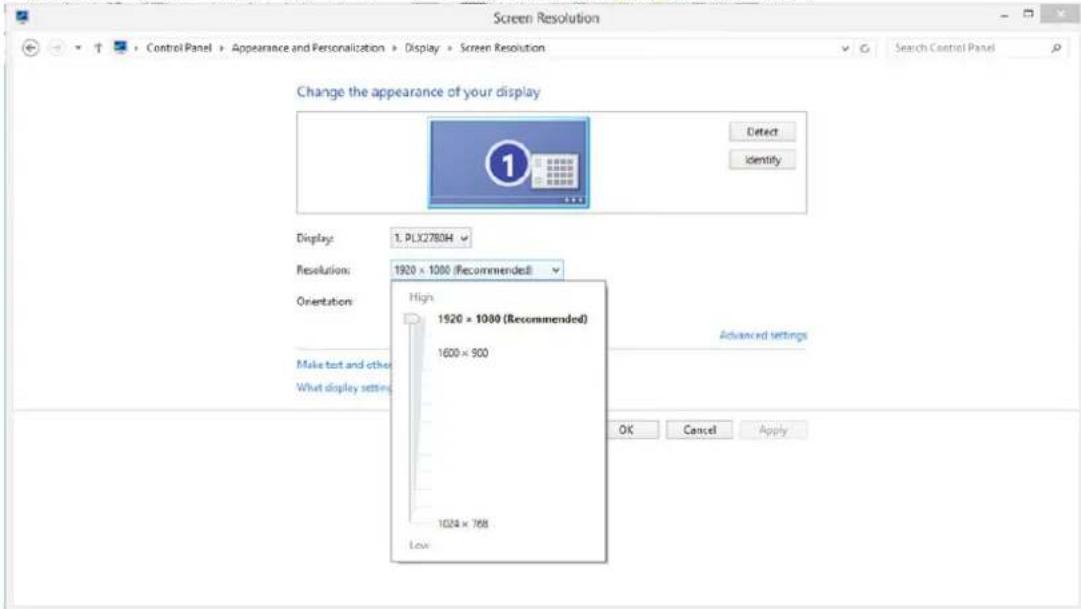
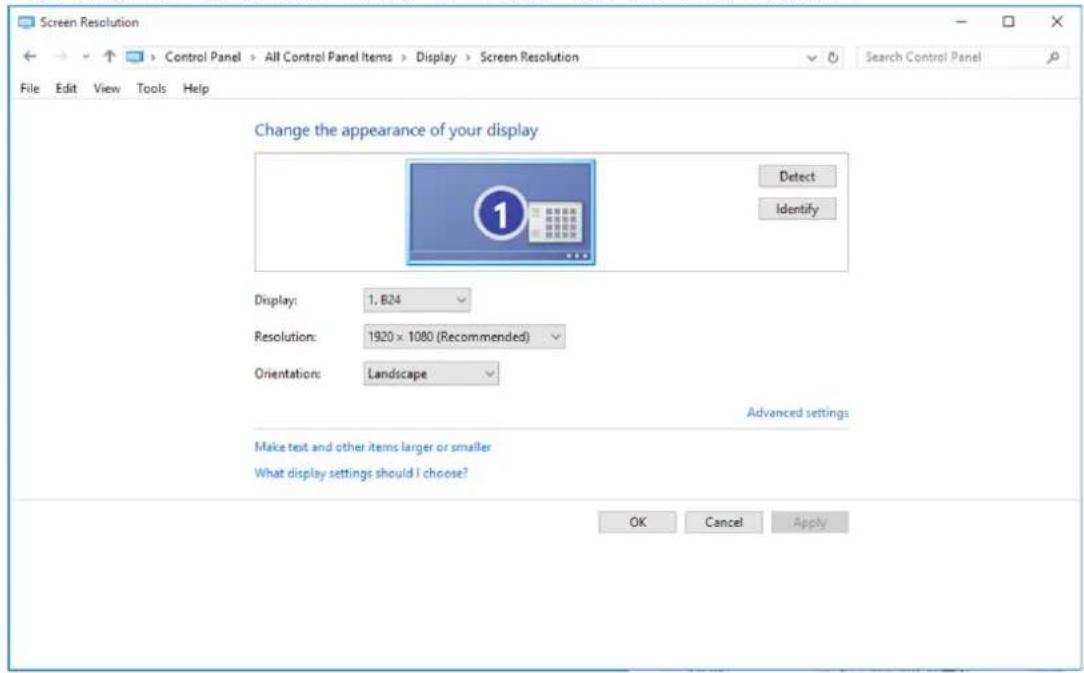
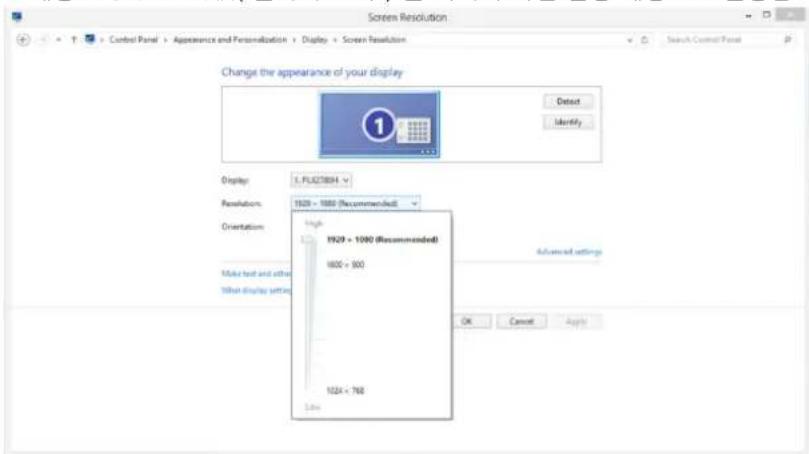
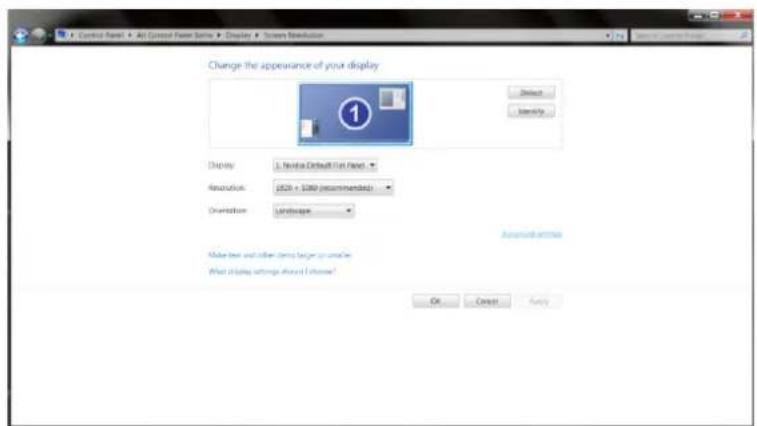
解像度のスライドバーを最適な解像度に設定します。
Windows 8
Windows 8の場合:
画面の右下隅にあるアクションセンターをクリックします。
[表示基準]を[カテゴリ]に設定します。 [デスクトップのカスタマイズ]をクリックします。
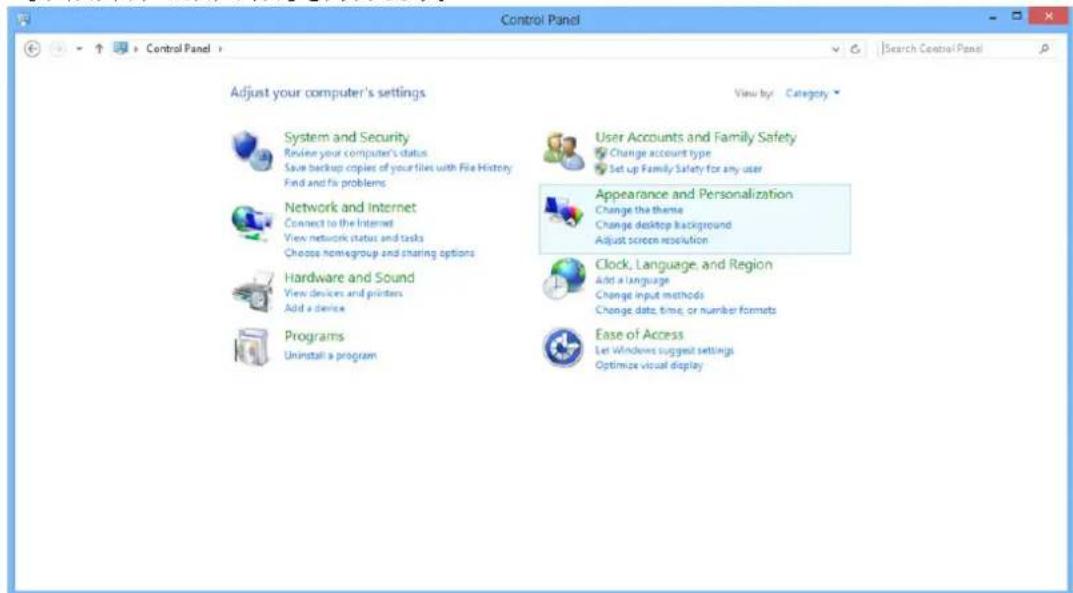
[設定]をクリックします。
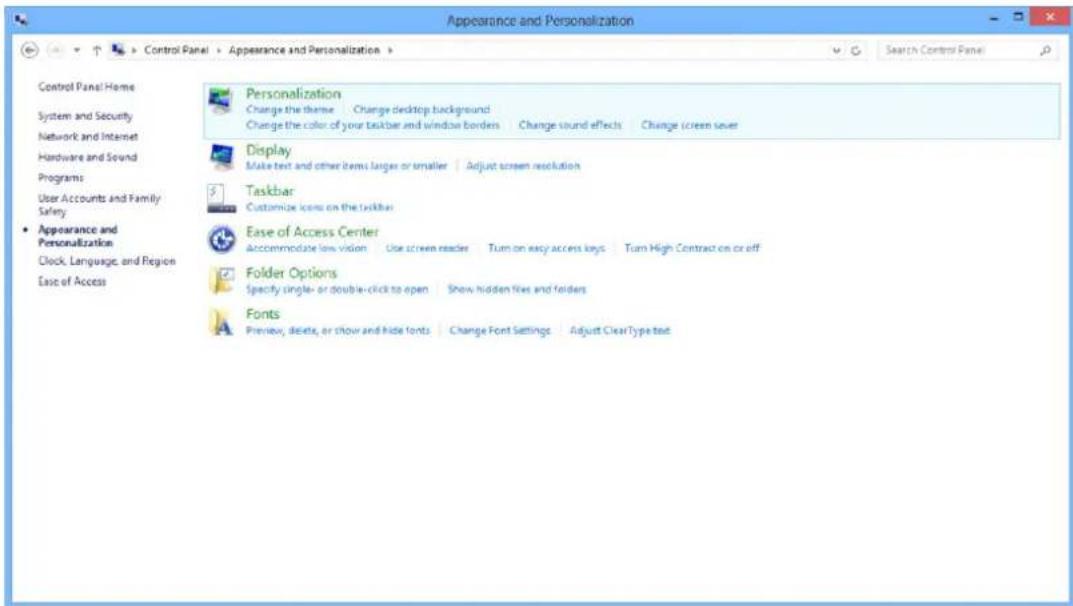
解像度のスライドバーを最適な解像度に設定します。
Windows 7
Windows 7の場合:
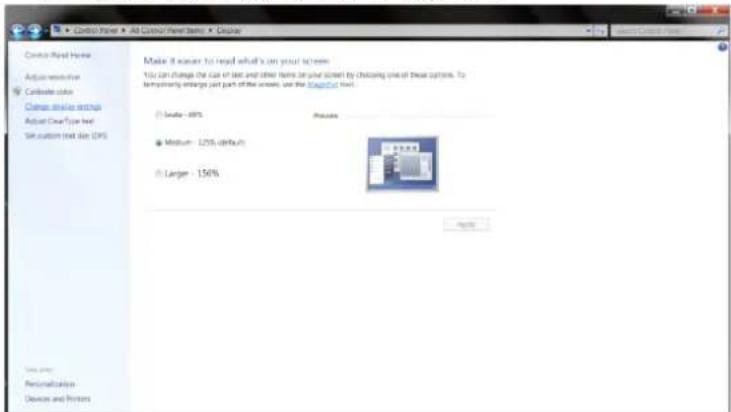
[設定の変更]をクリックします。
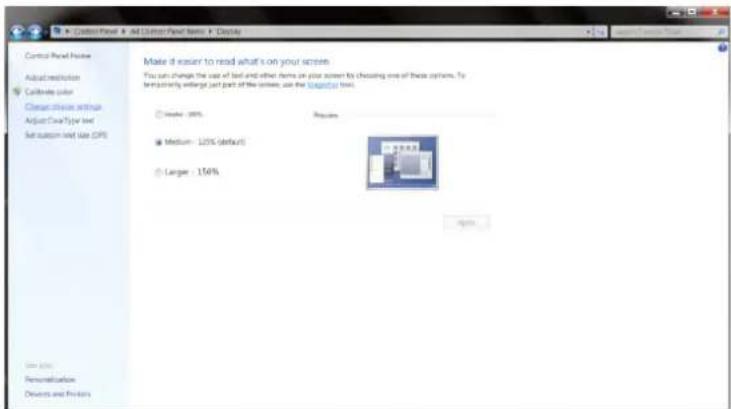
解像度のスライドバーを最適な解像度に設定します。
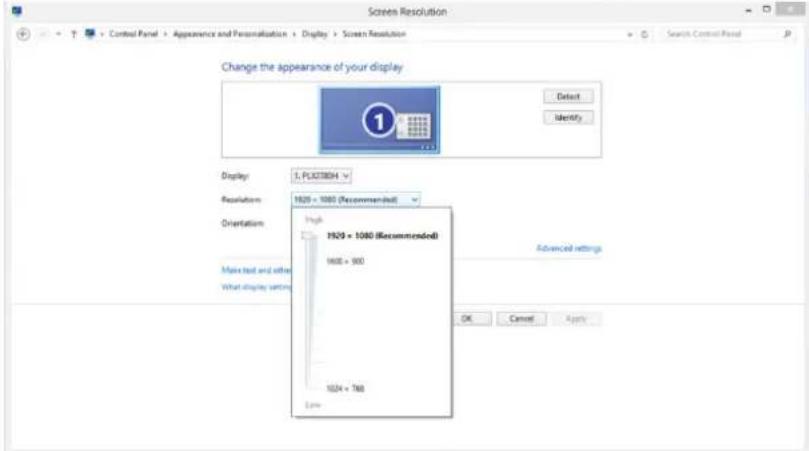
Windows 10
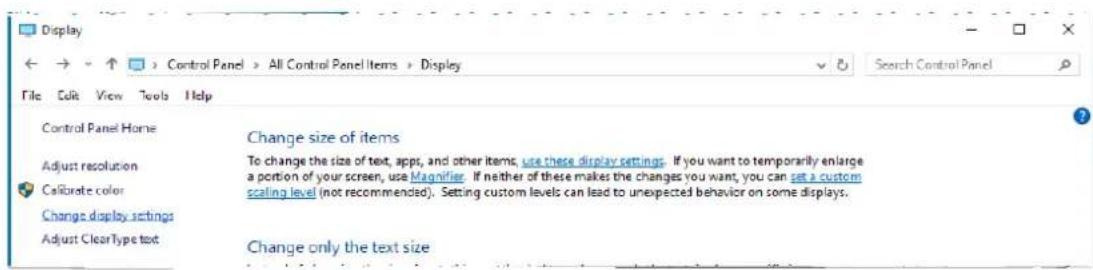
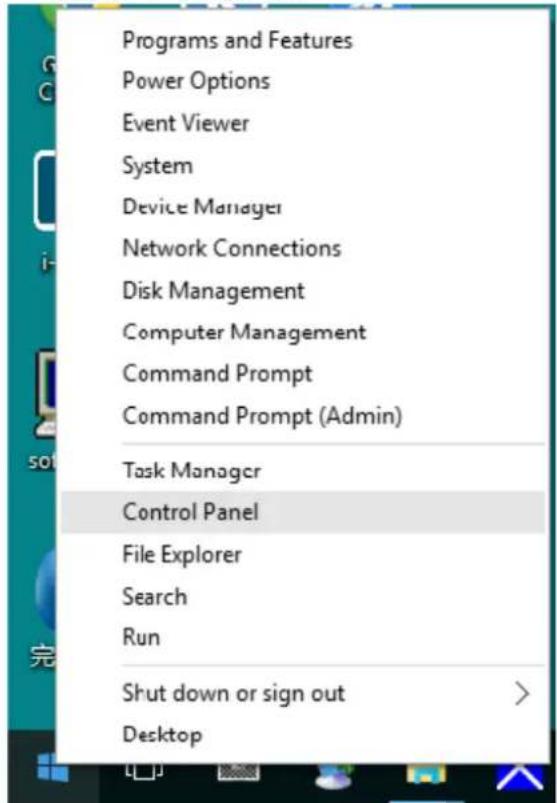
Windows®10 起動時の画面
・[ディスプレイの設定の変更] をクリックします。
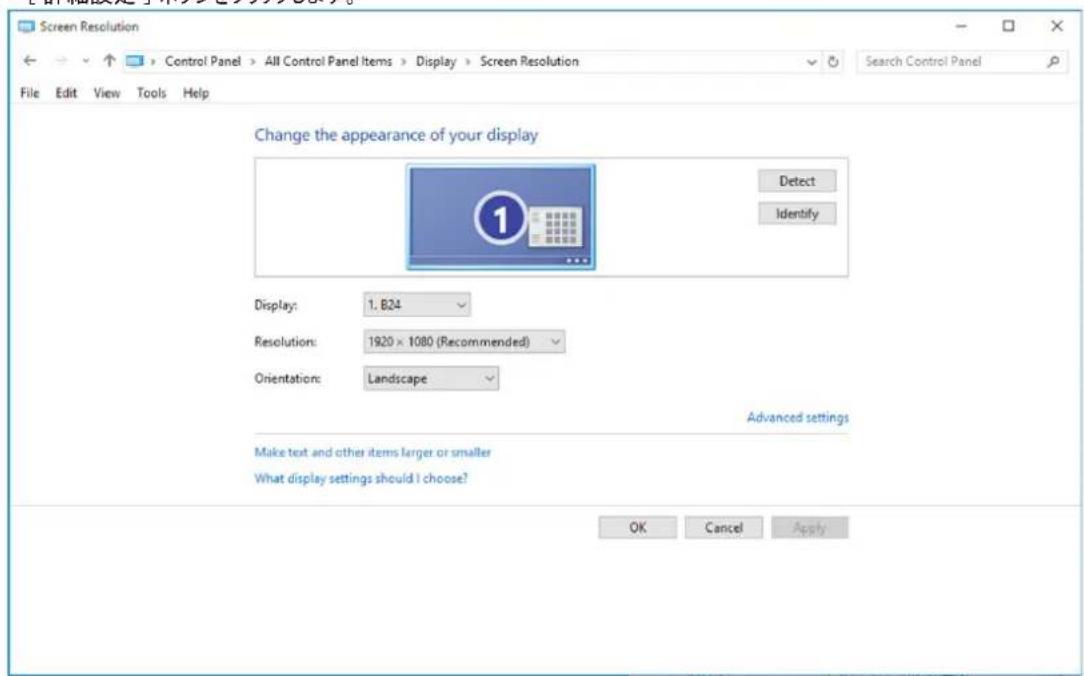
・[詳細設定] をクリックします。
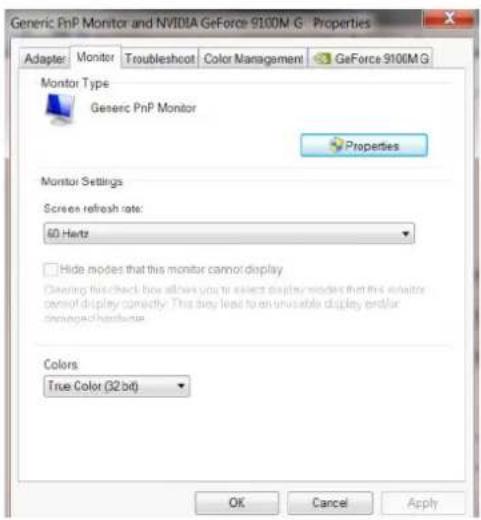
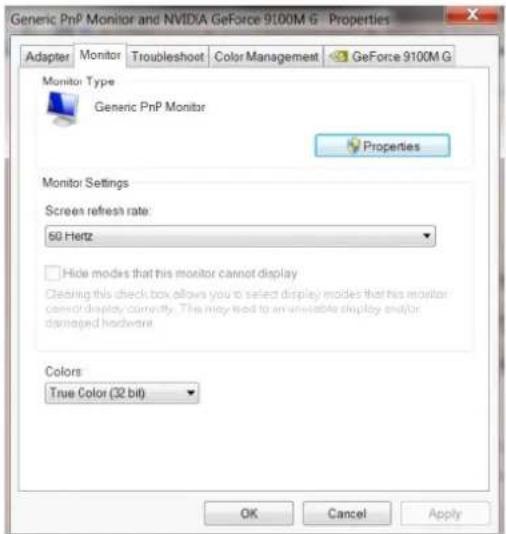
・[モニター] タブをクリックし、[プロパティ] をクリックします。
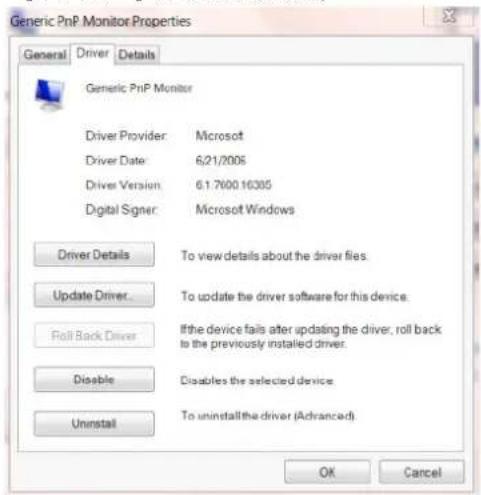
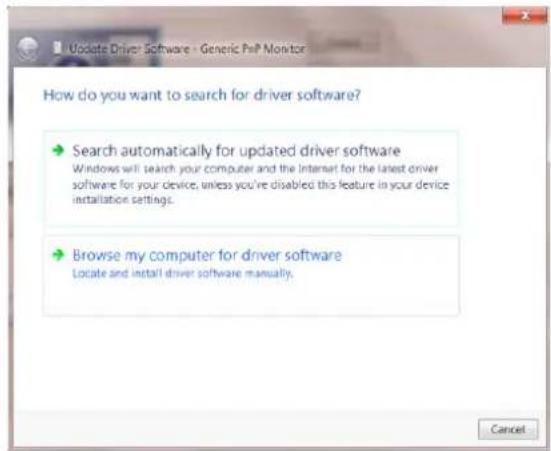
・[ドライバーの更新...] をクリックして [ドライバーの更新 - 汎用PnPモニター] ウィンドウを開き、[コンピューターを参照してドライバーを検索します] をクリックします。

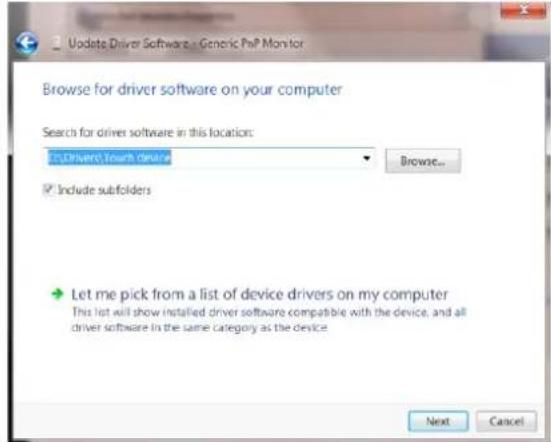
・[コンピューター上のデバイスドライバーの一覧から選択します] を選択します。
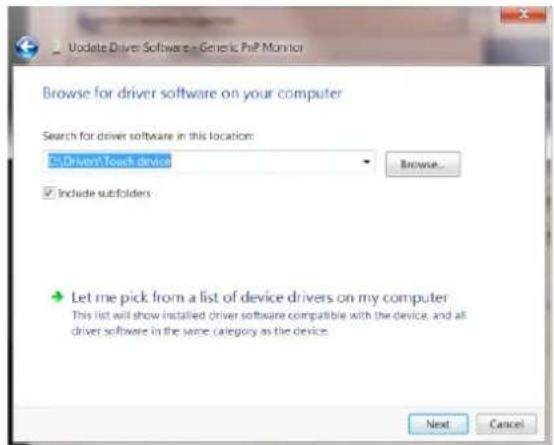
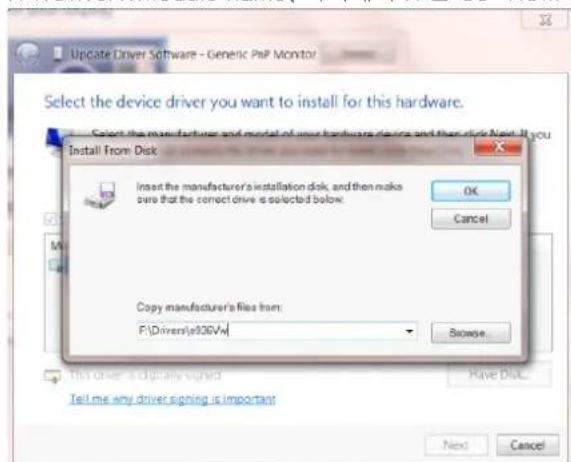
・[ディスク] ボタンをクリックします。[参照] ボタンをクリックし、X:\Driver\module name フォルダーに移動します。(X は CD-ROM ドライブのドライブ文字です)。
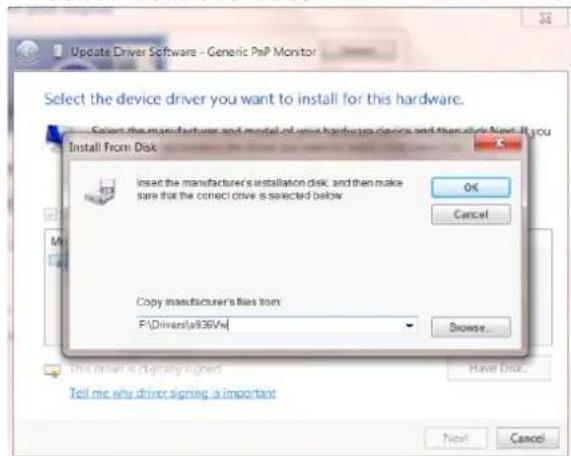
・[xxx.inf] ファイルを選択し、[開く] ボタンをクリックします。[OK] ボタンをクリックします。・モニターのモデルを選択し、[次へ] ボタンをクリックします。ファイルが CD からハードディスクにコピーされます。・開いているウィンドウをすべて閉じ、CD を取り出します。・システムを再起動します。自動的に最大更新レートと該当するカードが選択されます。
Windows 8
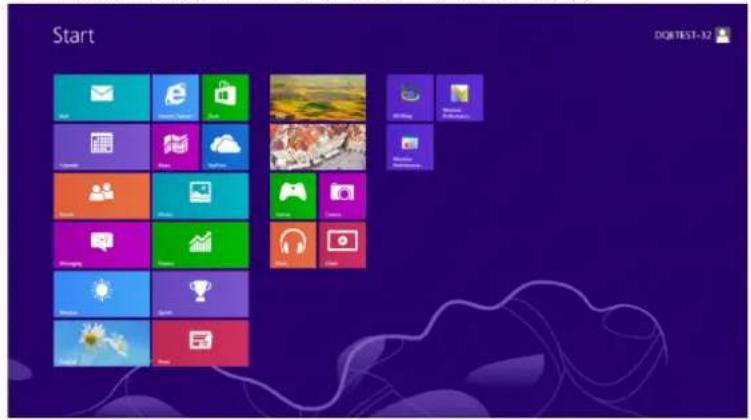
Windows®8 起動時の画面
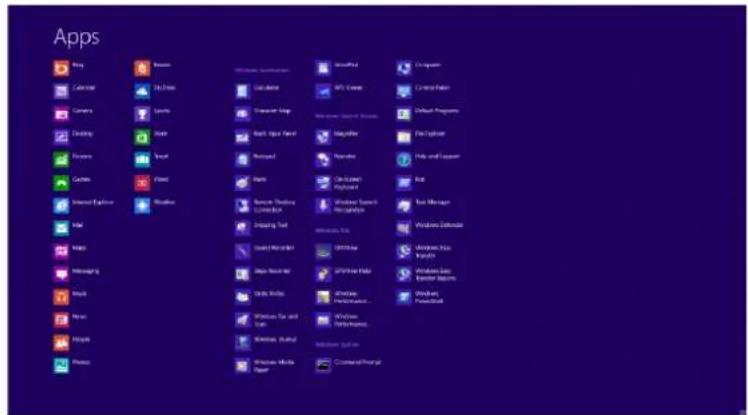
・画面の右下にあるすべてのアプリをクリックします。
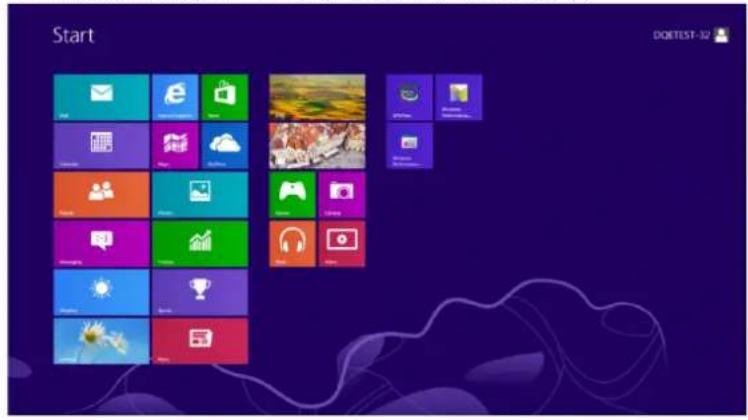
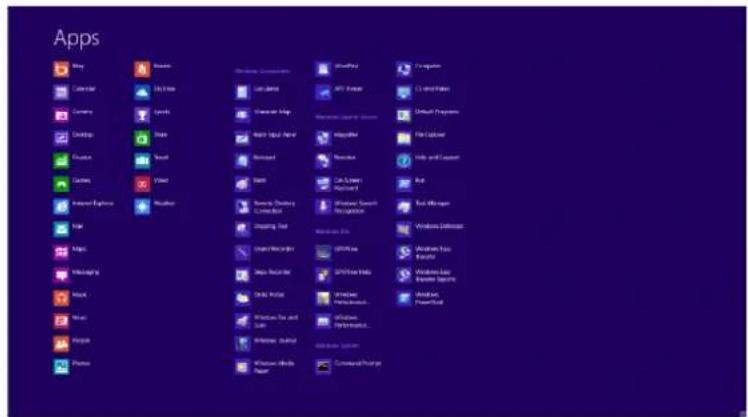
・[コントロールパネル] アイコンをクリックします。・[表示基準] を [大きいアイコン] または [小さいアイコン] に設定します。
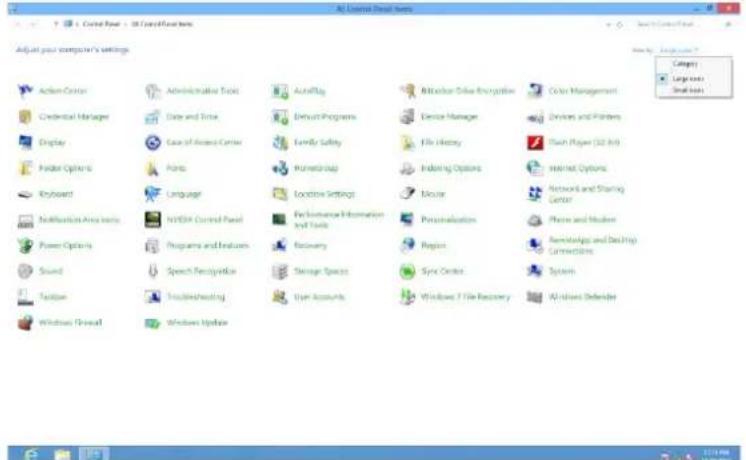
・[デバイスマネージャー] を選択します。
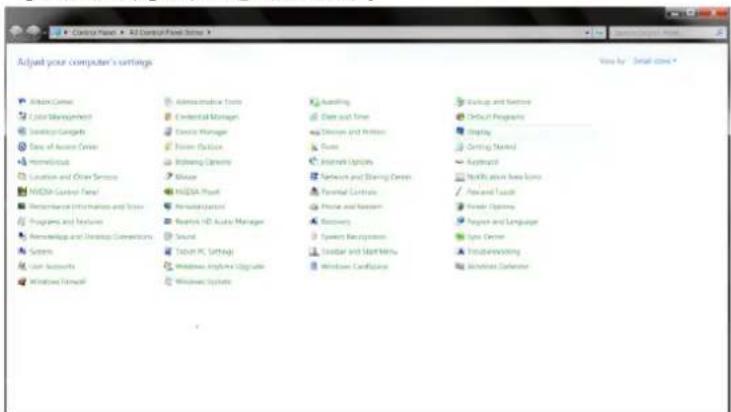
・[ディスプレイの設定の変更] をクリックします。
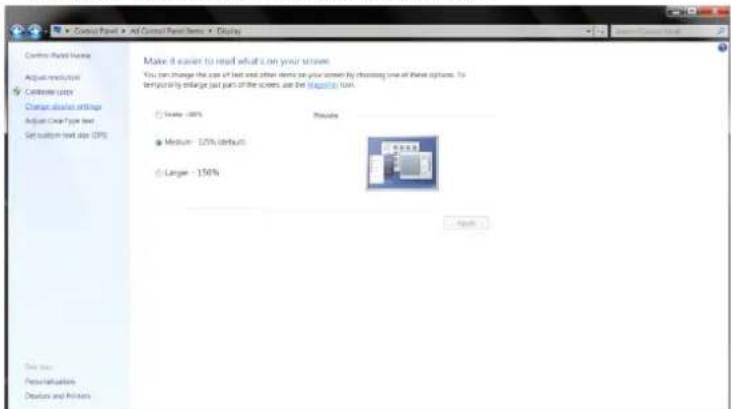
[詳細設定]タブをクリックします。
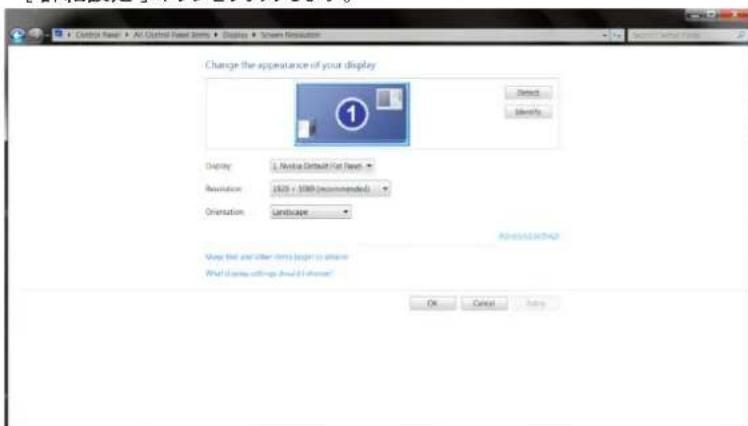
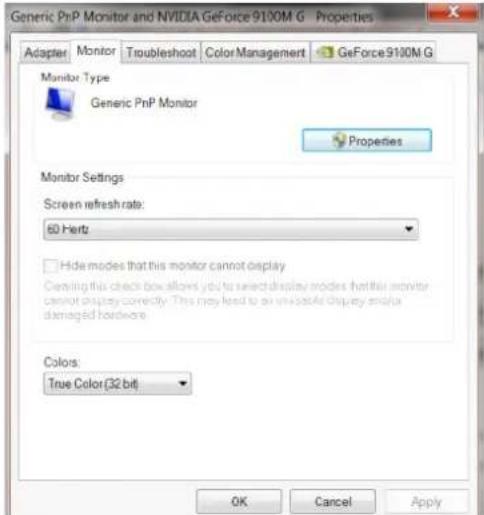
[モニター]タブをクリックし、[プロパティ]ボタンをクリックします。
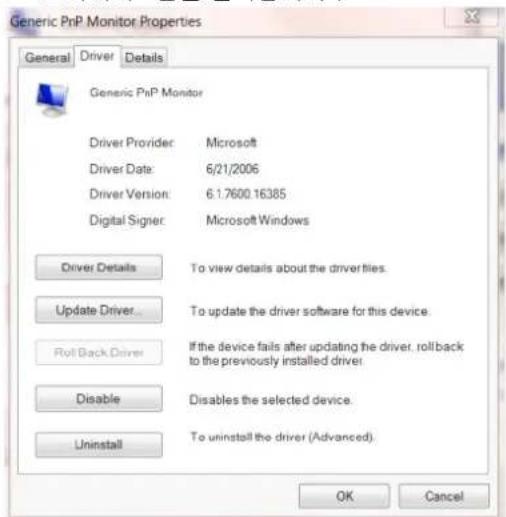
[ドライバー]タブを選択します。
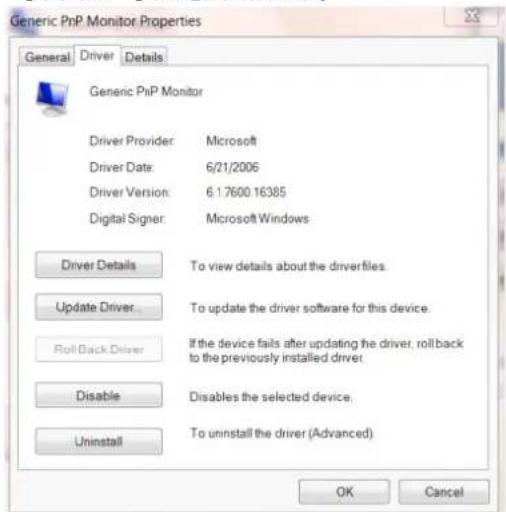
[ドライバーの更新...]をクリックして[ドライバーソフトウェアの更新-汎用PnPモニター]ウィンドウを開き、[コンピューターを参照してドライバーソフトウェアを検索します]ボタンをクリックします。
[ディスク]ボタンをクリックします。[参照]ボタンをクリックし、次のドライブに進みます。X:\Driver\module name ドライブに移動します。(XはCD-ROMドライブのドライブ文字です)。
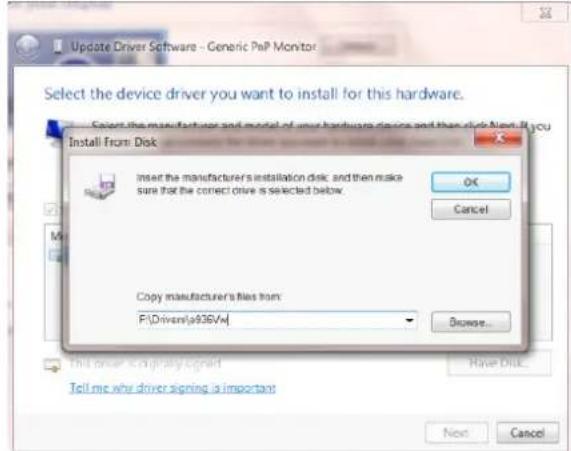
[xxx.inf]ファイルを選択し、[開く]ボタンをクリックします。[OK]ボタンをクリックします。ドライバーが選択され、[次へ]ボタンをクリックします。ファイルがCDからハードディスクドライブにコピーされます。開いているウィンドウをすべて閉じ、CDを取り出します。システムを再起動します。自動的に最大更新レートに該当するドライバーが選択されます。
Windows 7
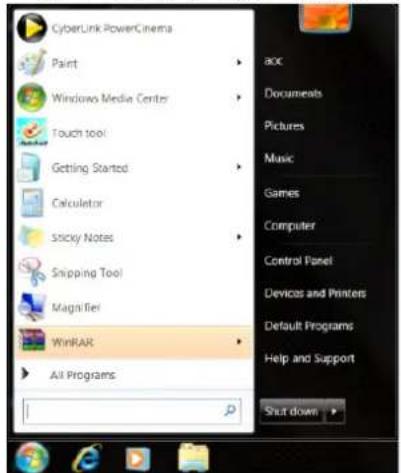
Windows 7を起動します。
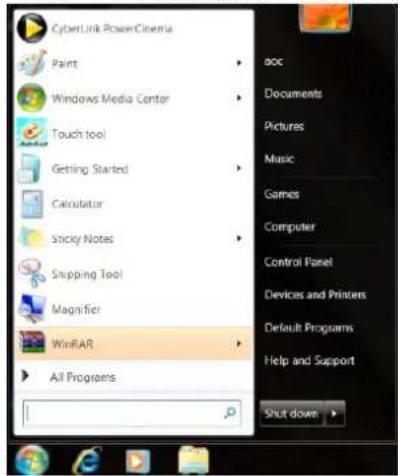
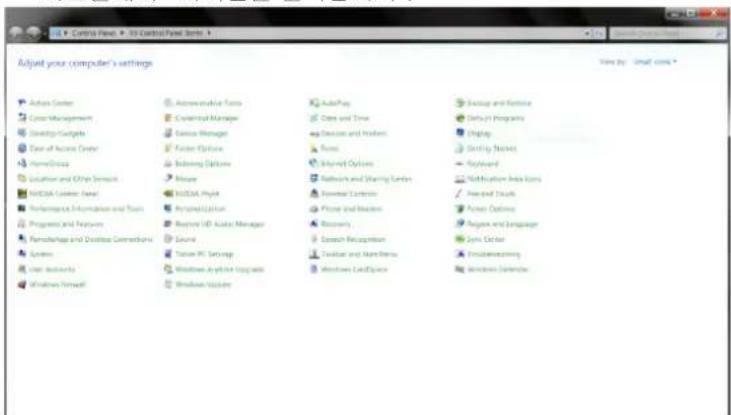
[スタート]ボタンをクリックし、[コントロールパネル]をクリックします。
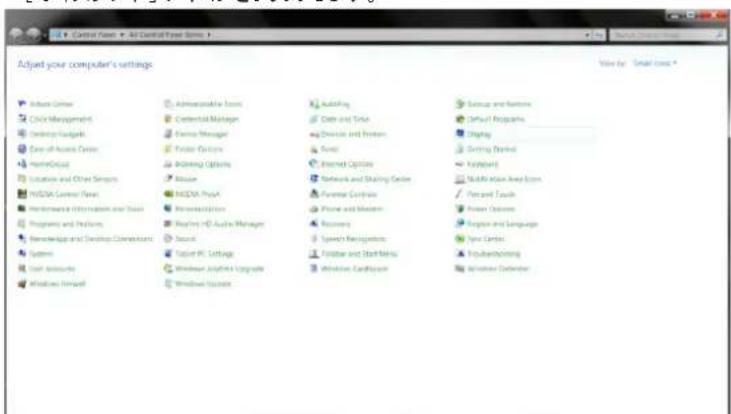
[デスクトップ]アイコンをクリックします。
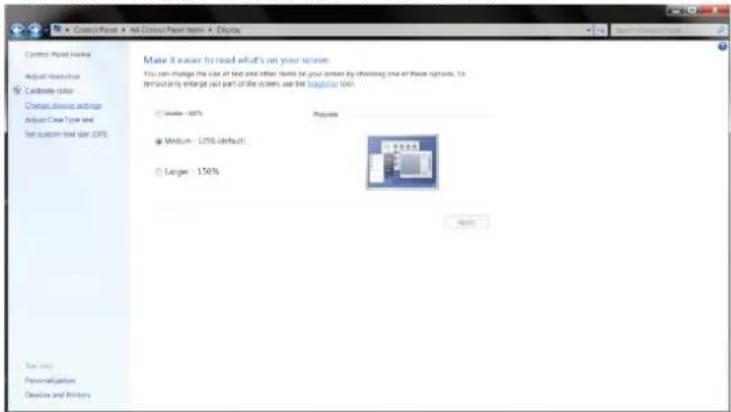
[デスクトップの設定の変更]タブをクリックします。
[詳細設定]タブをクリックします。
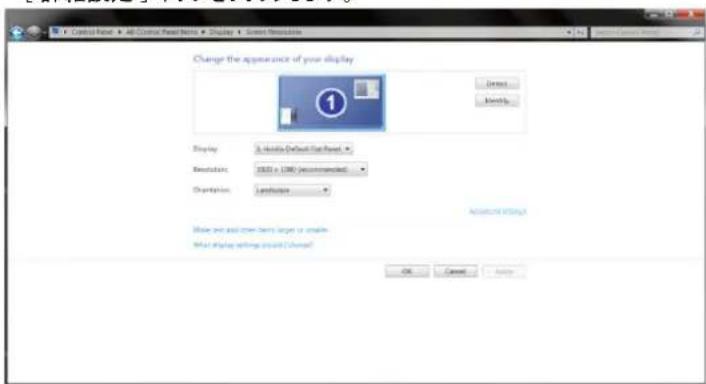
[モニター]タブをクリックし、[プロパティ]ボタンをクリックします。
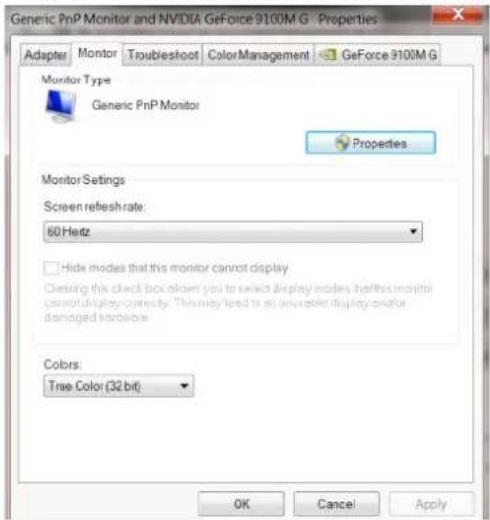
[ドライバー]タブを選択します。
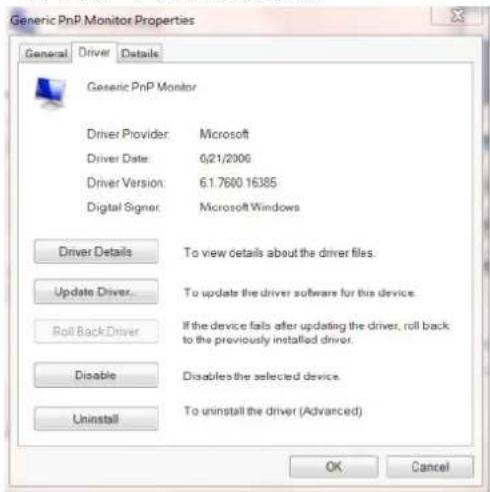
[ドライバーの更新...]をクリックして[ドライバーソフトウェアの更新-汎用PnPモニター]ウィンドウを開き、[コンピューターを参照してドライバーソフトウェアを検索します]ボタンをクリックします。

【参照】ボタンを押すと、次のメニューに進みます。X:\Driver\module name フォルダに移動します。(XはCD-ROMドライブを表します)。
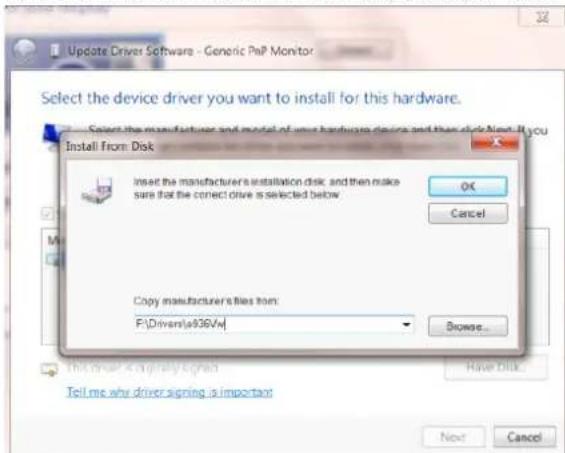
[xxx.inf] ファイルを選択し、[開く] ボタンをクリックします。[OK] ボタンをクリックします。ドライバを選択し、[次へ] ボタンをクリックします。ファイルのコピーが完了したら、ウィンドウを閉じて、CDを取り出します。システムを再起動します。自動的に最大更新レートと該当するカラーマッチングプロファイルが選択されます。
G-Menu

AOCの「G-Menu」ソフトウェアについて。G-Menuを使うと、モニター上のOSDボタンの代わりに、画面メニューを使って、モニターの表示設定を調整することが容易になります。インストールを完了するには、画面の指示に従ってください。ソフトウェアがサポートするオペレーティングシステム:Windows 10、Windows 8、Windows 7。
注:
すべてのモデルに対して、機能が利用できるとは限りません。
(G-Menu対応)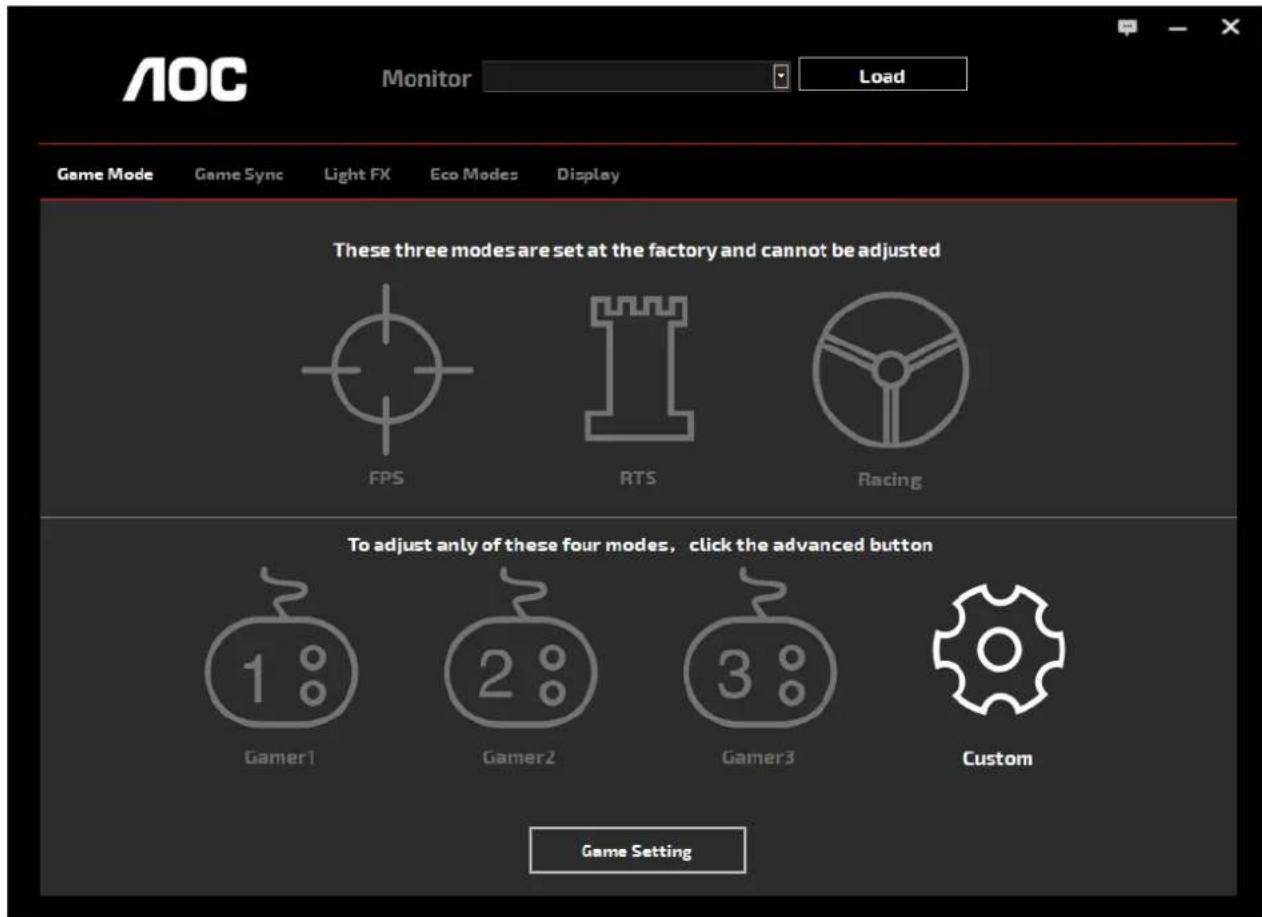
e-Saver

e-Saver
AOC e-Saver モニター電源管理ソフトウェアをご利用いただき、ありがとうございます。AOC e-Saverにはモニター向けのスマート停止機能があり、PCが特定の状態(オン、オフ、スリープ/スタンバイ、またはスタンバイ)の時もモニターを自動的に停止できます。実際の停止時間は設定によって異なります(以下の例を参照してください)。
「driver/e-Saver/setup.exe」を実行して e-Saver ソフトウェアのインストールを開始し、インストールウィザードに従ってソフトウェアのインストールを完了してください。
PCの状態のそれぞれに対して、モニターを自動的に停止する時間(分)をドロップダウンメニューから選択します。上の図の例を参照してください。
1). PCの電源がオンの限り、モニターは決して停止しません。 2). PCの電源がオフになってから5分後に、モニターが自動停止します。 3). PCがスリープ/スタンバイモードに入ってから10分後に、モニターが自動停止します。 4). スリープ状態が作動してから20分後に、モニターが自動的に停止します。
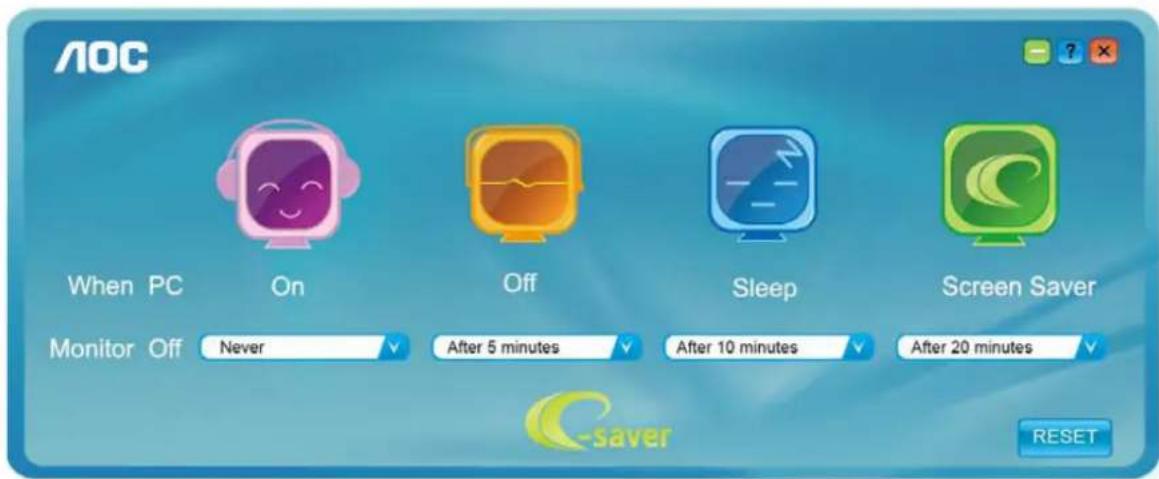
「RESET(リセット)」をクリックすると、以下の状態にe-Saverをデフォルト設定に戻します。
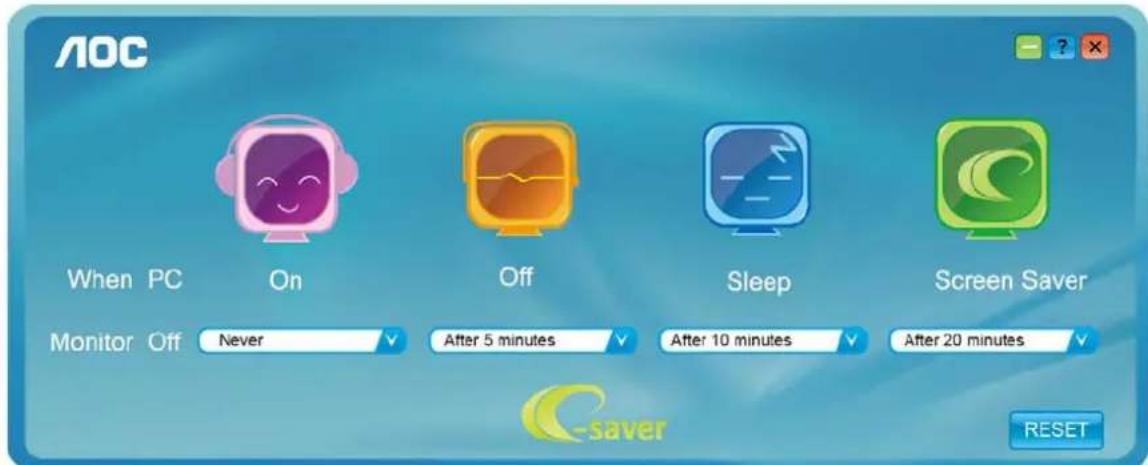
(e-Saver対応)
Screen+

AOCの「Screen+」ソフトウェアへようこそ。Screen+ソフトウェアは、デスクトップ画面の分割ツールで、デスクトップをさまざまなパネルに分割します。それぞれのパネルには、異なるウィンドウを表示できます。アプリケーションを使用する場合には、必要なパネルにウィンドウをドラッグするだけです。タスクを容易に行うように、複数のモニター表示をサポートしています。ソフトウェアの指示に従ってインストールしてください。ソフトウェアがサポートするオペレーティングシステム:Windows 10、Windows 8、Windows 7。


(Screen+マニュアル)
Windows 10
Windows 10 の設定:
·ショートカット:右クリック
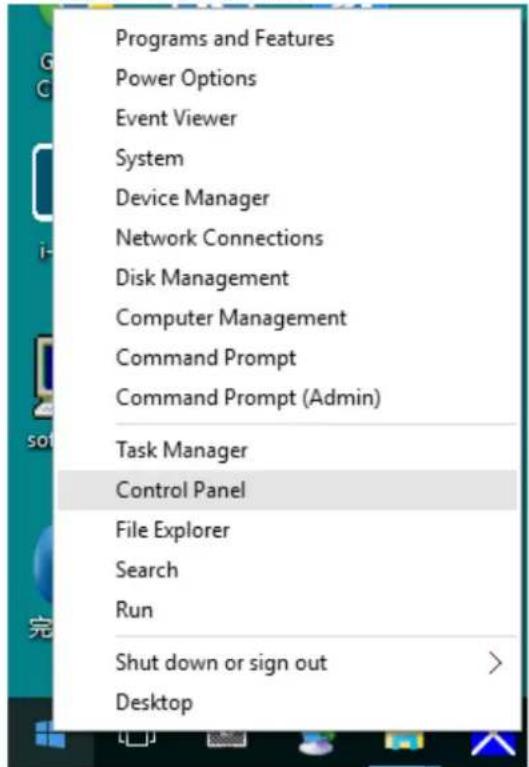
·「Display」はgiklhynla.
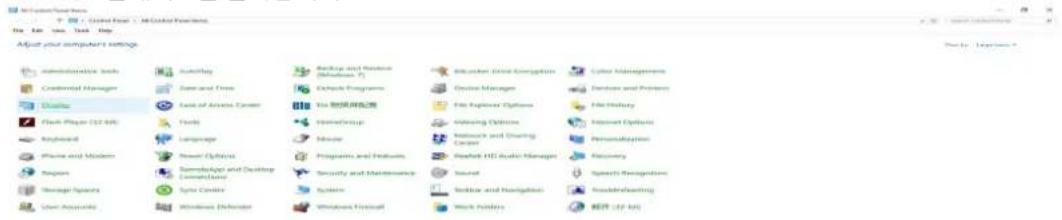
·HEsDSLIDE-BAR(スライドバー)
Windows 8
Windows 8の設定:
- 連続ドスライドバー(タスクバー)を専用の相対経路でドロップダウン確認。
MONIETDRAIIBH
Windows 10
Windows® 10 は自動的に消えます。
20
http://wltp.cninfo.com.cn
Windows 7
Windows® 7 は自動的に連絡します。
G-Menu

AOCの「G-Menu」ソフトウェア。G-Menuは、Windows 10、Windows 8、Windows 7に対応しています。
多くの日々の中で、
(G-Menuモーダルの設定)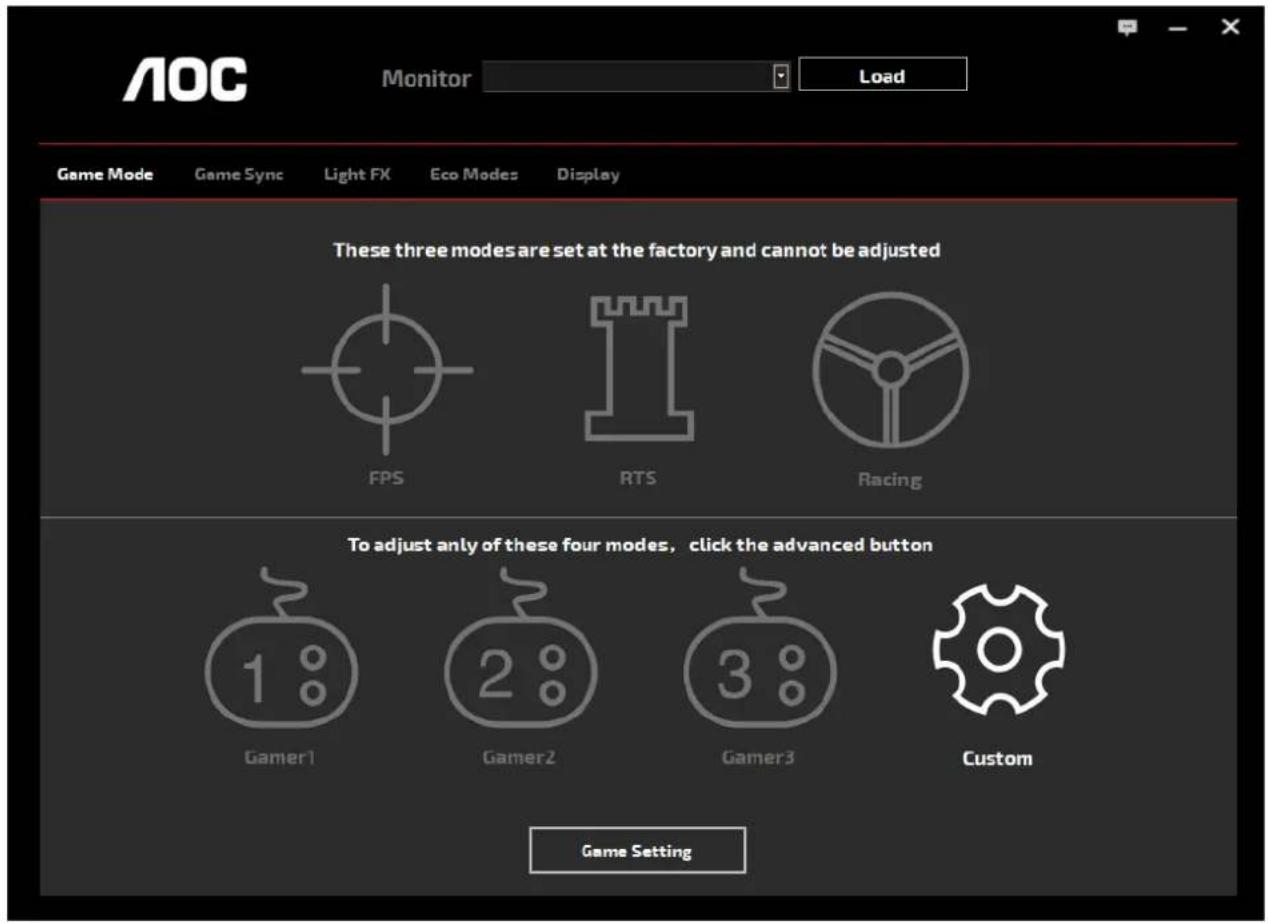
e-Saver

セーバー
AOC e-Saver
"driver/e-Saver/setup.exe"を実行してe-Saverソフトウェアをインストールし、その後「Saverソフトウェア」にパスワードを入力します。