
24G2U5 - 모니터 AOC - 무료 사용 설명서
기기 매뉴얼을 무료로 찾기 24G2U5 AOC PDF 형식.
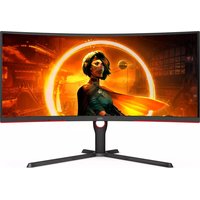


| 제품 유형 | 모니터 |
| 브랜드 | AOC |
| 모델 | 24G2U5 |
| 화면 크기 | 23.8인치 |
| 최적 해상도 | 1920 x 1080 (Full HD) |
| 최대 주사율 | 75Hz |
| 패널 기술 | IPS |
| 밝기 | 250cd/m² |
| 응답 시간 | 4ms |
| 연결성 | VGA, HDMI, DisplayPort |
| 전원 | 100-240V, 50/60Hz |
| 전력 소비 | 25W (일반) |
| 포함 소프트웨어 | G-Menu, e-Saver, Screen+ |
| 해상도 설정 | Windows 제어판을 통해 |
| 드라이버 설치 | Windows 10, 8, 7 (CD 또는 다운로드) |
| 유지 관리 및 청소 | 부드러운 마른 천, 화학 제품 피할 것 |
| 안전 | 물에 노출 금지, 적합한 벽면 콘센트 사용 |
| 수리 가능성 | 예비 부품 미제공, 전문가의 개입 필요 |
자주 묻는 질문 - 24G2U5 AOC
사용자 질문 24G2U5 AOC
0 질문 이 기기에 대해. 알고 있는 것에 답하거나 자신의 질문을 하세요.
이 기기에 대한 새로운 질문하기
기기 설명서 다운로드 모니터 무료 PDF 형식! 매뉴얼 찾기 24G2U5 - AOC 전자 기기를 다시 손에 넣으세요. 이 페이지에는 기기 사용에 필요한 모든 문서가 게시되어 있습니다. 24G2U5 브랜드 AOC.
사용 설명서 24G2U5 AOC
최적 해상도 설정 1
Windows 10 1
Windows 8 3
Windows 7 5
드라이버(영어) 7
모니터 드라이버 7
Windows 10 7
Windows 8 11
Windows 7 15
G-Menu 18
e-Saver 19
Screen+ 20
Windows
1 Windows
Yr .Windows
yo Windows
Yy.
1
Yy Windows
11 .Windows
Windows
TA G-Menu
49 e-Saver
Screen+
HacrpoBbHe(Bulgarian) 41
3aabaHa ha onTImaHa pa3deHteHa cnoc6Hoct. 41
Windows 10 41
Windows 8 43
Windows 7 45
드라이버(불가리아어) 47
모니터 드라이버 47
Windows 10 47
Windows 8 51
Windows 7 55
G-Menu 58
e-Saver 59
Screen+ 60
모니터 조정(중국어 간체) 61
최적 해상도 설정 61
Windows 10 61
Windows 8 63
Windows 7 65
드라이버(간체 중국어) 67
모니터 드라이버 67
Windows 10 67
Windows 8 71
Windows 7 75
G-Menu 78
e-Saver 79
Screen+ 80
조정(번체 중국어) 81
81
Windows 10 81
Windows 8 83
Windows 7 85
드라이버(번체 중국어) 87
모니터 드라이버 87
Windows 10 87
Windows 8 91
Windows 7 95
G-Menu 98
e-Saver 99
Screen+ 100
사용자 지정(크로아티아어) 101
최적 해상도 설정 101
Windows 10 101
Windows 8 103
Windows 7 105
드라이버(크로아티아어) 107
모니터 드라이버 107
Windows 10 107
Windows 8 111
Windows 7 115
G-Menu 118
e-Saver 119
Screen+ 120
설정(체코어) 121
최적 해상도 설정 121
Windows 10 121
Windows 8 123
Windows 7 125
드라이버(체코어) 127
모니터 드라이버 127
Windows 10 127
Windows 8 131
Windows 7 135
G-Menu 138
e-Saver 139
Screen+ 140
설정(덴마크어) 141
최적 해상도 설정 141
Windows 10 141
Windows 8 143
Windows 7 145
드라이버(덴마크어) 147
화면 드라이버 147
Windows 10 147
Windows 8 151
Windows 7 155
G-Menu 158
e-Saver 159
Screen+ 160
최적 해상도 설정 161
Windows 10 161
Windows 8 163
Windows 7 165
모니터 드라이버 167
Windows 10 167
Windows 8 171
Windows 7 175
G-Menu 178
e-Saver 179
Screen+ 180
이상적인 해상도 설정 181
Windows 10 181
Windows 8 183
Windows 7 185
드라이버(핀란드어) 187
디스플레이 드라이버 187
Windows 10 187
Windows 8 191
Windows 7 195
G-Menu 198
e-Saver 199
Screen+ 200
설정(프랑스어) 201
최적 해상도 설정 201
Windows 10 201
Windows 8 203
Windows 7 205
드라이버(프랑스어) 207
모니터 드라이버 207
Windows 10 207
Windows 8 211
Windows 7 215
G-Menu 218
e-Saver 219
Screen+ 220
사용자 지정(독일어) 221
최적 해상도 설정 221
Windows 10 221
Windows 8 223
Windows 7 225
드라이버(독일어) 227
모니터 드라이버 227
Windows 10 227
Windows 8 231
Windows 7 235
G-Menu 238
e-Saver 239
Screen+ 240
그리스어 241
설정 안내 241
Windows 10 241
Windows 8 243
Windows 7 245
그리스어 프로그램 247
드라이버 프로그램 247
Windows 10 247
Windows 8 251
Windows 7 255
G-Menu 258
e-Saver 259
Screen+ 260
Beallitas(Hungarian) 261
Optimalis felbontas beallitasa 261
Windows 10 261
Windows 8 263
Windows 7 265
Illesztöprogram(Hungarian) 267
Monitor illesztőprogram 267
Windows 10 267
Windows 8 271
Windows 7 275
G-Menu 278
e-Saver 279
Screen+ 280
Penyesuaian(Indonesia) 281
Mengatur Resolusi Optimal 281
Windows 10 281
Windows 8 283
Windows 7 285
Driver(Indonesia) 287
Driver Monitor 287
Windows 10 287
Windows 8 291
Windows 7 295
G-Menu 298
e-Saver 299
Screen+ 300
조정 301
최적 해상도 설정 301
Windows 10 301
Windows 8 303
Windows 7 305
드라이버 307
모니터 드라이버 307 Windows 10 307 Windows 8 311 Windows 7 315
G-Menu 318
e-Saver 319 Screen+ 320
조정 321
최적 해상도 설정 321
Windows 10 321 Windows 8 323 Windows 7 325
드라이버 327
E 327
Windows 10 327 Windows 8 331 Windows 7 335
G-Menu 338
e-Saver 339 Screen+ 340
한국어) 341
341
Windows 10 341 Windows 8 343 Windows 7 345
347
MouNiTe DralaiB 347
Windows 10 347 Windows 8 351 Windows 7 355
G-Menu 358 e-Saver 359 Screen+ 360
조정(폴란드어) 361
최적 해상도 설정 361
Windows 10 361 Windows 8 363 Windows 7 365
드라이버(폴란드어) 367
모니터 드라이버 367
Windows 10 367 Windows 8 371 Windows 7 375
G-Menu 378
e-Saver 379 Screen+ 380
Ajuste(Portuguese) 381
Configurar a resolucao ideal 381
Windows 10 381
Windows 8 383
Windows 7 385
Controlador(Portuguese) 387
Controlador do monitor 387
Windows 10 387
Windows 8 391
Windows 7 395
G-Menu 398
e-Saver 399
Screen+ 400
Ajuste (portugais du Brésil) 401
Configuration de la résolution idéale 401
Windows 10 401
Windows 8 403
Windows 7 405
Pilote (portugais du Brésil) 407
Pilote du moniteur 407
Windows 10 407
Windows 8 411
Windows 7 415
G-Menu 418
e-Saver. 419
Screen+ 420
Réglage (roumain) 421
최적 해상도 설정 421
Windows 10 421
Windows 8 423
Windows 7 425
드라이버(루마니아어) 427
모니터용 드라이버 427
Windows 10 427
Windows 8 431
Windows 7 435
G-Menu 438
e-Saver 439
Screen+ 440
설정(러시아어) 441
최적 해상도 설정 441
Windows 10 441
Windows 8 443
Windows 7 445
Iporpamma-prainBep(러시아어) 447
모니터 드라이버 447
Windows 10 447
Windows 8 451
Windows 7 455
G-Menu 458
e-Saver 459
Screen+ 460
설정(슬로바키아어) 461
최적 해상도 설정 461
Windows 10 461
Windows 8 463
Windows 7 465
모니터 드라이버 467
Windows 10 467
Windows 8 471
Windows 7 475
G-Menu 478
e-Saver 479
Screen+ 480
사용자 지정(슬로베니아어) 481
최적 해상도 설정 481
Windows 10 481
Windows 8 483
Windows 7 485
드라이버(슬로베니아어) 487
모니터 드라이버 487
Windows 10 487
Windows 8 491
Windows 7 495
G-Menu 498
e-Saver 499
Screen+ 500
조정(스페인어) 501
최적 해상도 설정 501
Windows 10 501
Windows 8 503
Windows 7 505
드라이버(스페인어) 507
모니터 드라이버 507
Windows 10 507
Windows 8 .511
Windows 7 515
G-Menu 518
e-Saver 519
Screen+ 520
설치(스웨덴어) 521
최적 해상도 설치 521
Windows 10 521
Windows 8 523
Windows 7 525
드라이버(스웨덴어) 527
화면 드라이버 527
Windows 10 527
Windows 8 531
Windows 7 535
G-Menu 538
e-Saver. 539
Screen+ 540
조정 541
최적 해상도 조정 541
Windows 10 541
Windows 8 543
Windows 7 545
드라이버 547
모니터 드라이버 547
Windows 10 547
Windows 8 551
Windows 7 555
G-Menu 558
e-Saver 559
Screen+ 560
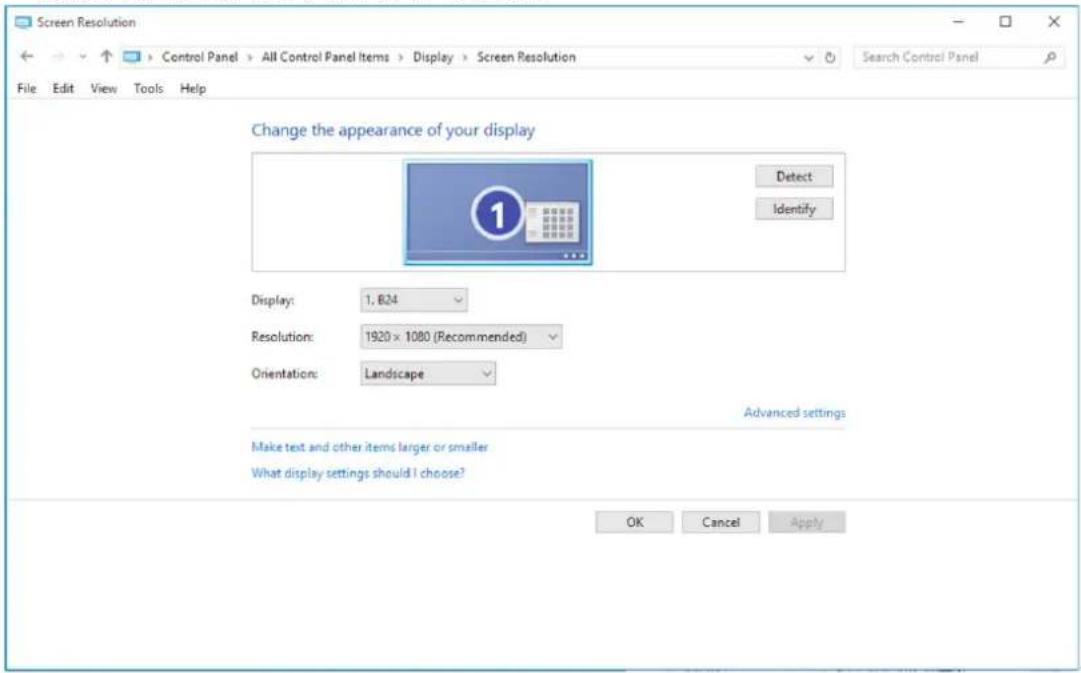
최적 해상도 설정
Windows 10
Windows 10의 경우:
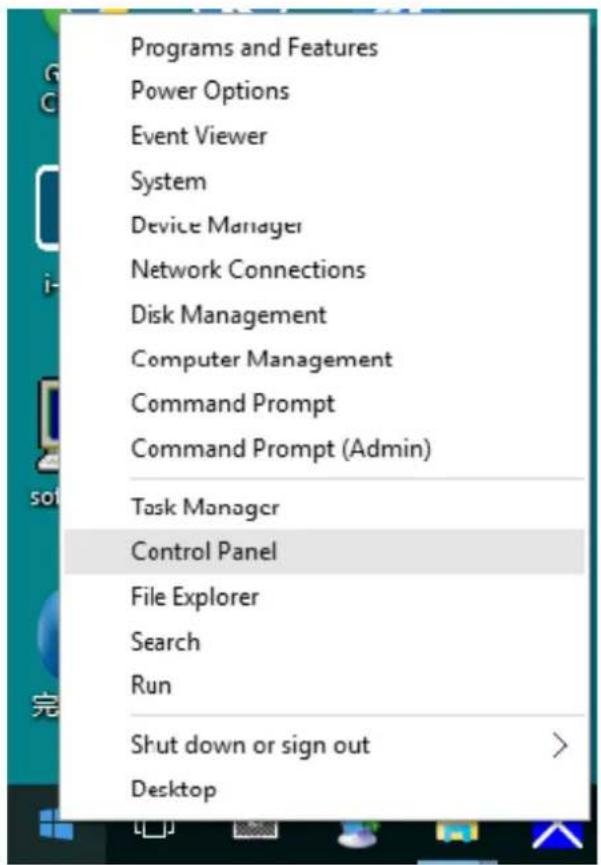
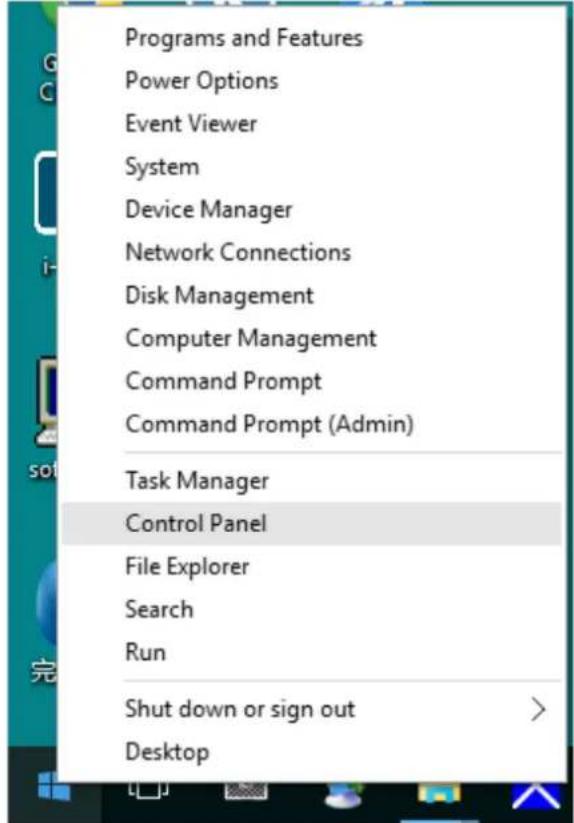
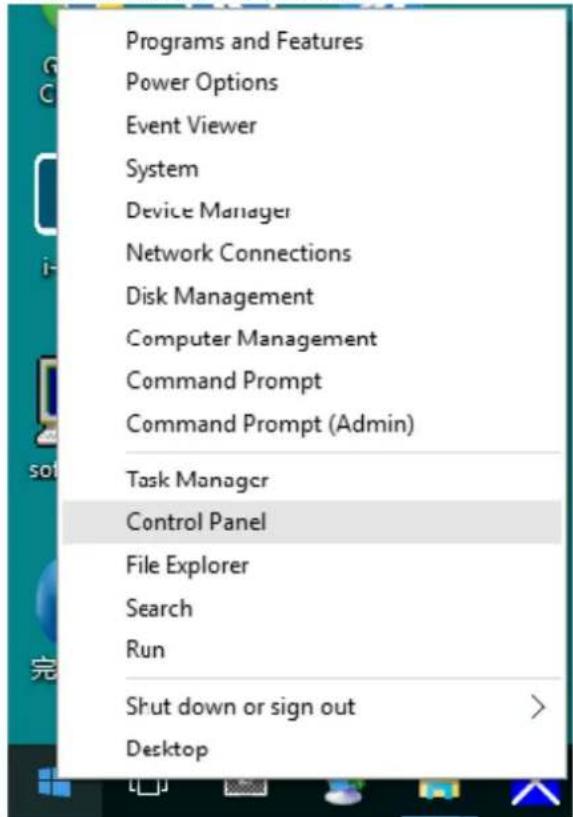
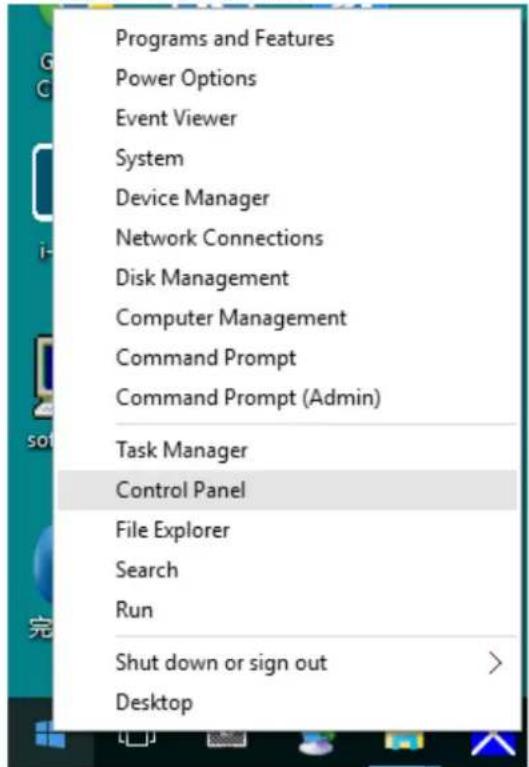
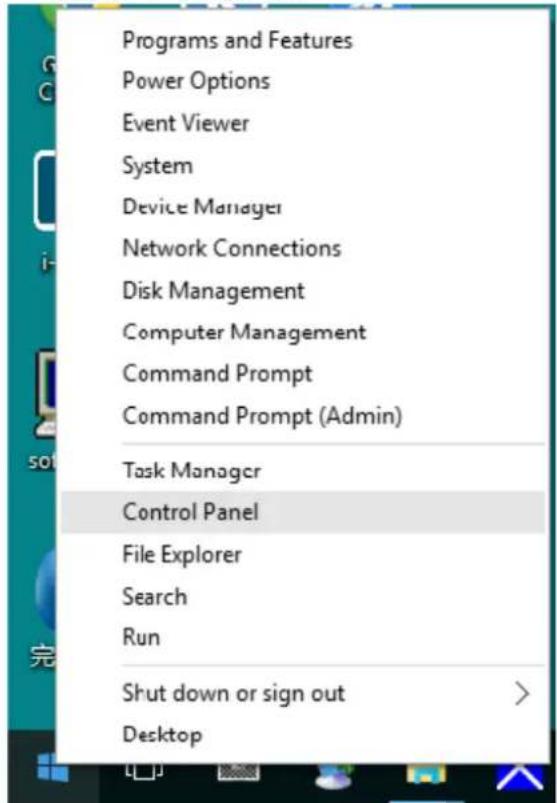
- 시작 버튼을 마우스 오른쪽 버튼으로 클릭합니다.
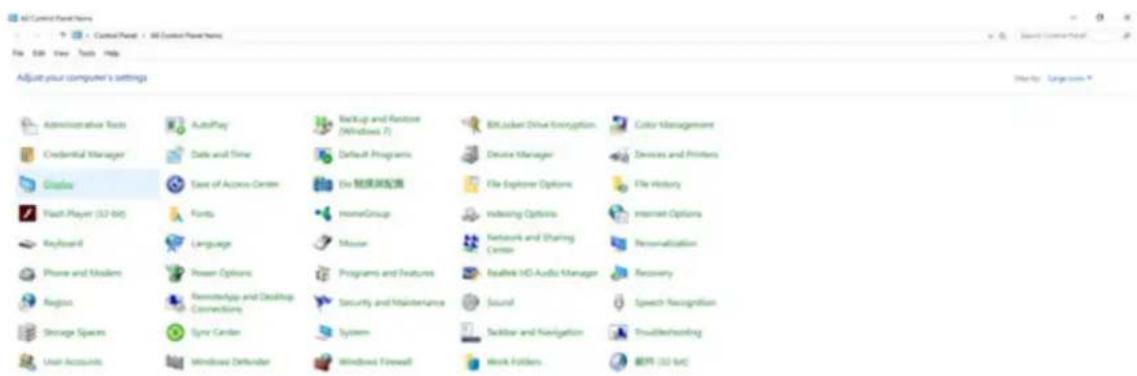
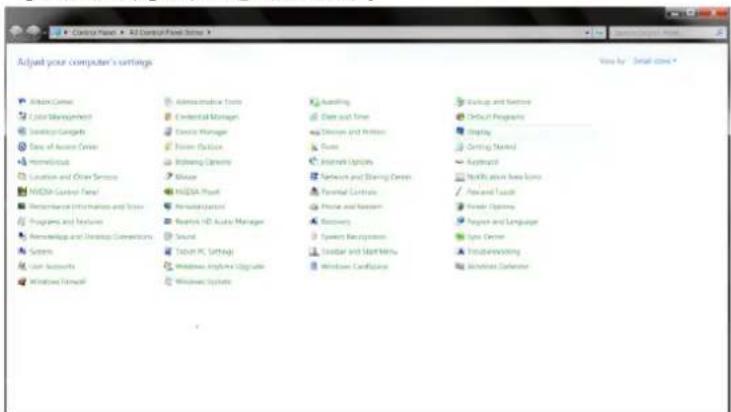
- "제어판"을 클릭합니다.
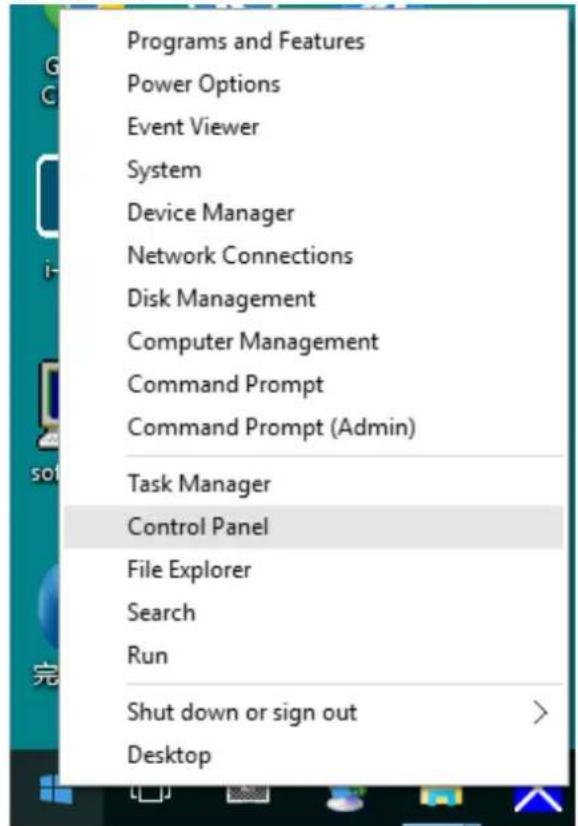
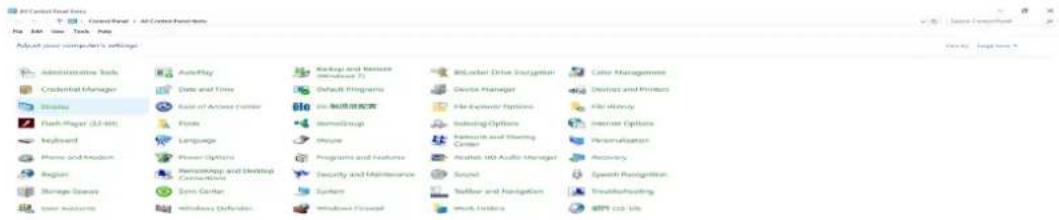
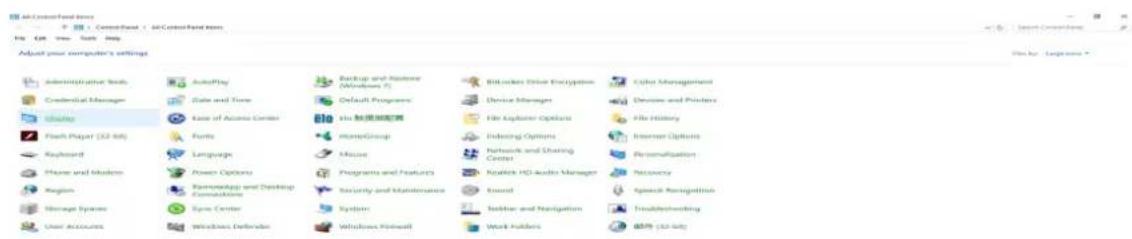
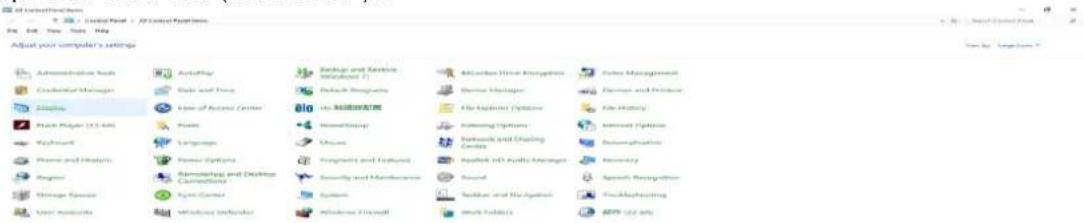
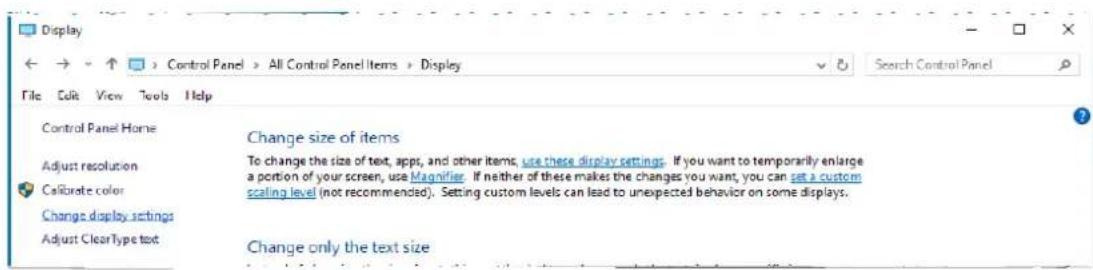
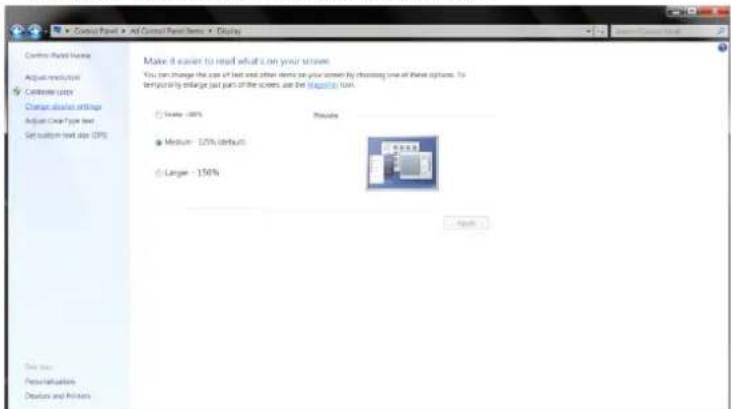
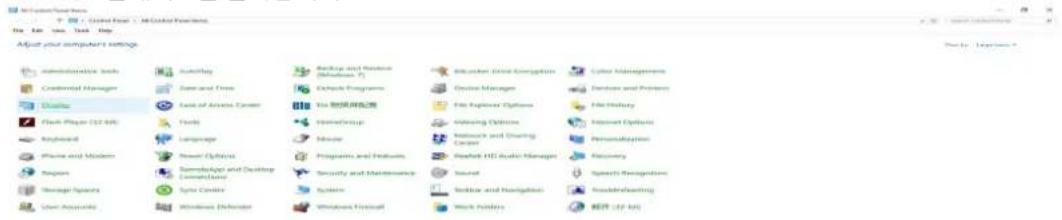
- "디스플레이"를 클릭합니다.

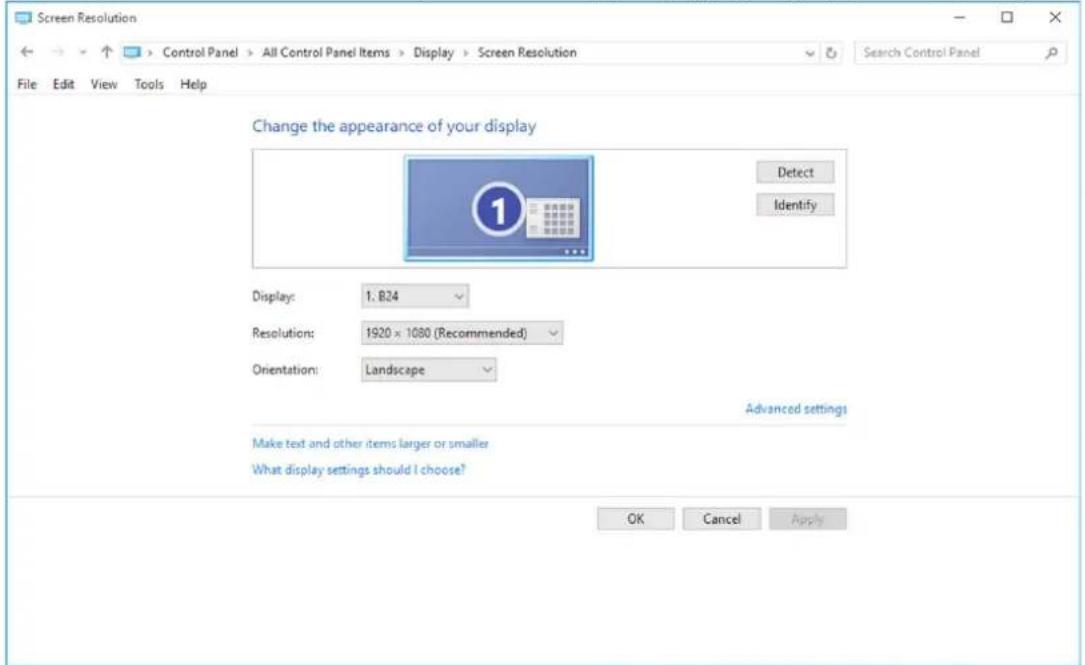
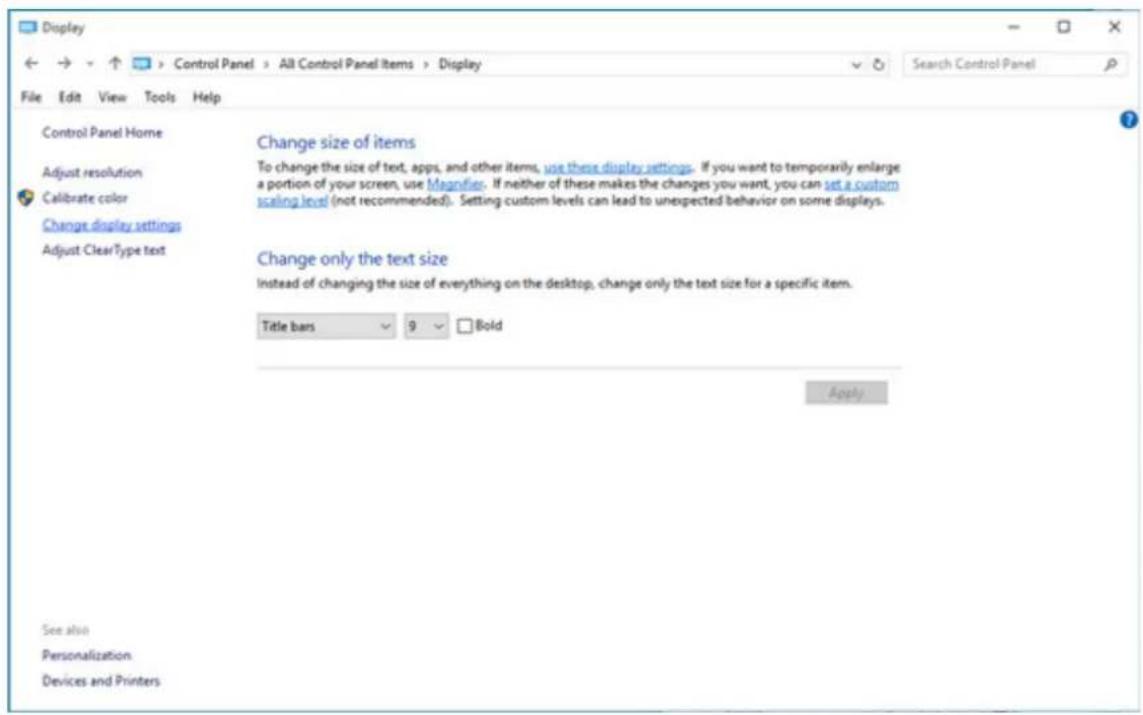
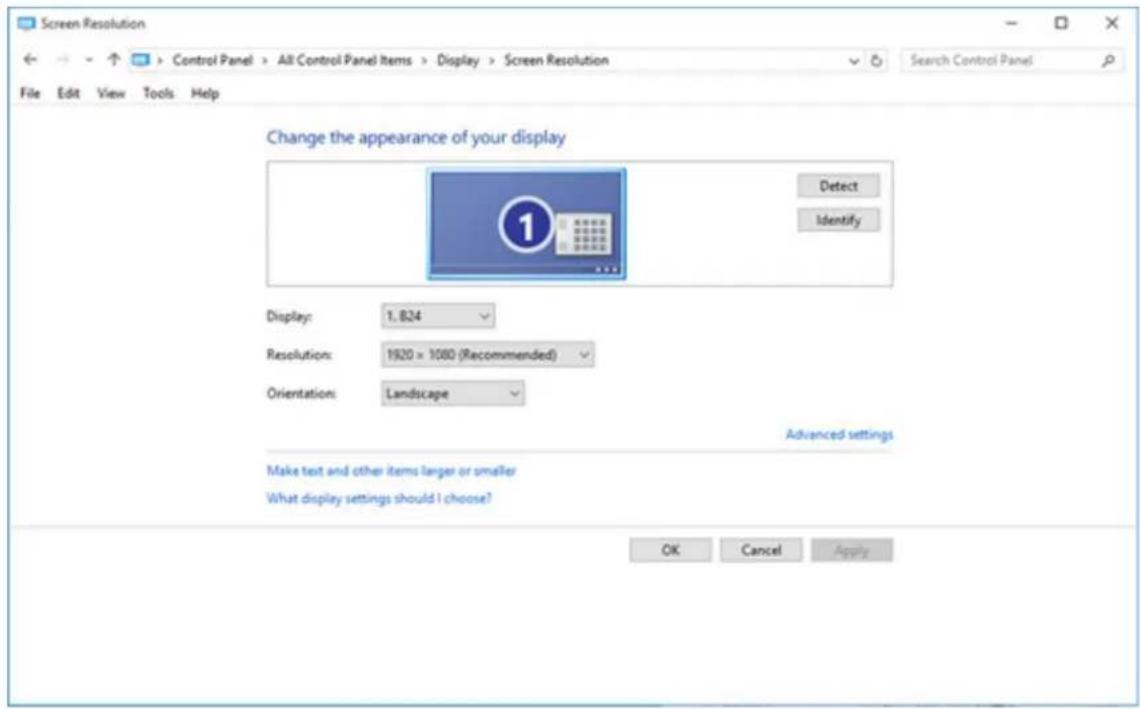
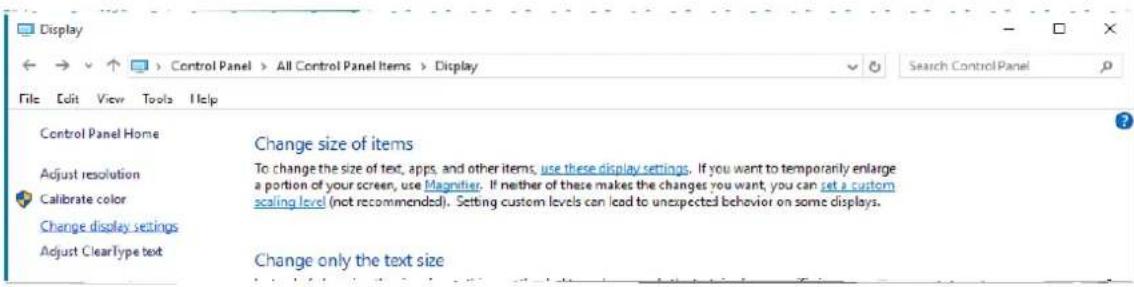
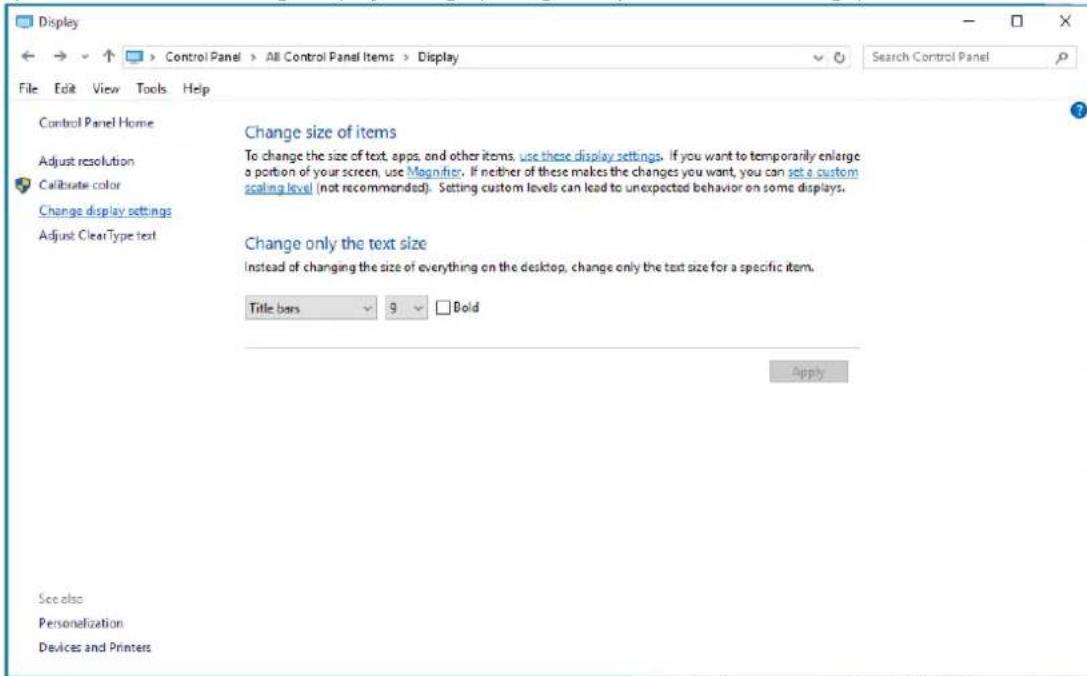
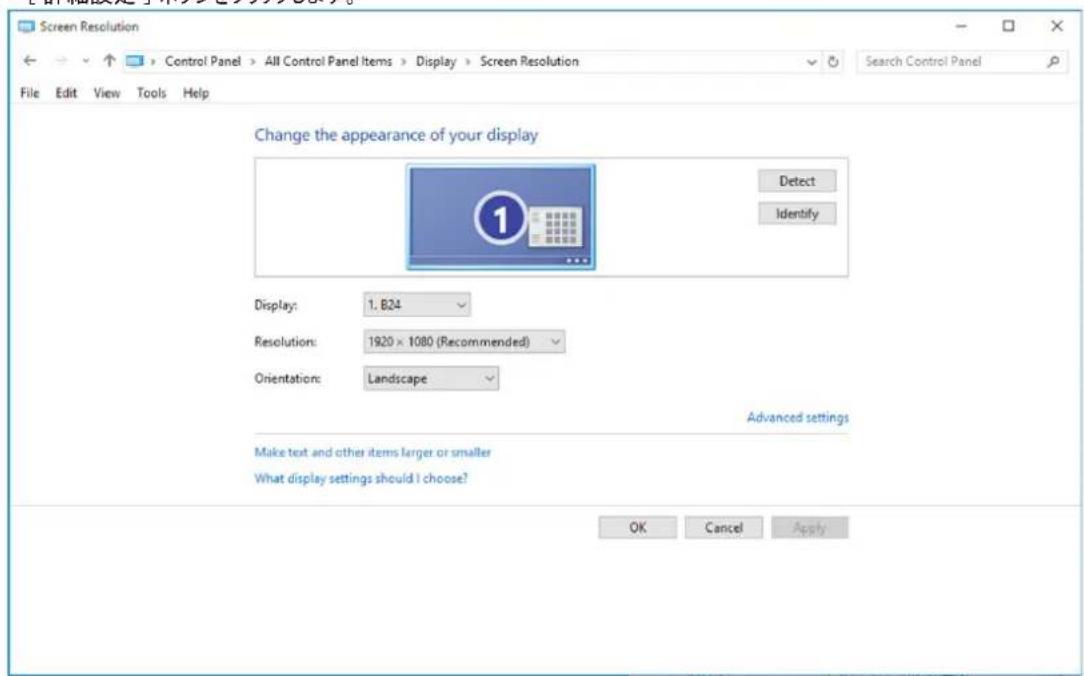
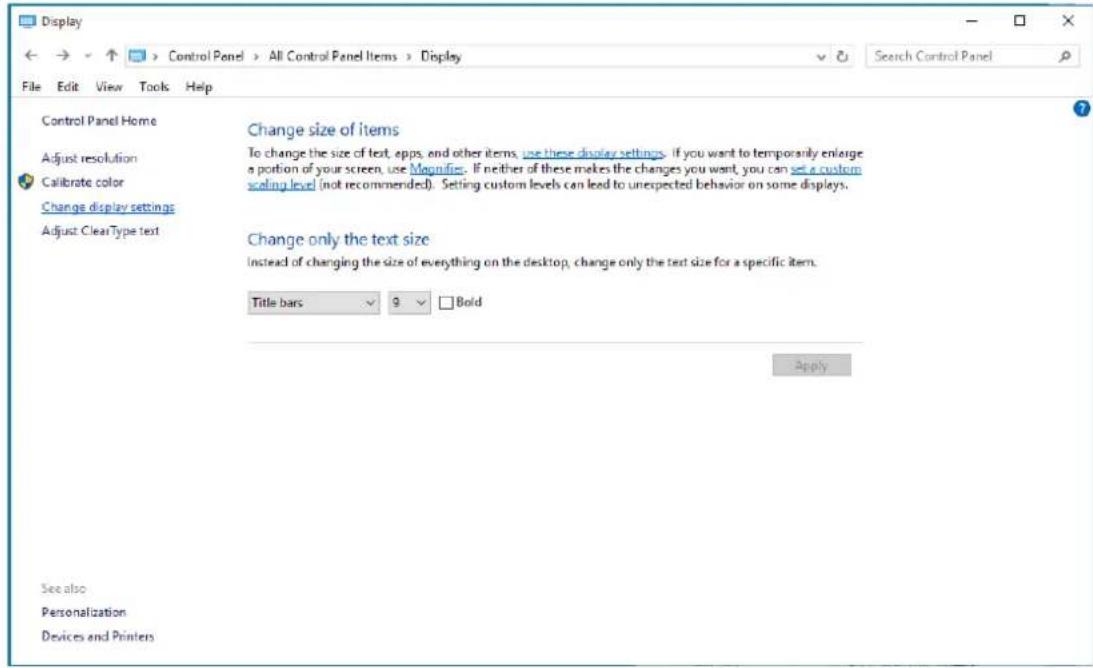
- "디스플레이 설정 변경" 버튼을 클릭합니다.

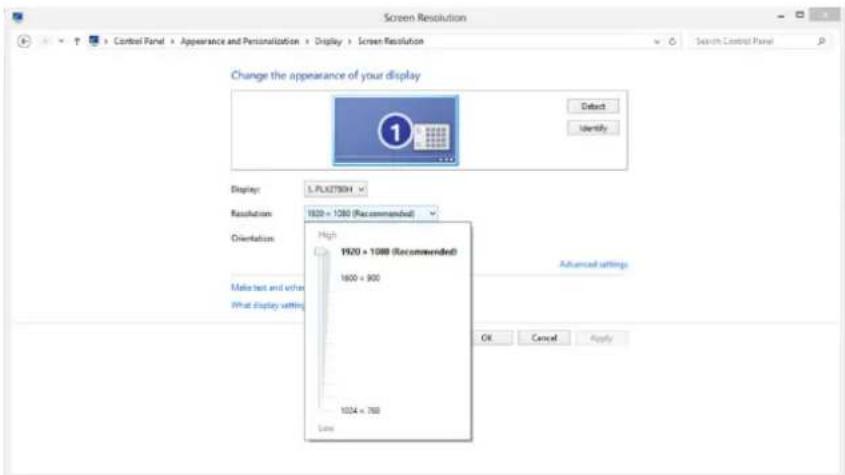
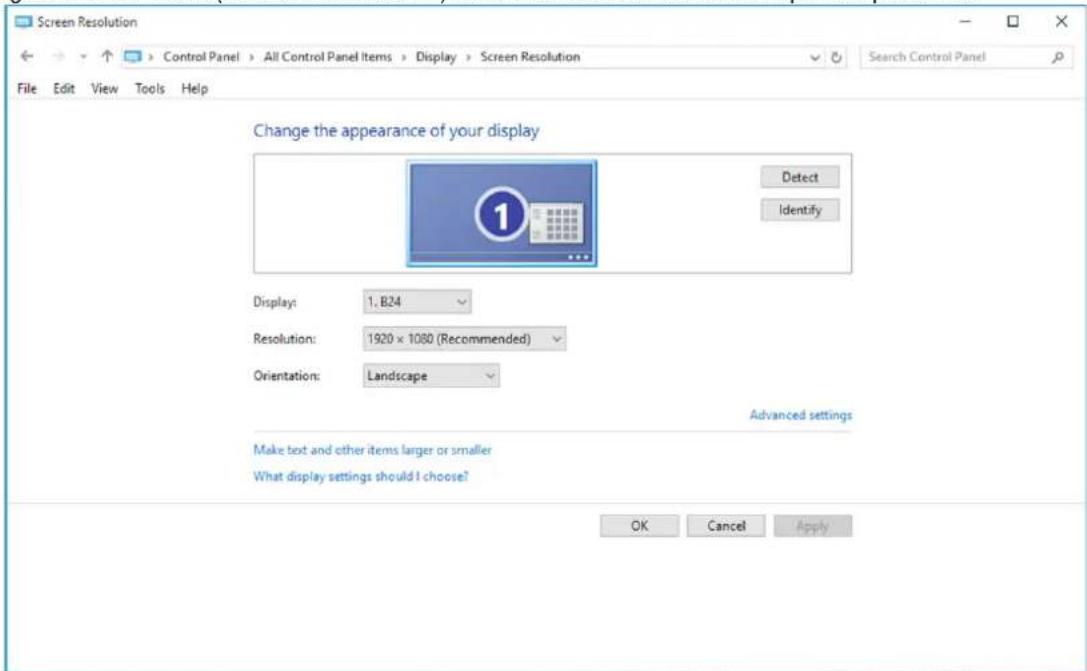
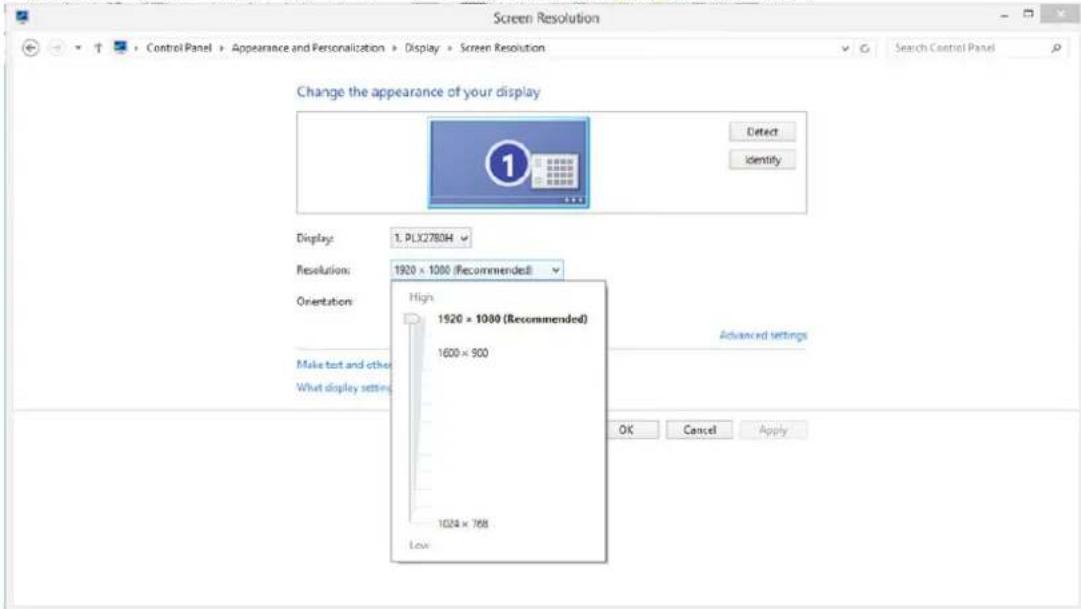
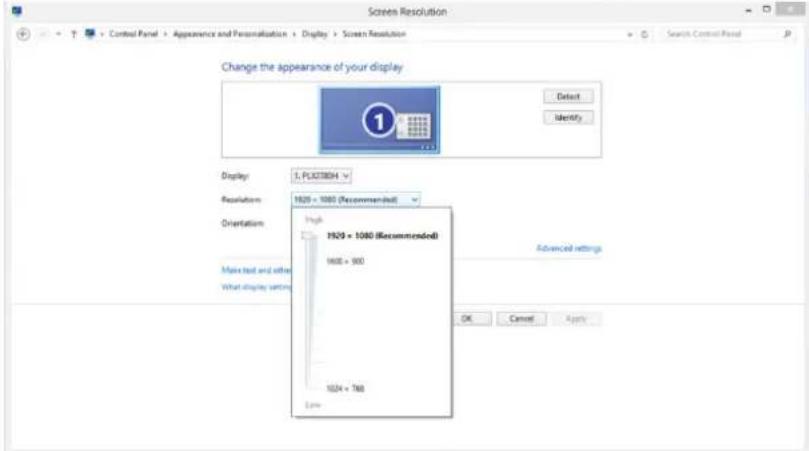
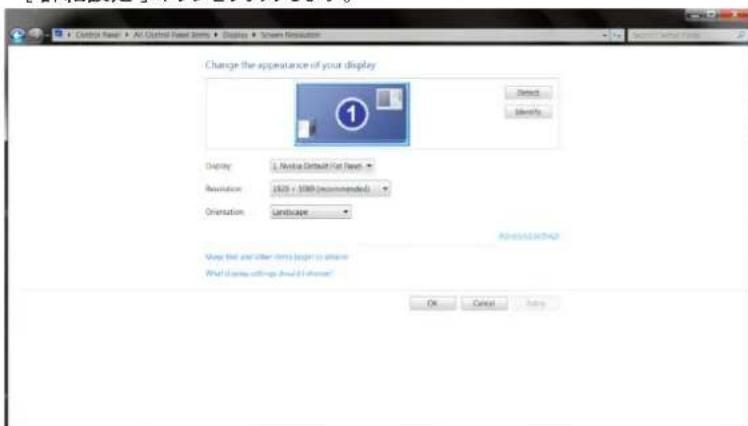
- 해상도 슬라이드 바를 최적의 기본 해상도로 설정합니다.

Windows 8
Windows 8의 경우:
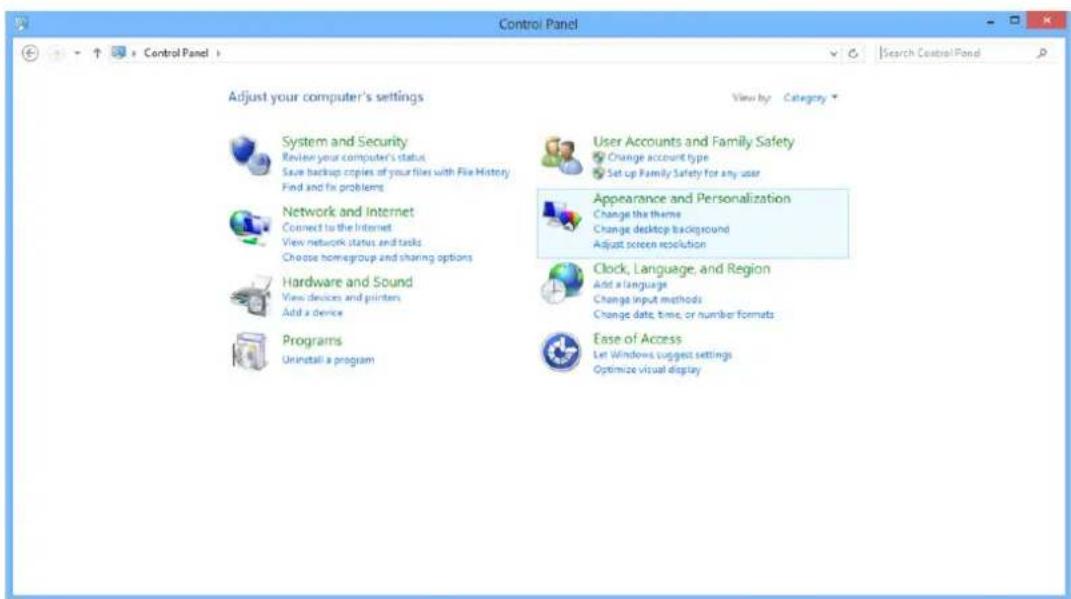
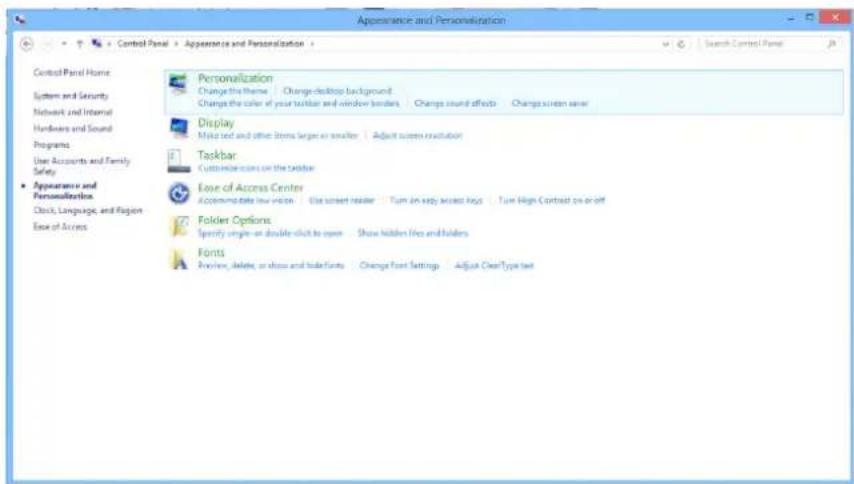
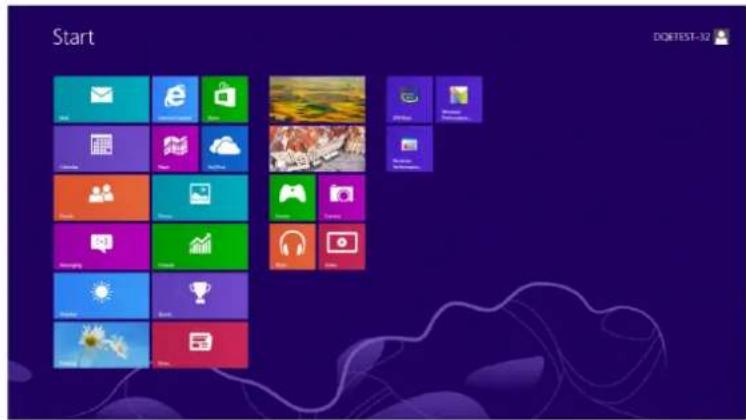
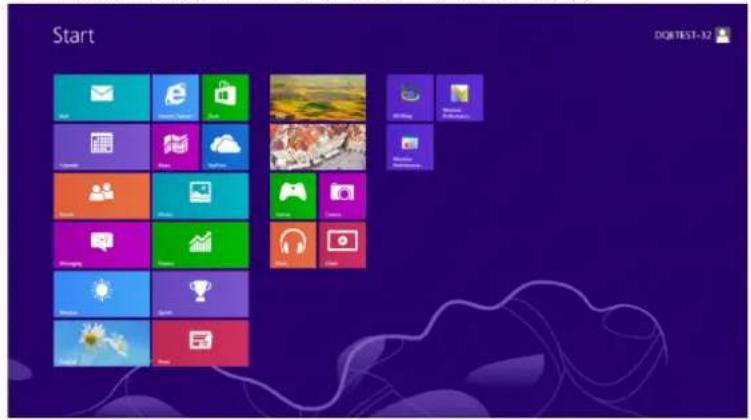
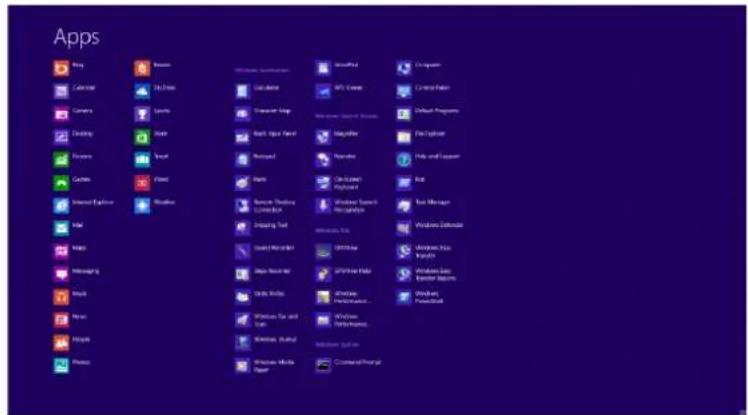
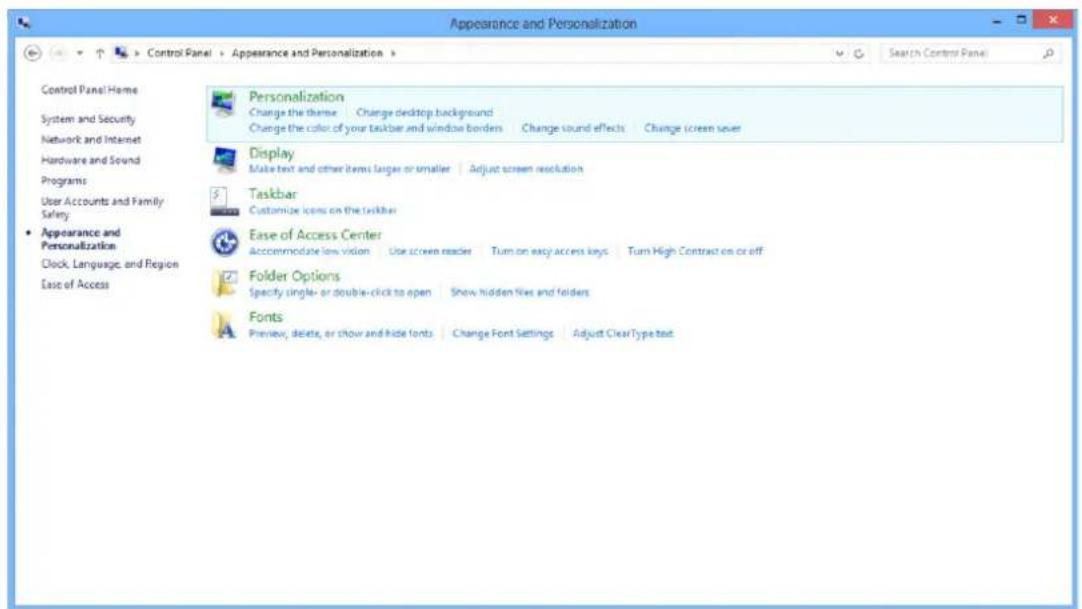
- 마우스 오른쪽 버튼을 클릭하고 화면 오른쪽 하단의 "모든 앱"을 클릭합니다.


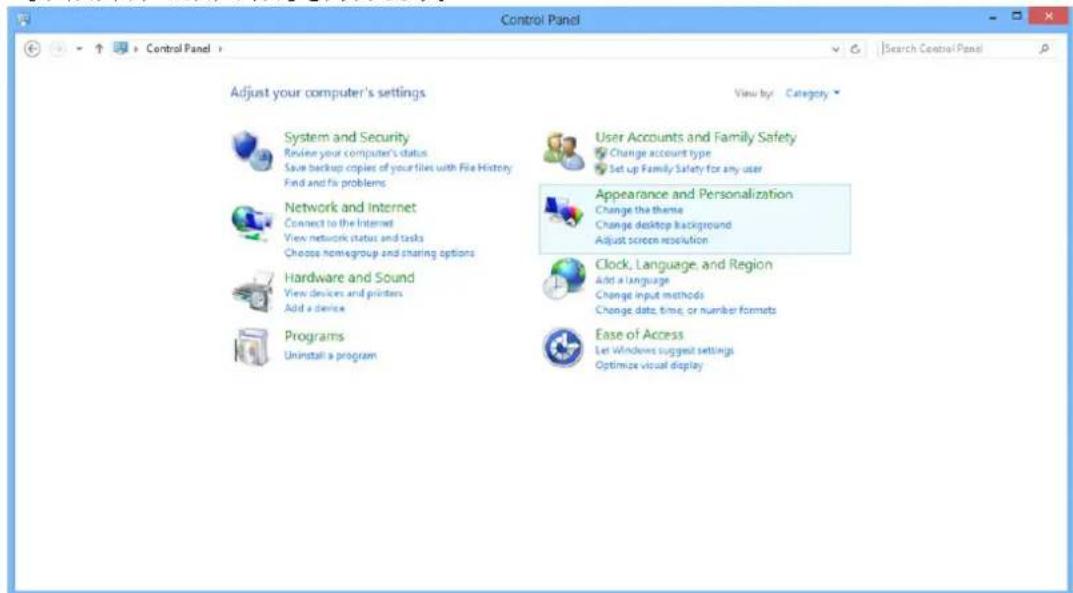
- "보기 기준"을 "범주"로 설정합니다.
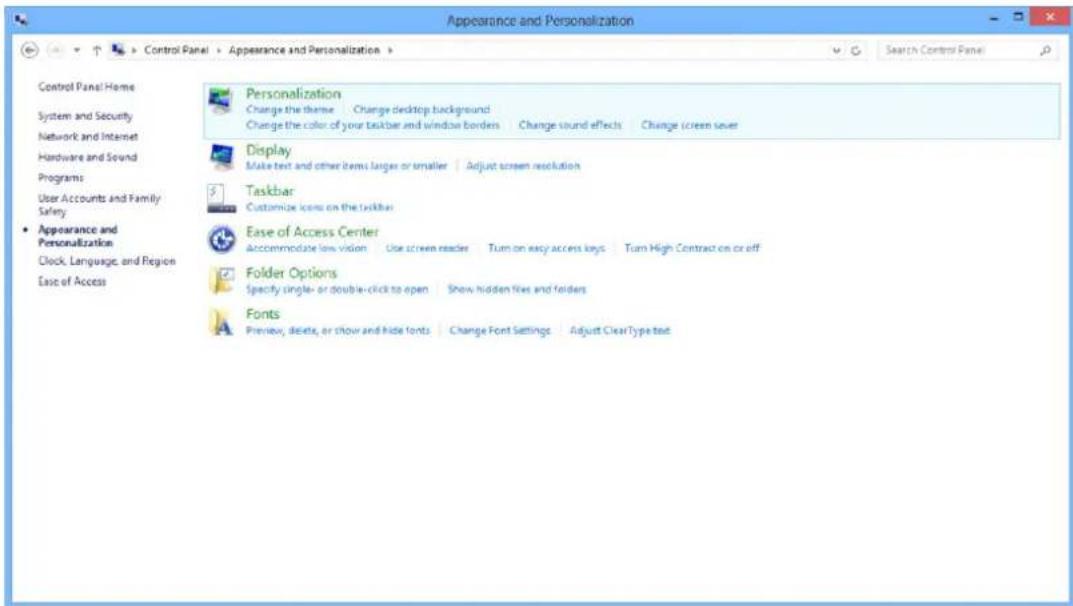
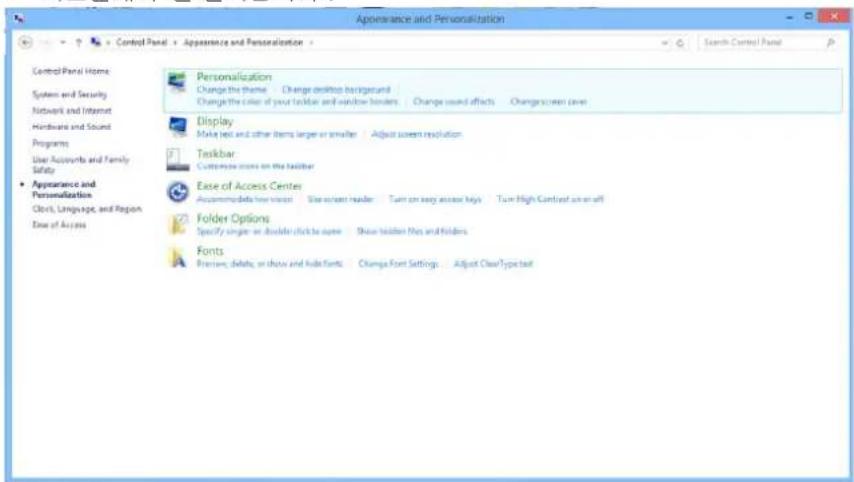
- "모양 및 개인 설정"을 클릭합니다.

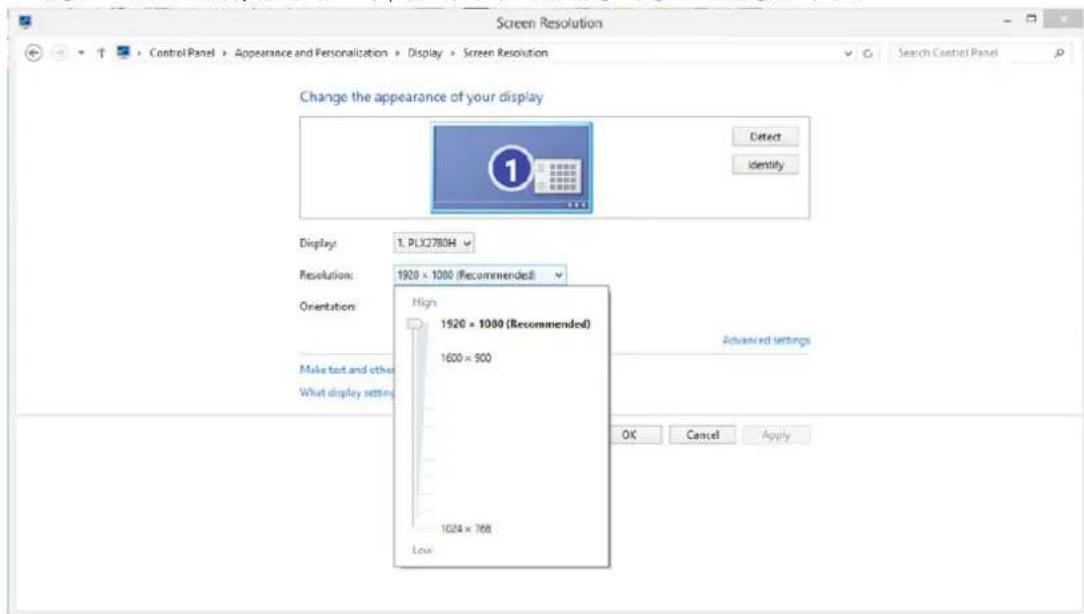
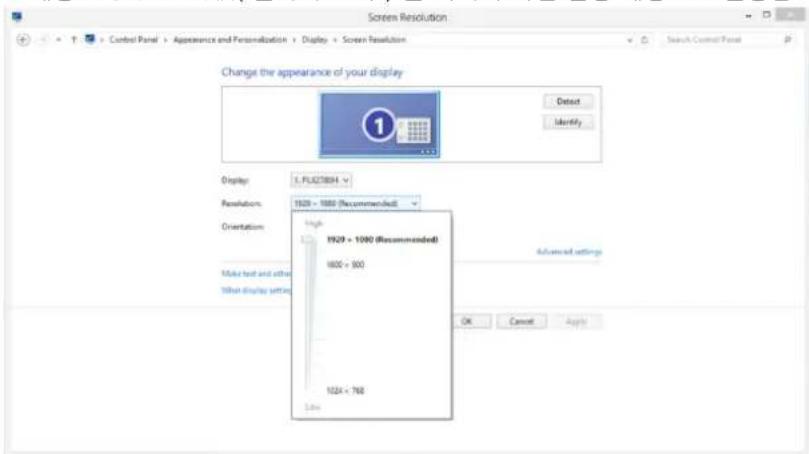
- "디스플레이"를 클릭합니다.

- 해상도 슬라이드 바를 최적의 사전 설정 해상도로 설정합니다.

Windows 7
Windows 7의 경우:
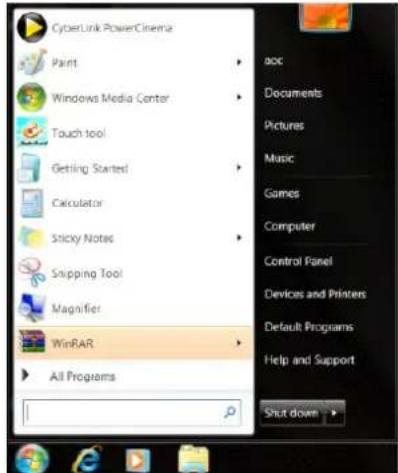
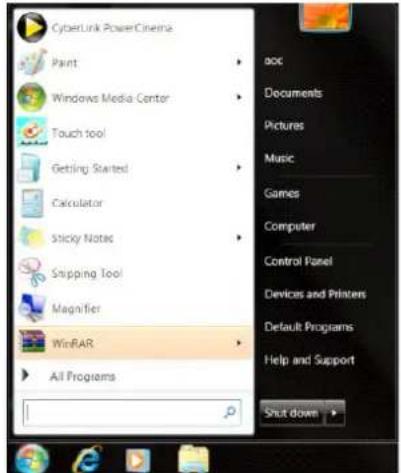
- 시작을 클릭합니다.
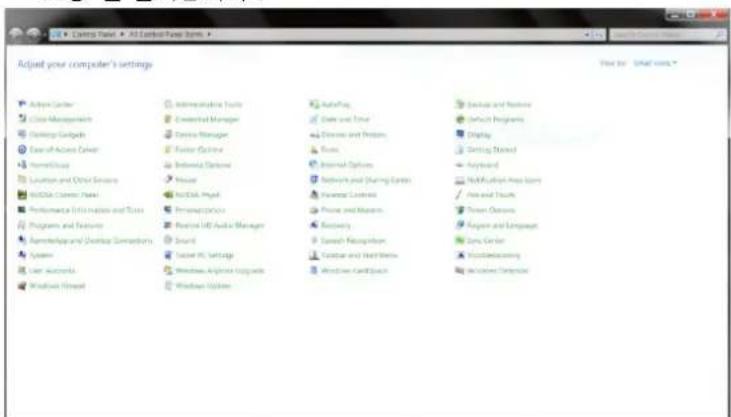
- "제어판"을 클릭합니다.

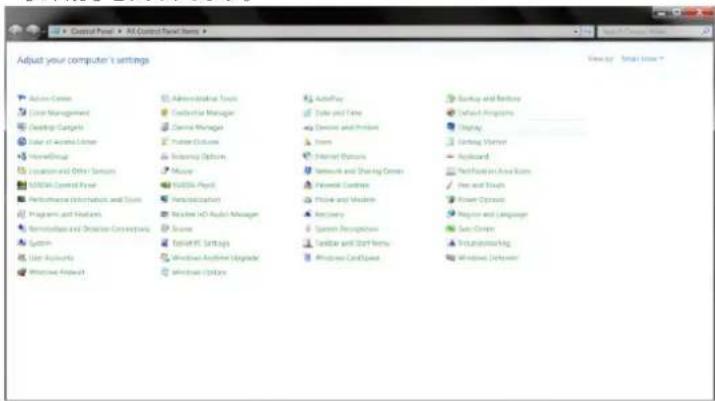
- "모양"을 클릭합니다.

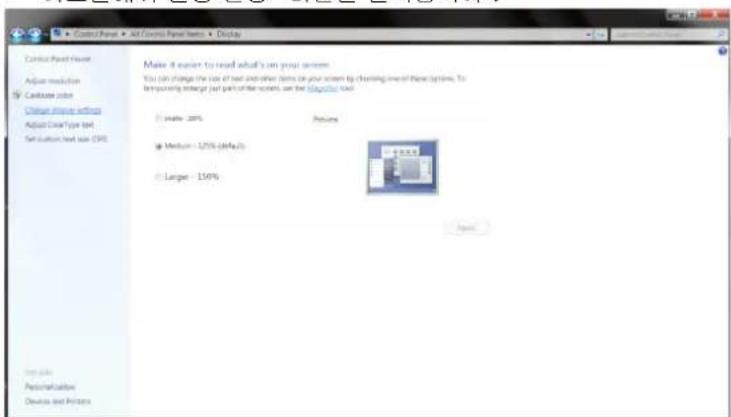
- "디스플레이"를 클릭합니다.
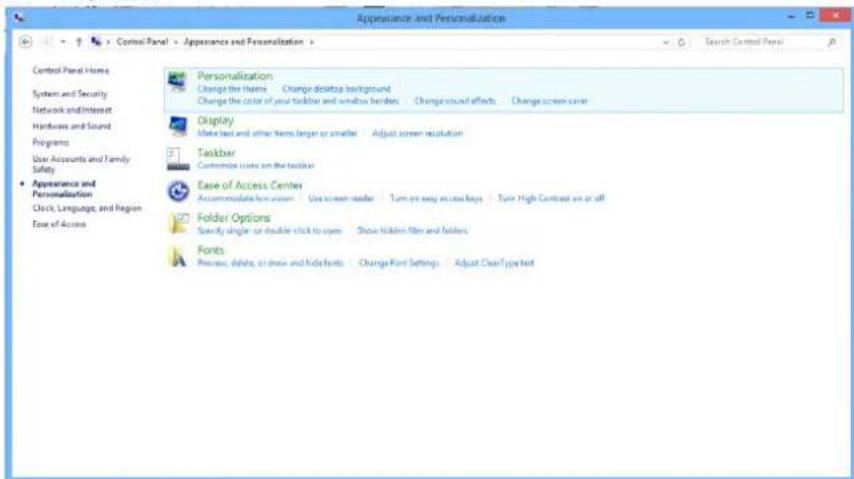
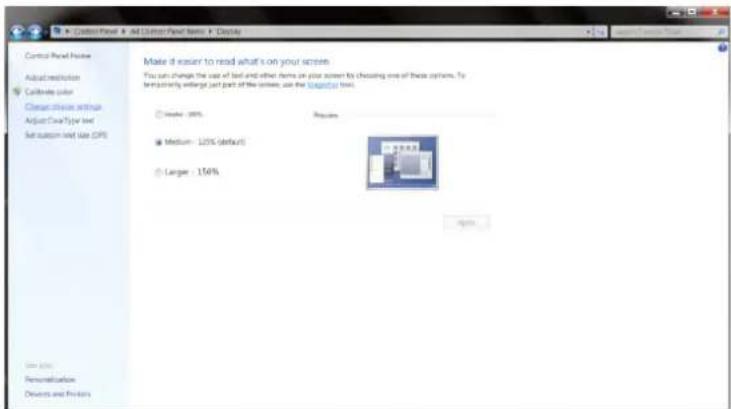
- "디스플레이 설정 변경" 버튼을 클릭합니다.

- 해상도 슬라이드 바를 최적의 사전 설정 해상도로 설정합니다.

드라이버(영어)
모니터 드라이버
Windows 10
Windows 10 시작 - 시작을 마우스 오른쪽 버튼으로 클릭합니다. - "제어판"을 클릭합니다.

- "디스플레이" 아이콘을 클릭합니다.

"디스플레이 설정 변경" 버튼을 클릭합니다.

- "고급 설정" 버튼을 클릭합니다.

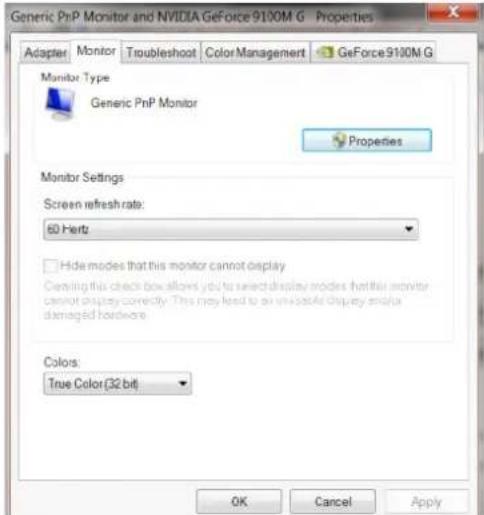
- "모니터" 탭을 클릭한 다음 "속성" 버튼을 클릭합니다.
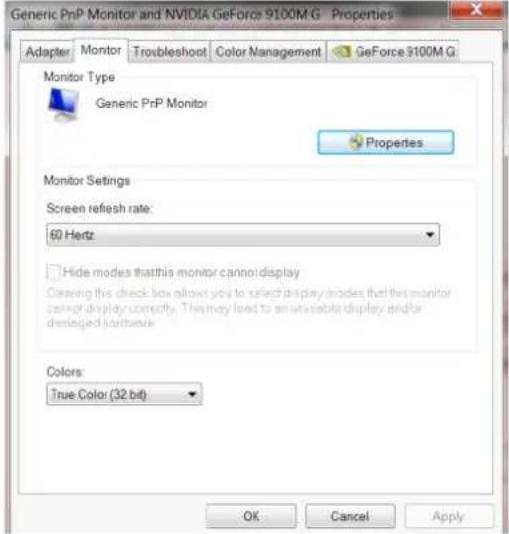
- "드라이버" 탭을 클릭합니다.

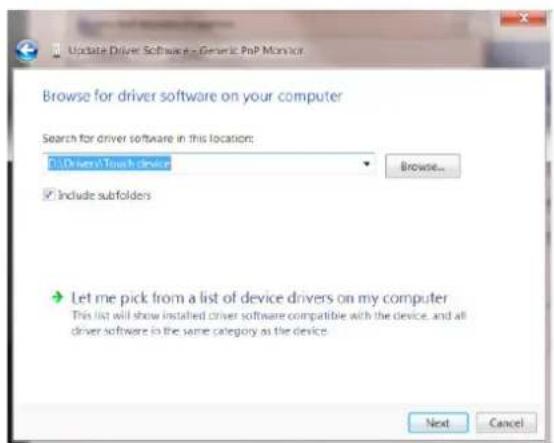
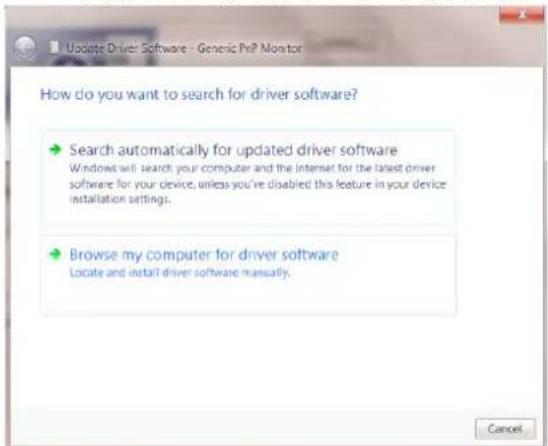
- "드라이버 업데이트 - 일반 PnP 모니터" 창을 열려면 "드라이버 업데이트..."를 클릭한 다음 "컴퓨터에서 드라이버 소프트웨어 찾아보기" 버튼을 클릭합니다.

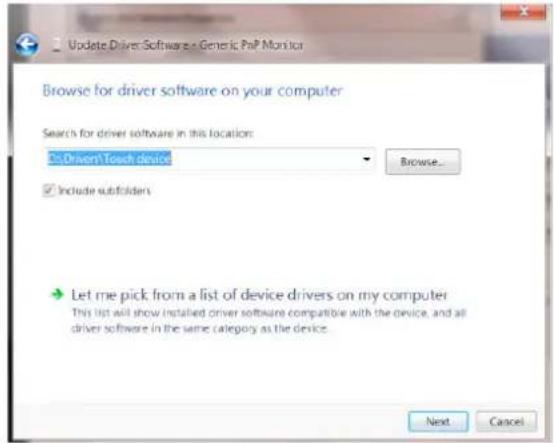
- "컴퓨터의 장치 드라이버 목록에서 직접 선택"을 선택합니다.
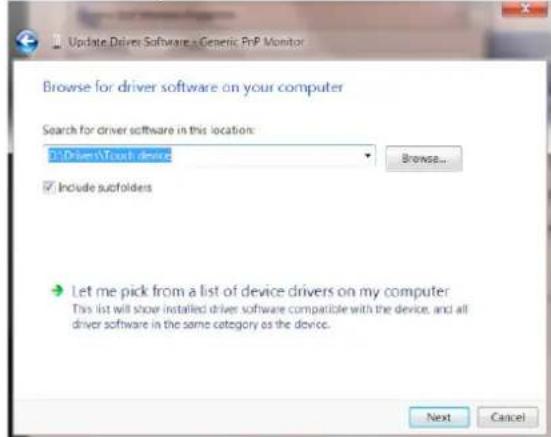
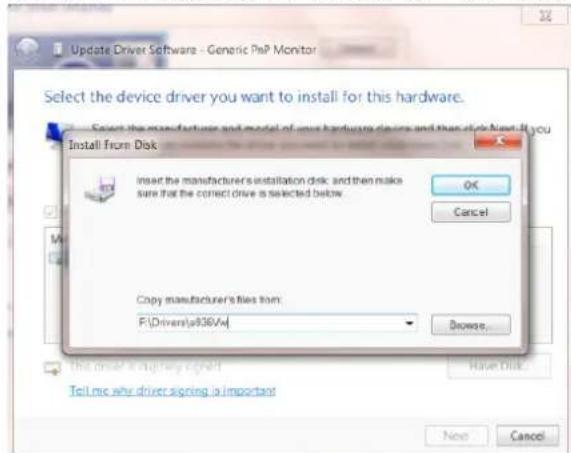
- "디스크 있음" 버튼을 클릭합니다. "찾아보기" 버튼을 클릭하고 다음 디렉터리로 이동합니다: X:\Driver\모듈 이름 (X는 CD-ROM 드라이브의 드라이브 문자 지정자입니다).
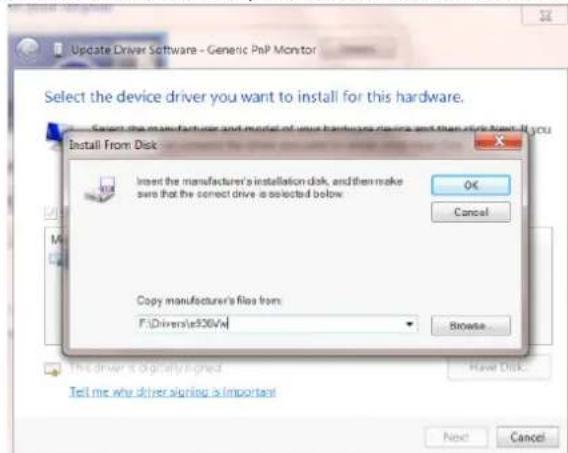
- "xxx.inf" 파일을 선택하고 "열기" 버튼을 클릭합니다. "확인" 버튼을 클릭합니다.
- 모니터 모델을 선택하고 "다음" 버튼을 클릭합니다. 파일이 CD에서 하드 디스크 드라이브로 복사됩니다.
- 모든 열린 창을 닫고 CD를 제거합니다.
- 시스템을 다시 시작합니다. 시스템이 자동으로 최대 재생 빈도와 해당 색상 일치 프로필을 선택합니다.
Windows 8
Windows 8 시작 - 마우스 오른쪽 버튼을 클릭하고 화면 오른쪽 하단의 모든 앱을 클릭합니다.

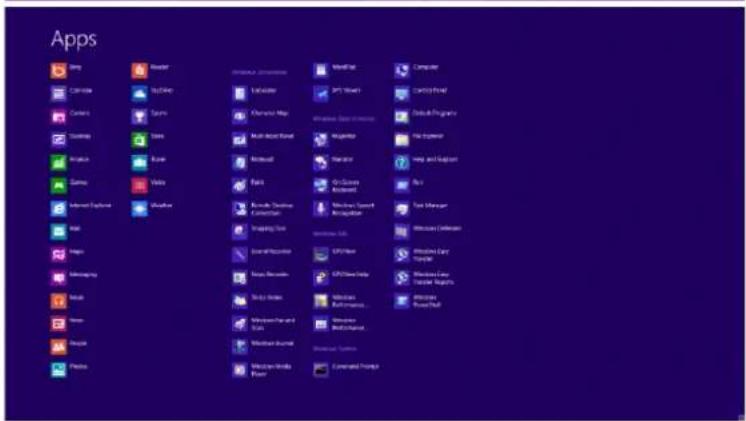
- "제어판" 아이콘을 클릭합니다.
- "보기 기준"을 "큰 아이콘" 또는 "작은 아이콘"으로 설정합니다.

- "디스플레이" 아이콘을 클릭합니다.

- "디스플레이 설정 변경" 버튼을 클릭합니다.

- "고급 설정" 버튼을 클릭합니다.

- "모니터" 탭을 클릭한 다음 "속성" 버튼을 클릭합니다.

- "드라이버" 탭을 클릭합니다.

- "드라이버 업데이트 - 일반 PnP 모니터" 창을 열려면 "드라이버 업데이트..."를 클릭한 다음 "컴퓨터에서 드라이버 소프트웨어 찾아보기" 버튼을 클릭합니다.

- "컴퓨터에서 장치 드라이버 목록에서 직접 선택"을 선택합니다.

- "디스크 있음" 버튼을 클릭합니다. "찾아보기" 버튼을 클릭하고 다음 디렉터리로 이동합니다: X:\Driver\모듈 이름 (X는 CD-ROM 드라이브의 드라이브 문자 지정자입니다).

- "xxx.inf" 파일을 선택하고 "열기" 버튼을 클릭합니다. "확인" 버튼을 클릭합니다.
- 모니터 모델을 선택하고 "다음" 버튼을 클릭합니다. 파일이 CD에서 하드 디스크 드라이브로 복사됩니다.
- 열려 있는 모든 창을 닫고 CD를 제거합니다.
- 시스템을 다시 시작합니다. 시스템이 자동으로 최대 재생 빈도와 해당 색상 일치 프로필을 선택합니다.
Windows 7
- Windows® 7 시작
- "시작" 버튼을 클릭한 다음 "제어판"을 클릭합니다.
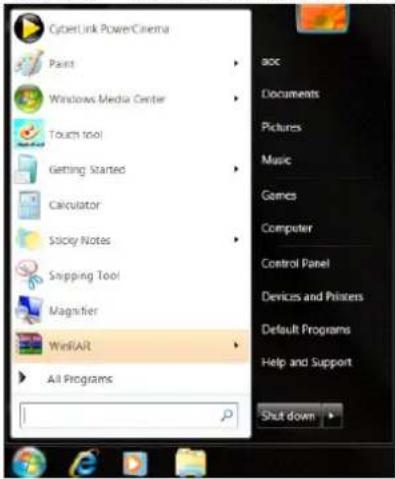
- "디스플레이" 아이콘을 클릭합니다.

- "디스플레이 설정 변경" 버튼을 클릭합니다.

- "고급 설정" 버튼을 클릭합니다.

- "모니터" 탭을 클릭한 다음 "속성" 버튼을 클릭합니다.
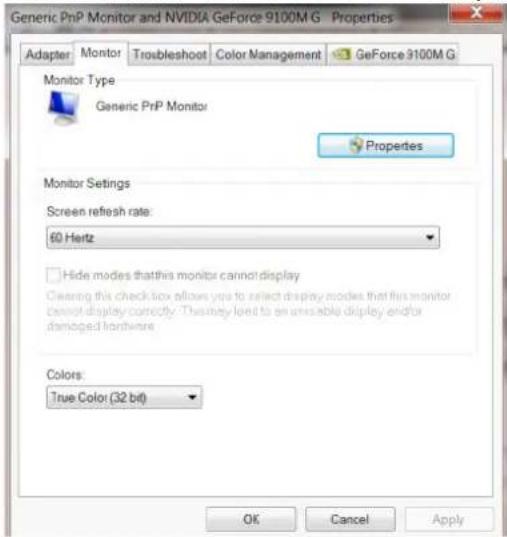
- "드라이버" 탭을 클릭합니다.

- "드라이버 업데이트 - 일반 PnP 모니터" 창을 열려면 "드라이버 업데이트..."를 클릭한 다음 "컴퓨터에서 드라이버 소프트웨어 찾아보기" 버튼을 클릭합니다.

- "컴퓨터에서 사용 가능한 드라이버 목록에서 직접 선택"을 선택합니다.

- "디스크 있음" 버튼을 클릭합니다. "찾아보기" 버튼을 클릭하고 다음 디렉터리로 이동합니다: X:\Driver\모듈 이름 (X는 CD-ROM 드라이브 문자입니다).
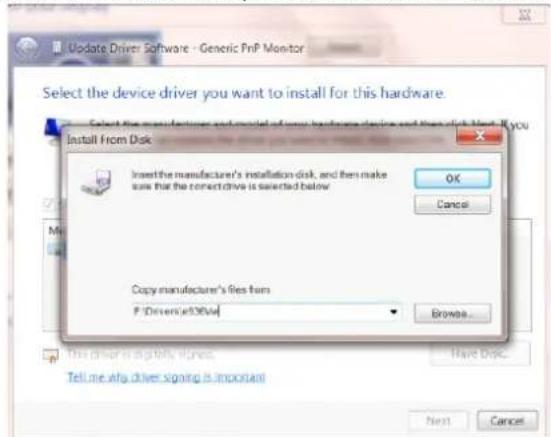
- "xxx.inf" 파일을 선택하고 "열기" 버튼을 클릭합니다. "확인" 버튼을 클릭합니다.
- 모니터 모델을 선택하고 "다음" 버튼을 클릭합니다. 파일이 CD에서 하드 디스크 드라이브로 복사됩니다.
- 열려 있는 모든 창을 닫고 CD를 제거합니다.
- 시스템을 다시 시작합니다. 시스템이 자동으로 최대 재생 빈도와 해당 색상 일치 프로필을 선택합니다.
G-Menu

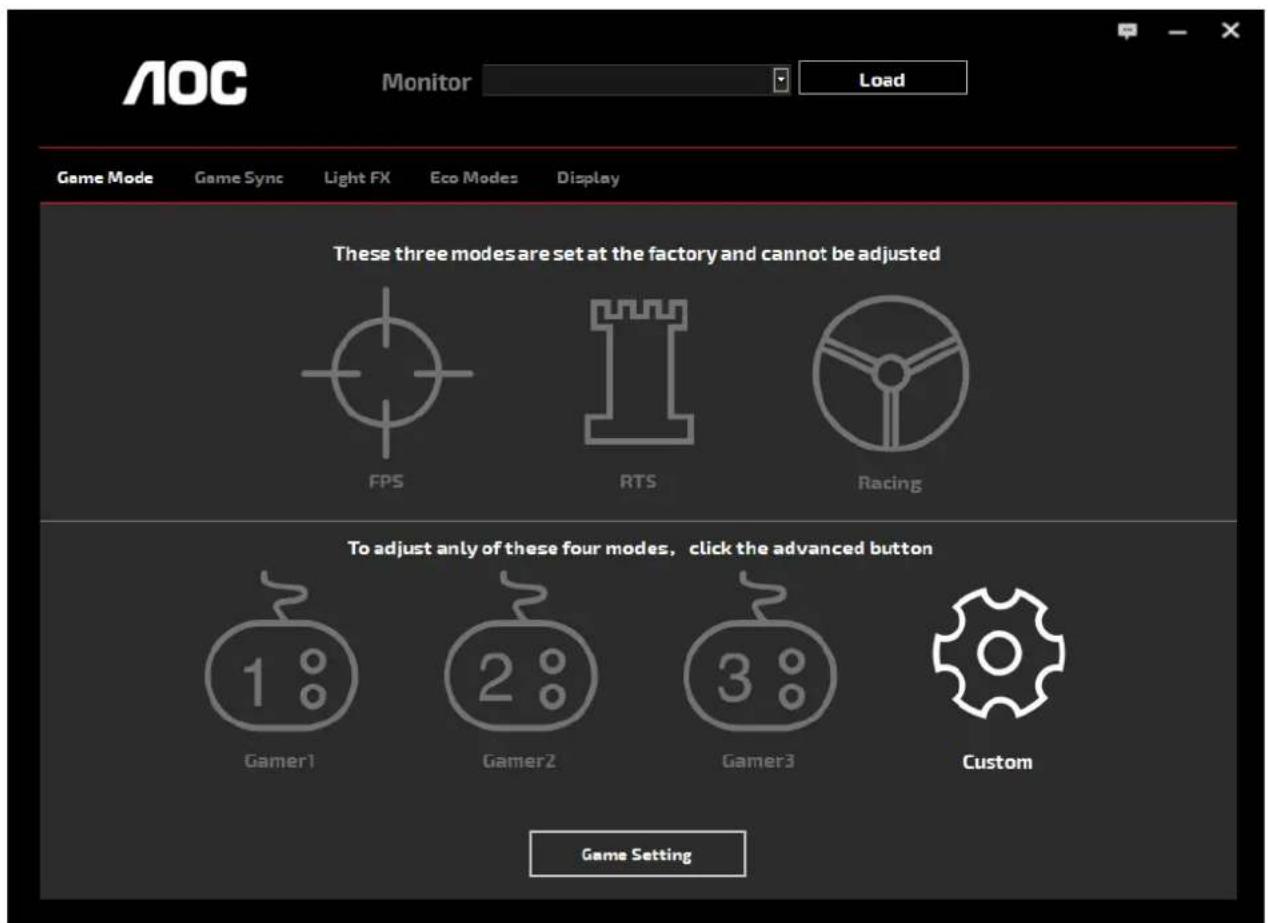
AOC의 "G-Menu" 소프트웨어에 오신 것을 환영합니다. G-Menu를 사용하면 모니터의 OSD 버튼 대신 화면 메뉴를 사용하여 모니터 디스플레이 설정을 쉽게 조정할 수 있습니다. 설치를 완료하려면 설치 가이드를 따르십시오. 지원 운영 체제: Windows 10, Windows 8, Windows 7.
참고:
일부 모델에서는 기능을 사용하지 못할 수 있습니다.

(G-Menu 모델용)
e-Saver

saver
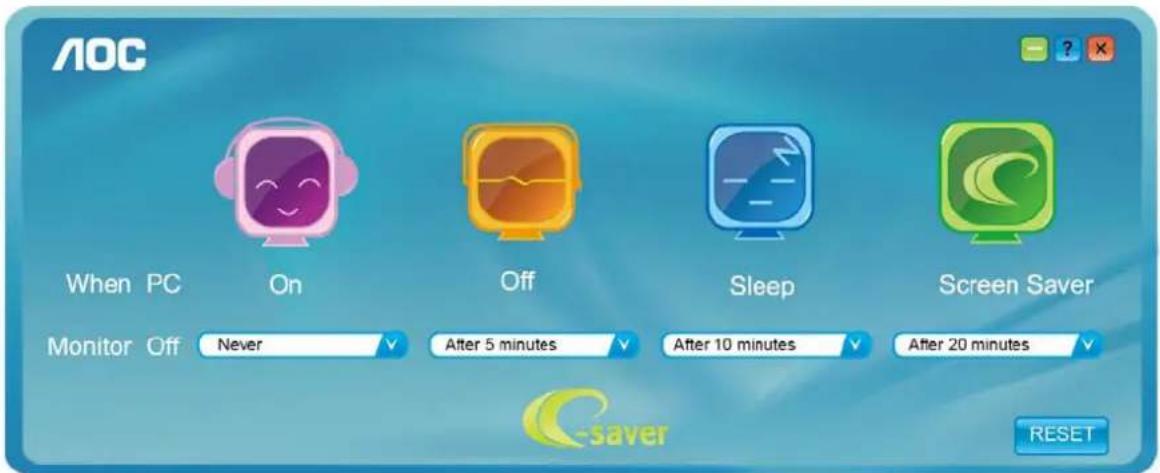
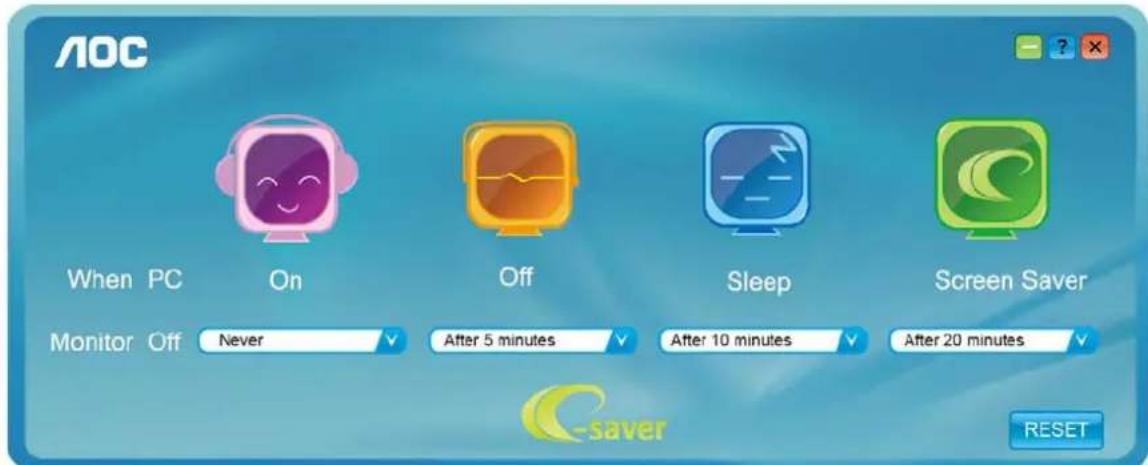
AOC e-Saver 모니터 전원 관리 소프트웨어를 사용해 주셔서 감사합니다! AOC e-Saver는 모니터의 스마트 종료 기능을 제공하여, PC가 어떤 상태(켜짐, 꺼짐, 절전/대기 모드 또는 화면 보호기)에 있든 모니터를 적시에 종료할 수 있게 해줍니다. 실제 종료 시간은 사용자 설정에 따라 달라집니다(아래 예시 참조).
"driver/e-Saver/setup.exe"를 클릭하여 e-Saver 소프트웨어 설치를 시작하고, 설치 마법사에 따라 소프트웨어 설치를 완료하십시오.
네 가지 PC 상태 각각에 대해 드롭다운 메뉴에서 모니터가 자동으로 종료되기를 원하는 시간(분)을 선택할 수 있습니다. 위 예시는 다음을 보여줍니다:
PC가 켜져 있을 때 모니터는 절대 종료되지 않습니다.
PC가 꺼진 후 5분 후에 모니터가 자동으로 종료됩니다.
PC가 절전/대기 모드에 들어간 후 10분 후에 모니터가 자동으로 종료됩니다.
화면 보호기가 나타난 후 20분 후에 모니터가 자동으로 종료됩니다.

"RESET"을 클릭하여 e-Saver를 아래와 같은 기본 설정으로 되돌릴 수 있습니다.

(e-Saver 모델용)
Screen+

AOC의 "Screen+ 소프트웨어"에 오신 것을 환영합니다. Screen+ 소프트웨어는 데스크톱 화면 분할 도구로, 데스크톱을 여러 패널로 분할하고 각 패널에 다른 창을 표시합니다. 창에 접근하려면 해당 패널로 창을 끌어다 놓기만 하면 됩니다. 여러 모니터 디스플레이를 지원하여 작업을 더 쉽게 만들어 줍니다. 설치 소프트웨어에 따라 설치하십시오. 지원 운영 체제: Windows 10, Windows 8, Windows 7.

(Screen+ 모델용)
아랍어)
산
Windows 10
:Windows 10
(1)START
C

· (ωe) "DISP"

a aae ae aee eae ee (y) SLIDE-BAR
Windows 8
:Windows 8
Aaallll lnnnna (alllll) All apps jilj jin jin jin jin jin jin jin jin jin jin jin jin jin jin jin jin jin jin jin jin jin jin jin jin jin jin jin jin jin jin jin jin jin


∴ (A) "Category"
"Appearance and Personalization"

aessssssssssssssssssssssssssssssssssssssssssssssssssssssssssssssssssssssssssssssssssss

Windows 7
Windows 7
()START C

·(品')"Apee:

·(ω,Ε)"DISP

a aal 1
J (Arabic)
aaii
Windows 10
Windows .()START C


·"

"
"uulai"jj

"

g j 1111111111111111111111111111111
"

"ji 15

Xx:Driver\module name :jlll jll jll jll jll jll
(a)

.
- "g" 2. g
A
.
jilil jill jilil jilil
Aaa aal
Windows 8
Windows
Aaalaae aee aee (aeeaae) All apps jai jai jai jai jai


"ssill a" jao
∴ ai = 1( 2n - 1) ( 2n + 5)

.


따라서 {a} {i + 1} = \frac{1}{2 - {a} {i}}


Windows 7
Windows
"제어판" "시작"

.

.


Aolai 12c
"calas" jj

"Jz

"

.
y

.
paill lll jss, pailll jss 1
j j j j j j j j j j j j j j j j j j j j j j j j j j j j j j j j j j j j j j j j j j j j j j j j j j j j j j j j j j j j j j j j j j j j j j j j j j j j j j j j j j j j j j j j j j j j j j j j j j j j j
46
jall jai jai jai
(G-메뉴
AOC e-Saver AOC e-Saver
/1초) 절전/대기 모드 1 (꺼짐) 1 (켜짐) 1 1 1 1 1 1 1 1 1 1 1 1 1 1 1 1 1
.()()()()()()()()()()()()()()()()()()()()()()()()()()()()()()()()()()()()()()()()
e-Saver e-saver/setup.exe
a
y
- jyss
j 1
11/2015 11/2015
aai 1

e-Saver 1al (jaiol) «RESET» jaiil
(e-Saverz)
J 1 1 1 1 1 1 1 1 1 1 1 1 1 1 1 1 1 1 1 1 1 1 1 1 1 1 1 1 1 1 1 1 1 1 1 1 1 1 1 1 1


(Screen+
설정을 위한 최적 해상도 설정
Windows 10
Windows 10의 경우:
- 시작 버튼을 마우스 오른쪽 버튼으로 클릭하세요.
- 제어판을 클릭하세요.

- '디스플레이'를 클릭하세요.

- '디스플레이 설정 변경'을 클릭하세요.

슬라이드 바를 조정하여 원하는 해상도가 최적으로 설정되도록 하세요.

Windows 8
Windows 8의 경우:
- 시작 버튼을 마우스 오른쪽 버튼으로 클릭하고 화면 오른쪽 하단의 '모든 앱'을 클릭하세요.


- '보기 기준'을 '범주'로 설정하세요.
- '모양 및 개인 설정'을 클릭하세요.

- '디스플레이'를 클릭하세요.

슬라이드 바(SLIDE-BAR)를 사용하여 사전에 설정된 해상도를 설정합니다.

Windows 7
Windows 7의 경우:
- 시작(START) 버튼을 클릭합니다.
- 제어판(CONTROL PANEL)을 클릭합니다.

- 모양(Appearance)을 클릭합니다.

- 디스플레이(DISPLAY)를 클릭합니다.

- 디스플레이 설정 변경(Change display settings) 버튼을 클릭합니다.

슬라이드 바(SLIDE-BAR)를 사용하여 사전에 설정된 해상도를 설정합니다.

드라이버
모니터 드라이버
Windows 10
Windows® 10을 시작합니다 - 시작(START) 버튼을 마우스 오른쪽 버튼으로 클릭합니다. - 제어판(Control Panel)을 클릭합니다.

- 디스플레이(Display) 아이콘을 클릭합니다.

- 디스플레이 설정 변경(Change display settings) 버튼을 클릭합니다.

- 상단의 "고급 설정"(Advanced Settings) 버튼을 클릭합니다.

- "모니터"(Monitor) 섹션을 클릭한 다음 "속성"(Properties) 버튼을 클릭합니다.

- "드라이버"(Driver) 섹션을 클릭합니다.

- "드라이버 소프트웨어 업데이트 - 일반 PnP 모니터"(Update Driver Software - Generic PnP Monitor) 창에서 "드라이버 업데이트..."(Update Driver...) 버튼을 클릭한 다음, "내 컴퓨터에서 드라이버 소프트웨어 찾아보기"(Browse my computer for driver software)를 클릭합니다.

- "내 컴퓨터의 장치 드라이버 목록에서 직접 선택"(Let me pick from a list of device drivers on my computer)을 선택합니다.
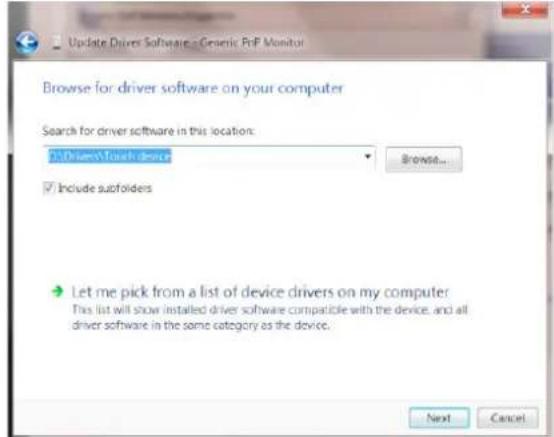
- "디스크 있음"(Have Disk) 버튼을 클릭합니다. "찾아보기"(Browse) 버튼을 클릭하고 다음 디렉토리를 엽니다: X:\Driver\모듈 이름 (X는 CD-ROM 드라이브 문자입니다).

- 파일 "xxxxx.inf"를 선택하고 "열기"(Open) 버튼을 클릭합니다. "확인"(OK) 버튼을 클릭합니다. 모니터 모델을 선택하고 "다음"(Next)을 클릭합니다. 파일이 CD에서 하드 디스크로 복사됩니다.
- 열려 있는 모든 창을 닫고 컴팩트 디스크를 꺼냅니다. 시스템을 다시 시작합니다. 시스템이 자동으로 최대 재생 빈도와 색상 일치 프로필을 선택합니다.
Windows 8
Windows® 8을 시작합니다. 바탕 화면 하단에서 데스크톱 버튼을 클릭하고 "모든 앱"(All apps)을 클릭합니다.

- "제어판"(Control Panel) 아이콘을 클릭하고 "보기 기준"(View by)에서 "큰 아이콘"(Large icons) 또는 "작은 아이콘"(Small icons)을 선택합니다.
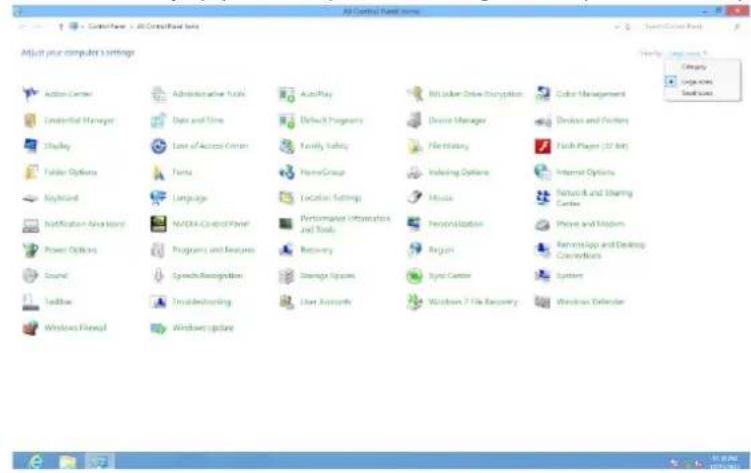
- "디스플레이"(Display) 아이콘을 클릭합니다.

- "디스플레이 설정 변경"(Change display settings) 버튼을 클릭합니다.
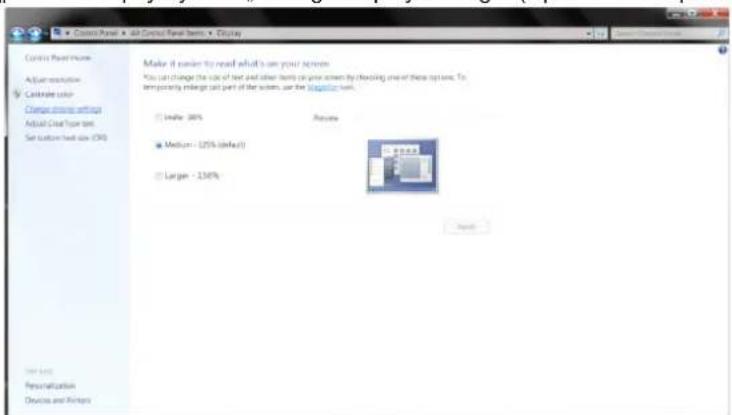
- "고급 설정"(Advanced Settings) 버튼을 클릭합니다.

- "모니터"(Monitor) 섹션을 클릭한 다음 "속성"(Properties) 버튼을 클릭합니다.
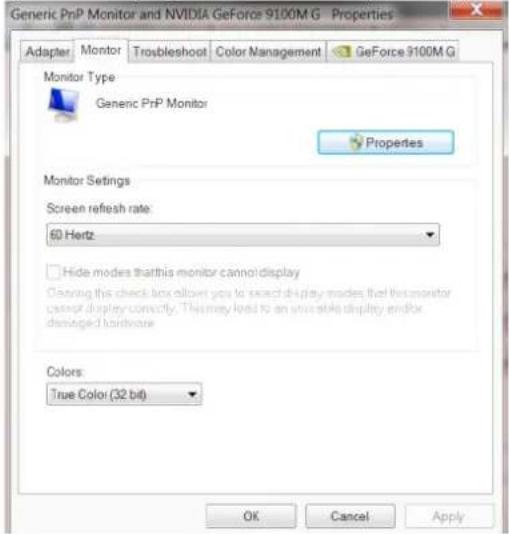
- „Driver"(드라이버) 섹션을 클릭하십시오.

- „Update Driver Software - Generic PnP Monitor"(드라이버 소프트웨어 업데이트 - 일반 PnP 모니터) 창을 열고, „Update Driver..."(드라이버 업데이트)를 클릭한 다음 „Browse my computer for driver software"(컴퓨터에서 드라이버 소프트웨어 찾아보기) 버튼을 누르십시오.

- „Let me pick from a list of device drivers on my computer"(내 컴퓨터의 장치 드라이버 목록에서 선택)을 선택하십시오.

- „Have Disk"(디스크 있음) 버튼을 클릭하십시오. „Browse"(찾아보기) 버튼을 누르고 지정된 디렉토리로 이동하십시오: X:\Driver\module name (여기서 X는 CD-ROM 드라이브 문자입니다).

- „xx.xinf" 파일을 선택하고 „Open"(열기) 버튼을 클릭하십시오. „OK"(확인) 버튼을 클릭하십시오. 모델을 선택하고 „Next"(다음) 버튼을 클릭하십시오. 파일이 CD에서 하드 디스크로 복사될 것입니다.
- 열려 있는 모든 창을 닫고 컴팩트 디스크를 꺼내십시오. 시스템을 재시작하십시오. 시스템은 자동으로 최대 주사율을 선택하고 색상 재현에 적합한 프로필을 적용할 것입니다.
Windows 7
Windows® 7을 시작하십시오 - „Start"(시작) 버튼을 클릭한 다음 „Control Panel"(제어판)을 클릭하십시오.

- „Display"(디스플레이) 아이콘을 클릭하십시오.

- „Change display settings"(디스플레이 설정 변경) 버튼을 클릭하십시오.

- „Advanced Settings"(고급 설정) 버튼을 클릭하십시오.

- „Monitor"(모니터) 탭을 클릭한 다음 „Properties"(속성)를 클릭하십시오.

- „Driver"(드라이버) 섹션을 클릭하십시오.

- „Update Driver Software - Generic PnP Monitor"(드라이버 소프트웨어 업데이트 - 일반 PnP 모니터) 창을 열고, „Update Driver..."(드라이버 업데이트)를 클릭한 다음 „Browse my computer for driver software"(컴퓨터에서 드라이버 소프트웨어 찾아보기) 버튼을 누르십시오.

- „Let me pick from a list of device drivers on my computer"(내 컴퓨터의 장치 드라이버 목록에서 선택)을 선택하십시오.
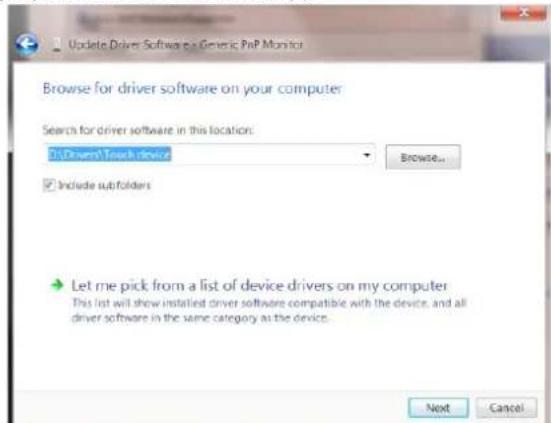
- 드라이버 디스크를 삽입하고 "Browse"(찾아보기)를 누른 후 "Open"(열기)을 선택합니다. 디렉터리: X:\Driver\module name (여기서 X는 CD-ROM 드라이브 문자입니다).
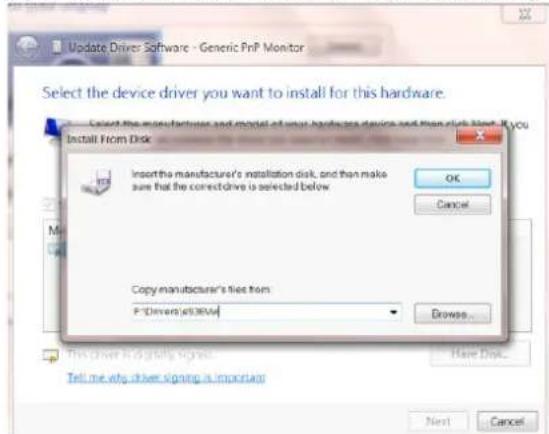
- "xxx.inf" 파일을 선택하고 "Open"(열기) 버튼을 누릅니다. 그런 다음 "OK"(확인) 버튼을 누릅니다.
- 모니터 모델을 선택하고 "Next"(다음)를 누릅니다. 파일이 CD에서 하드 디스크로 복사됩니다.
- 모든 열린 창을 닫고 컴퓨터를 다시 시작합니다. 시스템이 자동으로 최적 해상도와 색상 일치를 설정합니다.
G-Menu

DOS용 소프트웨어 "G-Menu"를 설치합니다. G-Menu는 모니터의 설정을 화면 메뉴 버튼 대신 화면 메뉴를 통해 조정할 수 있게 해줍니다. 설치를 완료하려면 지시를 따르십시오. 지원 운영 체제: Windows 10, Windows 8, Windows 7.
참고:
일부 모델에서는 기능을 사용할 수 없습니다.
(G-Menu 모델용)
e-Saver

모니터 전원 관리를 위한 DOS 소프트웨어 e-Saver를 설치해 주셔서 감사합니다! AOC e-Saver는 Smart Shutdown(지능형 종료) 기능을 제공합니다.
모니터가 컴퓨터 상태(On(켜짐), Off(꺼짐), Sleep/Standby mode(절전/대기 모드) 또는 Screen Saver(화면 보호기))에 따라 일시적으로 꺼지도록 설정할 수 있습니다. 실제 종료 시간은 설정에 따라 다릅니다(아래 예 참조).
"driver/e-Saver/setup.exe"를 실행하여 e-Saver 소프트웨어 설치를 시작하고 지시에 따라 설치를 완료하십시오.
각 컴퓨터 상태에 대해 원하는 시간(분)을 선택할 수 있습니다. 아래는 예시입니다:
1). 컴퓨터가 켜져 있으면 모니터가 꺼지지 않습니다. 2). 컴퓨터가 꺼진 후 5분 후에 모니터가 자동으로 꺼집니다. 3). 컴퓨터가 절전/대기 모드로 전환된 후 10분 후에 모니터가 자동으로 꺼집니다. 4). 화면 보호기가 나타난 후 20분 후에 모니터가 자동으로 꺼집니다.

리셋(초기화) 버튼을 3초 동안 눌러 e-Saver 설정을 공장 기본값으로 초기화합니다.
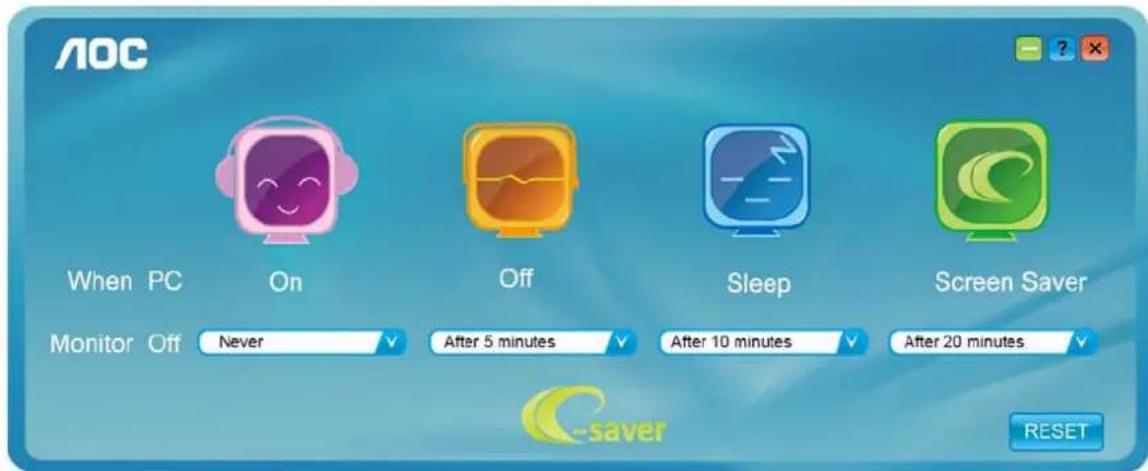
(e-Saver 모델용)
Screen+

Screen+ 소프트웨어 설치. Screen+ 소프트웨어는 분할 화면 작업을 위한 도구로, 다양한 패널의 화면을 분할하여 각 패널에 창을 표시합니다. 해당 창에 접근하려면 해당 패널의 창을 사용해야 합니다. 모니터의 화면을 활용하여 작업 효율을 높일 수 있습니다. 설치하려면 소프트웨어의 지침을 따르십시오. 소프트웨어를 지원하는 운영 체제: Windows 10, Windows 8, Windows 7.

(Screen+ 모델용)
모니터 조정
최적 해상도 설정
Windows 10
Windows 10의 경우:
- 시작을 마우스 오른쪽 버튼으로 클릭합니다.
- 제어판을 클릭합니다.
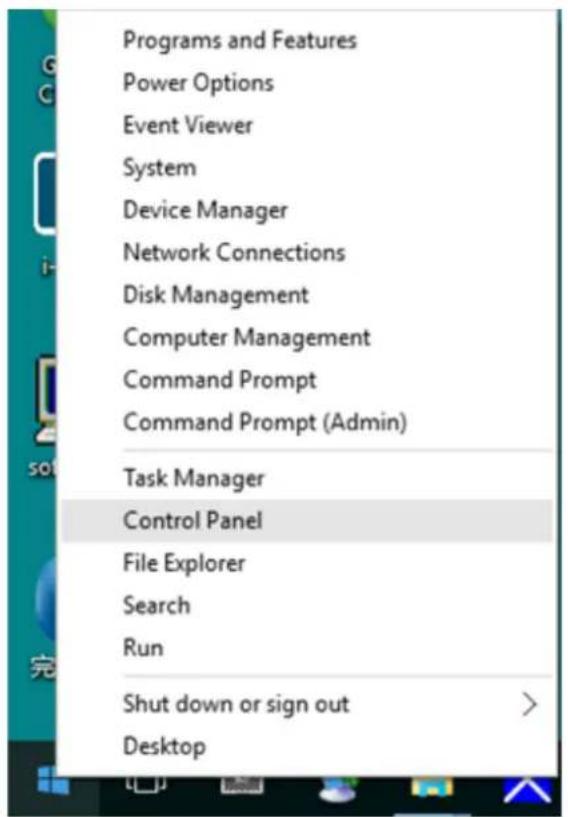
·디스플레이를 클릭합니다.
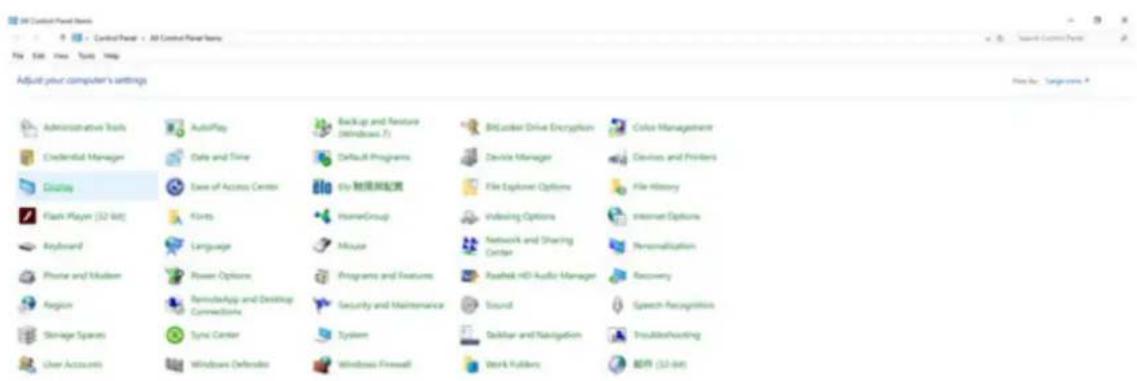
- 디스플레이 설정 변경 버튼을 클릭합니다.
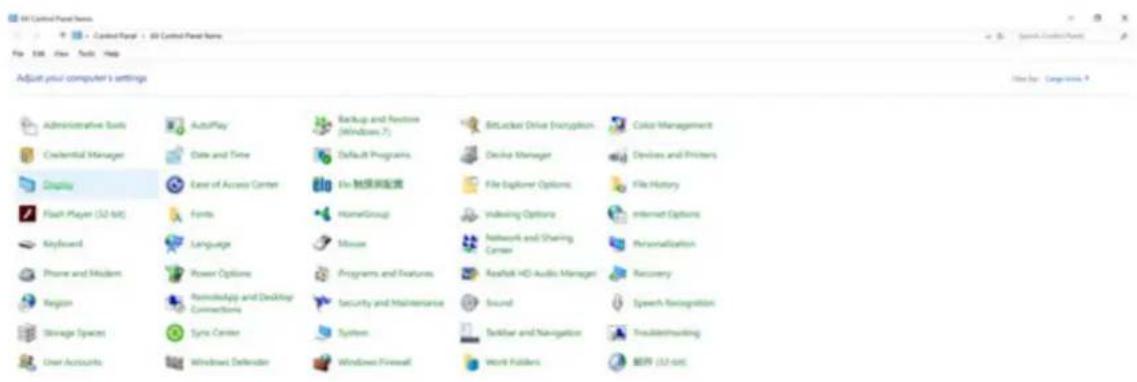
- 해상도 슬라이더를 최적의 기본 해상도로 설정합니다.
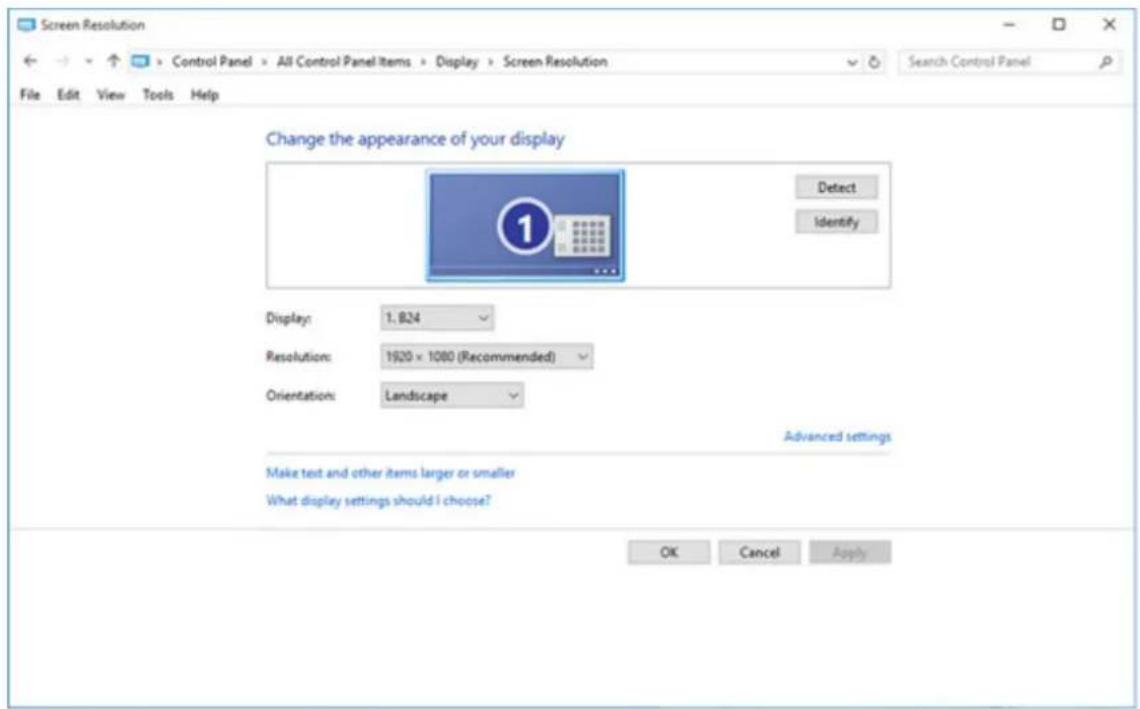
Windows 8
Windows 8의 경우:
- 마우스 오른쪽 버튼을 클릭하고 화면 오른쪽 하단에서 '모든 앱'을 클릭합니다.
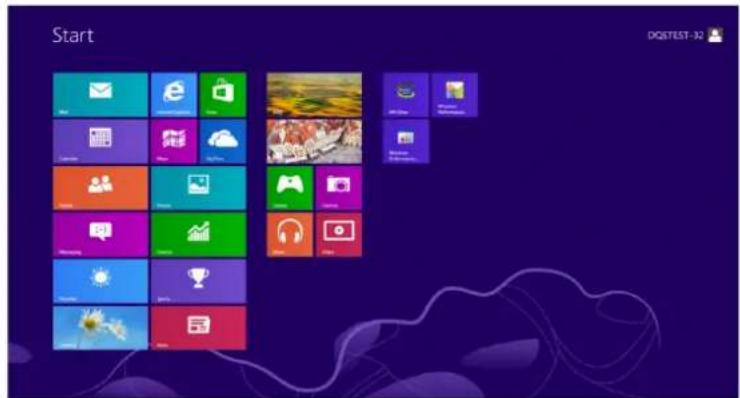
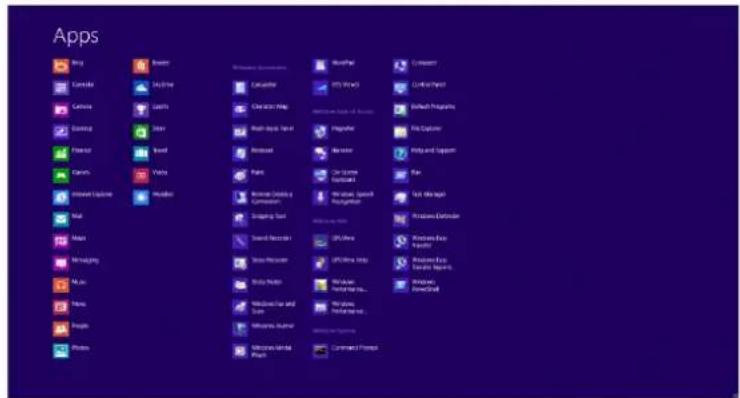
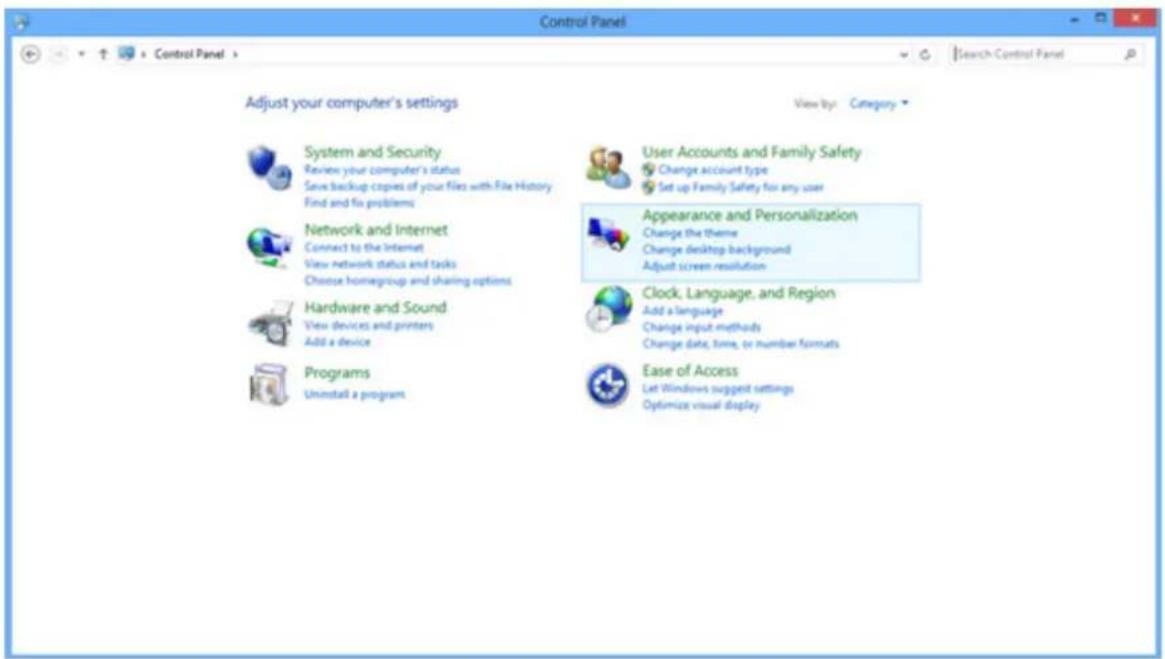
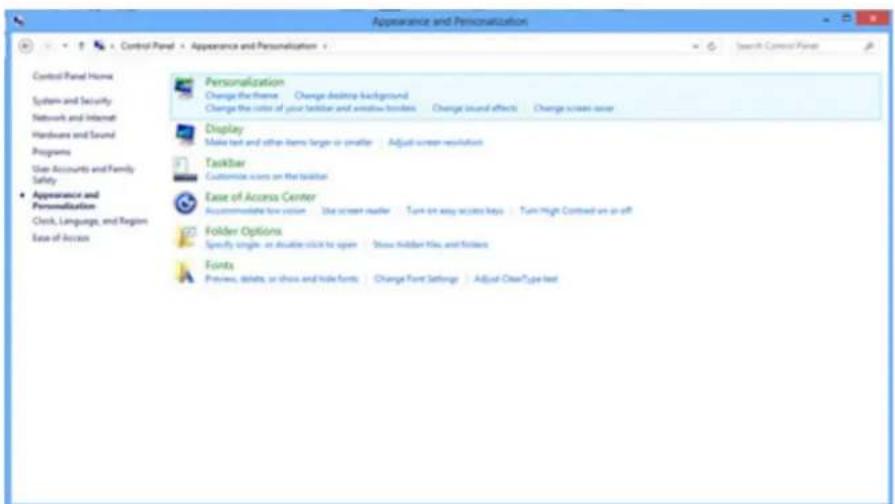
- '보기 기준'을 '범주'로 설정합니다. ·'모양 및 개인 설정'을 클릭합니다.
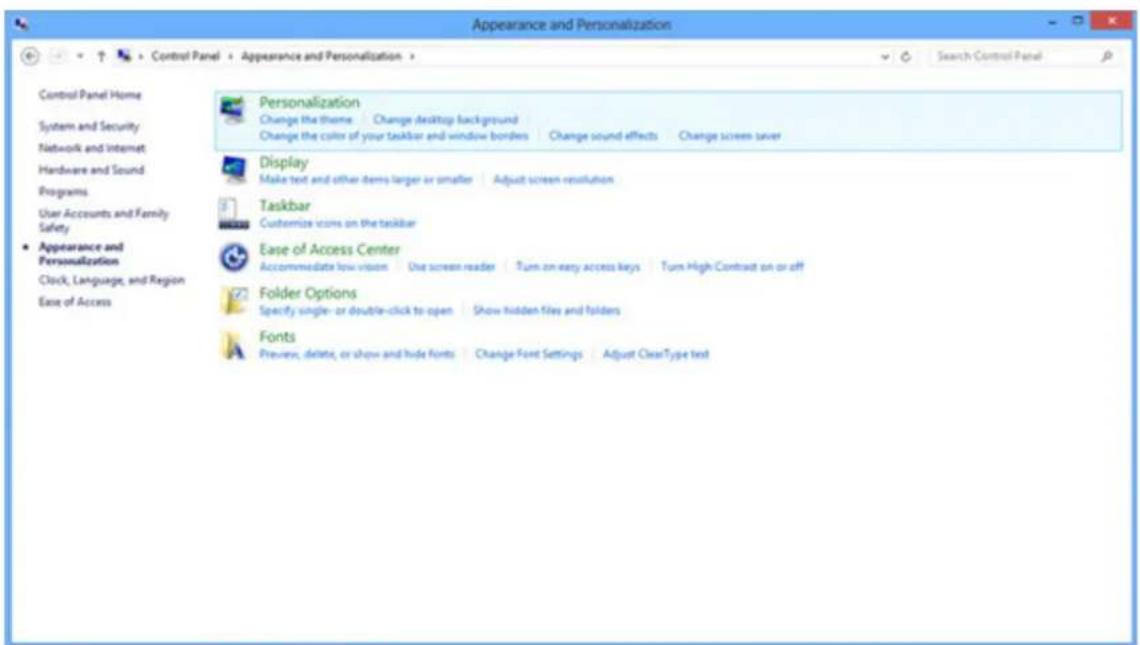
- '디스플레이'를 클릭합니다.
- 해상도 슬라이더를 최적의 권장 해상도로 설정합니다.
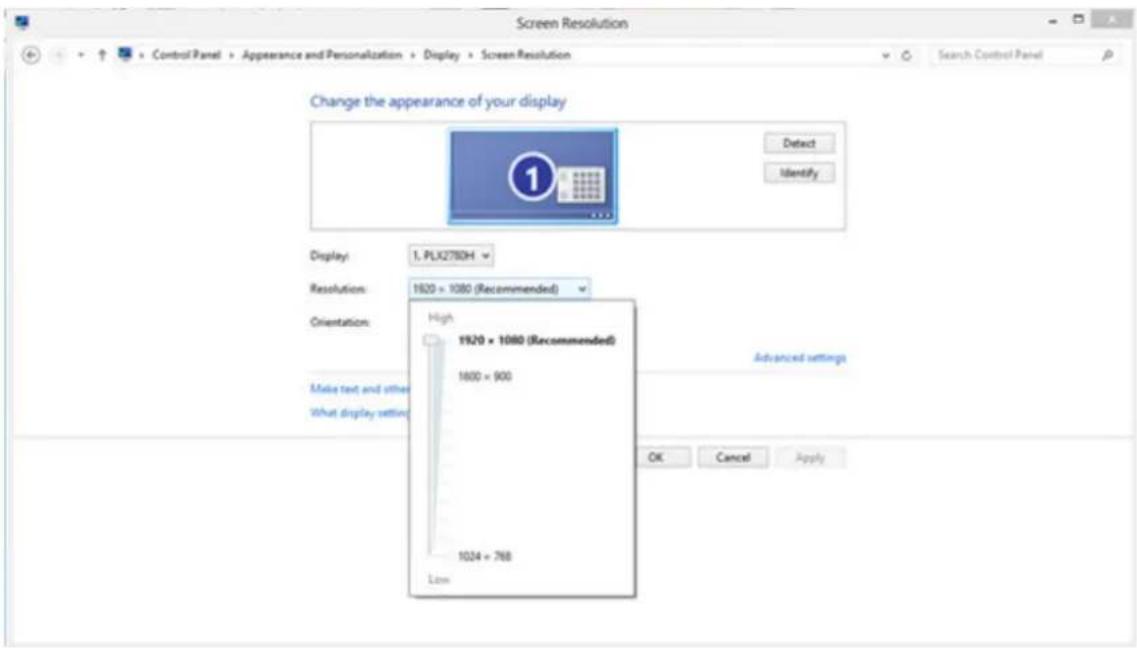
Windows 7
Windows 7의 경우:
- '시작'을 클릭합니다. ·'제어판'을 클릭합니다.
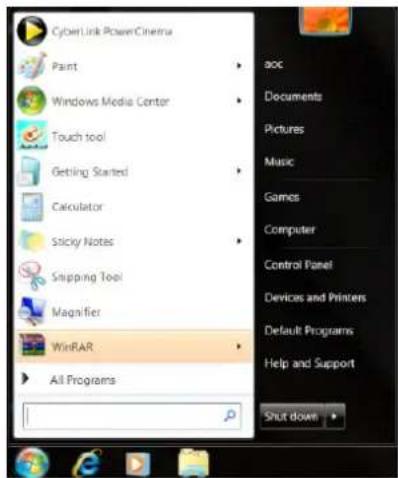
·'모양'을 클릭합니다.
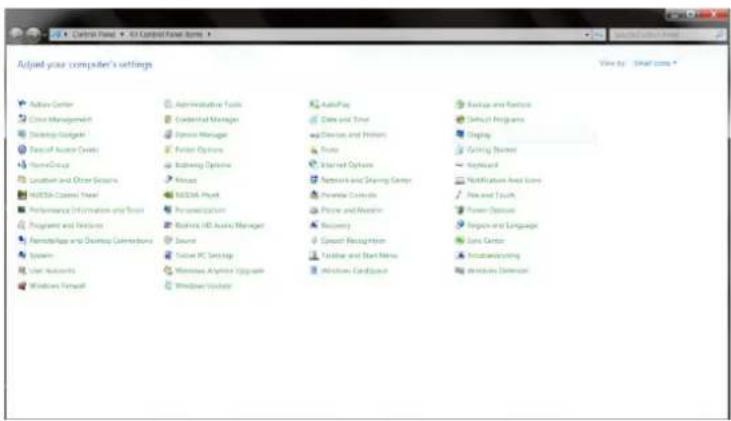
- '디스플레이'를 클릭합니다.
- '디스플레이 설정 변경' 버튼을 클릭합니다.
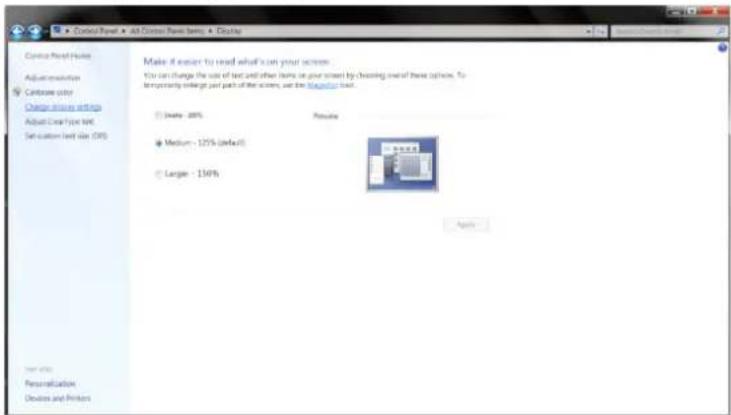
- 해상도 슬라이더를 최적의 권장 해상도로 설정합니다.
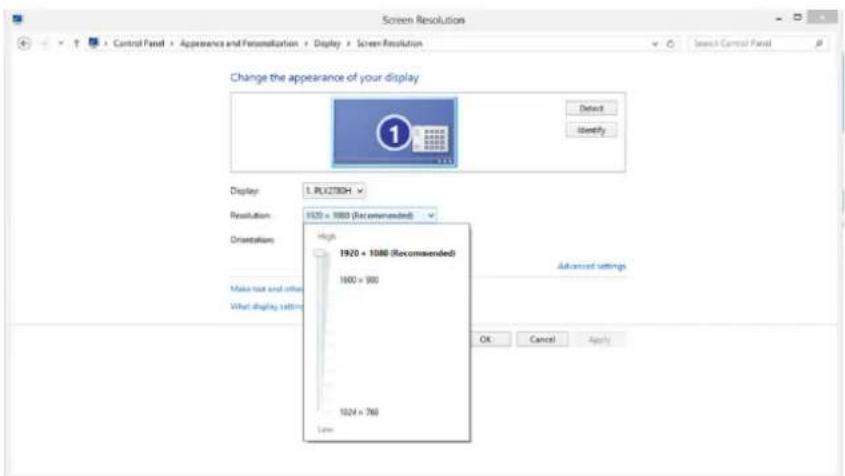
드라이버 (간체 중국어)
모니터 드라이버
Windows 10
- Windows® 10 시작
- 시작 버튼을 마우스 오른쪽 버튼으로 클릭합니다.
- '제어판'을 클릭합니다.
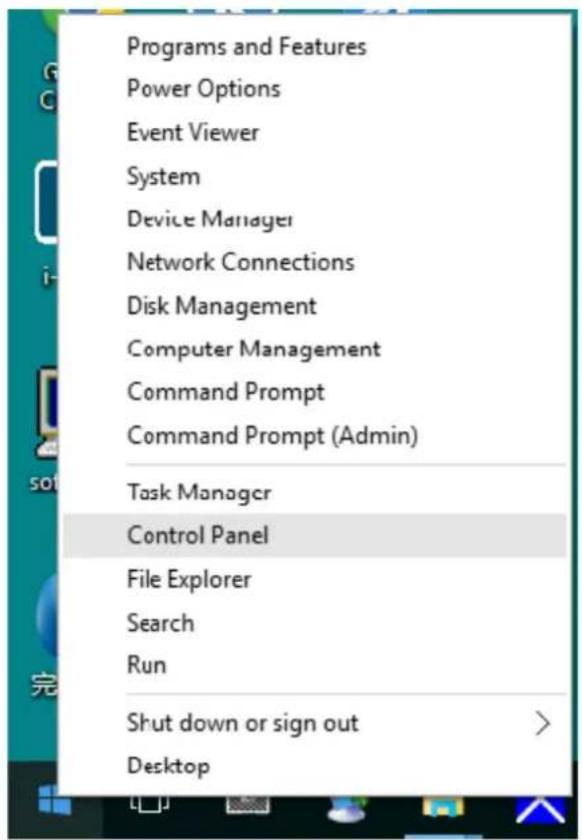
- '디스플레이' 항목을 클릭합니다.
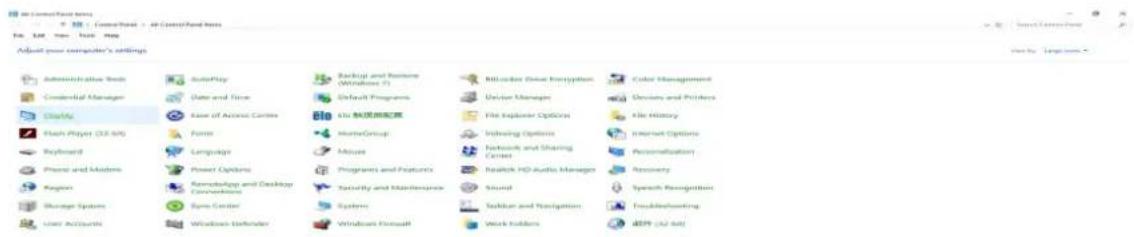
- '디스플레이 설정 변경' 버튼을 클릭합니다.
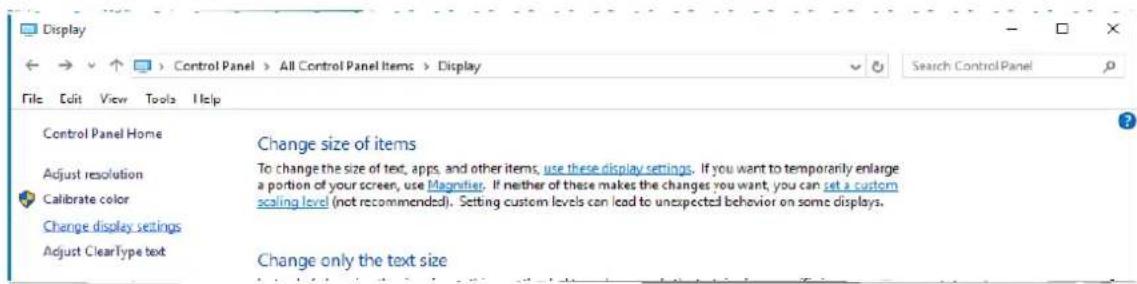
- '고급 설정' 버튼을 클릭합니다.
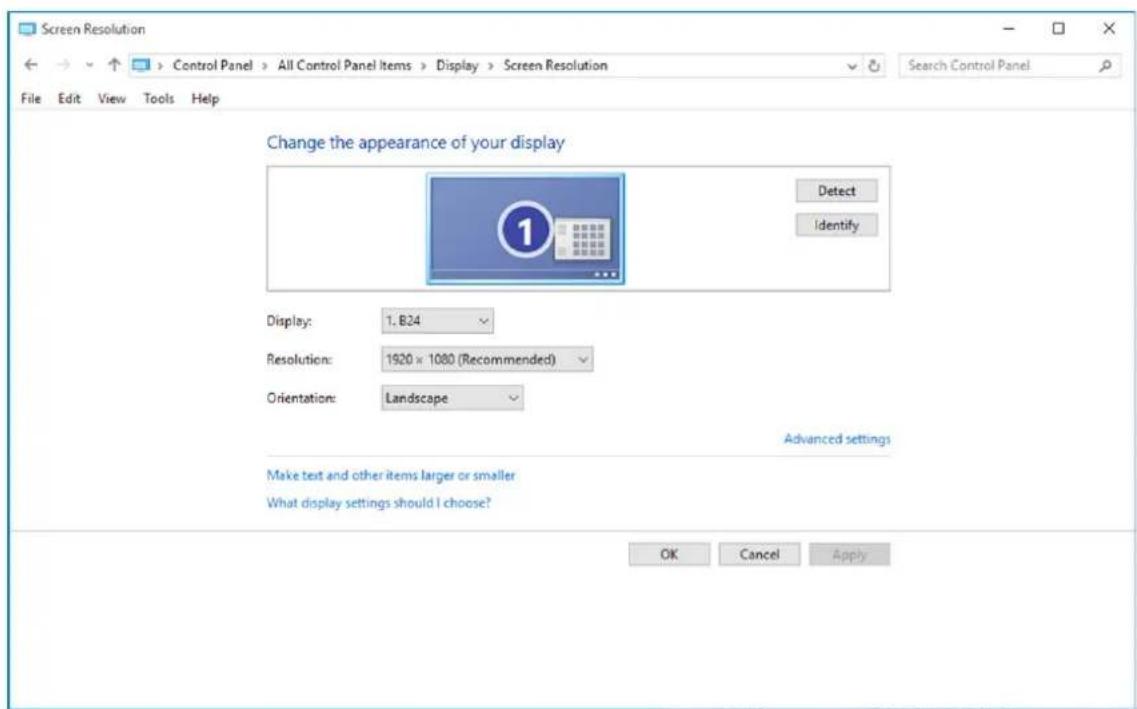
- '디스플레이' 탭을 클릭한 다음 '속성' 버튼을 클릭합니다.
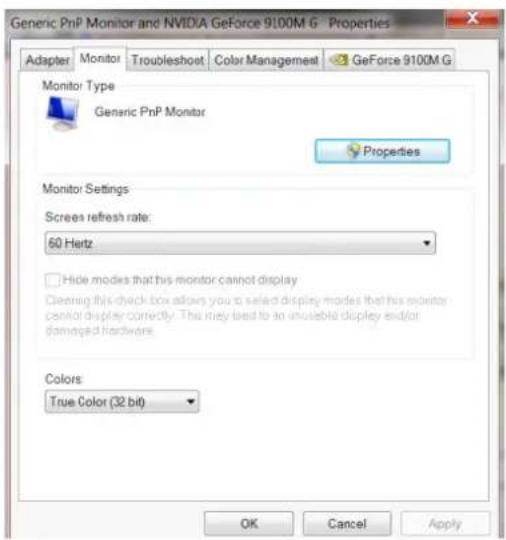
- '드라이버' 탭을 클릭합니다.
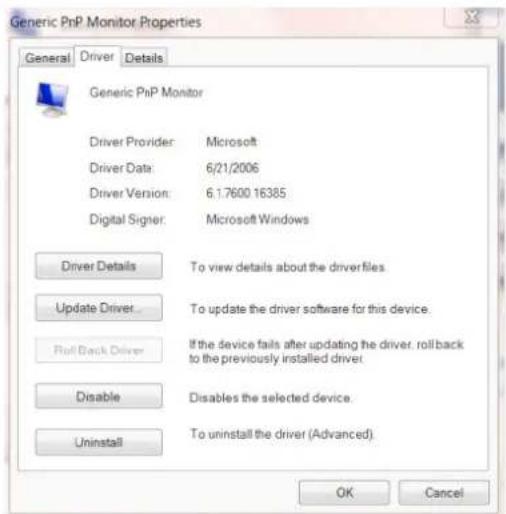
- '드라이버 소프트웨어 업데이트 - 일반 PnP 모니터' 창이 열리면 '드라이버 업데이트...'를 클릭한 다음 '내 컴퓨터에서 드라이버 소프트웨어 찾아보기' 버튼을 클릭합니다.
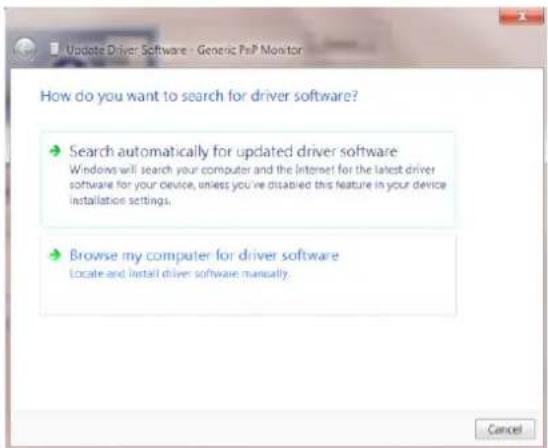
- '컴퓨터의 장치 드라이버 목록에서 선택'을 선택합니다.
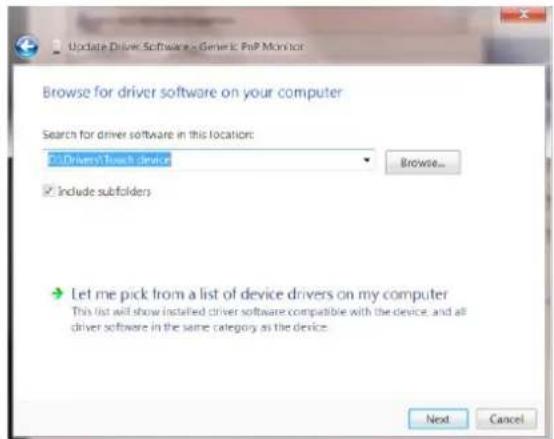
- '디스크에서 설치' 버튼을 클릭합니다. '찾아보기' 버튼을 클릭하고 다음 디렉터리로 이동합니다: X:\Driver\module name (X는 CD-ROM 드라이브 문자입니다).
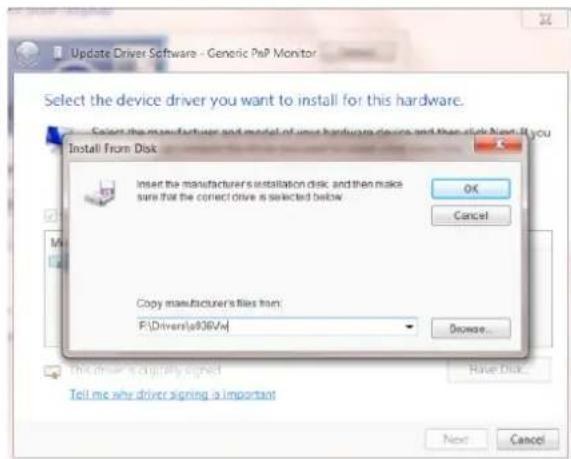
- 'xxx.inf' 파일을 선택하고 '열기' 버튼을 클릭합니다. '확인' 버튼을 클릭합니다.
- 모니터 모델을 선택하고 '다음' 버튼을 클릭합니다. 파일이 CD에서 하드 드라이브로 복사됩니다.
- 열려 있는 모든 창을 닫고 CD를 꺼냅니다.
- 시스템을 다시 시작합니다. 시스템이 자동으로 가장 높은 재생 빈도와 해당 색상 일치 프로필을 선택합니다.
Windows 8
- Windows® 8 시작
- 마우스 오른쪽 버튼을 클릭하고 화면 오른쪽 하단에서 '모든 앱'을 클릭합니다.
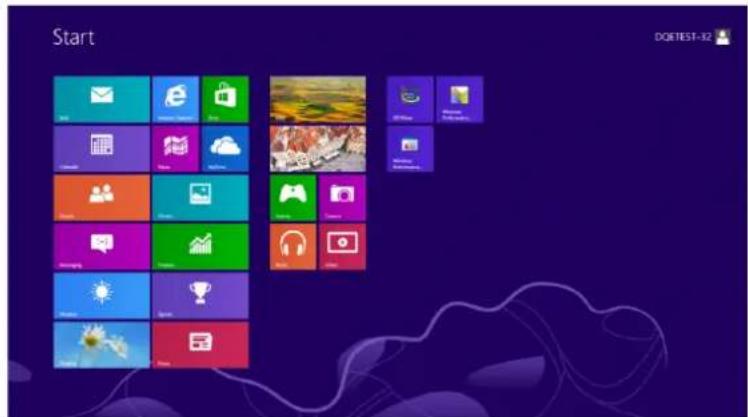
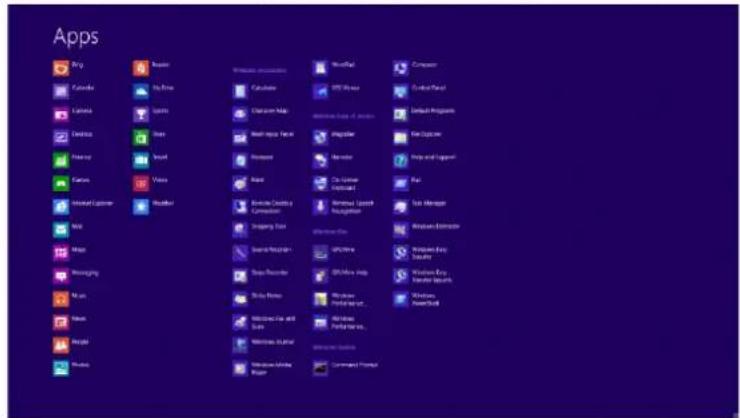
· '제어판' 아이콘을 클릭합니다. · '보기 기준'을 '범주' 또는 '작은 아이콘'으로 설정합니다.
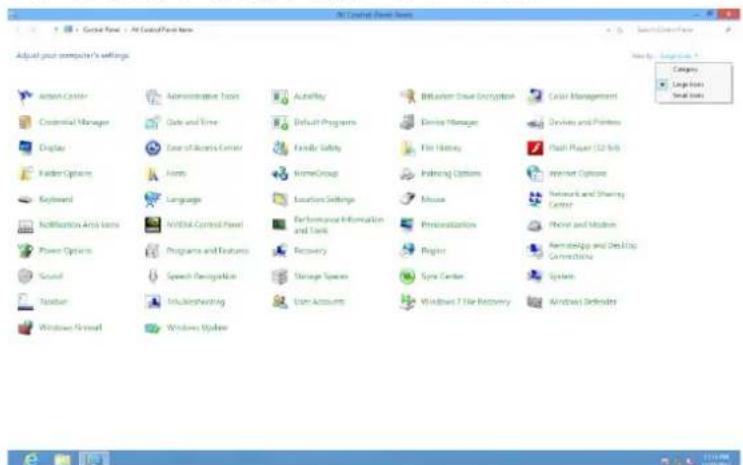
- '디스플레이' 항목을 클릭합니다.
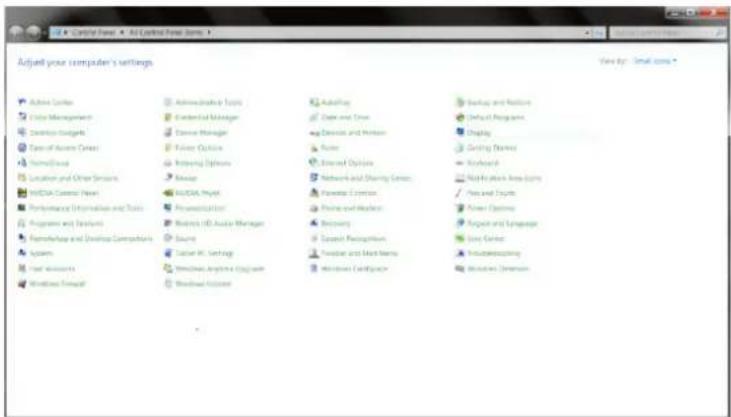
- '디스플레이 설정 변경' 버튼을 클릭합니다.
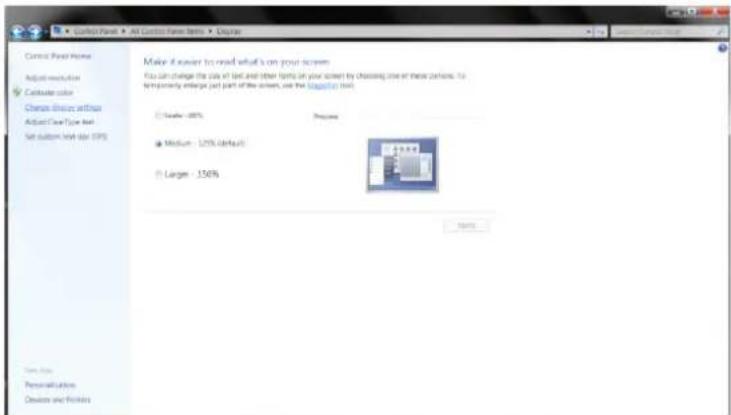
- '고급 설정' 버튼을 클릭합니다.
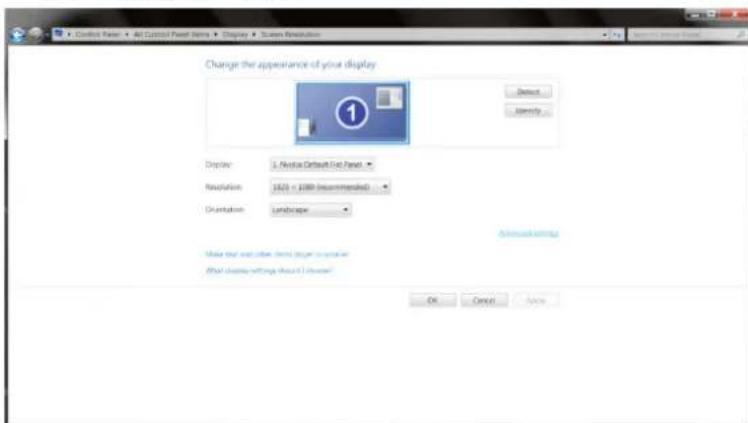
- '모니터' 탭을 클릭한 다음 '속성' 버튼을 클릭합니다.
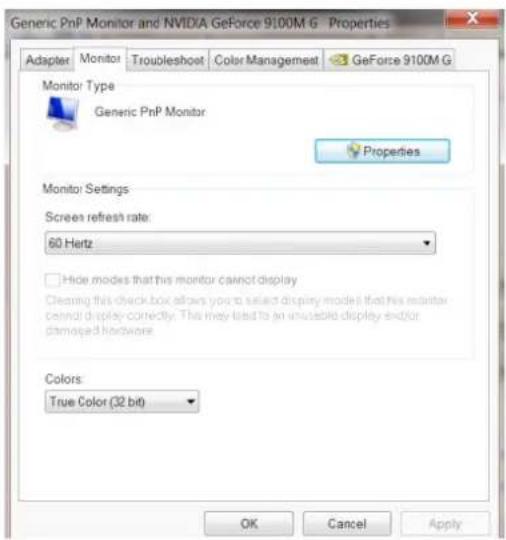
- '드라이버' 탭을 클릭합니다.
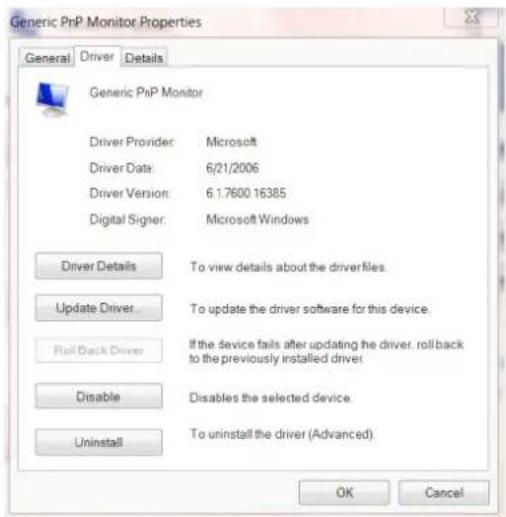
- '드라이버 업데이트'를 클릭한 다음 '컴퓨터에서 드라이버 소프트웨어 찾아보기' 버튼을 클릭하여 '드라이버 업데이트 - PnP 모니터' 창을 엽니다.
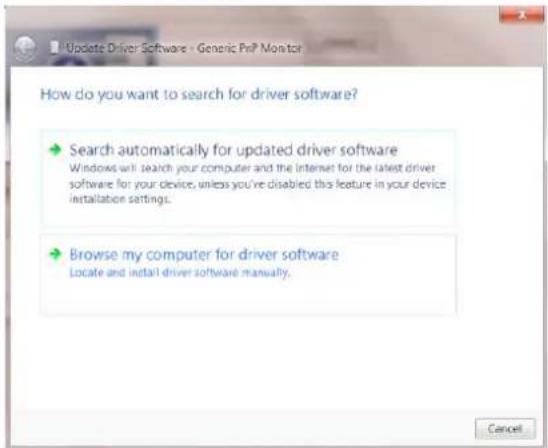
- '컴퓨터의 디바이스 드라이버 목록에서 직접 선택'을 선택합니다.
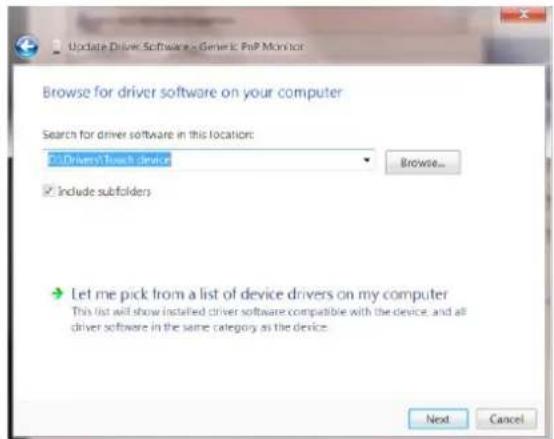
- '디스크 있음' 버튼을 클릭합니다. '찾아보기' 버튼을 클릭하고 다음 디렉터리를 찾습니다: X:\Driver\module name (여기서 X는 CD-ROM 드라이브 문자입니다).
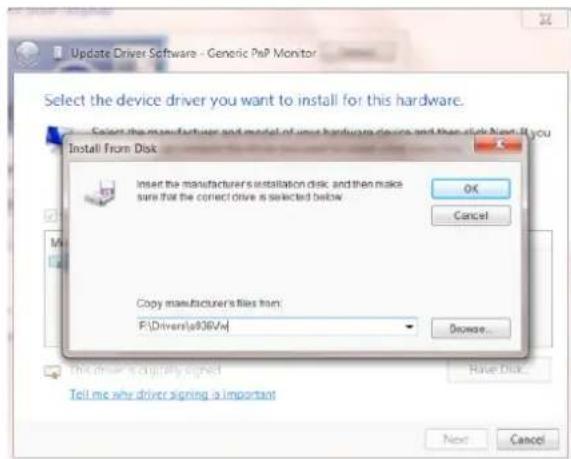
- 'xxx.inf' 파일을 선택한 다음 '열기' 버튼을 클릭합니다. '확인' 버튼을 클릭합니다.
- 모니터 모델을 선택한 다음 "다음" 버튼을 클릭합니다. 파일이 CD에서 하드 드라이브로 복사됩니다.
- 열려 있는 모든 창을 닫고 CD를 꺼냅니다.
- 시스템을 다시 시작합니다. 시스템이 자동으로 최대 재생 빈도와 해당 색상 일치 프로필을 선택합니다.
Windows 7
- Windows® 7 시작
- "시작" 버튼을 클릭한 다음 "제어판"을 클릭합니다.
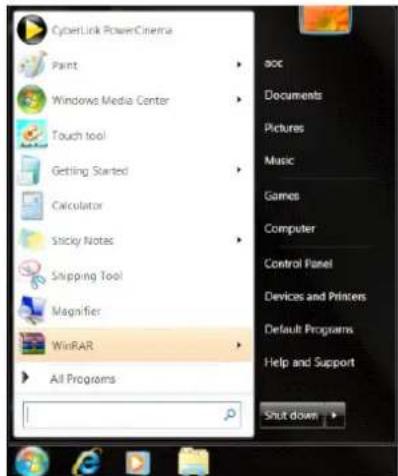
- "디스플레이" 아이콘을 클릭합니다.
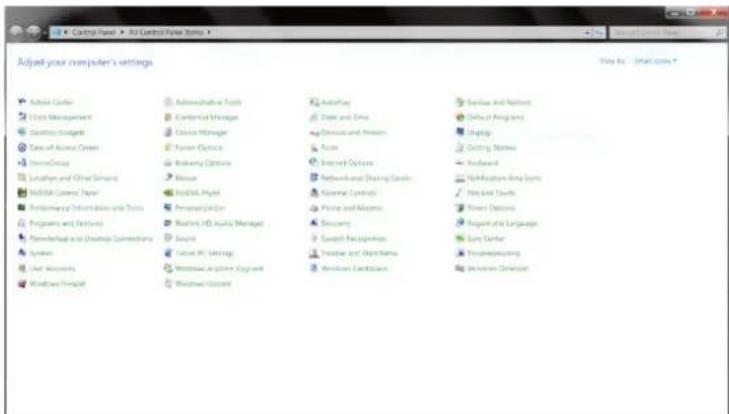
- "디스플레이 설정 변경" 버튼을 클릭합니다.
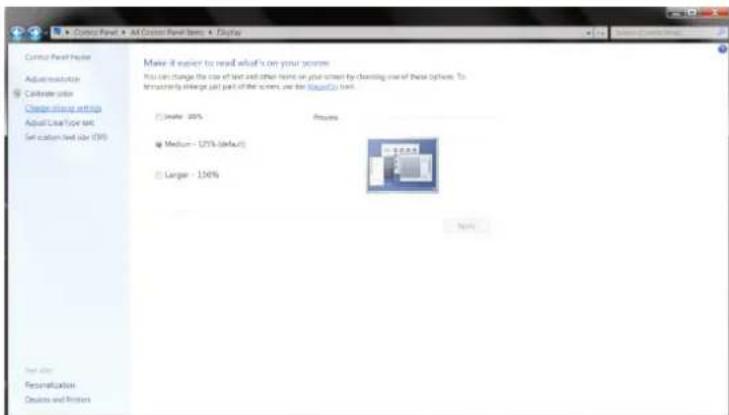
- "고급 설정" 버튼을 클릭합니다.
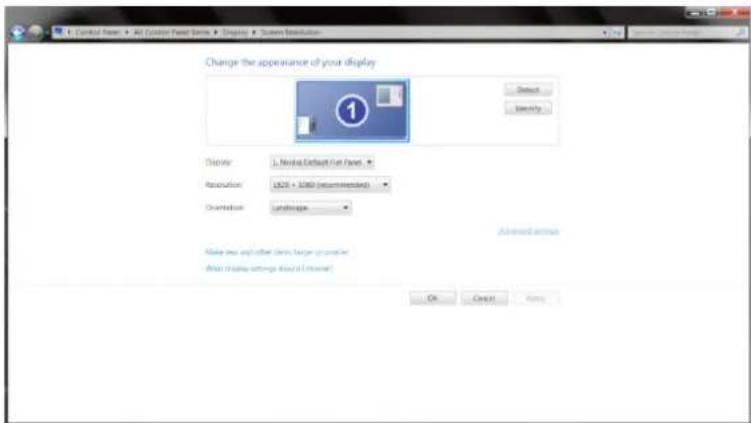
- "디스플레이" 탭을 클릭한 다음 "속성" 버튼을 클릭합니다.
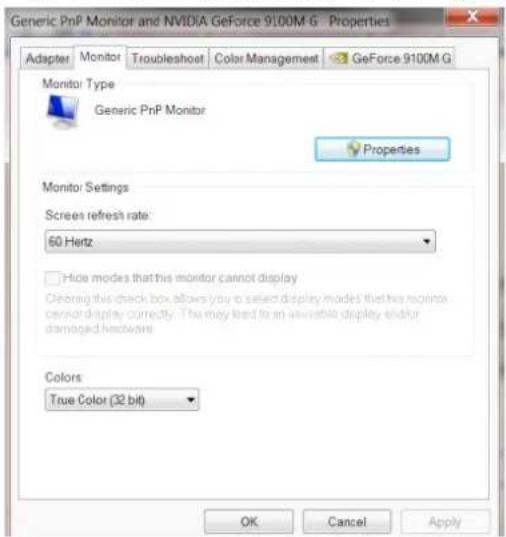
- "드라이버" 탭을 클릭합니다.
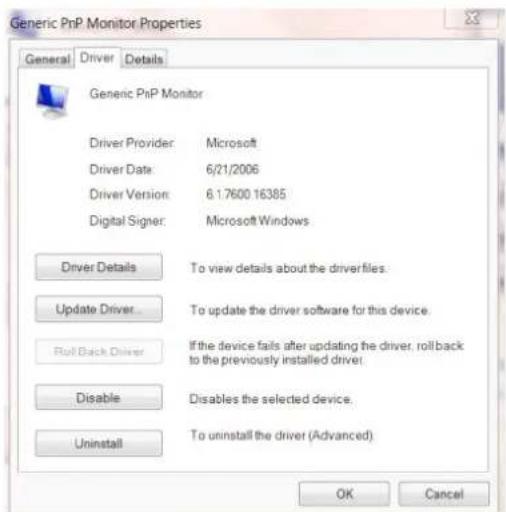
- "드라이버 업데이트"를 클릭하여... "드라이버 소프트웨어 업데이트 - 일반 PnP 모니터" 창을 연 다음 "내 컴퓨터에서 드라이버 소프트웨어 찾아보기" 버튼을 클릭합니다.
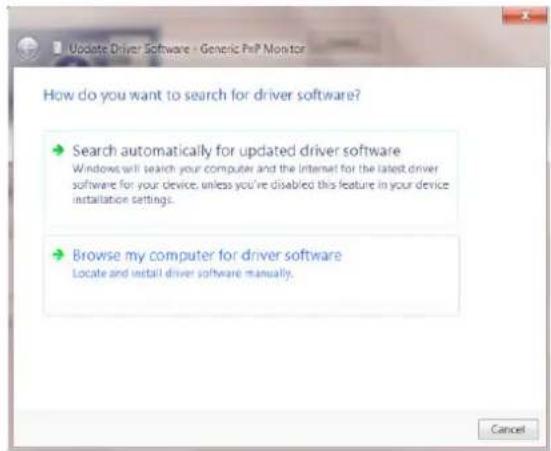
- "컴퓨터의 장치 드라이버 목록에서 선택"을 선택합니다.
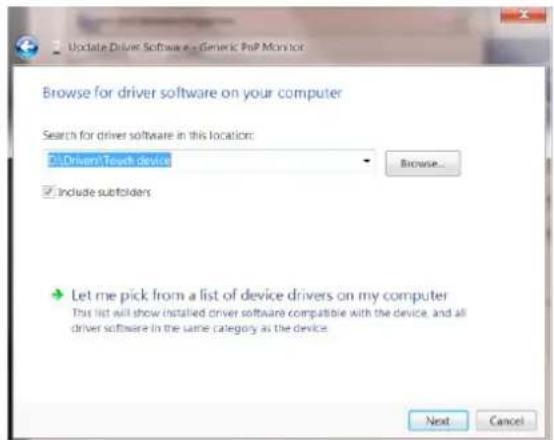
- "디스크에서 설치" 버튼을 클릭합니다. "찾아보기" 버튼을 클릭하고 다음 디렉터리로 이동합니다: X:\Driver\module name (X는 CD-ROM 드라이브 문자입니다).
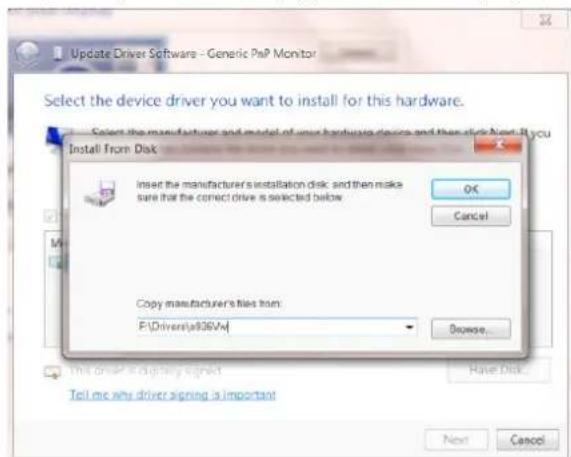
- "xxx.inf" 파일을 선택하고 "열기" 버튼을 클릭합니다. "확인" 버튼을 클릭합니다.
- 디스플레이 모델을 선택하고 "다음" 버튼을 클릭합니다. 파일이 CD에서 하드 드라이브로 복사됩니다.
- 열려 있는 모든 창을 닫고 CD를 꺼냅니다.
- 시스템을 재시작합니다. 시스템이 자동으로 최대 재생 빈도와 해당 색상 일치 프로필을 선택합니다.
G-Menu
AOC "G-Menu" 소프트웨어에 오신 것을 환영합니다. 마우스로 G-Menu 소프트웨어를 조작하여 기능 버튼을 조작하지 않고도 모니터의 게임 및 디스플레이 설정을 빠르게 조정할 수 있습니다. 설치 마법사를 따라 설치를 완료하십시오. 지원되는 운영 체제: Windows10, Windows8, Windows7.
참고:
G-Menu 소프트웨어의 조정 기능은 제품 모델에 따라 다르며, 아래 그림의 기능이 모든 모델에 적용되는 것은 아닙니다.
(G-Menu 모델에 적용)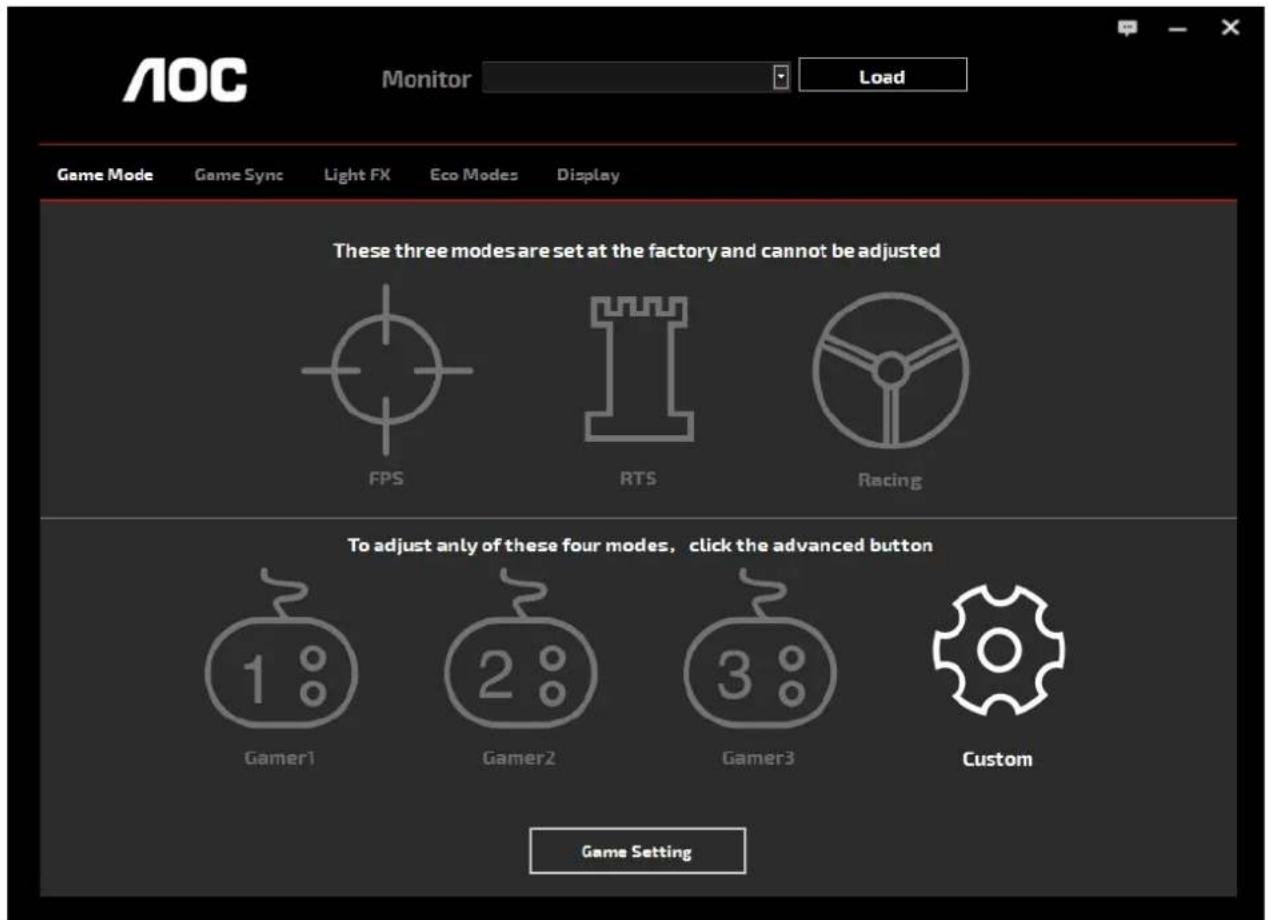
e-Saver

AOC e-Saver 모니터 전원 관리 소프트웨어에 오신 것을 환영합니다! AOC e-Saver는 모니터용 스마트 전원 끄기 기능으로, PC가 어떤 상태(켜짐, 꺼짐, 절전/대기 모드 또는 화면 보호기)에 있든 모니터가 정해진 시간에 자동으로 꺼지도록 합니다. 실제 종료 시간은 개인 취향에 따라 다릅니다(아래 예시 참조).
"driver/e-Saver/setup.exe"를 클릭하여 e-Saver 소프트웨어 설치를 시작하고 설치 마법사를 따라 설치를 완료하십시오.
네 가지 PC 상태 각각에서 모니터용 드롭다운 메뉴에서 원하는 시간(분)을 선택하여 자동으로 전원을 끌 수 있습니다. 위 예시에서:
1). PC가 켜져 있을 때 모니터는 절대 꺼지지 않습니다. 2). PC가 꺼진 후 5분이 지나면 모니터가 자동으로 꺼집니다. 3). PC가 절전/대기 모드에 들어간 후 10분이 지나면 모니터가 자동으로 꺼집니다. 4). 화면 보호기가 나타난 후 20분이 지나면 모니터가 꺼집니다.
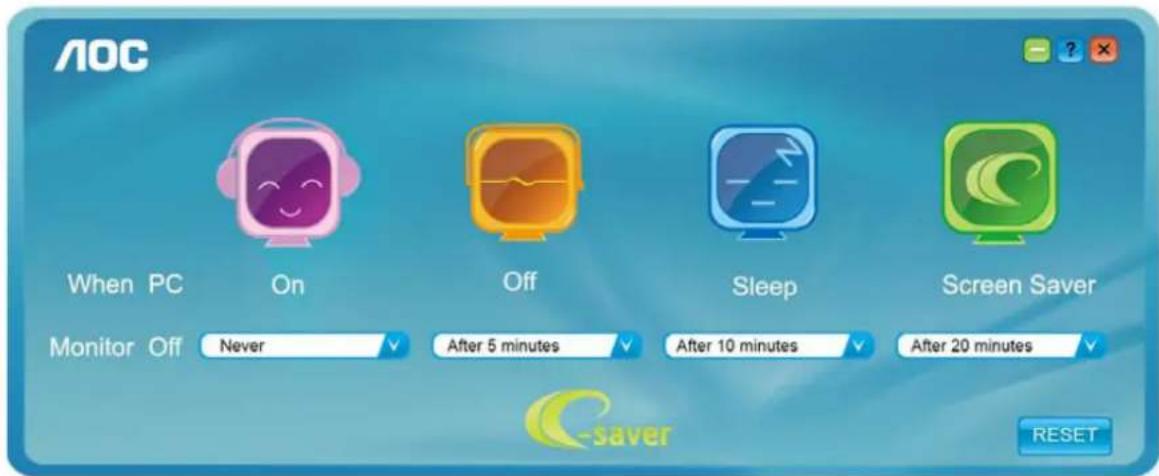
"RESET(재설정)"을 클릭하여 e-Saver를 아래와 같은 기본 설정으로 복원할 수 있습니다.
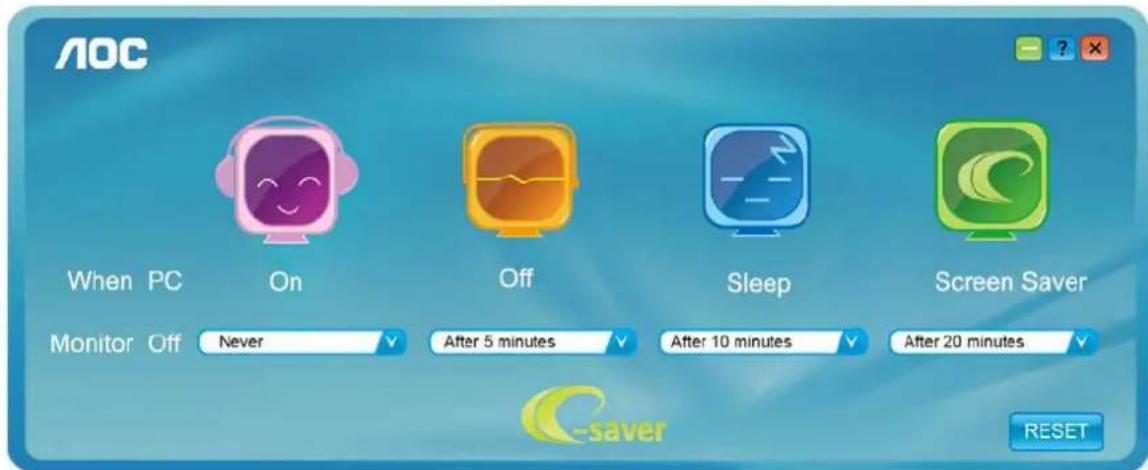
(e-Saver 모델에 적용)
Screen+

AOC의 "Screen+" 소프트웨어를 환영합니다. Screen+ 소프트웨어는 데스크톱 분할 도구로, 데스크톱을 여러 패널로 나누고 각 패널에 다른 창을 표시합니다. 창을 사용하려면 해당 패널로 창을 끌어다 놓기만 하면 됩니다. 여러 모니터를 지원하여 작업을 더 간단하게 만듭니다. 설치 소프트웨어의 지침에 따라 설치하십시오. 소프트웨어가 지원하는 운영 체제는 Windows 10, Windows 8, Windows 7입니다.


(Screen+ 모델에 적용)
조정
최적 해상도 설정
Windows 10
Windows 10 환경:
- 시작 버튼을 마우스 오른쪽 버튼으로 클릭합니다.
- "제어판"을 클릭합니다.
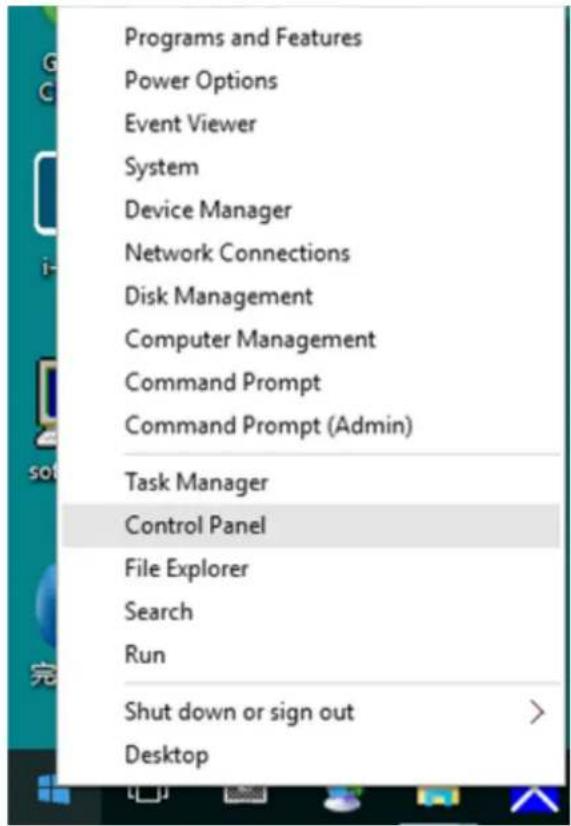
- "디스플레이"를 클릭합니다.
- "디스플레이 설정 변경" 버튼을 클릭합니다.
- 슬라이드 바를 조정하여 최적의 기본 해상도를 설정합니다.
Windows 8
Windows 8 환경:
- 화면 오른쪽 아래의 모든 앱 아이콘을 마우스 오른쪽 버튼으로 클릭합니다.
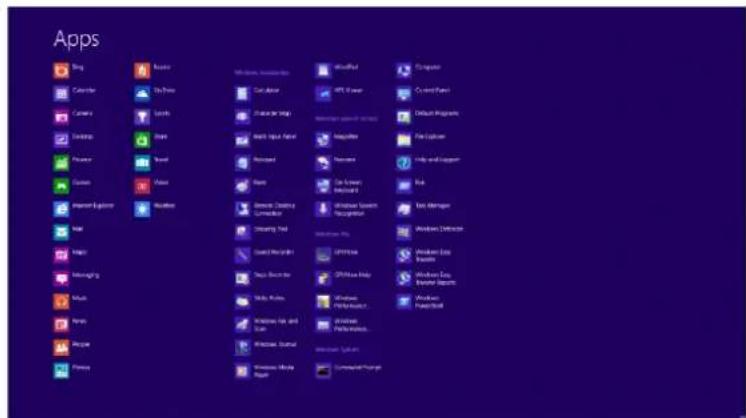
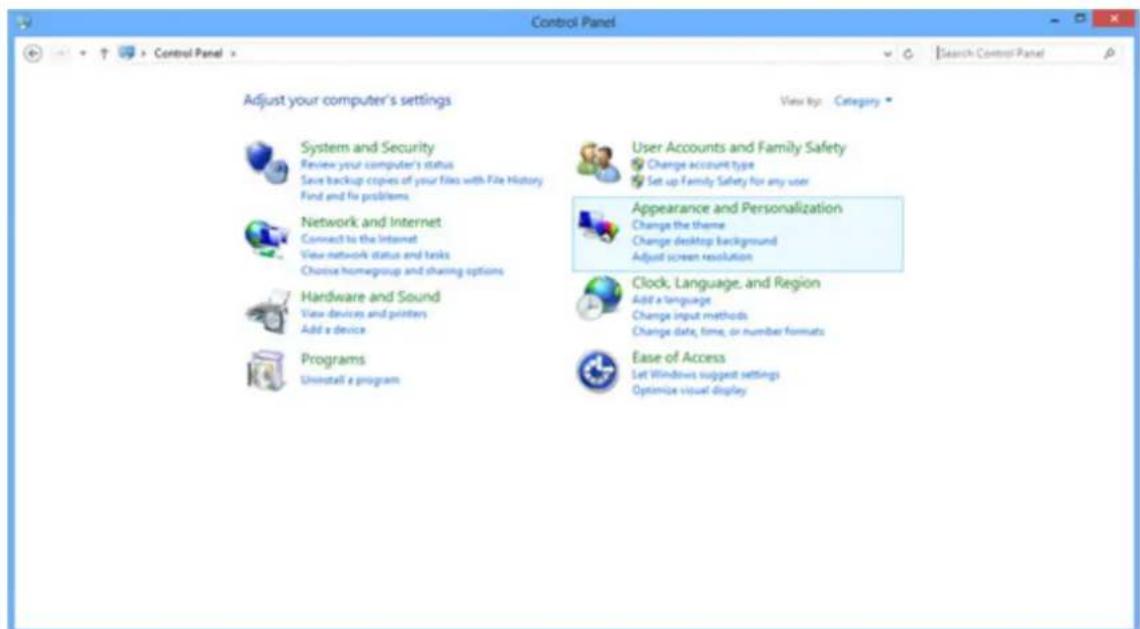
- "보기 방식"을 "범주"로 설정합니다.
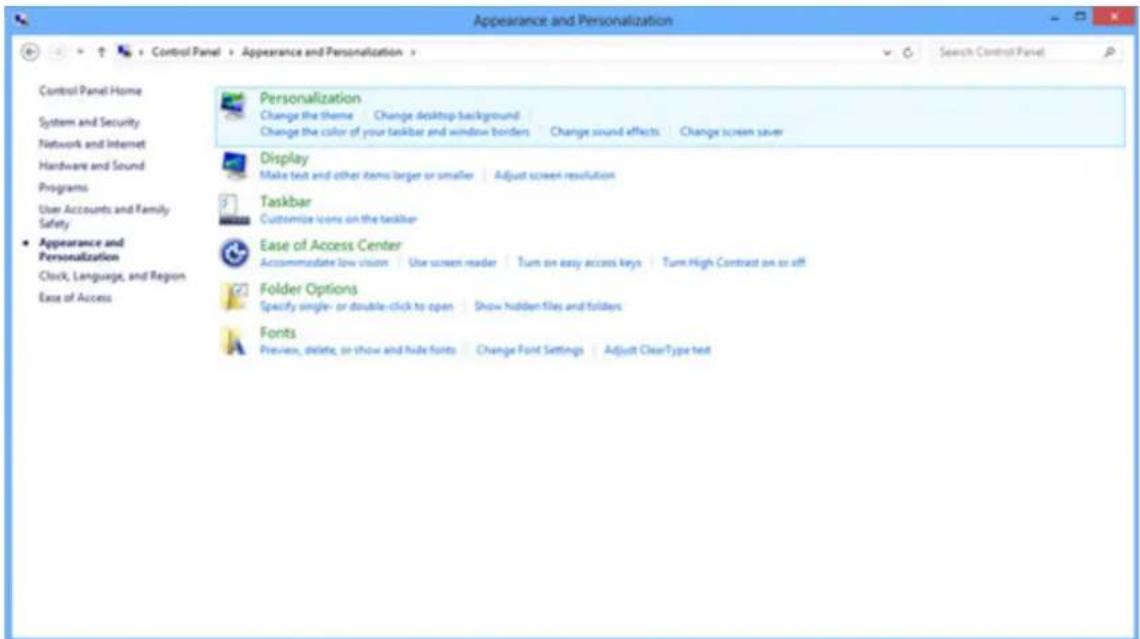
- "외관 및 개인 설정"을 클릭합니다.
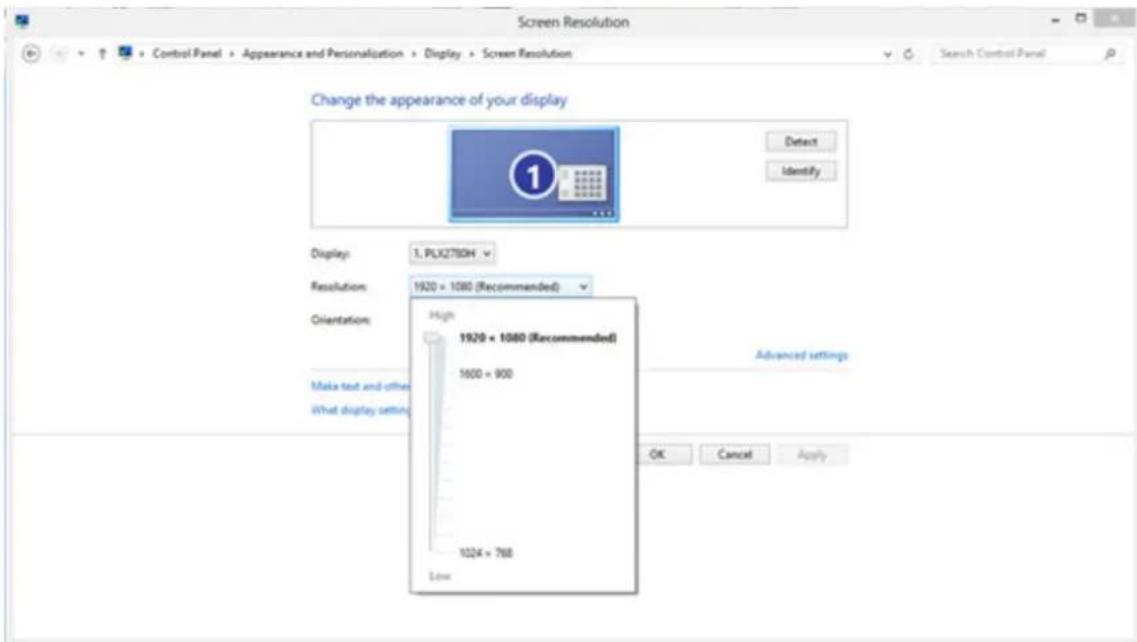
- "디스플레이"를 클릭합니다.
·해상도 슬라이드 바를 조정하여 최적의 기본 해상도를 설정합니다.
Windows 7
Windows 7 환경:
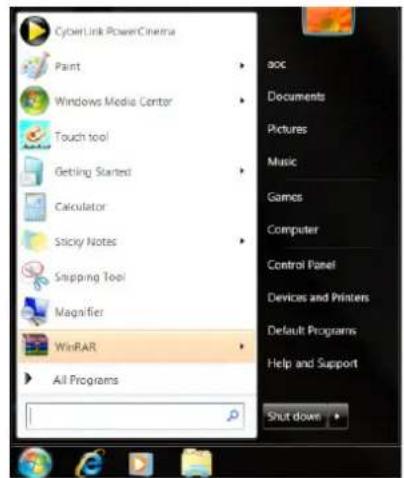
- 시작을 클릭합니다.
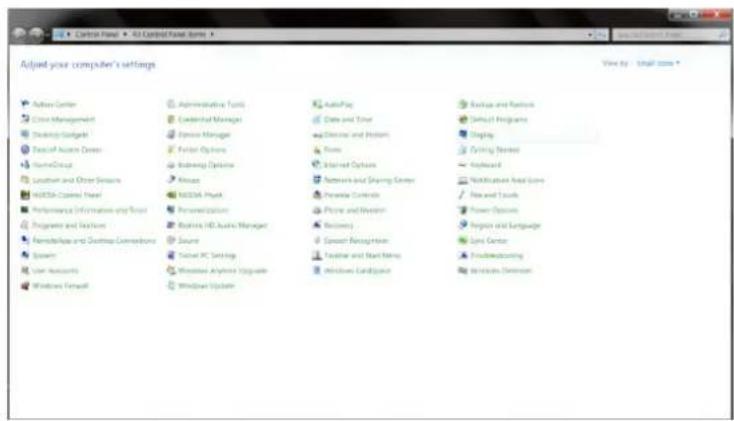
- "제어판"을 클릭합니다.
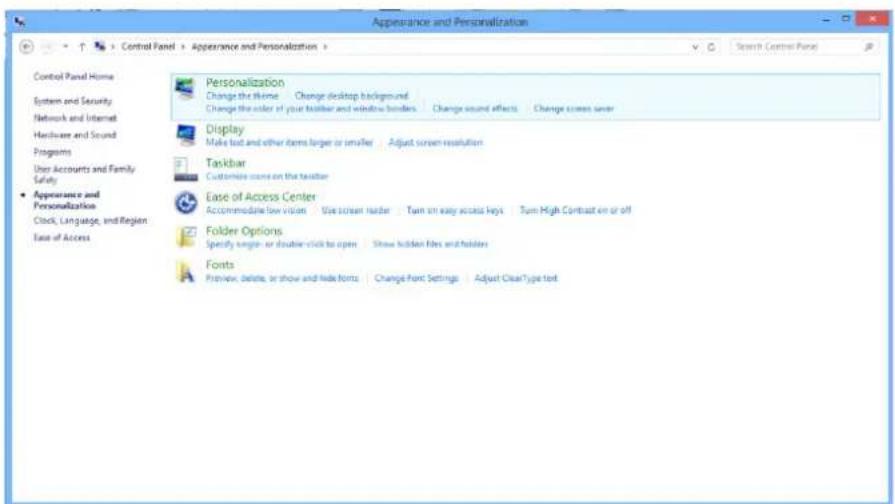
- "외관"을 클릭합니다.
- 按一下「顯示器」。
·點選「改變顯示設定」按鈕。
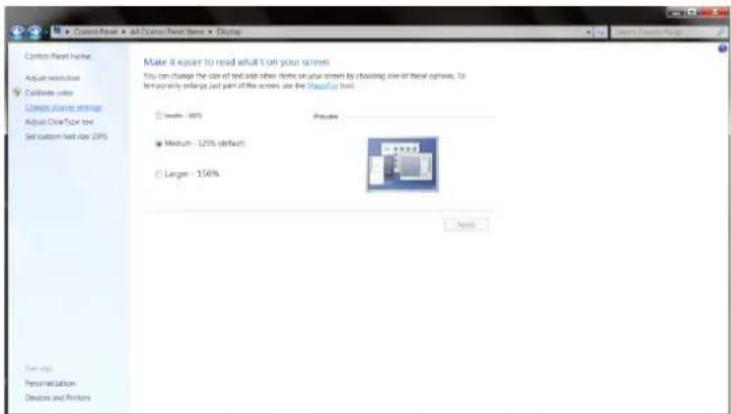
·設定解析度滑桿,以獲得最佳預設解析度。
驅動程式
顯示器驅動程式
Windows 10
-啟動Windows®10 ·在開始上按一下右鍵。 - 按一下「控制台」。
- 按一下「顯示器」圖示。
- 按一下「變更顯示設定」按鈕。
-點選「進階設定」按鈕。
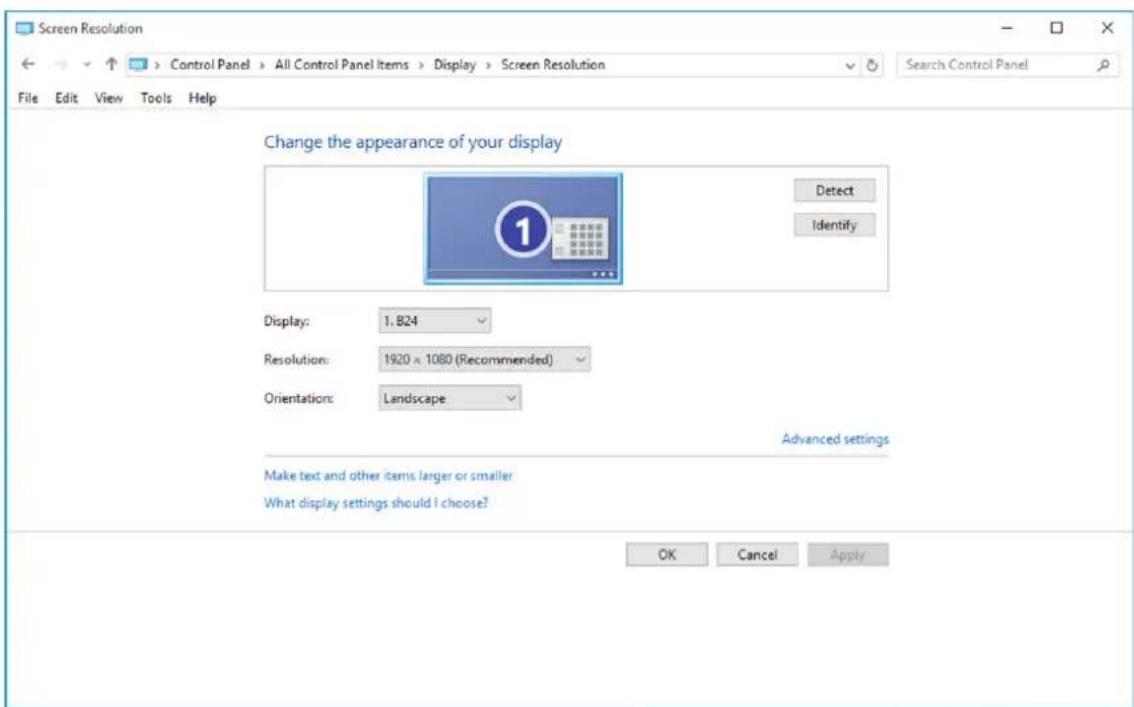
- 點選「顯示器」標籤,點選「內容」鈕。
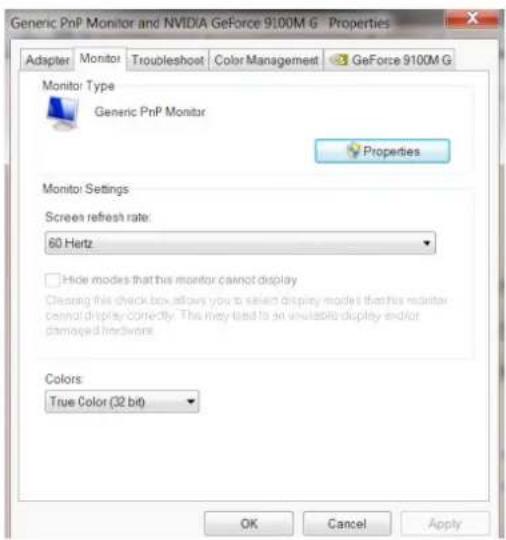
- 按下「驅動程式」標籤。
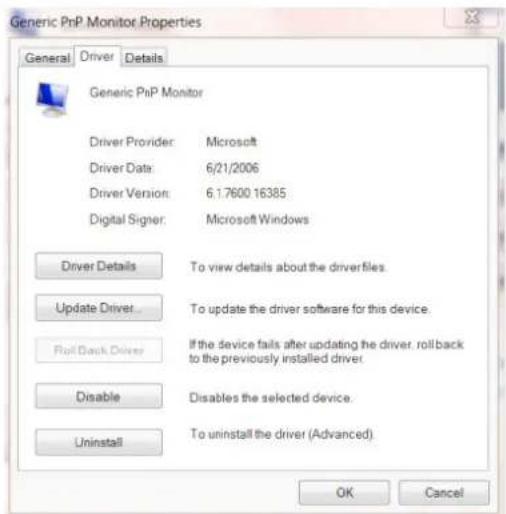
·開啟「更新驅動程式軟體-通用PnP顯示器」視窗,方法是按一下「更新驅動程式...」再按一下「瀏覽電腦上的驅動程式軟體」按鈕。
- 選擇「從電腦上的裝置驅動程式清單中挑選」。
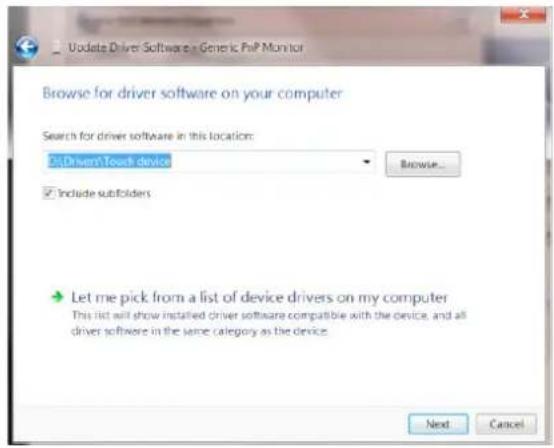
- 點選「從磁碟」按鈕。點選「瀏覽」鈕,進入下一個目錄:X:\Driver\system name(X是電腦光碟機的代號)。
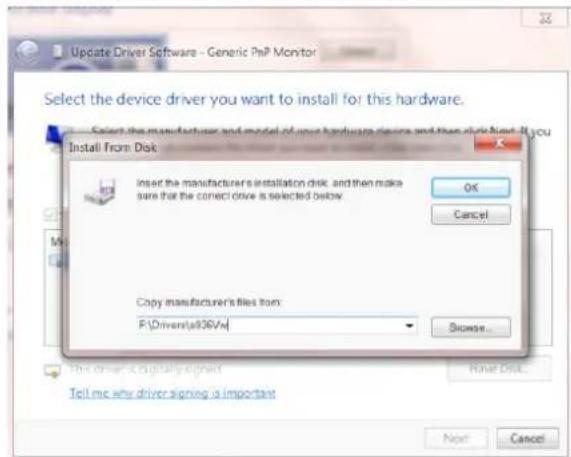
- 點選「xxx.inf」檔案,點選開啟鈕。按一下「確定」按鈕。選擇顯示器型號後,點選「下一步」按鈕。檔案即自光碟複製到硬碟。關閉全部開啟的視窗後取出光碟。
- 重新啟動系統。系統會自動選擇最高的更新率及相對應的色彩匹配設定組。
Windows 8
- 啟動 Windows® 8
- 右擊螢幕右下角的所有應用程式圖示。
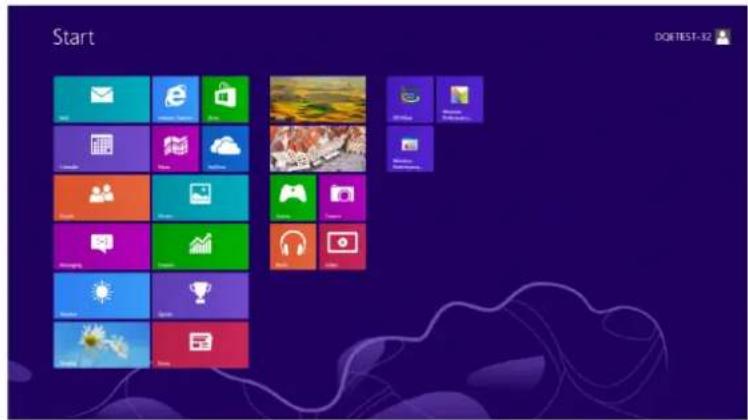
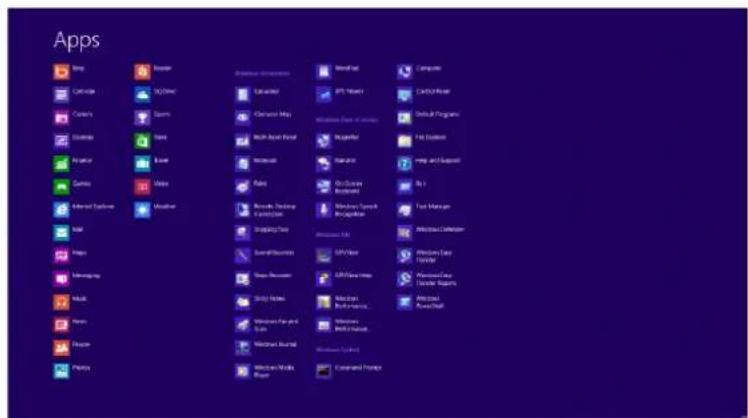
按一下「控制台」圖示,設定「檢視方式」為「大圖示」或「小圖示」。
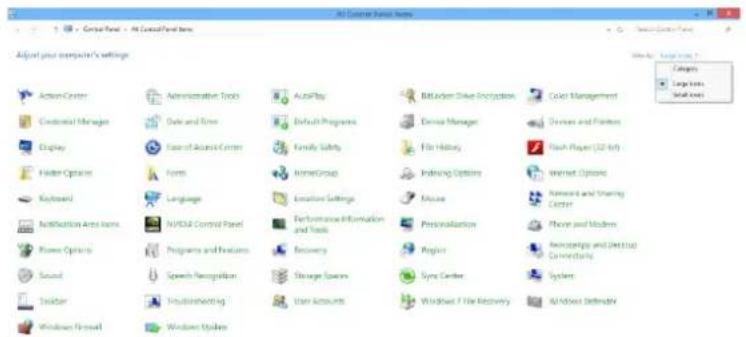

- 按一下「顯示器」圖示。
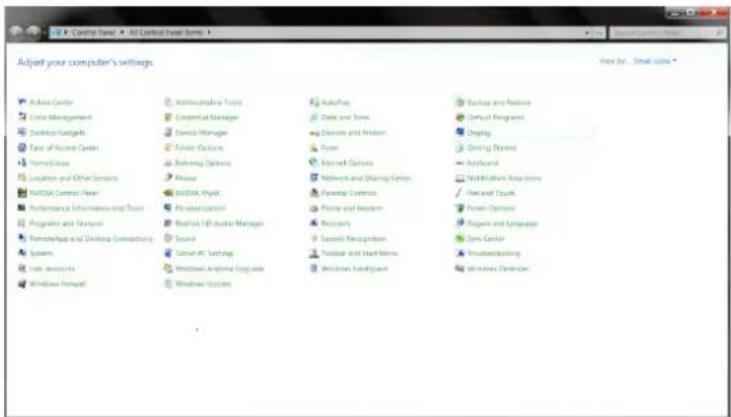
- 按一下「變更顯示設定」按鈕。
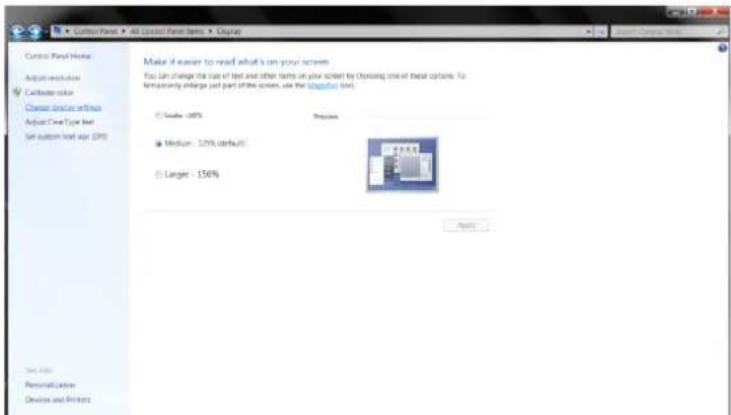
- 按一下「進階設定」按鈕。
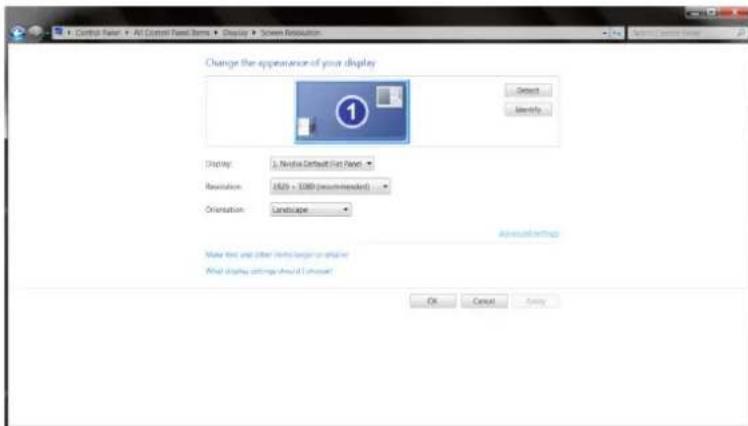
- 按一下「顯示器」標籤,然後按一下「內容」按鈕。

- 按下「驅動程式」標籤。

開啟「更新驅動程式軟體-通用PnP顯示器」視窗,方法是按一下「更新驅動程式...」再按一下「瀏覽電腦上的驅動程式軟體」。
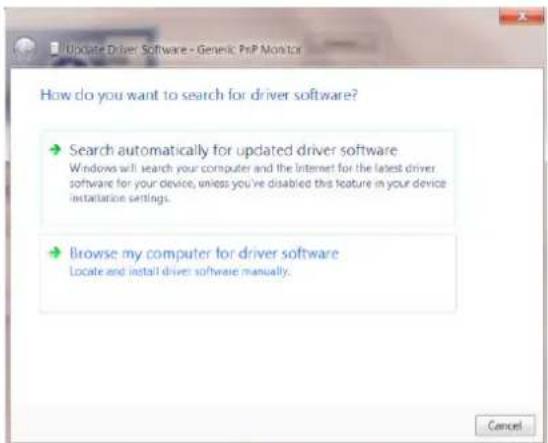
- 選擇「從電腦上的裝置驅動程式清單中挑選」。
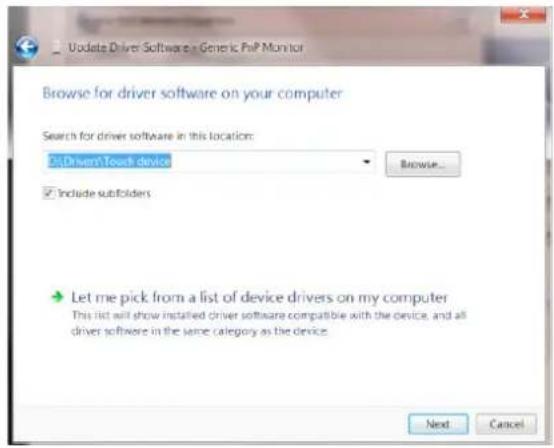
- 按一下「從磁碟」按鈕。按一下「瀏覽」按鈕,進入下一個目錄:X:\Driver\module name(X是電腦光碟機的代號)。
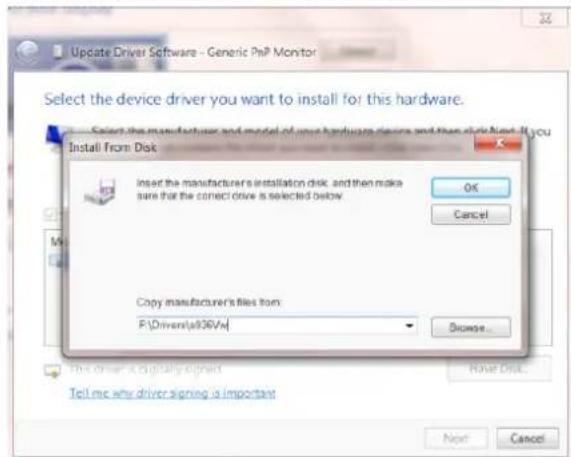
- 選擇「xxx.inf」檔案,然後按一下「開啟」按鈕。按一下「確定」按鈕。
- 디스플레이 모델을 선택한 후 '다음' 버튼을 클릭합니다. 파일이 CD에서 하드 디스크로 복사됩니다. 열려 있는 모든 창을 닫은 후 CD를 꺼냅니다.
- 시스템을 다시 시작합니다. 시스템이 자동으로 가장 높은 재생률과 해당하는 색상 일치 설정을 선택합니다.
Windows 7
Windows® 7을 시작합니다 - '시작'을 클릭한 후 '제어판'을 클릭합니다.
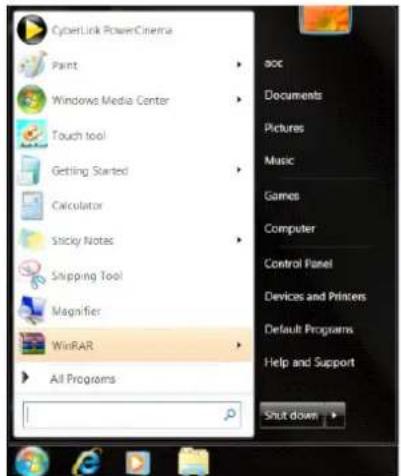
- '디스플레이' 아이콘을 클릭합니다.
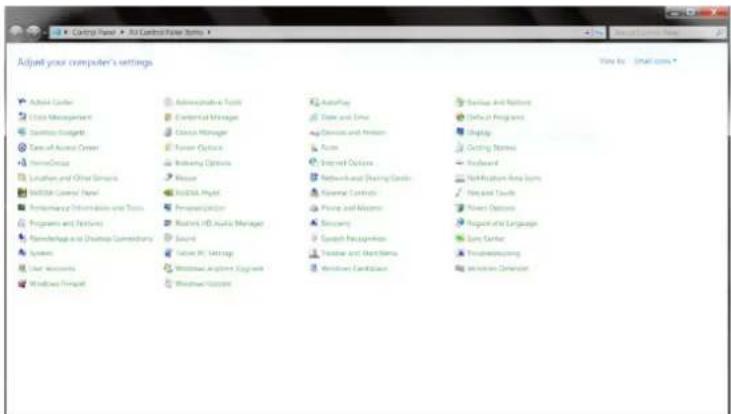
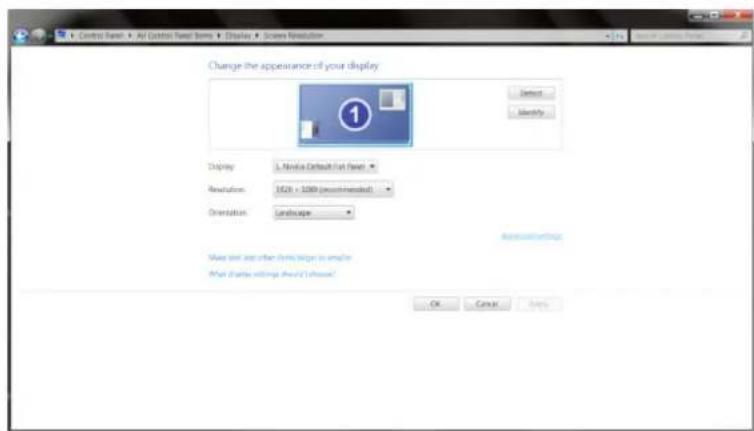
'디스플레이 설정 변경' 버튼을 클릭합니다.

'고급 설정' 버튼을 클릭합니다.
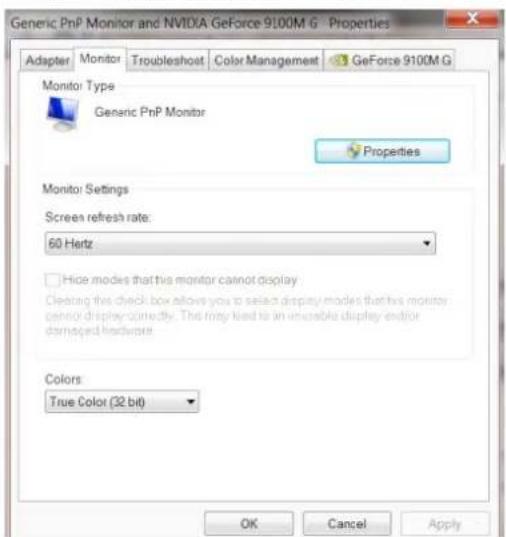
'모니터' 탭을 클릭하고 '속성' 버튼을 클릭합니다.
- '드라이버' 탭을 클릭합니다.
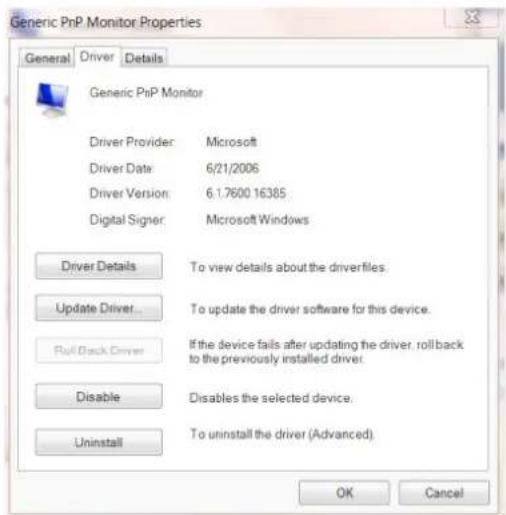
'드라이버 업데이트 - 일반 PnP 모니터' 창을 열려면 '드라이버 업데이트...'를 클릭한 후 '컴퓨터에서 드라이버 소프트웨어 찾아보기'를 클릭합니다.
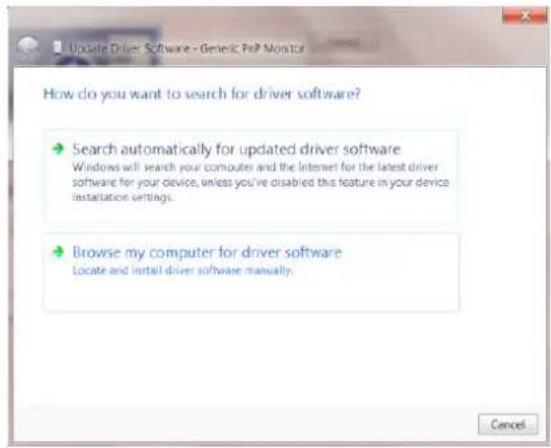
- '컴퓨터의 장치 드라이버 목록에서 선택'을 선택합니다.
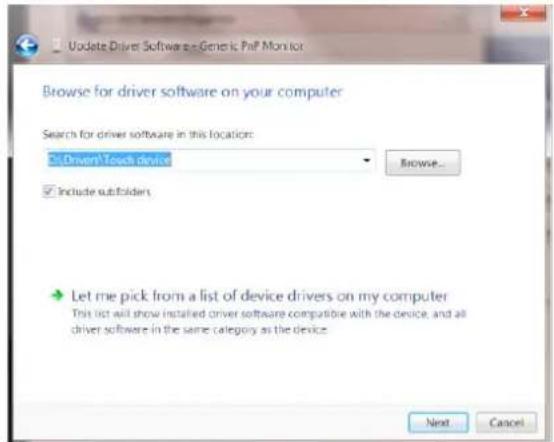
'디스크 있음' 버튼을 클릭합니다. '찾아보기'를 클릭하여 다음 디렉토리로 이동합니다:
X:\Driver\module name (X는 컴퓨터의 CD-ROM 드라이브 문자입니다).
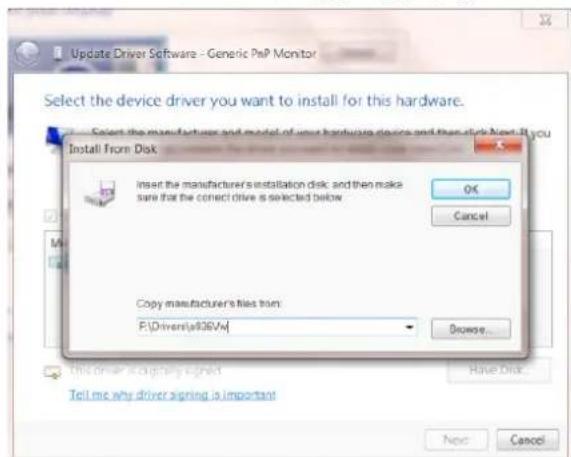
- 'xxxx.inf' 파일을 클릭하고 '열기'를 클릭합니다. '확인' 버튼을 클릭합니다.
- 디스플레이 모델을 선택한 후 '다음' 버튼을 클릭합니다. 파일이 CD에서 하드 디스크로 복사됩니다. 열려 있는 모든 창을 닫은 후 CD를 꺼냅니다.
- 시스템을 다시 시작합니다. 시스템이 자동으로 가장 높은 재생률과 해당하는 색상 일치 설정 세트를 선택합니다.
G-Menu
AOC의 'G-Menu' 소프트웨어에 오신 것을 환영합니다. 이 소프트웨어를 사용하면 모니터의 OSD 버튼 대신 화면 메뉴를 통해 모니터 설정을 쉽게 조정할 수 있습니다. 아래 단계에 따라 설치하십시오. 이 소프트웨어는 Windows 10, Windows 8, Windows 7 운영 체제를 지원합니다.
참고:
이 기능은 모든 모델에 적용되지 않습니다.
(G-Menu 모델에만 해당)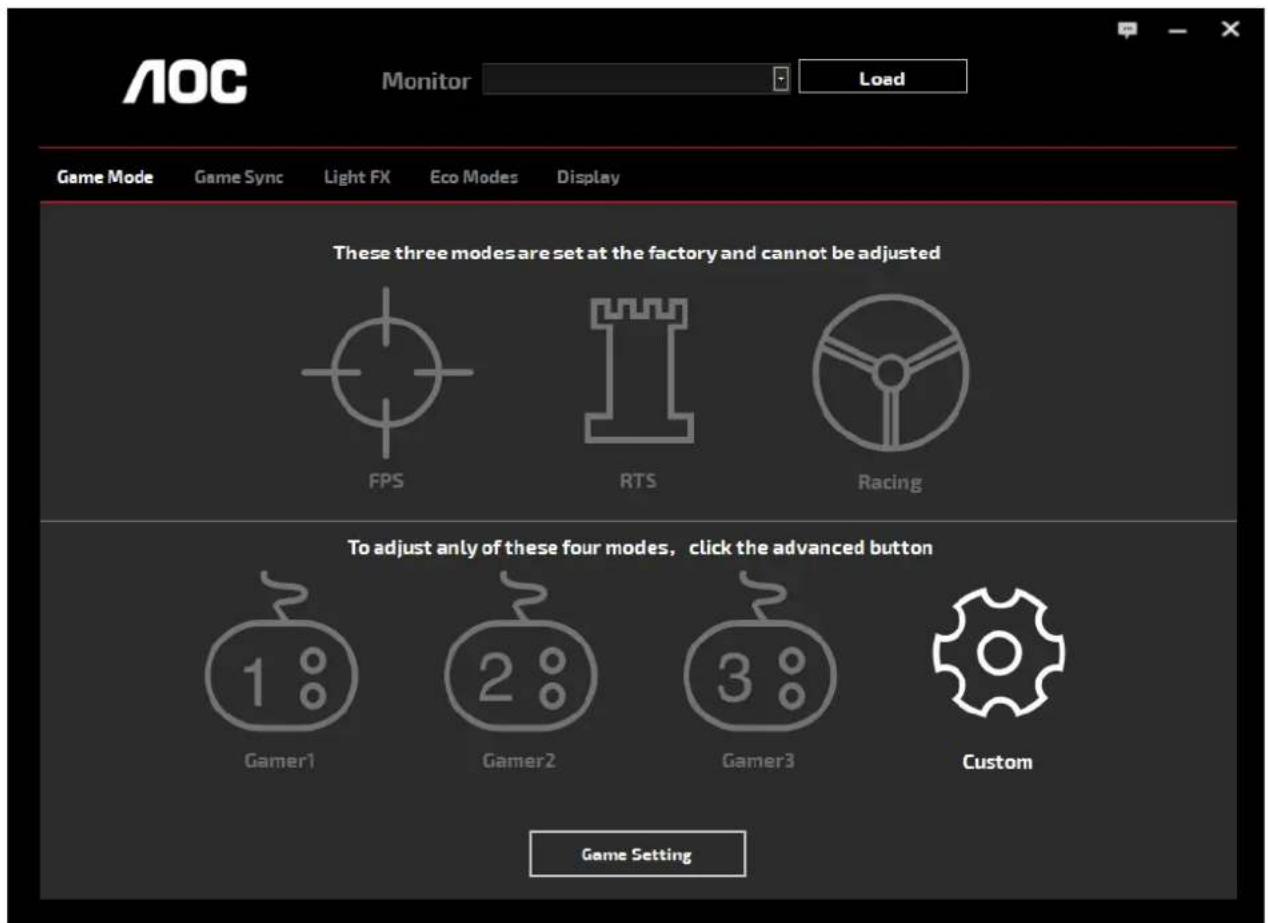
e-Saver

-saver
AOC e-Saver 모니터 전원 관리 소프트웨어에 오신 것을 환영합니다! AOC e-Saver는 '스마트 전원 끄기' 기능을 갖추고 있어 컴퓨터 상태(켜짐, 꺼짐, 절전/대기 모드 또는 화면 보호기)에 따라 모니터를 적절한 시간에 끌 수 있습니다. 실제 종료 시간은 설정에 따라 다릅니다(아래 예 참조).
'driver/e-Saver/setup.exe'를 클릭하여 e-Saver 소프트웨어 설치를 시작하고 설치 마법사의 지시에 따라 설치를 완료하십시오.
다음 네 가지 컴퓨터 상태에서 드롭다운 메뉴를 통해 모니터 자동 종료 시간(분)을 선택할 수 있습니다. 위 예시 설명:
1) 컴퓨터가 켜져 있을 때 모니터는 계속 켜져 있습니다. 2) 컴퓨터가 꺼진 후 모니터는 5분 후에 자동으로 꺼집니다. 3) 컴퓨터가 절전/대기 모드로 전환된 후 모니터는 10분 후에 자동으로 꺼집니다. 4) 화면 보호기가 나타난 후 모니터는 20분 후에 자동으로 꺼집니다.
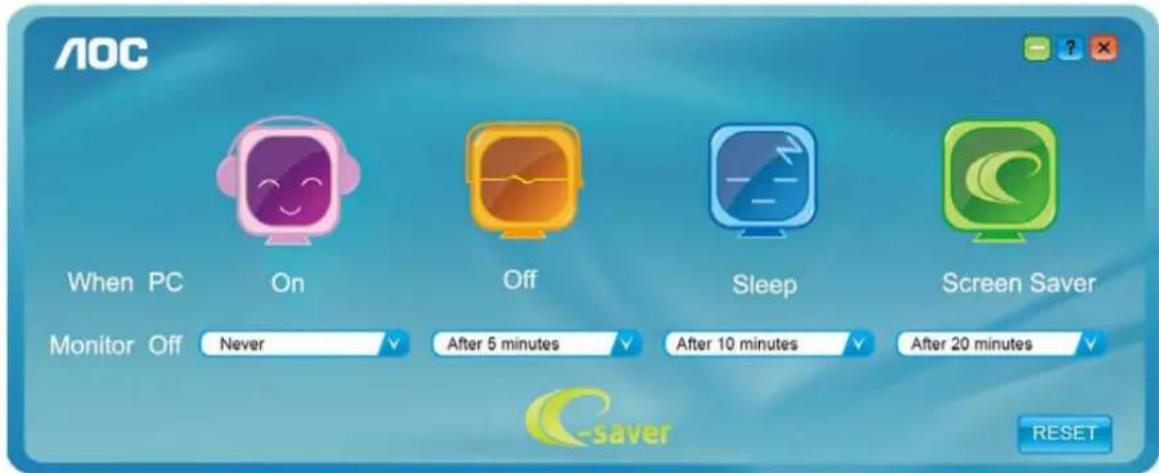
RESET(재설정) 버튼을 클릭하여 e-Saver를 다음 기본값으로 설정할 수 있습니다.
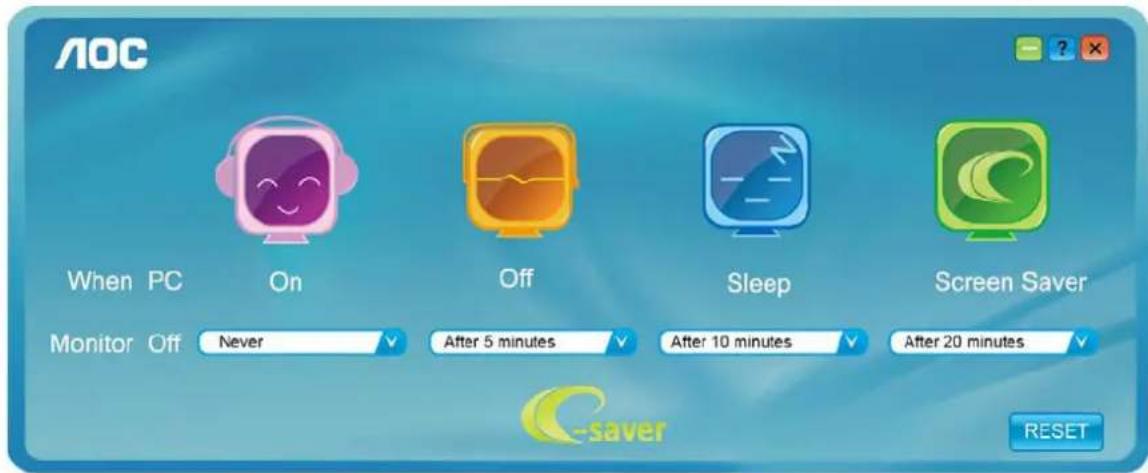
(e-Saver 모델에만 해당)
Screen+

AOC의 "Screen+" 소프트웨어에 오신 것을 환영합니다. Screen+ 소프트웨어는 데스크톱을 여러 패널로 분할하여 각 패널에 다른 창을 표시하는 데스크톱 화면 분할 도구입니다. 사용 시 창을 해당 패널로 드래그하기만 하면 됩니다. 다중 모니터 디스플레이 지원 기능으로 작업이 더욱 쉬워집니다. 설치 단계에 따라 설치하십시오. 이 소프트웨어는 Windows 10, Windows 8, Windows 7 운영 체제를 지원합니다.


(Screen+ 모델에만 해당)
사용자 지정
최적 해상도 설정
Windows 10
Windows 10의 경우:
- 시작 버튼을 마우스 오른쪽 버튼으로 클릭합니다. "제어판"을 클릭합니다.
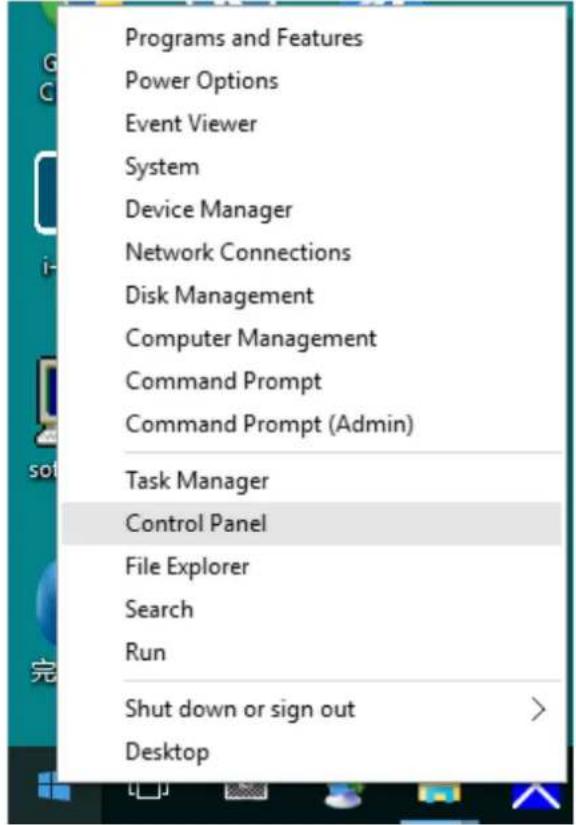
- "디스플레이"를 클릭합니다.

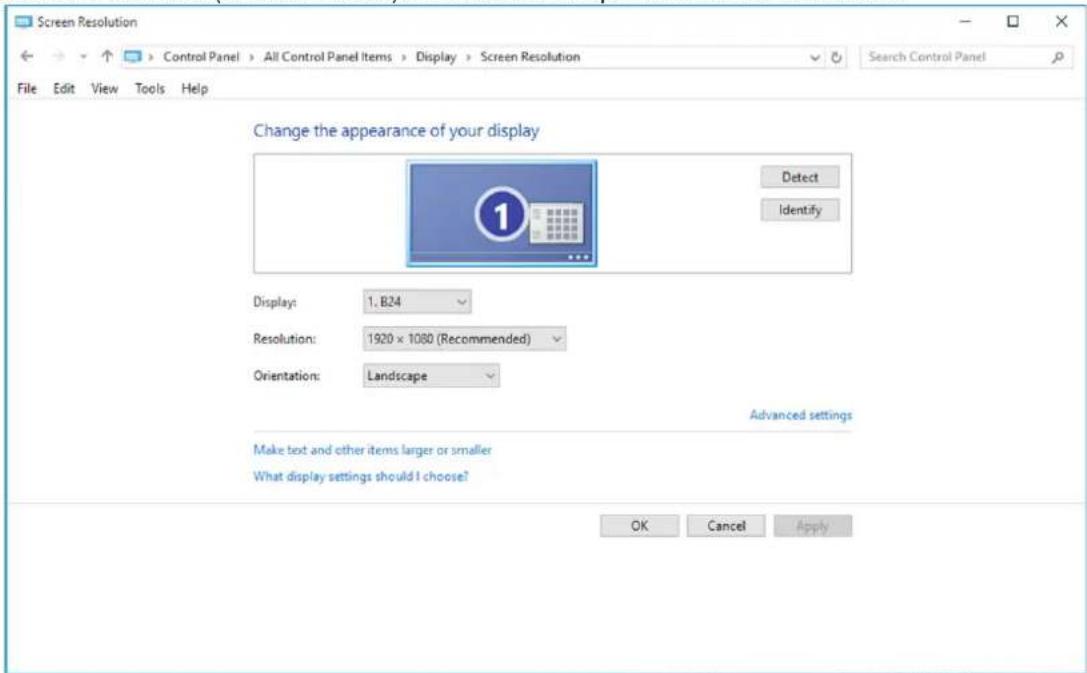
- "디스플레이 설정 변경" 버튼을 클릭합니다.

- 해상도 슬라이드 바를 최적의 기본 해상도로 설정합니다.
Windows 8
Windows 8의 경우:
- 마우스 오른쪽 버튼을 클릭하고 화면 오른쪽 하단의 "모든 앱"을 클릭합니다.

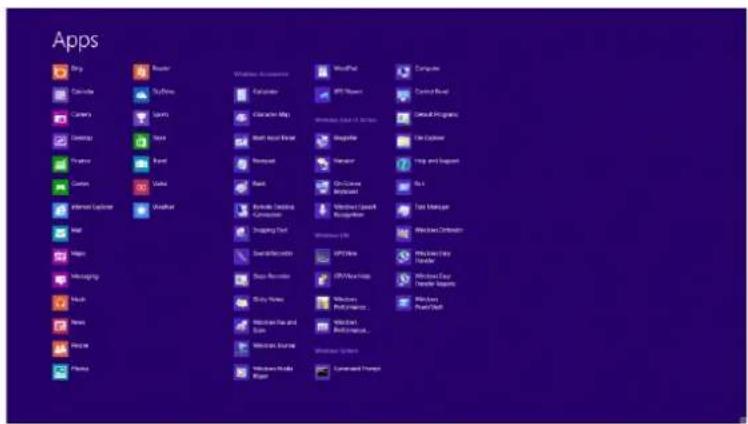
- "보기 기준"을 "범주"로 설정합니다.
- "모양 및 개인 설정"을 클릭합니다.

- "DISPLAY(디스플레이)"를 클릭합니다.

- 해상도 슬라이드 바를 최적의 기본 해상도로 설정합니다.

Windows 7
Windows 7의 경우:
- 시작을 클릭합니다. "제어판"을 클릭합니다.

"모양"을 클릭합니다.

- "디스플레이"를 클릭합니다.

- "디스플레이 설정 변경" 버튼을 클릭합니다.

- 해상도 슬라이드 바를 최적의 기본 해상도로 설정합니다.

드라이버
모니터 드라이버
Windows 10
- Windows® 10을 시작합니다.
- 시작을 마우스 오른쪽 버튼으로 클릭합니다. "제어판"을 클릭합니다.

- "디스플레이" 아이콘을 클릭합니다.

"디스플레이 설정 변경" 버튼을 클릭합니다.
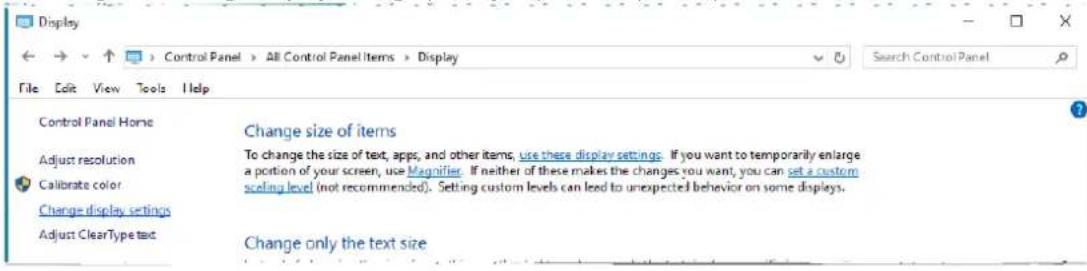
- "고급 설정" 버튼을 클릭합니다.

- "모니터" 탭을 클릭한 다음 "속성" 버튼을 클릭합니다.

"드라이버" 탭을 클릭합니다.

- "드라이버 업데이트 - 일반 PnP 모니터" 창을 열려면 "드라이버 업데이트..."를 클릭한 다음 "내 컴퓨터에서 드라이버 소프트웨어 찾아보기" 버튼을 클릭합니다.

- "내 컴퓨터에서 장치 드라이버 목록에서 선택"을 선택합니다.

- "디스크 있음" 버튼을 클릭합니다. "찾아보기" 버튼을 누르고 다음 디렉토리로 이동합니다: X:\Driver\module name (X는 CD-ROM 드라이브 문자입니다).

- "xxx.inf" 파일을 선택한 다음 "열기" 버튼을 클릭합니다. "확인" 버튼을 클릭합니다.
- 모니터 모델을 선택하고 "다음" 버튼을 누릅니다. 파일이 CD에서 컴퓨터의 하드 디스크로 복사됩니다. 열려 있는 모든 창을 닫고 CD를 제거합니다.
- 시스템을 다시 시작합니다. 시스템이 자동으로 최대 재생 빈도와 적절한 색상 보정 프로필을 선택합니다.
Windows 8
- Windows® 8 시작
- 마우스 오른쪽 버튼을 클릭하고 화면 오른쪽 하단의 "모든 앱"을 클릭합니다.

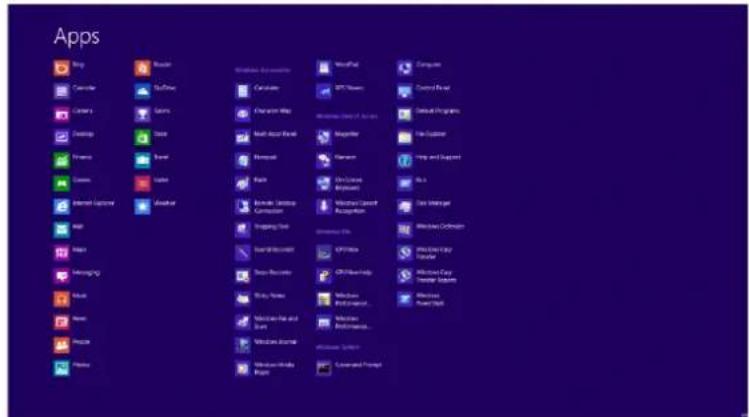
"제어판" 아이콘을 클릭합니다 - "보기 기준"을 "큰 아이콘" 또는 "작은 아이콘"으로 설정합니다.


- "디스플레이" 아이콘을 클릭합니다.

"디스플레이 설정 변경(Change display settings)" 버튼을 클릭합니다.

- "고급 설정(Advanced Settings)" 버튼을 클릭합니다.

- "모니터(Monitor)" 탭을 클릭한 다음 "속성(Properties)" 버튼을 클릭합니다.

- "드라이버(Driver)" 탭을 클릭합니다.

- "드라이버 소프트웨어 업데이트 - 일반 PnP 모니터(Update Driver Software - Generic PnP Monitor)" 창이 열리면 "업데이트(Update...)"를 클릭한 다음 "컴퓨터에서 드라이버 소프트웨어 찾아보기(Browse my computer for driver software)" 버튼을 클릭합니다.
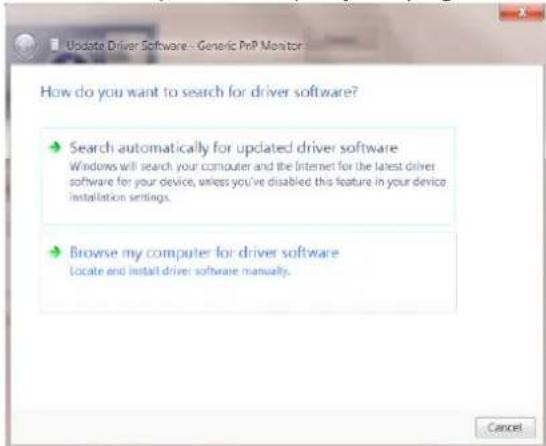
- "컴퓨터의 장치 드라이버 목록에서 직접 선택(Let me pick from a list of device drivers on my computer)"을 선택합니다.

- "디스크 있음(Have Disk)" 버튼을 클릭합니다. "찾아보기(Browse)" 버튼을 클릭하고 다음 디렉토리로 이동합니다: X:\Driver\module name (X는 CD-ROM 드라이브 문자입니다).

- "xxx.inf" 파일을 선택하고 "열기(Open)" 버튼을 클릭합니다. "확인(OK)" 버튼을 클릭합니다.
- 모니터 모델을 선택하고 "다음(Next)" 버튼을 클릭합니다. 파일이 CD에서 컴퓨터의 하드 디스크로 복사됩니다. 열려 있는 모든 창을 닫고 CD를 제거합니다.
- 시스템을 다시 시작합니다. 시스템이 자동으로 최대 재생 빈도와 적절한 색상 보정 프로필을 선택합니다.
Windows 7
- Windows® 7 시작
- "시작(Start)" 버튼을 클릭한 다음 "제어판(Control Panel)"을 클릭합니다.

- "디스플레이(Display)" 아이콘을 클릭합니다.

- "디스플레이 설정 변경(Change display settings)" 버튼을 클릭합니다.

"고급 설정" 버튼을 클릭합니다.

- "모니터" 탭을 클릭한 다음 "속성" 버튼을 클릭합니다.

"드라이버" 탭을 클릭합니다.

- "드라이버 업데이트 - 일반 PnP 모니터" 창을 열려면 "드라이버 업데이트..."를 클릭한 다음 "컴퓨터에서 드라이버 소프트웨어 찾아보기" 버튼을 클릭합니다.

"컴퓨터에서 사용 가능한 드라이버 목록에서 직접 선택"을 선택합니다.

- "디스크 있음" 버튼을 클릭합니다. "찾아보기" 버튼을 누르고 다음 디렉토리로 이동합니다: X:\Driver\module name (X는 CD-ROM 드라이브 문자).

- "xxx.inf" 파일을 선택한 다음 "열기" 버튼을 클릭합니다. "확인" 버튼을 클릭합니다.
- 모니터 모델을 선택하고 "다음" 버튼을 누릅니다. 파일이 CD에서 컴퓨터 하드 드라이브로 복사됩니다. 열려 있는 모든 창을 닫고 CD를 제거합니다.
- 시스템을 다시 시작합니다. 시스템이 자동으로 최대 재생 빈도와 적절한 색상 보정 프로필을 선택합니다.
G-Menu

AOC의 "G-Menu" 소프트웨어에 오신 것을 환영합니다. G-Menu는 모니터의 OSD 버튼 대신 화면 메뉴를 사용하여 모니터 디스플레이 설정을 쉽게 조정할 수 있게 해줍니다. 설치 가이드의 지침에 따라 설치를 완료하십시오. 지원되는 운영 체제: Windows 10, Windows 8, Windows 7.
참고:
일부 모델에서는 기능을 사용할 수 없습니다.

(G-Menu 모델용)
e-Saver

AOC e-Saver 모니터 전원 관리 소프트웨어를 사용해 주셔서 감사합니다! AOC e-Saver는 컴퓨터가 어떤 상태(켜짐, 꺼짐, 절전/대기 모드 또는 화면 보호기)에 있든 모니터를 적시에 끄는 스마트 모니터 끄기 기능이 특징입니다. 실제로 꺼지는 시간은 개인 설정에 따라 다릅니다(아래 예시 참조).
"driver/e-Saver/setup.exe"를 클릭하여 e-Saver 소프트웨어 설치를 시작하고, 설치 마법사의 지시에 따라 설치를 완료하십시오.
컴퓨터의 네 가지 상태 각각에 대해 드롭다운 메뉴에서 모니터가 자동으로 꺼지기를 원하는 시간(분)을 선택할 수 있습니다. 위에 설명된 예시:
1). 컴퓨터가 켜져 있으면 모니터는 절대 꺼지지 않습니다. 2). 컴퓨터가 꺼진 후 5분이 지나면 모니터가 자동으로 꺼집니다. 3). 컴퓨터가 절전/대기 모드로 전환된 후 10분이 지나면 모니터가 자동으로 꺼집니다. 4). 화면 보호기가 활성화된 후 20분이 지나면 모니터가 자동으로 꺼집니다.

"RESET"을 클릭하여 e-Saver를 다음과 같은 기본 설정으로 재설정할 수 있습니다.

(e-Saver 모델용)
Screen+

AOC "Screen+" 소프트웨어에 오신 것을 환영합니다. Screen+ 소프트웨어는 데스크톱 화면 분할 도구입니다. 데스크톱을 여러 개의 패널로 나누고 각 패널에 다른 창을 표시합니다. 창에 액세스하려면 해당 패널로 드래그하기만 하면 됩니다. 여러 모니터 표시를 지원하여 작업을 더 쉽게 만듭니다. 설치 지침을 따르십시오. 지원되는 운영 체제: Windows 10, Windows 8, Windows 7.


(Screen+ 모델용)
설정(체코어)
최적 해상도 설정
Windows 10
Windows 10:
시작 항목을 마우스 오른쪽 버튼으로 클릭합니다. "제어판" 항목을 클릭합니다.

디스플레이 항목을 클릭합니다.

"디스플레이 설정 변경" 버튼을 클릭합니다.

- 슬라이드 바를 최적의 권장 해상도로 설정합니다.

Windows 8
Windows 8:
마우스 오른쪽 버튼을 클릭하고 화면 오른쪽 하단의 "모든 앱"을 클릭합니다.
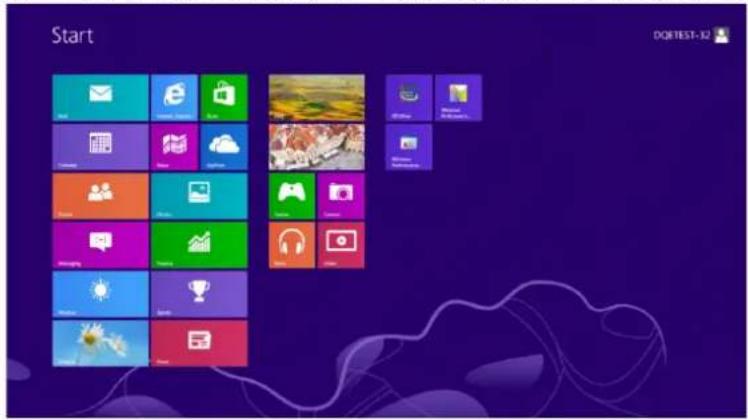

- "보기 기준"을 "범주"로 설정합니다. "모양 및 개인 설정" 항목을 클릭합니다.

- "디스플레이" 항목을 클릭합니다.

- 슬라이드 바를 최적의 권장 해상도로 설정합니다.

Windows 7
Windows 7:
시작 버튼을 클릭합니다. "제어판" 항목을 클릭합니다.

"모양" 항목을 클릭합니다.

"디스플레이" 항목을 클릭합니다.

"디스플레이 설정 변경" 버튼을 클릭합니다.

- 슬라이드 바(슬라이더)를 최적의 사전 설정 해상도로 설정하십시오.

드라이버
모니터 드라이버
Windows 10
Windows® 10 운영 체제를 시작합니다. 시작 항목을 마우스 오른쪽 버튼으로 클릭합니다. 제어판 항목을 클릭합니다.
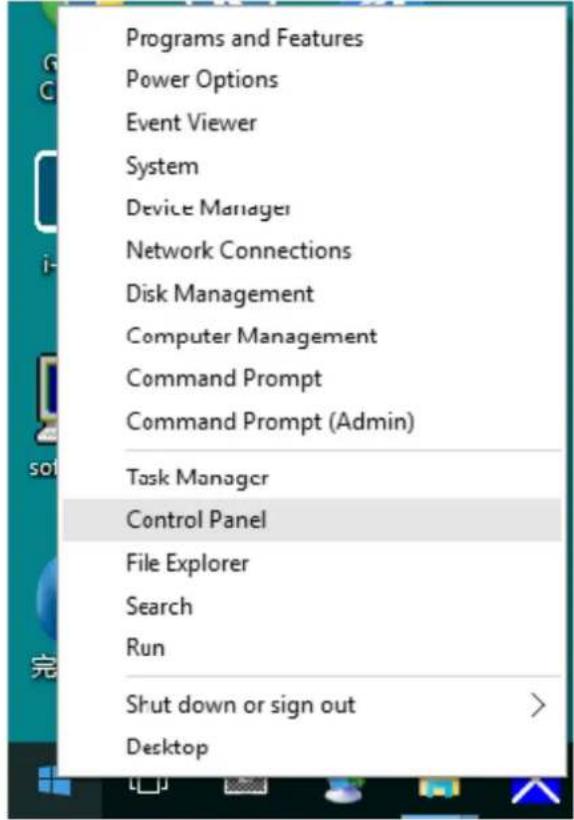
'디스플레이' 아이콘을 클릭합니다.
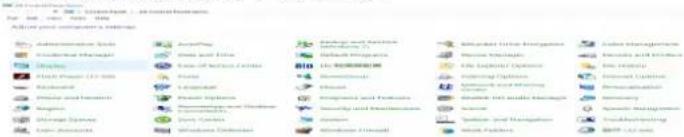
'디스플레이 설정 변경' 버튼을 클릭합니다.

'고급 설정' 버튼을 클릭합니다.

- '모니터' 탭을 클릭한 다음 '속성' 버튼을 클릭합니다.

'드라이버' 탭을 클릭합니다.

- '드라이버 업데이트 - 일반 PnP 모니터' 창을 열려면 '드라이버 업데이트...' 버튼을 클릭한 다음 '컴퓨터에서 드라이버 소프트웨어 찾아보기' 버튼을 클릭합니다.

- '컴퓨터의 장치 드라이버 목록에서 선택' 옵션을 선택합니다.

- '디스크 있음' 버튼을 클릭합니다. '찾아보기' 버튼을 클릭하고 다음 디렉터리로 이동합니다: X:\Driver\module name (X는 CD-ROM 드라이브 문자를 나타냄).
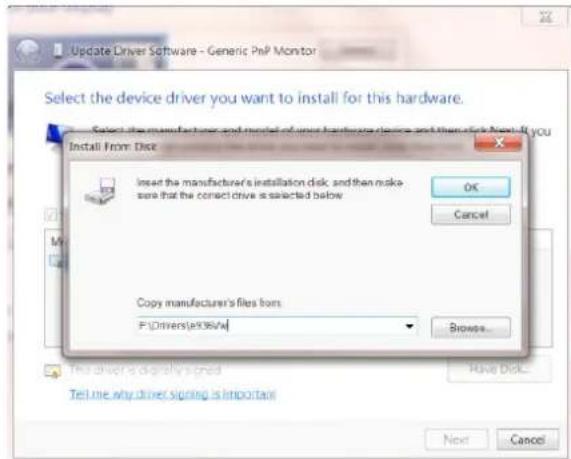
'xxx.inf' 파일을 선택하고 '열기' 버튼을 클릭합니다. '확인' 버튼을 클릭합니다. - 모니터 모델을 선택하고 '다음' 버튼을 클릭합니다. 파일이 CD에서 하드 디스크로 복사됩니다. 열려 있는 모든 창을 닫고 CD를 꺼냅니다. - 시스템을 다시 시작합니다. 시스템이 자동으로 최대 재생 빈도와 해당 색상 보정 프로필을 선택합니다.
Windows 8
- Windows® 8 운영 체제를 시작합니다. 화면 오른쪽 하단의 모든 앱을 마우스 오른쪽 버튼으로 클릭합니다.


'제어판' 아이콘을 클릭합니다. '보기 기준'을 '큰 아이콘' 또는 '작은 아이콘'으로 설정합니다.


'디스플레이' 아이콘을 클릭합니다.

'디스플레이 설정 변경' 버튼을 클릭합니다.

'고급 설정' 버튼을 클릭합니다.

- '모니터' 탭을 클릭한 다음 '속성' 버튼을 클릭합니다.
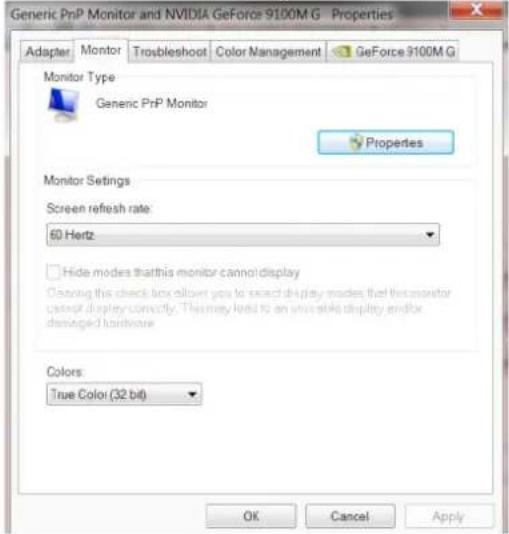
'드라이버' 탭을 클릭합니다.

- '드라이버 업데이트 - 일반 PnP 모니터' 창이 열립니다. '드라이버 업데이트...' 버튼을 클릭한 다음 '컴퓨터에서 드라이버 소프트웨어 찾아보기'를 클릭합니다.

- '컴퓨터의 장치 목록에서 선택' 옵션을 선택합니다.

- '디스크 있음' 버튼을 클릭합니다. '찾아보기' 버튼을 클릭하고 다음 디렉토리로 이동합니다: X:\Driver\module name (X는 CD-ROM 드라이브 문자를 나타냄).

- xxx.inf 파일을 선택하고 '열기' 버튼을 클릭합니다. '확인' 버튼을 클릭합니다. 모니터 모델을 선택하고 '다음' 버튼을 클릭합니다. 파일이 CD에서 하드 디스크로 복사됩니다. 열려 있는 모든 창을 닫고 CD를 꺼냅니다.
- 시스템을 다시 시작합니다. 시스템이 자동으로 최대 재생 빈도와 해당 색상 보정 프로필을 선택합니다.
Windows 7
- Windows® 7 운영 체제를 시작합니다.
- '시작' 버튼을 클릭한 다음 '제어판' 항목을 클릭합니다.

- 디스플레이(표시) 아이콘을 클릭합니다.

- '디스플레이 설정 변경' 버튼을 클릭합니다.

'고급 설정' 버튼을 클릭합니다.

- '모니터' 탭을 클릭한 다음 '속성' 버튼을 클릭합니다.

'드라이버' 탭을 클릭합니다.

- '드라이버 업데이트...' 버튼을 클릭하여 '드라이버 소프트웨어 업데이트 - 일반 PnP 모니터' 창을 열고, '컴퓨터에서 드라이버 소프트웨어 찾아보기' 버튼을 클릭합니다.

- '컴퓨터의 장치 드라이버 목록에서 선택' 옵션을 선택합니다.

- '디스크 있음' 버튼을 클릭합니다. '찾아보기' 버튼을 클릭하고 다음 디렉터리로 이동합니다: X:\Driver\모듈 이름 (X는 CD-ROM 드라이브 문자를 나타냄).
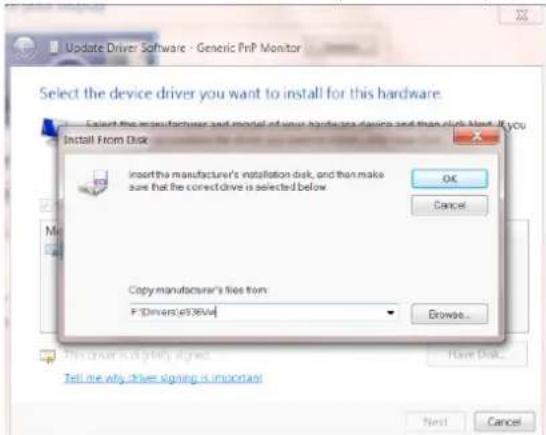
- 'xxx.inf' 파일을 선택하고 '열기' 버튼을 클릭합니다. '확인' 버튼을 클릭합니다.
- 모니터 모델을 선택하고 '다음' 버튼을 클릭합니다. 파일이 CD에서 하드 디스크로 복사됩니다. 열려 있는 모든 창을 닫고 CD를 꺼냅니다.
- 시스템을 다시 시작합니다. 시스템이 자동으로 최대 재생 빈도와 해당 색상 보정 프로필을 선택합니다.
G-Menu

AOC의 'G-Menu' 소프트웨어 사용 안내에 오신 것을 환영합니다. G-Menu 소프트웨어는 모니터의 OSD 버튼 대신 화면 메뉴를 통해 모니터 디스플레이 설정을 쉽게 조정할 수 있게 해줍니다. 설치 안내서의 지침에 따라 설치하십시오. 소프트웨어가 지원하는 운영 체제: Windows 10, Windows 8, Windows 7.
참고:
기능의 가용성은 모델에 따라 다릅니다.

(PRO MODELY S G-Menu)
e-Saver

saver
Vita vas software pro rizeni napajeni monitoru AOC e-Saver! Software AOC e-Saver je vybaven funkcemi chytreho vypnuti monitoru, ktere umoznui casované vypinat monitor v libovolnem stavu poitače (zapnuto, vypnuto, Režim spanku/pondotovostni rezim nebo spočić obrazovky); aktuálni cas odpočitavani závisi na vašich preferencích (viz priklad níze). Klepnutim na „driver/e-Saver/setup.exe" spustte instalaci softaru e-Saver a postupujte podlePokynu pruvodce.
Pro kazdy ze ctyr stavu poctace muzete v rozeviraci nabidce vybrat pozadovanou dobu (v minutach) automatickho vypnuti monitoru. Viz vyse uvedeny priklad:
1). Monitor se nikdy nevypne, když je zapnutý počitač. 2). Monitor se automaticky vypne 5 minut po vypnuti počităce. 3). Monitor se automatickly vypne po 10 minutach rezimu spanku/pohotovostniho rezimu počitace. 4). Monitor se automatickly vypne 20 minut po zobrazeni spoic obrazovky.

Kliknutim na „RESET (OBNOVIT)" muzete obnovit vychozi nastaveni softaru e-Saver (viz nizhe).

(PRO MODELY S e-Saver)
Screen+

Vitejte v software „Screen+” od spolecnosti AOC. Software Screen+ je nastroj pro rozdeleni obrazovky pracovni plochy, ktery rozdeluje pracovnif plochu na ruzna podokna a kaźdé podokno zobrazuju jine okno. Stař pretahnout okno, ke kteremu chcete pristupovat, do príslušného podokna. Podporuje zobrazení vice monitoru pro usnaděni práce. Nainstalujte software podlePokynu instalacniho softwaru. Operacni systémy podporované softwarem: Windows 10, Windows 8,Windows 7.


(PRO MODELY S Screen+)
설정
최적 해상도 설정
Windows 10
Windows 10에서:
- 시작을 마우스 오른쪽 버튼으로 클릭합니다. "제어판"을 클릭합니다.

"디스플레이"를 클릭합니다.
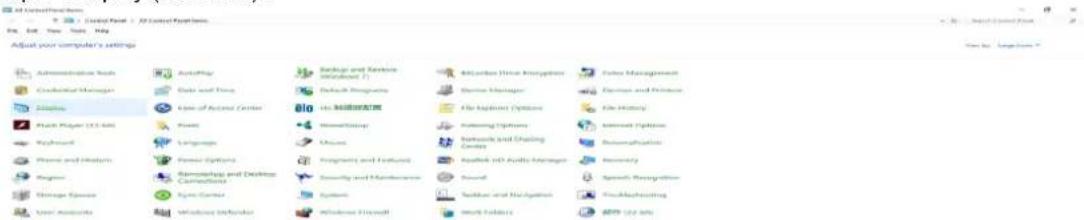
- "디스플레이 설정 변경"을 클릭합니다.

- 슬라이드 바(해상도 버튼)를 최적 해상도로 설정합니다.

Windows 8
Windows 8에서:
- 마우스 오른쪽 버튼을 클릭한 다음 화면 오른쪽 하단의 "모든 앱"을 클릭합니다.

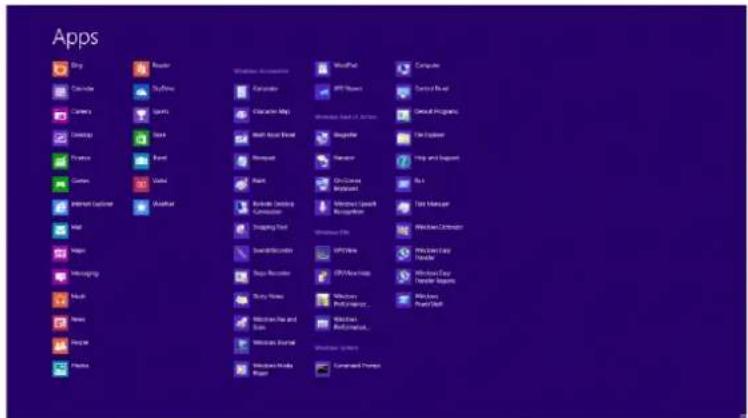
- "보기 기준"을 "범주"로 설정합니다.
- "모양 및 개인 설정"을 클릭합니다.
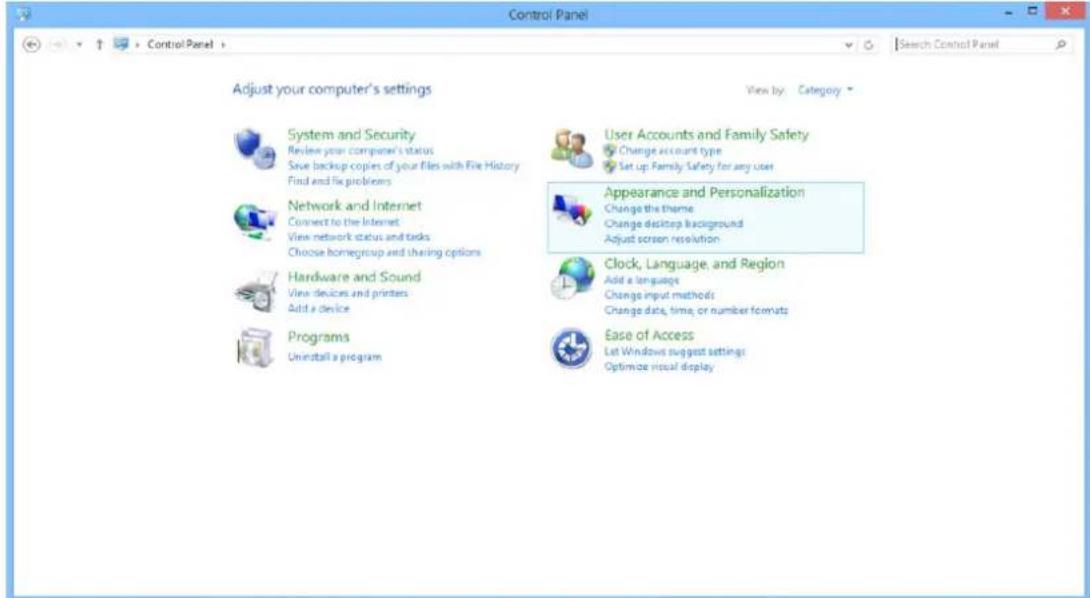
- "디스플레이"를 클릭합니다.

- 슬라이드 바(해상도 버튼)를 최적 해상도로 설정합니다.

Windows 7
Windows 7에서:
- 시작을 클릭합니다.
- "제어판"을 클릭합니다.

- "외관(Appearance)"을 클릭합니다.

- "디스플레이(DISPLAY)"를 클릭합니다.

- "디스플레이 설정 변경(Change display settings)" 버튼을 클릭합니다.

- 슬라이드 바(해상도 버튼)를 최적 해상도로 설정합니다.

드라이버(덴마크어)
디스플레이 드라이버
Windows 10
Windows® 10 시작 - 시작을 마우스 오른쪽 버튼으로 클릭합니다. "제어판(Control Panel)"을 클릭합니다.

- "디스플레이" 아이콘을 클릭합니다.

"디스플레이 설정 변경" 버튼을 누릅니다.

"고급 설정(Advanced Settings)" 버튼을 누릅니다.

- "모니터" 탭을 클릭한 다음 "속성(Properties)" 버튼을 클릭합니다.
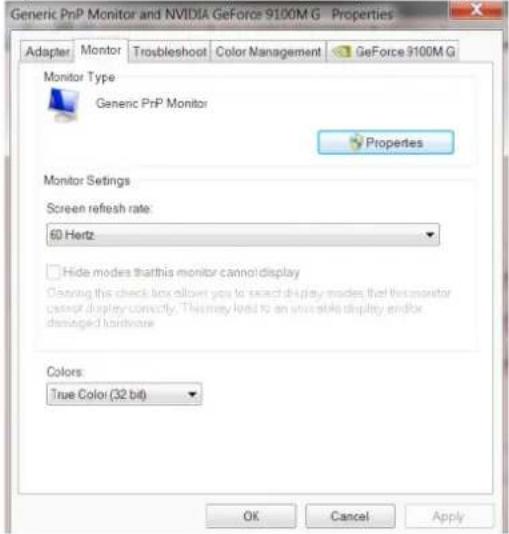
"드라이버" 탭을 클릭합니다.

"드라이버 업데이트..."를 클릭하여 "드라이버 소프트웨어 업데이트 - 일반 PnP 모니터" 창을 열고, "내 컴퓨터에서 드라이버 소프트웨어 찾아보기"를 클릭합니다.

"내 컴퓨터의 장치 드라이버 목록에서 선택"을 선택합니다.

- "Have Disk(하드 디스크 있음)" 버튼을 클릭합니다. "Browse(찾아보기)"를 클릭하고 다음 폴더로 이동합니다: X:\Driver\module name (X는 CD-ROM 드라이브에 할당된 드라이브 문자입니다).
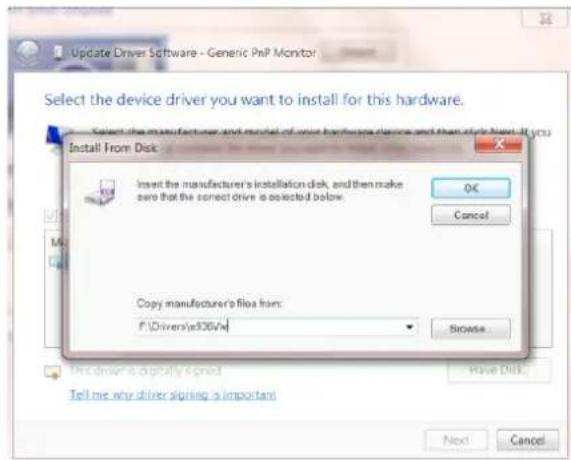
"xxx.inf" 파일을 선택하고 "Open(열기)" 버튼을 클릭합니다. "OK" 버튼을 클릭합니다. 모니터 모델을 선택하고 "Next(다음)"을 클릭합니다. 파일이 CD에서 하드 디스크로 복사됩니다. 열려 있는 모든 창을 닫고 CD를 꺼냅니다. 시스템을 다시 시작합니다. 시스템이 자동으로 최대 재생 빈도와 해당 색상 설정을 선택합니다.
Windows 8
Windows 8을 시작합니다 - 화면 오른쪽 하단에서 마우스 오른쪽 버튼을 클릭한 다음 "All apps(모든 앱)"을 클릭합니다.


- "Control Panel(제어판)" 아이콘을 클릭합니다.
- "View by(보기 기준)"을 "Large icons(큰 아이콘)" 또는 "Small icons(작은 아이콘)"으로 설정합니다.

"Display(디스플레이)" 아이콘을 클릭합니다.
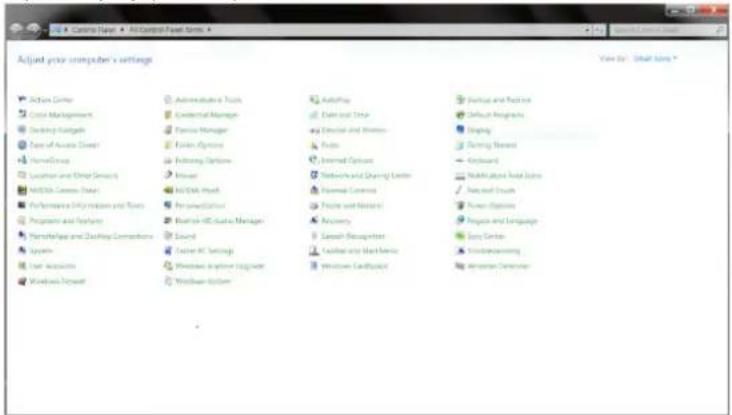
"Change display settings(디스플레이 설정 변경)" 버튼을 클릭합니다.

- "Advanced settings(고급 설정)" 버튼을 클릭합니다.

- "Monitor(모니터)" 탭을 클릭한 다음 "Properties(속성)" 버튼을 클릭합니다.

"Driver(드라이버)" 탭을 클릭합니다.

"Update Driver Software - Generic PnP Monitor(드라이버 소프트웨어 업데이트 - 일반 PnP 모니터)" 창을 열려면 "Update Driver...(드라이버 업데이트...)"를 클릭한 다음 "Browse my computer for driver software(컴퓨터에서 드라이버 소프트웨어 찾아보기)"를 클릭합니다.

"Let me pick from a list of device drivers on my computer(내 컴퓨터의 장치 드라이버 목록에서 선택)"을 선택합니다.
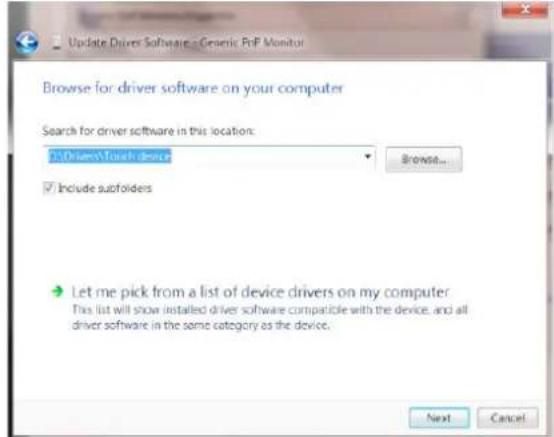
- "Have Disk(하드 디스크 있음)" 버튼을 클릭합니다. "Browse(찾아보기)"를 클릭하고 다음 폴더로 이동합니다: X:\Driver\module name (X는 CD-ROM 드라이브에 할당된 드라이브 문자입니다).

- "xxx.inf" 파일을 선택하고 "Open(열기)" 버튼을 클릭합니다. "OK" 버튼을 클릭합니다. 모니터 모델을 선택하고 "Next(다음)" 버튼을 클릭합니다. 파일이 CD에서 하드 디스크로 복사됩니다. 열려 있는 모든 창을 닫고 CD를 꺼냅니다. 시스템을 다시 시작합니다. 시스템이 자동으로 최대 재생 빈도와 해당 색상 설정을 선택합니다.
Windows 7
- Windows® 7 시작
- "시작"을 클릭한 다음 "제어판"을 클릭합니다.

"디스플레이" 아이콘을 클릭합니다.

- "디스플레이 설정 변경" 버튼을 클릭합니다.

- "고급 설정" 버튼을 클릭합니다.

- "모니터" 탭을 클릭한 다음 "속성" 버튼을 클릭합니다.

"드라이버" 탭을 클릭합니다.

"드라이버 업데이트 - 일반 PnP 모니터" 창을 열려면 "드라이버 업데이트..."를 클릭한 다음 "컴퓨터에서 드라이버 소프트웨어 찾아보기"를 클릭합니다.

"컴퓨터의 장치 드라이버 목록에서 직접 선택"을 선택합니다.

- "디스크 있음" 버튼을 클릭합니다. "찾아보기"를 클릭하고 다음 경로로 이동합니다: X:\Driver\module name (X는 CD-ROM 드라이브에 할당된 드라이브 문자입니다).

- "xxx.inf" 파일을 선택하고 "열기" 버튼을 클릭합니다. "확인" 버튼을 클릭합니다. 모니터 모델을 선택하고 "다음" 버튼을 클릭합니다. 파일이 CD에서 하드 디스크로 복사됩니다. 열려 있는 모든 창을 닫고 CD를 꺼냅니다. 시스템을 다시 시작합니다. 시스템이 자동으로 최대 재생 빈도와 해당 색상 설정을 선택합니다.
G-Menu

AOC의 "G-Menu" 소프트웨어에 오신 것을 환영합니다. G-Menu는 화면의 버튼 대신 화면 메뉴를 사용하여 모니터 설정을 더 쉽게 조정할 수 있게 해줍니다. 설치를 수행하려면 설치 가이드를 따르십시오. 이 소프트웨어는 다음 운영 체제를 지원합니다: Windows 10, Windows 8, Windows 7.
참고:
모든 기능이 모든 모델에 있는 것은 아닙니다.
(G-메뉴 모델용)
e-Saver

saver
AOC e-Saver에 오신 것을 환영합니다. 이는 모니터를 위한 에너지 절약 소프트웨어입니다! AOC e-Saver에는 스마트 종료 기능이 포함되어 있어, PC가 특정 상태(켜짐, 꺼짐, 절전/대기 모드 또는 화면 보호기) 중 하나일 때 모니터를 자동으로 끕니다. 실제 종료 시간은 사용자의 설정에 따라 다릅니다(아래 예 참조).
"driver/e-Saver/setup.exe"를 클릭하여 e-Saver 소프트웨어 설치를 시작하고, 설치 마법사의 지침에 따라 설치를 완료하십시오.
드롭다운 메뉴에서 PC의 각 상태에 대해 모니터가 자동으로 꺼지는 시간(분)을 선택할 수 있습니다. 위 이미지에 표시된 예시:
1). PC가 켜져 있을 때 모니터는 절대 꺼지지 않습니다. 2). PC가 절전 모드로 전환된 후 5분 후에 모니터가 자동으로 꺼집니다. 3). PC가 절전/대기 모드로 전환된 후 10분 후에 모니터가 자동으로 꺼집니다. 4). 화면 보호기가 시작된 후 20분 후에 모니터가 자동으로 꺼집니다.

"RESET(초기화)"를 클릭하여 e-Saver의 기본 설정을 사용할 수 있습니다. 기본 설정은 아래에서 확인할 수 있습니다.

(e-Saver 모델용)
Screen+

AOC의 "Screen+ 소프트웨어"에 오신 것을 환영합니다. Screen+ 소프트웨어는 바탕 화면을 분할하는 도구입니다. 바탕 화면을 여러 패널로 나누어 각 패널에 다른 창을 표시합니다. 창을 해당 패널로 끌어다 놓기만 하면 됩니다. 여러 모니터를 지원하므로 작업이 더 편리합니다. 설치하려면 소프트웨어의 지침을 따르십시오. 이 소프트웨어는 Windows 10, Windows 8, Windows 7 운영 체제를 지원합니다.

(Screen+ 모델용)
사용자 지정
최적 해상도 설정
Windows 10
Windows 10의 경우:
- 시작 버튼을 마우스 오른쪽 버튼으로 클릭하세요.
- "제어판"을 클릭하세요.

- "디스플레이"를 클릭하세요.

- "디스플레이 설정 변경" 버튼을 클릭하세요.

슬라이드 바를 사용하여 해상도를 최적의 사전 설정 해상도로 설정하세요.

Windows 8
Windows 8의 경우:
- 마우스 오른쪽 버튼을 클릭하고 화면 오른쪽 하단의 "모든 앱"을 클릭하세요.


- "보기 기준"을 "범주"로 설정하세요.
- "모양 및 개인 설정"을 클릭하세요.

- "디스플레이"를 클릭하세요.

슬라이드 바를 사용하여 해상도를 최적의 사전 설정 해상도로 설정하세요.
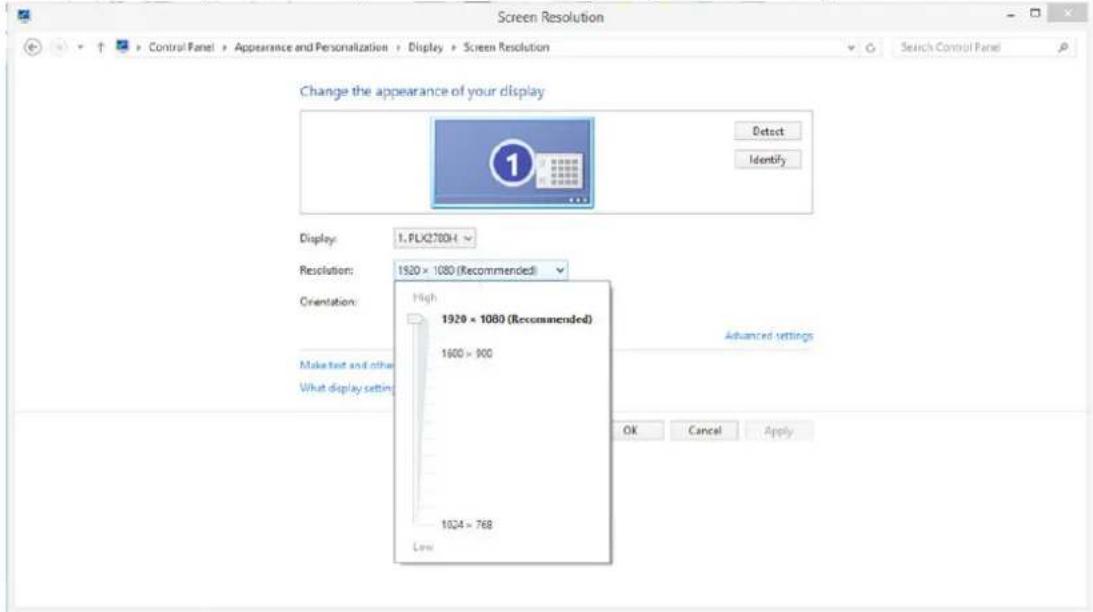
Windows 7
Windows 7의 경우:
- 시작을 클릭합니다.
- "제어판"을 클릭합니다.

- "모양"을 클릭합니다.

- "디스플레이"를 클릭합니다.

- "디스플레이 설정 변경" 버튼을 클릭합니다.

해상도 슬라이드 바를 최적의 권장 해상도로 설정합니다.

드라이버
모니터 드라이버
Windows 10
Windows® 10을 시작합니다. - 시작 버튼을 마우스 오른쪽 버튼으로 클릭합니다. - "제어판(구성표)"을 클릭합니다.

- "디스플레이" 아이콘을 클릭합니다.

- "디스플레이 설정 변경" 버튼을 클릭합니다.

- "고급 설정" 버튼을 클릭합니다.

- "모니터" 탭을 클릭하고 "속성" 버튼을 클릭합니다.

- 드라이버 탭을 클릭합니다.
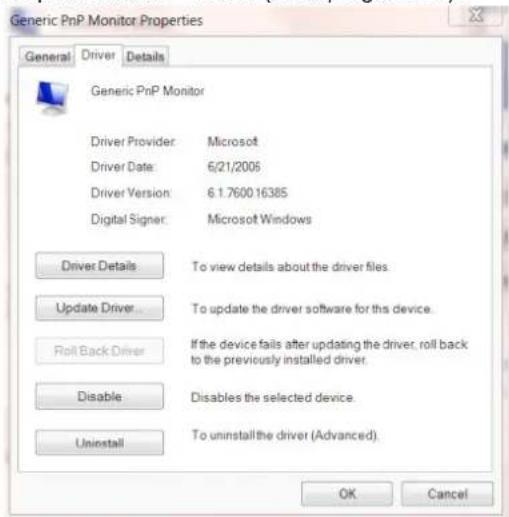
- "드라이버 업데이트 - 일반 PnP 모니터" 창을 열려면 "드라이버 업데이트..."를 클릭한 다음 "컴퓨터에서 드라이버 소프트웨어 찾아보기" 버튼을 클릭합니다.

- "내 컴퓨터에서 장치 드라이버 목록에서 선택"을 선택합니다.

- "디스크 있음" 버튼을 클릭합니다. "찾아보기" 버튼을 클릭하고 다음 폴더로 이동합니다: X:\Driver\모델명 (여기서 X는 CD-ROM 드라이브에 할당된 드라이브 문자입니다).

- "xxx.inf" 파일을 선택하고 "열기" 버튼을 클릭합니다. 확인 버튼을 클릭합니다. 모니터 모델을 선택하고 "다음" 버튼을 클릭합니다. 파일이 CD에서 하드 드라이브로 복사됩니다.
- 열려 있는 모든 창을 닫고 CD를 제거합니다.
- 시스템을 다시 시작합니다. 시스템이 자동으로 최대 재생 빈도와 해당 색상 일치 프로필을 선택합니다.
Windows 8
Windows 8 시작 - 화면 오른쪽 아래에서 마우스 오른쪽 버튼을 클릭하고 모든 앱을 클릭합니다.

- "제어판" 아이콘을 클릭합니다. "보기 기준"을 "큰 아이콘" 또는 "작은 아이콘"으로 설정합니다.

- "디스플레이" 아이콘을 클릭합니다.

- "디스플레이 설정 변경" 버튼을 클릭합니다.
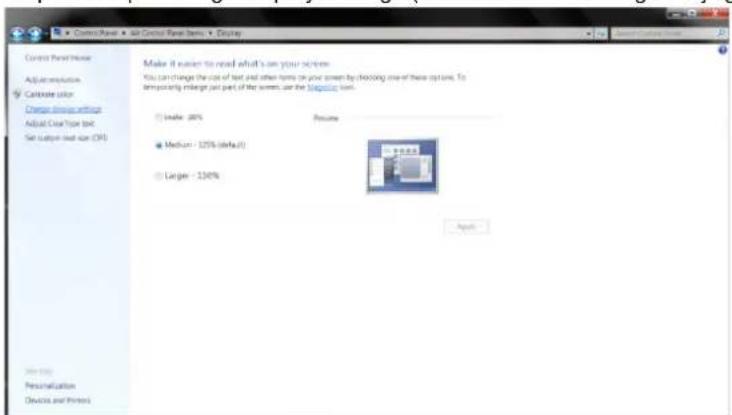
- "고급 설정" 버튼을 클릭합니다.

- "모니터" 탭을 클릭하고 "속성" 버튼을 클릭합니다.

- "드라이버" 탭을 클릭합니다.
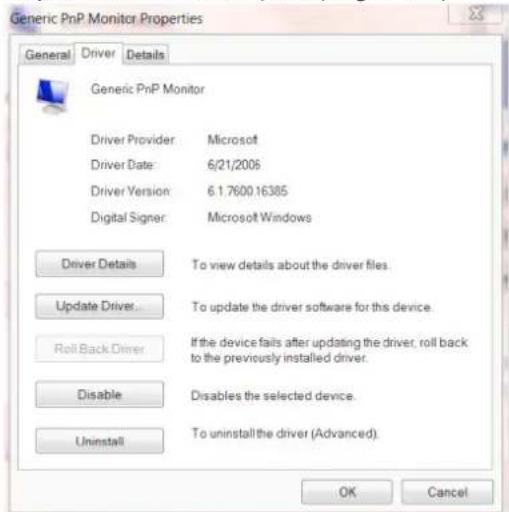
- 일반 PnP 모니터 드라이버 업데이트 창을 열려면 "드라이버 업데이트..."를 클릭한 다음 "내 컴퓨터에서 드라이버 소프트웨어 찾아보기" 버튼을 클릭합니다.

- "내 컴퓨터에서 사용 가능한 드라이버 목록에서 직접 선택"을 선택합니다.

- "디스크 있음" 버튼을 클릭합니다. "찾아보기" 버튼을 클릭하고 다음 폴더로 이동합니다: X:\Driver\모듈 이름 (여기서 X는 CD-ROM 드라이브에 할당된 드라이브 문자입니다).

- "xxx.inf" 파일을 선택하고 "열기" 버튼을 클릭합니다. "확인" 버튼을 클릭합니다. 모니터 모델을 선택하고 "다음" 버튼을 클릭합니다. 파일이 CD에서 하드 드라이브로 복사됩니다.
- 모든 열린 창을 닫고 CD를 제거합니다.
- 시스템을 다시 시작합니다. 시스템이 자동으로 최대 재생 빈도와 해당 색상 일치 프로필을 선택합니다.
Windows 7
- Windows® 7 시작
- "시작"을 클릭한 다음 "제어판"을 클릭합니다.

- "디스플레이" 아이콘을 클릭합니다.

- "디스플레이 설정 변경" 버튼을 클릭합니다.

- "고급 설정" 버튼을 클릭합니다.

- "모니터" 탭을 클릭하고 "속성" 버튼을 클릭합니다.

- "드라이버" 탭을 클릭합니다.

- 일반 PnP 모니터 드라이버 업데이트 창을 열려면 "드라이버 업데이트..."를 클릭한 다음 "내 컴퓨터에서 드라이버 소프트웨어 찾아보기" 버튼을 클릭합니다.

- 컴퓨터에서 장치 드라이버 목록에서 선택을 선택합니다("Let me pick from a list of device drivers on my computer").

"디스크 있음" 버튼을 클릭합니다. "찾아보기" 버튼을 클릭하고 다음 폴더로 이동합니다: X:\Driver\모듈 이름 (X는 CD-ROM 드라이브에 할당된 드라이브 문자입니다).

- "xxx.inf" 파일을 선택하고 "열기" 버튼을 클릭합니다. 확인 버튼을 클릭합니다. 모니터 모델을 선택하고 "다음" 버튼을 클릭합니다. 파일이 CD에서 하드 드라이브로 복사됩니다.
- 모든 열린 창을 닫고 CD를 제거합니다.
- 시스템을 다시 시작합니다. 시스템이 자동으로 최대 재생 빈도와 해당 색상 일치 프로필을 선택합니다.
G-Menu

AOC의 "G-Menu" 소프트웨어에 오신 것을 환영합니다. G-Menu를 사용하면 모니터의 OSD 버튼 대신 화면 메뉴를 사용하여 모니터 설정을 쉽게 조정할 수 있습니다. 설치 마법사의 지침에 따라 설치를 완료하십시오. 이 소프트웨어는 Windows 10, Windows 8, Windows 7을 지원합니다.
참고:
일부 기능은 모든 모델에서 사용할 수 없습니다.
(G-Menu 모델용)
e-Saver

세이버
AOC e-Saver 모니터 전원 관리 소프트웨어에 오신 것을 환영합니다. AOC e-Saver에는 모니터용 Smart Shutdown 기능이 포함되어 있어 PC가 어떤 상태(켜짐, 꺼짐, 절전/대기 모드 또는 화면 보호기)에 있든 모니터를 제시간에 끌 수 있습니다. 실제 종료 시간은 사용자 기본 설정에 따라 다릅니다(다음 예 참조).
"driver/e-Saver/setup.exe"를 클릭하여 e-Saver 소프트웨어를 설치합니다. 마법사의 지침에 따라 소프트웨어 설치를 완료합니다.
네 가지 PC 상태 각각에 대해 드롭다운 메뉴에서 모니터가 자동으로 꺼질 원하는 시간(분)을 설정할 수 있습니다. 예는 아래에 설명되어 있습니다:
1). 화면은 PC가 켜져 있는 동안에는 절대 꺼지지 않습니다. 2). PC가 꺼진 후 5분이 지나면 화면이 자동으로 꺼집니다. 3). PC가 절전 모드/대기 모드로 전환된 후 10분이 지나면 화면이 자동으로 꺼집니다. 4). 화면 보호기가 나타난 후 20분이 지나면 화면이 자동으로 꺼집니다.

"RESET"을 클릭하면 e-Saver의 기본 설정을 아래와 같이 복원할 수 있습니다.

(e-Saver 모델용)
Screen+
AOC "Screen+" 소프트웨어에 오신 것을 환영합니다. Screen+ 소프트웨어는 데스크톱 화면을 분할하는 도구로, 화면을 여러 개의 패널로 나누고 각 패널에 다른 창을 표시합니다. 창을 열려면 해당 패널로 드래그하기만 하면 됩니다. 여러 대의 모니터를 지원하여 작업을 더욱 편리하게 만듭니다. 설치 소프트웨어를 사용하여 설치하십시오. 이 소프트웨어는 Windows 10, Windows 8, Windows 7 운영 체제를 지원합니다.


(Screen+ 모델용)
설정(핀란드어)
최적 해상도 설정
Windows 10
Windows 10:
오른쪽 버튼으로 START(시작)를 클릭하세요 - "CONTROL PANEL(제어판)"을 선택하세요.

- "디스플레이"를 선택합니다.
10
(
테더 기간
따라서 m - 1 ≠ 0 ; A
1 P
따라서 m - 1 ≠ 0 ; 효소
1
Difal 그림 2-10 따라서 m - 1 ≠ 0 ; 특차 공고.
따라서 m - 1 ≠ 0 ;
일 20 1 따라서 m - 1 ≠ 0 ; 중 전 따라서 m = 3/11 ;
42
삼, 비치 파일 따라서 m - 1 ≠ 0 ; 1
따라서 m - 1 ≠ 0 ; 1
일 P 1
- "디스플레이 설정 변경(Change display settings)" 버튼을 클릭하십시오.
- "디스플레이 설정 변경(Change display settings)" 버튼을 클릭하십시오.
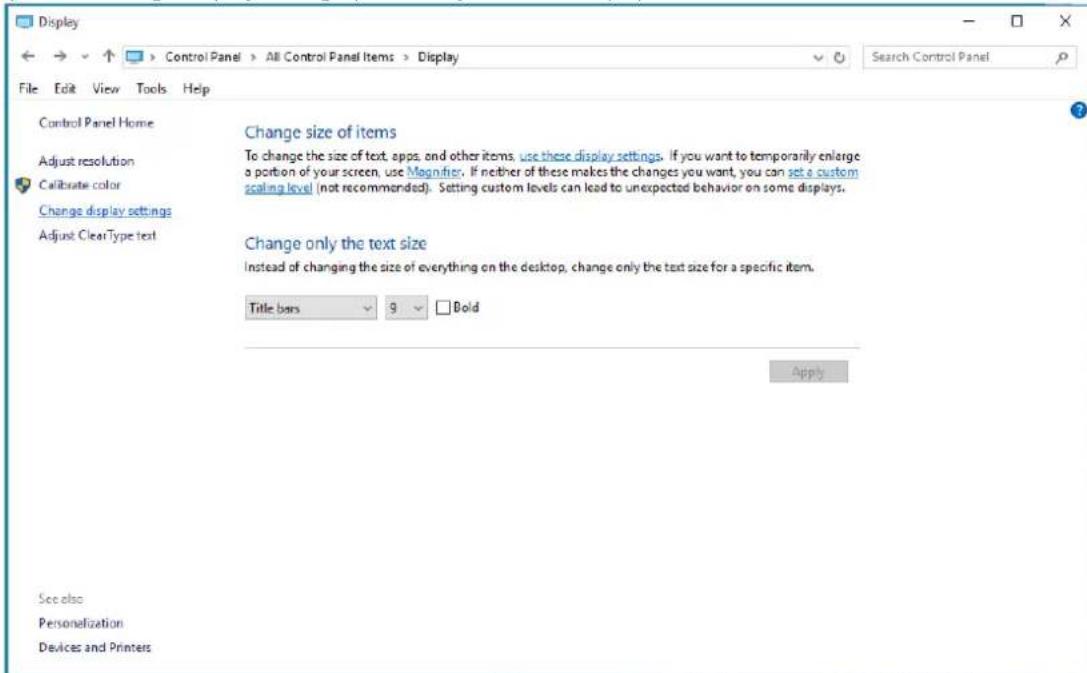
- 화면 해상도의 슬라이드 바(SLIDE-BAR)를 화면의 최적 해상도에 맞게 조정하십시오.

Windows 8
Windows 8:
마우스 오른쪽 버튼을 클릭하고 화면 오른쪽 하단에서 '모든 앱'을 선택합니다.


- '보기 기준'을 '범주'로 설정합니다.
- '모양 및 개인 설정'을 선택합니다.

- '디스플레이'를 클릭합니다.

- 화면 해상도의 슬라이드 바를 조정하여 화면의 최적 해상도에 맞춥니다.

Windows 7
Windows 7:
- '시작'을 선택합니다.
- '제어판'을 선택합니다.

- '모양'을 선택합니다.

- '디스플레이'를 선택합니다.

- '디스플레이 설정 변경' 버튼을 클릭합니다.
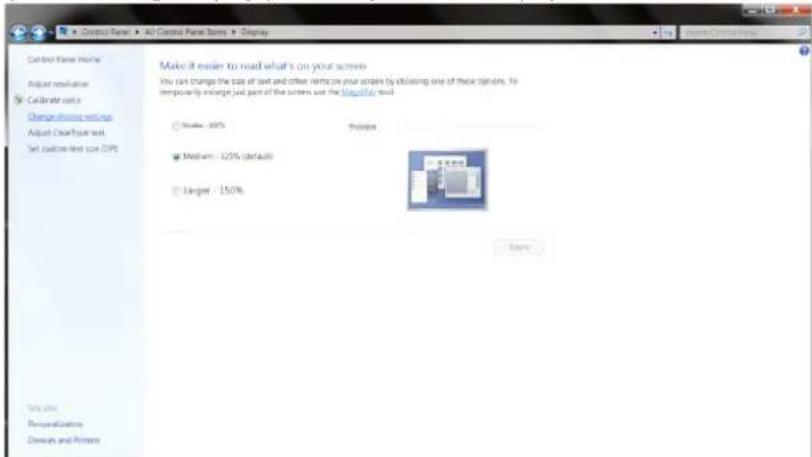
- 화면 해상도의 슬라이드 바를 조정하여 화면의 최적 해상도에 맞춥니다.
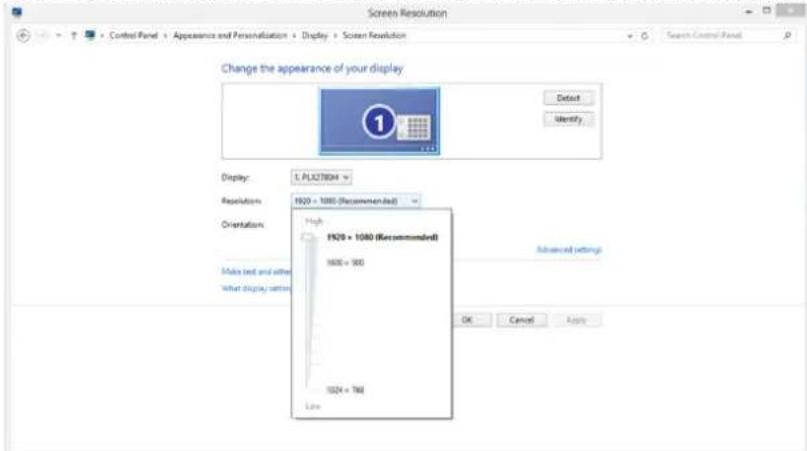
드라이버
디스플레이 드라이버
Windows 10
Windows 10에서 시작 버튼을 마우스 오른쪽 버튼으로 클릭합니다. - "제어판"을 클릭합니다.

"디스플레이" 아이콘을 클릭합니다.

- "디스플레이 설정 변경" 버튼을 클릭합니다.

- "고급 설정" 버튼을 클릭합니다.
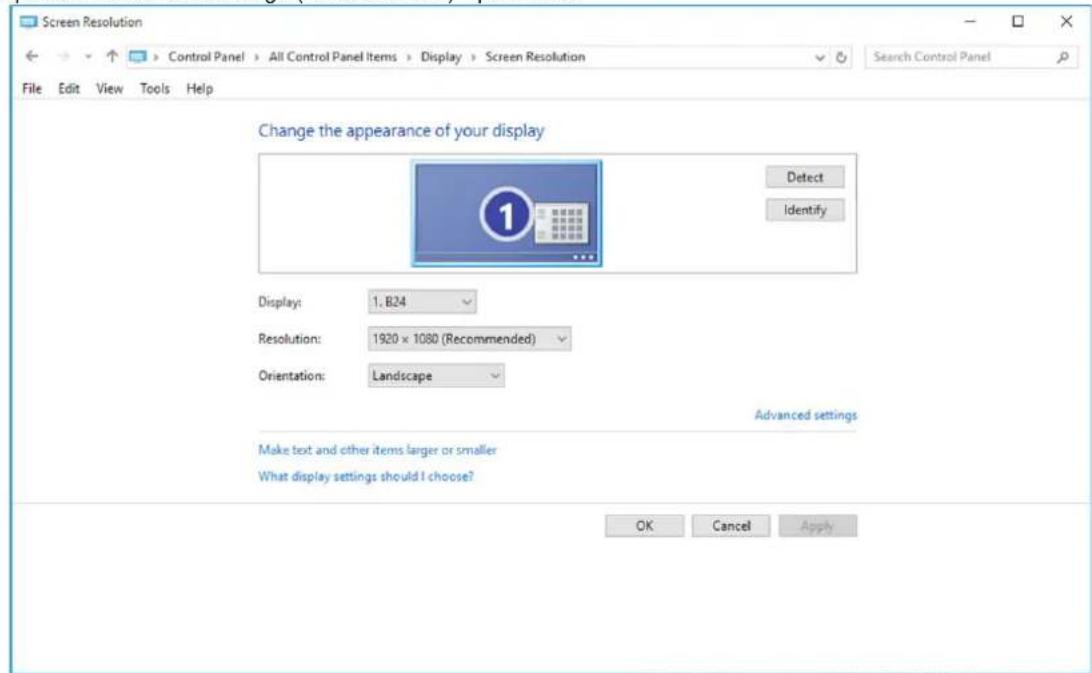
- "모니터" 탭을 클릭한 다음 "속성" 버튼을 클릭합니다.

"드라이버" 탭을 클릭합니다.

- "드라이버 업데이트..."를 선택하여 "드라이버 소프트웨어 업데이트 - 일반 PnP 모니터" 창을 열고 "컴퓨터에서 드라이버 소프트웨어 찾아보기" 버튼을 클릭합니다.

"컴퓨터의 장치 드라이버 목록에서 직접 선택"을 선택합니다.

- "디스크 있음" 버튼을 클릭합니다. "찾아보기" 버튼을 클릭하고 다음 디렉터리로 이동합니다: X:\Driver\module name (X는 CD-ROM 드라이브 문자).

- "xxx.inf" 파일을 선택한 다음 "열기" 버튼을 클릭합니다. "확인" 버튼을 클릭합니다.
- 모니터 모델을 선택하고 "다음" 버튼을 클릭합니다. 파일이 CD에서 하드 드라이브로 복사됩니다.
- 모든 열린 창을 닫고 CD를 제거합니다. 시스템을 다시 시작합니다. 시스템이 자동으로 최대 재생 빈도와 해당 색상 프로필을 선택합니다.
Windows 8
Windows 8 시작: 화면 오른쪽 아래에서 마우스 오른쪽 버튼을 클릭하고 모든 앱을 선택합니다.


'제어판' 아이콘을 클릭합니다. '보기 기준'을 '큰 아이콘' 또는 '작은 아이콘'으로 설정합니다.


'디스플레이' 아이콘을 클릭합니다.

- '디스플레이 설정 변경' 버튼을 클릭합니다.

- '고급 설정' 버튼을 클릭합니다.

'모니터' 탭을 클릭한 다음 '속성' 버튼을 클릭합니다.

'드라이버' 탭을 클릭합니다.

- '드라이버 업데이트 - 일반 PnP 모니터' 창을 열려면 '드라이버 업데이트...'를 클릭한 다음 '컴퓨터에서 드라이버 소프트웨어 찾아보기' 버튼을 클릭합니다.

'컴퓨터의 장치 드라이버 목록에서 선택'을 선택합니다.

'디스크 있음' 버튼을 클릭합니다. '찾아보기' 버튼을 클릭하고 다음 디렉터리로 이동합니다: X:\Driver\module name (X는 CD-ROM 드라이브 문자).

- 'xxx.inf' 파일을 선택하고 '열기' 버튼을 클릭합니다. '확인' 버튼을 클릭합니다.
- 디스플레이 모델을 선택하고 '다음' 버튼을 클릭합니다. 파일이 CD에서 하드 디스크로 복사됩니다.
- 열려 있는 모든 창을 닫고 CD를 제거합니다. 시스템을 다시 시작합니다. 시스템이 자동으로 최대 재생 빈도와 해당 색상 프로필을 선택합니다.
Windows 7
Windows 7 시작: "시작" 버튼을 클릭한 다음 "제어판"을 선택합니다.

"디스플레이" 아이콘을 클릭합니다.

- "디스플레이 설정 변경" 버튼을 클릭합니다.

"고급 설정" 버튼을 클릭합니다.

- "모니터" 탭을 클릭한 다음 "속성" 버튼을 클릭합니다.

"드라이버" 탭을 클릭합니다.

- "드라이버 업데이트 - 일반 PnP 모니터" 창을 열려면 "드라이버 업데이트..."를 선택한 다음 "컴퓨터에서 드라이버 소프트웨어 찾아보기" 버튼을 클릭합니다.

"컴퓨터의 장치 드라이버 목록에서 선택"을 선택합니다.

"디스크 있음" 버튼을 클릭합니다. "찾아보기" 버튼을 클릭하고 다음 디렉토리로 이동합니다: X:\Driver\module name (X는 CD-ROM 드라이브 문자).

- "xxx.inf" 파일을 선택한 다음 "열기" 버튼을 클릭합니다. "확인" 버튼을 클릭합니다.
- 모니터 모델을 선택하고 "다음" 버튼을 클릭합니다. 파일이 CD에서 하드 드라이브로 복사됩니다.
- 열려 있는 모든 창을 닫고 CD를 제거합니다. 시스템을 다시 시작합니다. 시스템이 자동으로 최대 재생 빈도와 해당 색상 프로필을 선택합니다.
G-Menu

AOC G-Menu 소프트웨어를 사용해 주셔서 감사합니다. G-Menu 소프트웨어를 사용하면 모니터의 OSD 버튼 대신 화면 메뉴에서 모니터 설정을 쉽게 변경할 수 있습니다. 설치 가이드의 지침에 따라 설치를 완료하십시오. 이 소프트웨어는 Windows 10, Windows 8, Windows 7을 지원합니다.
참고:
Ominaisuudet eivät ole käytettävissä kaikissa malleissa.
(G-Menu MALLIT)
e-Saver

saver
Tervetuloa AOC e-Saver-virranhallintaohjelmistoon! AOC e-Saverissa on älykäs sammutustoiminto näytöillesi, joka mahdollistaa näytön oikea-aikaisen sammutuksen PC-laitteen ollessa missä tahansa tilassa (päällä, pois, lepo-/valmiustila tai näytönsäästäjä). Todellinen sammutus tapahtuu asetustesi mukaisesti (katso esimerkki alla). Aloita e-Saver-ohjelmiston asennus napsauttamalla "driver/e-Saver/setup.exe" ja suorita asennus asennusohjelman ohjeiden mukaisesti loppuun.
Kunkin neljän tietokoneen tilan alapuolella olevasta pudotusvalikosta voit valita ajan (minuuteissa), jonka jälkeen näyttö sammutetaan automaattisesti. Esimerkin tilanne:
1). Näyttö ei sammu koskaan, kun tietokone on päällä. 2). Näyttö sammuu automaattisesti 5 minuutin kuluttua, kun tietokone sammutetaan. 3). Näyttö sammuu automaattisesti 10 minuutin kuluttua, kun tietokone on lepo-/valmiustilassa. 4). Näyttö sammuu automaattisesti 20 minuutin kuluttua siitä, kun näytönsäästäjä tulee näyttöön.
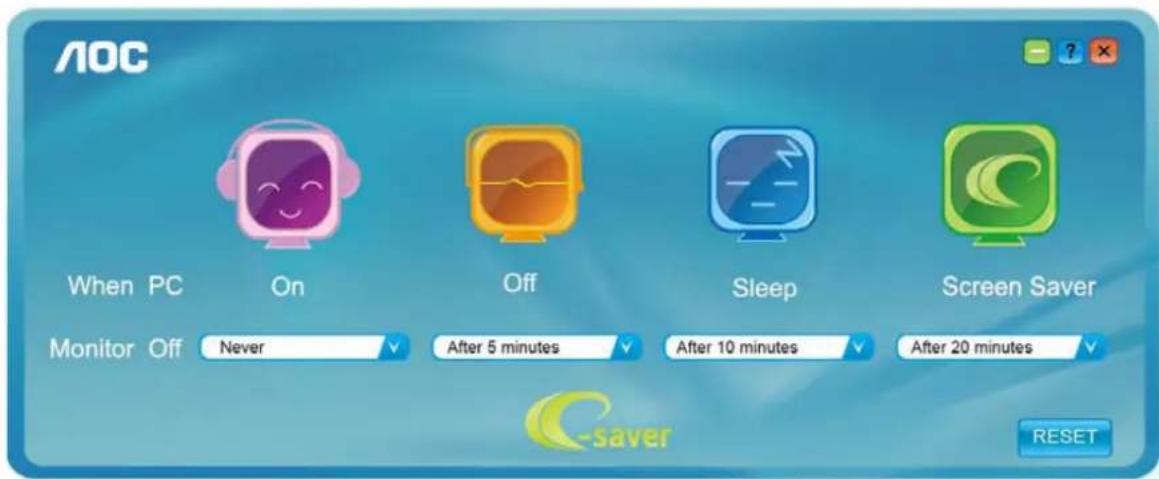
Voit palauttaa e-Saver-asetukset oletusasetuksiin napsauttamalla RESET (Nollaus).

(e-Saver MALLIT)
Screen+

Tervetuloa AOC:n Screen+-ohjelmistoon. Screen+-ohjelmisto on työpöydän jakotyökalu: se jakaa työpöydän eri paneeleihin ja jokaisessa paneelissa näkyy eri ikkuna. Sinun tarvitsee vain vetää ikkuna vastaavaan paneeliin, kun haluat käyttää sitä. Se tukee useita näyttöjä, mikä tekee käytöstä helpompaa. Noudata asennusohjeita asennukseen. Ohjelmisto tukee seuraavia käyttöjärjestelmiä: Windows 10, Windows 8, Windows 7.

(Screen+ MALLIT)
Réglage
Régler la résolution optimale
Windows 10
Windows 10에서:
- 시작을 마우스 오른쪽 버튼으로 클릭하세요.
- 제어판을 클릭하세요.
- 디스플레이를 클릭하세요.
- 디스플레이 설정 변경 버튼을 클릭하세요.
- 해상도 슬라이드 바를 권장 해상도로 설정하세요.
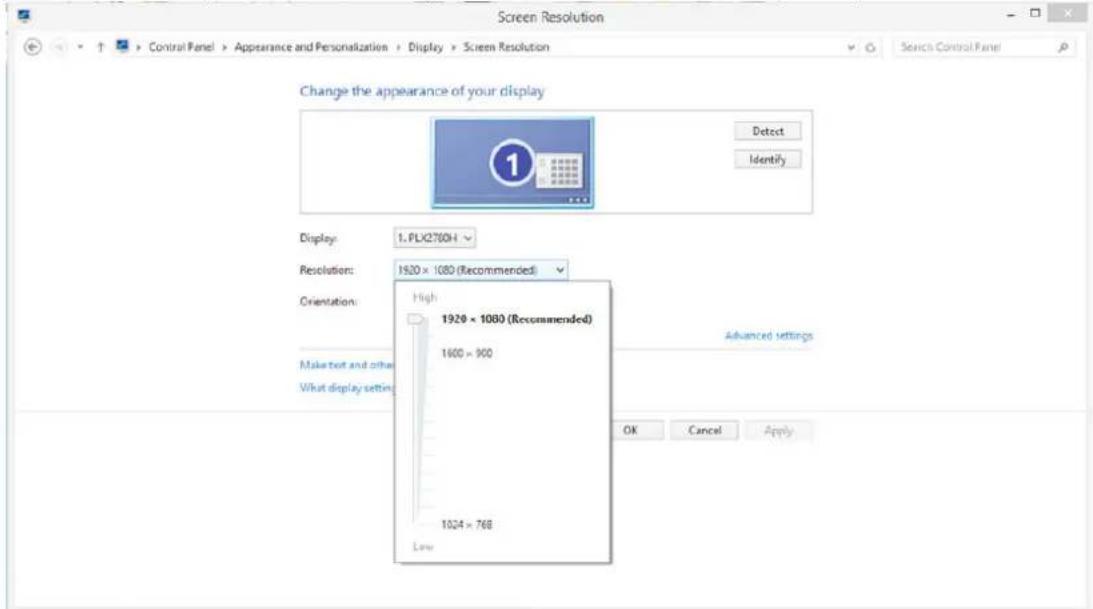
Windows 8
Windows 8에서:
- 시작 버튼을 클릭하고 화면 오른쪽 하단의 모든 앱을 클릭하세요.
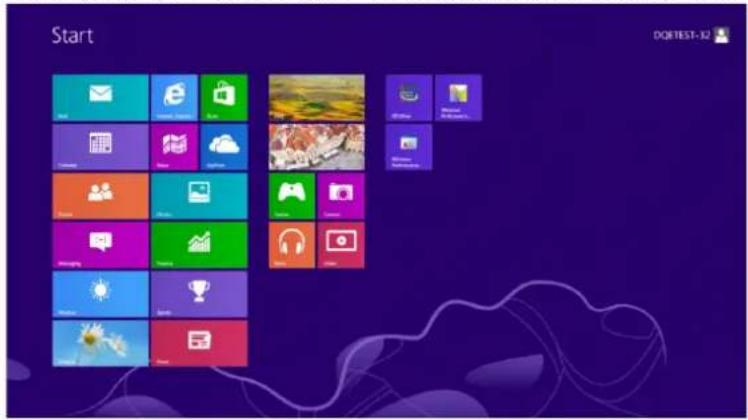
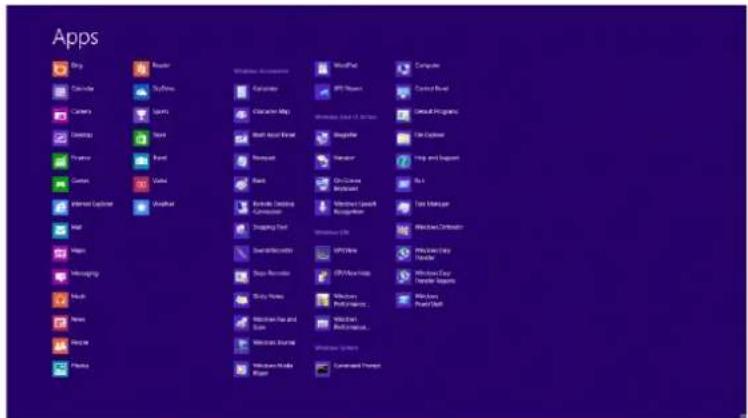
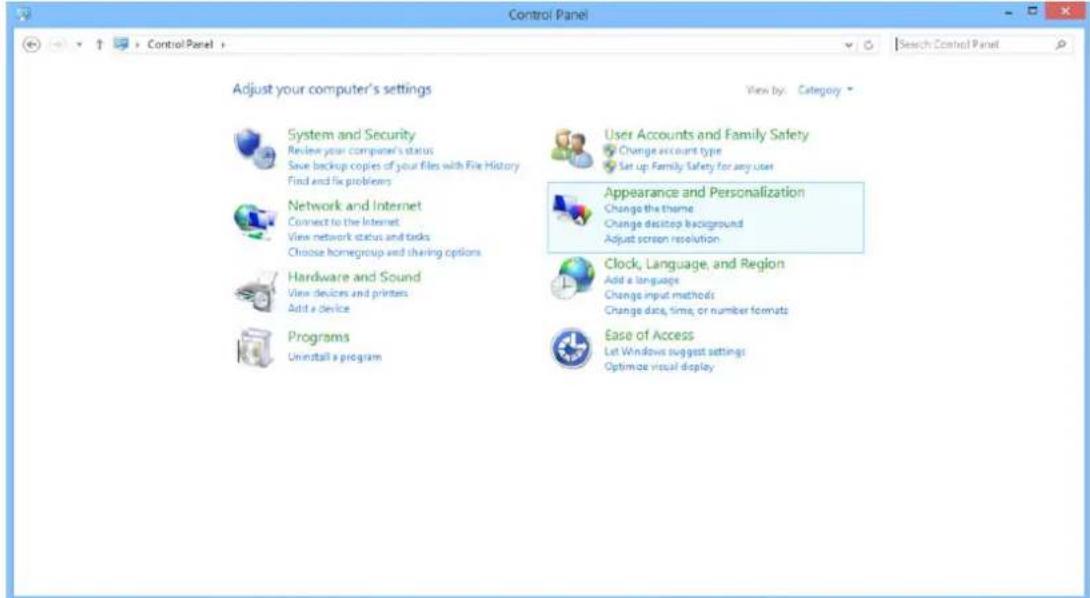
- 보기 기준을 범주로 설정하세요.
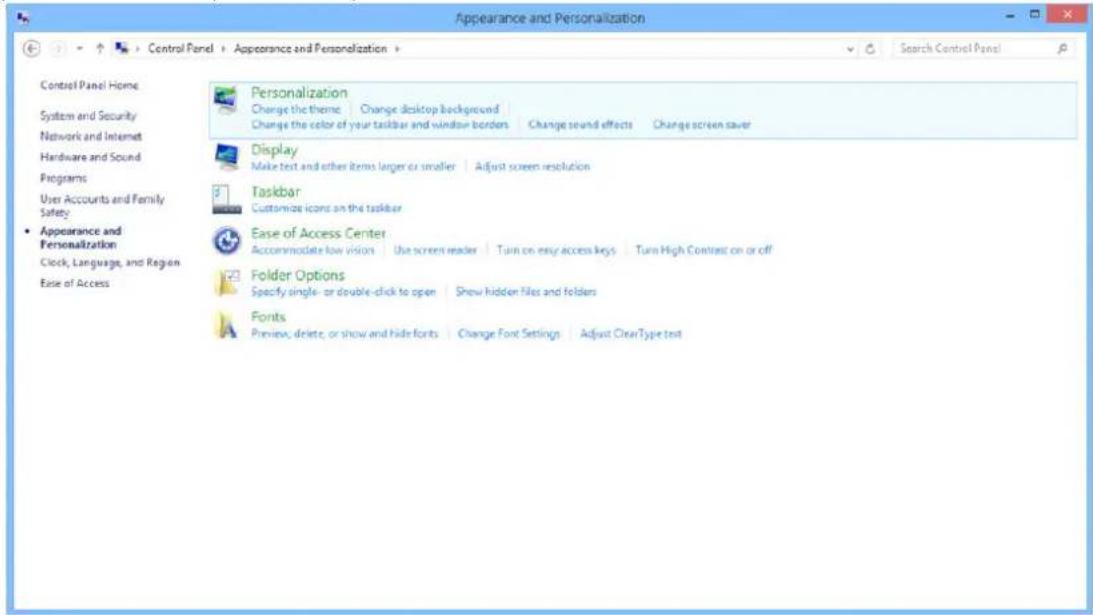
- 모양 및 개인 설정을 클릭하세요.
- 디스플레이를 클릭하세요.
- 해상도 슬라이드 바를 권장 해상도로 설정하세요.
Windows 7
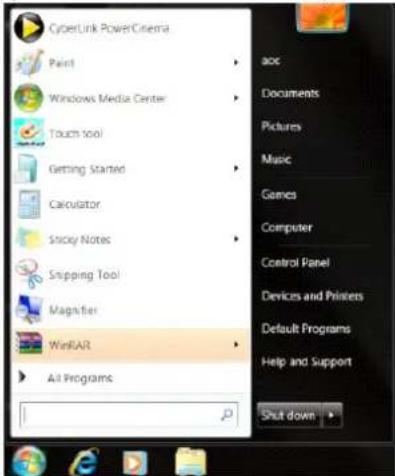
Windows 7에서:
- 시작(START)을 클릭하세요.
- 제어판(CONTROL PANEL)을 클릭하세요.
- 모양(Appearance)을 클릭하세요.
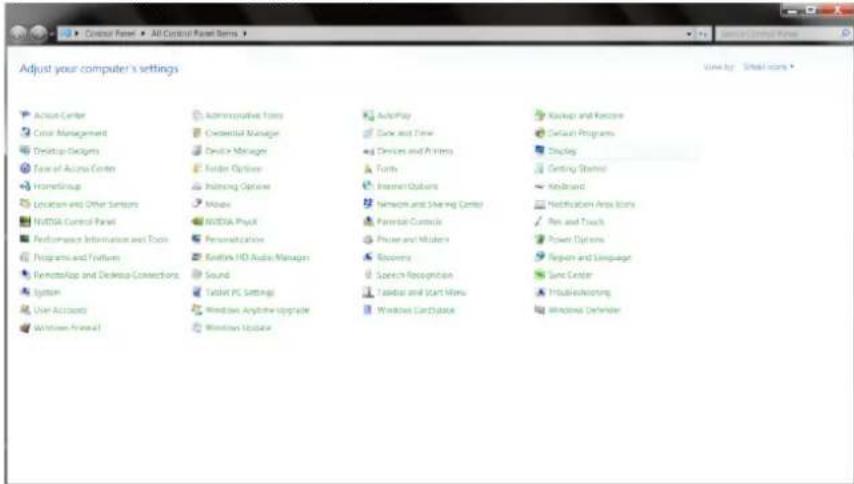
- 디스플레이(DISPLAY)를 클릭하세요.
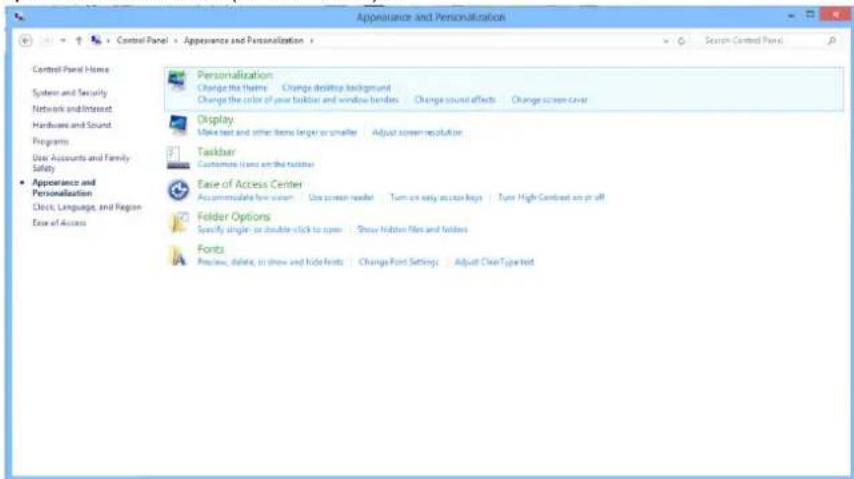
- 디스플레이 설정 변경(Change display settings) 버튼을 클릭하세요.
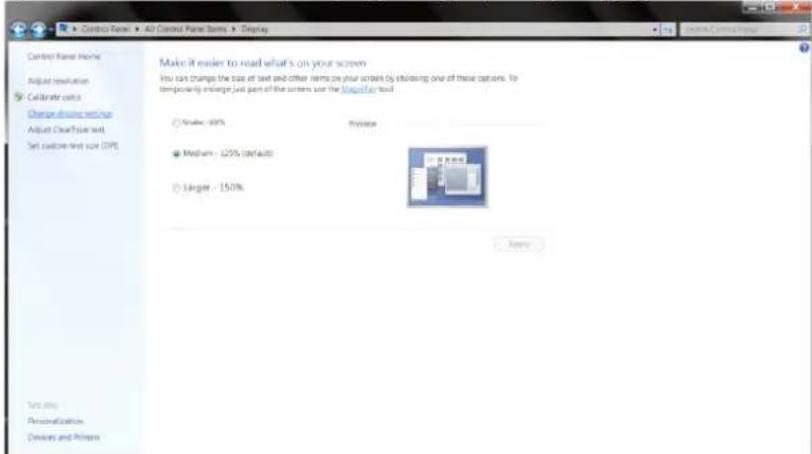
- 해상도 슬라이드 바를 권장 해상도로 설정하세요.
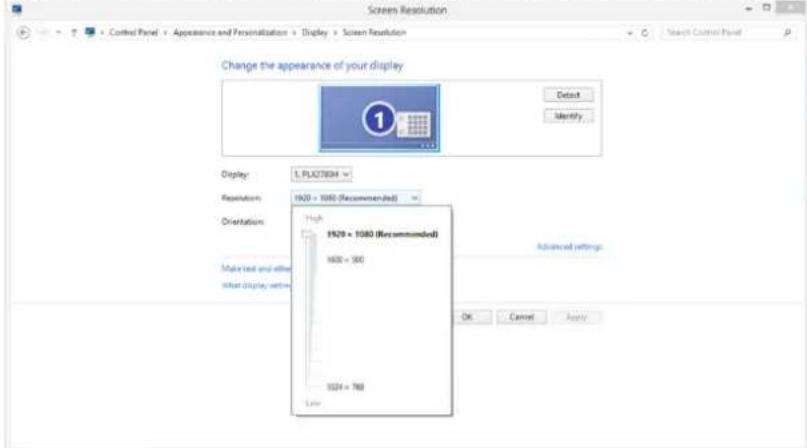
드라이버
모니터 드라이버
Windows 10
- Windows 10을 시작하세요.
- 시작(START)을 마우스 오른쪽 버튼으로 클릭하세요.
- 제어판(Control Panel)을 클릭하세요.
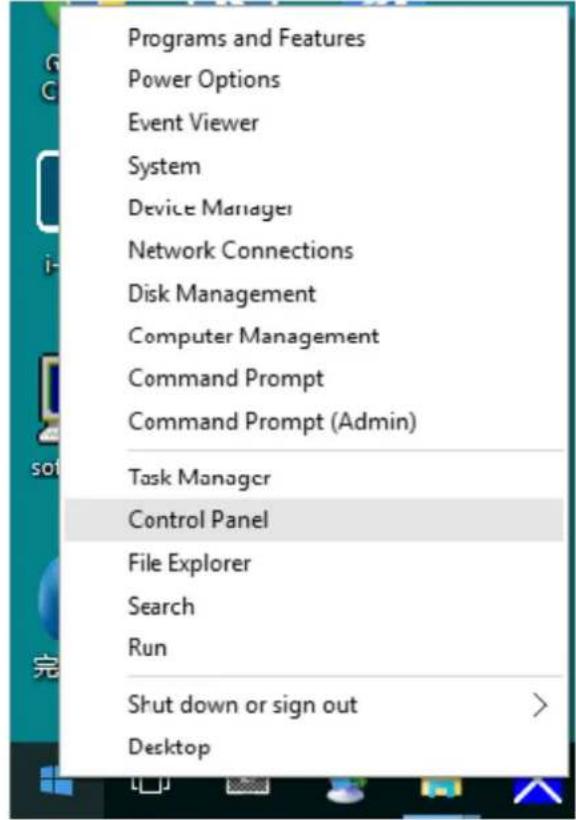
- 디스플레이(Display) 아이콘을 클릭하세요.
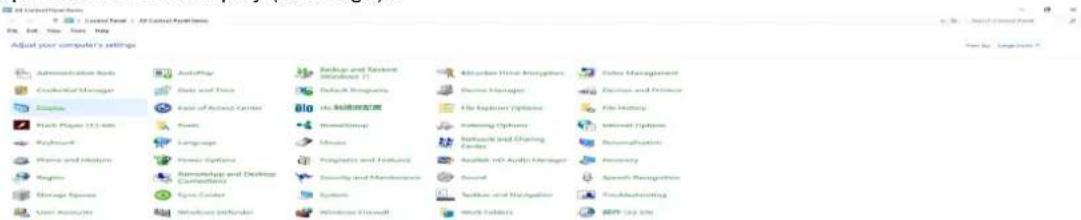
- 디스플레이 설정 변경(Change display settings) 버튼을 클릭하세요.
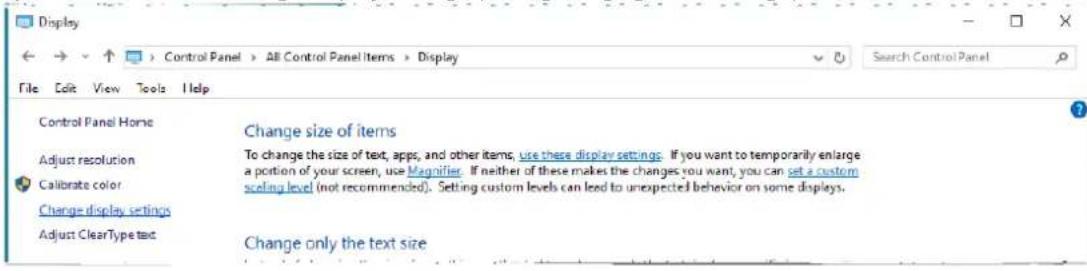
- 고급 설정(Advanced Settings) 버튼을 클릭하세요.
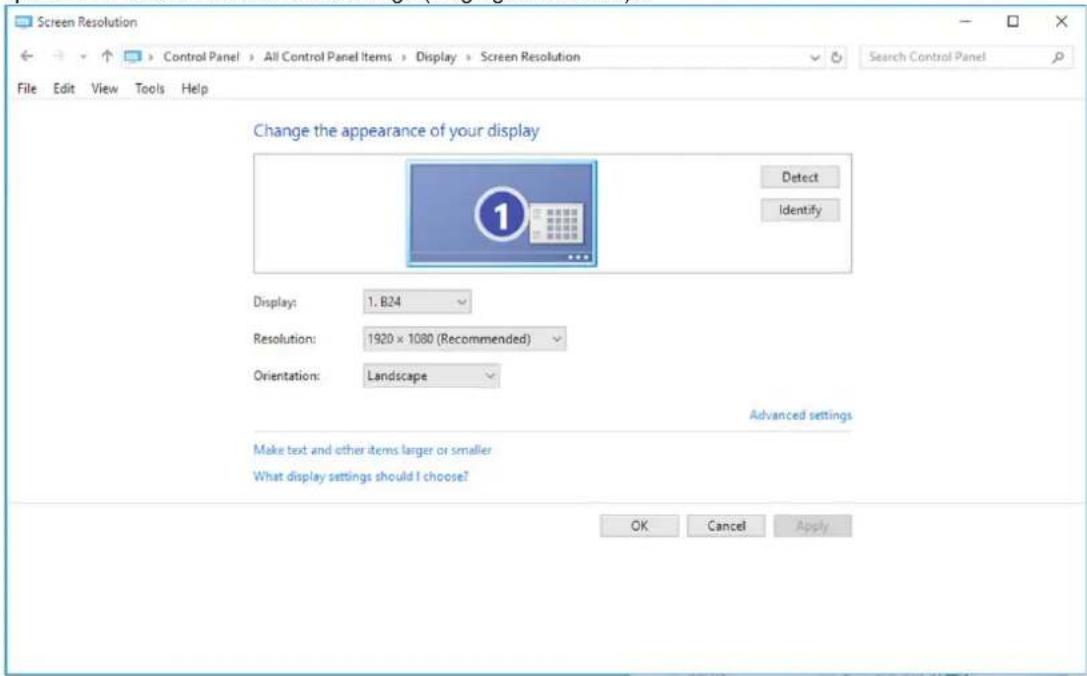
- 모니터 탭을 클릭한 다음 속성 버튼을 클릭합니다.
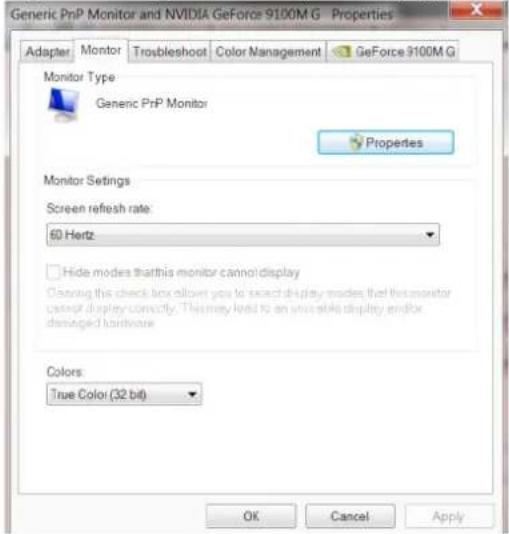
- 드라이버 탭을 클릭합니다.
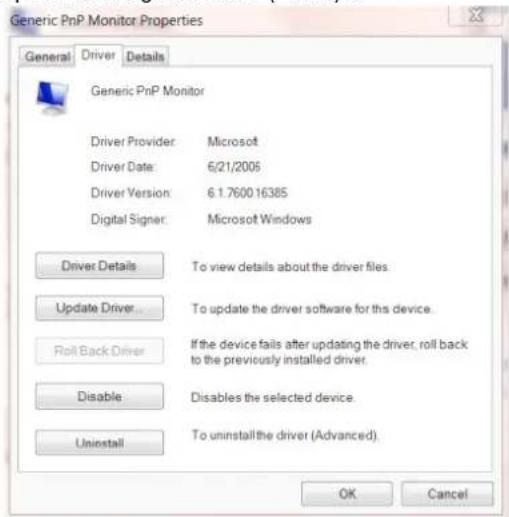
드라이버 업데이트 - 일반 PnP 모니터 창을 열려면 드라이버 업데이트...를 클릭한 다음 내 컴퓨터에서 드라이버 소프트웨어 찾아보기를 클릭합니다.
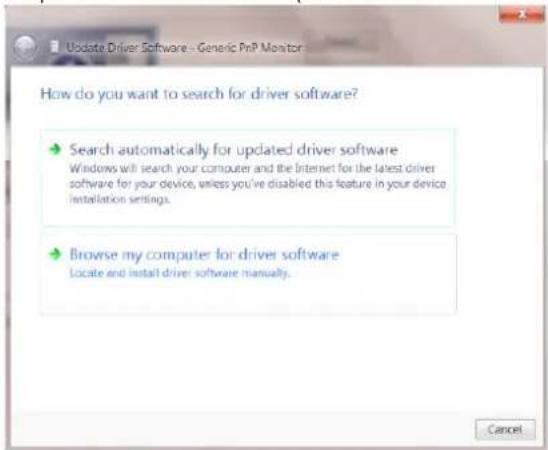
- 내 컴퓨터에서 사용 가능한 드라이버 목록에서 직접 선택을 선택합니다.
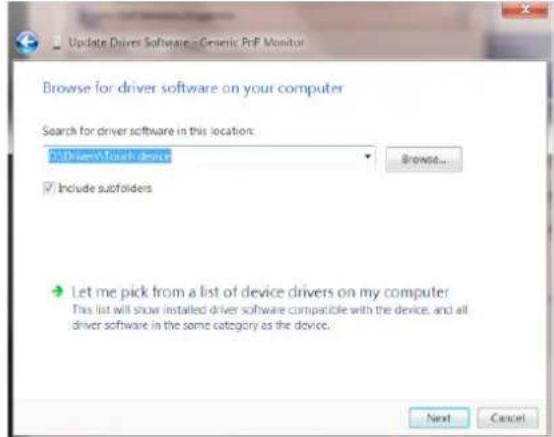
- 디스크 있음 버튼을 클릭합니다. 찾아보기 버튼을 클릭하고 다음 디렉터리로 이동합니다: X:\Driver\module name (X는 CD-ROM 드라이브 문자입니다).
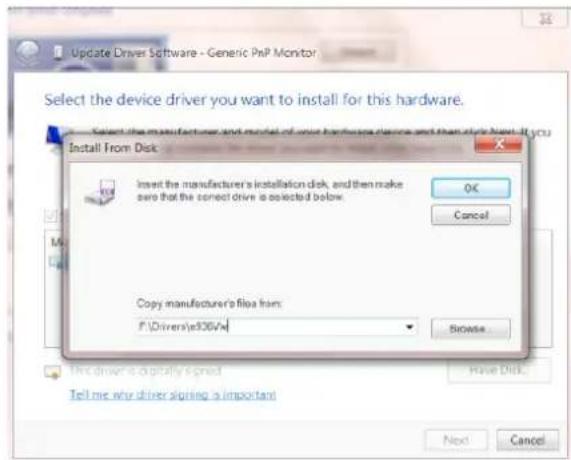
- xxx.inf 파일을 선택하고 열기 버튼을 클릭합니다. 확인 버튼을 클릭합니다. 모니터 모델을 선택하고 다음 버튼을 클릭합니다. 파일이 CD에서 하드 드라이브로 복사됩니다. 열려 있는 모든 창을 닫고 CD를 꺼냅니다. 시스템을 다시 시작합니다. 시스템이 자동으로 최대 재생 빈도와 해당 색상 프로필을 선택합니다.
Windows 8
- Windows 8을 시작합니다.
- 시작 버튼을 클릭하고 화면 오른쪽 하단의 모든 앱을 클릭합니다.
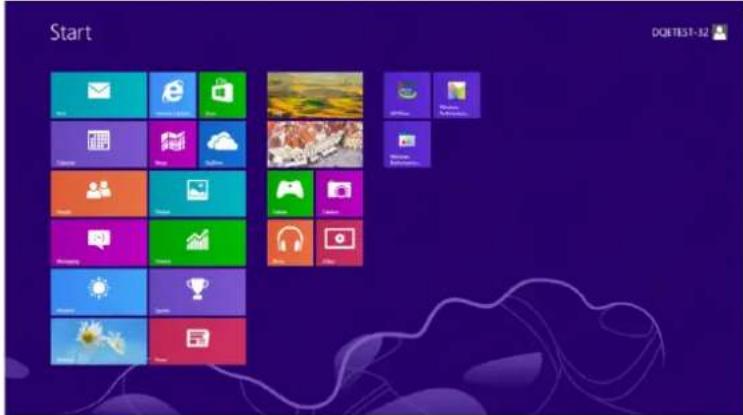
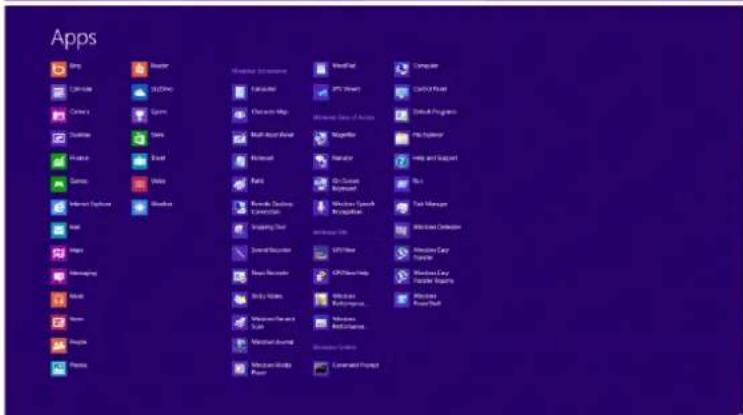
- 제어판 아이콘을 클릭합니다.
- 보기 기준을 큰 아이콘 또는 작은 아이콘으로 설정합니다.
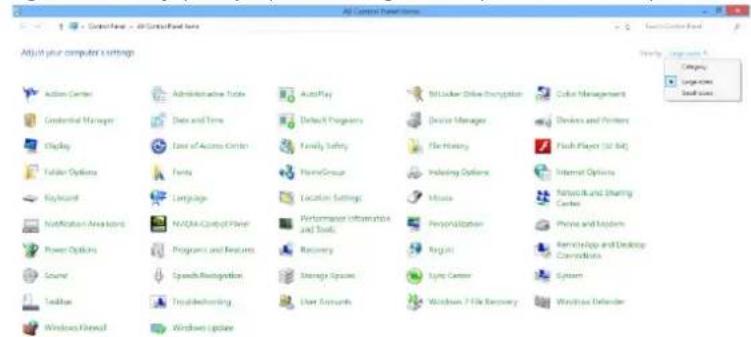

- 디스플레이 아이콘을 클릭합니다.

- 디스플레이 설정 변경 버튼을 클릭합니다.
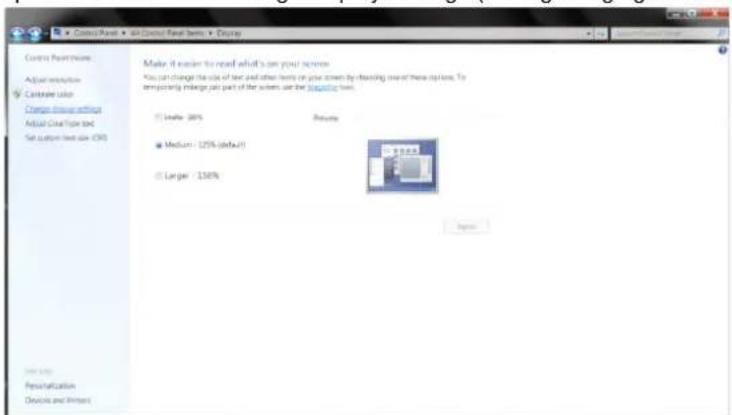
- 고급 설정 버튼을 클릭합니다.
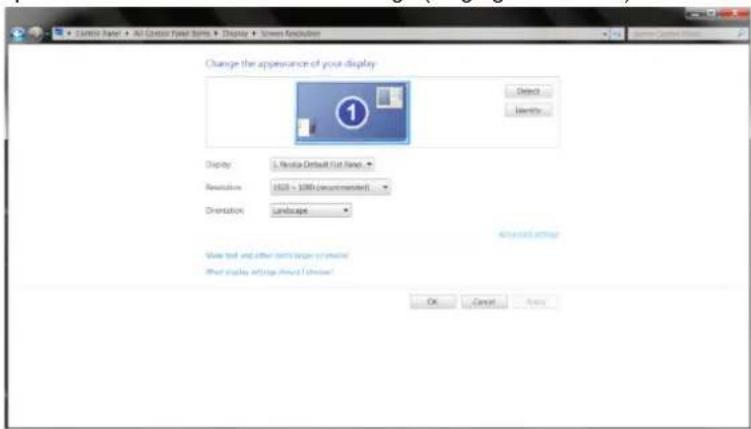
- 모니터 탭을 클릭한 다음 속성 버튼을 클릭합니다.
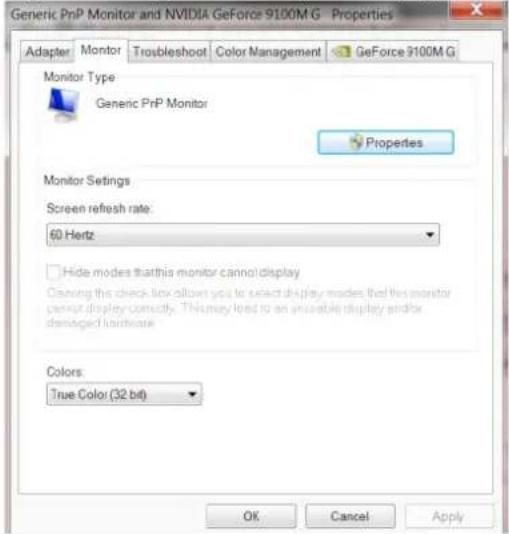
- 'Driver(드라이버)' 탭을 클릭하세요.
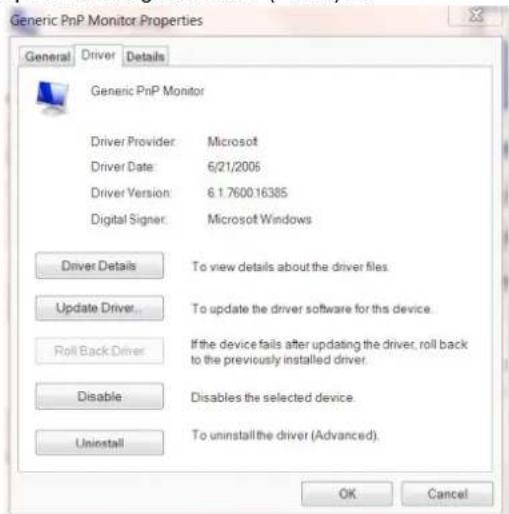
- 'Update Driver Software - Generic PnP Monitor(드라이버 소프트웨어 업데이트 - 일반 PnP 모니터)' 창을 열려면 'Update Driver...(드라이버 업데이트...)'를 클릭한 다음 'Browse my computer for driver software(내 컴퓨터에서 드라이버 소프트웨어 찾아보기)' 버튼을 클릭하세요.
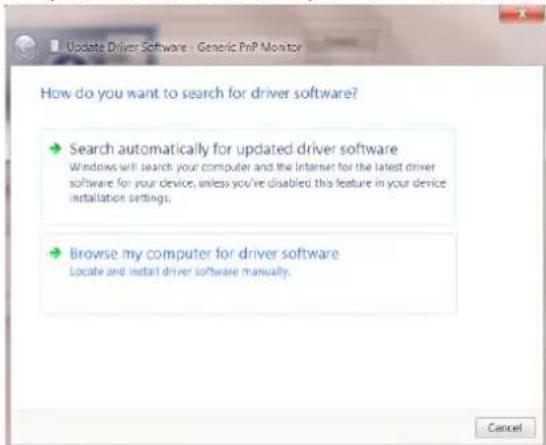
- 'Let me pick from a list of device drivers on my computer(내 컴퓨터의 장치 드라이버 목록에서 선택)'을 선택하세요.
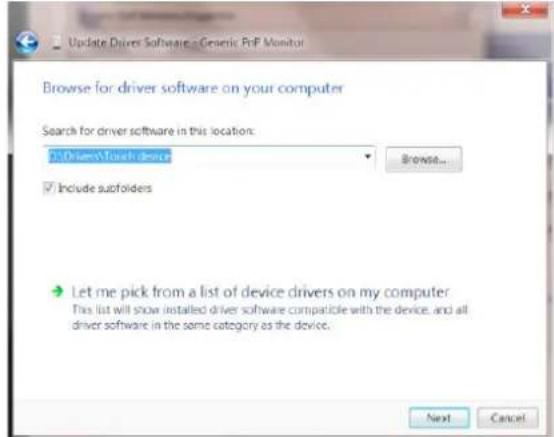
- 'Have Disk(디스크 있음)' 버튼을 클릭하세요. 'Browse(찾아보기)' 버튼을 클릭하고 다음 디렉토리로 이동하세요: X:\Driver\module name (X는 CD-ROM 드라이브 문자입니다).

- 파일 >xxx.inf>을 선택한 다음 'Open(열기)' 버튼을 클릭하세요. 'OK(확인)' 버튼을 클릭하세요.
- 모니터 모델을 선택하고 'Next(다음)' 버튼을 클릭하세요. 파일이 CD에서 하드 드라이브로 복사됩니다. 열려 있는 모든 창을 닫고 CD를 꺼내세요. 시스템을 다시 시작하세요. 시스템이 자동으로 최대 재생 빈도와 해당 색상 프로필을 선택합니다.
Windows 7
- Windows 7을 시작하세요.
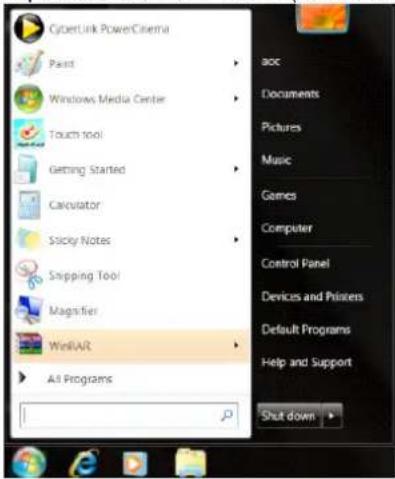
- 'Start(시작)' 버튼을 클릭한 다음 'Control Panel(제어판)'을 클릭하세요.
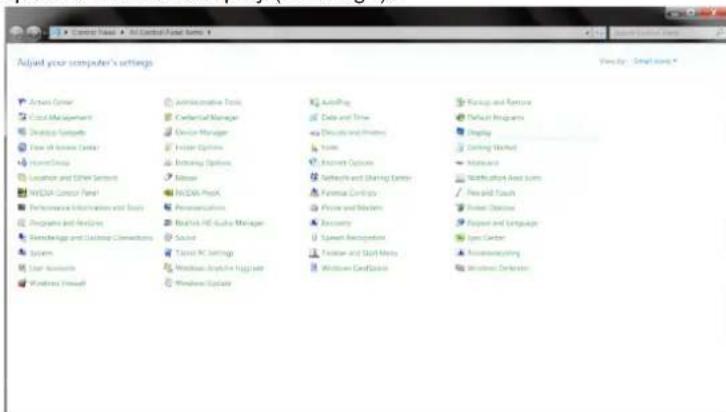
- 'Display(디스플레이)' 아이콘을 클릭하세요.
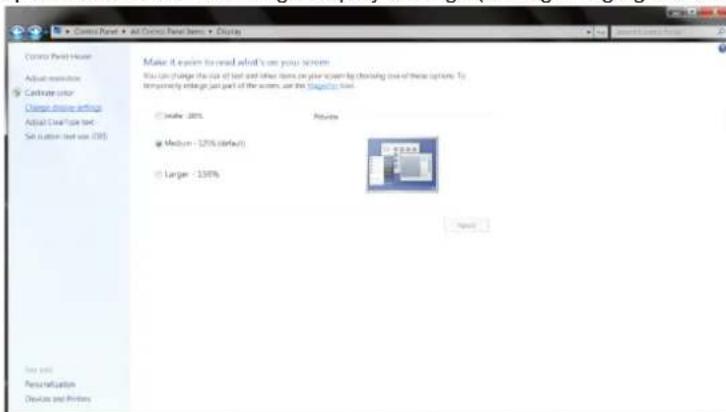
- 'Change display settings(디스플레이 설정 변경)' 버튼을 클릭하세요.
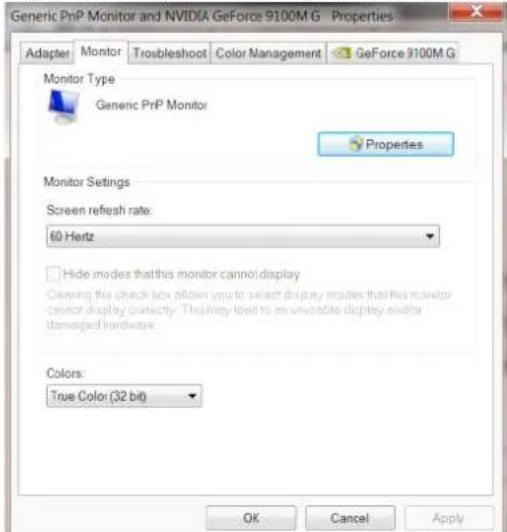
- 'Advanced Settings(고급 설정)' 버튼을 클릭하세요.

- 'Monitor(모니터)' 탭을 클릭한 다음 'Properties(속성)' 버튼을 클릭하세요.
- 'Driver(드라이버)' 탭을 클릭하세요.
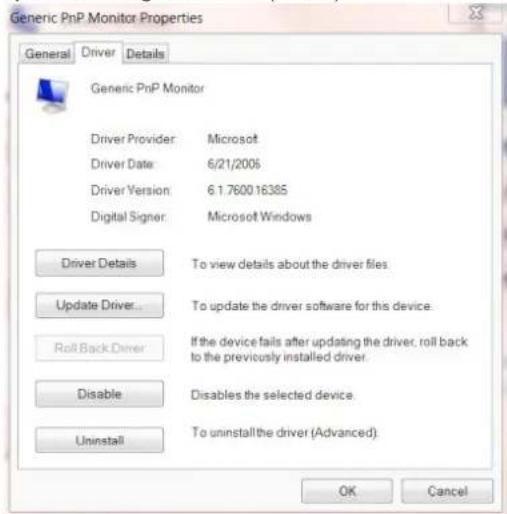
- 'Update Driver Software - Generic PnP Monitor(드라이버 소프트웨어 업데이트 - 일반 PnP 모니터)' 창을 열려면 'Update Driver...(드라이버 업데이트...)'를 클릭한 다음 'Browse my computer for driver software(내 컴퓨터에서 드라이버 소프트웨어 찾아보기)' 버튼을 클릭하세요.
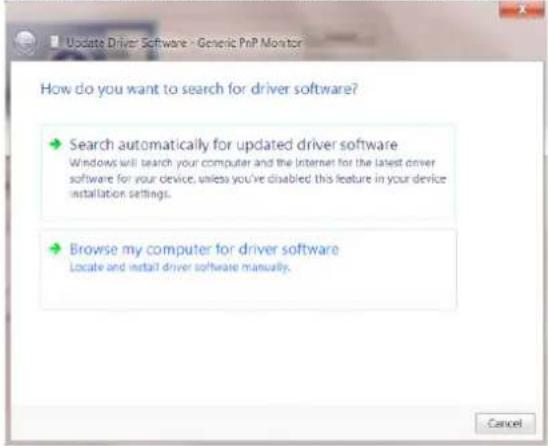
- 컴퓨터에서 장치 드라이버 목록에서 선택을 선택합니다.
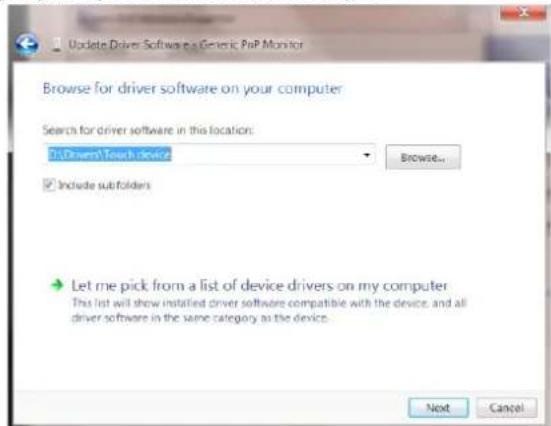
- 디스크 있음 버튼을 클릭합니다. 찾아보기 버튼을 클릭하고 다음 디렉토리로 이동합니다: X:\Driver\module name (X는 CD-ROM 드라이브 문자입니다).
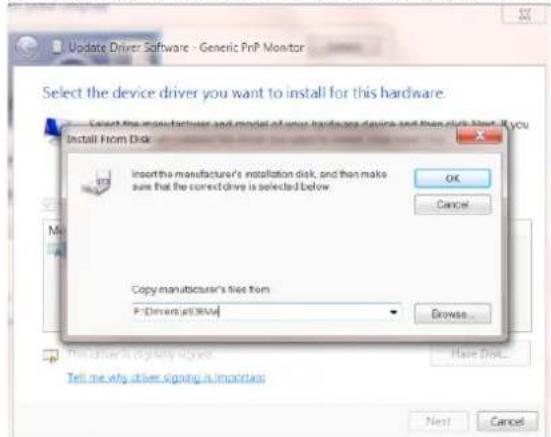
- xxx.inf 파일을 선택하고 열기 버튼을 클릭합니다. 확인 버튼을 클릭합니다.
- 모니터 모델을 선택하고 다음 버튼을 클릭합니다. 파일이 CD에서 하드 디스크로 복사됩니다.
- 열려 있는 모든 창을 닫고 CD를 꺼냅니다. 시스템을 다시 시작합니다. 시스템이 자동으로 최대 재생 빈도와 해당 색상 프로필을 선택합니다.
G-Menu
AOC의 G-Menu 소프트웨어에 오신 것을 환영합니다. G-Menu는 모니터의 OSD 버튼 대신 화면 메뉴를 사용하여 모니터의 디스플레이 설정을 쉽게 조정할 수 있도록 도와줍니다. 설치를 완료하려면 설치 가이드를 따르십시오. 이 소프트웨어가 지원하는 운영 체제: Windows 10, Windows 8, Windows 7.
참고:
일부 모델에서는 기능을 사용할 수 없습니다.
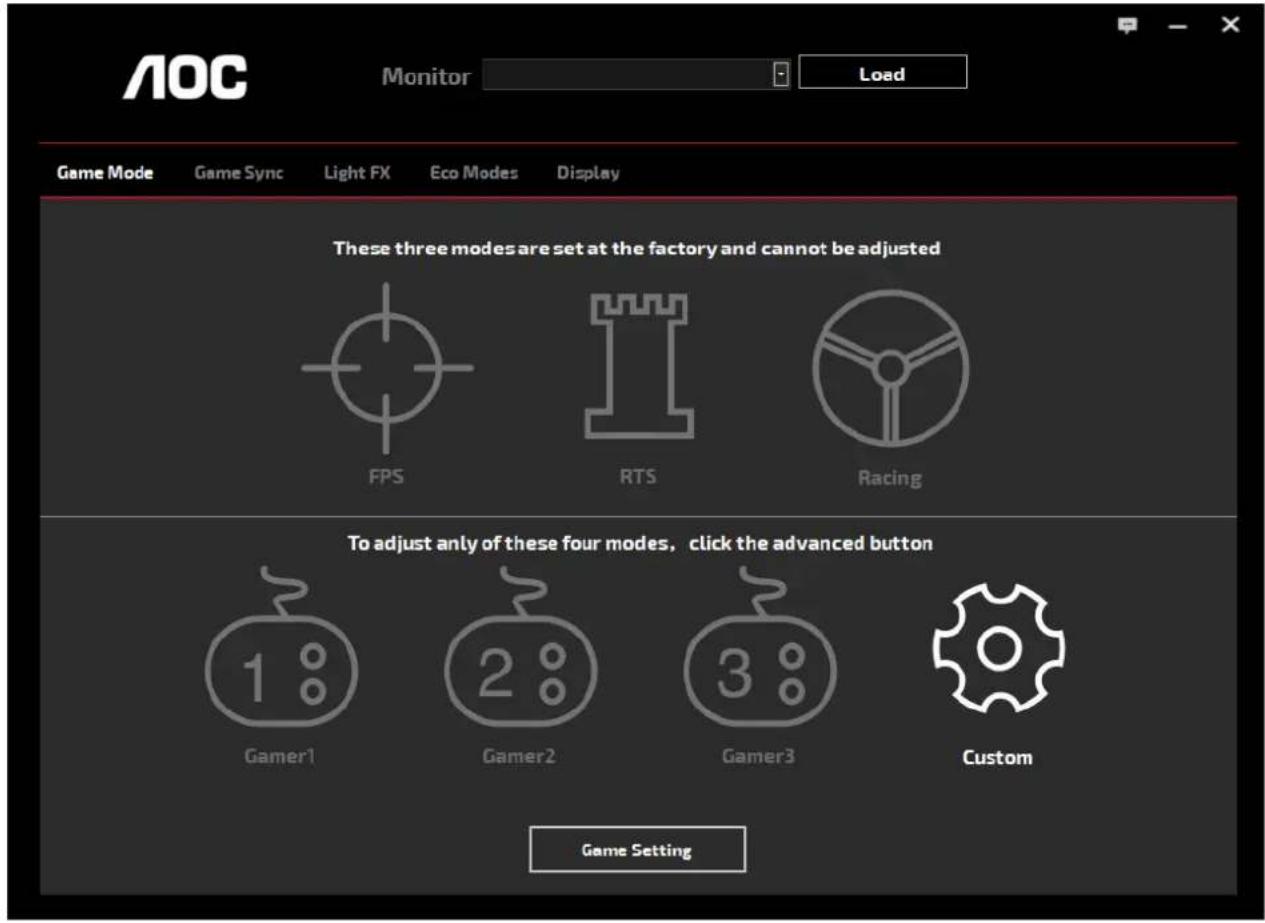
(G-MENU 모델용)
e-Saver

AOC의 전원 관리 소프트웨어 e-Saver에 오신 것을 환영합니다! AOC e-Saver는 모니터의 지능형 전원 끄기 기능을 제공하여 PC가 어떤 상태(켜짐, 꺼짐, 절전/대기 모드 또는 화면 보호기)에 있든 모니터를 끌 수 있습니다. 실제 종료 시간은 사용자 기본 설정에 따라 다릅니다(아래 예 참조).
"driver/e-Saver/setup.exe"를 클릭하여 e-Saver 소프트웨어 설치를 시작한 다음 설치 마법사를 따라 소프트웨어 설치를 완료하십시오.
PC의 네 가지 상태에서 드롭다운 메뉴에서 원하는 시간(분)을 선택하면 해당 시간 후에 모니터가 자동으로 꺼집니다. 아래 예가 나와 있습니다:
1). PC가 켜져 있을 때 모니터는 절대 꺼지지 않습니다. 2). PC가 꺼진 후 5분 후에 모니터가 자동으로 꺼집니다. 3). PC가 절전/대기 모드로 전환된 후 10분 후에 모니터가 자동으로 꺼집니다. 4). 화면 보호기가 표시된 후 20분 후에 모니터가 자동으로 꺼집니다.
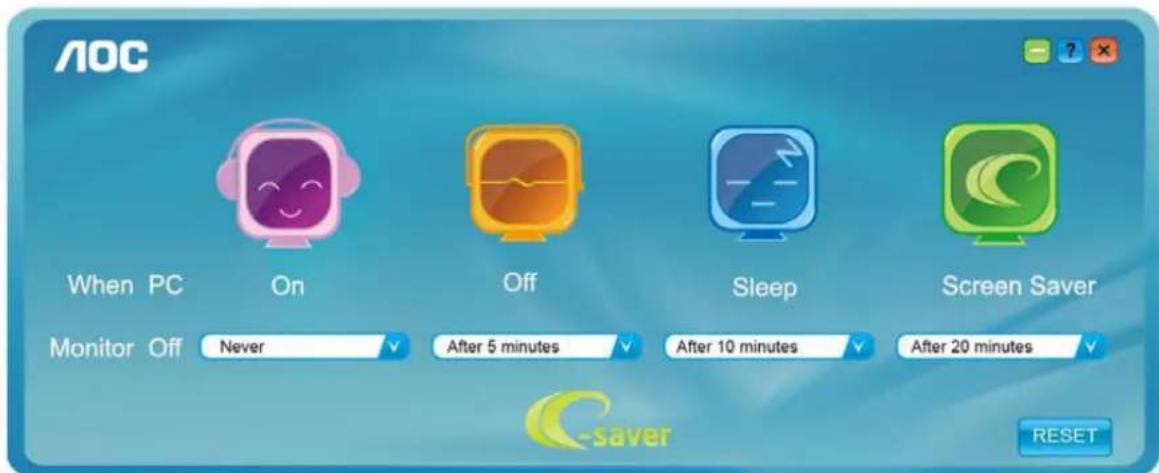
RESET(리셋) 버튼을 클릭하면 e-Saver가 아래와 같은 기본 설정으로 재설정됩니다.
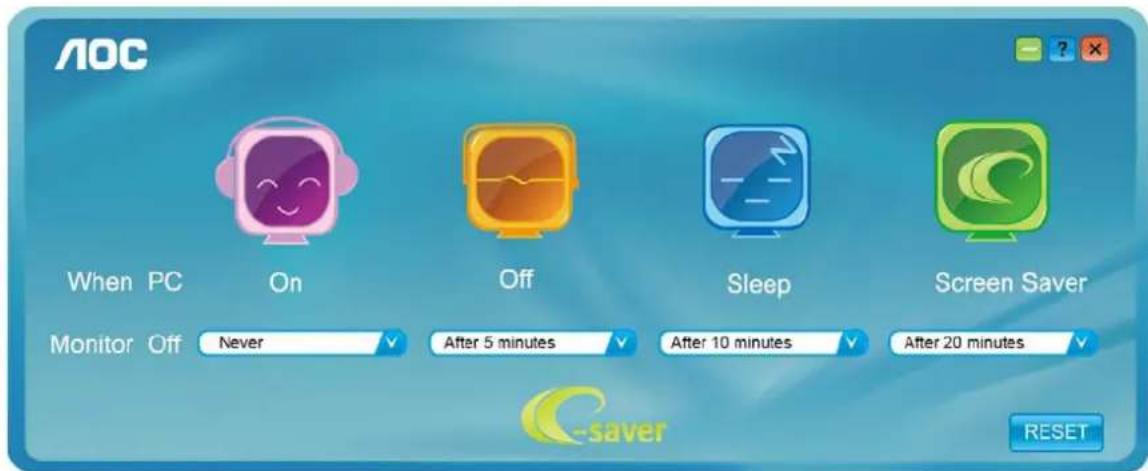
(e-Saver 모델용)
Screen+

AOC의 'Screen+' 소프트웨어에 오신 것을 환영합니다. Screen+는 데스크톱 화면 분할 도구로, 바탕 화면을 여러 개의 서로 다른 패널로 나누고 각 패널에 서로 다른 창을 표시합니다. 창을 해당 패널로 끌어다 놓기만 하면 됩니다. 다중 모니터 디스플레이를 지원하여 작업을 더욱 편리하게 해줍니다. 설치 소프트웨어의 안내에 따라 설치하십시오. 이 소프트웨어가 지원하는 운영 체제: Windows 10, Windows 8, Windows 7.


(Screen+ 모델용)
조정
최적 해상도 설정
Windows 10
Windows 10에서:
- 시작 버튼을 마우스 오른쪽 버튼으로 클릭하십시오.
- '제어판'을 클릭하십시오.

- '디스플레이'를 클릭하십시오.

- '디스플레이 설정 변경' 버튼을 클릭하십시오.

- 해상도 슬라이더를 최적의 기본 해상도로 설정하십시오.

Windows 8
Windows 8에서:
- 마우스 오른쪽 버튼을 클릭한 다음 화면 오른쪽 아래의 "모든 앱"을 클릭합니다.


- "보기 기준"을 "범주"로 설정합니다.
- "모양 및 개인 설정"을 클릭합니다.

- "디스플레이"를 클릭합니다.

- 해상도 슬라이더를 최적의 기본 해상도로 설정합니다.

Windows 7
Windows 7에서:
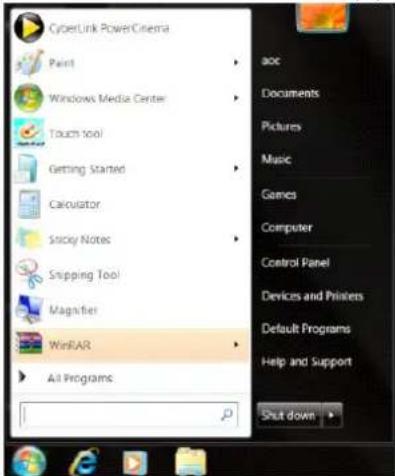
- 시작을 클릭합니다.
- "제어판"을 클릭합니다.
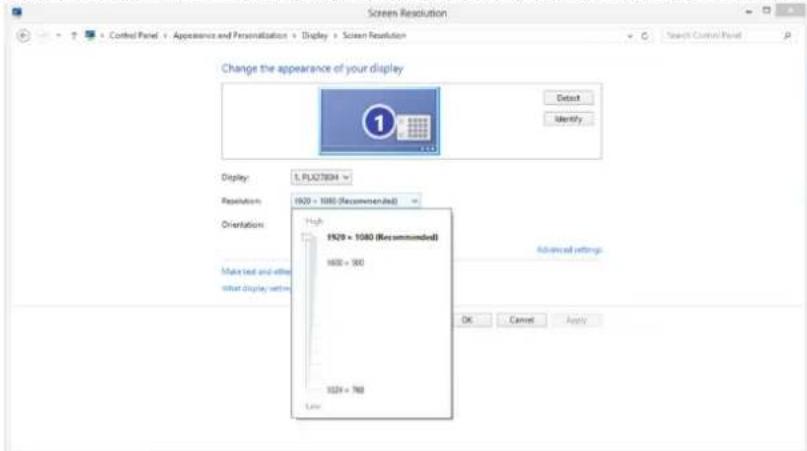
- "모양"을 클릭합니다.

- "디스플레이"를 클릭합니다.

- "디스플레이 설정 변경" 버튼을 클릭합니다.

- 해상도 슬라이더를 최적의 기본 해상도로 설정합니다.
드라이버(독일어)
모니터 드라이버
Windows 10
- Windows 10을 시작합니다.
- 시작 버튼을 마우스 오른쪽 버튼으로 클릭합니다.
- 제어판을 클릭합니다.

- 디스플레이 아이콘을 클릭합니다.

- 디스플레이 설정 변경을 클릭합니다.

- 고급 설정을 클릭합니다.

- 모니터 탭을 클릭한 다음 속성 버튼을 클릭합니다.

- 드라이버 탭을 클릭합니다.

- 드라이버 업데이트...를 클릭하여 드라이버 업데이트 - 일반 PnP 모니터 창을 연 다음, 컴퓨터에서 드라이버 소프트웨어 찾아보기를 클릭합니다.

컴퓨터에서 사용 가능한 드라이버 목록에서 직접 선택을 선택합니다.

- 디스크 있음 버튼을 클릭합니다. 찾아보기를 클릭하고 다음 디렉터리로 이동합니다: X:\Driver\module name (X는 CD 드라이브의 드라이브 문자입니다).

xxx.inf 파일을 선택하고 열기를 클릭합니다. 확인 버튼을 클릭합니다. 모니터 모델을 선택하고 다음을 클릭합니다. 파일이 CD에서 하드 드라이브로 복사됩니다. 열려 있는 모든 창을 닫고 CD를 꺼냅니다. 시스템을 다시 시작합니다. 시스템이 자동으로 최대 재생 빈도와 해당 색상 보정 프로필을 선택합니다.
Windows 8
Windows 8 시작 - 마우스 오른쪽 버튼을 클릭한 다음 화면 오른쪽 아래의 모든 앱(All apps)을 클릭합니다.


- '제어판' 아이콘을 클릭합니다.
- '보기 기준'을 '큰 아이콘' 또는 '작은 아이콘'으로 설정합니다.

- '디스플레이' 아이콘을 클릭합니다.

- '디스플레이 설정 변경' 버튼을 클릭합니다.

- '고급 설정' 버튼을 클릭합니다.
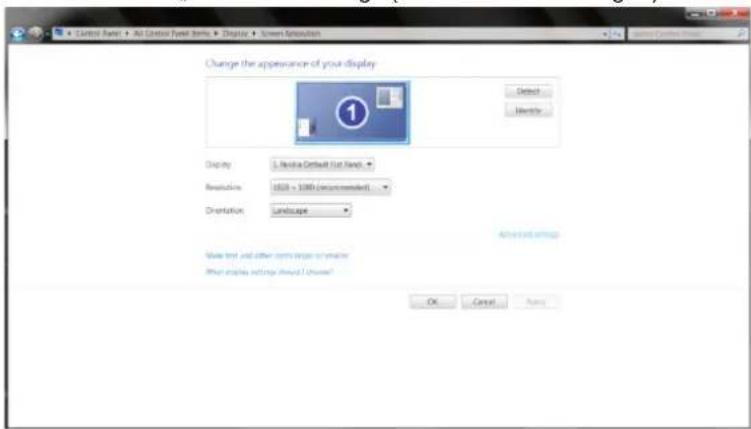
- '모니터' 탭을 클릭한 다음 '속성' 버튼을 클릭합니다.

- '드라이버' 탭을 클릭합니다.

- '드라이버 업데이트 - 일반 PnP 모니터' 창을 열려면 '드라이버 업데이트...'를 클릭한 다음 '컴퓨터에서 드라이버 소프트웨어 찾아보기' 버튼을 클릭합니다.

'컴퓨터의 장치 드라이버 목록에서 선택'을 선택합니다.

- '디스크 있음' 버튼을 클릭합니다. '찾아보기'를 클릭하고 다음 디렉토리로 이동합니다: X:\Driver\module name (X는 CD-ROM 드라이브 문자).

xxx.inf 파일을 선택하고 '열기'를 클릭합니다. '확인' 버튼을 클릭합니다. 모니터 모델을 선택하고 '다음'을 클릭합니다. 파일이 CD에서 하드 드라이브로 복사됩니다. 모든 열린 창을 닫고 CD를 꺼냅니다. 시스템을 다시 시작합니다. 시스템이 자동으로 최대 재생 빈도와 해당 색상 보정 프로필을 선택합니다.
Windows 7
Windows 7 시작 - "시작"을 클릭한 다음 "제어판"을 클릭합니다.

- '디스플레이' 아이콘을 클릭합니다.

- „Change display settings(디스플레이 설정 변경)” 버튼을 클릭합니다.

- „Advanced Settings(고급 설정)” 버튼을 클릭합니다.

- „Monitor(모니터)” 탭을 클릭한 다음 „Properties(속성)” 버튼을 클릭합니다.

- „Driver(드라이버)” 탭을 클릭합니다.

- „Update Driver Software - Generic PnP Monitor(드라이버 소프트웨어 업데이트 - 일반 PnP 모니터)” 창을 열려면 „Update Driver...(드라이버 업데이트...)”를 클릭한 다음 „Browse my computer for driver software(컴퓨터에서 드라이버 소프트웨어 찾아보기)” 버튼을 클릭합니다.

„Let me pick from a list of device drivers on my computer(컴퓨터의 장치 드라이버 목록에서 선택)”을 선택합니다.

- „Have Disk(디스크 있음)” 버튼을 클릭합니다. „Browse(찾아보기)”를 클릭하고 다음 디렉터리로 이동합니다: X:\Driver\module name(여기서 X는 CD-ROM 드라이브 문자입니다).

xxx.inf 파일을 선택하고 „Open(열기)”을 클릭합니다. „OK” 버튼을 클릭합니다. 모니터 모델을 선택하고 „Next(다음)”을 클릭합니다. 파일이 CD에서 하드 드라이브로 복사됩니다. - 열려 있는 모든 창을 닫고 CD를 꺼냅니다. - 시스템을 다시 시작합니다. 시스템이 자동으로 최대 재생 빈도와 해당 색상 보정 프로필을 선택합니다.
G-Menu

AOC의 "G-Menu" 소프트웨어에 오신 것을 환영합니다. G-Menu는 모니터의 버튼 대신 화면 메뉴를 통해 모니터 디스플레이 설정을 조정할 수 있게 해줍니다. 설치를 완료하려면 설치 지침을 따르십시오. 이 소프트웨어는 Windows 10, Windows 8, Windows 7 운영 체제를 지원합니다.
참고:
기능 및 특성은 모든 모델에서 사용할 수 있는 것은 아닙니다.

(G-Menu 모델의 경우)
e-Saver

AOC 모니터 전원 관리 소프트웨어 e-Saver를 사용해 주셔서 감사합니다! AOC e-Saver는 모니터의 지능형 전원 차단 기능을 제공하여, PC가 어떤 상태(켜짐, 꺼짐, 절전/대기 모드 또는 화면 보호기)에 있든 모니터가 적시에 꺼지도록 합니다. 실제 전원 차단 시간은 원하는 대로 조정할 수 있습니다(아래 예 참조).
e-Saver 소프트웨어를 설치하려면 "driver/e-Saver/setup.exe"를 클릭하고, 설치 마법사의 지시에 따라 소프트웨어 설치를 완료하십시오.
PC의 네 가지 상태 각각에 대해 모니터가 자동으로 꺼지도록 원하는 시간(분)을 선택 메뉴에서 선택할 수 있습니다. 위의 예를 참고하십시오:
1). PC가 켜져 있을 때 모니터는 절대 꺼지지 않습니다. 2). PC가 꺼진 후 5분 후에 모니터가 자동으로 꺼집니다. 3). PC가 절전 모드/대기 모드로 전환된 후 10분 후에 모니터가 자동으로 꺼집니다. 4). 화면 보호기가 활성화된 후 20분 후에 모니터가 자동으로 꺼집니다.

"RESET(초기화)"를 클릭하면 e-Saver가 공장 기본 설정으로 돌아갑니다(아래 참조).

(e-Saver 모델의 경우)
Screen+

AOC의 "Screen+" 소프트웨어에 오신 것을 환영합니다. Screen+ 소프트웨어는 화면 분할 도구로, 데스크톱을 여러 영역으로 나누고 각 영역에 다른 창을 표시합니다. 창에 액세스하려면 해당 영역으로 창을 끌어다 놓기만 하면 됩니다. 여러 모니터를 사용하여 작업을 단순화할 수 있습니다. 설치하려면 설치 프로그램을 따르십시오. 이 소프트웨어는 Windows 10, Windows 8, Windows 7 운영 체제를 지원합니다.

(Screen+ 모델의 경우)
Windows 10
Windows 10의 경우:


- 슬라이드 바(해상도 조절 막대)를 사용하여 권장 해상도로 설정하십시오.

Windows 8
Windows 8의 경우:
화면 오른쪽 하단에서 설정(참)을 열고 '모든 앱'을 클릭합니다.


- '보기 기준'을 '범주'로 설정합니다. '모양 및 개인 설정'을 클릭합니다.

'디스플레이'를 클릭합니다.

- 슬라이드 바(해상도 조절 막대)를 사용하여 권장 해상도로 설정합니다.

Windows 7
Windows 7의 경우:
시작을 클릭하고 '제어판'을 선택합니다.

'모양'을 클릭합니다.

'디스플레이'를 클릭합니다.

'디스플레이 설정 변경'을 클릭합니다.

- 슬라이드 바(해상도 조절 막대)를 사용하여 권장 해상도로 설정합니다.

Windows 10
Windows 10에서 화면을 캡처하려면 제어판을 엽니다.

'디스플레이' 아이콘을 클릭합니다.

'디스플레이 설정 변경' 버튼을 클릭합니다.

'고급 설정' 버튼을 클릭합니다.

'모니터' 탭을 클릭한 다음 '속성' 버튼을 클릭합니다.

'드라이버' 탭을 클릭합니다.

'드라이버 업데이트 - 일반 PnP 모니터' 대화 상자를 열고 '드라이버 업데이트...'를 클릭한 다음, 계속해서 '컴퓨터에서 드라이버 소프트웨어 찾아보기' 버튼을 클릭합니다.

- '내 컴퓨터에서 장치 드라이버 목록에서 선택'을 선택합니다.

'디스크 있음' 버튼을 클릭합니다. '찾아보기' 버튼을 클릭하고 다음 디렉토리로 이동합니다: X:\Driver\모듈 이름 (여기서 X는 CD-ROM 드라이브 문자입니다).

'xxx.inf' 파일을 선택하고 '열기' 버튼을 클릭합니다. '확인' 버튼을 클릭합니다. - 모니터 모델을 선택하고 '다음' 버튼을 클릭합니다. 파일이 CD에서 하드 디스크 드라이브로 복사됩니다. - 열려 있는 모든 창을 닫고 CD를 제거합니다. - 시스템을 다시 시작합니다. 시스템이 자동으로 새 드라이버와 해당 소프트웨어를 감지합니다.
Windows 8
Windows 8에서 모든 앱(올 앱) 화면의 아래쪽에 있는 타일을 마우스 오른쪽 버튼으로 클릭합니다.


'제어판' 아이콘을 클릭합니다. '보기 기준'을 '큰 아이콘' 또는 '작은 아이콘'으로 설정합니다.

KavTe KAIk OTo EIKovio Display (Oovn)

KavTe KIAK OTo KoumuI»Change display settings (Aaayn puOuivw oovns)

KavTE KIAK OTO KOUPTI>> Advanced Settings (PuOioEIG yia TPOxwpnEvouc)

KavTe KAIk OTNv KapTeLa》Monitor (OToVn)》Kai KAtoTIV KAVTe KAIk OTo Koupti》Properties (IoiTntε))

KavTE KAIK OTNV KAPTELA》Driver (PpOypaMa oOnyOns)

AvoIeTo Tnapato> Update Driver Software-Generic PnP Monitor (Evnpwon loyipikou Tpoypmuatoc odnyanocs-veivni oovn PnP) kavovtac kIK OTO> Update Driver... (Evnpwon Tpoypmuatoc odnyanocs...)kavte kIK OTO KOUPTI> Browse my computer for driver software (Avcntonotov UtoLoyiotnou yia loyipikoi Tpoypmuatoc odnyanocs).

- Eπιλέξτε « Let me pick from a list of device drivers on my computer. (Επιλογή από λίστα προγραμάτων σθήγης της συακεύης στόν οὐλογίστή μου)».

KavTE KIAK OTO KOUPTI Have Disk (ATTOdelta)'.KAVTE KIAK OTO KOUPTI Browsse(AvaTnnon)KAI TEPINyTheiOToV aKoAUoKataLoYo:
X:Driver\module name (óTou X éivai To TpOoiopIaIko ypáμα yia Tn μováδa δiokou CD-ROM).

- Eπιλέξτε to αρχείο»xxx.inf» και καντε κλικ στο τοκουμιτί« Open (Avoiμι) » .Καντε κλικ στο τοκουμιτί«OK » ETIAETo oovleOoovnc kai kavte KAIK OTO KOUPTI« Next (ETIOevo)T a apxia 0a aviypapouv aTO CD OTN ovaoda oKnnpoudeltaou.
- Kλείστε ολα τα αυογίτα παράθυμα και αφαρέρεότε TO CD.
- Etnavekkivnon Tou ouatmuato. To ouatma 8a eTIIeEi autouata to peviato putheta avavewonc kai ta avtioia Tnpoiia avtiotoixionx ρwpatw.
Windows 7
EkkivnoTe ta Windows 7 Kavte kik oTo koumti «Start (Ekkivno)» kai katotiv kavte kik otny EIIAOyIn «Control Panel (NivaKaC eIeYxou)

- KávTE KλIK ΟTO εικoviδio « Display (Oθόνη)».

- 디스플레이 설정 변경(Change display settings) 버튼을 클릭합니다.

고급 설정(Advanced Settings) 버튼을 클릭합니다.

모니터(Monitor) 탭을 클릭한 다음 속성(Properties) 버튼을 클릭합니다.

드라이버(Driver) 탭을 클릭합니다.

드라이버 소프트웨어 업데이트(Update Driver Software - Generic PnP Monitor) 창을 열고, '드라이버 업데이트(Update Driver...)'를 클릭한 다음 '컴퓨터에서 드라이버 소프트웨어 찾아보기(Browse my computer for driver software)' 버튼을 클릭합니다.

- '내 컴퓨터의 장치 드라이버 목록에서 직접 선택(Let me pick from a list of device drivers on my computer)'을 선택합니다.

'디스크 있음(Have Disk)' 버튼을 클릭합니다. '찾아보기(Browse)' 버튼을 클릭하고 다음 디렉토리로 이동합니다: X:\Driver\module name (여기서 X는 CD-ROM 드라이브 문자입니다).

xxx.inf 파일을 선택하고 '열기(Open)' 버튼을 클릭합니다. '확인(OK)' 버튼을 클릭합니다. 모니터 모델을 선택하고 '다음(Next)' 버튼을 클릭합니다. 파일이 CD에서 하드 드라이브로 복사됩니다. 열려 있는 모든 창을 닫고 CD를 제거합니다. 시스템을 재부팅합니다. 시스템이 자동으로 최적의 해상도와 해당 색상 프로필을 설정합니다.
G-Menu

CD의 'G-Menu' 소프트웨어를 설치합니다. G-Menu는 화면의 OSD 버튼 대신 화면에서 모니터 설정을 조정할 수 있게 해줍니다. 설치에 대한 자세한 내용은 설치 가이드를 따르십시오. 지원되는 운영 체제: Windows 10, Windows 8, Windows 7.
참고:
일부 기능은 모든 모델에서 사용할 수 없습니다.

(G-Menu 모델용)
e-Saver

aver
AOC e-Saver 소프트웨어 설치를 환영합니다! AOC e-Saver는 사용자의 모니터를 위한 스마트 종료 기능을 제공합니다. 모니터가 특정 상태(작동 중, 대기, 절전/대기 전원 보호)에 있을 때 자동 종료를 설정할 수 있습니다. 실제 시간은 사용자 설정에 따라 다릅니다(예시 참조).
"driver/e-Saver/setup.exe"를 두 번 클릭하여 e-Saver 소프트웨어 설치를 시작하고, 설치 마법사의 지침에 따라 소프트웨어 설치를 완료하십시오.
PC의 네 가지 상태 중 하나에서, 드롭다운 메뉴에서 원하는 시간(분)을 선택하여 자동으로 종료되도록 할 수 있습니다. 아래 예시에서 보여줍니다.
1). 컴퓨터가 작동 중일 때 모니터가 꺼지지 않습니다. 2). 컴퓨터가 꺼진 후 5분 후에 모니터가 자동으로 꺼집니다. 3). 컴퓨터가 절전/대기 상태가 된 후 10분 후에 모니터가 자동으로 꺼집니다. 4). 모니터가 꺼진 후 20분 후에 자동으로 꺼집니다.

"RESET(재설정)"을 클릭하여 e-Saver를 아래와 같이 기본 설정으로 재설정할 수 있습니다.

(e-Saver 모델용)
Screen+

AOC Screen+ 소프트웨어를 환영합니다. Screen+ 소프트웨어는 데스크톱 분할 도구입니다. 데스크톱을 여러 개의 다른 영역으로 나누고, 각 영역은 다른 가상 화면으로 표시됩니다. 창을 해당 영역으로 드래그하기만 하면 됩니다. 여러 대의 모니터를 지원하여 작업을 더 쉽게 만듭니다. 소프트웨어 설치 마법사의 지침에 따라 설치하십시오. 지원되는 운영 체제: Windows 10, Windows 8, Windows 7.

(Screen+ 모델용)
설정
최적 해상도 설정
Windows 10
Windows 10의 경우:
- 시작 버튼을 마우스 오른쪽 버튼으로 클릭합니다. "제어판"을 클릭합니다.

- "디스플레이"를 클릭합니다.
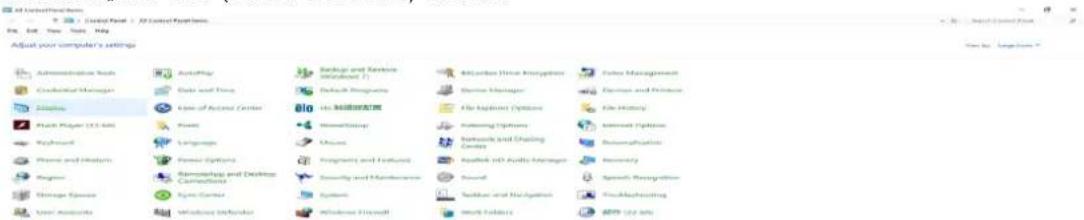
- "디스플레이 설정 변경" 버튼을 클릭합니다.

- 해상도 슬라이드 바를 최적의 사전 설정 값으로 조정합니다.

Windows 8
Windows 8의 경우:
마우스 오른쪽 버튼을 클릭한 다음 화면 왼쪽 아래 모서리에 있는 "모든 앱"을 클릭합니다.
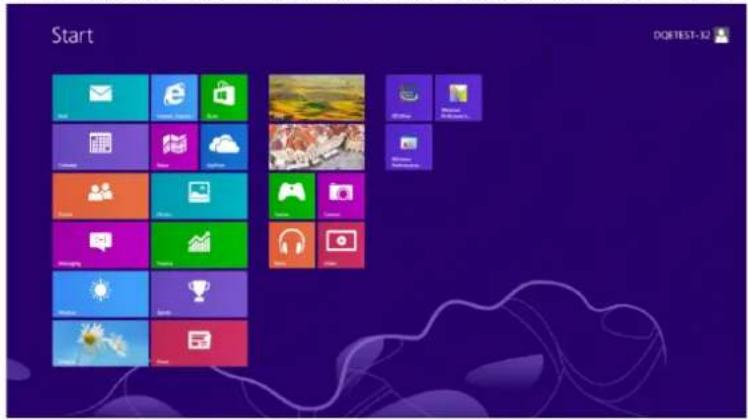

- "보기 기준"을 "범주"로 설정합니다.
- "모양 및 개인 설정"을 클릭합니다.

"디스플레이"를 클릭합니다.

- 해상도 슬라이드 바를 최적의 사전 설정 값으로 조정합니다.

Windows 7
Windows 7의 경우:
- 시작 버튼을 클릭합니다.
- "제어판"을 클릭합니다.
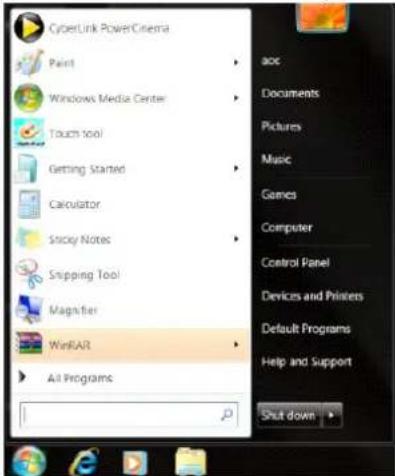
"모양"을 클릭합니다.

- "디스플레이"를 클릭합니다.

„디스플레이 설정 변경(Change display settings)” 버튼을 클릭합니다.

- 슬라이드 바(SLIDE-BAR)를 최적의 사전 설정 값으로 조정합니다.

드라이버(헝가리어)
모니터 드라이버
Windows 10
- Windows 10을(를) 시작합니다.
- 시작 버튼을 마우스 오른쪽 버튼으로 클릭합니다. "제어판(Control Panel)" 항목을 클릭합니다.

"디스플레이(Display)" 아이콘을 클릭합니다.

"디스플레이 설정 변경(Change display settings)" 버튼을 클릭합니다.

- "고급 설정(Advanced Settings)" 버튼을 클릭합니다.

- "모니터(Monitor)" 탭을 클릭한 다음 "속성(Properties)" 버튼을 클릭합니다.

- "드라이버(Driver)" 탭을 클릭합니다.

- "드라이버 업데이트(Update Driver...)" 항목을 클릭하여 "드라이버 소프트웨어 업데이트 - 일반 PnP 모니터(Update Driver Software-Generic PnP Monitor)" 창을 열고, "내 컴퓨터에서 드라이버 소프트웨어 찾아보기(Browse my computer for driver software)" 버튼을 클릭합니다.

- "내 컴퓨터에서 사용 가능한 드라이버 목록에서 직접 선택(Let me pick from a list of device drivers on my computer)" 항목을 선택합니다.

- "디스크 있음(Have Disk)" 버튼을 클릭합니다. "찾아보기(Browse)" 버튼을 클릭한 후 다음 디렉터리를 찾습니다: X:\Driver\module name (여기서 X는 CD-ROM 드라이브 문자입니다).

- xxx.inf 파일을 선택한 다음 "열기" 버튼을 클릭합니다. "확인" 버튼을 클릭합니다. 모니터 유형을 선택한 다음 "다음" 버튼을 클릭합니다. CD에서 컴퓨터 하드 드라이브로 파일이 복사됩니다. 열려 있는 모든 창을 닫고 CD를 꺼냅니다.
- 시스템을 다시 시작합니다. 시스템이 자동으로 최대 재생 빈도와 적절한 색상 프로필을 선택합니다.
Windows 8
- Windows® 8 시스템을 나타냅니다. 마우스 오른쪽 버튼을 클릭한 다음, 화면 오른쪽 하단의 '모든 앱'을 클릭합니다.

"제어판" 아이콘을 클릭합니다. "보기 기준"을 "큰 아이콘" 또는 "작은 아이콘"으로 설정합니다.

"디스플레이" 아이콘을 클릭합니다.

"디스플레이 설정 변경"을 클릭합니다.

"고급 설정"을 클릭합니다.

- "모니터" 탭을 클릭한 다음 "속성" 버튼을 클릭합니다.

- "드라이버" 탭을 클릭합니다.

- "드라이버 업데이트 - 일반 PnP 모니터" 창을 열려면 "드라이버 업데이트..."를 클릭한 다음 "컴퓨터에서 드라이버 소프트웨어 찾아보기"를 클릭합니다.

- "컴퓨터의 장치 드라이버 목록에서 직접 선택"을 선택합니다.

- "디스크 있음" 버튼을 클릭합니다. "찾아보기" 버튼을 클릭한 다음 다음 디렉터리를 찾습니다: X:\Driver\module name (X는 CD-ROM 드라이브 문자).

- xxx.inf 파일을 선택한 다음 "열기" 버튼을 클릭합니다. "확인" 버튼을 클릭합니다.
- 모니터 유형을 선택한 다음 "다음" 버튼을 클릭합니다. CD에서 컴퓨터 하드 드라이브로 파일이 복사됩니다. 열려 있는 모든 창을 닫고 CD를 꺼냅니다.
- 시스템을 재시작합니다. 시스템이 자동으로 최대 재생 빈도와 적절한 색상 프로필을 선택합니다.
Windows 7
- Windows 7을 시작합니다.
- 시작 버튼을 클릭한 다음 제어판을 클릭합니다.
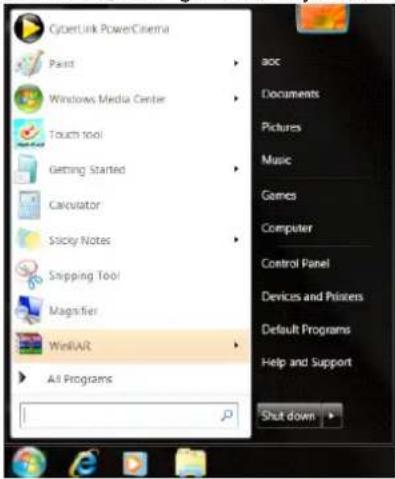
디스플레이 아이콘을 클릭합니다.

디스플레이 설정 변경을 클릭합니다.
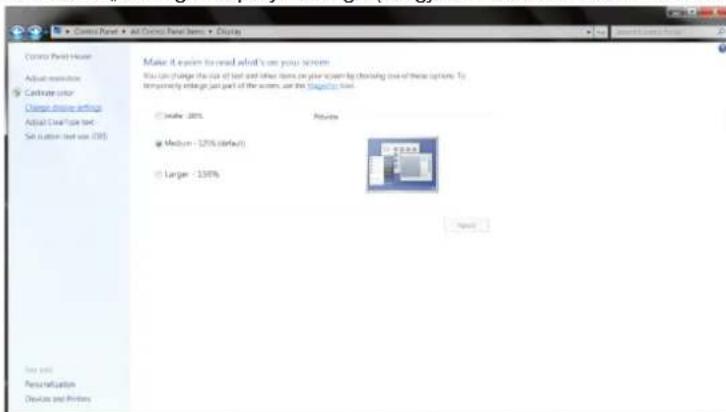
- 고급 설정을 클릭합니다.
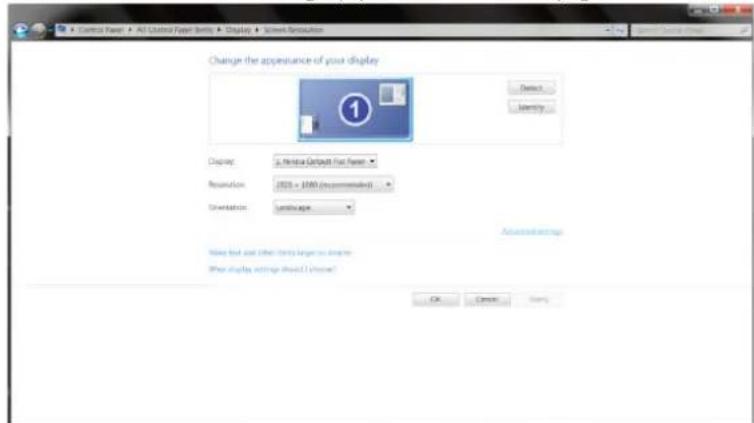
- 모니터 탭을 클릭한 다음 속성을 클릭합니다.

- 드라이버 탭을 클릭합니다.
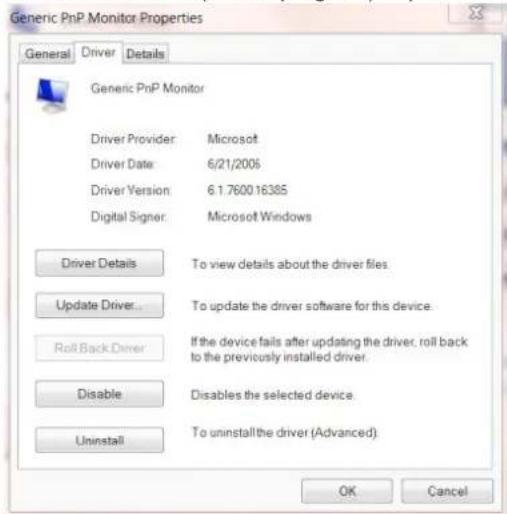
- 드라이버 업데이트 - 일반 PnP 모니터 창을 열려면 드라이버 업데이트...를 클릭한 다음 컴퓨터에서 드라이버 소프트웨어 찾아보기를 클릭합니다.

- 컴퓨터의 장치 드라이버 목록에서 직접 선택을 선택합니다.
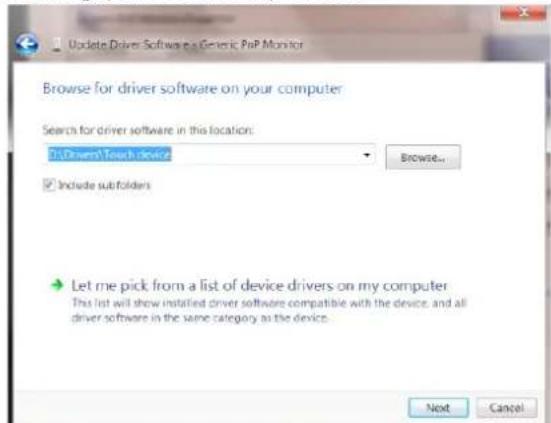
- 디스크 있음을 클릭합니다. 찾아보기를 클릭한 다음 다음 디렉터리를 찾습니다: X:\Driver\module name (X는 CD-ROM 드라이브 문자).

- xxx.inf 파일을 선택한 다음 열기를 클릭합니다. 확인을 클릭합니다.
- 모니터 유형을 선택한 다음 다음을 클릭합니다. CD에서 컴퓨터의 하드 디스크로 파일이 복사됩니다. 열려 있는 모든 창을 닫고 CD를 꺼냅니다.
- 시스템을 재시작합니다. 시스템이 자동으로 최대 재생 빈도와 적절한 색상 프로필을 선택합니다.
G-Menu

AOC의 "G-Menu" 소프트웨어에 오신 것을 환영합니다. G-Menu는 모니터의 OSD 버튼 대신 화면 메뉴를 사용하여 모니터 디스플레이 설정을 쉽게 변경할 수 있게 해줍니다. 설치를 완료하려면 설치 안내를 따르십시오. 이 소프트웨어는 다음 운영 체제를 지원합니다: Windows 10, Windows 8, Windows 7.
참고:
일부 기능은 모든 모델에서 사용할 수 없습니다.
(G-Menu 모델의 경우)
e-Saver

saver
AOC e-Saver 모니터 전원 관리 소프트웨어에 오신 것을 환영합니다! AOC e-Saver는 지능형 전원 끄기 기능을 갖추고 있어 PC가 어떤 상태(켜짐, 꺼짐, 절전/대기 모드 또는 화면 보호기)에 있든 모니터를 끌 수 있습니다. 실제 전원 끄기 시간은 개별 설정에 따라 다릅니다(아래 예 참조).
"driver/e-Saver/setup.exe"를 클릭하여 e-Saver 소프트웨어 설치를 시작한 다음 설치 마법사의 지시에 따라 설치를 완료하십시오.
네 가지 PC 상태에 해당하는 아이콘 아래의 드롭다운 메뉴에서 모니터가 자동으로 꺼질 때까지의 시간(분)을 선택할 수 있습니다. 위의 예는 다음을 보여줍니다:
1). PC가 켜져 있는 동안에는 모니터가 절대 꺼지지 않습니다. 2). PC가 꺼진 후 5분 후에 모니터가 자동으로 꺼집니다. 3). PC가 절전/대기 모드로 전환된 후 10분 후에 모니터가 자동으로 꺼집니다. 4). 화면 보호기가 나타난 후 20분 후에 모니터가 자동으로 꺼집니다.

"RESET(기본값)" 버튼을 클릭하여 e-Saver를 아래의 기본값으로 재설정하십시오.

(e-Saver 모델의 경우)
Screen+

AOC의 "Screen+" 소프트웨어에 오신 것을 환영합니다! Screen+ 소프트웨어는 데스크탑을 여러 패널로 나누는 데스크탑 분할 도구로, 각 패널은 서로 다른 내용을 표시합니다. 창을 해당 패널로 드래그하기만 하면 됩니다. 다중 모니터 디스플레이도 지원하여 작업을 더욱 편리하게 해줍니다. 설치 소프트웨어의 지시에 따라 응용 프로그램을 설치하십시오. 이 소프트웨어는 다음 운영 체제를 지원합니다: Windows 10, Windows 8, Windows 7.


(AZ Screen+ TIPUSOK ESETÉBEN)
Penyesuaian (Indonesia)
Mengatur Resolusi Optimal
Windows 10
Untuk Windows 10:
- Klik kanan START (MULAI).
- Klik "CONTROL PANEL (PANEL KONTROL)".

- Klik "DISPLAY (LAYAR)".

- Klik tombol "Change display settings (Ubah pengaturan tampilan)".

- Atur resolusi SLIDE-BAR (PANEL GESER) ke Resolusi standar optimal.

Windows 8
Untuk Windows 8:
- Klik kanan, lalu klik All apps (Semua Aplikasi) di kanan bawah layar.


- Atur "View by (Lihat Berdasarkan)" ke "Category (Kategori)".
- Klik "Appearance and Personalization (Tampilan dan Personalisasi)".

- "DISPLAY(디스플레이)"를 클릭합니다.
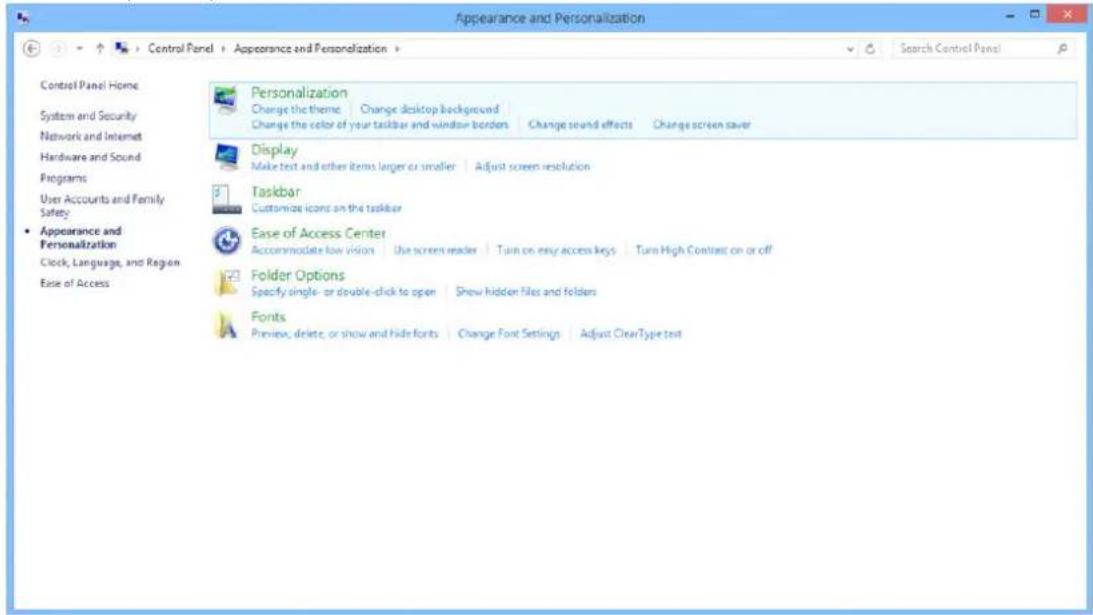
- 슬라이드 바를 최적 표준 해상도로 설정합니다.

Windows 7
Windows 7의 경우:
- 시작을 클릭합니다.
- "제어판"을 클릭합니다.

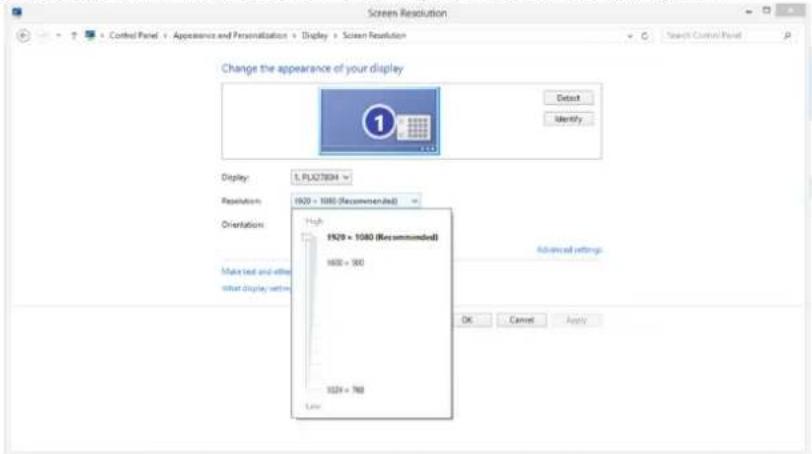
- "모양"을 클릭합니다.

- "디스플레이"를 클릭합니다.

- "디스플레이 설정 변경" 버튼을 클릭합니다.

- 슬라이드 바를 최적 표준 해상도로 설정합니다.
드라이버(한국어)
모니터 드라이버
Windows 10
Windows 10 활성화 - 시작(시작)을 마우스 오른쪽 버튼으로 클릭합니다. - "제어판(제어판)"을 클릭합니다.

- "디스플레이" 아이콘을 클릭합니다.

- "디스플레이 설정 변경(Change display settings)" 버튼을 클릭합니다.

- "고급 설정(Advanced Settings)" 버튼을 클릭합니다.

- "모니터(Monitor)" 탭을 클릭한 다음 "속성(Properties)" 버튼을 클릭합니다.

- "드라이버(Driver)" 탭을 클릭합니다.
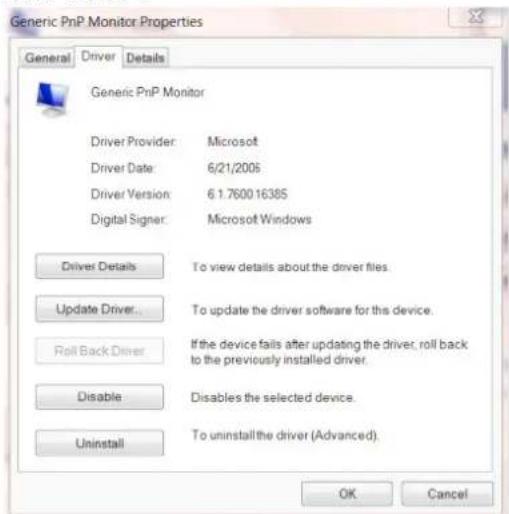
- "드라이버 업데이트(Update Driver...)"를 클릭하여 "드라이버 소프트웨어 업데이트 - 일반 PnP 모니터(Update Driver Software - Generic PnP Monitor)" 창을 열고, "내 컴퓨터에서 드라이버 소프트웨어 찾아보기(Browse my computer for driver software)" 버튼을 클릭합니다.

- "내 컴퓨터의 장치 드라이버 목록에서 선택(Let me pick from a list of device drivers on my computer)"을 선택합니다.

- "디스크 있음(Have Disk)" 버튼을 클릭합니다. "찾아보기(Browse)" 버튼을 클릭한 후 다음 디렉토리로 이동합니다: X:\Driver\module name (X는 CD-ROM 드라이브 문자입니다).
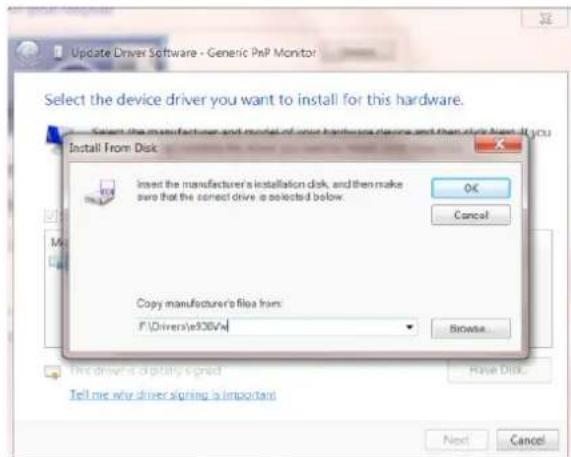
- "xxx.inf" 파일을 선택한 다음 "열기(Open)" 버튼을 클릭합니다. "확인(OK)" 버튼을 클릭합니다. 모니터 모델을 선택한 다음 "다음(Next)" 버튼을 클릭합니다. 파일이 CD에서 하드 디스크 드라이브로 복사됩니다.
- 열려 있는 모든 창을 닫은 다음 CD를 꺼냅니다.
- 시스템을 다시 시작합니다. 시스템이 자동으로 최대 재생 빈도와 관련 색상 적합성 프로필을 선택합니다.
Windows 8
Windows 8 활성화 - 마우스 오른쪽 버튼을 클릭한 다음 화면 오른쪽 하단의 "모든 앱(All apps)"을 클릭합니다.

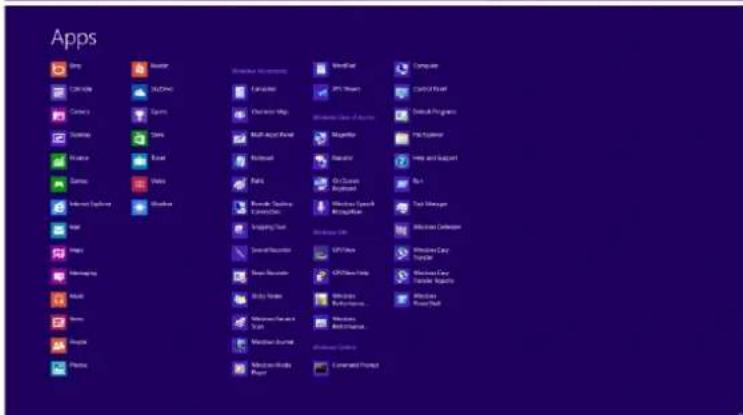
- "제어판(Control Panel)" 아이콘을 클릭합니다.
- "보기 기준(View by)"을 "큰 아이콘(Large icons)" 또는 "작은 아이콘(Small icons)"으로 설정합니다.


- "디스플레이(DISPLAY)" 아이콘을 클릭합니다.

- 디스플레이 설정 변경(Change display settings) 버튼을 클릭합니다.

- 고급 설정(Advanced Settings) 버튼을 클릭합니다.
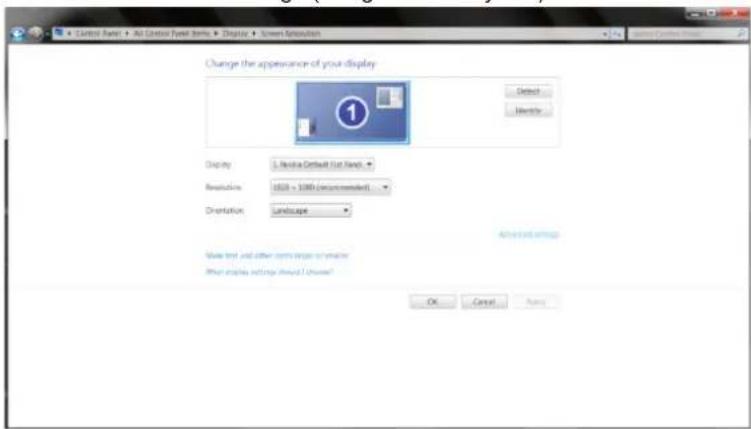
- 모니터(Monitor) 탭을 클릭한 다음 속성(Properties) 버튼을 클릭합니다.

- 드라이버(Driver) 탭을 클릭합니다.

- 드라이버 업데이트(Update Driver...)를 클릭하여 "드라이버 소프트웨어 업데이트 - 일반 PnP 모니터(Update Driver Software - Generic PnP Monitor)" 창을 열고, "컴퓨터에서 드라이버 소프트웨어 찾아보기(Browse my computer for driver software)" 버튼을 클릭합니다.

- 컴퓨터의 장치 드라이버 목록에서 직접 선택(Let me pick from a list of device drivers on my computer)을 선택합니다.

- 디스크 있음(Have Disk) 버튼을 클릭합니다. 찾아보기(Browse) 버튼을 클릭한 후 다음 디렉토리로 이동합니다: X:\Driver\module name (X는 CD-ROM 드라이브 문자입니다).

- "xxx.inf" 파일을 선택한 다음 열기(Open) 버튼을 클릭합니다. 확인(OK) 버튼을 클릭합니다. 모니터 모델을 선택한 후 다음(Next) 버튼을 클릭합니다. 파일이 CD에서 하드 디스크 드라이브로 복사됩니다.
- 열려 있는 모든 창을 닫은 다음 CD를 꺼냅니다.
- 시스템을 다시 시작합니다. 시스템이 자동으로 최대 재생 빈도와 관련 색상 적합성 프로필을 선택합니다.
Windows 7
Windows 7 활성화 - 시작(Start) 버튼을 클릭한 다음 제어판(Control Panel)을 클릭합니다.
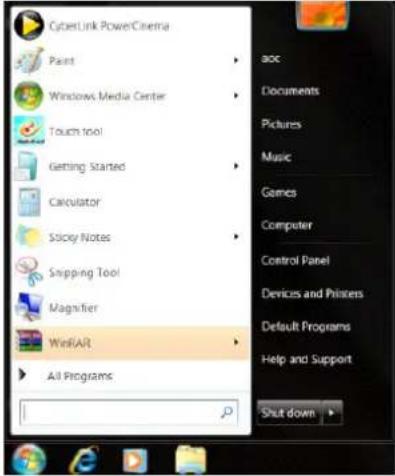
- 디스플레이(Display) 아이콘을 클릭합니다.

- 디스플레이 설정 변경(Change display settings) 버튼을 클릭합니다.

- 고급 설정(Advanced Settings) 버튼을 클릭합니다.

- 모니터 탭을 클릭한 다음 "속성" 버튼을 클릭합니다.

- "드라이버" 탭을 클릭합니다.
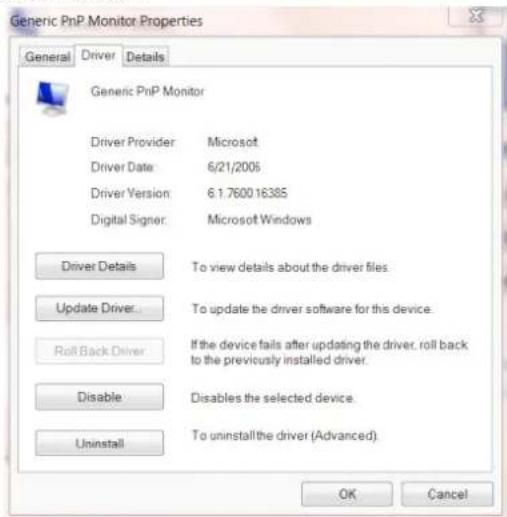
- "드라이버 업데이트 - 일반 PnP 모니터" 창이 열리면 "드라이버 업데이트..."를 클릭한 다음 "컴퓨터에서 드라이버 소프트웨어 찾아보기" 버튼을 클릭합니다.

- "컴퓨터에서 사용 가능한 드라이버 목록에서 직접 선택"을 선택합니다.
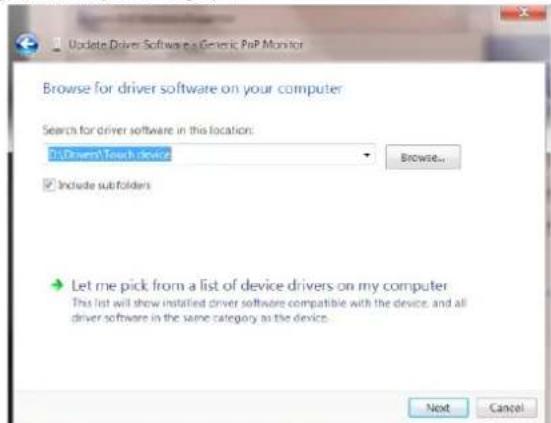
- "디스크 있음" 버튼을 클릭합니다. "찾아보기" 버튼을 클릭한 후 다음 디렉터리로 이동합니다: X:\Driver\module name (X는 CD-ROM 드라이브 문자입니다).

- "xxx.inf" 파일을 선택한 다음 "열기" 버튼을 클릭합니다. "확인" 버튼을 클릭합니다. 모니터 모델을 선택한 다음 "다음" 버튼을 클릭합니다. 파일이 CD에서 하드 디스크 드라이브로 복사됩니다.
- 열려 있는 모든 창을 닫은 다음 CD를 꺼냅니다.
- 시스템을 다시 시작합니다. 시스템이 자동으로 최대 재생 빈도와 관련 색상 일치 프로필을 선택합니다.
G-Menu

AOC의 "G-Menu" 소프트웨어에 오신 것을 환영합니다. G-Menu는 모니터의 OSD 버튼 대신 화면 메뉴를 통해 모니터 설정을 쉽게 조정할 수 있도록 도와줍니다. 설치를 완료하려면 다음 설치 안내를 따르십시오. 지원 운영 체제: Windows 10, Windows 8, Windows 7.
참고:
일부 모델에서는 이 기능을 사용할 수 없습니다.

(G-Menu 모델용)
e-Saver

saver
AOC e-Saver 모니터 전원 관리 소프트웨어를 사용해 주셔서 감사합니다! AOC e-Saver에는 모니터용 스마트 종료 기능이 포함되어 있어, PC가 어떤 상태(활성, 비활성, 절전/대기, 화면 보호기)에 있든 지정된 시간에 모니터를 끌 수 있습니다. 실제 종료 시간은 사용자 기본 설정에 따라 달라집니다(아래 예 참조).
"driver/e-Saver/setup.exe"를 클릭하여 e-Saver 소프트웨어 설치를 시작합니다. 설치 마법사를 따라 소프트웨어 설치를 완료합니다.
PC의 네 가지 상태에서 드롭다운 메뉴에서 원하는 시간(분)을 선택하여 모니터를 자동으로 끌 수 있습니다. 위의 예는 다음을 보여줍니다:
1). PC가 켜져 있으면 모니터가 꺼지지 않습니다. 2). PC가 꺼진 후 5분 후에 모니터가 자동으로 꺼집니다. 3). PC가 절전/대기 모드로 전환된 후 10분 후에 모니터가 자동으로 꺼집니다. 4). 화면 보호기가 나타난 후 20분 후에 모니터가 자동으로 꺼집니다.

"RESET"(재설정)을 클릭하여 e-Saver를 아래와 같은 기본 설정으로 되돌릴 수 있습니다.

(e-Saver 모델용)
Screen+

AOC의 "Screen+" 소프트웨어에 오신 것을 환영합니다. Screen+ 소프트웨어는 데스크톱 분할 도구로, 데스크톱을 여러 패널로 나누고 각 패널에 다른 창을 표시합니다. 창에 액세스하려면 해당 패널로 창을 끌어다 놓기만 하면 됩니다. 이 소프트웨어는 다중 모니터를 지원하여 작업을 더 쉽게 만듭니다. 설치 소프트웨어를 따라 설치하십시오. 지원 운영 체제: Windows 10, Windows 8, Windows 7.


(Screen+ 모델용)

- DISPLAY(화면)를 클릭합니다.

- "Change display settings(디스플레이 설정 변경)" 버튼을 클릭합니다.

해상도 슬라이드 바를 권장(최적) 해상도로 설정합니다.

Windows 8
Windows 8의 경우:
- 마우스 오른쪽 버튼을 클릭하고 화면 오른쪽 하단의 "모든 앱"을 클릭합니다.


- "보기 기준"을 "범주"로 설정합니다.
- "모양 및 개인 설정"을 클릭합니다.

- DISPLAY(화면)를 클릭합니다.

해상도 슬라이드 바를 권장(최적) 해상도로 설정합니다.

Windows 7
Windows 7의 경우:
- 시작을 클릭합니다.
- "제어판"을 클릭합니다.

- "모양"을 클릭합니다.
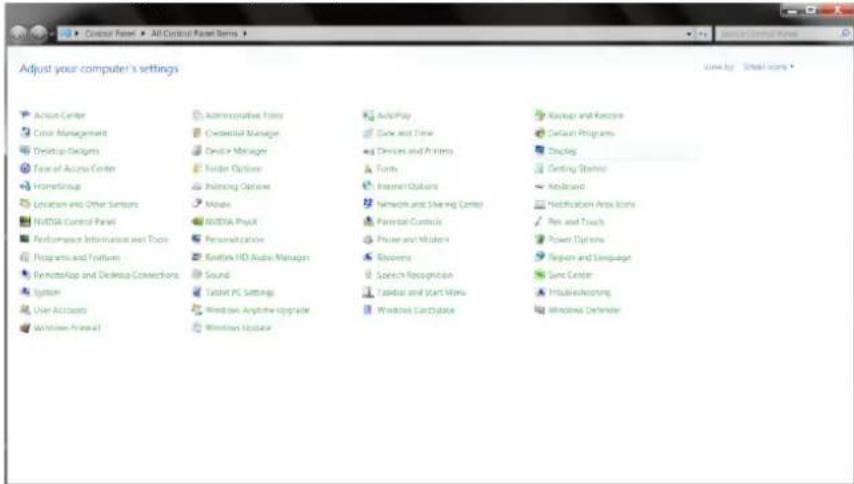
- "DISPLAY(디스플레이)"를 클릭합니다.

- "Change display settings(디스플레이 설정 변경)" 버튼을 클릭합니다.

해상도 슬라이드 바를 권장 최적 해상도로 설정합니다.

드라이버(이탈리아어)
모니터 드라이버
Windows 10
- Windows 10을 시작합니다.
- 시작 버튼을 마우스 오른쪽 버튼으로 클릭합니다.
- "Control Panel(제어판)"을 클릭합니다.

- "Display(디스플레이)" 아이콘을 클릭합니다.
- "Change display settings(디스플레이 설정 변경)" 버튼을 클릭합니다.

- "Advanced Settings(고급 설정)" 버튼을 클릭합니다.

- "Monitor(모니터)" 탭을 클릭하고 "Properties(속성)" 버튼을 클릭합니다.

- "Driver(드라이버)" 탭을 클릭합니다.
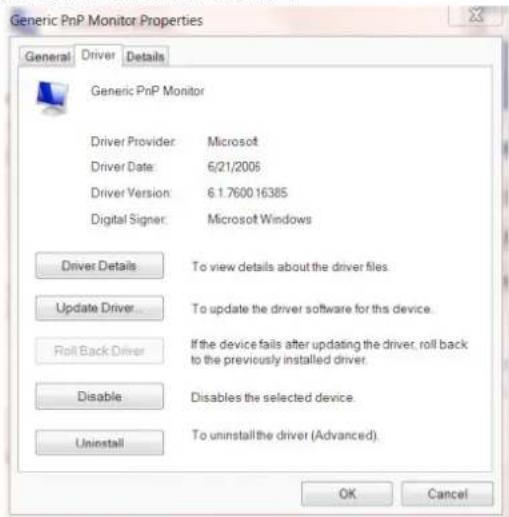
- "Update Driver..."를 클릭하여 "Update Driver Software - Generic PnP Monitor(드라이버 소프트웨어 업데이트 - 일반 PnP 모니터)" 창을 열고, "Browse my computer for driver software(컴퓨터에서 드라이버 소프트웨어 찾아보기)" 버튼을 클릭합니다.

- 컴퓨터에서 장치 드라이버 목록에서 선택("Let me pick from a list of device drivers on my computer")을 선택합니다.

- "Have Disk(디스크 있음)" 버튼을 클릭합니다. "Browse(찾아보기)" 버튼을 클릭하고 다음 디렉토리로 이동합니다: X:\Driver\module name (여기서 X는 CD-ROM 드라이브에 할당된 문자입니다).

- "xxx.inf" 파일을 선택하고 "Open(열기)" 버튼을 클릭합니다. "OK" 버튼을 클릭합니다.
- 모니터 모델을 선택하고 "Next(다음)" 버튼을 클릭합니다. 파일이 CD에서 하드 디스크 드라이브로 복사됩니다.
- 모든 창을 닫고 CD를 제거합니다. 시스템을 다시 시작합니다. 시스템이 자동으로 최대 재생 빈도와 해당 색상 프로필을 선택합니다.
Windows 8
- Windows 8을 시작합니다.
- 마우스 오른쪽 버튼을 클릭하고 화면 오른쪽 하단 모서리에 있는 "All apps(모든 앱)"을 클릭합니다.

- "CONTROL PANEL(제어판)" 아이콘을 클릭합니다. "View by(보기 기준)" 옵션을 "Large icons(큰 아이콘)" 또는 "Small icons(작은 아이콘)"으로 설정합니다.
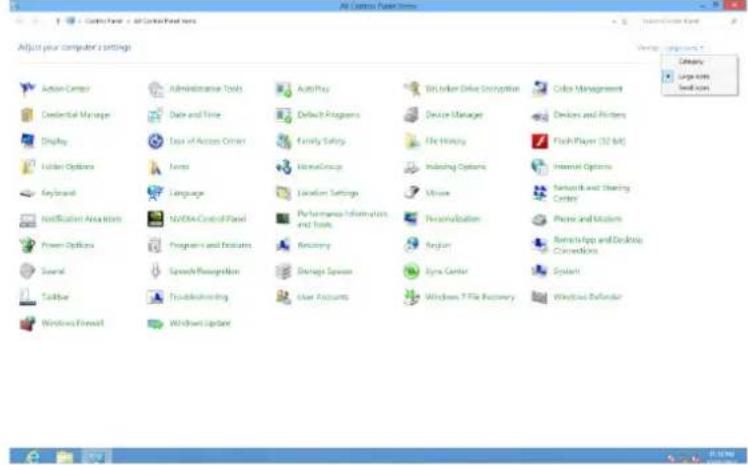
- "Display(디스플레이)" 아이콘을 클릭합니다.

- "Change display settings(디스플레이 설정 변경)" 버튼을 클릭합니다.
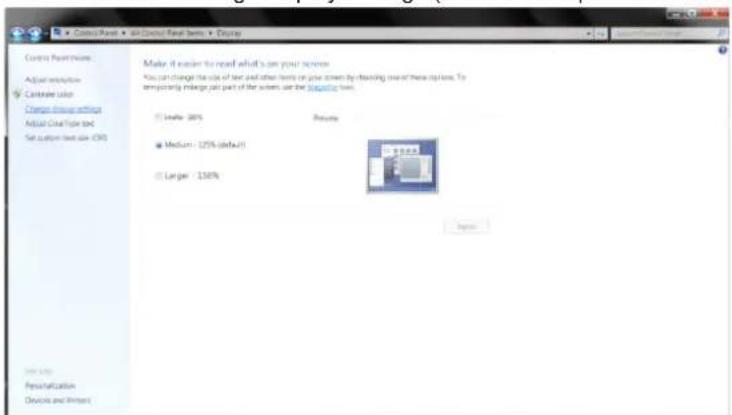
- "Advanced Settings(고급 설정)" 버튼을 클릭합니다.

- "Monitor(모니터)" 탭을 클릭하고 "Properties(속성)" 버튼을 클릭합니다.

- "Driver(드라이버)" 탭을 클릭합니다.

- "Update Driver... (드라이버 업데이트...)"를 클릭하여 "Update Driver Software - Generic PnP Monitor(드라이버 소프트웨어 업데이트 - 일반 PnP 모니터)" 창을 열고, "Browse my computer for driver software(컴퓨터에서 드라이버 소프트웨어 찾아보기)" 버튼을 클릭합니다.

- 컴퓨터에서 장치 드라이버 목록에서 선택을 선택합니다.

- "디스크 있음" 버튼을 클릭합니다. "찾아보기" 버튼을 클릭하고 다음 디렉토리로 이동합니다: X:\Driver\module name (X는 CD-ROM 드라이브에 할당된 문자입니다).

- "xxx.inf" 파일을 선택하고 "열기" 버튼을 클릭합니다. "확인" 버튼을 클릭합니다.
- 모니터 모델을 선택하고 "다음" 버튼을 클릭합니다. 파일이 CD에서 하드 디스크 드라이브로 복사됩니다.
- 모든 창을 닫고 CD를 제거합니다. 시스템을 다시 시작합니다. 시스템이 자동으로 최대 새로 고침 빈도와 해당 색상 일치 프로필을 선택합니다.
Windows 7
- Windows 7 시작
- "시작" 버튼을 클릭한 다음 "제어판"을 클릭합니다.

- "디스플레이" 아이콘을 클릭합니다.

- "디스플레이 설정 변경"을 클릭합니다.

- "고급 설정"을 클릭합니다.

- "모니터" 탭을 클릭하고 "속성" 버튼을 클릭합니다.
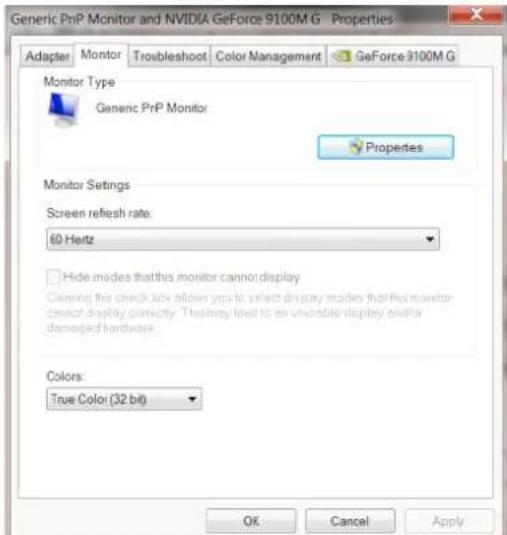
- "드라이버" 탭을 클릭합니다.
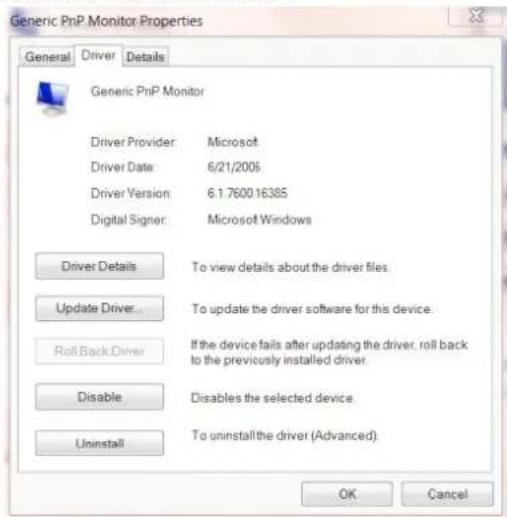
- "드라이버 업데이트"를 클릭하여 "드라이버 소프트웨어 업데이트 - 일반 PnP 모니터" 창을 열고, "컴퓨터에서 드라이버 소프트웨어 찾아보기"를 클릭합니다.

- 컴퓨터에서 장치 드라이버 목록에서 선택을 선택합니다.

- 하드 디스크(디스크 드라이버) 탭을 클릭합니다. "찾아보기(Browse)" 버튼을 클릭하고 다음 디렉토리로 이동합니다: X:\Driver\module name (X는 CD-ROM 드라이브에 할당된 문자입니다).
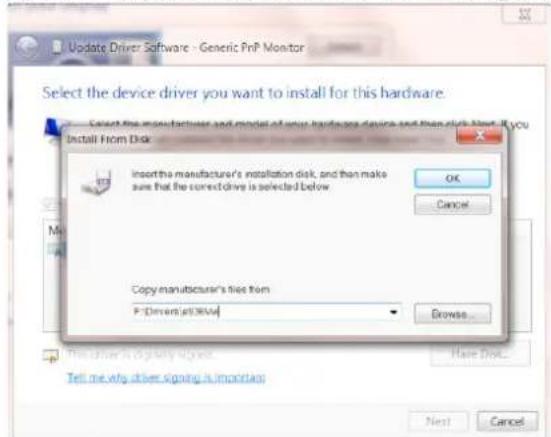
- "xxx.inf" 파일을 선택하고 "열기(Open)" 버튼을 클릭합니다. "확인(OK)" 버튼을 클릭합니다.
- 모니터 모델을 선택하고 "다음(Next)" 버튼을 클릭합니다. 파일이 CD에서 하드 디스크 드라이브로 복사됩니다.
- 모든 창을 닫고 CD를 제거합니다. 시스템을 다시 시작합니다. 시스템이 자동으로 최대 재생 빈도와 해당 색상 일치 프로필을 선택합니다.
G-Menu

AOC "G-Menu" 소프트웨어에 오신 것을 환영합니다. G-Menu는 모니터의 OSD 버튼 대신 화면 메뉴를 사용하여 모니터의 디스플레이 설정을 쉽게 조정할 수 있게 해줍니다. 설치 안내에 따라 설치를 완료하십시오. 이 소프트웨어가 지원하는 운영 체제: Windows 10, Windows 8, Windows 7.
참고:
일부 기능은 모든 모델에서 사용할 수 없습니다.

(G-Menu 모델의 경우)
e-Saver

AOC e-Saver 모니터 전원 관리 소프트웨어에 오신 것을 환영합니다! AOC e-Saver는 스마트 종료 기능을 갖추고 있어 PC가 어떤 상태(켜짐, 꺼짐, 절전/대기 모드 또는 화면 보호기)에 있든 모니터가 정확한 시간에 꺼지도록 합니다. 실제 종료 시간 간격은 개인 기본 설정에 따라 다릅니다(아래 예 참조).
"driver/e-Saver/setup.exe"를 클릭하여 e-Saver 소프트웨어 설치를 시작하고 마법사의 지침에 따라 설치를 완료하십시오.
PC의 네 가지 상태 각각에 대해 드롭다운 메뉴에서 모니터를 자동으로 끄는 데 원하는 시간 간격(분)을 선택합니다. 아래는 위의 예에 대한 설명입니다:
1). PC가 켜져 있을 때 모니터는 절대 꺼지지 않습니다. 2). PC가 꺼진 후 5분 후에 모니터가 자동으로 꺼집니다. 3). PC가 절전/대기 모드에 들어간 후 10분 후에 모니터가 자동으로 꺼집니다. 4). 화면 보호기가 활성화된 후 20분 후에 모니터가 자동으로 꺼집니다.

"RESET(리셋)"을 클릭하여 e-Saver 설정을 기본값으로 복원합니다.

(PER MODELLI e-Saver)
Screen+

AOC "Screen+" 소프트웨어에 오신 것을 환영합니다. Screen+ 소프트웨어는 데스크톱 분할 도구로, 데스크톱을 여러 패널로 나누고 각 패널에 다른 창을 표시합니다. 창을 해당 패널로 끌어다 놓기만 하면 됩니다. 여러 모니터 표시를 지원하여 작업을 확장합니다. 소프트웨어 지침에 따라 설치를 진행하십시오. 지원되는 운영 체제: Windows 10, Windows 8, Windows 7.






(Screen+ 모델용)
조정 (일본어)
최적 해상도 설정
Windows 10
Windows 10의 경우:
- 오른쪽 클릭하십시오.
·[디스플레이 설정]을 클릭하십시오.

·[디스플레이]를 클릭하십시오.
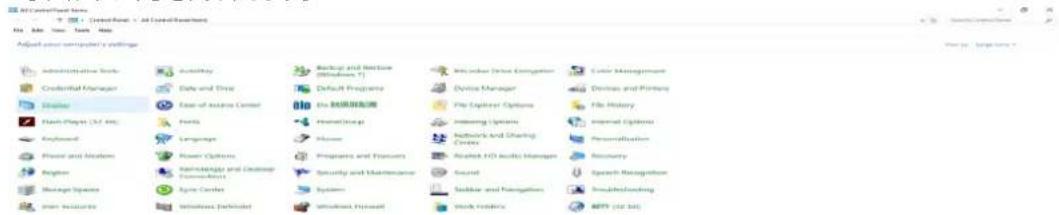
·[고급 디스플레이 설정]을 클릭하십시오.
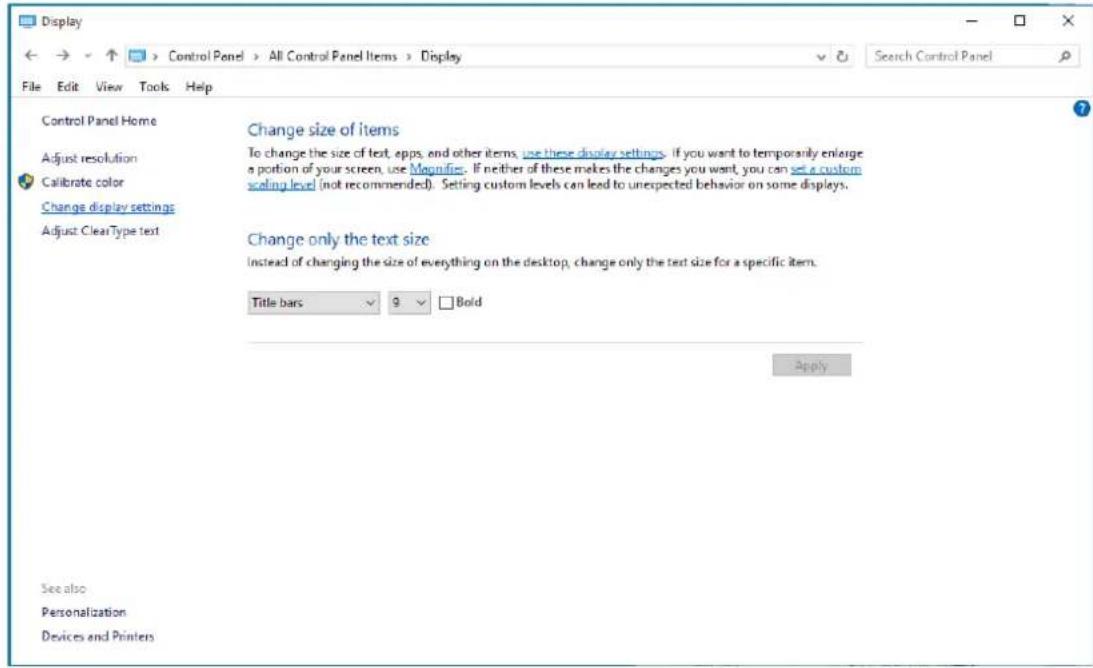
·해상도 슬라이드 바를 최적의 해상도로 설정하십시오.
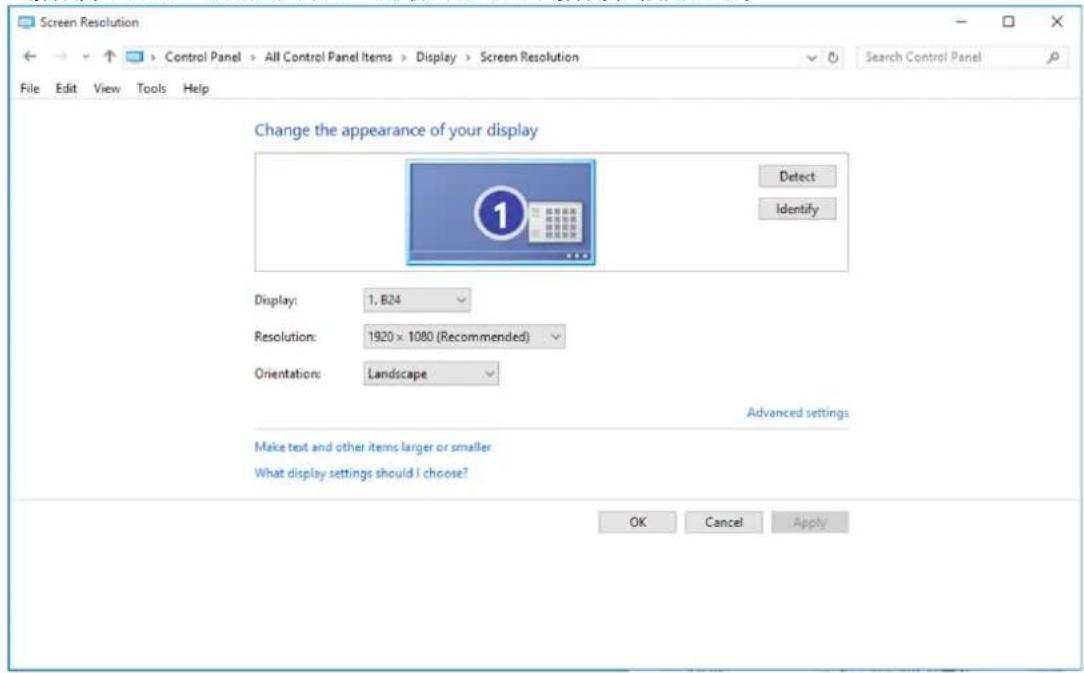
Windows 8
Windows 8의 경우:
·[表示基準]を[カテゴリ]に設定します。 ·[ディスケットのカスタマイズ]をクリックします。
·[設定]をクリックします。
·解像度のスライドバー(スライダー)を最適な解像度に設定します。
Windows 7
Windows 7の場合:
- スタートをクリックします。 ·[コントロールパネル]をクリックします。
·[外観]をクリックします。
·[表示]をクリックします。

·[設定の変更]をクリックします。
·解像度のスライドバー(スライダー)を最適な解像度に設定します。
Windows 10
Windows®10を起動します。
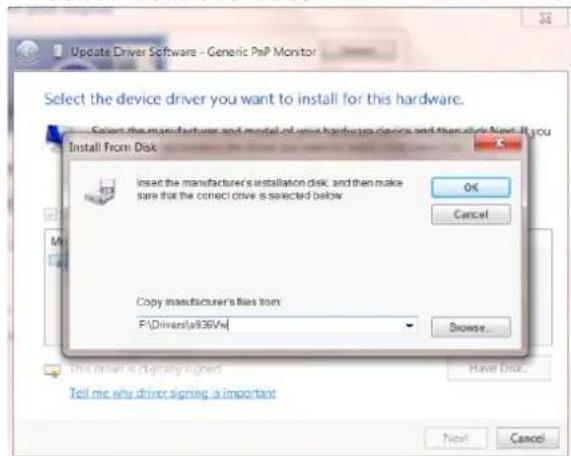
Windows 8
Windows®8 起動状態
·右クリック、画面の右下にあるすべてのアプリを切り替えます。
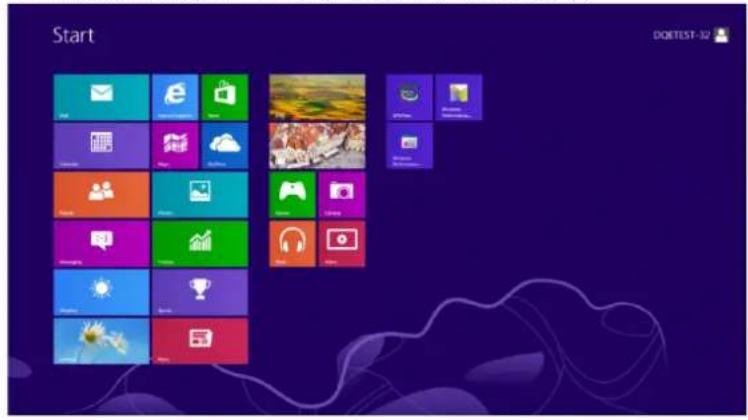
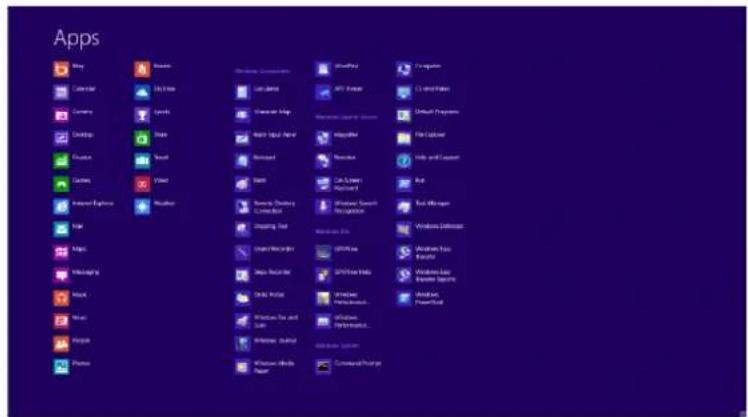
·[コントロールパネル] アドオンをクリックします。 ·[表示基準] を [大アイコン] または [小アイコン] に設定します。
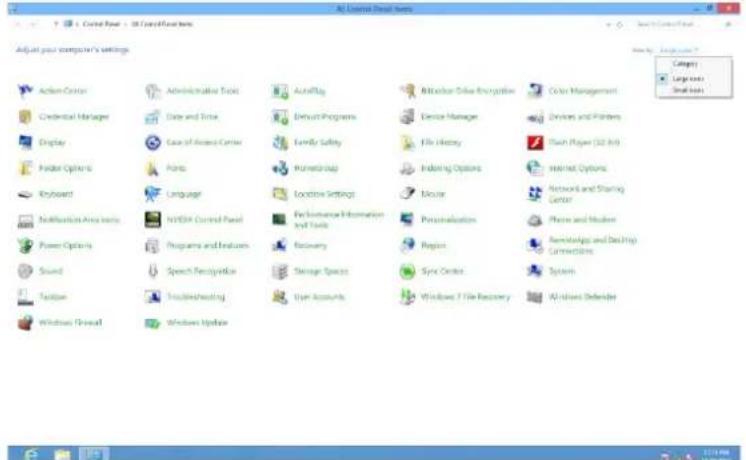
·[デバイスマネージャー] を選択します。
·[「デバイスマネージャー」の設定の変更] をクリックします。
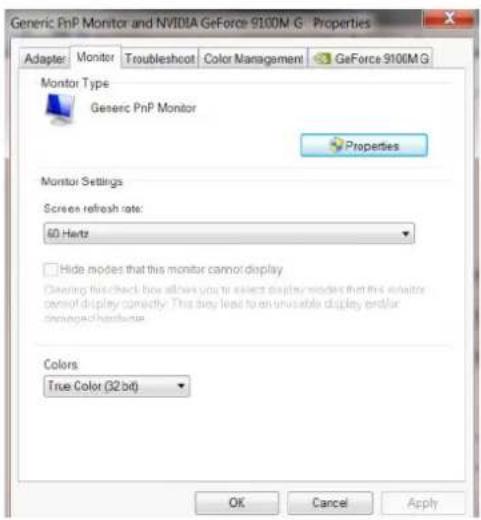
·[詳細設定] タブをクリックします。
·[モニター] タブをクリックし、プロパティをクリックします。
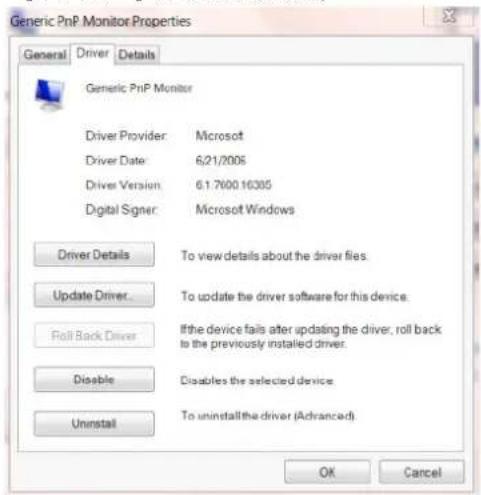
·[ドライバー] タブをクリックします。
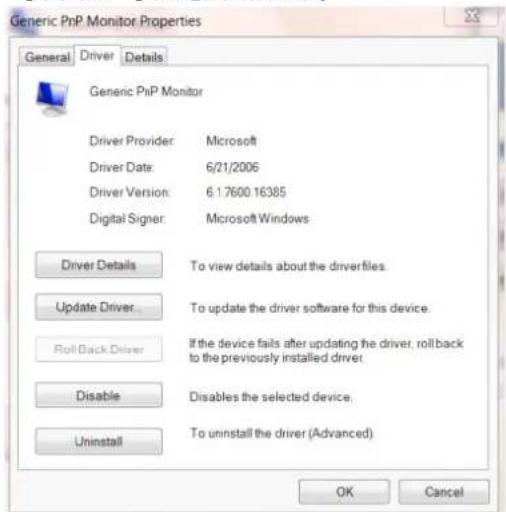
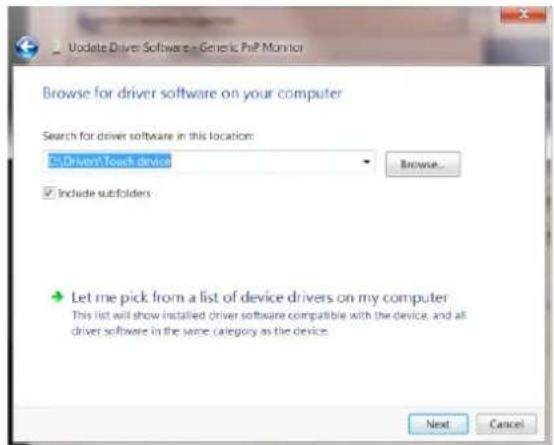
·[ドライバーの更新...] をクリックして [ドライバーソフトウェアの更新 - 汎用PnPモニター] ウィンドウを開き、[コンピューターを参照してドライバーソフトウェアを検索します] をクリックします。
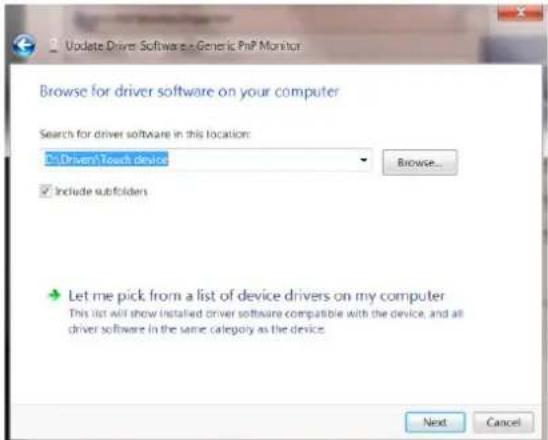
·[コンピューター上のデバイスドライバーの一覧から選択します] を選択します。
·[ディスク使用] ボタンをクリックします。 [参照] ボタンをクリックし、次のフォルダーに進みます。X:\Driver\module name フォルダーに移動します。 (XはCD-ROMドライブのドライブ文字です)。
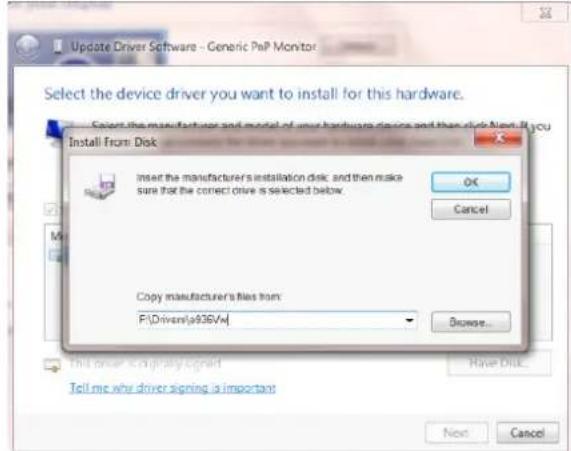
·[xxx.inf] ファイルを選択し、[開く] をクリックします。[OK] をクリックします。 ·ドライバーが選択され、[次へ] をクリックします。ファイルがCDからハードディスクドライブにコピーされます。 ·開いているウィンドウをすべて閉じ、CDを取り出します。 ·システムを再起動します。自動的に最大更新レートに該当するカラーモードが選択されます。
Windows 7
Windows 7 を起動します。
·[スタート]ボタンをクリックし、[コントロールパネル]をクリックします。
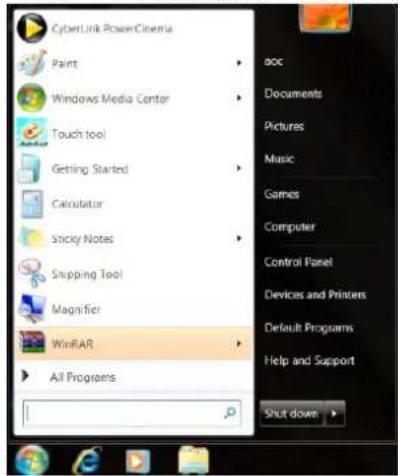
·[従来の表示]をクリックします。
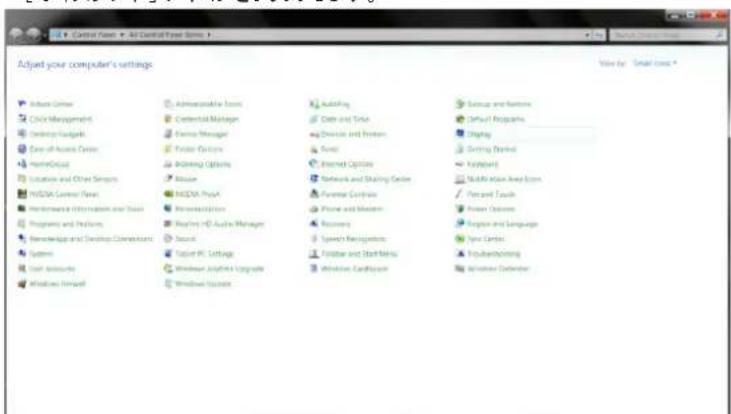
·[従来の表示の設定の変更]をクリックします。
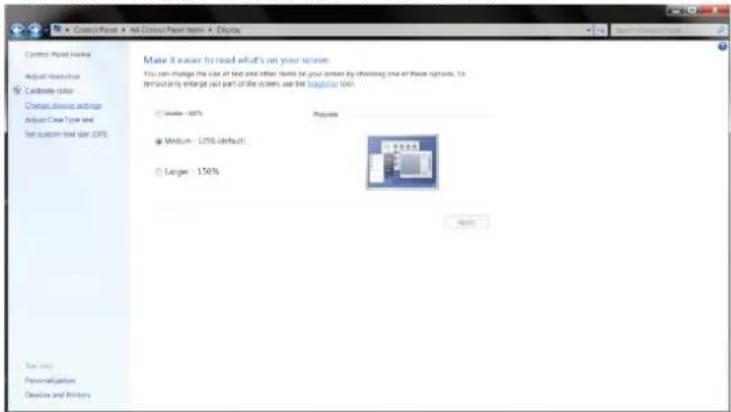
·[詳細設定]をクリックします。
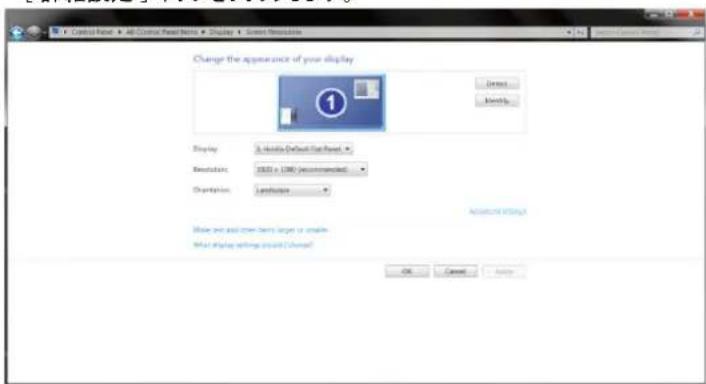
·[モニター]タブをクリックし、[プロパティ]をクリックします。
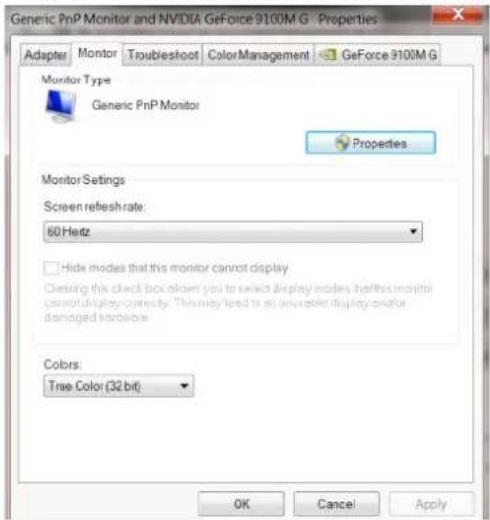
·[ドライバ]タブをクリックします。
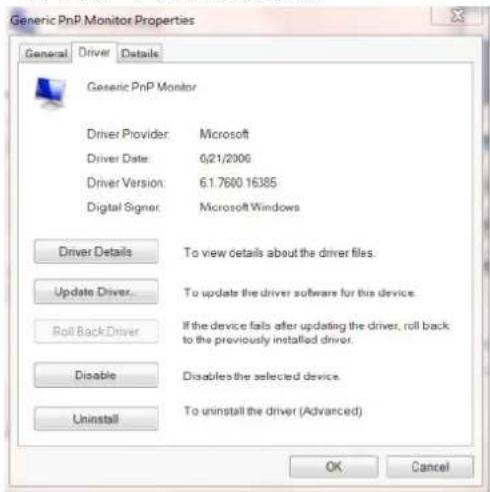
·[ドライバの更新...]をクリックして、[ドライバの更新-使用中のPnPモニター]ウィンドウを開き、[一覧または特定の場所からインストールする(詳細)]を選択して、[次へ]をクリックします。
·[検索しないで、インストールするドライバを選択する]を選択します。
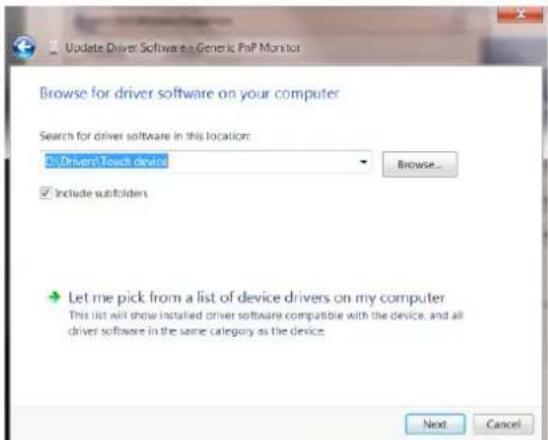
·[ディスク使用]ボタンをクリックします。[参照]ボタンをクリックし、次のディレクトリに進みます。X:\Driver\module name ディレクトリに移動します。(XはCD-ROMドライブです)。
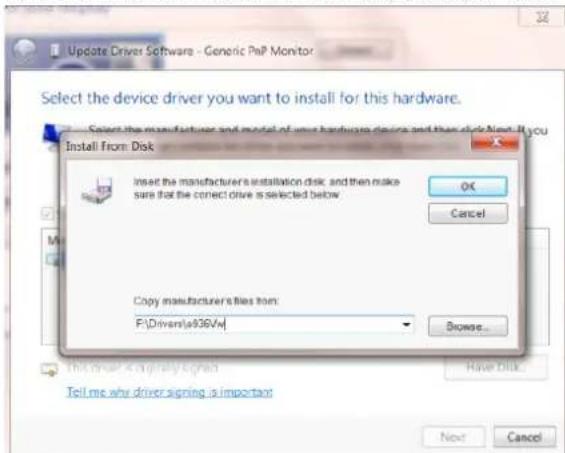
·[xxx.inf] ファイルを選択し、[開く] ボタンをクリックします。[OK] ボタンをクリックします。 ·ドライバが選択され、[次へ]ボタンをクリックします。 ·開いているウィンドウをすべて閉じ、CDを取り出します。 ·システムを再起動します。自動的に最大解像度と該当するカラープロファイルが選択されます。
G-Menu
AOCの「G-Menu」ソフトウェアです。G-Menuを使って、モニター上のOSDボタンの代わりに、画面メニューを使って、モニターの表示設定を調整することが容易になります。インストールを完了するには、スタートから従ってください。ソフトウェアがサポートするオペレーティングシステム:Windows 10、Windows 8、Windows 7。
注:
すべてのモデルに対して、機能は利用できます。
(G-Menu使用)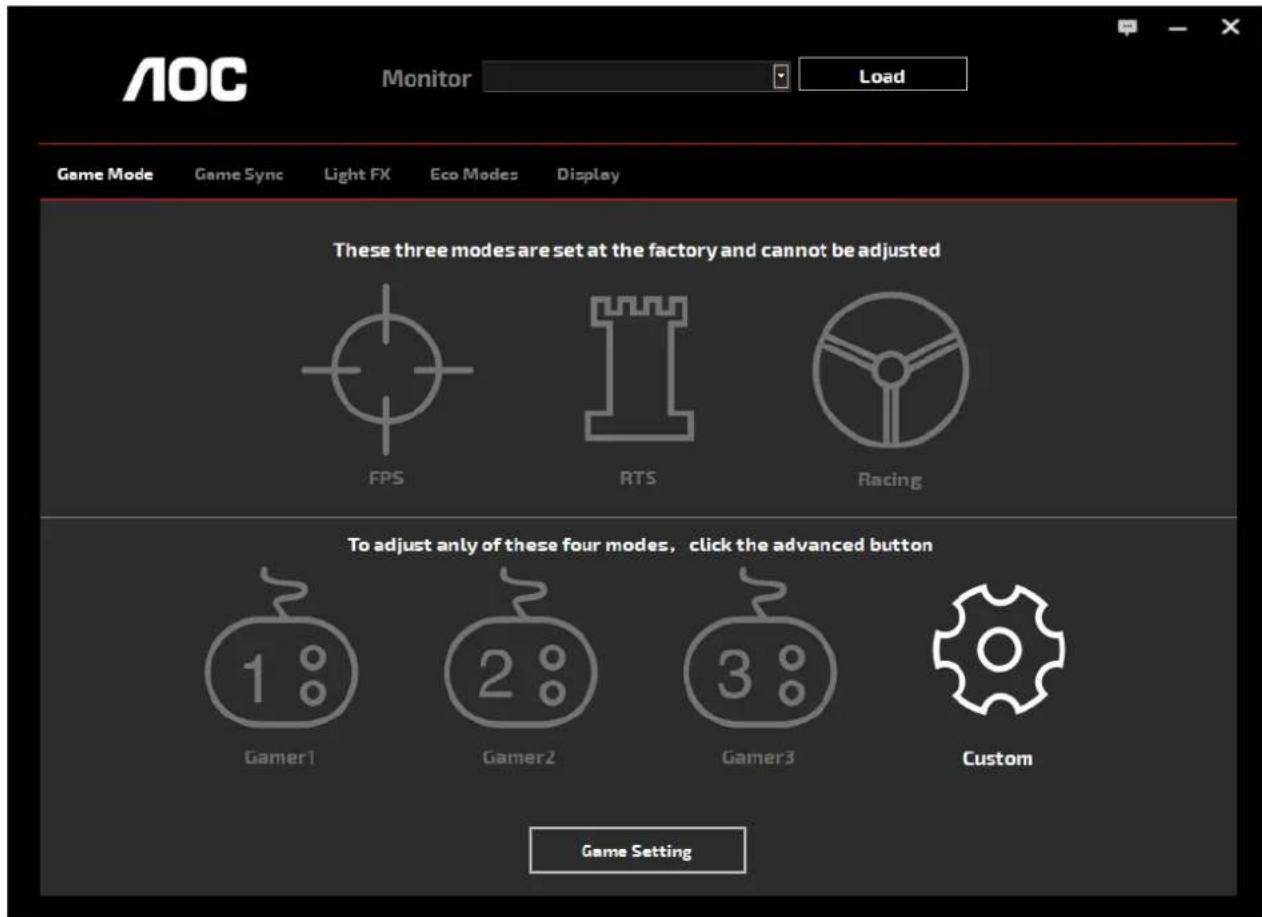
e-Saver

saver
AOC e-Saver 전원 관리 소프트웨어를 사용하려면 다음과 같이 하십시오. AOC e-Saver에는 PC가 대기 상태(대기, 절전, 최대 절전 모드)일 때도 모니터를 자동으로 끄는 스마트 절전 기능이 있습니다. 실제 절전 시간은 설정에 따라 다릅니다(아래 예 참조).
「driver/e-Saver/setup.exe」를 실행하여 e-Saver 소프트웨어의 설치를 시작하고, 설치 마법사의 지시에 따라 소프트웨어 설치를 완료하십시오.
PC의 각 상태에 대해 모니터를 자동으로 끄는 시간(분)을 드롭다운 메뉴에서 선택합니다. 위의 그림을 예로 들면.
1) PC의 전원이 켜져 있는 한, 모니터는 결코 꺼지지 않습니다. 2) PC의 전원이 켜진 후 5분 후에 모니터가 자동으로 꺼집니다. 3) PC가 절전/대기 모드로 전환된 후 10분 후에 모니터가 자동으로 꺼집니다. 4) 절전 모드가 작동한 후 20분 후에 모니터가 자동으로 꺼집니다.
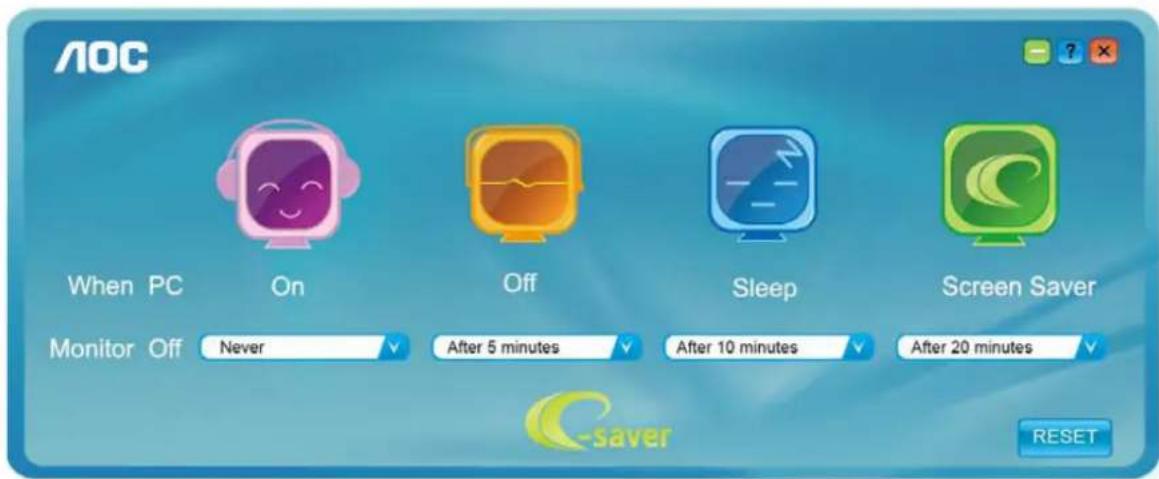
「RESET(리셋)」을 클릭하면 다음 상태로 e-Saver를 기본 설정으로 되돌립니다.
(e-Saver 사용)
Screen+

AOC의 「Screen+」 소프트웨어에 오신 것을 환영합니다. Screen+ 소프트웨어는 데스크톱 화면을 분할하여 데스크톱을 여러 패널로 나눕니다. 각 패널에는 다른 창이 표시됩니다. 창을 이동하려면 필요한 패널로 창을 드래그하기만 하면 됩니다. 작업을 쉽게 수행할 수 있도록 여러 모니터 표시를 지원합니다. 소프트웨어의 지시에 따라 설치하십시오. 소프트웨어가 지원하는 운영 체제: Windows 10, Windows 8, Windows 7.


(Screen+ 사용)
조형 하기 (Korean)
학습의 태도에 도달하기 위해
Windows 10
Windows 10의 성공:
·“D1sloReI”는 giklhynla입니다.
·“D1s普LReI 电,越责” 费则将
·HEsDSLIDE-BAR(洛拉HID)
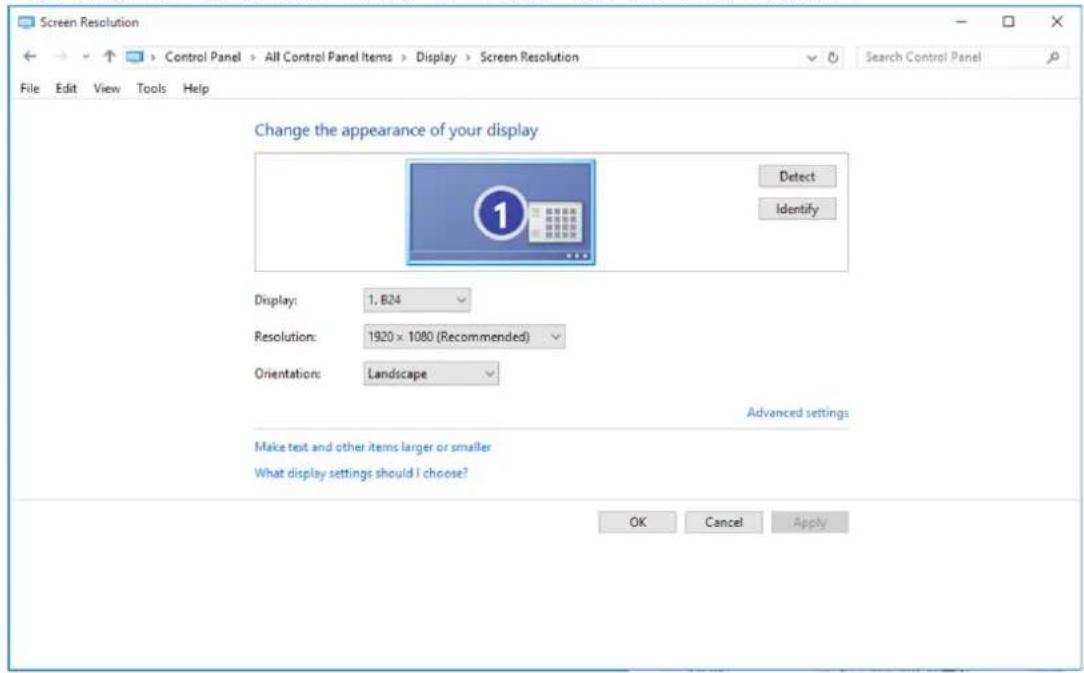
Windows 8
Windows 8의 형식:
·云原藥則樂和歌,歌云原藥則樂的歌多多,多
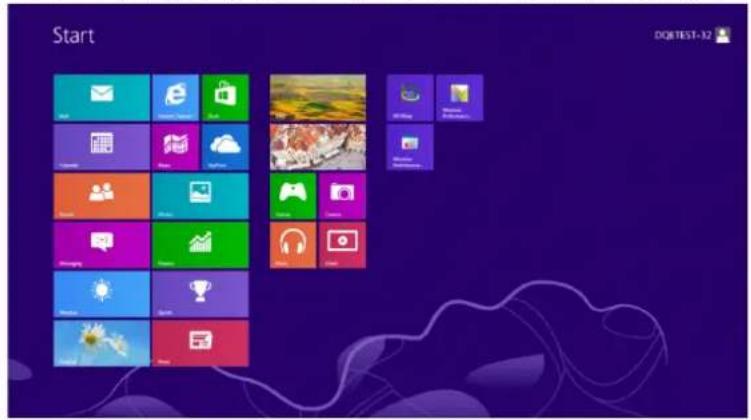
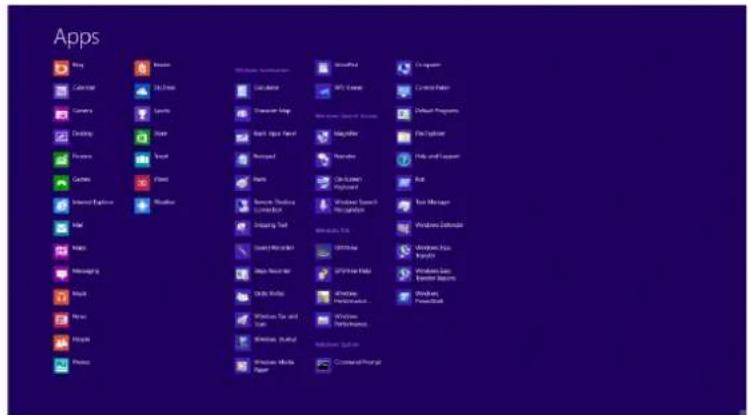
“” ·“马皂贝贝贝贝贝贝贝贝贝贝贝贝贝贝贝贝贝贝贝贝贝贝贝贝贝贝贝贝贝贝贝贝贝贝贝贝贝
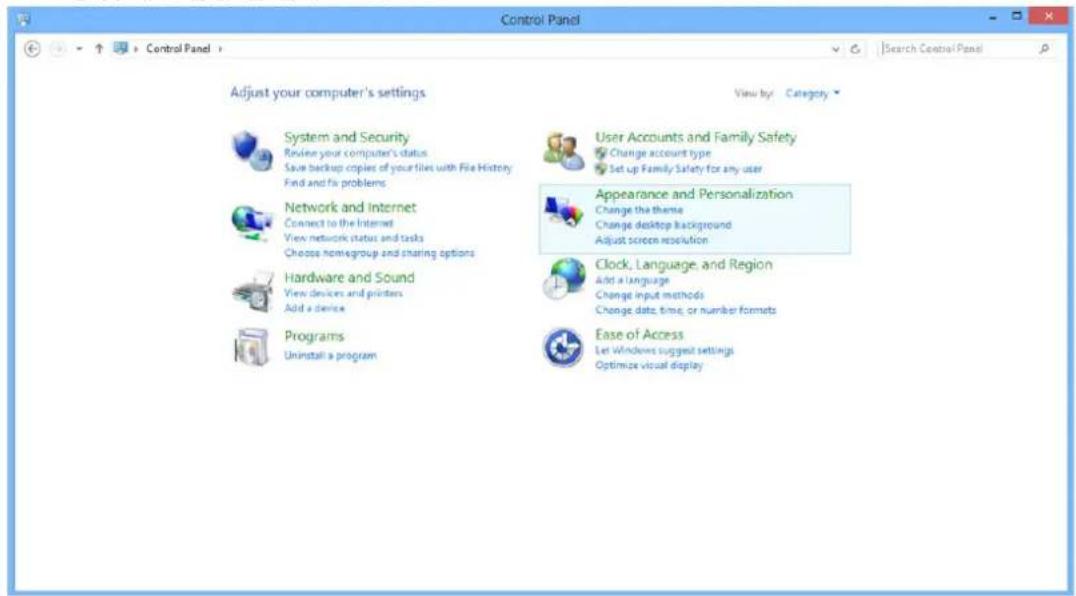
“DIs普I”
- 이들은 모두 SLIDE-BAR(含拉贝德)의 유일한 가능한 매개변수입니다.
Windows 7
Windows 7의 형식:
· “賊”
“Mo”
“D1s音L”l
- 연속 슬라이드 바(전압)를 전용의 상관 경통 연동 드로어프 연통 확인.
드라이버
Windows 10
Windows® 10이 자동으로 사라집니다.



Windows 8
Windows® 8가 자동으로 연결됩니다.
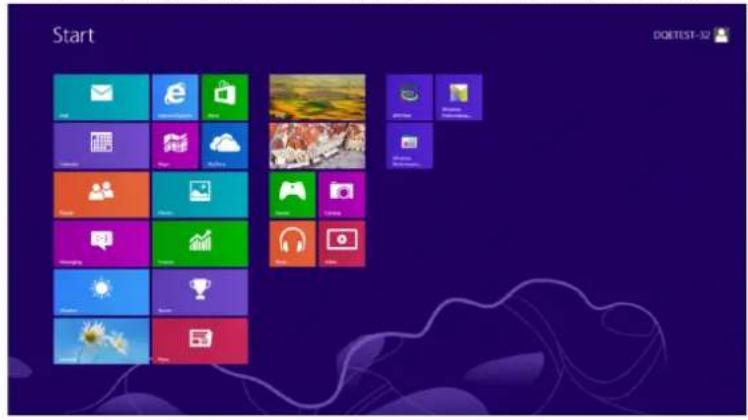
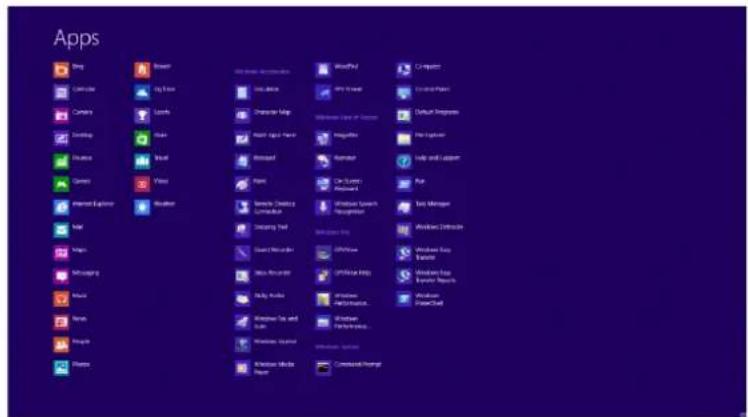
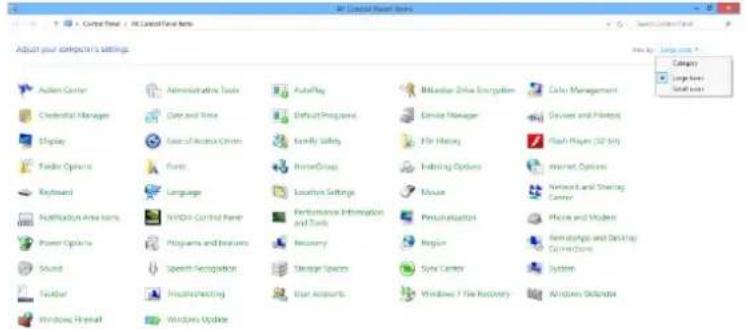

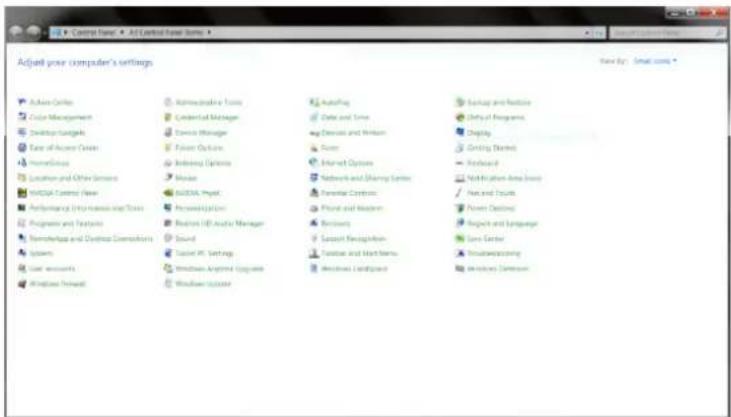
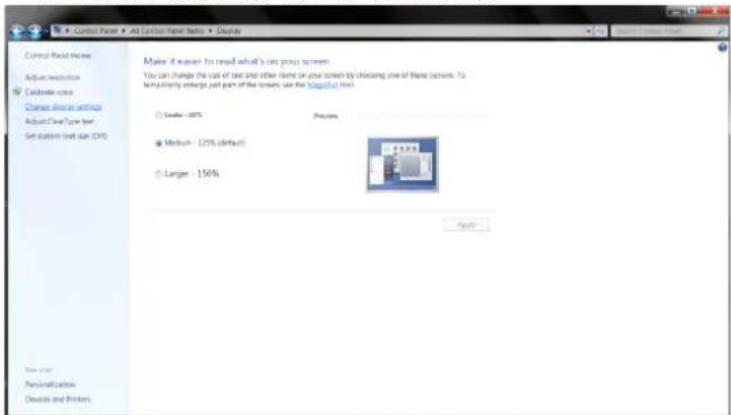
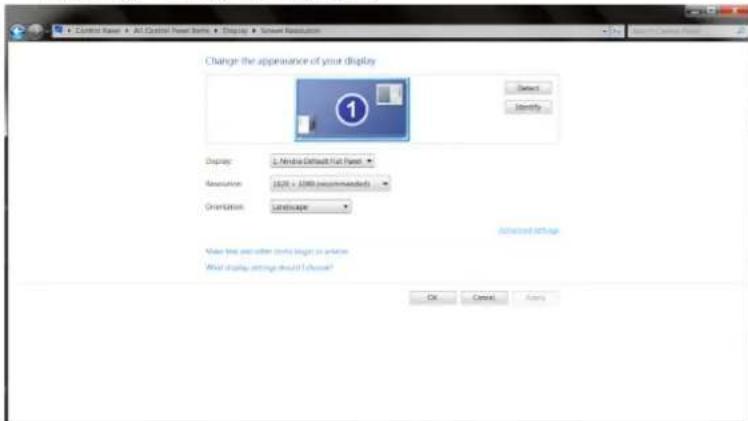
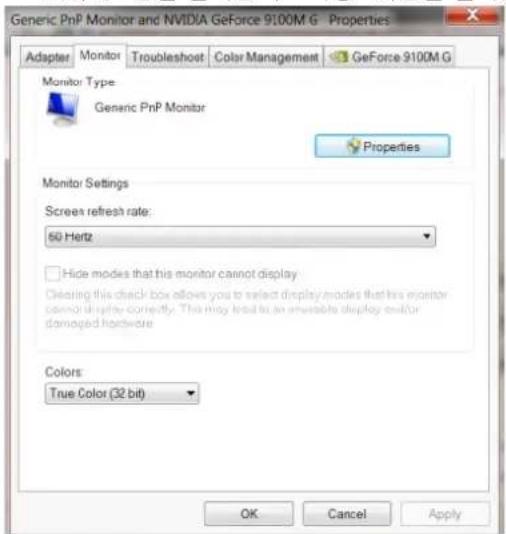
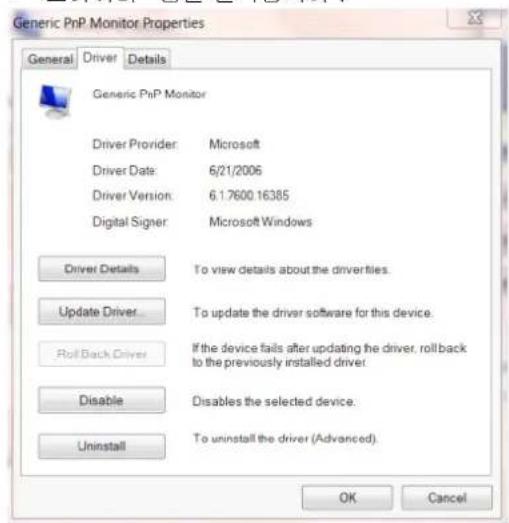
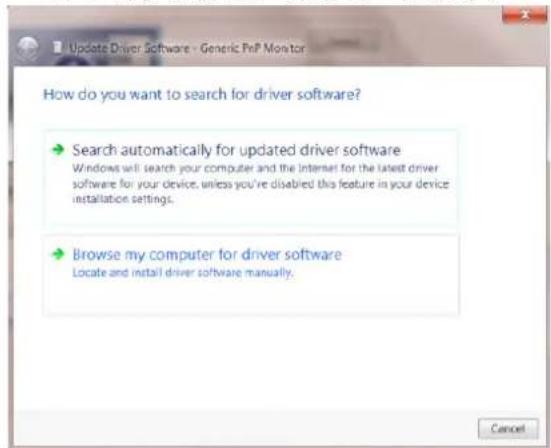
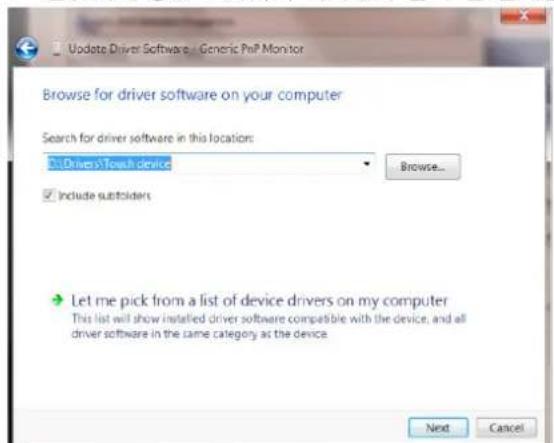
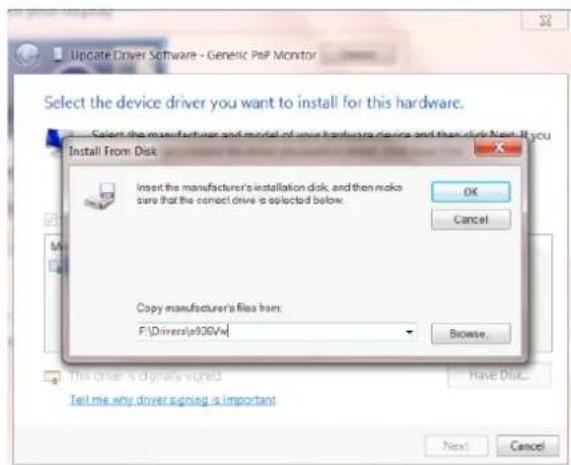
Windows 7
Windows® 7이 자동으로 연결됩니다.
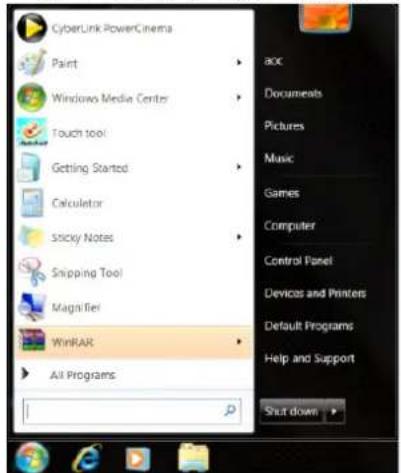
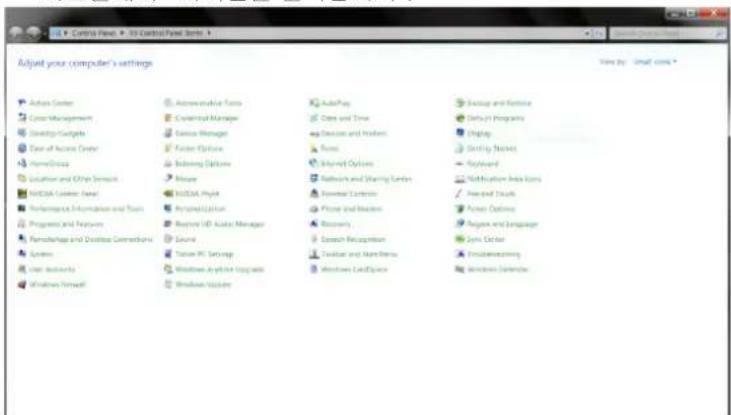
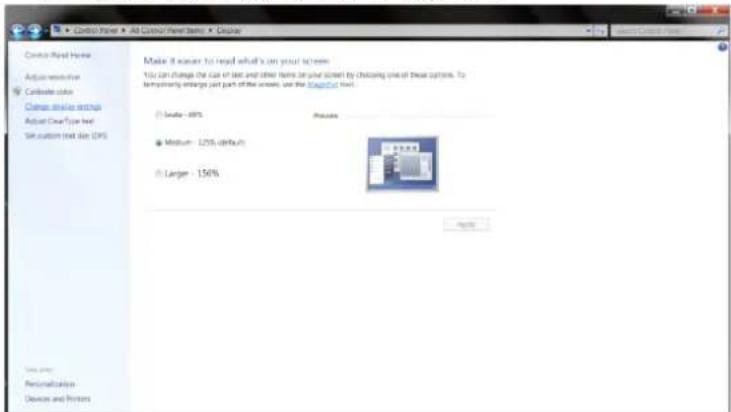
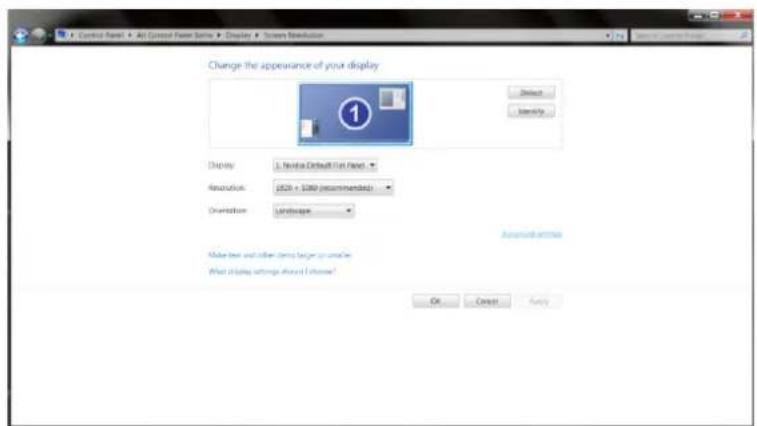
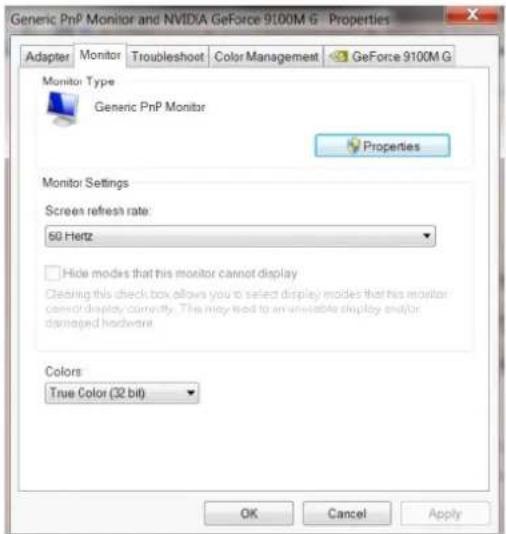
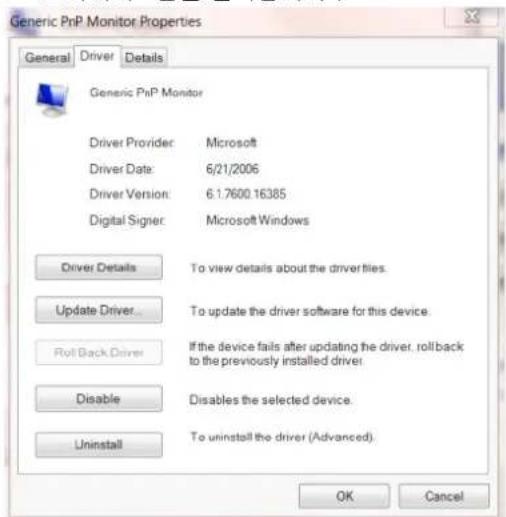
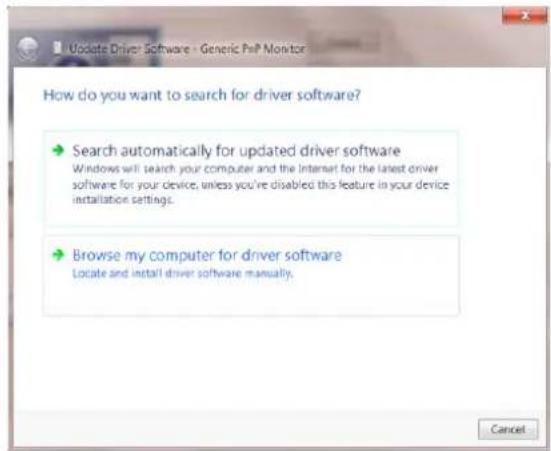
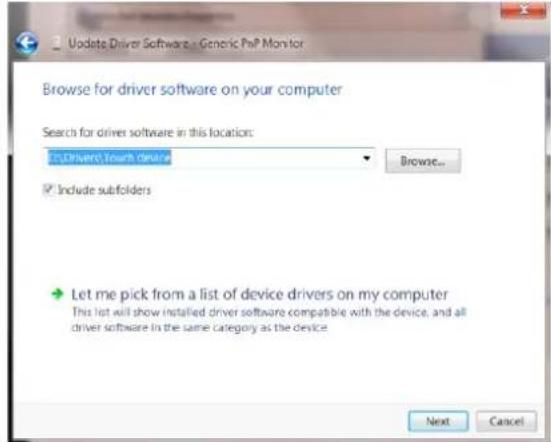
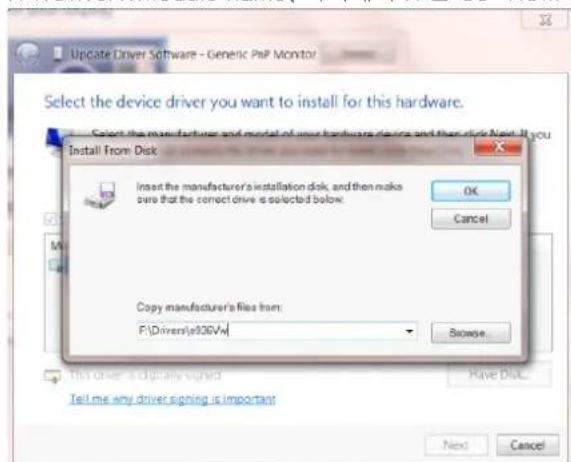
- "xxx.inf" 파일이 준비되면, ·MOniTe MoEeIe 1 ·이 제품은 카드 CD에 넣어 주십시오. ·T
G-Menu
AOC의 "G-Menu" 소프트웨어는 G-Menu를 통해 모니터를 설정할 수 있습니다. G-Menu는 Windows 10, Windows 8, Windows 7에서 실행됩니다.
:
다음과 같이 설정합니다.
(G-Menu 모델의 예)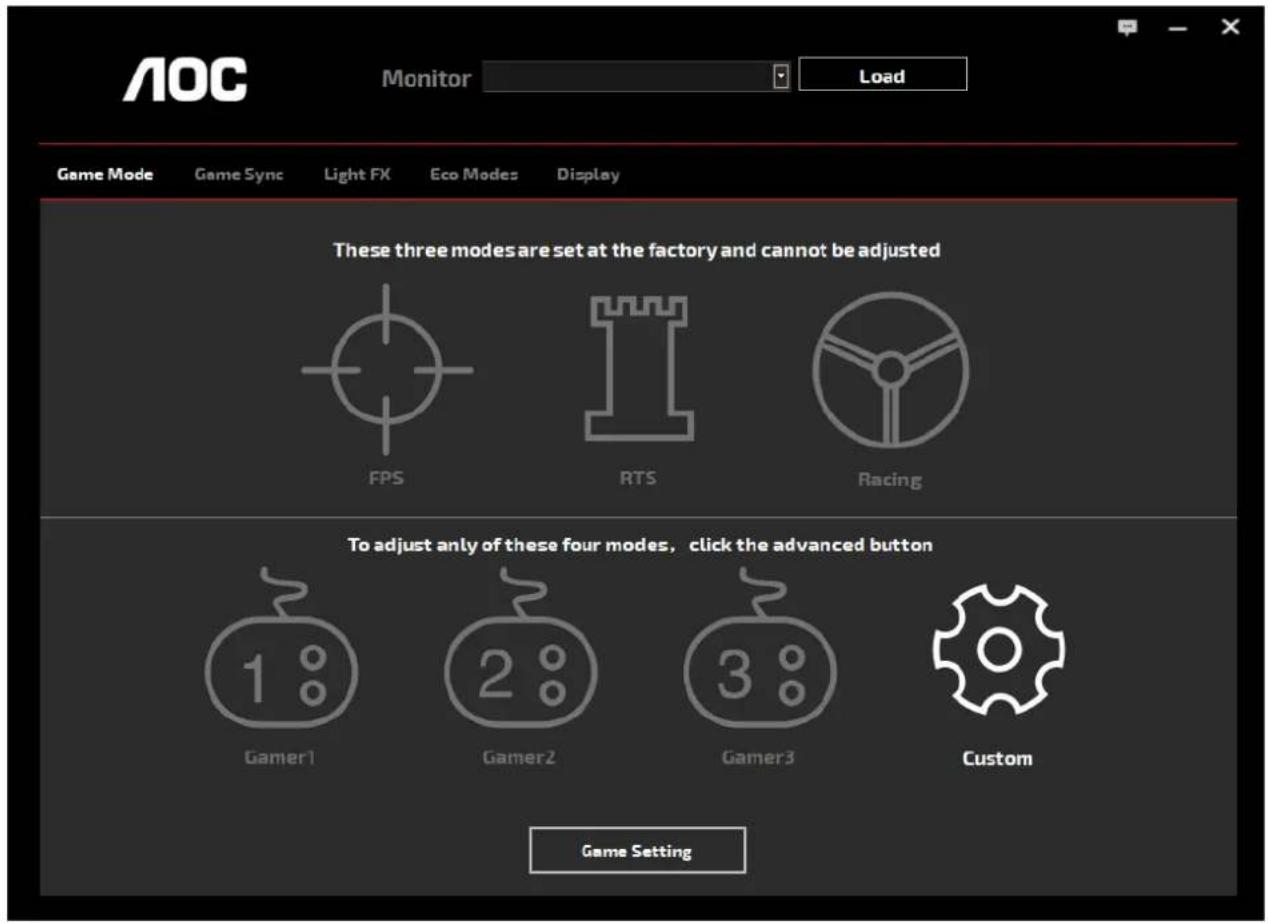
e-Saver

saver
AOC e-Saver는 모니터의 전원을 절약하는 기능입니다.
"driver/e-Saver/setup.exe"를 실행하여 e-Saver 소프트웨어를 설치한 후, "Saver 소프트웨어"에서 암호를 입력합니다.
.
1). PC가 위 그림과 같이 표시되면, 2). PC가 5초 후에 모니터가 꺼집니다. 3). PC가 절전 모드로 전환되거나 꺼지면, 4). 이 기능을 사용하려면, 20일 이내에 본사에 문의하십시오.
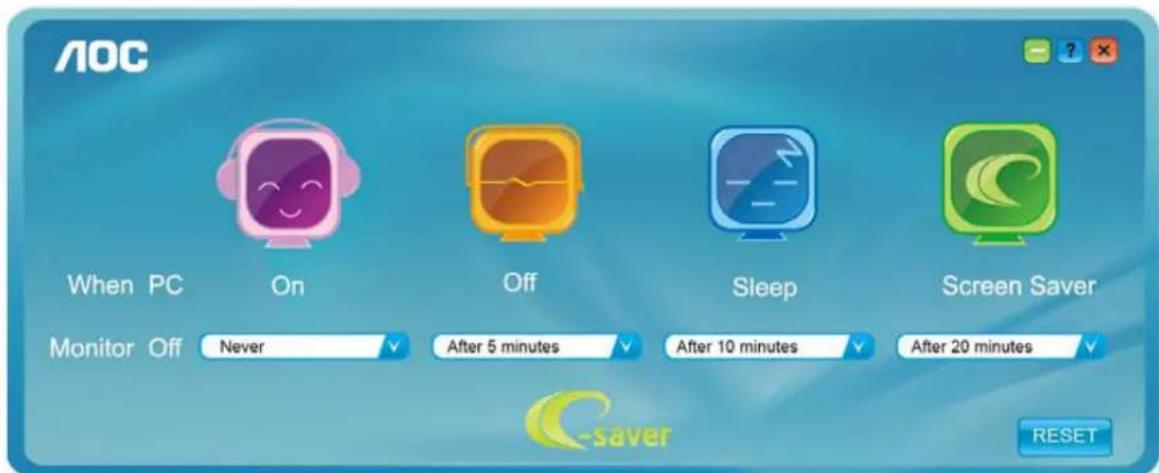
"RESET( )" e-Saver
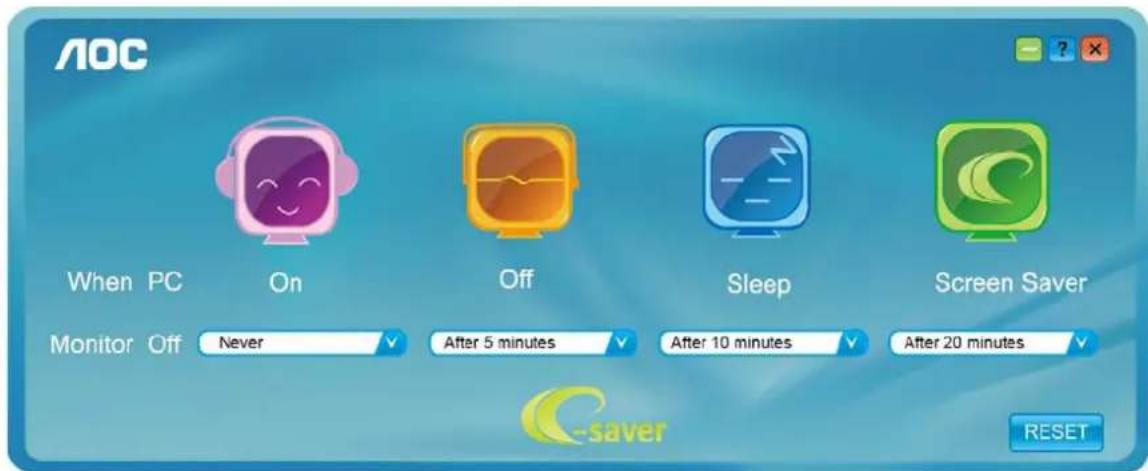
(e-Saver 모델의 예)
Screen+

AOC의 “Screen+” 기능은 화면을 여러 개로 분할하여 사용할 수 있게 해주는 기능입니다.


(Screen+ 다중 화면 인터페이스)
조정
최적 해상도 설정
Windows 10
Windows 10의 경우
- 시작 버튼을 마우스 오른쪽 버튼으로 클릭하세요. 제어판 옵션을 클릭하세요.
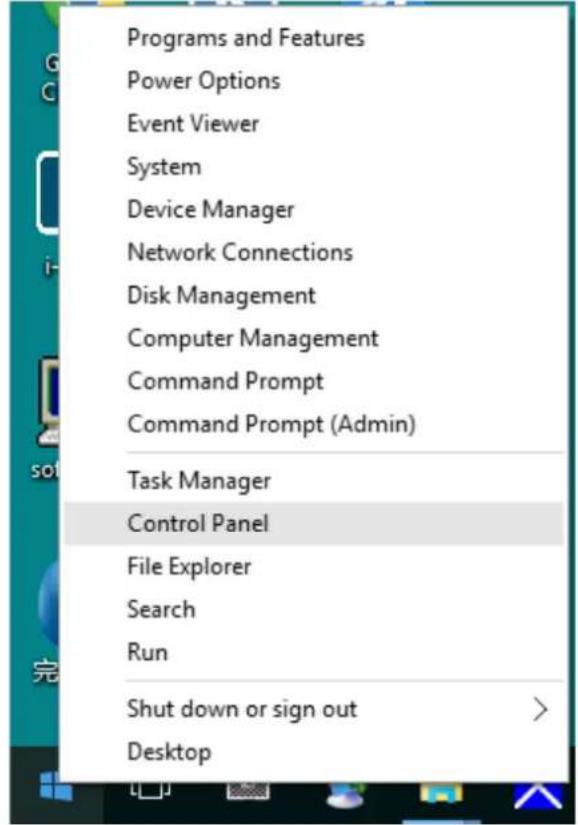
"디스플레이" 옵션을 클릭하세요.
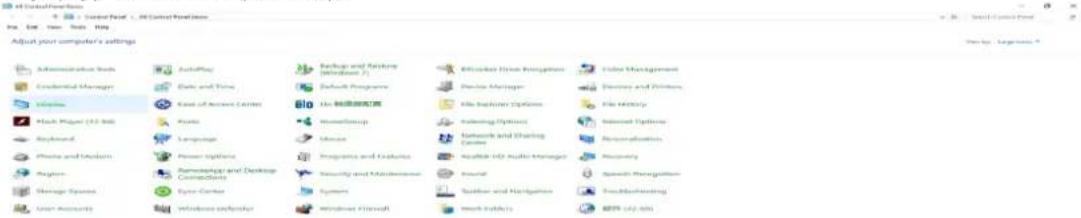
"디스플레이 설정 변경" 버튼을 클릭하세요.
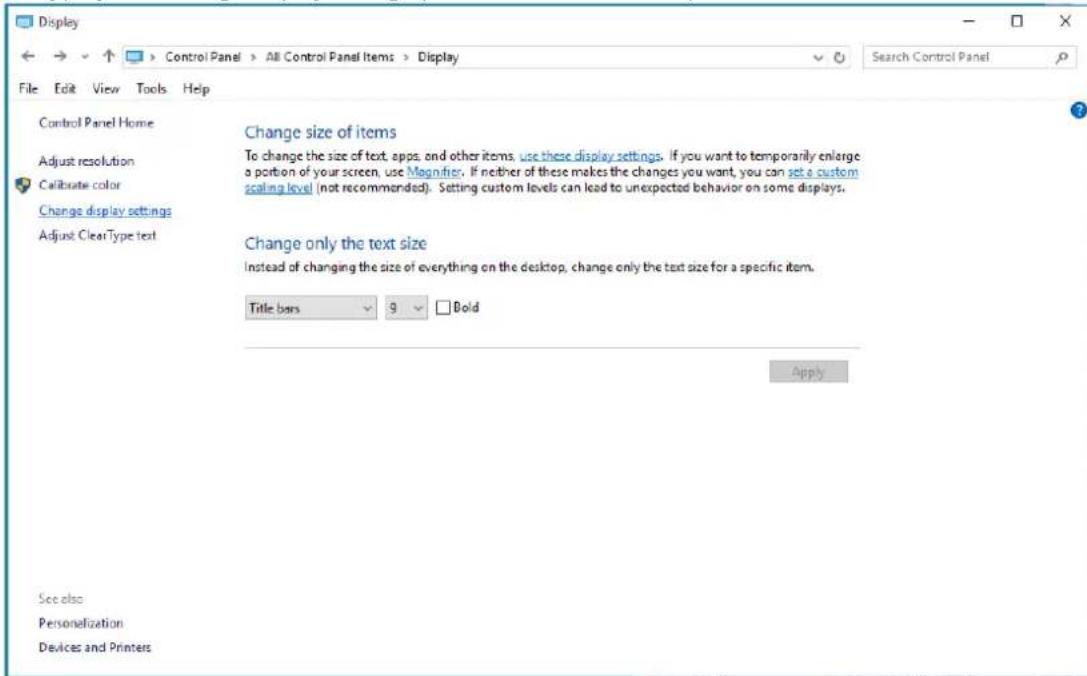
- 해상도 슬라이드 바를 최적 해상도로 설정하세요.
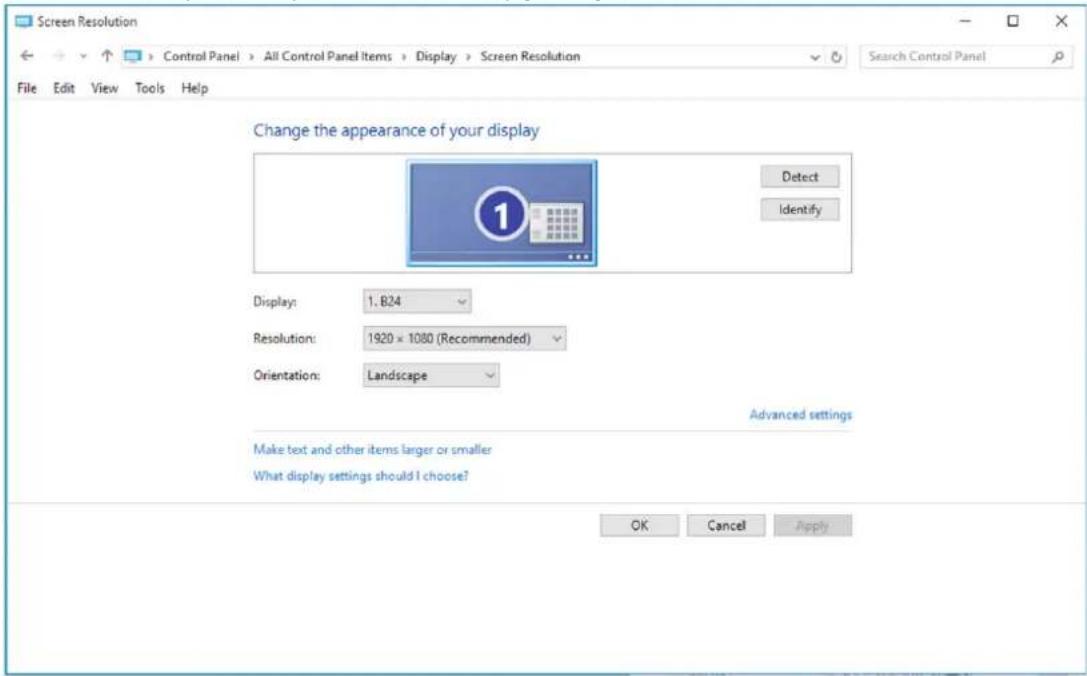
Windows 8
Windows 8의 경우
마우스 오른쪽 버튼을 클릭한 다음, 화면 오른쪽 하단의 "모든 앱"을 클릭하세요.
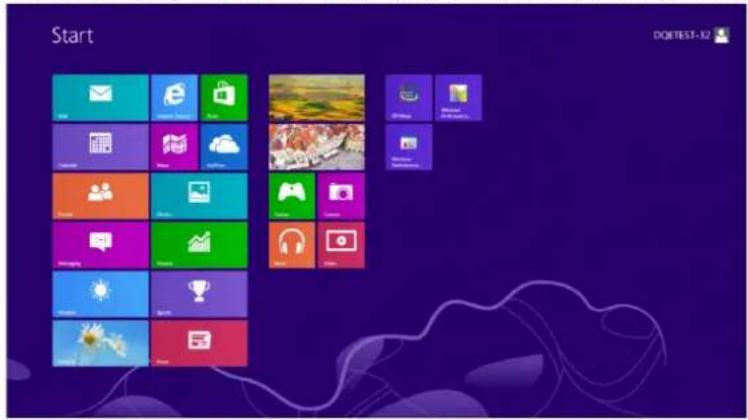
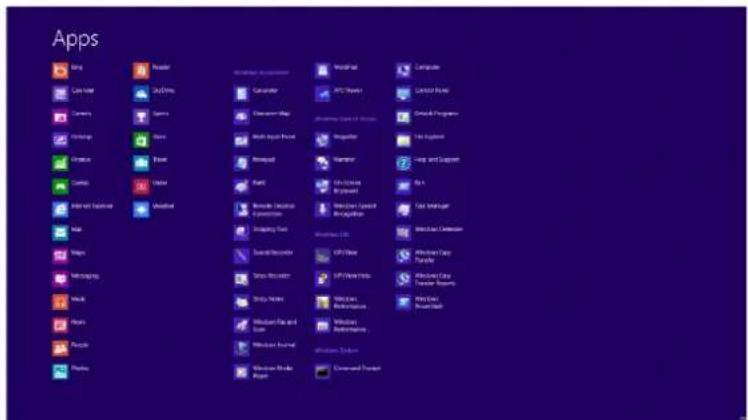
- "보기 기준"을 "범주"로 설정하세요. "모양 및 개인 설정" 옵션을 클릭하세요.
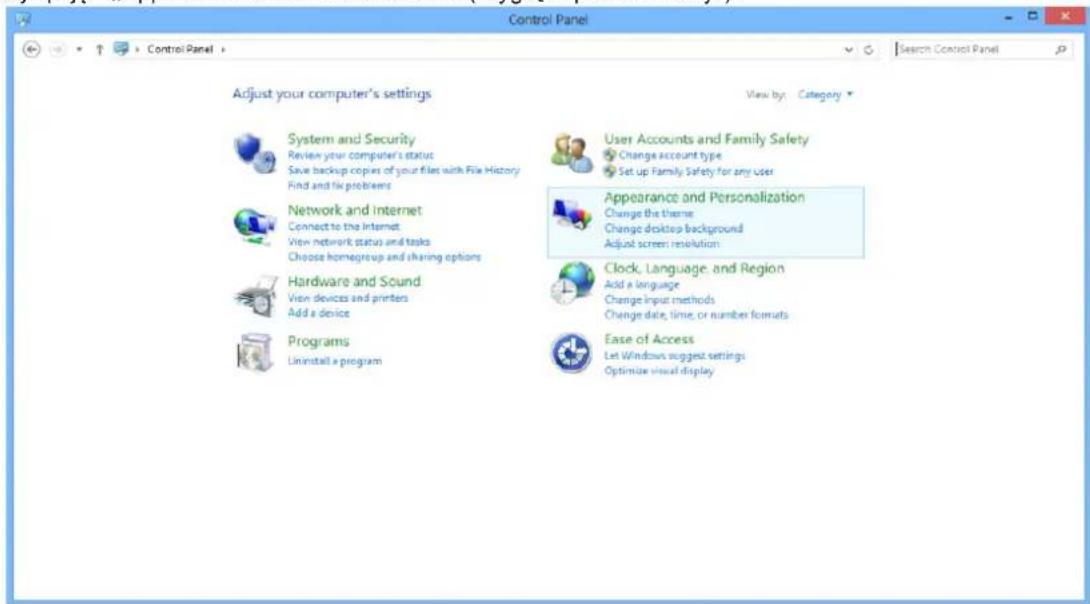
"디스플레이" 옵션을 클릭하세요.
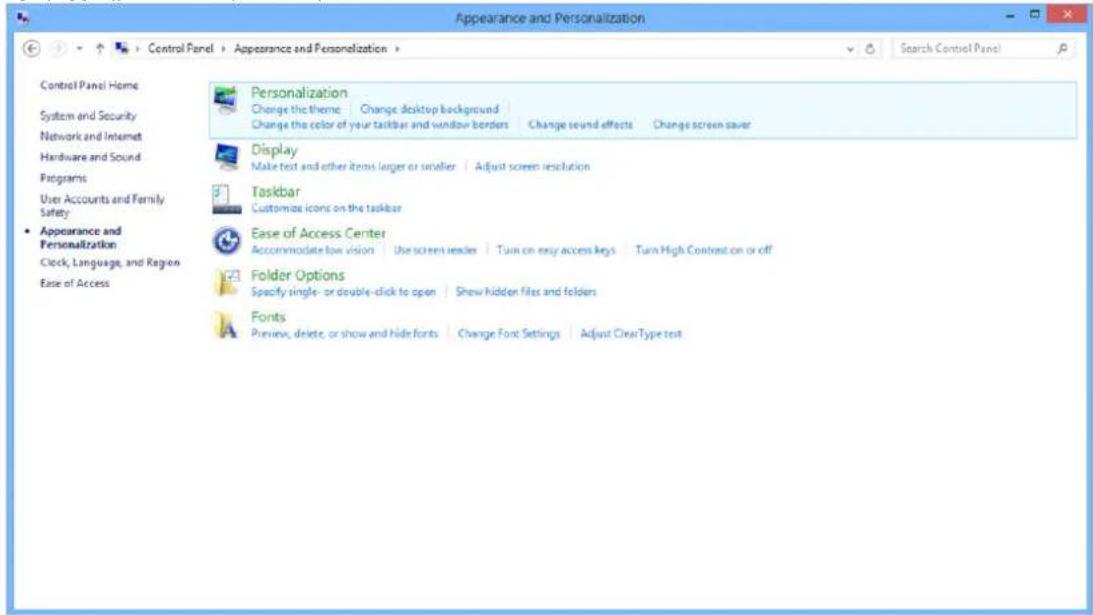
- 해상도 SLIDE-BAR(슬라이드 바)를 최적 해상도로 설정하십시오.
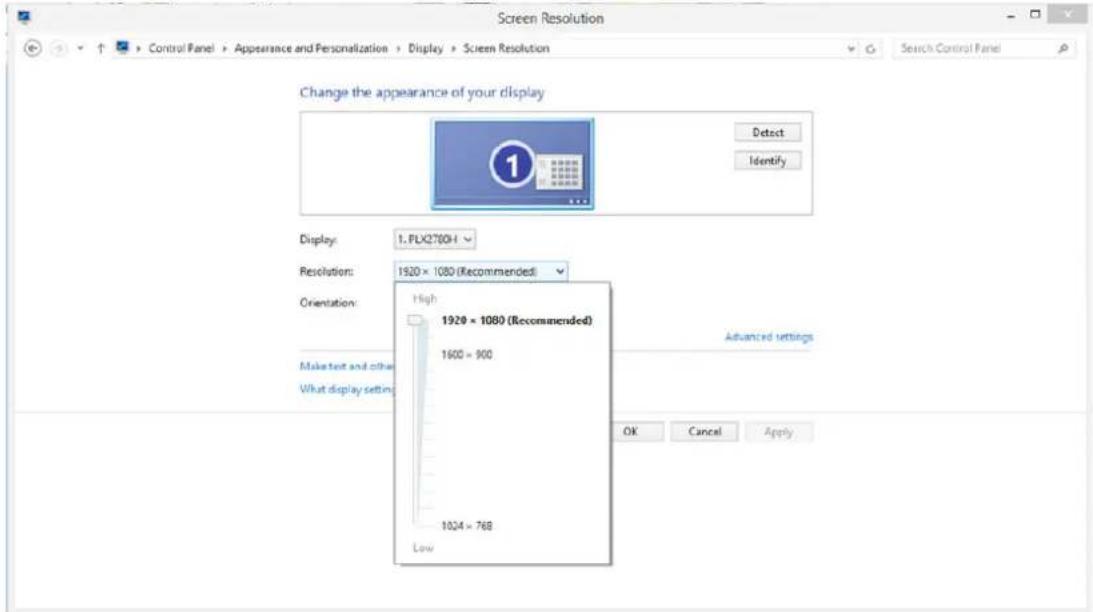
Windows 7
Windows 7의 경우
- 시작 아이콘을 클릭하십시오. 제어판 옵션을 클릭하십시오.
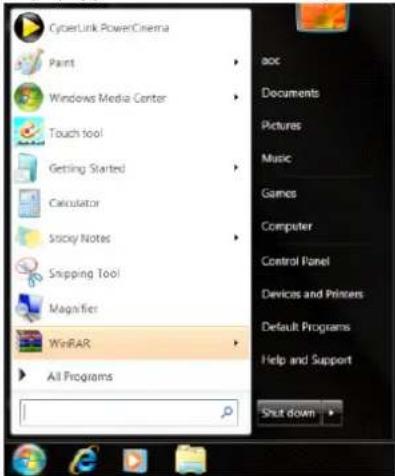
모양 옵션을 클릭하십시오.
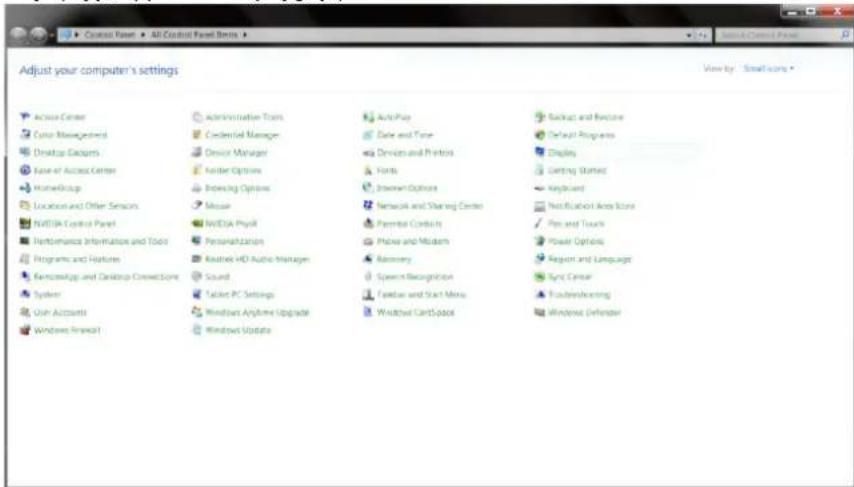
- '디스플레이' 옵션을 클릭하십시오.

'디스플레이 설정 변경' 버튼을 클릭하십시오.
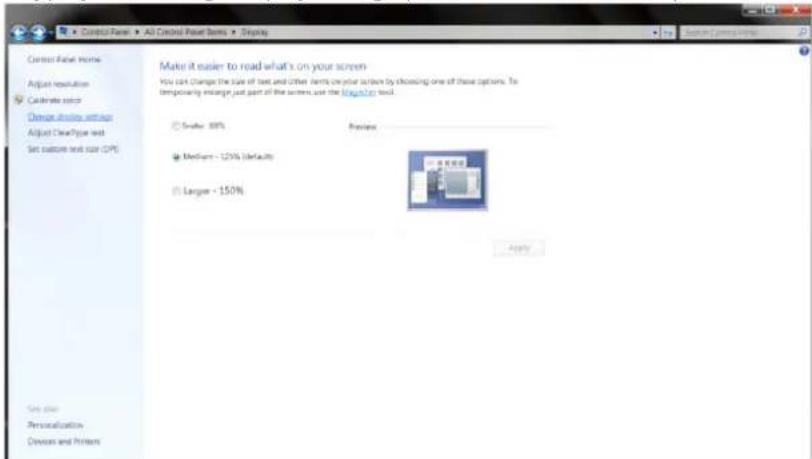
- 해상도 SLIDE-BAR(슬라이드 바)를 최적 해상도로 설정하십시오.
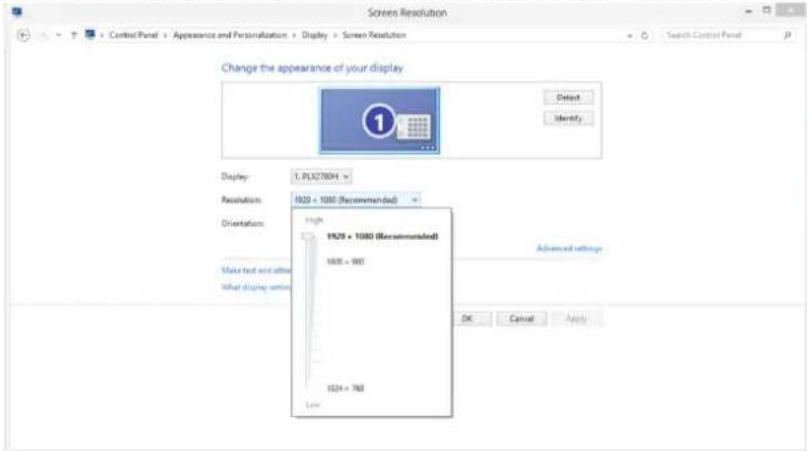
드라이버(한국어)
모니터 드라이버
Windows 10
Windows 10을 시작합니다. 시작 버튼을 마우스 오른쪽 버튼으로 클릭합니다. 제어판 옵션을 클릭합니다.
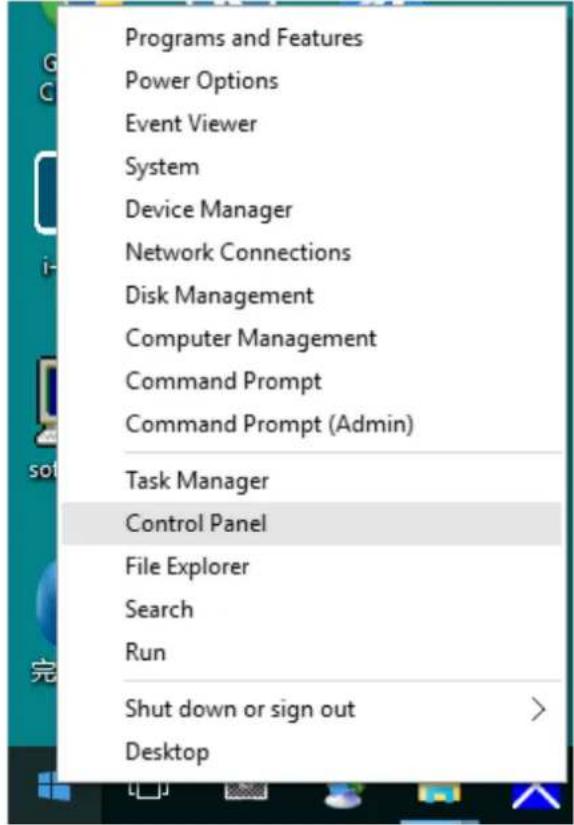
'디스플레이' 아이콘을 클릭하십시오.
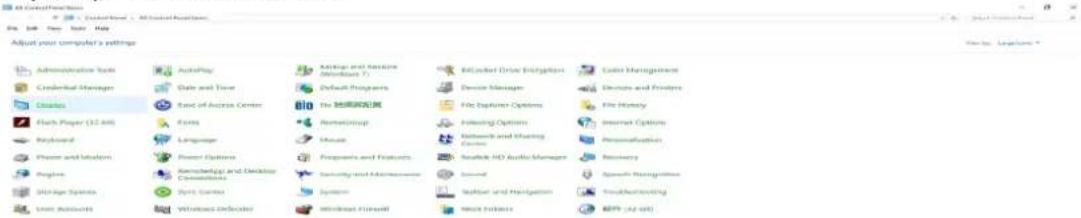
'디스플레이 설정 변경' 버튼을 클릭하십시오.
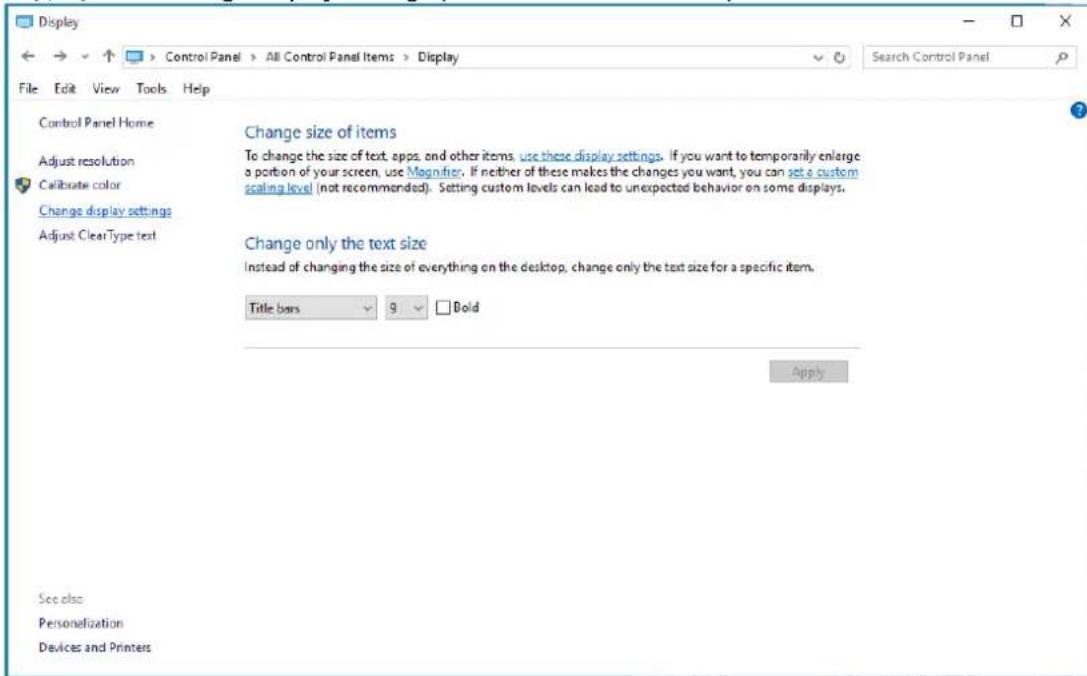
- '고급 설정' 버튼을 클릭하십시오.
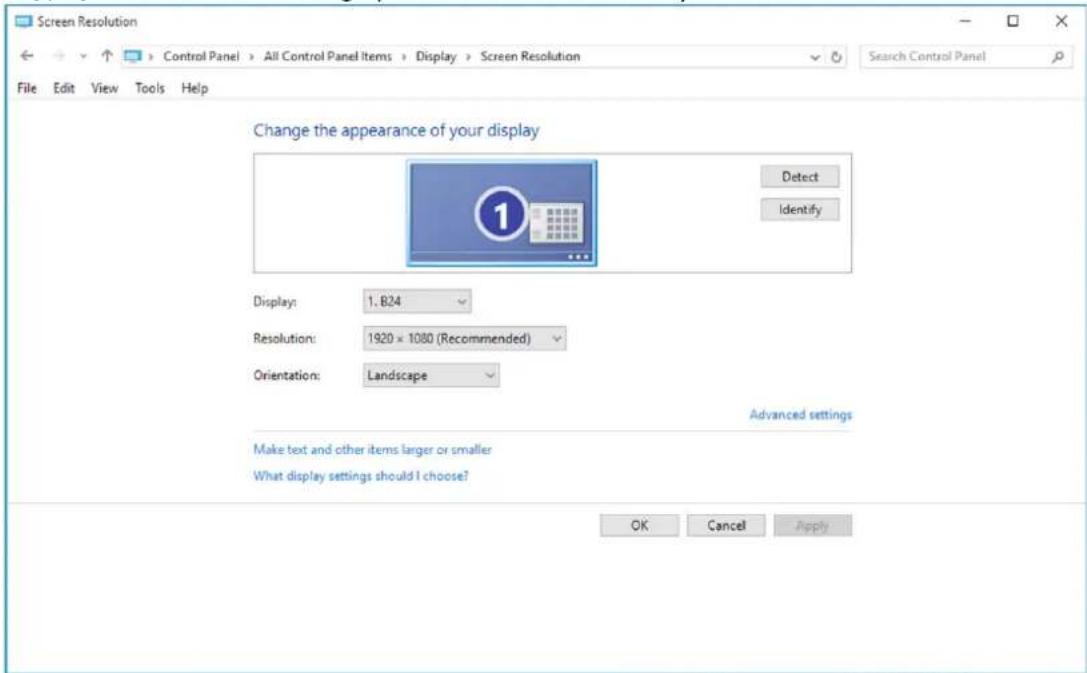
모니터 탭을 클릭한 다음 속성 버튼을 클릭합니다.
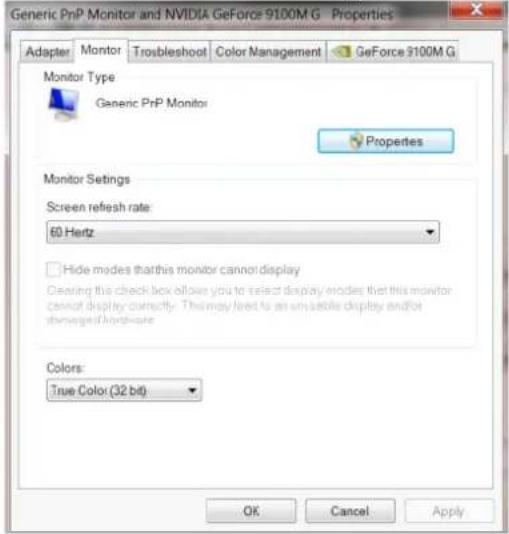
드라이버 탭을 클릭합니다.
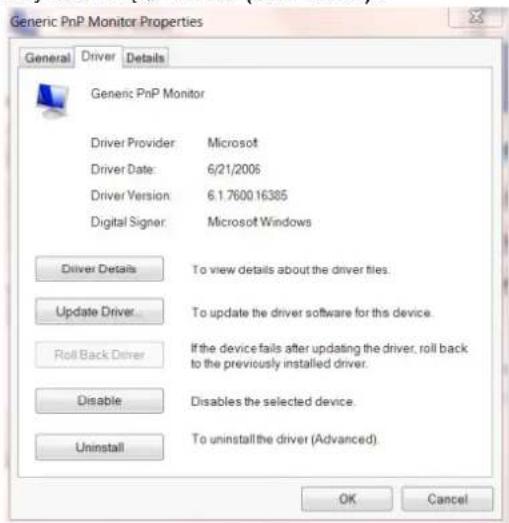
- 드라이버 업데이트... 버튼을 클릭하여 '드라이버 소프트웨어 업데이트 - 일반 PnP 모니터' 창을 연 다음 '내 컴퓨터에서 드라이버 소프트웨어 찾아보기' 버튼을 클릭합니다.
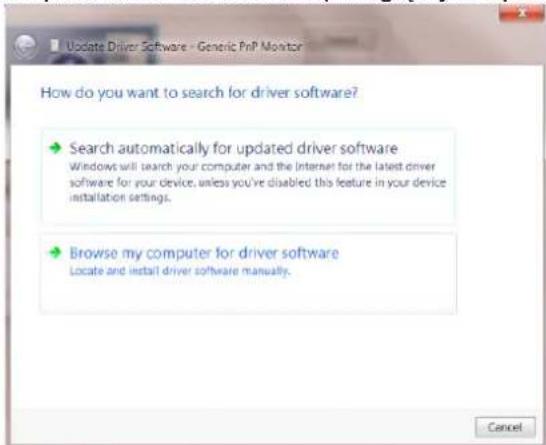
- '내 컴퓨터의 장치 드라이버 목록에서 직접 선택' 옵션을 선택합니다.
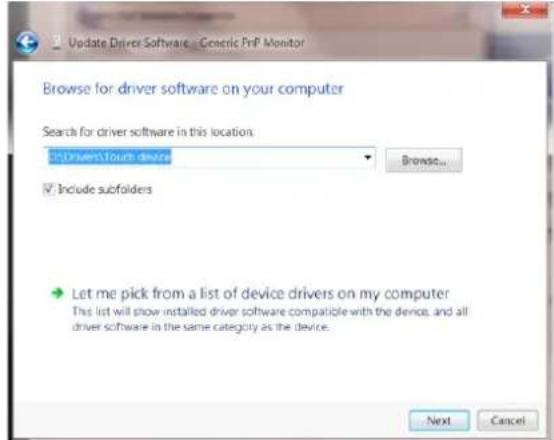
- '디스크 있음' 버튼을 클릭합니다. '찾아보기' 버튼을 클릭하고 다음 디렉토리로 이동합니다: X:\Driver\module name (X는 CD-ROM 드라이브 문자를 나타냄).
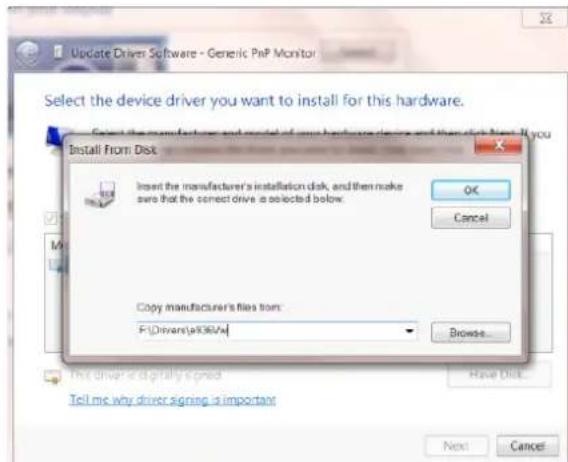
- 'xxx.inf' 파일을 선택한 다음 '열기' 버튼을 클릭합니다. '확인' 버튼을 클릭합니다.
- 모니터 모델을 선택하고 '다음' 버튼을 클릭합니다. 파일이 CD에서 컴퓨터 하드 드라이브로 복사됩니다. 열려 있는 모든 창을 닫고 CD를 꺼냅니다.
- 컴퓨터를 다시 시작합니다. 시스템이 자동으로 최대 재생 빈도와 적절한 색상 보정 프로필을 선택합니다.
Windows 8
Windows 8 시스템을 시작합니다 - 마우스 오른쪽 버튼을 클릭한 다음 화면 오른쪽 하단의 모든 앱(All apps)을 클릭합니다.
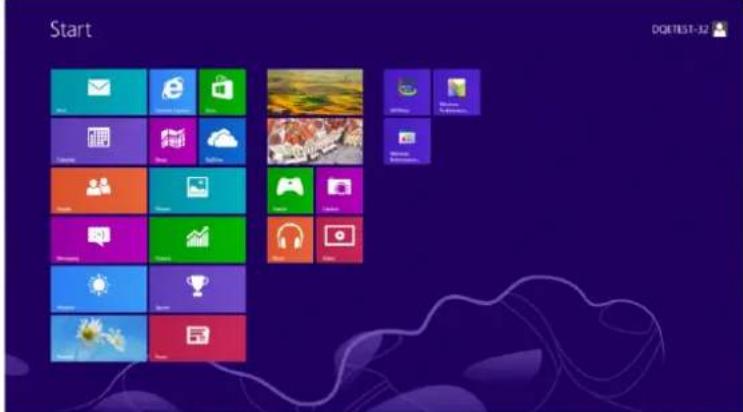
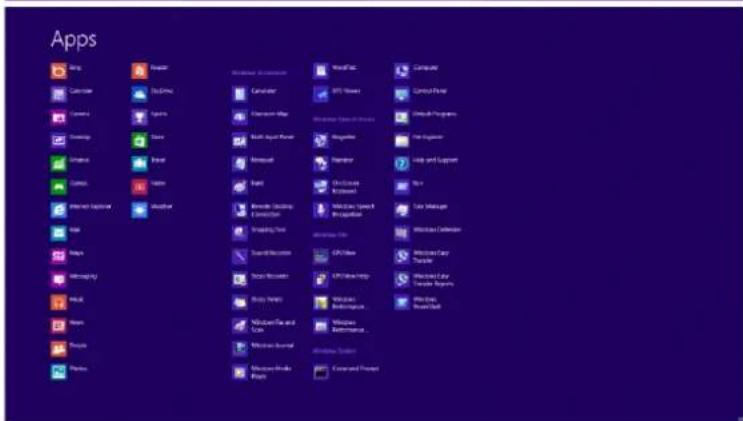
'제어판' 아이콘을 클릭합니다 - '보기 기준'을 '큰 아이콘' 또는 '작은 아이콘'으로 설정합니다.
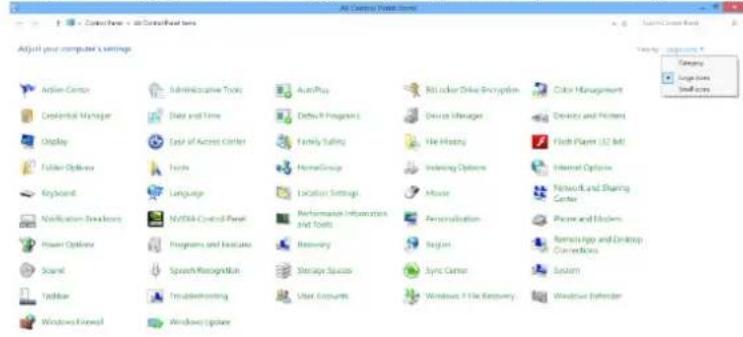

'디스플레이' 아이콘을 클릭합니다.
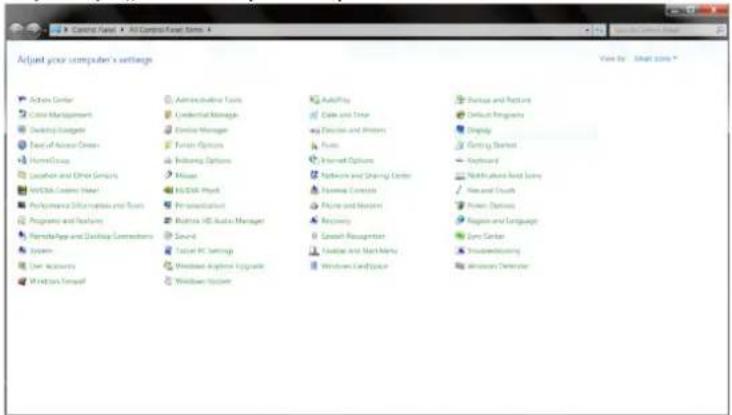
'디스플레이 설정 변경' 버튼을 클릭합니다.
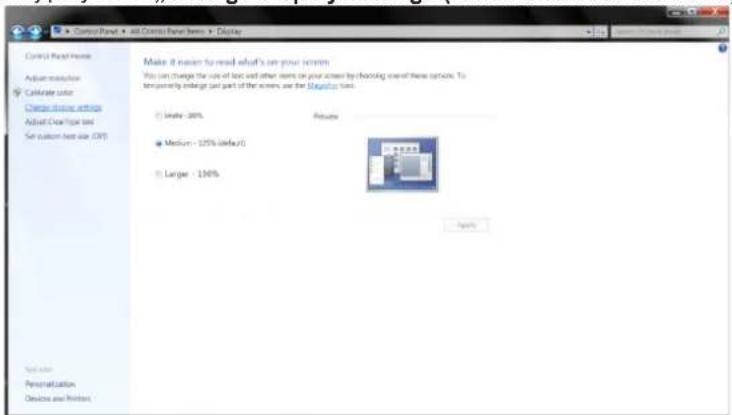
'고급 설정' 버튼을 클릭합니다.
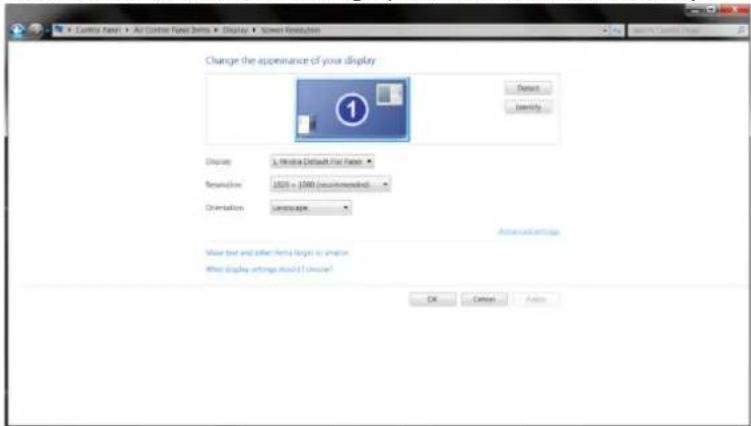
모니터 탭을 클릭한 다음 속성 버튼을 클릭합니다.

Driver(드라이버) 탭을 클릭합니다.
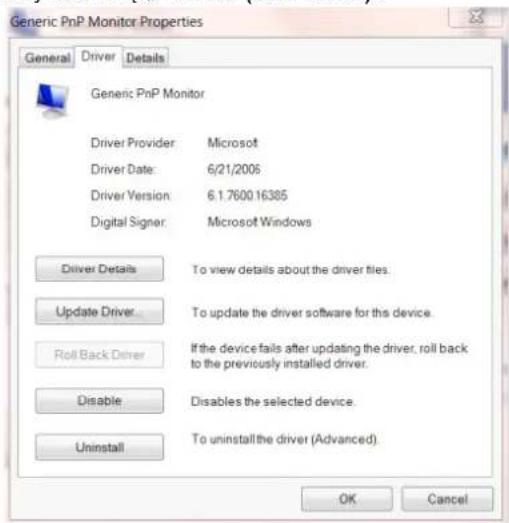
- "Update Driver Software-Generic PnP Monitor(드라이버 소프트웨어 업데이트-일반 PnP 모니터)" 창이 열리면 "Update Driver...(드라이버 업데이트...)"를 클릭한 다음 "Browse my computer for driver software(컴퓨터에서 드라이버 소프트웨어 찾아보기)" 버튼을 클릭합니다.
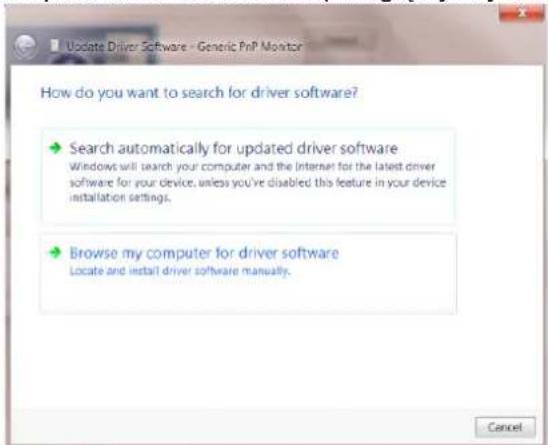
- "Let me pick from a list of device drivers on my computer(컴퓨터의 장치 드라이버 목록에서 선택)" 옵션을 선택합니다.
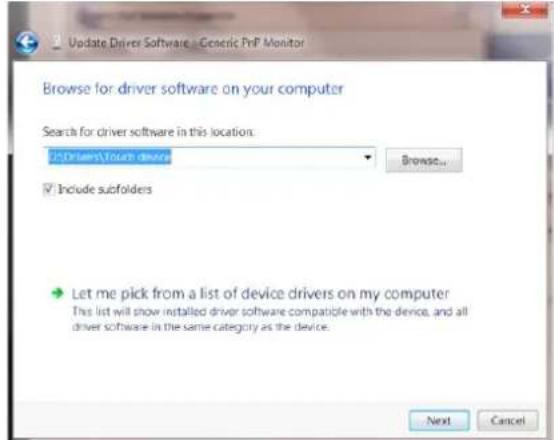
- "Have Disk(디스크 있음)" 버튼을 클릭합니다. "Browse(찾아보기)" 버튼을 클릭하고 다음 디렉토리로 이동합니다: X:\Driver\module name(여기서 X는 CD-ROM 드라이브에 할당된 문자를 나타냄).
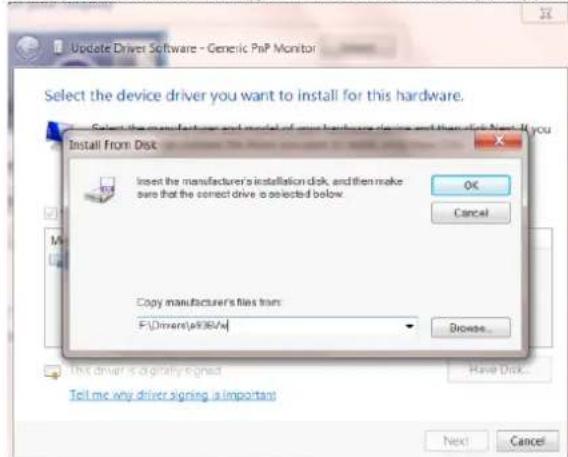
- "xxx.inf" 파일을 선택하고 "Open(열기)" 버튼을 클릭합니다. "OK" 버튼을 클릭합니다.
- 모니터 모델을 선택하고 "Next(다음)" 버튼을 클릭합니다. 파일이 CD에서 컴퓨터의 하드 드라이브로 복사됩니다. 열려 있는 모든 창을 닫고 CD를 꺼냅니다.
- 컴퓨터를 다시 시작합니다. 시스템이 자동으로 최대 재생 빈도와 적절한 색상 보정 프로필을 선택합니다.
Windows 7
- Windows 7을 시작합니다. "Start(시작)" 버튼을 클릭한 다음 "Control Panel(제어판)"을 클릭합니다.
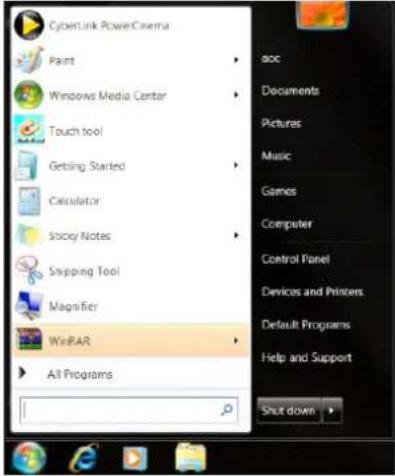
"Display(디스플레이)" 아이콘을 클릭합니다.
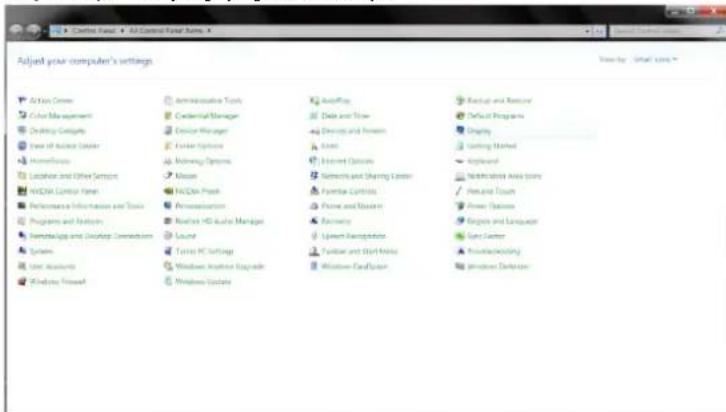
"Change display settings(디스플레이 설정 변경)" 버튼을 클릭합니다.
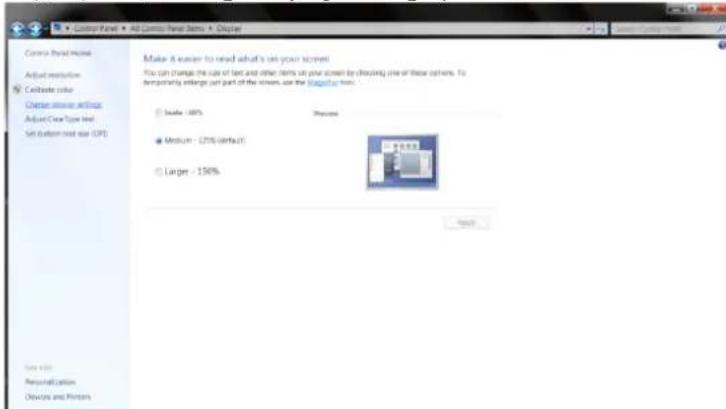
"Advanced Settings(고급 설정)" 버튼을 클릭합니다.
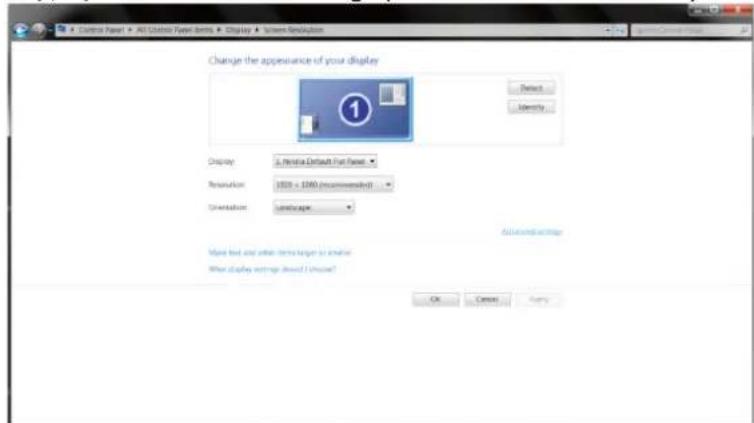
"Monitor(모니터)" 탭을 클릭한 다음 "Properties(속성)" 버튼을 클릭합니다.
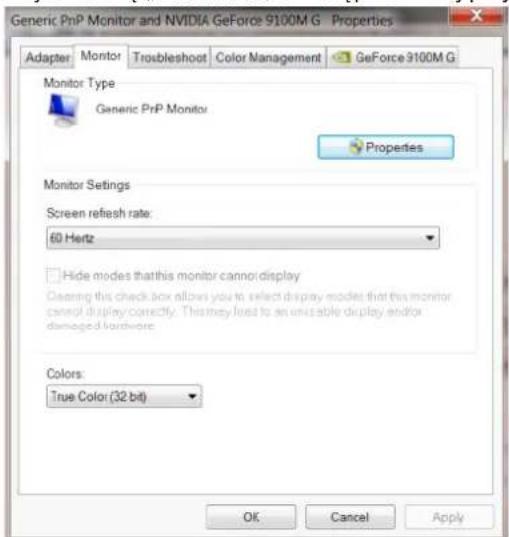
"Driver(드라이버)" 탭을 클릭합니다.
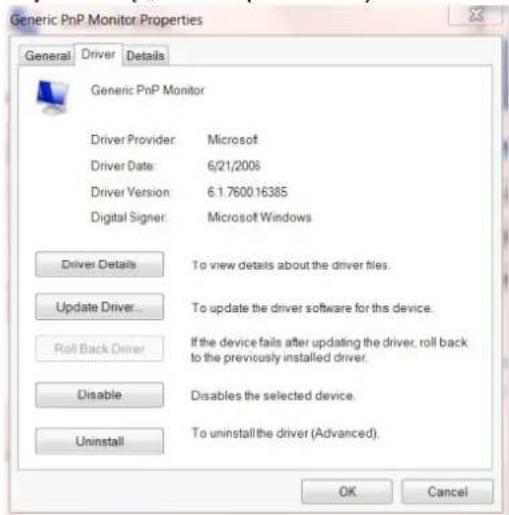
- "Update Driver Software-Generic PnP Monitor(드라이버 소프트웨어 업데이트-일반 PnP 모니터)" 창이 열리면 "Update Driver...(드라이버 업데이트...)"를 클릭한 다음 "Browse my computer for driver software(컴퓨터에서 드라이버 소프트웨어 찾아보기)" 버튼을 클릭합니다.
- 컴퓨터에서 장치 드라이버 목록에서 선택합니다("내 컴퓨터에서 장치 드라이버 목록에서 선택" 옵션 선택).
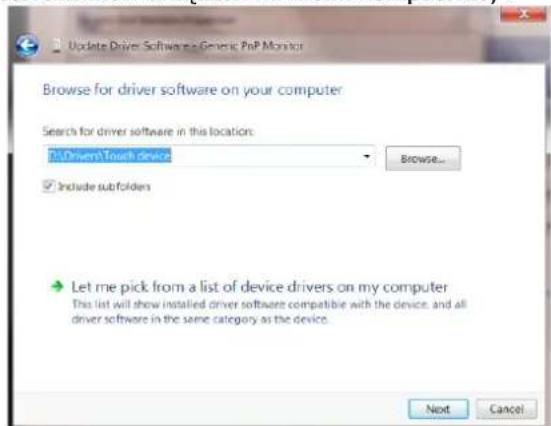
"디스크 있음" 버튼을 클릭합니다. "찾아보기" 버튼을 클릭하고 다음 디렉토리를 선택합니다: X:\Driver\module name (X는 CD-ROM 드라이브 문자).
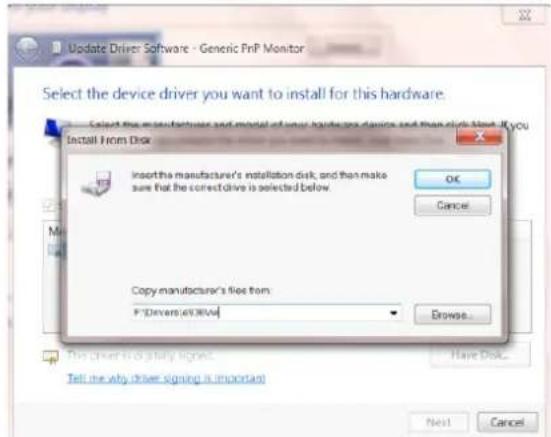
- "xxx.inf" 파일을 선택한 다음 "열기" 버튼을 클릭합니다. "확인" 버튼을 클릭합니다.
- 모니터 모델을 선택하고 "다음" 버튼을 클릭합니다. 파일이 CD에서 컴퓨터 하드 드라이브로 복사됩니다. 열려 있는 모든 창을 닫고 CD를 꺼냅니다.
- 컴퓨터를 다시 시작합니다. 시스템이 자동으로 최대 재생 빈도와 적절한 색상 프로필을 선택합니다.
G-Menu

AOC의 "G-Menu" 프로그램에 오신 것을 환영합니다. G-Menu를 사용하면 모니터의 OSD 버튼 대신 화면 메뉴를 사용하여 디스플레이 설정을 쉽게 조정할 수 있습니다. 설치를 완료하려면 다음 설치 절차를 따르십시오. 지원되는 운영 체제: Windows 10, Windows 8, Windows 7.
참고:
일부 모델에서는 기능을 사용할 수 없습니다.
(G-Menu 모델용)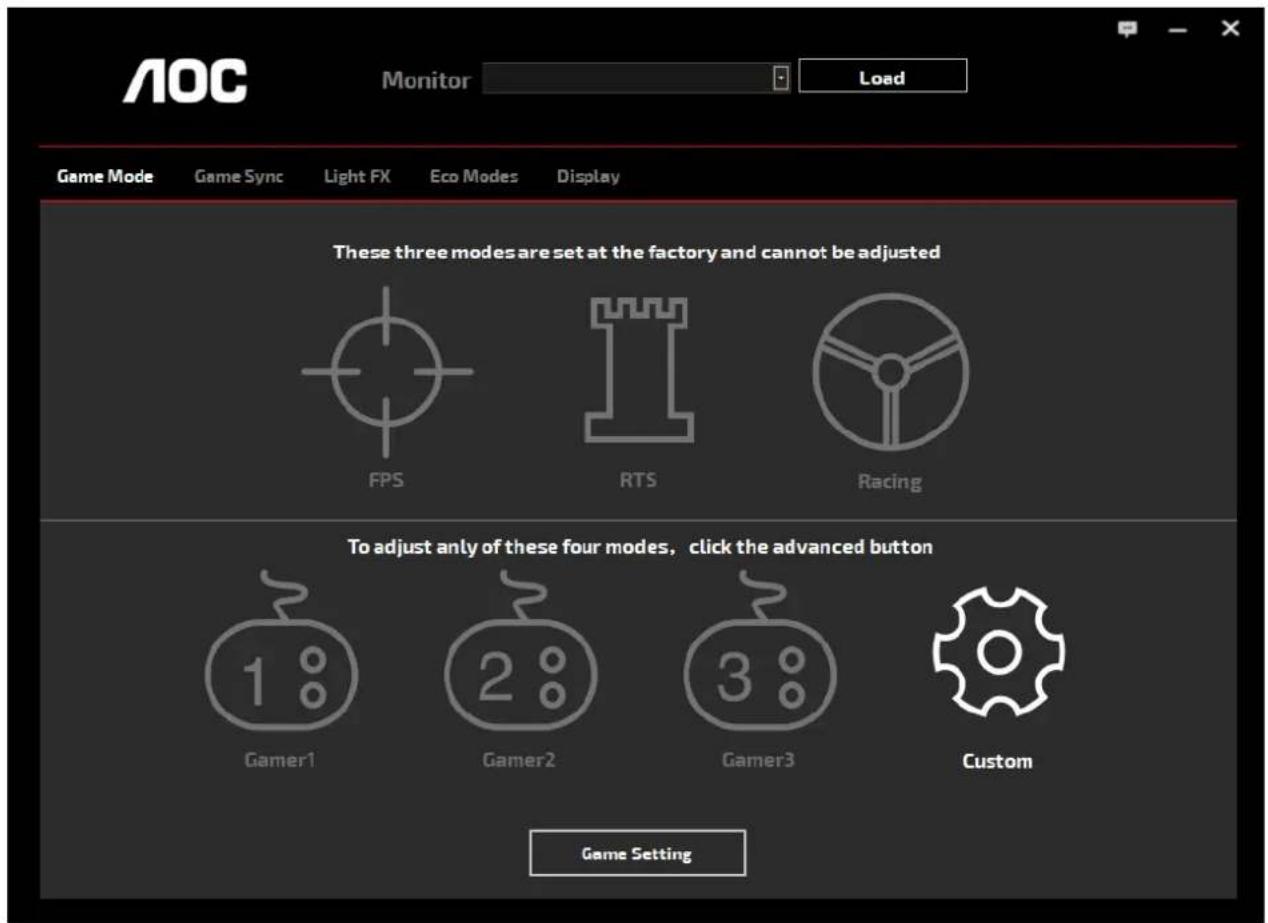
e-Saver

세이버
AOC e-Saver 모니터 전원 관리 소프트웨어에 오신 것을 환영합니다! AOC e-Saver 프로그램은 모니터의 지능형 전원 끄기 기능을 제공하여 컴퓨터 상태(켜짐, 꺼짐, 절전/대기 또는 화면 보호기)에 따라 지정된 시간 후에 모니터를 끌 수 있습니다. 실제 절전 시간은 사용자 기본 설정에 따라 다릅니다(아래 예 참조).
"driver/e-Saver/setup.exe"를 클릭하여 e-Saver 소프트웨어 설치를 시작하고 설치 마법사의 지침에 따라 설치를 완료합니다.
PC의 네 가지 상태 각각에 대해 드롭다운 메뉴에서 자동으로 꺼지는 데 필요한 시간(분)을 선택합니다. 아래 예에서 설명합니다.
1). 컴퓨터가 꺼져 있을 때 모니터는 절대로 꺼지지 않습니다. 2). 컴퓨터가 꺼진 후 5분이 지나면 모니터가 자동으로 꺼집니다. 3). 컴퓨터가 절전 모드로 전환된 후 10분이 지나면 모니터가 자동으로 꺼집니다. 4). 화면 보호기가 나타난 후 20분이 지나면 모니터가 자동으로 꺼집니다.
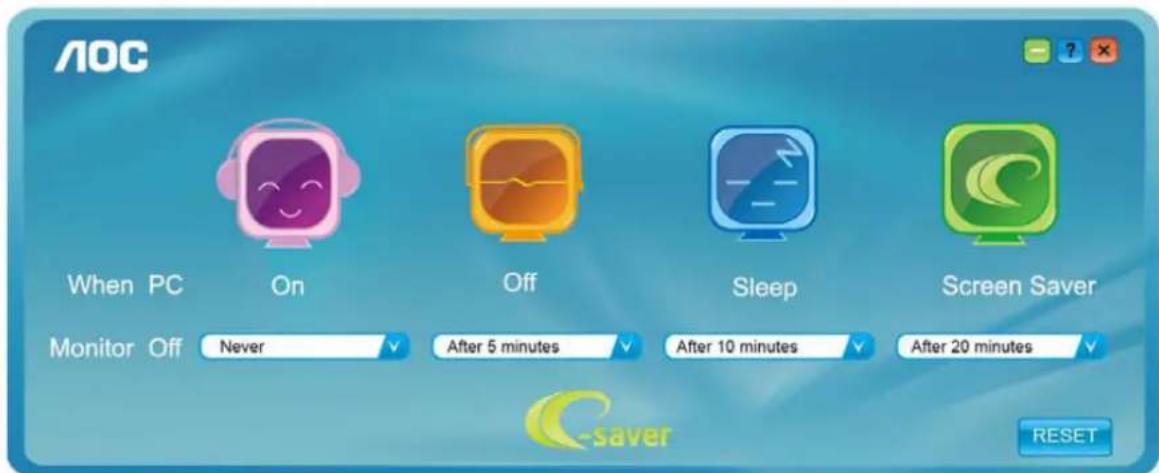
e-Saver 프로그램에서 기본 설정을 복원하려면 "RESET" 버튼을 클릭할 수 있습니다. 자세한 내용은 아래 사양을 참조하십시오.
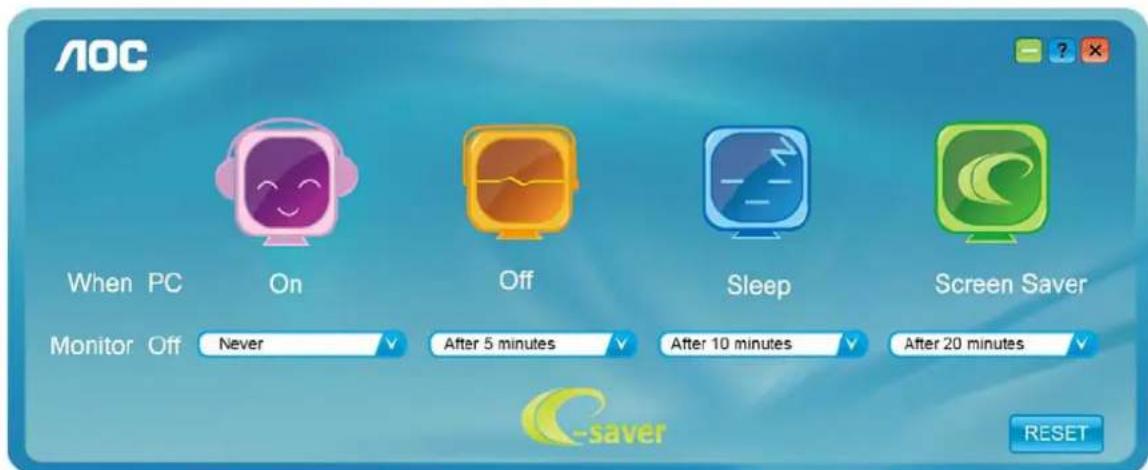
(e-Saver 모델용)
Screen+

AOC의 "Screen+" 프로그램에 오신 것을 환영합니다. Screen+ 소프트웨어는 바탕 화면 분할 도구입니다. 바탕 화면을 여러 패널로 나누고 각 패널은 다른 창에 표시됩니다. 창에 액세스하려면 해당 패널로 창을 끌어다 놓기만 하면 됩니다. 다중 모니터 디스플레이를 지원하며 작업 수행을 더 쉽게 만듭니다. 도구를 설치하려면 설치 지침을 따르십시오. 소프트웨어에서 지원하는 운영 체제: Windows 10, Windows 8, Windows 7.

(Screen+ 모델용)


Windows 8
Windows 8이 아닌 경우:
- 마우스 오른쪽 버튼을 클릭하고 화면 오른쪽 하단의 '모든 앱'을 클릭합니다.

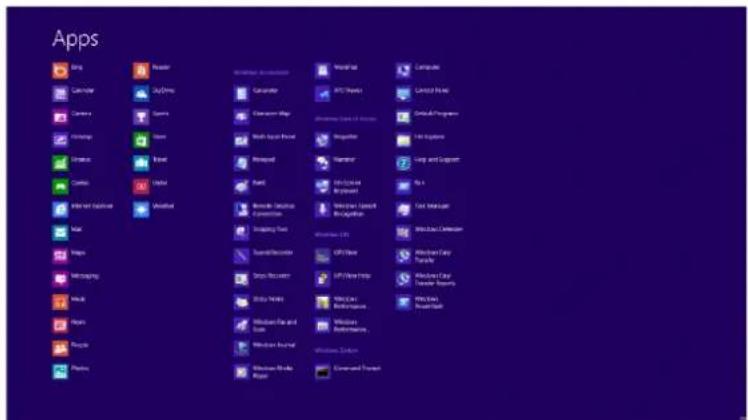
- '보기 기준'을 '범주'로 설정합니다.
- '모양 및 개인 설정'을 클릭합니다.

- '디스플레이'를 클릭합니다.

- 슬라이드 바를 조정하여 권장 해상도로 설정합니다.

Windows 7
Windows 7의 경우:
- '시작'을 클릭합니다.
- '제어판'을 클릭합니다.

- '모양'을 클릭합니다.

- '디스플레이'를 클릭합니다.

- '디스플레이 설정 변경'을 클릭합니다.

- 슬라이드 바를 조정하여 권장 해상도로 설정합니다.

컨트롤러
모니터 컨트롤러
Windows 10
- Windows® 10을 시작합니다.
- 시작(Start)을 마우스 오른쪽 버튼으로 클릭합니다.
- '제어판(Control Panel)'을 클릭합니다.

- '디스플레이(Display)' 아이콘을 클릭합니다.

- '디스플레이 설정 변경(Change display settings)' 버튼을 클릭합니다.

- '고급 설정(Advanced Settings)' 버튼을 클릭합니다.
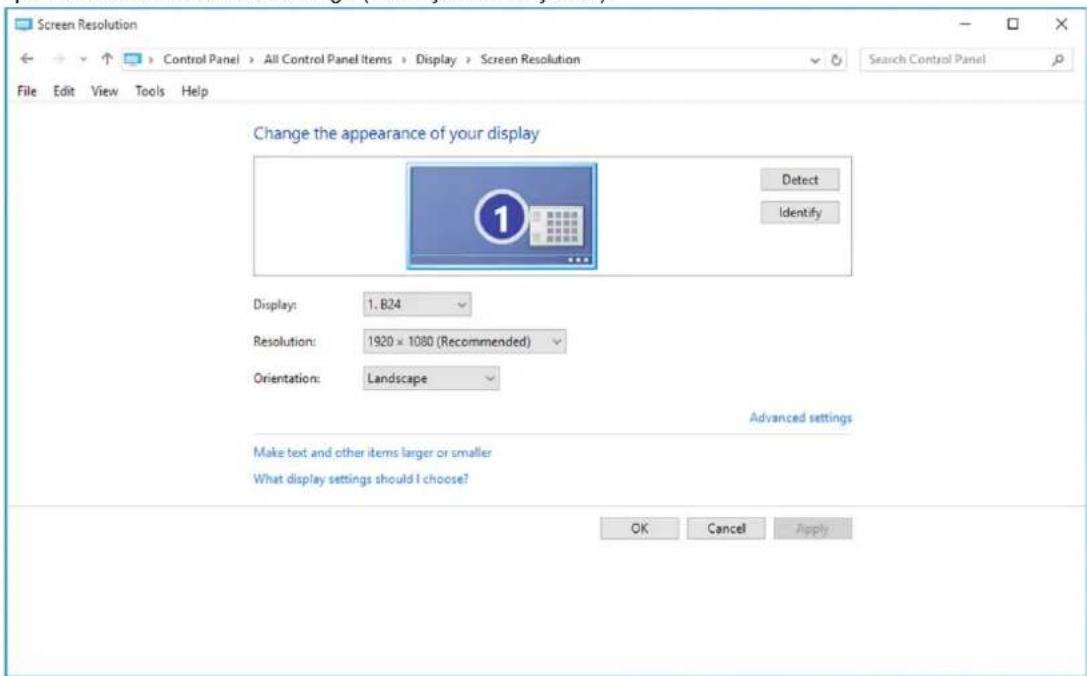
- '모니터(Monitor)' 탭을 클릭한 다음 '속성(Properties)' 버튼을 클릭합니다.

- '드라이버(Driver)' 탭을 클릭합니다.

- '드라이버 업데이트 - 일반 PnP 모니터(Update Driver Software - Generic PnP Monitor)' 창을 열고 '업데이트(Update)...'를 클릭한 다음 '컴퓨터에서 드라이버 소프트웨어 찾아보기(Browse my computer for driver software)' 버튼을 클릭합니다.

- '컴퓨터의 장치 드라이버 목록에서 선택(Let me pick from a list of device drivers on my computer)'을 선택합니다.

- '디스크 있음(Have Disk)' 버튼을 클릭합니다. '찾아보기(Browse)' 버튼을 클릭하고 다음 디렉토리로 이동합니다: X:\Driver\module name (X는 CD-ROM 드라이브 문자입니다).

- 'xxx.inf' 파일을 선택하고 '열기(Open)' 버튼을 클릭합니다. '확인(OK)' 버튼을 클릭합니다.
- 모니터 모델을 선택하고 "Next(다음)" 버튼을 클릭합니다. 파일이 CD에서 하드 디스크로 복사됩니다.
- 열려 있는 모든 창을 닫고 CD를 제거합니다.
- 시스템을 재시작합니다. 시스템은 자동으로 최대 재생률과 해당 색상 일치 프로필을 선택합니다.
Windows 8
- Windows 8을 시작합니다.
- 마우스 오른쪽 버튼을 클릭하고 화면 오른쪽 하단의 "All apps(모든 앱)"을 클릭합니다.


- "Control Panel(제어판)" 아이콘을 클릭합니다.
- "View by(보기 기준)"을 "Large icons(큰 아이콘)" 또는 "Small icons(작은 아이콘)"으로 설정합니다.


- "DISPLAY(디스플레이)" 아이콘을 클릭합니다.

- "Change display settings(디스플레이 설정 변경)" 버튼을 클릭합니다.

- "Advanced Settings(고급 설정)" 버튼을 클릭합니다.

- "Monitor" 탭을 클릭한 다음 "Properties(속성)" 버튼을 클릭합니다.

- "Driver(드라이버)" 탭을 클릭합니다.

- "Update Driver Software-Generic PnP Monitor(드라이버 소프트웨어 업데이트 - 일반 PnP 모니터)" 창을 열려면 "Update Driver...(드라이버 업데이트...)"를 클릭하고 "Browse my computer for driver software(컴퓨터에서 드라이버 소프트웨어 찾아보기)" 버튼을 클릭합니다.

- "Let me pick from a list of device drivers on my computer(내 컴퓨터의 장치 드라이버 목록에서 선택)"을 선택합니다.

- "Have Disk(디스크 있음)" 버튼을 클릭합니다. "Browse(찾아보기)" 버튼을 클릭하고 다음 디렉토리로 이동합니다: X:\Driver\module name (X는 CD-ROM 드라이브 문자입니다).

- "xxx.inf" 파일을 선택하고 "Open(열기)" 버튼을 클릭합니다. "OK" 버튼을 클릭합니다.
- 모니터 모델을 선택하고 "Next(다음)" 버튼을 클릭합니다. 파일이 CD에서 하드 디스크로 복사됩니다.
- 열려 있는 모든 창을 닫고 CD를 제거합니다.
- 시스템을 다시 시작합니다. 시스템이 자동으로 최대 새로 고침 빈도와 해당 색상 일치 프로필을 선택합니다.
Windows 7
- Windows® 7을 시작합니다.
- "Start(시작)" 버튼을 클릭한 다음 "Control Panel(제어판)"을 클릭합니다.

- "DISPLAY(디스플레이)" 아이콘을 클릭합니다.

- "Change display settings(디스플레이 설정 변경)" 버튼을 클릭합니다.

- "Advanced Settings(고급 설정)" 버튼을 클릭합니다.
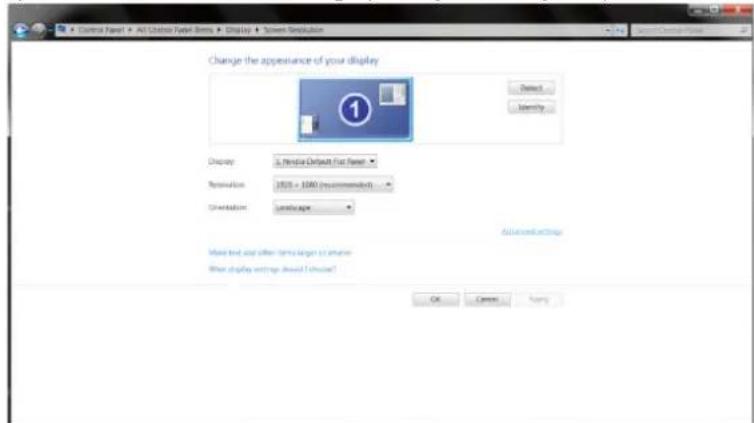
- "Monitor(모니터)" 탭을 클릭한 다음 "Properties(속성)" 버튼을 클릭합니다.

- "Driver(드라이버)" 탭을 클릭합니다.

- "Update Driver Software - Generic PnP Monitor(드라이버 소프트웨어 업데이트 - 일반 PnP 모니터)" 창을 열려면 "Update Driver...(드라이버 업데이트...)"를 클릭한 다음 "Browse my computer for driver software(컴퓨터에서 드라이버 소프트웨어 찾아보기)" 버튼을 클릭합니다.

- "Let me pick from a list of device drivers on my computer(컴퓨터의 장치 드라이버 목록에서 선택)"을 선택합니다.

- 버튼 "Have Disk(디스크 있음)"을 클릭합니다. 버튼 "Browse(찾아보기)"를 클릭하고 다음 디렉토리로 이동합니다: X:\Driver\module name (X는 CD-ROM 드라이브 문자입니다).

- 파일 "xxx.inf"를 선택하고 "Open(열기)" 버튼을 클릭합니다. "OK" 버튼을 클릭합니다.
- 모니터의 모델을 선택하고 "Next(다음)" 버튼을 클릭합니다. 파일이 CD에서 하드 디스크로 복사됩니다.
- 열려 있는 모든 창을 닫고 CD를 제거합니다.
- 시스템을 다시 시작합니다. 시스템이 자동으로 최대 재생 빈도와 해당 색상 일치 프로필을 선택합니다.
G-Menu

AOC의 "G-Menu" 소프트웨어에 오신 것을 환영합니다. G-Menu는 모니터의 버튼을 사용하는 대신 화면의 메뉴를 사용하여 모니터 설정을 조정하는 것을 용이하게 합니다. 설치를 완료하려면 설치 안내를 따르십시오. 소프트웨어가 지원하는 운영 체제: Windows 10, Windows 8, Windows 7.
참고:
이 기능은 모든 모델에서 사용할 수 있는 것은 아닙니다.
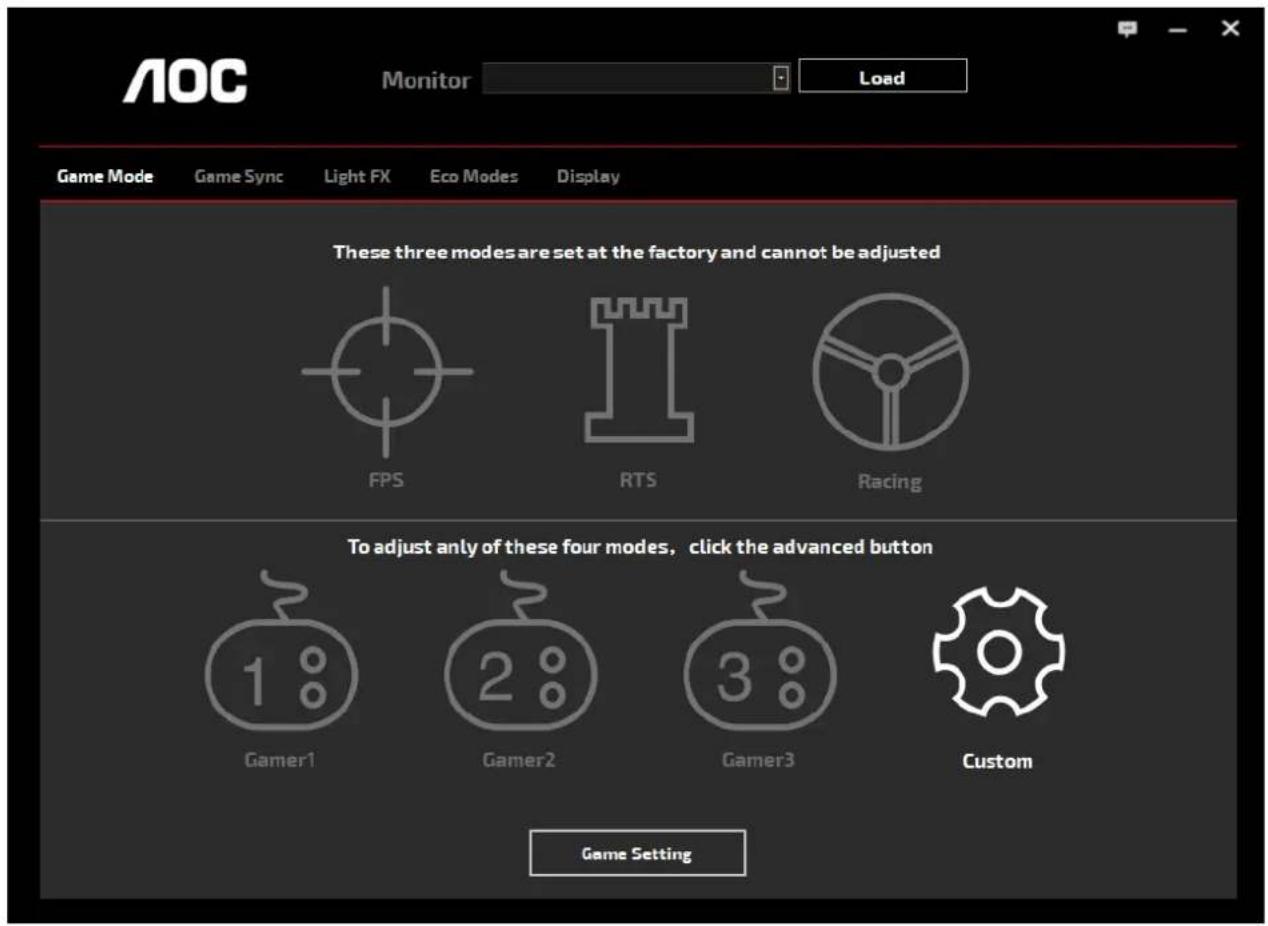
(G-Menu 모델용)
e-Saver

saver
AOC 모니터 전원 관리 소프트웨어인 e-Saver에 오신 것을 환영합니다! AOC e-Saver는 모니터의 지능형 종료 기능을 제공하며, PC가 어떤 상태(켜짐, 꺼짐, 절전/대기 모드 또는 화면 보호기)에 있든 타이머를 통해 모니터를 끌 수 있습니다. 끄는 시간은 사용자 선호도에 따라 다릅니다(아래 예 참조).
"driver/e-Saver/setup.exe"를 클릭하여 e-Saver 소프트웨어를 설치하고 설치 마법사의 지침에 따라 소프트웨어 설치를 완료하십시오.
PC의 각 상태에서 드롭다운 메뉴에서 원하는 시간(시간)을 선택하여 모니터를 자동으로 끌 수 있습니다. 위에 설명된 예:
1). PC가 켜져 있는 동안 모니터는 절대 꺼지지 않습니다. 2). PC가 종료된 후 5분이 지나면 모니터가 자동으로 꺼집니다. 3). PC가 절전 모드로 전환된 후 10분이 지나면 모니터가 자동으로 꺼집니다. 4). 화면 보호기가 활성화된 후 20시간이 지나면 모니터가 자동으로 꺼집니다.

"RESET(리셋)"을 눌러 아래와 같이 e-Saver의 기본 설정을 복원할 수 있습니다.

(e-Saver 모델용)
Screen+

AOC "Screen+" 소프트웨어에 오신 것을 환영합니다. Screen+ 소프트웨어는 화면 분할 도구로, 화면을 다양한 유형의 패널로 나누고 각 패널에 다른 창을 표시합니다. 창에 액세스하려면 해당 패널로 창을 끌어다 놓기만 하면 됩니다. 작업을 수행하기 위해 여러 모니터에서 프레젠테이션을 지원합니다. 설치 소프트웨어의 지침에 따라 설치하십시오. 소프트웨어에서 지원하는 운영 체제: Windows 10, Windows 8, Windows 7.

(Screen+ 모델용)
조정(브라질 포르투갈어)
최적 해상도 설정
Windows 10
Windows 10의 경우
- 시작(Start)을 마우스 오른쪽 버튼으로 클릭합니다.
- "제어판(Control Panel)"을 클릭합니다.

- "디스플레이(Display)"를 클릭합니다.

- "디스플레이 설정 변경(Change display settings)" 버튼을 클릭합니다.

- 슬라이드 바(SLIDE-BAR)를 이상적인 기본 해상도로 설정합니다.

Windows 8
Windows 8의 경우
- 마우스 오른쪽 버튼을 클릭하고 창 오른쪽 하단에 있는 '모든 앱'을 클릭합니다.
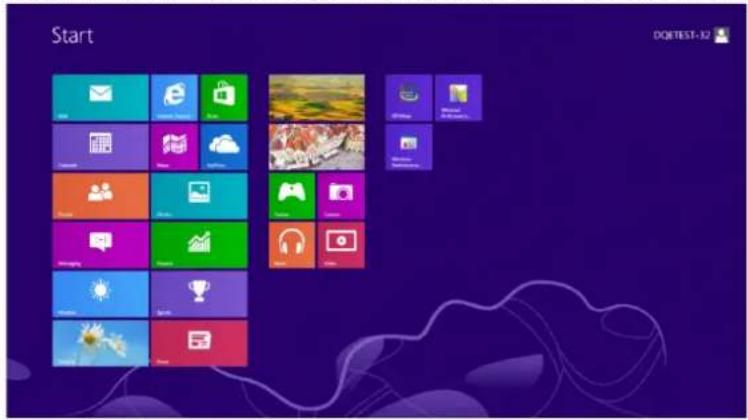

- '보기 기준'을 '범주'로 설정합니다.
- '모양 및 개인 설정'을 클릭합니다.

- '디스플레이'를 클릭합니다.

- 슬라이드 바의 해상도를 권장 해상도로 설정합니다.

Windows 7
Windows 7의 경우
- '시작'을 클릭합니다.
- '제어판'을 클릭합니다.

- '모양'을 클릭합니다.

- '디스플레이'를 클릭합니다.

- '디스플레이 설정 변경' 버튼을 클릭합니다.

- 슬라이드 바의 해상도를 권장 해상도로 설정합니다.

모니터 드라이버
Windows 10
Windows 10을 시작합니다. - 시작(Start)을 마우스 오른쪽 버튼으로 클릭합니다. - "제어판(Control Panel)"을 클릭합니다.

- "디스플레이(Display)" 아이콘을 클릭합니다.

- "디스플레이 설정 변경(Change display settings)" 버튼을 클릭합니다.
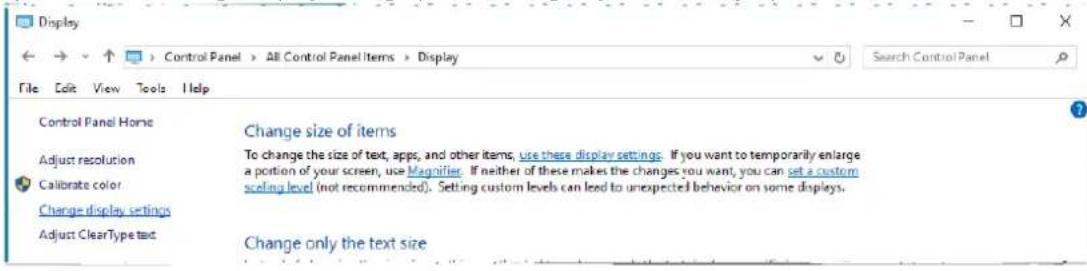
- "고급 설정(Advanced Settings)" 버튼을 클릭합니다.

- "모니터(Monitor)" 탭을 클릭한 다음 "속성(Properties)" 버튼을 클릭합니다.

- "드라이버(Driver)" 탭을 클릭합니다.

- "드라이버 소프트웨어 업데이트 - 일반 PnP 모니터(Update Driver Software - Generic PnP Monitor)" 창을 엽니다. "업데이트..."를 클릭한 다음 "내 컴퓨터에서 드라이버 소프트웨어 찾아보기(Browse my computer for driver software)" 버튼을 클릭합니다.

- "내 컴퓨터의 장치 드라이버 목록에서 선택(Let me pick from a list of device drivers on my computer)"을 선택합니다.

- "디스크 있음(Have Disk)" 버튼을 클릭합니다. "찾아보기(Browse)" 버튼을 클릭하고 다음 디렉토리로 이동합니다: X:\Driver\module name (X는 CD-ROM 드라이브를 나타내는 문자입니다).

- "xxx.inf" 파일을 선택하고 "열기(Open)" 버튼을 클릭합니다. "확인(OK)" 버튼을 클릭합니다.
- 모니터 모델을 선택하고 "다음(Next)" 버튼을 클릭합니다. 파일이 CD에서 하드 디스크로 복사됩니다.
- 열려 있는 모든 창을 닫고 CD를 꺼냅니다.
- 시스템을 다시 시작합니다. 시스템이 자동으로 더 높은 재생률과 해당 색상 조합 프로필을 선택합니다.
Windows 8
- Windows 8 시작
- 마우스 오른쪽 버튼을 클릭하고 화면 오른쪽 하단의 '모든 앱'을 클릭합니다.


- '제어판' 아이콘을 클릭합니다.
- '보기 기준'을 '큰 아이콘' 또는 '작은 아이콘'으로 설정합니다.


- '디스플레이' 아이콘을 클릭합니다.

- '디스플레이 설정 변경' 버튼을 클릭합니다.

- '고급 설정' 버튼을 클릭합니다.

- '모니터' 탭을 클릭한 다음 '속성' 버튼을 클릭합니다.

- '드라이버' 탭을 클릭합니다.

- '드라이버 업데이트 - 일반 PnP 모니터' 창을 열고 '드라이버 업데이트...'를 클릭한 다음 '컴퓨터에서 드라이버 소프트웨어 찾아보기' 버튼을 클릭합니다.

- '컴퓨터에서 사용 가능한 드라이버 목록에서 직접 선택'을 선택합니다.

- '디스크 있음' 버튼을 클릭합니다. '찾아보기' 버튼을 클릭하고 다음 디렉토리로 이동합니다: X:\Driver\module name (X는 CD-ROM 드라이브를 나타내는 문자입니다).

- 'xxx.inf' 파일을 선택하고 '열기' 버튼을 클릭합니다. '확인' 버튼을 클릭합니다.
- 모니터 모델을 선택하고 "Next(다음)" 버튼을 클릭합니다. 파일이 CD에서 하드 디스크로 복사됩니다.
- 열려 있는 모든 창을 닫고 CD를 꺼냅니다.
- 시스템을 다시 시작합니다. 시스템이 자동으로 가장 높은 재생률과 해당 색상 프로필을 선택합니다.
Windows 7
- Windows 7을 시작합니다.
- "Start(시작)" 버튼을 클릭하고 "Control Panel(제어판)"을 클릭합니다.
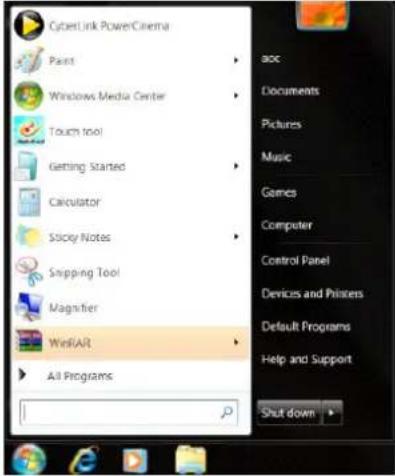
- "DISPLAY(디스플레이)" 아이콘을 클릭합니다.

- "Change display settings(디스플레이 설정 변경)" 버튼을 클릭합니다.

- "Advanced Settings(고급 설정)" 버튼을 클릭합니다.

- "Monitor(모니터)" 탭을 클릭한 다음 "Properties(속성)" 버튼을 클릭합니다.

- "Driver(드라이버)" 탭을 클릭합니다.

- "Update Driver Software-Generic PnP Monitor(드라이버 소프트웨어 업데이트 - 일반 PnP 모니터)" 창을 열려면 "Update Driver...(드라이버 업데이트...)"를 클릭한 다음 "Browse my computer for driver software(컴퓨터에서 드라이버 소프트웨어 찾아보기)"를 클릭합니다.

- "Let me pick from a list of device drivers on my computer(내 컴퓨터의 장치 드라이버 목록에서 선택)"을 선택합니다.

- "Have Disk(디스크 있음)" 버튼을 클릭합니다. "Browse(찾아보기)" 버튼을 클릭하고 다음 디렉토리로 이동합니다: X:\Driver\module name (X는 CD-ROM 드라이브를 나타내는 문자입니다).

- "xxx.inf" 파일을 선택하고 "Open(열기)" 버튼을 클릭합니다. "OK" 버튼을 클릭합니다.
- 모니터 모델을 선택하고 "Next(다음)" 버튼을 클릭합니다. 파일이 CD에서 하드 디스크로 복사됩니다.
- 열려 있는 모든 창을 닫고 CD를 꺼냅니다.
- 시스템을 다시 시작합니다. 시스템이 자동으로 가장 높은 재생률과 해당 색상 조합 프로필을 선택합니다.
G-Menu

AOC의 "G-Menu" 소프트웨어에 오신 것을 환영합니다. G-Menu는 모니터의 OSD 버튼 대신 화면 메뉴를 사용하여 모니터 화면 설정을 쉽게 조정할 수 있게 해줍니다. 설치를 완료하려면 설치 가이드를 따르십시오. 이 소프트웨어가 지원하는 운영 체제: Windows 10, Windows 8, Windows 7.
참고:
일부 기능은 모든 모델에서 사용할 수 없습니다.

(G-Menu 모델용)
e-Saver

saver
AOC e-Saver 모니터 전원 관리 소프트웨어에 오신 것을 환영합니다! AOC e-Saver는 모니터의 지능형 전원 끄기 기능을 제공하여 PC가 어떤 상태(켜짐, 꺼짐, 절전/대기 모드 또는 화면 보호기)에 있든 모니터가 적절한 시간에 꺼지도록 합니다. 실제 꺼짐 시간은 사용자 설정에 따라 다릅니다(아래 예 참조).
"driver/e-Saver/setup.exe"를 클릭하여 e-Saver 소프트웨어 설치를 시작하고 설치 마법사를 따라 소프트웨어 설치를 완료하십시오.
PC의 네 가지 상태 각각에 대해 드롭다운 메뉴에서 모니터가 자동으로 꺼지는 시간(분)을 선택할 수 있습니다. 다음 예를 참조하십시오:
1). PC가 켜져 있을 때 모니터는 절대 꺼지지 않습니다. 2). PC가 꺼진 후 5분 후에 모니터가 자동으로 꺼집니다. 3). PC가 절전/대기 모드로 전환된 후 10분 후에 모니터가 자동으로 꺼집니다. 4). 화면 보호기가 표시된 후 20분 후에 모니터가 자동으로 꺼집니다.

"RESET"(재설정)을 클릭하여 e-Saver를 아래와 같은 기본 설정으로 되돌릴 수 있습니다.

(e-Saver 모델용)
Screen+

AOC의 "Screen+" 소프트웨어에 오신 것을 환영합니다. Screen+ 소프트웨어는 데스크톱 분할 도구로, 작업 공간을 여러 패널로 나누고 각 패널에 다른 창을 표시합니다. 창에 접근하려면 해당 패널로 창을 끌어다 놓기만 하면 됩니다. 여러 모니터 표시를 지원하여 작업을 더 쉽게 만듭니다. 설치 소프트웨어를 따라 설치하십시오. 소프트웨어가 지원하는 운영 체제: Windows 10, Windows 8, Windows 7.
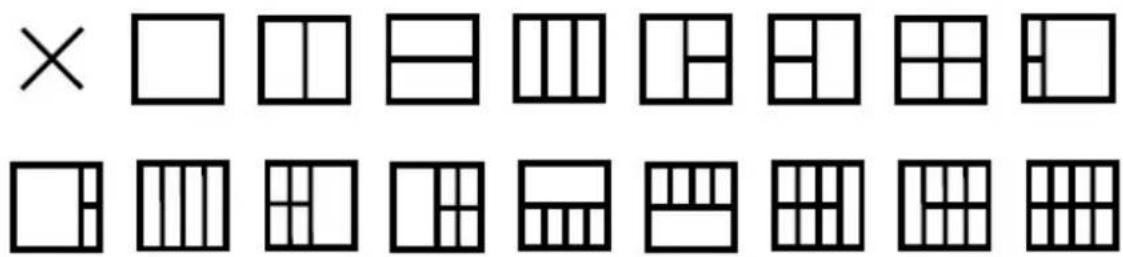
(Screen+ 모델용)
조정
최적 해상도 설정
Windows 10
Windows 10의 경우:
- 시작을 마우스 오른쪽 버튼으로 클릭하십시오. "제어판"을 클릭하십시오.

- "디스플레이"를 클릭하십시오.

- "디스플레이 설정 변경" 버튼을 클릭하십시오.

- 슬라이드 바를 최적의 사전 설정 해상도로 설정하십시오.
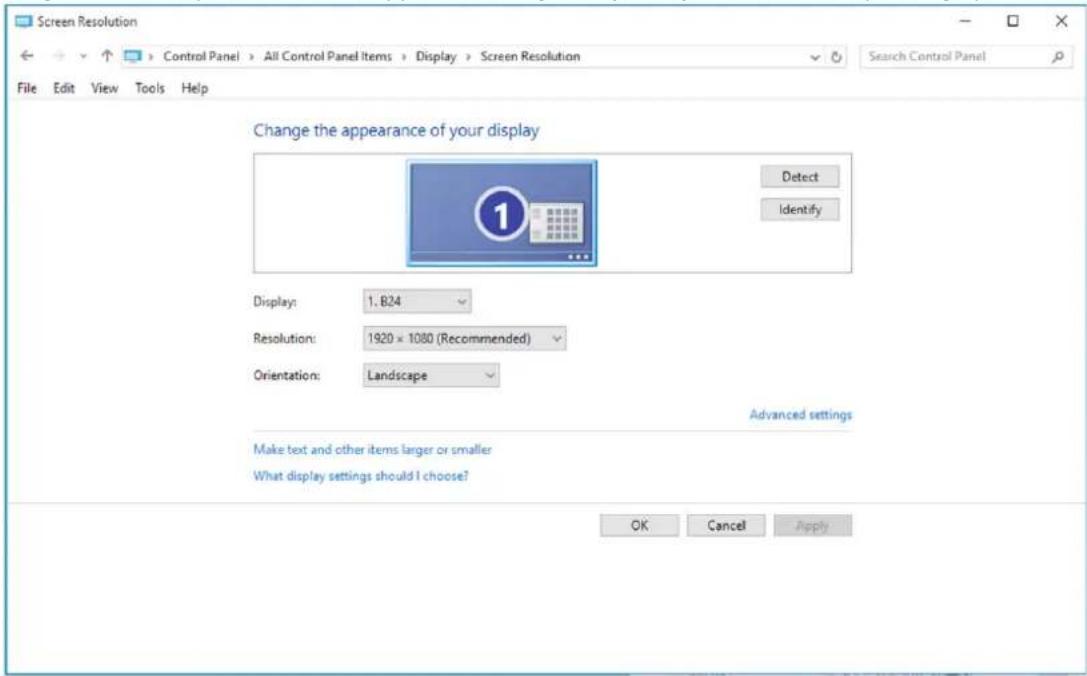
Windows 8
Windows 8의 경우:
화면 오른쪽 하단에서 마우스 오른쪽 버튼을 클릭한 다음 왼쪽 버튼으로 "모든 앱"을 클릭하십시오.


- 설정 옵션에서 보기(View by)를 '카테고리(Category)'로 선택합니다. '모양 및 개인 설정(Appearance and Personalization)'을 클릭합니다.

'디스플레이(DISPLAY)'를 클릭합니다.
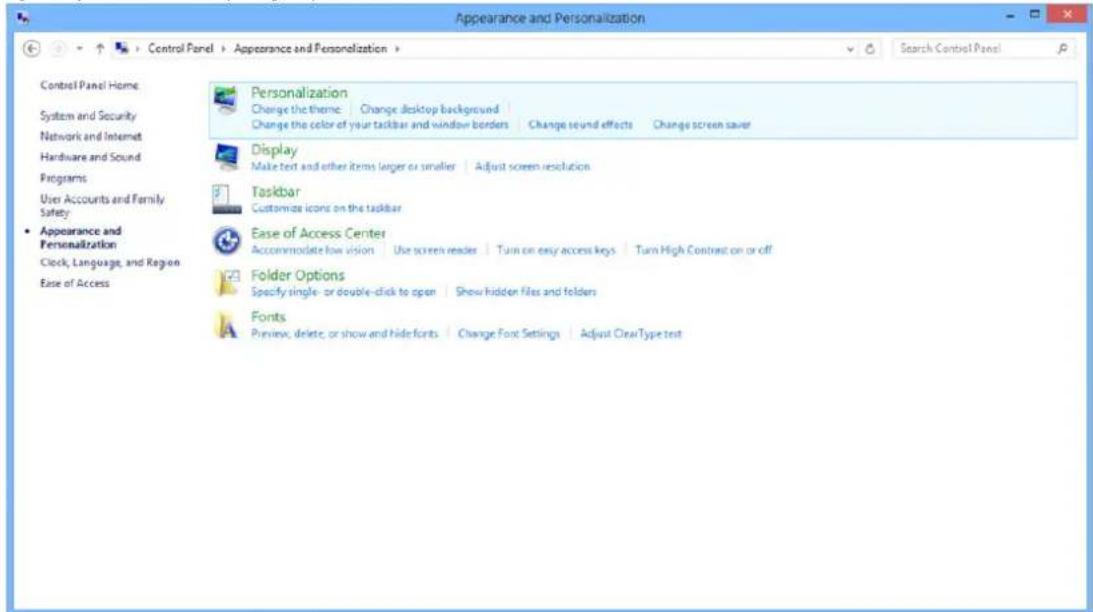
- 해상도 슬라이드 바(SLIDE-BAR)를 최적의 사전 설정 해상도(Optimal preset resolution)로 설정합니다.

Windows 7
Windows 7의 경우:
- 시작(START)을 클릭합니다. '제어판(CONTROL PANEL)'을 클릭합니다.

'모양(Appearance)'을 클릭합니다.

'디스플레이(DISPLAY)'를 클릭합니다.

- '디스플레이 설정 변경(Change display settings)' 아이콘을 클릭합니다.

- 해상도 슬라이드 바(SLIDE-BAR)를 최적의 사전 설정 해상도(Optimal preset resolution)로 설정합니다.

드라이버(루마니아어)
모니터 드라이버
Windows 10
- Windows 10을 시작합니다.
- 시작(START)을 마우스 오른쪽 버튼으로 클릭합니다.
- 제어판을 클릭합니다.

디스플레이 아이콘을 클릭합니다.

- 디스플레이 설정 변경 버튼을 클릭합니다.

- 고급 설정 버튼을 클릭합니다.

- 모니터 탭을 클릭한 다음 속성 버튼을 클릭합니다.

- 드라이버 탭을 클릭합니다.

드라이버 업데이트 - 일반 PnP 모니터 창을 열고, 드라이버 업데이트...를 클릭한 다음, 컴퓨터에서 드라이버 소프트웨어 찾아보기 버튼을 클릭합니다.

- 컴퓨터의 장치 드라이버 목록에서 직접 선택을 선택합니다.

- 디스크 있음 버튼을 클릭합니다. 찾아보기 버튼을 클릭하고 다음 디렉터리로 이동합니다: X:\Driver\모듈 이름 (X는 CD-ROM 드라이브 문자를 나타냄).

- xxx.inf 파일을 선택한 다음 열기 버튼을 클릭합니다. 확인 버튼을 클릭합니다.
- 모니터 모델을 선택한 다음 다음 버튼을 클릭합니다. 파일이 CD에서 하드 디스크 드라이브로 복사됩니다.
- 모든 창을 닫고 CD를 꺼냅니다.
- 시스템을 다시 시작합니다. 시스템이 자동으로 최대 새로 고침 빈도와 해당 색상 프로필을 선택합니다.
Windows 8
- Windows 8을 시작합니다. 화면 오른쪽 하단의 모든 앱(All apps)을 마우스 오른쪽 버튼으로 클릭한 다음 마우스 왼쪽 버튼으로 클릭합니다.


- 제어판 아이콘을 클릭합니다.
- "보기 기준"을 "큰 아이콘" 또는 "작은 아이콘"으로 설정합니다.


"디스플레이" 아이콘을 클릭합니다.

- "디스플레이 설정 변경" 버튼을 클릭합니다.

"고급 설정" 버튼을 클릭합니다.
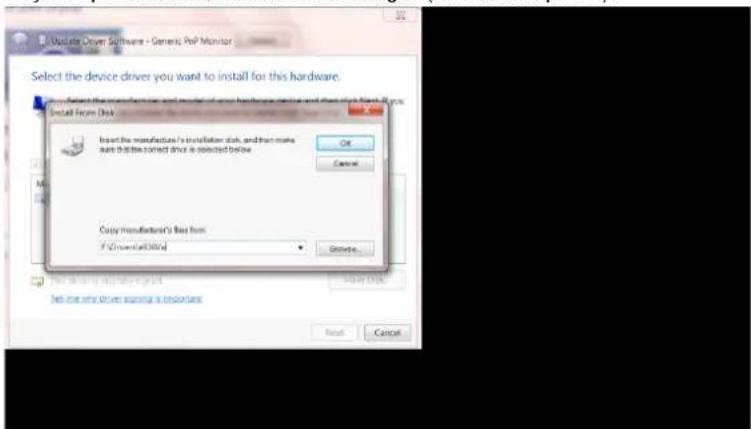
- "모니터" 탭을 클릭한 다음 "속성" 버튼을 클릭합니다.

- "드라이버" 탭을 클릭합니다.

"드라이버 업데이트 - 일반 PnP 모니터" 창을 열고 "드라이버 업데이트..."를 클릭한 다음 "컴퓨터에서 드라이버 소프트웨어 찾아보기" 버튼을 클릭합니다.

- "컴퓨터의 장치 드라이버 목록에서 직접 선택"을 선택합니다.

- "디스크 있음" 버튼을 클릭합니다. "찾아보기" 버튼을 클릭하고 다음 디렉터리로 이동합니다: X:\Driver\모듈 이름 (X는 CD-ROM 드라이브 문자를 나타냄).
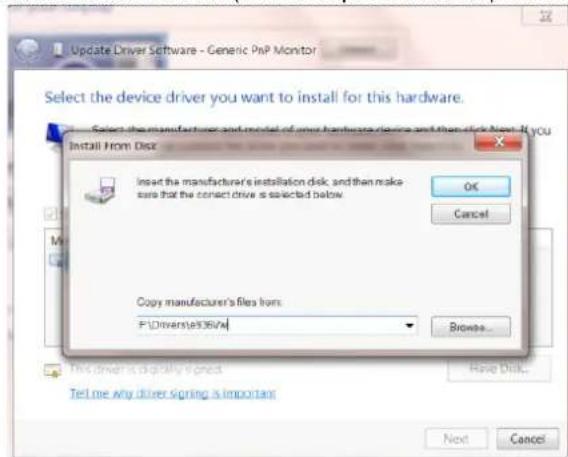
- "xxx.inf" 파일을 선택한 다음 "열기" 버튼을 클릭합니다. "확인" 버튼을 클릭합니다.
- 모니터 모델을 선택한 다음 "다음" 버튼을 클릭합니다. 파일이 CD에서 하드 디스크 드라이브로 복사됩니다.
- 모든 창을 닫고 CD를 꺼냅니다.
- 시스템을 다시 시작합니다. 시스템이 자동으로 최대 재생 빈도와 해당 색상 프로필을 선택합니다.
Windows 7
- Windows 7을 시작합니다.
- "시작" 버튼을 클릭한 다음 "제어판"을 클릭합니다.

"디스플레이" 아이콘을 클릭합니다.

- "디스플레이 설정 변경" 아이콘을 클릭합니다.

"고급 설정" 버튼을 클릭합니다.

- "모니터" 탭을 클릭한 다음 "속성" 버튼을 클릭합니다.

- "드라이버" 탭을 클릭합니다.

"드라이버 업데이트 - 일반 PnP 모니터" 창을 열려면 "드라이버 업데이트..."를 클릭한 다음 "컴퓨터에서 드라이버 소프트웨어 찾아보기" 버튼을 클릭합니다.

- 컴퓨터의 장치 드라이버 목록에서 직접 선택합니다.

- "디스크 있음" 버튼을 클릭합니다. "찾아보기" 버튼을 클릭하고 다음 디렉터리로 이동합니다: X:\Driver\모듈 이름 (X는 CD-ROM 드라이브 문자를 나타냄).

- "xxx.inf" 파일을 선택한 다음 "열기" 버튼을 클릭합니다. "확인" 버튼을 클릭합니다.
- 모니터 모델을 선택한 다음 "다음" 버튼을 클릭합니다. 파일이 CD에서 하드 디스크 드라이브로 복사됩니다.
- 모든 창을 닫고 CD를 꺼냅니다.
- 시스템을 다시 시작합니다. 시스템이 자동으로 최대 새로 고침 빈도와 해당 색상 프로필을 선택합니다.
G-Menu

AOC에서 제공하는 소프트웨어 "G-Menu"에 오신 것을 환영합니다. G-Menu는 모니터의 OSD 버튼 대신 화면 메뉴를 사용하여 모니터 디스플레이 설정을 간편하게 조정할 수 있게 해줍니다. 설치를 완료하려면 설치 가이드를 따르십시오. 이 소프트웨어가 지원하는 운영 체제: Windows 10, Windows 8, Windows 7.
참고:
일부 기능은 모든 모델에서 사용할 수 없습니다.
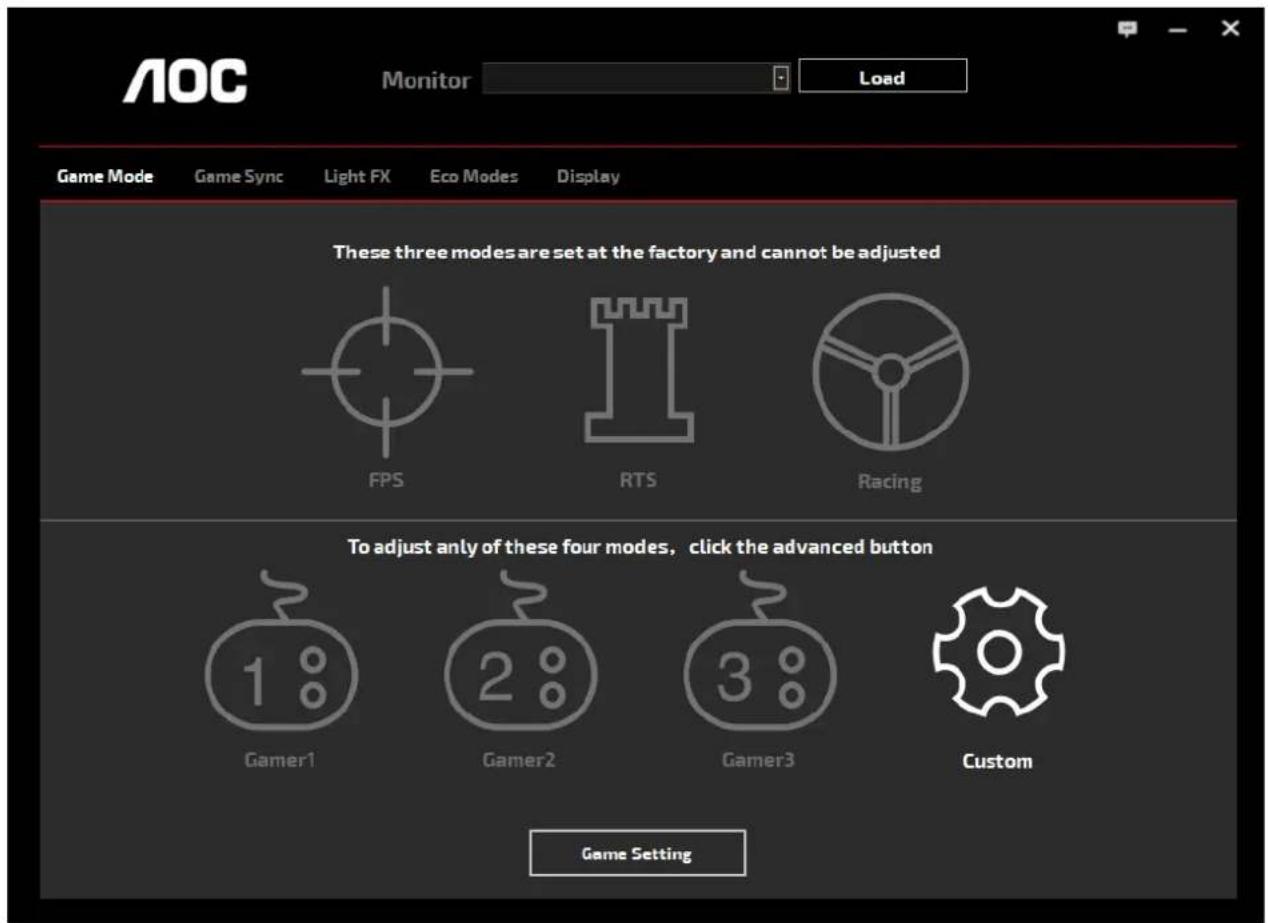
(G-Menu 모델용)
e-Saver

saver
AOC의 e-Saver 소프트웨어 사용 가이드에 오신 것을 환영합니다. 이 소프트웨어는 모니터의 전원 관리를 위한 것입니다! AOC e-Saver 기능에는 모니터의 스마트 종료 기능이 포함되어 있어, PC 상태(켜짐, 꺼짐, 절전/대기 모드 또는 화면 보호기)와 관계없이 특정 시간에 모니터가 꺼지도록 설정할 수 있습니다. 실제 종료 시간은 사용자 설정에 따라 다릅니다(아래 예 참조).
"driver/e-Saver/setup.exe" 파일을 클릭하여 e-Saver 소프트웨어 설치를 시작한 다음, 설치 마법사를 따라 소프트웨어 설치를 완료하십시오.
PC의 네 가지 상태 각각에 대해 드롭다운 메뉴에서 원하는 시간(분)을 선택할 수 있습니다. 이 시간이 지나면 모니터가 자동으로 꺼집니다. 아래 예는 다음을 보여줍니다:
1). PC가 켜져 있을 때 모니터는 절대 꺼지지 않습니다. 2). PC가 꺼진 후 5분이 지나면 모니터가 자동으로 꺼집니다. 3). PC가 절전/대기 모드로 전환된 후 10분이 지나면 모니터가 자동으로 꺼집니다. 4). 화면 보호기가 나타난 후 20분이 지나면 모니터가 자동으로 꺼집니다.

"RESET(초기화)"을 클릭하여 e-Saver를 아래와 같이 기본 설정으로 되돌릴 수 있습니다.

(e-Saver 모델용)
Screen+

AOC에서 제공하는 소프트웨어 "Screen+"에 오신 것을 환영합니다. Screen+ 소프트웨어는 PC 화면을 분할하는 도구입니다. 화면을 여러 패널로 나누고 각 패널에 다른 창을 표시합니다. 창에 액세스하려면 해당 패널로 창을 끌어다 놓기만 하면 됩니다. 이 응용 프로그램은 다중 모니터 디스플레이를 지원하여 작업을 더욱 편리하게 해줍니다. 설치하려면 설치 가이드를 따르십시오. 이 소프트웨어가 지원하는 운영 체제: Windows 10, Windows 8, Windows 7.

(Screen+ 모델용)
최적 해상도 설정
Windows 10
Windows 10 OS의 경우:
- 시작 버튼(스타트)을 마우스 오른쪽 버튼으로 클릭하세요.
- '제어판'을 클릭하세요.

- '디스플레이'를 클릭하세요.

- '디스플레이 설정 변경'을 클릭하세요.

- 최적 해상도 설정을 위해 슬라이드 바를 조정하세요.

Windows 8
Windows 8 OS의 경우:
- 화면 오른쪽 하단에서 마우스 오른쪽 버튼을 클릭하고 '모든 앱'을 선택하세요.

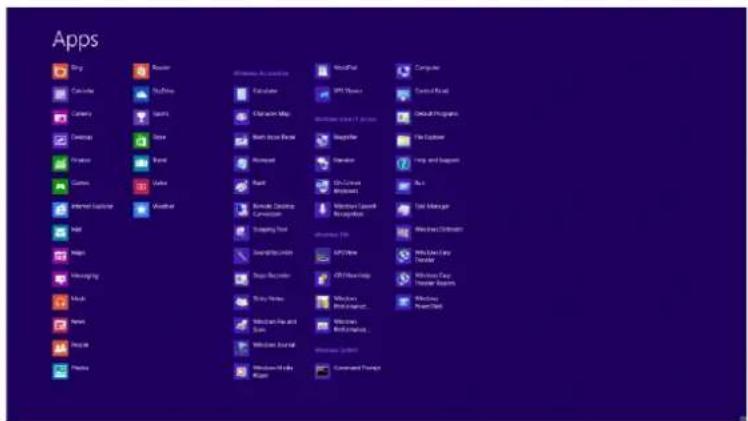
'보기 기준'에서 '범주'를 선택하세요. - '모양 및 개인 설정'을 클릭하세요.

- '디스플레이'를 클릭하세요.

- 최적 해상도 설정을 위해 슬라이드 바를 조정하세요.
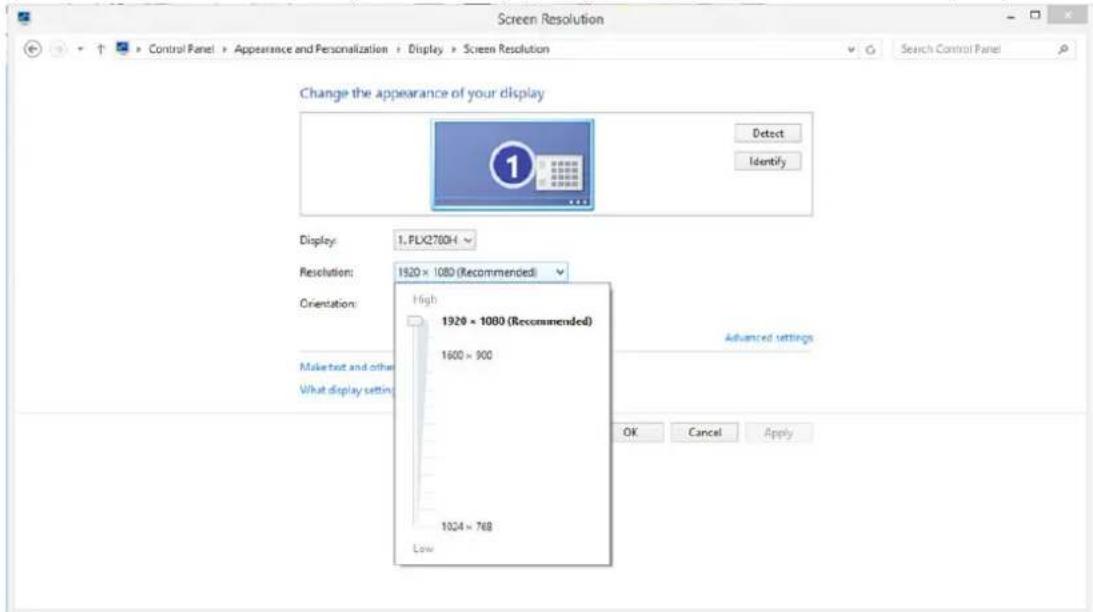
Windows 7
Windows 7의 경우:
- 시작 버튼을 클릭합니다.
- 제어판을 클릭합니다.

- 모양 및 개인 설정을 클릭합니다.

- 디스플레이를 클릭합니다.

- 디스플레이 설정 변경을 클릭합니다.

슬라이더를 이동하여 최적의 해상도를 설정합니다.

드라이버 프로그램(러시아어)
모니터 드라이버
Windows 10
Windows 10을 시작합니다 - 시작 버튼을 클릭합니다 - 제어판을 클릭합니다.
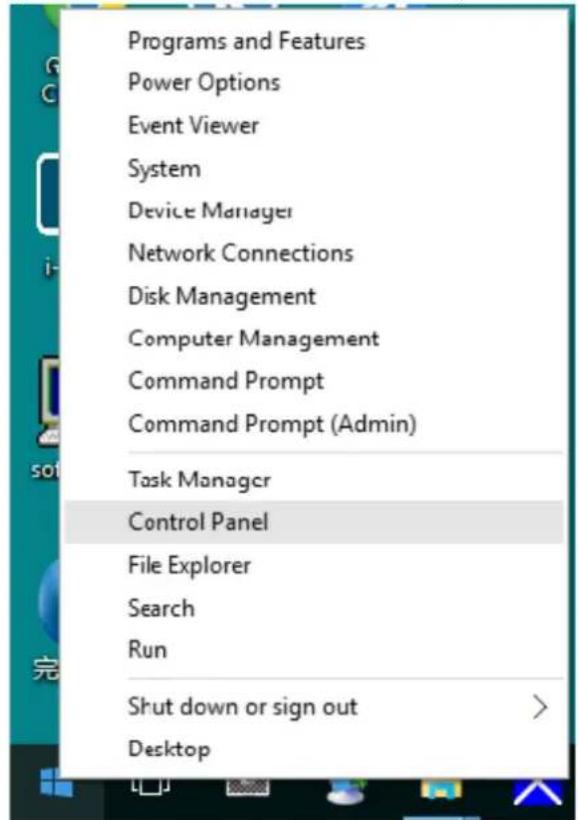
- 디스플레이 아이콘을 클릭합니다.

- 디스플레이 설정 변경을 클릭합니다.
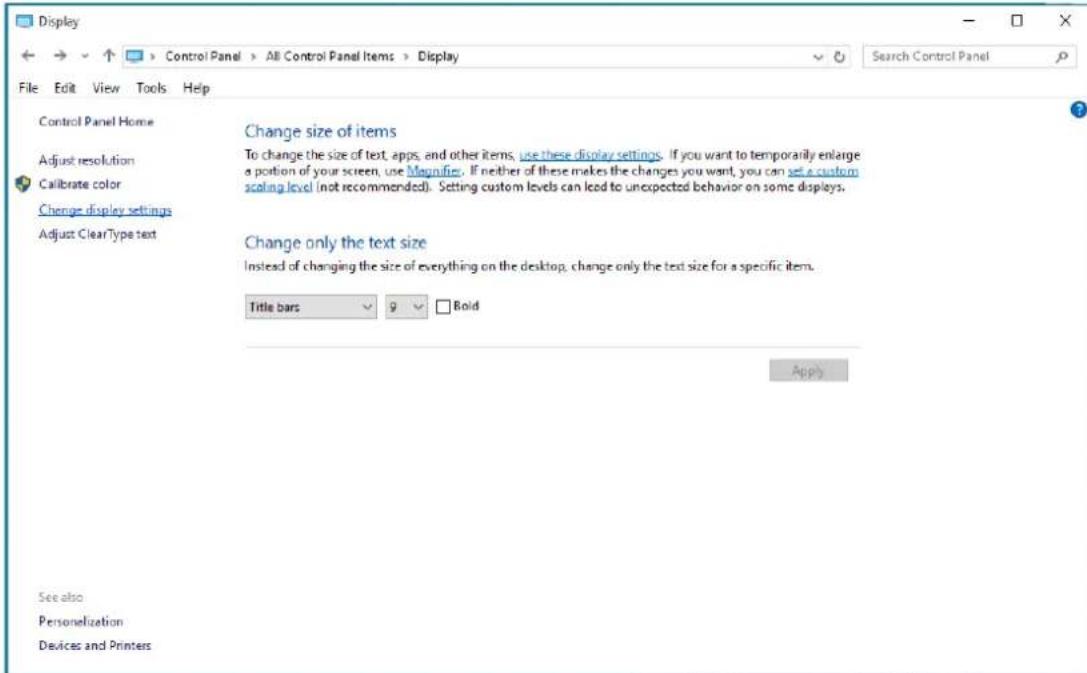
- 고급 설정을 클릭합니다.

- 모니터 탭을 선택한 다음 속성 버튼을 클릭하십시오.

- 드라이버 탭을 선택하십시오.

- 드라이버 업데이트... 버튼을 클릭하여 '드라이버 소프트웨어 업데이트 - 일반 PnP 모니터' 창을 연 다음 '컴퓨터에서 드라이버 소프트웨어 찾아보기'를 클릭하십시오.

- '컴퓨터에서 장치 드라이버 목록에서 선택'을 선택하십시오.

- 디스크 있음 버튼을 클릭하십시오. 찾아보기 버튼을 클릭하고 다음 폴더로 이동하십시오:
X:\Driver\모듈 이름 (여기서 X는 CD-ROM 드라이브에 할당된 드라이브 문자입니다).
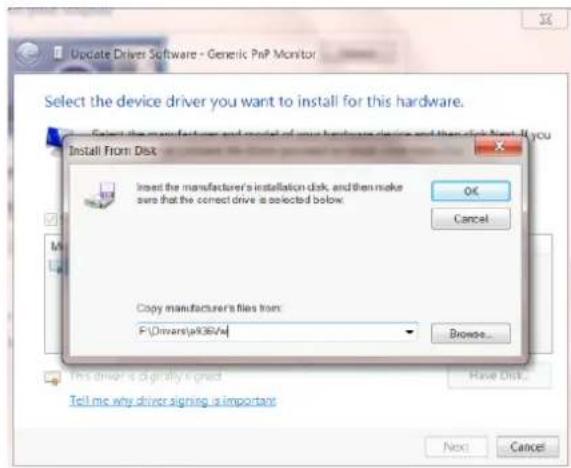
- xxx.inf 파일을 선택한 다음 열기 버튼을 클릭하십시오. 확인 버튼을 클릭하십시오.
- 모니터 모델을 선택하고 다음 버튼을 클릭하십시오. 파일이 CD-ROM에서 컴퓨터의 하드 디스크로 복사됩니다. 모든 창을 닫고 CD-ROM을 꺼내십시오.
- 시스템을 다시 시작하십시오. 시스템이 자동으로 최대 화면 재생 빈도와 해당 색상 프로필을 선택합니다.
Windows 8
Windows 8을 시작하고 마우스 오른쪽 버튼을 클릭한 다음 모든 앱을 선택하십시오.


- 제어판 아이콘을 클릭하십시오.
- 보기 기준에서 큰 아이콘 또는 작은 아이콘을 선택하십시오.


- 디스플레이 아이콘을 클릭하십시오.
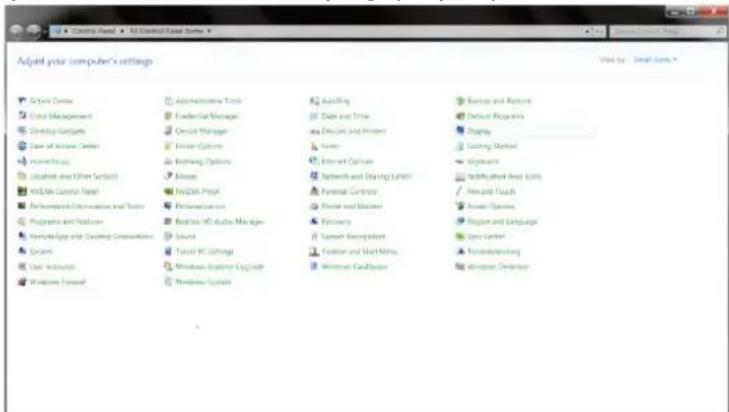
- 디스플레이 설정 변경 버튼을 클릭하십시오.
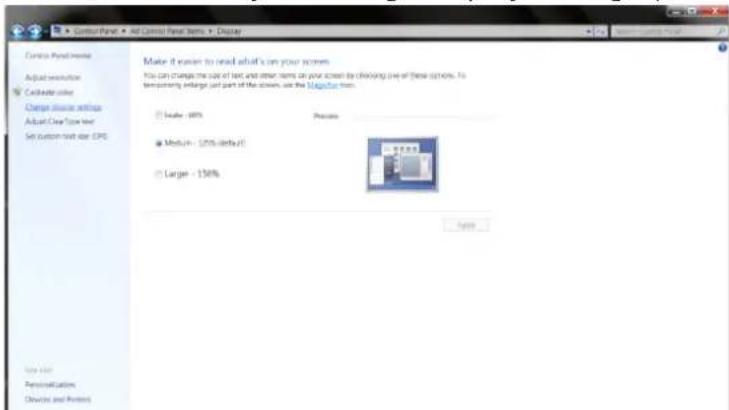
- 고급 설정(Advanced Settings) 버튼을 누릅니다.

- 모니터(Monitor) 탭을 선택한 다음 속성(Properties) 버튼을 누릅니다.
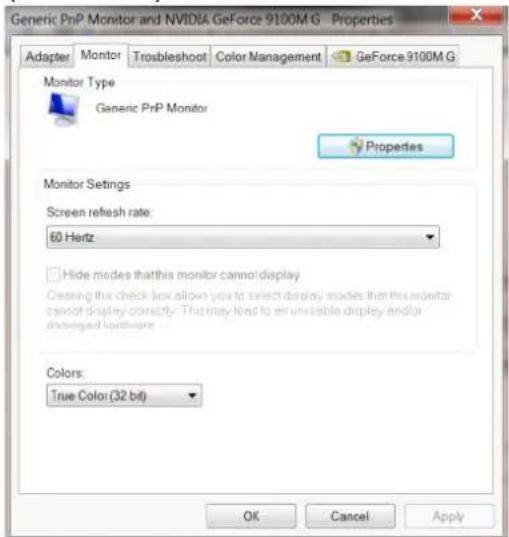
- 드라이버(Driver) 탭을 선택합니다.

- 드라이버 업데이트(Update Driver Software - Generic PnP Monitor) 창을 열려면 드라이버 업데이트(Update Driver...) 버튼을 누른 다음 '내 컴퓨터에서 드라이버 소프트웨어 찾아보기(Browse my computer for driver software)'를 누릅니다.

- '내 컴퓨터에서 사용 가능한 드라이버 목록에서 직접 선택(Let me pick from a list of device drivers on my computer)'을 선택합니다.

- 디스크 있음(Have Disk) 버튼을 누릅니다. 찾아보기(Browse) 버튼을 누르고 다음 디렉토리를 지정합니다: X:\Driver\module name (여기서 'X'는 CD-ROM 드라이브 문자입니다).

- XXX.inf 파일을 선택한 다음 열기(Open) 버튼을 누릅니다. 확인(OK) 버튼을 누릅니다.
- 모니터 모델을 선택하고 다음(Next) 버튼을 누릅니다. 파일이 CD-ROM에서 컴퓨터 하드 디스크로 복사됩니다. 모든 창을 닫고 CD-ROM을 꺼냅니다.
- 시스템을 재시작합니다. 시스템이 자동으로 최대 화면 재생 빈도와 해당 색상 프로필을 선택합니다.
Windows 7
Windows 7을 시작합니다 - 시작(Start) 버튼을 누른 다음 제어판(Control Panel)을 선택합니다.

- 디스플레이(Display) 아이콘을 클릭합니다.

- 디스플레이 설정 변경(Change display settings)을 누릅니다.

- 고급 설정(Advanced Settings) 버튼을 누릅니다.
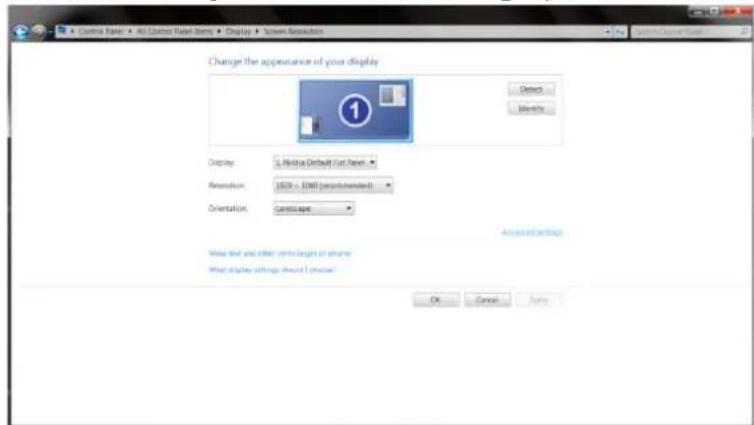
- 모니터(Monitor) 탭을 선택한 다음 속성(Properties) 버튼을 누릅니다.
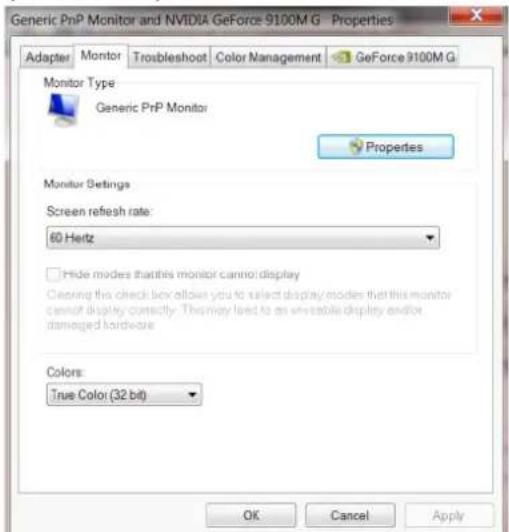
- Выберите вкладку «Driver (Драйвер)».

- Откройте окно «Update Driver Software - Generic PnP Monitor (Обновление драйверов - Универсальный монитор PnP)», нажав на кнопку «Update Driver... (Обновить...)», а затем нажмите на кнопку «Browse my computer for driver software (Выполнить поиск драйверов на этом компьютере)».

- Выберите «Let me pick from a list of device drivers on my computer (Выбрать драйвер из списка уже установленных драйверов)».

- Нажмите кнопку «Have Disk (Диск)». Нажмите на кнопку «Browse (Обзор)» и перейдите в следующий каталог: X:\Driver\module name (где «X» - буква диска, назначенная приводу компакт-дисков).

- Выберите файл «xxx.inf», а затем нажмите кнопку «Open (Открыть)». Нажмите кнопку «OK».
- Выберите модель своего монитора и нажмите кнопку «Next (Далее)». Файлы будут скопированы с компакт-диска на жесткий диск компьютера. Закройте все окна и извлеките компакт-диск.
- Выполните перезапуск системы. Система автоматически выберет максимальную частоту обновления экрана и соответствующую процедуру согласования цветов.
G-Menu

«G-Menu» — это ПО, разработанное компанией OAC. ПО G-Menu позволяет легко отрегулировать параметры изображения монитора с помощью мыши вместо кнопок, расположенных на мониторе. Для выполнения установки следуйте приведенным ниже указаниям. Поддерживаемые операционные системы: Windows 10, Windows 8, Windows 7.
Примечание:
Для некоторых моделей функции недоступны.
(Для моделей с G-Menu)
e-Saver

ПО AOC e-Saver служит для управления питанием монитора. ПО AOC e-Saver поддерживает функцию интеллектуального отключения мониторов, позволяет выключать монитор по расписанию вне зависимости от текущего статуса ПК (включен, выключен, режим сна/ожидания, запущена экранная заставка). Фактическое время выключения зависит от параметров, заданных пользователем (см. приведенный ниже пример).
Запустите файл «driver/e-Saver/setup.exe», чтобы начать установку ПО e-Saver, выполните указания мастера установки, чтобы установить ПО.
사용자는 전원 관리 설정에서 원하는 시간(분)을 선택할 수 있으며, 이 시간이 지나면 모니터가 자동으로 꺼집니다. 아래 예에서는 다음과 같이 구성되었습니다:
1). 모니터는 PC가 켜져 있는 동안 항상 켜져 있습니다. 2). 모니터는 PC 전원이 꺼진 후 5분 후에 자동으로 꺼집니다. 3). 모니터는 PC가 절전 모드 또는 대기 모드로 전환된 후 10분 후에 자동으로 꺼집니다. 4). 모니터는 화면 보호기가 켜진 후 20분 후에 자동으로 꺼집니다.

e-Saver 설정을 기본값으로 되돌리려면(다음 그림 참조) "RESET" 버튼을 누르면 됩니다.
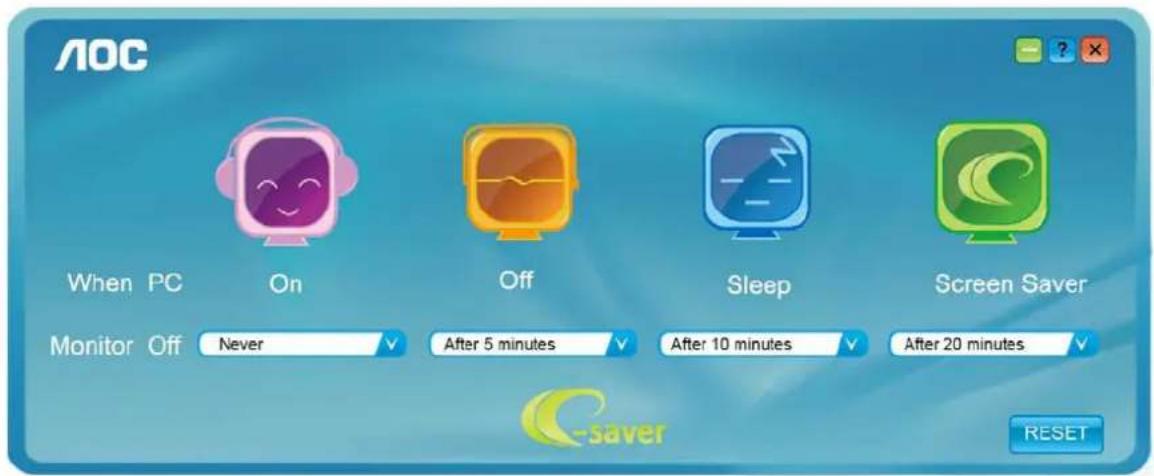
(MMOENC e-Saver)
Screen+

Screen+ 소프트웨어는 AOC에서 개발되었습니다. Screen+는 데스크톱 화면을 분할하는 도구입니다. 이 도구를 사용하면 데스크톱을 여러 개의 패널로 나눌 수 있으며, 각 패널에는 자체 창이 표시됩니다. 사용자는 해당 패널에 액세스해야 할 때 창을 해당 패널로 드래그하기만 하면 됩니다. 여러 모니터에 대한 표시를 지원하여 작업을 더 쉽게 수행할 수 있습니다. 설치하려면 설치 프로그램의 지침을 따르십시오. 지원되는 운영 체제: Windows 10, Windows 8, Windows 7.


(Screen+가 있는 모델의 경우)
설정
최적 해상도 설정
Windows 10
Windows 10의 경우:
- 시작 버튼을 마우스 오른쪽 버튼으로 클릭합니다. "제어판"을 클릭합니다.

"디스플레이"를 클릭합니다.
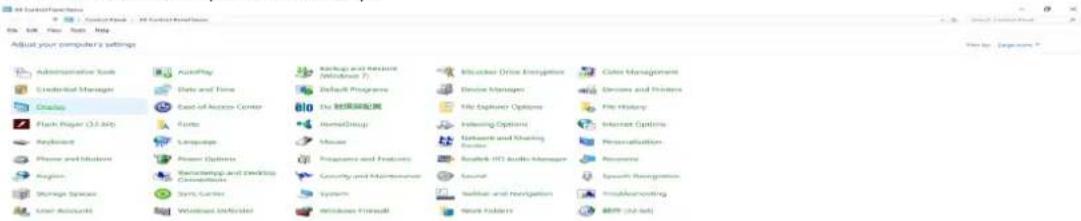
"디스플레이 설정 변경"을 클릭합니다.

- 슬라이드 바에서 해상도를 최적의 기본 해상도로 설정합니다.

Windows 8
Windows 8 이전:
- 마우스 오른쪽 버튼을 클릭한 다음 화면 오른쪽 하단의 '모든 앱'을 클릭합니다.


- '보기 기준'을 '범주'로 설정합니다. '모양 및 개인 설정'을 클릭합니다.

'디스플레이'를 클릭합니다.

- 슬라이드 바에서 해상도를 권장 해상도로 설정합니다.

Windows 7
Windows 7의 경우:
- 시작 버튼을 마우스 오른쪽 버튼으로 클릭합니다.
- '제어판'을 클릭합니다.

'모양'을 클릭합니다.

'디스플레이'를 클릭합니다.

'디스플레이 설정 변경'을 클릭합니다.

- 슬라이드 바에서 해상도를 권장 해상도로 설정합니다.

모니터 드라이버
Windows 10
Windows 10 시스템을 시작합니다. - 시작(시작)을 마우스 오른쪽 버튼으로 클릭합니다. 제어판(제어판) 항목을 클릭합니다.

- 디스플레이 아이콘을 클릭합니다.

디스플레이 설정 변경을 클릭합니다.

고급 설정을 클릭합니다.

- 모니터 탭을 클릭한 다음 속성 버튼을 클릭합니다.

드라이버 탭을 클릭합니다.

- 드라이버 업데이트 - 일반 PnP 모니터 창을 엽니다. 드라이버 업데이트...를 클릭한 다음 컴퓨터에서 드라이버 소프트웨어 찾아보기를 클릭합니다.

컴퓨터에서 사용 가능한 드라이버 목록에서 직접 선택을 선택합니다.

- 디스크 있음 버튼을 클릭합니다. 찾아보기 버튼을 클릭하고 다음 디렉터리를 찾습니다: X:\Driver\module name (X는 CD-ROM 드라이브 문자).

xxx.inf 파일을 선택하고 열기 버튼을 클릭합니다. 확인을 클릭합니다. 모니터 모델을 선택하고 다음 버튼을 클릭합니다. 파일이 CD에서 하드 디스크로 복사됩니다. 열려 있는 모든 창을 닫고 CD를 꺼냅니다. 시스템을 다시 시작합니다. 시스템이 자동으로 최대 재생 빈도와 해당 색상 프로필을 선택합니다.
Windows 8
Windows 8 운영 체제 - 화면 오른쪽 하단의 모든 앱을 마우스 오른쪽 버튼으로 클릭한 다음 클릭합니다.

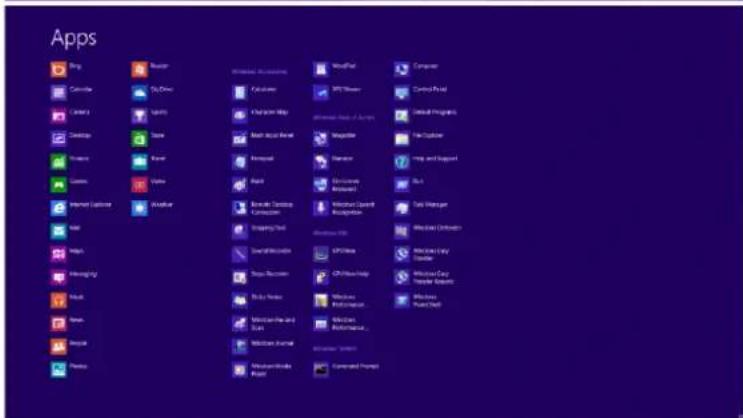
제어판 아이콘을 클릭합니다. 보기 기준을 큰 아이콘 또는 작은 아이콘으로 설정합니다.
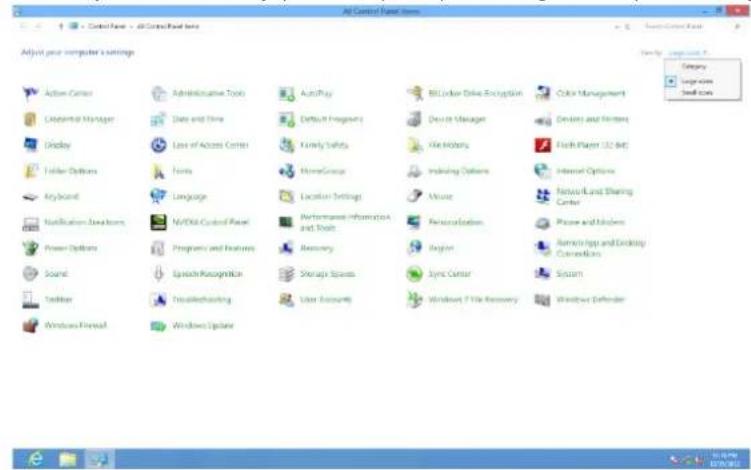
디스플레이(화면) 아이콘을 클릭합니다.

'디스플레이 설정 변경' 버튼을 클릭합니다.

'고급 설정' 버튼을 클릭합니다.

- '모니터' 탭을 클릭한 다음 '속성' 버튼을 클릭합니다.

- '드라이버' 탭을 클릭합니다.
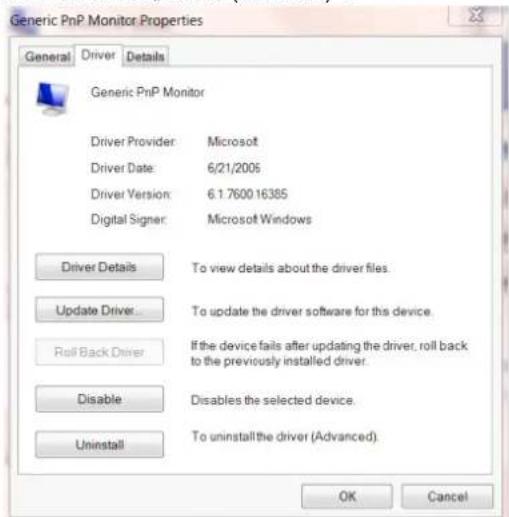
- '드라이버 업데이트 - 일반 PnP 모니터' 창을 열려면 '드라이버 업데이트...' 옵션을 클릭한 다음 '컴퓨터에서 드라이버 소프트웨어 찾아보기' 버튼을 클릭합니다.

'컴퓨터에서 사용 가능한 드라이버 목록에서 직접 선택'을 선택합니다.

- '디스크 있음' 버튼을 클릭합니다. '찾아보기' 버튼을 클릭하고 다음 디렉터리를 찾습니다: X:\Driver\module name (X는 CD-ROM 드라이브 문자).

xxx.inf 파일을 선택하고 '열기' 버튼을 클릭합니다. '확인' 버튼을 클릭합니다. 모니터 모델을 선택하고 '다음' 버튼을 클릭합니다. 파일이 CD에서 하드 디스크로 복사됩니다. 열려 있는 모든 창을 닫고 CD를 꺼냅니다. 시스템을 다시 시작합니다. 시스템이 자동으로 최대 재생 빈도와 해당 색상 프로필을 선택합니다.
Windows 7
Windows 7 운영 체제를 실행 중인 경우 - "시작(Start)" 버튼을 클릭한 다음 "제어판(Control Panel)"을 클릭합니다.

- 디스플레이(화면) 아이콘을 클릭합니다.

'디스플레이 설정 변경' 버튼을 클릭합니다.

'고급 설정' 버튼을 클릭합니다.

- '모니터' 탭을 클릭한 다음 '속성' 버튼을 클릭합니다.

- „Driver(드라이버)” 탭을 클릭합니다.

- „Update Driver Software - Generic PnP Monitor”(드라이버 소프트웨어 업데이트 - 일반 PnP 모니터) 창이 열립니다. „Update Driver...”(드라이버 업데이트...) 옵션을 클릭한 다음 „Browse my computer for driver software”(컴퓨터에서 드라이버 소프트웨어 찾아보기) 버튼을 클릭합니다.

„Let me pick from a list of device drivers on my computer”(내 컴퓨터의 장치 드라이버 목록에서 직접 선택)을 선택합니다.

- „Have Disk”(디스크 있음) 버튼을 클릭합니다. „Browse”(찾아보기) 버튼을 클릭하고 다음 디렉터리를 찾습니다: X:\Driver\module name (X는 CD-ROM 드라이브 문자를 나타냄).

xxx.inf 파일을 선택하고 „Open”(열기) 버튼을 클릭합니다. OK 버튼을 클릭합니다. 자신의 모니터 모델을 선택하고 „Next”(다음) 버튼을 클릭합니다. CD에서 파일이 하드 디스크로 복사됩니다. 열려 있는 모든 창을 닫고 CD를 꺼냅니다. 시스템을 다시 시작합니다. 시스템이 자동으로 최대 재생 빈도와 해당 색상 프로필을 선택합니다.
G-Menu

AOC의 G-Menu 소프트웨어에 오신 것을 환영합니다. G-Menu 소프트웨어는 모니터의 OSD 버튼 대신 화면 메뉴를 통해 디스플레이 설정을 간편하게 조정할 수 있게 해줍니다. 설치를 완료하려면 설치 안내를 따르십시오. 이 소프트웨어가 지원하는 운영 체제: Windows 10, Windows 8, Windows 7.
참고:
일부 기능은 모든 모델에서 사용할 수 없습니다.

(G-Menu 모델용)
e-Saver

AOC 모니터 전원 관리 소프트웨어 e-Saver 사용자를 환영합니다! AOC e-Saver는 지능형 모니터 끄기 기능을 갖추고 있어, PC가 어떤 상태(켜짐, 꺼짐, 절전/대기 모드 또는 화면 보호기)에 있든 원하는 시간에 모니터를 자동으로 끌 수 있습니다. 실제 꺼짐 시간은 사용자의 설정에 따라 달라집니다(아래 예시 참조).
e-Saver 소프트웨어 설치는 „driver/e-Saver/setup.exe”를 클릭하여 시작하고, 설치 마법사의 지침에 따라 설치를 완료합니다.
PC의 네 가지 상태 각각에 대해 드롭다운 메뉴에서 모니터 자동 꺼짐 시간(분)을 선택할 수 있습니다. 위의 예시는 다음을 보여줍니다:
1). PC가 켜져 있을 때 모니터가 꺼지지 않습니다. 2). PC가 꺼진 후 5분 후에 모니터가 자동으로 꺼집니다. 3). PC가 절전/대기 모드로 전환된 후 10분 후에 모니터가 자동으로 꺼집니다. 4). 화면 보호기가 시작된 후 20분 후에 모니터가 자동으로 꺼집니다.

RESET 버튼을 클릭하면 아래에 명시된 경우 e-Saver 애플리케이션을 기본 설정 값으로 재설정할 수 있습니다.

(e-Saver 모델용)
Screen+

AOC의 Screen+ 소프트웨어에 오신 것을 환영합니다. Screen+는 데스크톱 화면을 분할하여 각 패널에 다른 창을 표시하는 화면 분할 도구입니다. 특정 창에 액세스하려면 해당 창을 해당 패널로 이동하기만 하면 됩니다. 작업을 간소화하기 위해 모니터에서 다양한 보기를 지원합니다. 설치 소프트웨어를 사용하여 애플리케이션을 설치하십시오. 이 소프트웨어가 지원하는 운영 체제: Windows 10, Windows 8, Windows 7.

(Screen+ 모델용)
최적 해상도 설정
Windows 10
Windows 10의 경우:
- 마우스 오른쪽 버튼으로 시작을 클릭합니다. 제어판을 클릭합니다.

디스플레이를 클릭합니다.

디스플레이 설정 변경 버튼을 클릭합니다.

- 슬라이드 바를 최적의 기본 해상도로 설정합니다.
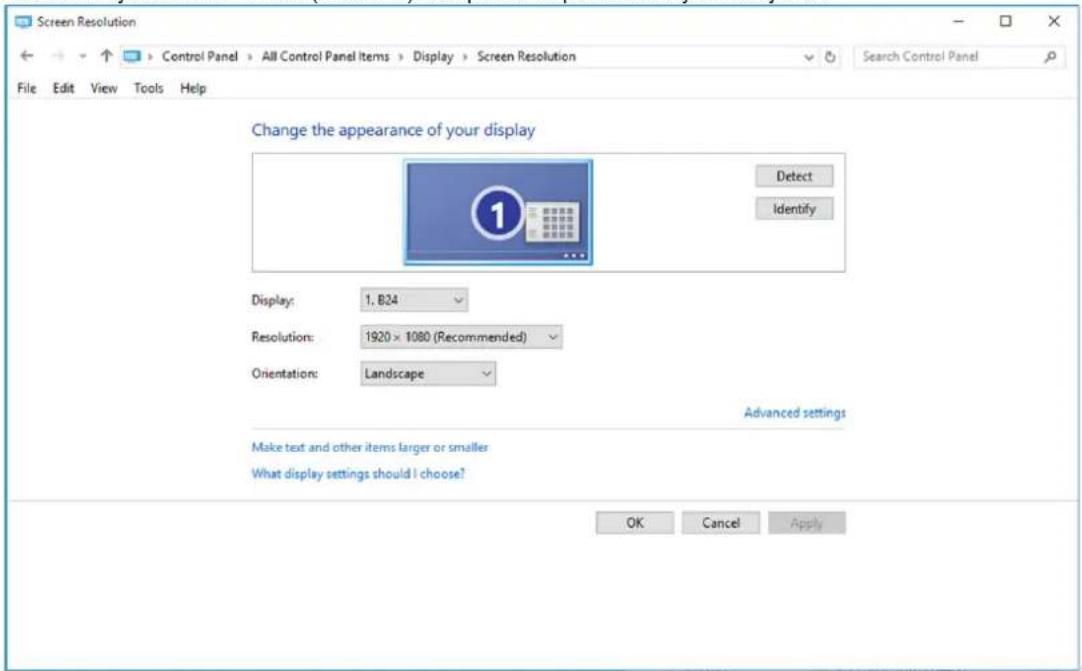
Windows 8
Windows 8의 경우:
마우스 오른쪽 버튼으로 화면 오른쪽 하단의 All apps(모든 앱)를 클릭합니다.


- »View by(보기 기준)« 옵션을 »Category(범주)«로 설정합니다.
- Appearance and Personalization(모양 및 개인 설정) 을 클릭합니다.

DISPLAY(디스플레이)를 클릭합니다.

- SLIDE-BAR(슬라이드 바)의 해상도를 최적의 기본 해상도로 설정합니다.

Windows 7
Windows 7의 경우:
- 마우스 오른쪽 버튼으로 START(시작)를 클릭합니다. CONTROL PANEL(제어판)을 클릭합니다.

Appearance(모양)을 클릭합니다.

DISPLAY(디스플레이)를 클릭합니다.

Change display settings(디스플레이 설정 변경) 버튼을 클릭합니다.

- SLIDE-BAR(슬라이드 바)의 해상도를 최적의 기본 해상도로 설정합니다.

드라이버
모니터 드라이버
Windows 10
Windows 10을 활성화하세요. - 마우스 오른쪽 버튼으로 시작을 클릭하세요. 제어판을 클릭하세요.

- 디스플레이를 클릭합니다.
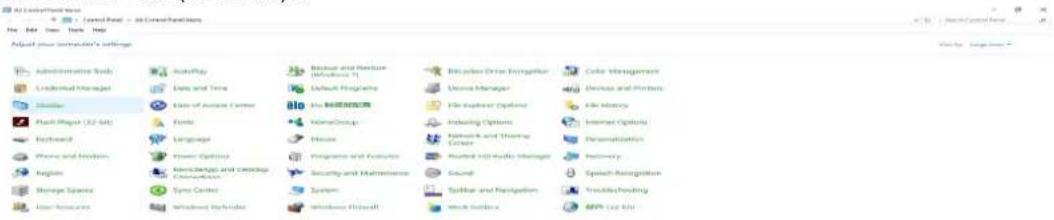
'디스플레이 설정 변경' 버튼을 클릭합니다.
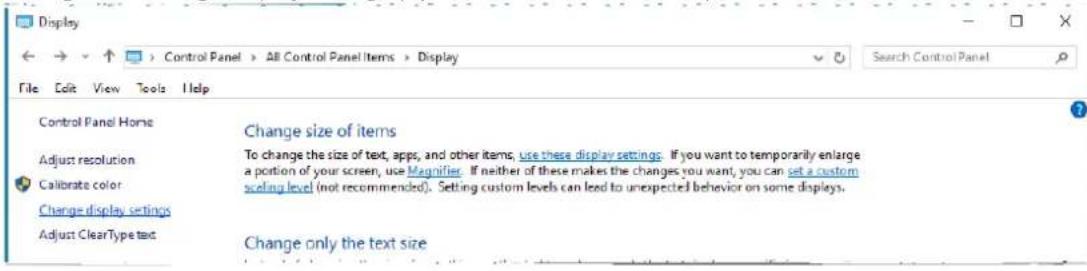
- 고급 설정 버튼을 클릭합니다.

모니터 탭을 클릭한 다음 속성 버튼을 클릭합니다.

드라이버 탭을 클릭합니다.
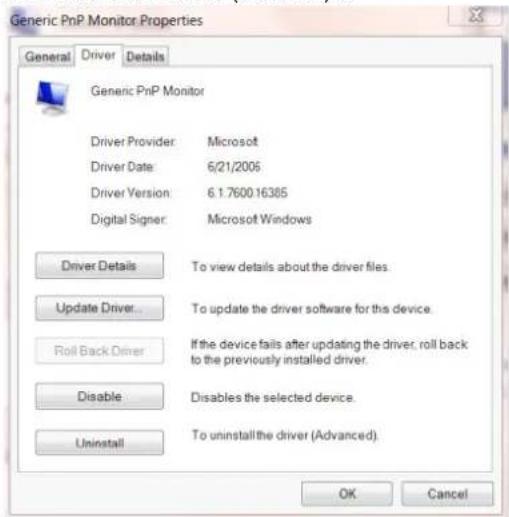
- '드라이버 업데이트...'를 클릭하면 '드라이버 소프트웨어 업데이트 - 일반 PnP 모니터' 창이 열립니다. 그런 다음 '내 컴퓨터에서 드라이버 소프트웨어 찾아보기'를 클릭합니다.

- '내 컴퓨터의 장치 드라이버 목록에서 선택'을 선택합니다.

- '디스크 있음' 버튼을 클릭합니다. '찾아보기' 버튼을 클릭하고 다음 디렉토리로 이동합니다: X:\Driver\module name (여기서 X는 CD-ROM 드라이브 문자를 나타냄).

- 'xxx.inf' 파일을 선택하고 '열기' 버튼을 클릭합니다. '확인' 버튼을 클릭합니다.
- 모니터 모델을 선택하고 '다음' 버튼을 클릭합니다. 파일이 CD에서 하드 디스크로 복사됩니다. 열려 있는 모든 창을 닫고 CD를 제거합니다. 시스템을 다시 시작합니다. 시스템이 자동으로 최대 새로 고침 빈도와 색상 일치에 적합한 프로필을 선택합니다.
Windows 8
Zazenite Windows 8: 오른쪽 마우스 버튼으로 화면 오른쪽 하단의 모든 앱(All apps)을 클릭하세요.
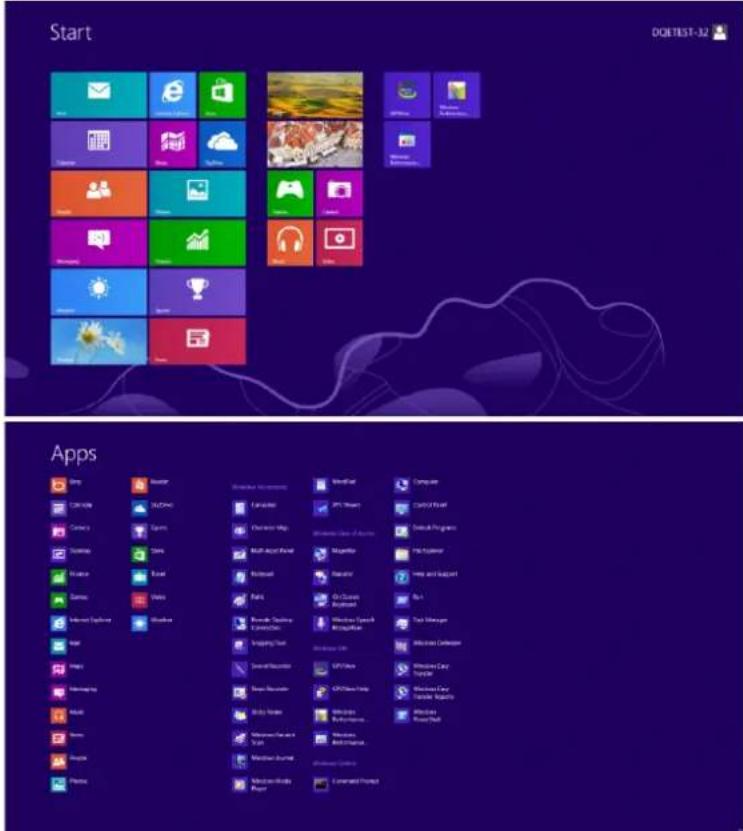
'제어판' 아이콘을 클릭합니다. '보기 기준' 옵션을 '큰 아이콘' 또는 '작은 아이콘'으로 설정합니다.

'디스플레이' 아이콘을 클릭합니다.
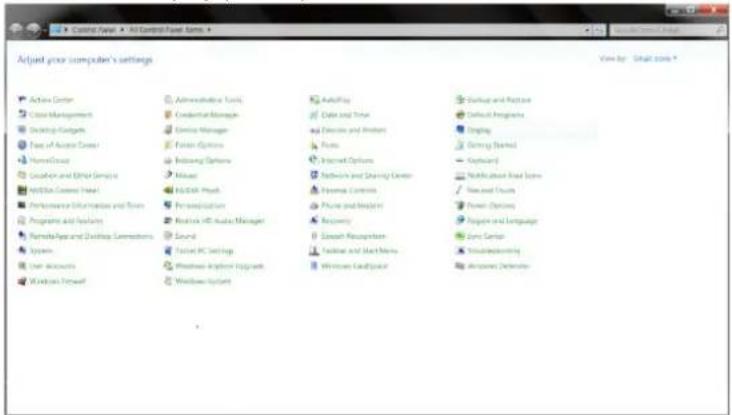
디스플레이 설정 변경 아이콘을 클릭하십시오.
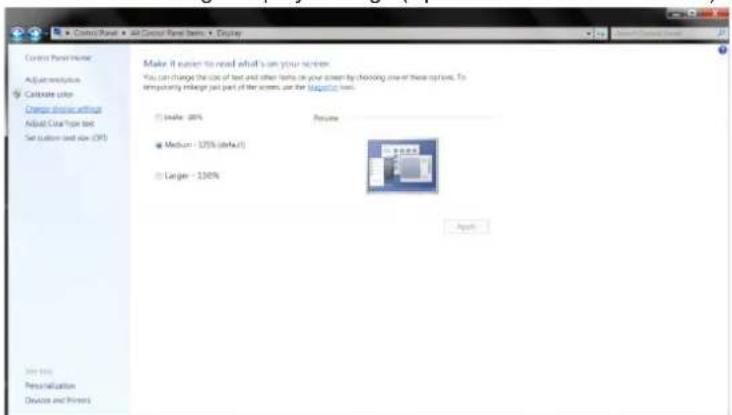
- 고급 설정 버튼을 클릭하십시오.

모니터 탭을 클릭한 다음 속성 버튼을 클릭하십시오.

드라이버 탭을 클릭하십시오.

- '드라이버 업데이트...'를 클릭하면 '드라이버 소프트웨어 업데이트 - 일반 PnP 모니터' 창이 열립니다. 그런 다음 '컴퓨터에서 드라이버 소프트웨어 찾아보기'를 클릭하십시오.
- 컴퓨터의 장치 드라이버 목록에서 선택을 선택하십시오.
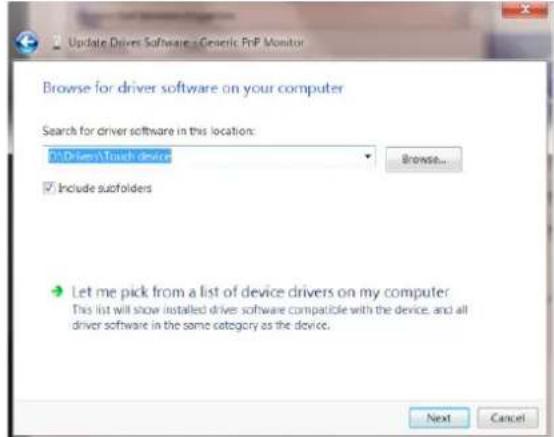
- '디스크 있음' 버튼을 클릭하십시오. '찾아보기' 버튼을 클릭하고 다음 디렉토리로 이동하십시오: X:\Driver\module name (여기서 X는 CD-ROM 드라이브 문자를 나타냄).

- 'xxx.inf' 파일을 선택하고 '열기' 버튼을 클릭하십시오. '확인' 버튼을 클릭하십시오.
- 모니터 모델을 선택하고 '다음' 버튼을 클릭하십시오. 파일이 CD에서 하드 드라이브로 복사됩니다. 열려 있는 모든 창을 닫고 CD를 제거하십시오. 시스템을 다시 시작하십시오. 시스템이 자동으로 최적의 재생 빈도와 색상 일치를 위한 적절한 프로필을 선택합니다.
Windows 7
- Windows 7에서 시작 버튼을 클릭한 다음 제어판을 클릭합니다.
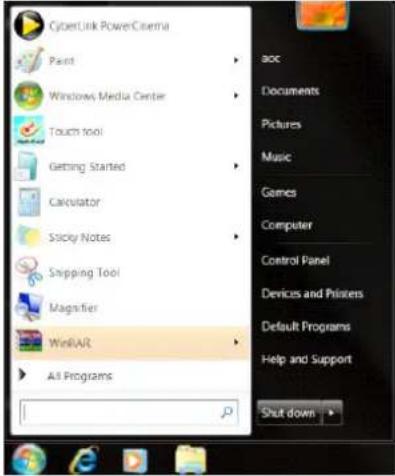
디스플레이 아이콘을 클릭하십시오.

'디스플레이 설정 변경' 아이콘을 클릭하십시오.

고급 설정 버튼을 클릭하십시오.

- '모니터' 탭을 클릭한 다음 '속성' 버튼을 클릭하십시오.

드라이버 탭을 클릭합니다.

- "드라이버 업데이트..."를 클릭하면 "드라이버 소프트웨어 업데이트 - Generic PnP Monitor" 창이 열립니다. 그런 다음 "내 컴퓨터에서 드라이버 소프트웨어 찾아보기"를 클릭합니다.

- "내 컴퓨터에서 사용 가능한 드라이버 목록에서 직접 선택"을 선택합니다.

- "디스크 있음" 버튼을 클릭합니다. "찾아보기" 버튼을 클릭하고 다음 디렉토리로 이동합니다: X:\Driver\모델명 (X는 CD-ROM 드라이브 문자를 나타냄).

- "xxx.inf" 파일을 선택하고 "열기" 버튼을 클릭합니다. "확인" 버튼을 클릭합니다.
- 모니터 모델을 선택하고 "다음" 버튼을 클릭합니다. 파일이 CD에서 하드 디스크로 복사됩니다. 열려 있는 모든 창을 닫고 CD를 제거합니다. 시스템을 다시 시작합니다. 시스템이 자동으로 최적의 재생 빈도와 색상 일치에 적합한 프로필을 선택합니다.
G-Menu

AOC "G-Menu" 소프트웨어에 오신 것을 환영합니다. G-Menu는 모니터의 OSD 버튼 대신 화면 메뉴를 사용하여 디스플레이 설정 조정을 단순화합니다. 설치를 완료하려면 설치 마법사를 따르십시오. 지원 운영 체제: Windows 10, Windows 8, Windows 7.
참고:
일부 모델에서는 기능을 사용할 수 없습니다.

(G-Menu 인증 모델의 경우)
e-Saver

saver
AOC e-Saver 모니터 전원 관리 소프트웨어에 오신 것을 환영합니다! AOC e-Saver 소프트웨어는 컴퓨터가 어떤 상태(켜짐, 꺼짐, 절전/대기 모드 또는 화면 보호기)에 있든 모니터가 적시에 꺼지도록 하는 스마트 종료 기능을 포함합니다. 실제 종료 시간은 사용자의 기본 설정에 따라 다릅니다(아래 예 참조).
e-Saver 소프트웨어 설치를 시작하려면 "driver/e-Saver/setup.exe"를 클릭한 다음 소프트웨어 설치를 완료하려면 마법사를 따르십시오.
각각의 네 가지 컴퓨터 상태에 대해 드롭다운 메뉴에서 모니터 자동 꺼짐 시간(분)을 선택할 수 있습니다. 아래 그림은 다음 예를 보여줍니다:
1). 컴퓨터가 켜져 있을 때는 모니터가 꺼지지 않습니다. 2). 컴퓨터를 끈 후에는 5분 후에 모니터가 자동으로 꺼집니다. 3). 컴퓨터가 절전/대기 상태로 전환된 후에는 10분 후에 모니터가 자동으로 꺼집니다. 4). 화면 보호기가 실행된 후에는 20분 후에 모니터가 자동으로 꺼집니다.

e-Saver 소프트웨어를 아래 표시된 기본 설정으로 설정하려면 "RESET(재설정)"을 클릭하십시오.

(e-Saver 인증 모델용)
Screen+

AOC "Screen+" 소프트웨어에 오신 것을 환영합니다. Screen+ 소프트웨어는 데스크톱 화면 분할 도구입니다. 데스크톱을 여러 패널로 나누고 각 패널에 다른 창을 표시합니다. 창에 액세스하려면 원하는 패널로 창을 끌어다 놓기만 하면 됩니다. 작업을 더 쉽게 하기 위해 다중 화면 표시도 지원합니다. 설치하려면 설치 소프트웨어를 따르십시오. 지원 운영 체제: Windows 10, Windows 8, Windows 7.

(Screen+ 인증 모델용)
조정(스페인어)
최적 해상도 설정
Windows 10
Windows 10의 경우:
- 시작(Start)을 마우스 오른쪽 버튼으로 클릭하십시오.
- "제어판(Control Panel)"을 클릭하십시오.
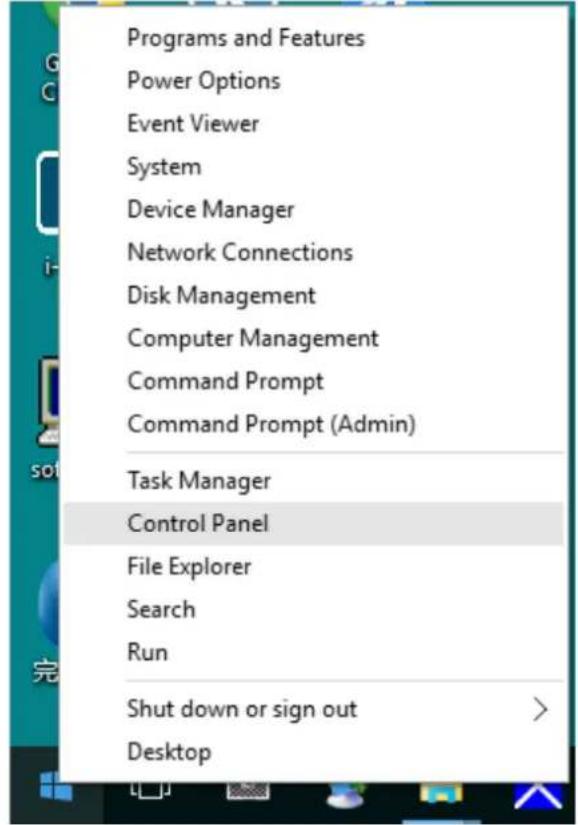
- "디스플레이(Display)"를 클릭하십시오.

- "디스플레이 설정 변경(Change display settings)" 버튼을 클릭하십시오.

슬라이드 바(SLIDE-BAR)를 사용하여 최적의 사전 설정 해상도로 해상도를 설정하십시오.

Windows 8
Windows 8의 경우:
마우스 오른쪽 버튼을 클릭하고 화면 오른쪽 하단에서 '모든 앱(All apps)'을 선택하십시오.


- '보기 기준(View by)'을 '범주(Category)'로 설정하십시오.
- '모양 및 개인 설정(Appearance and Personalization)'을 클릭하십시오.
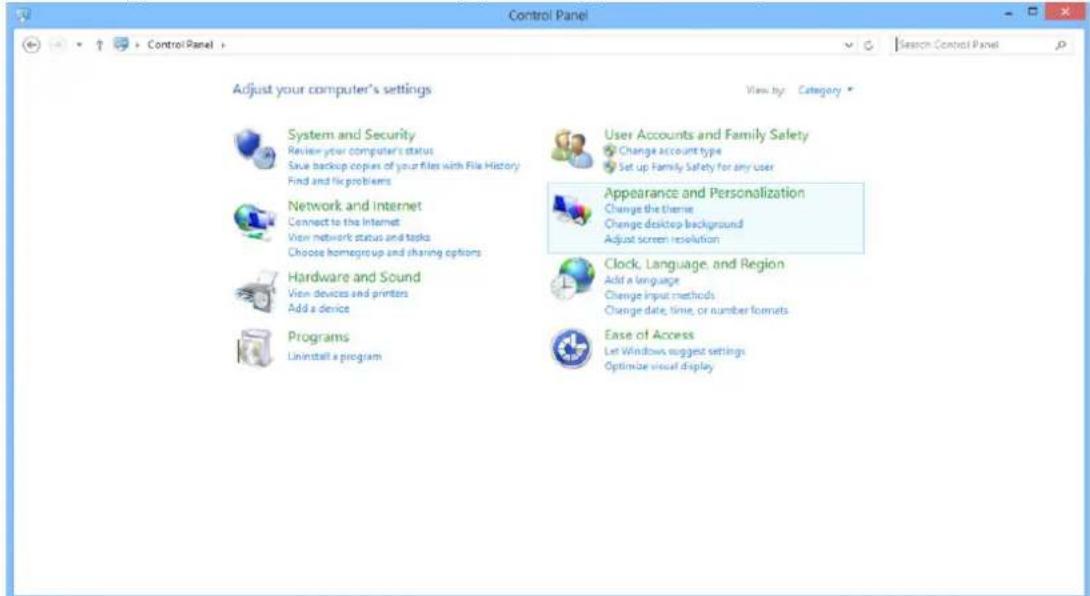
- '디스플레이(DISPLAY)'를 클릭하십시오.

슬라이드 바(SLIDE-BAR)를 사용하여 최적의 사전 설정 해상도로 해상도를 설정하십시오.

Windows 7
Windows 7의 경우:
'시작(START)'을 클릭하십시오. - '제어판(CONTROL PANEL)'을 클릭하십시오.

'모양(Appearance)'을 클릭하십시오.

- '디스플레이(DISPLAY)'를 클릭하십시오.

- '디스플레이 설정 변경(Change display settings)' 버튼을 클릭하십시오.

슬라이드 바(SLIDE-BAR)를 사용하여 최적의 사전 설정 해상도로 해상도를 설정하십시오.

모니터 드라이버
Windows 10
- Windows 10을 시작합니다. 시작(Start) 버튼을 마우스 오른쪽 버튼으로 클릭합니다. "제어판(Control Panel)"을 클릭합니다.

- "디스플레이" 아이콘을 클릭합니다.

- "디스플레이 설정 변경" 버튼을 클릭합니다.

- "고급 설정" 버튼을 클릭합니다.

- "모니터" 탭을 클릭한 다음 "속성" 버튼을 클릭합니다.

"드라이버" 탭을 클릭합니다.

- "드라이버 업데이트" 창을 엽니다. "드라이버 업데이트..."를 클릭한 다음 "컴퓨터에서 드라이버 소프트웨어 찾아보기" 버튼을 클릭합니다.

- "컴퓨터의 장치 드라이버 목록에서 직접 선택"을 선택합니다.

"디스크 있음" 버튼을 클릭합니다. "찾아보기" 버튼을 클릭하고 다음 디렉토리로 이동합니다: X:\Driver\모듈 이름 (X는 CD-ROM 드라이브의 드라이브 문자입니다).

- "xxx.inf" 파일을 선택하고 "열기" 버튼을 클릭합니다. "확인" 버튼을 클릭합니다.
- 모니터 모델을 선택하고 "다음" 버튼을 클릭합니다. 파일이 CD에서 하드 디스크 드라이브로 복사됩니다.
- 열려 있는 모든 창을 닫고 CD를 제거합니다.
- 시스템을 다시 시작하십시오. 시스템이 자동으로 최대 재생률과 해당 색상 일치 프로필을 선택합니다.
Windows 8
- Windows 8: 마우스 오른쪽 버튼을 클릭하고 화면 오른쪽 하단의 모든 앱(All apps)을 선택합니다.
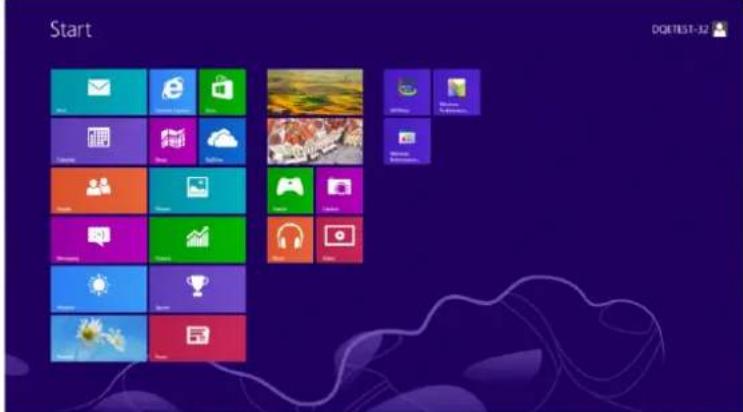
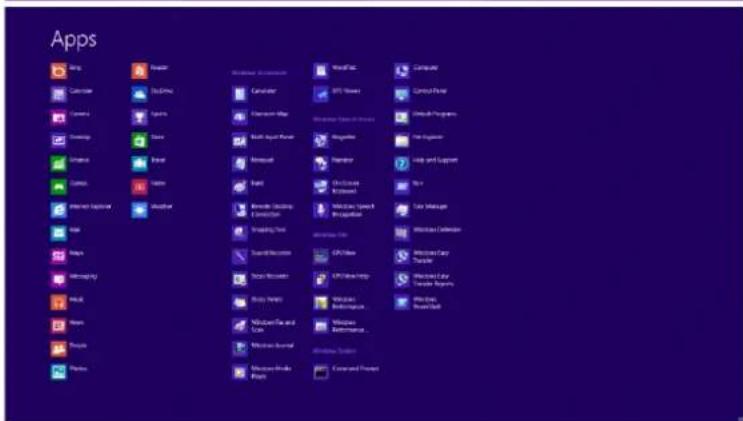
- '제어판' 아이콘을 클릭합니다. '보기 기준'을 '큰 아이콘' 또는 '작은 아이콘'으로 설정합니다.


- '디스플레이' 아이콘을 클릭합니다.

- '디스플레이 설정 변경' 버튼을 클릭합니다.

- '고급 설정' 버튼을 클릭합니다.
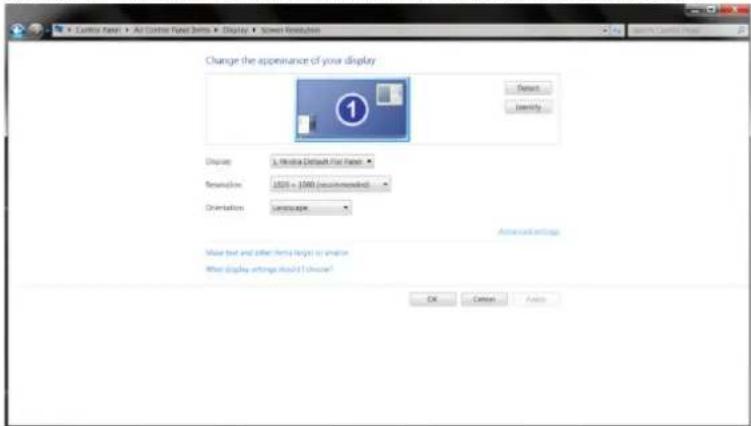
- '모니터' 탭을 클릭한 다음 '속성' 버튼을 클릭합니다.

'드라이버' 탭을 클릭합니다.

- '드라이버 업데이트 - 일반 PnP 모니터' 창을 열고 '드라이버 업데이트...'를 클릭한 다음 '컴퓨터에서 드라이버 소프트웨어 찾아보기' 버튼을 클릭합니다.

- '컴퓨터의 장치 드라이버 목록에서 직접 선택'을 선택합니다.

'디스크 있음' 버튼을 클릭합니다. '찾아보기' 버튼을 클릭하고 다음 디렉터리로 이동합니다: X:\Driver\모듈 이름 (X는 CD-ROM 드라이브의 드라이브 문자입니다).
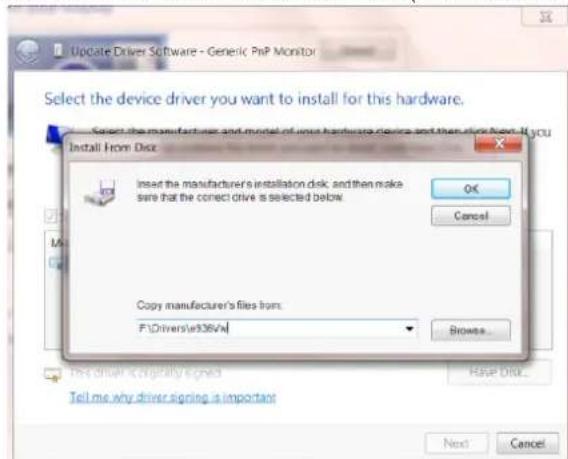
- 'xxx.inf' 파일을 선택하고 '열기' 버튼을 클릭합니다. '확인' 버튼을 클릭합니다.
- 모니터 모델을 선택하고 '다음' 버튼을 클릭합니다. 파일이 CD에서 하드 디스크 드라이브로 복사됩니다.
- 열려 있는 모든 창을 닫고 CD를 꺼냅니다.
- 시스템을 다시 시작하십시오. 시스템이 자동으로 최대 재생률과 해당 색상 일치 프로필을 선택합니다.
Windows 7
- Windows 7에서 "시작" 버튼을 클릭한 다음 "제어판"을 클릭합니다.

- "디스플레이" 아이콘을 클릭합니다.
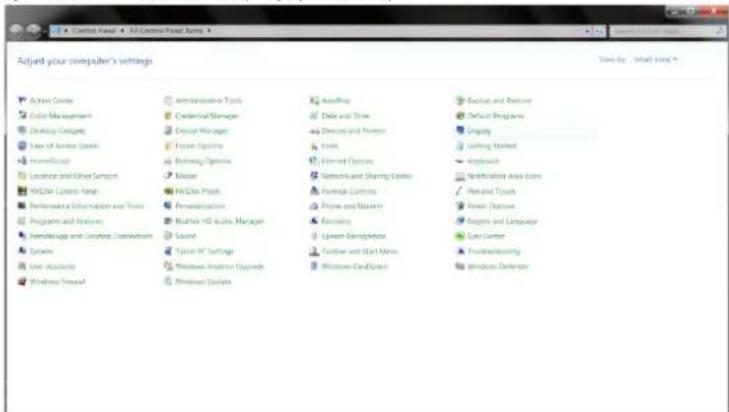
- "디스플레이 설정 변경" 버튼을 클릭합니다.

- "고급 설정" 버튼을 클릭합니다.

- "모니터" 탭을 클릭한 다음 "속성" 버튼을 클릭합니다.
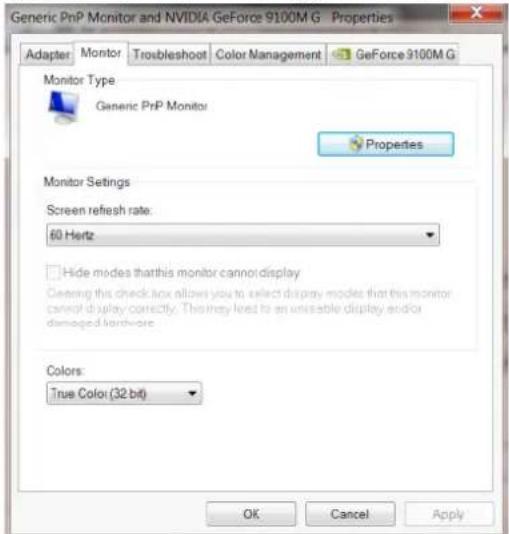
"드라이버" 탭을 클릭합니다.
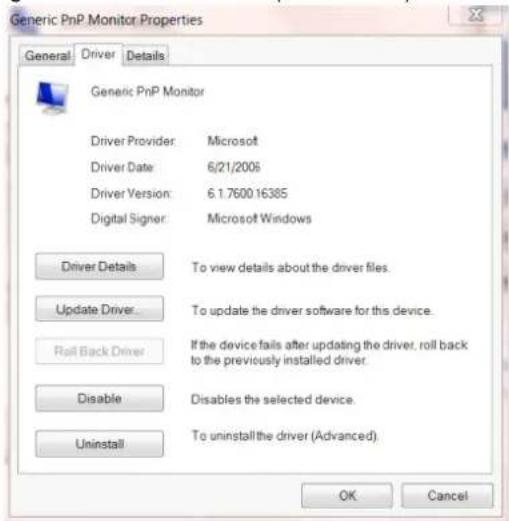
- "드라이버 업데이트..."를 클릭한 다음 "컴퓨터에서 드라이버 소프트웨어 찾아보기"를 클릭하여 "드라이버 소프트웨어 업데이트 - 일반 PnP 모니터" 창을 엽니다.

- "컴퓨터에서 사용 가능한 드라이버 목록에서 직접 선택"을 선택합니다.

"디스크 있음" 버튼을 클릭합니다. "찾아보기" 버튼을 클릭하고 다음 디렉터리로 이동합니다: X:\Driver\모듈 이름 (X는 CD-ROM 드라이브의 드라이브 문자입니다).
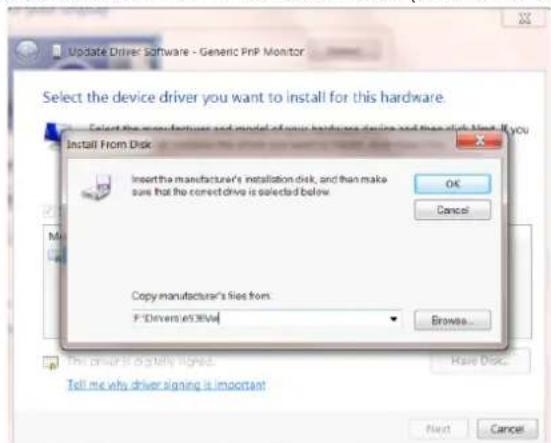
- "xxx.inf" 파일을 선택하고 "열기" 버튼을 클릭합니다. "확인" 버튼을 클릭합니다.
- 모니터 모델을 선택하고 "다음" 버튼을 클릭합니다. 파일이 CD에서 하드 디스크 드라이브로 복사됩니다. 열려 있는 모든 창을 닫고 CD를 제거합니다.
- 시스템을 다시 시작하십시오. 시스템이 자동으로 최대 재생률과 해당 색상 일치 프로필을 선택합니다.
G-Menu

AOC 소프트웨어 애플리케이션 "G-Menu"에 오신 것을 환영합니다. G-Menu는 모니터의 OSD 버튼 대신 화면 표시를 사용하여 모니터 디스플레이 설정을 쉽게 조정할 수 있게 해줍니다. 설치를 완료하려면 설치 가이드를 따르십시오. 지원되는 소프트웨어 운영 체제: Windows 10, Windows 8 및 Windows 7.
참고:
일부 모델에서는 기능을 사용할 수 없습니다.
(G-Menu가 있는 모델의 경우)
e-Saver

saver
AOC의 전원 관리 소프트웨어 e-Saver를 사용해 주셔서 감사합니다! AOC e-Saver는 PC가 특정 상태(켜짐, 꺼짐, 절전/대기 모드 또는 화면 보호기 활성화)에 있을 때 모니터가 적시에 꺼지도록 하는 스마트 종료 기능을 제공합니다. 최종 종료 시간은 사용자 기본 설정에 따라 달라집니다(아래 예 참조).
"driver/e-Saver/setup.exe"를 클릭하여 e-Saver 소프트웨어 설치를 시작하고 설치 마법사의 지시에 따라 설치를 완료하십시오.
PC의 각 상태에 대해 드롭다운 메뉴에서 모니터가 자동으로 꺼지도록 원하는 시간(분 단위)을 선택할 수 있습니다. 위의 예는 다음과 같습니다:
1). PC가 켜져 있을 때 모니터는 절대 꺼지지 않습니다. 2). PC가 꺼지기 5시간 전에 모니터가 자동으로 꺼집니다. 3). PC가 절전 또는 대기 상태가 되기 10시간 전에 모니터가 자동으로 꺼집니다. 4). 화면 보호기가 활성화되기 20시간 전에 모니터가 자동으로 꺼집니다.

"RESET"(재설정)을 클릭하여 아래와 같이 e-Saver의 기본 구성을 복원할 수 있습니다.

(e-Saver가 있는 모델의 경우)
Screen+

AOC의 "Screen+" 소프트웨어 애플리케이션에 오신 것을 환영합니다. Screen+ 소프트웨어 애플리케이션은 데스크톱 화면을 여러 패널로 분할하여 각 패널에 다른 창을 표시할 수 있는 도구입니다. 원하는 창에 액세스하려면 해당 패널로 창을 끌어다 놓기만 하면 됩니다. 작업을 더 쉽게 하기 위해 여러 모니터 보기를 지원합니다. 설치 소프트웨어의 지침에 따라 설치하십시오. 지원되는 소프트웨어 운영 체제: Windows 10, Windows 8 및 Windows 7.










(Screen+가 있는 모델의 경우)
최적 해상도 설정
Windows 10
Windows 10의 경우:
- 시작 버튼을 마우스 오른쪽 버튼으로 클릭합니다.
- "제어판"을 클릭합니다.

- "디스플레이"를 클릭합니다.

- "디스플레이 설정 변경" 버튼을 클릭합니다.
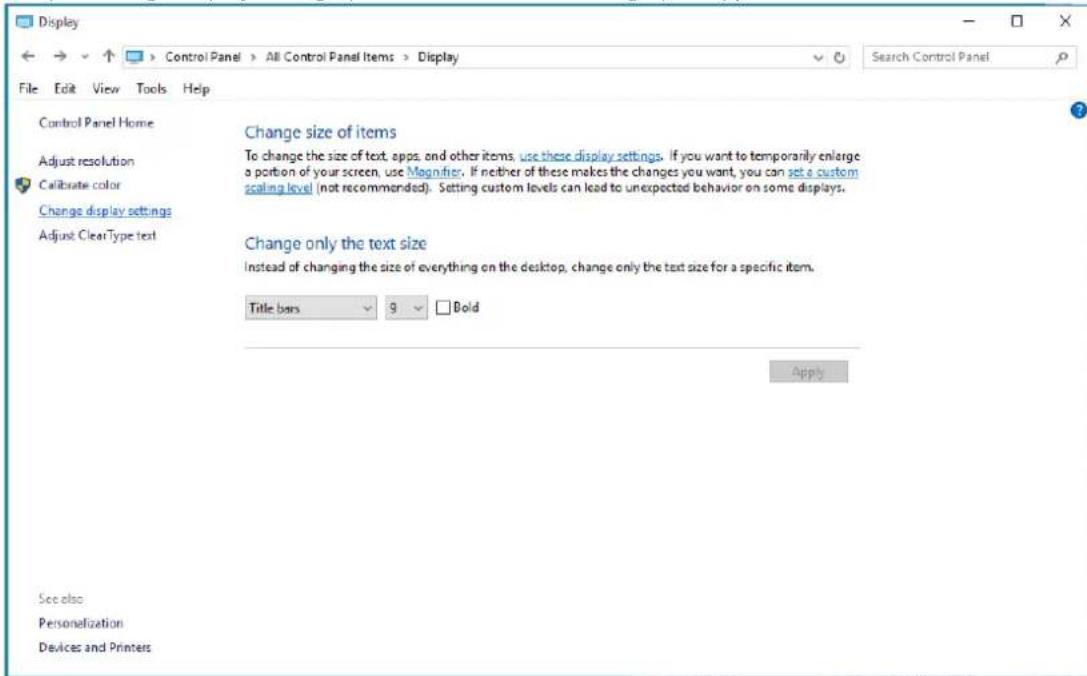
- 해상도 슬라이드 바를 최적의 권장 해상도로 설정합니다.

Windows 8
Windows 8의 경우:
- 화면 오른쪽 하단에서 마우스 오른쪽 버튼을 클릭하고 "모든 앱"을 클릭합니다.


- "보기 기준"을 "범주"로 설정합니다.
- "모양 및 개인 설정"을 클릭합니다.

- "디스플레이"를 클릭합니다.

- 해상도 슬라이드 바를 최적의 사전 설정 해상도로 설정하십시오.

Windows 7
Windows 7의 경우:
- 시작을 클릭하십시오.
- "제어판"을 클릭하십시오.

- "모양"을 클릭하십시오.

- "디스플레이"를 클릭하십시오.

- "디스플레이 설정 변경" 버튼을 클릭하십시오.

- 해상도 슬라이드 바를 최적의 사전 설정 해상도로 설정하십시오.

드라이버(스웨덴어)
디스플레이 드라이버
Windows 10
- Windows 10 시작
- 시작을 마우스 오른쪽 버튼으로 클릭하십시오.
- "제어판"을 클릭하십시오.

- "DISPLAY(디스플레이)" 아이콘을 클릭합니다.

- "Change display settings(디스플레이 설정 변경)" 버튼을 클릭합니다.

- "Advanced Settings(고급 설정)" 버튼을 클릭합니다.

- "Monitor(모니터)" 탭을 클릭한 다음 "Properties(속성)" 버튼을 클릭합니다.

- "Driver(드라이버)" 탭을 클릭합니다.

- "Update Driver...(드라이버 업데이트...)"를 클릭하여 "Update Driver Software - Generic PnP Monitor(드라이버 소프트웨어 업데이트 - 일반 PnP 모니터)" 창을 열고 "Browse my computer for driver software(컴퓨터에서 드라이버 소프트웨어 찾아보기)"를 클릭합니다.

"Let me pick from a list of device drivers on my computer(내 컴퓨터의 장치 드라이버 목록에서 선택)"을 선택합니다.

- "Have Disk(디스크 있음)" 버튼을 클릭합니다. "Browse(찾아보기)" 버튼을 클릭하고 다음 폴더로 이동합니다: X:\Driver\module name (X는 CD-ROM 드라이브에 할당된 드라이브 문자입니다).
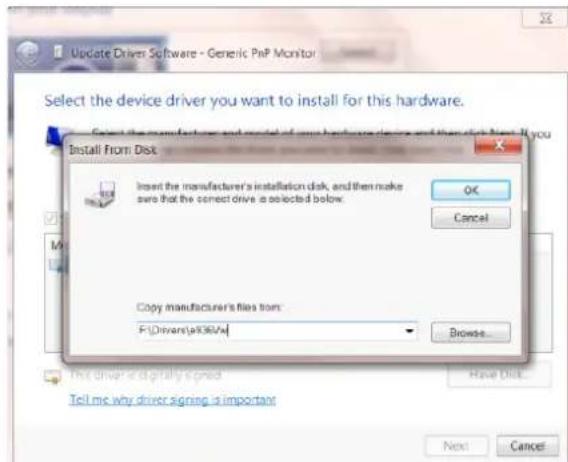
- "xxx.inf" 파일을 선택한 다음 "Open(열기)" 버튼을 클릭합니다. "OK" 버튼을 클릭합니다. 모니터 모델을 선택하고 "Next(다음)" 버튼을 클릭합니다. 파일이 CD에서 하드 디스크로 복사됩니다.
- 모든 창을 닫고 CD를 제거합니다.
- 시스템을 다시 시작합니다. 시스템이 자동으로 최고 재생 빈도와 해당 색상 일치 프로필을 선택합니다.
Windows 8
- Windows 8 시작
- 마우스 오른쪽 버튼을 클릭하고 화면 오른쪽 하단의 "All apps(모든 앱)"을 클릭합니다.


- "Control Panel(제어판)" 아이콘을 클릭합니다.
- 보기 기준을 "큰 아이콘" 또는 "작은 아이콘"으로 설정합니다.


- "디스플레이" 아이콘을 클릭합니다.

- "디스플레이 설정 변경" 버튼을 클릭합니다.

- "고급 설정" 버튼을 클릭합니다.

- "모니터" 탭을 클릭한 다음 "속성" 버튼을 클릭합니다.

- "드라이버" 탭을 클릭합니다.
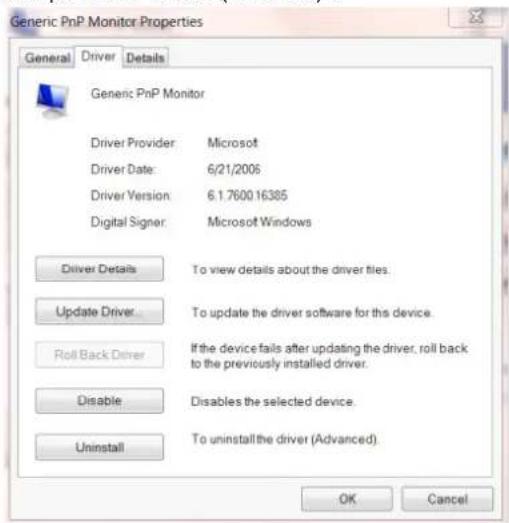
- "드라이버 업데이트 - 일반 PnP 모니터" 창을 열려면 "드라이버 업데이트..."를 클릭한 다음 "컴퓨터에서 드라이버 소프트웨어 찾아보기"를 클릭합니다.

"컴퓨터의 장치 드라이버 목록에서 직접 선택"을 선택합니다.

- "디스크 있음" 버튼을 클릭합니다. "찾아보기" 버튼을 클릭하고 다음 디렉터리로 이동합니다: X:\Driver\module name (X는 CD-ROM 드라이브에 할당된 드라이브 문자를 나타냄).
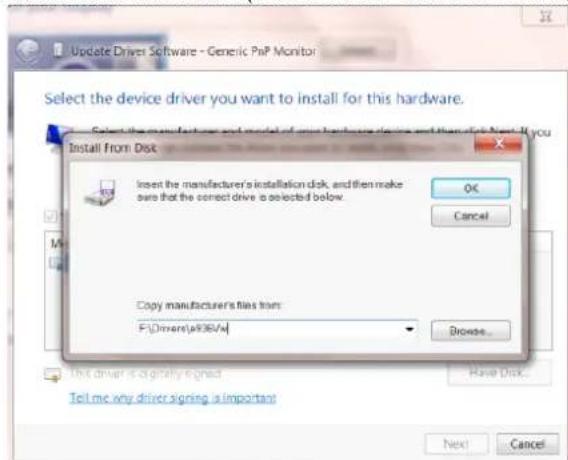
- "xxx.inf" 파일을 선택하고 "열기" 버튼을 클릭합니다. "확인" 버튼을 클릭합니다. 모니터 모델을 선택하고 "다음" 버튼을 클릭합니다. 파일이 CD에서 하드 디스크로 복사됩니다.
- 모든 창을 닫고 CD를 제거합니다.
- 시스템을 다시 시작합니다. 시스템이 자동으로 가장 높은 재생 빈도와 해당 색상 일치 프로필을 선택합니다.
Windows 7
- Windows 7 시작
- "시작" 버튼을 클릭한 다음 "제어판"을 클릭합니다.

- "DISPLAY (화면)" 아이콘을 클릭합니다.

- "Change display settings (디스플레이 설정 변경)" 버튼을 클릭합니다.

- "Advanced Settings (고급 설정)" 버튼을 클릭합니다.

- "Monitor (모니터)" 탭을 클릭한 다음 "Properties (속성)" 버튼을 클릭합니다.

- "Driver (드라이버)" 탭을 클릭합니다.

- "Update Driver... (드라이버 업데이트...)"를 클릭하여 "Update Driver Software - Generic PnP Monitor (드라이버 소프트웨어 업데이트 - 일반 PnP 모니터)" 창을 열고, "Browse my computer for driver software (컴퓨터에서 드라이버 소프트웨어 찾아보기)" 버튼을 클릭합니다.

"Let me pick from a list of device drivers on my computer (컴퓨터의 장치 드라이버 목록에서 선택)"을 선택합니다.

- "Have Disk (디스크 있음)" 버튼을 클릭합니다. "Browse (찾아보기)" 버튼을 클릭하고 다음 경로로 이동합니다: X:\Driver\module name (X는 CD-ROM 드라이브에 할당된 드라이브 문자입니다).

- "xxx.inf" 파일을 선택하고 "Open (열기)" 버튼을 클릭합니다. "OK" 버튼을 클릭합니다. 모니터 모델을 선택하고 "Next (다음)" 버튼을 클릭합니다. 파일이 CD에서 하드 디스크로 복사됩니다.
- 모든 창을 닫고 CD를 제거합니다.
- 시스템을 다시 시작합니다. 시스템이 자동으로 최고 재생 빈도와 해당 색상 일치 프로필을 선택합니다.
G-Menu

AOC의 "G-Menu" 소프트웨어에 오신 것을 환영합니다. G-Menu를 사용하면 모니터의 물리적 버튼 대신 화면상의 메뉴를 사용하여 모니터 설정을 쉽게 조정할 수 있습니다. 다음 설치 안내에 따라 설치를 완료하십시오. 이 소프트웨어는 Windows 10, Windows 8, Windows 7 운영 체제를 지원합니다.
참고:
이 기능은 모든 모델에서 사용할 수 있는 것은 아닙니다.
(G-Menu 모델용)
e-Saver

saver
AOC의 에너지 관리 소프트웨어 e-Saver를 사용해 주셔서 감사합니다. AOC e-Saver는 모니터를 위한 스마트 절전 기능을 제공하며, 컴퓨터가 어떤 상태(켜짐, 꺼짐, 절전/대기 모드 또는 화면 보호기)에 있든 모니터를 끕니다. 실제 절전 시간은 설정에 따라 다릅니다(아래 예 참조).
"driver/e-Saver/setup.exe"를 클릭하여 e-Saver 소프트웨어 설치를 시작합니다. 설치 마법사를 따라 소프트웨어 설치를 완료합니다.
네 가지 컴퓨터 상태 각각에 대해 드롭다운 목록에서 모니터가 자동으로 꺼지는 원하는 시간(분)을 선택할 수 있습니다. 위의 예는 다음을 보여줍니다:
1). 컴퓨터가 켜져 있을 때 모니터가 꺼지지 않습니다. 2). 컴퓨터가 꺼진 후 5분 후에 모니터가 자동으로 꺼집니다. 3). 컴퓨터가 절전/대기 모드로 전환된 후 10분 후에 모니터가 자동으로 꺼집니다. 4). 화면 보호기가 나타난 후 20분 후에 모니터가 자동으로 꺼집니다.

"RESET(초기화)"를 클릭하여 e-Saver의 기본 설정을 아래와 같이 지정할 수 있습니다.

(e-Saver 모델용)
Screen+

AOC의 "Screen+" 소프트웨어에 오신 것을 환영합니다. Screen+는 데스크톱용 화면 분할 도구입니다. 데스크톱을 여러 패널로 나누고 각 패널에 다른 창을 표시합니다. 창을 적절한 패널로 끌어다 놓기만 하면 열 수 있습니다. 작업을 더 편리하게 하기 위해 다중 모니터 표시를 지원합니다. 설치 소프트웨어를 따라 설치하십시오. 이 소프트웨어는 다음 운영 체제를 지원합니다: Windows 10, Windows 8, Windows 7.

(Screen+ 모델용)
설정(터키어)
최적 해상도 설정
Windows 10
Windows 10 아이콘:
- 시작 버튼을 마우스 오른쪽 버튼으로 클릭하세요.
- "제어판"을 클릭하세요.
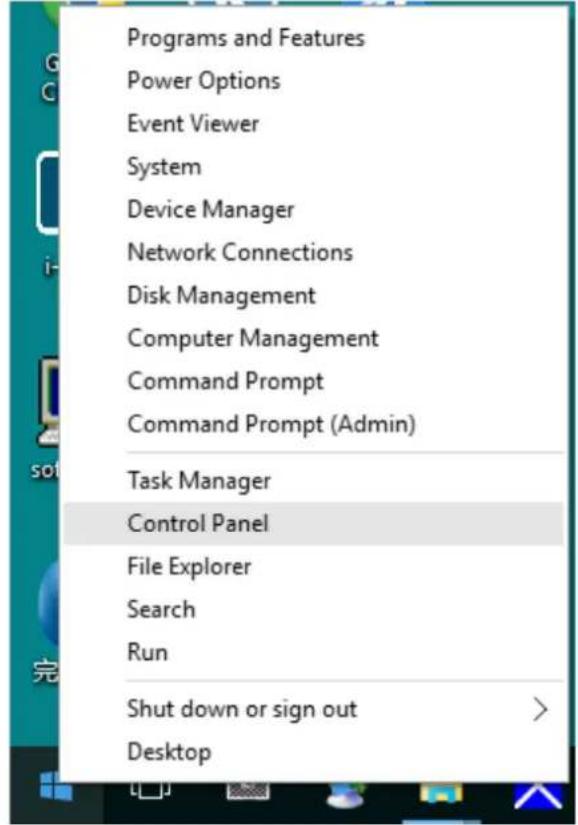
- "디스플레이"를 클릭하세요.

- "디스플레이 설정 변경" 버튼을 클릭하세요.

- 해상도 슬라이드 바를 권장 해상도로 설정하세요.

Windows 8
Windows 8 아이콘:
- 마우스 오른쪽 버튼을 클릭하고 화면 오른쪽 아래의 "모든 앱"을 클릭하세요.

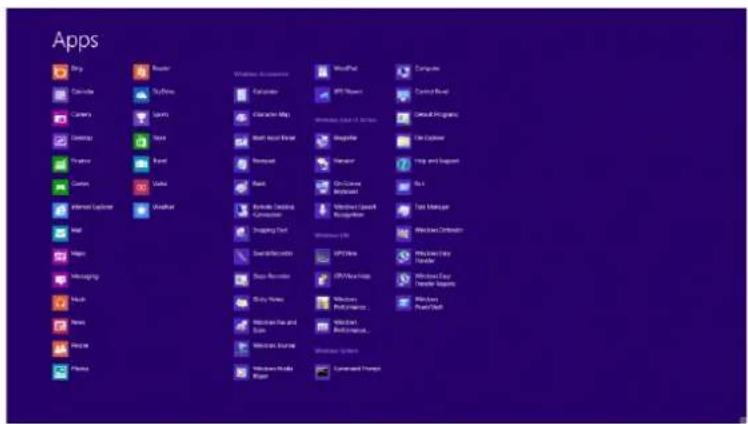
- "보기 기준"을 "범주"로 설정하세요.
- "모양 및 개인 설정"을 클릭하세요.
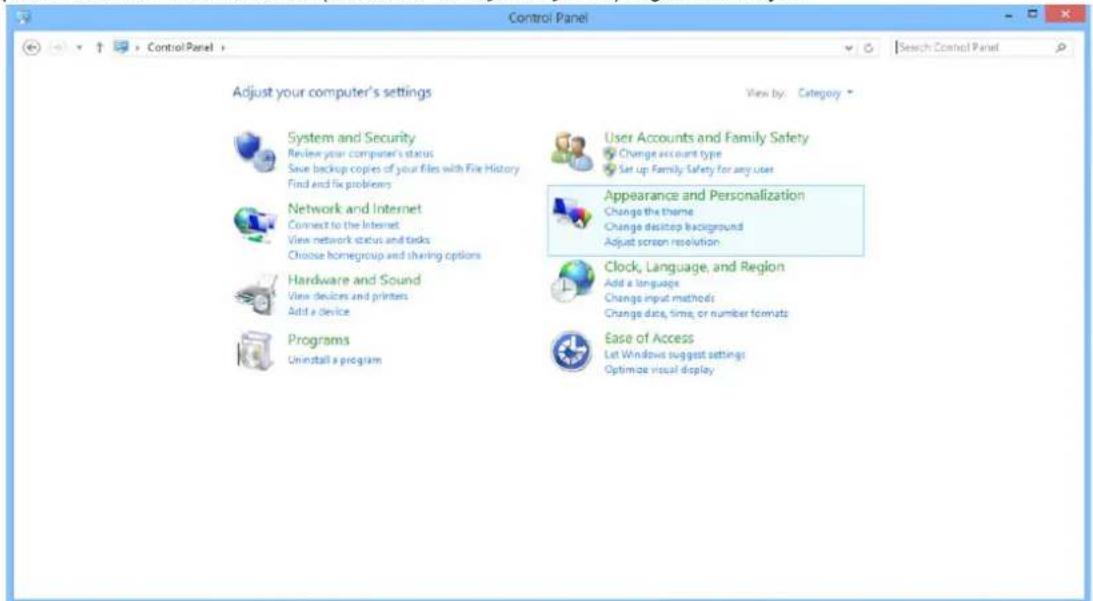
- "디스플레이"를 클릭하세요.

- 해상도 슬라이드 바를 권장 해상도로 설정하세요.

Windows 7
Windows 7의 경우:
- BAŞLAT düğmesine tıklayın.
- "CONTROL PANEL (DENETİM MASASI)" öğesine tıklayın.

- "Appearance (Görünüm)" öğesine tıklayın.

- DISPLAY (GÖRÜNTÜ) öğesine tıklayın.

- "Change display settings (Görüntü ayarlarını değiştir)" düğmesine tıklayın.

- Çözünürlük SLIDE-BAR (KAYDIRMA ÇUBUĞUNU) en iyi ön ayarlı çözünürlük olarak ayarlayın.

Sürücü (Turkish)
Monitör Sürücüsü
Windows 10
Windows 10'u başlatın - BAŞLAT düğmesine sağ tıklayın. - "Control Panel (Denetim Masası)" öğesine tıklayın.

- DISPLAY (GÖRÜNTÜ) simgesine tıklayın.
- "Change display settings (Görüntü ayarlarını değiştir)" düğmesine tıklayın.

- "Advanced Settings (Gelişmiş Ayarlar)" düğmesine tıklayın.

- "Monitor (Monitör)" sekmesine, ardından da "Properties (Özellikler)" düğmesine tıklayın.

"Driver (Sürücü)" sekmesine tıklayın.

- "Update Driver... (드라이버 업데이트...)" 버튼을 클릭하여 "Update Driver Software - Generic PnP Monitor (드라이버 소프트웨어 업데이트 - 일반 PnP 모니터)" 창을 연 다음, "Browse my computer for driver software (드라이버 소프트웨어를 내 컴퓨터에서 찾아보기)" 버튼을 클릭합니다.

- "Let me pick from a list of device drivers on my computer (내 컴퓨터의 장치 드라이버 목록에서 선택)" 항목을 선택합니다.

- "Have Disk (디스크 있음)" 버튼을 클릭합니다. "Browse (찾아보기)" 버튼을 클릭하고 다음 디렉토리로 이동합니다: X:\Driver\ module name (여기서 X는 CD-ROM 드라이브 문자입니다).

- xxx.inf 파일을 선택하고 "Open (열기)" 버튼을 클릭합니다. "OK (확인)" 버튼을 클릭합니다. 모니터 모델을 선택하고 "Next (다음)" 버튼을 클릭합니다. 파일이 CD에서 하드 디스크 드라이브로 복사됩니다.
- 모든 열린 창을 닫고 CD를 꺼냅니다. 시스템을 다시 시작합니다. 시스템이 자동으로 최대 재생 빈도와 관련 색 보정 프로필을 선택합니다.
Windows 8
Windows 8을 시작합니다 - 오른쪽 클릭하고 화면 오른쪽 아래의 "All apps (모든 앱)" 항목을 클릭합니다.
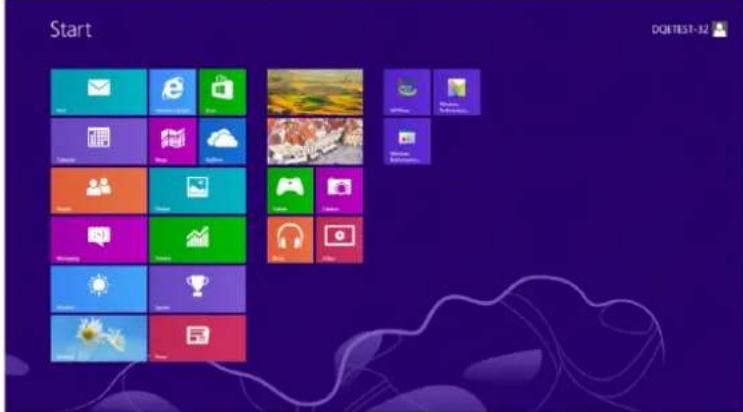

"Control Panel (제어판)" 아이콘을 클릭합니다. "View by (보기 기준)" 설정을 "Large icons (큰 아이콘)" 또는 "Small icons (작은 아이콘)"으로 지정합니다.

- "Display (디스플레이)" 아이콘을 클릭합니다.

- "Change display settings (디스플레이 설정 변경)" 버튼을 클릭합니다.

- "Advanced Settings (고급 설정)" 버튼을 클릭합니다.

- "Monitor (모니터)" 탭을 클릭한 다음 "Properties (속성)" 버튼을 클릭합니다.
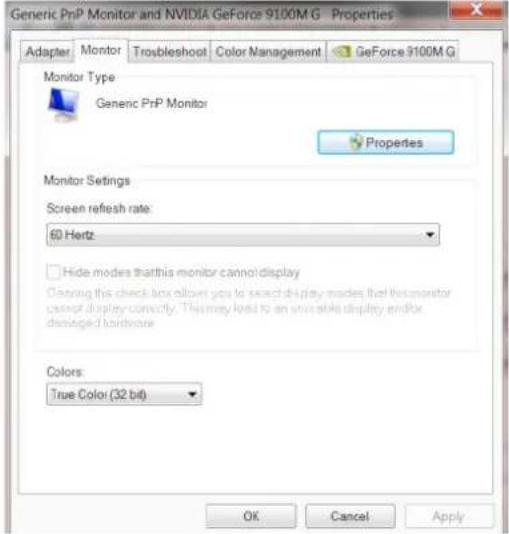
"Driver (드라이버)" 탭을 클릭합니다.
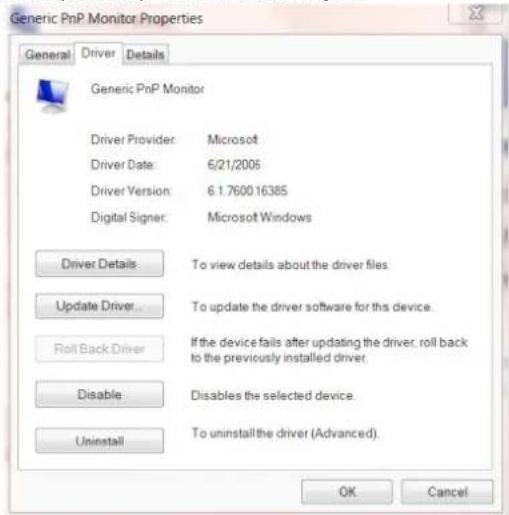
- "Update Driver... (드라이버 업데이트...)" 버튼을 클릭하여 "Update Driver Software - Generic PnP Monitor (드라이버 소프트웨어 업데이트 - 일반 PnP 모니터)" 창을 연 다음, "Browse my computer for driver software (드라이버 소프트웨어를 내 컴퓨터에서 찾아보기)" 버튼을 클릭합니다.

"Let me pick from a list of device drivers on my computer (내 컴퓨터의 장치 드라이버 목록에서 선택)" 항목을 선택합니다.

- "Have Disk (Disketi Var)" düğmesine tıklayın. "Browse (Gözat)" düğmesine tıklayıp aşağıdaki dizine gidin: X:\Driver\module name (burada X, CD-ROM sürücüsü için sürücü harfi belirleyicisidir).

- "xxx.inf" dosyasını seçip "Open (Aç)" düğmesine tıklayın. "OK (Tamam)" düğmesine tıklayın. Monitör modelinizi seçip "Next (İleri)" düğmesine tıklayın. Dosyalar CD'den sabit disk sürücünüze kopyalanır.
- Tüm açık pencereleri kapatın ve CD'yi çıkarın.
- Sistemi yeniden başlatın. Sistem otomatik olarak maksimum yenileme hızını ve ilgili Renk Eşleştirme Profillerini seçer.
Windows 7
Windows 7'yi başlatın - "Start (Başlat)" düğmesine, ardından da "Control Panel (Denetim Masası)" öğesine tıklayın.

- DISPLAY (GÖRÜNTÜ) simgesine tıklayın.

- "Change display settings (Görüntü ayarlarını değiştir)" düğmesine tıklayın.

- "Advanced Settings (Gelişmiş Ayarlar)" düğmesine tıklayın.

- "Monitor (Monitör)" sekmesine, ardından da "Properties (Özellikler)" düğmesine tıklayın.

"Driver (Sürücü)" sekmesine tıklayın.

- "Update Driver... (Sürücüyü Güncelleştir...)" düğmesine tıklayarak "Update Driver Software - Generic PnP Monitor (Sürücü Yazılımını Güncelleştir - Genel PnP Monitör)" penceresini açıp, ardından "Browse my computer for driver software (Sürücü yazılımı için bilgisayarı tara)" düğmesine tıklayın.

"Let me pick from a list of device drivers on my computer (Bilgisayarımdaki aygıt sürücüleri listesinden seçmeme izin ver)" öğesini seçin.

- "Have Disk (Disketi Var)" düğmesine tıklayın. "Browse (Gözat)" düğmesini tıklatın ve aşağıdaki dizine gidin: X:\Driver\module name (burada X, CD-ROM sürücüsü için sürücü harfi belirleyicisidir).

- xxx.inf dosyasını seçip "Open (Aç)" düğmesine tıklayın. "OK (Tamam)" düğmesine tıklayın. Monitör modelinizi seçip "Next (İleri)" düğmesine tıklayın. Dosyalar CD'den sabit disk sürücünüze kopyalanır.
- Tüm açık pencereleri kapatın ve CD'yi çıkarın.
- Sistemi yeniden başlatın. Sistem otomatik olarak maksimum yenileme hızını ve ilgili Renk Eşleştirme Profillerini seçer.
G-Menu

AOC "G-Menu" yazılımına hoş geldiniz. G-Menu, monitördeki OSD düğmesi yerine ekran menülerini kullanarak monitör ekran ayarlarını yapmayı kolaylaştırır. Yüklemeyi tamamlamak için lütfen yükleme rehberini uygulayın. Yazılımı destekleyen işletim sistemleri: Windows 10, Windows 8, Windows 7.
Not:
Özellikler tüm modellerde yoktur.

(G-Menu MODELLER İÇİN)
e-Saver

saver
AOC e-Saver monitör kapatma yazılımını kullanmaya hoş geldiniz! AOC e-Saver, monitörünüz için, bilgisayar ünitesi herhangi bir durumdayken (Açık, Kapalı, Uyku/Beklemede modu veya Ekran Koruyucu) monitörünüzün zamanında kapanmasını sağlayan Akıllı Kapatma işlevlerine sahiptir; kapanma zamanı tercihlerinize bağlıdır (aşağıdaki örneğe bakın).
e-Saver yazılımını yüklemeye başlamak için "driver/e-Saver/setup.exe" dosyasına tıklayın, yazılım yüklemesini tamamlamak için yükleme sihirbazını izleyin.
Dört bilgisayar durumunun her birinde, aşağı açılan menüden monitörünüzün otomatik olarak kapanması için istenen süreyi (dakika olarak) seçebilirsiniz. Yukarıda gösterilen örnekte:
1). PC gücü açıkken monitör hiçbir zaman kapanmaz. 2). PC gücü kapatıldıktan 5 dakika sonra monitör otomatik olarak kapanır. 3). PC uyku/bekleme moduna girdikten 10 dakika sonra monitör otomatik olarak kapanır. 4). Ekran koruyucu göründükten 20 dakika sonra monitör kapanır.

e-Saver'ı aşağıdaki gibi varsayılan ayarlarına ayarlamak için "RESET (SIFIRLA)"yı tıklatabilirsiniz.

(e-Saver MODELLER İÇİN)
Screen+

AOC의 "Screen+" 소프트웨어에 오신 것을 환영합니다. Screen+ 소프트웨어는 데스크톱 화면 분할 도구로, 데스크톱을 여러 패널로 나누고 각 패널에 다른 창을 표시합니다. 접근하려면 창을 해당 패널로 드래그하기만 하면 됩니다. 작업을 더 쉽게 수행할 수 있도록 여러 모니터 화면을 지원합니다. 설치하려면 설치 소프트웨어를 실행하십시오. 소프트웨어를 지원하는 운영 체제: Windows 10, Windows 8, Windows 7.

(Screen+ 모델용)
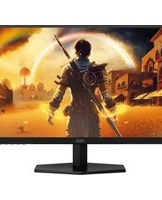
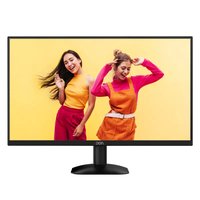

- 최적 해상도 설정
- WINDOWS
- WINDOWS 8의 경우
- WINDOWS 7의 경우
- 드라이버(영어)
- 모니터 드라이버
- 디스플레이 설정 변경" 버튼을 클릭합니다
- 고급 설정" 버튼을 클릭합니다
- G-MENU
- 참고
- E-SAVER
- SCREEN
- 아랍어)
- J (ARABIC)
- 설정을 위한 최적 해상도 설정
- 드라이버
- 모니터 조정
- 드라이버 (간체 중국어)
- 조정
- 驅動程式
- 顯示器驅動程式
- 사용자 지정
- 설정(체코어)
- 설정
- 드라이버(덴마크어)
- 디스플레이 드라이버
- 설정(핀란드어)
- RÉGLAGE
- RÉGLER LA RÉSOLUTION OPTIMALE
- 드라이버(독일어)
- 드라이버(헝가리어)
- PENYESUAIAN (INDONESIA)
- MENGATUR RESOLUSI OPTIMAL
- 드라이버(한국어)
- 드라이버(이탈리아어)
- 조정 (일본어)
- 조형 하기 (KOREAN)
- 컨트롤러
- 모니터 컨트롤러
- 조정(브라질 포르투갈어)
- 드라이버(루마니아어)
- 드라이버 프로그램(러시아어)
- ПРИМЕЧАНИЕ
- 조정(스페인어)
- 드라이버(스웨덴어)
- 설정(터키어)
- SÜRÜCÜ (TURKISH)
- MONITÖR SÜRÜCÜSÜ
- NOT
브랜드 : AOC
모델 : 24G2U5
카테고리 : 모니터