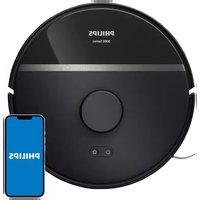
HomeRun 3000 Series Aqua XU3000 - Odkurzacz PHILIPS - Bezpłatna instrukcja obsługi
Znajdź bezpłatnie instrukcję urządzenia HomeRun 3000 Series Aqua XU3000 PHILIPS w formacie PDF.



| Typ produktu | Robot odkurzający i myjący |
| Marka | Philips |
| Model | HomeRun 3000 Series Aqua XU3000 |
| Nawigacja | LiDAR 360° i czujniki ToF |
| Funkcje czyszczenia | Jednoczesne odkurzanie i mycie, tylko odkurzanie, tylko mycie, tryb cichy, intensywny |
| Moc ssania | Regulowana: Eco, Normal, Mocna, Maksymalna |
| Poziom wody | Regulowany: Wyłączony, Niski, Średni, Wysoki |
| Pojemność pojemnika na kurz | Nieokreślona (szacunkowo 400 ml) |
| Pojemność zbiornika na wodę | Nieokreślona (szacunkowo 200 ml) |
| Bateria | Akumulator litowo-jonowy, czas pracy nieokreślony |
| Czas ładowania | Nieokreślony |
| Łączność | Wi-Fi, aplikacja Philips HomeRun, kompatybilność z asystentami głosowymi |
| Wykrywanie przeszkód | Przednie czujniki ToF 3D (120°), czujniki obwodowe (x8), czujniki upadku (x6), czujnik kolizji |
| Mapowanie | Tworzenie map wielopoziomowych, do 5 zapisanych map, strefy zakazane i strefy suche |
| Tryby czyszczenia | Automatyczny, niestandardowy (pomieszczenie, strefa, wyznaczony obszar) |
| Konserwacja | Ściereczka do prania, wymiana co 3-6 miesięcy, filtr do prania, szczotka główna, szczotka boczna |
| Cięści zamienne | Ściereczki XV1470, worki na kurz XV1472, zestaw konserwacyjny XV1473 |
| Wymiary (D x S x W) | Nieokreślone (szacunkowo 320 x 320 x 90 mm) |
| Waga | Nieokreślona (szacunkowo 3 kg) |
| Zasilanie | Stacja ładująca, przewód zasilający |
| Bezpieczeństwo | Czujniki upadku, wykrywanie przeszkód, zatrzymanie w przypadku zablokowania |
| Gwarancja | Gwarancja międzynarodowa, pomoc na www.philips.com/support |
Często zadawane pytania - HomeRun 3000 Series Aqua XU3000 PHILIPS
Pytania użytkowników dotyczące HomeRun 3000 Series Aqua XU3000 PHILIPS
0 pytanie dotyczące tego urządzenia. Odpowiedz na te, które znasz, lub zadaj własne.
Zadaj nowe pytanie dotyczące tego urządzenia
Pobierz instrukcję dla swojego Odkurzacz w formacie PDF za darmo! Znajdź swoją instrukcję HomeRun 3000 Series Aqua XU3000 - PHILIPS i weź swoje urządzenie elektroniczne z powrotem w ręce. Na tej stronie opublikowane są wszystkie dokumenty niezbędne do korzystania z urządzenia. HomeRun 3000 Series Aqua XU3000 marki PHILIPS.
INSTRUKCJA OBSŁUGI HomeRun 3000 Series Aqua XU3000 PHILIPS
Przed pierwszym użyciem 527
Przygotowanie do użycia 527
Sygnały dźwiękowe 532
Jak działa odkurzacz automatyczny? 533
Korzystanie z odkurzacza automatycznego 538
Czyszczenie i konserwacja 541
Sygnały interfejsu użytkownika i ich znaczenie ____ 552
Resetowanie robota 554
Wymiana 554
Gwarancja i pomoc techniczna 556
Utylizacja i recykling 557
Rozwiązywanie problemów 557
Wprowadzenie
Gratulujemy zakupu robota odkurzającego i myjącego Philips HomeRun serii 7000 Aqua! Aby w pełni wykorzystać możliwości robota i uzyskać dostęp do wszystkich zaawansowanych funkcji, możesz pobrać i zainstalować aplikację do robota Philips HomeRun. W aplikacji można też znaleźć filmy instruktażowe i odpowiedzi na często zadawane pytania.
Przed skorzystaniem z urządzenia po raz pierwszy zapoznaj się dokładnie z osobną broszurą na temat bezpieczeństwa i zachowaj ją na przyszłość.
Opis produktu
1 Pojemnik na kurz
2 Zmywalny filtr
3 Pokrywa zmywalnego filtra
4 Blokada filtra
5 Blokada pokrywy filtra
6 Pokrywa opróżniania pojemnika na kurz
7 Przyciski zwalniające pojemnika na kurz
8 Wyłącznik
9 Przycisk z symbolem domu
10 Przycisk zerowania
11 Pokrywa górna
12 Zderzak
13 Wlot podciśnienia
14 Wylot powietrza
15 Zbiornik wody
16 Przycisk zwalniający zbiornika wody
17 Otwór do napełniania woda
18 Szczotka główna
19 Pokrywa na szczotkę główną
20 Przyciski zwalniające pokrywy na szczotkę główną
526 Polski
21 Koła główne
22 Przednie koło samonastawne
23 Punkty styków ładowania (robota).
24 Szczotka boczna
25 Uchwyt na wkładki do mopa
26 Wkładka do mopa (2x)
27 Przewód zasilający (XU7000)
28 Stacja (ładująca) (XU7000)
29 Okno sygnału podczerwieni (XU7000)
30 Punkty styków ładowania (stacji)
31 Gniazdo przewodu zasilającego
32 Podkładka (XU7000)
33 Worek na kurz (2x) (XU7100)
34 Pokrywka pojemnika
35 Komora worka na kurz
36 Stacja automatycznego opróżniania (XU7100)
37 Kontrolka LED
38 Okno sygnału podczerwieni
39 Rampa
40 Wlot automatycznego opróżniania
41 Wylot powietrza automatycznego opróżniania
42 Punkty styków ładowania (stacji)
43 Otwór wentylacyjny układu wydechowego
44 Narzędzie do czyszczenia szczotek
45 Gniazdo przewodu zasilającego
46 Przewód zasilający (XU7100)
Opis czujników
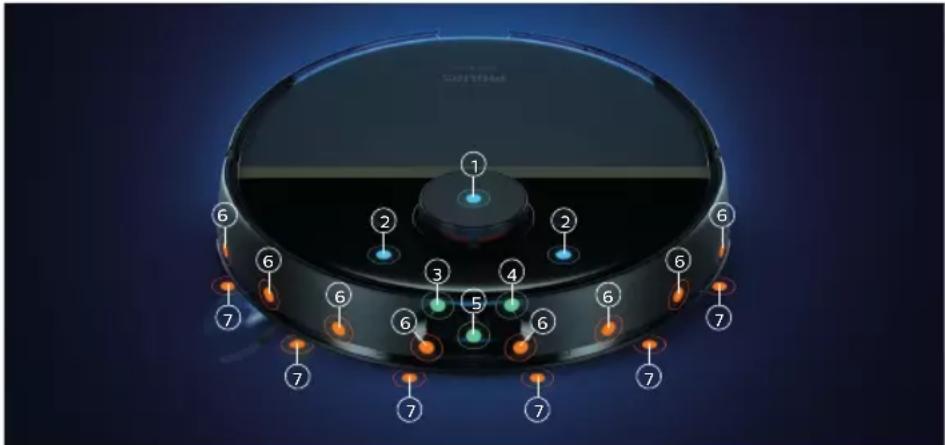
1 Nawigacja laserowa 360° (LiDAR)
2 Czujnik zderzeń (2 szt.)
3 Odbiornik sygnału podczerwieni
4 Nadajnik sygnału podczerwieni do komunikacji ze stacją
5 Czujnik ToF 3D do wykrywania i unikania niewielkich przeszkód przed robotem (120°)
6 Czujnik ToF do wykrywania i unikania niewielkich przeszkód wokół robota (8 szt.)
7 Czujnik chroniący przed upadkiem (6 szt.)
Przed pierwszym użyciem
1 Wyjmij urządzenie z opakowania i usuń wszystkie materiały opakowaniowe.
2 Zdejmij ostony zabezpieczające.
3 Jeśli zobaczysz jakieś oznaki uszkodzeń, przejdź na stronę internetową www.philips.com/support lub skontaktuj się z centrum obsługi klienta w swoim kraju.
Instalowanie i napełnianie zbiornika wody.
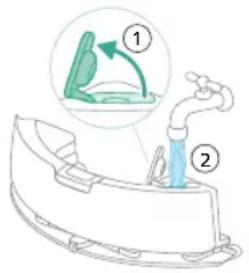
1 Napełnij zbiornik wody. Użyj otworu do napełniania wodą.
i Uwaga: Upewnij się, że zbiornik wody jest suchy na zewnątrz.
i Uwaga: Nie używaj detergentów.
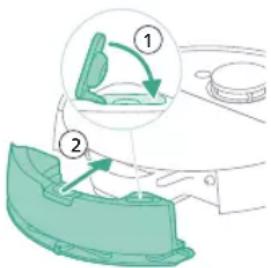
2 Włóż zbiornik wody we właściwym miejscu.
Przygotowanie do użycia
Instalowanie robota i stacji
Wskazówki dotyczące wyboru najlepszej lokalizacji do zainstalowania stacji:
- Nie umieszczaj stacji w jasnym świetle słonecznym ani pod meblami.
Spowoduje to zablokowanie sygnału podczerwieni, który pomaga robotowi znaleźć drogę z powrotem do stacji. - Zainstaluj stację na równej powierzchni przy ścianie.
- Zainstaluj stację na twardej podłodze.
- Nie umieszczaj stacji w pobliżu schodów ani źródła ciepła (grzejnika).
- Zainstaluj w miejscu o dobrym zasięgu Wi-Fi.
Aby zainstalować stację:
1 Zainstaluj stację, przestrzegając odpowiednich odległości.
- Model XU7100 - Model XU7000
528 Polski
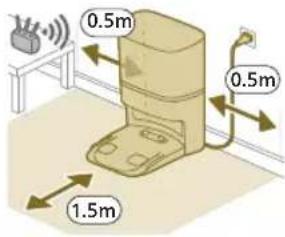
i Uwaga: Zachowaj 0,5 m wolnej przestrzeni po bokach stacji i 1,5 m przed stacją.
2 Podłącz stację do zasilacza.
3 Dopilnuj, aby pozostała część przewodu zasilającego była dobrze schowana za stacją, aby robot nie mógł po niej przejechać.
i Uwaga: Dotyczy jedynie modelu XU7100: umieść worek na kurz w komorze stacji.
Ładowanie robota
1 Ustaw robota we właściwej pozycji i położ go na podłodze przed stacją. Zbiornik wody powinien być skierowany przeciwnie od stacji.
- Model XU7100 - Model XU7000
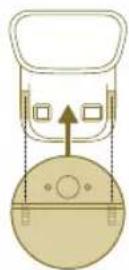
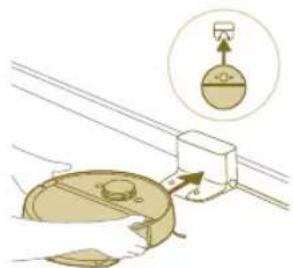
2 Sprawdź, czy stacja jest podłączona do gniazdka elektrycznego.
3 Naciśnij i przytrzymaj przez 3 sekundy wyłącznik, aby włączyć robota.
4 Naciśnij przycisk z symbolem domu. Robot przejedzie na właściwą pozycję w stacji.
- Model XU7100 - Model XU7000
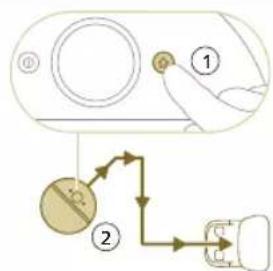
5 Poczekaj, aż robot w pełni się naładuje.
Jeśli akumulator jest rozładowany, robot nie przejedzie we właściwą pozycję. Należy wtedy wykonać następujące kroki:
1 Ustaw robota we właściwej pozycji i położ go na podłodze przed stacją.
2 Ustaw koła odpowiednio do prowadnic stacji (dotyczy modelu XU7100) lub ustaw styki ładowania robota odpowiednio do zacisków ładowania stacji (dotyczy modelu XU7000).
3 Wepchnij robota do środka tak, aby koła wjechały na prowadnicach (dotyczy modelu XU7100) lub umieść robota tak, aby styki ładowania znalazły się na zaciskach ładowania stacji (dotyczy modelu XU7000).
Model XU7100 Model XU7000
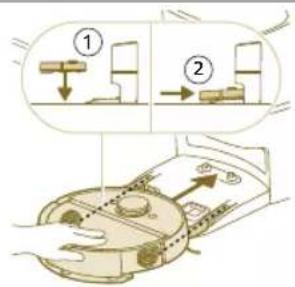
i Uwaga: Upewnij się, że robot jest ustawiony we właściwej pozycji i zaczyna ładowanie. Kontrolki LED dwóch przycisków robota wolno migają. Jeśli akumulator jest rozładowany, może trochę potrwać, zanim robot zacznie wskazywać ładowanie.
4 Poczekaj, aż robot w pełni się naładuje.
i Uwaga: Przed pierwszym użyciem upewnij się, że robot jest całkowicie naładowany.
i Uwaga: Gdy robot się ładuje, kontrolki LED dwóch przycisków robota powoli migają.
i Uwaga: Dotyczy jedynie modelu XU7100: zapala się także biała dioda LED na stacji, aby wskazać, że robot się ładuje.
i Uwaga: Dotyczy jedynie modelu XU7100: po pełnym naładowaniu akumulatora biała dioda LED na stacji będzie świecić światłem ciągłym, co oznacza, że robot jest teraz w trybie gotowości.
Pobieranie aplikacji, rejestrowanie się i łączenie z Wi-Fi
Zawartość aplikacji
Robotem można sterować za pomocą aplikacji Philips HomeRun. Aplikacja umożliwia zarządzanie robotem oraz zapewnia pomoc i wsparcie:
1 Filmy instruktażowe.
2 Pełna instrukcja obsługi.
3 FAQ.
5 Utwórz mapę swojego domu.
4 Skontaktuj się z obsługą klienta.
6 Wybierz pomieszczenia do sprzątania.
7 Dla każdego pomieszczenia wybierz tryb czyszczenia i ustawień spośród dostępnych.
530 Polski
8 Sprawdzaj status cyklu czyszczenia w czasie rzeczywistym i poziom naładowania akumulatora.
9 Otrzymuj powiadomienia i alarmy.
10 Zaplanuj cykl czyszczenia.
11 Sprawdzaj stan konserwacji i wyszukuj części zamienne.
12 Połącz swojego robota z cyfrowym asystentem głosowym, aby obsługiwać go za pomocą poleceń głosowych.
Pobieranie aplikacji
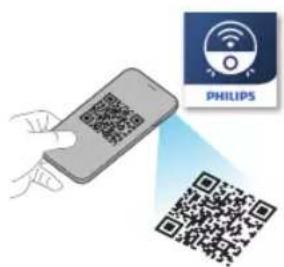
1 Zeskanuj kod QR na okładce niniejszej instrukcji obsługi lub na opakowaniu robota.
Lub:
Poszukaj aplikacji „Philips HomeRun robot app” w sklepie App Store firmy Apple lub w jednym ze sklepów z aplikacjami na system operacyjny Android.
2 Pobierz i zainstaluj aplikację.
3 Następnie należy postępować zgodnie z instrukcjami podawanymi w aplikacji.
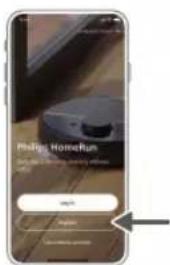
Rejestrowanie osobistego konta
Możesz zarejestrować konto osobiste i czerpać następujące korzyści:
- Steruj robotem z więcej niż jednego urządzenia, m.in. smartfona i tabletu, lub dodaj wielu użytkowników w jednym gospodarstwie domowym.
- Zapisuj kopie zapasowe ważnych danych, takich jak niestandardowe plany czyszczenia domu.
- Połącz swojego robota z inteligentnym głośnikiem domowym.
i Uwaga: Jeśli zmienisz telefon, nie mając konta, stracisz wszystkie niestandardowe plany czyszczenia.
i Waźne: Philips szanuje i troszczy się o Twoją prywatność. Link do naszego oświadczenia o prywatności można znaleźć w aplikacji przed rejestracją.
Konfigurowanie połączenia Wi-Fi
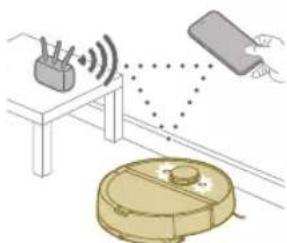
i Zanim rozpoczniesz: upewnij się, że robot i Twoje urządzenie mobilne mają dobry zasięg Wi-Fi.
1 Naciśnij przycisk „Dodaj robota” w aplikacji i postępuj zgodnie ze wskazówkami.
2 Wybierz model swojego robota.
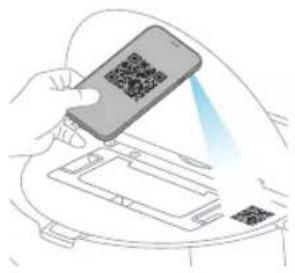
i Możesz wybrać model swojego robota, skanując kod QR umieszczony na górze robota, lub samodzielnie sprawdzić numer modelu na tabliczce znamionowej z tyłu stacji.
3 Zainstaluj stację, przestrzegając odpowiednich odległości.
4 Naciśnij i przytrzymaj jednocześnie wyłącznik i przycisk z symbolem domu przez trzy sekundy. Kontrolki LED przycisków będą migać na pomarańczowo, wskazując, że robot jest w trybie konfiguracji Wi-Fi.
5 Sparuj robot z siecią Wi-Fi w aplikacji.
6 Kliknij przycisk łączenia, jeśli jest widoczny w aplikacji, aby się połączyć z siecią „Philips robot”.
532 Polski
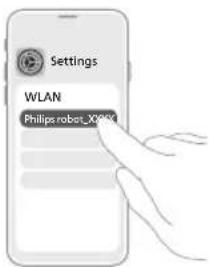
i Uwaga: Jeśli przycisk łączenia nie jest widoczny w aplikacji, wyjdź z aplikacji i przejdź do sieci Wi-Fi w „Ustawieniach” na swoim urządzeniu mobilnym. Tam można wybrać sieć „Philips robot” i połączyć się z nią.
Jeśli parowanie z siecią Wi-Fi się nie powiedzie:
- Sprawdź, czy wybrano właściwy model robota.
- Sprawdź swoje połączenie Wi-Fi.
- Sprawdź, czy wprowadzono prawidłowe hało Wi-Fi.
- Sprawdź, czy robot jest nadal w trybie konfiguracji Wi-Fi.
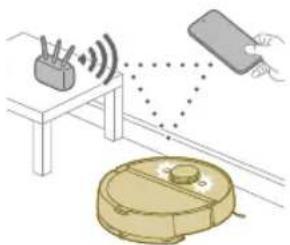
i Uwaga: Możesz to rozpoznać po tym, że kontrolki LED dwóch przycisków na robocie nadal migają na pomarańczowo.
i Uwaga: Jeśli nie uda się rozwiązać problemu, odwiedź stronę www.philips.com/myrobot7000 w celu uzyskania informacji dotyczących wsparcia i danych kontaktowych obsługi klienta.
Sygnały dźwiękowe
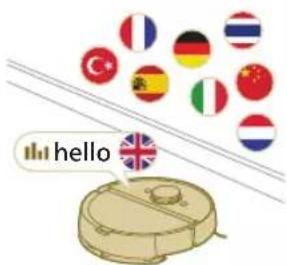
- Język alarmów głosowych robota można zmienić z angielskiego na język lokalny. Aby zmienić język, pobierz aplikację i połącz robota z siecią Wi-Fi, aby mógł pobrać nowy język.
- Aplikacja będzie wysyłać alarmy i przypomnienia, jeśli robot wymaga uwagi. W ten sposób użytkownik będzie w pełni poinformowany o stanie w czasie rzeczywistym, nawet jeśli robot będzie czyścił podczas jego nieobecności.
Ustawianie języka alarmu głosowego
i Możesz ustawić język alarmu głosowego natychmiast po podłączeniu robota do Wi-Fi.
1 Upewnij się, że robot ma połączenie z aplikacją.
2 Opcję zmiany języka alarmu głosowego można znaleźć w dwóch miejscach w aplikacji.
- Na tym samym ekranie aplikacji, na którym nadaje się nazwę robotowi
- lub po naciśnięciu trzech linii na górze z lewej strony i wybraniu zakładki Ustawienia robota.
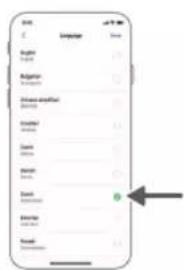
3 Następnie wybierz język alarmu głosowego.
Jak działa odkurzacz automatyczny?
Tworzenie mapy
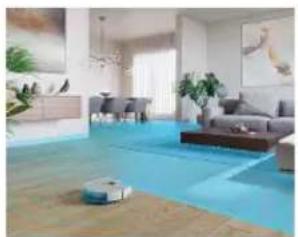
W jaki sposób działa mapowanie
Robot przejeżdża przez pomieszczenia, a nawigacja laserowa szybko je skanuje, aby utworzyć mapę podłogi.
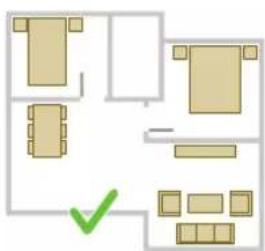
W aplikacji możesz użyć opcji Edycja mapy, aby:
- Edytować pomieszczenia (połącz/podziel pomieszczenia, nazwij pomieszczenia), aby dostosować procedurę czyszczenia przez robota w każdym pomieszczeniu.
- Ustawić obszary zastrzeżone, aby określić, gdzie robot może sprzątać, a gdzie nie.
- Utwórz mapę każdej podłogi Twojego domu i zapisz maksymalnie 5 map. Gdy korzystasz z urządzenia, tworzy ono nową mapę w nowym środowisku. Jeśli masz mapy, których często używasz i nie chcesz ich przypadkowo nadpisać, możesz zabezpieczyć maksymalnie 3 mapy.
Przygotowanie pomieszczenia do mapowania
Przed rozpoczęciem mapowania:
- Uprzątnij dany obszar.
- Umieść meble na ich zwykłych miejscach.
- Usuń wszelkie niewielkie przeszkody.
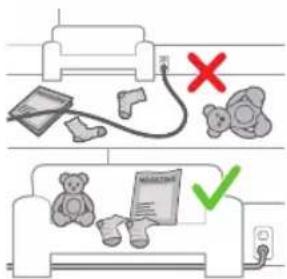
i Uwaga: Jest to ważne, aby uniknąć zapisania na stałe tych przeszkód na mapie.
534 Polski
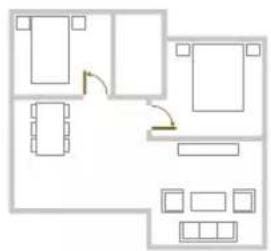
- Otwórz wszystkie wewnętrzne drzwi.
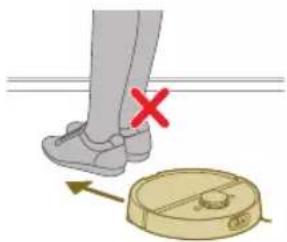
i Ważne: Uważaj, aby robot nie został zablokowany podczas użytkowania.
Tworzenie mapy
i Ważne: Podczas mapowania robot nie będzie wykonywać czyszczenia.
i Waźne: Aby utworzyć mapę podłogi, stacja musi być koniecznie umieszczona na tej podłodze, której mapę chcesz utworzyć, ponieważ przy rozpoczynaniu i kończeniu mapowania robot musi znajdować się w stacji. Jeśli chcesz utworzyć mapę innej podłogi, musisz umieścić tam stację podczas procesu mapowania. Następnie mapa tej podłogi może być używana, nawet jeśli stacja znajduje się na innej podłodze.
i Uwaga: Dotyczy jedynie modelu XU7100: po zakończeniu przez robota mapowania stacja automatycznego opróżniania rozpocznie opróżnianie robota. Nie jest to błąd, lecz normalne zjawisko.
Poinformowanie robota, gdzie ma nie czyścić, przez wyznaczenie obszarów zastrzeżonych
W aplikacji możesz ustawić obszary zastrzeżone, aby wskazać, gdzie robot może sprzątać, a gdzie nie.
Wirtualna ściana i zakazana strefa
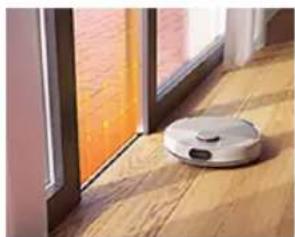
Utwórz wirtualne ściany ✉zakazane strefy wobszarach, do których robot ma nie mieć dostępu. Możesz utworzyć wirtualne ściany lub zakazane strefy, aby na przykład:
- Chronić delikatne przedmioty. Robot nie wykrywa błyszczących, przezroczystych (np. szklanych) lub ciemnych przeszkód lub powierzchni.
- Zapobiegaj zacinaniu się robota podczas czyszczenia.
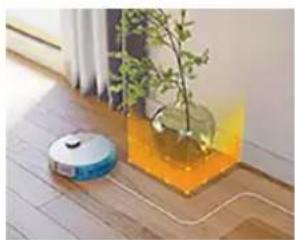
i Uwaga: Robot może utknąć na dywanach o wysokim włosiu, dywanach z frędzlami lub bardzo lekkich dywanikach, takich jak w łazienice. Robot nie wykrywa także kabli znajdujących się na podłodze.
- Chronić robota.
i Uwaga: Robota należy trzymać z dala od płynów i mokrych miejsc, takich jak miski dla zwierząt i doniczki.
i Ważne: Wirtualne ściany i zakazane strefy nie powinny być wykorzystywane do ochrony przed zagrożeniami.
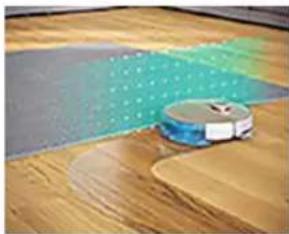
i Ważne: Wirtualne ściany i zakazane strefy nie powinny uniemożliwiać robotowi powrotu do stacji.
i Waźne: Nie korzystaj z robota na zewnątrz. Nie jest on przeznaczony do użytku na zewnątrz.
Strefa bez mycia na mokro
Utwórz strefy bez mycia, 📣 by uniemożliwić robotowi mycie dywanów lub chodników.
W aplikacji użytkownik ma do wyboru następujące opcje w pozycji „Ustawienia robota”:
- Unikaj stref bez mycia na mokro, gdy reszta pomieszczenia jest myta na mokro.
- Tylko odkurzaj strefę bez mycia na mokro. Pamiętaj, że mop może być nadal wilgotny.
Strefa bez pokonywania przeszkód
Robot może przejechać po niektórych meblach, jeśli zajdzie taka potrzeba. Nie chcesz, aby wjeżdżał na niektóre przeszkody? Wyznacz na mapie strefę bez pokonywania przeszkód. Robot podjedzie do mebla, wspinając się tylko trochę, a następnie odjedzie.
WAŻNE: Jeśli chcesz, aby robot nadal wjeżdżał do innych pomieszczeń, upewnij się, że strefa bez pokonywania przeszkód nie jest wyznaczona zbyt blisko drzwi z progiem. Ustaw strefę bez pokonywania przeszkód co najmniej 1 metr od drzwi z progiem.
W jaki sposób odkurzacz automatyczny czyści podłogę?
W aplikacji można wybrać następujące procedury czyszczenia:
Procedura Opis
Czyszczenie standardowe
Czyszczenie standardowe jest przeznaczone do zwykłego codziennego sprzątania. Robot czyści każde pomieszczenie zgodnie z ustawieniami określonymi przez użytkownika i zapisanymi w planie czyszczenia. Jeśli środowisko nie zostanie rozpoznane, robot mapuje je i jednocześnie odkurza (w tym przypadku robot nie myje na mokro). Po zakończeniu wraca do stacji.
Procedura Opis
Czyszczenie niestandardowe
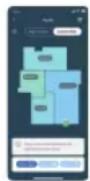
Czyszczenie niestandardowe może służyć do tego, aby robot wykonywał czynności czyszczenia przy wyjątkowych okazjach. Można dostosować procedurę czyszczenia przez robota do swoich preferencji. Użytkownik może ustawić następujące trzy opcje:
- Pomieszczenie: robot czyści co najmniej jedno pomieszczenie w określonej przez użytkownika kolejności.
- Strefa: robot czyści strefę w określonym przez użytkownika pomieszczeniu.
- Punkt: robot czyści w kwadracie o wymiarach 1,5 na 1,5 metra w określonym miejscu w domu, które ma być oczyszczone.
i Uwaga: przy czyszczeniu miejscowym umieść robota na środku kwadratu, który ma wyczyścić.
Po wybraniu jednej z powyższych opcji możesz wybrać tryb czyszczenia i dostosować swoje preferencje czyszczenia oraz ustawienia zaawansowane.
Ustawianie preferencji czyszczenia, ustawień zaawansowanych i kolejności czyszczenia
W aplikacji możesz wybrać pięć różnych trybów czyszczenia do każdego z pomieszczeń. Są to standardowe tryby, których można używać w większości sytuacji. Możesz dostosować tryb czyszczenia, zmieniając preferencje czyszczenia i ustawienia zaawansowane.
Tryby czyszczenia
| Tryb Opis | |
| Na sucho i na mokro | Robot jednocześnie odkurza i myje podłogę. Ten tryb jest przeznaczony do czyszczenia standardowego twardych podłóg. |
| ⚠ WAŻNE: W przypadku mycia delikatnych twardych podłóg, takich jak parkiet, ustaw w aplikacji najniższy poziom wilgotności. | |
| Na sucho Robot tylko odkurza podłogę. Tego trybu można używać na obszarach, które nie powinny być myte na mokro. | |
| Cichy Robot czyści z minimalnym poziomem hałasu. Moc ssania jest obniżona, a alarmy głosowe wyciszone. | |
| Intensywny Robot jednocześnie odkurza i myje podłogę z pełną mocą. Ten tryb jest przeznaczony do dokładnego czyszczenia niewielkich powierzchni. | |
| Indywidualny W tym trybie możesz wybrać wszystkie ustawienia eksperckie od podstaw. | |
Preferencje czyszczenia
Do każdego trybu czyszczenia można dostosować następujące preferencje:
Ustawienie Opis
| Moc ssania Znień moc ssania:- Eko: do wydajnego czyszczenia przy niskim zużyciu energii i niskim poziomie hałasu.- Normalny: do czyszczenia standardowego i skutecznego usuwania małych cząstek kurzu z twardych podlóg przy optymalnej równowadze między mocą a wydajnością.- Wysoki: do gruntownego czyszczenia dużych podlóg. Można oczyścić więcej na jednym ładowaniu niż w trybie maksymalnym.- Maks.: idealny do usuwania dużych zabrudzeń, takich jak sierść zwierząt lub okruchy. Duża moc ssania usuwa drobne cząstki kurzu ukryte głęboko w dywanach i szczelinach. | |
| Poziom wody Określ natężenie przepływu z pompy sterującej przepływem wody do mopa:- Wyłączony: Wyłącz poziom wilgotności na podługach z surowego drewna i dywanach.- Niski: do mycia wrażliwej podłogi, np. parkietu. Połączenie odkurzania i mycia na mokro usuwa więcej drobnych cząstek kurzu niż samo odkurzanie.- Średni: optymalny do czyszczenia standardowego na sucho i na mokro. Mop usuwa powierzchowne zanieczyszczenia i bakterie, aby utrzymać Twój dom w czystości i zdrowiu.- Wysoki: do skutecznego usuwania śladów stóp i nieskazitelnie czystego domu. Zaleca się połączenie tego ustawienia z włączonymi wibracjami mopa i powtórzeniem ścieżki czyszczenia 5 razy w celu uzyskania intensywnego czyszczenia. | |
| Sekwencja ścieżki czyszczenia | Określ liczbę przejść czyszczenia. Do normalnego czyszczenia wystarczy jeden przejazd. Możliwe jest zaprogramowanie robota na wykonanie dwóch, a nawet pięciu przejazdów w celu intensywnego czyszczenia uporczywych zabrudzeń. Zaleca się wybranie tej opcji tylko dla określonych obszarów czyszczenia, ponieważ ma to wpływ na czas czyszczenia. |
Ustawienia zaawansowane
Do każdego trybu czyszczenia można dostosować następujące ustawienia zaawansowane:
Ustawienie Opis
| Wibracje mopa Włącz lub wyłącz wibracje mopa. Wibracje powodują delikatne, ale skuteczne szorowanie podłogi, aby usunąć zanieczyszczenia i ślady stóp. | |
| Mycie na mokro w kształcie litery Y | Zmień tryb na mycie na mokro w kształcie litery Y. Dzięki myciu w kształcie litery Y robot pozostawi mniej śladów po wodzie i innych śladów. Pamiętaj, że czas czyszczenia będzie nieco dłuższy niż w przypadku zwykłego mycia na mokro. |
| Zwiększenie mocy na dywanach | Włącz lub wyłącz zwiększenie mocy na dywanach. Robot automatycznie zwiększa moc ssania, gdy wjedzie na dywan lub chodnik. Zaleca się włączenie tego ustawienia. Można je jednak wyłączyć w pomieszczeniach, w których chcemy uniknąć zwiększenia poziomu hałasu. |
538 Polski
Korzystanie z odkurzacza automatycznego
Przygotowanie do cyklu czyszczenia
Przed uruchomieniem cyklu czyszczenia przez robota:
- Aby uzyskać optymalny rezultat, wstępnie zwilż mop.
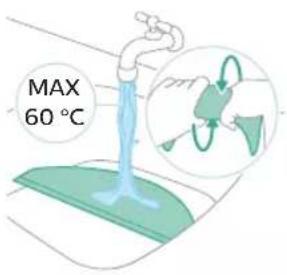
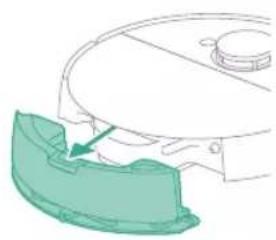
- Przymocuj wkładkę do mopa do uchwytu na wkładki do mopa.
A WAŻNE: Uchwytu na wkładki do mopa nie można wyjąć, a podczas korzystania z robota wkładka do mopa musi być zawsze przymocowana do uchwytu na wkładki, nawet jeśli używasz robota bez mycia na mokro. Ma to na celu zapobiegnięcie uszkodzeniu podłogi i uchwytu podczas pracy.
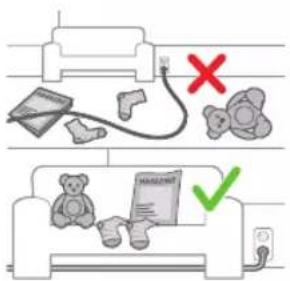
- Usuń z podłogi wszelkie kable i przewody, aby nie dopuścić do zaplątania się w nie robota.
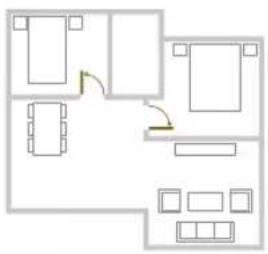
- Otwórz wszystkie wewnętrzne drzwi.
Rozpoczynanie pierwszego programu czyszczenie za pomocą aplikacji (patrz infografika H)
Rozpocznij
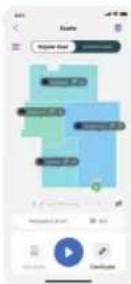
1 Otwórz aplikację.
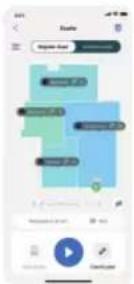
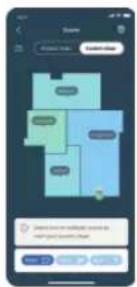
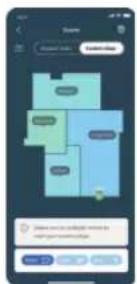
2 Wybierz program czyszczenia: Czyszczenie standardowe lub czyszczenie niestandardowe.
3 Naciśnij ikonę uruchomienia.
i Uwaga: Jeśli poziom naładowania akumulatora jest zbyt niski, czyszczenie nie może się rozpocząć. Poczekaj, aż robot będzie wystarczająco naładowany, zanim rozpoczniesz czyszczenie.
Zatrzymywanie
1 Naciśnij ikonę pauzy w aplikacji. Robot się zatrzymuje.
2 Naciśnij ponownie ikonę uruchomienia. Robot kontynuuje pracę.
3 Naciśnij ikonę z symbolem domu i ładowania. Robot wraca do stacji.
Możesz używać robota bez aplikacji.
Uwaga: Zalecamy używanie aplikacji w celu zapewnienia optymalnego wykorzystania możliwości produktu.
Bez aplikacji możesz używać dwóch przycisków na robocie, aby go obsługiwać:
- Wyłącznik
- Długie naciśnięcie (3 s) włącza i wyłącza robota.
- Krótkie naciśnięcie powoduje rozpoczęcie lub wstrzymanie czyszczenia. Naciśnij ponownie, aby wznowić czyszczenie.
- Przycisk z symbolem domu
540 Polski
- Krótkie naciśnięcie (gdy robot nie wykonuje czyszczenia): robot znajdzie stację i rozpocznie ładowanie.
- Krótkie naciśnięcie podczas czyszczenia: robot zatrzyma czyszczenie. Ponowne krótkie naciśnięcie: robot powróci do stacji w celu naładowania.
- Krótkie naciśnięcie, gdy robot powraca do stacji: robot wstrzyma powrót do stacji. Naciśnij ponownie, aby robot powrócił do stacji.
W przypadku ręcznej obsługi robota będzie on odkurzał i mył na mokro. Jeśli jednak zbiornik wody jest pusty, nie będzie mył na mokro.
Schemat czyszczenia przez robota
flowchart
graph TD
    A["①"] --> B["②"]
    B --> C["③"]
    C --> D["④"]
    D --> E["⑤"]
    E --> F["⑥"]
    F --> G["⑦"]
    G --> H["⑧"]
    H --> I["⑨"]
    I --> J["⑩"]
    J --> K["⑪"]
    K --> L["⑫"]
    L --> M["⑬"]
    M --> N["⑭"]
    N --> O["⑮"]
    O --> P["⑯"]
    P --> Q["⑰"]
    Q --> R["⑱"]
    R --> S["⑲"]
    S --> T["⑳"]
    T --> U["㉑"]
    U --> V["㉒"]
    V --> W["㉓"]
    W --> X["㉔"]
    X --> Y["㉕"]
    Y --> Z["㉖"]
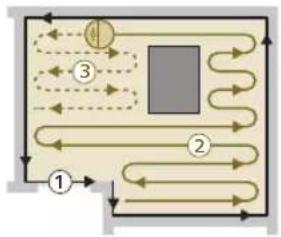
Robot czyści dom w uporządkowany sposób. Robot czyści pomieszczenia po kolei i zawsze zaczyna od czyszczenia skraju pomieszczenia przed przejechaniem po pozostałej powierzchni.
i Uwaga: Jeśli czyszczenie zostanie zakończone w ciągu 10 minut, obszar będzie czyszczony dwukrotnie. Ma to na celu uzyskanie jeszcze lepszych wyników czyszczenia.
Powrót do stacji
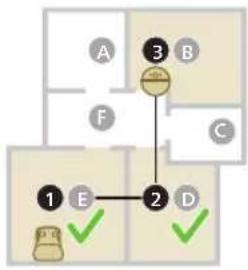
flowchart
graph TD
    A["①"] --> E["②"]
    B["③"] --> C["②"]
    D["④"] --> E["②"]
    E["②"] --> D["②"]
    style A fill:#f9f,stroke:#333
    style B fill:#f9f,stroke:#333
    style C fill:#f9f,stroke:#333
    style D fill:#f9f,stroke:#333
    style E fill:#ccf,stroke:#333
Po zakończeniu przez robota cyklu czyszczenia robot automatycznie wróci do stacji w celu naładowania.
i Uwaga: Kiedy robot jest znajduje się w stacji, jest zasilany, aby utrzymać optymalną wydajność akumulatora. Jednak zużycie energii jest ograniczone.
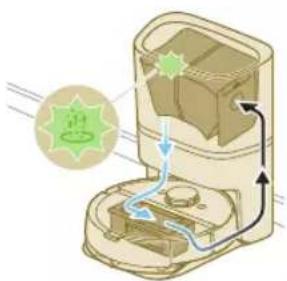
i Uwaga: Dotyczy jedynie modelu XU7100: stacja opróżni również pojemnik na kurz robota. Kurz gromadzi się w worku na kurz stacji.
Automatyczne ładowanie i wznawianie
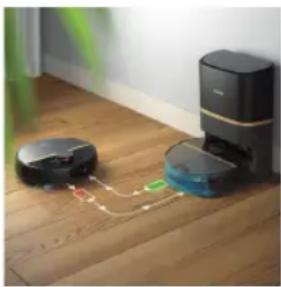
Gdy akumulator jest bliski rozładowania (<20%) podczas czyszczenia, robot automatycznie powraca do stacji w celu naładowania. Po naładowaniu akumulatora robot kontynuuje pracę w miejscu, w którym przerwał.
Czyszczenie i konserwacja
Częstość konserwacji
Element Czyszczenie Wymiana
| Wkładka do mopa Po każdym użyciu 3–6 miesięcy | |
| Szczotka główna Co miesiąc 6–12 miesięcy | |
| Zmywalny filtr Co miesiąc 3–6 miesięcy | |
| Szczotka boczna Co miesiąc 6–12 miesięcy | |
| Koła główne i koło uniwersalne | Co miesiąc - |
| Czujnik nawigacji laserowej 360° (LiDAR) | Co miesiąc - |
| Czujniki:- Czujnik zderzeń (2 szt.)- Odbiornik sygnału podczerwieni- Nadajnik sygnału podczerwieni do komunikacji ze stacją- Czujnik ToF 3D do wykrywania i unikania niewielkich przeszkód przed robotem (120°)- Czujnik ToF do wykrywania i unikania niewielkich przeszkód wokół robota (8 szt.)- Czujnik chroniący przed upadkiem (6 szt.) | Co miesiąc - |
| Styki ładowania robota i stacji | Co miesiąc - |
542 Polski
Czujniki wykrywania włożenia pojemnika na kurz i zbiornika wody
6 miesięcy -
Worek na kurz (XU7000) Opróżniaj worek na kurz po każdym użyciu.
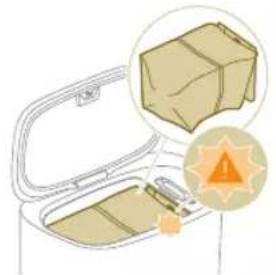
Worek na kurz w stacji automatycznego opróżniania (XU7100)
- Gdy pomarańczowa dioda LED na stacji
automatycznego opróżniania miga, wskazując, że worek na kurz jest pełny.
Czyszczenie wkładki do mopa
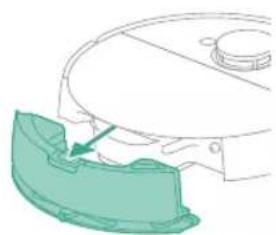
1 Naciśnij przycisk zwalniający zbiornika wody.
2 Wyjmij zbiornik wody z robota.
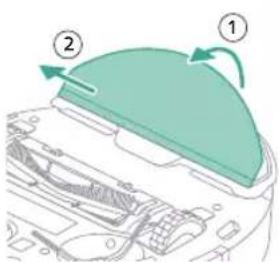
3 Ściągnij wkładkę do mopa z rzepa.
4 Wysuń prostą stronę wkładki z otworu.
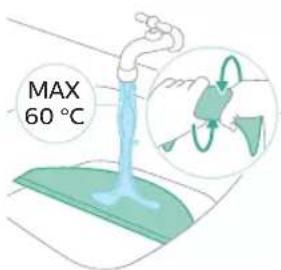
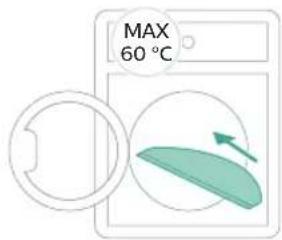
5 Wypłucz i wyczyść wkładkę do mopa w wodzie lub upierz w pralce.
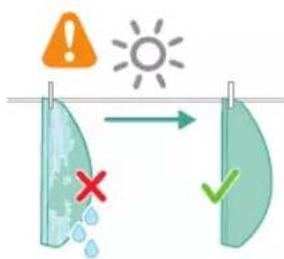
6 Pozostaw wkładkę do wyschnięcia na powietrzu.
Uwaga: Nie stosuj innych sposobów suszenia wkładki do mopa.
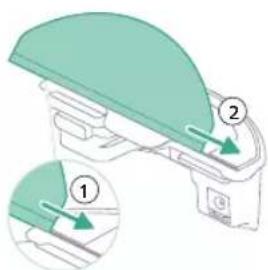
7 Wsuń prostą stronę wkładki do odpowiedniego otworu uchwytu na wkładki do mopa.
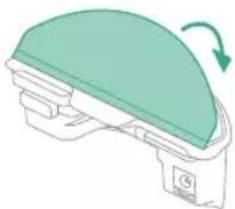
8 Przymocuj wkładkę do mopa do rzepa uchwytu na wkładki do mopa.
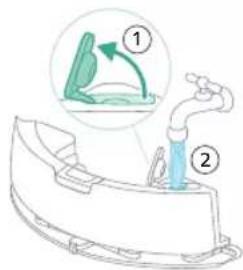
9 Napełnij zbiornik wody. Użyj otworu do napełniania wodą.
i Uwaga: Upewnij się, że zbiornik wody jest suchy na zewnątrz.
i Uwaga: Nie używaj detergentów.
544 Polski
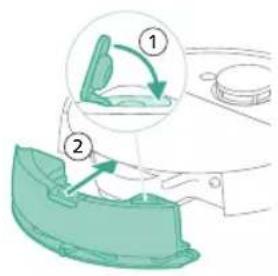
10 Włóż zbiornik wody we właściwym miejscu.
Opróżnianie pojemnika na kurz
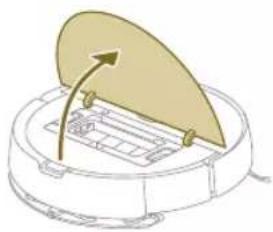
1 Otwórz pokrywę górną.
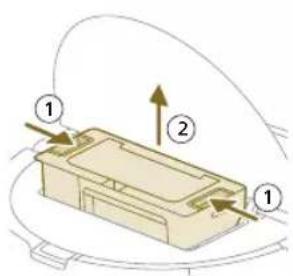
2 Naciśnij jednocześnie przyciski zwalniające pojemnika na kurz.
3 Wyciągnij pojemnik na kurz.
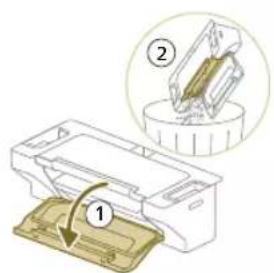
4 Otwórz klapkę opróżniania pojemnika na kurz.
i Uwaga: Nie pomył klapki opróżniania pojemnika na kurz z pokrywą filtra zmywalnego. Klapka opróżniania pojemnika jest niebieska.
5 Usuń zanieczyszczenia z pojemnika na kurz.
Czyszczenie i suszenie pojemnika na kurz
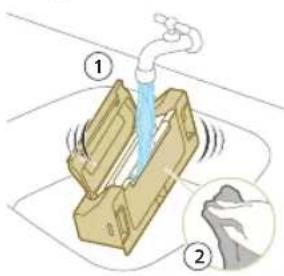
1 Wypłucz pojemnik na kurz wodą.
i Nie używaj detergentów.
⚠ WAŻNE: Nie myj pojemnika na kurz w zmywarce.
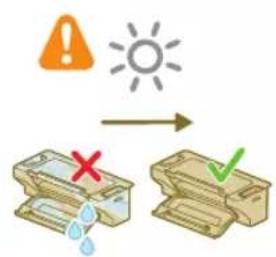
2 Pozostaw pojemnik do wyschnięcia na powietrzu.
i Uwaga: Nie stosuj innych sposobów suszenia pojemnika.
Czyszczenie zmywalnego filtra
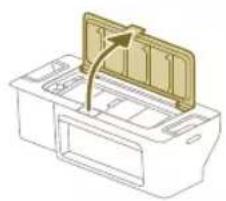
1 Otwórz pokrywę filtra zmywalnego.
3 Wypłucz zmywalny filtr woda.
4 Pozostaw filtr do wyschnięcia na powietrzu na 24 godziny.
i Uwaga: Nie stosuj innych sposobów suszenia filtra zmywalnego.
546 Polski
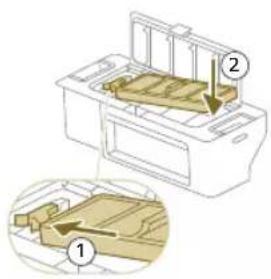
7 Zamknij pokrywę filtra zmywalnego.
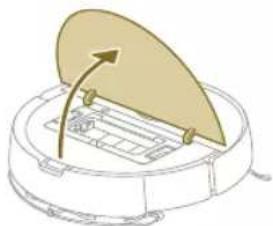
8 Otwórz pokrywę górną robota.
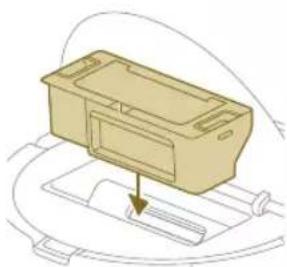
9 Włóż pojemnik na kurz we właściwym miejscu.
Czyszczenie szczotki głównej
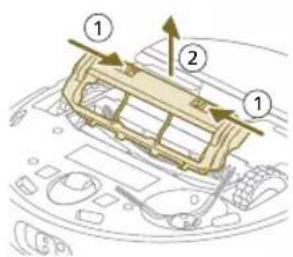
1 Położ robota spodem do góry na płaskiej i stabilnej powierzchni.
2 Naciśnij jednocześnie przyciski pokrywy na szczotkę główną.
3 Podnieś i zdejmij pokrywę szczotki głównej.
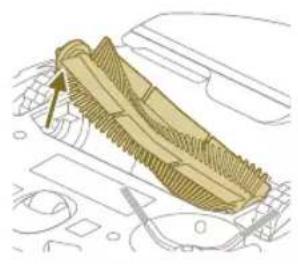
4 Wyciągnij szczotkę główną.
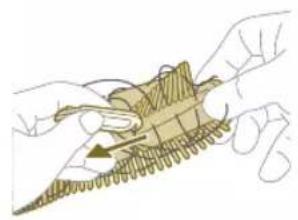
5 Za pomocą narzędzia do czyszczenia szczotek przetnij włosy.
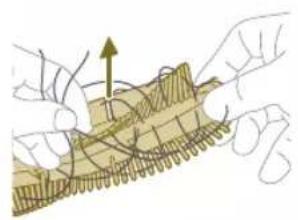
6 Usuń włosy i inne zabrudzenia ze szczotki głównej.
Wskazówka: Użyj końca narzędzia do czyszczenia szczotek, aby usunąć zanieczyszczenia ze szczotki głównej.
7 W razie potrzeby zamontuj nasadki na obu końcach szczotki głównej. Przekręć nasadki zgodnie z ruchem wskazówek zegara, aby zablokowały się w odpowiedniej pozycji.
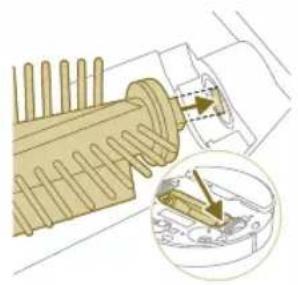
8 Zainstaluj szczotkę główną we właściwym miejscu.
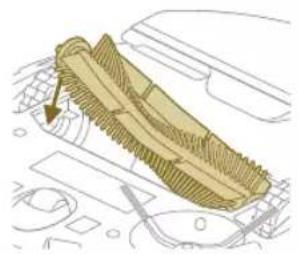
9 Umieść krawędzie pokrywy na szczotkę główną w odpowiednich otworach.
10 Wepchnij pokrywę na miejsce.
Czyszczenie szczotki bocznej
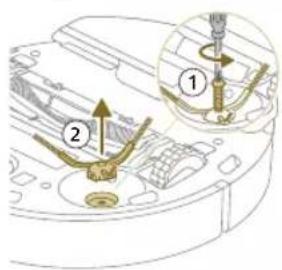
1 Położ robota spodem do góry na płaskiej i stabilnej powierzchni.
2 Wykręć wkręt śrubokrętem.
3 Wyjmij szczotkę boczną.
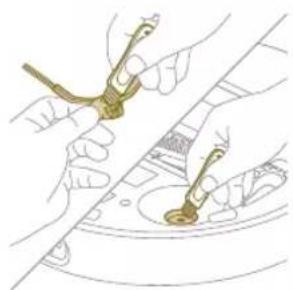
4 Za pomocą szczotki o miękkim włosiu (np. szczoteczki do zębów) usuń brud i kurz ze szczotki bocznej i robota.
Wskazówka: Możesz użyć szczoteczki narzędzia do czyszczenia, aby usunąć kurz i klaczki ze szczotki bocznej i robota.
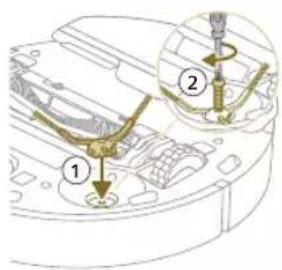
5 Umieść oczyszczoną szczotkę boczną we właściwym miejscu.
6 Zamocuj szczotkę, używając wkręta i śrubokrętu.
Czyszczenie kół głównych i przedniego koła samonastawnego
1 Położ robota spodem do góry na płaskiej i stabilnej powierzchni.
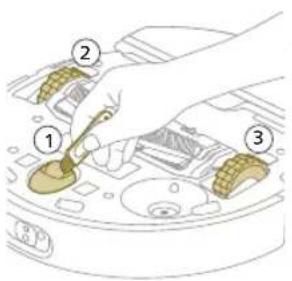
2 Za pomocą szczotki o miękkim włosiu (np. szczoteczki do zębów) usuń brud i kurz z przedniego koła samonastawnego i kół głównych.
Możesz użyć szczoteczki narzędzia do czyszczenia, aby usunąć kurz i kłączki z kół.
Aby wydajność odkurzania była zawsze optymalna, trzeba od czasu do czasu czyścić czujnik, punkty styków i okno sygnału podczerwieni.
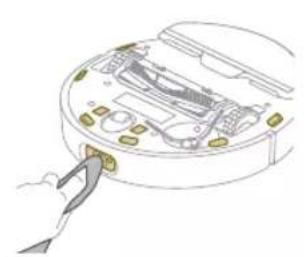
1 Wyjmij wtyczkę stacji z gniazdka elektrycznego.
2 Użyj miękkiej, suchej szmatki. W razie potrzeby lekko zwilż szmatkę.
3 Wyczyść elementy.
i Uwaga: Nie używaj detergentów.
4 Wytrzyj elementy i powierzchnie suchą szmatką.
i Uwaga: Nie stosuj innych sposobów suszenia elementów.
550 Polski
Wymiana worka na kurz (XU7100)
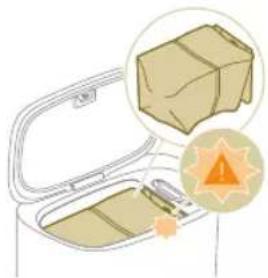
Gdy pomarańczowa dioda LED na stacji automatycznego opróżniania miga, wskazując, że worek na kurz jest pełny.
1 Otwórz pokrywę stacji automatycznego opróżniania.
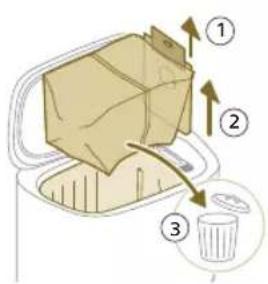
2 Wyciągnij worek na kurz ze stacji.
3 Wyjmij i wyrzuć worek na kurz.
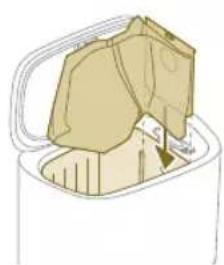
4 Wsuń kartonowy fragment worka na kurz w otwór wskazany na stacji automatycznego opróżniania.
5 Zamknij pokrywę stacji automatycznego opróżniania.
i Informacje dotyczące możliwości zamówienia nowych worków można znaleźć w rozdziale „Wymiana” w tej instrukcji.
Usuwanie niedrożności z wlotu automatycznego opróżniania (XU7100)
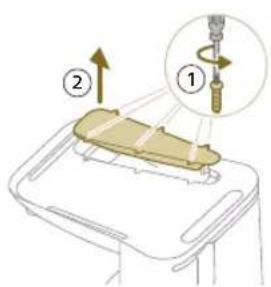
Wlot stacji automatycznego opróżniania (XU7100) może się zatkać. Można to zauważyć, gdyż pojemnik na kurz robota nie jest już prawidłowo opróżniany przez stację automatycznego opróżniania. Poniżej znajdują się instrukcje usuwania niedrożności z wlotu stacji automatycznego opróżniania (XU7100).
1 Wyjmij wtyczkę stacji automatycznego opróżniania z gniazdka elektrycznego i umieść stację do góry nogami na płaskiej i stabilnej powierzchni.
2 Wykręć wkręty z dolnej pokrywy śrubokrętem.
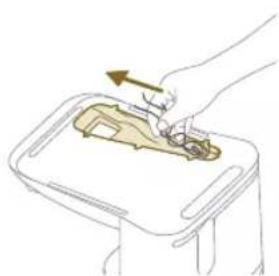
3 Usuń włosy i zanieczyszczenia, które tkwią we wlocie automatycznego opróżniania.
Czyszczenie zbiornika wody
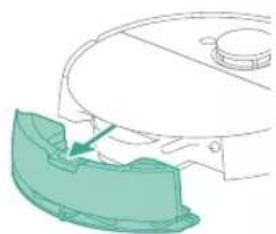
1 Naciśnij przycisk zwalniający zbiornika wody.
2 Wyjmij zbiornik wody z robota.
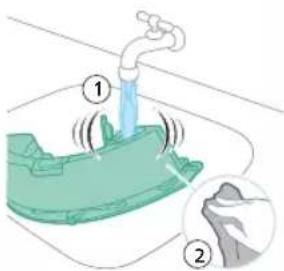
3 Opłucz zbiornik bieżącą wodą.
4 Wytrzyj obudowę zbiornika wody suchą szmatką.
i Uwaga: Nie używaj detergentów.
⚠ WAŻNE: Nie myj zbiornika w zmywarce.
5 Nie zamykaj zbiornika wody nasadką – pozostaw otwarty zbiornik do wyschnięcia na powietrzu.
i Uwaga: Nie stosuj innych sposobów suszenia zbiornika.
6 Napełnij zbiornik wody. Użyj otworu do napełniania wodą.
i Uwaga: Upewnij się, że zbiornik wody jest suchy na zewnątrz.
i Uwaga: Nie używaj detergentów.
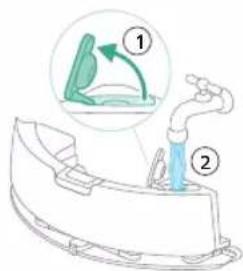
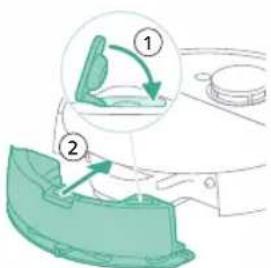
7 Włóż zbiornik wody we właściwym miejscu.
Długie przechowywanie
1 Naładuj akumulator do pełna
2 Przechowuj robota w zakresie temperatury od 8°C do 35°C.
Sygnały interfejsu użytkownika i ich znaczenie
Numer modelu Robota Sygnał Opis sygnału Znaczenie sygnału
| XU7100XU7000 | Kontrolki LED dwóchprzycisków robota wolnomigają. | Trwa ładowanie odkurzaczaautomatycznego. | |
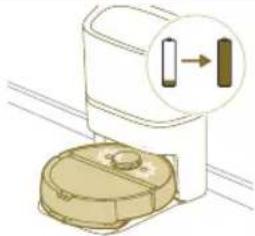 | |||
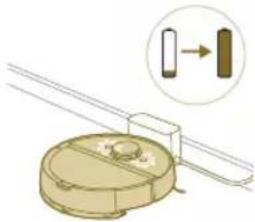 | |||
| XU7100XU7000 | Wskaźniki dwóch przyciskówrobota stale się świecą. | Robot jest w pełni naładowany. | |
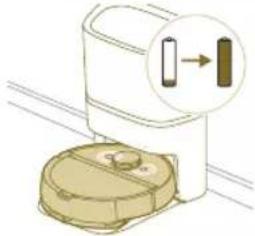 | |||
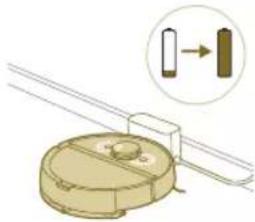 | |||
| XU7100XU7000 | Wskaźniki dwóch przyciskówrobota migają napomarańczowo. | Robot jest w trybie konfiguracjiWi-Fi. | |
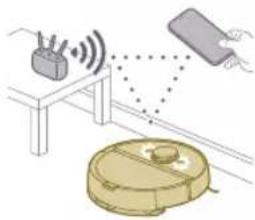 |
Numer modelu Robota Sygnał Opis sygnału Znaczenie sygnału
| XU7100XU7000 | 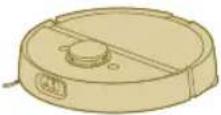 | Wskaźniki robota gasną. Robot jest w trybie uśpienia. | |
XU7100 Biała dioda LED na stacji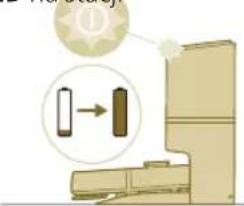 | automatycznego opróżniania miga, gdy robot się ładuje.iUwaga: Gdy robot jest w pełni naładowany, biała dioda LED świeci się stale, a po 10 minutach przygasa i świeci tylko w 30%. | Robot ładuje się, gdy biała dioda LED miga, a jest w pełni naładowany, gdy biała dioda LED świeci się w sposób ciągły. | |
XU7100 Zielona dioda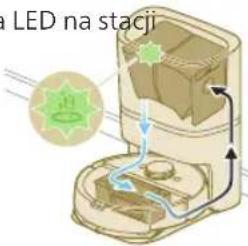 | automatycznego opróżniania miga. | Stacja automatycznego opróżniania opróżnia pojemnik na kurz robota. Kurz i zanieczyszczenia gromadzą się w worku na kurz stacji. | |
XU7100 Pomarańczowa | stacji automatycznego opróżniania miga. | Pokrywka pojemnika jest otwarta. | |
XU7100 Pomarańczow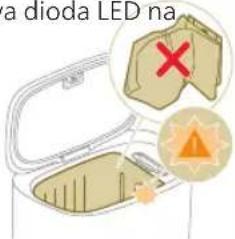 | stacji automatycznego opróżniania miga. | Nie zainstalowano worka na kurz. | |
554 Polski
Numer modelu Robota Sygnał Opis sygnału Znaczenie sygnału
XU7100 Pomarańczowa dioda LED na
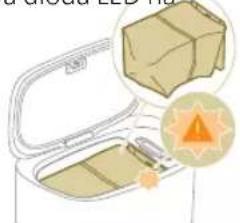
stacji automatycznego opróżniania miga.
Worek na kurz jest pełny.
Resetowanie robota
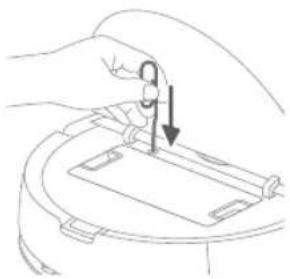
Można zresetować robota, naciskając igłą przycisk resetowania.
- Długie naciśnięcie przycisku resetowania przez 3 sekundy nie tylko przywróci ustawienia fabryczne, ale także zresetuje oprogramowanie do ostatniej wersji.
- Długie naciśnięcie przycisku resetowania przez 10 sekund spowoduje wykasowanie przez robota wszystkich informacji o połączeniu sieciowym, informacji o mapach, zaplanowanym zadaniu, informacji o trybie „nie przeszkadzać” oraz informacji o ustawieniach niestandardowych, a także zresetuje moc ssania do poziomu domyślnego.
i Uwaga: Po zresetowaniu robota musi się on ponownie połączyć z aplikacją i odpowiednie ustawienia w aplikacji zostaną usunięte.
Wymiana
Zamawianie akcesoriów
Akcesoria i części zamienne można kupić na stronie
www.philips.com/myrobot7000 lub u sprzedawcy produktów firmy Philips.
Można też skontaktować się z Centrum Obsługi Klienta firmy Philips w swoim kraju (dane kontaktowe znajdują się na międzynarodowej karcie gwarancyjnej).
Części wymienne:
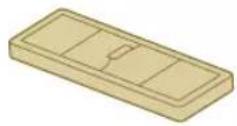
XV1470 Wkładki do mopa na wymianę

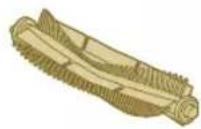
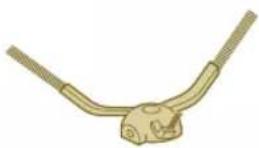
XV1473 Zestaw konserwacyjny z 2 filtrami,
1 szczotką główną i 1 szczotką boczną.
Wyjmowanie akumulatora
Aby wyjąć akumulator, postępuj zgodnie z poniższymi instrukcjami. Możesz także oddać robota do centrum serwisowego firmy Philips i zlecić wyjęcie akumulatora. Skontaktuj się z Centrum Obsługi Klienta firmy Philips w swoim kraju, aby uzyskać adres najbliższego centrum serwisowego.
Stosuj wszystkie niezbędne środki bezpieczeństwa podczas otwierania urządzenia za pomocą narzędzi i podczas utylizacji akumulatora.
Ostrzeżenie: Przed wyjęciem akumulatora upewnij się, czy urządzenie jest odłączone od stacji, a akumulator jest całkowicie rozładowany.
556 Polski
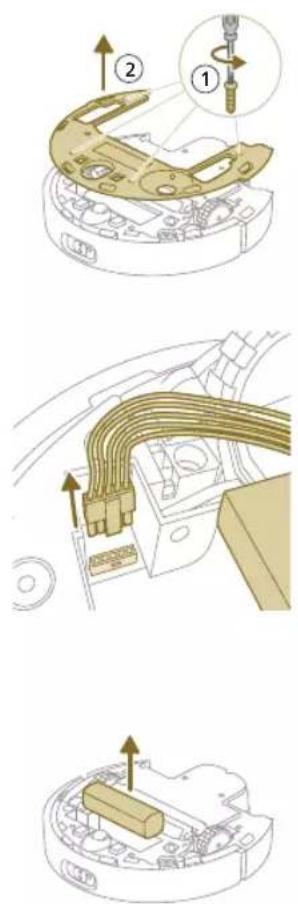
1 Uruchom robota, zaczynając od dowolnego miejsca w pomieszczeniu, ale nie od stacji.
2 Pozostaw robot włączony aż do całkowitego rozładowania akumulatora, aby mieć pewność, że akumulator jest całkowicie rozładowany przed jego wyjęciem i wyrzuceniem.
3 Odkręć śruby pokrywy komory akumulatora i zdejmij pokrywę.
4 Wyjmij akumulator i odłącz go, naciskając mały zacisk na złączu akumulatora, aby zwolnić złącze akumulatora.
5 Zanieś robota i akumulator do punktu zbiórki odpadów elektrycznych i elektronicznych.
Gwarancja i pomoc techniczna
Jeśli potrzebujesz pomocy lub dodatkowych informacji, odwiedź stronę www.philips.com/support lub zapoznaj się z treścią międzynarodowej gwarancji.
Odkurzacz automatyczny został zaprojektowany i wyprodukowany z zachowaniem największej dbałości o szczegóły. Jeśli nieszczęśliwym zbiegiem okoliczności zdarzy się, że odkurzacz automatyczny będzie wymagać naprawy, miejscowe Centrum Obsługi Klienta zajmie się jej zorganizowaniem w możliwie najkrótszym czasie i z zachowaniem maksimum wygody klienta. Jeśli w Twoim kraju nie ma Centrum Obsługi Klienta, zwrócić się o pomoc do sprzedawcy produktów firmy Philips.
Utylizacja i recykling
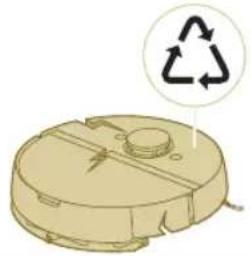
Nie wyrzucaj robota do zwykłych śmieci. Oddaj go do punktu recyklingu sprzętu elektrycznego.
Rozwiązywanie problemów
W tym rozdziale opisano najczęściejstze problemy, z którymi można się zetknąć podczas korzystania z urządzenia. Jeśli poniższe wskazówki okażą się niewystarczające do rozwiązania problemu, przejdź do aplikacji Philips HomeRun lub na stronę www.philips.com/myrobot7000, gdzie znajdują się filmy instruktażowe, a także lista często zadawanych pytań. Możesz też skontaktować się z Centrum Obsługi Klienta w swoim kraju.
| Problem Prawdopodobnaprzyczyna | Rozwiązanie | |
| Robot się nie włącza. Poziom naładowaniaakumulatora jest niski. | Przed użyciem naładuj robota w stacji. | |
| Temperatura otoczenia jest zaniska lub za wysoka. | Używaj robota w temperaturze od 8°C do35°C. | |
| Robot nie może się sparowaćz aplikacją. | Robot nie jest już w trybieparowania. | Przełącz robota z powrotem w trybparowania, przytrzymując jednocześnieprzycisk z symbolem domu i wyłącznik(wskaźniki zaczną migać napomarańczowo). |
| Nie ma dobrego połączenia Wi-Fi (sygnału). | Umieść robota w miejscu z dobrymsygnałem Wi-Fi. | |
| Wybrano niewłaściwą sieć Wi-Fi. | Upewnij się, że wybrano właściwą sieć Wi-Fi. | |
| Użyto nieprawidłowego hasta. | Upewnij się, że używasz właściwego hastaWi-Fi. | |
| W aplikacji wybranoniewłaściwy model robota. | Upewnij się, że wybrano właściwy modelrobota. | |
| Pobrano niewłaściwą aplikację Zawsze korzystaj z aplikacji pobranej zapomocą kodu QR ze skróconej instrukcjiobsługi. | ||
| Aplikacja i robot tracąpołączenie. | Robot znalazł się pozazasięgiem sygnału Wi-Fi. | Poczekaj, aż robot powróci do obszaru zdobrym sygnałem Wi-Fi. |
558 Polski
| Problem | Prawdopodobnaprzyczyna | Rozwiązanie |
| Robot jest w trybie uśpienia. Robot przejdzie w tryb uśpienia, jeśli nie wróci do stacji. Naciśnij i przytrzymaj wyłącznik przez co najmniej 3 sekundy, aby aktywować robota. Następnie skieruj go do stacji za pomocą aplikacji. | ||
| Hasło do sieci Wi-Fi uległo zmianie. | Gdy dane Wi-Fi się zmieniły: ponownie dodaj robota do aplikacji. | |
| Nazwa sieci Wi-Fi uległa zmianie. | Gdy dane Wi-Fi się zmieniły: ponownie dodaj robota do aplikacji. | |
| Konto w aplikacji uległo zmianie. | Po zmianie danych konta ponownie dodaj robota do aplikacji. | |
| Nie dotarła wiadomość e-mail z kodem weryfikacyjnym. | Dostarczenie wiadomości e-mail z kodem weryfikacyjnym może potrwać do minuty. | Poczekaj co najmniej minutę na wiadomość e-mail. |
| Nie wysłano wiadomości e-mail. | Naciśnij przycisk „Wyślij ponownie”. | |
| Wiadomość e-mail mogła trafić do folderu „Spam” lub „Wiadomości-śmieci”. | Sprawdź folder „Spam” lub „Wiadomości-śmieci”. (Nadawcą wiadomości e-mail jest: HomeRun_noreply@). | |
| Użyto nieprawidłowego adresu e-mail. | Sprawdź, czy użyto właściwego adresu e-mail. | |
| Telefon lub komputer nie ma dobrego połączenia internetowego, aby odebrać wiadomość e-mail. | Upewnij się, że telefon lub komputer ma dobre połączenie internetowe. | |
| Robot nie może znaleźć stacji. | Stacja została przesunięta podczas czyszczenia. | Umieść stację ponownie w tym samym miejscu, w którym znajdowała się przed rozpoczęciem czyszczenia. |
| Stacja nie jest podłączona do zasilania. | Podłącz stację do zasilacza. | |
| Czujniki robota i/lub stacji są zanieczyszczone. | Wyczyść wszystkie czujniki robota i stacji. | |
| Zakazana strefa została wyznaczona zbyt blisko stacji | Nie zapisuj zakazanej strefy zbyt blisko stacji. | |
| Stacja została umieszczona w miejscu o bardzo jasnym świetle. | Nie umieszczaj stacji w miejscu o bardzo jasnym świetle (takim jak bezpośrednie światło słoneczne), ponieważ może to zakłócać sygnał podczerwieni. | |
Robot odpycha stację. Stacja nie stoi w pobliżu ściany. Umieść stację tyłem przy ścianie.
| Problem | Prawdopodobnaprzyczyna | Rozwiązanie |
| Czujniki robota i/lub stacji są zanieczyszczone. | Wyczyść wszystkie czujniki robota i stacji. | |
| Za mało miejsca wokół stacji (0,5 metra z obu boków i 1,5 m z przodu). | Upewnij się, że wokół stacji jest wystarczająco dużo miejsca. | |
| Robot nie czyści dobrze. Pojemnik na kurz robota jest zapelniony (XU7000). | Opróżnij pojemnik na kurz robota (XU7000). | |
| Zbiornik wody jest pusty. Napełniaj zbiornik wody w odpowiednim czasie. | ||
| W szczotkach utknęły jakieś przedmioty. | Usuń wszelkie przedmioty ze szczotek. | |
| Filtr nie został oczyszczony. Regularnie czyść filtr. | ||
| Filtr nie został włóżony z powrotem lub został włóżony nieprawidłowo. | Włóż filtr w prawidłowy sposób. | |
| Wkładka do mopa wymaga wymiany. | Wymień wkładkę do mopa XV1470. Kup nową wkładkę do mopa XV1470 za pośrednictwem aplikacji lub na stronie www.philips.com/myrobot7000 | |
| Podczas mycia robot nie zużywa wody lub używa jej bardzo mało. | Ustawiony jest zbyt niski poziom wody. | Ustaw wyższy poziom wody w aplikacji. |
| Z mopa wydostaje się zbyt dużo wody / robot za bardzo mocy podłogę. | Ustawiony jest zbyt wysoki poziom wody. | Ustaw niższy poziom wody w aplikacji.⚠ WAŻNE: W przypadku mycia na mokro delikatnych twardych podłóg, takich jak parkiet, ustaw w aplikacji najniższy poziom wody. |
| Robot omija obszary przeznaczone do czyszczenia / robot nie czyści całego obszaru / robot zaczął omijać niektóre miejsca | Czujniki robota nie są czyste. Oczyć czujniki robota suchą szmatką. | |
| Robot pracuje na śliskich, wypolerowanych podłogach. | Zanim robot zacznie czyszczenie upewnij się, że podłoga jest sucha. | |
| Robot nie jest w stanie dotrzeć do niektórych obszarów blokowanych przez meble lub inne bariery. | Uporządkuj obszar do czyszczenia, umieszczając meble i małe przedmioty na właściwych miejscach. | |
560 Polski
| Problem | Prawdopodobnaprzyczyna | Rozwiązanie |
| Strefa czyszczenia nie jest uporządkowana. | Usuń małe przedmioty z podłogi i uporządkuj czyszczony obszar, zanim robot rozpocznie pracę. | |
| Robot zachowuje margines bezpieczeństwa blisko stref zakazanych i bez mycia, co może spowodować, że robot nie przejdzie przez określony obszar. | W aplikacji zmniejsz nieco strefy zakazane i bez mycia. | |
| Robot zablokował się, wciągając przewód. | Na podłodze leżą przewody, których robot nie jest w stanie wykryć. | Zatrzymaj robota i zdejmij pokrywę na szczotkę główną. Wyjmij szczotkę główną i sprawdź, czy coś nie utknęło w szczotce bocznej: wyjmij szczotkę boczną, wyjmij przewód, ponownie założ szczotkę boczną. Usuń wszystkie przewody z podłogi przed rozpoczęciem cyklu czyszczenia. |
| Robot spada ze schodów. | Czujniki chroniące przed upadkiem na spodzie robota są zanieczyszczone. | Wyczyść czujniki chroniące przed upadkiem, które znajdują się na spodzie robota. |
| Na górze schodów umieszczono przedmioty, które robot wykrywa i uznaje, że może bezpiecznie przejechać. | Usuń wszelkie przedmioty umieszczone na górze schodów. | |
| Robot nie ładuje się lub rozładowuje się bardzo szybko. | Robot jest przechowywany w miejscu, gdzie jest zbyt gorąco lub zbyt zimno. | Ładuj i przechowuj robota w temperaturze od 8°C do 35°C. |
| Stacja automatycznego opróżniania nie odbiera kurzu z robota (XU7100). | Worek na kurz nie został włożony z powrotem lub został włożony nieprawidłowo. | Umieść worek prawidłowo w stacji automatycznego opróżniania. |
| Worek na kurz jest pełny. Umieść pusty worek na kurz w stacji automatycznego opróżniania. | ||
| Tryb cichy lub ustawienie „nie przeszkadzać“ zostały aktywowane w aplikacji. | Odznacz tryb cichy lub ustawienie „nie przeszkadzać” w aplikacji. | |
| Wlot stacji automatycznego opróżniania jest niedrożny. | Oczyć wlot stacji automatycznego opróżniania. | |
| W zbiorniku wody gromadzi się piana, a robot dziwnie się porusza. | Do zbiornika wody dodano detergentu, przez co robot się ślizga. | Nigdy nie dodawaj detergentu do zbiornika wody. Oczyć robota i jego koła oraz dokładnie wypłucz zbiornik wody. |
| Robot wydaje nietypowe dźwięki. | Filtr nie został włożony z powrotem lub został włożony nieprawidłowo. | Sprawdź, czy filtr jest umieszczony prawidłowo. |
| Szczotki się przestały obracać. | W szczotce głównej utknęły włosy. | Usuń włosy za pomocą narzędzia do czyszczenia szczotek dostarczonego z robotem. |
| W szczotkach utknęły inne przedmioty. | Usuń wszelkie inne przedmioty ze szczotek. | |
| Szczotka główna jest nieprawidłowo założona. | Wyjmij szczotkę główną i włóż ponownie. | |
| Jeśli szczotka główna jest nieprawidłowo założona: założ prawidłowo w taki sposób, aby kwadratowy występ znalazł się w kwadratowym otworze. | ||
| Szczotka boczna ulega deformacji. | Coś mogło utknąć w szczotce bocznej. | Zanurz na jakiś czas szczotkę w gorącej wodzie, a następnie pozwól jej wyschnąć. |
| Kup nową szczotkę boczną za pośrednictwem aplikacji lub na stronie www.philips.com/myrobot7000 | ||
| Robot nie wjeżdża na czarną podłogę. | Robot uznaje, że czarna podłoga grozi upadkiem – aktywuje się funkcja wykrywania stromego spadku. | Upewnij się, że w pokoju z czarną podłogą są włączone światła. |
| Wyczyść czujnik chroniący przed upadkiem na spodzie robota. | ||
| Harmonogram jest zapisany, ale robot nie rozpoczyna czyszczenia zgodnie z nim. | Może być włączona funkcja „nie przeszkadzać”. | Sprawdź w aplikacji, czy funkcja „nie przeszkadzać” jest włączona w tym samym czasie co harmonogram. |
| Robot jest w trybie uśpienia. Upewnij się, że robot jest ładowany w stacji. | ||
| W aplikacji wybrano niewłaściwą strefę czasową. | Strefę czasową można zmienić w aplikacji, wybierając „Moje konto” i opcję „Profil”. | |
| Robot utracił połączenie z siecią Wi-Fi. | Upewnij się, że sieć Wi-Fi działa. | |
| Akumulator robota jest rozładowany. | Sprawdź, czy stacja jest podłączona do zasilania. | |
| Nie ma możliwości załogowania się do konta w aplikacji robota. | Zmienił się adres e-mail. W razie zmiany adresu e-mail utwórz nowe konto w aplikacji. | |
| Hasło jest nieprawidłowe. Wprowadź prawidłowe hasło. | ||
| W przypadku zapomnienia hasła kliknij „Nie pamiętam hasła” i postępuj zgodnie z instrukcjami. | ||
562 Polski
| Problem Prawdopodobna | przyczyna | Rozwiązanie |
| Wybrano nieprawidłowy region kraju. | Wybierz prawidłowy region kraju w aplikacji. | |
| Pojawiają się wyskakujące komunikaty dotyczące aktualizacji aplikacji lub oprogramowania. | Aktualizacje aplikacji lub oprogramowania nie zostały instalowane. | W celu ciągłego doskonalenia działania robota zalecamy instalowanie wszystkich aktualizacji. |
Conteúdo
Introdução 563
1 Hapni aplikacionin.
20 Tlačidlá na uvolnenie krytu kefy
Ako funguje mapovanie
5 Brava poklopca filtera
6 Poklopac za pražnjenje posude za prašinu
7 Dugmad za otpuštanje posude za prašinu