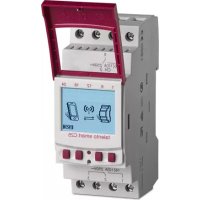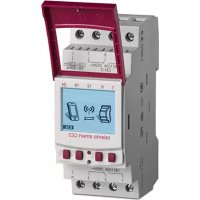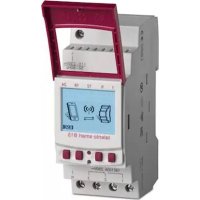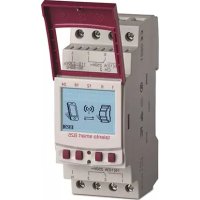
talento smart S25 - Przełącznik Grässlin - Bezpłatna instrukcja obsługi
Znajdź bezpłatnie instrukcję urządzenia talento smart S25 Grässlin w formacie PDF.


Pytania użytkowników dotyczące talento smart S25 Grässlin
0 pytanie dotyczące tego urządzenia. Odpowiedz na te, które znasz, lub zadaj własne.
Zadaj nowe pytanie dotyczące tego urządzenia
Pobierz instrukcję dla swojego Przełącznik w formacie PDF za darmo! Znajdź swoją instrukcję talento smart S25 - Grässlin i weź swoje urządzenie elektroniczne z powrotem w ręce. Na tej stronie opublikowane są wszystkie dokumenty niezbędne do korzystania z urządzenia. talento smart S25 marki Grässlin.
INSTRUKCJA OBSŁUGI talento smart S25 Grässlin
Niniejsza instrukcja umożliwia bezpieczne i efektywne posługiwanie się zegarem sterującym rozdzielacza (zwanym dalej „urządzeniem”). Niniejsza instrukcja jest częścią składową urządzenia i musi być przechowywana w sposób zawsze dostępny dla każdego, kto obchodzi się z urządzeniem.
Każdy, kto obchodzi się z urządzeniem, musi przed rozpoczęciem wszelkich prac starannie przeczytać tę instrukcję i ją zrozumieć. Warunkiem podstawowym dla bezpiecznej pracy jest stosowanie się do wszystkich podanych w tej instrukcji wskazówek dotyczących bezpieczeństwa oraz instrukcji postępowania. Ponadto obowiązują lokalne przepisy o zapobieganiu nieszczęśliwym wypadkom i ogólne wskazówki dotyczące bezpieczeństwa dla zakresu zastosowania urządzenia.
Ochrona praw autorskich
Niniejsza instrukcja podlega ochronie praw autorskich.
Przekazanie niniejszej instrukcji osobom trzecim, powielanie w jakikołwiek sposób i jakiejkołwiek formie - także w postaci fragmentów - oraz wykorzystywanie lub informowanie o treści jest zabronione bez pisemnej zgody producenta za wyjątkiem celów wewnętrznych. Naruszenie tych praw zobowiązuje do wypłaty odszkodowania. Producent zastrzega sobie prawo do dochodzenia dodatkowych roszczeń.
Producent posiada prawa autorskie.
Pobieranie
Poniższe informacje znajdują się na stronie www.graesslin.de:
- Instrukcja pobierania
- Dane techniczne
Deklaracja zgodności
Niniejszym Grässlin GmbH oświadcza, że urządzenie radiowe typu „talento smart” jest zgodne z dyrektywą 2014/53/UE. Pełny tekst deklaracji zgodności UE jest dostępny na stronie internetowej: http://qrc.graess- https://talentsmier-conformity-of-conformity

Przegład....665
Budowa i sposób działania....665

Bezpieczeństwo 670

Instalacja 673

Konfiguracja 675
Pierwsze uruchomienie....675
Ustawienie języka....676
Ustawienie daty i godziny 677
Wybór czasu letniego/zimowego 679
Ustawienie informacji o lokalizacji....680
Ustawienie korekty astronomicznej....681
Ustawienie podświetlenia tła 682
Odczyt licznika godzin 683
Zerowanie licznika godzin 684
Ustawienie licznika serwisowego....685
Ustalenie PIN....686
Wybór trybu 687
Wybór trybu pracy....688
Odczyt ustawień Bluetooth 690
Połącz zegar sterujący rozdzielacza z rozszerzeniem kanałów 691
Odłączenie rozszerzeń kanałów od zegara sterującego rozdzielacza....694
Obsługa i programowanie zegara sterującego rozdzielacza za pomocą urządzeń mobilnych...695

Programowanie 697
Informacje na temat programowania....697
Programowanie zależne/niezależne od daty 698
Zastosowanie dzikich kart 699
Ustalenie priorytetów dla programów....700
Utworzenie nowego programu przełączania....701
Zaprogramuj polecenie WŁ....701
Zaprogramuj polecenie WYŁ....703
Programowanie przełączania impulsowego....705
Programowanie przełączania cykli 707
Programowanie przełączania losowego....710
Oglądanie elementów, ich edycja lub kasowanie 712
Oglądanie programu, jego edycja lub kasowanie 712
Oglądanie, edycja lub kasowanie czasów przełączania....713
Oglądanie, edycja lub kasowanie listy dat 714
Kasowanie wszystkich programów 715

Utylizacja 716
Przegład
Budowa i sposób działania
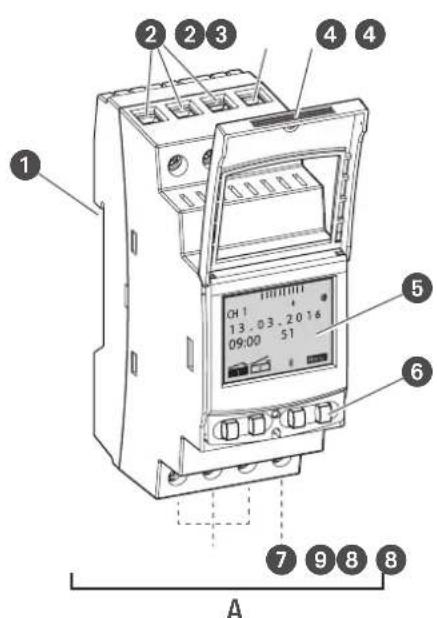
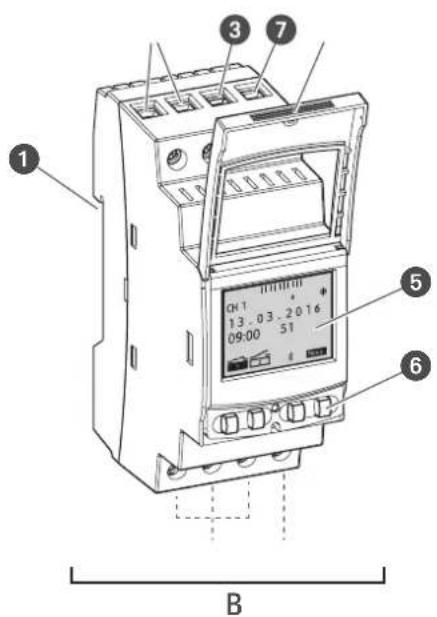
Rys. 1: Zegar sterujący rozdzielacza
A 110 - 230 V 1- lub 2-kanałowy zegar sterujący rozdzielacza
B Zegar sterujący rozdzielacza 12/24 V
1 System klick do montażu na szynie DIN
Zaciski przyłączeniowe dla kanału 2 (tylko w wariancie 2-kanałowym)
3 Zacisk przyłączeniowy dla fazy
4 Plombowana obudowa
5 Wyświetlacz
6 Przyciski obsługowe
7 Zacisk przyłączeniowy dla przewodu zerowego
8 Zaciski przyłączeniowe dla kanału 1
9 Bezpotencjałowy zacisk pusty
Opis sposobu działania
Zegar sterujący rozdzielacza jest zegarem sterującym montowanym na szynie DIN (Rys. 1①); steruje on podłączonym w ten sposób urządzeniem. Zegar sterujący rozdzielacza ma 1 lub 2 kanały i można go obsługiwać na wyświetlaczu (Rys. 1/⑤) 4 przyciskami obsługowymi (Rys. 1/⑥). Zegar sterujący rozdzielacza można zaprogramować ręcznie lub przez urządzenie mobilne. Częstotliwość sygnału radiowego wynosi około 2,4 GHz, a maksymalna moc nadawcza 1,8 mW.
Dane techniczne (DIN EN 60730-1)
Sposób działania 1.B
Stopień zabrudzenia 2
Znamionowe napięcie udarowe 4000 V
Dane techniczne urządzeń opisanych w niniejszej instrukcji można znaleźć na stronie:
https://gre.granslin.de/talente-smart-specs.
Możliwości zastosowania
Te funkcje można zaprogramować na zegarze sterującym rozdzielacza:
- Programowanie niezależne od daty
- Programowanie w odniesieniu do daty
- Programowanie włączenia i wyłączenia
• * Programowanie impulsów, cykli i losowe - * Programowanie w odniesieniu do wschodu i zachodu słońca
- Opracowanie programu za pomocą urządzeń mobilnych
* Funkcje te są zależne od wersji.
Elementy wskaźnikowe i obsługowe
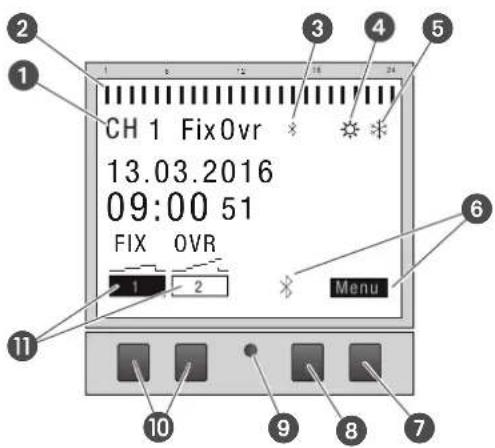
Rys. 2: Konstrukcja wyświetlacza
1 Kanal
② Zaprogramowane czasy przełączeń
3 Bluetooth
4 Czas letni
5 Czas zimowy
6 Wyświetlanie funkcji prawych przycisków
7 Przycisk menu
8 Przycisk Bluetooth
9 Przycisk reset
10 Lewe przyciski
⑪ Wyświetlanie funkcji lewych przycisków
Wyświetlanie funkcji obu prawych przycisków (Rys. 2/7 + 8)
Wskaźnik Funkcja
Menu Wstęp do trybu programowania.
Bluetooth Naciśnięcie przycisku włącza funkcję Bluetooth i umożliwia nawiązanie połączenia.
ESC Krótkie naciśnięcie = przejście o jeden krok do tyłu.
Długie naciśnięcie (2 sekundy) = powrót do trybu automatycznego.
OK Wybór i potwierdzenie.
< Cofnięcie ostatniego wprowadzenia danych, np. przy wprowadzaniu godziny.
Wyświetlanie funkcji obu lewych przycisków (Rys. 2/10)
| Wskaźnik | Funkcja |
| FIX1 | Tryb pracy WŁ (FIX) - kanał jest włączony na stałe. |
| FIX1 | Tryb pracy WYŁ (FIX) - kanał jest wyłączony na stałe. |
| OVR1 | Tryb obejścia - bieżący program jest nadpisywany do następnego polecenia automatycznego. |
| 1 | Tryb automatyczny WŁ - kanał jest włączany na podstawie zaprogramowanego czasu przełączenia. |
| 1 | Tryb automatyczny WYŁ - kanał jest wyłączany na podstawie zaprogramowanego czasu przełączenia. |
| A B | Wskazanie niepodłączonego rozszerzenia kanałów. |
| ^ | Przewijanie w menu do góry. |
| v | Przewijanie w menu do dołu. |
| – Krótkie naciśnięcie = wyświetlona wartość (godzina, minuta, sekunda) zostanie zmniejszona o 1.Długie naciśnięcie (2 sekundy) = szybkie przewijanie.Zmniejszenie lub rezygnacja przy wyborze kanału i dnia. | |
| + Krótkie naciśnięcie = wyświetlona wartość (godzina, minuta, sekunda) zostanie zwiększona o 1.Długie naciśnięcie (2 sekundy) = szybkie przewijanie.Zwiększenie lub wybranie przy wyborze kanału i dnia. | |
Struktura menu
flowchart
graph LR
    A["Menu"] --> B["Menu"]
    B --> C["KonfigProgram"]
    C --> D["Data/godz."]
    D --> E["Czas letni/zimowy"]
    E --> F["Język"]

    B --> G["Nowe"]
    B --> H["Czytaj/zmień"]
    B --> I["Usuń wszystko"]
    C --> J["Światło"]
    C --> K["Astro*"]
    C --> L["Licznik godzin"]
    C --> M["PIN"]
    C --> N["Tryb*"]
    C --> O["Bluetooth"]

    D --> P["24 godziny"]
    D --> Q["AM/PM"]

    E --> R["Auto"]
    E --> S["Dopasowanie 1"]
    E --> T["Dopasowanie 2"]
    E --> U["Nie"]

    F --> V["English"]
    F --> W["Deutsch"]
    F --> X["Français"]
    F --> Y["Espanół"]
    F --> Z["Português"]
    F --> AA["Italiano"]
    F --> AB["..."]
PL
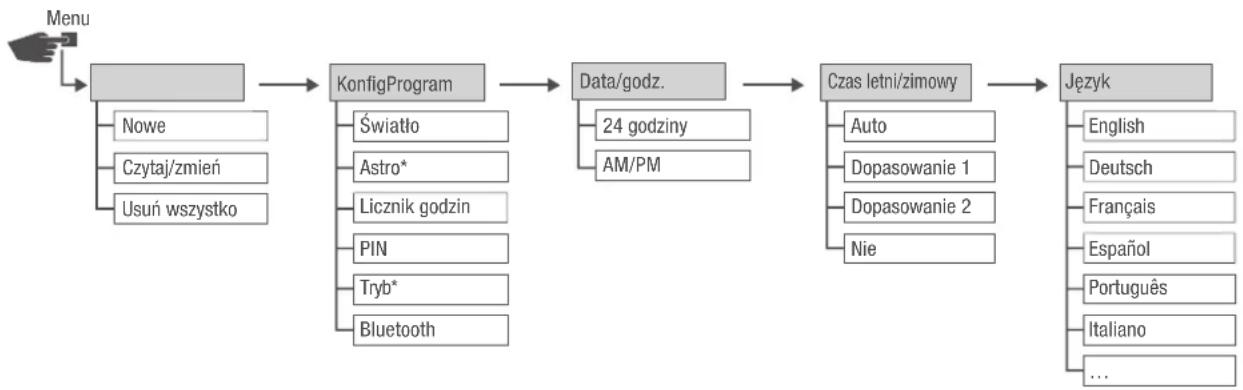
Rys. 3: Struktura menu
* Funkcje te są zależne od wersji.
Struktura menu wyświetla się na wyświetlaczu po naciśnięciu przycisku menu (Rys. 2/7).
Pobierz aplikację

Zegar sterujący rozdzielacza można zaprogramować przez urządzenie mobilne.
Aplikacja mobilna dostępna jest zarówno dla urządzeń z systemem Android, jak i z systemem iOS; alternatywnie zeskanować zamieszczony kod QR i zainstalować aplikację.
Bezpieczeństwo
Wskazówki dotyczące bezpieczeństwa
Wskazówki dotyczące bezpieczeństwa są oznaczone w niniejszej instrukcji przez symbole. Wskazówki dotyczące bezpieczeństwa są wprowadzone poprzez hasła ostrzegawcze wyrażające rozmiary zagrożenia.
| OSTRZEŻENIE! | Taka kombinacja składająca się z symbolu i hasła ostrzegawczego wskazuje na być możeniebezpieczną sytuację, która może doprowadzić do śmierci lub poważnych obrażeń, jeżeli jej się nie uniknie. |
| OSTROŻNIE! | Taka kombinacja składająca się z symbolu i hasła ostrzegawczego wskazuje na być możeniebezpieczną sytuację, która może doprowadzić do niewielkich lub lekkich obrażeń, jeżeli jej się nie uniknie. |
| WSKAZÓWKA! | Taka kombinacja składająca się z symbolu i hasła ostrzegawczego wskazuje na być możeniebezpieczną sytuację, która może doprowadzić do szkód materialnych, jeżeli jej się nie uniknie. |
| OCHRONA ŚRODOWISKA! | Taka kombinacja składająca się z symbolu i hasła ostrzegawczego wskazuje na możliwe zagrożenia dla środowiska naturalnego. |
Porady i zalecenia

Ten symbol podkreśla pożyteczne porady i zalecenia oraz informacje na temat wydajnej i bezawaryjnej eksploatacji.
Zastosowanie zgodne z przeznaczeniem
- Zegar sterujący rozdzielacza służy wyłącznie do przełączania urządzeń elektrycznych w zakresie prywatnym i przemysłowym, którego nie zabrania zastosowanie zgodne z przeznaczeniem.
- Zegar sterujący rozdzielacza wolno montować wyłącznie na szynach DIN.
Do zastosowania zgodnego z przeznaczeniem zalicza się także stosowanie się do wszystkich informacji podanych w tej instrukcji.
Każde zastosowanie wykraczające poza zgodne z przeznaczeniem lub innego rodzaju używanie uważa się za niewłaściwe użycie. W przypadku ingerencji w konstrukcję urządzenia oraz jej zmian wygasa ustawowa gwarancja. PL
| OSTRZEŻENIE! | Niebezpieczeństwo wskutek zbyt małego przekroju poprzecznego przewodu!W przypadku zastosowania przewodów o zbyt małym przekroju poprzecznym może wystąpićzwarcie lub wybuchnąć pożar.- Do przewodów stosować tylko zaciski przyłączeniowe o przekroju poprzecznym między 1 mm^2 a 2,5 mm^2 . |
| WSKAZÓWKA! | Uszkodzenie zegara sterującego rozdzielacza wskutek niewłaściwego miejsca zamontowania!W razie zamontowania w złym miejscu może dojść do powstania szkód materialnych w zega-rze sterującym rozdzielacza.- Stosować zegar sterujący rozdzielacza tylko w suchych pomieszczeniach i nie monto-wać w pobliżu urządzeń z wyładowaniami indukcyjnymi (silniki, transformatory itd.).- Montować zegar sterujący rozdzielacza tylko na szynach DIN. |
Ryzyka resztkowe
Urządzenie jest skonstruowane według aktualnego stanu techniki i zgodnie z aktualnymi wymaganiami dotyczącymi bezpieczeństwa.
Mimo tego pozostają niebezpieczeństwa resztkowe, które wymagają rozważnego postępowania. Poniżej wymienione są niebezpieczeństwa resztkowe i wynikające stąd sposoby postępowania i działania.
Certyfikacja FCC
FCC ID: 2AHH/-DG
Urządzenie jest zgodne z przepisami rozdziału 15 zasad FCC. Eksploatacja jest dopuszczalna w następujących warunkach: (1) Niniejsze urządzenie nie może powodować żadnych zakłócających interferencji i (2) urządzenie to musi akceptować odebrane interferencje, także takie, które mogą prowadzić do niepożądanej pracy.
Prąd elektryczny
Śmiertelne niebezpieczeństwo wskutek porażenia prądem elektrycznym!
Nieprawidłowy montaż i instalacja urządzenia mogą prowadzić do niebezpiecznych dla życia napięć elektrycznych.
– Montaż i podłączenie może wykonywać wyłącznie wykwalifikowany elektryk.
Wymagania dotyczące personelu
Wykwalifikowany elektryk
Wykwalifikowany elektryk jest w stanie na podstawie swojego fachowego wykształcenia, wiedzy i doświadczenia oraz znajomości odpowiednich norm i przepisów, wykonywać prace przy instalacjach elektrycznych i samodzielnie wykrywać możliwe niebezpieczeństwa i im zapobiegać.
Wykwalifikowany elektryk jest specjalnie wykwalifikowany dla otoczenia pracy, w którym działa i zna istotne normy i przepisy.
Instalacja
Podłączenie elektryczne

OSTRZEŻENIE!
Śmiertelne niebezpieczeństwo wskutek porażenia prądem elektrycznym!
Nieprawidłowy montaż i instalacja urządzenia mogą prowadzić do niebezpiecznych dla życia napięć elektrycznych.
– Montaż i podłączenie może wykonywać wyłącznie wykwalifikowany elektryk.
Personel:
- Wykwalifikowany elektryk
Materialy:
- Szyna DIN (15 mm x 7,5 mm)
• Szyna DIN (15 mm x 12,5 mm)
Warunek:
Zaciski przyłączeniowe przewodów muszą mieć przekrój poprzeczny między 1 mm² a 2,5 mm².
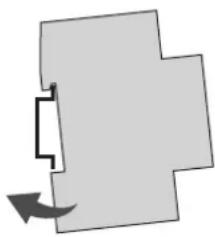
Rys. 4: Montaż na szynie DIN
- Ustawić zegar sterujący rozdzielacza z góry na szynie DIN (Rys. 4) i nacisnąć do tyłu aż zatrzaśnie się na niej.
Podłączenie elektryczne
- Zdejmij izolację z kabla przyłączeniowego.
- Długość zdjętej izolacji: 8 mm
! Momenty dokręcenia Aby uniknąć uszkodzeń i nieprawidłowych kontaktów, dokręcaj zaciski przyłączeniowe WSKAZÓWKA! momentem równym 1,2 – 1,4 Nm.
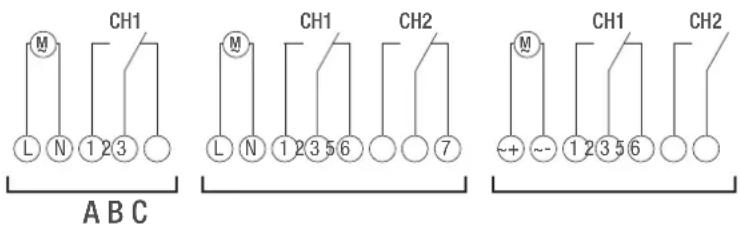
Rys. 5: Schemat połączeń
A 110 – 230 V 1-kanałowy zegar sterujący rozdzielacza
B 110 – 230 V 2-kanałowy zegar sterujący rozdzielacza
C Zegar sterujący rozdzielacza 12/24 V
- Podłącz zegar sterujący rozdzielacza zgodnie ze schematem połączeń (Rys. 5/A), (Rys. 5/B) lub (Rys. 5/C).
Konfiguracja
Bateria zapasowa
! Zmniejszona rezerwa czasu pracy na baterii zapasowej! WSKAZÓWKA! W przypadku obsługi bez podłączenia do sieci zmniejsza się rezerwa czasu pracy na baterii zapasowej. Po 8 latach magazynowania bez zasilania z sieci bateria zapasowa jest rozładowana.
Połączenie z urządzeniami mobilnymi

Obsługa ręczna i programowanie są możliwe tylko wtedy, kiedy nie ma aktywnego połączenia z urządzeniami mobilnymi.
Pierwsze uruchomienie
Stan w chwili dostawy
W momencie dostawy urządzenie znajduje się w trybie automatycznym z ustawieniami wstępnymi godziny, daty i języka menu (angielski).
Kreator uruchomienia
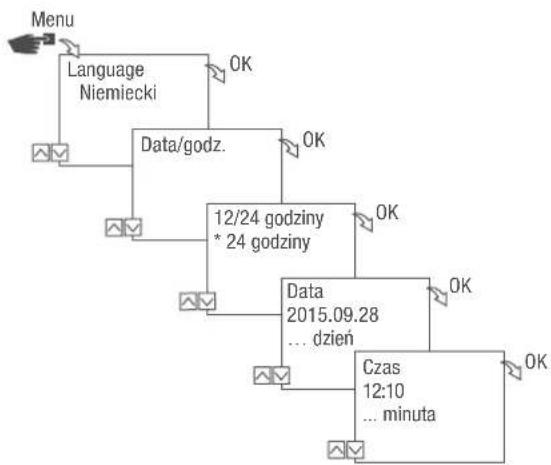
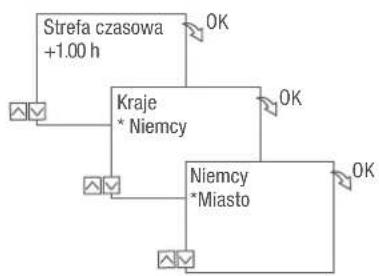
Po pierwszym naciśnięciu przycisku menu kreator przeprowadzi użytkownika przez ustawienia podstawowe, które są sprawdzane podczas pierwszego uruchomienia i w razie potrzeby mogą być dostosowane.
flowchart
graph TD
    A["Menu"] --> B["Language Niemiecki"]
    B --> C["Data/godz."]
    C --> D["12/24 godziny * 24 godziny"]
    D --> E["Data 2015.09.28 ... dzień"]
    E --> F["Czas 12:10 ... minuta"]
    F --> G["OK"]
    D --> H["OK"]
    E --> I["OK"]
    F --> J["OK"]
flowchart
graph TD
    A["Strefa czasowa +1.00 h"] --> B["Kraje * Niemcy"]
    B --> C["Niemcy *Miasto"]
    C --> D["OK"]
    B --> E["OK"]
    C --> F["OK"]
Rys. 6: Pierwsze uruchomienie
Ustawienie języka
flowchart
graph TD
    A["Menu"] --> B["Język"]
    B --> C["Niemiecki"]
    C --> D["OK"]
    C --> E["NO"]
    C --> F["OK"]
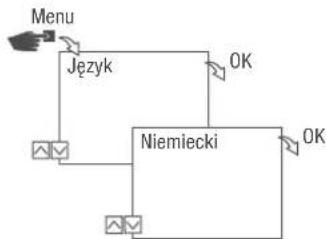
Rys. 7: Ustawienie języka
- Naciśnij przycisk Menu.
- Wybierz język i potwierdź przyciskiem OK.

Podczas pierwszego uruchomienia zawsze jest tutaj Language.
- Wybierz język i potwierdź przyciskiem OK.
Ustawienie daty i godziny
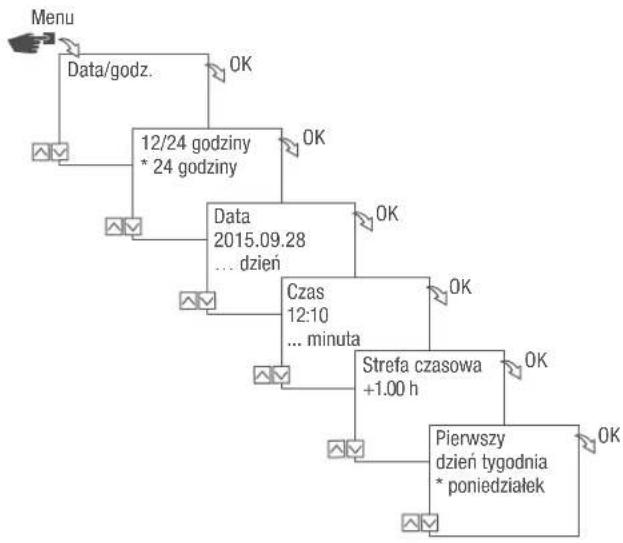
flowchart
graph TD
    A["Menu"] --> B["Data/godz."]
    B --> C["12/24 godziny * 24 godziny"]
    C --> D["Data 2015.09.28 ... dzień"]
    D --> E["Czas 12:10 ... minuta"]
    E --> F["Strefa czasowa +1.00 h"]
    F --> G["Pierwszy dzień tygodnia * poniedziałek"]
    G --> H["OK"]
    C --> I["OK"]
    D --> J["OK"]
    E --> K["OK"]
    F --> L["OK"]
    G --> M["OK"]
Rys. 8: Ustawienie daty i godziny
- Naciśnij przycisk Menu.
- Wybierz datę i godzinę i potwierdź przyciskiem OK.
- Wybierz żądany sposób prezentacji godziny(↳ „Możliwe sposoby prezentacji czasu“ na stronie 678) i potwierdź przyciskiem OK.
- Wprowadź datę i potwierdź przyciskiem OK.
- Wprowadź godzinę i potwierdź przyciskiem OK.
- Wprowadź strefę czasową i potwierdź przyciskiem OK.
- Wprowadź pierwszy dzień tygodnia i potwierdź przyciskiem OK.

Wybór dnia tygodnia
Przykład:
-
- dzień = niedziela ... 1 - 5 = nd - czw
-
- dzień = poniedziałek ... 1 - 5 = pon - pt
Możliwe sposoby prezentacji czasu
Ustawienie Skutek
24 godziny Godzina jest wyświetlana jest w formacie 24-godzinnym.
AM/PM Godzina jest wyświetlana jest w formacie 12-godzinnym.
• AM = przed południem
- PM = po południu
Wybór czasu letniego/zimowego
Automatyczne obliczenie czasu letniego/zimowego może nastąpić według możliwych ustawień („Możliwe ustawienia“ na stronie 679) lub zostać wyłączone.
Możliwe ustawienia
| Ustawienie Skutek | |
| UE (ustawienie fabryczne) | Zmiana następuje zawsze w ostatnią niedzielę w marcu i października. Jest on obliczany co roku od nowa. |
| USA | Zmiana następuje zawsze w drugą niedzielę w marcu i pierwszą niedzielę w listopadzie. Jest on obliczany co roku od nowa. |
| Dopasowanie 1 Czas letni/zimowy jest obliczany automatycznie dla każdego roku od nowa.Zmiana czasu następuje w daną niedzielę z godziny 2 na 3 (czas letni) albo z godziny 3 na 2 (czas zimowy).Jeżeli wprowadzona data jest między 1. a 15. wybranego miesiąca, to zmiana następuje zawsze w pierwszą niedzielę tego miesiąca.Jeżeli wprowadzona data jest między 16. a 31. wybranego miesiąca, to zmiana następuje zawsze w ostatnią niedzielę tego miesiąca. | |
| Dopasowanie 2 Zmiana czasu następuje każdego roku w tym samym wprowadzonym dniu. | |
Nie Bez zmiany.
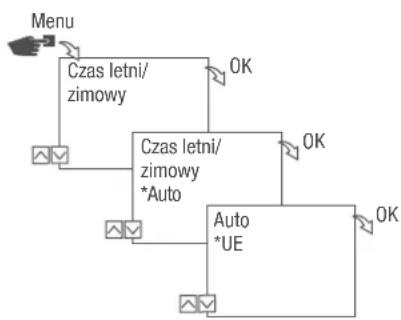
flowchart
graph TD
    A["Menu"] --> B["Czas letni/zimowy"]
    B --> C["OK"]
    B --> D["Auto"]
    D --> E["OK"]
    D --> F["UE"]
    style A fill:#f9f,stroke:#333
    style B fill:#ccf,stroke:#333
    style C fill:#cfc,stroke:#333
    style D fill:#fcc,stroke:#333
    style E fill:#ffc,stroke:#333
    style F fill:#cff,stroke:#333
Rys. 9: Wybierz czas letni i zimowy
- Naciśnij przycisk Menu.
- Wybierz czas letni/zimowy.
- Wybierz żądane ustawienie („Możliwe ustawienia“ na stronie 679) i potwierdź przyciskiem OK.
- Po wprowadzeniu ustawienia Dopasowanie 1 lub Dopasowanie 2 wprowadź miesiąc i dzień i potwierdź przyciskiem OK.
Ustawienie informacji o lokalizacji
W menu Astro określa się informacje o lokalizacji.
Jeżeli definiuje się lokalizację, to programy mogą się dostosować do wschodu i zachodu słońca w danej lokalizacji.
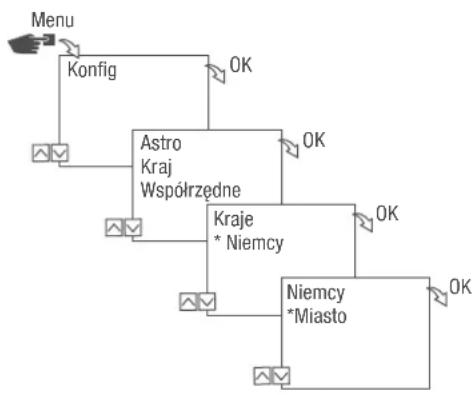
flowchart
graph TD
    A["Menu"] --> B["Konfig"]
    B --> C["Astro Kraj Współrzedne"]
    C --> D["Kraje * Niemcy"]
    D --> E["Niemcy *Miasto"]
    E --> F["OK"]
    C --> G["OK"]
    D --> H["OK"]
Rys. 10: Ustawienie informacji o lokalizacji

Funkcja astro zależy od wariantu.
- Naciśnij przycisk Menu.
- Wybierz Konfig i potwierdź przyciskiem OK.
- Wybierz żądane ustawienie (⇨ „Możliwe ustawienia“ na stronie 680) i potwierdź przyciskiem OK.
- Wybierz specyfikację żądanego ustawienia i potwierdź przyciskiem OK.
→ Programy dostosowują się do wschodu i zachodu słońca wybranego miasta.
Możliwe ustawienia
Ustawienie Wybór Specyfikacja
Kraj Nazwa kraju lokalizacji. Wyświetlany jest wybór miast.
Współrzędne Stopień szerokości i długości geograficznej lokalizacji.
Ustawienie korekty astronomicznej
W menu Korekta można skorygować programowanie co do wschodu i zachodu słońca w odniesieniu do właściwego programowania.

flowchart
graph TD
    A["Menu"] --> B["Konfig"]
    B --> C["Astro"]
    C --> D["Korekta"]
    D --> E["Wt."]
    C --> F["OK"]
    D --> G["OK"]
    E --> H["OK"]
Rys. 11: Ustawienie korekty astronomicznej

Funkcja korekty zależy od wariantu.
W przypadku wielu programowań co do wschodu i zachodu słońca uwzględniany jest zawsze tylko pierwszy wschód i ostatni zachód słońca.
Nie można skorygować przełączeń impulsowych, cykli lub losowych.
- Naciśnij przycisk Menu.
- Wybierz Konfig i potwierdź przyciskiem OK.
- Wybierz Astro i potwierdź przyciskiem OK.
- Wybierz Korekta i potwierdź przyciskiem OK.
- Wybierz WŁ i potwierdź przyciskiem OK.
Korekta astro jest włączona i jest ustawiana oddzielnie dla każdego programowania.
Ustawienie podświetlenia tła
W menu Światło ustawia się czas podświetlenia tła po ostatnim naciśnięciu przycisku.
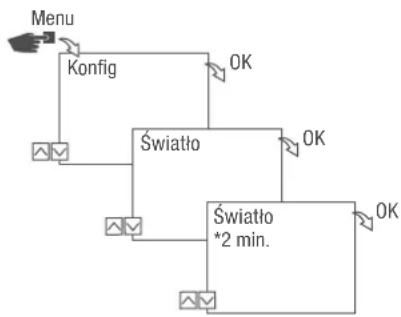
flowchart
graph TD
    A["Menu"] --> B["Konfig"]
    B --> C["Sway"]
    C --> D["Światło *2 min."]
    D --> E["Światło"]
    E --> F["OK"]
    C --> G["OK"]
    D --> H["OK"]
Rys. 12: Ustawienie podświetlenia tła
- Naciśnij przycisk Menu.
- Wybierz Konfig i potwierdź przyciskiem OK.
- Wybierz Światło i potwierdź przyciskiem OK.
- Wybierz żądane ustawienie („Możliwe ustawienia“ na stronie 682) i potwierdź przyciskiem OK.
Możliwe ustawienia
Ustawienie Skutek
Stałe WŁ. Podświetlenie tła wyświetlacza pozostaje włączone przez cały czas.
2 min. Podświetlenie tła wyświetlacza pozostaje włączone przez dwie minuty po ostatnim naciśnięciu przycisku.
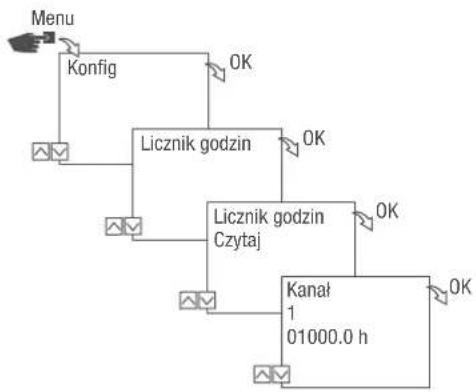
Odczyt licznika godzin
W menu Czytaj licznik godzin pokazywane są godziny pracy urządzenia.
flowchart
graph TD
    A["Menu"] --> B["Konfig"]
    B --> C["Licznik godzin"]
    C --> D["O"]
    C --> E["OK"]
    D --> F["Licznik godzin Czytaj"]
    E --> G["OK"]
    F --> H["Kanał 1 01000.0 h"]
    G --> I["OK"]
Rys. 13: Odczyt licznika godzin
- Naciśnij przycisk Menu.
- Wybierz Konfig i potwierdź przyciskiem OK.
- Wybierz Licznik godzin i potwierdź przyciskiem OK.
- Wybierz Czytaj i potwierdź przyciskiem OK.
- Wybierz żądany kanał i potwierdź przyciskiem OK.
- Powróć naciskając ESC do wyboru kanału, aby odczytać kolejny kanał licznika godzin.
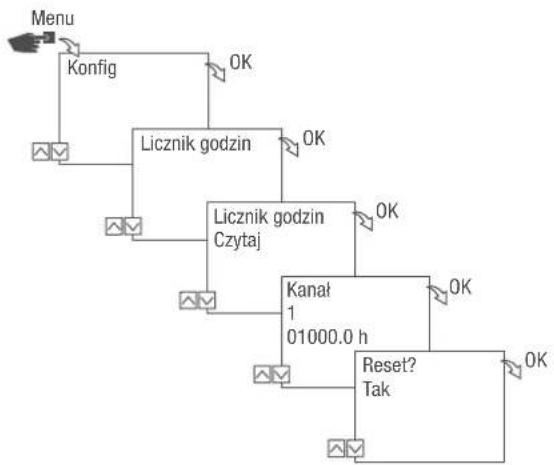
Zerowanie licznika godzin
W menu Reset można wyzerować licznik godzin.
flowchart
graph TD
    A["Menu"] --> B["Konfig"]
    B --> C["Licznik godzin"]
    C --> D["Licznik godzin Czytaj"]
    D --> E["Kanal 1 01000.0 h"]
    E --> F["Reset? Tak"]
    F --> G["OK"]
    C --> H["OK"]
    D --> I["OK"]
    E --> J["OK"]
Rys. 14: Zerowanie licznika godzin
- Naciśnij przycisk Menu.
- Wybierz Konfig i potwierdź przyciskiem OK.
- Wybierz Licznik godzin i potwierdź przyciskiem OK.
- Wybierz Czytaj i potwierdź przyciskiem OK.
- Wybierz kanał i potwierdź przyciskiem OK.
- Wybierz żądane ustawienie („Możliwe ustawienia“ na stronie 684) i potwierdź przyciskiem OK.
Możliwe ustawienia
Ustawienie Skutek
Tak Licznik godzin jest zerowany.
Nie Licznik godzin pracuje dalej.
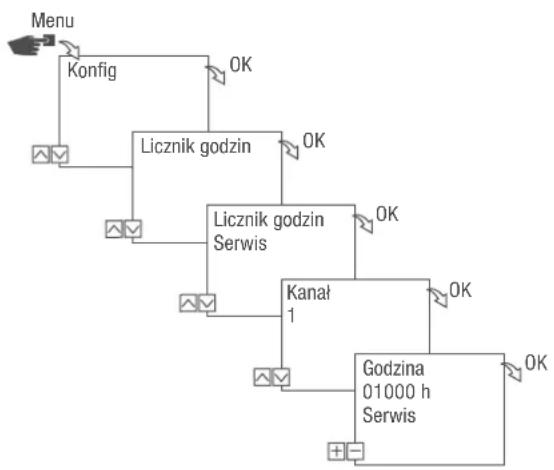
Ustawienie licznika serwisowego
W menu Licznik godzin serwisu można ustawić, po ilu godzinach pracy ma być wyświetlony komunikat o serwisie dla kanału. Wskazanie Serwis CHX następuje w trybie automatycznym na zmianę z godziną.
flowchart
graph TD
    A["Menu"] --> B["Konfig"]
    B --> C["Licznik godzin"]
    C --> D["Licznik godzin Serwis"]
    D --> E["Kanał 1"]
    E --> F["Godzina 01000 h Serwis"]
    F --> G["OK"]
    C --> H["OK"]
    D --> I["OK"]
    F --> J["OK"]
Rys. 15: Ustawienie licznika serwisowego
- Naciśnij przycisk Menu.
- Wybierz Konfig i potwierdź przyciskiem OK.
- Wybierz Licznik godzin i potwierdź przyciskiem OK.
- Wybierz Serwis i potwierdź przyciskiem OK.
- Wybierz żądany kanał i potwierdź przyciskiem OK.
- Ustaw odstęp czasu (+/-) i potwierdź przyciskiem OK.
- Powróć naciskając ESC do wyboru kanału, aby ustawić licznik serwisowy dla kolejnego kanału.
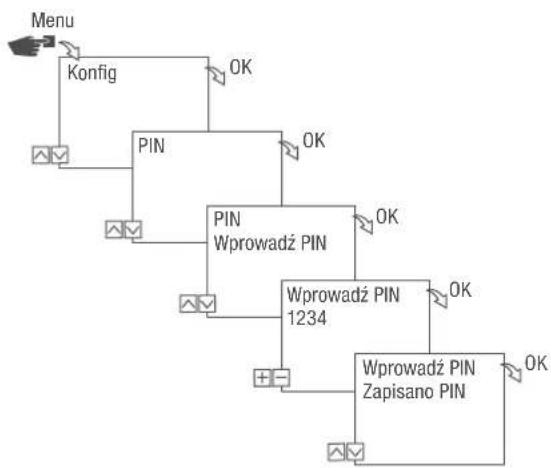
Ustalenie PIN
flowchart
graph TD
    A["Menu"] --> B["Konfig"]
    B --> C["PIN"]
    C --> D["OK"]
    D --> E["Wprowadź PIN"]
    E --> F["OK"]
    F --> G["Wprowadź PIN 1234"]
    G --> H["OK"]
    H --> I["Wprowadź PIN Zapisano PIN"]
    I --> J["OK"]
Rys. 16: Ustalenie PIN
- Naciśnij przycisk Menu.
- Wybierz Konfig i potwierdź przyciskiem OK.
- Wybierz PIN i potwierdź przyciskiem OK.
- Wybierz Wprowadź PIN i potwierdź przyciskiem OK.
- Wprowadź PIN i potwierdź przyciskiem OK.
Wszystkie konfiguracje, obsługa ręczne i programowanie są zabezpieczone w postaci PIN-u i nie można ich zmienić bez wprowadzenia PIN-u.
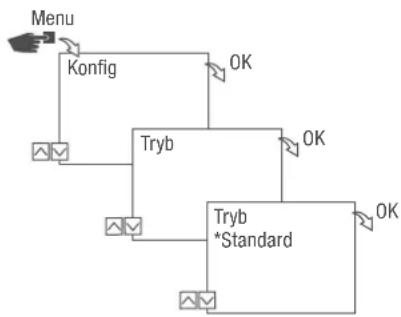
Wybór trybu
W menu Tryb ustala się, czy do dyspozycji mają być funkcje standardowe, czy rozszerzone.
flowchart
graph TD
    A["Menu"] --> B["Konfig"]
    B --> C["Tryb"]
    C --> D["OK"]
    C --> E["OK"]
    C --> F["OK"]
    C --> G["OK"]
    G --> H["Tryb *Standard"]
    H --> I["OK"]
Rys. 17: Wybór trybu
- Naciśnij przycisk Menu.
- Wybierz Konfig i potwierdź przyciskiem OK.
-
Wybierz tryb i potwierdź przyciskiem OK.
-
Wybierz żądane ustawienie („Możliwe ustawienia“ na stronie 687) i potwierdź przyciskiem OK.
Możliwe ustawienia
- Określenie priorytetów programu (✗ Rozdział „Ustalenie priorytetów dla programów” na stronie 700)
- Programowanie w odniesieniu do wschodu i zachodu słońca
- Programowanie impulsowe ( Rozdział „Programowanie przełączania impulsowego“ na stronie 705)
- Programowanie cykli (→ Rozdział „Programowanie przełączania cykli“ na stronie 707)
- Programowanie losowe (→ Rozdział „Programowanie przełączania losowego“ na stronie 710)
Wybór trybu pracy
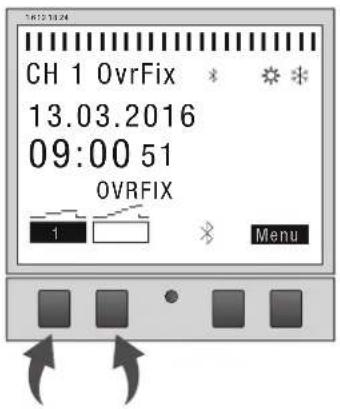
Rys. 18: Tryb pracy
Lewymi przyciskami funkcjonalnymi wybiera się tryb pracy urządzenia.
| Możliwe ustawienia | |
| FIX | Stale WŁ (FIX) Kanał włączony na stałe. |
| 1 | |
| FIX | Stale WYŁ (FIX) Kanał wyłączony na stałe. |
| 1 | |
| OVR | Tryb obejścia WŁ (OVR) Za pomocą trybu obejścia zastępuje się tymczasowo bieżący program. |
 | • Uruchom wcześniej program uruchamiany o późniejszej |
- Uruchom wcześniej program uruchamiany o późniejszej godzinie za pomocą „Tryb obejścia WŁ”. Funkcja obejścia dotyczy tylko aktualnego programu i pozostaje utrzymana do kolejnego polecenia automatycznego. Następnie urządzenie wraca do pracy w trybie automatycznym.
Przykład:
Program dzienny włącza urządzenie codziennie rano od godziny 8:00 do popołudnia do godziny 17:00. Ale jeżeli urządzenie wyjątkowo ma być włączone już o godzinie 6:00, to stosuje się tryb obejścia.
Możliwe ustawienia

Tryb obejścia WYŁ (OVR) Za pomocą trybu obejścia zastępuje się tymczasowo bieżący program.
- Zakończ wcześniej aktualnie trwający program za pomocą „Tryb obejścia WYŁ”.
Funkcja obejścia dotyczy tylko aktualnego programu i pozostaje utrzymana do kolejnego polecenia automatycznego. Następnie urządzenie wraca do pracy w trybie automatycznym.
Przykład:
Program dzienny włącza urządzenie codziennie rano od godziny 8:00 do popołudnia do godziny 17:00. Ale jeżeli urządzenie wyjątkowo ma być wyłączone już o godzinie 16:00, to stosuje się tryb obejścia.

Tryb automatyczny WŁ Kanał włącza się na podstawie zaprogramowanych czasów przełączania.

Tryb automatyczny WYL Kanał wyłącza się na podstawie zaprogramowanych czasów przełączania.
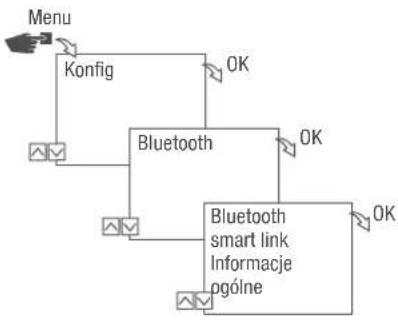
Odczyt ustawień Bluetooth
flowchart
graph TD
    A["Menu"] --> B["Konfig"]
    B --> C["Bluetooth"]
    C --> D["OK"]
    C --> E["OK"]
    C --> F["OK"]
    C --> G["OK"]
    G --> H["Bluetooth smart link Informacje ogólne"]
Rys. 19: Ustawienia Bluetooth
- Naciśnij przycisk Menu.
- Wybierz Konfig i potwierdź przyciskiem OK.
- Wybierz Bluetooth i potwierdź przyciskiem OK.
- Wybierz Smart Link lub Ogólne i potwierdź przyciskiem OK.
→ Można odczytać ustawienia („Ustawienia Bluetooth“ na stronie 690).

Nazwę urządzenia można zmienić na urządzeniach mobilnych.
Ustawienia Bluetooth
Menu Ustawienia
smart link Adres MAC
Nazwy urządzeń
Ogólne Numer wersji oprogramowania
Numer seryjny urządzenia
Połącz zegar sterujący rozdzielacza z rozszerzeniem kanałów
Wymienione możliwości zastosowania można zaprogramować na zegarze sterującym rozdzielacza i zrealizować na rozszerzeniu kanałów na żądanym kanale. W tym celu zegar sterujący rozdzielacza musi być połączony z rozszerzeniem kanałów.
Możliwości zastosowania
- Programowanie niezależne od daty
- Programowanie w odniesieniu do daty
- Programowanie impulsów, cykli i losowe
- Programowanie w odniesieniu do wschodu i zachodu słońca
- Opracowanie programu za pomocą urządzeń mobilnych
- Złącze energooszczędne Bluetooth dla osprzętu i urządzeń mobilnych do programowania

Rozszerzenie jest możliwe wyłącznie w przypadku określonych wariantów.
Przygotowanie nawiązania połączenia
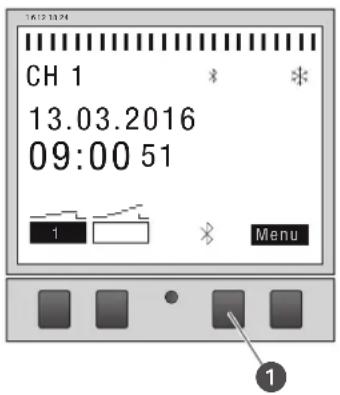
Rys. 20: Skonstruowanie połączenia Bluetooth na zegarze sterującym rozdzielacza
- Naciśnij przycisk Bluetooth (Rys. 20/ ①) na zegarze sterującym rozdzielacza.
flowchart
graph TD
    A["Menu"] --> B["Konfig"]
    B --> C["Bluetooth"]
    C --> D["Urządzenia BLE"]
    D --> E["OK"]
    C --> F["OK"]
    C --> G["OK"]
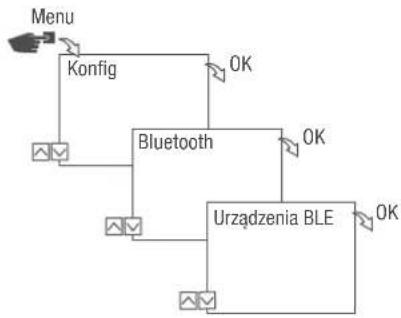
Rys. 21: Ustawienia Bluetooth
- Naciśnij przycisk Menu.
- Wybierz Konfig i potwierdź przyciskiem OK.
- Wybierz Bluetooth i potwierdź przyciskiem OK.
- Wybierz Urządzenia BLE i potwierdź przyciskiem OK.
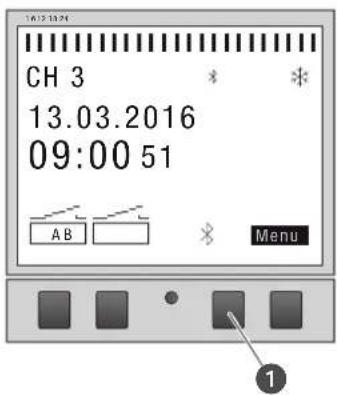
Rys. 22: Skonstruowanie połączenia Bluetooth na rozszerzeniu kanałów
- Naciśnij przycisk Bluetooth (Rys. 22/ ①) na rozszerzeniu kanałów.
Ikona Bluetooth miga przez 2 minuty. Na wyświetlaczu zegara sterującego rozdzielacza pojawi się lista wszystkich urządzeń dostępnych w pobliżu.

Operacja musi zostać zakończona w ciągu 2 minut, w przeciwnym razie trzeba ją powtórzyć.
Po pierwszorazowym połączeniu zegar sterujący rozdzielacza łączy się automatycznie z urządzeniem mobilnym w pobliżu.
Połączenie Bluetooth pozostaje zachowane po braku zasilania elektrycznego przez 2 minuty.
Nawiązanie połączenia
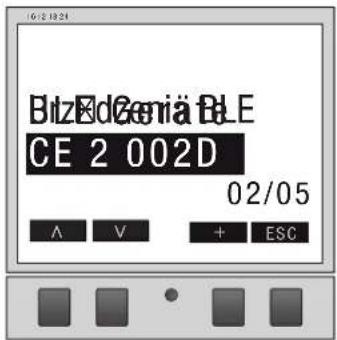
Rys. 23: Wybór rozszerzenia kanałów
- Wybierz na zegarze sterującym rozdzielacza lewymi przyciskami na liście rozszerzenie kanałów, które ma zostać połączone (Λ/ν) i potwierdź przyciskiem +.

Połączone rozszerzenie kanałów jest oznaczone krzyżykiem #.
- Wybierz nowe rozszerzenie kanałów lewymi przyciskami (Λ/ν) i potwierdź przyciskiem +.
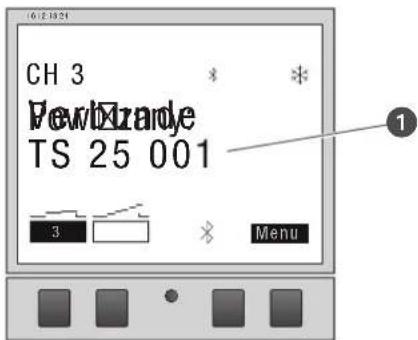
Rys. 24: Rozszerzenie kanałów jest połączone z zegarem sterującym rozdzielacza.
- W przypadku aktywnego połączenia rozszerzenie kanałów wyświetla nazwę połączonego urządzenia (Rys. 24/1).
→ Na wyświetlaczu zmienia się wskazanie między nazwą połączonego urządzenia a aktualną datą i godziną.

Nazwa kanału zmienia się po pomyślnym połączeniu z „A” i „B” na „3” i „4”, „5” i „6” lub „7” i „8”.
- Jeżeli zegar sterujący rozdzielacza lub rozszerzenie kanałów jest zabezpieczone PIN-em, to wprowadzić PIN na zegarze sterującym rozdzielacza.
Odłączenie rozszerzeń kanałów od zegara sterującego rozdzielacza
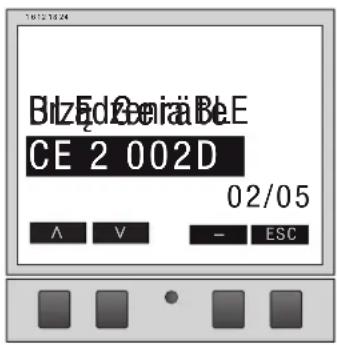
Rys. 25: Wybór rozszerzenia kanałów
- Wybierz na zegarze sterującym rozdzielacza lewymi przyciskami na liście rozszerzenie kanałów, które ma zostać odłączone (Λ/ν) i potwierdź przyciskiem –.

Połączone rozszerzenia kanałów są oznaczone krzyżykiem #.
- Wybierz kolejne rozszerzenie kanałów lewymi przyciskami, które ma zostać odłączone (Λ/∨) i potwierdź przyciskiem –.

Nazwa kanału zmienia się po pomyślnym odłączeniu z „3” i „4”, „5” i „6” lub „7” i „8” na „A” i „B”.
Obsługa i programowanie zegara sterującego rozdzielacza za pomocą urządzeń mobilnych
Połączenie z urządzeniami mobilnymi
Za pomocą połączenia Bluetooth można bezpośrednio sterować funkcjami „FIX WŁ/WYŁ” i „Tryb obejścia (OVR)” zegara sterującego rozdzielacza.
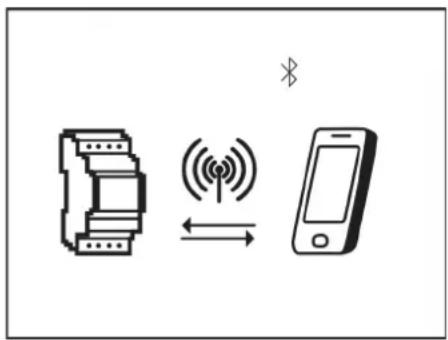
Rys. 26: Wskazanie podczas transmisji danych
Za pomocą urządzenia mobilnego można dokonać ustawień i zaprogramować zegar sterujący na żądanym kanale. Ustawienia i programy utworzone na mobilnej aplikacji muszą być przeniesione na zegar sterujący rozdzielacza (Rys. 26).

Do zaprogramowania zegara sterującego rozdzielacza za pomocą mobilnego urządzenia potrzebna jest odpowiednia aplikacja mobilna. Aplikacja mobilna dostępna jest zarówno dla urządzeń z systemem Android, jak i z systemem iOS; alternatywnie zeskanować zamieszczony kod QR i zainstalować aplikację.

Przygotowanie nawiązania połączenia
- Włącz Bluetooth na urządzeniu mobilnym.
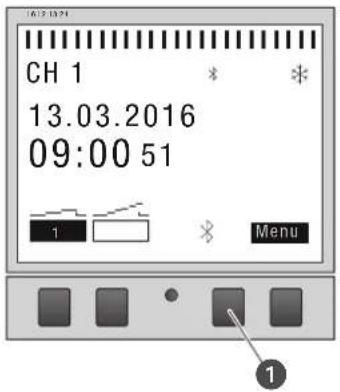
Rys. 27: Skonstruowanie połączenia Bluetooth na zegarze sterującym rozdzielacza
- Naciśnij przycisk Bluetooth (Rys. 27/ ①) na zegarze sterującym rozdzielacza.
Ikona Bluetooth miga przez 2 minuty. Na urządzeniu mobilnym pojawi się lista wszystkich dostępnych w pobliżu zegarów sterujących rozdzielacza.

Operacja musi zostać zakończona w ciągu 2 minut, w przeciwnym razie trzeba ją powtórzyć. Po pierwszorazowym połączeniu zegar sterujący rozdzielacza łączy się automatycznie z urządzeniem mobilnym w pobliżu. Połączenie Bluetooth pozostaje zachowane po braku zasilania elektrycznego przez 2 minuty.
Nawiązanie połączenia
- Na urządzeniu mobilnym trzeba wybrać zegar sterujący rozdzielacza.
Zegar sterujący rozdzielacza pokazuje w przypadku aktywnego połączenia symbol Bluetooth (FIX).
Programowanie
Informacje na temat programowania
Zmniejszona rezerwa czasu pracy na baterii zapasowej! W przypadku obsługi bez podłączenia do sieci zmniejsza się rezerwa czasu pracy na baterii WSKAZÓWKA! zapasowej.

Określenie priorytetów
Polecenia wyłączenia mają pierwszeństwo przed poleceniami włączenia.
Etapy programowania
Warunek:
- Nie ma aktywnego połączenia z urządzeniami mobilnymi.
- Ustal datę lub zakresy daty.
W tym menu możesz ustalić, którego dnia lub w jakim okresie (data od...do) urządzenie ma być włączone albo wyłączone.
- Ustalenie funkcji i czasu przełączenia.
W tym menu można ustalić, jakie polecenie przełączenia ma być wykonane w jakim czasie. Wariant te są dostępne w wersjach:
- Funkcja WŁ/WYŁ jest dostępna we wszystkich wersjach.
- Programowanie impulsów, cykli i losowe zależy od wariantu.
Funkcje i czasy przełączenia dla kanału można ustalić niezależnie od daty lub dla różnych zakresów daty (→ Rozdział „Programowanie zależne/niezależne od daty“ na stronie 698).
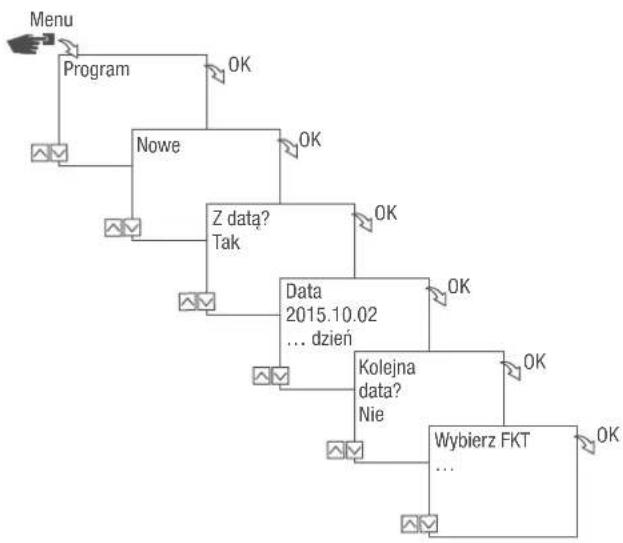
PROGRAMOWANIE ZALEŻNE/NIEZALEŻNE OD DATY
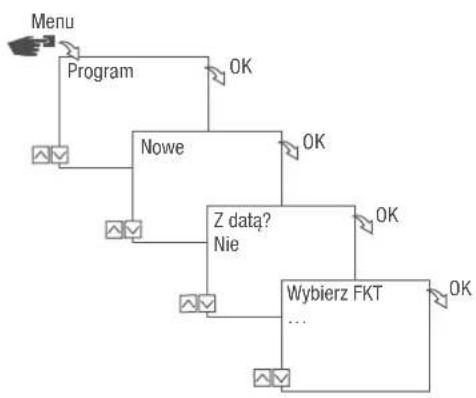
Zegar sterujący rozdzielacza można zaprogramować z i bez zakresu daty
flowchart
graph TD
    A["Menu"] --> B["Program"]
    B --> C["Nowe"]
    C --> D["Z data? Nie"]
    D --> E["Wybierz FKT ..."]
    E --> F["Output OK"]
    C --> G["Output OK"]
    style A fill:#f9f,stroke:#333
    style B fill:#ccf,stroke:#333
    style C fill:#cfc,stroke:#333
    style D fill:#fcc,stroke:#333
    style E fill:#cff,stroke:#333
    style F fill:#ffc,stroke:#333
flowchart
graph TD
    A["Menu"] --> B["Program"]
    B --> C["Nowe"]
    C --> D["Z data? Tak"]
    D --> E["Data 2015.10.02 ... dzień"]
    E --> F["Kolejna data? Nie"]
    F --> G["Wybierz FKT ..."]
    G --> H["OK"]
    C --> I["OK"]
    D --> J["OK"]
    E --> K["OK"]
    F --> L["OK"]
    G --> M["OK"]
Rys. 28: Programowanie bez lub z datą
| Opcja Wprowadzenie Rezultat | ||
| Programowanie zegara sterującego rozdzielacza bez zakresu daty. | Z data?Wybierz Nie i potwierdź przyciskiem OK. | Polecenia przełączenia obowiązują niezależnie od daty. |
| Programowanie zegara sterującego rozdzielacza z zakresem daty. | Z data?Wybierz Tak i potwierdź przyciskiem OK.Można zdefiniować wiele zakresów daty. Po ustaleniu ostatniego zakresu daty wybierz Nie i potwierdź przyciskiem OK. | Polecenia przełączenia obowiązują dla dni lub okresów, zdefiniowanych podczas programowania. |
ZASTOSOWANIE DZIKICH KART
Przy wprowadzaniu daty można zastosować wypełniacze (dzikie karty). Umożliwia to zaprogramowanie tych samych powtarzających się czasów przełączenia, które na przykład mają być wykonywane zawsze pierwszego dnia danego miesiąca. Zamiast liczby dla roku i miesiąca można wybrać w tym celu wypełnia- cze: **** dla roku oraz ** dla miesiąca.
Do wybrania wypełniacza najpierw wprowadza się rok; następnie zaproponowane będą dalsze możliwości. Migające przyciski wskazują, w którym miejscu się znajdujemy, aby za pomocą (+/-) można było wprowadzić rok lub miesiąc.
Przykłady wpisów daty z wypełniaczami
Wprowadzenie daty Realizacja
2016.**.13 – 2016.**.13 Polecenie przełączenia realizowane jest każdego 13. dnia miesiąca.
****.**.01 - ****.**.01
Polecenie przełączenia realizowane jest każdego pierwszego dnia miesiąca.
USTALENIE PRIORYTETÓW DLA PROGRAMÓW
Za pomocą ustalenia priorytetów ustala się, w jakiej kolejności są wykonywane programy urządzenia. W ten sposób może być realizowane codzienne polecenie przełączenia, ale za pomocą wyższego priorytetu być zdefiniowane, że w ustalonych dniach lub okresach obowiązują inne czasy przełączeń.
Przykład
Program dzienny włącza urządzenie codziennie rano od godziny 8:00 do popołudnia do godziny 17:00. Jeżeli urządzenie nie ma być włączone np. w weekend albo w dzień wolny, to dla tych dni trzeba stworzyć program z wyższym priorytetem. Program ten ma wówczas pierwszeństwo przed pozostałymi ustawieniami.
Standardowo ustalenie priorytetów określa się w następujący sposób:
- Bez daty
– Bardzo niski - Okres czasu
- Średni
- Ze zdefiniowaną datą (np. 01.01.2016 r.)
- Wysoki
Można ustawić następujące priorytety:
- Bardzo niski
• Niski - Średni
- Wysoki
- Bardzo wysoki
Utworzenie nowego programu przełączania
ZAPROGRAMUJ POLECENIE WŁ.
PL
flowchart
graph TD
    A["Menu"] --> B["Program"]
    B --> C["Nowe"]
    C --> D["Z data? tak / nie"]
    D --> E["OK"]
    D --> F["OK"]
    D --> G["OK"]
    C --> H["OK"]
flowchart
graph TD
    A["Wybierz FKT WŁ."] --> B["Czas 09:01 Godzina"]
    B --> C["Czas 9:50 Minuty"]
    C --> D["Dni 12345-- Pn-pt"]
    B --> E["OK"]
    C --> F["OK"]
    D --> G["OK"]
flowchart
graph TD
    A["Kanały"] -->|OK| B["Kolejny czas"]
    B -->|OK| C["Priorytet Wysoki"]
    C -->|OK| D["Feedback to Kaneły"]
    D --> E["CH1"]
    E --> F["+"]
    F --> G["+"]
    G --> H["+"]
    H --> I["+"]
    I --> J["+"]
    J --> K["+"]
    K --> L["+"]
    L --> M["+"]
    M --> N["+"]
    N --> O["+"]
    O --> P["+"]
    P --> Q["+"]
    Q --> R["+"]
    R --> S["+"]
    S --> T["+"]
    T --> U["+"]
    U --> V["+"]
    V --> W["+"]
    W --> X["+"]
    X --> Y["+"]
    Y --> Z["+"]
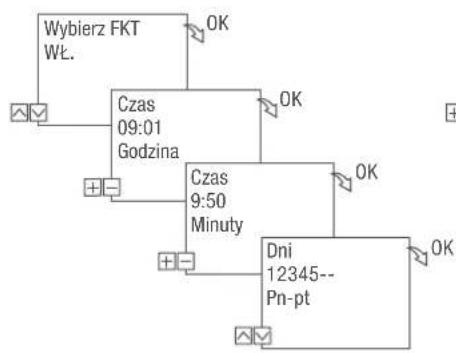
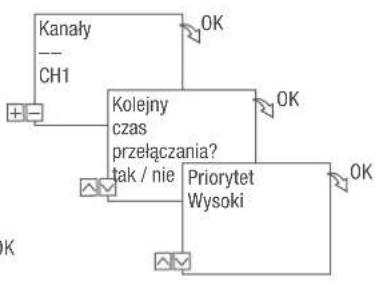
Rys. 29: Programowanie polecenia WŁ
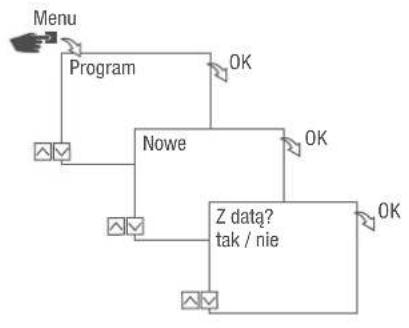
- Naciśnij przycisk Menu.
- Wybierz Program i potwierdź przyciskiem OK.
- Wybierz Nowy i potwierdź przyciskiem OK.
Przez krótki czas będzie wyświetlana liczba dostępnych jeszcze miejsc na zapisanie programu (PXXX). Przez krótki czas będzie wyświetlana liczba dostępnych jeszcze miejsc na zapisanie programu przełączania (dXXX).
- Ustal w punkcie menu Z datą?, czy program przełączania ma być zaprogramowany z datą (Rozdział „Programowanie zależne/niezależne od daty“ na stronie 698).
- Wybierz funkcję WŁ i potwierdź przyciskiem OK.
- Wprowadź godzinę i minutę czasu włączenia (+/-) i potwierdź przyciskiem OK.

Zależy od wariantu: Zamiast godziny i minuty możesz też wybrać wschód słońca (Wschód słońca) lub zachód słońca (Zachód słońca). Wschód i zachód słońca są dodatkowo wyświetlane jako alternatywa dla godziny i minuty.
- W przypadku włączonej korekty astronomicznej wybierz żądane ustawienie i potwierdź przyciskiem OK.
Możliwe ustawienia korekty astronomicznej
| Ustawienie Skutek | ||
| hh:mm | -- | Korekta jest wyłączona. |
| hh:mm | Polecenie przełączenia jest wykonywane tylko wtedy, kiedy wschód słońca następuje po ustawionej godzinie. | |
| hh:mm | Polecenie przełączenia jest wykonywane tylko wtedy, kiedy wschód słońca następuje przed ustawioną godziną. | |
| hh:mm | Polecenie przełączenia jest wykonywane tylko wtedy, kiedy zachód słońca następuje po ustawionej godzinie. | |
| hh:mm | Polecenie przełączenia jest wykonywane tylko wtedy, kiedy zachód słońca następuje przed ustawioną godziną. | |
-
Wybierz specyfikację żądanego ustawienia korekty astronomicznej i potwierdź przyciskiem OK.
-
Ustaw dzień/dni tygodnia przyciskami (∧/∨), w którym /których ma obowiązywać czas przełączania i potwierdź przyciskiem OK.

Wstępnie ustawione są dni tygodnia 1 - 5, 6 - 7 i 1 - 7. Poszczególne dni tygodnia można ustawić w punkcie menu „Wybierz dni” za pomocą (+/-).
- Wybierz kanał (+/-), dla którego ma być ustawiony czas przełączania i potwierdź przyciskiem OK.

Wybór kanału jest wyświetlany tylko od 2 kanałów.
+ Kanał aktywny
– Kanał nieaktywny
-
Aby utworzyć kolejny czas przełączania, wybierz TAK i potwierdź przyciskiem OK.
-
Zastosuj automatycznie zaproponowany priorytet i potwierdź przyciskiem OK lub dostosuj priorytet.

Wybór priorytetu jest możliwy tylko w trybie rozszerzonym ( Rozdział „Ustalenie priorytetów dla programów“ na stronie 700).
ZAPROGRAMUJ POLECENIE WYŁ
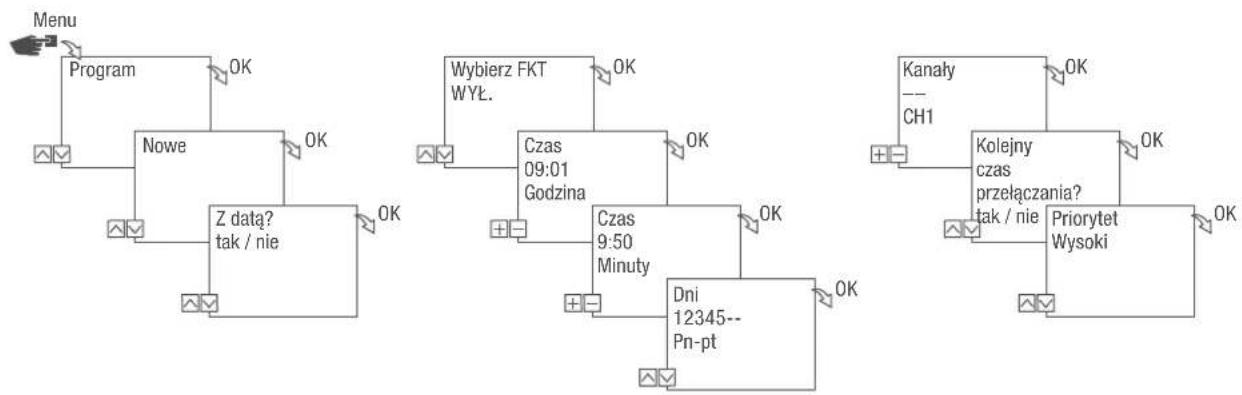
Rys. 30: Programowanie polecenia WYŁ
- Naciśnij przycisk Menu.
- Wybierz Program i potwierdź przyciskiem OK.
- Wybierz Nowy i potwierdź przyciskiem OK.
Przez krótki czas będzie wyświetlana liczba dostępnych jeszcze miejsc na zapisanie programu (PXXX). Przez krótki czas będzie wyświetlana liczba dostępnych jeszcze miejsc na zapisanie programu przełączania (dXXX).
- Ustal w punkcie menu Z datą?, czy program przełączania ma być zaprogramowany z datą (Rozdział „Programowanie zależne/niezależne od daty” na stronie 698).
- Wybierz WYŁ i potwierdź przyciskiem OK.
- Wprowadź godzinę i minutę czasu włączenia (+/-) i potwierdź przyciskiem OK.

Zależy od wariantu: Zamiast godziny i minuty możesz też wybrać wschód słońca (Wschód słońca) lub zachód słońca (Zachód słońca). Wschód i zachód słońca są dodatkowo wyświetlane jako alternatywa dla godziny i minuty.
- W przypadku włączonej korekty astronomicznej wybierz żądane ustawienie i potwierdź przyciskiem OK.
- Wybierz specyfikację żądanego ustawienia korekty astronomicznej ( rozdział „Zaprogramuj polecenie WŁ“ na stronie 701) i potwierdź przyciskiemOK.
- Ustaw dzień/dni tygodnia przyciskami (∧/∨), w którym /których ma obowiązywać czas przełączania i potwierdź przyciskiem OK.

Wstępnie ustawione są dni tygodnia 1 - 5, 6 - 7 i 1 - 7. Poszczególne dni tygodnia można ustawić w punkcie menu „Wybierz dni” za pomocą (+/-).
- Wybierz kanał (+/-), dla którego ma być ustawiony czas przełączania i potwierdź przyciskiem OK.

Wybór kanału jest wyświetlany tylko od 2 kanałów.
+ Kanał aktywny
– Kanał nieaktywny
- Aby utworzyć kolejny czas przełączania, wybierz TAK i potwierdź przyciskiem OK.
- Zastosuj automatycznie zaproponowany priorytet i potwierdź przyciskiem OK lub dostosuj priorytet.

Wybór priorytetu jest możliwy tylko w trybie rozszerzonym (⇨ Rozdział „Ustalenie priorytetów dla programów“ na stronie 700).
PROGRAMOWANIE PRZEŁĄCZANIA IMPULSOWEGO

Przełączanie impulsowe jest możliwe wyłącznie w przypadku określonych wariantów.
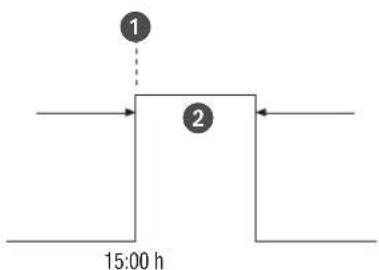
Rys. 31: Przełączanie impulsowe
Składniki polecenia przełączenia impulsowego:
• (Rys. 31/ ①) czas startu
• (Rys. 31/ ②) czas trwania = przełączanie WŁ
– najkrótszy czas włączenia WŁ: 1 sekunda
– najdłuższy czas włączenia WŁ: 2 godziny
Przykład
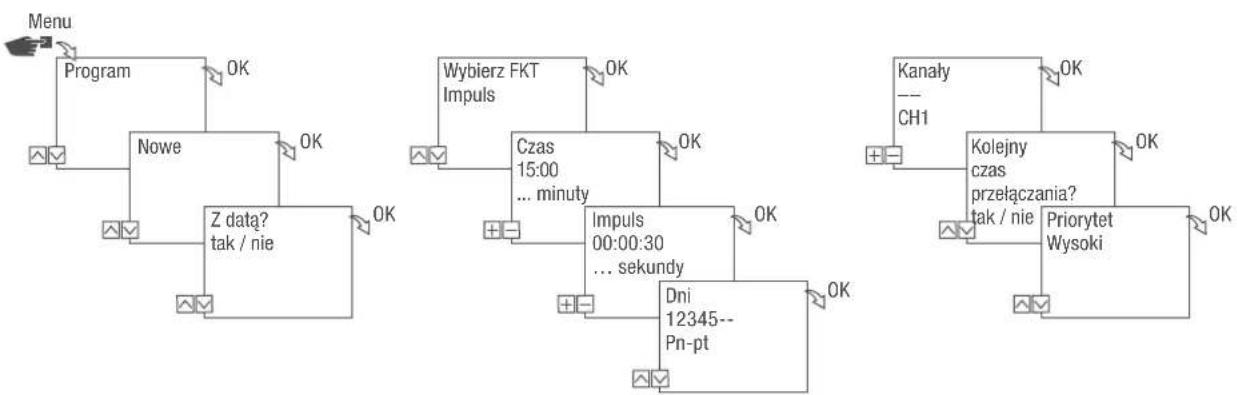
Kanał 1 ma być włączany codziennie, od poniedziałku do piątku o godzinie 15:00 na 30 sekund.
flowchart
graph TD
    A["Menu"] --> B["Program"]
    B --> C["Nowe"]
    C --> D["Z data? tak / nie"]
    D --> E["OK"]
    F["Wybierz FKT Impuls"] --> G["Czas 15:00 ... minuty"]
    G --> H["OK"]
    I["Kanaty CH1"] --> J["Kolejny czas przełączania? tak / nie"]
    J --> K["OK"]
    L["Priorytet Wysoki"] --> M["Dni 12345-- Pn-pt"]
    M --> N["OK"]
Rys. 32: Programowanie przełączania impulsowego
- Naciśnij przycisk Menu.
- Wybierz Program i potwierdź przyciskiem OK.
- Wybierz Nowy i potwierdź przyciskiem OK.
Przez krótki czas będzie wyświetlana liczba dostępnych jeszcze miejsc na zapisanie programu (PXXX).
Przez krótki czas będzie wyświetlana liczba dostępnych jeszcze miejsc na zapisanie programu przełączania (dXXX).
- Ustal w punkcie menu Z datą?, czy program przełączania ma być zaprogramowany z datą (Rozdział „Programowanie zależne/niezależne od daty“ na stronie 698).
- Wybierz Impuls i potwierdź przyciskiem OK.
- Wprowadź godzinę i minutę czasu przełączenia (+/-) i potwierdź przyciskiem OK.
- Wprowadź godzinę(y), minutę(y) i sekundę(y) czasu trwania impulsu (+/-) i potwierdź przyciskiem OK.
- Ustaw dzień/dni tygodnia przyciskami (∧/∨), w którym /których ma obowiązywać czas przełączania i potwierdź przyciskiem OK.

Wstępnie ustawione są dni tygodnia 1 - 5, 6 - 7 i 1 - 7. Poszczególne dni tygodnia można ustawić w punkcie menu „Wybierz dni” za pomocą (+/-).
- Wybierz kanał (+/-), dla którego ma być ustawiony impuls i potwierdź przyciskiem OK.

Wybór kanału jest wyświetlany tylko od 2 kanałów.
+ Kanał aktywny
– Kanał nieaktywny
- Aby utworzyć kolejny czas przełączania, wybierz TAK i potwierdź przyciskiem OK.
- Zastosuj automatycznie zaproponowany priorytet i potwierdź przyciskiem OK lub dostosuj priorytet.

Wybór priorytetu jest możliwy tylko w trybie rozszerzonym (⇨ Rozdział „Ustalenie priorytetów dla programów“ na stronie 700).
PROGRAMOWANIE PRZEŁĄCZANIA CYKLI

Przełączanie cykli jest możliwe wyłącznie w przypadku określonych wariantów.
flowchart
graph TD
    A["1"] --> B["2"]
    B --> C["3"]
    C --> D["19:00 h"]
    style A fill:#f9f,stroke:#333
    style B fill:#ccf,stroke:#333
    style C fill:#cfc,stroke:#333
    style D fill:#fcc,stroke:#333
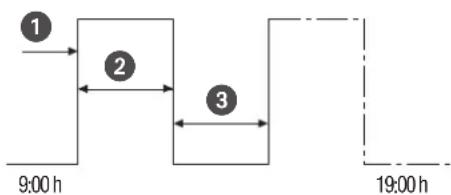
Rys. 33: Przełączanie cykli
Składniki polecenia przełączenia cykli:
• (Rys. 33/ ①) czas startu
• (Rys. 33/ ②) czas trwania = przełączanie WŁ
• (Rys. 33/ ③) czas trwania WYL = przełączanie WYL

Do zakończenia cyklu trzeba zastosować osobne polecenie „WYŁ”. Zagnieżżanie programów cyklu jest niedozwolone.
Przykład
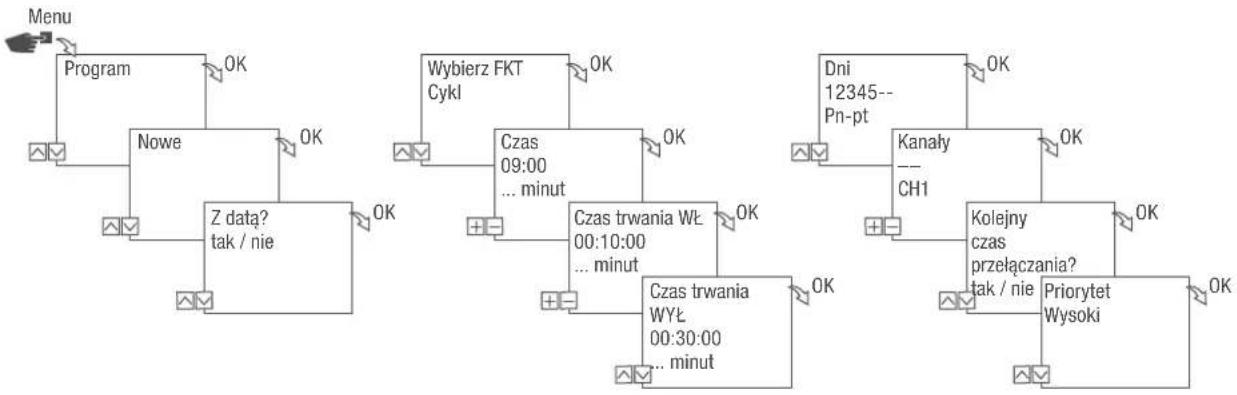
Kanał 1 włączany jest od poniedziałku do piątku od godz. 9:00 do godz. 19:00 co 30 minut na 10 minut.
Przełączanie Cykl
Czas startu godz. 9:00
Czas trwania WŁ 10 minut
Czas trwania WYŁ 20 minut
Oddzielne polecenie WYL godz. 19:00
flowchart
graph TD
    A["Menu"] --> B["Program"]
    B --> C["Nowe"]
    C --> D["Z data? tak / nie"]
    D --> E["OK"]
    F["Wybierz FKT Cykl"] --> G["Czas 09:00 ... minut"]
    G --> H["OK"]
    I["Dni 12345-- Pn-pt"] --> J["Kanały CH1"]
    J --> K["OK"]
    L["Kolejny czas przełączania? tak / nie"] --> M["Priorytet Wysoki"]
    M --> N["OK"]
Rys. 34: Programowanie przełączania cykli
- Naciśnij przycisk Menu.
- Wybierz Program i potwierdź przyciskiem OK.
- Wybierz Nowy i potwierdź przyciskiem OK.
Przez krótki czas będzie wyświetlana liczba dostępnych jeszcze miejsc na zapisanie programu (PXXX).
Przez krótki czas będzie wyświetlana liczba dostępnych jeszcze miejsc na zapisanie programu przełączania (dXXX).
- Ustal w punkcie menu Z datą?, czy program przełączania ma być zaprogramowany z datą (→ Rozdział „Programowanie zależne/niezależne od daty“ na stronie 698).
- Wybierz Cykl i potwierdź przyciskiem OK.
- Wprowadź godzinę i minutę czasu przełączenia (+/-) i potwierdź przyciskiem OK.
- Wprowadź czas trwania WŁ (+/-) i potwierdź przyciskiem OK.
- Wpisać czas trwania WYL (+/-) i potwierdź przyciskiem OK.
- Wybierz dzień tygodnia (∧/∨), w którym ma rozpocząć się cykl i potwierdź przyciskiem OK.

Wstępnie ustawione są dni tygodnia 1 - 5, 6 - 7 i 1 - 7. Poszczególne dni tygodnia można ustawić w punkcie menu „Wybierz dni” za pomocą (+/-).
- Wybierz kanał (+/-), dla którego ma być ustawiony cykl i potwierdź przyciskiem OK.

Wybór kanału jest wyświetlany tylko od 2 kanałów.
- Kanał aktywny
-
Kanał nieaktywny
-
Aby utworzyć kolejny czas przełączania, wybierz TAK i potwierdź przyciskiem OK.

Aby zakończyć cykl, trzeba ustawić polecenie WYŁ.
-
Wykonaj polecenia dla czasu wyłączenia cyklu ➡ Rozdział „Zaprogramuj polecenie WYŁ” na stronie 703.
-
Aby utworzyć kolejny czas przełączania, wybierz NIE.
-
Zastosuj automatycznie zaproponowany priorytet i potwierdź przyciskiem OK lub dostosuj priorytet.

Wybór priorytetu jest możliwy tylko w trybie rozszerzonym (⇨ Rozdział „Ustalenie priorytetów dla programów“ na stronie 700).
PROGRAMOWANIE PRZEŁĄCZANIA LOSOWEGO

Przełączanie losowe jest możliwe wyłącznie w przypadku określonych wariantów.
PL
flowchart
graph TD
    A["Menu"] --> B["Program"]
    B --> C["Nowe"]
    C --> D["Z datą? tak / nie"]
    D --> E["Wybierz FKT Losowo WŁ./WYŁ."]
    E --> F["Czas 06:00 Godziny"]
    F --> G["Czas 06:30 Minuty"]
    G --> H["Offset 00:00 Godziny"]
    H --> I["Offset 00:30 Minuty"]
    I --> J["Dni 12345-- Pn-pt"]
    J --> K["Kanały CH1"]
    K --> L["Kolejny czas przełączania? tak / nie"]
    L --> M["Priorytet Bardzo niski ..."]
    style A fill:#f9f,stroke:#333
    style B fill:#ccf,stroke:#333
    style C fill:#cfc,stroke:#333
    style D fill:#fcc,stroke:#333
    style E fill:#cff,stroke:#333
    style F fill:#ffc,stroke:#333
    style G fill:#cfc,stroke:#333
    style H fill:#fcc,stroke:#333
    style I fill:#cfc,stroke:#333
    style J fill:#ffc,stroke:#333
    style K fill:#cfc,stroke:#333
    style L fill:#fcc,stroke:#333
    style M fill:#cfc,stroke:#333
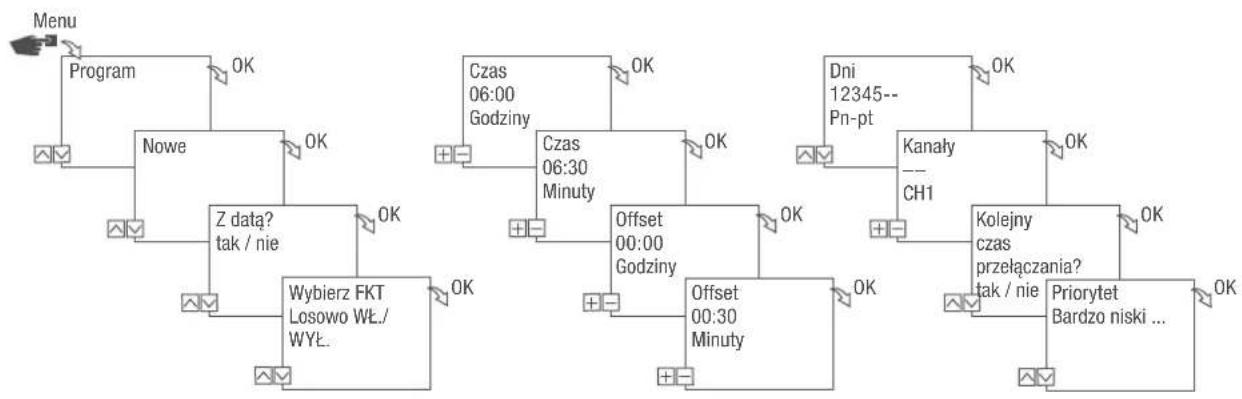
Rys. 35: Programowanie przełączania losowego
Programowanie losowe możliwe jest tylko w trybie rozszerzonym (→ Rozdział „Wybór trybu“ na stronie 687).
Przykład
Kanał 1 jest włączany losowo od poniedziałku do piątku o godz. 06:30 z offsetem równym ± 30 minut.
- Naciśnij przycisk Menu.
- Wybierz Program i potwierdź przyciskiem OK.
- Wybierz Nowy i potwierdź przyciskiem OK.
Przez krótki czas będzie wyświetlana liczba dostępnych jeszcze miejsc na zapisanie programu (PXXX).
Przez krótki czas będzie wyświetlana liczba dostępnych jeszcze miejsc na zapisanie programu przełączania (dXXX).
- Ustal w punkcie menu Z datą?, czy program przełączania ma być zaprogramowany z datą (Rozdział „Programowanie zależne/niezależne od daty” na stronie 698).
- Wybierz Losowo WŁ albo Losowo WYŁ i potwierdź przyciskiem OK.

Można zdefiniować offset równy do ± 2 godzin.
- Wprowadź godzinę i minutę czasu przełączenia (+/-) i potwierdź przyciskiem OK.
- Wprowadź godzinę i minutę okresu programowania losowego (+/-) i potwierdź każdorazowo przyciskiem OK.
- Wybierz dzień tygodnia (Λ/∨), w którym urządzenie ma przełączać się losowo i potwierdź przyciskiem OK.

Wstępnie ustawione są dni tygodnia 1 - 5, 6 - 7 i 1 - 7. Poszczególne dni tygodnia można ustawić w punkcie menu „Wybierz dni” za pomocą (+/-).
- Wybierz kanał (+/-), dla którego ma być ustawiony cykl i potwierdź przyciskiem OK.

Wybór kanału jest wyświetlany tylko od 2 kanałów.
-
Kanał aktywny
– Kanał nieaktywny -
Aby utworzyć kolejny czas przełączania, wybierz TAK i potwierdź przyciskiem OK.
- Zastosuj automatycznie zaproponowany priorytet i potwierdź przyciskiem OK lub dostosuj priorytet.

Wybór priorytetu jest możliwy tylko w trybie rozszerzonym ( Rozdział „Ustalenie priorytetów dla programów“ na stronie 700).
Oglądanie elementów, ich edycja lub kasowanie
OGLĄDANIE PROGRAMU, JEGO EDYCJA LUB KASOWANIE
flowchart
graph TD
    A["Menu"] --> B["Program"]
    B --> C["Czytaj/zmień"]
    C --> D["Lista PRG Prg X (111)"]
    D --> E["PRG 1 Czasy przelączania 1/4"]
    E --> F["OK"]
    D --> G["OK"]
    B --> H["OK"]
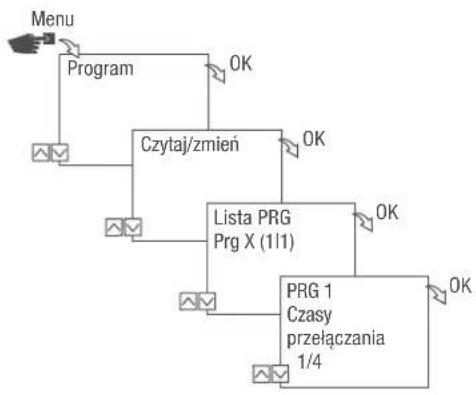
Rys. 36: Oglądanie programu, edycja, kasowanie
- Naciśnij przycisk Menu.
- Wybierz Program i potwierdź przyciskiem OK.
- Wybierz Czytaj/zmień i potwierdź przyciskiem OK.
- Wybierz program i potwierdź przyciskiem OK.
- Wybierz żądaną listę, aby oglądnąć lub edytować listę (lista dat, czasów przełączania, priorytetów). Wybierz Kasuj, aby skasować wybrany program.
OGLĄDANIE, EDYCJA LUB KASOWANIE CZASÓW PRZEŁĄCZANIA
flowchart
graph TD
    A["Menu"] --> B["Program"]
    B --> C["Czytaj/zmień"]
    C --> D["Lista PRG Prg X (111)"]
    D --> E["PRG 1 Czasy przełączania"]
    E --> F["Czas 1/1 WŁ. 11:30"]
    C -->|OK| G["OK"]
    D -->|OK| H["OK"]
    E -->|OK| I["OK"]
    F -->|OK| J["OK"]

flowchart
graph TD
    A["Czas 1 Zmien"] --> B["OK"]
    C["Wybierz FKT WŁ."] --> D["OK"]
    E["Czas 11:30 ... godzina"] --> F["OK"]
    G["Dni 12345-- Pn-pt"] --> H["OK"]
    I["Kanały 1 - CH1"] --> J["OK"]
    K["Czas 1/2 WŁ. 12:30"] --> L["OK"]
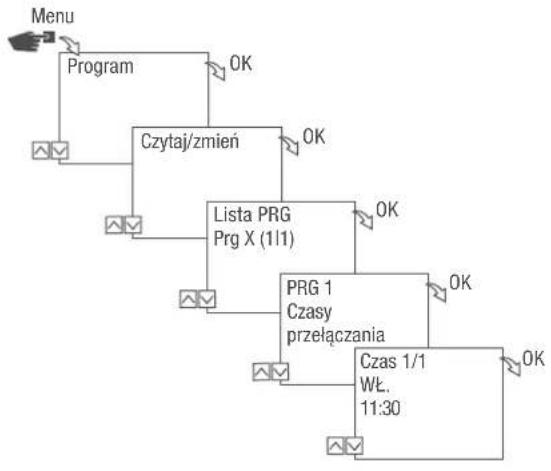
Rys. 37: Oglądanie, edycja, kasowanie czasów przełączania
- Naciśnij przycisk Menu.
- Wybierz Program i potwierdź przyciskiem OK.
- Wybierz Czytaj/zmień i potwierdź przyciskiem OK.
- Wybierz program i potwierdź przyciskiem OK.
- Wybierz Czasy przełączania i potwierdź przyciskiem OK.

Kasuj: Wybrany czas przełączania (np. WŁ/WYŁ, czas, dni, kanały, impuls lub cykl) zostanie skasowany.
Kasuj wszystkie: Skasowane zostaną wszystkie czasy przełączania.
- Wybierz Zmień, Uzupełnij, Kasuj lub Kasuj wszystkie i potwierdź przyciskiem OK.
OGLĄDANIE, EDYCJA LUB KASOWANIE LISTY DAT
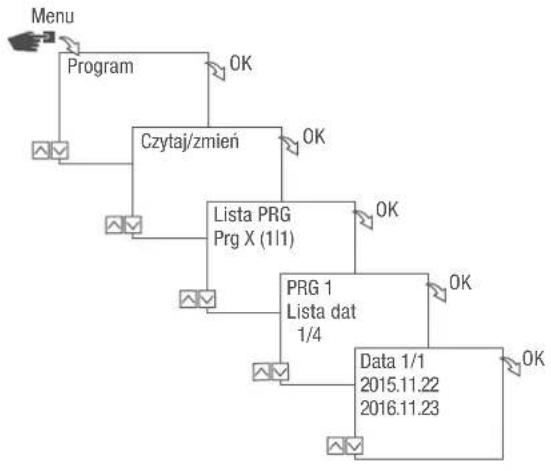
flowchart
graph TD
    A["Menu"] --> B["Program"]
    B --> C["Czytaj/zmień"]
    C --> D["Lista PRG Prg X (1/1)"]
    D --> E["PRG 1 Lista dat 1/4"]
    E --> F["Data 1/1 2015.11.22 2016.11.23"]
    F --> G["OK"]
    C --> H["OK"]
    D --> I["OK"]
    E --> J["OK"]
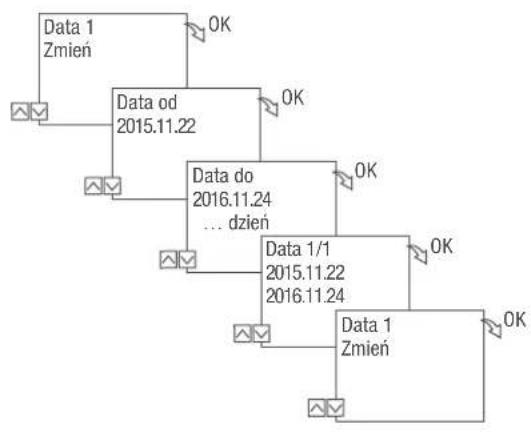
flowchart
graph TD
    A["Data 1 Zmień"] --> B["Data od 2015.11.22"]
    B --> C["Data do 2016.11.24 ... dzień"]
    C --> D["Data 1/1 2015.11.22 2016.11.24"]
    D --> E["Data 1 Zmień"]
    style A fill:#f9f,stroke:#333
    style E fill:#f9f,stroke:#333
Rys. 38: Edycja listy dat
- Naciśnij przycisk Menu.
- Wybierz Program i potwierdź przyciskiem OK.
- Wybierz Czytaj/zmień i potwierdź przyciskiem OK.
- Wybierz Lista dat i potwierdź przyciskiem OK.
- Wybierz Data i potwierdź przyciskiem OK.

Kasuj: Wybrana data (od...do) zostanie skasowana.
Kasuj wszystkie: Wszystkie dane na liście dat zostaną skasowane.
- Wybierz Uzupełnij, Kasuj lub Kasuj wszystkie i potwierdź przyciskiem OK.
KASOWANIE WSZYSTKICH PROGRAMÓW
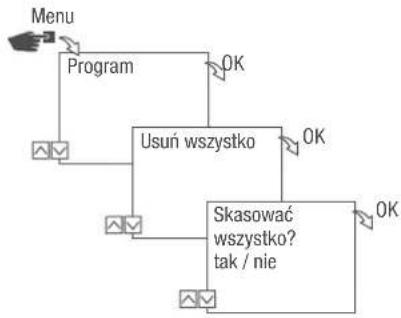
flowchart
graph TD
    A["Menu"] --> B["Program"]
    B --> C["Usuń wszystko"]
    C --> D["Skasować wszystko? tak / nie"]
    D --> E["OK"]
    C --> F["OK"]
    C --> G["OK"]
Rys. 39: Kasowanie wszystkich programów
- Naciśnij przycisk Menu.
- Wybierz Program i potwierdź przyciskiem OK.
- Wybierz Kasuj wszystkie i potwierdź przyciskiem OK.
- Wybierz Tak i potwierdź przyciskiem OK.
Utylizacja
Nieprawidłowa utylizacja
Niebezpieczeństwo dla środowiska wskutek nieprawidłowej utylizacji!
Wskutek nieprawidłowej utylizacji mogą powstać zagrożenia dla środowiska naturalnego!
– Utylizować odpowiednio złom elektryczny i podzespoły elektroniczne, tzn. z podziałem na grupy metali utylizowanych materiałów.
– Zasadniczo utylizować w sposób nieszkodliwy dla środowiska, odpowiadający stanowi techniki ochrony środowiska, recyklingu i utylizacji.
Ponowne wykorzystanie
O ile nie zawarta została umowa o odbiorze i utylizacji, to rozłożone na części elementy urządzenia odstawić do ponownego wykorzystania:
- Metale zezłomować.
- Elementy z tworzywa sztucznego przeznaczyć do recyklingu.
- Pozostałe podzespoły utylizować posortowane według właściwości materiałów.