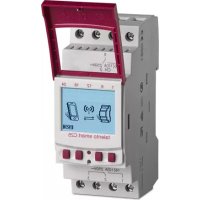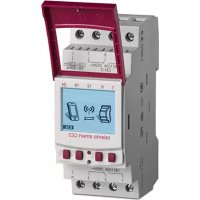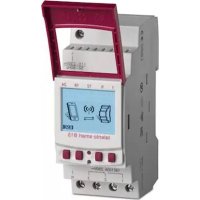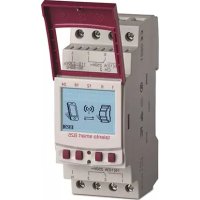
talento smart S25 - Schakelaar Grässlin - Gratis gebruiksaanwijzing en handleiding
Vind de handleiding van het apparaat gratis talento smart S25 Grässlin in PDF-formaat.


Gebruikersvragen over talento smart S25 Grässlin
0 vraag over dit apparaat. Beantwoord die u kent of stel uw eigen vraag.
Stel een nieuwe vraag over dit apparaat
Download de handleiding voor uw Schakelaar in PDF-formaat gratis! Vind uw handleiding talento smart S25 - Grässlin en neem uw elektronisch apparaat weer in handen. Op deze pagina staan alle documenten die nodig zijn voor het gebruik van uw apparaat. talento smart S25 van het merk Grässlin.
GEBRUIKSAANWIJZING talento smart S25 Grässlin
Deze handleiding maakt veilig en efficiënt gebruik van de verdeelkast-schakelklok (hieronder "apparaat") mogelijk. Deze handleiding maakt deel uit van het apparaat en moet voor iedereen die met het apparaat werkt steeds toegankelijk worden bewaard.
ledereen die met het apparaat werkt moet deze handleiding voor het begin van alle werkzaamheden zorgvuldig gelezen en begrepen hebben. Algemene voorwaarde voor veilig werken is het in acht nemen van alle aangegeven veiligheidsaanwijzingen en handelingsaanwijzingen in deze handleiding. Bovendien gelden de plaatselijke maatregelen ter voorkoming van ongevallen en algemene veiligheidsbepalingen voor het toepassingsgebied van het apparaat.
Auteursrecht
Deze handleiding is auteursrechtelijk beschermd.
Het doorgeven van deze handleiding aan derden, verveelvoudiging op welke wijze dan ook – ook gedeeltelijk – alsmede gebruik en/of bekendmaking van de inhoud ervan is zonder schriftelijke toestemming van de fabrikant behalve voor interne doeleinden niet toegestaan. Overtredingen verplichten tot schadevergoeding. De fabrikant kan verdere vorderingen afdwingen.
Het auteursrecht berust bij de fabrikant.
Download
Volgende informatie vindt u onder www.graesslin.de:
- Handleiding voor het downloaden
- Technische gegevens
Conformiteitsverklaring
Hiermee verklaart Grässlin GmbH dat het radio-installatietype „talento smart“ voldoet aan de richtlijn 2014/53/EU. De volledige tekst van de EU-conformiteitsverklaring is onder het volgende internetadres beschikbaar: https://gr.gesels.de/de/taladora-of-a-cor-fonforyity

Overzicht 335
Opbouw en functie ....335

Veiligheid 340

Installatie 343

Configuratie 345
Eerste inbedrijfstelling 345
Taal instellen 346
Datum en tijd instellen....347
Zomer-/wintertijd kiezen....349
Standplaatsinformatie instellen....350
Astro-correctie instellen 351
Achtergrondverlichting instellen 352
Urenteller aflezen 353
Urenteller terugzetten 354
Serviceteller instellen....355
PIN vastleggen 356
Modus kiezen....357
Bedrijfsmodus kiezen 358
Bluetooth-instellingen aflezen 360
Verdeelkast-schakelklok met kanaaluitbreiding verbinden 361
Kanaaluitbreidingen van de verdeelkast-schakelklok scheiden 364
Verdeelkast-schakelklok via mobiele apparaten bedienen en programmeren ....365

Programmering 367
Informatie over programmering....367
Datumafhankelijk/-onafhankelijk programmeren 368
Wildcards gebruiken 369
Programma's prioriteit vastleggen....370
Nieuw schakelprogramma aanmaken 371
Commando AAN programmeren....371
Commando UIT programmeren....373
Impulsschakeling programmeren 375
Cyclusschakeling programmeren ....377
Toevalsschakeling programmeren....380
Elementen bekijken, bewerken of wissen....382
Programma weergeven, bewerken of wissen 382
Schakeltijden weergeven, bewerken of wissen....383
Datumlijst weergeven, bewerken of wissen....384
Alle programma's wissen....385

Afvoer 386
Overzicht
Opbouw en functie
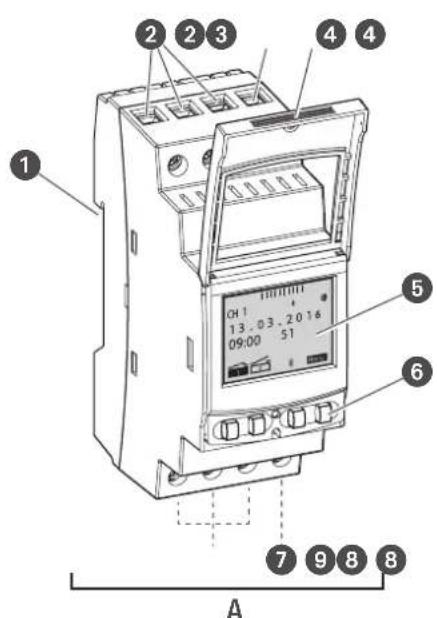
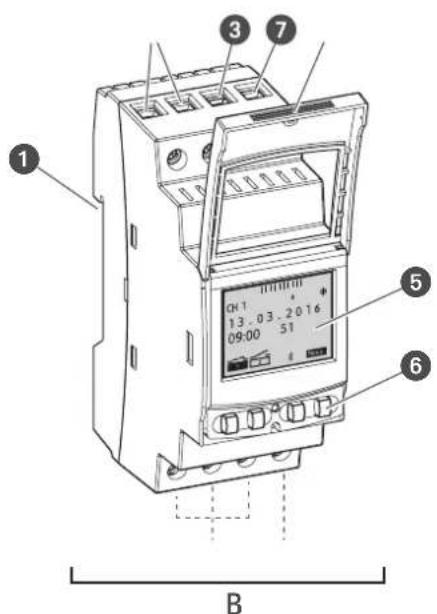
Afb. 1: Verdeelkast-schakelklok
A 110 - 230 V 1- of 2-kanaals-verdeelkast-schakelklok
B 12/24-V-verdeelkast-schakelklok
1 Kliksysteem voor montage op DIN-rail
2 Aansluitklemmen voor kanaal 2 (alleen bij 2-kanaal-variant)
3 Aansluitklem fase
4 Plombeerbare behuizing
5 Display
6 Bedientoetsen
7 Aansluitklem nulleider
8 Aansluitklemmen voor kanaal 1
9 Potentiaalvrije lege klem
Functiebeschrijving
De verdeelkast-schakelklok is een schakelklok die met een kliksystem op een DIN-rail (Afb. 1 ^1 ) wordt gemonteerd; deze stuurt het ermee verbonden apparaat aan. De verdeelkast-schakelklok beschikt over 1 resp. 2 kanalen en kan via een display (Afb. 1 ^5 ) met 4 bedientoetsen (Afb. 1 ^6 ) worden bediend. De verdeelkast-schakelklok kan handmatig of via een mobiel apparaat worden geprogrammeerd. De frequentie van het radiosignaal ligt bij 2,4 GHz en het maximale zendvermogen bedraagt 1,8 mW.
De technische gegevens van de apparaten die in deze handleiding beschreven zijn, vindt u onder:
Toepassingsmogelijkheden
Deze functies kunnen op de verdeelkast-schakelklok worden geprogrammeerd:
• Datumonafhankelijke programmering
• Datumgerelateerde programmering
- In-,uit-programmering
• * Impuls-, cyclus- en toevalsprogrammering
• * Zonsop- en ondergangsprogrammering
- Programma-opmaak via mobiele apparatuur
* Deze functies zijn afhankelijk van de uitvoering.
Weergave- en bedieningselementen
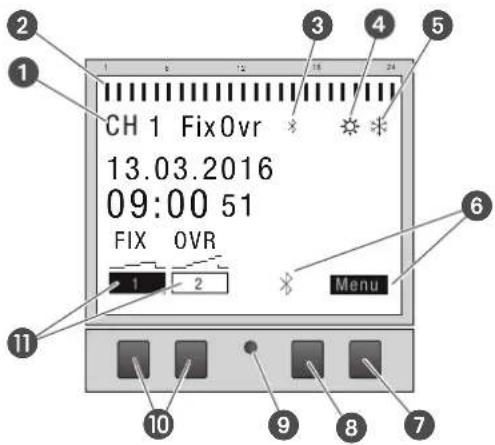
Afb. 2: Displayopbouw
1 Kanaal
2 Geprogrammeerde schakeltijden
3 Bluetooth
4 Zomertijd
5 Wintertijd
6 Functieweergaven van de rechter toetsen
7 Menutoets
8 Bluetooth-toets
9 Reset-knop
10 Linker toetsen
11 Functieweergaven van de linker toetsen
Functie van de twee rechter toetsen (Afb. 2/⑦ + ⑧)
Weergave Functie
Menu Activeren van de programmeermodus.
Bluetooth Drukken op de toets activeert de Bluetooth-functie en maakt de opbouw van de verbinding mogelijk.
ESC Kort drukken = springt een stap terug.
Lang indrukken (2 seconden) = Terug naar automatisch bedrijf.
OK Keuze maken en overnemen.
<Laatste invoer ongedaan maken, bijvoorbeeld bij de invoer van de tijd.
Functieweergaven van de twee linker toetsen (Afb. 2/10)
| Weergave Functie | |
| FIX1 | Bedrijfsmodus AAN (FIX) - Het kanaal is continu ingeschakeld. |
| FIX1 | Bedrijfsmodus UIT (FIX) - Het kanaal is continu uitgeschakeld. |
| OVR1 | Override-modus - Het actieve programma wordt tot het volgende automatische commando overschreven. |
| 1 | Automatische modus AAN - Het kanaal wordt op basis van de geprogrammeerde schakeltijd ingeschakeld. |
| 1 | Automatische modus UIT - Het kanaal wordt op basis van de geprogrammeerde schakeltijd uitgeschakeld. |
| A B | Weergave van een niet-verbonden kanaaluitbreiding. |
| ^ | In het menu omhoog bladeren. |
| v | In het menu omlaag bladeren. |
| – Kort drukken = de getoonde waarde (uur, minuut, seconden) wordt met 1 verlaagd.Lang indrukken (2 seconden) = snelle doorloop.Verlagen/verhogen of deselecteren bij kanaal- en dagkeuze. | |
| + Kort drukken = de getoonde waarde (uur, minuut, seconden) wordt met 1 verhoogd.Lang indrukken (2 seconden) = snelle doorloop.Verhogen of selecteren bij kanaal- of dagkeuze. | |
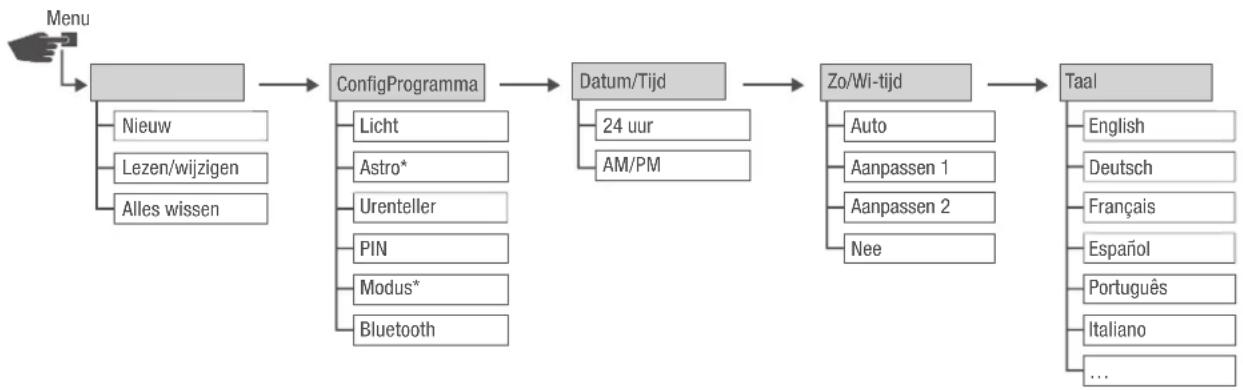
Menustructuur
flowchart
graph LR
    A["Menu"] --> B["ConfigProgramma"]
    B --> C["Datum/Tijd"]
    C --> D["Zo/Wi-tijd"]
    D --> E["Taal"]
    B --> F["Nieuw"]
    B --> G["Lezen/wijzigen"]
    B --> H["Alles wissen"]
    B --> I["Licht"]
    B --> J["Astro*"]
    B --> K["Urenteller"]
    B --> L["PIN"]
    B --> M["Modus*"]
    B --> N["Bluetooth"]
    C --> O["24 uur"]
    C --> P["AM/PM"]
    D --> Q["Auto"]
    D --> R["Aanpassen 1"]
    D --> S["Aanpassen 2"]
    D --> T["Nee"]
    E --> U["English"]
    E --> V["Deutsch"]
    E --> W["Français"]
    E --> X["Espanöl"]
    E --> Y["Português"]
    E --> Z["Italiano"]
    E --> AA["..."]
NL
Afb. 3: Menustructuur
* Deze functies zijn afhankelijk van de uitvoering.
De menustructuur verschijnt op het display na bediening van de menutoets (Afb. 27).
App downloaden

De verdeelkast-schakelklok kan via een mobiel apparaat worden geprogrammeerd.
De mobiele app Talento Smart is zowel voor Android- als voor iOS-apparaten beschikbaar; alternatief de afgebeelde QR-code scannen en app installeren.
Veiligheid
Veiligheidsinstructies
Veiligheidsinstructies zijn in deze handleiding door symbolen gekenmerkt. De veiligheidsaanwijzingen worden door signaalwoorden ingeleid die de mate van gevaar aangeven.

WAARSCHU- WING!
Deze combinatie van symbool en signaalwoord duidt op een mogelijk gevaarlijke situatie die kan leiden tot ernstig letsel en de dood, als deze niet wordt vermeden.

VOORZICHTIG!
Deze combinatie van symbool en signaalwoord duidt op een mogelijk gevaarlijke situatie die kan leiden tot gering of licht letsel, als deze niet wordt vermeden.

AANWIJZING!
Deze combinatie van symbool en signaalwoord duidt op een mogelijk gevaarlijke situatie die kan leiden tot materiële schade, als deze niet wordt vermeden.

MILIEUBE- SCHERMING!
Deze combinatie van symbool en signaalwoord duidt op mogelijke gevaren voor het milieu.
Tips en aanbevelingen

Dit symbool benadrukt nuttige tips en aanbevelingen alsmede informatie voor efficiënt en storingsvrij bedrijf.
- De verdeelkast-schakelklok is uitsluitend bedoeld voor het schakelen van elektrische apparaten in privéomgevingen en commerciële omgevingen voorzover dit overeenstemt met het reglementaire gebruik ervan.
- De verdeelkast-schakelklok mag uitsluitend op DIN-rails worden gemonteerd.
Tot reglementair gebruik behoort ook het in acht nemen van deze handleiding.
Elk ander gebruik dan reglementair gebruik geldt als onjuist gebruik. Door ingrepen en wijzigingen aan het apparaat vervalt de wettelijke garantie.

WAARSCHU- WING!
Gevaar door te geringe kabeldoorsnede!
Gebruik van leidingen met te geringe doorsnede kan leiden tot kortsluiting of brand.
- Voor de leidingen alleen aansluitklemmen met een doorsnede tussen 1 mm ^2 en 2,5 mm ^2 gebruiken.

AANWIJZING!
Beschadiging van de verdeelkast-schakelklok door verkeerde inbouwplaats!
Montage op de verkeerde inbouwplaats kan leiden tot materiële schade aan de verdeelkast-schakelklok.
- De verdeelkast-schakelklok alleen in droge ruimtes gebruiken en niet in de buurt van apparatuur met inductieve ontlading (motoren, transformatoren enz.)
- De kanaaluitbreiding mag uitsluitend op DIN-rails worden gemonteerd.
Restrisico's
Het apparaat werd ontworpen volgens de stand van de techniek en de actuele veiligheidseisen.
Er bestaat echter nog restgevaar – voorzichtig handelen is vereist. Hieronder zijn de restgevaren en de hieruit resulterende reacties en maatregelen opgesomd.
FCC-certificering
FCC ID: 2AHH/-DG
Dit apparaat voldoet aan hoofdstuk 15 van de FCC-regels. Gebruik is onder de volgende voorwaarden toe-gestaan: (1) Dit apparaat mag geen storende interferenties veroorzaken en (2) het apparaat moet ontvangen interferenties accepteren, ook de interferenties die tot een ongewenste werking kunnen leiden.
Elektrische stroom

WAARSCHU- WING!
Levensgevaar door elektrische schok!
Onjuiste montage en installatie van het apparaat kunnen leiden tot levensgevaarlijke elektrische spanningen.
- Montage en aansluiting uitsluitend door een elektromonteur laten uitvoeren.
Eisen aan het personeel

Elektricien
De elektricien is op basis van zijn vakopleiding, kennis en ervaring alsmede kennis van de geldende normen en bepalingen in staat om werkzaamheden aan elektrische installaties uit te voeren en mogelijk gevaren zelf te herkennen en te vermijden.
De elektricien is speciaal voor de werkomgeving waarin hij werkt opgeleid en kent de relevante normen en bepalingen.
Installatie
Elektrisch aansluiten

WAARSCHU- WING!
Levensgevaar door elektrische schok!
Onjuiste montage en installatie van het apparaat kunnen leiden tot levensgevaarlijke elektrische spanningen.
- Montage en aansluiting uitsluitend door een elektromonteur laten uitvoeren.
Personeel:
- Elektricien
Materialen:
• DIN-rail (15 mm x 7,5 mm)
• DIN-rail (15 mm x 12,5 mm)
Voorwaarde:
- De aansluitklemmen van de leidingen moeten een doorsnede tussen 1 mm ^2 en 2,5 mm ^2 hebben.
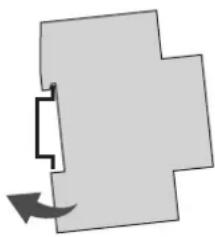
Afb. 4: Montage op DIN-rail
- Verdeelkast-schakelklok van boven op de DIN-rail (Afb. 4) plaatsen en naar achteren drukken tot deze vergrendelt.
Elektrisch aansluiten
2. De aansluitkabels strippen.
- Striplengte: 8 mm
Aanhaalmomenten Om beschadiging en slechte contacten te voorkomen, de aansluitklemmen met een moment van 1,2 – 1,4 Nm vastschroeven. AANWIJZING!
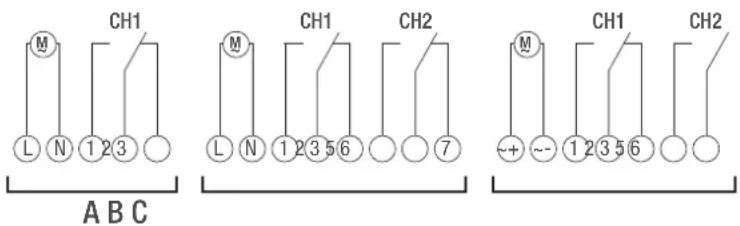
Afb. 5: Schakelschema
A 110 - 230 V 1-kanaal-verdeelkast-schakelklok
B 110 - 230 V 2-kanaals-verdeelkast-schakelklok
C 12/24-V-verdeelkast-schakelklok
- Verdeelkast-schakelklok volgens schakelschema (Afb. 5/A), (Afb. 5/B) of (Afb. 5/C) aansluiten.
Configuratie
Back-upbatterij
Gereduceerde gangreserve van de back-upbatterij! Bij bediening zonder netaansluiting wordt de gangreserve van de back-upbatterij gereduceerd. AANWIJZING! Na 8 jaar opslag zonder netbedrijf is de back-upbatterij leeg.
Verbinding met mobiele apparaten

Handmatige bediening en programmering zijn mogelijk als geen actieve verbinding met mobiele apparaten bestaat.
Eerste inbedrijfstelling
Toestand bij levering
In de leveringstoestand bevindt het apparaat zich in de automatische modus met voorinstellingen voor tijd, datum en menutaal (Engels).
Assistent voor inbedrijfstelling
Bij de eerste bediening van de menuknop leidt een assistent u door de basisinstellingen die bij de eerste inbedrijfstelling kunnen worden gecontroleerd en eventueel worden aangepast.
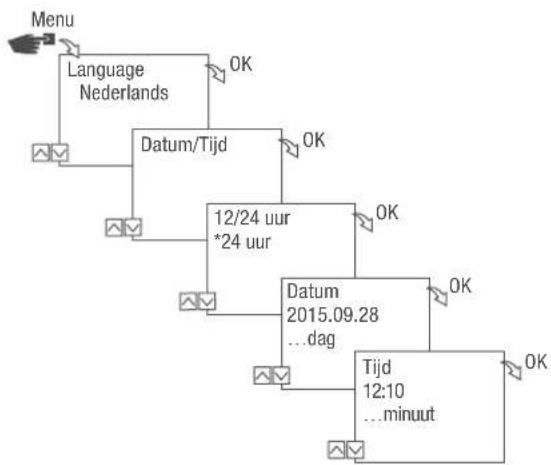
flowchart
graph TD
    A["Menu"] --> B["Language Nederlands"]
    B --> C["Datum/Tijd"]
    C --> D["12/24 uur *24 uur"]
    D --> E["Datum 2015.09.28 ...dag"]
    E --> F["Tijd 12:10 ...minuut"]
    F --> G["OK"]
    C --> H["OK"]
    E --> I["OK"]
    F --> J["OK"]
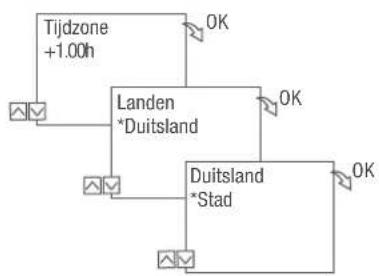
flowchart
graph TD
    A["Tijdzone +1.00h"] --> B["Landen *Duitsland"]
    B --> C["Duitsland *Stad"]
    B --> D["OK"]
    style A fill:#f9f,stroke:#333
    style B fill:#ccf,stroke:#333
    style C fill:#cfc,stroke:#333
    style D fill:#fcc,stroke:#333
Afb. 6: Eerste inbedrijfstelling
Taal instellen
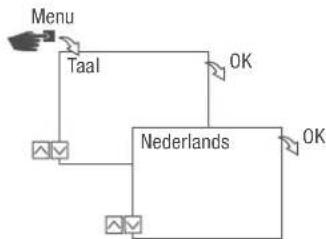
flowchart
graph TD
    A["Menu"] --> B["Taal"]
    B --> C["Nederlands"]
    C --> D["OK"]
    C --> E["OK"]
Afb. 7: Taal instellen
- Op de toets Menu drukken.
- Taal kiezen en met OK bevestigen.

Bij de eerste inbedrijfstelling staat hier altijd Taal.
- Taal kiezen en met OK bevestigen.
Datum en tijd instellen
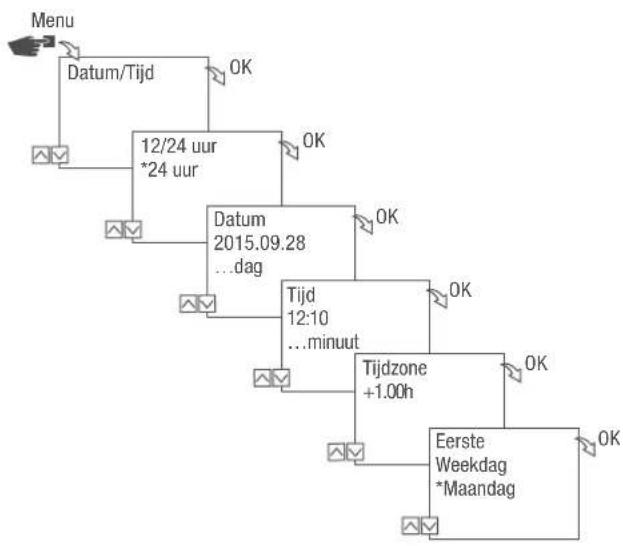
flowchart
graph TD
    A["Menu"] --> B["Datum/Tijd"]
    B --> C["12/24 uur *24 uur"]
    C --> D["Datum 2015.09.28 ...dag"]
    D --> E["Tijd 12:10 ...minuut"]
    E --> F["Tijdzone +1.00h"]
    F --> G["Eerste Weekdag *Maandag"]
    style A fill:#f9f,stroke:#333
    style G fill:#f9f,stroke:#333
Afb. 8: Datum en tijd instellen
- Op de toets Menu drukken.
- Datum/tijd kiezen en met OK bevestigen.
- Gewenste weergave („Mogelijke tijdweergaven“ op pagina 348) kiezen en met OK bevestigen.
- Datum invoeren en met OK bevestigen.
- Tijd invoeren en met OK bevestigen.
- Tijdzone invoeren en met OK bevestigen.
- Eerste weekdag invoeren en met OK bevestigen.

Weekdag kiezen
Voorbeeld:
- 1e dag = zondag... 1 - 5 = zo - do
- 1e dag = maandag... 1 - 5 = ma - vr
Mogelijke tijdweergaven
Instelling Effect
24 uur Het tijdstip wordt in een 24 uur-formaat weergegeven.
AM/PM Het tijdstip wordt in een 12 uur-formaat weergegeven.
- AM = voormiddag
- PM = namiddag
Zomer-/wintertijd kiezen
De automatische berekening van de zomer-/wintertijd kan na mogelijke instellingen („Mogelijke instellingen“ op pagina 349) worden uitgevoerd, of worden gedeactiveerd.
Mogelijke instellingen
| Instelling Effect | |
| EU (fabrieksinstelling) | De omschakeling vindt plaats op steeds de laatste zondag in maart en oktober. Deze wordt elk jaar opnieuw berekend. |
| USA | De omschakeling vindt plaats op de tweede zondag in maart en op de eerste zondag in november. Deze wordt elk jaar opnieuw berekend. |
| Aanpassen 1 De zomer-/wintertijd voor elk jaar automatisch opnieuw berekend.De tijdsomschakeling gebeurt op de betreffende zondag van 2 naar 3 uur (zomertijd) of van 3 naar 2 uur (wintertijd).Als de ingevoerde datum tussen de 1e en de 15e van de gekozen maand ligt, wordt de omschakeling altijd uitgevoerd op de eerste zondag.Als de ingevoerde datum tussen de 16e en de 31e van de gekozen maand ligt, wordt de omschakeling altijd uitgevoerd op de laatste zondag. | |
| Aanpassen 2 De omschakeling gebeurt elk jaar op dezelfde ingevoerde datum. | |
Nee Geen omschakeling.
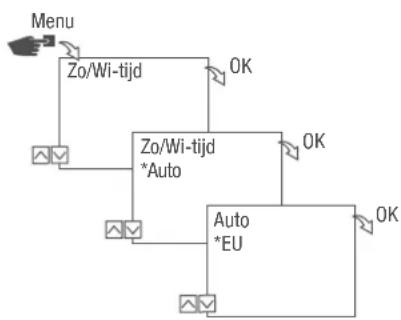
flowchart
graph TD
    A["Menu"] --> B["Zo/Wi-tijd"]
    B --> C["OK"]
    B --> D["Zo/Wi-tijd *Auto"]
    D --> E["OK"]
    D --> F["Auto *EU"]
    F --> G["OK"]
Afb. 9: Zomer- en wintertijd kiezen
- Op de toets Menu drukken.
- Zo/Wi-tijd kiezen.
- Gewenste instelling („Mogelijke instellingen“ op pagina 349) kiezen en met OK bevestigen.
- Na de invoer van de instelling Aanpassen 1 of Aanpassen 2 de maand en de dag invoeren en met OK bevestigen.
Standplaatsinformatie instellen
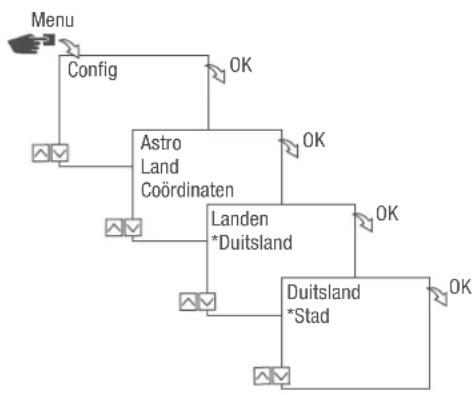
In het menu Astro wordt de standplaatsinformatie vastgelegd.
Als de standplaats wordt gedefinieerd, kunnen de programma's aan de zonsop- en ondergang van de desbetreffende standplaats worden aangepast.
flowchart
graph TD
    A["Menu"] --> B["Config"]
    B --> C["Astro Land Coördinaten"]
    C --> D["Landen *Duitsland"]
    D --> E["Duitsland *Stad"]
    E --> F["OK"]
    C --> G["OK"]
    D --> H["OK"]
Afb. 10: Standplaatsinformatie instellen

De Astro-functie is afhankelijk van de uitvoering.
- Op de toets Menu drukken.
- Config kiezen en met OK bevestigen.
- Gewenste instelling („Mogelijke instellingen“ op pagina 350) kiezen en met OK bevestigen.
- Specificaties van de gewenste instelling kiezen en met OK bevestigen.
⇒ De programma's worden bij zonsop- of ondergang aan de gekozen stad aangepast.
Mogelijke instellingen
Instelling Keuze Specificatie
Land Landaanduiding van de standplaats. Een selectie van de steden wordt
weergegeven.
Coördinaten Breedte- en lengtegraad van de standplaats. –
Astro-correctie instellen
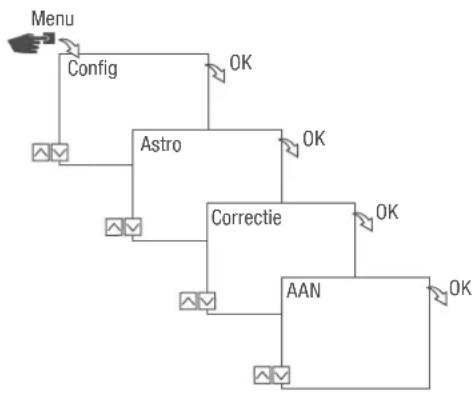
In het menu Correctie kan de zonsop- en ondergangprogrammering ten opzichte van de eigenlijke programmering worden gecorrigeerd.
flowchart
graph TD
    A["Menu"] --> B["Config"]
    B --> C["Astro"]
    C --> D["Correctie"]
    D --> E["AAN"]
    E --> F["OK"]
    C --> G["OK"]
    D --> H["OK"]
    E --> I["OK"]
Afb. 11: Astro-correctie instellen

De correctiefunctie is variantafhankelijk.
Bij meerdere ingestelde programmeringen met betrekking tot zonsop- ondergang worden steeds alleen de eerste zonsopgang en de laatste zonsondergang in acht genomen.
Impuls-, cyclus- en toevalsschakelingen kunnen niet worden gecorrigeerd.
- Op de toets Menu drukken.
- Config kiezen en met OK bevestigen.
- Astro kiezen en met OK bevestigen.
- Correctie kiezen en met OK bevestigen.
- AAN kiezen en met OK bevestigen.
De Astro-correctie is geactiveerd en wordt voor elke programmering afzonderlijk ingesteld.
Achtergrondverlichting instellen
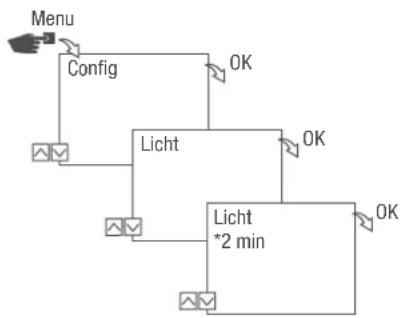
In het menu Licht wordt ingesteld hoe lang de achtergrondverlichting na de laatste druk op een toets ingeschakeld blijft.
flowchart
graph TD
    A["Menu"] --> B["Config"]
    B --> C["Licht"]
    C --> D["OK"]
    C --> E["Licht *2 min"]
    E --> F["OK"]
    style A fill:#f9f,stroke:#333
    style B fill:#ccf,stroke:#333
    style C fill:#cfc,stroke:#333
    style D fill:#fcc,stroke:#333
    style E fill:#cff,stroke:#333
    style F fill:#ffc,stroke:#333
Afb. 12: Achtergrondverlichting instellen
- Op de toets Menu drukken.
- Config kiezen en met OK bevestigen.
- Licht kiezen en met OK bevestigen.
- Gewenste instelling („Mogelijke instellingen“ op pagina 352) kiezen en met OK bevestigen.
Mogelijke instellingen
Instelling Effect
Fix AAN De achtergrondverlichting van de display blijft permanent ingeschakeld.
2 min De achtergrondverlichting van het display blijft nog twee minuten na de laatste toetsbediening ingeschakeld.
Urenteller aflezen
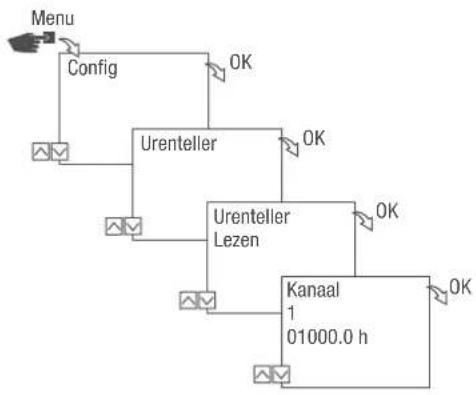
In het menu Urenteller lezen worden de bedrijfsuren van het apparaat weergegeven.
flowchart
graph TD
    A["Menu"] --> B["Config"]
    B --> C["Urenteller"]
    C --> D["OK"]
    C --> E["Urenteller Lezen"]
    E --> F["OK"]
    E --> G["Kanaal 1 01000.0 h"]
    G --> H["OK"]
Afb. 13: Urenteller aflezen
- Op de toets Menu drukken.
- Config kiezen en met OK bevestigen.
- Urentellen kiezen en met OK bevestigen.
- Lezen kiezen en met OK bevestigen.
- Gewenste kanaal kiezen en met OK bevestigen.
- Met ESC terug naar de kanaalkeuze om voor een ander kanaal de urenteller af te lezen.
Urenteller terugzetten
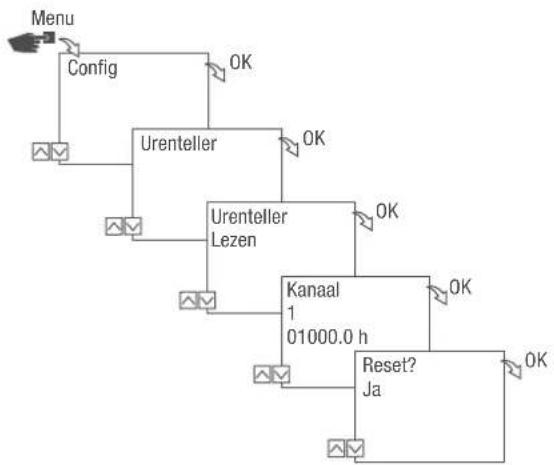
In het menu Reset kan de urenteller op 0 worden teruggezet.
flowchart
graph TD
    A["Menu"] --> B["Config"]
    B --> C["Urenteller"]
    C --> D["Urenteller Lezen"]
    D --> E["Kanaal 1 01000.0 h"]
    E --> F["Reset? Ja"]
    F --> G["OK"]
    C --> H["OK"]
    D --> I["OK"]
    E --> J["OK"]
Afb. 14: Urenteller terugzetten
- Op de toets Menu drukken.
- Config kiezen en met OK bevestigen.
- Urenteller kiezen en met OK bevestigen.
- Lezen kiezen en met OK bevestigen.
- Het kanaal kiezen en met OK bevestigen.
- Gewenste instelling („Mogelijke instellingen“ op pagina 354) kiezen en met OK bevestigen.
Mogelijke instellingen
Instelling Effect
Ja De urenteller wordt teruggezet.
Nee De urenteller telt verder.
Serviceteller instellen
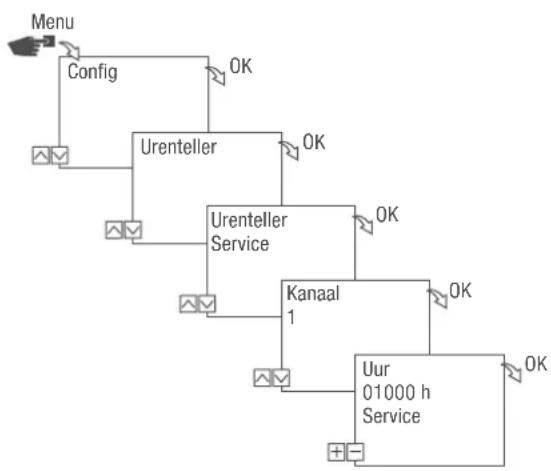
In het menu Urenteller service kan worden ingesteld na hoeveel bedrijfsuren een servicemelding voor een kanaal moet worden weergegeven. De weergave Service CHX verschijnt in automatisch bedrijf afwisselend met de tijd.
flowchart
graph TD
    A["Menu"] --> B["Config"]
    B --> C["Urenteller"]
    C --> D["Urenteller Service"]
    D --> E["Kanaal 1"]
    E --> F["Uur 01000 h Service"]
    F --> G["OK"]
    C --> H["OK"]
    D --> I["OK"]
    F --> J["OK"]
Afb. 15: Serviceteller instellen
- Op de toets Menu drukken.
- Config kiezen en met OK bevestigen.
- Urentellen kiezen en met OK bevestigen.
- Service kiezen en met OK bevestigen.
- Gewenste kanaal kiezen en met OK bevestigen.
- Interval instellen (+/-) en met OK bevestigen.
- Met ESC terug naar de kanaalkeuze om voor een ander kanaal de serviceteller in te stellen.
PIN vastleggen
flowchart
graph TD
    A["Menu"] --> B["Config"]
    B --> C["PIN"]
    C --> D["PIN invoeren 1234"]
    D --> E["PIN invoeren PIN opgeslagen"]
    C --> F["OK"]
    D --> G["OK"]
    E --> H["OK"]
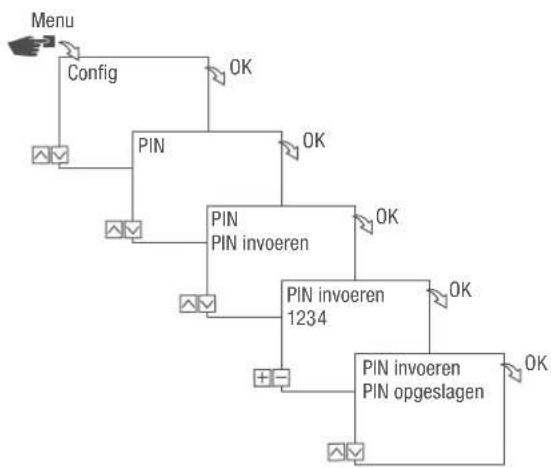
Afb. 16: PIN vastleggen
- Op de toets Menu drukken.
- Config kiezen en met OK bevestigen.
- PIN kiezen en met OK bevestigen.
- PIN invoeren kiezen en met OK bevestigen.
- PIN invoeren en met OK bevestigen.
Alle configuraties, handmatige bedieningen en programmeringen zijn PIN-beveiligd en kunnen zonder PIN-invoer niet worden gewijzigd.
Modus kiezen
In het menu Modus wordt vastgelegd of de standaardfuncties of de uitgebreide functies beschikbaar moeten zijn.
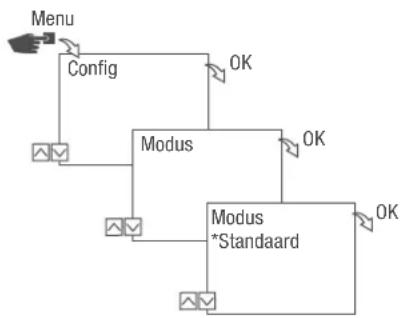
flowchart
graph TD
    A["Menu"] --> B["Config"]
    B --> C["Modus"]
    C --> D["Modus *Standaard"]
    D --> E["OK"]
    C --> F["OK"]
    C --> G["OK"]
Afb. 17: Modus selecteren
- Op de toets Menu drukken.
- Config kiezen en met OK bevestigen.
- Modus kiezen en met OK bevestigen.
- Gewenste instelling („Mogelijke instellingen“ op pagina 357) kiezen en met OK bevestigen.
Mogelijke instellingen
Standaard Uitgebreid
• AAN-/UIT-commando • AAN-/UIT-commando
- Programma prioriteit vastleggen (⇨ hoofdstuk „Programma's prioriteit vastleggen“ op pagina 370)
• Zonsop- en ondergangsprogrammering - Impulsprogrammering (✗ hoofdstuk „Impulsschakeling programmeren“ op pagina 375)
- Cyclusprogrammering ( hoofdstuk „Cyclusschakeling programmeren“ op pagina 377)
- Toevalsprogrammering ( hoofdstuk „Toevalsschakeling programmeren“ op pagina 380)
Bedrijfsmodus kiezen
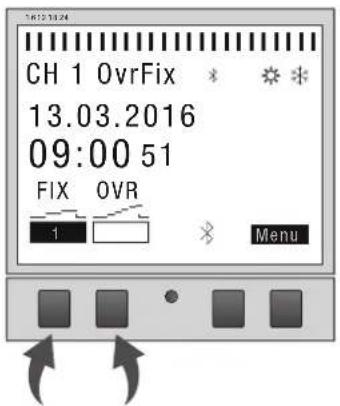
Afb. 18: Bedrijfsmodus
Via de linker functietoets wordt de bedrijfsmodus van het apparaat gekozen.
| Mogelijke instellingen | |
| FIX | Permanent AAN (FIX) Kanaal permanent ingeschakeld. |
| 1 | |
| FIX | Permanent UIT (FIX) Kanaal permanent uitgeschakeld. |
| 1 | |
| OVR | Override-modus AAN (OVR) Met de Override-modus wordt het actieve programma tijdelijk overschreven. |
 | • Later startend programma met. Override-modus AAN“ |
- Later startend programma met „Override-modus AAN“ vroeger starten.
De Override-functie geldt enkel voor het huidige programma en blijft tot aan het volgende automatische commando behouden. Daarna gaat het apparaat terug in de automatische modus.
Voorbeeld:
Een dagprogramma schakelt het apparaat dagelijks van 's morgens 08:00 tot 's middags 17:00 in. Moet het apparaat echter bij uitzonder al om 06:00 uur worden ingeschakeld, dan wordt hiervoor de overridemodus gebruikt.
Mogelijke instellingen
| OVR1 | Override-modus UIT (OVR) Met de Override-modus wordt het actieve programma tijdelijk overschreven.Actueel actief programma met “Override-modus UIT”eerder beëindigen.De Override-functie geldt enkel voor het huidige programma en blijft tot aan het volgende automatische commando behouden.Daarna gaat het apparaat terug in de automatische modus. | |
Bluetooth-instellingen aflezen
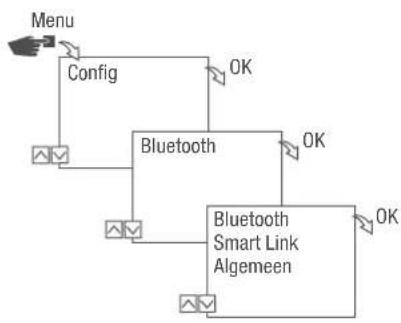
flowchart
graph TD
    A["Menu"] --> B["Config"]
    B --> C["Bluetooth"]
    C --> D["Bluetooth Smart Link Algemeen"]
    D --> E["OK"]
    C --> F["OK"]
    C --> G["OK"]
Afb. 19: Bluetooth-instellingen
- Op de toets Menu drukken.
- Config kiezen en met OK bevestigen.
- Bluetooth kiezen en met OK bevestigen.
- Smart Link of Algemeen kiezen en met OK bevestigen.
De instellingen („Bluetooth-instellingen“ op pagina 360) kunnen worden afgelezen.

Via het mobiele apparaat kan de apparaatnaam worden gewijzigd.
Bluetooth-instellingen
Menu Instellingen
Smart Link MAC-adres
Apparaatnaam
Algemeen Nummer softwareversie
Serienummer apparaat
Verdeelkast-schakelklok met kanaaluitbreiding verbinden
De opgesomde gebruiksmogelijkheden kunnen op de verdeelkast-schakelklok worden geprogrammeerd en op de kanaaluitbreiding op het gewenste kanaal worden uitgevoerd. Hiervoor moet de verdeelkast-schakelklok met de kanaaluitbreiding verbonden zijn.
Toepassingsmogelijkheden
- Datumonafhankelijke programmering
• Datumgerelateerde programmering - Impuls-, cyclus- en toevalsprogrammering
- Zonsopgangs- en zonsondergangsgerelateerde programmering
- Programma-opmaak via mobiele apparatuur
- Bluetooth-Low-Energy-interface voor toebehoren en mobiele apparaten voor de programmering

De uitbreiding is uitsluitend bij bepaalde varianten mogelijk.
Verbindingsopbouw voorbereiden
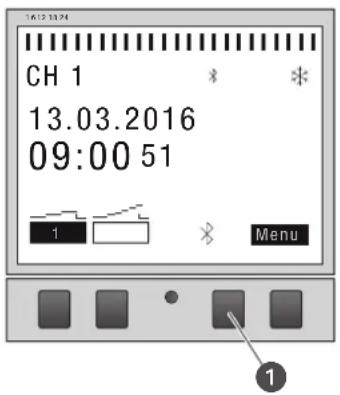
Afb. 20: Bluetooth-verbinding aan de verdeelkast-schakelklok opbouwen
- De Bluetooth-toets (Afb. 20/ ①) aan de verdeelkast-schakelklok indrukken.
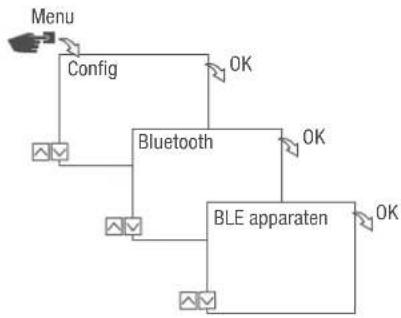
flowchart
graph TD
    A["Menu"] --> B["Config"]
    B --> C["Bluetooth"]
    C --> D["BLE apparatus"]
    D --> E["OK"]
    C --> F["OK"]
    C --> G["OK"]
Afb. 21: Bluetooth-instellingen
- Op de toets Menu drukken.
- Config kiezen en met OK bevestigen.
- Bluetooth kiezen en met OK bevestigen.
- BLE-apparaten kiezen en met OK bevestigen.
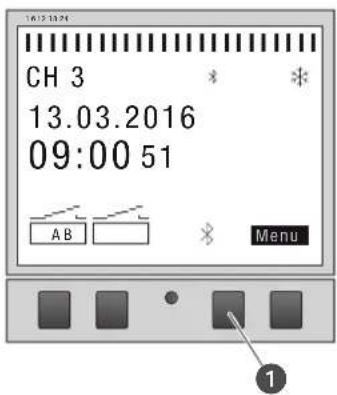
Afb. 22: Bluetooth-verbinding aan de kanaaluitbreiding opbouwen
- De Bluetooth-toets (Afb. 22/ ①) aan de kanaaluitbreiding indrukken.
Het Bluetooth-symbol knippert gedurende 2 minuten. Een lijst met alle in de buurt beschikbare apparaten wordt op het display van de verdeelkast-schakelklok weergegeven.

De procedure moet binnen 2 minuten worden afgesloten, anders moet de procedure worden herhaald.
Na de eerste verbinding verbindt de verdeelkast-schakelklok zich automatisch met mobiele apparaten in de buurt.
De Bluetooth-verbinding blijft bij een stroomuitval gedurende 2 minuten bestaan.
Verbinding maken
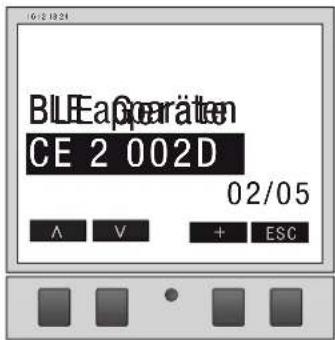
Afb. 23: Kanaaluitbreiding kiezen
- Aan de verdeelkast-schakelklok de te verbinden kanaaluitbreiding met de linker toetsen ( / ) uit de lijst kiezen en met + bevestigen.

De verbonden kanaaluitbreiding wordt met # gekenmerkt.
- Keuze van een nieuwe kanaaluitbreiding met de linkertoets (Λ/V) en met + bevestigen.
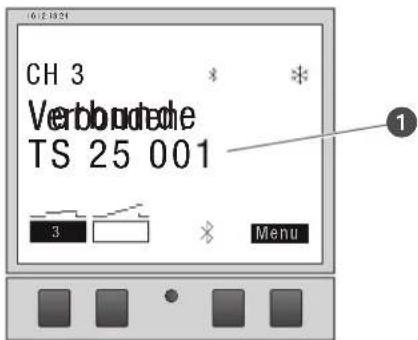
Afb. 24: Kanaaluitbreiding is met verdeelkast-schakelklok verbonden
- De kanaaluitbreiding toont bij actieve verbinding de naam van het verbonden apparaat (Afb. 24/1). → De displayweergave wisselt tussen de naam van het verbonden apparaat en de actuele datum en tijd.

De kanaalaanduiding wisselt bij succesvolle scheiding van „A“ en „B“ naar „3“ en „4“, „5“ en „6“ resp. „7“ en „8“.
- Als de verdeelkast-schakelklok resp. de kanaaluitbreiding door een PIN beveiligd is, de PIN op de verdeelkast-schakelklok invoeren.
Kanaaluitbreidingen van de verdeelkast-schakelklok scheiden
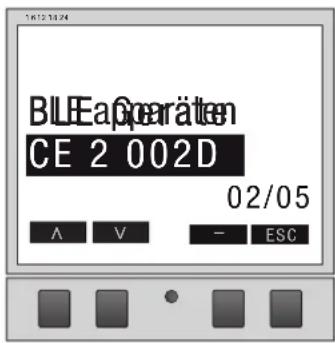
Afb. 25: Kanaaluitbreiding kiezen
- Aan de verdeelkast-schakelklok de te scheiden kanaaluitbreiding met de linker toetsen ( / ) uit de lijst kiezen en met - bevestigen.

De verbonden kanaaluitbreidingen worden met # gekenmerkt.
- Keuze van een nieuwe. te scheiden kanaaluitbreiding met de linkertoets ( / ) en met – bevestigen.

De kanaalaanduiding wisselt bij succesvolle scheiding van „3“ en „4“, „5“ en „6“ resp. „7“ en „8“ naar „A“ en „B“.
Verdeelkast-schakelklok via mobiele apparaten bedienen en programmeren
Verbinding met mobiele apparaten
Via een Bluetooth-verbinding kunnen de functies "FIX AAN/UIT" en "Override-Modus (OVR)" van de verdeelkast-schakelklok direct worden gestuurd.
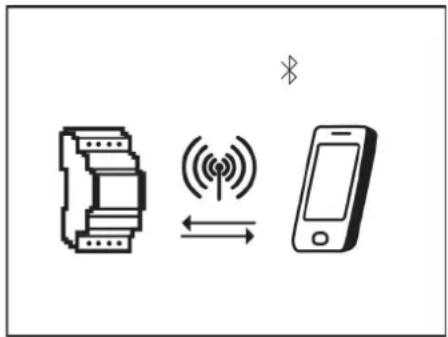
Afb. 26: Weergave tijdens een gegevensoverdracht
De instellingen en de programmeringen kunnen via het mobiele apparaat worden vastgelegd en op het gewenste kanaal van de verdeelkast-schakelklok worden uitgevoerd. De op de mobiele app uitgevoerde instellingen en programma's moeten op de verdeelkast-schakelklok worden overgedragen (Afb. 26).

Voor de programmering van de verdeelschakeluur via een mobiel apparaat is de desbetreffende mobiele app vereist. De mobiele app Talento Smart is zowel voor Android- als voor iOS-apparaten beschikbaar; alternatief de afgebeelde QR-code scannen en app installeren.

Verbindingsopbouw voorbereiden
- Bluetooth op mobiele apparaten inschakelen.
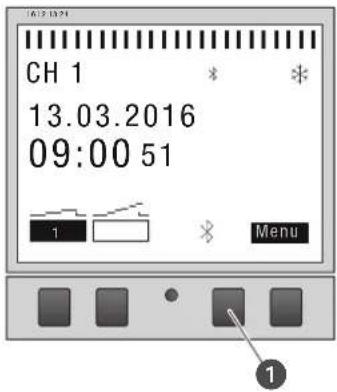
Afb. 27: Bluetooth-verbinding aan de verdeelkast-schakelklok opbouwen
- De Bluetooth-toets (Afb. 27/ ①) aan de verdeelkast-schakelklok indrukken.
⇒ Het Bluetooth-symbol knippert gedurende 2 minuten. Een lijst met alle in de buurt beschikbare verdeelkast-schakelklokken wordt op het mobiele apparaat weergegeven.

De procedure moet binnen 2 minuten worden afgesloten, anders moet de procedure worden herhaald.
Na de eerste verbinding verbindt de verdeelkast-schakelklok zich automatisch met mobiele apparaten in de buurt.
De Bluetooth-verbinding blijft bij een stroomuitval gedurende 2 minuten bestaan.
Verbinding maken
- Op het mobiele apparaat moet de verdeelkast-schakelklok worden gekozen.
De verdeelkast-schakelklok toont bij actieve verbinding het Bluetooth-symbol (FIX).
Programmering
Informatie over programmering

Gereduceerde gangreserve van de back-upbatterij!
Bij bediening zonder netaansluiting wordt de gangreserve van de back-upbatterij gereduceerd.

Prioritering
Uitschakelcommando's hebben voorrang op inschakelcommando's.
Programmeringsstappen
Voorwaarde:
- Er bestaat geen actieve verbinding met mobiele apparaten.
- Datum resp. datumbereik vastleggen.
In dit menu kunt u vastleggen op welk dag resp. gedurende welke periode (datum van...tot) het apparaat moet worden in- resp. uitgeschakeld.
- Functie en schakeltijd vastleggen.
In dit menu kan worden vastgelegd welk schakelcommando op welk moment moet worden uitgevoerd. Deze varianten zijn beschikbaar in volgende versies:
- De AAN/UIT-functie is in alle versies beschikbaar.
- De impuls-, cyclus- en toevalsprogrammering is afhankelijk van de uitvoering.
De functies en schakeltijden kunnen per kanaal datumonafhankelijk of voor verschillende datumbereiken worden vastgelegd (➤ hoofdstuk „Datumafhankelijk/-onafhankelijk programmeren“ op pagina 368).
DATUMAFHANKELIJK/-ONAFHANKELIJK PROGRAMMEREN
De verdeelkast-schakelklok kan met en zonder datumbereik worden geprogrammeerd.
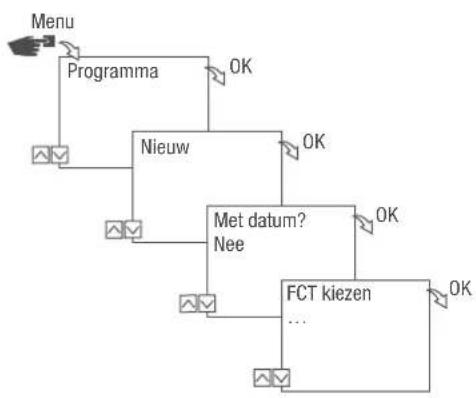
flowchart
graph TD
    A["Menu"] --> B["Programma"]
    B --> C["Nieuw"]
    C --> D["Met datum?"]
    D --> E["FCT kiezen"]
    E --> F["..."]
    C --> G["OK"]
    D --> H["OK"]
    E --> I["OK"]
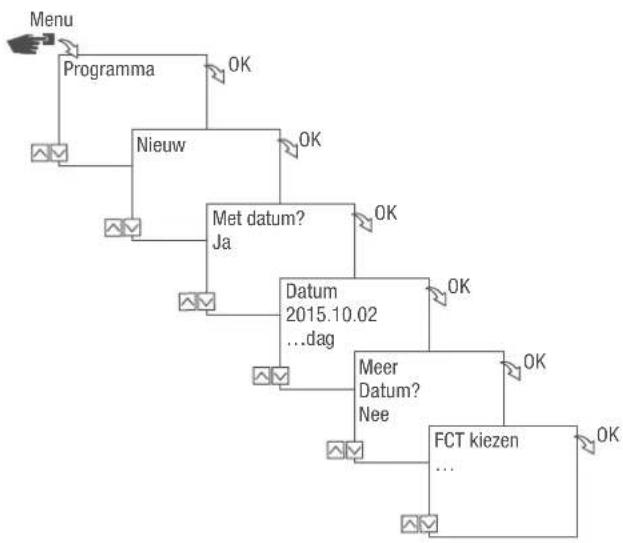
flowchart
graph TD
    A["Menu"] --> B["Programma"]
    B --> C["Nieuw"]
    C --> D["Met datum? Ja"]
    D --> E["Datum 2015.10.02 ...dag"]
    E --> F["Meer Datum? Nee"]
    F --> G["FCT kiezen"]
    G --> H["..."]
    C --> I["OK"]
    D --> J["OK"]
    E --> K["OK"]
    F --> L["OK"]
    G --> M["OK"]
Afb. 28: Programmering zonder resp. met datum
| Optie Invoer Resultaat | ||
| Verdeelkast-schakelklok zonder datumbereik programmeren. | Met datum?Nee kiezen en met OK bevestigen. | De schakelcommando's gelden onafhankelijk van de datum. |
| Verdeelkast-schakelklok met datum-bereik programmeren. | Met datum?Ja kiezen en met OK bevestigen.Er kunnen meerdere datumbereiken worden gedefinieerd. Na vastleggen van het laatste datumbereik Nee kiezen en met OK bevestigen. | De schakelcommando's gelden voor de dagen of de periodes die bij de programmering worden gedefinieerd. |
WILDCARDS GEBRUIKEN
Bij de invoer van de datum kunnen plaatshouders (wildcards) worden gebruikt. Hierdoor is het mogelijk om steeds terugkerende schakeltijden te programmeren, die bijvoorbeeld altijd op de eerste van de maand moeten worden uitgevoerd. In plaats van jaartallen of maanden kunnen de wildcards **** voor het jaar en ** voor de maand worden gekozen.
Voor het kiezen van de wildcard wordt eerst het jaar ingevoerd; andere mogelijkheden worden dan voorgesteld. Door knipperende toetsen wordt weergegeven op welk punt men zich bevindt en met (+/-) kan het jaar of de maand worden ingevoerd.
Voorbeelden voor datuminvoer met wildcards
Datumrecord Uitvoering
2016.**.13 – 2016.**.13 Het schakelcommando wordt op elke 13e van de maand uitgevoerd.
****.**.01 - ****.**.01
Het schakelcommando wordt jaarlijks op de eerste dag van een maand uitgevoerd.
PROGRAMMA'S PRIORITEIT VASTLEGGEN
Met de prioritering wordt vastgelegd in welke volgorde de programma's van het apparaat moeten verlopen. Zo kan een dagelijks schakelcommando worden uitgevoerd maar via een hogere prioriteit gedefinieerd zijn dat op vastgelegde dagen of tijdens periodes andere schakeltijden gelden.
Voorbeeld:
Een dagprogramma schakelt het apparaat dagelijks van 's morgens 08:00 tot 's middags 17:00 in. Als het apparaat bijvoorbeeld in het weekend of op een feestdag het apparaat niet moet worden ingeschakeld, moet een programma met een hogere prioriteit voor deze dagen worden gemaakt. Dit programma heeft dan voorrang op de overige instellingen.
De prioritering is standaard als volgt ingesteld:
- Zonder datum
– Erg laag - Een periode
- Gemiddeld
- Met een gedefinieerde datum (bijvoorbeeld 01.01.2016)
- Hoog
De volgende prioriteiten kunnen worden ingesteld:
- Erg laag
• Laag - Gemiddeld
- Hoog
- Zeer hoog
Nieuw schakelprogramma aanmaken
COMMANDO AAN PROGRAMMEREN
NL
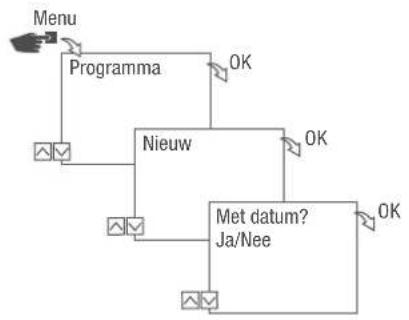
flowchart
graph TD
    A["Menu"] --> B["Programma"]
    B --> C["Nieuw"]
    C --> D["Met datum? Ja/Nee"]
    D --> E["OK"]
    C --> F["OK"]
    C --> G["OK"]
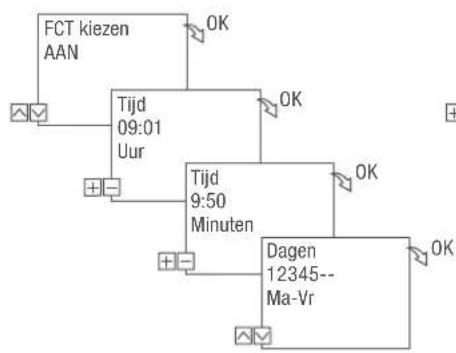
flowchart
graph TD
    A["FCT kiezen AAN"] --> B["Tijd 09:01 Uur"]
    B --> C["Tijd 9:50 Minuten"]
    C --> D["Dagen 12345-- Ma-Vr"]
    B -->|OK| E["OK"]
    C -->|OK| F["OK"]
    D -->|OK| G["OK"]
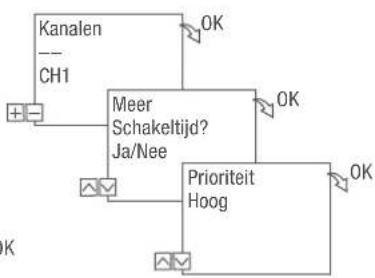
flowchart
graph TD
    A["Kanalen"] --> B["CH1"]
    B --> C["+"]
    D["Meer Schakeltijd? Ja/Nee"] --> E["OK"]
    F["Prioriteit Hoog"] --> G["OK"]
    G --> H["NOT"]
    I["NOT"] --> J["NOT"]
Afb. 29: Programmering commando AAN
- Op de toets Menu drukken.
- Programma kiezen en met OK bevestigen.
- Opnieuw kiezen en met OK bevestigen.
⇒ Het aantal nog beschikbare programmageheugenplaatsen wordt kort weergegeven (PXXX). Het aantal van de nog beschikbare schakel-programmageheugenplaatsen wordt kort weergegeven (dXXX).
- In het menupunt Met datum? vastleggen of het schakelprogramma met een datum moet worden geprogrammeerd ( hoofdstuk „Datumafhankelijk/-onafhankelijk programmeren“ op pagina 368).
- Functie AAN kiezen en met OK bevestigen.
- Uren en minuten van de inschakeltijd (+/-) invoeren en met OK bevestigen.

Variantafhankelijk: In plaats van uur en minuut kunnen ook zonsopgang (Zo-opgang) of zonsondergang (Zo-ondergang) worden gekozen. Zonsop- en ondergang wordt bovendien als alternatief voor uur en minuut weergegeven.
- Bij geactiveerde Astro-correctie de gewenste instelling kiezen en met OK bevestigen.
Mogelijke instellingen Astro-correctie
| Instelling Effect | |
| hh:mm | -- De correctie is gedeactiveerd. |
| hh:mm | |
| hh:mm | |
| hh:mm | |
| hh:mm | |
| hh:mm | |
- Specificaties van de gewenste instelling van de Astro kiezen en met OK bevestigen.
- Weekdag/en instellen ( / ) waarop de schakeltijd moet gelden, en met OK bevestigen.

De weekdagen 1 – 5, 6 – 7 en 1 – 7 zijn vooraf ingesteld. Afzonderlijke weekdagen kunnen onder "Dagen kiezen" worden ingesteld (+/-).
- Kanaal kiezen (+/-) waarvoor de schakeltijd moet worden ingesteld en met OK bevestigen.

De kanaalkeuze wordt alleen vanaf 2 kanalen weergegeven.
+ Actief kanaal
– Inactief kanaal
- Om nog een schakeltijd te maken, JA kiezen en met OK bevestigen.
- De automatisch voorgestelde prioriteit overnemen en met OK bevestigen of de prioriteit aanpassen.

De selectie van de prioriteit is alleen in uitgebreide modus mogelijk (⇨ hoofdstuk „Programma's prioriteit vastleggen“ op pagina 370).
COMMANDO UIT PROGRAMMEREN
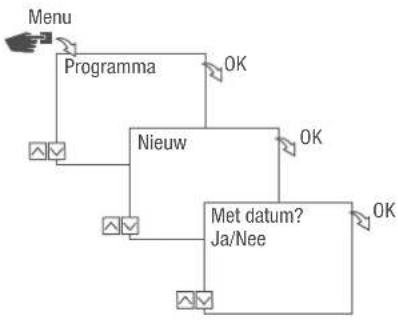
flowchart
graph TD
    A["Menu"] --> B["Programma"]
    B --> C["Nieuw"]
    C --> D["Met datum? Ja/Nee"]
    D --> E["OK"]
    C --> F["OK"]
    C --> G["OK"]
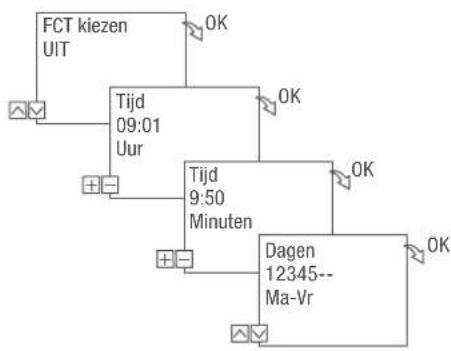
flowchart
graph TD
    A["FCT kiezen UIT"] --> B["Tijd 09:01 Uur"]
    B --> C["+"]
    B --> D["OK"]
    E["Dagen 12345-- Ma-Vr"] --> F["+"]
    E --> G["OK"]
    H["Tijd 9:50 Minuten"] --> I["+"]
    H --> J["OK"]
    K["OK"] --> L["OK"]
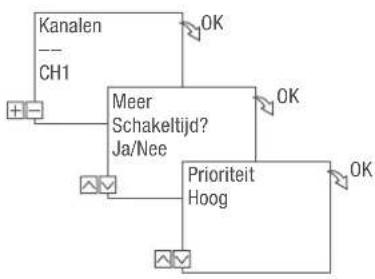
flowchart
graph TD
    A["Kanalen"] -->|OK| B["Meer Schakeltijd? Ja/Nee"]
    B -->|OK| C["Prioriteit Hoog"]
    C -->|OK| D["..."]
    style A fill:#f9f,stroke:#333
    style B fill:#ccf,stroke:#333
    style C fill:#cfc,stroke:#333
Afb. 30: Programmering commando UIT
- Op de toets Menu drukken.
- Programma kiezen en met OK bevestigen.
- Opnieuw kiezen en met OK bevestigen.
Het aantal nog beschikbare programmageheugenplaatsen wordt kort weergegeven (PXXX). Het aantal van de nog beschikbare schakel-programmageheugenplaatsen wordt kort weergegeven (dXXX).
-
In het menupunt Met datum? vastleggen of het schakelprogramma met een datum moet worden geprogrammeerd ( hoofdstuk „Datumafhankelijk/-onafhankelijk programmeren“ op pagina 368).
-
Functie UIT kiezen en met OK bevestigen.
-
Uren en minuten van de inschakeltijd (+/-) invoeren en met OK bevestigen.

Variantafhankelijk: In plaats van uur en minuut kunnen ook zonsopgang (Zo-opgang) of zonsondergang (Zo-ondergang) worden gekozen. Zonsop- en ondergang wordt bovendien als alternatief voor uur en minuut weergegeven.
- Bij geactiveerde Astro-correctie de gewenste instelling kiezen en met OK bevestigen.
- Specificaties van de gewenste instelling van de Astro kiezen (⇨ hoofdstuk „Commando AAN programmeren“ op pagina 371) en metOK bevestigen.
- Weekdag/en instellen ( / ) waarop de schakeltijd moet gelden, en met OK bevestigen.

De weekdagen 1 – 5, 6 – 7 en 1 – 7 zijn vooraf ingesteld. Afzonderlijke weekdagen kunnen onder "Dagen kiezen" worden ingesteld (+/-).
- Kanaal kiezen (+/-) waarvoor de schakeltijd moet worden ingesteld en met OK bevestigen.

De kanaalkeuze wordt alleen vanaf 2 kanalen weergegeven.
+ Actief kanaal
– Inactief kanaal
- Om nog een schakeltijd te maken, JA kiezen en met OK bevestigen.
- De automatisch voorgestelde prioriteit overnemen en met OK bevestigen of de prioriteit aanpassen.

De selectie van de prioriteit is alleen in uitgebreide modus mogelijk (⇨ hoofdstuk „Programma's prioriteit vastleggen“ op pagina 370).
IMPULSSCHAKELING PROGRAMMEREN

De impulsschakeling is uitsluitend bij bepaalde varianten mogelijk.
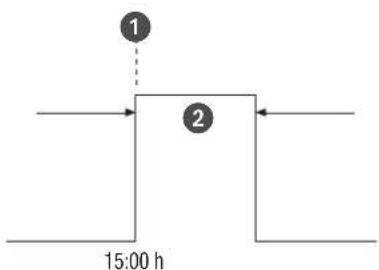
Afb. 31: Impulsschakeling
Bestanddelen van een impuls-schakelcommando:
• (Afb. 31/ ①) Starttijd
• (Afb. 31/ ②) Duur = Schakeling AAN
- kortste schakelduur AAN: 1 seconde
- kortste schakelduur AAN: 2 uur
Voorbeeld:
Kanaal 1 moet elke dag van maandag tot vrijdag om 15:00 uur gedurende 30 seconden worden ingeschakeld.
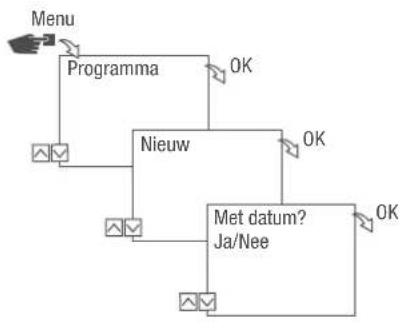
flowchart
graph TD
    A["Menu"] --> B["Programma"]
    B --> C["Nieuw"]
    C --> D["Met datum? Ja/Nee"]
    D --> E["OK"]
    C --> F["OK"]
    C --> G["OK"]
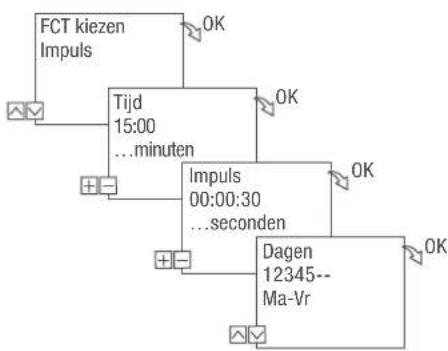
flowchart
graph TD
    A["FCT kiezen Impuls"] --> B["Tijd 15:00 ...minuten"]
    B --> C["Impuls 00:00:30 ...seconden"]
    C --> D["Dagen 12345-- Ma-Vr"]
    D --> E["OK"]
    B --> F["OK"]
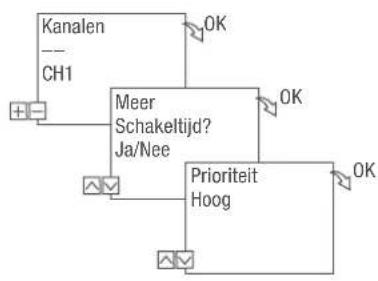
flowchart
graph TD
    A["Kanalen"] --> B["CH1"]
    B --> C["+"]
    D["Meer Schakeltijd? Ja/Nee"] --> E["OK"]
    D --> F["OK"]
    G["Prioriteit Hoog"] --> H["OK"]
    G --> I["NOT"]
    style A fill:#f9f,stroke:#333
    style D fill:#f9f,stroke:#333
    style G fill:#f9f,stroke:#333
Afb. 32: Impulsschakeling programmeren
- Op de toets Menu drukken.
- Programma kiezen en met OK bevestigen.
- Opnieuw kiezen en met OK bevestigen.
⇒ Het aantal nog beschikbare programmageheugenplaatsen wordt kort weergegeven (PXXX). Het aantal van de nog beschikbare schakel-programmageheugenplaatsen wordt kort weergegeven (dXXX).
-
In het menupunt Met datum? vastleggen of het schakelprogramma met een datum moet worden geprogrammeerd ( hoofdstuk „Datumafhankelijk/-onafhankelijk programmeren“ op pagina 368).
-
Functie Impuls kiezen en met OK bevestigen.
-
Uren en minuten van de schakeltijd (+/-) invoeren en met OK bevestigen.
-
Uren, minuten en seconden van de impulsduur (+/-) invoeren en met OK bevestigen.
-
Weekdag/en instellen ( / ) waarop de schakeltijd moet gelden, en met OK bevestigen.

De weekdagen 1 – 5, 6 – 7 en 1 – 7 zijn vooraf ingesteld. Afzonderlijke weekdagen kunnen onder "Dagen kiezen" worden ingesteld (+/-).
- Kanaal kiezen (+/-) waarvoor de impuls moet worden ingesteld en met OK bevestigen.

De kanaalkeuze wordt alleen vanaf 2 kanalen weergegeven.
+ Actief kanaal
– Inactief kanaal
- Om nog een schakeltijd te maken, JA kiezen en met OK bevestigen.
- De automatisch voorgestelde prioriteit overnemen en met OK bevestigen of de prioriteit aanpassen.

De selectie van de prioriteit is alleen in uitgebreide modus mogelijk (⇨ hoofdstuk „Programma's prioriteit vastleggen“ op pagina 370).
CYCLUSSCHAKELING PROGRAMMEREN

De cyclusschakeling is uitsluitend bij bepaalde varianten mogelijk.
flowchart
graph TD
    A["1"] --> B["2"]
    B --> C["3"]
    C --> D["19:00 h"]
    style A fill:#fff,stroke:#000
    style B fill:#fff,stroke:#000
    style C fill:#fff,stroke:#000
    style D fill:#fff,stroke:#000
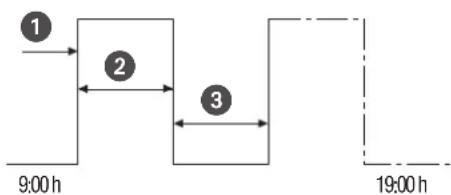
Afb. 33: Cyclusschakeling
Bestanddelen van een cyclus-schakelcommando:
• (Afb. 33/ ①) Starttijd
• (Afb. 33/ 2) Duur AAN = Schakeling AAN
• (Afb. 33/ ③) Duur UIT = Schakeling UIT

Voor het beëindigen van een cyclus moet een eigen commando "UIT" worden ingesteld. Een overlapping van cyclusprogramma's is niet toegelaten.
Voorbeeld:
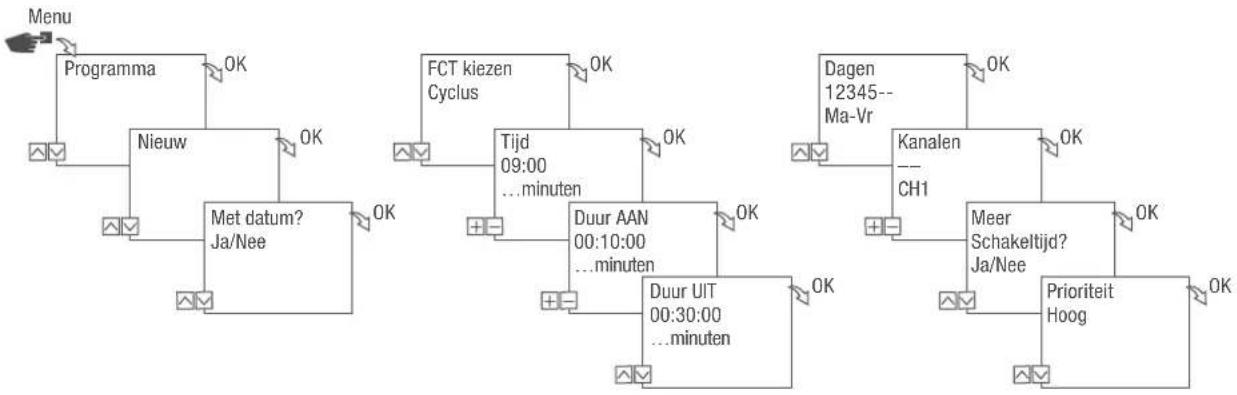
Kanaal 1 wordt vanaf maandag tot vrijdag van 09:00 uur tot 19:00 uur elke 30 minuten 10 minuten ingeschakeld.
Schakeling Cyclus
Starttijd 9:00
Duur AAN 10 minuten
Duur UIT 20 minuten
Afzonderlijk UIT-commando 19:00
flowchart
graph TD
    A["Menu"] --> B["Programma"]
    B --> C["Nieuw"]
    C --> D["Met datum? Ja/Nee"]
    D --> E["Ok"]
    F["FCT kiezen Cyclus"] --> G["Tijd 09:00 ...minuten"]
    G --> H["OK"]
    I["Dagen 12345-- Ma-Vr"] --> J["Kanalen --- CH1"]
    J --> K["OK"]
    L["Duur AAN 00:10:00 ...minuten"] --> M["OK"]
    M --> N["OK"]
    O["Meer Schakeltijd? Ja/Nee"] --> P["Prioriteit Hoog"]
    P --> Q["OK"]
    R["Duur UIT 00:30:00 ...minuten"] --> S["OK"]
    S --> T["OK"]
Afb. 34: Cyclusschakeling programmeren
- Op de toets Menu drukken.
- Programma kiezen en met OK bevestigen.
- Opnieuw kiezen en met OK bevestigen.
⇒ Het aantal nog beschikbare programmageheugenplaatsen wordt kort weergegeven (PXXX). Het aantal van de nog beschikbare schakel-programmageheugenplaatsen wordt kort weergegeven (dXXX).
-
In het menupunt Met datum? vastleggen of het schakelprogramma met een datum moet worden geprogrammeerd ( hoofdstuk „Datumafhankelijk/-onafhankelijk programmeren“ op pagina 368).
-
Functie Cyclus kiezen en met OK bevestigen.
-
Uren en minuten van de schakeltijd (+/-) invoeren en met OK bevestigen.
-
Duur AAN (+/-) invoeren en met OK bevestigen.
-
Duur UIT (+/-) invoeren en met OK bevestigen.
-
Weekdag kiezen (Λ/ν) waarop de cyclus moet worden gestart, en met OK bevestigen.

De weekdagen 1 – 5, 6 – 7 en 1 – 7 zijn vooraf ingesteld. Afzonderlijke weekdagen kunnen onder "Dagen kiezen" worden ingesteld (+/-).
- Kanaal kiezen (+/-) waarvoor de cyclus moet worden ingesteld en met OK bevestigen.

De kanaalkeuze wordt alleen vanaf 2 kanalen weergegeven.
- Actief kanaal
-
Inactief kanaal
-
Om nog een schakeltijd te maken, JA kiezen en met OK bevestigen.

Om de cyclus te beëindigen moet een UIT-commando worden ingesteld.
- De commando's voor een uitschakelduur van de cyclusschakeling uitvoeren ➡ hoofdstuk „Commando UIT programmeren“ op pagina 373.
- Om nog een schakeltijd te maken, NEE kiezen.
- De automatisch voorgestelde prioriteit overnemen en met OK bevestigen of de prioriteit aanpassen.

De selectie van de prioriteit is alleen in uitgebreide modus mogelijk (⇨ hoofdstuk „Programma's prioriteit vastleggen“ op pagina 370).
De toevalsschakeling is uitsluitend bij bepaalde varianten mogelijk.
NL
flowchart
graph TD
    A["Menu"] --> B["Programma"]
    B --> C["Nieuw"]
    C --> D["Tijd 06:00 Uur"]
    D --> E["Tijd 06:30 Minuten"]
    E --> F["Offset 00:00 Uur"]
    F --> G["Offset 00:30 Minuten"]
    G --> H["Dagen 12345-- Ma-Vr"]
    H --> I["Kanalen CH1"]
    I --> J["Meer Schakeltijd? Ja/Nee"]
    J --> K["Prioriteit Erg laag..."]
    C --> L["Met datum? Ja/Nee"]
    L --> M["FCT kiezen Random AAN/UIT"]
    M --> N["OK"]
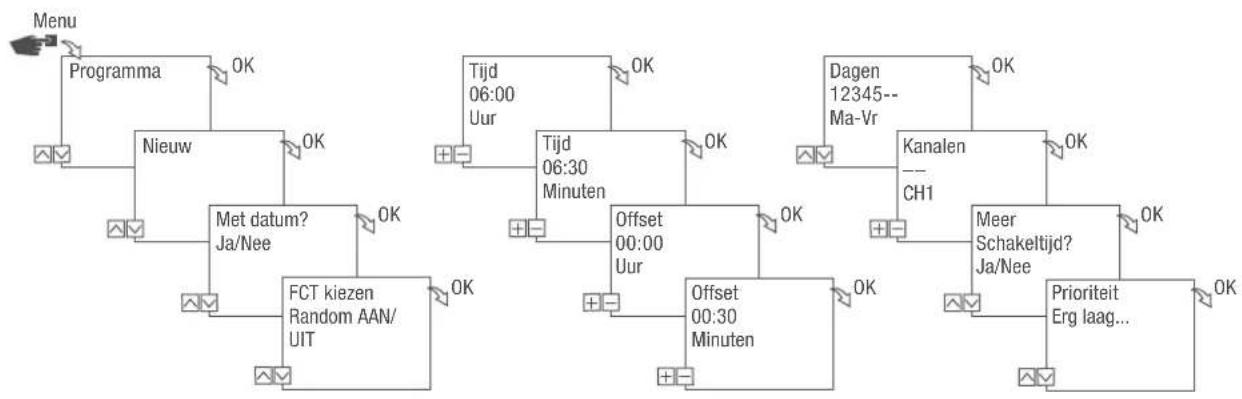
Afb. 35: Toevalsschakeling programmeren
De toevalsprogrammering is enkel in de uitgebreide modus mogelijk ( hoofdstuk „Modus kiezen“ op pagina 357).
Voorbeeld:
Kanaal 1 wordt maandag tot vrijdag om 06:30 met een offset van ± 30 minuten volgens toeval ingeschakeld.
- Op de toets Menu drukken.
- Programma kiezen en met OK bevestigen.
- Nieuw kiezen en met OK bevestigen.
⇒ Het aantal nog beschikbare programmageheugenplaatsen wordt kort weergegeven (PXXX). Het aantal van de nog beschikbare schakel-programmageheugenplaatsen wordt kort weergegeven (dXXX).
-
In het menupunt Met datum? vastleggen of het schakelprogramma met een datum moet worden geprogrammeerd ( hoofdstuk „Datumafhankelijk/-onafhankelijk programmeren“ op pagina 368).
-
Functie Toeval AAN of Toeval UIT kiezen en met OK bevestigen.

Er kan een offset van tot ± 2 uur worden gedefinieerd.
- Uren en minuten van de schakeltijd (+/-) invoeren en met OK bevestigen.
- Uren en minuten van de periode van de toevalsprogrammering (+/-) invoeren en telkens met OK bevestigen.
- Weekdag kiezen (Λ/∨) waarop het apparaat volgens het toevalsprincipe moet schakelen en met OK bevestigen.

De weekdagen 1 – 5, 6 – 7 en 1 – 7 zijn vooraf ingesteld. Afzonderlijke weekdagen kunnen onder "Dagen kiezen" worden ingesteld (+/-).
- Kanaal kiezen (+/-) waarvoor de cyclus moet worden ingesteld en met OK bevestigen.

De kanaalkeuze wordt alleen vanaf 2 kanalen weergegeven.
+ Actief kanaal
– Inactief kanaal
- Om nog een schakeltijd te maken, JA kiezen en met OK bevestigen.
- De automatisch voorgestelde prioriteit overnemen en met OK bevestigen of de prioriteit aanpassen.

De selectie van de prioriteit is alleen in uitgebreide modus mogelijk (⇨ hoofdstuk „Programma's prioriteit vastleggen“ op pagina 370).
Elementen bekijken, bewerken of wissen
Afb. 36: Programma weergeven, bewerken of wissen
- Op de toets Menu drukken.
- Programma kiezen en met OK bevestigen.
- Lezen/wijzigen kiezen en met OK bevestigen.
- Programma kiezen en met OK bevestigen.
- Om een lijst (datumlijst, schakeltijden, prioriteit) te bekijken of te bewerken, de gewenste lijst kiezen. Om het gekozen programma te wissenWissen kiezen.
SCHAKELTIJDEN WEERGEVEN, BEWERKEN OF WISSEN
flowchart
graph TD
    A["Menu"] --> B["Programma"]
    B --> C["Lezen/wijzigen"]
    C --> D["PRG-lijst Prg X (1/1)"]
    D --> E["PRG 1 Schakeltijden 1/4"]
    E --> F["Tijd 1/1 AAN 11:30"]
    F --> G["OK"]
    D --> H["OK"]
    C --> I["OK"]
    style A fill:#f9f,stroke:#333
    style B fill:#ccf,stroke:#333
    style C fill:#cfc,stroke:#333
    style D fill:#fcc,stroke:#333
    style E fill:#cff,stroke:#333
    style F fill:#ffc,stroke:#333
    style G fill:#cfc,stroke:#333
flowchart
graph TD
    A["Tijd 1 Wijzigen"] --> B["FCT kiezen AAN"]
    B --> C["Tijd 11:30 ...uur"]
    C --> D["Dagen 12345-- Ma-Vr"]
    D --> E["Kanalen 1 - CH1"]
    E --> F["Tijd 1/2 AAN 12:30"]
    F --> G["OK"]
    style A fill:#f9f,stroke:#333
    style B fill:#f9f,stroke:#333
    style C fill:#f9f,stroke:#333
    style D fill:#f9f,stroke:#333
    style E fill:#f9f,stroke:#333
    style F fill:#f9f,stroke:#333
    style G fill:#f9f,stroke:#333
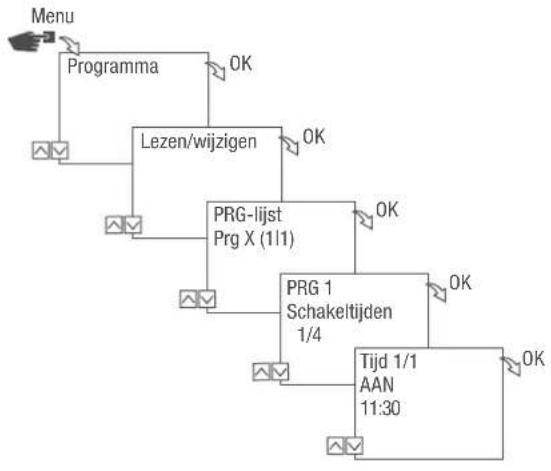
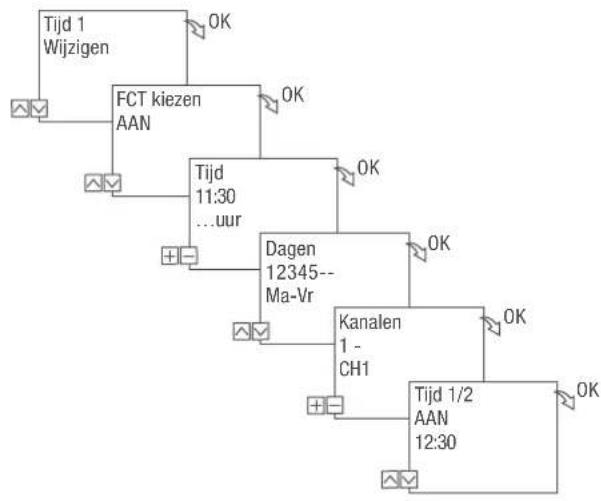
Afb. 37: Programma weergeven, bewerken of wissen
- Op de toets Menu drukken.
- Programma kiezen en met OK bevestigen.
- Lezen/wijzigen kiezen en met OK bevestigen.
- Programma kiezen en met OK bevestigen.
- Schakeltijden kiezen en met OK bevestigen.

Wissen: De gekozen schakeltijd (bijv. AAN/UIT, tijd, dagen, kanalen, impuls of cyclus) wordt gewist.
Alles wissen: Alle schakeltijden worden gewist.
- Wijzigen, aanvullen, wissen of Alles wissen kiezen en met OK bevestigen.
DATUMLIJST WEERGEVEN, BEWERKEN OF WISSEN
flowchart
graph TD
    A["Menu"] --> B["Programma"]
    B --> C["Lezen/wijzigen"]
    C --> D["PRG-lijst Prg X (1/1)"]
    D --> E["PRG 1 Datumlijst 1/4"]
    E --> F["Datum 1/1 2015.11.22 2016.11.23"]
    F --> G["OK"]
    C --> H["OK"]
    D --> I["OK"]
    E --> J["OK"]
flowchart
graph TD
    A["Datum 1 Wijzigen"] --> B["Datum van 2015.11.22"]
    B --> C["Datum tot 2016.11.24"]
    C --> D["...dag"]
    D --> E["Datum 1/1 2015.11.22 2016.11.24"]
    E --> F["Datum 1 Wijzigen"]
    style A fill:#f9f,stroke:#333
    style B fill:#ccf,stroke:#333
    style C fill:#cfc,stroke:#333
    style D fill:#fcc,stroke:#333
    style E fill:#cff,stroke:#333
    style F fill:#ffc,stroke:#333
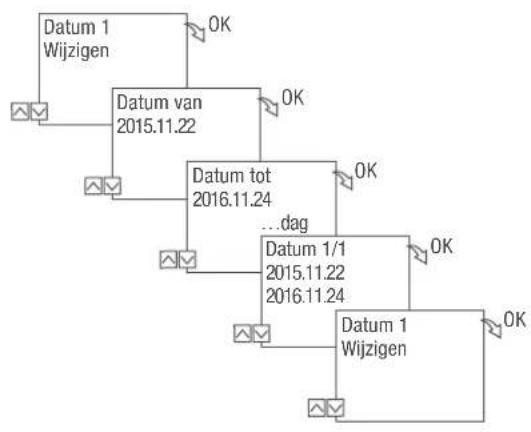
Afb. 38: Datumlijst bewerken
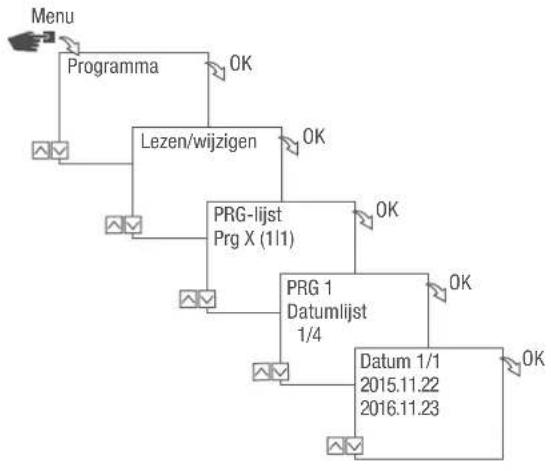
- Op de toets Menu drukken.
- Programma kiezen en met OK bevestigen.
- Lezen/wijzigen kiezen en met OK bevestigen.
- Datumlijst kiezen en met OK bevestigen.
- Datum kiezen en met OK bevestigen.

Wissen: De gekozen datum (van...tot) wordt gewist.
Alles wissen: Alle data in de datumlijst worden gewist.
- Aanvullen, wissen of Alles wissen kiezen en met OK bevestigen.
ALLE PROGRAMMA'S WISSEN
flowchart
graph TD
    A["Menu"] --> B["Programma"]
    B --> C["Alles wissen? Ja/Nee"]
    C --> D["OK"]
    C --> E["OK"]
    C --> F["OK"]
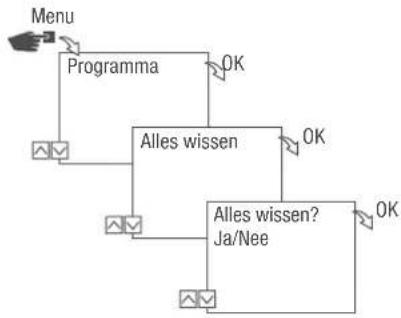
Afb. 39: Alle programma's wissen
- Op de toets Menu drukken.
- Programma kiezen en met OK bevestigen.
- Alles wissen kiezen en met OK bevestigen.
- Ja kiezen en met OK bevestigen.
Afvoer
Onvakkundige afvoer

MILIEUBE- SCHERMING!
Gevaar voor het milieu door onjuiste afvoer!
Door onjuiste afvoer kunnen gevaren voor het milieu ontstaan.
- Elektrisch afval en elektronische componenten vakkundig afvoeren, d.w.z. gescheiden volgens materiaalgroepen van de onderdelen die moeten worden verwijderd.
- Zorg principieel voor een milieuvriendelijke verwijdering in overeenstemming met de stand van de milieubeschermings-, recycling- en afvalverwijderingstechnologie.
Hergebruik
Voor zover geen terugname- of afvoerovereenkomst werd vastgelegd, de uit elkaar genomen bestanddelen afvoeren voor recycling:
• Metaal tot schroot verwerken.
- Kunststofelementen naar recycling afvoeren.
- Overige componenten naar materiaaleigenschappen gesorteerd afvoeren.