Realimove KM600 - Kamera video AGFA - Bezpłatna instrukcja obsługi
Znajdź bezpłatnie instrukcję urządzenia Realimove KM600 AGFA w formacie PDF.



| Typ produktu | Kamera samochodowa (Dashcam) |
| Marka | Agfa |
| Model | Realimove KM600 |
| Ekran | LCD 2 cale |
| Rozdzielczość wideo | 1080P (1920x1080), 720P (1280x720), VGA (640x480) |
| Format wideo | AVI |
| Rozdzielczość zdjęć | 12M, 8M, 5M, 3M, 2M, 1M, VGA |
| Format zdjęć | JPG |
| Obiektyw | f=3.0mm, F2.0 |
| Pamięć | Karta Micro SD (do 32 GB, zalecana klasa 6 lub wyższa) |
| Zasilanie | Wbudowany akumulator (czas pracy ~5 min), ładowanie przez USB (czas ~90 min) |
| Porty | USB (ładowanie i transfer), wbudowany mikrofon |
| Montaż | Uchwyt przyssawkowy na przednią szybę |
| Wymiary (szacowane) | 7 x 5 x 3 cm |
| Waga (szacowana) | 80 g |
| Główne funkcje | Nagrywanie wideo, zdjęcia, odtwarzanie, nagrywanie w pętli, wykrywanie ruchu, czujnik G, tryb parkingowy, ochrona plików |
| Konserwacja i czyszczenie | Regularnie czyść obiektyw; wyczyść obszar przedniej szyby przed montażem |
| Bezpieczeństwo | Nie instaluj przed polem widzenia kierowcy, nie zasłaniaj poduszki powietrznej |
| Części zamienne i naprawialność | Przycisk RESET do resetowania; w zestawie kable USB, ładowarka samochodowa, uchwyt przyssawkowy |
| Informacje ogólne | Agfa Realimove KM600; instrukcja dostępna w wielu językach |
Często zadawane pytania - Realimove KM600 AGFA
Pytania użytkowników dotyczące Realimove KM600 AGFA
0 pytanie dotyczące tego urządzenia. Odpowiedz na te, które znasz, lub zadaj własne.
Zadaj nowe pytanie dotyczące tego urządzenia
Pobierz instrukcję dla swojego Kamera video w formacie PDF za darmo! Znajdź swoją instrukcję Realimove KM600 - AGFA i weź swoje urządzenie elektroniczne z powrotem w ręce. Na tej stronie opublikowane są wszystkie dokumenty niezbędne do korzystania z urządzenia. Realimove KM600 marki AGFA.
INSTRUKCJA OBSŁUGI Realimove KM600 AGFA
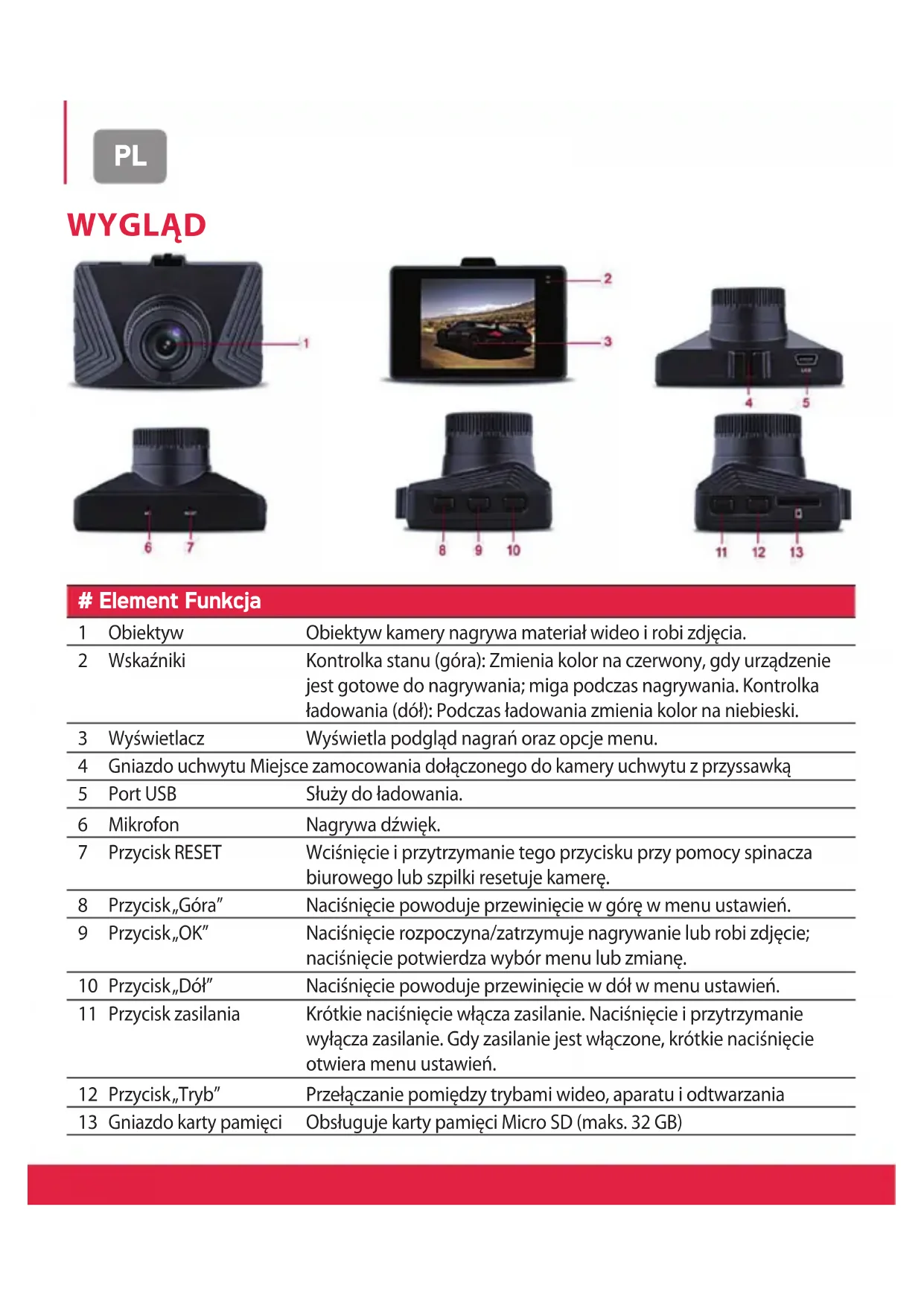
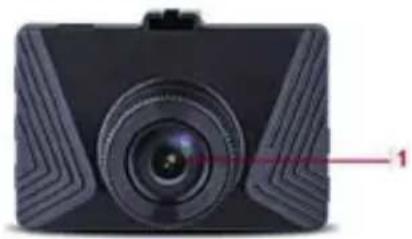
| 1 | Obiektyw | Obiektyw kamery nagrywa materiał video i robi zdjecia. |
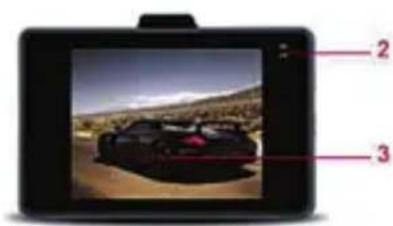
| 2 | Wskaźniki | Kontrolka stanu (gora): Zmienia color na czerwony, gdy urzadzenia jest gotowe do nagrywania; miga podczas nagrywania. Kontrolkaławadowania (dóf): Podczasławadowania zmienia color na niebieski. |
| 3 | Wyświetlacz | Wyświetla podglią nagrań oraz opcie menu. |
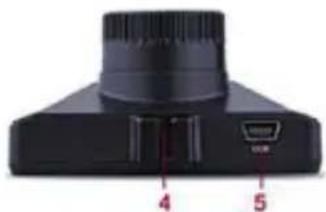
| 4 | Gniazdo uchwytu Miejsce zamocowania dołączonego do kamery uchwytu z przyssawka | |
| 5 | Port USB | Ślupy doławadowania. |
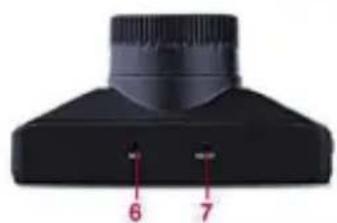
| 6 | Mikrofon | Nagrywa dzwiedź. |
| 7 | Przycisk RESET | Wciȩść i przytrzymaniekiego przy pomocy spinacza biurowego lub szpilki resetuju kamere. |
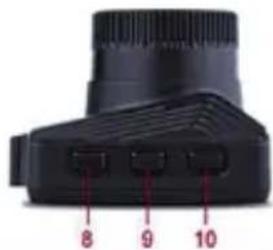
| 8 | Przycisk „Góra“ | Naciȩść powoduje przybewiniacie w gorę w menu ustawIED. |
| 9 | Przycisk „OK“ | Naciȩść Rozpoczyna/zatrzymuju nagrywanie lub robi zdjecie; naciȩść potwierdzna wybor menu lub zmień. |
| 10 | Przycisk „Dól“ | Naciȩść powoduje przybewiniacie w dóf w menu ustawIED. |
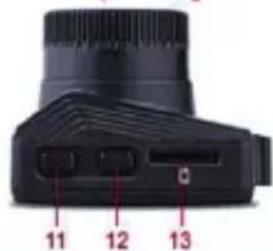
| 11 | Przycisk zasilania | Krótkie naciȩść wącza zasilanie. Naciȩść i przytrzymanie wącza zasilanie. Gdy zasilanie jest wączone, krótkie naciȩść otwiera menu ustawIED. |
| 12 | Przycisk „Tryb“ | Przelączanie pomyędzy trybami video, aparatu i odtrwarzania |
| 13 | Gniazdo karty pAMI angi | Obsługuje karty pAMI angi Micro SD (maks. 32 GB) |
pl
WKŁADANIE KARTY PAMIELDO WIDEOREJESTRATORA
Do przechowywnia nagranych zdjec i materiałów video wymagana jest kartapamięci Micro SD.
Przed uzyciem wideorejestratora wiesz karte pamięci Micro SD do gniażda karty Micro SD.
Twoj wideorejestrator obshugue karty paminsci Micro SD o povemnosci do 32 GB. Aby zapewnic plynne dziatanie urzadzenia, zaleca sie uzycle karty paminsci o klasie prędkosci 6 lub wyźseji o povemnosci co najmiej 8 GB.
Nie gwarantujemy kompatybilnosci urzadzenia z kartami Micro SD wzystkich producentow. Nalezy uzywać kart Micro SD pochodźycych ze sprawdzonych zródel.
Zalecane jest użycie karty nowej lub sformatowanej. Formatowanie powoduje trwały skasowanie z karty paminsci wszystkich danych, dlatego przyd sformatowaniem skopiuj dane, które chcesz zachować, na inne urzadzenia paminsci masowej.
Aby wyjac karte Micro SD z gniazda karty pamięci, naciśnij krawędź karty, aż karta wyjdzie z gniazda.
MONTAZ WIDEOREJESTRATORA NA PRZEDNIEJ SZYBIE
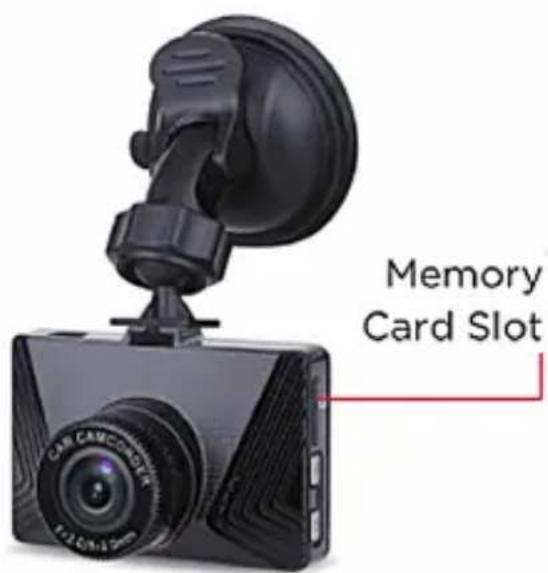
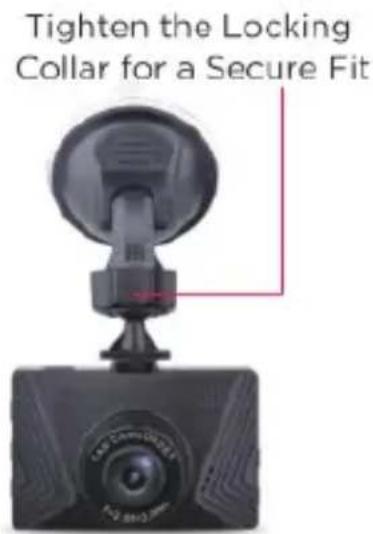
Zamocuj wideorejestrator na przydnej szybie pojazdu za pomocag dołaczonego uchwytu z przyssawka.
-
Wsun zaczep ramienia\ przeznaczonego do zamocowania\ na szybie przyedianj w odpowiednia\ szczeline znajdujacja sie w górnej\ czeci wideorejestratora. Upewnij\ sie, ze po wsunięciu zaczepu\ uchwyt z przyssawka jest pewnie\ przymocowy do wideorejestratora.
-
Usń przyezrocysta folie ochronna z przyssawki i przycijsnij przyssawkę do szyby przyedniaj, a nastepnie przyzesuń dzwignie blokady do góry, aby zablokować uchwyt z przyssawka.
pl
UWAgl:
- Nie nalezy montować kamery w miejscu, w ktorym bedzie ona ograniczać widocznosć na droge, utrudniać korzystanie z lusterka lub elementów sterujacych,czyzaslianiać poduszkegowietrzna.
- Zaleca są zamontowanie kamery ponad srokowa czȩcią deski rozdzielciej przy lusterku wstecznym.
- Przed zamontowaniem uchwytu z przyssawka, za pomocą alkoholu/ sciereczki do czyszczenia naleź oczyscić powierzchnie szyby przyednej, do któraj przymocowy zostanie wideorejestrator.
- Nalezy regularnie czyscić obiektyw.
- Przy ustawianiu kąta widzenia naleź y leukko skierowania kamere w kierunku ziemi, aby zjmiejszych powierzchnieNieba w kadrze i tym samym zredukowania odblaski swiatła w obiektywie, gdy pojad bezdie skierowyany pod słonce.
WŁACZANIE ZASILANIA IŁADOWANIE WIDEOREJESTRATORA
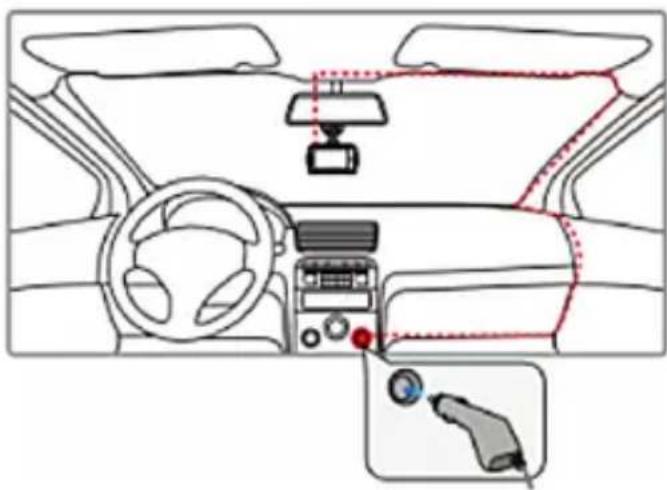
Aby wączyc zasilanie wideorejestratora,doğan podȩczyc jeder koniec przygewodu dołączonej ladowarki samochodowej do gniażda zapalniczki w pojeźdie, a nastepnie podȩczyc drugi koniec przygewodu do portu USB w wideorejestratorze.
Po podłaczeniu wideorejestrator wącza sie i Rozpoczyna automatyczne nagrywanie po uruchomieniu silnika pojazdu. Gdy silnik w samochodzie dostanie wyłączony, wideorejestrator wączy sie chwie poźnej.
Jesli wideorejestrator ma byc uzywany poza pijazdem, krótkie naciść przycisku zasilania spowoduje reczne wączenia urzadzenia, a dlugie naciść przycisku zasilania –和他的 wymićzenia.
pl
Podczas korzystania z wideorejestratora poza samochodem, wbudowana bateria podtrzyma dzialanie urzadzenia przy bez oko 5 minut, wazoleński od warunkowy uzytkowania.
W celu naładowania wbudowanej baterii naleź podȩczyc do wideorejestratora jeder ze znajdujćych są w zestawie przywodówławOWania. PodczasławOWania kontrlka万平方米zmieni kolor na niebieski. Po calkowitym naładowaniu baterii kontrlka万平方米 zgaśnie. Ladowanie trwa zazwyczaj okio 90 minut, wazoleńosci od stopnia rozwadowsiania baterii. Ikonka stanu baterii wskazuje ile brakuje do jej pełnego naładowania.

Empty

Low

Half Full

Full
KORZYSTANIE Z WIDEOREJESTRATORA W POSZCZEGÓLNYCH TRYBACH
Twoj wideorejestrator要去 pracstaw w trzech rożnych trybach. Aby przyłączać sie pomiedzy trybami, naleź wielokrotnie naciskać przycisk „Tryb", aź uzyska są dostęp do wybranego trybu. Po odnalezieniu wybranego
trybu möglich nacisnac przycisk zasilania, aby otworzyc menu ustawien dla togo konkretneo trybu. Krótki opis kaczdego z trybów znajduje są poniżej.

Tryb rejestrowania video
Ikonka ta lijawia sie na wyświetlaczuWideorejestratora, gdy wybrany jest tryb rejestrowania video. Tryb ten sfulzy do rejestrowania materiałow video.

Tryb robenia zdjec
Ikonka ta pojawia sie na wyświetlaczu wideorejestratora, gdy wybrany jest tryb robenia zdjec. Tryb ten sfluzy do wykonywania zdjec.

Tryb odtwarzania
Ikonka ta pojawia sie na wyświetlaczu wideorejestratora, gdy wybrany jest tryb odtwarzania. Tryb ten sfluzy do przygladania i zarzadzania zarejestrowanymi zdjeciami i materiały multimedia video.
TRYB REJESTROWANIA WIDEO
Aby nagrac material video, upewnij sie, ze wideorejestrator znajduje sie w trybie rejestrowania video.
pl
Aby wejsc w tryb rejestrowania video, nacistkaj wielokrotnie przycisk „Tryb", aż w lewym gornym rogu ekranu pojawi są ikonka kamery video.
Przygotowanie wideorejestratora donagrywania video
Aby nagrac video za pomocza wideorejestratora, nalezy najpierw upewnic sie, ze w gnieździe karty pamięci znajduje sie karta pAMIęci Micro SD.
WAZNE! Nie przywułę wiktadać ani wyjmownikówac karty Micro SD z gniażda karty pAMIÇI, gdy wideorejestrator nagrywa. Spowoduje to wyłączenie urzadzenia.
Nagrywanie materiawu video
Urzadzenie jest gotowe do nagrywania, gdy aktywny jest tryb rejestrowania video, a w gnieździe karty pamięci znejduje są karta Micro SD.
Po podłaczeniu wideorejestratora do znajduźęjść w zestawie ladowarki samochodowej i uruchomieniu silnika w pojeźcie, wideorejestrator zacznie nagrywać materiał video. Obok ikonki kamery video na ekranie pojawsi migajca czerwona kropka oznaczȩca, ze trwa nagrywanie video. Nagranie video zatrzyma są automatycznie zaraz
po wyłaczeniu silnika pojazdu.
Jesli wideorejestrator nie Rozpocznie automatyczné nagrywania po uruchomieniu silnika, lub jesti budziesz uzywać wideorejestratora poza samochodem,要去cznacć przycisk „OK",aby Rozpoczć nagrywanie video. Obok ikonki kamery video na ekranie pojawsi migajca czerwona kropka oznaczajca, ze trwa nagrywanie video. Aby zatrzymać nagrywanie, ponownie nacijsnj przycisk „OK". Czerwona kropka zniknie, co;będzie oznaczało, zenagrywanie zostano zakończone.
DOSTEP DO MENU USTAWIEN TRYBU REJESTROWANIA WIDEO
Aby dokonać regulacje sposobu nagrywania przyez wideorejestrator,要去s wejsc w menu ustawien trybu rejestrowania video. W tym celu najpierw upewnij sie, ze urzadzenie znajduje sie w trybie rejestrowania video. Nacijsnij jegnokrotnie przycisk zasilania, aby wejsc w menu ustawien trybu rejestrowania video. Nastepnie nacijsnij przycisk „Tryb", aby wejsc w menu ustawien ogólnych.
Po wejsciu w menu ustawien, nacistkaj przyciski „Góra" i „Dól", aby przewijać poszczególne opcjé ustawien. Naciśnij przycisk „OK", aby potwierdzić wybrane przyze siebie opcjé ustawien, po czym naciśnij ponownie przycisk zasilania, aby wyjsć z menu.
TRYB ROBIENIA ZDJEC
Gdy wideorejestrator jest wączony i nie nagrywa video, możesz wykonywać zȩjecia, wchodźć w tryb robenia zȩjec.
Aby wejsc w tryb robenia zdjeć, nacistkaj wielokrotnie przycisk „Tryb", aż w lewym górnym rogu ekranu pojawi są ikonka aparatu.
Naciśnij przycisk „OK", aby zrobić zdjecie.
Doste p do menu ustawien trybu robienia zdjeć
Aby dokonać regulacci sposobu robenia zdjec przyez wideorejestrator, moźysz wejsć w menu ustawien trybu robenia zdjec. W tym celu najpierw upewnij sie, ze urzadzenie znaduju sie w trybie robenia zdjec. Naciśnij"Justokrotnie przycisk zasilania, aby wejsć w menu ustawien trybu robenia zdjec. NatestPNie naciśnij przycisk „Tryb", aby wejsć w menu ustawien ogólnych.
Po wejsciu w menu ustawien, mozesnaciskać przyciski „Góra" i „Dól", aby przewijać poszczególne opcje ustawien. Naciśnij przycisk „OK", aby potwierdzic wybrane przyze siebie opcje ustawien, po czym naciśnij ponownie przyciskzasilania, aby wyjsć z menu.
TRYB ODTWARZANIA
Gdy wideorejestrator jest wączony i nie nagrywa video, moźesz przyglądaczarejestrowane zdjecia lub materiały video, wchodźć w tryb odtwarzania.
Aby wejsc w tryb odtwarzania, nascikaj wielokrotnie przycisk „Tryb", az w lewym gornym rogu ekranu pojawi sie ikonka „Odtwarzanie".
Nacisnij przycisk „OK", aby przyjrzejć zarejestrowany materiał video/ zdjecie lub ▲▼aby przyewinać lista zarejestrowanych materiały wideo/ plików zdjec.
PL
Doste do menu ustawien trybu odtwarzania
Nacijsnij gednokrotnie przycisk zasilania, aby wejsc w menu ustawien trybu odtwarzania. Mozesznaciskae przyciski „Góra" i „Dól", aby przewijać poszczejólne opcj eustawien. Nacijsnij przycisk „OK", aby potwierdzic wybrane przyze siebie opcj eustawien, po czym nacijsnij ponownie przycisk zasilania, aby wyjsc z menu.
Ustawenia trybu odtwarzania
| Ustawie- nie | Opis |
| Zablokuj | Umożliwa zablokowanie lub odklokawanie aktualnie wyświetlanego zd.§cia/materialość video lub zablokowanie lub odblokowanie wszystkich plików. Zablokowane pliki möna usunść dopiero po ich odklokariusi. |
| Usuń Umożliwa usuniȩcie aktualnie wyświetlanego zd.§cia/materialość video lub usunuȩcie wszystkich plików. | |
MENU USTAWIEN OGOLNYCH
Gdy wideorejestrator jest wączony i nie nagrywa video, możesz wejsć w menu ustawien ogólnych z poziomu dowolné trybu. W tymelu naciść JDBCnokrotnie przycisk zasilania.
Nastepnie nacijsnij przycisk „Tryb", aby wejsc w menu ustawien ogólnych.
Po wejsciu w menu ustawien ogolnych,
w lewym gornym rogu ekranu pojawi sie
ikonka narzedzi.
FUNKCJE
WIDEOREJESTRATORA
Nagrywanie zapétlone:
Przechowuje na karcie SD nagrania video o dlugosci 1,2 lub 5 minut. Gdy karta SD zostanie zapelniona, najstarsze nagrania beda nadpisywane najnowszymi nagraniami.
Wykrywanie ruchu:
Przy wączonej funkcj wykrywania ruchu, wideorejestrator automatycznie Rozpocznie nagrywanie, gdy wykryje przyded soba przyemieszczenie jakiego obiektu. Jesli przyemieszczenie obiektu nachwile ustanie, wideorejestrator zatrzyma automatyczne nagrywanie.
Czujnik grawitacyjny:
Po wykryciu kolizji przy wączonej
funkcji czujnika grawitacyjniego,
wideorejestrator automatycznie
zabezpieczy ostatni plik video, aby
zapobiec.gojo nadpisaniu przy funkcje
nagrywania zapétlonego.
Monitorowanie zaparkowanego pojazdu:
W trybie parkowania urzadzenie automatycznie wączy sąwo zopocznie rejestrowanie po wykrciu kolizji lub uderzenia.
Zabezpieczenie plików:
Zabezpieczonych plików nie sąna skasowania w kamerze, ale sąna je skasowania ręcznie na komputerze lub poprzej sformatowanie karty.
PARAMETRY
| Ekran 2,0 cale, LCD | |
| Format video | AVI |
| Rozdzielczość video | 1080P 1920 x 1080, 720P 1280 x 720 or VGA 640 x 480 |
| Format obrazu | JPG |
| Rozdzielczość zdȩć | 12M/8M/5M/3M/ 2M/1M/VGA |
| CZUJNIK GRAWITA- CYJNY | Tak |
| Karta Micro SD | Do 32 GB |
| Obiektyw f=3.0mm, F2.0 | |
| Mikrofon Tak | |
IT
ASPETTO
Componente Funzione