
VDRD310EP - Kamera wideo PANASONIC - Bezpłatna instrukcja obsługi
Znajdź bezpłatnie instrukcję urządzenia VDRD310EP PANASONIC w formacie PDF.


| Rodzaj produktu | Cyfrowa kamera wideo na dyski DVD |
| Marka | Panasonic |
| Model | VDRD310EP |
| Czujnik | 1/6" CCD |
| Liczba pikseli | 800 000 pikseli (w przybliżeniu) |
| Zoom optyczny | 32x |
| Zoom cyfrowy | 1000x |
| Nośnik nagrywania | DVD-RAM, DVD-R, DVD-RW (8 cm) |
| Format nagrywania | MPEG-2 |
| Ekran | LCD 2,7" (16:9) |
| Wizjer | Elektroniczny kolorowy (0,33") |
| Stabilizator obrazu | Tak (elektroniczny) |
| Wbudowana lampa błyskowa | Tak |
| Zasilanie | Bateria litowo-jonowa 3,6 V (CGA-DU12) |
| Czas pracy baterii | Około 3 godzin (ciągłe nagrywanie) |
| Wymiary (szer. x wys. x gł.) | 80 x 73 x 133 mm |
| Waga (bez baterii) | Około 450 g |
| Złącza | AV, USB 2.0, S-Vidéo, DV (i.LINK) |
| Konserwacja i czyszczenie | Czyścić obiektyw miękką szmatką; unikać wilgoci. |
| Bezpieczeństwo | Nie wystawiać na ekstremalne temperatury; używać wyłącznie dostarczonego zasilacza. |
| Części zamienne i naprawialność | Bateria, ładowarka, kable dostępne; naprawa w autoryzowanym serwisie Panasonic. |
| Informacje ogólne | Instrukcja obsługi dostępna w PDF; kompatybilność z oprogramowaniem DVD-MovieAlbumSE i DVDfunSTUDIO. |
Często zadawane pytania - VDRD310EP PANASONIC
Pytania użytkowników dotyczące VDRD310EP PANASONIC
0 pytanie dotyczące tego urządzenia. Odpowiedz na te, które znasz, lub zadaj własne.
Zadaj nowe pytanie dotyczące tego urządzenia
Pobierz instrukcję dla swojego Kamera wideo w formacie PDF za darmo! Znajdź swoją instrukcję VDRD310EP - PANASONIC i weź swoje urządzenie elektroniczne z powrotem w ręce. Na tej stronie opublikowane są wszystkie dokumenty niezbędne do korzystania z urządzenia. VDRD310EP marki PANASONIC.
INSTRUKCJA OBSŁUGI VDRD310EP PANASONIC
Przed pierwszym wączeniem kamery prosimi o dokladne przyczytanie instrukcji obslugi.
Pred pouzitim si, prosime, prectete cely navod.
Umowa licencyjna uzytkownika oprogramOWANIA
Przed otwarciem opakowania z plyta CD-ROM, nalezy przyczycytać ponieszys tekst.
Uzytkownik ("Licencjobiorca") uzytska licencię na uzywanie OprogramOWANIA okreslona w tej Umowie licenciynyaj uzytkownika oprogramOWANIA ("Umowa") pod warunkiem, ze zgadza sie z warunkami tej Umowy. Jesli Licencjobiorca nie zgadza sie z postanowieniami tej Umowy, musi niedzwocznie zwrocić OprogramOWANIE firmie Matsushita Electric Industrial Co., Ltd. ("Matsushita"), jej dystrybutorowy lub sprzedawcy, od którego zakipi oprogramOWANIE.
Artykuł 1 Licencja Licencjobiorca ma sprawo do uzytkowania oprogramowania wącznie z informacjami zapisanychi na plicye CD-ROM, w instrukcjach obstugi przy na innych srodkach przenoszenia informacji, kró toryzmal (zbiorcza nazwa "Oprogramowanie"). Wszystkie stosowne prawa do patentów, znaki handlowe oraz tajemnic handlowe znejduźace są w Oprogramowaniu nie są przykazywane Licencjobiorcy.
Artyku 2 Uzycie przyez osoby,trzechie Licencjobiorca nie moze uzywać, kopiować, modyfikować, przenosić lub zezwalać osobom trzechim darmowo lub odplatznie uzywać, kopiować lub modyfikować Oprogramwomania za wyjatkiem wyrażnych postanowien tej Umowy.
Artykuł 3 Ograniczenia dotyczné kopiomania Oprogramomania
Licencjobiorca doit wykonaćość lub czȩciowa kopić Oprogramowania welu utworzenia kopii zapasowej.
Artyku4 Komputer Licencjobiorca moze uzywać Oprogramwomania tylko na jegnym komputerze w jegnym mistryscu.
Artyku 5 Lamanie kodu, dekompilacja idezasemblacja
Licencjobiorca nieMZeIamac kodu,
dekompilowa' lubdezasemblowaC
Oprogramowanza za wyjatkiem przypadku, gdy jest to prawnie dozwolone w kraju zamieszkały przez Licencjobiorce. Firma Matsushita, jej dystrybutorzy lub sprezedawcy Nie są odpowiedzialni za jakiekolwiek bledy w Oprogramowaniu lub straty poniesione przyez Licencjobiorce z powodu lamania kodu,
dekompilacji lubdezasemblaci
Oprogramowania przyez Licencjobiorce.
Artykuł 6 Ograniczenia odpowiedzialnosci Oprogramowanie jest dostarczane w stanie takim, w jakim sie znajduje bez jakichkolwieg gwarancji wyrażnych lub dorozumianych węcznie z gwarancjami z tytuł nienaruszalnosci spraw osob trzechich, wartosci handlowej i/lub przydatnosci do okreslonego celu. Ponadto firma Matsushita nie gwarantuje, ze Oprogramowanie bedzie dzialac nieprzerwanie i bezbloednie. Firma Matsushita, jej dystrybutorzy lub sprezedawy nie są odpowiedzialni za jakiekolwiek straty Licencjobiorcy powstawe z bezposredniego lub posredniego uzytkOWANIA Oprogramowania przyez Licencjobiorce.
Artykuł 7 Ograniczenia ekspotowe Licencjobiorca zgodza sie nie ekspotować iNie reeksportować Oprogramwomania do innych krajów w jakiejkolwiek formie bez odpowiednich licenci je ekspotowych zgodnych z prawem kraju, w ktorym zamieszkuje Licencjobiorca.
Artykuł 8 Zakońcie licenci
Prawa przybekazane Licencjbiorcy w ponijszej umowie bośd automatyczne wycofane, sąsi Licencjbiorca zlamie dowolne postanowieucie tej Umowy. Po takim automatycznym wycofaniu licenci, Licencjbiorca musi na swój wąsny koszt zniszczyć Oprogramowanie i dołaczoną dokumentacja razem z kopiami.
Spis tresci
Umowa licencyjna uzytkownika
oprogramomania 24
Przed Rozpoczeciem uzytkowania
Zanim zaczniesz uzywać kamery
razem z komputerem 26
Opis dostepnych funkcj na komputerze...26
Zawartosc plyt y CD-ROM bedacej
czescia zestawu 27
Wymagania systemowe 29
Instalacja/pod.§ćzenia
Instalacja 33
Instalacja sterownika DVD-RAM Driver....33
Instalacja programu
DVD-MovieAlbumSE 34
Instalacja programu DVDfunSTUDIO.....35
Uruchamianie programów 36
Opis czytania instrukcji obslugi
programów 36
Opis usuwania programów 37
Połaczenia i rozpożnanie 37
Procedury połaczenia i Rozpoznania 37
Opis informaci wyswietlanych na ekranie
komputera 38
Bezpieczne odłuczanie kabla USB 39
Sprawdzenie prawidlowego Rozpoznania
kamery przyk komputer 40
Tworzenie płyty DVD-Video
Tworzenie płyty DVD-Video na
komputerze 41
Tworzenie pły DVD-Video na
komputerze z plyt DVD-RAM lub
DVD-RW (format VR) 41
Inne
Czesto zadawane mystiia. 44
Rozwiawyanie problemów 46
Przed Rozpoczeciem uzytkowania
Zanim zaczniesz uzywać kamery razem z komputerem
Mozna przenieść filmy nagrane na kamerze do komputera posługjac są programami znajdujacymi są na załączonej plycie CD-ROM i tworzyć oryginalneplyt DVD-Video.
Opis dostępnych funkcjna komputerze
Gdy uzywasz płyty DVD-RAM lub DVD-RW (format VR) nagranej na tej kamerze
- Zanim uzyjesz płyty DVD-RW (format VR) na komputerze, musisz ja najpierw zamknąc.
| Dostepne funkcje | Uzyte oprogramowanie |
| Odtwarzanie na komputerze | DVD-MovieAlbumSE (oprogramowanie dołączone do produktu) |
| Kopiomanie płyty | VR disc copy tool (oprogramowanie dołączone do produktu) |
| Tworzenie płyty DVD-Video | DVD-MovieAlbumSE (oprogramowanie dołączone do produktu) i DVDfunSTUDIO (oprogramowanie dołączone do produktu) |
Gdy uzywasz płyty DVD-RW (format Video) lub DVD-R zapisanej na tej kamerze
- Przed użyciem plęty na komputerze, naleź y ja najpiern wzmknąc.
| Dostepne funkcje | Uzyte oprogramowanie |
| Odtwarzanie na komputerze | Dostepne na rynku oprogramowanie do odtwarzania pły t DVD-Video |
| Kopiowanie płyty | DVDfunSTUDIO (oprogramowanie dołączone do produktu) |
■ Korzystanie z karty SD zapisanej na kamerze
| Dostępne funkcje | Uzyte oprogramowanie |
| Odtwarzanie na komputerze | Standardowa przyglądarka obrazów Windows lub inné dostępne przyglądarki obrazów |
| Kopiomanie plików do komputera | Windows Explorer |
- Zawsze naleź uzywać zasilacza, gdy kamera jest podȩczana do komputera. Kamery nie są za podȩczy do komputera, gdy jest zasilana akumulatorem.
- W przypadku uzywania innego oprogramwomania niedołęczone do zestawu, nie myznagwarantłowac prawidlowego dziarania.
Zawartość płyty CD-ROM;będPGA zęsią zestawu
Na załaczonej plicyce CD-ROM znajduja sie nastepujuce programy.
DVD-RAM Driver
Ten program jest niedzbebędny do konfiguracje kamery na komputerze.
DVD-MovieAlbum
DVD-MovieAlbumSE:
Oprogramowanie to sluzy do odtwarzania filmów w formacie VR.
Program DVD-MovieAlbumSE umozliwa odtwarzanie pły t DVD-RAM lub DVD-RW (format VR). Można rownikę przenieść wyeksportowane dane do programu DVDfunSTUDIO.
Dostepna jest rownikę edycja filmów na płytach DVD-RAM, jeźeli masz dodatkowy napęd DVD-RAM.
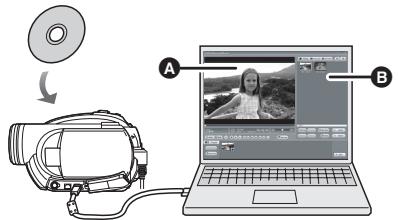
Odtwarzanie plyt DVD-RAM i DVD-RW (format VR).
A Obszar odtwarzania
3 Miniatury
Wyświetlana jest zawartość.
VR disc copy tool:
Program ten jest stosowany do tworzenia kopii płyty w formacie VR.
Mozna skopiować dane na twardy dysk komputera a nastepnie zapisić je na nastepnej plicie DVD-RAM.
- Nalezy uzyć dodatkowej napędu DVD-RAM, aby utworzyć kopi na plycie DVD-RAM.
Przed Rozpoczeciem uzytkowania
DVDfunSTUDIO
Program ten sluzy do tworzenia plyt DVD-Video.
Uzyjkiego programu do nagrywania filów wyeksportowych z programu DVD-MovieAlbumSE na płtytach DVD-Video. Wiecej szczegółow znajduje są na stronie 41.
- Aby utworzyć plętę DVD-Video, naleź użć dodatkowej napȩdu DVD-RW/DVD-R/+RW/+R.
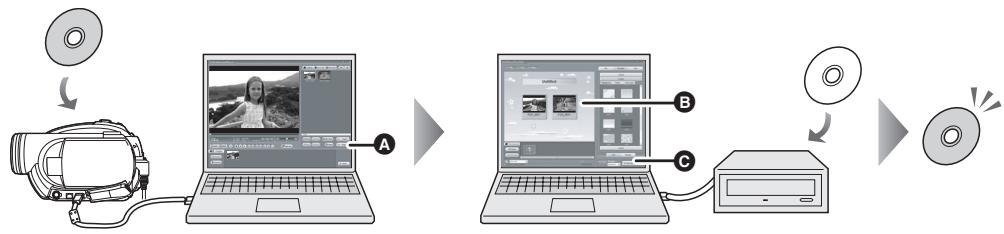
1 Wyeksportuj obrazy z płyty DVD-RAM lub DVD-RW (format VR) uzywajac programu DVD-MovieAlbumSE.
A Eksportowanie plików
2 Utwórz menu DVD uzywajć programu DVDfunSTUDIO, a nastepnie zapisz dane na nowej plęcie.
3 Menu DVD utworzone
Można ULOźć filmy wyeksportowane z programu DVD-MovieAlbumSE w menu DVD i zmienić wygliad menu.
Przycisk nagrywania
Danezaczną byc zapisywna na plicie.
3 Tworzona jest plyta DVD-Video.
Odtwarzanie jest möglichne na odtwarzaczu DVD.
Tworzenie kopii plyty DVD-RW (format Video) lub DVD-R:
Funkcja [Burn from an image] w programie DVDfunSTUDIO pozwala utworzyc nowa płyte z danymi skopiowanychi do komputera programem Windows Explorer.
Przeczytaj instruktę obstrugu programu DVDfunSTUDIO, aby uzyskać wieciej informacje.
- Jesli odttwaracz DVD nie obstuguje plyt DVD-R DL, można skopiować zawartość plyt DVD-R DL zapisanej na kamerze na plyt DVD-RW lub DVD-R.
- Aby utworzć kopi, naleź uzyć dodatkowej napȩdu DVD-RW/DVD-R/+RW/+R.
Acrobat Reader
Aby przyczytać instrukcję obstrugi na komputerze, sąȩzy zainstalowej program Adobe Acrobat Reader 5.0 lub seinen nowsza wersje.
Jesli na komputerze nie ma programu Adobe Acrobat Reader, maar go zainstalować z pły CD-ROM. Wybierz zędany sązyk w menu [Setup Menu] i wykonuj instrukcje wyświetlane na ekranie.
Wymagania systemowe
- Do zainstalowania oprogramwomania jest niezbędny napęd CD-ROM.
- Nie gwarantuje sie prawidlowego dzialania, jesti do komputera sa podlaczone 2 lub wearyj urzadzen USB lub gdy sa one podlaczone przyez huby USB lub kable przydłuszajace.
- Uzyj kabla USB bestehtego czȩcie zestawu, aby podȩczyć kamere do komputera. (Nie gwarentujie sie prawidlowego dzialania z innymi kablami USB.)
DVD-RAM Driver
| Komputer | Komputer IBM PC/AT |
| System operacyjny | Microsoft Windows 2000 Professional Microsoft Windows XP Home Edition Microsoft Windows XP Professional |
| Procesor | Intel Pentium III 450 MHz lub szybszy |
- Sterownik działa w trybie tylko do odczytu.
Przed Rozpoczeciem uzytkowania
DVD-MovieAlbumSE 4.3
| Komputer | Komputer IBM PC/AT |
| System operacyjny | Microsoft Windows 2000 Professional Microsoft Windows XP Home Edition Microsoft Windows XP Professional |
| Procesor | Intel Pentium III 800 MHz lub szybszy (Intel Pentium 4 zalecany 1,3 GHz lub szybszy) |
| RAM | 256 MB lubantiago (zalecane 512 MB lubantiago) |
| Ekran | Tryb sredni (16 bit)/High Colour (16 bit) lub lepszy Rozdzielczość 800×600 pikseli lubantiago (Karta graficznia zgodna z DirectX 9.0c i obłowugość nakladność DirectDraw) 32 MB pAMI angi ci video lubantiago |
| Ilość wolnego** mierjeska na dysku | 200 MB lubantiago |
| Dzwiedek | Karta dzwiekcowa zgodna z systemem Windows (obliga DirectX) |
| Interfejs | Hi-Speed USB (USB 2.0) — Typ A |
| Wymagane oprogramawanie | DirectX 9.0c Acrobat Reader 5.0 lub nowszy |
- Niektó komputery nie moga zostać uzyte, nawet{jésl spelnione zostały powyźsze wymagania systemowe.
- Oprogramowanie to nieMZe byc uzyte na systemie Macintosh.
- Biblioteki DirectX 9.0c bestehtzinstalowane automatycznie podczas instalacji załaczonego oprogramOWANIA.
- Nie mayna zagwarantowac dzialania na systemach operacyjnych innych niz systemy zainstalowane fabrycznie.
- Nie gwarantujie sie wspolpracy z systemami Microsoft Windows XP Media Center Edition, Tablet PC Edition oraz systemami 64-bitowymi.
- W zależnosci od konfiguracje komputera, gdy np.Nie jest wyposzaźny w interfejs Hi-Speed USB (USB 2.0), można;będzie zauwaźć przeskawiwanie klatek filmów, przyerwyany dzwiek lub wolne dzialanie programów podczas odtwarzania nagranych obrów. Możesz uźć pły t DVD-RAM i DVD-RW (format VR), jejli wóźysz je do wewétrznego napȩdu komputera zgodnégo z formatem DVD-RAM/DVD-RW (format VR).
DVDfunSTUDIO 2.5
| Komputer | Komputer IBM PC/AT |
| System operacyjny | Microsoft Windows 2000 Professional Service Pack 4 Microsoft Windows XP Home Edition Service Pack 2 Microsoft Windows XP Professional Service Pack 2 |
| Procesor | Intel Pentium III 800 MHz lub szybszy (Intel Pentium 4 zalecany 1,3 GHz lub szybszy) |
| RAM | 256 MB lub freiCEJ (zalecane 512 MB lub freiCEJ) |
| Ekran | Tryb srediN (16 bit)/High Colour (16 bit) lub lepszy Rozdzielczość 1024×768 pikseli lub freiCEJ (Karta graficzná zgodna z DirectX 9.0c i obšugujaća nakladné DirectDraw) 32 MB pAMI angi c video lub freiCEJ |
| Ilość wolnego mierjesca na dysku | 200 MB lub freiCEJ • Podczas zapisu na płyte na dysku musi być tyle.), ile mięsci są na nagrywanej plycie. |
| Dźwięk | Karta dźwiękowa zgodna z systemem Windows (ob以上学历a DirectXSound) |
| Interfejs | Hi-Speed USB (USB 2.0) — Typ A |
| Wymagane oprogramawanie | DirectX 9.0c Acrobat Reader 5.0 lub nowszy |
- Aby utworzyć plętę DVD-Video, naleź uzyć dodatkowej napȩdu DVD-RW/DVD-R/+RW/+R.
- Niektó komputery nie moga zostać uzyte, nawet{jésl spelnione zostały powyźsze wymagania systemowe.
- Oprogramowanie to nie möglich być uzyte na systemie Macintosh.
- Biblioteki DirectX 9.0c bestehtzinstalowane automatycznie podczas instalacji załaczonego oprogramwomania.
- Nie:noza zagwarantowa dzialania na systemach operacyjnych innych niz systemy zainstalowane fabrycznie.
- Programy nie obsluguja wpisywania innych znaków niż znaków wystepujacych w jejzykach: angielskim, niemieckim, francuskim, wolskim, hiszpański m uproszczonym chińskim.
- Nie:noza zagwarantować wspópracy ze wszystkimi napédami DVD.
- Nie möglich zagwarantłowac, ze plyt DVD utworzone przy użyciu unto programwomania,;będą mighty odztworzone we wszymtkich odztwarzaczach DVD.
- Nie gwarantujie sie wspólpracy z systemami Microsoft Windows XP Media Center Edition i Tablet PC Edition.
- Oprogramowanie to nie jest zgodne z systemami Microsoft Windows 3.1, Windows 95, Windows 98/98SE, Windows Me, Windows NT oraz systemami 64-bitowymi.
- Jesli komputer nie spelnilia powzyszych wymagań, podczas nagrywania na płyte moga wystapić bleyd.
- Ustaw roździelczość obrazu na minimum 1024 × 768 (16 bitowa glówność kolorów). Wybierz [start] ([Settings] ) [Control Panel] ([Appearance and Themes] ) [Display] i wybierz karte [Settings], nastepnie ustaw element [Screen resolution] i [Color quality].
Przed Rozpoczeciem uzytkowania
Uzywanie wbudowanego czytnika kart SD
| Komputer | Komputer IBM PC/AT |
| System operacyjny | Microsoft Windows 2000 Professional Microsoft Windows XP Home Edition Microsoft Windows XP Professional |
| Procesor | Intel Pentium II 300 MHz lub szybszy |
| RAM | 32 MB lub wieciej (zalecane 64 MB lub wieciej) |
| Interfejs | USB 1.1 lub nowszy — typ A |
-
Urzadzenia USB dzialaja w oparciu o sterownik;będćy czȩcią systemu operacyjngo.
-
Microsoft® Windows® i DirectX® to zastrzezone znaki towardowe lub znaki towardowe firmy Microsoft Corporation w USA i/lub innych krajach.
- IBM i PC/AT to zastrzezone znaki towarde firmy International Business Machines Corporation w USA.
- Intel® i Pentium® to zastrzezone znaki towardowe lub znaki towardowe firmy Intel Corporation w USA i innych krajach
- Zdjecia ekranu produktów Microsoft są wydrukowane za pozwoleniem firmy Microsoft Corporation.
- Inne nazwy systemów lub produktów wspomniane w niniejszej instrukcji zwykle są zastrzeżonymi znakami handlowymi lub znakami handlowymi producentów tych systemów lub produktów.
Instalacja
W celu instalacji oprogramwomania nalezy sie zalogować na komputerze jako administrator lub uzytkownik z takimi uprawnieniami. (W przypadku braku takich uprawniań, nalezy skontaktoać sie z administratorem systemu.)
Nie podłuczaj kabla USB, zanim nie zainstalujesz sterownikka DVD-RAM Driver. Komputer要去 Nie Rozpoznać wlasciwie kamery, jesti sterownik DVD-RAM Driver zostanie zainstalowany po podlaczenia kamery do komputera kablem USB. (Sterownik DVD-RAM Driver zagiera sterownik do polaczenia USB.)
- Przed Rozpoczeciem instalacji zamknij wszystkie uruchomione programy.
- Podczas instalacji nie nalewy wykonywać na komputerze zadnych innych operaci.
- Jesli na komputerze jest zainstalowany nastepny sterownik DVD-RAM Driver, nalezy go sprawdzić. Jesli na komputerze jest zainstalowane oprogramowanie do nagrywania pakietowego obstuguje płyty DVD-RAM, nalezy je odinstalować i zainstalować zaȩczony sterownik DVD-RAM Driver.
- Zainstaluj sterownik DVD-RAM Driver, nastepnie program DVD-MovieAlbumSE lub DVDfunSTUDIO.
Instalacja sterownika DVD-RAM Driver
Rozpocznie sie film.
Kliknij element [To continue the installation] na końcu filmu, co spowoduje wyświetlenie menu [Setup Menu].
- Jesli film Nie zestanie wyswietlony, kliknj ikone napedu CD-ROM w elementerie [My Computer].
2 Kliknij przycisk [DVD-RAM Driver].
![PANASONIC VDRD310EP - Kliknij przycisk [DVD-RAM Driver]. - 1](/content/2019/09/53942/images/6598c8e47d9da79237b4400abc558f9c2a227944ca2cc37bd6ae229f1503256b.jpg)
- Oprogramowanie要去dzielac prawidlowo,性和przerwiesz instalacionnp. naskajac przycisk [Cancel].
3 Kliknij przycisk [Driver and Formatter Setup].
![PANASONIC VDRD310EP - Kliknij przycisk [Driver and Formatter Setup]. - 1](/content/2019/09/53942/images/917b169866338a25034437fe9d265fd5a647cc907453048aa1e8dd36f0629a95.jpg)
- Jesli pojawi sie komunikat [Information] lub [Question] wykonuj instrukcje pojawiajace sie na ekranie.
4 Kliknij przycisk [Next].
![PANASONIC VDRD310EP - Kliknij przycisk [Next]. - 1](/content/2019/09/53942/images/a9de7a0e55357b07b9c7d509c3a6c0ab7d6f4def3e5b3626f0293524a3f113ca.jpg)
5 Przeczytaj dokladnie Umowa licencyjna uzytkownika oprogramowania ( 24) i nacijsnij [Yes].
![PANASONIC VDRD310EP - Przeczytaj dokladnie Umowa licencyjna uzytkownika oprogramowania ( 24) i nacijsnij [Yes]. - 1](/content/2019/09/53942/images/835c5c38940e8c57cf6e23e009d1a33c9c5857e743eb23cb4793fb38606e3d0d.jpg)
LSQT1140
Instalacja/podłaczenia
- Nie możesz zainstalować programu, gdy nacijsiesz [No].
6 Kliknij przycisk [Next].
![PANASONIC VDRD310EP - Kliknij przycisk [Next]. - 1](/content/2019/09/53942/images/b932ff977d582cefd54f299c25a3c3bfa29c638afce2eb7be9280c409d601984.jpg)
Nadal wykonuj polecenia wyświetlane na ekranie.
7 Po zakończeniu instalacji zostaną wyświetlone informacja.
Przechytaj ich zawartosc i kliknij [× ] w prawej górnjecki okna.
![PANASONIC VDRD310EP - Kliknij przycisk [Next]. - 2](/content/2019/09/53942/images/1ae91e361809adf081f0fc4dee17469b7fc2bb9d7da6e40234727637b66bc736.jpg)
8 Kliknij przycisk [Finish].
![PANASONIC VDRD310EP - Kliknij przycisk [Finish]. - 1](/content/2019/09/53942/images/ec192b843a72ae67ddd804186cea6b15d2d44441fa46ebc8a8a104bd5113cc7c.jpg)
Tylko w systemie Windows 2000: Uruchomiona dostanie usługa wykrywania urzadzen, a nastepnie komputer przy zilka minut besteht wie wyszukiwat urzadzenia. Po wykryciu urzadzenia pojawi są komunikat z zădaniem ponownego uruchomienia komputera. Kliknij [Yes].
Komputer musi zostac ponownie uruchomiony, aby sterownik dziala prawidlowo.
- Rozwiptywanie problemów powstalych podczas instalacji sterownikia DVD-RAM Driver:
Jesli zaznaczono element [Block] w opcjach [Driver Signing Options] w ustawieniach [System Properties], procedura instalacji nie zostanie zakończona. Wybierz element [Warn] i spróbuj ponownie.
Aby sprawdzić i zmienić to ustawuminium, wybierz [start] ([Settings] ) [Control Panel] ([Performance and Maintenance] ) [System] i wybierz [Driver Signing] na karcie [Hardware].
Informacja dotyczne naręźcie wspomagajacego [RAMASST]:
[RAMASST] jest narędziejm wspomagajycym dla Windows XP, które wyłączca funkcję zapisu plty CD, dane ki czemu dane z komputera moga być zapisane na plówne DVD-RAM.
Po zainstalowaniu sterownika DVD-RAM Driver, naręźdie [RAMASST] besteht zainstalowane automatycznie i wyświetlone w menu [Startup].
Instalacja programu DVD-MovieAlbumSE
1 Wlóz płyte CD-ROM do napędu. Rozpocznie sie film.
Kliknj element [To continue the installation] na koncu filmu, co spowoduje wyświetlienie menu [Setup Menu].
- Jesli film Nie zestanie wyswietlony, kliknij ikone napedu CD-ROM w elementerie [My Computer].
2 Kliknij przycisk [DVD-MovieAlbumSE 4.3].
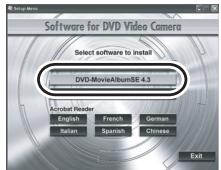
- Oprogramowanie要去nie dzialac prawidlowo,solei przerwiesz instalacion np. naskajaczprzycisk [Cancel].
W zależnosci odŚrodkowska operacynjego要去ystapić potrzeba instalacji bibliotek DirectX 9.0c. W takim przypadku nacijsnij [Yes], aby je zainstalować.
Ko mbe nie dzalac poprawnie, gdy oprogramowanie zostanie zainstalowane na komputerze niezgodnym z bibliotekami DirectX 9.0c.Gdy niweiado,czykomputer jest zgodnyztym bibliotekami,nalezy skontatkowa scz producentem komputera.
3 Kliknij przycisk [Next].
![PANASONIC VDRD310EP - Kliknij przycisk [Next]. - 1](/content/2019/09/53942/images/ce1115f9f84f202943dd645f34f9ae572f78cf417e71f7f1ef8bd7eb608bc535.jpg)
4 Wybierz [PAL (Europe)] jakosystem telewizyjny i kliknij[Next].
![PANASONIC VDRD310EP - Wybierz [PAL (Europe)] jakosystem telewizyjny i kliknij[Next]. - 1](/content/2019/09/53942/images/2ccb9d80d5cf47f3da7bbf7ebaa02661d35864ef3660cd561f5d5342f8b5f411.jpg)
Nadal wykonuj polecenia wyświetlane na ekranie.
5 Kliknij przycisk [Finish].
![PANASONIC VDRD310EP - Kliknij przycisk [Finish]. - 1](/content/2019/09/53942/images/887edb5717dc34b6472fbfa5106e848d9d4f89a87333cf70e5bd447d175ed93c.jpg)
Ko mputer musi byc ponownie uruchomiony, aby program dzialat poprawnie.
Instalacja programu DVDfunSTUDIO
1 Wlóz płyte CD-ROM do napędu.
Rozpocznie sie film.
Kliknij element [To continue the installation] na końcu filmu, co spowoduje wyświetlenie menu [Setup Menu].
- Jesli film Nie zestanie wyswietlony, kliknij ikone napedu CD-ROM w elementacie [My Computer].
2 Kliknij przycisk [DVDfunSTUDIO 2.5].
![PANASONIC VDRD310EP - Kliknij przycisk [DVDfunSTUDIO 2.5]. - 1](/content/2019/09/53942/images/6af90c49e664c8432626f64f0d35dcc72b0c65932e6d8b7bf1111e81bc76c695.jpg)
- Oprogramowanie要去nie dzialac prawidlowo,solej przerwiesz instalacion np. naskajac przycisk [Cancel].
- W zależnosci od srodowiska operacynjego要去ystapic potrzeba instalacji bibliotek DirectX 9.0c. W takim przypadku nacijsnij [Yes], aby je zainstalować.
KomputerMZie dziaaC poprawnie, gdy oprogramowanie zostanie zainstalowane na komputerze niezgodnym z bibliotekami DirectX 9.0c.Gdy Nie wiadomo,czy komputer jest zgodnyztym bibliotekami,nalezy skontaktoaC sie z producentem komputera.
3 Kliknij przycisk [Next].
![PANASONIC VDRD310EP - Kliknij przycisk [Next]. - 1](/content/2019/09/53942/images/8b1dd4bf1da2a16654099a7f8bde87bbed9a1cdeb1916e5368b7d903868d2dfd.jpg)
LSQT1140
![PANASONIC VDRD310EP - Kliknij przycisk [Next]. - 2](/content/2019/09/53942/images/a30e15c4415b10631a84c88fd327112c37c9a20ccebd88b237f8552abb0aecbe.jpg)
Instalacja/podłaczenia
4 Wybierz [PAL (Europe)] jakosystem telewizjny i kliknij[Next].
![PANASONIC VDRD310EP - Kliknij przycisk [Next]. - 3](/content/2019/09/53942/images/35a038320472462ad88099accb28770dcea6bf419f549835757a6c94cf5c0e3f.jpg)
Nadal wykonuj polecenia wyświetlane na ekranie.
5 Kliknij przycisk [Finish].
![PANASONIC VDRD310EP - Kliknij przycisk [Next]. - 4](/content/2019/09/53942/images/43ae772b96be0a661a3d6edc2f8476bb6013c2135d79e64df0a2f117279b7424.jpg)
Ko mputer musi byc ponownie uruchomiony, aby program dzialat poprawnie.
Uruchamianie programów
1 Wybierz [start] [All Programs (Programs)] [Panasonic] [DVD camcorders] [DVD camcorders].

Pojawi sie ekran zagierajcy krótka informacja o programie.
2 Kliknij przycisk [Close].
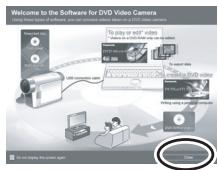
3 Kliknij na odpowiedni program, aby go uruchomic.
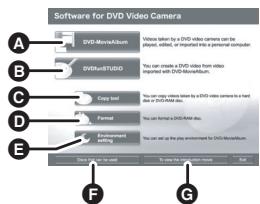
Uruchamianie DVD-MovieAlbum
3 Uruchamianie DVDfunSTUDIO
Kopiomanie obrazów zapisanych na kamerze na twardy dysk komputera lub nastepna plyte DVD-RAM
Formatowanie plyty DVD-RAM
E Ustawianie srodowiska do odtwarzania DVD-MovieAlbum
F Listphtyktore mozna uzyc
G Odtworzenie powitalnego filmu
Opis czytania instrukcji obstugi programów
Nalezy przycie zastojny instrukcje obstrugi w formacie PDF, aby dowiedzieć są, w jaki spośob uzywać programów.
- Abyczytacdokumentyw tym formacie nalezy uzycprogramu Adobe Acrobat Reader 5.0 lub nowszego. ( 28)
DVD-RAM Driver
Wybierz [start] [All Programs (Programs)] [DVD-RAM] [DVD-RAM Driver] [Using DVD-RAM disc].
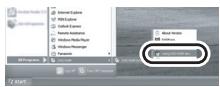
DVD-MovieAlbumSE
Wybierz [start] [All Programs (Programs)] [Panasonic] [DVD-MovieAlbumSE] [Operation Manual].
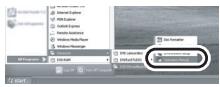
DVDfunSTUDIO
Wybierz [start] [All Programs (Programs)] [Panasonic] [DVDfunSTUDIO] [Operating instructions].
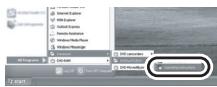
Opis usuwania programów
Aby usunac niepotrzebny program, wykonaj ponieszne polecenia.
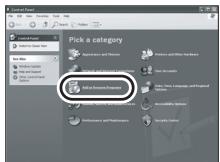
1 Wybierz [start] ([Settings] ) [Control Panel] [Add or Remove Programs (Applications)].
2 Wybierz program do usuniecia i kliknij [Change/Remove] ([Change or Remove] lub [Add/ Remove]).
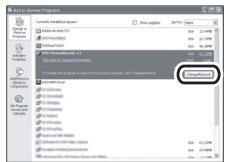
- Usń program wykonujacolecenia wyświetlane na ekranie.
- Po usunięciu programu naleź yponownie uruchomic komputer.
Połaczenia i Rozpoznanie
Procedure połaczenia i rozpoznania
Po zainstalowaniu sterownika i programów, kamera musi zostać podłoczona do komputera i prawidłowo Rozpoznana.
- Podłucz kamere po zainstalowaniu sterownik i programów.
- Jesli w komputerze nadal znajduje sie instalacyjna płyta CD-ROM,NSEZY ja wyjac. (Jesli uruchomione jest menu [Setup Menu], poczekaj az zakończy sie i wyjmij płyte CD-ROM.)
- Jesli procedura Rozpoznawania nie zakończy sie pomyśnlie,Nie bedzie można wykonywać operaci po podłaczeniu kamery.
- Jesli kamera nie bedzie normalnie dzialać,要去 oznaczać,ź procedurystalacji lub RozpoznaniaNiebyt prawidlowo przyprowadzone.
- Naleź yamknac w kamerze plyt DVD-RW (format VR), DVD-RW (format Video) i DVD-R przyd wlozeniem ich do komputera. Plyt, któ nie zostaly zamkniète,Nie będa Rozpoznane przyez komputer.
Podlacz kamere do zasilacza sieciowego.
Instalacja/podłaczenia
1 Włód zmykaboz kary, i wącz kamere.
2 Podlacz kamere do komputera.
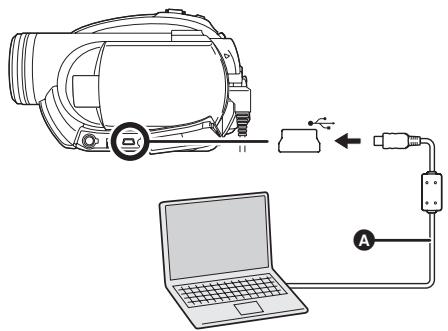
A Kabel USB (w zestawie)
- Włcadaj wtyczki do oporu. Kamera i komputer nie są prawidłowo dzialać, dopóki wtyczki nie zostana wlozone do oporu.
- Nalezy uzywać tylko kabli USB dostarczonych razem z kamera. (Nie gwarentuje sie prawidłowej dzialania z innymi kablami USB.)
Pojawi sie ekran wyboru funkci USB.
3 Wybierz [POLACZ PC/PLYTA] lub [POLACZ PC/KARTA] i nacijsnij joystick.
Kamera zostanie automatycznie Rozpoznana przyze komputer.
- Nie möglich wyłączy zasilania kamery po podłaczenia jej do komputera.
W tym przypadku odłucz kabel USB (→ 39).
Gdy kamera jest podlączona do komputera z wączona fungacja USB [POŁACZ PC/PLYTA], na ekranie LCD i na wizjerze nie są wyświetlane obrazy.
Gdy kamera jest podlączona do komputera, nie moźysz uzyć suwaka DISC EJECT, aby wyjac pipty. Uzyj programu Windows Explorer, aby kliknść prawnym przyciskiem na ikone napędu i wybrać polecenie [Eject].
Gdy komputer wykonuje operacja na plicie lub karcie w kamerze, swieci sie kontrolka
ACCESS/PC lub kontrolka dostepu do karty. (Gdy na karcie są wykonywane operacja, na ekranie LCD pojawsi sie ikona ). Nie daneź odłaczać kabla USB lub zasilacza siediociego podczas przy z plęta lub karta, poniewaź要去 spowodowej uszkodzenia danych.
- Nie maya JDBCsne Wykonywać operaci na plicie i na karcie.
- Po pierwszym podłaczeniu kamery sący wymagane ponowne uruchomienie komputera.
Opis informaci wyświetlanych na ekranie komputera
Po podlączeniu kamery do komputera jest ona rozpoznawana jako dysk zewétrzny.
W zależnosci od ustawien komputera, ksztaltikony i nazwa napedu (np: E:) moga sie roźnić.
Podczas pracy z plyta
Windows XP:
Dysk optyczny jest wyświetlany w elemencie [My Computer].

DWD_CAMERA (G:)
Windows 2000:
Element [Removable Disk] i napé optyczny są wyświetlane w elemencie [My Computer].
- Po wlozeniu do kamery płyty DVD-RAM lub DVD-RW (format VR),doğan wykonywać naść operacje uzywajć ikony napȩdu wymiennego.

Removable Disk (F:)
- Po wlozeniu do kamery płyty DVD-RW (format Video) lub DVD-R:nożna wykonywać na są operacje uzywajć akony napȩdu optyczné.

Instalacja/podłaczenia
Przykladowa struktura folderów na plytach DVD-RAM lub DVD-RW (format VR):
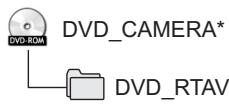
- Filmy w formacie DVD Video znajduja sie w folderze [DVD_RTAV].
Przykladowa struktura folderów na pliccie DVD-RW (format Video) lub DVD-R:
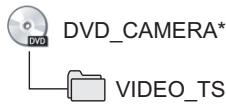
- Filmy w formacie DVD-Video znajduja sie w folderze [VIDEO_TS].
- Wyświetlana nazwa要去ść rożnic, w zależnosci od producenta płyty oraz urzadzenia uzytego do formatowania.
Nie przenos i nie zmieniaj nazw katalogów i plików nagranych przyez to urzadzenia za pomocā Windows Explorer itp.
Praca z kartapapięci
Element [Removable Disk] jest wyświetlany w elementecie [My Computer].

Removable Disk (G:)
Przykladowa struktura folderu na karcie SD:
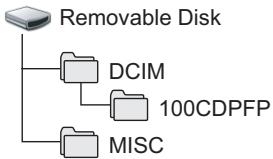
- Zdjecia w formacie JPEG (IMGA0001.JPG itd.) sa zapiswyane w folderze [100CDPFP]. Można je otworźyc programem do przyglównia obrazów obsługujacym format JPEG.
-
W folderze [100CDPFP] lub podobnym przyzapisac maksimum 999 zdjeć.
-
Pliki konfiguraci DPOF są zapisywane w folderze [MISC].
- Nie należy uzywać komputera do usuwania folderów karty SD. W przyciwnym wypadku karty SD nie;będzie möglich odczytać w kamerze.
- Karty SD naleź y zawsze formatować uzywajcie jej kamery.
Gdy daneNieobstugiwane przyez kamere zostaly zapisane na komputerze, nie beda one Rozpoznane przyez kamere.
Bezpiegzne odłuczanie kabla USB
1 Kliknij dwukrotnie ikone w pasku zadań.
Pojawi sie okno dialogowe o odaczaniu sprezetu.
W zaleznosci od ustawien komputera ta ikona,.
moze byc niewidoczna.
2 Wybierz [USB Mass Storage Device] i kliknij [Stop].
3 Sprawdź,czy wybrano elementy [MATSHITA DVD-RAM LMXK1987 USB Device] lub [MATSHITA DVD Cam USB Device] i kliknij [OK].
Kliknj przycisk [Close] i odłucz kabel.
- Odłacznie kabla USB, gdy świeci są kontrolka dostępu lub gdy na ekranie jest widocznych symbolism ↗ moze spowodowej zawieszenia oprogramowania lub uszkodzenia danych. (Przechytaj instrukcje obstugi kamery DVD.)
Instalacja/podłaczenia
Sprawdzenie prawidłowego Rozpoznania kamery przyk komputer
Aby sprawdzić, ze kamera zostafa prawidlowo Rozpoznana przyez komputer, wybierz tryb kamery, podłucz ja do komputera uzywajć kabla USB i wykonaj poniźsze czynnosci.
- W niedtorych komputerach np.produkowanych\ przej firme NEC nie myza wyswietlic\ Menedzera urzadzen w niedtorych trybach\ pracy. Skontaktuj sie z producentem sprzetu\ lub wykonaj odpowiednie czynnosci opisane w\ instrukcji obshalgi komputera, aby wączyć tryb\ pracy, w ktorym myza korzystać ze\ wszystkich funkcjci.
1 Wybierz [start] ([Settings] ) [Control Panel] ([Performance and Maintenance] ) [System].
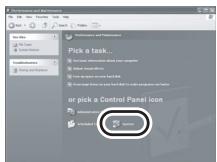
2 Kliknij karte [Hardware], a nastepnie kliknij [Device Manager].
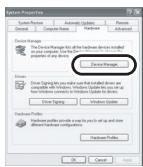
3 Sprawź,czy wyświetlane są natestpuće elementy.
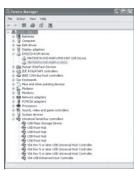
W przypadku prawidłowego Rozpoznania sterownikia
Uzywajcplyt:
Windows XP:
- Wyswietlany jest element [MATSHITA DVD-RAM LMXK1987 USB Device] obok elementu [DVD/CD-ROM drives].
- Wyswietlany jest element [USB Mass Storage Device] obok elementu [Universal Serial Bus controllers].
Windows 2000 Professional:
- Wyswietlany jest element [MATSHITA DVD-RAM LMXK1987 USB Device] obok elementu [DVD/CD-ROM drives].
- Wyswietlany jest element [MATSHITA DVD-RAM LMXK1987 USB Device] obok elementu [Disc drives].
- Wyswietlany jest element [USB Mass Storage Device] obok elementu [Universal Serial Bus controllers].
Uzywajac karty:
Wyświetlany jest element [USB Mass Storage Device] obok elementu [Universal Serial Bus controllers].
Gdy sterownik nie zostal poprawnie Rozpoznany
Elementy [!] lub [Unknown device]神经系统 abok elementu [Universal Serial Bus controllers] lub [Other devices], itp.
(Sposob wyświetlania zaleź od ustawien komputera.)
Mozna wybrać jeder z poniższych metod, aby urzadzenia mogło zostaco Rozpoznane.
Metoda 1: Wyłucz kamere i komputer i spróbuj ponownie.
Metoda 2: Wysun ptye lub karte SD z kamery i spróbuj ponownie.
Metoda 3: Spróbuj podłuczyc kamere do innego portu USB w komputerze.
Tworzenie płyty DVD-Video na komputerze
Tworzenie płyty DVD-Video na komputerze z płyt DVD-RAM lub DVD-RW (format VR)
Uzywajac DVD-MovieAlbumSE iDVDfunSTUDIO, mozesz utworzyc płyte DVD-Video (płyte DVD-RW/DVD-R) z obrazów
znajdujacych sie w kamerze.
- Zanim uzyjesz płyty DVD-RW (format VR) na komputerze, musisz ja naj Pierw zamknąc.
- Gdy uzywasz programu DVD-MovieAlbumSE lub DVDfunSTUDIO, zaloguj sie na komputerze jako administrator lub jako uzytkownik z prawami administrora. Nie bestehtzie:noza uzywać programów, gdy uzytkownik zaloguje sie z bardziej ograniczonymi uprawnieniami.
- Przed Rozpoczeciem korzystania z DVD-MovieAlbumSE lub DVDfunSTUDIO prosze zamknac wszystkie innate programy.
- Przy pierwszym uruchomieniu programu wyświetlona jest Umowa licencyjna uzytkownika oprogramowania, któ raweść dokladnie przyȩczytać a nastepnie klikné przyczysk [I agree.].
Podlacz kamere do zasilacza sieciowego.
1 Włódź płyte DVD-RAM lub DVD-RW (format VR) z zapisanychi obrazami do kamery i sącz ja.
2 Podlacz kamere do komputera.
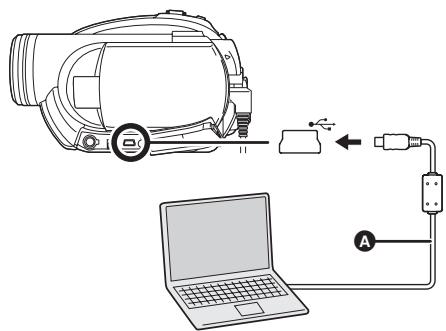
A Kabel USB (w zestawie)
- Włądaj w tymczki do oporu. Kamera i komputer nie są prawidłow do dzialć, dopóki w tymczki nie zostano włozone do oporu.
- Nalezy uzywać tylko kabli USB dostarczonych razem z kamera. (Nie gwarentuje sie prawidłowej dzialania z innymi kablami USB.)
Pojawi sie ekran wyboru funkcji USB.
3 Wybierz [POLACZ PC/PLYTA] i nacijsnij joystick.
4 Przygotuj napęd DVD-RW/DVD-R/ +RW/+R, na tkóry myznaz zapisywAAC.
5 (Na komputerze) Wybierz [start] [All Programs (Programs)] [Panasonic] [DVD camcorders] [DVD camcorders] i kliknij [DVD-MovieAlbum].
![PANASONIC VDRD310EP - Wybierz [POLACZ PC/PLYTA] i nacijsnij joystick. - 1](/content/2019/09/53942/images/33af88b2e35ca0086f2e19498b164e0dbe3641b20ab84d9f57a1983ede056164.jpg)
- Ješli povjawi sie ekran zawierajcy krótka informacja o programie, naleź go zamknąc.
Tworzenie plyty DVD-Video
Uruchomi sie program DVD-MovieAlbumSE i wyświetlane są obrazy nagrane na plycie.
Podczas uruchamiania DVD-MovieAlbumSE, moze pijawić sie komunikat [Mount Information] lub nagrane obrazy moga byc niewidoczne. W takim przypadku naleź postepować nastepujaco. Gdy dostepne są inne napedy, möglich byc wybrany inny napéd.
1) Kliknij element [Preference] w oknie dialogowym lub przycisk ([Preference]) w sprawym gornym rogu ekranu DVD-MovieAlbumSE i kliknij kartę [Device setting].
2) Wybierz napéd, w kétörym znajduje sie plya t w kolumnie [Drive Select] i kliknij [OK].
6 Kliknij przycisk [Export].
![PANASONIC VDRD310EP - Kliknij przycisk [Export]. - 1](/content/2019/09/53942/images/8a4cefc023cd9833846d0696b5912df23fa657ab626c0b375cdfbde0380b9984.jpg)
7 Dokonaj ustawien eksportu na ekranie [Export all titles] i kliknij [Start].
![PANASONIC VDRD310EP - Kliknij przycisk [Export]. - 2](/content/2019/09/53942/images/847258dc6a511913cca7816ca8e65c4af6b7616a4b7a0830ba74ebf0e173f2d2.jpg)
Zaleca sie pozostawienie ustawien wyświetlanych na ekranie.
8 Po wykonaniu eksportu pojawisię komunikat. Zaznacz pole
[Eject the disc being used.] i kliknij [Yes].
![PANASONIC VDRD310EP - [Eject the disc being used.] i kliknij [Yes]. - 1](/content/2019/09/53942/images/be99b446527bcaa09fbe64163741d624af24c655acffa4ee751933155a1cd17f.jpg)
Program DVD-MovieAlbumSE zamknie sie automatycznie i zestanie uruchomiony program DVDfunSTUDIO.
9 Włoz nowa płyte DVD-RW lub DVD-R do napędu.
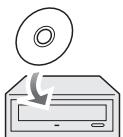
- Możesz uzyć równieź płt +RW and +R, sąsi napięd je obstuguje.
10 Po pojawieniu sie ekranu [CollectTool] kliknij [OK].
![PANASONIC VDRD310EP - Po pojawieniu sie ekranu [CollectTool] kliknij [OK]. - 1](/content/2019/09/53942/images/3da08fffae20067aedd2e9f948dd4a90a163909fee029760d6d26286032a59b1.jpg)
Wyeksportowana scenabeedzie automatycznie zarejestrowana na ekranie edycji programu DVDfunSTUDIO.
11 Dokonaj edycji menu DVD.
- Wybierz docelowy naped.
12 Kliknij przycisk [Burning].
![PANASONIC VDRD310EP - Kliknij przycisk [Burning]. - 1](/content/2019/09/53942/images/992d853f7e956b4c19a275f90f5d5adb2107ce225fb01a4f41da53111198a7a5.jpg)
Rozpocznie sie nagrywanie plyty.
Plyta jest wysuwana automatycznie po nagraniu.
- Suwak DISC EJECT na kamerze nie dziala, gdy jest ona podlaczona do komputera. Uzyj przycisku wysunięcia w programie, aby wysunć plythe. (Gdy nie uzywasz zestawu aplikacje, uzyj programu Windows Explorer, aby klikné sprawym przyciskiem na ikone napȩdu kamery i wybrać [Eject].)
- Nazwy list odtwarzania utworzone w kamerze nie moga byc wyświetlone w programie DVD-MovieAlbumSE.
- Jesli wyeksportujesz obraz zapisany w formacie 16:9 uzywajac programu DVD-MovieAlbumSE, dostanie on zapisany w formacie 4:3 i bedzie scisipty w poziomie. Gdy uzywasz obrzau wyeksportowanego za pomocag programu DVDfunSTUDIO, jest on wyświetlany w formacie 16:9.
- Menu DVD utworzone przy użyciu programu DVDfunSTUDIO nie befindze wyświetlane w kamerze. Płyte naleź yodtworzyc w odtrwarzaczu DVD.
- Nie maya doda'danych do plyty nagrnej w programie DVDfunSTUDIO, poniewaz zostala ona zamknieta po zakończeniu nagrywania.
Nalezy sprawdzać,czy temperatura kamery podlaczonej do komputera zbytnio nie wzrosla (wskazówka dotyczaca uzywania:oko lo 30 minut w temperaturze ok. 30^)
Inne
Często zadawanePTSIA
? Czy oprocz programów załuczonych do kameryromatica uzywać innego oprogramowania?
Aby uzyskaćwciejej informaci o programach innych firm, nalezy skontaktoa csi z tworca tego oprogramowania.
Czyromatic odtwarzać na komputerze?
DVD-RAM, DVD-RW (format VR): Nalezy uzyc załaczonego oprogramOWania DVD-MovieAlbumSE.
- Zanim uzyjesz płyty DVD-RW (format VR) na komputerze, musisz ja najpierw zamknac.
0-RW (format Video), DVD-R: Zamknij płyte w kamerze, a nastepnie odtworz ja uzywajac programów do odztwarzania DVD-Video dostepnych na rynku.
a SD: Uzyj programu do przygladania obrzów.
CzyCzo na edytować obrazy na komputerze?
DVD-RAM: Możliwe jest edytowanie filmów za pomoczą zȩćzonego oprogramowania DVD-MovieAlbumSE, jejeli posiadasz dodatkowy napęd DVD-RAM.
DVD-RW (format VR), DVD-RW (format Video), DVD-R:
Nie moins edytować tych plat na komputerze.
CzyCzo na skopiować dane na komputer?
DVD-RAM, DVD-RW (format VR): Uzyj aplikacje VR disc copy tool lub funkcjki eksportowania plików w programie DVD-MovieAlbumSE.
- Zanim uzyjesz płyty DVD-RW (format VR) na komputerze, musisz ja najpierw zamknac.
DVD-RW (format Video), DVD-R: Można kopiować uzywajć programu Windows Explorer. Dane skopiowane na komputer moga zostac zapisane na nowa płyte posługuć sie programem DVDfunSTUDIO.
- Przed uzyciem plyt y DVD-RW (format Video) lub DVD-R na komputerze naleź ja zamknąc w tej kamerze.
Karta SD: Można kopiować dane uzywajć programu Windows Explorer.
Inne

Co naleź zrobiec, gdy zawartość dysku nie jest wyświetlana w programie DVD-MovieAlbumSE?

Gdy dostepne sq innate napedy, mogt byc wybrany inny naped. Kliknij na przycisk [Preference] w sprawym gornym rogu ekranu DVD-MovieAlbumSE i kliknij karte [Device setting], aby wybrać naped, w ktorym znajduje sie płyta w kolumnie [Drive Select] i kliknij przycisk [OK].
Inne
Rozwiptywanie problemów
| Problem | Co należy sprawdzić |
| Po podłaczeniu kamery zkomputerem uzywajc kabla USB, kamera nicht jest Rozpoznahana przykomputer. | Ekran wyboru funkci USB nie jest wyświetlany po podłaczeniu kabla USB, gdy wyświetlone jest menu. → Zamknij menu przydę podłaczeniem kabla USB.Czy zasilacz siediocy jest podłoczny? → Zawsze należ uzywać zasilacza, gdy kamera jest podłuczando komputera.Wybierzinne gniazdo USB na komuterze.Sprawdź ustawienia komputera. (Przeczytaj instrukcję ob.§ugikamery DVD.)Wymiarczykawe są węȩcz odło odźach i ponownie podłucz kabel USB. |
| Po wączeniudVD-MovieAlbumSE,pojawia są okno [Mount Information]. | Wymiarczyne noeobsluguwanówpty. → Do napȩdu wymiarczyne płyte inną nied DVD-RAM lub DVD-RW (format VR): Nie można uzyć programu DVD-MovieAlbumSE do innych pły tnej DVD-RAM lub DVD-RW (format VR).Gdy dostepné są innie napȩdy,.mlą boć wybrany inny napęd. → Kliknij na przyciski [Preference] w oknie dialogowym, kliknij karte [Device setting], aby wybrać napęd, w ktorym znajduje sie płyta w kolumnie [Drive Select] a nastepné kliknij [OK].Jesli komunikat o będzie pojawia są nowot po wymiarczykovi kompatabilnej płyty, na komuterze są nowot zainstalowane oprogramowanie do zapisu pakietowej. Usuń oprogramowanie do zapisu pakietowej. |
| Nagrany obrazNie pojawia są po uruchomieniu programudVD-MovieAlbumSE. | Gdy dostepné są innie napȩdy,.mlą boć wybrany inny napęd. → Kliknij na przyciski [Preference] w sprawym Górnym rogu ekranudVD-MovieAlbumSE i kliknij na karcie [Device setting], aby wybrać napęd, w ktorym znajduje są płyta w kolumnie [Drive Select] i kliknij na [OK]. |
| Formaty DVD-RW (format Video) lub DVD-R niemoga być odtrwarzone wprogramieDVD-MovieAlbumSE. | Program DVD-MovieAlbumSE nie ob.§uguje odtrwarzenia lub odczytywania danych z płyt DVD-RW (format Video) lub DVD-R.Uży dowolność oprogramowanie do odtrwarzenia DVD-Video,aby odtrworzyć płyty DVD-RW (format Video) lub DVD-R na komuterze. |
| Suwak DISC EJECTNie dzila, gdy kamera jest podłaczonadokumenta. | Suwak DISC EJECT nie dzila, gdy kamera jest podłaczonadokumenta. → Uży programu Windows Explorer i kliknij prawnym przyciskiem naikonę napȩdu, aby wykonac polecenie [Eject]. Można ry王朝引擎uzyć przyciscu usuwania znajdujuść go zwaopromieru Gdy wsztkie pliki zostaly wyeksportowane z programudVD-MovieAlbumSE, pojawi są komunikat z pytaniem o potworżenie wysunięcia płyty. Wybierz [Eject the disc being used.]. |
Inne
| Problem | Co naleźy sprawdzić |
| Nie sążna wybrać kamery jako napȩdu do zapisu w programie DVDfunSTUDIO. | • Nie sążna zapisywAAC w kamerze uzywȩć DVDfunSTUDIO. → Aby utworzyść płyte DVD-Video, naleźć dodatkowej napȩdu DVD-RW/DVD-R/+RW/+R. |
| Po odłaczeniu kabla USB, na kamerze pojawia są komunikat o blędzie. | • Aby bezpiecznych odłaczyść kabel USB, kliknio podwojmiec na ikone w pasku stanu i wykonaj instrukcje wyświetlane na ekranie. |
Postupy pri pripojenia Rozpoznani

- Umowa licencyjna uzytkownika oprogramOWANIA
- Spis tresci
- Przed Rozpoczeciem uzytkowania
- Instalacja/pod.§ćzenia
- Tworzenie płyty DVD-Video
- Inne
- Zanim zaczniesz uzywać kamery razem z komputerem
- Opis dostępnych funkcjna komputerze
- Gdy uzywasz płyty DVD-RAM lub DVD-RW (format VR) nagranej na tej kamerze
- Gdy uzywasz płyty DVD-RW (format Video) lub DVD-R zapisanej na tej kamerze
- ■ Korzystanie z karty SD zapisanej na kamerze
- Zawartość płyty CD-ROM;będPGA zęsią zestawu
- DVD-RAM Driver
- DVD-MovieAlbum
- DVD-MovieAlbumSE:
- Odtwarzanie plyt DVD-RAM i DVD-RW (format VR).
- VR disc copy tool:
- DVDfunSTUDIO
- Acrobat Reader
- Wymagania systemowe
- Instalacja
- Instalacja sterownika DVD-RAM Driver
- Kliknij przycisk [DVD-RAM Driver].
- Kliknij przycisk [Driver and Formatter Setup].
- Kliknij przycisk [Next].
- Przeczytaj dokladnie Umowa licencyjna uzytkownika oprogramowania ( 24) i nacijsnij [Yes].
- Instalacja/podłaczenia
- Kliknij przycisk [Next].
- Kliknij przycisk [Finish].
- Instalacja programu DVD-MovieAlbumSE
- Kliknij przycisk [Next].
- Wybierz [PAL (Europe)] jakosystem telewizyjny i kliknij[Next].
- Kliknij przycisk [Finish].
- Instalacja programu DVDfunSTUDIO
- Wlóz płyte CD-ROM do napędu.
- Kliknij przycisk [DVDfunSTUDIO 2.5].
- Uruchamianie programów
- Opis czytania instrukcji obstugi programów
- DVD-MovieAlbumSE
- Opis usuwania programów
- Połaczenia i Rozpoznanie
- Procedure połaczenia i rozpoznania
- Opis informaci wyświetlanych na ekranie komputera
- Podczas pracy z plyta
- Windows XP:
- Windows 2000:
- Przykladowa struktura folderów na plytach DVD-RAM lub DVD-RW (format VR):
- Przykladowa struktura folderów na pliccie DVD-RW (format Video) lub DVD-R:
- Praca z kartapapięci
- Przykladowa struktura folderu na karcie SD:
- Bezpiegzne odłuczanie kabla USB
- Kliknij dwukrotnie ikone w pasku zadań.
- Wybierz [USB Mass Storage Device] i kliknij [Stop].
- Sprawdź,czy wybrano elementy [MATSHITA DVD-RAM LMXK1987 USB Device] lub [MATSHITA DVD Cam USB Device] i kliknij [OK].
- Sprawdzenie prawidłowego Rozpoznania kamery przyk komputer
- Tworzenie płyty DVD-Video na komputerze
- Tworzenie płyty DVD-Video na komputerze z płyt DVD-RAM lub DVD-RW (format VR)
- Podlacz kamere do komputera.
- Wybierz [POLACZ PC/PLYTA] i nacijsnij joystick.
- Tworzenie plyty DVD-Video
- Kliknij przycisk [Export].
- [Eject the disc being used.] i kliknij [Yes].
- Włoz nowa płyte DVD-RW lub DVD-R do napędu.
- Po pojawieniu sie ekranu [CollectTool] kliknij [OK].
- Dokonaj edycji menu DVD.
- Kliknij przycisk [Burning].
- Często zadawanePTSIA
- Co naleź zrobiec, gdy zawartość dysku nie jest wyświetlana w programie DVD-MovieAlbumSE?
- Rozwiptywanie problemów
- Postupy pri pripojenia Rozpoznani
Marka : PANASONIC
Model : VDRD310EP
Kategoria : Kamera wideo