Notice-Facile
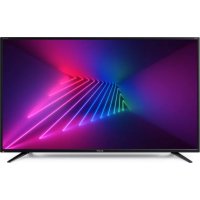
LC55CFE6242E - Telewizor SHARP - Bezpłatna instrukcja obsługi
Znajdź bezpłatnie instrukcję urządzenia LC55CFE6242E SHARP w formacie PDF.



Pobierz instrukcję dla swojego Telewizor w formacie PDF za darmo! Znajdź swoją instrukcję LC55CFE6242E - SHARP i weź swoje urządzenie elektroniczne z powrotem w ręce. Na tej stronie opublikowane są wszystkie dokumenty niezbędne do korzystania z urządzenia. LC55CFE6242E marki SHARP.
INSTRUKCJA OBSŁUGI LC55CFE6242E SHARP
Ważne środki bezpieczeństwa UWAGA
RYZYKO PORAŻENIA PRĄDEMELEKTRYCZNYM
Proszę zapoznać się zniniejszymi instrukcjami bezpieczeństwa iwziąć pod uwagę poniższe ostrzeżenia zanim urządzenie zostanie uruchomione: Żeby zapobiec pożarowi, zawsze trzymaj świece i inne źródła otwartego ognia z daleka od urządzenia.
- Telewizor owadze większej niż 20 kg musi być podnoszony iprzeno-szony przynajmniej przez dwie osoby.• Niniejszy telewizor nie posiada żadnych części, które może naprawiać użytkownik. W przypadku wystąpienia usterki skontaktuj się zprodu-centem lub autoryzowanym serwisem. Styczność zniektórymi elemen-tami wewnątrz obudowy może stanowić zagrożenie dla życia. Gwarancja nie obejmuje usterek wywołanych naprawami wykonywanymi przez strony trzecie.• Nie demontuj tylnej części urządzenia.• Urządzenie jest przeznaczone do odbioru iodtwarzania wideo idźwięku. Wszelkie inne wykorzystanie jest ściśle zabronione.• Nie wystawiaj telewizora na działanie kapiących lub rozpryskiwanych cieczy.• Jeśli kabel zasilający zostanie uszkodzony, należy go wymienić uprodu-centa, w serwisie lub uinnej wykwali kowanej osoby, żeby ochronić się przed zagrożeniem.• Idealna odległość do oglądania telewizora jest równa mniej więcej pięciokrotnej długości przekątnej ekranu. Odbicia innych źródeł światła od ekranu mogą pogorszyć jakość obrazu.• Zapewnij odpowiednią wentylację telewizora inie umieszczaj go blisko innych urządzeń imebli.• Zainstaluj urządzenie przynajmniej 5 cm od ściany, żeby zapewnić przepływ powietrza.• Upewnij się, że otwory wentylacyjne nie są zablokowane przedmiotami, takimi jak gazety, ścierki, zasłony itp.• Telewizor jest przeznaczony do użycia w klimacie umiarkowanym.• Telewizor jest przeznaczony wyłącznie do pracy w suchym miejscu. Gdy używasz telewizora na zewnątrz, upewnij się, że jest zabezpieczony przed wilgocią (deszcz, chlapiąca woda). Nigdy nie wystawiaj urządzenia na działanie wilgoci.• Nie stawiaj na telewizorze żadnych pojemników zwodą, takich jak wazony itp. Mogą one zostać potrącone, zagrażając bezpieczeństwu elektrycznemu. Ustaw telewizor na płaskiej istabilnej powierzchni. Nie umieszczaj przedmiotów, takich jak gazety, koce itp. na telewizorze lub pod nim.• Upewnij się, że urządzenie nie stoi na kablach zasilających, ponieważ mogłyby one ulec uszkodzeniu. Telefony komórkowe iinne urządzenia, takie jak adapter sieci WLAN, kamery monitoringu przesyłające sygnał bezprzewodowo itp., mogą powodować zakłócenia elektromagnetyc-zne, więc nie należy ich umieszczać w pobliżu urządzenia.• Nie umieszczaj urządzenia w pobliżu elementów grzewczych lub w miejscach narażonych na bezpośrednie działanie światła słonecznego, ponieważ ma to negatywny wpływ na chłodzenie urządzenia. Zatrzymy-wanie ciepła jest niebezpieczne imoże poważnie zmniejszyć żywotność urządzenia. Żeby zapewnić bezpieczeństwo, poproś wykwali kowaną osobę ousunięcie brudu zurządzenia.• Postaraj się zapobiec uszkodzeniu kabli zasilających lub zasilacza. Urządzenie może być podłączane wyłącznie do dostarczonego kabla zasilającego/zasilacza.• Burze stanowią niebezpieczeństwo dla wszystkich urządzeń elektryc-znych. Jeśli kabel lub przewody antenowe zostaną tra one piorunem, urządzenie może zostać uszkodzone, nawet gdy jest wyłączone. Przed nadejściem burzy należy odłączyć od urządzenia wszystkie przewody izłącza.• Przy czyszczeniu ekranu urządzenia używaj wyłącznie wilgotnej imiękkiej ściereczki. Używaj tylko czystej wody bez detergentów, azwłaszcza bez rozpuszczalników.• Ustaw telewizor w pobliżu ściany, żeby nie spadł w przypadku popchnięcia.• Instrukcje przedstawione poniżej opisują bezpieczniejszy sposób montażu telewizora poprzez zamocowanie go do ściany, co chroni go przed upadkiem do przodu ispowodowaniem obrażeń iszkód.• Ta metoda jest również użyteczna, gdy telewizor stoi na szklanej powier-zni lub gdy nie chcesz przykręcać niczego do mebli. Zwróć uwagę, żeby dzieci nie wspinały inie zawieszały się na telewizorze.• Przy instalacji tego typu potrzebny będzie pas mocujący.A) Używając jednego/obu górnych otworów montażowych iśrub (śruby znajdują się już w otworach montażowych) przypnij jeden koniec pasa do telewizora.B) Zamocuj drugi koniec do ściany.• Oprogramowanie telewizora iukład menu ekranowego mogą ulec zmianie bez powiadomienia. Ostrzeżenie:
- Nigdy nie podłączaj żadnych zewnętrznych urządzeń do pracującego tel-ewizora. Wyłącz nie tylko telewizor, ale również podłączane urządzenia! Włóż wtyczkę do gniazdka w ścianie po podłączeniu urządzeń zewnętrznych ianteny!• Zawsze upewnij się, że masz swobodny dostęp do wtyczki telewizora.• Urządzenie nie jest przeznaczone do wykorzystania w miejscu pracy wyposażonym w monitory.• Częste korzystanie ze słuchawek zustawionym wysokim poziomem głośności może spowodować nieodwracalne uszkodzenia słuchu.• Zapewnij przyjazną środowisku utylizację urządzenia ielementów - włącznie zbateriami. W razie wątpliwości skontaktuj się zlokalnymi władzami, żeby uzyskać informacje na temat recyklingu.• Instalując urządzenie nie zapomnij, że powierzchnie mebli są pokryte różnymi lakierami, plastikiem itp. lub mogą być wypolerowane. Sub-stancje chemiczne zawarte w tych produktach mogą wchodzić w reakcje zpodstawą telewizora. Może to spowodować przywarcie materiału do powierzchni mebli, co utrudni przesunięcie, anawet je uniemożliwi.• Ekran telewizora został wyprodukowany w najwyższej jakości warunkach izostał kilkukrotnie szczegółowo sprawdzony pod kątem wadliwych pikseli. Ze względu na charakter technologiczny procesu produkcyjnego nie jest możliwe wyeliminowanie małej liczby wadliwych punktów na ekranie (nawet przy zachowaniu maksymalnej dbałości podczas produkcji). Te wadliwe piksele nie są uważane za wadliwe w znaczeniu gwarancyjnym, jeśli ich liczba nie jest większa niż limity określone przez normę DIN.• Producent nie ponosi odpowiedzialności ani nie jest zobowiązany do rozstrzygania kwestii obsługi klienta związanych z treściami bądź usługami osób trzecich. Wszelkie pytania, komentarze lub zapytania o usługi związane z treściami lub usługami osób trzecich powinny być kierowane bezpośrednio do odpowiedniego dostawcy treści lub usług.• Istnieje wiele powodów, dla których użytkownik może nie być w stanie uzyskać dostępu do usług ze swojego urządzenia, niezwiązanych z samym urządzeniem, w tym między innymi awaria zasilania lub połączenia internetowego czy nieprawidłowa kon guracja urządzenia. Firma Universal Media Corporation, jej dyrektorzy, urzędnicy, pracown-icy, pełnomocnicy, wykonawcy i jednostki stowarzyszone nie ponoszą53 odpowiedzialności przed użytkownikiem ani osobą trzecią w przypadku wspomnianych awarii lub przestojów, niezależnie od powodów awarii oraz tego, czy można było jej uniknąć.
- Wszelkie treści i usługi osób trzecich dostępne na niniejszym urądzeniu są świadczone użytkownikowi w ich bieżącym stanie oraz w miarę dostępności; Universal Media Corporation i jej spółki stowarzyszone nie składają użytkownikowi żadnych oświadczeń ani zapewnień, wyraźnych ani dorozumianych, w tym między innymi, choć nie wyłącznie, nie udzielają gwarancji przydatności handlowej, nienaruszalności praw i przydatności do określonego celu ani gwarancji adekwatności, dostępności, dokładności, kompletności, bezpieczeństwa, własności, użyteczności, braku zaniedbania czy bezbłędnego lub nieprzerwanego działania lub użytkowania treści i usług świadczonych użytkownikowi przez osoby trzecie, a także nie gwarantują, że takie treści lub usługi będą zgodne z wymaganiami i oczekiwaniami użytkownika.
- Universal Media Corporation nie jest pośrednikiem i nie ponosi odpowiedzialności za działania i zaniechania dostawców treści i usług osób trzecich ani za żaden aspekt treści i usług takich dostawców.
- Universal Media Corporation i/lub jej spółki stowarzyszone w żadnym wypadku nie będą odpowiedzialne przed użytkownikiem ani osobą trzecią za żadne szkody bezpośrednie, pośrednie, szczególne, karne, wynikające lub inne, niezależnie od tego, czy podstawą odpowiedzialności jest umowa, delikt, zaniedbanie, naruszenie zasad gwarancji, odpowiedzialność bezpośrednia czy inna oraz bez względu na to, czy Universal Media Corporation i/lub jej spółki stowarzyszone zostały poinformowane o możliwości wystąpienia takich szkód. Ważne informacje dotyczące użycia gier wideo, komputerów, napisów iinnych źródeł stałych obrazów.
- Dłuższe wyświetlanie materiałów ze stałym obrazem może spowodować pozostanie “obrazu resztkowego“ na ekranie LCD (czasami nieprawidłowo nazywanego “wypaleniem na ekranie“). Ten obraz reszt- kowy będzie stale widoczny w tle. Jest to uszkodzenie nieodwracalne. Można uniknąć takiego uszkodzenia postępując zgodnie zponiższymi instrukcjami:
- Zmniejsz jasność/kontrast do minimalnego poziomu, który jest odpow- iedni do oglądania.
- Nie wyświetlaj stałego obrazu przez dłuższy czas. Unikaj wyświetlania: » Tabel iczasu ztelegazety » Menu telewizora/DVD, np. zawartości DVD » W trybie „Pauza“ (wstrzymanie): Nie używaj tego trybu przez długi czas, np. podczas oglądania DVD lub lmów. » Wyłącz urządzenie, jeśli go nie używasz. Baterie
- Zachowaj prawidłową polaryzację, gdy montujesz baterie.
- Nie wystawiaj baterii na działanie wysokich temperatur inie umieszczaj ich w miejscach, których temperatura może gwałtownie wzrosnąć, np. w pobliżu ognia lub w bezpośrednim świetle słonecznym.
- Nie wystawiaj baterii na działanie nadmiernego ciepła, nie wrzucaj ich do ognia, nie rozmontowuj inie próbuj ładować zwykłych baterii. Mogłyby wyciec lub eksplodować. » Nigdy nie stosuj jednocześnie różnych baterii inie łącz baterii nowych ze starymi. » Utylizuj baterie w sposób przyjazny dla środowiska. » Większość państw UE posiada przepisy regulujące usuwanie baterii. Utylizacja
- Nie wyrzucaj niniejszego telewizora do niesortowanych śmieci zgospodarstwa domowego. Oddaj go do wyznac- zonego punktu odbioru w celu przetworzenia zgodnie zprzepisami WEEE. W ten sposób oszczędzasz zasoby naturalne ichronisz środowisko. Więcej informacji możesz uzyskać od sprzedawcy lub lokalnych władz. Deklaracja zgodności:
- Universal Media Corporation s.r.o. niniejszym oświadcza, że ten telewizor LED spełnia zasadnicze wymagania oraz inne odnośne normy określone w dyrektywie R&TTE 1999/5/EC. http://www.sharp.eu/av/documents- of-conformity
- Nazwy HDMI i HDMI High-De nition Multimedia Interface oraz logo HDMI są znakami towarowymi lub zarejestrowanymi znakami towarowymi HDMI Licensing, LLC w Stanach Zjednoczonych i innych krajach.
- Logo “HD TV” jest znakiem handlowym rmy DIGITALEUROPE.
- Logo “HD TV 1080p” jest znakiem handlowym rmy DIGITALEUROPE.
- Logo DVB jest zarejestrowanym znakiem handlowym projektu Digital Video Broadcasting - DVB.
- Wyprodukowano na licencji Dolby Laboratories.
- Dolby i symbol z podwójnym D są znakami towarowymi rmy Dolby Laboratories.
- Wyprodukowano na mocy licencji podlegającej patentom w Stanach Zjednoczonych Numery patentów: 5,956,674; 5,974,380; 6,487,535 i inne patenty w USA oraz na całym świecie - przyznane i oczekujące na przyznanie. DTS, symbol oraz DTS i symbol razem są zarejestro- wanymi znakami handlowymi, a DTS 2.0+Digital Out jest znakiem handlowym rmy DTS, Inc. Produkt zawiera oprogramowanie. © DTS, Inc. Wszelkie prawa zastrzeżone.
- YouTube i logo YouTube są znakami towarowymi Google Inc
- Logo Wi-Fi CERTIFIED jest zastrzeżonym znakiem towarowym Wi-Fi Alliance.
- Wi-Fi CERTIFIED Miracast i Miracast są zastrzeżonymi znakami towa- rowymi Wi-Fi Alliance.
- DLNA, logo DLNA i DLNA CERTIFIED są zastrzeżonymi znakami towa- rowymi, znakami serwisowymi lub oznaczeniami certy kacji Digital Living Network Alliance. CdPL
Zawartość opakowania Zestaw zawiera następujące elementy:
- 1x telewizor • 1x kabel RF
- 1x pilot zdalnego sterowania • 1x zestaw do instalacji podstawy telewizora
- 2x bateria AAA • 1x instrukcja obsługi
- 1x Przewód-przejściówka Mini Composit
- 1x Przewód-przejściówka Mini Component
Montaż podstawy Proszę postępować zgodnie z instrukcjami z ostatniej strony niniejszej instrukcji.
Przed uruchomieniem - początkowa kon guracja
1. Przy pomocy dostarczonego kabla RF podłącz telewizor do gniazdka
antenowego w ścianie. Podłącz kabel zasilający do gniazdka elektrycznego.
2. Aby połączyć się z Internetem połączeniem przewodowym, podłącz
kabel Cat 5/Ethernet telewizora (niezałączony) do szerokopasmowego modemu/routera.
3. Włóż dołączone baterie do pilota.
4. Naciśnij i przytrzymaj przycisk ZIELONY i ŻÓŁTY przez ponad 3
sekundy, żeby sparować pilota z telewizorem. Następnie naciśnij przycisk Standby, żeby włączyć telewizor.
5. Zostaniesz powitany ekranem Pierwsza instalacja. Jeśli nie pojawi
się, naciśnij na pilocie [MENU] i 8-8-8-8, a wyświetli się menu. Jeśli chcesz dokonać zmian w ustawieniach domyślnych, użyj przycisków przewijania ▲/▼/◄/►. Żeby w dowolnym momencie wyjść z tego menu, naciśnij przycisk [EXIT].
6. Proszę skon gurować żądane ustawienia na ekranie PIERWSZA
INSTALACJA. Antena DVB - Możesz wybrać między telewizją naziemną (DVB-T), kablową (DVB-C) i satelitarną (DVB-S)*. Język - Ustaw język menu telewizora. Kraj - Ustaw żądany kraj. Tryb strojenia - Wybierz czy chcesz stroić tylko kanały cyfrowe (DTV), analogowe (ATV), czy wszystkie (DTV + ATV) Dostawca - Wybierz dostawcę usługi sieci kablowej. Jeśli Twój dostawca nie znajduje się na liście, wybierz Inny. (dostępne tylko, gdy opcja Antena DVB jest ustawiona na DVB-C) Otoczenie - Wybierz lokalizację telewizora. Przy wykorzystaniu w domu proszę wybrać Tryb Domowy. Przy demonstracji w sklepie, proszę wybrać Tryb Sklepowy. Sortowanie po LCN - Ustaw opcję LCN na Włącz, jeśli chcesz ustawić kanały według preferencji dostawcy (dotyczy tylko kanałów DVB-T i DVB-C).
7. Naciśnij przycisk [Automatyczne wyszukiwnie], żeby rozpocząć
8. Opcjonalne ustawienia kanału DVB-C:
Pozostaw wszystkie domyślne ustawienia zgodnie z zaleceniami. Jeśli kanały DVB-C nie zostaną znalezione, skontaktuj się ze swoim dostawcą sieci w celu uzyskania prawidłowego "ID sieci". Następnie przeprowadź nowe wyszukiwanie. Naciśnij [MENU], wybierz pozycję "ID sieci" i wprowadź identy kator sieci.
9. Opcjonalne ustawienia kanału DVB-S2*:
Wybierz "Satelita" w sekcji "Antena DVB" menu opcjonalnych ustawień kanału. Możesz tutaj dokonać wyboru między różnymi satelitami. Po zakończeniu wyboru lista kanałów dla satelity będzie dostępna do zaimportowania do systemu telewizora. Potwierdź przyciskiem [OK] na pilocie, żeby rozpocząć skanowanie. WSKAZÓWKA: Jeśli brakuje kanałów, wynika to prawdopodobnie z siły sygnału. Rozważ podłączenie wzmacniacza sygnału lub przestrojenie telewizora.
- - Dostępny tylko dla telewizorów z tunerem DVB-S
Pilot zdalnego sterowania Pilot sterowany radiem - koniec z celowaniem w stronę telewizora! Zapoznaj się z rysunkiem pilota na drugiej stronie niniejszej instrukcji obsługi.
STANDBY – Włacza i wyłącza telewizor.
MUTE – Wycisza dźwięk.
3. NET+ – wyświetla menu AQUOS NET+.
4. DTV – Przełącza na źródło telewizji cyfrowej.
5. USB – Przełącza na źródło USB.
6. YouTube – wyświetla aplikację YouTube.
7. 0 – 9 – Wybór kanałów telewizyjnych.
8. TV GUIDE – Otwiera 7-dniowy program telewizyjny (tryb cyfrowy DVB).
– Powraca do poprzednio oglądanego kanału.
10. VOL ▲/▼ – Zwiększa/zmniejsza głośność.
11. SOUND – Ustawienia dźwięku.
12. PICTURE – Ustawienia obrazu.
13. SOURCE – Wybiera wejścia/zródła.
14. CH ▲/▼ – Przełącza na następny lub poprzedni ogladany kanał.
15. (▲/▼/◄/►/ OK) – Pozwala poruszać sie po menu ekranowym i
regulować ustawienia.
16. MENU – Wyswietla menu ekranowe.
17. EXIT – Wychodzi ze wszystkich menu.
18. BACK – Powrót do poprzedniego menu.
19. FAV – Wyświetla menu Ulubione.
20. INFO – Nacisnij jeden raz, żeby uzyskać informacje o bieżącym/
nastepnym kanale. Naciśnij dwa razy, żeby uzyskać informacje o bieżącym programie.
21. SLEEP – Włącza opcje wyłącznika czasowego.
22. AUDIO – Zmienia język dźwięku (jeśli jest dostępny).
23. SUBTITLE – Zmienia język napisów (jeśli są dostępne).
24. TEXT – Tryb telegazety - Wchodzi w tryb telegazety.
25. TEXT HOLD – Tryb telegazety - Zatrzymuje aktualnie wyswietlaną
26. ZOOM – Powieksza obraz.
DISPLAY – Wyłacza ekran podczas słuchania tylko muzyki np. z radia.
– Otwiera listę nagrań.
– Cofnięcie bieżącego rozdziału.
– Przejście do nastepnego rozdziału
– Zatrzymanie odtwarzania (pauza)
– Szybkie przewijanie do przodu.
– Szybkie przewijanie do tyłu.
36. KOLOROWE PRZYCISKI – Dodatkowe funkcje telegazety i menu
- dostępne tylko dla funkcji PVR55
Przyciski telewizora Vol+ Zwiększenie głośności i przejście w menu w prawo Vol- Zmniejszenie głośności i przejście w menu w lewo CH+ Następny program/kanał i przejście w menu do góry CH- Poprzedni program/kanał i przejście w menu w dół MENU Wyświetla menu/menu ekranowe SOURCE Wyświetla menu źródła wejściowego STANDBY Włączenie/wyłączenie trybu czuwania
Wybór trybu wejścia/źródła Żeby przełączyć między różnymi wejściami/złączami. a. Przy pomocy przycisków pilota:
1. Naciśnij [SOURCE/ AV] - Wyświetli się menu źródła.
2. Przyciskami [▼] i [▲] wybierz żądane wejście.
b. Przy pomocy przycisków na telewizorze:
1. Naciśnij [SOURCE].
2. Przewiń w górę/dół przy pomocy przycisków CH+/ CH-, żeby
wybrać żądane wejście/źródło.
3. Naciśnij Vol+, żeby zmienić wejście/źródło na wybrane.
Złącza Na stronie 12 dostępna jest tabela rodzajów złącz dostępnych dla różnych modeli. USB Wejście USB 1, 2 HDMI 1, 2, 3 in Wejście HDMI 1, 2, 3 VGA(PC) Wejście komputerowe VGA VGA (PC) Audio In Wejście dźwięku z komputera 3,5 mm Mini AV Wejście wideo i wejście Component/dźwięku wideo Mini YPbPr Wejście Mini Component HD SCART Wejście SCART CI Card IN Wejście CI RF In Wejście RF / anteny telewizyjnej Sat In * Wejście satelitarne Digital Optical Audio Out Cyfrowe wyjście optyczne RJ 45 Sieć Ethernet HEADPHONES Wyjście słuchawkowe 3,5 mm
Poruszanie się po menu telewizora Żeby uzyskać dostęp do tego menu, naciśnij na pilocie przycisk [MENU]. Żeby wejść do menu, naciśnij [OK]. Jeśli chcesz dokonać zmian w ustawieniach domyślnych, użyj przycisków przewijania (▲/▼/◄/►). Żeby zatwierdzić dowolne ustawienie, naciśnij przycisk [OK]. Żeby w dowolnym momencie wyjść z tego menu, naciśnij przycisk [EXIT].
Obraz Ustawienia obrazu - Dokonaj wyboru z następujących ustawień. – Standard - Ustawienia domyślne – Dynamiczny - Zalecane ustawienie do szybko zmieniających się obrazów – Łagodny - Zalecane ustawienie do szybko zmieniających się obrazów i bardzo jasnych pomieszczeń – Personalny - Pozwala ręcznie zmienić wszystkie ustawienia – Eco - Zużywa o 15% mniej energii. Kontrast - Zwiększa lub zmniejsza kontrast obrazu Jasność - Zwiększa lub zmniejsza jasność obrazu. Odcień - Pozwala zmniejszyć lub zwiększyć poziom odcieni w obrazie (tylko dla sygnału NTSC) Kolor - Zwiększa intensywność koloru Ostrość - Zwiększa lub zmniejsza ostrość obrazu. Temperatura koloru - Dokonaj wyboru spośród następujących ustawień. – Normalna - Ustawienia domyślne – Ciepła - Zwiększa poziom czerwieni na obrazie – Zimna - Zwiększa poziom niebieskiego na obrazie Proporcje obrazu - Format obrazu różni się w zależności od kanału/rodzaju sygnału. Dostępne są liczne opcje pozwalające najlepiej dopasować obraz, do Twoich potrzeb. – Auto - Automatycznie wyświetlany jest obraz w najlepszym formacie. Obraz jest w prawidłowym położeniu. Mogą być widoczne czarne pasy na górze/dole i/lub po bokach obrazu. – 4:3 - Wyświetla obraz 4:3 w oryginalnym formacie. Wyświetlają się pasy boczne, żeby wypełnić ekran 16:9. – 16:9 - Ekran wypełniany jest standardowym sygnałem 16:9. – Powiększenie 1/2 - Obraz będzie wyświetlany w prawidłowych proporcjach, ale powiększony, żeby wypełnić ekran. – Pixel w pixel (HDMI) - Oryginalny obraz będzie wyświetlony bez żadnych zmian. – Pełny obraz - Obraz jest rozciągany, żeby wypełnić ekran. Redukcja szumu - ltruje i redukuje szum (zakłócenia) obrazu. Redukcja szumu MPEG - pozwala na redukcję widocznych zakłóceń spowodowanych kompresją MPEG. Aktywny kontrast - automatycznie dostosowuje podświetlenie i kontrast obrazu do jasności ekranu. Regulacja podświetlenia - regulacja jasności obrazu poprzez obniżenie/podniesienie jasności podświetlenia ekranu Gamma - regulacja odcieni między jasnymi i ciemnymi fragmentami obrazu. Red - regulacja czerwonych odcieni obrazu Zielony - regulacja zielonych odcieni obrazu Niebieski - regulacja niebieskich odcieni obrazu
Dźwięk Tryb dźwięku - Wybierz jedno z poniższych ustawień – Standard - Ustawienia domyślne – Muzyka - Uwypukla muzykę w stosunku do głosu – Kino - Zapewnia żywy i pełny dźwięk w lmach – Personalny - Wybiera Twoje osobiste ustawienia dźwięku – Sport - Uwypukla dźwięk przy sporcie 68PL WSKAZÓWKA: Poziomy tonów wysokich i niskich można wyregulować tylko wtedy, gdy wybrany jest tryb dźwięku ‘Personalny’. Korektor dźwięku - dostosowuje głośność dźwięku o różnych częstotliwościach. Poziomy głośności mogą być dostosowywane tylko wtedy, gdy włączony jest "Osobisty" tryb dźwięku. Balans - Reguluje balans dźwięku Automatyczny poziom głośności - Gdy jest włączony, głośność pozostanie na tym samym poziomie niezależnie od wejścia/źródła. DTS TruSurround - Pozwala włączyć lub wyłączyć efekt dźwięku dookólnego. Wyjście cyfrowe - Jest to cyfrowe wyjście dźwięku. Wybierz ustawienie z poniższych opcji: Wyłącz - Wyłączone Auto - Automatyczny wybór najlepszych ustawień PCM - Wybierz tę opcję jeżeli łączysz się ze stereofonicznym sprzętem Hi- poprzez kabel cyfrowy (kodowanie dźwięku PCM - Pulse Code Modulation) Przełącznik AD- Dodatkowa ścieżka dźwiękowa dla osób niedowidzących. Dostępna tylko w wybranych programach telewizji cyfrowej. Głośność AD - Regulacja głośności ścieżki dźwiękowej AD. Opóźnienie audio (ms) - Pozwala użytkownikowi wyregulować synchronizację obrazu i dźwięku dla głośników telewizora. Opóźnienie wyj. cyfrowego (ms) - Pozwala użytkownikowi wyregulować synchronizację obrazu i dźwięku dla zewnętrznych głośników podłączonych poprzez cyfrowe wyjście dźwięku.
Komputer Automatyczna regulacja - Pozwala automatycznie skon gurować telewizor do wykorzystania jako monitor komputera. Pozycja pozioma - Zmienia poziome położenie obrazu. Pozycja pionowa - Zmienia pionowe położenie obrazu. Rozmiar - Zmienia rozmiar obrazu. Faza - Pozwala ustawić czas opóźnienia fazy, żeby zmniejszyć zakłócenia obrazu. WSKAZÓWKA: Jeśli komputer pozostaje nieaktywny przez dłuższy czas, telewizor przełączy się w stan uśpienia (ekran zostanie wyłączony, żeby oszczędzić energię). Żeby włączyć go ponownie, naciśnij przycisk trybu czuwania. WSKAZÓWKA: Jeśli przez 10 sekund nie naciśniesz żadnego przycisku, menu zostanie automatycznie wyłączone. Możesz zmienić czas, który musi upłynąć przed automatycznym wyłączeniem menu - patrz sekcja ‘Czas OSD’.
Kanał Antena DVB - Ustawia typ sygnału DTV DVB-T - Sygnał telewizji naziemnej DVB-C - Sygnał telewizji kablowej Automatyczne wyszukiwanie - Pozwala ponownie dostroić wszystkie cyfrowe kanały, cyfrowe stacje radiowe i kanały analogowe. Ręczne wyszukiwanie ATV - Pozwala ręcznie dostroić sygnał analogowy. Ręczne wyszukiwanie DTV - Pozwala ręcznie dostroić sygnał cyfrowy. Edycja programów - Pozwala kasować, pomijać i dodawać ulubione kanały. Informacje o sygnale - Informacje o sygnale DVB. Informacja CI - Płatne usługi wymagają włożenia do telewizora karty “smartcard”. Jeśli zapiszesz się do usługi płatnych programów dostawca wyda Ci kartę ‘CAM’ i “smartcard”. Kartę CAM można włożyć do gniazda COMMON INTERFACE PORT (CI Card In). Lista nagrań - Lista zapisanych programów TV. Zaplanowana lista - Lista przypomnień o programach. Kon guracja anteny satelitarnej* - To menu dostępne jest tylko w trybie DVB-S2. Możesz wybrać typ satelity, transponder, typ LNB, itp.
Blokada Blokada systemowa - Pozwala zablokować lub odblokować menu. Zostaniesz poproszony o wprowadzenie 4-cyfrowego hasła. Użyj przycisku ◄ , żeby wyjść z trybu wprowadzania hasła. Użyj przycisku ► , żeby wyczyścić. Domyślne hasło to 0000. Ustaw hasło - Zmiana domyślnego hasła. Blokuj program - Blokada określonych programów. Blokada dla dzieci - Blokada kanałów telewizyjnych na podstawie ograniczeń wiekowych. Blokada klawiszy - Blokada przycisków telewizora. Wyłącz- Wszystkie przyciski telewizora są odblokowane. Częściowa - Tylko przycisk Standby jest odblokowany. Pełna - Wszystkie przyciski telewizora są zablokowane.
Czas Zegar - Ustawianie daty i godziny. Data i godzina są automatycznie ustawiane w trybie DVB. Godzina wyłączenia - Pozwala ustawić określony czas wyłączenia telewizora. Godzina włączenia - Pozwala ustawić określony czas włączenia telewizora, kanał, który zostanie wyświetlony, źródło i głośność. Funkcję można przełączyć do powtarzania codziennie lub konkretnego dnia. Wyłącznik czasowy - Pozwala ustawić wyłącznik czasowy, żeby telewizor wyłączył się po określonym czasie. Wyłączony -> 10min -> 20min -> 30min -> 60min -> 90min -> 120min -> 180min -> 240min. Czas OSD - Pozwala ustawić czas, po którym menu ekranowe zostanie wyłączone. Automatyczny tryb czuwania - Ustawienie automatycznego trybu czuwania ze skokiem godzinnym: Wyłącz -> 3h -> 4h -> 5h. Strefa czasowa - Zmiana bieżącej strefy czasowej.
Sieć Kon guracja sieci - najpierw musisz wybrać typ połączenia. Możesz wybrać między Wi-Fi i połączeniem przewodowym. UWAGA: Aby połączyć się z Internetem połączeniem przewodowym, podłącz kabel Cat 5/Ethernet telewizora (niezałączony) do szerokopasmowego modemu/routera. Kon guracja IP - ustawienia połączenia sieci LAN Automatyczna - automatycznie połączy komputer z Twoją siecią domową (zalecane jest właśnie to ustawienie domyślne). Manualna - pozwala samodzielnie zmienić IP, maskę sieci, bramę sieciową i informacje o serwerach DNS. Kon guracja Wi–Fi - ustawienia połączenia sieci bezprzewodowej – Automatyczne wyszukiwanie Wi–Fi - automatycznie wyszukuje dostępne sieci bezprzewodowe. Wybierz sieć Wi–Fi, a następnie wprowadź hasło (jeśli sieć jest nim chroniona). Gdy hasło zostanie zaakceptowane, nie będziesz później musiał wpisywać go ponownie. UWAGA: Łączenie z siecią może potrwać kilka minut - zachowaj cierpliwość. Przy każdym włączeniu telewizor będzie automatycznie łączył się z wybraną siecią. To również może chwilę potrwać. Informacje o sieci - Informacje o ustawieniach sieci Test sieci - Test połączenia sieciowego57
Ustawienia Język - Pozwala zmienić język menu. Język dźwięku - Pozwala zmienić język dźwięku dla wybranych kanałów DVB. Język napisów - Pozwala zmienić język napisów dla wybranych kanałów DVB. Pomoc dla niesłyszących - Jeśli sygnał zapewnia wsparcie dla niesłyszących, można wyświetlić napisy naciskając przycisk “Subtitle”. Jeśli pomoc dla niesłyszących jest włączona i przełączysz telewizor na program obsługujący napisy, zostaną one uaktywnione automatycznie. Niebieski ekran - Gdy nie ma sygnału wejściowego, zmienia tło między przezroczystym a niebieskim (dostępne tylko dla niektórych źródeł). System plików PVR - Opcje nagrywania PVR* – Wybierz dysk - Wybierz gniazdo USB i partycję dysku – Rozmiar pliku Timeshift - Ustaw czas dla bufora przesunięcia czasowego – Formatowanie- Możesz sformatować podłączony dysk USB w systemie plików FAT 32.
– OSTRZEŻENIE: WSZYSTKIE DANE Z DYSKU
USB ZOSTANĄ SKASOWANE
– Szybkość- Testuje prędkość zapisu dla podłączonych dysków USB.
- - tylko dla urządzeń z wbudowaną funkcją PVR Pierwsza instalacja - Uruchamia pierwszą instalację. Aktualizacja oprogramowania (USB) - Od czasu do czasu możemy wypuszczać nowe wersje oprogramowania rmware usprawniające działanie telewizora (dostępne do pobrania). To menu pozwala zainstalować nowe oprogramowanie/ rmware w telewizorze. Szczegółowy opis tej operacji będzie dołączony do oprogramowania rmware. Skontaktuj się z linią pomocy lub zapoznaj się ze stroną ‘www.sharp.eu’. Aktualizacja oprogramowania (OTA) - pozwala na aktualizację oprogramowania telewizora przez Internet. Ta funkcja będzie wyszukiwać nowe oprogramowanie i aktualizować je, gdy zajdzie potrzeba. By powyższa funkcja działała prawidłowo, telewizor musi być podłączony do internetu, zaś do telewizora musi być podłączony dysk USB z co najmniej 200 MB wolnego miejsca. UWAGA: Po każdym włączeniu telewizor będzie automatycznie szukał nowych wersji oprogramowania. Gdy znajdzie aktualizację, zapyta Cię, czy chciałbyś ją pobrać i zainstalować. Jeśli wybierzesz "Tak", telewizor zaktualizuje oprogramowanie do najnowszej wersji. Przed rozpoczęciem aktualizacji należy podłączyć do telewizora dysk USB z co najmniej 200 MB wolnego miejsca. OSTRZEŻENIE: Nie wyłączaj telewizora przed zakończeniem aktualizacji! Ustawienia fabryczne - Resetowanie menu do wartości fabrycznych. HDMI CEC* - Pozwala sterować urządzeniami podłączonymi przez HDMI używając pilota od telewizora. – Automatyczny tryb czuwania* - Automatycznie włącza/ wyłącza podłączone urządzenia poprzez HDMI CEC. – Lista urządzeń* - Pozwala uzyskać dostęp do menu urządzeń i obsługiwać menu przy pomocy pilota od telewizora. – HDMI ARC* - Wysyła sygnał dźwiękowy z telewizji naziemnej/ satelitarnej poprzez HDMI do odbiornika AV bez użycia dodatkowych kabli audio. Te funkcje są dostępne tylko dla wyjścia HDMI 2.
- - HDMI CEC musi być obsługiwany przez podłączone urządzenie. Status LED - Pozwala użytkownikowi włączyć lub wyłączyć wskaźnik diodowy zasilania, gdy telewizor pracuje. (Gdy ta opcja jest wyłączona, wskaźnik zasilania będzie pulsował, gdy używany jest pilot zdalnego sterowania.) Informacja o wersji - Pokazuje wersję oprogramowania telewizora. Tryb Sklepowy* - Włącza/wyłącza sklepowy tryb demonstracyjny.
- - Dostępny tylko, jeśli tryb demo został wybrany przy pierwszej instalacji.
APLIKACJE AQUOS NET+ - uruchamia portal Sharp SMART. USB Media - tryb multimediów umożliwia odtwarzanie zawartości zapisanej na dysku USB. Zawartość zostanie podzielona na różne typy plików: zdjęcia, muzyka i lmy. "Opcja pliku" pokaże i pozwoli odtworzyć wszystkie typy obsługiwanej zawartości.
1. Możesz poruszać się po menu, używając strzałek ▲/▼/◄/►. By
wybrać plik, który chcesz odtworzyć/wyświetlić, wciśnij przycisk [OK].
2. Wybierz odpowiedni napęd. (Jeśli napęd ma tylko 1 partycję,
zobaczysz tylko jeden dysk).
3. Masz teraz dostęp do pliku. Wciśnij OK, by go wyświetlić.
4. Wyświetlając zawartość możesz zmieniać tryby odtwarzania
przy użyciu pilota lub otwierając menu odtwarzania, wybierając tryb przyciskami ekranowymi ▲/▼/◄/► i zatwierdzając wybór przyciskiem [OK]. UWAGA: Nie są zalecane przedłużacze kabli USB, ponieważ mogą powodować pogorszenie jakości obrazu/dźwięku oraz przerwy w odtwarzaniu materiałów z pamięci USB. Serwer mediów - automatycznie wyszukuje serwery mediów cyfrowych (DMS) podłączone do Twojej sieci domowej i umożliwia odtwarzanie oraz renderowanie zawartości z serwerów mediów. UWAGA: Funkcja "Serwer mediów" nie jest dostarczana przez producenta telewizora; możesz pobrać oprogramowanie innych rm i zainstalować je na swoim komputerze lub urządzeniu NAS. Połączenie bezprzewodowe - pozwala wyświetlać zwartość ze smartfona czy notebooka na ekranie telewizora dzięki standardom Miracast lub Intel Wireless Display. Połączenie Miracast używa Wi-Fi Direct, dzięki czemu dostęp do sieci Wi-Fi nie jest wymagany. Dzięki tej technologii możesz wyświetlać na telewizorze bezprzewodowo kontent ze swojego smartfona czy tabletu bazującego na systemie Android 4.4 lub wyższym. Wireless Display (WiDi) pozwala Ci na bezprzewodowe wyświetlanie multimediów z Twojego urządzenia na telewizorze. Wymagany jest komputer, smartfon lub tablet z technologią Intel® WiDi. UWAGA: Ta funkcja jest dostępna tylko na wybranych modelach smartfonów i notebooków.
AQUOS NET+ Aby otworzyć menu AQUOS NET+ w dowolnym momencie, naciśnij przycisk NET+ na pilocie lub wybierz NET+ w menu TV Multimedia. UWAGA: Poczekaj, aż telewizor połączy się z siecią Wi-Fi. Może to potrwać kilka minut od włączenia telewizora. Poruszaj się po menu, używając strzałek ▲/▼/◄/►. By wybrać plik, który chcesz odtworzyć/wyświetlić, wciśnij przycisk [OK]. By cofnąć "do poprzedniego", naciśnij przycisk [Menu], a żeby otworzyć dodatkowe funkcje, użyj przycisków kolorowych. By wyjść z AQUOS NET+, naciśnij przycisk [WYJDŹ]. Ekran główny - ekran z polecanymi lmami i ostatnio uruchamianymi aplikacjami Przeglądarka - otwiera domyślną przeglądarkę internetową. – Przycisk czerwony - Przybliż – Przycisk zielony - Oddal – Przycisk żółty - Odśwież stronę – Przycisk niebieski - Wróć do strony głównej przeglądarki Filmy - otwiera listę dostępnych lmów. Programy TV - otwiera listę dostępnych programów telewizyjnych. Muzyka - otwiera listę dostępnych plików muzycznych i teledysków. Do obejrzenia - otwiera listę, z której można wybrać lmy do późniejszego obejrzenia. Aplikacje - otwiera listę dostępnych aplikacji.PL Zaloguj się - stwórz nowe konto lub zaloguj się na istniejące, by spersonalizować pro l AQUOS NET+. Ustawienia - ltr aplikacji na podstawie wybranych języków RESETOWANIE USTAWIEŃ UŻYTKOWNIKA: Jeśli chcesz całkowicie zresetować wszystkie ustawienia użytkownika w AQUOS NET+, musisz najpierw otworzyć menu Ustawienia portalu i nacisnąć ŻÓŁTY przycisk na pilocie. Na następnym ekranie wybierz kursorem TAK, a następnie naciśnij OK na pilocie, aby potwierdzić resetowanie ustawień. UWAGA: By spełniać oczekiwania klientów, ulepszamy nasze produkty. W wyniku naszych nieustających starań do AQUOS NET+ będą sukcesywnie dodawane nowe aplikacje. Aplikacje i zawartość AQUOS NET+ mogą zostać zmienione bez powiadomienia. Niektóre funkcje i zawartość mogą być niedostępne w Twoim kraju.
7-dniowy program telewizyjny Program telewizyjny jest dostępny w trybie cyfrowej telewizji. Dostarcza informacje o zbliżających się programach (gdy jest to obsługiwane przez kanał cyfrowy). Możesz zobaczyć czasy rozpoczęcia i zakończenia wszystkich programów oraz wszystkie kanały przez następne 7 dni, a także ustawić przypomnienia.
1. Naciśnij przycisk [TV GUIDE]. Pojawi się następujący program
telewizyjny na 7 dni.
2. Poruszaj się po menu przy pomocy przycisków ▲/▼/◄/►.
Możesz teraz: Nagrać wybrany kanał telewizyjny i program naciskając przycisk CZERWONY.* Ustaw przypomnienie naciskając przycisk ZIELONY. Wyświetl poprzedni dzień naciskając przycisk ŻÓŁTY. Wyświetl następny dzień naciskając przycisk NIEBIESKI. Przycisk [INFO] wyświetla szczegółowe informacje o wybranej pozycji
3. Naciśnij [EXIT], żeby wyjść z programu telewizyjnego.
- - Tylko dla modeli z funkcją nagrywania.
Nagrywanie USB - tryb cyfrowy* Telewizor posiada wbudowany moduł nagrywania USB. Funkcja jest dostępna w trybie cyfrowym, gdy używana jest w połączeniu z kompatybilną pamięcią USB lub twardym dyskiem USB. Zalety tego rozwiązania są następujące:
- Możliwość zapauzowania nadawanego programu telewizyjnego, szybie przewijanie do przodu i do tyłu (do aktualnie nadawanego sygnału).
- Nagrywanie jednym przyciskiem, jeśli postanowisz nagrać bieżący program.
- Łatwe programowanie nagrywania przy pomocy 7-dniowego programu telewizyjnego. Ze względu na charakter produktu konieczne jest użycie pamięci USB o dużej prędkości (ponieważ telewizor jednocześnie zapisuje i odczytuje dane, niektóre pamięci mogą być nieodpowiednie). Minimalne wymagania - pamięć USB – Prędkość odczytu - 20 MB/s (megabajtów na sekundę) – Prędkość zapisu - 6 MB/s (megabajtów na sekundę) Pauzowanie emitowanego programu (przesunięcie czasowe) * Pauzowanie emitowanego programu jest bardzo proste.
- Naciśnij przycisk odtwarzania/pauzy, a obraz na telewizorze zostanie zatrzymany i rozpocznie się nagrywanie emitowanego programu. Żeby wznowić oglądanie, naciśnij ponownie przycisk odtwarzania/pauzy. Naciśnij przycisk przewijania do przodu, żeby przejść do dalszej części nagrania (np. pominąć reklamy).
- Naciśnij przycisk przewijania do tyłu, żeby cofnąć nagranie (np. jeśli przewinąłeś za daleko). WSKAZÓWKA: Gdy przełączysz telewizor do trybu czuwania lub zmienisz kanał, pamięć przesunięcia czasowego jest kasowana. Żeby wznowić funkcję przesunięcia czasowego, musisz nacisnąć przycisk odtwarzania/pauzy. Nagrywanie jednym przyciskiem W dowolnym momencie możesz nagrać aktualnie oglądany program. Żeby to zrobić, musisz nacisnąć przycisk [REC]. WSKAZÓWKA: Opisywany telewizor posiada jeden tuner telewizyjny, więc można nagrywać tylko oglądany kanał lub nagrywać jeden kanał, gdy telewizor jest w trybie czuwania. UWAGA: Funkcja nagrywania USB dostępna jest tylko w trybie telewizji cyfrowej. Ze względu na prawa autorskie i nielegalne kopiowanie/ nagrywanie, nie jest możliwe nagrywanie na/z innych wejścia/wyjścia.
- - tylko dla urządzeń z wbudowaną funkcją PVR59 SHARP
A+ A+ A+ A+ A+ A+ 32" / 81cm 32" / 81cm 40" / 100cm 43" / 109cm 49" / 123cm 55" / 139cm 31,0 W 31,0 W 45,0 W 41,0 W 67,0 W 85,0 W 45 kWh 45 kWh 66 kWh 60 kWh 98 kWh 124 kWh <0,50 W <0,50 W <0,50 W <0,50 W <0,50 W <0,50 W 1366 (H) x 768 (V) 1920 (H) x 1080 (V) 1920 (H) x 1080 (V) 1920 (H) x 1080 (V) 1920 (H) x 1080 (V) 1920 (H) x 1080 (V) Karta produktu Znak towarowy Model Klasa wydajności energetycznej Widoczny rozmiar ekranu (przekątna) Zużycie energii w trybie włączenia Roczne zużycie energii* Zużycie energii w trybie czuwania** Zużycie energii przy wyłączonym zasilaniu Rozdzielczość ekranu
- - Pobór energii XYZ kWh rocznie w oparciu o zużycie energii przy pracy 4 godziny dziennie przez 365 dni. Rzeczywiste zużycie energii zależy od wykorzystania telewizora. ** - gdy telewizor jest wyłączony pilotem i żadna funkcja nie jest aktywna N/A Materiały Rozszerzenie pliku Kodek Uwagi Wideo Dźwięk Filmy .mpg MPEG-1, MPEG-2 MP3, WMA, AAC,
Maksymalna rozdzielczość: 1920x1080 Maks. przepływ danych: 40 Mb/s .avi Xvid, MJPEG, MPEG-4
Maksymalna rozdzielczość: 1920x1080 Maks. przepływ danych: 20 Mb/s .ts MPEG-2, H.264 ".mov/ .mkv"
MPEG-1, MPEG-2 Maksymalna rozdzielczość: 720x576 Maks. przepływ danych: .vob MPEG-2 Muzyka .mp3 - MP3 Częstość próbkowania 8-48 kHz Przepływ danych: 32 - 320 kb/s Kanał: Mono/Stereo .wma - WMA ".m4a/ .aac" -AAC Częstość próbkowania 16-48 kHz Przepływ danych: 32 ~ 442 kb/s Kanał: Mono/Stereo Zdjęcia ".jpg/ .jpeg" Progresywny JPEG Maksymalna rozdzielczość: 1024x768 Baseline JPEG Maksymalna rozdzielczość: 8192x8192 .bmp BMP Maksymalna rozdzielczość: 6500x6500 Głębia koloru .png Bez przeplotu Maksymalna rozdzielczość: 3000x3000 Z przeplotem Maksymalna rozdzielczość: 1500x1500 Pliki kompatybilne w trybie USBNL